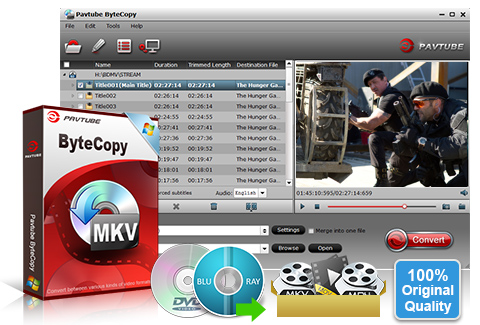
Pavtube ByteCopy предназначен для пользователей, которым недостаточно получить из диска один упрощённый MP4-файл с единственной звуковой дорожкой. Программа работает с Blu-ray, DVD, ISO-образами, папками дисков и обычными видеофайлами, позволяет создавать полные резервные копии, извлекать только основной фильм, сохранять исходное качество без повторного сжатия или выполнять перекодирование с уменьшением размера файла.
Главная особенность Pavtube ByteCopy — работа с многодорожечным видео. Программа умеет переносить фильм в контейнер MKV с несколькими аудиодорожками, переключаемыми субтитрами и маркерами глав. Для задач, где MKV не подходит, предусмотрены многодорожечные профили MP4, MOV и AVI. Если требуется компактная копия для телевизора, планшета, медиаплеера, NAS или домашнего медиасервера, ByteCopy позволяет выбрать обычный профиль экспорта и настроить кодек, разрешение, битрейт, частоту кадров и параметры звука.
Скачать Pavtube ByteCopy
- Конвертация видео
- Сжатие файлов
- Просто для новичков
- Упор на Blu-ray/DVD
- Есть платные ограничения
- Устаревший интерфейс
В результате Pavtube ByteCopy занимает промежуточное положение между программой для побитового резервного копирования дисков и универсальным видеоконвертером. Она не ограничивается одним сценарием: пользователь сам решает, нужно ли сохранить структуру диска полностью, извлечь фильм в исходном потоке M2TS или VOB, получить многодорожечный MKV без потери качества либо подготовить облегчённый файл для конкретного устройства.
Основные возможности Pavtube ByteCopy
Набор функций ByteCopy ориентирован на практическую работу с коллекцией фильмов. Программа подходит не только для преобразования диска в видеофайл, но и для последовательного создания домашнего цифрового архива.
| Возможность | Что делает Pavtube ByteCopy | Когда это полезно |
|---|---|---|
| Полное копирование Blu-ray и DVD | Сохраняет содержимое диска вместе со структурой | Когда требуется архивная резервная копия |
| Извлечение основного фильма | Копирует главный title без меню и дополнительных материалов | Когда не нужны трейлеры, бонусы и рекламные ролики |
| Прямое копирование потока | Сохраняет Blu-ray в M2TS, а DVD в VOB | Когда важно оставить исходное качество без перекодирования |
| Многодорожечный MKV | Переносит видео, несколько аудиодорожек, субтитры и главы в один MKV-файл | Для домашнего кинотеатра, NAS, Plex, Kodi и медиаплееров |
| Многодорожечные MP4, MOV и AVI | Создаёт файлы с несколькими звуковыми дорожками | Для устройств и программ, которым удобнее другой контейнер |
| Перекодирование | Уменьшает размер и адаптирует видео под нужное устройство | Для телевизора, планшета, смартфона или ограниченного объёма накопителя |
| Работа с ISO и папками | Обрабатывает ранее сохранённые копии дисков без физического носителя | Для повторной конвертации уже созданного архива |
| Извлечение SRT-субтитров | Сохраняет выбранную дорожку в отдельный файл .srt |
Для внешних субтитров, медиасервера или редактирования текста |
| Базовое редактирование | Обрезает, кадрирует, объединяет, разделяет и корректирует видео | Для подготовки материала перед экспортом |
| Предпросмотр | Позволяет воспроизвести загруженный материал и сделать снимок кадра | Для проверки title, дорожек и результата настройки |
ByteCopy особенно полезен в тех случаях, когда фильм содержит несколько вариантов озвучки. В одном MKV-файле можно оставить оригинальный звук, дубляж, альтернативный перевод, комментарии создателей и нужные субтитры. При воспроизведении пользователь выбирает дорожку в медиаплеере, не создавая отдельную копию фильма для каждого языка.
Программа подходит и для более простого сценария. Когда требуется всего лишь сохранить Blu-ray-фильм на жёсткий диск без меню и дополнительных материалов, используется прямое копирование основного title. Такой подход не требует ручной настройки кодека и не приводит к повторному сжатию изображения.
Чем Pavtube ByteCopy отличается от обычного видеоконвертера
Обычный конвертер решает задачу по принципу входной файл — выходной файл. Пользователь добавляет ролик, выбирает MP4 или MKV, задаёт качество и запускает обработку. При работе с Blu-ray и DVD этого недостаточно: диск может содержать десятки заголовков, меню, главы, несколько дорожек звука, forced subtitles, дополнительные материалы и разные версии одного фильма.
Pavtube ByteCopy учитывает структуру источника. После загрузки Blu-ray или DVD программа показывает список найденных title, определяет основной фильм и позволяет работать с содержимым диска на нескольких уровнях:
-
Сохранить диск полностью.
-
Извлечь только основной фильм.
-
Выбрать один или несколько title вручную.
-
Перенести исходные потоки в многодорожечный MKV.
-
Удалить ненужные звуковые дорожки и субтитры.
-
Перекодировать видео для уменьшения размера.
-
Подготовить профиль для конкретного устройства.
-
Извлечь отдельный файл субтитров.
Это важно для домашней медиатеки. Полная копия диска удобна для архива, но занимает много места и не всегда комфортна для просмотра по сети. Напротив, компактный MP4 экономит пространство, но может потерять часть дорожек и глав. Pavtube ByteCopy позволяет выбрать промежуточный вариант: оставить в MKV только сам фильм, нужные языки, субтитры и маркеры глав.
Интерфейс Pavtube ByteCopy
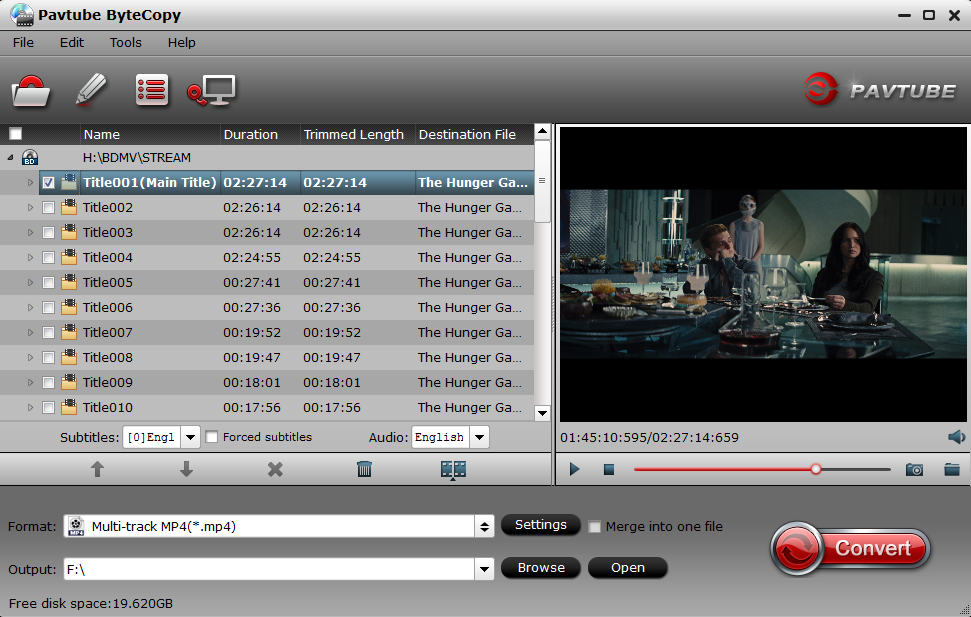
Главное окно ByteCopy построено вокруг очереди обработки. Слева находится список загруженных заголовков, справа — встроенный проигрыватель, а в нижней части расположены параметры экспорта и кнопка запуска. Интерфейс выглядит сдержанно и функционально: основные действия доступны без перехода между большим количеством отдельных окон.
Верхнее меню
В верхней строке расположены четыре раздела:
-
File; -
Edit; -
Tools; -
Help.
Меню File используется для загрузки источников. Через него можно открыть диск, папку с содержимым диска или ISO-образ. Это удобнее, чем использовать отдельную программу для монтирования образа: ByteCopy принимает источник напрямую.
Меню Edit связано с операциями над выбранным материалом. Оно используется, когда требуется обрезать фильм, кадрировать изображение, разделить длинный файл или изменить параметры перед конвертацией.
Раздел Tools предназначен для дополнительных настроек и служебных операций. Help содержит справочные команды.
Панель инструментов
Под строкой меню находится компактная панель с крупными пиктограммами. Она ускоряет доступ к наиболее частым действиям:
-
загрузке источника;
-
открытию редактора;
-
работе со списком заголовков;
-
полному копированию диска.
Для повседневного использования достаточно панели инструментов и нижней части окна. Меню требуется преимущественно при загрузке ISO-образа, папки диска или при выборе менее распространённого сценария.
Список заголовков
Центральная левая область показывает содержимое загруженного Blu-ray или DVD. В таблице используются столбцы:
| Столбец | Назначение |
Name |
Название title или файла |
Duration |
Полная продолжительность |
Trimmed Length |
Продолжительность после обрезки |
Destination File |
Имя выходного файла |
Основной фильм помечается как Main Title. Это помогает быстро исключить короткие трейлеры, бонусы, заставки и служебные ролики. На дисках с сериалами автоматический выбор основного title не заменяет ручную проверку: эпизоды нередко имеют одинаковую или близкую продолжительность, поэтому необходимо выбрать все нужные серии вручную.
Каждая строка снабжена флажком. Можно включить один title, несколько эпизодов или весь набор найденных материалов. Структура очереди удобна для пакетной обработки: параметры задаются один раз, после чего ByteCopy последовательно создаёт выходные файлы.
Выбор субтитров и звука
Под списком title находятся элементы:
-
Subtitles; -
флажок
Forced subtitles; -
Audio.
Поле Subtitles отвечает за дорожку субтитров. Флажок Forced subtitles нужен в тех фильмах, где перевод требуется только для отдельных реплик: например, иностранной речи, надписей или сцен с вымышленным языком.
Поле Audio позволяет выбрать звуковую дорожку для обычного однодорожечного профиля. При создании многодорожечного файла более детальный выбор выполняется через Settings: там можно сохранить сразу несколько вариантов звука.
Встроенный проигрыватель
Правая часть окна отведена под предпросмотр. Под изображением находятся:
-
кнопка воспроизведения;
-
кнопка остановки;
-
шкала перемотки;
-
регулятор;
-
значок снимка кадра;
-
элементы управления просмотром.
Предпросмотр полезен не только для оценки изображения. При работе с диском он помогает проверить, действительно ли выбран нужный title, правильно ли определена продолжительность и не попал ли в очередь рекламный ролик вместо фильма.
Нижняя панель
Основные параметры экспорта собраны в нижней части главного окна:
-
Format; -
Settings; -
Merge into one file; -
Output; -
Browse; -
Open; -
строка
Free disk space; -
кнопка
Convert.
Поле Format открывает каталог профилей. Кнопка Settings вызывает расширенные параметры выбранного профиля. Флажок Merge into one file объединяет отмеченные элементы очереди в один файл. В поле Output задаётся каталог назначения. Кнопка Browse открывает выбор папки, а Open позволяет перейти к уже указанному каталогу.
Строка Free disk space особенно важна при копировании Blu-ray без перекодирования. Поток исходного качества может занимать десятки гигабайт, поэтому до начала обработки необходимо убедиться, что на накопителе достаточно свободного пространства.
Крупная красная кнопка Convert запускает обработку. Она используется для прямого копирования основного фильма, создания MKV, перекодирования, извлечения SRT и других операций, для которых требуется подготовить выходной файл.
Какие источники можно загружать
Pavtube ByteCopy работает с физическими носителями и ранее сохранёнными материалами. Это позволяет использовать программу как на первом этапе архивирования, так и позднее, когда нужно подготовить другой вариант файла из уже имеющейся резервной копии.
Blu-ray
При работе с Blu-ray источником может быть:
-
физический Blu-ray-диск;
-
папка с содержимым диска;
-
ISO-образ;
-
сохранённый поток;
-
отдельные видеофайлы из архива.
Для чтения физического носителя требуется Blu-ray-привод. После загрузки программа анализирует структуру и выводит title в основную таблицу.
DVD
Для DVD поддерживаются:
-
физический DVD;
-
папка
VIDEO_TS; -
ISO-образ;
-
IFO-файл;
-
отдельные VOB-файлы.
DVD можно сохранить целиком, извлечь из него основной фильм или преобразовать в MKV, MP4 и другие форматы. Для сериалов и сборников особенно полезен ручной выбор title.
Обычные видеофайлы
ByteCopy применяется и как видеоконвертер. В очередь можно добавлять локальные ролики, после чего выбирать профиль, менять параметры и запускать пакетную обработку.
Этот режим удобен, когда в одной медиатеке накопились файлы разных типов и требуется привести их к единому формату для телевизора или NAS. Программа позволяет настроить разрешение, видеокодек, частоту кадров, аудиокодек и число каналов.
Как загрузить Blu-ray, DVD, ISO или папку диска
Загрузка источника выполняется через меню File.
Загрузка физического диска
-
Вставьте Blu-ray или DVD в привод.
-
Откройте
File. -
Выберите
Load from disc. -
Укажите нужный привод.
-
Дождитесь анализа содержимого.
-
Проверьте список title.
-
Найдите строку с пометкой
Main Title. -
Сравните продолжительность основного фильма с ожидаемой.
После анализа в таблице появляются найденные заголовки. У полнометражного фильма основной title обычно заметно длиннее дополнительных материалов. У сериала необходимо ориентироваться не на одну строку Main Title, а на продолжительность каждого эпизода.
Загрузка папки
Если содержимое диска уже сохранено на накопителе:
-
Откройте
File. -
Выберите
Load from folder. -
Укажите папку с материалами Blu-ray или DVD.
-
Дождитесь построения списка title.
-
Выберите нужные позиции.
Этот способ удобен, когда диск был скопирован заранее, а конвертацию требуется выполнить позднее. Физический носитель повторно не используется.
Загрузка ISO или IFO
Для образов и DVD-структур используется команда:
-
Откройте
File. -
Выберите
Load IFO/ISO. -
Укажите ISO-образ или IFO-файл.
-
Проверьте найденные заголовки.
-
Выберите режим вывода.
ISO-образ можно обрабатывать без предварительной ручной распаковки. ByteCopy получает доступ к структуре и показывает title так же, как при загрузке физического диска.
Как скопировать Blu-ray или DVD целиком
Полная резервная копия нужна в тех случаях, когда важно сохранить диск как единое целое. В такой копии остаются структура, дополнительные материалы, звуковые дорожки, субтитры, главы и служебные элементы.
Для полного копирования используется команда Copy the entire disc.
Порядок действий
-
Загрузите Blu-ray или DVD.
-
Убедитесь, что источник корректно определён.
-
Проверьте строку
Free disk space. -
Нажмите кнопку
Copy the entire discна панели инструментов. -
Укажите каталог назначения.
-
Запустите копирование.
-
Дождитесь завершения операции.
-
Проверьте созданную папку.
Для Blu-ray формируется структура диска с каталогом BDMV. Для DVD сохраняется структура VIDEO_TS. Такой вариант удобен для архива: при необходимости содержимое можно повторно открыть в ByteCopy, воспроизвести совместимым программным проигрывателем или использовать как основу для другой конвертации.
Когда выбирать полное копирование
Режим подходит, если:
-
нужно сохранить максимум исходных данных;
-
важны дополнительные материалы;
-
требуется оставить меню;
-
диск планируется архивировать без отбора дорожек;
-
на накопителе достаточно свободного места;
-
дальнейшая обработка будет выполняться позднее.
Когда полная копия избыточна
Не стоит использовать Copy the entire disc, если нужен только основной фильм для медиасервера. Полная структура занимает больше места, а сетевые медиаплееры удобнее работают с отдельными MKV- или MP4-файлами.
Для просмотра в Plex, Kodi или через телевизор рациональнее извлечь главный title и сохранить только нужные аудиодорожки и субтитры.
Как сохранить только основной фильм без дополнительных материалов
Для извлечения фильма без меню, трейлеров и бонусов используется режим Directly Copy.
Он отличается от полного резервного копирования тем, что ByteCopy берёт основной title и переносит его в отдельный файл. Видео не требуется повторно кодировать, поэтому сохраняется исходное качество и сокращается время обработки.
Где находится режим
-
Загрузите диск.
-
В поле
Formatоткройте список профилей. -
Перейдите в категорию
Copy. -
Выберите
Directly Copy. -
Укажите папку в поле
Output. -
Нажмите
Convert.
При прямом копировании Blu-ray программа создаёт файл .m2ts. Для DVD результат сохраняется в .vob.
Преимущества Directly Copy
-
отсутствие повторного сжатия;
-
сохранение исходного изображения;
-
быстрый экспорт;
-
исключение лишних роликов;
-
удобный отдельный файл;
-
меньше занимаемого места по сравнению с полной структурой диска.
Что проверить перед запуском
Автоматически выбранный Main Title обычно соответствует полнометражному фильму, но полагаться только на пометку не следует. Проверьте:
-
продолжительность;
-
начало фильма в окне предпросмотра;
-
наличие финальных титров;
-
выбранную аудиодорожку;
-
выбранные субтитры;
-
каталог назначения;
-
свободное пространство.
На диске с несколькими версиями фильма могут присутствовать title похожей длины. Например, театральная и расширенная редакции отличаются на несколько минут. В этом случае нужно посмотреть начало и перемотать материал ближе к концу.
Как создать MKV без потери качества
Один из наиболее полезных сценариев Pavtube ByteCopy — конвертация Blu-ray в MKV без повторного сжатия. В контейнер переносится исходное видео, а пользователь выбирает нужные аудиодорожки, субтитры и главы.
Выбор профиля
-
Загрузите Blu-ray, DVD, ISO или папку диска.
-
Отметьте основной фильм либо нужные эпизоды.
-
Откройте
Format. -
Выберите категорию
Multi-track Video. -
Укажите
Lossless/encoded Multi-track MKV (*.mkv). -
Нажмите
Settings. -
Проверьте параметры дорожек.
-
Укажите папку назначения.
-
Нажмите
Convert.
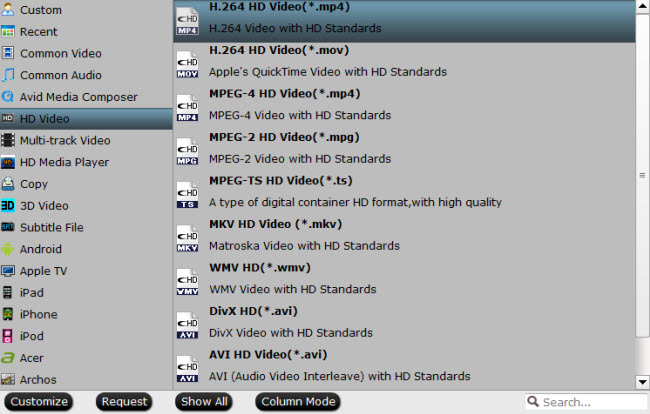
Каталог профилей ByteCopy содержит отдельные группы для обычного видео, HD-видео, многодорожечных контейнеров, копирования, 3D, субтитров и устройств.
Что означает Lossless MKV
При создании lossless-копии ByteCopy не сжимает видеопоток заново. Фильм переносится в контейнер MKV с исходным качеством. Операция ближе к ремультиплексированию, чем к обычной конвертации.
Преимущества такого подхода:
-
изображение не ухудшается из-за повторного кодирования;
-
сохраняется исходная детализация;
-
можно оставить несколько аудиодорожек;
-
сохраняются переключаемые субтитры;
-
остаются главы;
-
файл удобен для медиатеки;
-
результат проще воспроизводить, чем полную структуру Blu-ray.
Недостаток закономерен: итоговый MKV остаётся крупным. Если исходный фильм занимает десятки гигабайт, lossless-файл не превратится в компактный архив. Для уменьшения размера потребуется включить кодирование.
Настройка дорожек
В окне многодорожечного профиля доступны разделы:
-
Video; -
Audio; -
Subtitles.
Во вкладке Video находится параметр Encode. Для сохранения исходного видеопотока без перекодирования его оставляют отключённым.
Во вкладке Audio выбираются нужные дорожки. Практичный набор для домашней медиатеки:
-
оригинальный звук;
-
основной дубляж;
-
альтернативный перевод;
-
дорожка с комментариями, если она действительно нужна.
Не стоит сохранять все дорожки автоматически. В некоторых изданиях их много: разные языки, стереоверсии, аудиодескрипция, комментарии, дублирующиеся форматы. Удаление ненужных потоков уменьшает размер MKV без ухудшения изображения.
Во вкладке Subtitles отмечаются нужные языки. Для большинства фильмов достаточно:
-
полных субтитров на оригинальном языке;
-
переведённых субтитров;
-
forced subtitles.
Lossless MKV для DVD
Режим полезен не только для Blu-ray. DVD также можно перенести в MKV с сохранением глав, аудиодорожек и субтитров. Такой файл удобнее папки VIDEO_TS: он хранится как один объект, проще индексируется медиасервером и воспроизводится без навигации по структуре диска.
MKV для сериалов
При обработке сериала не объединяйте эпизоды без необходимости. Правильный порядок действий:
-
Загрузите диск.
-
Найдите title одинаковой продолжительности.
-
Сопоставьте их с сериями.
-
Оставьте каждый эпизод отдельной строкой.
-
Выберите
Lossless/encoded Multi-track MKV (*.mkv). -
Отключите
Merge into one file. -
Настройте дорожки.
-
Запустите экспорт.
-
Переименуйте серии в понятном порядке.
Объединение оправдано только для диска с короткими фрагментами одного фильма, концерта или домашнего видео.
Как получить многодорожечный MP4, MOV или AVI
MKV подходит большинству медиаплееров и домашних серверов, но не является обязательным выбором. В группе Multi-track Video доступны альтернативные контейнеры.
Многодорожечный MP4
Профиль Multi-track MP4 (*.mp4) полезен, когда устройство лучше работает с MP4, но требуется сохранить несколько вариантов звука.
Порядок действий:
-
Загрузите источник.
-
Откройте
Format. -
Перейдите в
Multi-track Video. -
Выберите
Multi-track MP4 (*.mp4). -
Нажмите
Settings. -
Отметьте нужные аудиодорожки.
-
Проверьте субтитры.
-
Выберите каталог
Output. -
Нажмите
Convert.
MP4 удобен для телевизоров, приставок, планшетов и программ, которые ожидают распространённый контейнер. Однако перед созданием большой медиатеки стоит проверить тестовый файл на конкретном устройстве: поддержка нескольких звуковых дорожек и переключаемых субтитров зависит не только от контейнера, но и от проигрывателя.
Многодорожечный MOV
MOV рационален при работе с программами и устройствами, ориентированными на экосистему QuickTime. Принцип настройки тот же: профиль выбирается в Multi-track Video, после чего отмечаются необходимые потоки.
Многодорожечный AVI
AVI нужен реже, но остаётся полезным для отдельных программ и медиаплееров. Его выбирают не по привычке, а только при наличии конкретного требования совместимости.
Как выбрать контейнер
| Контейнер | Основной сценарий | Преимущества | Что проверить |
| MKV | Архив, NAS, Plex, Kodi, медиаплеер | Гибкая работа с несколькими дорожками, субтитрами и главами | Поддержку MKV телевизором |
| MP4 | Телевизор, планшет, приставка, переносной накопитель | Высокая совместимость | Переключение дорожек и субтитров на целевом устройстве |
| MOV | Монтажные и мультимедийные программы с ориентацией на QuickTime | Удобство для совместимого ПО | Поддерживаемые кодеки |
| AVI | Устаревшие или специализированные устройства | Совместимость с отдельными проигрывателями | Ограничения контейнера |
Для домашнего архива первым выбором обычно остаётся MKV. Для переносного файла, который должен воспроизводиться на максимально широком наборе бытовых устройств, чаще подходит MP4.
Как уменьшить размер фильма
Lossless MKV сохраняет качество, но не экономит пространство. Чтобы получить более компактный файл, нужно использовать кодирование.
Pavtube ByteCopy предоставляет два основных подхода:
-
Выбрать готовый профиль устройства или формата.
-
Открыть
Settingsи вручную настроить параметры.
Окно Profile Settings
После нажатия Settings открывается окно Profile Settings.
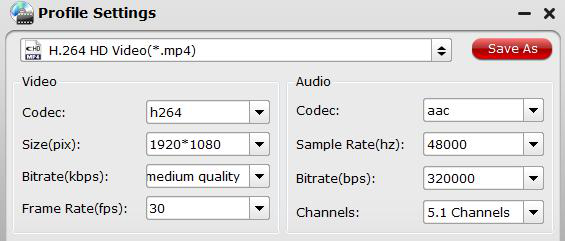
Параметры разделены на две части.
Видео
| Поле | Назначение |
Codec |
Видеокодек |
Size(pix) |
Разрешение |
Bitrate(kbps) |
Видеобитрейт |
Frame Rate(fps) |
Частота кадров |
Аудио
| Поле | Назначение |
Codec |
Аудиокодек |
Sample Rate(hz) |
Частота дискретизации |
Bitrate(bps) |
Аудиобитрейт |
Channels |
Количество каналов |
Кнопка Save As позволяет сохранить собственный профиль. Это удобно, если вся медиатека подготавливается по одинаковым правилам.
Выбор видеокодека
Для компактного архива используется современный кодек с хорошим соотношением качества и размера. Приоритет зависит от оборудования:
-
H.264 отличается широкой совместимостью;
-
H.265/HEVC позволяет получить меньший файл при сопоставимом качестве, но требует поддержки со стороны телевизора, приставки или программного проигрывателя;
-
исходный поток без перекодирования сохраняет максимальное качество, но занимает больше места.
Для универсального файла под старый телевизор безопаснее выбирать H.264. Для NAS и современных медиаплееров можно рассматривать H.265/HEVC, предварительно проверив тестовый ролик.
Выбор разрешения
Разрешение не следует уменьшать автоматически. Если исходник имеет 1920×1080 и будет воспроизводиться на большом экране, разумно оставить 1920×1080. Понижение до 1280×720 сокращает размер, но уменьшает детализацию.
Для планшета или небольшого телевизора компромисс может быть оправдан. Для архивного файла лучше сохранить исходное разрешение и регулировать объём битрейтом.
Выбор битрейта
Битрейт сильнее всего влияет на размер выходного файла. Слишком низкое значение приводит к заметным артефактам:
-
размытию мелких деталей;
-
блочной структуре в динамичных сценах;
-
ухудшению градиентов;
-
потере фактуры в тёмных эпизодах;
-
нестабильному изображению в сценах с дымом, дождём или быстрым движением камеры.
Оптимальный битрейт зависит от разрешения, кодека и характера фильма. Перед многочасовой обработкой полезно экспортировать короткий фрагмент и проверить его на том устройстве, где будет выполняться просмотр.
Частота кадров
Поле Frame Rate(fps) позволяет задать частоту кадров. Если нет специальной причины менять её, лучше сохранить исходное значение. Принудительное изменение частоты способно ухудшить плавность движения.
Настройка звука
Для домашнего кинотеатра важно не только изображение. В Channels можно выбрать многоканальный звук, включая конфигурацию 5.1. Для переносного файла или просмотра на планшете достаточно стерео.
Снижение аудиобитрейта уменьшает размер, но экономия обычно менее заметна, чем при изменении видеопараметров. Не стоит чрезмерно сжимать звук ради небольшого выигрыша в объёме.
Готовые профили вывода
Каталог Format включает категории для разных сценариев. Пользователь может выбрать не только контейнер, но и заранее подготовленную конфигурацию.
В списке присутствуют группы:
-
Custom; -
Recent; -
Common Video; -
Common Audio; -
Avid Media Composer; -
HD Video; -
Multi-track Video; -
HD Media Player; -
Copy; -
3D Video; -
Subtitle File; -
профили устройств.
В разделе HD Video доступны варианты для видео высокого разрешения. На скриншоте интерфейса видны, в частности:
-
H.264 HD Video (*.mp4); -
H.264 HD Video (*.mov); -
MPEG-4 HD Video (*.mp4); -
MPEG-2 HD Video (*.mpg); -
MPEG-TS HD Video (*.ts); -
MKV HD Video (*.mkv); -
WMV HD (*.wmv); -
DivX HD (*.avi); -
AVI HD Video (*.avi).
Готовый профиль удобен как отправная точка. После его выбора можно нажать Settings и скорректировать параметры вручную.
Когда использовать готовый профиль
Готовые шаблоны подходят, если:
-
требуется быстро подготовить фильм для телевизора;
-
используется один и тот же медиаплеер;
-
пользователь не хочет вручную подбирать кодек;
-
нужно обработать большую очередь файлов;
-
важна воспроизводимость результата.
Когда настраивать профиль вручную
Ручная настройка нужна, если:
-
размер файла должен укладываться в определённый предел;
-
требуется конкретный кодек;
-
необходимо оставить 5.1-канальный звук;
-
исходное разрешение нельзя уменьшать;
-
устройство предъявляет строгие требования;
-
готовый шаблон даёт слишком крупный или слишком сжатый файл.
Работа с аудиодорожками
Blu-ray часто содержит несколько звуковых потоков. Pavtube ByteCopy позволяет выбрать нужные дорожки и исключить лишние.
Какие дорожки стоит сохранять
Практичный набор зависит от назначения файла.
Для архива
-
оригинальная дорожка высокого качества;
-
основной перевод;
-
forced subtitles;
-
полные субтитры;
-
главы.
Для семейного просмотра
-
дубляж;
-
оригинальная дорожка;
-
русские субтитры;
-
forced subtitles.
Для изучения языка
-
оригинальная дорожка;
-
субтитры на языке оригинала;
-
перевод;
-
маркеры глав.
Для компактного файла на планшет
-
одна основная дорожка;
-
стереозвук;
-
одни субтитры;
-
без комментариев и альтернативных языков.
Почему не нужно сохранять всё подряд
Каждая дополнительная аудиодорожка увеличивает размер файла. Потоки высокого качества могут занимать заметный объём. Если комментарии режиссёра, аудиодескрипция или редкий язык не используются, их лучше снять с выбора перед экспортом.
Проверка результата
После создания файла откройте его в медиаплеере и последовательно проверьте:
-
Запуск видео.
-
Переключение аудиодорожек.
-
Соответствие языков.
-
Наличие многоканального звука.
-
Переключение глав.
-
Синхронизацию речи и изображения.
Только после проверки стоит удалять временные материалы или освобождать место на накопителе.
Работа с субтитрами
ByteCopy поддерживает несколько сценариев работы с субтитрами:
-
сохранение встроенных дорожек в многодорожечном контейнере;
-
выбор одной дорожки для обычного профиля;
-
использование
Forced subtitles; -
добавление внешних субтитров;
-
извлечение отдельного SRT-файла.
Переключаемые субтитры
При создании многодорожечного MKV субтитры остаются отдельными потоками. Их можно включать и выключать в проигрывателе. Это предпочтительный вариант для домашней медиатеки: текст не становится частью изображения, а пользователь сам выбирает язык.
Forced subtitles
Флажок Forced subtitles нужен для частичных субтитров. Они отображаются не на протяжении всего фильма, а только в необходимых сценах. Если в фильме есть реплики на другом языке, надписи или фрагменты, требующие перевода, forced subtitles позволяют сохранить удобство просмотра без постоянного текста на экране.
Извлечение SRT
ByteCopy умеет сохранять выбранную дорожку в отдельный файл .srt.
Порядок действий:
-
Загрузите Blu-ray, DVD, ISO или папку диска.
-
Выберите title.
-
Откройте
Format. -
Перейдите в категорию
Subtitle File. -
Выберите
SRT Subtitle (*.srt). -
Укажите нужную дорожку.
-
Задайте каталог
Output. -
Нажмите
Convert. -
Откройте папку кнопкой
Open. -
Проверьте SRT в текстовом редакторе и медиаплеере.
Отдельный SRT удобен для Plex, Kodi и программных проигрывателей. Его можно исправить вручную, переименовать в соответствии с именем фильма или использовать при создании другого файла.
Когда внешний SRT удобнее встроенной дорожки
Внешний файл полезен, если:
-
требуется отредактировать перевод;
-
медиаплеер плохо обрабатывает встроенные субтитры;
-
нужно хранить несколько вариантов перевода отдельно;
-
субтитры планируется использовать в другом приложении;
-
требуется быстро заменить дорожку без пересборки MKV.
Предпросмотр и проверка title
На дисках встречаются десятки строк с похожими названиями. ByteCopy помогает ориентироваться по длительности, но окончательное решение принимает пользователь.
Как определить основной фильм
Обычно основной title:
-
имеет наибольшую продолжительность;
-
отмечен как
Main Title; -
начинается с первых сцен фильма;
-
заканчивается финальными титрами;
-
содержит ожидаемый набор звуковых дорожек.
Как проверить сериал
У диска с сериалом основной title может отсутствовать либо объединять несколько эпизодов. Правильная проверка:
-
Отсортируйте строки по продолжительности.
-
Найдите title одинаковой длины.
-
Запустите предпросмотр каждого эпизода.
-
Запишите порядок серий.
-
Отметьте нужные строки.
-
Отключите объединение, если каждая серия должна стать отдельным файлом.
Как проверить расширенную редакцию
Если на диске есть несколько вариантов фильма:
-
Сравните продолжительность title.
-
Просмотрите начало.
-
Перемотайте в несколько характерных точек.
-
Проверьте финал.
-
Уточните набор глав.
-
Выберите нужную редакцию вручную.
Встроенный редактор
Pavtube ByteCopy не заменяет полноценную монтажную программу, но предоставляет инструменты для быстрой подготовки материала перед экспортом.
Обрезка
Обрезка используется, когда требуется:
-
удалить вступление;
-
убрать финальные титры;
-
сохранить определённую сцену;
-
сократить домашнее видео;
-
исключить ненужный фрагмент.
После обрезки столбец Trimmed Length показывает фактическую продолжительность выходного материала. Это удобно: пользователь сразу видит, насколько изменился ролик.
Кадрирование
Кадрирование помогает удалить:
-
чёрные полосы;
-
лишние края;
-
служебные области;
-
ненужные части изображения.
Использовать crop нужно осторожно. Если обрезать слишком много, можно удалить полезную часть кадра или нарушить композицию.
Разделение файла
Функция разделения нужна для длинных записей, концертов, домашних архивов и материалов, которые должны храниться частями. Она позволяет получить несколько выходных роликов вместо одного большого файла.
Объединение
Флажок Merge into one file объединяет отмеченные позиции очереди.
Он полезен, если:
-
фильм разбит на несколько частей;
-
требуется собрать домашнее видео;
-
концерт хранится отдельными фрагментами;
-
несколько коротких роликов должны воспроизводиться последовательно.
Не следует включать объединение при конвертации сериала, если каждая серия должна остаться отдельным файлом.
Субтитры
В редакторе можно добавить внешние субтитры к видео. Это полезно для локального ролика или фильма, для которого дорожка хранится отдельно.
Перед массовой обработкой проверьте тестовый фрагмент. Важно убедиться, что текст синхронизирован, корректно отображается и не перекрывает значимые элементы изображения.
Эффекты и звук
ByteCopy позволяет применить базовые эффекты и изменить громкость. Эти инструменты подходят для лёгкой коррекции, но не предназначены для сложной цветокоррекции, сведения звука или профессионального монтажа.
Копирование DVD в MKV с главами, звуком и субтитрами
DVD остаётся распространённым источником для домашнего архива. Папки VIDEO_TS занимают место, содержат набор файлов и не всегда удобно индексируются медиасервером. ByteCopy позволяет перенести фильм в один MKV.
Пошаговая инструкция
-
Вставьте DVD в привод.
-
Откройте
File > Load from disc. -
Дождитесь анализа.
-
Выберите
Main Title. -
Откройте
Format. -
Перейдите в
Multi-track Video. -
Выберите
Lossless/encoded Multi-track MKV (*.mkv). -
Нажмите
Settings. -
Оставьте нужные аудиодорожки.
-
Отметьте субтитры.
-
Сохраните главы.
-
Укажите
Output. -
Нажмите
Convert. -
После завершения нажмите
Open. -
Проверьте MKV в медиаплеере.
Что получится в результате
На выходе создаётся один MKV-файл. В нём могут храниться:
-
исходное видео DVD;
-
несколько языков озвучки;
-
переключаемые субтитры;
-
главы;
-
удобная структура для проигрывателя.
Это рациональный способ перевести коллекцию DVD в цифровой вид без создания множества отдельных файлов.
Подготовка фильма для NAS, Plex и Kodi
Для домашнего сервера важно найти баланс между качеством, размером и совместимостью.
Вариант 1. Lossless MKV
Подходит, если:
-
на NAS достаточно места;
-
используется проводная сеть;
-
медиаплеер поддерживает исходный видеопоток;
-
важно сохранить максимальное качество;
-
требуется несколько дорожек;
-
нужен полноценный домашний архив.
Вариант 2. MKV с кодированием
Подходит, если:
-
пространство ограничено;
-
медиатека большая;
-
нужно сохранить несколько дорожек;
-
исходные Blu-ray-файлы слишком крупные;
-
сервер или клиентское устройство поддерживает выбранный кодек.
Вариант 3. H.264 MP4
Подходит, если:
-
приоритетом является совместимость;
-
фильм будет смотреться на телевизорах разных поколений;
-
требуется простой перенос на USB-накопитель;
-
не нужен сложный набор дорожек.
Вариант 4. H.265/HEVC MP4 или MKV
Подходит, если:
-
устройство умеет декодировать HEVC;
-
нужно уменьшить размер;
-
медиатека хранится на NAS;
-
планируется просмотр на современных телевизорах и приставках.
Практический порядок подготовки
-
Создайте короткий тестовый файл.
-
Скопируйте его на NAS.
-
Запустите воспроизведение через нужное приложение.
-
Проверьте перемотку.
-
Переключите аудиодорожки.
-
Включите субтитры.
-
Проверьте forced subtitles.
-
Убедитесь, что сервер не выполняет нежелательное транскодирование.
-
Только после этого запускайте обработку всей коллекции.
Подготовка фильма для телевизора
Телевизоры отличаются поддержкой контейнеров и кодеков. Один аппарат воспроизводит многодорожечный MKV напрямую, другой принимает только MP4 с H.264 и AAC.
Универсальный сценарий
-
Выберите профиль
H.264 HD Video (*.mp4). -
Нажмите
Settings. -
Оставьте разрешение 1920×1080 для Full HD-фильма.
-
Выберите разумный битрейт.
-
Укажите подходящий аудиокодек.
-
Проверьте количество каналов.
-
Экспортируйте короткий фрагмент.
-
Запустите его на телевизоре с USB-накопителя.
-
Проверьте звук, перемотку и субтитры.
Когда использовать MKV
MKV предпочтителен, если телевизор уверенно воспроизводит этот контейнер и позволяет переключать дорожки. В таком случае не требуется создавать несколько отдельных копий одного фильма.
Когда использовать MP4
MP4 рационален, если главная задача — максимальная совместимость. Он удобен для переносного накопителя, планшета и телевизора, но перед массовой конвертацией нужно убедиться, что выбранные дорожки корректно воспроизводятся.
Подготовка фильма для планшета или смартфона
Для мобильного устройства обычно не требуется сохранять исходный Blu-ray-поток. Большой файл неудобно копировать, он быстрее заполняет память и создаёт лишнюю нагрузку.
Рациональные настройки
-
контейнер MP4;
-
совместимый видеокодек;
-
разрешение, соответствующее экрану;
-
умеренный битрейт;
-
одна основная аудиодорожка;
-
стереозвук;
-
одни нужные субтитры;
-
без лишних комментариев и языков.
Порядок действий
-
Загрузите фильм.
-
Выберите основной title.
-
Откройте
Format. -
Выберите профиль MP4.
-
Нажмите
Settings. -
Уменьшите разрешение только при необходимости.
-
Проверьте битрейт.
-
Выберите одну звуковую дорожку.
-
Добавьте субтитры.
-
Создайте тестовый фрагмент.
-
Проверьте его на мобильном устройстве.
-
Запустите полный экспорт.
Работа с локальными видеофайлами
Pavtube ByteCopy пригодится после завершения переноса дисков. Программа способна выполнять пакетную конвертацию локальных роликов и приводить медиатеку к единому стандарту.
Типичные задачи
-
преобразование старого AVI в MP4;
-
подготовка MKV для телевизора;
-
уменьшение размера записи;
-
создание H.264-файла для NAS;
-
объединение нескольких частей;
-
извлечение звука;
-
добавление субтитров;
-
изменение разрешения;
-
подготовка ролика для планшета.
Пакетная обработка
Для большой очереди:
-
Добавьте файлы.
-
Проверьте порядок.
-
Выберите единый профиль.
-
Настройте параметры.
-
Отключите
Merge into one file, если ролики должны остаться отдельными. -
Укажите каталог.
-
Запустите
Convert.
Пакетная обработка экономит время, когда нужно подготовить несколько фильмов или эпизодов по одинаковым правилам.
Форматы и категории экспорта
Pavtube ByteCopy предлагает несколько направлений обработки.
| Категория | Примеры | Назначение |
| Прямое копирование | M2TS, VOB | Извлечение основного фильма без перекодирования |
| Полная структура диска | BDMV, VIDEO_TS | Архивная резервная копия |
| Многодорожечное видео | MKV, MP4, MOV, AVI | Несколько аудиодорожек, субтитры и главы |
| HD-видео | H.264 MP4, H.264 MOV, MPEG-4 MP4, MPEG-2 MPG, MPEG-TS TS, MKV, WMV, AVI | Воспроизведение на телевизорах и медиаплеерах |
| Обычное видео | MP4, AVI, MOV, MKV, WMV и другие распространённые форматы | Универсальная конвертация |
| Аудио | Профили звуковых файлов | Извлечение или преобразование звука |
| 3D-видео | Профили 3D | Подготовка совместимых файлов из подходящего источника |
| Субтитры | SRT | Сохранение отдельной дорожки |
| Устройства | Телевизоры, медиаплееры, мобильные устройства | Быстрый выбор совместимого шаблона |
Выбирать формат следует не по названию контейнера, а по сценарию. Для архива важны качество и дорожки. Для телевизора — совместимость. Для мобильного устройства — размер. Для монтажа — требования конкретной программы.
Как организовать цифровой архив дисков
ByteCopy раскрывается лучше всего при системном подходе. Если копировать фильмы без единых правил, медиатека быстро превращается в набор файлов с непонятными названиями и случайным набором дорожек.
Рекомендуемая структура папок
Movies/
  Название фильма (год)/
    Название фильма (год).mkv
    Название фильма (год).ru.srt
    Название фильма (год).en.srt

Series/
  Название сериала/
    Season 01/
      Название сериала - S01E01.mkv
      Название сериала - S01E02.mkv
Правила обработки фильмов
-
Для ценного архива сохраняйте lossless MKV.
-
Для редких дисков сначала создавайте полную копию.
-
Оставляйте оригинальный звук.
-
Сохраняйте основной перевод.
-
Проверяйте forced subtitles.
-
Не включайте лишние дорожки.
-
Сохраняйте главы.
-
Проверяйте файл до удаления временных данных.
-
Используйте понятные названия.
-
Храните резервную копию важных материалов на отдельном накопителе.
Правила обработки сериалов
-
Проверяйте порядок эпизодов.
-
Не объединяйте серии.
-
Сопоставляйте длительность.
-
Переименовывайте файлы последовательно.
-
Оставляйте одинаковый набор дорожек.
-
Используйте один профиль для сезона.
-
Тестируйте первую серию перед массовым экспортом.
Производительность и скорость работы
Скорость ByteCopy зависит от выбранного режима.
Полное копирование
При полном копировании основная нагрузка связана с чтением диска и записью данных. Изображение не пересчитывается заново. Итоговая скорость зависит от:
-
состояния носителя;
-
скорости привода;
-
интерфейса подключения;
-
скорости накопителя;
-
количества данных.
Directly Copy
Прямое копирование M2TS или VOB обычно выполняется быстрее перекодирования, поскольку программа переносит основной поток без повторного сжатия.
Lossless MKV
Создание многодорожечного MKV без кодирования также быстрее обычной конвертации. ByteCopy переносит исходное видео в контейнер и добавляет выбранные дорожки.
Перекодирование
Когда включено сжатие, продолжительность обработки увеличивается. На скорость влияют:
-
видеокодек;
-
разрешение;
-
битрейт;
-
продолжительность фильма;
-
сложность исходного материала;
-
параметры звука;
-
производительность процессора;
-
поддерживаемое аппаратное ускорение.
Для больших Blu-ray-фильмов лучше сначала проверить короткий фрагмент. Это защищает от ситуации, когда многочасовая конвертация завершается файлом, не подходящим телевизору или медиаплееру.
Практические сценарии
Архив коллекции Blu-ray
Оптимальная схема:
-
Загрузить диск.
-
Проверить title.
-
Выбрать
Lossless/encoded Multi-track MKV (*.mkv). -
Сохранить оригинальную дорожку.
-
Оставить нужный перевод.
-
Сохранить субтитры и главы.
-
Проверить результат.
-
Перенести файл в медиатеку.
При особенно ценном диске можно дополнительно использовать Copy the entire disc, чтобы оставить полную структуру.
Архив коллекции DVD
Оптимальная схема:
-
Загрузить DVD.
-
Найти основной title.
-
Выбрать lossless MKV.
-
Сохранить главы.
-
Оставить нужные дорожки.
-
Создать один файл вместо папки
VIDEO_TS. -
Проверить переключение субтитров.
Копирование только фильма
Оптимальная схема:
-
Загрузить диск.
-
Найти
Main Title. -
Открыть
Format > Copy > Directly Copy. -
Указать каталог.
-
Нажать
Convert. -
Проверить M2TS или VOB.
Фильм для телевизора
Оптимальная схема:
-
Выбрать H.264 MP4.
-
Сохранить исходное разрешение.
-
Настроить битрейт.
-
Выбрать подходящий звук.
-
Проверить короткий фрагмент на телевизоре.
-
Выполнить полный экспорт.
Фильм для NAS
Оптимальная схема:
-
Проверить возможности клиентских устройств.
-
Выбрать MKV.
-
Оставить нужные дорожки.
-
Решить, нужен ли lossless-поток.
-
При ограниченном месте использовать H.265/HEVC.
-
Проверить воспроизведение по сети.
-
Перенести файл на сервер.
Извлечение субтитров
Оптимальная схема:
-
Загрузить диск.
-
Выбрать title.
-
Открыть
Format > Subtitle File. -
Выбрать
SRT Subtitle (*.srt). -
Указать язык.
-
Запустить
Convert. -
Проверить файл.
Преимущества Pavtube ByteCopy
Гибкий выбор результата
Пользователь не ограничен одним контейнером. Один и тот же диск можно:
-
сохранить полностью;
-
извлечь в M2TS или VOB;
-
перенести в MKV;
-
перекодировать;
-
подготовить для телевизора;
-
адаптировать для мобильного устройства;
-
превратить в материал для NAS.
Многодорожечный MKV
Это одна из сильнейших сторон программы. ByteCopy сохраняет несколько аудиодорожек, субтитры и главы в одном файле. Для домашнего кинотеатра такой подход удобнее множества отдельных копий.
Работа с Blu-ray и DVD в одном интерфейсе
Не требуется отдельная программа для каждого носителя. Одинаковая логика применяется к Blu-ray, DVD, ISO и папкам дисков.
Прямое копирование без перекодирования
Режим Directly Copy экономит время и сохраняет исходное качество. Он особенно полезен, если нужен только фильм без меню и дополнительных материалов.
Извлечение SRT
Отдельный экспорт SRT делает ByteCopy полезным не только как риппер, но и как инструмент подготовки субтитров для медиасервера.
Пакетная обработка
Очередь title и файлов ускоряет работу с сериалами, сборниками и локальными роликами.
Ручная настройка
Profile Settings позволяет контролировать ключевые параметры изображения и звука. Это важнее большого количества шаблонов: пользователь может адаптировать экспорт под реальное устройство.
Недостатки Pavtube ByteCopy
Интерфейс требует внимательности
Главное окно не перегружено, но работа с диском сложнее конвертации одного файла. Пользователю нужно понимать разницу между:
-
полной копией;
-
прямым копированием;
-
lossless MKV;
-
MKV с перекодированием;
-
обычным MP4;
-
многодорожечным MP4.
Неверный выбор приводит либо к слишком крупному файлу, либо к потере нужных дорожек.
Lossless-файлы занимают много места
Сохранение исходного качества не уменьшает объём автоматически. Для большой коллекции Blu-ray потребуется вместительный накопитель или NAS.
Нужна проверка совместимости
Контейнер MKV может содержать несколько дорожек, но конкретный телевизор не всегда умеет корректно их переключать. То же относится к HEVC и субтитрам. Перед массовой обработкой нужен тест.
Базовый редактор не заменяет монтажную программу
ByteCopy подходит для обрезки, кадрирования, объединения и простой коррекции. Для сложного монтажа, цветокоррекции и сведения звука потребуется специализированный редактор.
Для сериалов нужен ручной контроль
Автоматическое определение Main Title удобно для фильма, но недостаточно для сезона сериала. Эпизоды приходится проверять по длительности и предпросмотру.
Сравнение с аналогами
Pavtube ByteCopy конкурирует сразу с несколькими типами программ: простыми MKV-рипперами, транскодерами и комплексными решениями для Blu-ray.
| Программа | Blu-ray и DVD | Полная копия структуры | Извлечение основного фильма без перекодирования | Многодорожечный MKV | Перекодирование | Базовый редактор | Отдельный SRT | Основной сценарий |
| Pavtube ByteCopy | Да | Да | Да | Да | Да | Да | Да | Универсальный архив дисков и подготовка файлов |
| MakeMKV | Да | Не является основным сценарием | Да, в MKV | Да | Нет | Нет | Не является основной функцией | Быстрый перенос содержимого диска в MKV |
| HandBrake | Работает с поддерживаемыми источниками | Нет | Нет | Ограниченно | Да | Набор фильтров и настроек | Работа с субтитрами есть, отдельное извлечение не является основной задачей | Сжатие и перекодирование видео |
| DVDFab Blu-ray Ripper | Blu-ray, ISO и папки | Для полного копирования используется отдельный модуль | Да | Да | Да | Да | Зависит от сценария | Комплексная обработка Blu-ray |
| Leawo Blu-ray Ripper | Blu-ray и DVD | Для полного копирования используется отдельный модуль | Основной акцент на риппинге и конвертации | Да | Да | Да | Не является ключевой особенностью | Конвертация дисков с редактированием |
Pavtube ByteCopy и MakeMKV
MakeMKV выбирают, когда требуется быстро получить MKV из Blu-ray или DVD с сохранением видео, аудиодорожек, метаданных и глав без изменения исходных потоков. Логика программы проста: диск преобразуется в набор MKV-файлов.
Pavtube ByteCopy шире по возможностям. Помимо lossless MKV, она предлагает:
-
Copy the entire disc; -
Directly Copy; -
многодорожечные MP4, MOV и AVI;
-
обычные профили конвертации;
-
H.264 и H.265/HEVC;
-
настройку битрейта и разрешения;
-
редактор;
-
экспорт SRT.
MakeMKV рациональнее для пользователя, которому нужен только быстрый перенос фильма в MKV. ByteCopy удобнее, если один и тот же диск требуется архивировать, уменьшить, подготовить для телевизора и снабдить внешними субтитрами.
Pavtube ByteCopy и HandBrake
HandBrake — транскодер. Он подходит для уменьшения размера видео, изменения кодека, выбора качества, фильтров, глав и субтитров. Его сильная сторона — детальная настройка перекодирования.
ByteCopy удобнее на этапе первичной работы с коллекцией дисков. Она анализирует title, создаёт полную копию, извлекает основной M2TS или VOB, формирует lossless MKV и сохраняет несколько дорожек.
Эти программы можно использовать последовательно:
-
Создать архивную копию или lossless MKV в ByteCopy.
-
При необходимости дополнительно сжать отдельный вариант в HandBrake.
Если задача ограничена уменьшением размера уже имеющегося локального файла, HandBrake может оказаться достаточным. Если нужно обработать сам Blu-ray или DVD несколькими способами, ByteCopy практичнее.
Pavtube ByteCopy и DVDFab Blu-ray Ripper
DVDFab Blu-ray Ripper предлагает широкий набор профилей, работу с Blu-ray, ISO и папками, passthrough-режимы, сжатие, профили устройств и инструменты обработки. Это мощное комплексное решение.
Разница заключается в организации функций. У DVDFab полное копирование структуры относится к отдельному модулю Blu-ray Copy. ByteCopy объединяет основные сценарии архивирования и конвертации в одном рабочем окне:
-
полная копия;
-
основной фильм;
-
lossless MKV;
-
многодорожечные контейнеры;
-
обычное перекодирование;
-
SRT.
ByteCopy проще воспринимать как единый инструмент для домашнего архива. DVDFab подходит пользователю, которому нужна разветвлённая экосистема отдельных модулей.
Pavtube ByteCopy и Leawo Blu-ray Ripper
Leawo Blu-ray Ripper работает с Blu-ray и DVD, умеет создавать lossless multi-track MKV и MP4, настраивать параметры, объединять title, обрезать, кадрировать, добавлять водяной знак и изменять эффекты.
ByteCopy выделяется сочетанием операций:
-
Copy the entire disc; -
Directly Copy; -
Lossless/encoded Multi-track MKV (*.mkv); -
многодорожечные контейнеры;
-
SRT-экспорт;
-
обычные профили;
-
работа с исходной структурой и отдельным фильмом.
Leawo удобен как риппер-конвертер с редактором. ByteCopy сильнее ориентирован на последовательное создание архива: от полной структуры диска до компактного файла для медиаплеера.
Как выбрать режим Pavtube ByteCopy
| Задача | Подходящий режим |
| Сохранить диск полностью | Copy the entire disc |
| Получить основной фильм без меню | Format > Copy > Directly Copy |
| Скопировать Blu-ray без перекодирования | Directly Copy с выходным M2TS |
| Скопировать DVD без перекодирования | Directly Copy с выходным VOB |
| Создать архивный MKV | Multi-track Video > Lossless/encoded Multi-track MKV (*.mkv) |
| Оставить несколько языков звука | Многодорожечный профиль и выбор дорожек в Settings |
| Сохранить субтитры отдельно | Subtitle File > SRT Subtitle (*.srt) |
| Уменьшить размер фильма | Профиль H.264 или H.265/HEVC и настройка битрейта |
| Подготовить фильм для телевизора | Совместимый HD-профиль, затем тестовый экспорт |
| Подготовить фильм для NAS | MKV или MP4 с проверкой клиента |
| Обработать сериал | Выбрать эпизоды вручную и отключить Merge into one file |
| Объединить части фильма | Включить Merge into one file |
Частые вопросы
Можно ли использовать Pavtube ByteCopy только как конвертер видеофайлов?
Да. Программа работает не только с Blu-ray и DVD. Локальные ролики можно добавлять в очередь, преобразовывать в другой контейнер, уменьшать, объединять и адаптировать для устройств.
Чем Copy the entire disc отличается от Directly Copy?
Copy the entire disc сохраняет структуру диска целиком. Directly Copy извлекает основной фильм без дополнительных материалов. Для Blu-ray создаётся M2TS, для DVD — VOB.
Можно ли получить MKV без потери качества?
Да. Для этого используется Format > Multi-track Video > Lossless/encoded Multi-track MKV (*.mkv). В настройках видео параметр Encode оставляют отключённым.
Сохраняет ли ByteCopy несколько аудиодорожек?
Да. В многодорожечном профиле можно оставить оригинальный звук, перевод, дубляж и другие нужные дорожки.
Можно ли удалить лишние языки?
Да. Ненужные аудиопотоки и субтитры отключаются перед экспортом. Это уменьшает размер итогового файла без ухудшения видео.
Сохраняются ли главы?
При создании многодорожечного MKV можно сохранить маркеры глав. Они используются для навигации в медиаплеере.
Можно ли извлечь только субтитры?
Да. В категории Subtitle File выбирается SRT Subtitle (*.srt), после чего ByteCopy сохраняет отдельный файл.
Что такое Forced subtitles?
Это субтитры только для отдельных сцен, где перевод необходим. Они не отображаются постоянно на протяжении фильма.
Подходит ли ByteCopy для Plex?
Да. Для Plex удобно создавать MKV с нужными дорожками и субтитрами либо компактный MP4. Перед обработкой коллекции стоит проверить тестовый файл на сервере и клиентском устройстве.
Подходит ли ByteCopy для Kodi?
Да. Kodi удобно работает с MKV, главами, несколькими звуковыми дорожками и внешними SRT-файлами.
Как уменьшить размер Blu-ray-фильма?
Выберите профиль H.264 или H.265/HEVC, откройте Settings, настройте разрешение и битрейт, затем выполните тестовый экспорт короткого фрагмента.
Что лучше для архива: MKV или MP4?
Для домашнего архива чаще подходит MKV: он удобен для нескольких аудиодорожек, субтитров и глав. MP4 полезен, когда приоритетом является совместимость с конкретным устройством.
Нужно ли всегда сохранять исходное разрешение?
Для архива — желательно. Для планшета или небольшого телевизора разрешение можно уменьшить, если важнее размер файла.
Можно ли объединить несколько title?
Да. Для этого используется Merge into one file. Флажок включают только тогда, когда материалы действительно должны стать одним видео.
Почему итоговый MKV получается большим?
Lossless MKV не сжимает видеопоток повторно. Он сохраняет исходное качество, поэтому размер остаётся близким к размеру фильма на диске. Для уменьшения объёма необходимо включить кодирование.
Можно ли обрабатывать ISO без распаковки?
Да. ISO загружается через File > Load IFO/ISO.
Можно ли работать с папкой диска?
Да. Используется File > Load from folder.
Как проверить, что выбран правильный фильм?
Сравните продолжительность, найдите пометку Main Title, воспроизведите начало, перемотайте материал и проверьте финальные титры.
Как обрабатывать диск с сериалом?
Выберите эпизоды вручную, сопоставьте их продолжительность, проверьте предпросмотр и не включайте Merge into one file, если серии должны остаться отдельными.
Можно ли создать файл для телевизора без ручной настройки?
Да. В каталоге Format есть готовые профили. Однако тестовый экспорт всё равно желателен: телевизоры отличаются поддержкой контейнеров, кодеков, дорожек и субтитров.
Итоги
Pavtube ByteCopy — специализированный Blu-ray/DVD-риппер и конвертер для пользователей, которым нужна управляемая цифровая копия диска. Программа подходит для архива коллекции, подготовки фильмов для NAS, переноса DVD в MKV, создания компактных MP4-файлов и извлечения субтитров.
Её сильная сторона — не количество профилей само по себе, а возможность выбирать глубину обработки. Один и тот же Blu-ray можно сохранить полностью, извлечь без меню в M2TS, перенести в многодорожечный MKV без потери качества либо перекодировать для телевизора и планшета. DVD обрабатывается по той же логике: полная структура, отдельный VOB, MKV с главами или компактный файл.
Для домашнего архива наиболее интересен профиль Lossless/encoded Multi-track MKV (*.mkv). Он позволяет сохранить фильм в одном контейнере вместе с оригинальным звуком, переводом, субтитрами и главами. Для экономии места доступны H.264 и H.265/HEVC, настройки разрешения, битрейта и каналов звука. Для быстрого извлечения основного фильма используется Format > Copy > Directly Copy, а для полной резервной копии — Copy the entire disc.
ByteCopy требует внимательности при выборе режима, но именно эта гибкость делает программу полезной. Она не навязывает один вариант результата и позволяет построить медиатеку по собственным правилам: от полной архивной копии до компактного файла для повседневного просмотра.
