AVI всё ещё встречается в старых фильмах, записях с камер, архивах домашнего видео, роликах из старых программ захвата экрана и файлах, сжатых через DivX, Xvid или MJPEG. Формат рабочий, но неудобный: файл открывается не на каждом телефоне, не всегда корректно загружается в браузерные редакторы, занимает много места и иногда даёт рассинхрон звука при воспроизведении на современных устройствах.
MP4 решает эти проблемы. Контейнер MP4 поддерживается Windows, macOS, Android, iOS, телевизорами, видеохостингами, мессенджерами и большинством редакторов. Внутри MP4 обычно используют видеокодек H.264 или H.265 и аудиокодек AAC. Такая связка даёт хорошую совместимость, нормальный размер файла и стабильное воспроизведение.
Важно понимать главный принцип: AVI и MP4 — это контейнеры, а не само качество картинки. Контейнер хранит видеопоток, аудиодорожки, субтитры и служебные данные. Потеря качества появляется не из-за MP4, а из-за повторного сжатия с неправильными настройками. Чтобы конвертация AVI в MP4 прошла аккуратно, нужно сохранить исходное разрешение, частоту кадров, пропорции, не занижать битрейт и правильно выбрать кодек.
Чем AVI отличается от MP4
AVI — старый мультимедийный контейнер Microsoft. Его сильная сторона — простота и совместимость со старыми программами. Слабая сторона — большой размер, слабая пригодность для потокового воспроизведения и проблемы с современными устройствами. Внутри AVI часто встречаются DivX, Xvid, MJPEG, MPEG-4 Part 2, PCM, MP3, AC3 и другие кодеки.
MP4 — современный контейнер, рассчитанный на воспроизведение в браузере, на смартфонах, телевизорах, консолях и медиаплеерах. Внутри MP4 чаще всего используют H.264 + AAC. Для экономии места применяют H.265, но H.264 остаётся самым универсальным выбором для YouTube, Telegram, VK, WhatsApp, iPhone, Android и Smart TV.
| Параметр | AVI | MP4 |
|---|---|---|
| Совместимость с современными устройствами | Средняя | Высокая |
| Размер файла | Часто больше | Обычно меньше при том же визуальном качестве |
| Поддержка браузерами | Ограниченная | Хорошая |
| Удобство загрузки на видеохостинги | Ниже | Выше |
| Поддержка старых кодеков | Хорошая | Ограниченная набором совместимых потоков |
| Потоковое воспроизведение | Неудобное | Удобное |
| Лучшее применение | Архивы, старые видео, локальное хранение | Публикация, пересылка, монтаж, просмотр на разных устройствах |
Переименование файла из .avi в .mp4 не конвертирует видео. Расширение меняет только имя файла, а не структуру контейнера и кодеки. Настоящее преобразование AVI в MP4 выполняется через конвертер, который либо переносит совместимые потоки в новый контейнер, либо перекодирует видео и звук.
Как выбрать способ конвертации AVI в MP4
Для простого перевода видео AVI в MP4 удобнее использовать программу с готовыми профилями. Она берёт на себя выбор контейнера, кодека, аудио и параметров совместимости. Для Windows таким вариантом в первую очередь подходит ВидеоМАСТЕР: в нём понятный интерфейс, есть готовый профиль MP4, пакетная обработка и настройки качества.
Для точной настройки лучше брать HandBrake или FFmpeg. HandBrake удобен тем, что даёт графический интерфейс и пресеты. FFmpeg подходит для технических задач: пакетной обработки, сохранения потоков без перекодирования, контроля CRF, кодеков, аудиодорожек и контейнера.
Для macOS подходят QuickTime Player, iMovie, HandBrake и FFmpeg. QuickTime удобен для простого экспорта, iMovie — для роликов, где перед конвертацией нужно обрезать фрагменты, добавить титры или музыку. HandBrake и FFmpeg дают больше контроля.
Онлайн-сервисы подходят для разовых задач, небольших файлов и ситуаций, где нет доступа к установленным программам. Для больших AVI, конфиденциальных материалов и пакетной обработки лучше использовать локальные программы.
| Задача | Лучший вариант |
|---|---|
| Быстро перевести AVI в MP4 на Windows | ВидеоМАСТЕР |
| Настроить качество и размер вручную | HandBrake |
| Сохранить поток без перекодирования | FFmpeg |
| Конвертировать через медиаплеер | VLC Media Player |
| Перевести файл на macOS без сложной настройки | QuickTime Player |
| Перед экспортом немного смонтировать ролик | iMovie |
| Обработать AVI в браузере | Online-Convert, 123Apps, CloudConvert, Zamzar |
| Обработать много файлов | ВидеоМАСТЕР, HandBrake, FFmpeg, AVS Video Converter |
| Сохранить максимальную совместимость | MP4, H.264, AAC |
Конвертеры AVI в MP4 для Windows
ВидеоМАСТЕР
ВидеоМАСТЕР подходит для пользователей, которым нужен понятный конвертер AVI в MP4 без сложной технической терминологии. Программа работает с популярными видеоформатами, поддерживает пакетную обработку, готовые профили для устройств, базовое редактирование и настройку параметров итогового файла.
Главное преимущество ВидеоМАСТЕР в этой задаче — быстрый выбор формата MP4 без ручного прописывания кодеков и команд. Для большинства старых AVI достаточно добавить файл, выбрать MP4, оставить исходное разрешение и запустить конвертацию. При необходимости в настройках меняются кодек, качество, размер кадра, битрейт и аудиопараметры.
Когда выбирать ВидеоМАСТЕР
ВидеоМАСТЕР удобен в трёх сценариях. Первый — нужно быстро конвертировать AVI в MP4 на Windows и не разбираться в параметрах кодирования. Второй — нужно обработать несколько файлов подряд. Третий — исходный AVI старый, тяжёлый, плохо открывается на телефоне, но нормально воспроизводится на компьютере.
Программа также полезна перед загрузкой ролика в социальные сети. MP4 с кодеком H.264 и звуком AAC спокойно открывается на смартфонах, в браузерах, на телевизорах и в редакторах.
Пошаговая инструкция
-
Запустите ВидеоМАСТЕР.
-
Нажмите кнопку добавления файла и выберите AVI на диске.
-
Проверьте, что файл появился в списке заданий.
-
Откройте выбор выходного формата.
-
Выберите MP4.
-
Откройте параметры профиля.
-
Оставьте исходное разрешение, когда нужно сохранить детализацию.
-
Выберите H.264 для максимальной совместимости.
-
Для аудио выберите AAC.
-
Укажите папку сохранения.
-
Нажмите кнопку запуска конвертации.
-
После завершения откройте MP4 и проверьте звук, длительность и качество картинки.
Рекомендуемые настройки
| Параметр | Что выбрать |
|---|---|
| Формат | MP4 |
| Видео | H.264 |
| Аудио | AAC |
| Разрешение | Как в исходном файле |
| Частота кадров | Как в исходном файле |
| Битрейт | Авто или близко к исходному |
| Пропорции | Сохранить исходные |
| Папка сохранения | Отдельная папка для готовых MP4 |
Для старых фильмов в AVI не стоит увеличивать разрешение. Апскейл не возвращает реальные детали, а только делает файл тяжелее. Для домашнего видео с камер лучше сохранить исходный FPS, особенно при 25, 29.97 или 30 кадрах в секунду. Смена частоты кадров часто приводит к микрорывкам.
Что проверить после экспорта
Откройте готовый MP4 в стандартном плеере Windows и в VLC. Проверьте начало, середину и конец ролика. Убедитесь, что звук не отстаёт, картинка не растянута, длительность совпадает с исходником, а файл открывается на телефоне или в браузере.
Плюсы
-
простой интерфейс для Windows;
-
быстрый выбор MP4;
-
есть пакетная обработка;
-
можно сохранить исходное разрешение;
-
есть готовые профили для устройств;
-
доступны базовые инструменты редактирования;
-
подходит для старых AVI-файлов.
Минусы
-
предназначен только для Windows;
-
для технических сценариев FFmpeg даёт больше контроля;
-
при сильном уменьшении размера качество падает;
-
для редких профессиональных кодеков нужны проверки результата после экспорта.
Итог по способу
ВидеоМАСТЕР — лучший стартовый вариант для Windows, когда нужно без лишней настройки перевести AVI в MP4, сохранить нормальное качество и получить файл, который открывается на телефоне, в браузере и видеоредакторе.
VLC Media Player
VLC Media Player известен как медиаплеер, но в нём есть встроенный модуль конвертации. Он подходит для единичного файла, когда программа уже установлена и нужно быстро получить MP4 без отдельного видеоконвертера.
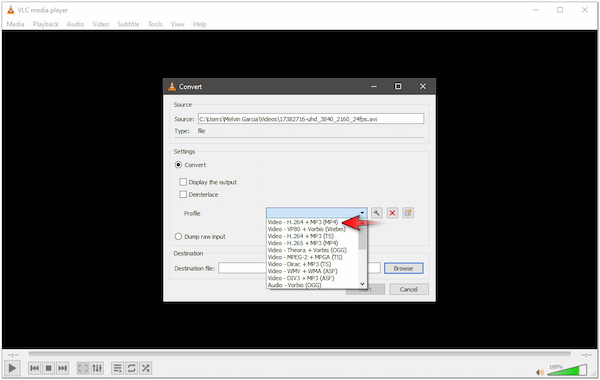
В VLC конвертация AVI в MP4 выполняется через меню Медиа. Основной рабочий путь: Медиа → Конвертировать/сохранить → добавление AVI → выбор профиля MP4 → указание файла назначения → старт обработки.
Когда выбирать VLC
VLC удобен для простых задач: один AVI-файл, стандартный выходной MP4, без пакетной очереди и без тонкой настройки качества. Для массовой обработки, контроля битрейта и предсказуемого размера файла удобнее ВидеоМАСТЕР, HandBrake или FFmpeg.
Пошаговая инструкция
-
Откройте VLC Media Player.
-
В верхнем меню нажмите Медиа.
-
Выберите пункт Конвертировать/сохранить.
-
Во вкладке Файл нажмите Добавить.
-
Выберите AVI-файл.
-
Нажмите Конвертировать/сохранить в нижней части окна.
-
В поле Профиль выберите профиль с MP4, например Video - H.264 + MP3 (MP4).
-
Через кнопку с настройками профиля проверьте контейнер MP4.
-
В поле Файл назначения укажите имя итогового файла с расширением
.mp4. -
Нажмите Начать.
-
Дождитесь завершения обработки.
Рекомендуемые настройки
| Параметр | Значение |
|---|---|
| Контейнер | MP4/MOV |
| Видеокодек | H.264 |
| Аудиокодек | AAC или MP3 |
| Разрешение | Исходное |
| FPS | Исходный |
| Расширение файла | .mp4 |
В VLC важно вручную указать имя файла назначения с расширением .mp4. Без расширения итоговый файл часто выглядит непонятно в проводнике, а часть программ не определяет формат по имени.
Плюсы
-
VLC часто уже установлен на компьютере;
-
не требует отдельного конвертера;
-
открывает многие старые AVI;
-
подходит для быстрого перевода одного файла;
-
работает бесплатно.
Минусы
-
настройки качества менее удобны, чем в специализированных конвертерах;
-
пакетная обработка не так удобна;
-
выбор профилей ограничен;
-
прогресс конвертации отображается менее наглядно;
-
результат требует обязательной проверки.
Итог по способу
VLC стоит использовать для быстрой разовой конвертации. Для серии файлов и стабильного контроля качества лучше выбрать ВидеоМАСТЕР, HandBrake или FFmpeg.
HandBrake
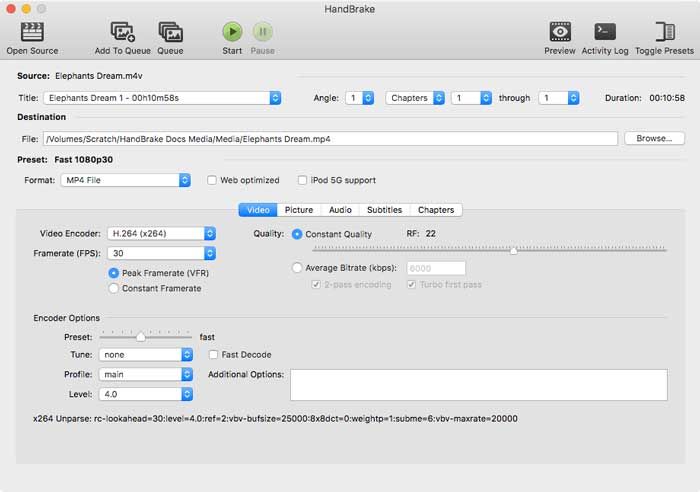
HandBrake — бесплатный видеоконвертер с сильной настройкой качества. Он подходит для AVI, которые нужно перевести в MP4 с контролем кодека, качества, FPS, звука, субтитров и фильтров. В HandBrake удобно работать с H.264 и H.265, выбирать пресеты и сохранять баланс между размером и визуальным качеством.
Главная настройка HandBrake — Constant Quality. Для H.264 используется шкала RF: чем ниже значение, тем выше качество и больше размер. Для обычного видео практический диапазон — RF 18–22. RF 18 даёт более крупный файл и лучше сохраняет детали, RF 20–22 уменьшает размер при нормальном визуальном результате.
Когда выбирать HandBrake
HandBrake удобен, когда нужно не просто изменить формат видео, а получить предсказуемый результат. Он хорошо подходит для фильмов, сериалов, старых роликов, записей с камер и файлов, которые нужно хранить в архиве в MP4.
Пошаговая инструкция
-
Откройте HandBrake.
-
Нажмите File или перетащите AVI в окно программы.
-
В разделе Summary выберите формат MP4.
-
В поле Preset выберите подходящий профиль. Для универсального результата подойдёт Fast 1080p30 или HQ 1080p30 Surround.
-
Перейдите на вкладку Video.
-
В поле Video Encoder выберите H.264 (x264).
-
В блоке Quality включите Constant Quality.
-
Установите RF 18–22.
-
В поле Framerate выберите Same as source.
-
Включите Constant Framerate для лучшей совместимости со старыми плеерами и монтажными программами.
-
На вкладке Audio выберите AAC.
-
Внизу окна задайте путь сохранения MP4.
-
Нажмите Start Encode.
Рекомендуемые настройки для сохранения качества
| Сценарий | Настройка |
|---|---|
| Максимальная совместимость | MP4, H.264, AAC |
| Хорошее качество | RF 18–20 |
| Меньший размер | RF 21–23 |
| Старые AVI с чересстрочной развёрткой | Фильтр Deinterlace/Decomb |
| Видео для монтажа | Constant Framerate |
| Видео для архива | H.264, RF 18–20, исходное разрешение |
Для старых DVD-рипов и телезаписей в AVI часто полезен фильтр Deinterlace или Decomb. Он убирает эффект гребёнки на движущихся объектах. Применять его нужно только к чересстрочному видео: для прогрессивного ролика фильтр не нужен.
Плюсы
-
бесплатная программа;
-
сильные настройки качества;
-
удобные пресеты;
-
поддержка H.264 и H.265;
-
есть очередь заданий;
-
подходит для Windows, macOS и Linux;
-
хорошо справляется со сжатием больших AVI.
Минусы
-
интерфейс сложнее, чем у простых конвертеров;
-
неправильный RF даёт слишком большой или слишком сжатый файл;
-
не предназначен для монтажа;
-
часть старых AVI с редкими кодеками требует проверки в другом плеере.
Итог по способу
HandBrake стоит выбирать, когда важен баланс качества и размера. Это один из лучших вариантов для аккуратного перекодирования AVI в MP4 с сохранением разрешения и нормальной детализации.
FFmpeg
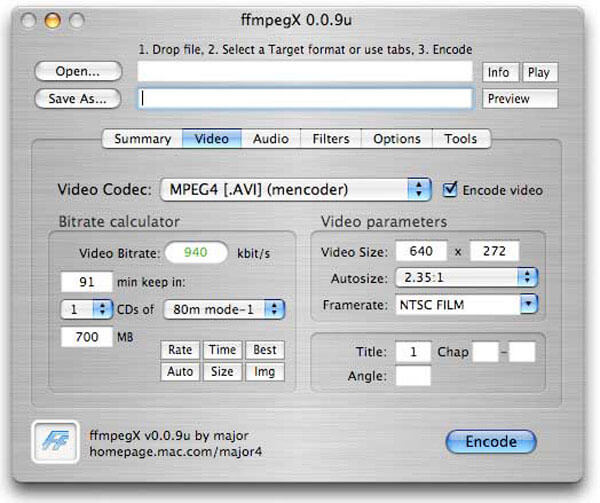
FFmpeg — консольный инструмент для работы с видео и аудио. Он подходит для точной конвертации, пакетной обработки, автоматизации, диагностики кодеков и переноса потоков. В отличие от обычных программ, FFmpeg не скрывает параметры: пользователь задаёт кодек, качество, контейнер, аудио, фильтры и поведение при ошибках.
FFmpeg особенно полезен в двух ситуациях. Первая — нужно быстро переложить совместимые потоки из AVI в MP4 без повторного сжатия. Вторая — нужно перекодировать старый AVI в современный H.264 + AAC с контролем CRF.
Сначала проверьте кодеки исходного AVI
ffmpeg -i input.avi
Команда покажет видеокодек, аудиокодек, разрешение, FPS, длительность и потоки. Для более удобного анализа используют FFprobe:
ffprobe -hide_banner input.avi
Вариант 1. Перенос без перекодирования
ffmpeg -i input.avi -c copy output.mp4
Такой способ не сжимает видео заново и не портит качество. Он работает только с потоками, совместимыми с MP4. Старые AVI с Xvid, DivX, MJPEG и нестандартным звуком часто требуют перекодирования.
Вариант 2. Универсальный MP4 через H.264 и AAC
ffmpeg -i input.avi -c:v libx264 -crf 18 -preset slow -c:a aac -b:a 192k output.mp4
Здесь -crf 18 задаёт высокое качество. -preset slow улучшает эффективность сжатия. Аудио переводится в AAC с битрейтом 192 кбит/с.
Вариант 3. Меньший размер через H.265
ffmpeg -i input.avi -c:v libx265 -crf 22 -preset slow -c:a aac -b:a 160k output.mp4
H.265 уменьшает размер при хорошем визуальном качестве, но совместимость ниже, чем у H.264. Для старых телевизоров, браузеров и устройств безопаснее H.264.
Пакетная обработка AVI в MP4
for %i in (*.avi) do ffmpeg -i "%i" -c:v libx264 -crf 20 -preset medium -c:a aac -b:a 192k "%~ni.mp4"
Эта команда для командной строки Windows обрабатывает все AVI в папке и создаёт MP4 с теми же именами.
Рекомендуемые настройки
| Задача | Команда или параметр |
|---|---|
| Без потери при совместимых потоках | -c copy |
| Универсальный MP4 | libx264, aac |
| Высокое качество | -crf 18 |
| Нормальный баланс | -crf 20 |
| Меньший размер | -crf 22–24 |
| Быстрее обработка | -preset fast |
| Лучше сжатие | -preset slow |
| Сохранить FPS | не задавать новый FPS без необходимости |
Плюсы
-
максимальный контроль параметров;
-
подходит для автоматизации;
-
умеет работать без перекодирования;
-
поддерживает огромное количество кодеков;
-
хорошо подходит для пакетной обработки;
-
даёт стабильный результат при правильных командах.
Минусы
-
требуется работа с командной строкой;
-
ошибки в параметрах приводят к неудачному результату;
-
нет привычного графического интерфейса;
-
команды нужно проверять на одном файле перед массовой обработкой.
Итог по способу
FFmpeg — лучший способ для технически точной конвертации AVI в MP4. Он подходит для пакетной обработки, сохранения потоков без потерь и аккуратного перекодирования через H.264 или H.265.
Any Video Converter
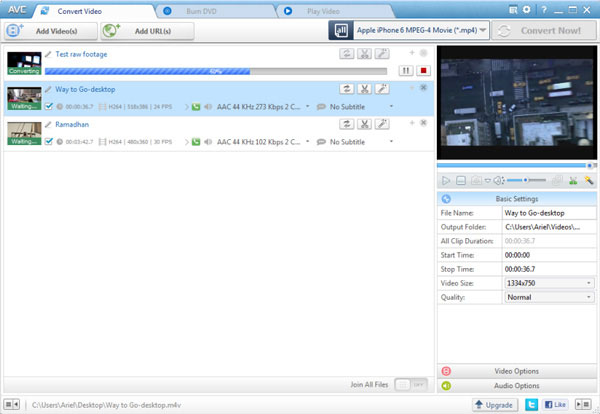
Any Video Converter — универсальный конвертер для популярных видеоформатов. Он подходит для перевода AVI в MP4, обрезки ролика, изменения качества и выбора профиля для устройства. Программа удобна для пользователей, которым нужно больше функций, чем в VLC, но меньше технической сложности, чем в FFmpeg.
Когда выбирать Any Video Converter
Этот способ уместен для обычных роликов, старых AVI, учебных видео, домашних записей и файлов, которые нужно подготовить к воспроизведению на телефоне. Программа хорошо подходит для пакетной конвертации и простого выбора выходного профиля.
Пошаговая инструкция
-
Откройте Any Video Converter.
-
Добавьте AVI через кнопку добавления видео.
-
Выберите выходной формат MP4.
-
Откройте параметры профиля.
-
Установите кодек H.264.
-
Оставьте исходное разрешение.
-
Выберите качество High или близкий к исходнику битрейт.
-
Для аудио выберите AAC.
-
Укажите папку сохранения.
-
Запустите конвертацию.
-
Проверьте итоговый файл в плеере.
Рекомендуемые настройки
| Параметр | Значение |
|---|---|
| Output Profile | MP4 |
| Video Codec | H.264 |
| Audio Codec | AAC |
| Frame Size | Original |
| Video Quality | High |
| Audio Bitrate | 160–192 кбит/с |
Плюсы
-
понятный интерфейс;
-
поддерживает популярные форматы;
-
есть готовые профили;
-
доступна пакетная обработка;
-
есть базовые функции редактирования.
Минусы
-
тонкая настройка уступает FFmpeg;
-
результат зависит от выбранного профиля;
-
для старых AVI с проблемным звуком нужна проверка синхронизации;
-
часть дополнительных возможностей перегружает интерфейс.
Итог по способу
Any Video Converter подходит для тех, кому нужен универсальный конвертер с понятной логикой: добавить AVI, выбрать MP4, настроить качество и запустить обработку.
Freemake Video Converter
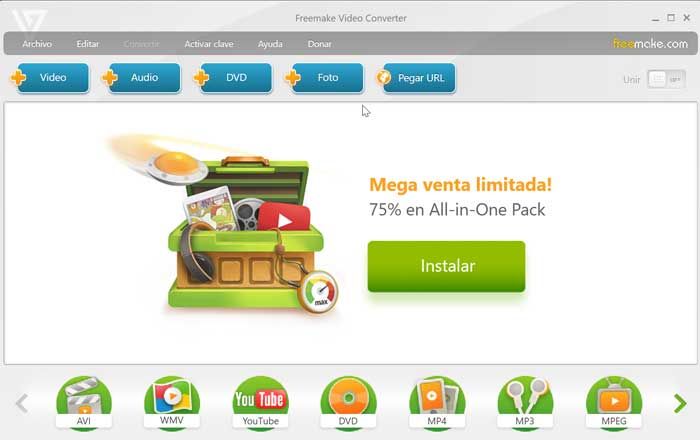
Freemake Video Converter — конвертер для Windows с крупными кнопками форматов. Для AVI в MP4 в нём используется простая схема: добавить видео, нажать кнопку to MP4, выбрать профиль и запустить конвертацию. Такой подход удобен для пользователей, которым важна наглядность.
Когда выбирать Freemake Video Converter
Freemake подходит для простых задач, где не требуется глубокая настройка кодирования. Он удобен для подготовки видео к телефону, телевизору или публикации в интернете.
Пошаговая инструкция
-
Запустите Freemake Video Converter.
-
Нажмите кнопку добавления видео.
-
Выберите AVI-файл.
-
В нижней панели форматов нажмите to MP4.
-
Выберите профиль с сохранением исходных параметров.
-
Проверьте разрешение и качество.
-
Укажите папку сохранения.
-
Нажмите кнопку запуска конвертации.
-
Откройте готовый MP4 и проверьте результат.
Настройки качества
| Параметр | Что выбрать |
|---|---|
| Формат | MP4 |
| Профиль | Same as source или пользовательский |
| Разрешение | Исходное |
| Видео | H.264 |
| Аудио | AAC |
| Размер | Без жёсткого ограничения, когда важна детализация |
Слишком агрессивное уменьшение размера приводит к появлению блоков, мыла и потере мелких деталей. Для домашнего архива лучше выбирать профиль, который сохраняет исходное разрешение.
Плюсы
-
простой интерфейс;
-
крупные кнопки форматов;
-
быстрый выбор MP4;
-
подходит для новичков;
-
есть базовые параметры качества.
Минусы
-
меньше точных настроек, чем в HandBrake;
-
результат зависит от выбранного профиля;
-
для пакетной обработки есть более гибкие решения;
-
при сильном сжатии заметно падает качество.
Итог по способу
Freemake Video Converter удобен для простой конвертации на Windows. Его стоит выбирать, когда нужен наглядный интерфейс и быстрый экспорт в MP4.
AVS Video Converter
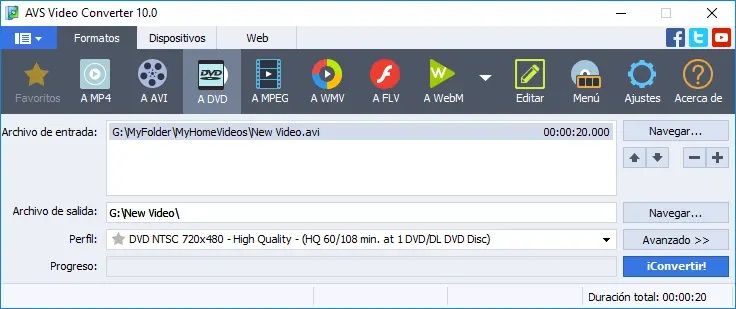
AVS Video Converter — программа для конвертации видео на Windows с поддержкой популярных форматов, профилей устройств и пакетной обработки. Она подходит для пользователей, которым нужно регулярно переводить AVI в MP4 и настраивать выходные параметры без командной строки.
Когда выбирать AVS Video Converter
AVS удобен для серии файлов: старые AVI из одной папки, архивы с камер, учебные ролики, записи с ТВ-тюнеров. В программе можно собрать очередь, задать общий профиль MP4 и обработать всё за один проход.
Пошаговая инструкция
-
Откройте AVS Video Converter.
-
Добавьте AVI через кнопку выбора файла.
-
В списке выходных форматов выберите MP4.
-
Откройте профиль конвертации.
-
Укажите H.264 для видео.
-
Сохраните исходное разрешение.
-
Для аудио выберите AAC.
-
При необходимости настройте битрейт.
-
Укажите выходную папку.
-
Запустите конвертацию.
-
Проверьте итоговый MP4 на воспроизведение и синхронизацию звука.
Рекомендуемые настройки
| Задача | Настройка |
|---|---|
| Универсальный MP4 | H.264 + AAC |
| Сохранение качества | исходное разрешение и высокий профиль качества |
| Меньший размер | умеренное снижение битрейта |
| Пакетная обработка | единый профиль для всех файлов |
| Совместимость с телефоном | профиль MP4 для мобильных устройств |
Плюсы
-
поддерживает пакетную обработку;
-
есть профили для устройств;
-
понятный выбор формата MP4;
-
подходит для регулярной работы;
-
позволяет менять разрешение и качество.
Минусы
-
предназначен для Windows;
-
настройки менее технические, чем в FFmpeg;
-
результат нужно проверять на старых AVI с нестандартным звуком;
-
при неверном профиле итоговый файл получается тяжелее исходника.
Итог по способу
AVS Video Converter удобен для регулярной конвертации AVI в MP4 на Windows, особенно при работе с несколькими файлами и единым профилем качества.
Программы для конвертации AVI в MP4 на macOS
QuickTime Player
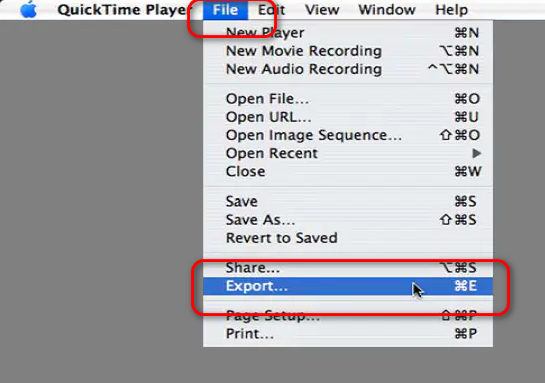
QuickTime Player встроен в macOS и подходит для простого экспорта видео в современный формат. Он удобен, когда AVI открывается в системе без дополнительных кодеков и требуется получить MP4 для просмотра, отправки или загрузки.
Когда выбирать QuickTime Player
QuickTime стоит использовать для простого ролика, который корректно открывается на Mac. Для старых AVI с DivX, Xvid или нестандартным аудио лучше использовать HandBrake или FFmpeg: они стабильнее работают с редкими кодеками.
Пошаговая инструкция
-
Откройте AVI в QuickTime Player.
-
В верхнем меню нажмите File.
-
Выберите Export As.
-
Укажите подходящее качество или разрешение.
-
Введите имя файла.
-
Выберите папку сохранения.
-
Нажмите Save.
-
Дождитесь завершения экспорта.
-
Откройте готовый MP4 и проверьте воспроизведение.
Настройки
| Параметр | Что выбрать |
|---|---|
| Экспорт | максимальное доступное качество |
| Разрешение | не ниже исходного |
| Имя файла | с расширением .mp4 |
| Проверка | открыть файл после экспорта |
QuickTime не предназначен для тонкой настройки битрейта и кодека. Его задача — быстрый экспорт. Для контроля CRF, аудио и фильтров лучше использовать HandBrake.
Плюсы
-
встроен в macOS;
-
простой интерфейс;
-
не требует установки отдельной программы;
-
подходит для быстрого экспорта;
-
удобен для коротких роликов.
Минусы
-
не все AVI открываются без проблем;
-
мало настроек качества;
-
нет удобной пакетной обработки;
-
для старых кодеков лучше использовать HandBrake или FFmpeg.
Итог по способу
QuickTime Player подходит для простого AVI, который уже открывается на Mac. Это самый быстрый путь без установки программ, но не лучший вариант для сложных файлов.
iMovie

iMovie — видеоредактор Apple для macOS и iOS. Он подходит не только для монтажа, но и для экспорта ролика в MP4 после обрезки, склейки, добавления титров, музыки или заставки. Для простой конвертации без правок iMovie избыточен, но для подготовки ролика к публикации он удобен.
Когда выбирать iMovie
iMovie стоит выбирать, когда перед конвертацией AVI в MP4 нужно отредактировать видео: убрать лишние фрагменты, добавить переходы, сделать титры, наложить музыку, подготовить ролик для YouTube или соцсетей.
Пошаговая инструкция
-
Откройте iMovie.
-
Создайте новый проект.
-
Импортируйте AVI через Import Media.
-
Перетащите ролик на таймлайн.
-
При необходимости обрежьте начало и конец.
-
Добавьте титры, музыку или переходы.
-
Нажмите кнопку отправки.
-
Выберите File.
-
Укажите Resolution, Quality и Compress.
-
Для сохранения качества выберите высокое качество.
-
Сохраните файл.
-
Проверьте итоговый MP4.
Рекомендуемые настройки экспорта
| Параметр | Значение |
|---|---|
| Resolution | исходное или нужное для публикации |
| Quality | High или Best |
| Compress | Better Quality |
| Формат результата | MP4 |
| Аудио | стандартный экспорт iMovie |
При выборе Faster экспорт идёт быстрее, но качество ниже. Для архивного файла и публикации лучше выбирать Better Quality.
Плюсы
-
удобен для монтажа перед экспортом;
-
встроен в экосистему Apple;
-
понятный таймлайн;
-
подходит для роликов в соцсети;
-
даёт качественный экспорт MP4.
Минусы
-
не нужен для простой конвертации без монтажа;
-
не все старые AVI импортируются корректно;
-
меньше технических настроек, чем в HandBrake;
-
пакетная обработка не является сильной стороной.
Итог по способу
iMovie лучше использовать не как обычный конвертер, а как способ подготовить ролик и затем сохранить его в MP4. Для чистой конвертации удобнее QuickTime, HandBrake или FFmpeg.
HandBrake для macOS
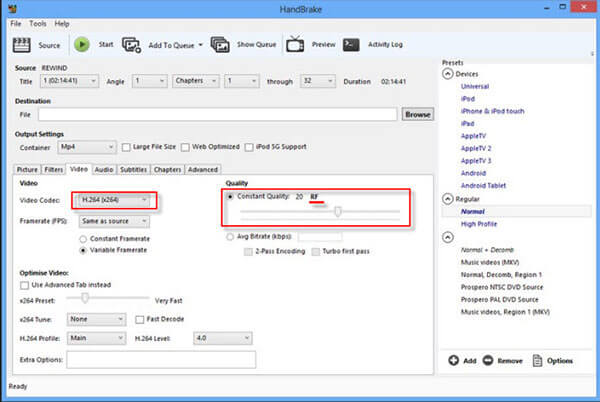
HandBrake на macOS работает так же логично, как на Windows: открывает AVI, выбирает MP4, кодирует через H.264 или H.265, даёт настройку качества RF и пресеты. Это лучший бесплатный вариант для Mac, когда QuickTime не справляется со старым AVI или требуется более точная настройка.
Пошаговая инструкция
-
Запустите HandBrake.
-
Перетащите AVI в окно программы.
-
В блоке Summary выберите Format: MP4.
-
В списке пресетов выберите Fast 1080p30 или HQ 1080p30 Surround.
-
На вкладке Video выберите H.264 (x264).
-
Установите Framerate: Same as source.
-
Включите Constant Framerate.
-
В блоке Quality задайте RF 18–22.
-
На вкладке Audio проверьте AAC.
-
Укажите место сохранения.
-
Нажмите Start Encode.
Плюсы
-
бесплатно работает на macOS;
-
хорошо подходит для старых AVI;
-
есть пресеты;
-
точная настройка качества;
-
поддерживает очередь заданий.
Минусы
-
требует понимания RF;
-
интерфейс сложнее QuickTime;
-
при неправильных настройках размер файла растёт;
-
монтажные функции ограничены.
Итог по способу
HandBrake для macOS — оптимальный вариант для аккуратного перекодирования AVI в MP4 с контролем качества, размера и совместимости.
FFmpeg для macOS
На macOS FFmpeg используют через терминал. Инструмент подходит для пользователей, которым нужна автоматизация, пакетная обработка и точный контроль параметров. Для установки обычно используют Homebrew, затем команды работают так же, как на Windows и Linux.
Команда для универсального MP4
ffmpeg -i input.avi -c:v libx264 -crf 20 -preset medium -c:a aac -b:a 192k output.mp4
Команда для сохранения потоков без перекодирования
ffmpeg -i input.avi -c copy output.mp4
Пакетная обработка в macOS
for f in *.avi; do ffmpeg -i "$f" -c:v libx264 -crf 20 -preset medium -c:a aac -b:a 192k "${f%.avi}.mp4"; done
Плюсы
-
максимальная гибкость;
-
работает с огромным числом форматов;
-
удобен для автоматизации;
-
подходит для больших архивов AVI;
-
позволяет сохранить совместимые потоки без потери качества.
Минусы
-
требуется терминал;
-
команды нужно вводить точно;
-
нет графического интерфейса;
-
для новичков HandBrake проще.
Итог по способу
FFmpeg на macOS — лучший выбор для технических задач, пакетной обработки и контроля качества через CRF.
Как конвертировать AVI в MP4 онлайн
Online-Convert
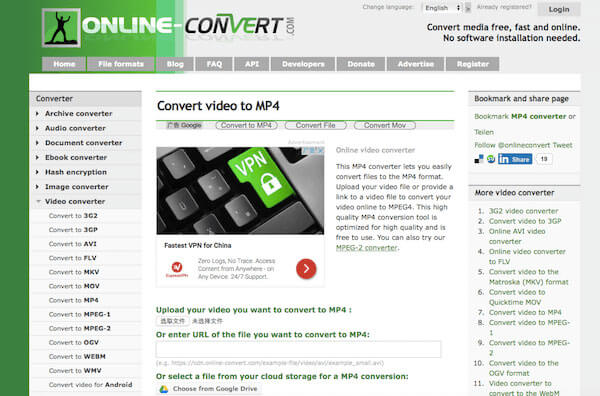
Online-Convert — браузерный сервис для преобразования файлов. Он подходит для разовой конвертации AVI в MP4 без установки программ. В нём есть настройки видео, аудио, размера кадра, битрейта и частоты кадров.
Когда выбирать Online-Convert
Online-Convert удобен для коротких роликов, небольших AVI и ситуаций, где нужно быстро получить MP4 на чужом компьютере. Для больших файлов, приватных видео и массовой обработки лучше использовать локальные программы.
Пошаговая инструкция
-
Откройте инструмент конвертации в MP4.
-
Загрузите AVI.
-
Проверьте, что выбран выходной формат MP4.
-
В настройках оставьте исходное разрешение.
-
Выберите видеокодек H.264.
-
Для аудио выберите AAC.
-
Не меняйте FPS без необходимости.
-
Запустите конвертацию.
-
Скачайте готовый MP4.
-
Проверьте результат на компьютере и телефоне.
Настройки
| Параметр | Значение |
|---|---|
| Target format | MP4 |
| Video codec | H.264 |
| Audio codec | AAC |
| Screen size | Original |
| Frame rate | Original |
| Bitrate | не занижать при сохранении качества |
Плюсы
-
работает в браузере;
-
не требует установки;
-
есть расширенные настройки;
-
подходит для разовой задачи;
-
удобен на Windows, macOS и Linux.
Минусы
-
загрузка больших AVI занимает время;
-
скорость зависит от интернета;
-
конфиденциальные ролики лучше обрабатывать локально;
-
ограничения сервиса влияют на размер файла;
-
пакетная обработка уступает программам.
Итог по способу
Online-Convert подходит для быстрой браузерной конвертации, когда файл небольшой и не содержит приватных данных.
123Apps
123Apps — набор онлайн-инструментов для видео, аудио, PDF и изображений. Для AVI в MP4 используется видеоконвертер, где можно загрузить файл, выбрать MP4 и настроить качество.
Когда выбирать 123Apps
123Apps удобен для простого браузерного сценария: открыть сайт, загрузить AVI, выбрать MP4, скачать готовый файл. Он подходит для коротких роликов, учебных фрагментов, записей экрана и файлов, которые нужно быстро переслать.
Пошаговая инструкция
-
Откройте видеоконвертер 123Apps.
-
Нажмите кнопку открытия файла.
-
Выберите AVI на компьютере.
-
В списке форматов выберите MP4.
-
Откройте настройки качества.
-
Сохраните исходное разрешение.
-
Выберите высокое качество.
-
Запустите обработку.
-
Скачайте готовый MP4.
-
Проверьте файл в плеере.
Рекомендуемые настройки
| Параметр | Значение |
|---|---|
| Формат | MP4 |
| Разрешение | исходное |
| Качество | высокое |
| Обрезка | только при необходимости |
| Скачивание | после полной обработки |
Плюсы
-
простой интерфейс;
-
работает без установки;
-
подходит для разовых задач;
-
есть дополнительные инструменты для видео;
-
удобно использовать на разных платформах.
Минусы
-
не лучший вариант для больших AVI;
-
скорость зависит от загрузки и интернета;
-
меньше контроля, чем в HandBrake;
-
приватные ролики безопаснее конвертировать локально.
Итог по способу
123Apps — простой онлайн-вариант для быстрого перевода AVI в MP4 без сложных настроек.
CloudConvert
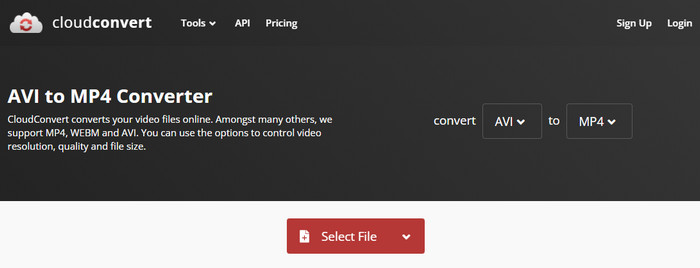
CloudConvert — онлайн-конвертер с расширенными настройками. Он подходит для пользователей, которым в браузере нужен не только выбор MP4, но и управление кодеком, разрешением, FPS, битрейтом и аудиопараметрами.
Когда выбирать CloudConvert
CloudConvert удобен, когда требуется онлайн-конвертация с большей настройкой, чем у простых сервисов. Он подходит для отдельных файлов, которые нужно привести к H.264 + AAC и сохранить в MP4.
Пошаговая инструкция
-
Откройте конвертацию AVI в MP4.
-
Загрузите AVI.
-
Убедитесь, что выходной формат — MP4.
-
Откройте параметры конвертации.
-
В разделе видео выберите H.264.
-
Сохраните исходное разрешение.
-
Не меняйте FPS без необходимости.
-
В разделе аудио выберите AAC.
-
Запустите конвертацию.
-
Скачайте готовый файл.
-
Проверьте качество и синхронизацию звука.
Настройки качества
| Параметр | Что выбрать |
|---|---|
| Format | MP4 |
| Video codec | H.264 |
| Audio codec | AAC |
| Resolution | исходное |
| FPS | исходный |
| Bitrate | auto или близкий к исходному |
Плюсы
-
расширенные настройки в браузере;
-
не требует установки;
-
поддерживает много форматов;
-
удобно для разовой технической задачи;
-
даёт больше контроля, чем простые онлайн-конвертеры.
Минусы
-
большие AVI загружаются долго;
-
есть ограничения на бесплатную обработку;
-
для личных архивов локальные программы безопаснее;
-
пакетная обработка больших папок удобнее в FFmpeg.
Итог по способу
CloudConvert подходит для онлайн-конвертации AVI в MP4 с настройкой кодека, разрешения и аудио. Для больших архивов лучше использовать программу на компьютере.
Zamzar Video Converter
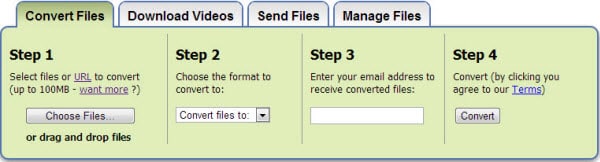
Zamzar Video Converter — простой онлайн-конвертер, рассчитанный на быстрый выбор исходного файла, формата MP4 и запуск обработки. Он удобен для пользователей, которым не нужны ручные параметры кодирования.
Когда выбирать Zamzar
Zamzar подходит для небольших AVI и быстрой разовой задачи. Сервис удобен, когда нужно получить MP4 без установки программы и без настройки кодеков.
Пошаговая инструкция
-
Загрузите AVI-файл.
-
В списке форматов выберите MP4.
-
Запустите конвертацию.
-
Дождитесь завершения.
-
Скачайте готовый MP4.
-
Проверьте воспроизведение.
Настройки
Zamzar работает по простой схеме без глубокого ручного управления. Для сохранения качества лучше загружать исходник без предварительного сжатия и не прогонять один и тот же ролик через несколько онлайн-конвертеров подряд.
Плюсы
-
очень простой сценарий;
-
не требует установки;
-
подходит для небольших файлов;
-
работает в браузере;
-
не перегружает пользователя настройками.
Минусы
-
мало ручных параметров;
-
не лучший вариант для больших файлов;
-
нет точного контроля CRF и битрейта;
-
результат требует проверки после скачивания.
Итог по способу
Zamzar — вариант для быстрой конвертации без настроек. Для сохранения качества на больших роликах лучше выбрать HandBrake, ВидеоМАСТЕР или FFmpeg.
Online UniConverter
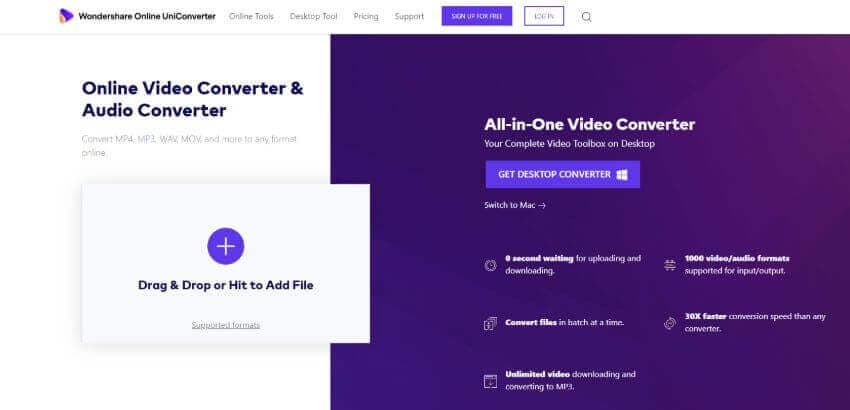
Online UniConverter — браузерный инструмент для конвертации видео. Он подходит для перевода AVI в MP4 без установки программы и даёт простой путь: загрузить файл, выбрать MP4, запустить обработку, скачать результат.
Когда выбирать Online UniConverter
Online UniConverter удобен для разовых задач и небольших видео. Он хорошо вписывается в сценарий, где пользователь работает за чужим компьютером или не хочет устанавливать отдельный конвертер.
Пошаговая инструкция
-
Откройте онлайн-конвертер.
-
Загрузите AVI.
-
Выберите MP4 как выходной формат.
-
Проверьте дополнительные параметры качества.
-
Запустите обработку.
-
Скачайте готовый файл.
-
Откройте MP4 и проверьте звук.
Плюсы
-
работает через браузер;
-
простой выбор MP4;
-
подходит для быстрых задач;
-
не требует установки;
-
понятен новичкам.
Минусы
-
для больших файлов локальные программы удобнее;
-
меньше тонкой настройки, чем в HandBrake;
-
скорость зависит от интернета;
-
приватные видео лучше обрабатывать на компьютере.
Итог по способу
Online UniConverter подходит для быстрой конвертации AVI в MP4 онлайн, когда файл небольшой и не требует сложных параметров качества.
Какие настройки выбрать, чтобы сохранить качество
Качество при переводе AVI в MP4 зависит от настроек кодирования. Формат MP4 сам по себе не ухудшает изображение. Потери появляются при повторном сжатии с низким битрейтом, уменьшении разрешения, неправильной частоте кадров или неудачном профиле кодека.
Контейнер
Выбирайте MP4. Это самый совместимый контейнер для современных устройств, браузеров, телефонов и видеохостингов.
Видеокодек
Для универсального результата выбирайте H.264. Он открывается почти везде: Windows, macOS, Android, iOS, Smart TV, YouTube, VK, Telegram, WhatsApp, браузеры и редакторы.
H.265 даёт меньший размер при сопоставимом визуальном качестве, но совместимость ниже. Его стоит выбирать для хранения на современных устройствах, но не для старых телевизоров и слабых компьютеров.
Аудиокодек
Выбирайте AAC. Это стандартный аудиокодек для MP4. Он хорошо воспроизводится на смартфонах, в браузерах и медиаплеерах. Для речи достаточно 128–160 кбит/с. Для музыки лучше 192–256 кбит/с.
Разрешение
Сохраняйте исходное разрешение. Уменьшение разрешения снижает детализацию. Увеличение разрешения не создаёт реальные детали и делает файл тяжелее.
| Исходник | Что выбрать |
|---|---|
| 640×480 | 640×480 |
| 720×576 | 720×576 или корректный 4:3/16:9 профиль |
| 1280×720 | 1280×720 |
| 1920×1080 | 1920×1080 |
| 3840×2160 | 3840×2160 при достаточном месте на диске |
Частота кадров
Выбирайте Same as source или исходное значение. Не переводите 25 FPS в 30 FPS без причины. Такая замена создаёт лишние кадры, рывки и не улучшает плавность.
Битрейт и CRF
Для программ с битрейтом ориентируйтесь на исходный файл и разрешение. Для HandBrake и FFmpeg удобнее CRF/RF.
| Разрешение | Хорошее качество H.264 |
|---|---|
| 480p | CRF 18–21 |
| 720p | CRF 18–22 |
| 1080p | CRF 18–22 |
| 4K | CRF 18–23 |
Чем ниже CRF/RF, тем выше качество и больше размер. CRF 18 даёт очень хороший результат, CRF 20 — хороший баланс, CRF 23 — заметно меньший размер.
Деинтерлейсинг
Старые AVI из ТВ-записей и DVD-источников часто бывают чересстрочными. На движении появляется гребёнка: горизонтальные полосы вокруг объектов. В HandBrake для таких файлов включают Decomb или Deinterlace. В FFmpeg используют фильтр yadif.
Пример:
ffmpeg -i input.avi -vf yadif -c:v libx264 -crf 20 -preset medium -c:a aac -b:a 192k output.mp4
Как конвертировать AVI в MP4 без потери качества на практике
Существует два сценария.
Первый — перенос без перекодирования. Качество сохраняется полностью, потому что видеопоток не сжимается заново. Такой вариант доступен в FFmpeg через -c copy, но работает только с потоками, совместимыми с MP4.
Второй — аккуратное перекодирование. Оно используется чаще, потому что старые AVI обычно содержат кодеки, которые нельзя просто перенести в MP4. Потери при таком способе технически есть, но при правильных настройках визуально они не заметны. Для этого выбирают H.264, исходное разрешение, исходный FPS, AAC и достаточно высокий уровень качества.
Что делать с проблемными AVI
Файл не открывается в конвертере
Откройте AVI в VLC. VLC хорошо читает старые контейнеры и помогает понять, живой файл или повреждённый. Затем проверьте кодеки через MediaInfo или FFmpeg. Старые DivX/Xvid-файлы лучше обрабатывать через HandBrake или FFmpeg.
После конвертации нет звука
Причина обычно в неподдерживаемой аудиодорожке или неверном профиле. Для MP4 выбирайте AAC. В FFmpeg используйте:
ffmpeg -i input.avi -c:v libx264 -crf 20 -preset medium -c:a aac -b:a 192k output.mp4
Звук отстаёт от видео
Рассинхрон встречается у старых AVI с переменной частотой кадров, повреждёнными индексами или нестандартным аудио. В HandBrake включайте Constant Framerate. В FFmpeg сначала попробуйте перекодирование с сохранением исходного FPS без ручной смены частоты кадров.
MP4 стал больше исходного AVI
Размер зависит не от расширения, а от битрейта и кодека. MP4 с высоким битрейтом легко получается больше старого AVI. Уменьшите CRF/RF разумно: например, используйте CRF 20–22 вместо 18. Не увеличивайте разрешение.
Появилась гребёнка
Включите деинтерлейсинг. В HandBrake используйте Decomb. В FFmpeg используйте yadif.
Видео растянулось
Проблема связана с пропорциями кадра. Сохраняйте исходное соотношение сторон. Не меняйте 4:3 на 16:9 и не задавайте произвольную ширину без сохранения пропорций.
Файл не открывается на телефоне
Используйте MP4 с H.264 и AAC. H.265 не подходит для всех старых устройств. Также проверьте, что расширение файла действительно .mp4, а не .avi.mp4 или файл без расширения.
Как проверить готовый MP4
После конвертации откройте файл и проверьте не только первые секунды. Ошибки часто появляются ближе к середине или концу ролика.
Проверочный список:
-
откройте MP4 в стандартном плеере;
-
откройте MP4 в VLC;
-
проверьте начало, середину и конец;
-
сравните длительность с исходным AVI;
-
проверьте синхронизацию звука;
-
проверьте пропорции кадра;
-
убедитесь, что нет гребёнки;
-
попробуйте открыть файл на телефоне;
-
загрузите тестовый фрагмент в нужный редактор или сервис;
-
сравните размер файла с ожидаемым.
Для технической проверки используйте FFprobe:
ffprobe -hide_banner output.mp4
В результате должны быть MP4-контейнер, видеокодек H.264 или H.265, аудиокодек AAC, корректное разрешение и нормальная длительность.
Частые вопросы
Можно ли просто переименовать AVI в MP4
Нет. Переименование меняет только название файла. Контейнер, видеопоток и аудиодорожка остаются прежними. Для настоящего MP4 нужна конвертация или перенос потоков в новый контейнер.
Какой способ лучше всего сохраняет качество
Для совместимых потоков лучший способ — FFmpeg с -c copy, потому что повторного сжатия нет. Для большинства старых AVI нужен аккуратный H.264-экспорт через ВидеоМАСТЕР, HandBrake или FFmpeg с CRF 18–20.
Что лучше выбрать: H.264 или H.265
H.264 лучше для совместимости. H.265 лучше для уменьшения размера на современных устройствах. Для загрузки на видеохостинги, пересылки и воспроизведения на разных устройствах выбирайте H.264.
Почему после конвертации ухудшилась картинка
Причины: низкий битрейт, слишком высокий CRF/RF, уменьшение разрешения, неправильный FPS, повторное сжатие уже сильно сжатого файла. Для сохранения качества оставляйте исходное разрешение, исходный FPS и используйте высокий профиль качества.
Какой формат подходит для YouTube
Для YouTube подходит MP4 с H.264 и AAC. Разрешение и FPS сохраняйте такими же, как у исходника. Видео 1080p лучше экспортировать в 1080p, без искусственного увеличения до 4K.
Как конвертировать много AVI сразу
На Windows удобны ВидеоМАСТЕР, AVS Video Converter, HandBrake с очередью и FFmpeg. Для автоматизации лучше FFmpeg. Для обычной пакетной обработки с интерфейсом проще ВидеоМАСТЕР или AVS Video Converter.
Какой способ выбрать для старого фильма AVI
Для простого результата используйте ВидеоМАСТЕР. Для точного контроля качества используйте HandBrake с H.264, RF 18–20, Same as source FPS и AAC. Для технической обработки используйте FFmpeg.
Что делать, когда AVI повреждён
Сначала откройте файл в VLC. Затем попробуйте перекодирование через FFmpeg. При повреждённом индексе помогает повторная сборка контейнера или конвертация с игнорированием ошибок, но результат нужно проверять вручную.
Итог: чем лучше конвертировать AVI в MP4
Для Windows первым вариантом стоит брать ВидеоМАСТЕР: он подходит для большинства пользователей, быстро переводит AVI в MP4, даёт понятные настройки качества и не требует командной строки.
Для более точной настройки качества выбирайте HandBrake. Он хорошо подходит для старых AVI, фильмов и файлов, где нужно контролировать размер через RF.
Для максимального контроля используйте FFmpeg. Он даёт перенос без перекодирования, ручной выбор кодеков и пакетную обработку.
Для macOS быстрый путь — QuickTime Player, для монтажа перед экспортом — iMovie, для качественного перекодирования — HandBrake или FFmpeg.
Для онлайн-конвертации используйте Online-Convert, 123Apps, CloudConvert, Zamzar или Online UniConverter. Онлайн-способы удобны для небольших файлов, а большие AVI и личные видео лучше обрабатывать локально.

Чтобы оставить комментарий, авторизуйтесь или зарегистрируйтесь.