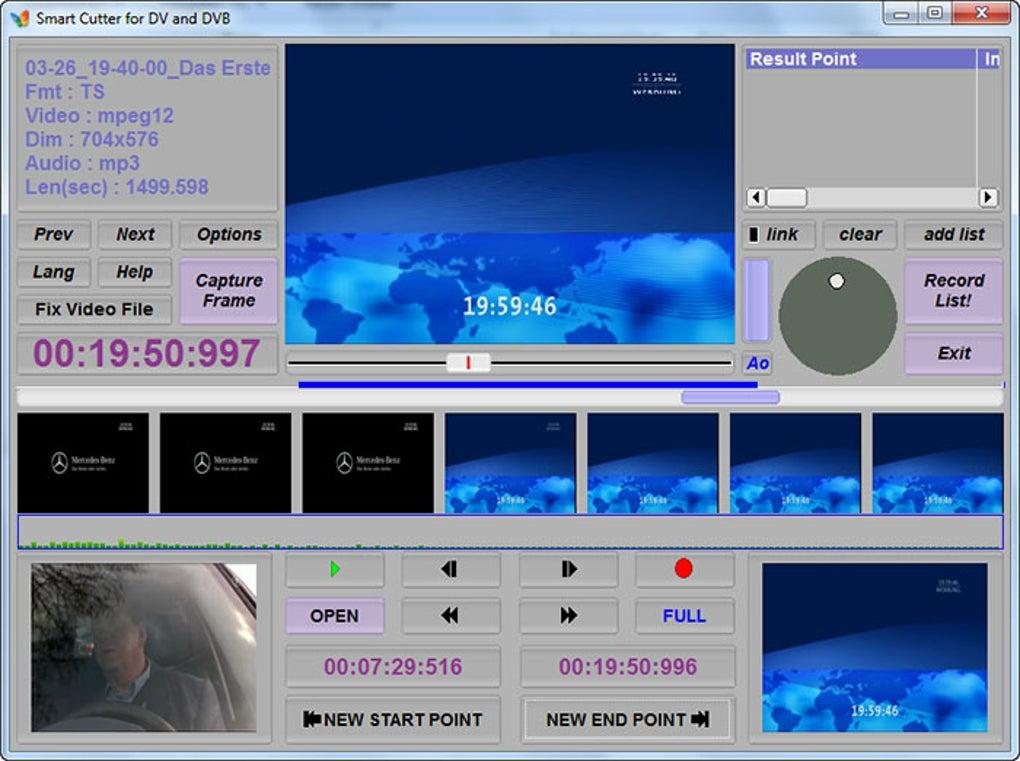
Smart Cutter for DV and DVB позволяет покадрово обрезать записи H.264/AVCHD и MPEG-2, удалять ненужные эпизоды, собирать несколько отмеченных фрагментов и сохранять результат с Smart Rendering: большая часть исходного потока не перекодируется, а границы уточняются по кадрам с помощью двух ползунков, предпросмотра и точек начала/конца.
Главный рабочий сценарий — открыть запись с камеры, ТВ-тюнера или PVR, быстро найти нужную сцену длинным ползунком, довести позицию коротким ползунком и покадровыми кнопками, задать начало и конец сохраняемого участка, а затем вывести один сегмент либо несколько отмеченных отрезков. Программа ориентирована прежде всего на монтаж внутри поддерживаемых потоков, а не на художественную обработку с эффектами.
Поддержка формата определяется не только расширением файла. В документации перечислены MP4, MOV, M2TS, MTS, TS, PS, TP, TRP, MPG, MPEG и VOB, а среди основных видеопотоков — H.264/AVC, AVCHD и MPEG-2. Поэтому перед большой обработкой полезно открыть короткий фрагмент, проверить правильность изображения и звука и только затем размечать длинную запись.
Скачать Smart Cutter for DV and DVB
- Конвертация видео
- Сжатие файлов
- Просто для новичков
- Непривычный интерфейс
- Демо ставит водяной знак
- Ограниченный набор форматов
Для каких задач подходит Smart Cutter for DV and DVB
Программа полезна там, где исходный материал уже имеет подходящий кодек и контейнер, а задача сводится к точному удалению лишних участков. Типичный пример — длинная запись телеканала в TS или M2TS: пользователь оставляет саму передачу, вырезает рекламные блоки и служебные заставки, после чего получает более короткий файл без полного повторного кодирования всей длительности. Второй характерный случай — материал с AVCHD-камеры, где нужно убрать начало и конец дубля или разбить продолжительную запись на несколько самостоятельных фрагментов.
Подход Smart Rendering особенно ценен при работе с длинными материалами. Обычный видеоредактор при экспорте нередко декодирует и кодирует каждый кадр заново; здесь основная часть потока сохраняется без такого цикла, а небольшие области около точек разреза обрабатываются для получения корректной границы. Это не означает абсолютного отсутствия перекодирования: оно как раз применяется там, где граница не совпадает с удобной для потока опорной точкой. Поэтому правильнее рассматривать Smart Cutter как точный резак с частичным перерасчётом краёв, а не как инструмент, который всегда копирует каждый байт исходника.
Если требуется одновременно менять размер кадра, битрейт, частоту кадров, цвет, добавлять титры, переходы, графику или сложные звуковые слои, Smart Cutter не заменяет полноценный монтажный редактор. Его сильная сторона — минимальная операция над уже подходящим видеопотоком: найти кадр, отметить границы, сохранить нужное и не затрагивать без необходимости середину фрагмента. Чем ближе задача к этому сценарию, тем логичнее использовать программу.
Как устроен интерфейс
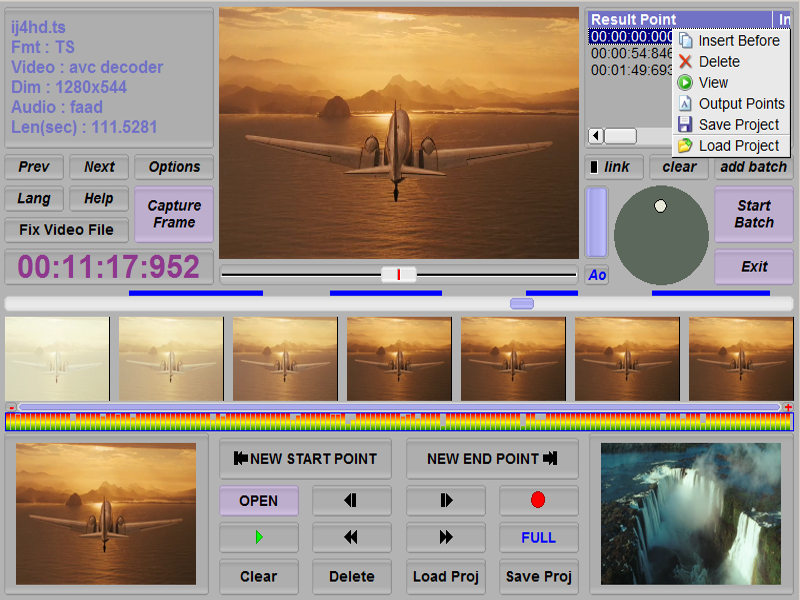
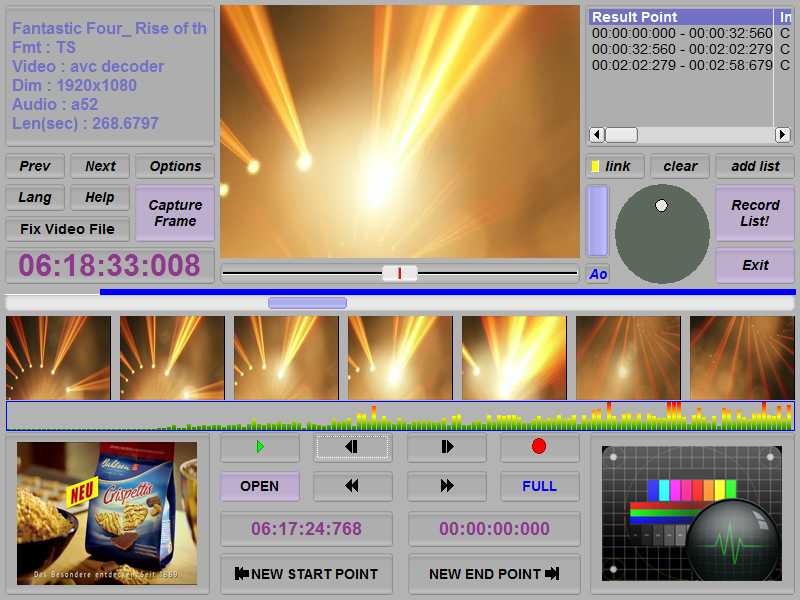
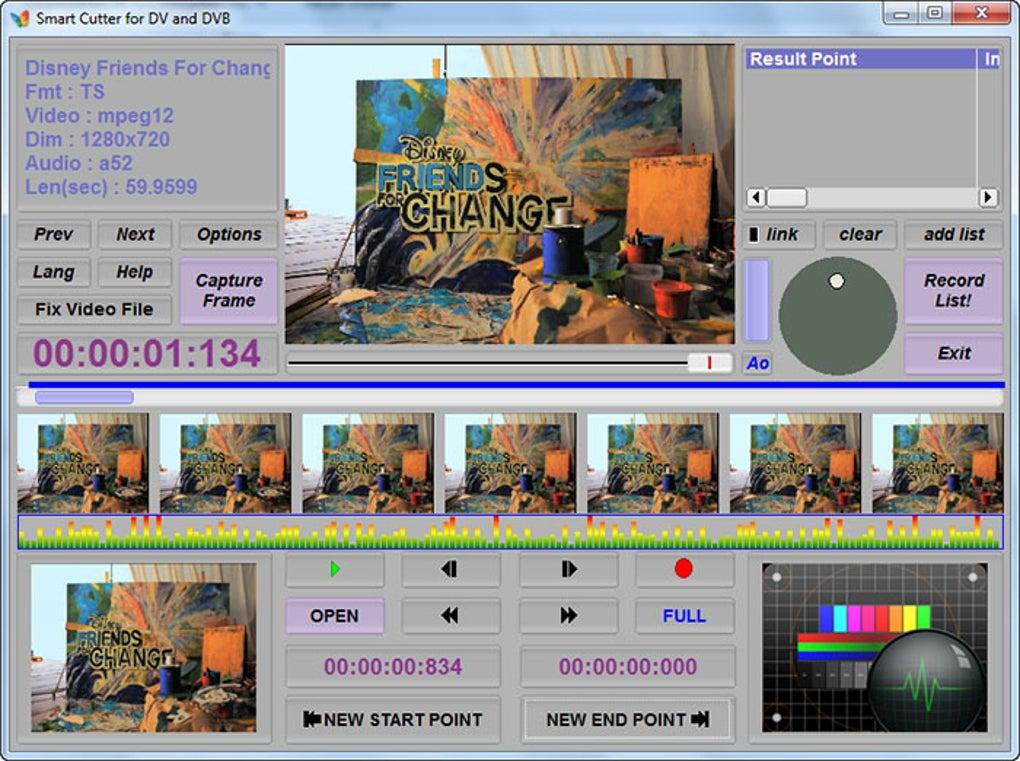
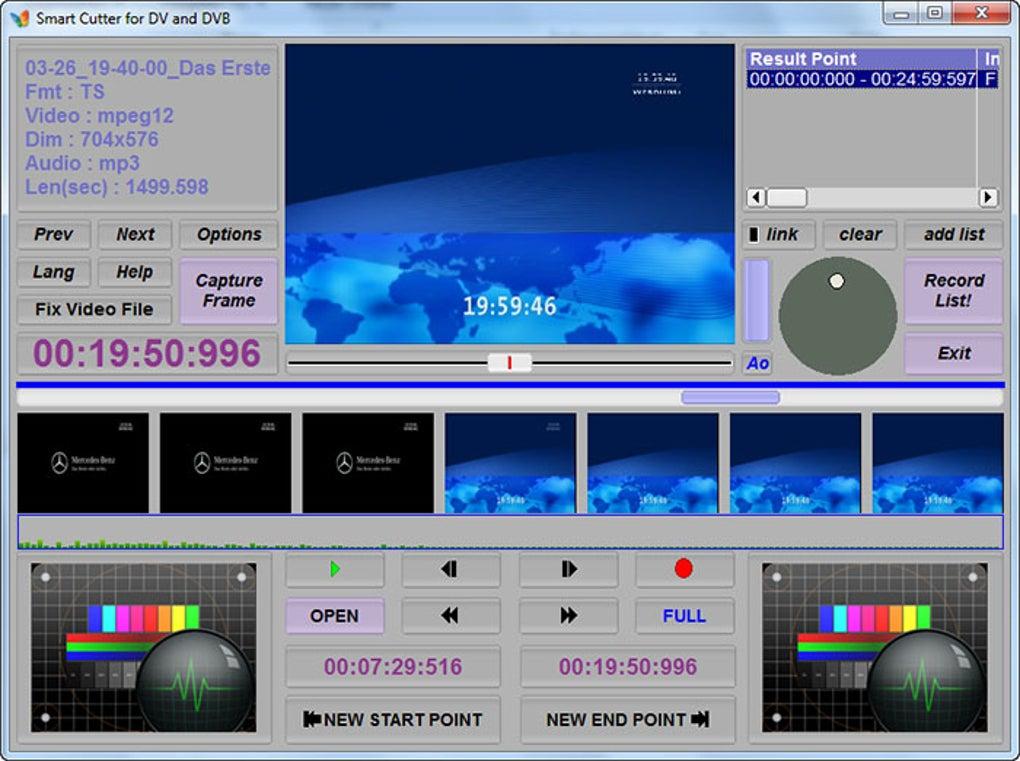
Главное окно собрано вокруг нескольких зон, которые сначала выглядят непривычно, но соответствуют последовательности работы. Слева показываются сведения о загруженном файле и находятся служебные кнопки. В центре расположен предпросмотр текущего кадра. Ниже видна лента миниатюр и цветная полоса, помогающая ориентироваться в сценах. В нижней части находятся транспортные кнопки, команды открытия файла, установки начала и конца сегмента, удаления разметки и работы с проектом. Справа располагается список Result Point или пакетный список, а рядом — переключатель link и команда запуска обработки.
Такое расположение отличается от классической дорожечной монтажной программы. Здесь нет многослойной временной шкалы с десятками треков; вместо неё интерфейс показывает текущую позицию, соседние кадры и уже определённые диапазоны. Это соответствует задаче точного реза: пользователь не строит композицию из слоёв, а последовательно отмечает интервалы, которые нужно оставить или обработать. Поэтому освоение начинается не с поиска таймлайна привычного вида, а с понимания двух диапазонов навигации и списка результатов.
В независимом каталоге интерфейс прямо назван несколько запутанным, и это полезное предупреждение. Кнопок много, подписи короткие, часть команд вынесена в контекстное меню. При этом подсказки при наведении и сама логика точек начала/конца позволяют работать без сложной настройки. Практически лучше сначала потренироваться на копии короткого клипа: открыть файл, задать один сегмент, сохранить проект и выполнить вывод. После такого пробного цикла назначение основных элементов становится очевиднее.
Сведения о загруженном файле
Информационный блок в левом верхнем секторе помогает быстро проверить, что открыт ожидаемый материал. На реальных снимках интерфейса отображаются контейнер, видеодекодер или тип видеопотока, размер кадра, аудиопоток и длительность. Эти данные полезны не только как справка. Если файл с расширением TS оказался записан с неожиданным содержимым, проблема может проявиться уже на этом этапе: программа ориентируется на фактическую структуру потока, а не на красивое имя файла.
Перед разметкой длинной записи полезно сравнить отображаемую длительность с ожидаемой, прокрутить несколько удалённых участков и прослушать звук. Для транспортных потоков после сбоев записи такая проверка особенно важна: повреждение таблиц, временных меток или структуры H.264 может проявляться только в отдельных местах. Если навигация даёт зелёные кадры, мозаику или явный рассинхрон, разумнее сначала проверить Stream Fix, а уже потом создавать десятки точек реза.
Навигация по записи: длинный и короткий ползунки
Одна из ключевых особенностей Smart Cutter — разделение поиска на грубый и точный. Длинный ползунок предназначен для быстрого перехода между удалёнными сценами во всём файле. Он удобен, когда нужно добраться, например, до середины двухчасовой телезаписи или найти очередной рекламный блок. Короткий ползунок работает в небольшом диапазоне около текущей позиции и позволяет видеть последовательность близких кадров, не делая десятки одиночных нажатий.
Алгоритм работы простой: сначала длинным ползунком находят сцену приблизительно, затем коротким доводят позицию до нужного момента, после чего при необходимости используют одиночный шаг назад или вперёд. Производитель называет этот подход Smart Seek и подчёркивает именно быстрое перемещение по H.264/AVCHD, где поиск произвольного кадра сложнее, чем в простых внутрикодированных форматах. Пользователю не требуется понимать структуру GOP, но полезно помнить, что точность достигается не одним ползунком, а сочетанием грубой и тонкой навигации.
Лента миниатюр под окном предпросмотра служит дополнительной визуальной опорой. Она помогает увидеть смену планов и выбрать кадр ближе к реальному началу сцены. При удалении рекламы стоит ориентироваться не только на резкий переход изображения: полезно пройти несколько кадров до и после предполагаемой границы, чтобы не оставить одиночный кадр заставки или не отрезать первое движение после возврата в программу. Покадровый шаг предназначен именно для такого контроля.
Установка точек начала и конца
После выбора нужного кадра команда New Start Point фиксирует начало сохраняемого диапазона, а New End Point — его конец. Между этими отметками появляется сегмент, который можно просмотреть и при необходимости исправить. Важный практический принцип — сначала добиться правильной позиции предпросмотра, и только потом нажимать кнопку точки. Если отметить границу приблизительно, Smart Rendering не угадает смысл сцены: технически разрез будет точным, но окажется не там, где хотел пользователь.
Для одиночной обрезки начала и конца достаточно одной пары точек. Например, у записи с камеры можно оставить материал от первого полезного кадра до последнего. У телепередачи обычно требуется несколько диапазонов: один до рекламы, следующий после рекламы и так далее. Smart Cutter позволяет создавать несколько сегментов, поэтому не нужно сначала физически вырезать каждый рекламный блок в отдельный файл, а затем заново собирать передачу. Достаточно последовательно определить диапазоны, которые должны войти в результат.
Команда Clear предназначена для сброса разметки, а Delete — для удаления текущего сегмента. Перед использованием Clear полезно убедиться, что проект сохранён, если разметка заняла много времени. В длинных записях десяток точек легко перепутать, поэтому после каждого крупного блока работы стоит просмотреть список Result Point и проверить, что времена идут в ожидаемом порядке, а диапазоны не перекрываются случайно.
Переход к конкретному времени
В актуальном описании Windows-сборки отмечена возможность перейти к конкретному моменту, задав часы, минуты и секунды. Это удобно, когда время интересующего эпизода известно заранее по расписанию, внешнему журналу или предварительному просмотру. Такой переход следует рассматривать как способ быстро приблизиться к сцене, а не как замену покадровой проверке: точка, записанная с точностью до секунды, всё равно может оказаться между нужными кадрами.
Если необходимо вырезать много участков по заранее составленному списку времени, полезно сначала пройти весь материал и расставить грубые ориентиры, а затем второй раз уточнить границы. Такой двухпроходный метод уменьшает риск потерять место в длинной записи и позволяет отдельно сосредоточиться на точности. Сам Smart Cutter не превращает список внешних таймкодов в интеллектуальный монтаж автоматически, поэтому финальная проверка каждой пары точек остаётся важной.
Несколько сегментов в одном проекте
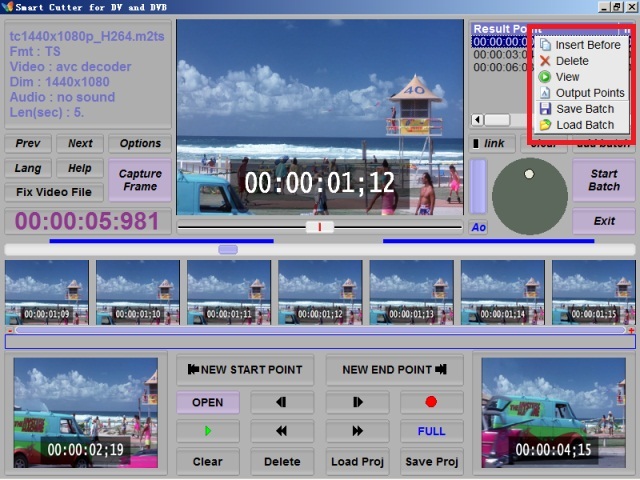
Многосегментная разметка — центральный сценарий для DVB и PVR. Вместо одной непрерывной области пользователь создаёт несколько диапазонов, каждый из которых соответствует полезному фрагменту. В списке Result Point они отображаются как интервалы времени. Такой список фактически становится монтажным решением: какие части исходника будут сохранены, а какие останутся за пределами результата. Для удаления рекламы это удобнее, чем мыслить категориями удалить блок, потому что проще явно перечислить то, что требуется оставить.
Контекстное меню списка даёт команды просмотра, удаления, вставки, вывода точек и работы с проектом. Наличие View полезно при финальной проверке: можно перейти к отмеченному диапазону и убедиться, что начало и конец действительно соответствуют сцене. Output Points позволяет выгрузить список точек в текстовый файл. Это не отдельный EDL-редактор и не универсальный обменный формат для любой монтажной системы, но текстовая фиксация облегчает контроль и архивирование решения по конкретной записи.
Если порядок сегментов важен, его нужно проверить до запуска вывода. Smart Cutter умеет соединять выбранные части, но не должен восприниматься как полноценная нелинейная монтажная система, где можно свободно строить сложную композицию из десятков дорожек. Здесь список сегментов обслуживает конкретный поток резки и объединения. Чем проще структура результата, тем прозрачнее поведение программы.
Удаление рекламы из DVB и PVR-записей
Удаление рекламных вставок — один из сценариев, который производитель прямо связывает со Smart Cutter. Практически удобнее не пытаться одним действием удалить все рекламные блоки, а сначала найти границу между передачей и рекламой, поставить конец первого сохраняемого сегмента, затем найти точный кадр возврата и поставить начало следующего. Повторив это для всех пауз, пользователь получает набор полезных диапазонов, который можно вывести как единый результат.
В актуальном описании Windows-сборки упоминается функция обнаружения рекламы. Её разумно использовать как средство ускорения поиска, а не как безошибочный редактор. Реклама может не иметь одинаковых визуальных или временных признаков, а заставки канала и короткие анонсы легко спутать с рекламным блоком. После автоматического перехода к найденной области всё равно стоит посмотреть несколько кадров до и после и вручную выставить окончательную границу.
Для записи со сложной структурой полезно сохранять проект до запуска финальной обработки. Тогда, если после просмотра результата обнаружится оставшийся рекламный кадр, не придётся повторно искать все интервалы. Достаточно загрузить проект, поправить одну пару точек и повторить вывод. Проект хранит решение по сегментам; исходный видеофайл при этом следует сохранять на прежнем месте до завершения работы, чтобы ссылки на материал не потерялись.
Smart Rendering: что перекодируется, а что остаётся исходным
Фраза без перекодирования в описаниях Smart Cutter требует точного понимания. Производитель отдельно уточняет, что небольшие участки в точках начала и конца могут перекодироваться, тогда как средняя часть выбранного фрагмента остаётся неизменной. Именно этот гибридный принцип позволяет совместить покадровую границу с сохранением основного потока. Если разрез пришёлся внутрь группы кадров, простое копирование с ближайшего ключевого кадра не дало бы желаемой точности, поэтому край приходится пересчитать.
Такой способ обычно выгоден для длинных записей: объём перерасчёта не пропорционален полной длительности так, как при обычном полном экспорте. Но скорость всё равно зависит от диска, структуры файла, количества сегментов и состояния потока. Нельзя обещать мгновенный результат только на основании Smart Rendering. Программа должна прочитать входной материал, обработать границы, собрать контейнер и записать новый файл; на медленном накопителе или повреждённом TS эти операции могут стать заметным ограничением.
Качество основной части сохраняется потому, что она не проходит повторное сжатие. Это особенно полезно для уже сжатых телевизионных и камерных записей, где лишний цикл кодирования мог бы добавить артефакты. На границах качество зависит от корректности локального перекодирования. Поэтому после вывода стоит посмотреть несколько секунд вокруг каждого места склейки и убедиться, что нет кратковременной мозаики, зелёного кадра, скачка звука или нарушения синхронизации.
Почему нельзя считать результат побайтовой копией
Даже когда средний участок не перекодируется, итоговый файл не обязан совпадать с исходником на уровне контейнерных служебных данных. Меняются длительность, таблицы, временные метки и структура, необходимая для нового набора сегментов. Поэтому сравнение только размера файла или отдельных метаданных не показывает качество монтажа. Корректнее проверять содержимое: точность границ, непрерывность воспроизведения, сохранение нужных звуковых и субтитровых дорожек и отсутствие визуальных дефектов около мест обработки.
Stream Fix и проблемы транспортных потоков
H.264/AVCHD в транспортном контейнере содержит служебные элементы, важные для воспроизведения и последующей обработки. Производитель предупреждает, что механическое разрезание такого потока может привести к зелёным вспышкам, мозаике или рассинхронизации аудио и видео. В Smart Cutter предусмотрена внутренняя функция Stream Fix, которая применяется во время обработки и предназначена для исправления структуры в районе изменённых участков.
На интерфейсных снимках также видна команда Fix Video File. Её имеет смысл рассматривать как средство для проблемного источника, а не как обязательный шаг для каждого клипа. Если обычный файл быстро ищется, стабильно воспроизводится и корректно выводится, дополнительное исправление не требуется. Если же навигация перескакивает, длительность выглядит странно или на определённых местах появляются артефакты, работа с копией исходника через функцию исправления может быть разумным диагностическим шагом.
Перед исправлением важного материала стоит сохранить оригинал неизменным. Любая операция над повреждённым транспортным потоком должна выполняться так, чтобы можно было вернуться к исходным данным. После Stream Fix полезно повторно открыть полученный файл, проверить начало, середину, конец и несколько проблемных мест, а уже затем делать основную разметку. Это отделяет две задачи: восстановление читаемой структуры и монтаж.
Поддерживаемые контейнеры и видеопотоки
В официальном перечне для видео фигурируют MP4, MOV, MPEG, VOB, AVCHD-файлы MTS и M2TS, MPEG-2 HD в MPG и MPEG, а также H.264 TS и MPEG-2 TS. На основной странице дополнительно перечислены PS, TP и TRP; современный каталог Windows-сборки указывает также REC. Эти списки показывают ориентацию на записи камер и цифрового телевидения, а не на произвольный набор всех существующих мультимедийных контейнеров.
| Группа | Что подтверждено | Практический смысл |
|---|---|---|
| Транспортные записи | TS, M2TS, MTS, TP, TRP | Основной сценарий DVB, HD PVR и AVCHD |
| Обычные контейнеры | MP4, MOV, MPG, MPEG, VOB, PS | Можно проверять и резать при совместимом видеопотоке |
| Основное видео | H.264/AVC, AVCHD, MPEG-2 | Именно для этих потоков описана покадровая резка и Smart Rendering |
| REC | Указан современным каталогом Windows-сборки | Поддержку конкретной записи лучше проверять пробным открытием |
Расширение не гарантирует совместимость кодека. Например, MP4 способен содержать много разных видеопотоков, тогда как подтверждённый рабочий профиль Smart Cutter связан прежде всего с H.264/AVC. Поэтому файл MP4 с неподдерживаемым содержимым может не вести себя так же, как обычная запись H.264. Аналогично TS является контейнером, а не названием одного кодека. Если программа не распознаёт ролик, переименование расширения не исправит внутреннюю структуру.
В изменениях современной Windows-сборки указана поддержка 10-битной глубины. Это полезный факт для совместимых источников, но его нельзя автоматически превращать в обещание работы с любым 10-битным кодеком. В частности, доступные сведения о поддержке HEVC относятся к отдельной macOS-сборке в истории изменений, поэтому для Windows не следует заявлять HEVC только на основании 10 bit. Надёжный критерий — фактическое открытие конкретного файла и корректный пробный вывод.
Аудиодорожки и субтитры при резке
Производитель прямо сообщает, что аудио и субтитры внутри фильма режутся и сохраняются вместе с видео без повторного кодирования. Это важно для телевизионных записей с несколькими звуковыми дорожками и встроенными субтитрами: сама операция удаления фрагмента не должна требовать отдельной перекодировки звука. Однако документация не описывает Smart Cutter как микшер, редактор громкости или инструмент для авторинга субтитров, поэтому такие задачи выходят за основной набор функций.
Перед финальным выводом многодорожечного файла стоит проверить не только основную дорожку, но и остальные нужные языки или комментарии. После монтажа полезно открыть результат в плеере, который позволяет переключать дорожки и субтитры, и проверить несколько мест по всей длительности. Если одна из дорожек отсутствует уже на входе для Smart Cutter, программа не сможет создать её из ничего; задача состоит в сохранении существующих потоков при резке.
Список аудиоформатов на официальной странице широк, но это не означает наличие полноценного отдельного аудиоредактора. Для статьи о Smart Cutter корректнее опираться на подтверждённое поведение внутри видеозаписи: звуковые потоки следуют за вырезаемыми сегментами. Настройка эквалайзера, шумоподавление, нормализация, сведение нескольких дорожек и создание новой звуковой композиции в подтверждённых функциях не заявлены.
Захват кадра
Кнопка Capture Frame позволяет сохранить текущий кадр как изображение. В описании актуальной Windows-сборки подтверждён экспорт кадра в PNG. Практическое применение — быстро получить стоп-кадр для иллюстрации, контрольного сравнения или фиксации места разреза. Перед захватом имеет смысл использовать короткий ползунок и одиночный шаг, чтобы выбрать именно тот кадр, который нужен, а не ближайшее положение воспроизведения.
Функцию захвата кадра не следует путать с кадрированием видео. Сохранить отдельную картинку — одно действие; изменить геометрию каждого кадра видеоролика — другое. Для Windows-сборки подтверждения полноценного инструмента Crop для видеопотока нет. Поэтому Smart Cutter подходит для извлечения изображения из ролика, но не должен рекламироваться как редактор, который обрезает края видеокадра на всём протяжении фильма.
Сохранение и загрузка проекта
Кнопки Save Proj и Load Proj позволяют сохранить разметку сегментов и вернуться к ней позже. Это один из самых полезных элементов при длительной ручной работе. Сам проект не заменяет исходное видео и не является готовым фильмом; он хранит настройки монтажа. Следовательно, до завершения задачи лучше не перемещать и не переименовывать исходники без необходимости, иначе загруженная разметка может потерять связь с материалом или потребовать ручного восстановления пути.
Для телезаписи продолжительностью несколько часов разумно сохранять проект после каждого крупного этапа: найден первый рекламный блок, размечена половина передачи, завершена финальная проверка. Такой порядок снижает цену ошибки при случайном закрытии программы или неудачном эксперименте с разметкой. Если нужен альтернативный вариант монтажа, лучше сохранить его под отдельным именем, а не перезаписывать единственную проверенную схему сегментов.
Project workflow особенно полезен при пробном выводе. Можно сохранить разметку, вывести небольшой результат, посмотреть границы в стороннем плеере и затем вернуться к тем же точкам. Если на одном переходе обнаружен лишний кадр, корректируется только соответствующая отметка. Без проекта пришлось бы заново восстанавливать весь набор времён, что для длинного DVB-файла значительно дольше.
Пакетная обработка
Smart Cutter поддерживает пакетную работу с несколькими проектами. Текущая разметка добавляется в batch list, после чего команда Start Batch запускает последовательную обработку. Такой режим удобен, когда несколько записей уже размечены и их нужно вывести без ручного запуска каждой операции. Важно понимать, что элемент пакетного списка соответствует проекту с сегментами, а не произвольной задаче конвертации с отдельным набором кодеков и пресетов.
Переключатель link меняет смысл пакетного вывода. Когда он активен, программа запрашивает одно имя результата и объединяет элементы пакета в единый файл. Когда link не активен, каждый пакетный проект выводится в отдельный файл. Это простая, но критичная настройка: если пользователь ожидал пять отдельных записей, а получил один длинный файл, первым делом нужно проверить состояние link, а не повторно размечать материал.
Контекстное меню пакетного списка позволяет сохранить и загрузить сам batch. Это полезно при большой очереди, когда разметка нескольких исходников заняла много времени. Сначала можно подготовить проекты, затем собрать их в пакет, сохранить список и только после этого запускать длительную обработку. В отличие от современных менеджеров рендера, подтверждения распределённой очереди, сетевого рендера или сложных приоритетов задач нет; пакет здесь решает базовую последовательность вывода.
Управление процессом вывода
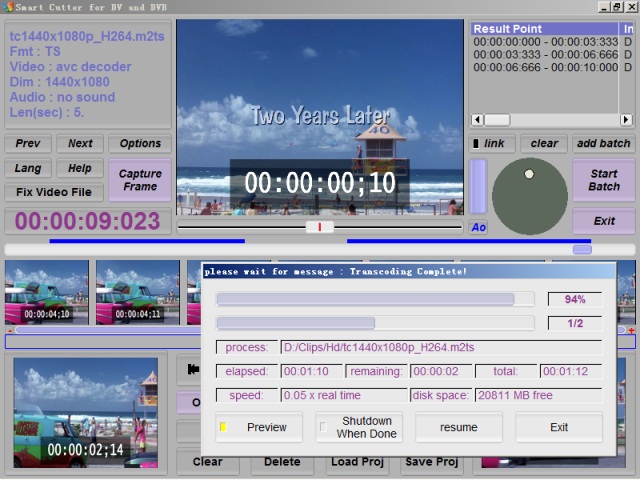
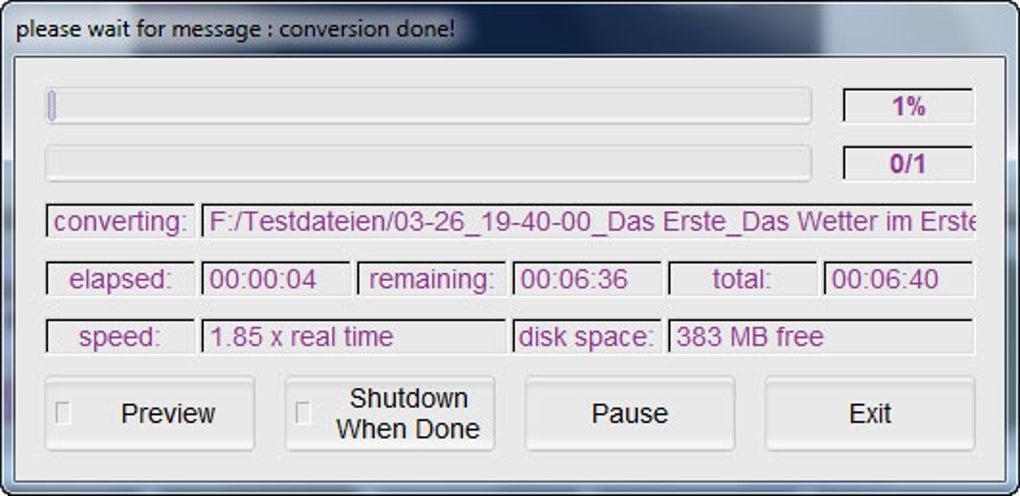
Во время обработки открывается монитор прогресса. В официальной инструкции указаны остановка, пауза и возобновление. Это полезно на компьютере, где параллельно выполняются другие дисковые задачи: пользователь может временно приостановить операцию, а затем продолжить. После завершения появляется сообщение о завершении транскодирования. Термин transcoding в интерфейсе не должен вводить в заблуждение: при Smart Rendering большая часть выбранного материала всё равно может проходить без полного перекодирования.
Перед остановкой долгой задачи стоит учитывать, что неполный выходной файл может оказаться непригодным для использования. Проще рассматривать Stop как отмену текущего вывода, а не как способ получить корректно укороченный результат на текущей позиции. Для окончательной проверки всегда нужен файл, который программа завершила штатно и закрыла с корректной контейнерной структурой.
Склейка и разбиение
Производитель подтверждает три базовых операции: соединение нескольких видеосегментов в один результат, разбиение одного видео на несколько частей и удаление ненужных участков. Все они строятся на одной модели точек. Для разбиения создаются отдельные диапазоны и выводятся раздельно; для соединения несколько выбранных частей связываются через link или пакетный механизм. Пользователю не нужно осваивать отдельный сложный модуль склейки.
При соединении файлов особенно важно, чтобы исходники были совместимы по структуре. Smart Cutter ориентирован на сохранение потоков, поэтому радикально разные параметры источников — разрешение, кодек, частота кадров или аудиоконфигурация — не стоит считать автоматически согласуемыми. Документация не обещает универсальную нормализацию разнородных клипов. Если требуется объединить материалы с разными характеристиками, надёжнее сначала привести их к совместимому виду в соответствующем конвертере.
При разбиении длинного файла можно заранее выгрузить Output Points и сохранить проект. Это создаёт контрольную копию разметки: если один из получившихся фрагментов окажется слишком коротким или пропустит нужную сцену, исходные точки легко пересмотреть. Важно оставлять оригинальный файл до тех пор, пока не проверены все полученные части, особенно если запись единственная и восстановить её невозможно.
Что Smart Cutter не делает
Подтверждённые функции программы узкие, поэтому полезно прямо отделить их от возможностей полноценных видеоредакторов. В доступной документации нет инструментов цветокоррекции, художественных фильтров, стабилизации, многослойных эффектов, анимированных титров и переходов. Нет подтверждения видеокадрирования в смысле обрезки краёв кадра. Если задача требует изменить внешний вид изображения, а не только временные границы, нужен другой класс программ.
Не заявлены и развитые аудиофункции: микшер, эквалайзер, компрессор, шумоподавление, запись закадрового голоса или сведение музыки с исходной дорожкой. Аудио и субтитры сохраняются вместе с отрезаемым видео, но это не то же самое, что редактировать их содержимое. Аналогично нет подтверждённого редактора текста субтитров, синхронизации отдельных реплик или создания новых дорожек.
Smart Cutter не следует описывать как систему захвата видео с камеры, ТВ-тюнера или экрана. Упоминание DV Camcorder и HD PVR относится к типичному происхождению файлов, которые затем открываются с диска. Нет оснований приписывать программе прямую трансляцию, потоковый стриминг, запись эфира по расписанию или управление устройством захвата. Эти функции относятся к другим приложениям и аппаратным средствам.
Также не подтверждены DVD- или Blu-ray-авторинг, запись оптических дисков, создание меню и плагинная архитектура. Упоминание DVD в списке относится к совместимым MPEG-2/VOB-материалам, а не к модулю прожига. Производитель описывает Stream Fix как полезный перед последующей обработкой в других программах, включая авторинг, но сам Smart Cutter выполняет именно подготовку видеопотока.
Нет подтверждения управляемого GPU-кодирования или специальных аппаратных энкодеров. Программа может работать быстро благодаря тому, что не перекодирует середину каждого сегмента, но это алгоритмическое преимущество не следует выдавать за CUDA, Quick Sync, NVENC или иной GPU-механизм. Пакетный режим существует, однако он не равен современному рендер-менеджеру с аппаратными профилями и настройкой устройств.
Настройки, которые действительно влияют на рабочий процесс
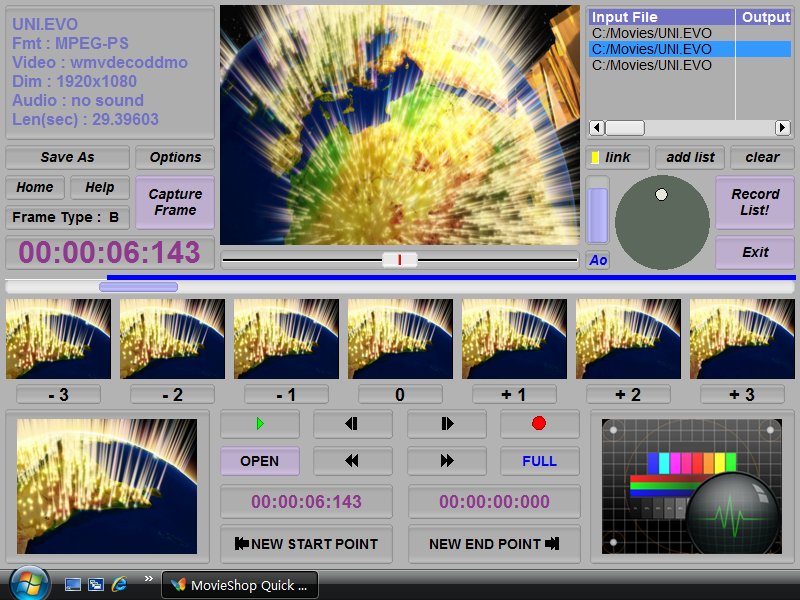
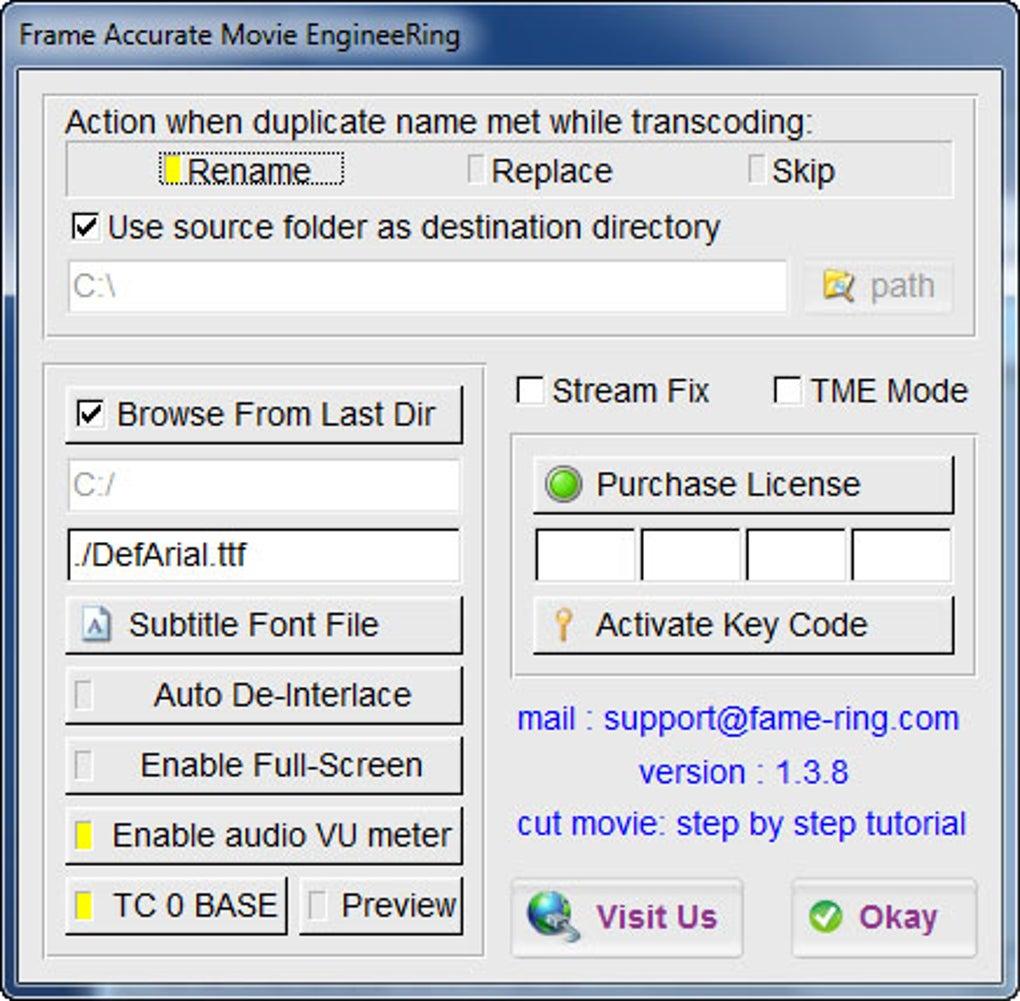
Окно Options на реальных снимках содержит параметры поведения при совпадении имён выходных файлов, выбор исходной папки как папки назначения, просмотр последней директории, настройки шрифта субтитров, режим Stream Fix, полноэкранный режим, отображение аудио VU meter и другие служебные переключатели. Эти параметры относятся к организации работы и отображению, а не к художественному изменению видео. Перед серийной обработкой особенно полезно проверить каталог назначения и правило для одинаковых имён.
Выбор Rename, Replace или Skip при совпадении имени определяет, что произойдёт, если выходной файл уже существует. Безопасный вариант для важного материала — не перезаписывать единственную проверенную копию без явного намерения. Если в папке уже лежат результаты предыдущего прохода, автоматическое переименование помогает сохранить оба варианта, а Skip позволяет не тратить время на повторно обработанные позиции. Конкретный выбор зависит от рабочего процесса, но его нужно делать до запуска большого batch.
Параметр Stream Fix имеет смысл оставлять связанным с задачами H.264/AVCHD, где структура потока после разреза требует внимания. Если источник прост и стабилен, пользователь может не заметить его работы. Для проблемных записей важнее не случайное переключение настройки, а последовательная проверка: исходник, исправленная копия, короткий тестовый рез и воспроизведение результата в стороннем плеере.
Совместимость с Windows и другими системами
Официальная страница исторически перечисляет Windows 2000, XP, Vista и Windows 7. Современный каталог установочной Windows-сборки дополнительно указывает Windows 8 и Windows 10, включая 32- и 64-разрядные варианты для 7, 8 и 10. Windows 11 в доступных подтверждённых требованиях не заявлена, поэтому обещать официальную совместимость с ней нельзя. На новом компьютере разумно сначала проверить запуск и короткий вывод, прежде чем планировать большой проект.
Отдельная сборка существует для macOS и рассчитана на Intel. Её интерфейс и набор подтверждённых параметров не следует автоматически переносить на Windows. Например, некоторые записи в истории изменений платформ могут относиться только к macOS. Для Linux нативная версия в подтверждённых источниках не обнаружена. Если требуется гарантированная работа в современной Linux-среде, лучше выбирать инструмент с официальной поддержкой этой системы.
Аппаратные требования скромные по современным меркам: в официальных данных указан процессор от 1 ГГц, 512 МБ ОЗУ с рекомендацией около 1 ГБ, примерно 60 МБ для установки и экран не ниже 800×600. Эти цифры описывают запуск самой программы, но не гарантируют одинаковую скорость на любых больших файлах. Для многогигабайтных TS гораздо важнее свободное место для результата и стабильная скорость накопителя.
Пробная версия и водяной знак
В незарегистрированном режиме на выходное видео добавляется водяной знак. Это подтверждено и официальной страницей, и текущим каталогом Windows-сборки. Поэтому водяной знак в тестовом результате не является ошибкой Smart Rendering или повреждением исходника. Для проверки точности резки пробная версия подходит, но результат с меткой нельзя рассматривать как финальный чистый файл.
Перед большой разметкой разумно провести короткий тест именно в той конфигурации, в которой планируется работа: тот же тип контейнера, тот же видеопоток и похожее число аудиодорожек. Так можно проверить навигацию, сохранение звука, корректность границы и поведение водяного знака без часов ручной работы. Если тест выявил несовместимость источника, лучше обнаружить её на минутном клипе, а не после подготовки десятков сегментов.
Практический сценарий: обрезка начала и конца записи с камеры
Откройте MTS или M2TS и дождитесь, пока программа покажет корректную длительность и кадр. Длинным ползунком быстро перейдите к началу полезного дубля, коротким ползунком приблизьтесь к моменту первого нужного движения, затем одиночным шагом выберите точный кадр и установите New Start Point. Аналогично найдите последний полезный кадр и поставьте New End Point. Просмотрите отмеченный диапазон и только после этого запускайте вывод.
Если камера пишет несколько последовательных файлов из-за ограничения размера, не следует автоматически предполагать, что их можно без проверки соединить в любом порядке. Сначала откройте каждый, убедитесь в одинаковых параметрах и правильной хронологии. Для совместимых частей можно использовать список и link. После получения общего результата проверьте места соединения: звук должен продолжаться без заметного скачка, а кадры — без зелёной вспышки или мозаики.
Практический сценарий: очистка записи телеканала
Для двухчасовой записи TS сначала полезно быстро просмотреть весь материал длинным ползунком и оценить расположение рекламных блоков. Затем начните с первой полезной сцены, поставьте начало, найдите точный кадр перед рекламой и поставьте конец. После рекламного блока создайте следующую пару точек. Повторите для всех вставок. Такая стратегия формирует список того, что сохраняется, и снижает вероятность случайно оставить длинный рекламный кусок.
Автоматическое обнаружение рекламы можно применять как ускоритель поиска, но каждый найденный участок следует проверить вручную. Каналы используют разные заставки, частые затемнения, промо и короткие перебивки; формальный признак не всегда совпадает с редакционным смыслом. Покадровая навигация нужна именно для финального решения. Перед итоговым выводом пройдите Result Point сверху вниз и убедитесь, что все диапазоны следуют по времени и не пропускают начало или конец передачи.
Практический сценарий: разбить длинный файл на части
Если нужно получить несколько самостоятельных эпизодов из одного файла, сначала определите границы каждой части. Для первого эпизода задайте начало и конец, затем переходите к следующему. Сохраняйте проект по мере работы и выгрузите точки перед финальным выводом. При пакетной обработке следите, чтобы link не объединял элементы, если цель — получить отдельные файлы. После завершения сравните количество выходных файлов с количеством запланированных частей.
Особое внимание уделите границе, где один фрагмент заканчивается и следующий начинается. Если части должны быть непрерывными, конец первого и начало второго не должны случайно оставлять временную дыру или перекрытие. Точное поведение граничного кадра лучше проверить коротким тестом на конкретном материале, поскольку разные кодеки и контейнеры могут по-разному интерпретировать временные метки. Важен фактический просмотр результата, а не только цифры времени.
Практический сценарий: собрать несколько выбранных эпизодов
Когда из длинной записи нужны только отдельные сцены, создайте для каждой собственный диапазон. Если итог должен быть одним файлом, проверьте порядок элементов и включите link для соответствующего пакетного вывода. Smart Cutter выполнит соединение в рамках своего поточного подхода. Такой сценарий удобен для сборки нескольких частей одной передачи или нескольких фрагментов из совместимых записей, но не заменяет художественный монтаж с переходами между сценами.
Если сцены взяты из разных исходных файлов, сначала сравните их технические свойства. Программа не описана как универсальный преобразователь, который автоматически выровняет разрешение, кодек и частоту кадров. Чем ближе параметры исходников, тем предсказуемее потоковая склейка. Для существенно разнородных файлов целесообразнее использовать редактор или конвертер, который явно умеет привести их к единому профилю.
Как проверять результат после вывода
Первый контроль — начало и конец файла. Убедитесь, что проигрыватель быстро открывает результат, длительность выглядит разумно, а первые и последние секунды соответствуют разметке. Второй контроль — каждое место внутренней склейки. Посмотрите несколько секунд до и после: не должно быть мозаики, зелёных кадров, зависания изображения или заметного сдвига аудио. Третий контроль — дорожки: переключите нужные языки и субтитры, если они были в исходнике.
Для важного архива полезно дополнительно перемотать результат в несколько случайных точек. Повреждённая временная шкала иногда проявляется не при линейном воспроизведении, а при seek. Если перемотка стабильно приводит к ожидаемому кадру и звук быстро синхронизируется, контейнерная структура, вероятно, собрана корректно. Только после такой проверки имеет смысл удалять промежуточные файлы; оригинал лучше хранить, пока итог не резервирован.
Размер результата должен примерно соответствовать оставшейся длительности и исходному битрейту, но точное пропорциональное совпадение не требуется. Контейнерные данные и перекодированные границы меняются. Слишком большой или слишком маленький размер сам по себе не доказывает ошибку; важнее реальная длительность, качество, полнота дорожек и отсутствие повреждений. Если есть сомнение, сравните медиаданные исходника и результата сторонним анализатором.
Типичные ошибки и способы проверки
Файл не открывается
Сначала проверьте, входит ли контейнер и видеопоток в заявленный набор. Одного расширения недостаточно: MP4 с неожиданным кодеком может быть несовместим, хотя MP4 присутствует в списке. Не переименовывайте файл в TS или MPG в надежде изменить содержимое. Если запись получена с нестандартного устройства, определите её реальный кодек сторонним анализатором и сравните с H.264/AVC, AVCHD или MPEG-2.
Навигация показывает повреждённые кадры
Если при поиске возникают зелёные области, мозаика, застывание или странные переходы времени, сделайте копию файла и проверьте функцию Fix Video File или Stream Fix. После исправления откройте копию заново и перемотайте те же места. Если артефакты уже присутствуют в исходной записи, резка не восстановит отсутствующие данные; задача Stream Fix — привести структуру потока к корректному виду там, где это возможно.
После склейки звук смещён
Проверьте, возникает ли рассинхрон только после конкретной границы или присутствует в исходнике. Если проблема локальна около разреза H.264/AVCHD, повторите короткий тест с включённым Stream Fix и сравните. Также убедитесь, что объединяемые исходники имеют совместимые параметры аудио и видео. Разнородные дорожки не стоит считать автоматически нормализуемыми простой потоковой склейкой.
Получился один файл вместо нескольких
Проверьте переключатель link в пакетном режиме. При активном link элементы batch объединяются в единый выходной файл; без него каждый проект обрабатывается отдельно. Это настройка вывода, а не ошибка разметки. Если точки сохранены в проекте, менять их не требуется: достаточно исправить режим пакетной обработки и повторно запустить вывод.
Получилось несколько файлов вместо одного
Ситуация обратная: если требуется единый результат, убедитесь, что нужные элементы находятся в правильном порядке в пакетном списке и link включён. Перед повторной операцией стоит сохранить batch, чтобы не потерять состав. После объединения проверьте все места стыка, особенно если исходники происходят из разных записей или были созданы разными устройствами.
В результате виден водяной знак
Для пробного режима это штатное ограничение. Водяной знак не означает, что Smart Rendering сломан или что исходник был повреждён. Используйте пробный вывод для оценки совместимости и точности границ. Если нужен финальный результат без метки, необходим режим программы, в котором это ограничение снято законным способом; статья не рассматривает обход лицензии.
Программа медленно обрабатывает границы
Smart Rendering сокращает объём полного перекодирования, но не устраняет чтение и запись больших файлов. Скорость может ограничиваться диском, состоянием транспортного потока и количеством сегментов. Если проект содержит много коротких участков, число обрабатываемых границ увеличивается. Для диагностики сравните время вывода одного длинного сегмента и проекта с десятками разрезов на том же накопителе.
После открытия отображается странная длительность
Неверная длительность у TS часто указывает на проблемы временных меток или структуру записи. Перемотайте файл в начало, середину и конец. Если позиция скачет или миниатюры явно не соответствуют времени, не начинайте долгую разметку. Сделайте копию, примените доступное исправление потока и повторите проверку. Сохранение проекта не исправляет повреждение исходного контейнера.
Потеряна часть разметки
Регулярно используйте Save Proj, особенно после разметки каждого крупного блока. Если нужно экспериментировать с альтернативной точкой, сохраните новый вариант проекта. Output Points даёт дополнительную текстовую фиксацию времён. Это не заменяет сам проект, но помогает восстановить логику монтажа и обнаружить, какой диапазон был изменён.
Выходной файл уже существует
Проверьте правило обработки одинаковых имён в Options. Варианты Rename, Replace и Skip рассчитаны именно на такую ситуацию. Для важного материала безопаснее избежать автоматической перезаписи проверенного результата. Если запускается пакет, заранее убедитесь, что выбранная политика подходит ко всем элементам, а не только к первому файлу.
Работа с большими записями
Для многочасового TS основная сложность — не сам вывод, а управление разметкой. Начинайте с быстрой проверки всей длительности, затем делите задачу на логические блоки. После каждого блока сохраняйте проект. Если рекламных вставок много, фиксируйте уже проверенные точки и не меняйте их без причины. В конце сделайте отдельный проход только по списку Result Point, не отвлекаясь на поиск новых сцен. Такой порядок уменьшает вероятность логической ошибки.
Следите за свободным местом. Smart Cutter создаёт новый файл, поэтому даже при сохранении исходного потока нужен объём под полный результат. Для записи с высоким битрейтом это могут быть десятки гигабайт. Официальное требование около 60 МБ относится к установке программы, а не к рабочему запасу. Если диск почти заполнен, контейнер может не завершиться корректно независимо от точности разметки.
Храните исходник и проекты вместе в понятной структуре каталогов. Например, отдельная папка для оригиналов, отдельная — для тестов и отдельная — для финальных файлов. Это снижает риск заменить исходник результатом с похожим именем. Настройка использования папки источника как назначения удобна, но для архивной работы безопаснее сознательно контролировать, куда записывается новый файл.
Почему интерфейс может показаться сложнее задачи
Главное окно совмещает информацию о файле, предпросмотр, миниатюры, две шкалы, транспортные кнопки, точки, пакетный список и служебные команды. Для простого удаления начала ролика это выглядит избыточно. Но большинство элементов нужны для двух специфических сценариев: точного поиска кадра в длинном GOP и сборки нескольких диапазонов без полной перекодировки. Если сосредоточиться на последовательности Open → поиск → Start → End → проверка → вывод, остальная часть интерфейса перестаёт мешать.
Короткие подписи старого типа — Proj, batch, link, Result Point — требуют привыкания. Не стоит пытаться интерпретировать каждую кнопку до открытия файла. После загрузки материал заполняет миниатюры, шкалы и информационные поля, и функциональные связи становятся понятнее. Практика на небольшом ролике полезнее, чем случайное изменение всех опций, потому что программа рассчитана на прямой рабочий цикл, а не на сложную предварительную настройку.
Ручная точность против автоматизации
Smart Cutter ценен именно тем, что пользователь может довести границу до отдельного кадра. Это противоположность полностью автоматическому монтажу, где программа сама решает, что удалить. Даже при наличии поиска рекламы окончательный выбор остаётся ручным. Такой подход требует времени, но позволяет сохранить первый кадр после заставки, убрать последний рекламный кадр и не зависеть от того, насколько удачно алгоритм распознал конкретный канал.
При большом числе однотипных записей можно ускорить работу пакетами, но нельзя полностью исключить контроль содержимого. Две передачи одинаковой длительности могут иметь рекламные блоки в разных местах. Пакетная очередь помогает последовательно обработать уже подготовленные проекты; она не переносит точки одного ролика на другой как универсальный шаблон. Поэтому автоматизируется рендер, а не редакционное решение о границах.
Точность границы и ключевые кадры
В H.264 и MPEG-2 кадры часто связаны внутри группы, поэтому обычное копирование потока проще всего делать по ключевым кадрам. Если нужная граница находится между ними, строгий режим без перекодирования вынуждает либо сдвинуть разрез, либо получить проблемное начало. Smart Cutter решает это частичным перекодированием небольшой области около границы. Пользователь благодаря этому выбирает кадр по содержанию, а не подстраивается под техническую позицию ключевого кадра.
Это объясняет, почему программа одновременно говорит о frame accurate и Smart Rendering. Точность не противоречит сохранению основной части потока: разные участки файла обрабатываются по-разному. Для пользователя практический критерий один — после вывода первый и последний кадр сегмента должны соответствовать выбранным, а середина не должна проходить ненужное полное сжатие. Проверка несколькими тестовыми резами лучше любого предположения о конкретной структуре GOP.
Использование Output Points
Команда Output Points сохраняет список точек в текстовом виде. Она удобна как журнал монтажа: можно увидеть последовательность времён без открытия всего проекта, приложить список к архиву или сравнить два варианта разметки. Но текстовый список не следует выдавать за универсальный EDL для профессиональных NLE, потому что документация такого обмена не обещает. Его ценность — прозрачная фиксация решений внутри рабочего процесса Smart Cutter.
Если проект содержит много сегментов, сохранение точек перед финальным выводом помогает диагностике. При обнаружении ошибки в третьем переходе можно быстро найти соответствующий интервал и сравнить его с проектом. Для повторяющихся телевизионных задач удобно давать файлам точек имена, связанные с датой и названием исходной записи, чтобы не перепутать разметку похожих выпусков.
Когда использовать Fix Video File
Команда Fix Video File видна в основном интерфейсе и логически связана с проблемными потоками. Применять её стоит при симптомах структурной ошибки: нестабильный seek, неверная длительность, повреждения при переходах, рассинхрон или невозможность корректно обработать H.264/AVCHD после разреза. Если исходник чистый и программа работает без ошибок, профилактическое изменение файла не даёт очевидной пользы и создаёт лишнюю промежуточную копию.
После исправления не следует сразу удалять исходник. Сравните оба файла, убедитесь, что новый открывается, все нужные дорожки присутствуют, а длительность и содержимое совпадают. Только затем создавайте монтажный проект на исправленной версии. Такая последовательность позволяет отделить потенциальную потерю данных при восстановлении от ошибок, допущенных позже при выборе сегментов.
Полноэкранный предпросмотр и контроль кадра
Кнопка FULL и параметр полноэкранного режима помогают рассмотреть кадр крупнее, когда в маленьком окне трудно увидеть точный момент перехода. Для выбора границы это полезнее, чем кажется: на быстрых сценах или затемнениях соседние кадры могут быть похожи. Полноэкранный просмотр не добавляет точности временной шкале сам по себе, но облегчает визуальное решение, какой кадр должен войти в результат.
После возврата к основному окну окончательную позицию лучше проверить ещё раз по миниатюрам и одиночному шагу. Большой просмотр удобен для содержания, а нижняя панель — для установки точки. Если перепутать текущий кадр после перемотки, можно поставить Start или End на соседней сцене. Точная операция получается из сочетания визуального контроля и правильной команды, а не из одного режима интерфейса.
Сценарий: быстро получить стоп-кадр
Откройте совместимый файл, длинным ползунком приблизьтесь к нужной сцене, коротким найдите точный момент, затем пройдите одиночными кадрами до оптимального изображения. После этого используйте Capture Frame. Для Windows подтверждён PNG, что удобно для сохранения без дополнительных потерь. Если кадр нужен как иллюстрация к монтажу, полезно записать время или сохранить проект рядом, чтобы позже вернуться к тому же месту.
Не следует ожидать от Capture Frame полноценного редактора изображений. Задача функции — извлечь кадр из видео. Коррекция цвета, ретушь, изменение размера и другие операции над сохранённым PNG выполняются в специализированном графическом редакторе. Это разделение помогает не приписывать Smart Cutter функции, которых у его Windows-интерфейса не подтверждено.
Сценарий: подготовить несколько проектов и запустить ночью
Сначала откройте каждый исходник, разметьте сегменты и сохраните отдельный проект. Затем добавьте готовые проекты в batch list, проверьте их порядок и состояние link. Если каждый должен стать отдельным файлом, link оставляют выключенным; если нужна единая совместимая последовательность, включают. Сохраните batch через контекстное меню, чтобы очередь можно было восстановить, и только после этого запускайте Start Batch.
Перед длительным запуском убедитесь в достаточном свободном месте и понятной политике совпадающих имён. Окно процесса показывает прогресс, оставшееся время и дисковое пространство; при необходимости операцию можно поставить на паузу. На следующий день проверяйте не только наличие файлов, но и фактическое воспроизведение каждого результата. Завершённый статус задачи не заменяет контроль качества на точках склейки.
Сценарий: сохранить одну передачу из файла с несколькими программами
Если один TS содержит несколько передач подряд, найдите начало нужной программы и поставьте Start, затем конец и поставьте End. Не создавайте лишние сегменты, если внутри передачи нет рекламы. В этом случае один диапазон проще проверить и быстрее обработать. Если есть рекламные паузы, преобразуйте задачу в несколько сохраняемых диапазонов и после разметки объедините их в правильном порядке.
При наличии перехода канала на другую аудиоконфигурацию около границы обязательно прослушайте начало и конец. Smart Cutter сохраняет существующие аудиопотоки вместе с видео, но нестандартный исходный TS может менять параметры по ходу записи. Если части существенно различаются, простой потоковый монтаж может быть менее предсказуемым, чем полный перевод в единый профиль специализированным конвертером.
Сценарий: поправить одну ошибочную точку после теста
Сохранённый проект позволяет не начинать заново. Загрузите его, найдите в Result Point ошибочный диапазон, перейдите к границе через просмотр и короткий ползунок, сдвиньте позицию покадрово и обновите соответствующую точку. После изменения выведите небольшой тест, если ошибка была на одном переходе. Такой локальный цикл особенно полезен для длинных передач, где повторная полная разметка заняла бы значительно больше времени.
Не меняйте сразу несколько точек, если не уверены, какая вызвала дефект. Одно изменение и один тест дают понятный результат. Когда граница подтверждена, сохраните проект под обновлённым именем и только затем повторяйте полный batch. Это простой принцип диагностики: минимальное изменение облегчает сравнение и уменьшает риск внести новую ошибку в уже проверенные места.
Сценарий: объединить части одной камеры
Если камера разделила одну непрерывную запись на несколько файлов, сначала проверьте, что части идут последовательно и имеют одинаковые параметры. Откройте их по очереди, определите, нет ли дублированных или пропущенных кадров на стыке, и только затем добавляйте в связанный вывод. Smart Cutter умеет соединять видео, но не может восстановить кадры, которые устройство не записало на границе файлов.
После объединения обязательно просмотрите стык с включённым звуком. Непрерывность изображения ещё не гарантирует непрерывность аудиовремени. Если возник короткий разрыв, причина может быть в исходных частях. Сохраните исходники и проект, чтобы при необходимости скорректировать границы или выбрать другой способ объединения. Потоковая склейка эффективна именно тогда, когда фрагменты технически совместимы.
Сценарий: вырезать несколько коротких фрагментов для архива
Создавайте отдельный диапазон для каждого фрагмента и давайте проекту понятное имя. Если цель — набор самостоятельных клипов, не включайте объединение. Пакетный режим позволит вывести их последовательно. После завершения сопоставьте количество файлов с числом фрагментов и проверьте первые и последние секунды каждого. Короткие клипы особенно чувствительны к ошибке в один-два кадра, потому что лишняя заставка сразу заметна.
Если фрагменты нужны только как ориентиры, иногда достаточно Output Points и захваченных кадров вместо физического вывода каждого ролика. Это экономит место и сохраняет связь с оригиналом. Решение зависит от архива: для независимого просмотра нужны отдельные клипы, для каталога исходной записи может быть удобнее хранить временные метки и проект.
Надёжный порядок работы
- Работайте с копией ценной записи, если планируется Fix Video File или иная операция восстановления.
- Сначала убедитесь, что программа правильно определяет длительность, видео и аудио.
- Используйте длинный ползунок для грубого поиска, короткий — для точного, затем одиночный шаг.
- После каждой группы точек сохраняйте проект, а перед финалом выгружайте Output Points.
- Проверяйте link перед batch: он определяет один общий файл или отдельные результаты.
- После вывода просматривайте все границы и переключайте нужные аудио- и субтитровые дорожки.
- Не удаляйте исходник, пока результат не проверен и не сохранён в резервной копии.
Этот порядок не требует дополнительных функций и опирается на реальные инструменты Smart Cutter. Он снижает риск двух типов ошибок: технических, связанных с потоком, и пользовательских, связанных с неправильной точкой или режимом вывода. Программа выполняет точный рез, но ответственность за смысловую границу остаётся у оператора, поэтому контроль до и после обработки важнее количества настроек.
Как работать с MP4 и MOV без лишних ожиданий
Наличие MP4 и MOV в официальном списке не превращает Smart Cutter в универсальный редактор всех вариантов этих контейнеров. Практический порядок проверки должен начинаться с самого видеопотока: файл открывается, программа показывает разумную длительность, миниатюры формируются без ошибок, звук воспроизводится, а короткий тестовый сегмент выводится и перематывается в стороннем плеере. Если эти условия выполнены, можно переходить к длинной разметке. Если уже на первом шаге видно, что декодер не распознаёт материал, поиск другой кнопки в интерфейсе не решит проблему совместимости.
Для MP4 особенно важно не путать контейнер с кодеком. Внутри него могут встречаться разные типы видео, тогда как подтверждённый сценарий Smart Cutter связан с H.264/AVC. Поэтому два файла с одинаковым расширением способны вести себя по-разному. Надёжнее считать совместимым конкретный поток после фактической проверки, чем распространять результат одного теста на всю коллекцию MP4. Та же логика относится к MOV: контейнер поддерживается, но свойства содержимого по-прежнему имеют значение.
Если MP4 или MOV уже идеально подходят для задачи и требуется только убрать начало, конец или несколько промежутков, Smart Rendering позволяет избежать ненужного полного экспорта. Это особенно рационально для длинного H.264-файла, где повторное кодирование всего материала заняло бы существенно больше времени и создало бы дополнительную потерю качества. Но если одновременно нужно изменить разрешение, битрейт или формат, выгода Smart Cutter исчезает: эти преобразования относятся к конвертации, а не к его основной операции временной резки.
Работа с VOB, MPG, MPEG и PS
VOB, MPG, MPEG и PS входят в подтверждённый набор, что делает программу применимой к части MPEG-2-материалов, в том числе к файлам, извлечённым из старых видеоколлекций. Здесь важно не расширять смысл слова DVD. Smart Cutter способен работать с соответствующим видеоматериалом, но не создаёт меню диска и не прожигает носитель. Если задача состоит в том, чтобы вырезать эпизод из VOB или MPEG-2, программа подходит по назначению; если нужно собрать DVD-структуру с главами и меню, потребуется другое приложение после подготовки видео.
При работе с несколькими VOB или последовательными MPEG-фрагментами стоит особенно внимательно проверять стыки. Отдельные части могут происходить из одной непрерывной записи, но иметь особенности временных меток или дорожек. Сначала убедитесь, что каждая часть воспроизводится отдельно, затем выполните пробное соединение двух соседних сегментов и просмотрите переход. Только после успешного теста имеет смысл собирать длинную последовательность. Такой подход экономит время по сравнению с обработкой всего набора вслепую.
Что означает поддержка 10-битного материала
Современное описание Windows-сборки указывает поддержку 10-bit depth. Для пользователя это означает, что сам факт десятибитной глубины больше не должен автоматически исключать совместимый источник. Но глубина цвета — только один параметр. Она не подменяет кодек, профиль и контейнер, поэтому 10-битный файл всё равно должен соответствовать тем типам потока, которые программа умеет разбирать. Нельзя делать вывод, что любое видео с десятибитным цветом гарантированно откроется.
Особенно важно не переносить на Windows сведения о HEVC только потому, что в истории другой платформы встречается такая функция. Доступные данные позволяют уверенно говорить о H.264/AVC, AVCHD и MPEG-2 для Windows и отдельно — о 10-битной глубине. Если конкретный современный файл использует иной кодек, проверка должна быть фактической. В статье корректнее оставить это ограничение явным, чем обещать поддержку на основании совпадения одного технического признака.
Как оценивать точность разреза на практике
Точность лучше проверять не по числу, показанному в поле времени, а по последовательности кадров вокруг границы. Выберите сцену с заметным визуальным событием, например резкой сменой плана, установите Start непосредственно на нужном кадре и сделайте короткий вывод. Затем покадрово или медленно просмотрите начало результата в независимом плеере. Если первым отображается именно выбранный кадр и нет краткого повреждения изображения, комбинация навигации и Smart Rendering сработала ожидаемо для этого источника.
Для End проверка аналогична, но здесь важно понять, какой кадр считается последним включённым в диапазон. Не стоит переносить предположение из другой программы: разные редакторы по-разному визуализируют конечную точку. Один короткий эксперимент на тестовом клипе даёт точное понимание поведения конкретной сборки. После этого пользователь может уверенно размечать длинную запись, не сомневаясь, останется ли лишний кадр на конце каждого сегмента.
Если проект содержит десятки разрезов, не обязательно полностью пересматривать каждый полученный файл от начала до конца. Достаточно построить проверку вокруг рискованных мест: начало, конец и несколько секунд до и после каждой внутренней склейки. В этих точках происходила обработка границы, поэтому именно здесь вероятнее увидеть проблему. Среднюю часть сегмента, которая сохранилась без полного перекодирования, разумно проверять выборочно перемоткой и сравнением с исходником.
Организация файлов перед монтажом
Хорошая структура папок уменьшает количество ошибок сильнее, чем дополнительные настройки. Исходную запись стоит хранить отдельно и не использовать её имя для промежуточного результата. Проекты и выгруженные точки можно разместить рядом в служебной папке, а тестовые ролики — в отдельном каталоге. Тогда правило Rename или Skip при совпадении имени становится дополнительной защитой, а не единственным барьером от перезаписи. Для длинных телевизионных архивов такая дисциплина особенно полезна.
Если исходник находится на внешнем диске, перед многочасовой работой убедитесь в стабильности подключения. Проект хранит разметку, но не заменяет сам файл. Потеря доступа к носителю в середине вывода способна прервать задачу независимо от корректности точек. Для критического материала лучше скопировать исходник на надёжный накопитель, выполнить монтаж там, проверить результат и только затем переносить готовый файл обратно в архив.
Имя проекта должно позволять понять, к какому исходнику он относится. Это особенно важно, когда несколько записей имеют одинаковые названия, созданные PVR по шаблону. Добавление даты или собственного понятного идентификатора снижает риск загрузить разметку от другого выпуска. Smart Cutter не решает задачу управления медиатекой, поэтому порядок в именах остаётся обязанностью пользователя.
Контроль свободного места и времени обработки
Окно процесса показывает свободное место на диске, и этот показатель стоит воспринимать как рабочий параметр, а не декоративную строку. Новый файл создаётся параллельно с существованием оригинала, поэтому для длинной записи нужен запас как минимум под ожидаемый результат плюс системный резерв. Если полезных сегментов остаётся почти столько же, сколько длится исходник, размер результата может быть близок к исходному. Расчёт только по 60 МБ установочного требования здесь совершенно неприменим.
Показатель speed в окне процесса помогает оценить оставшееся время, но его значение зависит от конкретного участка и накопителя. На границах программа выполняет дополнительную работу, в середине длинного сегмента преобладает копирование и сборка потока. Поэтому скорость способна меняться по ходу одной задачи. Сравнивать разные компьютеры по одному случайному числу из окна процесса некорректно; полезнее смотреть полное время обработки одинакового тестового файла.
Если свободного места мало, лучше остановиться до запуска batch и освободить диск, а не надеяться на точный прогноз. Незавершённый выходной контейнер может не открываться, и время разметки при этом не компенсирует потерянный результат. Сохранённый проект и batch позволяют спокойно отложить обработку до появления места без повторного поиска всех точек.
Проверка многодорожечного звука
Телевизионные записи могут содержать несколько аудиодорожек: основной язык, альтернативный язык, комментарий или разные варианты звука. Поскольку Smart Cutter сохраняет существующие аудиопотоки вместе с видео, перед удалением исходника важно убедиться, что все нужные дорожки действительно присутствуют в результате. Проверка только первой дорожки недостаточна. Откройте итог в плеере с выбором аудио и переключите каждый поток хотя бы в начале и после одного внутреннего стыка.
Если одна дорожка ведёт себя иначе, сначала определите, была ли проблема в исходнике. Транспортные записи иногда содержат непостоянные временные метки или изменение конфигурации по ходу эфира. Smart Cutter не заявлен как средство пересведения или ремонта содержимого аудио на уровне студийного редактора. Его задача — сохранить и правильно сопроводить существующие потоки при временной резке. Поэтому неисправную дорожку следует диагностировать отдельно, не ожидая автоматического восстановления её звука.
Проверка субтитров после удаления сегментов
Субтитровая дорожка должна сокращаться вместе с видео, иначе реплики после удалённого блока оказались бы сдвинуты. Производитель как раз указывает сохранение субтитров при резке. Но для конкретной записи всё равно полезно проверить несколько реплик до и после рекламной вставки. Если текст появляется в правильный момент после склейки, временная структура сохранилась корректно. Такой контроль особенно важен для архивных DVB-файлов, где субтитры могут иметь собственные особенности потока.
Если требуется изменить сам текст, исправить перевод или вручную сдвинуть отдельные реплики, Smart Cutter не является подтверждённым инструментом для этой задачи. Правильный рабочий процесс — сначала выполнить видеорезку, проверить сохранение дорожки, а затем при необходимости редактировать субтитры специализированной программой. Это предотвращает смешение двух разных операций и делает результат предсказуемее.
Когда лучше отказаться от Smart Rendering
Smart Rendering полезен, когда параметры исходного видео уже устраивают. Если результат должен иметь другое разрешение, кодек, битрейт или частоту кадров, всё равно потребуется полноценное преобразование. В такой ситуации выбор Smart Cutter только ради первого этапа может добавить лишний промежуточный файл. Рациональнее сразу использовать редактор или конвертер, который выполняет нужное изменение и при этом позволяет задать временные границы.
То же относится к материалу, который необходимо одновременно стабилизировать, осветлить, обрезать по краям или снабдить титрами. Smart Cutter можно применить предварительно, чтобы быстро убрать очевидный мусор без полного перекодирования, но итоговая художественная обработка всё равно потребует другого экспорта. Пользователь должен решить, действительно ли промежуточная экономия времени оправдывает дополнительный этап и необходимость хранить ещё один файл.
Как отличить проблему интерфейса от проблемы потока
Если кнопка кажется неактивной или список не заполняется, сначала проверьте состояние проекта: открыт ли файл, определены ли начало и конец, добавлен ли диапазон. Если же интерфейс реагирует, но предпросмотр повреждён или позиция времени скачет, причина вероятнее связана с самим потоком. Такое разделение экономит время: нет смысла менять Options, пытаясь исправить битый TS, и нет смысла запускать Fix Video File, если пользователь просто не завершил пару Start/End.
Короткий тест помогает локализовать источник сбоя. Возьмите другой заведомо совместимый файл H.264 или MPEG-2 и повторите ту же операцию. Если с ним всё работает, проблема относится к конкретной записи. Если одинаковый симптом проявляется на разных файлах, стоит проверить установку, права на запись в каталог назначения и общую совместимость системы. Такой сравнительный подход надёжнее случайного переключения всех параметров.
Что проверять перед большим batch
Перед запуском очереди откройте каждый проект хотя бы один раз и убедитесь, что исходник доступен. Затем проверьте состояние link, папку назначения, правило совпадающих имён и объём свободного места. Если batch должен создавать отдельные файлы, заранее представьте ожидаемое количество результатов. Если один общий — проверьте порядок элементов. Эти несколько минут контроля предотвращают типичные ситуации, когда технически успешная обработка создаёт не ту структуру файлов, которую ожидал пользователь.
Сохранение batch перед запуском даёт точку возврата. Если компьютер потребуется перезагрузить или одна задача обнаружит проблемный исходник, список не придётся собирать заново. При повторном запуске разумно пропустить уже проверенные результаты с помощью подходящей политики имён, а не бездумно перезаписывать всё. Так пакетный режим становится инструментом надёжности, а не только экономии на ручных нажатиях.
Как трактовать индикаторы и миниатюры
Миниатюры показывают соседние визуальные состояния и помогают увидеть приближение к смене сцены. Они не являются отдельными файлами и не определяют окончательную точку автоматически. Выбранный кадр нужно подтверждать в центральном предпросмотре и при необходимости одиночным шагом. Цветная полоса под миниатюрами служит навигационной подсказкой, но её не следует воспринимать как многодорожечный аудиомонтажный таймлайн.
В некоторых интерфейсных состояниях рядом с миниатюрами отображаются дополнительные превью в нижних углах. Они помогают визуально контролировать начало и конец диапазона. Практический смысл прост: до запуска вывода пользователь может сопоставить текущую позицию и уже выбранные границы. Если эти кадры не соответствуют ожидаемым сценам, лучше исправить разметку сразу, а не рассчитывать на последующую автоматическую коррекцию.
Почему не стоит менять расширение выходного файла вручную
Контейнер определяется структурой, а не только окончанием имени. Если программа создаёт результат в формате, соответствующем исходному потоку и своей логике вывода, простое переименование файла из TS в MP4 не преобразует контейнер. Такой файл может перестать корректно определяться другими программами. Если нужен другой контейнер, используйте инструмент, который действительно выполняет ремультиплексирование или конвертацию, а не изменяйте несколько букв в имени.
По той же причине странное расширение входного файла не следует исправлять наугад. Сначала определите реальное содержимое. Smart Cutter способен работать с несколькими контейнерами, но его решение основано на чтении структуры. Корректное имя полезно для пользователя и проводника, однако совместимость задаётся данными внутри файла.
Архивирование проектов вместе с исходниками
Если монтаж планируется повторять через месяцы, сохраните не только готовый результат, но и проект, Output Points и сведения о том, какой исходник использовался. Это позволит быстро восстановить логику резки без просмотра всего материала. Сам проект небольшого размера, поэтому экономить на его хранении нет смысла. Ценность особенно заметна, когда позже потребуется вернуть один удалённый эпизод или создать альтернативную версию передачи.
Для долгосрочного архива лучше не полагаться на абсолютные пути как единственную связь. Сохраняйте понятную структуру папок и документируйте соответствие проекта исходнику через имена. Если носитель будет перенесён на другой компьютер, так проще восстановить рабочий набор. Smart Cutter решает монтажную задачу, а долговременная организация коллекции остаётся внешним процессом.
Финальная проверка проекта перед запуском
Перед последним нажатием запуска полезно пройти проект как список решений, а не как видео целиком. Сначала проверьте первый Start и последний End, затем каждый интервал Result Point в порядке времени. Для внутреннего перехода достаточно открыть конец предыдущего сегмента и начало следующего и убедиться, что между ними действительно находится удаляемая область. Такой контроль быстрее повторного просмотра всей записи и хорошо выявляет перепутанные, дублированные или пропущенные диапазоны.
Затем проверьте техническую сторону: исходник доступен, каталог назначения существует и имеет достаточно свободного места, правило одинаковых имён не уничтожит уже проверенный файл, а link соответствует требуемому числу результатов. Если используется batch, сохраните его отдельно. Эти действия не меняют качество Smart Rendering, но предотвращают организационные ошибки, которые внешне могут выглядеть как сбой программы.
После завершения обработки сравните результат с ожиданием по трём признакам: структура файлов, длительность и содержимое границ. Для отдельного вывода число файлов должно соответствовать проектам; для связанного — должен существовать единый результат. Длительность должна быть близка к сумме сохраняемых диапазонов. На границах не должно быть лишней рекламы, пропущенной реплики, визуальной мозаики или внезапного скачка синхронизации. Только после этого задачу можно считать законченной.
Если ошибка найдена, не меняйте исходный материал и не пересобирайте всё с нуля. Загрузите сохранённый проект, найдите соответствующий Result Point, поправьте одну границу и выполните короткий тест вокруг неё. Когда тест подтверждён, повторите полный вывод. Такой метод использует сильные стороны Smart Cutter — сохраняемую разметку и точный доступ к кадру — и сводит повторную работу к минимальному участку.
Проверка коротким эталонным фрагментом
Перед обработкой незнакомого типа записи полезно сделать эталонный тест на коротком участке того же исходника. Выберите сцену с заметной сменой кадра и звуковым событием, поставьте точные Start и End, сохраните проект и выведите результат. Затем проверьте первый и последний кадр, перемотку, синхронизацию, нужные аудиодорожки и субтитры. Если короткий тест проходит успешно, появляется практическое подтверждение совместимости именно этой комбинации контейнера, видеопотока и дорожек, а не только формальное совпадение расширения со списком поддержки.
Такой тест особенно полезен перед ночным batch или разметкой многочасового архива. Он заранее показывает, как программа трактует конечную точку, корректно ли работает Smart Rendering около разреза и нет ли проблем со Stream Fix. Если результат неудовлетворителен, можно изменить подход, не потратив время на десятки сегментов. Если всё в порядке, сохранённый тестовый проект становится контрольным примером: при изменении настроек или переносе работы на другой компьютер его легко повторить и сравнить поведение.
Сравнение Smart Cutter for DV and DVB с аналогами
| Программа | Лучше подходит для | Главное ограничение |
|---|---|---|
| Smart Cutter for DV and DVB | Покадровая обрезка H.264/AVCHD и MPEG-2 записей с частичным перекодированием границ | Ограниченный набор форматов и необычная компоновка интерфейса |
| SolveigMM Video Splitter | Точная резка и склейка разных распространённых медиаформатов с развитой навигацией | Для простой DVB-обрезки интерфейс и набор функций могут быть избыточнее |
| VideoReDo TVSuite | Редактирование телевизионных и PVR-записей, удаление рекламы и работа с транспортными потоками | Ориентирован на более широкий ТВ-процесс, чем минимальная операция резки |
| TS-Doctor | Проверка, исправление и обрезка DVB/TS-записей с акцентом на структуру транспортного потока | Основной фокус — транспортные потоки, а не универсальная работа с MP4/MOV |
| LosslessCut | Быстрая резка большого числа форматов с прямым копированием потоков там, где это возможно | Покадровая точность вне ключевых кадров зависит от режима и поддержки конкретного кодека |
| Avidemux | Простая обрезка, фильтрация и копирование потоков в разных контейнерах | При точном разрезе вне подходящей точки может понадобиться перекодирование выбранного режима |
Практический выбор зависит от источника. Для H.264/AVCHD или MPEG-2 записи, где важна ручная покадровая граница и желательно не пересчитывать весь материал, Smart Cutter остаётся специализированным вариантом. Для повреждённых DVB-транспортных потоков с приоритетом диагностики логичнее смотреть в сторону TS-Doctor. Для максимально широкого набора контейнеров и простого stream copy удобен LosslessCut, а когда нужна развитая работа с телевизионными записями — VideoReDo. Если же задача включает фильтры или более общую обработку, Avidemux и полноценные редакторы дают иной баланс возможностей.
Ответы на частые вопросы
Можно ли резать H.264 точно по кадру?
Да, покадровая точность для H.264/AVCHD — одна из основных заявленных функций. Точная граница достигается Smart Rendering: небольшая область около точки может перекодироваться, а средняя часть сегмента остаётся без полного перерасчёта. Поэтому правильнее говорить о покадровой резке с частичным перекодированием границ, а не об абсолютном копировании всех данных без изменений.
Подходит ли программа для MPEG-2 TS?
Да. MPEG-2 TS прямо перечислен среди поддерживаемых вариантов, а работа с DVB и PVR-записями относится к основным сценариям. Тем не менее повреждённый или нестандартный TS стоит сначала проверить на навигацию и синхронизацию. Контейнер TS может содержать разные потоки, поэтому одного расширения недостаточно для гарантии.
Можно ли соединить несколько фрагментов?
Да. Smart Cutter умеет объединять сегменты, а пакетный режим с активным link создаёт единый выход из элементов списка. Для надёжного результата исходники должны быть совместимы по техническим параметрам. Универсальное приведение разнородных видео к единому кодеку и разрешению не заявлено.
Можно ли сохранить каждый сегмент отдельно?
Да. Пакетная обработка без активного link выводит проекты отдельными файлами. При разбиении одного длинного исходника удобно сохранить проект и точки, затем проверить количество получившихся частей. Состояние link следует проверить до запуска, потому что оно напрямую меняет структуру результата.
Есть ли автоматическое удаление рекламы?
В современном описании Windows-сборки упомянуто обнаружение рекламы. Но практично использовать его для поиска потенциальных границ и затем проверять их вручную. Покадровая навигация остаётся необходимой, если важно не потерять начало передачи и не оставить отдельные рекламные кадры.
Сохраняются ли аудио и субтитры?
Производитель сообщает, что существующие аудио- и субтитровые потоки режутся и сохраняются вместе с видео без повторного кодирования. После вывода многодорожечной записи всё равно нужно проверить переключение всех нужных дорожек. Редактирование текста субтитров или сведение звука к подтверждённым возможностям не относится.
Есть ли цветокоррекция и эффекты?
Подтверждений цветокоррекции, художественных фильтров, стабилизации, переходов и многослойных эффектов нет. Smart Cutter решает задачу временной обрезки и склейки. Если требуется изменить внешний вид кадра, добавить графику или построить сложный монтаж, нужен другой тип редактора.
Можно ли обрезать края изображения?
Для Windows-сборки подтверждён Capture Frame, но не инструмент Crop для видеопотока. Поэтому не следует обещать кадрирование всего видео. Если требуется изменить геометрию кадра, понадобится редактор или конвертер с явно заявленной функцией crop.
Использует ли программа видеокарту для кодирования?
Подтверждённой информации о CUDA, NVENC, Quick Sync или другом GPU-энкодере нет. Высокая скорость достигается прежде всего тем, что середина сегмента не перекодируется полностью. Это не то же самое, что аппаратное ускорение полного кодирования.
Можно ли записывать видео с камеры или ТВ-тюнера?
Нет подтверждения модуля захвата. Камеры, DVB и HD PVR упоминаются как источники файлов, которые затем редактируются. Для непосредственной записи сигнала, расписания или прямой трансляции нужен специализированный софт захвата.
Можно ли записать DVD или Blu-ray?
Нет подтверждённого авторинга или прожига дисков. VOB и DVD-контент фигурируют в списке поддерживаемых видеоматериалов, а Stream Fix может готовить поток для последующих программ. Само создание структуры диска и меню выполняется другими инструментами.
Что делать, если после разреза появляется зелёный кадр?
Проверьте Stream Fix и состояние исходного потока. Производитель связывает зелёные вспышки, мозаику и рассинхрон H.264/AVCHD с нарушением служебной структуры при разрезании. Выполните короткий тест на копии, сравните результат и только после успешной проверки обрабатывайте длинный материал.
Зачем два ползунка?
Длинный ползунок нужен для быстрого перемещения по всей записи, короткий — для точного поиска рядом с выбранной сценой. После короткого ползунка можно перейти к одиночному шагу по кадрам. Такое разделение ускоряет работу с длинным GOP и сохраняет точность границы.
Можно ли продолжить работу на следующий день?
Да. Сохраните проект с сегментами через Save Proj и при следующем запуске загрузите его. Для большого набора задач можно также сохранять batch. Исходные видео желательно оставлять в доступных путях до завершения проекта.
Почему результат не совпадает с исходником побайтно?
Потому что меняются границы, контейнерные данные и небольшие перекодированные участки около точек. Smart Rendering сохраняет основную часть видеопотока без полного повторного сжатия, но итоговый файл представляет новую структуру. Оценивать его нужно по качеству, точности, синхронизации и сохранению дорожек.
Поддерживается ли Windows 11?
В доступных подтверждённых требованиях перечислены Windows до версии 10. Windows 11 официально не указана, поэтому гарантировать совместимость нельзя. На таком компьютере следует провести короткий тест запуска, навигации и вывода, прежде чем использовать программу для важной длинной записи.
Итог: когда программа оправдана
Smart Cutter for DV and DVB стоит выбирать, когда исходник уже находится в одном из поддерживаемых H.264/AVCHD или MPEG-2 контейнеров, а главная задача — точно удалить временные участки, разбить запись или собрать несколько сегментов без полного повторного кодирования всей длительности. Два уровня навигации, покадровый шаг, Result Point, проекты, batch, link, Stream Fix и захват кадра образуют законченную систему именно для такого поточного монтажа.
Если работа выходит за временные границы — нужен crop видео, цвет, эффекты, стабилизация, титры, сложное аудио, авторинг дисков, захват или стриминг — лучше сразу выбрать инструмент, где эти функции заявлены явно. Узкая специализация Smart Cutter одновременно является его преимуществом и ограничением: программа не пытается быть универсальной студией, зато даёт точный контроль над разрезом тех форматов, для которых она предназначена.