SolveigMM Video Splitter — это настольный редактор, заточенный под быстрый точечный монтаж: вырезать лишнее, сохранить нужное, склеить несколько роликов в один, нарезать файл на части и при этом не гонять видео через полное перекодирование. На практике это выглядит так: вы открываете исходник, отмечаете интервалы маркерами, выбираете логику оставить/вырезать, нажимаете запуск обработки — и получаете готовый файл с теми же визуальными характеристиками, без деградации качества, а по времени — заметно быстрее классического экспорта.
Эта программа хорошо ложится на задачи, где важны скорость и аккуратность:
-
Удаление рекламы и пауз из ТВ-записей, стримов, вебинаров: отмечаете несколько кусков и одним запуском убираете всё лишнее.
-
Нарезка длинного видео на фрагменты: по длительности, по размеру или на равные части (удобно для заливки в облака/мессенджеры).
-
Склейка клипов в один файл (когда исходники одинаковые по параметрам и нужно собрать в линию без пересчёта).
-
Подготовка клипов из скринкастов/записей камеры: вырезать начало/конец, выкинуть ошибочные дубли, собрать чистовую версию.
-
Работа с несколькими дорожками и субтитрами (актуально для контейнеров вроде MKV/MP4, когда внутри несколько аудиодорожек и встроенные субтитры).
Если вы привыкли к полноценным монтажным станциям (DaVinci Resolve, Premiere Pro), SolveigMM Video Splitter воспринимается как скоростной нож: меньше художественных инструментов, зато максимум эффективности в задачах отрезать/склеить/сохранить без потерь.
Версии, лицензии и ограничения бесплатного режима
В SolveigMM Video Splitter логика простая: есть бесплатный режим и несколько коммерческих редакций, которые снимают ограничения и добавляют инструменты для поточного использования.
Free (бесплатный режим)
Он предназначен именно попробовать и понять, подходит для коротких задач и знакомства с интерфейсом. Ограничения здесь заметные:
-
ограничение по разрешению вывода (ориентир — HD/720p),
-
ограничение длительности результата,
-
склейка — не более 2 файлов,
-
водяной знак Solveig на результате.
Для работы на постоянку бесплатный режим чаще всего неудобен именно из-за водяного знака и лимитов на длительность/склейку — зато он позволяет быстро проверить совместимость ваших исходников, точность резки и общий workflow.
Home
Домашняя редакция рассчитана на индивидуальное использование и закрывает главные болевые точки бесплатной версии:
-
поддержка 4K (в рамках редакции),
-
поддержка HEVC (H.265),
-
неограниченное количество входных/выходных файлов в обычных операциях,
-
нет водяных знаков,
-
доступна техническая поддержка.
Если вы монтируете ролики для себя, режете скринкасты, чистите записи вебинаров/камеры и не хотите возиться с перекодированием — Home обычно закрывает потребности полностью.
Business
Business расширяет Home в сторону производственной рутины и автоматизации:
-
Batch Manager (пакетная очередь задач),
-
CLI (командная строка для запуска по описаниям задач),
-
офлайн-активация (полезно для изолированных ПК).
Если вы регулярно обрабатываете много файлов (например, ежедневно режете записи встреч/лекций), Business экономит часы просто за счёт очереди и предсказуемого пайплайна.
Broadcast (если нужен профессиональный вещательный функционал)
Эта редакция ориентирована на расширенные форматы и сценарии (например, MXF и связанные функции). В бытовом использовании её выбирают редко — в обзоре ниже я держу фокус на типичных задачах Video Splitter в Home/Business.
Скачать SolveigMM Video Splitter
- Быстрая нарезка видео
- Поддержка популярных форматов
- Прост в использовании
- Платная версия
- Минимум функций
- Только Windows
Первый запуск и базовая подготовка рабочего места
SolveigMM Video Splitter не требует долгой настройки, но несколько вещей стоит сделать сразу, чтобы дальше работать быстрее и без сюрпризов:
-
Проверьте формат отображения времени. В меню View → Time format удобно выбрать тот формат, к которому вы привыкли (например, с миллисекундами для точной подрезки фраз в скринкасте).
-
Включите миниатюры кадров на таймлайне (если они выключены): View → Show frames thumbnails. На длинных файлах миниатюры помогают быстро находить смену сцен, заставки, рекламные блоки.
-
Зайдите в Preferences и посмотрите вкладку Control — там есть параметры, которые напрямую влияют на поведение резки и точность позиционирования (например, вопрос спрашивать ли имя файла при Trim, индексация MPEG, особенности выравнивания по кадрам).
Дальше можно работать практически с коробки: открыть файл, поставить маркеры, выбрать оставить/вырезать, запустить обработку.
Интерфейс: как устроено главное окно SolveigMM Video Splitter
Интерфейс программы хорошо читается с первого взгляда: слева — список медиа/клипов, по центру — плеер и предпросмотр, снизу — многодорожечная область/таймлайн и панель операций резки.
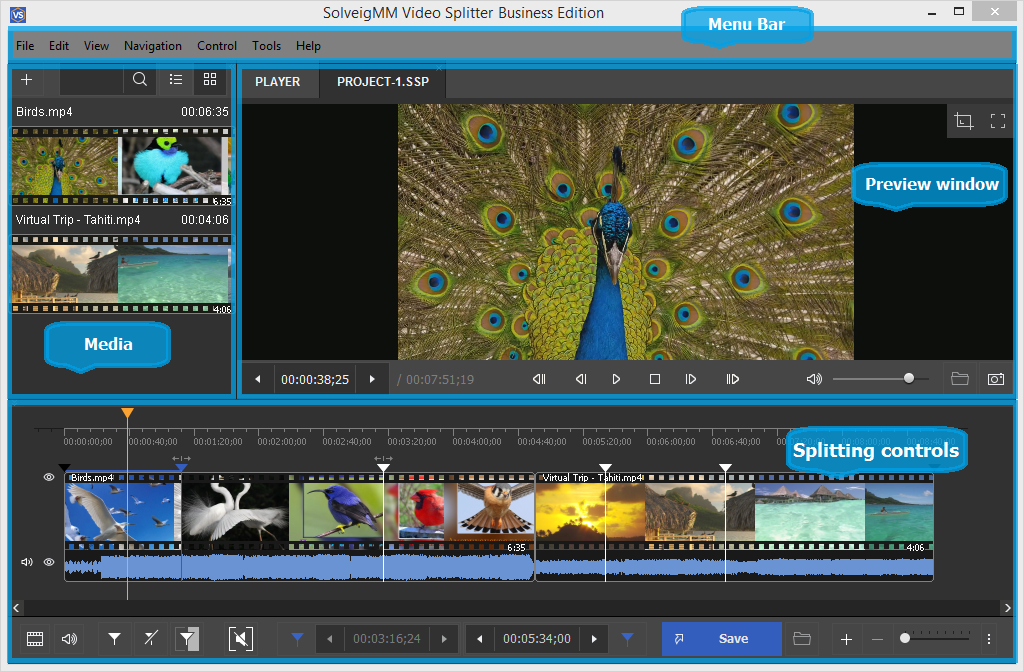
Верхнее меню (Menu Bar)
В типичной конфигурации вы видите основные разделы: File, Edit, View, Navigation, Control, Tools, Help. Важные пункты, к которым вы будете возвращаться постоянно:
-
File → Open Media File… — открыть исходник (или заменить текущий).
-
File → Save Media File As… — сохранить результат/фрагмент (и при необходимости отправить задачу в очередь).
-
Tools → Batch Manager — показать менеджер очереди, добавить задачу, обновить задачу (в Business).
-
Tools → Join Manager — открыть менеджер склейки файлов.
-
Tools → Slicing… — отдельное окно нарезки на части по длительности/размеру/равным долям.
-
Preferences — настройки приложения и горячих клавиш.
Media panel (левая область с клипами)
Media panel — это корзина исходников. Добавлять файлы можно перетаскиванием или кнопкой Add File (иконка добавления). Здесь же важное правило программы: чтобы комфортно работать с несколькими файлами как с единой лентой, параметры должны совпадать (формат/кодеки/разрешение/аудио и т.д.) — тогда клипы корректно складываются в многодорожечную область.
Preview window / Player (предпросмотр)
Плеер нужен не для красоты, а для точности: вы ставите маркеры на конкретных местах, проверяете границы фраз/кадров, просматриваете переходы на склейках. Под окном предпросмотра — стандартные кнопки управления воспроизведением, перемотки и навигации.
Multi-timeline и рабочая шкала времени
Нижняя часть окна — это место, где вы фактически режете: видите видеоряд, аудиоволну, границы фрагментов, маркеры и цветовую разметку участков, которые будут сохранены или вырезаны. Здесь удобно масштабировать вид, двигаться по файлу и быстро переключаться между участками.
Сердце программы: Splitting controls и логика маркеров
SolveigMM Video Splitter строится вокруг простого принципа: вы ставите маркеры, выделяете фрагменты и назначаете им тип — оставить или вырезать. Управление этим находится в панели Splitting controls, а основные операции продублированы в меню и контекстных командах.
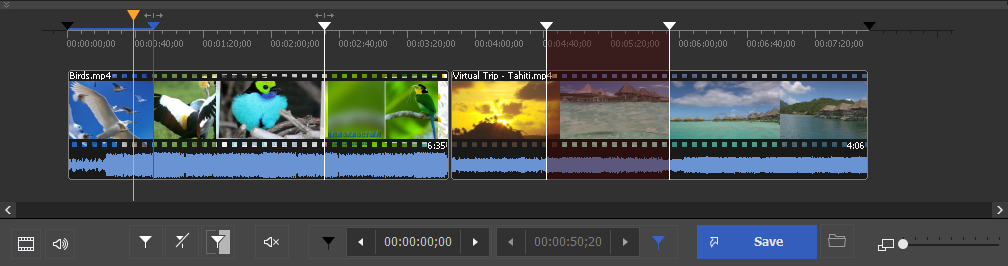
Ключевые команды, которые формируют ваш монтажный словарь в Video Splitter:
-
Add Marker (M) — поставить маркер в текущей позиции.
-
Remove Marker(s) (Delete) — удалить выбранный маркер(ы).
-
Keep Selected Fragment (S) — пометить выделенный фрагмент как оставить.
-
Cut Out Selected Fragment (D) — пометить выделенный фрагмент как вырезать.
-
Cut Out Previous Fragment (F) — быстро вырезать предыдущий фрагмент (очень удобно при чистке записи: остановились, ошиблись, пересказали — вырезали предыдущий дубль одной командой).
-
Invert Time Line Fragment (I) — инвертировать логику фрагментов на таймлайне (то, что было оставить, станет вырезать, и наоборот).
-
Clear All Markers (Ctrl + C) — очистить все маркеры.
-
Start trimming (Ctrl + T) — запустить обработку/сохранение результата.
Эта система отлично подходит под удаление рекламы: вы отмечаете несколько интервалов вырезать, а всё остальное остаётся. При этом вы не обязаны резать файл на десятки выходов — Video Splitter спокойно собирает итог в один цельный файл.
Резка без перекодирования: что это даёт на практике и почему это быстро
В SolveigMM Video Splitter основной режим работы — smart editing, он же Direct Stream Copy: программа сохраняет поток так, чтобы итоговый файл оставался максимально близким к исходнику по качеству и структуре, а обработка шла быстро. На практике вы получаете три важные выгоды:
-
Качество не деградирует от повторной компрессии: вы не пережимаете видео заново, поэтому не накапливаются артефакты.
-
Скорость: в типичных задачах отрезать кусок/склеить/сохранить итог формируется значительно быстрее, чем при полном рендере.
-
Предсказуемость: если вы режете серию однотипных файлов (например, записи встреч одной платформы), вы получаете одинаковый результат с одинаковыми параметрами.
Важно понимать: точность резки зависит от структуры исходника (ключевые кадры и группы кадров). Video Splitter помогает работать аккуратно именно за счёт маркеров, визуализации на таймлайне и режимов точности. В коммерческих редакциях дополнительно используется точность уровня кадров/ключевых кадров.
Практика: обрезка ролика (Trim) — пошагово, как это делается в программе
Ниже — рабочий сценарий, который повторяется чаще всего: убрать вступление/концовку, выкинуть паузы, оставить чистый кусок и сохранить без потери качества.
Шаг 1. Открываем исходник
Используйте File → Open Media File… и выберите видео. После открытия вы сразу видите картинку в плеере и таймлайн снизу.
Если вы работаете с MPEG-2 и длинными транспортными потоками, в настройках удобно держать включённую индексацию (тогда навигация и точность становятся заметно стабильнее в тяжёлых файлах). Это переключается в Preferences → Control (пункты индексации MPEG).
Шаг 2. Находим точку начала и ставим маркер
-
Включите воспроизведение, найдите начало нужного фрагмента.
-
Нажмите Add Marker (M).
-
При необходимости сдвиньтесь по кадрам/по таймлайну, чтобы граница была по смыслу: начало фразы, смена слайда, хлопок ладонью и т.д.
Шаг 3. Находим точку окончания и ставим второй маркер
Переходите к месту окончания, снова Add Marker (M). Теперь у вас есть выделяемый интервал между маркерами.
Шаг 4. Назначаем тип интервала: оставить или вырезать
Тут вы выбираете, как вам проще:
-
Если вы хотите оставить только выбранный кусок — выделите интервал и нажмите Keep Selected Fragment (S).
-
Если вы хотите вырезать этот интервал, а остальное сохранить — Cut Out Selected Fragment (D).
Для скринкастов часто работает схема вырезать лишнее: вы отмечаете все паузы, запинки, ненужные переходы между окнами и вырезаете их командой D.
Шаг 5. Проверяем границы в предпросмотре
Перед сохранением прокрутите 1–2 секунды до и после каждого маркера и посмотрите, не съедена ли нужная фраза, нет ли лишнего кадра с курсором/меню, не обрезан ли звук на вдохе. Эта проверка экономит больше времени, чем кажется.
Шаг 6. Запускаем обработку
Нажмите Start trimming (Ctrl + T). В зависимости от настроек, программа либо сразу сохранит в заданное место, либо спросит имя выходного файла (параметр Ask for output file name if Trim pushed в Preferences → Control).
Результат получается быстро, особенно если задача типичная: MP4/H.264, вырезать пару минут из часа записи.
Вырезание фрагментов из середины: удаление рекламы, пауз и дублей
Самый сильный сценарий SolveigMM Video Splitter — одновременное удаление нескольких кусков. Это как раз то, что обычно называют cut commercials: отмечаете рекламы, заставки, паузы, и одним проходом программа собирает чистовую версию.
Как работать, если вырезаем много кусков
-
Откройте видео и пройдитесь по таймлайну.
-
На каждом рекламном блоке ставьте два маркера (начало и конец).
-
Выделяйте интервал и делайте Cut Out Selected Fragment (D).
-
Повторите для всех рекламных вставок.
-
Если вы где-то ошиблись и вырезали не то — используйте Undo (Ctrl + Z) / Redo (Ctrl + Y) (эти команды доступны в меню и в логике управления).
-
В конце нажмите Start trimming (Ctrl + T) — итог будет единым файлом, где вырезанные интервалы схлопнуты.
Быстрый приём: вырезать предыдущий фрагмент
Для чистки записей (особенно когда вы сами говорите на камеру) очень помогает команда Cut Out Previous Fragment (F): ошиблись, пересказали — вырезали предыдущий дубль без ручного выделения.
Инверсия логики (когда проще оставлять, а не вырезать)
Иногда файл почти весь мусорный, а сохранить нужно пару фрагментов. Тогда удобнее:
-
поставить маркеры вокруг нужных кусков,
-
назначить их как Keep Selected Fragment (S),
-
а затем при необходимости сделать Invert Time Line Fragment (I), чтобы логика перекинулась (особенно когда вы начали в одном режиме, а потом поняли, что так неудобно).
Склейка (Join): сборка видео из нескольких файлов в один
Для склейки в программе предусмотрен отдельный модуль — Join Manager. Его смысл: собрать список файлов в нужном порядке и запустить объединение.
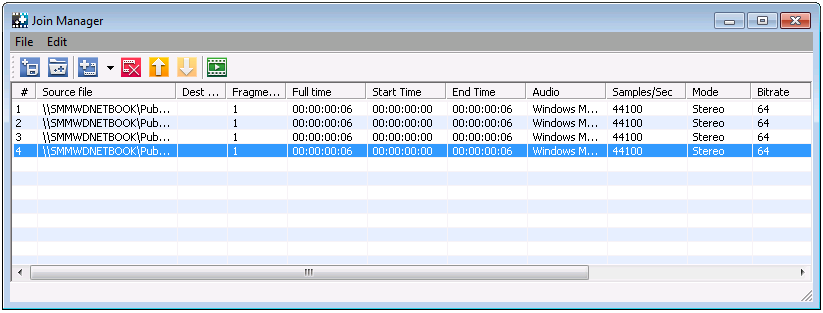
Принцип склейки в Join Manager
Join Manager соединяет целые файлы и ориентируется на то, что параметры у них совпадают: разрешение кадра, видеокодек, аудиокодек, частота и т.п. В самом окне Join Manager это видно даже визуально — в таблице есть колонки Video, Width, Height, а также аудио-параметры (Samples/sec, Mode, Bitrate).
Основные команды Join Manager (то, чем реально пользуются)
-
File → Add Media File(s) (горячая клавиша Ins) — добавить файлы в список.
-
File → Set Output File Name — задать имя выходного файла.
-
File → Start Joining — запустить склейку.
-
Edit → Move Up / Move Down — менять порядок файлов (Page Up / Page Down).
-
Edit → Delete Selected Items / Clear List — убрать лишнее из списка.
Типовой рабочий сценарий склеить поездку/мероприятие
-
Открываете Join Manager.
-
Добавляете фрагменты по порядку (например, Part1.mp4, Part2.mp4, Part3.mp4).
-
Проверяете, что параметры совпадают (в таблице не должно быть разнобоя по Width/Height/Video/Audio).
-
Задаёте имя результата через Set Output File Name.
-
Нажимаете Start Joining.
Если исходники действительно однотипные (например, камера писала по 10 минут и делила на файлы), склейка получается максимально быстрой и чистой — без пересчёта изображения.
Пакетная обработка (Batch Manager): очередь задач и ночная обработка
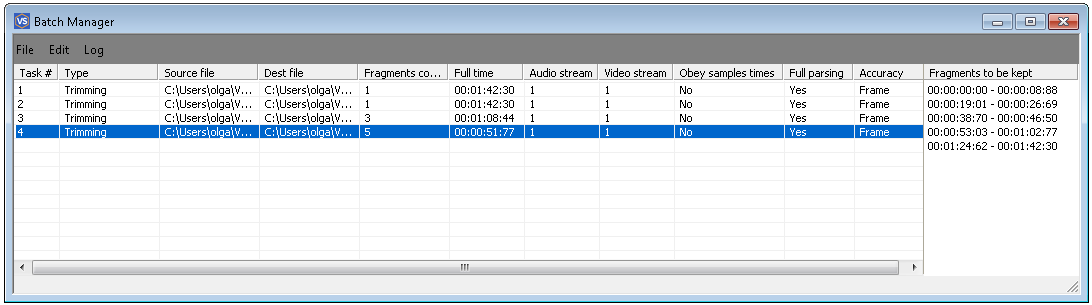
Когда задач становится много, SolveigMM Video Splitter превращается в удобный конвейер. Для этого используется Batch Manager (доступен в Business-редакции), где каждая операция резки хранится как задача в очереди.
Что хранит Batch Manager
В таблице задач есть понятные колонки:
-
Source file и Dest file — исходник и путь результата,
-
Fragments count и Full time — сколько фрагментов и сколько длится итог,
-
выбор Audio stream и Video stream,
-
опции синхронизации (например, Obey samples times — как отдельный флажок/поле),
-
Accuracy — точность редактирования,
-
отдельный список Fragments to be kept (интервалы, которые должны остаться).
Это важно: вы видите не абстрактную очередь, а конкретику — какие интервалы будут сохранены, какой поток аудио/видео выбран, какая точность включена.
Как добавлять задачи в очередь
Сценарий выглядит так:
-
В главном окне Video Splitter открываете файл, ставите маркеры, задаёте оставить/вырезать.
-
Добавляете задачу в очередь через Tools → Batch Manager → Add Task To Batch Queue.
-
Повторяете для остальных файлов.
-
В Batch Manager запускаете обработку всей очереди: Start Batch Processing (Ctrl + T) или Start Batch Processing For Selected Task(s) (Shift + T).
Редактирование задач и обновление после правок
Если вы уже создали задачу, а потом поняли, что один рекламный блок отмечен неточно:
-
В Batch Manager выделяете задачу и открываете её на редактирование через Edit → Edit Task with Video Splitter (или Enter).
-
Правите интервалы в главном окне.
-
Возвращаетесь в Batch Manager и применяете изменения: Tools → Batch Manager → Update Task или Edit → Update Task.
Практическая польза Batch Manager
-
Поточная чистка: за день наметили интервалы, вечером нажали старт — утром получили готовые файлы.
-
Единые правила: одинаковый подход к дорожкам, точности, именованию.
-
Контроль ошибок: лог в Batch Manager можно включать/сохранять, а очередь легко чистить от неудачных задач.
Нарезка файла на части (Slicing): по длительности, размеру или равным долям
Кроме интеллектуального вырезания фрагментов, в SolveigMM Video Splitter есть отдельный режим Slicing — когда нужно просто разделить файл на куски по формальному правилу.
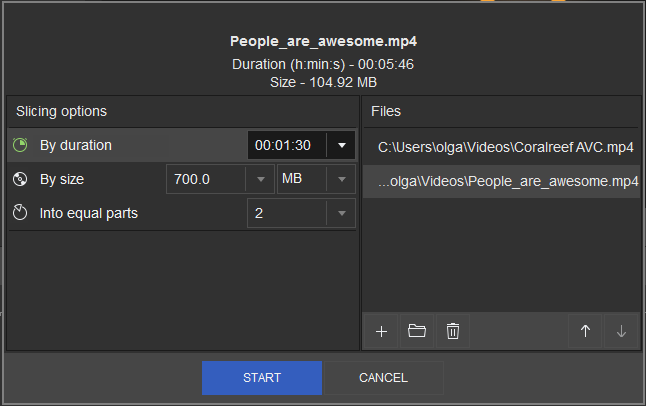
Окно Slicing открывается через Tools → Slicing… или Edit → Slicing…. Внутри три режима:
-
By duration — резать на куски заданной длительности (например, каждые 1:30).
-
By size — резать, ориентируясь на размер частей (например, ~700 MB под запись на носитель или передачу).
-
Into equal parts — разделить на N равных частей.
Снизу — кнопка START, которая запускает процесс. В этом режиме программа не заставляет вас вручную ставить маркеры: вы задаёте правило и получаете серию файлов.
Работа со звуком, дорожками и тихими фрагментами
Video Splitter уверенно себя чувствует там, где внутри контейнера несколько потоков. Особенно это заметно в пакетной очереди: в Batch Manager есть отдельные поля Audio stream и Video stream, которые можно выбирать для каждой задачи.
Выбор аудио/видео потоков
Если вы открыли файл, где несколько аудиодорожек (например, оригинал + дубляж), вы можете:
-
выбрать нужный поток для сохранения,
-
в Batch Manager выставить конкретный Audio stream для каждой задачи,
-
при необходимости отключать аудио или видео контент в задачах очереди (в Batch Manager есть команды Disable audio on the selected task(s) / Disable video on the selected task(s)).
Заглушить звук на фрагменте
Иногда нужно не вырезать кусок, а оставить видео, но убрать звук на конкретном интервале (например, на записи встречи кто-то сказал персональные данные, а картинку оставить нужно). В панели операций есть команда Set audio silence — она делает выбранный фрагмент тихим, без удаления видео.
Субтитры: встроенные и внешние, редактирование и настройки отображения
Для современных контейнеров важны не только видео и звук, но и субтитры. В SolveigMM Video Splitter предусмотрена работа как с встроенными, так и с внешними субтитрами (в зависимости от контейнера и формата).
Настройка положения и шрифта субтитров в предпросмотре
В Preferences есть вкладка Subtitles, где доступны две практичные опции:
-
Override subtitles placement — задать новые координаты X/Y для размещения.
-
Override subtitles font + кнопка Choose font — выбрать шрифт для отображения.
Это полезно, когда вы работаете с широкими форматами (например, киношный кадр) или когда субтитры съезжают из-за особенностей источника и вам нужно комфортно контролировать результат.
Поддерживаемые форматы и типичные источники файлов
Video Splitter рассчитан на повседневные контейнеры и кодеки, с которыми сталкиваются домашние пользователи и те, кто режет записи/скринкасты:
-
популярные контейнеры и варианты вроде MP4/MKV/WEBM/AVI/TS,
-
видео H.264/AVC и H.265/HEVC, а также другие распространённые кодеки,
-
многодорожечные файлы (несколько аудио/субтитров) и задачи вроде ad removal.
Если вы работаете с тяжёлыми файлами из DVR/регистраторов или транспортными потоками, в настройках есть параметры, которые помогают удерживать синхронизацию и предсказуемость результата (например, режимы и опции в Batch Manager, а также некоторые переключатели в Preferences → Control).
Настройки, которые реально влияют на удобство и результат
SolveigMM Video Splitter приятно тем, что настройки здесь не для галочки: большинство пунктов в Preferences относится к реальному поведению резки, навигации и сохранения результата.
Preferences → Control: практичные переключатели
На вкладке Control есть параметры, которые часто трогают в рабочей эксплуатации:
-
Keep project settings (intervals, selected streams) for all files within a session — держит выбранные интервалы/потоки в рамках сессии (удобно, когда вы делаете однотипную обработку серии файлов).
-
Automatically save project backups — автосохранение резервных копий проекта/сессии.
-
Ask for output file name if Trim pushed — спрашивать имя выходного файла при запуске Trim (кому-то удобнее контроль имени, кому-то — автоматический вывод).
-
Close application after trimming — закрывать программу после завершения обработки (полезно для пакетных сценариев на отдельной машине).
-
Disable frame alignment — влияет на точность позиционирования по времени и поведение таймлайна (включают, когда нужно строго выдерживать аудио-точность).
-
Index MPEG audio files / Index MPEG video files — индексация MPEG для точной навигации и корректной работы с ключевыми кадрами.
Preferences → Hot Keys Settings: профили горячих клавиш
Video Splitter позволяет работать с мышью, но раскрывается быстрее с горячими клавишами. В настройках горячих клавиш можно:
-
назначать комбинации на операции,
-
сохранять их как отдельный профиль (через поле Current Profile и создание нового профиля).
Это особенно удобно, если вы привыкли к раскладке из других монтажек и хотите привести управление к единому стилю.
Preferences → GIF Export Settings: быстрые GIF из фрагмента
Если вам нужно быстро сделать GIF (например, для демонстрации бага/инструкции), в настройках есть GIF Export Settings, где задаются:
-
количество кадров (Frames count),
-
длительность кадра,
-
режим равномерного выбора кадров,
-
переопределение FPS или сохранение исходного FPS.
Производительность: как программа ведёт себя на больших файлах
На практике скорость SolveigMM Video Splitter заметно выше классического монтажа с экспортом, когда задача сводится к отрезать и сохранить. Причина простая: программа не строит сложный граф эффектов и не перекодирует видео целиком — она аккуратно обрабатывает границы и формирует новый контейнер.
Что особенно приятно в повседневных сценариях:
-
длинные записи (час-два) режутся без ощущения тяжёлого проекта,
-
многократная чистка (10–20 кусков рекламы) остаётся предсказуемой по времени,
-
пакетная очередь в Business позволяет вынести обработку на ночной прогон.
Если важна максимальная стабильность на сложных источниках (транспортные потоки, DVR-форматы, нестандартные контейнеры), полезно сочетать два подхода: индексацию MPEG в настройках и корректную настройку потоков/опций синхронизации в Batch Manager (там для этого предусмотрены отдельные поля и параметры задач).
Типичные проблемы и как их решают именно в Video Splitter
1) После резки звук чуть уехал
В пакетной очереди предусмотрена опция Obey samples times — это альтернативный алгоритм синхронизации, который включают, когда после повторных подрезок на сложных файлах появляется рассинхрон. Плюс, вы можете явно выбрать нужные потоки Audio stream/Video stream и зафиксировать их.
2) Не могу склеить файлы — результат странный
Join Manager рассчитан на склейку файлов с равными параметрами (разрешение, кодеки, аудио-характеристики). Если исходники отличаются (например, один клип 30 fps, второй 60 fps, разный звук), корректной склейки без пересчёта ждать не стоит. В самом Join Manager вы быстро это увидите по колонкам Video/Width/Height и параметрам аудио.
3) Границы реза не идеально попали
Решение обычно в дисциплине работы с маркерами: точнее ставить начало/конец, проверять 1–2 секунды до/после и использовать режимы точности (они зависят от редакции и настроек). Важно, что весь инструментарий для этого находится прямо в Splitting controls: маркеры, оставить/вырезать, инверсия, отмена/повтор.
4) Хочу убрать звук на фрагменте, но не удалять видео
Используйте Set audio silence на выбранном интервале — это встроенная команда панели управления фрагментами.
Сравнение с аналогами
Ниже — сравнение с реальными программами, которые чаще всего рассматривают как альтернативу, когда нужна нарезка видео без перекодирования, быстрая склейка и точная работа с фрагментами.
LosslessCut
LosslessCut — популярный инструмент быстрой резки, особенно у тех, кто любит простые интерфейсы и кроссплатформенность. Он хорош для грубых сценариев отрезать начало/конец, сохранить, но в SolveigMM Video Splitter сильнее ощущается именно монтажная логика фрагментов: маркеры, операции вырезать/оставить, инверсия таймлайна, плюс отдельные менеджеры для склейки (Join) и пакетной очереди (Batch в Business).
Если вы часто удаляете рекламу сразу в 10–20 местах или регулярно работаете с дорожками/задачами в очереди, SolveigMM обычно удобнее именно по скорости работы руками.
Avidemux
Avidemux — старый и очень понятный редактор для простых операций. Его плюс — он бесплатный и умеет не только копировать поток, но и иногда помогает с конвертациями/фильтрами. Минус — в задачах точечной чистки длинных записей его workflow менее конвейерный: в SolveigMM быстрее размечать много фрагментов, проще управлять тем, что будет сохранено, и комфортнее собирать итог без лишних промежуточных шагов.
Bandicut
Bandicut по духу близок: быстрые операции, ориентация на нарезку и склейку. Bandicut часто выбирают за максимальную простоту и быстрый старт, но SolveigMM выигрывает там, где важна аккуратность разметки на таймлайне, логика несколько вырезов в одном прогоне, наличие менеджеров (Join/Batch) и более профессиональные настройки поведения резки и потоков.
TMPGEnc MPEG Smart Renderer
TMPGEnc MPEG Smart Renderer — инструмент из той же философии smart rendering. Он сильный в определённых профессиональных сценариях и форматах, но SolveigMM Video Splitter часто оказывается практичнее как универсальный резак на каждый день: интерфейс проще, быстрее настраивается под повседневные задачи, есть режимы нарезки (Slicing) и понятная работа с фрагментами для удаления рекламы/пауз.
FFmpeg + команды
Связка FFmpeg может делать почти всё, но требует командной строки, точных параметров и внимательности. SolveigMM Video Splitter берёт другим: визуальная разметка, моментальная проверка границ, список фрагментов, менеджеры очереди и склейки. Если вам важна скорость работы руками и минимум риска ошибиться в параметрах — GUI-подход SolveigMM ощутимо удобнее. При этом в Business есть CLI-возможности, так что можно сочетать визуально настроил + поточно запустил.
Сводная таблица (коротко по сути)
| Программа | Резка без перекодирования | Удаление множества фрагментов за один прогон | Склейка файлов | Пакетная очередь | Удобство визуальной разметки |
|---|---|---|---|---|---|
| SolveigMM Video Splitter | Да | Да | Да (Join Manager) | Да (Business) | Высокое |
| LosslessCut | Да | Частично (зависит от сценария) | Частично | Нет | Среднее |
| Avidemux | Да | Ограниченно удобством UI | Да | Нет | Среднее |
| Bandicut | Да | Да | Да | Ограниченно | Высокое (но проще по логике) |
| TMPGEnc MPEG Smart Renderer | Да | Да | Да | По задаче | Среднее/высокое |
Кому SolveigMM Video Splitter подходит идеально, а кому лучше выбрать другое
Отлично подходит, если вы:
-
регулярно делаете точное вырезание фрагментов из длинных роликов (записи встреч, лекции, стримы),
-
чистите ТВ/видеоархивы и хотите удаление рекламы в два действия,
-
собираете клипы в один файл и вам важна склейка без потери качества,
-
работаете с многодорожечными файлами (аудио/субтитры) и хотите управлять потоками,
-
хотите скоростной монтаж без лишних эффектов, переходов и долгого экспорта.
Лучше смотреть в сторону полноценного видеоредактора, если:
-
вам нужны переходы, титры, графика, цветокор, маски и слои как основной инструмент,
-
вы собираете сложный проект с музыкой, микшированием, анимацией и эффектами,
-
вы заранее понимаете, что всё равно будете перекодировать под жёсткие параметры (битрейт, профиль, target-платформа).
SolveigMM Video Splitter — не про сделать кино, а про быстро и аккуратно привести материал в порядок.
Итоги: сильные стороны и ограничения
Что получается особенно хорошо
-
Быстрая нарезка и склейка без деградации качества — главная причина выбирать именно Video Splitter.
-
Логика фрагментов (маркеры, оставить/вырезать, инверсия, горячие клавиши) делает чистку записей предсказуемой и быстрой.
-
Join Manager — удобный способ собрать несколько однотипных клипов в один файл.
-
Slicing — отдельный режим, когда нужно резать по правилам, а не вручную.
-
Batch Manager (Business) — превращает программу в производственный конвейер: очередь задач, потоки, точность, лог.
Что стоит учитывать
-
Бесплатный режим ограничен (вплоть до водяного знака и лимитов на длительность/склейку).
-
Склейка без пересчёта требует совпадения параметров исходников (в Join Manager это видно по колонкам).
-
Это инструмент умной резки, а не полноценная монтажка с эффектами и титрами.
Если вам нужна программа, которая уверенно делает точную нарезку видео без перекодирования, быстро вырезает лишние фрагменты (включая рекламу), аккуратно работает с потоками и может склеивать однотипные файлы — SolveigMM Video Splitter как раз про это.
