
LosslessCut — специализированная программа для быстрой работы с видео, аудио, субтитрами и медиапотоками без повторного кодирования. Ее основная задача — не улучшать ролик эффектами, а быстро вырезать нужные части, удалить лишние фрагменты, собрать несколько сегментов, извлечь дорожки, поменять контейнер и сохранить материал без потери качества. Программа особенно удобна, когда есть большой файл с камеры, экшн-камеры, дрона, видеорегистратора, записи экрана, стрима, вебинара или ТВ-записи, а пользователю нужно быстро оставить только полезные части. LosslessCut работает как графическая оболочка над FFmpeg и выполняет многие операции через прямое копирование данных, поэтому типичная обрезка видео без перекодирования занимает секунды или минуты, а не превращается в долгий рендер.
Главная идея LosslessCut — разрезать файл по временным участкам и экспортировать выбранные сегменты без изменения исходного видеопотока. Если обычный видеоредактор часто заново пересчитывает весь ролик, LosslessCut в базовом сценарии не трогает сами кадры и не ухудшает изображение. Это делает программу полезной для черновой нарезки, отбора удачных дублей, удаления технического начала и конца, вырезания рекламы, подготовки клипов для дальнейшего монтажа, быстрого извлечения аудио или очистки файла от лишних дорожек. При этом LosslessCut остается именно конкретной утилитой для lossless-операций, а не заменой полноценной монтажной системы с титрами, переходами, цветокоррекцией и сложной обработкой звука.
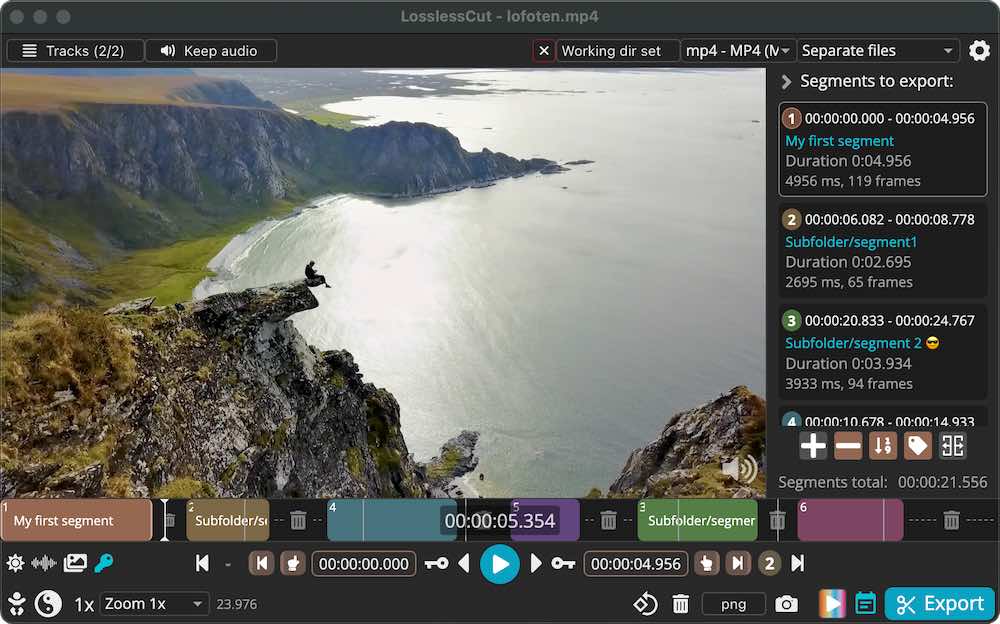
По интерфейсу LosslessCut выглядит минималистично: большая область предпросмотра, таймлайн, кнопки навигации, панель сегментов справа и набор управляющих элементов сверху и снизу. В верхней части видны Tracks, Keep audio, Working dir set, выбор контейнера, режим экспорта Separate files или Merge cuts, а справа внизу находится заметная кнопка Export. Такой подход хорошо подходит для пользователей, которым нужно не строить сложную монтажную композицию, а быстро открыть файл, поставить точки входа и выхода, проверить сегменты и вывести результат.
Скачать LosslessCut
- Монтаж роликов
- Русский интерфейс
- Просто для новичков
- Нет полноценного монтажа
- Мало эффектов
- Не для сложных проектов
Для каких задач подходит LosslessCut
LosslessCut лучше всего раскрывается в задачах, где важно сохранить исходное качество и не тратить время на перекодирование. Программа рассчитана на операции с уже существующими медиапотоками: вырезать, оставить, объединить совместимые фрагменты, извлечь, заменить или отключить дорожку, сменить контейнер, создать снимок кадра, импортировать или экспортировать список сегментов.
Самый частый сценарий — обрезать MP4 без перекодирования. Например, есть запись лекции на час, где первые две минуты заняты подготовкой, а последние десять секунд — остановкой записи. В LosslessCut пользователь открывает файл, ставит начало нужного фрагмента клавишей I, конец клавишей O, нажимает Export и получает новый файл без длительного рендера. Такой же подход работает для MOV, MKV, WebM, MTS, TS и других контейнеров, если конкретные дорожки и кодеки позволяют выполнить операцию корректно.
Вторая типичная задача — вырезать фрагмент из видео без потери качества. Это удобно для записей с камеры, где в одном длинном файле есть несколько удачных моментов. Пользователь создает несколько сегментов, подписывает их, меняет порядок в панели Segments to export, а затем экспортирует их отдельными файлами через Separate files или объединяет через Merge cuts.
LosslessCut также полезен для удаления ненужных частей из середины ролика. Например, из записи телепередачи нужно убрать рекламные вставки. В программе можно выделить ненужные куски, использовать режим инверсии сегментов и экспортировать только те части, которые должны остаться. Такой метод особенно удобен при работе с длинными файлами, где полноценный монтаж и повторная кодировка заняли бы много времени.
Программа подходит и для технической работы с дорожками. Через окно Tracks можно отключить лишнюю аудиодорожку, оставить один язык из многоязычного файла, извлечь аудио, видео, субтитры или другие потоки в отдельные файлы, добавить внешнюю дорожку из другого файла, включить субтитры в контейнер или заменить звук. LosslessCut умеет показывать технические данные потоков: тип, кодек, длительность, число кадров, битрейт и дополнительные данные.
Отдельная сильная сторона — remux, то есть смена контейнера без перекодирования. Например, можно переложить совместимый H.264/H.265-видеопоток из MKV в MP4 или MOV, если это нужно для воспроизведения на конкретном устройстве. При remux меняется упаковка файла, а сами медиаданные остаются прежними. Это не способ сжать видео без потери качества, но это быстрый способ привести файл к более удобному контейнеру.
Еще один практичный сценарий — снимки кадров. LosslessCut позволяет нажать кнопку камеры или клавишу C и сохранить кадр в JPEG или PNG. Это удобно, когда нужно быстро сделать обложку, иллюстрацию к ролику, превью для архива, кадр для отчета или изображение из записи без открытия отдельного графического редактора. В программе также есть экспорт диапазонов кадров в изображения: каждый N-й кадр, кадры по секундам, кадры по смене сцены и другие варианты.
Чем LosslessCut отличается от обычных видеоредакторов
Главное отличие LosslessCut — ориентация на lossless editing. В обычном видеоредакторе пользователь добавляет файл на таймлайн, делает обрезку, затем запускает экспорт. Даже если он не применял эффекты, программа часто создает новый видеопоток: декодирует исходник, пересчитывает кадры, кодирует их заново и записывает новый файл. Это дает гибкость, но требует времени и может ухудшать качество при повторных сохранениях.
LosslessCut работает иначе: он старается не пересчитывать видео, а копировать исходные потоки в новый контейнер. Поэтому нарезка видео без перекодирования получается быстрой, а качество остается таким же, как в исходнике. Это особенно заметно на длинных файлах и 4K-видео. Если ролик весит десятки гигабайт, обычный экспорт может занять много времени, а LosslessCut при удачных условиях просто перепишет нужные участки.
Но у такого подхода есть важное ограничение: видеопоток нельзя разрезать идеально в любом месте без учета структуры кодека. Для многих форматов стартовый рез привязан к ключевым кадрам. Если точка начала стоит между ключевыми кадрами, обычный lossless cut может начаться с ближайшего предыдущего ключевого кадра или дать небольшое смещение. LosslessCut честно решает эту проблему через режимы реза, включая Keyframe cut, Normal cut и экспериментальный Smart cut, но сама природа операции отличается от классического покадрового монтажа с полной перекодировкой.
Из этого вытекает правильное позиционирование программы. LosslessCut не нужен там, где требуется цветокоррекция, титры, анимация, многослойный монтаж, стабилизация, шумоподавление, переходы, блюр, водяные знаки, реверс, изменение громкости по участкам или создание GIF. Зато он отлично работает там, где нужно быстро вырезать и сохранить. Это инструмент для точных технических операций с файлами, а не среда для художественного монтажа.
Поддерживаемые системы и формат работы
LosslessCut — кроссплатформенное настольное приложение для Windows, macOS и Linux. Оно использует FFmpeg как основу для операций с медиаданными, поэтому программа работает с большим количеством контейнеров, аудио, видео и subtitle-потоков. Поддержка конкретной операции зависит не только от расширения файла, но и от того, какие кодеки находятся внутри контейнера. Например, .mp4 — это контейнер, а внутри него могут быть H.264, H.265, AAC, ALAC, субтитры и другие потоки.
Программа хорошо подходит для файлов с камер, GoPro, дронов, видеорегистраторов, OBS-записей, онлайн-трансляций и загруженных роликов. При этом пользователю не нужно вручную писать команды FFmpeg: LosslessCut дает визуальный интерфейс с таймлайном, сегментами, кнопками реза и экспортом.
Важная особенность: исходный файл не изменяется напрямую. При экспорте создается новый файл с временными метками или другим именем по шаблону. Это безопаснее, чем редактирование поверх оригинала: можно экспериментировать с сегментами, режимами экспорта и контейнерами, не повреждая исходную запись.
Интерфейс LosslessCut: основные элементы окна
Интерфейс LosslessCut устроен вокруг нескольких рабочих зон. Центральная часть занята предпросмотром видео. Под ним расположен таймлайн с цветными сегментами и текущим временем. Справа находится панель Segments to export, где отображаются все участки, подготовленные к экспорту. Сверху и снизу находятся кнопки управления дорожками, режимами реза, контейнером, рабочей папкой, снимками и экспортом.
Верхняя панель
На верхней панели обычно находятся следующие элементы:
| Элемент интерфейса | Назначение |
|---|---|
Tracks |
Открывает окно дорожек и потоков, где можно выбрать, что оставить при экспорте |
Keep audio |
Быстро управляет сохранением аудио при экспорте |
Working dir set / Working dir unset |
Задает рабочую папку для экспортированных файлов |
Выбор контейнера, например mp4 - MP4 |
Позволяет выбрать выходной контейнер для remux |
Separate files |
Экспортирует каждый выбранный сегмент отдельным файлом |
Merge cuts |
Объединяет выбранные сегменты в один файл |
Keyframe cut |
Указывает режим реза по ключевым кадрам |
| Значок шестеренки | Открывает настройки программы |
Tracks — один из самых важных элементов. Через него пользователь управляет не только аудио, но и всеми потоками: видео, несколькими аудиодорожками, субтитрами, data-треками, attachments и дополнительными файлами. Для роликов с несколькими языками, внешними субтитрами или отдельной музыкой это ключевая панель.
Working dir set и Working dir unset отвечают за место, куда будут сохраняться результаты. Если рабочая папка не задана, LosslessCut ориентируется на папку исходного файла. Когда пользователь обрабатывает много клипов, отдельная рабочая папка помогает не смешивать исходники и экспортированные фрагменты.
Выбор контейнера нужен для remux. Например, пользователь может оставить видеопоток без перекодирования, но сохранить результат в другом совместимом контейнере. При этом не каждый кодек подходит к каждому контейнеру: MP4 удобен для H.264/H.265 и AAC, MKV более универсален для сложных наборов дорожек, MOV часто нужен для совместимости с устройствами и рабочими процессами Apple.
Центральная область предпросмотра
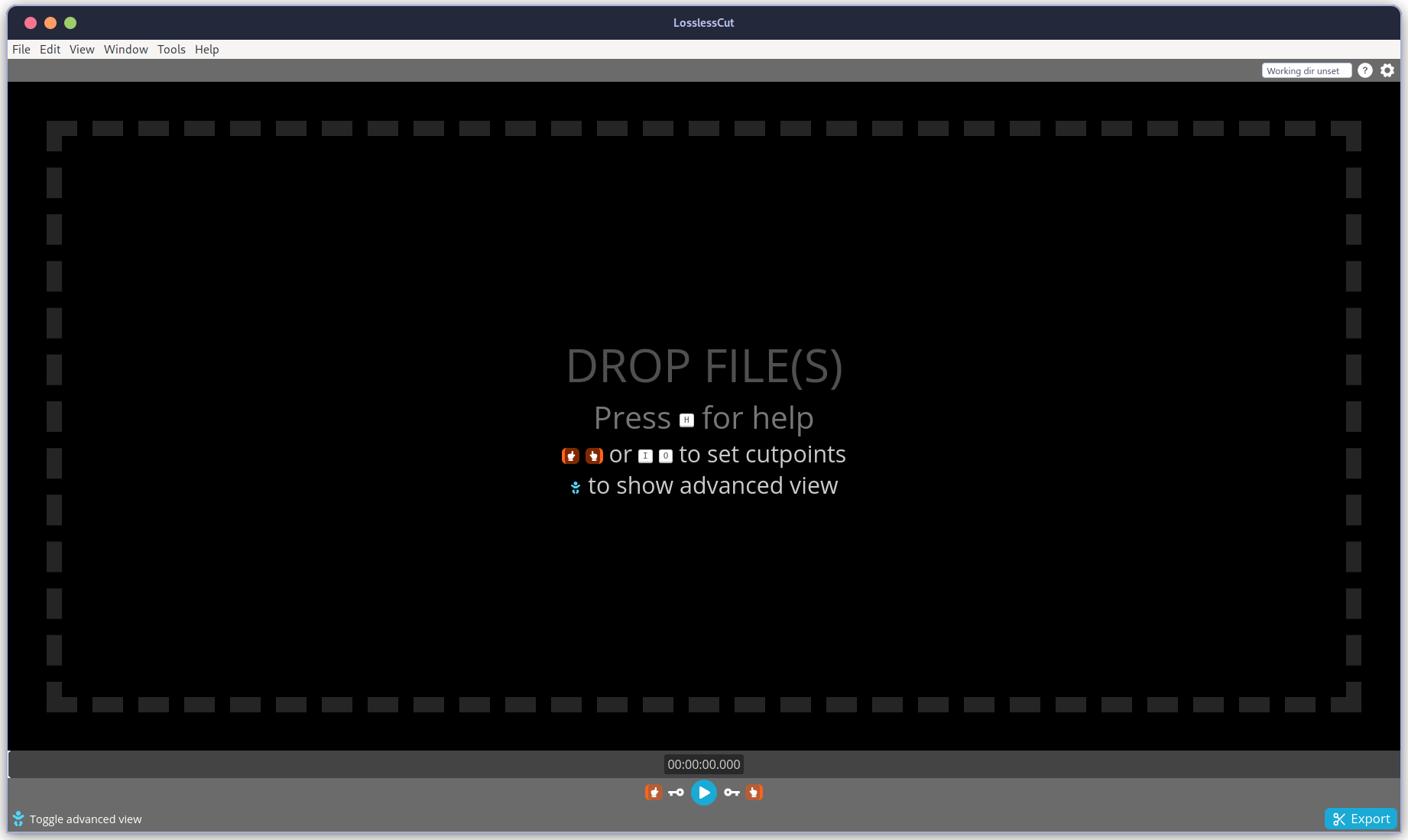
Центральная область показывает кадр из открытого файла. В пустом состоянии программа предлагает перетащить файлы в окно. После открытия видео здесь можно проверять нужный момент, перемещаться по ролику, ставить точки начала и конца, делать снимки кадров.
Предпросмотр в LosslessCut нужен не для финального художественного монтажа, а для быстрой ориентации. Пользователь смотрит, где начинается нужный фрагмент, перемещает курсор по таймлайну, использует клавиши и выставляет cutpoints. Если включены thumbnails и waveform, ориентироваться в длинном материале становится проще: миниатюры показывают визуальные изменения, а звуковая волна помогает находить паузы, реплики, музыку или шумные места.
Таймлайн
Таймлайн — главная рабочая зона для нарезки. На нем отображается весь файл, текущая позиция, выбранные сегменты и границы фрагментов. Цветные блоки соответствуют сегментам из панели Segments to export. Каждый сегмент имеет номер, начало, конец, длительность, а при необходимости — label и tags.
На таймлайне удобно выполнять базовые действия:
-
перемещаться по файлу колесом мыши, трекпадом или клавишами;
-
ставить начало сегмента клавишей
I; -
ставить конец сегмента клавишей
O; -
создавать новый сегмент клавишей
+; -
делить сегмент в текущей позиции клавишей
B; -
удалять сегмент или cutpoint клавишей
Backspace; -
увеличивать масштаб таймлайна через
Zoom; -
переходить по кадрам и ключевым кадрам;
-
перетаскивать границы сегмента мышью.
Для точной работы важен масштаб. На длинной записи часового вебинара без zoom пользователь видит только общую структуру, но не может удобно попасть в конкретную секунду. Увеличение таймлайна позволяет точнее поставить маркер начала и конца.
Правая панель Segments to export
Панель Segments to export показывает список всех подготовленных сегментов. Каждый элемент содержит временной диапазон, длительность, количество кадров и подпись. В этой панели можно контролировать, что именно попадет в экспорт. Если выбран Separate files, каждый сегмент станет отдельным файлом. Если выбран Merge cuts, сегменты будут объединены в один результат в порядке списка.
Правая панель особенно полезна при работе с несколькими фрагментами. Например, из двухчасовой записи нужно вырезать пять отдельных моментов: вступление, демонстрацию, ответы на вопросы, финальный вывод и короткий фрагмент для публикации. Все эти участки можно оформить как отдельные segments, подписать и проверить в списке перед экспортом.
Нижняя панель управления
В нижней части окна находятся кнопки воспроизведения, переходов, снимка кадра, удаления, поворота, выбора формата снимка и экспорта. Самая заметная кнопка — Export. Рядом могут отображаться кнопка камеры, формат снимка jpeg или png, кнопка корзины, элементы навигации по таймлайну и переключатель расширенного вида.
Toggle advanced view открывает дополнительные функции. Если пользователь не видит какую-то кнопку или режим, часто достаточно включить расширенный вид. Там появляются дополнительные управляющие элементы, включая более тонкие настройки экспорта, инверсию сегментов, работу с главами и дополнительные инструменты.
Как обрезать видео без потери качества: пошаговая инструкция
LosslessCut удобен тем, что базовая обрезка выполняется без сложной подготовки. Пользователь открывает файл, выбирает фрагмент, нажимает Export и получает результат. Ниже — типовой сценарий для задачи обрезать нужный кусок из видео без потери качества.
Шаг 1. Открыть файл
Файл можно перетащить в окно LosslessCut на область DROP FILE(S) или открыть через Ctrl+O. После открытия программа показывает видео в области предпросмотра, а на таймлайне появляется длительность файла. Если видео содержит несколько дорожек, рядом с Tracks отображается их количество, например Tracks (2/2).
Для длинных файлов лучше сразу включить удобный масштаб таймлайна и при необходимости waveform. Звуковая волна помогает быстрее найти начало речи, паузу, музыкальную заставку или резкий шум. Миниатюры помогают определить смену сцены визуально.
Шаг 2. Найти начало нужного фрагмента
Перемещайтесь по таймлайну мышью, колесом, трекпадом или клавишами. Для воспроизведения и паузы используется Space. Для переходов назад и вперед подходят стрелки, а для более точного движения — клавиши , и .. Когда курсор стоит на нужном начале, нажмите I. Эта клавиша ставит точку входа текущего сегмента.
Если нужно начать не с самой первой секунды, а после заставки, паузы или технического момента, поставьте курсор на первый нужный кадр и нажмите I. В списке сегментов появится начало будущего фрагмента.
Шаг 3. Найти конец фрагмента
Перейдите к месту, где фрагмент должен завершиться, и нажмите O. Эта клавиша задает точку выхода. Теперь сегмент имеет начало и конец, отображается цветным блоком на таймлайне и появляется в панели Segments to export.
В правой панели видно время начала, время конца, длительность, миллисекунды и количество кадров. Это удобно для проверки: если фрагмент должен длиться около 30 секунд, а программа показывает несколько минут, значит точка выхода поставлена не там.
Шаг 4. Выбрать режим экспорта
Для одного фрагмента обычно достаточно режима Separate files: LosslessCut создаст отдельный файл с выбранным диапазоном. Если сегментов несколько и их нужно получить отдельными клипами, Separate files также подходит.
Если нужно собрать несколько выбранных частей в один ролик, выберите Merge cuts. В этом случае LosslessCut объединит сегменты в один файл. Порядок берется из панели Segments to export, поэтому перед экспортом нужно убедиться, что список отсортирован правильно.
Шаг 5. Проверить дорожки
Если файл содержит только одно видео и один звук, можно не открывать Tracks. Если дорожек несколько, лучше нажать Tracks и проверить, какие потоки будут сохранены. Например, можно отключить второй язык, убрать commentary track, исключить ненужные data-потоки, оставить субтитры или добавить внешнюю аудиодорожку.
Шаг 6. Нажать Export
После проверки нажмите Export. Программа покажет окно с параметрами экспорта. Там можно уточнить режим, имя файла, контейнер, поведение дорожек и другие параметры. После подтверждения LosslessCut создаст новый файл. Оригинальный файл при этом остается нетронутым.
Шаг 7. Проверить результат
После экспорта откройте получившийся файл в видеоплеере и проверьте начало, конец, звук и синхронизацию. Для особенно важных фрагментов лучше сделать короткий пробный экспорт перед массовой обработкой. Это помогает убедиться, что выбранный контейнер и режим реза подходят конкретному файлу.
Работа с несколькими сегментами
Сегменты — центральная логика LosslessCut. Сегмент — это временной участок исходного файла с началом и концом. Он может иметь номер, подпись и теги. Если у сегмента нет конца, он работает как marker, то есть отметка на таймлайне, а не экспортируемый фрагмент.
Мультисегментный режим удобен, когда из одного большого видео нужно получить несколько клипов. Например, есть двухчасовая запись конференции, где нужно сохранить только пять докладов. Пользователь ставит начало и конец первого доклада, нажимает +, выделяет второй доклад, затем третий и так далее. Все segments попадают в правую панель, где их можно проверить и подписать.
Что можно делать с сегментами
| Действие | Как используется |
|---|---|
| Создать сегмент | Нажать I для начала и O для конца |
| Добавить новый сегмент | Нажать + в текущей позиции |
| Разделить сегмент | Нажать B в месте разделения |
| Удалить сегмент или cutpoint | Нажать Backspace |
| Изменить порядок | Перетащить сегменты в панели справа |
| Подписать сегмент | Задать label для удобной идентификации |
| Экспортировать отдельно | Выбрать Separate files |
| Объединить | Выбрать Merge cuts |
| Инвертировать выбор | Использовать кнопку инверсии сегментов |
Инверсия сегментов особенно полезна для задачи удалить кусок из середины. Допустим, в видео нужно вырезать рекламный блок. Можно выделить саму рекламу как сегмент, включить инверсию, и LosslessCut экспортирует не выделенный блок, а части вокруг него. Такой подход удобнее, чем вручную создавать два сегмента до и после рекламы.
Для длинных файлов важно давать сегментам понятные подписи. Например: intro, main_part, question_1, demo, final. LosslessCut умеет работать с labels и tags, поэтому сегменты можно использовать не только как временные диапазоны, но и как структурированный список будущих клипов. Это особенно полезно при обработке архивов, интервью и обучающих материалов.
Режимы экспорта и что выбрать пользователю
Экспорт в LosslessCut — это не просто кнопка сохранения. Программа предлагает несколько логик вывода, и правильный выбор режима влияет на результат.
Separate files
Separate files — самый понятный режим. Каждый выбранный сегмент экспортируется в отдельный файл. Если у пользователя отмечено пять фрагментов, на выходе будет пять файлов. Этот режим подходит для:
-
нарезки длинного видео на отдельные клипы;
-
подготовки фрагментов для соцсетей;
-
отбора удачных дублей;
-
разделения записи лекции по темам;
-
сохранения сцен из большого файла;
-
быстрого извлечения нескольких моментов из трансляции.
Плюс этого режима — контроль. Каждый segment становится отдельным результатом, который легко проверить, переименовать, удалить или передать дальше в монтаж.
Merge cuts
Merge cuts объединяет выбранные сегменты в один файл. Этот режим подходит, когда нужно удалить лишнее и получить цельный ролик: например, убрать паузы, рекламу, технические вставки, неудачные дубли или промежутки без действия.
Важно, чтобы сегменты были совместимы между собой. Если они взяты из одного исходного файла, обычно проблем меньше. Если пользователь пытается объединить фрагменты из разных файлов, параметры кодека, разрешение, частота кадров, аудио и контейнер должны быть совместимыми. LosslessCut поддерживает lossless merge и concatenation для файлов с одинаковыми параметрами кодеков.
Remux и выбор контейнера
Выпадающий список контейнера позволяет выбрать выходной формат. Это не всегда конвертация в привычном смысле. Если кодеки не меняются, а меняется только контейнер, операция называется remux. Она сохраняет исходные аудио- и видеоданные, но меняет упаковку файла.
Примеры практического выбора:
| Ситуация | Что выбрать |
|---|---|
| Нужно сохранить стандартный ролик для большинства устройств | MP4 |
| В файле много дорожек, субтитров или нестандартных потоков | MKV |
| Нужна совместимость с некоторыми Apple-рабочими процессами | MOV |
| Нужно сохранить аудио без видео | Подходящий аудиоконтейнер |
| Неизвестно, какой контейнер примет все дорожки | Чаще пробовать MKV |
MP4 удобен для распространенных H.264/H.265 + AAC-сценариев, но не универсален для всех потоков. MKV гибче, если в файле много дорожек, субтитров, нестандартных форматов или data-потоков. LosslessCut не улучшает совместимость магически: если контейнер не поддерживает конкретный кодек или дорожку, нужно выбрать другой контейнер или отключить проблемный поток.
Export options
После нажатия Export открывается окно с параметрами экспорта. В расширенном виде можно управлять дополнительными настройками: режимом cut, шаблоном имени файла, поведением дорожек, сохранением глав, смещением стартовых времен и другими параметрами. В LosslessCut есть отдельная кнопка рядом с Export, которая включает или выключает показ окна Export options перед каждым экспортом.
Для повседневной обрезки чаще всего достаточно базовых параметров. Для сложных файлов стоит проверять:
-
выбранный контейнер;
-
Separate filesилиMerge cuts; -
включен ли звук;
-
какие дорожки оставлены в
Tracks; -
какой режим реза выбран;
-
куда сохраняется результат;
-
какой шаблон имени файла применяется.
Работа с дорожками: аудио, видео, субтитры и метаданные
Окно Tracks — одна из сильных сторон LosslessCut. Оно превращает программу из простой утилиты для обрезки в удобный инструмент для stream editing. В одном файле может быть несколько потоков: видеодорожка, основной звук, дополнительный язык, комментарии, субтитры, timecode, GPS-данные, обложка, вложения и служебные data-треки. LosslessCut показывает эти потоки и позволяет выбрать, что оставить при экспорте.
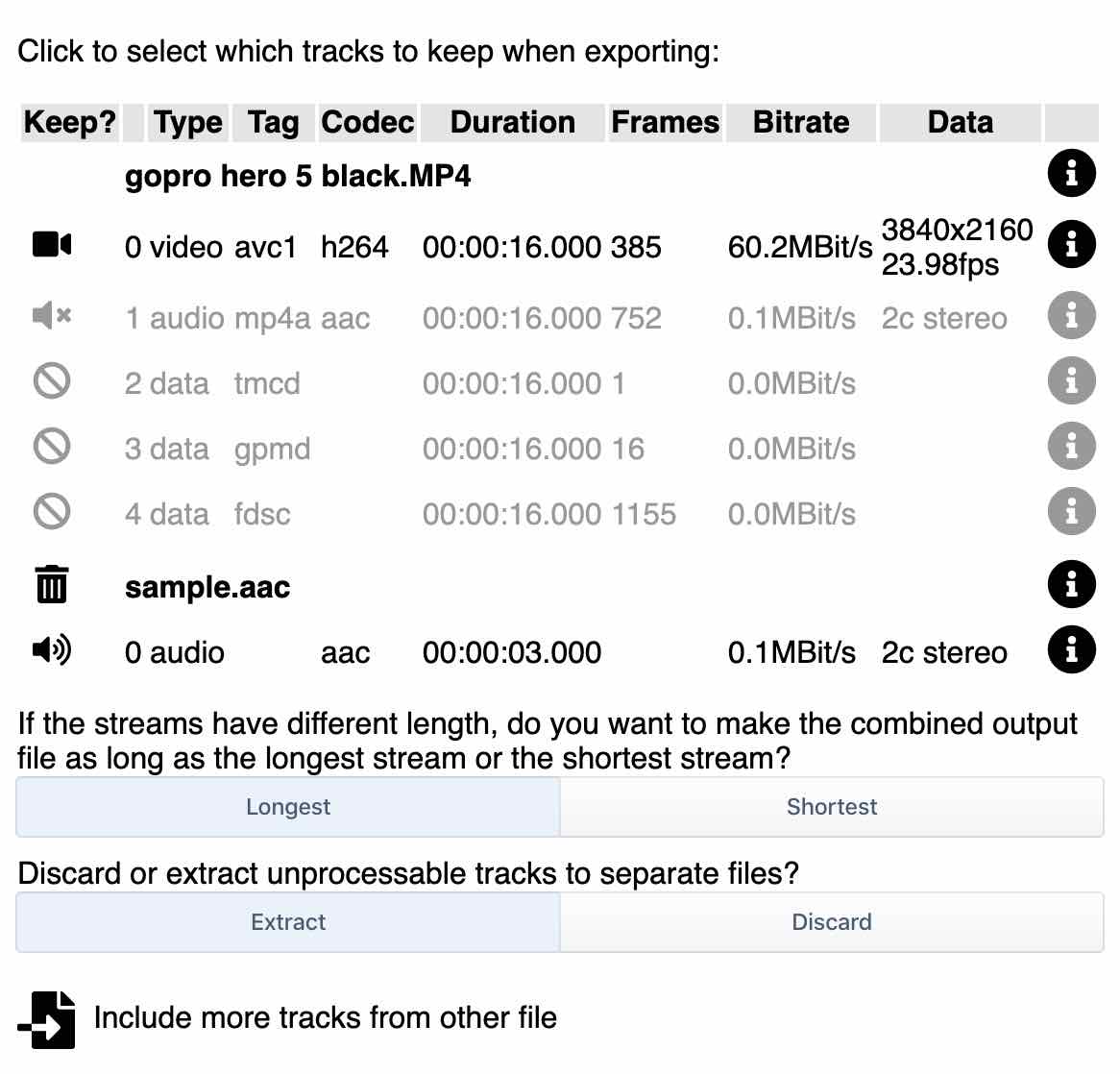
В Tracks отображаются столбцы Keep?, Type, Tag, Codec, Duration, Frames, Bitrate, Data. По ним видно, какой поток является видео, какой аудио, какой data, какой codec используется, сколько длится дорожка, сколько в ней кадров и какой битрейт.
Удаление лишней аудиодорожки
Если в файле две аудиодорожки, например русский и английский звук, можно открыть Tracks и оставить только нужную. Это уменьшит размер результата и уберет лишний выбор дорожек в видеоплеере. В отличие от обычной перекодировки, LosslessCut не пересчитывает видео: он просто исключает ненужный stream из нового файла.
Извлечение аудио из видео
LosslessCut умеет извлекать дорожки в отдельные файлы. Например, можно открыть запись лекции, выделить весь файл или нужный segment, затем через работу с дорожками извлечь audio stream. Это полезно для подкаста, расшифровки, архивирования звука, передачи аудио в редактор или дальнейшей обработки.
Добавление внешней дорожки
Через Include more tracks from other file можно добавить потоки из другого файла. Например, к видео можно подключить отдельный AAC/MP3-звук, внешние субтитры или другую совместимую дорожку. Затем в Tracks выбирается, какие потоки оставить: исходный звук можно отключить, новый звук оставить, видео сохранить.
Такой сценарий полезен, когда видео и звук записывались отдельно. LosslessCut не является полноценной системой синхронизации аудио, но позволяет собрать совместимые дорожки в один контейнер без полной перекодировки, если длительность и формат подходят.
Работа с субтитрами
LosslessCut может включать subtitle streams в экспорт, а также работать с внешними субтитрами как с дополнительной дорожкой. Это удобно для файлов, где субтитры уже есть внутри MKV/MP4, или для ситуации, когда нужно добавить отдельный subtitle-файл в контейнер.
Нужно учитывать, что разные контейнеры поддерживают разные форматы субтитров. MKV обычно гибче, MP4 строже. Если после экспорта субтитры не сохраняются, не отображаются или не поддерживаются плеером, стоит проверить тип subtitle stream и контейнер.
Метаданные и disposition
LosslessCut показывает техническую информацию по потокам и позволяет работать с metadata, file metadata, per-track metadata и disposition. Это важно для файлов, где нужно изменить язык аудиодорожки, указать поведение дорожки, исправить название, убрать лишние служебные данные или подготовить файл к более аккуратному воспроизведению.
Для обычного пользователя это может показаться избыточным, но при работе с большим архивом такие функции экономят время: можно не перекодировать ролик только ради удаления лишнего аудио, исправления orientation metadata или смены контейнера.
Дополнительные функции LosslessCut
LosslessCut заметно шире, чем простая обрезка видео. Его дополнительные функции ориентированы на быстрые технические операции с медиафайлами.
Снимки кадров в JPEG и PNG
Кнопка камеры и клавиша C делают снимок текущего кадра. Формат выбирается рядом: jpeg или png. JPEG удобен для превью, обложек и быстрых иллюстраций. PNG подходит, когда нужна более аккуратная картинка без сжатия с потерями.
Снимки кадров полезны в нескольких сценариях:
-
сделать обложку для ролика;
-
сохранить кадр из обучающего видео;
-
подготовить иллюстрацию для статьи;
-
быстро вытащить стоп-кадр из записи;
-
зафиксировать визуальное доказательство события;
-
выбрать thumbnail для архива.
Экспорт диапазона кадров в изображения
LosslessCut умеет экспортировать диапазоны кадров в набор изображений: каждый N-й кадр, кадры по секундам, кадры по смене сцены, лучшие thumbnails и другие варианты. Это уже не классическая lossless-обрезка, но полезная функция для анализа видео, создания раскадровки, подготовки превью или поиска удачного кадра.
Импорт и экспорт сегментов
Сегменты можно импортировать и экспортировать. LosslessCut поддерживает проекты .llc, CSV/TSV, главы MP4/MKV, YouTube chapters, CUE, XML для DaVinci Resolve и Final Cut Pro, а также другие форматы обмена. Это удобно, если разметка сделана в другом инструменте или если сегменты нужно передать дальше.
CSV-формат прост: одна строка — один segment, где указываются start, end и label. Это позволяет готовить списки нарезки вручную, из таблицы или из автоматического анализа. Например, можно получить список временных кодов из расшифровки, привести его к CSV и импортировать в LosslessCut.
Главы MP4/MKV и YouTube chapters
LosslessCut умеет работать с главами. Сегменты можно использовать как основу для chapter marks, а chapter marks — как основу для нарезки. Это полезно при обработке длинных лекций, музыкальных сетов, подкастов, вебинаров, конференций и записей с таймкодами.
Например, если в описании YouTube-видео есть главы, их можно использовать для быстрой навигации и нарезки. Если в MKV уже встроены главы, LosslessCut может помочь быстро разделить файл по этим точкам.
Video thumbnails и audio waveform
Миниатюры видео и waveform ускоряют навигацию. В длинных файлах пользователь часто ориентируется не по точному времени, а по визуальной структуре: смена сцены, черный экран, титр, презентационный слайд, начало речи, музыкальная пауза. Миниатюры и звуковая волна делают LosslessCut удобнее для практической нарезки, особенно когда нужно быстро обработать материал без просмотра целиком.
Black scene detection, silent audio detection, scene change detection
LosslessCut включает инструменты обнаружения черных сцен, тишины и смены сцен. Они помогают автоматизировать разметку. Например:
-
black scene detectionпомогает найти черные вставки, переходы или паузы; -
silent audio detectionпомогает обнаружить участки без звука; -
scene change detectionпомогает разбить видео по резким визуальным изменениям.
Эти функции не заменяют ручную проверку, но хорошо подходят для предварительной разметки. После автоматического поиска пользователь может просмотреть сегменты, поправить границы и экспортировать результат.
Изменение rotation/orientation metadata
Если видео с телефона или камеры открывается повернутым неправильно, LosslessCut может изменить rotation/orientation metadata. Это не поворот с пересчетом пикселей, а исправление метаданных ориентации. Такой способ быстрый и не ухудшает качество, но результат зависит от того, как конкретный плеер читает orientation flag.
Просмотр последней команды FFmpeg
LosslessCut позволяет посмотреть последнюю команду FFmpeg. Это полезно для продвинутых пользователей: можно понять, как программа выполнила операцию, скопировать команду, изменить ее и повторить в терминале. Для обычной работы это не нужно, но для автоматизации и диагностики функция ценная.
Горячие клавиши
LosslessCut рассчитан на быстрый keyboard shortcut workflow. Основные клавиши:
| Клавиша | Действие |
|---|---|
Ctrl+O |
Открыть файл |
Space |
Воспроизведение / пауза |
I |
Поставить начало сегмента |
O |
Поставить конец сегмента |
+ |
Создать новый сегмент |
B |
Разделить сегмент в текущей позиции |
Backspace |
Удалить cutpoint или segment |
E |
Перейти к экспорту |
C |
Сделать снимок кадра |
Shift+/ |
Открыть и настроить сочетания клавиш |
Эти сочетания делают LosslessCut удобным для потоковой обработки: открыть файл, быстро пройти по таймлайну, поставить I, O, +, снова I, O, затем E и подтвердить экспорт.
Настройки LosslessCut
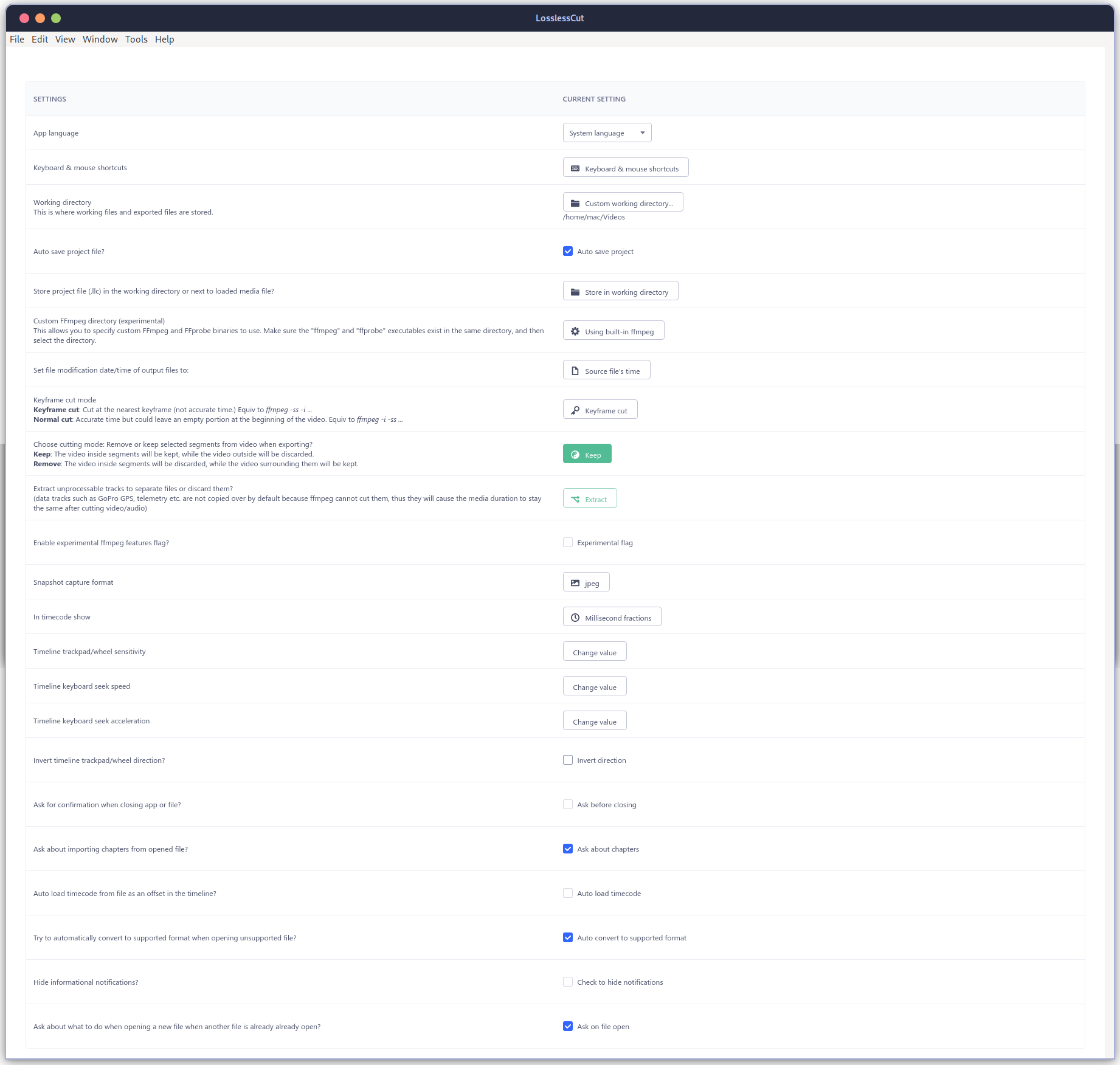
Настройки открываются через значок шестеренки или меню программы. В них собраны параметры языка интерфейса, горячих клавиш, рабочей папки, автосохранения проекта, FFmpeg, режима реза, снимков кадров, отображения timecode, поведения таймлайна и уведомлений.
Важные настройки для повседневной работы
| Настройка | Зачем нужна |
|---|---|
App language |
Выбор языка интерфейса |
Keyboard & mouse shortcuts |
Настройка горячих клавиш и действий мыши |
Working directory |
Папка для рабочих и экспортированных файлов |
Auto save project file |
Автосохранение проекта и сегментов |
Store project file in working directory |
Сохранение .llc рядом с рабочими файлами |
Custom FFmpeg directory |
Использование другой сборки FFmpeg/FFprobe |
Keyframe cut mode |
Выбор логики реза по ключевым кадрам |
Extract unprocessable tracks |
Что делать с потоками, которые нельзя обработать напрямую |
Snapshot capture format |
Формат снимка кадра |
Timeline trackpad/wheel sensitivity |
Чувствительность прокрутки таймлайна |
Auto convert to supported format |
Автоконвертация неподдерживаемых файлов в поддерживаемый формат |
Для большинства пользователей важнее всего рабочая папка, автосохранение проекта, формат снимков и режим keyframe cut. Если LosslessCut используется часто, стоит настроить горячие клавиши под свой стиль: например, сделать удобнее переходы по кадрам, создание сегментов и экспорт.
Автосохранение проекта
LosslessCut сохраняет разметку сегментов в project file. Это полезно, если работа с длинным файлом занимает не один подход. Можно разметить несколько фрагментов, закрыть программу и вернуться к проекту позже. Формат .llc хранит информацию о сегментах, а не копию всего видео, поэтому исходный файл должен оставаться доступным.
Custom FFmpeg directory
Встроенный FFmpeg подходит для обычной работы. Но продвинутый пользователь может указать собственную директорию FFmpeg и FFprobe. Это бывает полезно, если нужна конкретная сборка с определенными codec/container-возможностями. Для большинства задач менять этот параметр не требуется.
Smart Cut и точность реза
Точность реза — главный нюанс LosslessCut. Видеофайлы с межкадровым сжатием устроены так, что не каждый кадр является независимым. Ключевые кадры содержат полноценное изображение, а промежуточные кадры часто зависят от соседних. Поэтому lossless-обрезка без перекодирования обычно надежнее начинается с ключевого кадра.
В LosslessCut есть разные режимы:
| Режим | Как работает | Когда использовать |
|---|---|---|
Keyframe cut |
Режет с привязкой к ключевым кадрам | Когда важна максимальная стабильность и скорость |
Normal cut |
Использует обычную логику FFmpeg для реза | Когда keyframe cut дает слишком грубое смещение |
Smart cut |
Перекодирует небольшой участок вокруг cutpoint, остальное копирует | Когда нужна более точная точка начала |
Smart cut — экспериментальный режим. Его смысл в том, что программа не перекодирует весь ролик, а пытается перекодировать только небольшой участок от точки реза до ближайшего ключевого кадра, сохранив остальную часть без изменений. Это компромисс между скоростью lossless-операции и точностью классического покадрового монтажа.
Для обычной обрезки начала и конца чаще достаточно keyframe-based режима. Если результат начинается чуть раньше, можно поставить точку входа немного позже, попробовать другой cut mode или использовать Smart cut. Для важных публикаций лучше проверять результат после экспорта: точка в предпросмотре и фактическая точка в экспортированном файле могут слегка отличаться из-за структуры исходника.
Smart cut не стоит воспринимать как универсальную гарантию идеального кадра во всех форматах. На некоторых файлах он работает хорошо, на других может давать ошибки, повторяющиеся сегменты, проблемы с синхронизацией или требовать remux в более подходящий контейнер. В сложных случаях полезно сначала сделать короткий тестовый экспорт.
Производительность и работа с большими файлами
LosslessCut особенно хорош при работе с большими файлами. Когда нужно быстро обрезать 4K-запись с дрона, часовой стрим, запись OBS, лекцию, вебинар или длинный файл с камеры, программа экономит время за счет прямого копирования потоков. В обычном видеоредакторе даже простая обрезка часто запускает полный экспорт, а LosslessCut в типичном сценарии переписывает только нужные данные.
Скорость зависит от нескольких факторов:
-
размера исходного файла;
-
скорости диска;
-
выбранного контейнера;
-
количества дорожек;
-
режима реза;
-
необходимости объединения сегментов;
-
наличия unprocessable tracks;
-
включения
Smart cut; -
особенностей кодека.
Если используется обычная lossless-обрезка, нагрузка на процессор обычно невысокая: программа не кодирует каждый кадр заново. Если включается Smart cut, экспорт может стать медленнее, потому что часть фрагмента перекодируется. Если выполняется экспорт кадров в изображения, нагрузка также отличается от простого copy-процесса.
Для архивной обработки важно правильно организовать файлы. Лучше создать отдельную рабочую папку, включить автосохранение проектов и не перезаписывать исходники. LosslessCut не изменяет оригинал напрямую, но аккуратная структура папок помогает избежать путаницы: source, exports, projects, audio, snapshots.
Сравнение с аналогами
LosslessCut нужно сравнивать не с абстрактными видеоредакторами, а с конкретными инструментами, которые пользователи реально выбирают для обрезки, конвертации, перекодирования и быстрого монтажа. Его прямые конкуренты — Avidemux, Shutter Encoder, FFmpeg CLI и частично VidCutter. Более тяжелые редакторы вроде Shotcut, DaVinci Resolve и Adobe Premiere решают другие задачи, но часто попадают в выбор пользователя, который ищет, чем обрезать видео.
| Программа | Главное назначение | Обрезка без перекодирования | Удобство для новичка | Сильные стороны | Когда лучше LosslessCut |
|---|---|---|---|---|---|
| LosslessCut | Быстрая lossless-обрезка, сегменты, дорожки, remux | Да | Высокое | Скорость, сегменты, Tracks, Separate files, Merge cuts, снимки кадров |
Когда нужно быстро вырезать, склеить совместимые сегменты или убрать дорожки без рендера |
| Avidemux | Простая резка, фильтры, encoding | Да, в режиме copy | Среднее | Фильтры, простое кодирование, классический интерфейс | Когда нужно удобнее работать с несколькими сегментами и дорожками без фокуса на фильтрах |
| Shutter Encoder | Конвертация, rewrap, cut without re-encoding, обработка файлов | Да | Среднее | Много функций конвертации и обработки | Когда нужна именно нарезка множества segments с визуальной панелью и быстрым таймлайном |
| FFmpeg CLI | Универсальная командная обработка аудио и видео | Да | Низкое для новичка | Максимальная гибкость, скрипты, автоматизация | Когда не хочется писать команды и нужен визуальный интерфейс |
| VidCutter | Простая нарезка клипов | Да, в своей логике | Высокое | Минимальная простота | Когда нужны более развитые дорожки, labels, remux, CSV, главы и Tracks |
| Shotcut | Полноценный timeline video editor | Частично, но основной фокус другой | Среднее | Фильтры, эффекты, timeline, монтаж | Когда не нужны эффекты, титры и рендер, а нужна быстрая lossless-операция |
| DaVinci Resolve | Профессиональный монтаж, цвет, VFX, звук | Не основной сценарий | Среднее / сложное | Color correction, Fusion, Fairlight, профессиональный workflow | Когда задача — просто обрезать большой файл без перекодирования |
| Adobe Premiere | Профессиональный монтаж и постпродакшн | Не основной сценарий | Среднее / сложное | Многодорожечный монтаж, эффекты, титры, звук | Когда не нужен тяжелый проект и финальный рендер |
| HandBrake | Перекодирование и сжатие видео | Нет как основной смысл | Среднее | Конвертация в современные кодеки, уменьшение размера | Когда нужно не сжимать, а сохранить исходное качество |
Avidemux близок к LosslessCut по идее простых операций: он рассчитан на cutting, filtering и encoding. Но у LosslessCut сильнее выражен workflow вокруг сегментов: правая панель Segments to export, labels, tags, import/export CSV, работа с главами, снимками и track selection делают его удобнее именно для быстрой нарезки и stream editing. Avidemux полезнее, когда к простому резу добавляются фильтры или перекодирование.
Shutter Encoder мощнее как универсальный инструмент для конвертации и обработки файлов. В нем есть Cut without re-encoding, Replace audio, Rewrap, Merge, Extract, Subtitling и другие функции. Но LosslessCut удобнее, когда пользователь визуально размечает много фрагментов на таймлайне, подписывает segments, экспортирует их отдельно или объединяет в нужном порядке.
FFmpeg CLI — техническая основа огромного числа медиаопераций. Он может резать, конвертировать, stream copy, remux, извлекать дорожки и автоматизировать обработку через скрипты. Но командная строка требует знания синтаксиса, параметров контейнеров, кодеков, временных меток и особенностей -ss, -to, -c copy. LosslessCut дает визуальную оболочку для многих таких задач: пользователь видит таймлайн, ставит I и O, нажимает Export, а не собирает команду вручную.
Shotcut — полноценный открытый видеоредактор с native timeline editing, поддержкой широкого диапазона форматов и монтажными возможностями. Он лучше подходит для проектов с несколькими слоями, фильтрами, цветом, титрами и эффектами. LosslessCut лучше, когда нужно быстро обрезать файл без потери качества и без создания монтажного проекта.
DaVinci Resolve и Adobe Premiere относятся к профессиональным системам монтажа и постпродакшна. DaVinci Resolve объединяет editing, color correction, visual effects, motion graphics и audio post production. Adobe Premiere ориентирован на профессиональное редактирование, trim, effects, sound mixing и постобработку. Эти программы намного шире LosslessCut, но для простой задачи вырезать 20 секунд из 10-гигабайтного файла без перекодирования они часто избыточны.
HandBrake находится в другой категории: это open-source video transcoder, предназначенный для преобразования видео в современные широко поддерживаемые кодеки. Он нужен, когда требуется сжать файл, изменить codec, подготовить ролик для устройства или уменьшить размер через перекодирование. LosslessCut нужен, когда качество и исходный stream нужно сохранить, а размер уменьшить за счет удаления лишней длительности или дорожек.
Плюсы LosslessCut
Высокая скорость
Главный плюс LosslessCut — скорость. Программа не тратит время на полный рендер в типовом сценарии. Она копирует нужные участки исходного потока, поэтому обрезка длинного видео выполняется намного быстрее, чем экспорт из обычного видеоредактора.
Сохранение качества
Обрезка видео без потери качества — ключевой смысл программы. Если операция выполняется без перекодирования, изображение и звук остаются такими же, как в исходнике. Это важно для архивов, профессиональных исходников, семейного видео, записей с камеры, демонстраций экрана и материалов, которые потом будут монтироваться дальше.
Удобная работа с сегментами
Segments to export делает LosslessCut удобным для нарезки нескольких фрагментов. Можно создать список segments, подписать их, поменять порядок, экспортировать отдельно или объединить. Это быстрее, чем каждый раз вручную открывать файл и сохранять один участок.
Работа с дорожками
Tracks позволяет отключать, извлекать, добавлять и комбинировать потоки. Это особенно полезно для файлов с несколькими языками, субтитрами, отдельной музыкой, commentary track или служебными data-треками.
Remux без лишних действий
LosslessCut умеет менять контейнер без перекодирования, если потоки совместимы. Это удобно, когда нужно быстро переложить файл в MP4, MOV или MKV, не меняя codec.
Снимки кадров
Кнопка камеры и клавиша C делают LosslessCut полезным не только для видео, но и для быстрых кадров. Не нужно открывать отдельный плеер или редактор, чтобы сохранить изображение из ролика.
Горячие клавиши
Клавиши I, O, +, B, E, C, Space позволяют работать быстро. После привыкания нарезка становится почти механической: найти начало, нажать I, найти конец, нажать O, добавить следующий segment и экспортировать.
Безопасная работа с оригиналом
Исходный файл не перезаписывается. LosslessCut создает новый файл, поэтому пользователь может не бояться испортить оригинальную запись.
Минусы и ограничения
Не заменяет полноценный видеомонтаж
LosslessCut не предназначен для сложного монтажа с несколькими видеослоями, переходами, эффектами, цветокоррекцией, титрами, анимацией, масками, шумоподавлением или сведением звука. Для таких задач нужны Shotcut, DaVinci Resolve, Adobe Premiere, Final Cut Pro, Kdenlive и другие редакторы.
Точность реза зависит от ключевых кадров
Главное ограничение lossless-обрезки — ключевые кадры. В обычном режиме начало фрагмента может смещаться к ближайшему ключевому кадру. Smart cut помогает, но остается экспериментальным и не гарантирует идеальный результат на всех файлах.
Склейка требует совместимости
Merge cuts хорошо работает с сегментами одного файла или с файлами с одинаковыми параметрами. Если у клипов разные resolution, fps, codec, audio layout или container settings, lossless-склейка может быть невозможна или нестабильна.
Некоторые функции требуют понимания контейнеров
Новичок может путать MP4 как контейнер и H.264 как codec. LosslessCut скрывает часть сложности, но при проблемах с remux, субтитрами, дорожками и совместимостью все равно нужно понимать базовую разницу между container и codec.
Не уменьшает размер магически
LosslessCut уменьшает размер файла только за счет удаления длительности или лишних потоков. Если нужно сделать видео легче при той же длительности, понадобится перекодирование в другом инструменте. Без перекодирования нельзя радикально снизить битрейт и сохранить тот же визуальный результат.
Не все операции доступны для всех файлов
Доступность функций зависит от файла, кодеков и контейнера. Один ролик может отлично резаться и remux-иться в MP4, другой потребует MKV, отключения проблемной дорожки или другого режима cut.
Практические сценарии использования
Убрать начало и конец записи
Самый простой сценарий: запись экрана начинается с подготовки, а заканчивается остановкой программы. В LosslessCut нужно открыть файл, поставить I на начале полезной части, O в конце, нажать Export. Получается аккуратный ролик без повторного кодирования.
Вырезать рекламные блоки
Для ТВ-записи или длинного видео можно выделить рекламные участки и инвертировать сегменты. Программа экспортирует оставшиеся части и при необходимости объединит их через Merge cuts.
Разделить вебинар на главы
Если есть двухчасовой вебинар, его можно разметить на segments: вступление, теория, демонстрация, вопросы, итог. Затем экспортировать отдельные файлы через Separate files или создать chapters для навигации.
Подготовить клипы из съемки с камеры
С камер и дронов часто получаются длинные тяжелые файлы, где полезны только несколько моментов. LosslessCut позволяет быстро вытащить удачные фрагменты, не ухудшая исходное качество. Потом эти клипы можно отправить в полноценный редактор.
Извлечь аудио из видео
Для интервью, лекций, подкастов и вебинаров можно сохранить audio stream отдельно. Это быстрее, чем открывать полноценный аудиоредактор, если нужно просто получить звук из видео.
Удалить лишнюю дорожку
Если в файле несколько языков или commentary track, через Tracks можно оставить только нужные потоки. Это уменьшает размер результата и упрощает воспроизведение.
Добавить субтитры
Внешние субтитры можно подключить как дорожку и сохранить в контейнере, если формат и контейнер совместимы. Для таких задач MKV часто удобнее, чем MP4.
Исправить неправильный поворот
Если ролик с телефона открывается боком, можно изменить rotation/orientation metadata. Это быстрый способ исправить ориентацию без полного пересчета кадра.
Сменить MKV на MP4 без перекодирования
Если видеопоток и аудио совместимы с MP4, LosslessCut может выполнить remux. Это удобно, когда устройство или сервис не принимает MKV, но сам codec менять не нужно.
Советы по работе с LosslessCut
Перед обработкой большого файла лучше сделать тестовый экспорт короткого участка. Это сразу покажет, правильно ли выбран контейнер, сохраняется ли звук, нет ли смещения начала и открывается ли результат в нужном плеере.
Для длинных записей стоит использовать labels. Подписи сегментов помогают не запутаться, особенно когда в правой панели десять и более фрагментов. Хорошие названия: intro, part_01, demo, questions, final, clip_for_social.
Если файл содержит несколько дорожек, всегда проверяйте Tracks. Многие проблемы после экспорта связаны с тем, что пользователь оставил лишний поток, выбрал неподходящий контейнер или не отключил data-track, который конкретный формат не принимает.
Для сложных файлов лучше пробовать MKV. Matroska обычно гибче в отношении потоков и субтитров. MP4 удобнее для совместимости, но более строг к тому, что находится внутри.
При работе с точными моментами учитывайте ключевые кадры. Если начало получилось чуть раньше, это не ошибка интерфейса, а свойство lossless-реза. Можно изменить точку, попробовать Normal cut, включить Smart cut или принять небольшой запас и затем обработать файл в редакторе с перекодированием.
Не используйте LosslessCut как инструмент для улучшения качества. Он не повышает детализацию, не убирает шум, не делает цвет лучше и не восстанавливает битрейт. Его задача — сохранить то, что уже есть, и быстро убрать лишнее.
Для массовой работы удобнее заранее создать рабочую папку и хранить экспорт отдельно от исходников. Например:
Project/ Source/ LosslessCut exports/ Snapshots/ LLC projects/Так проще понять, где оригиналы, где нарезанные клипы, где стоп-кадры и где project files.
Кому стоит использовать LosslessCut
LosslessCut отлично подходит блогерам, которые часто режут длинные записи на короткие фрагменты. Например, можно быстро вытащить удачный момент из стрима, сохранить фрагмент для Shorts, Reels или отдельной публикации, не перегоняя весь файл через тяжелый редактор.
Программа полезна преподавателям и авторам курсов. Запись лекции можно быстро очистить от начала, пауз, технических вставок и лишнего конца. Если занятие длинное, его можно разделить на темы и экспортировать отдельными файлами.
Стримерам LosslessCut помогает разбирать записи трансляций. Можно сохранить удачные моменты, убрать тишину, разделить длинный VOD на части, подготовить клипы для дальнейшего монтажа.
Владельцам экшн-камер, дронов и видеорегистраторов программа экономит место. Вместо хранения гигабайтов пустого материала можно вырезать только нужные участки и удалить лишнее после проверки.
Монтажерам LosslessCut полезен на этапе отбора исходников. Можно быстро нарезать технические фрагменты, выбрать удачные куски и передать их в DaVinci Resolve, Premiere, Final Cut Pro, Shotcut или другой редактор уже в более компактном виде.
Архивариусам и пользователям с большой медиатекой LosslessCut помогает очищать файлы без перекодирования: убрать лишние аудиодорожки, извлечь субтитры, сменить контейнер, сохранить главы, сделать быстрые thumbnails и привести файлы к более удобному виду.
Кому LosslessCut не подойдет
LosslessCut не подойдет пользователю, которому нужны эффекты, переходы, титры, анимация, цветокоррекция, стабилизация, шумоподавление, музыкальное оформление, наложение текста, маски, blur, watermark, reverse, плавные fade in/fade out или сложное сведение звука. Все эти задачи требуют другого типа видеоредактора.
Программа также не подойдет, если нужно сильно уменьшить размер файла при той же длительности. LosslessCut может удалить лишние фрагменты или дорожки, но не снизит битрейт без перекодирования. Для сжатия лучше подходит транскодер, например HandBrake, или ручная обработка через FFmpeg.
Если нужна абсолютная покадровая точность на любом файле, LosslessCut тоже не всегда идеален. Smart cut расширяет возможности, но базовая философия программы остается lossless-ориентированной. Когда нужен идеальный frame-accurate монтаж с любыми эффектами и гарантированной точкой реза, проще использовать редактор с перекодированием.
Итоговая оценка
LosslessCut — сильный инструмент для быстрой обрезки видео без потери качества. Его ценность не в количестве эффектов, а в скорости и точности технического workflow: открыть файл, разметить segments, выбрать Separate files или Merge cuts, проверить Tracks, нажать Export и получить результат без долгого рендера.
Программа особенно хороша для больших файлов, записей с камеры, GoPro, дрона, экрана, стримов, вебинаров и архивов. Она помогает экономить место, быстро вырезать полезные фрагменты, удалять лишние дорожки, извлекать звук и субтитры, менять контейнер и делать снимки кадров. Интерфейс не перегружен, но содержит достаточно профессиональных функций: сегменты, labels, tags, waveform, thumbnails, keyframe jumping, Smart Cut, CSV/EDL, главы, Tracks, remux и просмотр команды FFmpeg.
Главное — правильно понимать назначение LosslessCut. Это не программа для финального художественного монтажа, а быстрый видеоредактор для lossless-операций. Когда нужно обрезать, разделить, объединить совместимые фрагменты, извлечь дорожку или подготовить материал без потери качества, LosslessCut работает именно так, как требуется: быстро, прямо и без лишнего перекодирования.
