
ThunderSoft Flash to Video Converter позволяет преобразовывать файлы SWF в MP4, AVI, MPEG, MOV, MKV, WMV, FLV, HTML5-видео и анимированный GIF, записывая воспроизведение Flash, сохраняя звук, а при необходимости обрезая кадр, добавляя графический водяной знак и обрабатывая несколько неинтерактивных роликов пакетом.
У SWF есть особенность, из-за которой такой конвертер работает не совсем как обычный перекодировщик видео. Внутри Flash-файла могут находиться векторная анимация, ActionScript, кнопки, ожидание действия пользователя, внешние или встроенные медиаресурсы. Поэтому программе недостаточно просто прочитать готовый видеопоток: она воспроизводит ролик и фиксирует его как последовательность кадров со звуком. Отсюда два режима захвата — автоматический для линейной анимации и ручной для файлов, где нужно нажать кнопку, пройти меню или самостоятельно определить момент начала и окончания записи.
Основной рабочий процесс построен вокруг вкладок Import, Edit и Setting. Сначала выбирают SWF и проверяют его воспроизведение, затем при необходимости задают область кадра и изображение-водяной знак, после чего выбирают формат, путь сохранения, параметры видео и аудио. Для серии простых файлов предусмотрен Batch Mode, а отдельная команда Download SWF умеет искать Flash-файлы на указанной веб-странице и передавать найденное содержимое в конвертацию.
Скачать ThunderSoft Flash to Video Converter
- Конвертация видео
- Сжатие файлов
- Просто для новичков
- Только SWF на входе
- Batch без crop и logo
- Интерфейс на английском
Что именно делает ThunderSoft Flash to Video Converter
Главная задача программы — превратить воспроизводимый SWF в обычный медиофайл, который можно открыть видеоплеером, импортировать в редактор или разместить там, где Flash уже не используется. Она принимает именно SWF как исходный формат и выводит несколько распространённых контейнеров видео, HTML5-видео либо GIF. Это важно отличать от универсальных транскодеров: ThunderSoft Flash to Video Converter не позиционируется как средство преобразования произвольных AVI, MOV или MP4 между собой. Его входная сторона специализирована под Flash.
Такой подход полезен для двух разных типов исходников. Первый — обычные линейные ролики: заставки, баннеры, короткие презентации, анимации с заранее заданной временной шкалой. Их обычно можно обработать автоматически. Второй — интерактивные SWF, где сценарий ждёт действий пользователя. Для них предусмотрен Manual Mode: пользователь запускает воспроизведение и захват тогда, когда интерактивная часть приведена в нужное состояние. В результате записывается конкретный сеанс взаимодействия, а не переносится программная логика Flash в новый контейнер.
Именно поэтому нельзя ожидать, что после вывода в MP4 или HTML5-видео останутся кнопки, переходы, ActionScript и ветвление. Видео сохраняет то, что было показано и записано во время конвертации. Если в SWF есть несколько экранов, зависящих от выбора, каждый нужный сценарий следует провести отдельно и получить отдельный медиофайл либо заранее определить, какой путь должен попасть в запись.
Как устроен интерфейс и где находятся основные инструменты
Верхняя часть окна организована как последовательность из трёх шагов. Вкладка Import отвечает за выбор исходного SWF и предварительный просмотр. Edit содержит операции, которые применяются до записи результата: обрезку области кадра и добавление изображения. Setting объединяет параметры выходного файла. Рядом находятся команды Mode, Download SWF, Register и Help. Такой порядок удобен тем, что большинство задач выполняется слева направо без поиска функций по большому меню.
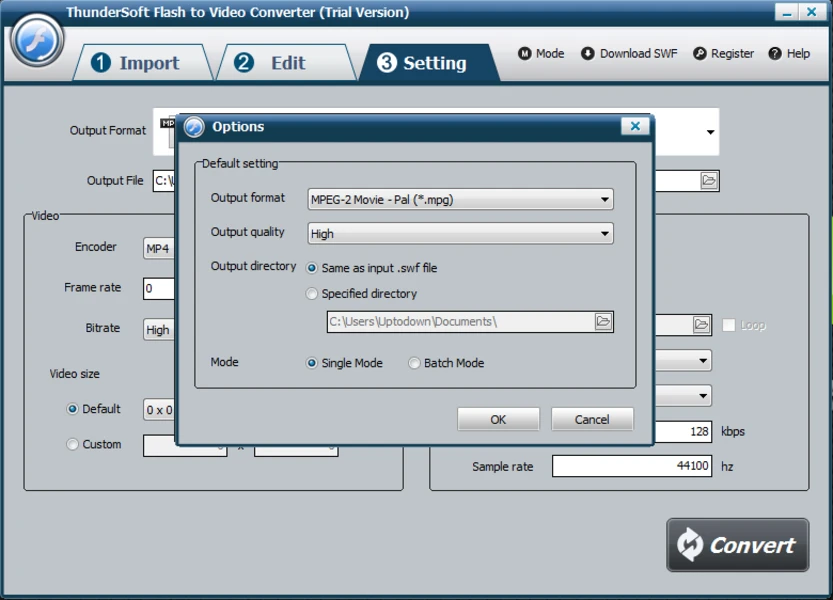
Кнопка Mode нужна не для изменения качества кодирования, а для выбора организационной схемы: Single Mode или Batch Mode. В одиночном режиме доступен полный рабочий процесс с редактурой и интерактивным захватом. Пакетный рассчитан на серию файлов, которые можно воспроизвести без участия человека. Это различие принципиально: пакетная очередь не является просто ускоренным вариантом одиночной конвертации и имеет функциональные ограничения.
Большая кнопка Convert завершает подготовительный этап и переводит программу к захвату. В одиночном режиме после неё появляется окно Capture, где выбирают Auto или Manual и начинают воспроизведение кнопкой Play and Capture. Поэтому само нажатие Convert ещё не обязательно означает немедленный автоматический экспорт: поведение зависит от типа SWF и выбранного режима записи.
Импорт SWF и предварительная проверка файла
На вкладке Import указывается путь к SWF. После загрузки программа показывает область предварительного просмотра и сведения о Flash-файле. В интерфейсе встречаются поля Flash version, Frame count, Frame rate, Movie size и данные о компоненте Flash Player ActiveX. Эти значения помогают понять, что именно было распознано до начала захвата: размер сцены, частота временной шкалы и количество кадров дают ориентир для дальнейших параметров вывода.
Предварительный просмотр нужен не только для визуальной проверки. Если файл должен сам начать движение, на этом этапе можно убедиться, что анимация действительно запускается, а содержимое не остаётся на статичном первом экране. Если появляется меню или стартовая кнопка, это ранний признак того, что для корректной записи лучше планировать Manual Mode. Если воспроизведение зависит от внешних ресурсов, проверка также показывает, подгружается ли нужное содержимое в текущем окружении.
Полезно заранее посмотреть границы сцены. SWF нередко содержит лишнее поле вокруг полезной графики или рабочую область, рассчитанную на конкретную вёрстку страницы. Если оставить её целиком, после кодирования вокруг изображения появятся ненужные поля. В таком случае переходят на Edit и задают crop. Если же исходная сцена уже имеет правильные границы, лучше не вводить обрезку без необходимости: так меньше риск срезать элементы, которые появляются только на поздних кадрах.
Что проверять перед переходом к Edit
- SWF открывается и показывает ожидаемую сцену, а не пустое поле.
- Анимация запускается или понятен момент, когда её нужно запустить вручную.
- Видимый размер сцены соответствует содержимому и не требует обязательной обрезки.
- Звук присутствует там, где он предусмотрен исходником.
- Интерактивные элементы реагируют на действия, если дальнейшая запись будет выполняться вручную.
Если уже на Import видно, что Flash не воспроизводится, бессмысленно сначала повышать битрейт или менять контейнер: параметры кодирования не исправляют проблему рендеринга исходного SWF. Сначала нужно добиться корректного воспроизведения. Для старых Flash-файлов это особенно важно, потому что они могут полагаться на возможности проигрывающего компонента, ActionScript, внешние данные или конкретную структуру каталогов.
Обрезка кадра на вкладке Edit
Функция crop задаёт прямоугольную область исходной сцены, которая попадёт в итоговое видео. В интерфейсе используются координаты X и Y, а также Width и Height. Практически это означает, что можно исключить поля по краям, служебную часть баннера или пространство, которое было нужно только для размещения Flash на веб-странице. Обрезка не меняет логику SWF и не сокращает его по времени — она воздействует именно на видимую область.
Перед установкой crop важно просмотреть не только первый кадр. В анимации объект может вылетать из-за края, подпись — появляться позже, а меню — раскрываться в сторону. Если рамку настроить по статичному началу, поздний элемент окажется частично срезан. Наиболее безопасная схема — определить максимальную область, которую занимает полезное содержимое в течение всего нужного эпизода, и оставлять небольшой запас, если точное положение элементов меняется.
Обрезка полезна и при подготовке материалов для дальнейшего монтажа. Если исходная Flash-сцена имеет нестандартные пропорции, можно убрать действительно пустые поля до кодирования, а уже затем вписать ролик в стандартный проект видеоредактора. Но crop не следует использовать как замену изменению пропорций: срезание краёв и масштабирование — разные операции. ThunderSoft Flash to Video Converter позволяет задавать размер выходного видео отдельно на Setting, поэтому сначала разумно определить содержимое кадра, а затем выбрать размер результата.
Добавление логотипа и графического водяного знака
На Edit можно подключить изображение и разместить его поверх записываемого материала. Официальное руководство описывает этот инструмент как добавление watermark, logo или copyright image. Он подходит для простого постоянного графического знака, когда исходный SWF не содержит собственной подписи. В старых вариантах интерфейса рядом с файлом изображения доступны координаты и размеры, позволяющие расположить знак в выбранной части кадра.
Это не полноценный слой видеоредактора: не следует ожидать ключевых кадров, анимации прозрачности, смены логотипа по времени или сложного композитинга. Инструмент решает более узкую задачу — наложить статичное изображение на выход. Если требуется появление знака только в определённой сцене, несколько графических элементов или точная работа со временем, практичнее сначала получить чистое видео и выполнять такую обработку уже в монтажной программе.
При размещении знака нужно учитывать будущий размер видео. Очень маленькое изображение, растянутое на крупный кадр, станет размытым; слишком крупное перекроет полезную анимацию. Если ролик затем будет дополнительно масштабироваться в редакторе, стоит выбирать размер водяного знака с запасом по резкости. В пакетном режиме эта функция недоступна, поэтому серии файлов с индивидуальной маркировкой придётся обрабатывать по одному либо накладывать графику после конвертации другим инструментом.
Настройки выходного файла
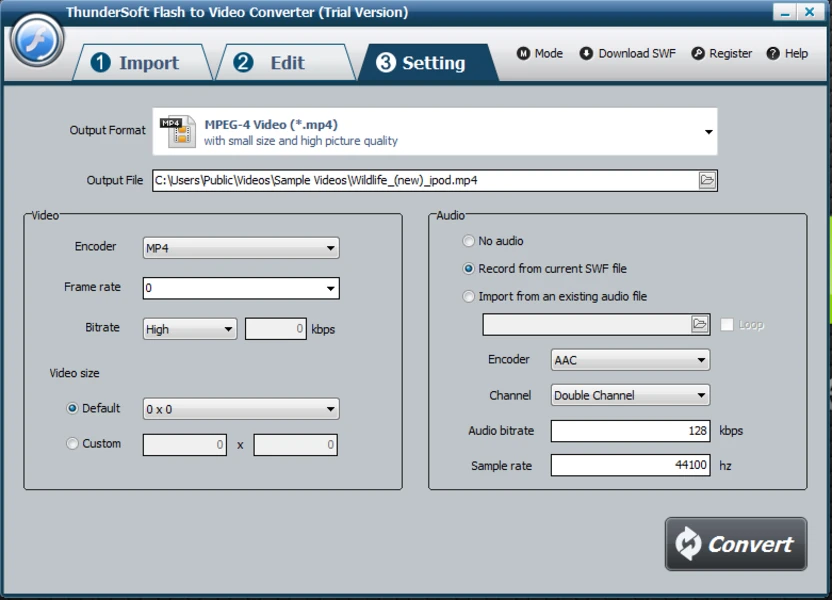
Вкладка Setting содержит выбор Output Format и Output File, а ниже — отдельные группы Video и Audio. Здесь задаётся контейнер либо тип результата, видеоэнкодер, частота кадров, битрейт, размер кадра и параметры звука. Набор конкретных вариантов в выпадающих списках зависит от выбранного профиля, поэтому разумно сначала определить формат, а уже затем настраивать его параметры.
Официальный перечень выходов включает AVI, MPEG, MOV, MKV, WMV, FLV, MP4, HTML5 video и animated GIF. Эти позиции не равнозначны по назначению. MP4 обычно выбирают, когда нужен обычный видеоролик для воспроизведения и дальнейшей передачи; AVI может быть удобен в старых рабочих процессах; MOV — там, где он требуется конкретным приложением; MKV подходит как контейнер общего назначения; WMV ориентирован на совместимые с ним процессы; FLV нужен главным образом для старых Flash-видеосценариев; GIF — для короткой беззвучной анимации; HTML5 video предназначен для подготовки видео, которое затем используется на веб-странице как обычный медиаресурс.
| Выход | Когда выбирать | Что учитывать |
|---|---|---|
| MP4 | Обычный ролик для просмотра, передачи или импорта | Проверить выбранный энкодер, размер и битрейт |
| AVI | Совместимость со старым ПО и некоторыми монтажными цепочками | Размер файла сильно зависит от выбранного кодека |
| MPEG | Процессы, где требуется MPEG-профиль | Не путать контейнер/профиль с качеством исходной анимации |
| MOV | Приложения и проекты, ожидающие MOV | Проверить, поддерживается ли выбранный видеокодек целевой программой |
| MKV | Универсальное хранение видео в контейнере MKV | Не каждое старое устройство принимает MKV |
| WMV | Среда, где заранее требуется Windows Media Video | Не выбирать только из-за названия Windows: важнее совместимость цели |
| FLV | Старые процессы, где результат должен остаться Flash Video | Для современной публикации чаще разумнее MP4 или HTML5-видео |
| GIF | Короткая анимация без звуковой дорожки | Длинные и большие по размеру сцены дают тяжёлые GIF |
| HTML5 video | Перенос визуального ролика из SWF в веб-видео | Интерактивность Flash в видео не переносится |
Почему выбор формата лучше делать по конечной задаче
Нет одного выходного контейнера, который был бы лучшим для всех случаев. Если результат отправляется в видеоредактор, сначала стоит узнать, какие контейнеры и кодеки тот принимает без дополнительной перекодировки. Если ролик нужен для обычного просмотра, приоритетом становится совместимость проигрывателя. Для веб-публикации важны форматы, которые воспроизводятся как обычное видео. GIF оправдан только там, где нужен именно анимированный рисунок без аудио.
Не следует выбирать высокий битрейт как способ исправить плохо отрисованный SWF. Битрейт влияет на сжатие уже записанного видео, но не возвращает детали, которых не было при рендеринге исходной сцены. Аналогично увеличение размера кадра не превращает небольшую Flash-сцену в более детализированный исходник автоматически. Векторные элементы могут масштабироваться хорошо, а растровые изображения внутри SWF — нет, поэтому итог нужно оценивать по фактическому содержимому.
Видеоэнкодер, частота кадров, битрейт и размер
Параметр Encoder выбирает способ кодирования внутри выбранного выходного профиля. Его стоит рассматривать вместе с контейнером: расширение файла само по себе не гарантирует, что любой проигрыватель или редактор поддержит кодек внутри. Если результат предназначен для конкретной программы, безопаснее заранее проверить её требования и выбрать совместимый вариант из выпадающего списка, а не ориентироваться только на привычное расширение.
Frame rate определяет частоту кадров выходного видео. Сведения о частоте исходного Flash отображаются на этапе импорта, поэтому у пользователя есть ориентир. Слишком низкая частота делает плавную анимацию заметно ступенчатой; бессмысленно завышенная увеличивает объём работы и может дать больше кадров без новой визуальной информации. Для большинства задач логично начинать с значения, близкого к частоте временной шкалы исходного SWF, а отклоняться от него только ради конкретной совместимости.
Bitrate управляет степенью сжатия видео. Для сцен с крупными однотонными областями, простой векторной графикой и небольшим количеством движения требования обычно отличаются от роликов со встроенным видео, шумными фонами и частой сменой деталей. Универсального числа здесь нет. Если заметны блоки, размытие тонких линий или деградация текста, стоит поднять качество/битрейт; если файл неоправданно велик, можно проверить более умеренные настройки. Важно сравнивать результат на том же размере кадра, иначе изменение разрешения смешивается с изменением сжатия.
Video size задаёт размер результата. В интерфейсе есть Default и Custom. Default разумно использовать, когда исходные пропорции и размер подходят задаче. Custom нужен, если требуется конкретное разрешение для монтажа, публикации или устройства. При ручном вводе ширины и высоты следует сохранять пропорции, если намеренное растяжение не требуется: в противном случае круги становятся овальными, текст и графика деформируются.
Как настраивается звук
В группе Audio предусмотрены три принципиально разные сценария: No audio, запись звука из текущего SWF и импорт существующего аудиофайла. Первый вариант нужен для немого результата. Второй — обычный путь, когда требуется сохранить звуковое сопровождение Flash. Третий позволяет использовать отдельный аудиофайл вместо звука исходника. Ни один из этих режимов не является аудиоредактором: программа решает задачу выбора и кодирования дорожки в процессе конвертации.
Ниже задаются Encoder, Channel, Audio bitrate и Sample rate. Выбирать их следует с учётом целевого контейнера и назначения. Для речи обычно не требуется тот же запас по битрейту, что для сложной музыки, но слишком сильное сжатие делает артефакты заметными. Частота дискретизации должна поддерживаться целевым профилем и приложением-получателем. Если важна совместимость, лучше использовать обычные значения, которые точно принимает дальнейшая цепочка обработки.
Опция записи звука из текущего SWF особенно важна потому, что Flash может формировать аудио во время воспроизведения. Для таких файлов обычное извлечение готовой дорожки не всегда отражало бы то, что слышит пользователь. Конвертер ориентируется на захват воспроизведения, благодаря чему звук и изображение обрабатываются в рамках одного процесса. Однако результат всё равно следует прослушать целиком, особенно если в интерактивной сцене звук запускается после нажатия кнопок.
Путь и имя выходного файла
Поле Output File определяет, куда будет записан результат. Перед длительным захватом стоит проверить, что папка существует, доступна для записи и на диске достаточно места. Это особенно важно для AVI и профилей с высоким битрейтом, а также для длинной анимации: незавершённая запись из-за нехватки места обесценивает весь сеанс ручного захвата.
Для рабочих архивов полезно отделять исходные SWF от готового видео. Если оставить понятную структуру каталогов и не перезаписывать оригиналы, можно вернуться к другой частоте кадров, формату или сценарию интерактивного прохождения без поиска исходника. В Batch Mode желательно заранее определить схему имён, чтобы после обработки десятков файлов было ясно, какой результат соответствует какому SWF.
Single Mode и Batch Mode
Single Mode предназначен для одного файла и предоставляет наиболее полный набор возможностей. Именно здесь уместны crop, графический watermark и Manual Mode для интерактивной Flash-анимации. Если SWF содержит стартовую кнопку, меню, игру, форму или другую логику, которая ждёт человека, одиночный режим фактически становится обязательным: пакетная обработка не умеет воспроизводить индивидуальное взаимодействие за пользователя.
Batch Mode предназначен для нескольких линейных SWF. В пакетном окне формируется очередь, где видны имя файла, выходной формат, прогресс и путь. Официальная инструкция к пакетной обработке описывает добавление файлов, выбор Output setting, каталога и запуск Convert. Это удобно для серии заставок или анимаций, которые стартуют и заканчиваются самостоятельно и не требуют различающихся действий во время воспроизведения.
Есть два существенных ограничения Batch Mode. Он не поддерживает интерактивные Flash-файлы и не предоставляет crop или добавление logo/watermark. Поэтому пакетный режим нельзя считать автоматизацией вообще всех функций Single Mode. Если хотя бы часть очереди требует ручного запуска, обрезки либо индивидуального знака, такие элементы лучше исключить из пакета и обработать отдельно.
Практическая схема пакетной конвертации
- Переключить Mode в Batch Mode.
- Добавить только те SWF, которые способны воспроизводиться без действий пользователя.
- Проверить выходной формат и общий каталог результата.
- Задать нужные параметры через Output setting.
- Убедиться, что файлы не требуют crop и индивидуального водяного знака.
- Запустить Convert и отслеживать состояние очереди.
- После окончания выборочно проверить начало, середину, конец и звук каждого результата.
Если один из файлов в пакете конвертируется неправильно, официальный совет — повторить его в Single Mode и при необходимости использовать Manual. Это эффективнее, чем менять параметры всей очереди из-за одного нестандартного SWF. Пакетная обработка особенно выигрывает от предварительной сортировки: простые линейные анимации идут вместе, а интерактивные и проблемные файлы составляют отдельный список.
Auto Mode: когда автоматический захват подходит
Auto Mode предназначен для роликов с предсказуемым воспроизведением, которым не нужны клики и другие действия. После подготовки параметров программа сама ведёт захват по сценарию воспроизведения. Наиболее типичный пример — заставка с фиксированной временной шкалой, рекламная анимация без кнопок или презентационный SWF, который автоматически переходит от начала к завершению.
Автоматический режим удобен только тогда, когда программа может однозначно понять ход ролика. Если анимация зациклена и не имеет естественного окончания, пользователю всё равно нужно контролировать, какой отрезок должен попасть в видео. Если внутри есть заставка с кнопкой Start, Auto может остаться на этом экране. Поэтому перед запуском полезно наблюдать исходник на Import и понять, существует ли у него полностью автоматическая последовательность.
Manual Mode для интерактивного SWF
Manual Mode — ключевая функция для Flash, который реагирует на пользователя. В окне Capture выбирают ручной режим, затем используют Play and Capture и взаимодействуют с содержимым так, как это требуется сценарию: нажимают Start, переходят по меню, запускают демонстрацию или завершают нужный эпизод. Записывается именно показанная последовательность, поэтому качество результата зависит и от того, насколько точно проведён этот сеанс.
Перед ручной записью полезно составить короткий сценарий действий. Если требуется сохранить демонстрацию интерфейса из интерактивного учебного SWF, стоит заранее выписать порядок кликов и моменты ожидания. Иначе во время захвата могут появиться лишние паузы, случайные переходы или пропущенные экраны. Повторная запись возможна, но заранее подготовленный маршрут экономит время и даёт более предсказуемую длительность.
Manual Mode не превращает элементы Flash в интерактивные элементы MP4. Нажатия нужны только для того, чтобы показать нужное состояние исходника перед записывающим механизмом. Получившееся видео будет линейным. Если необходимо сохранить несколько вариантов прохождения, их следует захватить по отдельности. Для игры это могут быть отдельные демонстрационные сессии, а не конвертация игры как исполняемой логики.
Окно Capture и начало записи
После нажатия Convert в одиночном режиме появляется окно захвата с выбором Auto или Manual. Официальное руководство прямо указывает кнопку Play and Capture как начало процесса. В интерфейсе захвата также встречаются элементы управления воспроизведением и завершением, а программа может быть свернута в системный трей во время работы. Это удобно при длинной автоматической записи, но перед сворачиванием нужно убедиться, что воспроизведение действительно началось.
В Manual Mode важно не смешивать подготовку сцены и нужный записываемый фрагмент. Если пользователь должен сначала открыть меню, а в итоговом ролике требуется только основная анимация, следует построить последовательность так, чтобы захват стартовал в правильный момент. И наоборот, если меню является частью документации и его нужно показать, запись должна включать действия по нему.
У интерактивного файла окончание тоже может быть неоднозначным. Автоматический экспорт линейного ролика способен ориентироваться на завершение временной шкалы, а в ручной сцене пользователь сам отвечает за момент остановки. После конвертации нужно проверить, нет ли лишней неподвижной паузы в конце и не оборван ли последний звук.
Download SWF: загрузка Flash-файлов со страницы
Команда Download SWF открывает инструмент, куда вставляется адрес веб-страницы. По официальной инструкции после Start download программа анализирует страницу, обнаруживает содержащиеся на ней SWF и загружает их; затем доступна команда Convert SWF. Функция рассчитана на ситуации, когда Flash-файл действительно опубликован на странице как доступный ресурс.
Эту возможность не следует понимать как универсальный загрузчик любого современного интерактивного сайта. Если страница уже не содержит SWF, генерирует содержимое иным способом, скрывает ресурс за авторизацией или выдаёт его через сложный сценарий, обнаруживать нечего. Аналогично адрес страницы и прямой адрес самого SWF — не одно и то же. Инструмент ищет подходящие Flash-ресурсы в пределах того, что может получить со страницы.
После скачивания файл лучше сначала открыть на Import, а не сразу отправлять в пакет. Так можно проверить, не зависел ли он на сайте от внешних файлов, скриптов или относительных путей. Веб-анимации нередко создавались как часть набора ресурсов; отдельный SWF может открываться, но не показывать всё содержимое без соседних данных. В таком случае проблема находится не в выходном MP4, а в неполном исходном окружении.
Как выбрать рабочий сценарий по типу SWF
| Исходник | Рекомендуемый режим | Что проверить |
|---|---|---|
| Линейная заставка | Single + Auto или Batch | Правильное начало, конец, звук |
| Несколько одинаковых по структуре заставок | Batch | Нет интерактивности, crop и отдельного logo |
| SWF с кнопкой Start | Single + Manual | Момент нажатия и начало полезного эпизода |
| Flash-игра или интерактивная демонстрация | Single + Manual | Заранее подготовленный маршрут действий |
| SWF с лишними полями | Single, crop на Edit | Не появляются ли объекты за пределами рамки позже |
| Ролик с графической подписью | Single, Add logo | Позиция и размер изображения |
| Короткая беззвучная анимация | Выход GIF | Размер кадра и длительность |
| Материал для веб-видео | MP4/HTML5 video по задаче | Интерактивность станет линейным видео |
Смысл этой классификации в том, чтобы выбирать режим по поведению исходника, а не по его названию. Два файла с расширением SWF могут быть радикально разными: один — десятисекундная анимация, второй — мини-приложение. Если сначала определить тип, большинство типичных проблем предотвращается ещё до нажатия Convert.
Подготовка обычной Flash-анимации к MP4
Для простого линейного ролика последовательность короткая. На Import выбирают SWF и проверяют, что он воспроизводится от начала до конца. На Edit оставляют исходную область или задают crop. На Setting выбирают MP4, путь, размер кадра, частоту и параметры звука. Затем запускают Convert и используют Auto, если файл не требует действий.
Самая частая ошибка в таком сценарии — сразу менять множество параметров. Для первого результата полезнее сохранить размеры и частоту близкими к исходной сцене, подобрать совместимый профиль MP4 и оценить качество. Затем при необходимости корректировать битрейт или разрешение. Так понятно, какое изменение реально повлияло на результат.
Запись интерактивной презентации
Интерактивная презентация может останавливаться на каждом слайде, ожидать щелчка или позволять выбирать раздел. В этом случае ручной захват фактически заменяет выступающего: пользователь определяет, сколько времени показывается экран и куда происходит переход. Если презентацию нужно превратить в линейное видео, стоит заранее решить длительность остановок и порядок веток.
Звук следует проверять особенно внимательно, если он запускается событиями. Переход на следующий экран слишком рано может оборвать фразу, а слишком поздно — добавить длинную тишину. После записи полезно просмотреть временную последовательность целиком. ThunderSoft Flash to Video Converter умеет записывать звук SWF, но не принимает за пользователя редакционные решения о темпе презентации.
Перенос старой Flash-демонстрации в видеоредактор
Если SWF нужно использовать в новом монтаже, задача обычно состоит не в окончательной публикации, а в получении промежуточного видео. Здесь особенно важна совместимость выбранного контейнера и кодека с редактором. Сначала стоит проверить небольшой фрагмент: импортируется ли он, правильно ли определяется частота кадров, присутствует ли звук и не появляется ли дополнительная перекодировка при добавлении на таймлайн.
Обрезку пустых краёв можно выполнить ещё в Flash-конвертере, если границы очевидны и постоянны. Сложную графику, титры, переходы и цветокоррекцию лучше оставить видеоредактору. Это разделяет обязанности: ThunderSoft Flash to Video Converter фиксирует воспроизводимое Flash-содержимое, а монтажная программа работает с уже полученным видео.
Создание GIF из SWF
Animated GIF полезен для коротких циклов, инструктивных фрагментов и маленьких визуальных демонстраций без звука. Поскольку GIF не сохраняет аудиодорожку, исходный звук в таком сценарии не является частью результата. Также GIF плохо подходит для длинного полноэкранного ролика: объём быстро растёт, а цветовые и компрессионные ограничения формата становятся заметнее.
Перед экспортом GIF особенно полезно убрать пустые поля и не задавать чрезмерно большой размер. Если исходный SWF содержит небольшую иконку или баннер, нет смысла превращать его в огромный GIF только потому, что целевая страница позже уменьшит картинку CSS-средствами. Разумнее сразу выбрать размер, близкий к фактическому месту использования, сохранив читаемость и нужную область.
Что означает вывод HTML5 video
Формулировка HTML5 video относится к подготовке видеорезультата для воспроизведения средствами современных веб-страниц. Она не означает автоматического перевода ActionScript в JavaScript и не превращает интерактивный SWF в интерактивный HTML5-проект. Исходный визуальный процесс фиксируется как видео, после чего воспроизводится как линейный медиаконтент.
Если цель — сохранить только анимацию или демонстрацию, это именно то, что нужно. Если же пользователю необходимы кнопки, логика, формы, игра или реакция на ввод, задача относится уже к переносу приложения, а не к видеоконвертации. ThunderSoft Flash to Video Converter решает первую задачу, поэтому границу между показать старый Flash как видео и переписать интерактивный Flash важно понимать заранее.
Как сохранить правильные пропорции
Movie size на Import показывает размер исходной сцены. При выборе Custom Video size можно задать другие ширину и высоту. Чтобы избежать геометрических искажений, отношение этих величин должно соответствовать исходному отношению сторон после crop. Например, если обрезка сделала сцену более узкой, именно новая область становится ориентиром для пропорций.
Если целевой проект имеет другой формат кадра, есть два принципиально разных решения: обрезать лишнюю часть либо вписать изображение с полями. ThunderSoft Flash to Video Converter предоставляет crop и изменение размера, но не заменяет полноценный инструмент компоновки с управляемыми фонами и сложным позиционированием. Когда важно сохранить весь исходный кадр без растяжения, удобнее получить видео в его естественных пропорциях и вписывать его в монтажной программе.
Как работать с частотой кадров
Flash-анимация хранит собственную частоту временной шкалы, и программа показывает её среди сведений об исходнике. Логичный стартовый выбор — не ниже визуально значимой частоты исходного ролика. Снижение может быть оправдано для очень простой графики или ограниченного конечного формата, но требует просмотра результата. Особенно чувствительны к редким кадрам бегущие линии, мелкий текст и быстро перемещающиеся объекты.
Повышение частоты выхода сверх исходной не создаёт новых нарисованных фаз движения само по себе. Оно может изменить способ записи и кодирования, но не превращает анимацию с редкими ключевыми состояниями в более детальную. Поэтому частоту лучше выбирать осмысленно, а не использовать максимальное значение как универсальный параметр качества.
Битрейт и качество изображения
У векторной Flash-графики часто есть резкие контуры и текст, на которых компрессионные артефакты видны сильнее, чем на мягком видеоматериале. Если после конвертации вокруг букв появляются блоки или контуры становятся грязными, причина может быть в слишком агрессивном сжатии. Увеличение битрейта способно помочь, если исходный рендер был качественным.
Если же изображение изначально размыто из-за увеличенного растрового элемента внутри SWF, битрейт не восстановит детали. Полезно разделять две стадии: сначала программа воспроизводит Flash в выбранном размере, затем кодирует полученные кадры. Проблема, возникшая на первой стадии, не исправляется настройкой второй. Поэтому при диагностике сравнивают предварительный просмотр, размер кадра и итоговое сжатие отдельно.
Запись и синхронизация звука
Производитель отдельно указывает захват аудио и синхронизацию изображения со звуком как функции программы. Для пользователя это означает, что типичный SWF со звуковым сопровождением не нужно предварительно разбирать на видео и аудио вручную. Тем не менее контроль результата обязателен: старые Flash-файлы могут запускать звуки событиями, обращаться к внешним ресурсам или вести себя по-разному при ручном взаимодействии.
Если замечено смещение, сначала стоит понять, постоянно ли оно по всему ролику или нарастает. Постоянная задержка может быть связана с моментом запуска интерактивной сцены или внешней дорожки. Постепенно растущее рассогласование требует проверки частоты кадров и стабильности воспроизведения исходника. Не следует сразу менять десяток параметров: один короткий тест с исходными размерами и стандартным аудиопрофилем обычно лучше показывает направление поиска.
Использование внешней аудиодорожки
Режим Import from an existing audio file нужен, когда звук следует взять не из самого SWF. Например, визуальная анимация может быть немой, а дикторская дорожка подготовлена отдельно. Тогда важно, чтобы длительность и структура аудио соответствовали записываемому визуальному сценарию. Конвертер не является многодорожечным монтажным редактором и не предоставляет сложной синхронизации по маркерам.
Если внешняя запись длиннее или короче анимации, лучше сначала привести её к нужной структуре в аудиоредакторе либо корректно подобрать длительность ручного захвата. Для ответственных материалов после экспорта проверяют несколько контрольных точек, а не только начало: синхронизация в первые секунды ещё не гарантирует совпадение к концу длинного ролика.
Когда выбирать No audio
No audio полезен не только для GIF. Иногда исходный SWF содержит служебные щелчки, ненужную музыку или звуковые эффекты, которые не должны попадать в новый ролик. Отключение аудио на стадии конвертации позволяет сразу получить немой файл, не удаляя дорожку позже. Это также упрощает дальнейший монтаж, если весь звук будет полностью заменён.
Но если есть вероятность, что оригинальное сопровождение понадобится, безопаснее хранить исходный SWF и при необходимости сделать дополнительный вариант с аудио. Решение без звука необратимо для уже созданного видео: вернуть оригинальные события можно только повторным захватом или отдельной работой с исходником.
Как организовать большой набор SWF
Перед пакетной обработкой полезно разделить коллекцию хотя бы на три группы: линейные файлы, интерактивные файлы и проблемные файлы, которые не воспроизводятся с первого раза. Линейные отправляются в Batch Mode. Интерактивные идут в Single + Manual. Проблемные сначала исследуются на Import. Такой порядок предотвращает ситуацию, когда длинная очередь останавливается или выдаёт неполные ролики из-за нескольких нетипичных элементов.
Для архивной работы стоит сохранять соответствие имён. Если исходник назывался lesson_03.swf, результат lesson_03.mp4 проще связать с ним, чем файл с общим названием Sample.mp4. Если один SWF записывается несколькими маршрутами, к имени полезно добавлять понятное обозначение сценария. Это организационная мера, но при сотнях материалов она важнее многих параметров кодирования.
Зависимость от воспроизведения Flash
В интерфейсе импорта отображаются сведения о Flash Player ActiveX, что указывает на использование Flash-проигрывающего компонента в процессе. Практический вывод простой: если исходник не может корректно воспроизвестись в среде программы, конвертеру нечего записывать. Замена MP4 на AVI или увеличение битрейта такую проблему не решает.
Старые SWF могут зависеть от особенностей проигрывателя, внешних URL, локальных файлов, ActionScript или политик доступа. При переносе архива важно хранить не только одиночные SWF, но и сопутствующие ресурсы, если они требовались проекту. Когда Flash-сцена на исходном компьютере работала только в составе конкретной страницы, отделённый файл может вести себя иначе.
Совместимость имеет значение именно на этапе воспроизведения исходника. Если программа открывает SWF и сцена работает правильно, дальнейшая задача уже сводится к захвату и кодированию. Если нет, первым делом проверяют сам файл, его зависимости и проигрывающую среду, а не выходной контейнер.
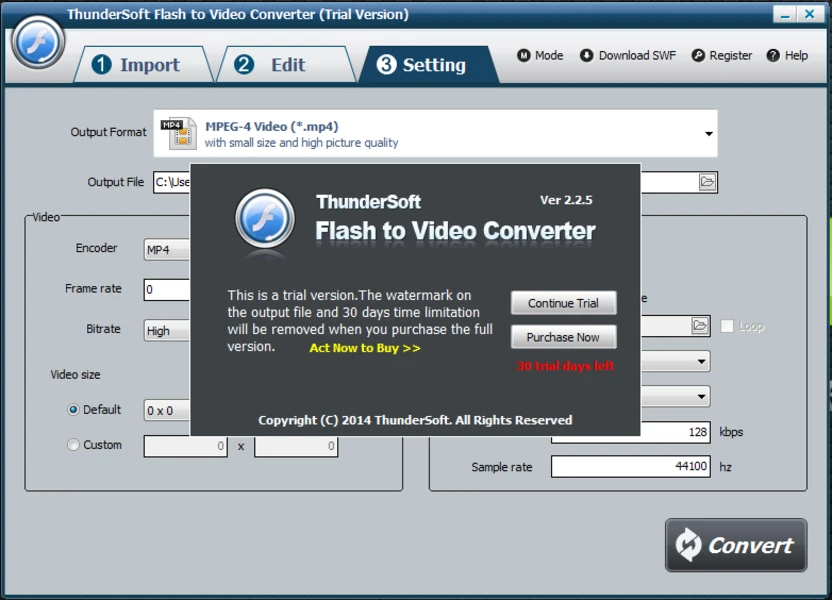
Ограничения пробного режима
Незарегистрированная редакция, согласно независимому каталогу Softpedia, ограничена 30-дневным периодом, добавляет водяной знак в результат и показывает окно-напоминание. Это нужно учитывать при оценке качества: появившийся служебный watermark может быть ограничением лицензии, а не включённой пользователем функцией Add logo.
Если цель — проверить, распознаётся ли конкретный SWF, пробный режим позволяет оценить сам процесс, но файл с системным водяным знаком нельзя рассматривать как чистый итог. Не стоит пытаться исправлять такой знак обрезкой кадра или маскировкой: это не ошибка кодирования. Для редакционной проверки дистрибутива важно отдельно различать функциональное ограничение trial и пользовательский watermark, добавленный на Edit.
Как читать сведения о Flash-файле перед конвертацией
Поля с характеристиками SWF полезны как диагностическая карта. Flash version показывает поколение формата, Frame count — количество кадров временной шкалы, Frame rate — её частоту, Movie size — размер сцены. Эти значения не заменяют просмотр, потому что ActionScript может менять поведение ролика, зацикливать его или подгружать содержимое, но помогают быстро заметить аномалию. Если ожидается большая презентация, а программа видит крошечную сцену или единичные кадры, стоит проверить, тот ли файл выбран и не является ли он только загрузчиком.
Frame count нельзя механически превращать в длительность для любого SWF. В простом линейном ролике отношение количества кадров к частоте даёт понятный ориентир, но интерактивная сцена может ждать действия, повторять фрагменты или переходить между состояниями по сценарию. Поэтому для расчёта реального времени результата важнее фактическое воспроизведение, особенно в Manual Mode. Значения на Import помогают понять структуру, а не предсказывают все действия ActionScript.
Movie size следует сравнивать с будущим Video size. Если исходная сцена невелика, резкое увеличение вывода может быть оправдано требованиями проекта, но не гарантирует дополнительной детализации всех элементов. Векторные формы масштабируются лучше, растровые изображения и встроенные видео ограничены собственным разрешением. При архивной конвертации часто разумнее сначала сохранить вариант близкий к исходному размеру, а увеличенную копию делать только при наличии конкретной цели.
Встроенное и связанное видео внутри SWF
Flash-файл может быть не только рисованной анимацией. Внутри него могли использоваться встроенные видеоклипы либо ссылки на внешние FLV и другие ресурсы. Для пользователя это означает, что видимый SWF иногда является оболочкой, управляющей воспроизведением другого медиа. Если связанный файл отсутствует, предварительный просмотр может показать интерфейс, но не сам ролик. Конвертер фиксирует то, что реально воспроизводится, поэтому полнота исходного окружения критична.
Если видео внутри Flash запускается кнопкой, сценарий снова относится к Manual Mode. Если оно начинается автоматически и весь ресурс доступен, Auto может быть достаточен. При архивной работе стоит сохранять каталог проекта целиком до начала конвертации: так выше шанс, что относительные пути, изображения и медиаклипы останутся доступны. После успешного захвата уже можно хранить обычное видео независимо от старой структуры Flash.
При неожиданно низком качестве встроенного ролика нужно сравнить его с тем, как он выглядит в самом SWF. Если исходное видео внутри Flash уже имеет невысокое разрешение или сильное сжатие, новый высокий битрейт сохранит дефекты достаточно точно, но не устранит их. Задача конвертера — зафиксировать воспроизведение, а не провести реконструкцию старого видеоресурса.
ActionScript и события: что сохраняется, а что нет
ActionScript может менять кадры, реагировать на мышь, запускать звук, подгружать данные и определять ход анимации. ThunderSoft Flash to Video Converter не переносит этот код в выходной файл. Вместо этого сценарий исполняется во время воспроизведения SWF, а программа записывает визуальный и звуковой результат выбранного прохождения. Такая модель особенно хорошо объясняет, зачем нужен ручной режим.
Если одна кнопка ведёт к разделу A, а другая — к разделу B, единственный MP4 не сохранит возможность выбора. Нужно решить, какой маршрут требуется показать, либо сделать две записи. Для документации это даже удобно: можно подготовить отдельные видеоролики по каждому сценарию. Для сохранения интерактивного приложения как приложения необходим другой подход, потому что видеоконтейнер по определению не воспроизводит логику интерфейса.
События, завязанные на время, тоже требуют внимательности. Например, Flash может ждать несколько секунд до появления кнопки или запускать звук после перехода. Во время Manual Capture не следует ускорять действия только ради сокращения ролика, если это нарушает естественную последовательность. Лишние паузы лучше убрать позже в видеоредакторе, чем случайно пропустить состояние, которое должно было быть записано.
Как заранее определить интерактивный SWF
Самый очевидный признак — кнопка Start, меню или экран, который не меняется без клика. Но интерактивность бывает менее заметной: анимация может автоматически начаться, а затем остановиться в середине и ждать действия; звук может запускаться только при наведении; следующий раздел открываться после выбора. Поэтому короткого взгляда на первые секунды иногда недостаточно.
Для неизвестного архива полезно дать каждому SWF воспроизвестись немного дольше и попробовать очевидные элементы управления. Если файл останавливается на логическом экране и курсор реагирует на элементы, его лучше сразу пометить как ручной. Это предотвращает неудачный Batch, который создаст десятки видео со стартовыми экранами вместо содержания.
Если интерактивность обнаружилась уже после пакетной обработки, не нужно перекодировать всю очередь. Достаточно вынести соответствующий исходник в Single Mode, выбрать Manual и повторить только его. Такая стратегия сохраняет преимущество Batch для остальных файлов и не усложняет процесс без необходимости.
Тонкости crop для движущихся объектов
Координаты X и Y задают начало прямоугольника, Width и Height — его размеры. Чем сложнее движение, тем важнее выбирать область по всей траектории, а не по одному красивому кадру. Особенно легко ошибиться с объектами, которые сначала находятся вне сцены и въезжают внутрь, либо наоборот уходят за край как часть анимации. Слишком агрессивный crop изменит задуманный вход или выход объекта.
Для интерактивной сцены проверка ещё сложнее: разные ветки могут использовать разные части рабочего поля. Если планируется запись только одного маршрута, crop можно подобрать под него. Если тот же SWF будет записываться несколькими способами, безопаснее оставить общую область, достаточную для всех веток, чтобы полученные ролики имели одинаковую геометрию.
При подготовке серии связанных видео единая рамка обычно важнее нескольких сэкономленных пикселей. Ролики с постоянно прыгающим размером визуальной области неудобно монтировать вместе. Если пустые поля небольшие, иногда лучше сохранить их во всех эпизодах, чем подгонять каждый crop независимо и затем исправлять различия на таймлайне.
Как использовать Add logo без потери читаемости
Графический знак следует размещать там, где он не конфликтует с интерфейсом исходного Flash. У баннера это может быть свободный угол, у учебной презентации — область вне подписей и кнопок. Нельзя полагаться только на первый кадр: в последующих сценах под watermark может появиться важный текст. Проверка всей последовательности перед окончательной записью избавляет от повторной работы.
Изображение для знака лучше готовить заранее в подходящих пропорциях и с достаточным разрешением. Масштабирование внутри конвертера решает задачу размера, но не превращает маленький логотип в резкий. Если требуется прозрачный фон, следует использовать подходящий графический файл и проверить фактический результат, поскольку поведение прозрачности зависит от поддерживаемого изображения и выбранного процесса наложения.
Для серии брендированных роликов ограничение Batch Mode становится существенным: пакет не поддерживает Add logo. Есть два практических варианта — обрабатывать каждый SWF в Single Mode либо сначала создать чистые видео пакетом, а затем наложить одинаковую графику массово в другом видеосредстве. Второй путь часто рациональнее, если исходники неинтерактивны и watermark одинаковый.
Параметры Output setting в пакетном режиме
Batch Mode имеет собственное окно очереди и общий блок Output setting. Там задаётся формат и связанные параметры для задач. Это удобно, когда коллекция должна быть приведена к единому стандарту: одинаковому контейнеру, общему подходу к качеству и одному каталогу. Чем однороднее исходники, тем лучше пакетный сценарий.
Не следует смешивать в одной очереди файлы с радикально разными требованиями к размеру. Если часть SWF — маленькие баннеры, а часть — большие презентации, единый Custom size может оказаться неудачным для обеих групп. Лучше создать несколько тематических пакетов и подобрать параметры для каждого. Это всё ещё экономит время, но не заставляет применять один профиль к несопоставимым исходникам.
Столбец Progress помогает контролировать завершение задач, а File path — не потерять источник. После Batch разумно не только проверить элементы со статусом ошибки, но и открыть несколько успешных файлов. Техническое завершение кодирования не гарантирует, что SWF действительно прошёл нужный сценарий: интерактивный файл способен формально создать видео, в котором записан только первый экран.
Единые параметры для архива и индивидуальные исключения
При массовой миграции полезно сначала выбрать базовый профиль, который подходит большинству материалов, а затем вести список исключений. В базовый профиль входят контейнер, размер, частота кадров, источник звука и схема имён. Исключения — интерактивность, нестандартный crop, особый logo, внешний звук или отличающийся размер сцены. Такой подход делает коллекцию однородной и одновременно не заставляет проблемные файлы подчиняться неподходящим настройкам.
Важно фиксировать не только финальные видео, но и принятые решения. Для редакционного архива достаточно простой таблицы: имя SWF, режим Auto/Manual, выходной формат, размер, наличие звука, особенности сценария. Если через год потребуется повторная конвертация, эта информация окажется полезнее догадок о том, почему один файл обрабатывался отдельно.
Когда менять Encoder, а когда контейнер
Если целевое приложение видит контейнер, но не декодирует видео, проблема может быть в Encoder. Если оно вообще не принимает расширение, логичнее выбрать другой контейнер. Эти уровни стоит различать. Например, смена MP4 на другой MP4-профиль может решить вопрос кодека, тогда как старый инструмент, принимающий только AVI, потребует смены самого формата вывода.
Для долгосрочного хранения желательно выбирать вариант, который легко воспроизводится распространёнными средствами и не требует экзотического декодера. ThunderSoft показывает доступные энкодеры в рамках профиля, но конечное решение зависит от того, где будет использоваться файл. Нельзя оценивать совместимость только по тому, что конвертация завершилась без ошибки.
Если нужен монтаж, тест импорта в редактор важнее общих рассуждений о формате. Создайте короткий пример, добавьте его в реальный проект, проверьте изображение и звук. Когда этот тест успешен, те же параметры можно применять к остальным однотипным SWF.
Как выбирать размер для текста и интерфейсной графики
Flash часто содержит мелкие подписи, кнопки и тонкие линии. Если уменьшить сцену слишком сильно, они станут плохо читаемыми даже при высоком битрейте. Поэтому для учебных интерфейсных демонстраций разумно сохранять размер, в котором текст остаётся разборчивым на конечном экране. Оценивать лучше при реальном масштабе просмотра, а не только в маленьком окне программы.
С другой стороны, искусственно огромный кадр не всегда полезен. Если исходный интерфейс разработан под небольшую область, увеличение растянет растровые элементы и повысит требования к битрейту. Оптимальный размер — тот, который сохраняет читаемость без лишнего масштабирования. Для векторных сцен запас больше, но встроенные изображения всё равно задают предел.
Зацикленные анимации и выбор длительности
Некоторые SWF никогда не имеют естественного конца: баннер или декоративная анимация повторяет цикл. В таком случае пользователь должен сам решить, сколько повторов требуется в видео. Для демонстрации обычно достаточно одного полного цикла плюс понятная точка завершения. Записывать десятки одинаковых повторов не имеет смысла, если дальнейшая задача не требует именно такой длительности.
Если цикл начинается не с очевидного кадра, перед захватом полезно найти логическую границу повторения. В Manual Mode можно закончить запись после полного прохода. В автоматическом сценарии нужно внимательно посмотреть результат: программа не обязана понимать художественную границу бесконечного цикла так же, как пользователь.
Работа с несколькими звуковыми событиями
В интерактивном SWF звук может запускаться не как одна непрерывная дорожка, а множеством событий: щелчком, переходом, появлением объекта. При Manual Capture все нужные события должны реально произойти. Если пользователь обошёл кнопку, связанный с ней звук естественно не попадёт в запись. Это ещё одна причина заранее составлять сценарий прохождения.
Если часть эффектов не нужна в итоговом ролике, иногда проще использовать No audio и подготовить полноценную дорожку отдельно. Но тогда теряется автоматическая связь оригинальных событий со временем, и синхронизацию придётся делать вручную. Выбор зависит от того, важнее сохранить аутентичное поведение SWF или полностью переработать звук.
Почему короткий контрольный экспорт экономит время
Длинная ручная запись — плохое место для первого эксперимента с кодеком и размером. Сначала лучше сделать короткий тест на характерном фрагменте: текст, движение, звук, нужный watermark. Если он открывается в целевой программе и выглядит правильно, можно переходить к полному сеансу. Если нет, корректировка занимает минуты, а не требует повторения всей демонстрации.
Для Batch контрольный экспорт тоже полезен. Возьмите два-три типичных SWF и обработайте их выбранным Output setting. Проверьте отдельные результаты и только затем добавляйте сотни файлов. Такой этап особенно важен, если архив создавался разными авторами: одинаковое расширение не означает одинаковый размер сцены, частоту или способ запуска.
Как отделять ошибки воспроизведения от ошибок кодирования
Удобная диагностическая граница проходит по preview. Если ошибка уже видна на Import — пустая сцена, отсутствующий элемент, неправильная анимация, молчание вместо ожидаемого звука, — искать причину нужно до кодирования. Если preview корректный, а дефект возникает только в выходном файле, тогда анализируются Encoder, Frame rate, Bitrate, Video size и Audio.
Эта простая схема предотвращает бессмысленные действия. Увеличение битрейта не подгрузит отсутствующий внешний ресурс. Смена контейнера не нажмёт кнопку Start. Но если исходная сцена воспроизводится хорошо, изменение выходного профиля действительно может решить несовместимость, артефакты сжатия или слишком большой размер файла.
Работа с файлами, скачанными через Download SWF
После загрузки не следует считать найденный SWF автоматически готовым к архивированию. Сначала проверьте его имя, размер и воспроизведение. На одной странице может находиться несколько Flash-ресурсов — основной ролик, элементы интерфейса, реклама или вспомогательные анимации. Конвертировать всё подряд без просмотра означает получить много нерелевантных видео.
Если программа обнаружила несколько SWF, полезно открыть каждый и определить его роль. Основной материал можно сохранить в видео, маленькие служебные элементы — пропустить, а интерактивные файлы — перенести в Manual. Download SWF решает задачу получения доступных ресурсов, но редакционное решение о ценности каждого ресурса остаётся за пользователем.
Подготовка результата для веб-публикации
При переносе Flash-анимации на веб-страницу в виде видео важно помнить о новой модели взаимодействия. Автовоспроизведение, звук и элементы управления теперь определяются HTML-видеоплеером и правилами браузера, а не ActionScript исходника. ThunderSoft создаёт сам видеоматериал; поведение страницы настраивается отдельно.
Если исходный SWF был баннером, видео может оказаться тяжелее старой векторной анимации. Поэтому размер кадра, длительность и битрейт нужно выбирать с учётом доставки. Для короткого немого цикла иногда уместен GIF, но у него свои ограничения по объёму и цветам. Для длинной или звуковой сцены обычное видео обычно практичнее.
Подготовка результата для презентации
Если видео будет вставлено в презентацию, полезно выбрать контейнер и кодек, которые без перекодирования принимает конкретная программа показа. Также заранее определите, нужен ли звук. Для ролика, который должен запускаться по щелчку ведущего, интерактивность исходного SWF уже не важна: управление запуском переносится на саму презентацию, а внутри видео остаётся линейная последовательность.
Слишком высокое разрешение способно увеличить размер презентационного файла без реальной пользы. Ориентируйтесь на фактический размер ролика на слайде и разрешение экрана. Текст внутри Flash должен оставаться читаемым, но нет необходимости кодировать небольшой элемент как гигантский кадр, если он всё равно занимает четверть слайда.
Подготовка результата для архивного хранения
Архивная конвертация отличается от разовой публикации тем, что важна воспроизводимость решений. Сохраняйте исходный SWF, сопутствующие ресурсы и полученное видео. Не заменяйте оригинал только экспортом: видео фиксирует один сценарий, а исходник может содержать другие ветки, данные или элементы, которые позже понадобятся исследователю или редактору.
Для интерактивных материалов стоит сделать несколько записей ключевых сценариев и дать им понятные имена. К каждому можно добавить краткое описание маршрута: какие кнопки нажимались, какой раздел показан, был ли звук. Это превращает линейное видео в полезную документацию поведения исходного Flash, не создавая ложного впечатления, что один ролик исчерпывает весь SWF.
Единый технический профиль для однотипной коллекции упрощает дальнейшее использование, но не должен быть догмой. Если маленький баннер и большая учебная демонстрация требуют разных размеров, лучше сохранить два разумных профиля, чем растягивать всё под один. Цель архива — надёжно передать содержание, а не добиться одинаковых цифр любой ценой.
Что означает поддержка командной строки на странице продукта
На официальной странице ThunderSoft Flash to Video Converter упомянута command line conversion, а для неё существует отдельная специализированная страница Command Line Edition. Поэтому не следует автоматически предполагать, что графическая установка обязательно предоставляет документированные CLI-ключи для обычного исполняемого файла. Если автоматизация критична, нужно сверять именно документацию командной версии и условия её распространения.
Для типичного пользователя описанный в этой статье процесс относится к графическому интерфейсу с Import, Edit, Setting, Mode, Download SWF и Capture. Это позволяет не смешивать возможности визуальной программы с отдельным набором инструментов для разработчиков. Сам факт наличия командного направления полезен, но не является основанием приписывать GUI неподтверждённые параметры запуска.
Почему интерфейс на английском не мешает основному процессу
Основные подписи повторяют терминологию медиаконвертации: Import, Edit, Setting, Output Format, Output File, Encoder, Frame rate, Bitrate, Video size, Audio, Channel, Sample rate. Рабочая последовательность короткая и стабильная. Для пользователя, который знает назначение этих полей, отсутствие русской локализации скорее требует один раз разобраться с терминами, чем постоянно искать команды.
Сложнее всего не перевод интерфейса, а правильная классификация SWF. Выбор Auto или Manual, понимание ограничений Batch и проверка внешних ресурсов влияют на результат гораздо сильнее. Поэтому полезнее запомнить смысл режимов и этапов, чем переводить каждую подпись дословно.
Контроль качества для интерактивной записи
После Manual Capture просмотрите не только визуальный ряд, но и последовательность действий. Курсор сам по себе может не быть центральной частью результата, однако паузы и переходы отражают то, как пользователь управлял сценой. Если запись предназначена как инструкция, движения должны быть логичными и не слишком быстрыми. Если это архивная фиксация, важнее полнота сценария и отсутствие пропущенных состояний.
Составьте контрольные точки: начальный экран, первое действие, ключевой переход, звуковое событие, финал. Если все они присутствуют и синхронизированы, вероятность скрытой ошибки ниже. Для длинной игры или демонстрации можно дополнительно проверить время около середины, где сбои воспроизведения иногда проявляются позже, чем на старте.
Контроль качества для пакетной очереди
У Batch другая стратегия проверки. Нельзя вручную смотреть каждый кадр сотен роликов, но можно использовать выборку. Проверьте файлы разных размеров, самые короткие и длинные, несколько элементов из начала и конца очереди. Обязательно откройте все задачи, которые отличались по исходным характеристикам. Если обнаружена группа с общей проблемой, переобработайте именно её с отдельным профилем.
Не принимайте 100% Progress за доказательство содержательной корректности. Индикатор говорит о завершении задачи, но не о том, что интерактивный SWF прошёл все ветки. Поэтому предварительная сортировка и выборочный просмотр являются частью нормального пакетного процесса, а не дополнительной перестраховкой.
Минимальный набор настроек для первого безопасного теста
Если неизвестно, с чего начать, используйте простой принцип: сохраните исходную область без crop, не добавляйте logo, выберите распространённый видеовыход, оставьте размер близким к Movie size, частоту — близкой к Frame rate, а звук — из текущего SWF. Затем сделайте короткую запись. Такой тест минимизирует количество переменных и показывает, воспроизводится ли сам Flash корректно.
После успешного базового результата добавляйте изменения по одному: сначала crop, затем размер, потом при необходимости watermark или более специфический профиль. Если что-то сломается, будет понятно, какое действие стало причиной. Это особенно полезно с редкими SWF, для которых нет готовой рекомендации по каждому параметру.
Типичные проблемы и способы диагностики
SWF добавляется, но в окне просмотра пусто
Сначала нужно определить, действительно ли файл содержит самодостаточную сцену. Некоторые SWF создавались как оболочка и загружали изображения, видео, XML или другие SWF по относительным адресам. Если сопутствующие файлы отсутствуют, пустой экран может быть ожидаемым следствием неполного проекта. Также стоит проверить, распознаёт ли программа сведения о размере и кадрах. Если метаданные выглядят неправдоподобно и воспроизведения нет, смена выходного формата не поможет.
Полезно протестировать другой заведомо рабочий SWF. Если он воспроизводится, проблема локальна для конкретного исходника. Если не воспроизводится ни один файл, внимание переносится на проигрывающий компонент и среду запуска. Такой сравнительный тест быстрее, чем бесконечно менять параметры одного проблемного проекта.
Анимация стоит на стартовом экране
Наиболее вероятная причина — интерактивность. Кнопка Start, меню или ожидание действия блокируют автоматическое продолжение. Переключитесь на Single Mode и используйте Manual Mode, затем запустите нужный сценарий вручную. Если после клика ролик дальше идёт линейно, остальную часть можно записывать без дополнительных действий до завершения.
Пакетный режим даёт неправильный результат
Batch Mode не предназначен для интерактивного Flash. Если файл содержит кнопки, игру или сложную логику, его нужно вынести из очереди. Официальное руководство прямо предлагает при проблемах с Batch повторить файл в Single Mode и начать с Manual. Также нужно помнить, что пакет не поддерживает crop и add logo/watermark, поэтому отсутствие этих изменений не является сбоем.
В итоговом ролике нет звука
Проверьте группу Audio на Setting. Должен быть выбран вариант записи из текущего SWF, если нужен оригинальный звук, либо внешний аудиофайл, если используется отдельная дорожка. Убедитесь, что сам SWF действительно звучит при предварительном воспроизведении. Если аудио зависит от интерактивного действия, соответствующее событие должно произойти во время Manual Capture.
Следующий уровень проверки — Encoder, Channel, Audio bitrate и Sample rate. Если файл создаётся, но звук не воспроизводится только в одном приложении, возможно, проблема относится к совместимости выбранного аудиокодека. Откройте результат другим проигрывателем или выберите более распространённый аудиопрофиль в доступном списке.
Звук и видео расходятся по времени
Сначала повторите короткий фрагмент с исходным размером сцены, близкой к исходной частотой кадров и обычными настройками аудио. Если проблема исчезает, возвращайте изменения по одному. Если рассогласование возникает только при ручном захвате, проверьте точку запуска аудиособытия и паузы во время взаимодействия. Если оно постепенно нарастает, имеет смысл проверить стабильность воспроизведения самого SWF.
Ролик заканчивается слишком рано
Для интерактивной сцены автоматический алгоритм может не знать, что пользователь собирался открыть следующий раздел. Используйте Manual и явно проведите весь нужный маршрут. Для линейного SWF проверьте, не является ли видимый конец переходом к другой ветке, загружаемой внешним ресурсом. Если часть материала отсутствует уже при preview, конвертация не сможет её восстановить.
В конце слишком длинная неподвижная пауза
Это чаще относится к ручной записи: захват продолжался после того, как полезная анимация завершилась. Повторите сеанс и остановите его точнее либо обрежьте временной хвост уже в видеоредакторе. Crop на вкладке Edit здесь не поможет, потому что он отвечает за пространство кадра, а не за длительность.
После crop пропадают элементы
Вероятно, область была рассчитана по одному кадру, а позднее объект выходит за её границы. Вернитесь к полному кадру, просмотрите разные состояния и задайте прямоугольник с запасом. Особенно осторожно нужно работать с раскрывающимися меню и анимацией, входящей в сцену снаружи.
После изменения размера изображение растянуто
Проверьте отношение ширины к высоте. Custom size должен сохранять пропорции исходной области после crop, если намеренное искажение не требуется. Исправьте размеры и повторите экспорт. Не пытайтесь компенсировать растяжение битрейтом: это геометрическая, а не компрессионная проблема.
Текст и тонкие линии выглядят грязно
Сравните preview и итог. Если в preview всё резко, а после кодирования появились блоки и ореолы, увеличьте качество/битрейт либо выберите более подходящий энкодер в рамках нужного контейнера. Если размытие видно уже при воспроизведении, проверьте размер сцены и растровые элементы внутри SWF. Векторная графика и встроенные растровые изображения реагируют на масштабирование по-разному.
Файл получился слишком большим
Размер зависит от длительности, разрешения, частоты кадров, кодека и битрейта. Сначала исключите завышенный Custom size и бессмысленно высокую частоту. Затем уменьшайте битрейт небольшими шагами с контрольным просмотром. Для GIF отдельно учитывайте, что формат плохо подходит для длинных больших анимаций и может быть тяжелее ожидаемого даже без аудио.
Download SWF ничего не находит
Убедитесь, что указанная страница действительно содержит SWF. Многие сайты, которые когда-то использовали Flash, давно заменили его HTML5-кодом или видео. Инструмент не может найти ресурс, которого больше нет. Если известен прямой адрес SWF, его сохранение отдельно и последующий импорт обычно надёжнее, чем анализ современной страницы, где Flash уже не подключён.
Если SWF присутствует, но загружается после авторизации, формируется динамически или выдаётся нестандартным способом, встроенный загрузчик тоже может не получить его. В таком случае задача сначала состоит в законном получении самого файла, а затем — в конвертации. Не следует путать сетевую проблему доступа к источнику с ошибкой медиакодирования.
Результат не импортируется в видеоредактор
Расширение контейнера — только часть совместимости. Редактор должен понимать и кодек внутри. Если MP4 или AVI не принимается, выберите другой доступный Encoder либо другой формат, который точно поддерживает целевая программа. Перед конвертацией большой коллекции сделайте небольшой тестовый файл и импортируйте его на таймлайн.
Появился водяной знак, хотя Add logo не включён
Проверьте, используется ли незарегистрированная редакция. Trial может добавлять свой watermark независимо от пользовательского логотипа. Если знак относится к пробному ограничению, настройки Edit не являются его источником. Это также объясняет ситуацию, когда знак присутствует даже в файле без включённого Add logo.
Не удаётся записать файл в выбранную папку
Выберите каталог, в который у пользователя есть право записи, и проверьте свободное место. Избегайте сомнительных системных каталогов и слишком сложных временных путей для первого теста. Если имя уже занято, задайте новое. Для длинного ручного захвата полезно заранее создать конечную папку и убедиться, что туда успешно сохраняется короткий тест.
Практический чек-лист перед длительной конвертацией
- Открыть SWF на Import и убедиться, что сцена воспроизводится.
- Определить, линейный файл или интерактивный.
- Проверить Movie size и Frame rate исходника.
- Просмотреть границы, чтобы не задать ошибочный crop.
- Если нужен watermark, подготовить достаточно резкое изображение.
- Выбрать контейнер по требованиям конечного проигрывателя или редактора.
- Задать разумный Video size и сохранить пропорции.
- Проверить источник аудио и параметры звука.
- Убедиться, что каталог результата доступен и на диске достаточно места.
- Для интерактивного SWF заранее продумать последовательность действий Manual Mode.
- Для пакета исключить файлы, требующие кликов, crop или отдельного logo.
- Сначала выполнить короткий тест, если материал длинный или важный.
Такой порядок особенно полезен при оцифровке старого архива. Основная потеря времени обычно происходит не из-за самого выбора контейнера, а из-за повторной записи после обнаружения неправильной рамки, пропущенного интерактивного шага или отсутствующего звука. Пятиминутная предварительная проверка снижает риск повторять длинный Capture.
Что проверять после получения видео
Контроль лучше проводить не только по первым секундам. Посмотрите начало, место с максимальным движением, эпизод со звуком, все интерактивно вызванные события и финальный кадр. Для длинного материала отдельно проверьте середину и конец на синхронизацию. Если применялся crop, найдите моменты, когда объекты подходят ближе всего к границе. Если добавлялся logo, убедитесь, что он не перекрывает важные элементы в поздних сценах.
Проверьте файл именно в том приложении, для которого он готовился. Ролик может нормально воспроизводиться в одном плеере, но не импортироваться в конкретный редактор из-за кодека. HTML5-видео стоит проверить в целевой веб-среде; GIF — в фактическом размере размещения. Такой контроль отличает успешное завершение кодирования от реальной готовности результата к дальнейшей задаче.
Когда ThunderSoft Flash to Video Converter особенно полезен
Программа наиболее уместна, когда сохранился SWF, который ещё можно воспроизвести, но нужен обычный видеорезультат. Это могут быть архивные заставки, учебные демонстрации, интерактивные презентации, анимационные фрагменты для последующего монтажа, баннеры или Flash-материалы, которые необходимо показать без сохранения интерактивной логики.
Сильная сторона — сочетание автоматического и ручного захвата. Обычный транскодер, который ожидает готовый поток видео, не решает задачу кнопки Start или ActionScript-сцены. Здесь пользователь может провести интерактивный файл вручную и записать конкретный сценарий. Для большого числа простых роликов, напротив, есть Batch Mode.
Редакторские функции намеренно ограничены: crop и статичное изображение. Если требуется полноценный монтаж, титры, несколько дорожек, эффекты и сложная временная работа, их лучше делать после конвертации. Это позволяет использовать ThunderSoft Flash to Video Converter именно как специализированный этап перехода от SWF к видео.
Когда лучше выбрать другой инструмент
Если исходник уже MP4, AVI, MOV или другой обычный видеоконтейнер, специализированный SWF-конвертер не даёт преимущества. Для простой перекодировки готового видео нужен универсальный медиаконвертер. Если требуется сохранить интерактивность Flash, задача также выходит за рамки видеозаписи: понадобится перенос логики или эмуляция, а не линейный экспорт.
Если нужна только одна конкретная операция после уже полученного видео — например, монтаж, субтитры, цветокоррекция или шумоподавление, — разумнее использовать соответствующий видеоредактор. ThunderSoft Flash to Video Converter ценен прежде всего на этапе воспроизведения и фиксации SWF, то есть там, где обычный видеоредактор не может непосредственно работать с Flash-сценой.
Сравнение ThunderSoft Flash to Video Converter с аналогами
| Программа | Лучше подходит для | Главное ограничение |
|---|---|---|
| ThunderSoft Flash to Video Converter | SWF в разные видеоформаты, ручной захват интерактивных сцен, crop и watermark | Batch не поддерживает интерактивность, crop и logo |
| Swivel | Бесплатный захват SWF в видео, в том числе с Manual Mode и выбором начального/конечного кадра | Несколько добавленных SWF объединяются последовательно в один ролик |
| Moyea SWF to Video Converter Pro | Сложные SWF, ручной режим, широкий набор видео/аудиовыходов и AVI с alpha | Официально заявленный список Windows заканчивается Windows 7 |
| iPixSoft SWF to Video Converter | SWF с ActionScript, batch, crop, watermark и широкий выбор выходных форматов | Пробная редакция добавляет watermark и ограничена 30 днями |
| IUWEsoft SWF to Video Converter | Пакетное преобразование неинтерактивных SWF, загрузка SWF и базовые параметры вывода | Официальное описание ориентировано на non-interactive SWF |
Если нужен бесплатный специализированный путь и достаточно его модели вывода, Swivel остаётся сильным вариантом, особенно для анимации и ручного захвата. Moyea интересен более профессиональными функциями вроде AVI с alpha, но его официальная таблица совместимости относится к старым выпускам Windows. iPixSoft функционально близок ThunderSoft и также сочетает Single/Batch, crop и watermark. IUWEsoft подходит прежде всего для линейных файлов. ThunderSoft выгодно смотрится, когда нужен понятный трёхшаговый интерфейс, несколько контейнеров, отдельный downloader и возможность вручную провести интерактивный SWF, но пакетный режим не заменяет одиночный.
Практический выбор лучше начинать с самого сложного исходника. Если коллекция состоит из простых анимаций, почти любой прямой SWF-to-video аналог справится с базовой задачей и различия будут в форматах и удобстве. Если есть кнопки, ActionScript или сцены, требующие действия пользователя, первым критерием становится Manual Mode. Если нужны прозрачность и профессиональный alpha-workflow, стоит отдельно смотреть на Moyea. Если важна очередь многих независимых файлов, нужно убедиться, что выбранная программа действительно создаёт отдельные результаты, а не объединяет их.
Пример: перенос короткого рекламного SWF
Для десяти–двадцатисекундной линейной анимации обычно не нужен Manual Mode. После импорта достаточно убедиться, что ролик самостоятельно проходит полный цикл, определить, есть ли пустые поля, и выбрать подходящий видеоформат. Если исходник повторяется бесконечно, заранее решите, сколько циклов должно попасть в результат. Для публикации важнее получить аккуратный законченный фрагмент, чем записать несколько одинаковых повторов.
Если у баннера есть звук, отдельно оцените, нужен ли он в новом контексте. Рекламная анимация, которая станет немым декоративным роликом, может быть экспортирована с No audio. Если звук является частью содержания, оставьте запись из SWF и после конвертации проверьте момент старта и окончания. При небольшом размере сцены избегайте неоправданного увеличения: тонкая графика сохранится лучше, если итоговый размер соответствует реальному месту показа.
Пример: сохранение учебного интерактивного модуля
Учебный SWF часто содержит меню, кнопки Далее, паузы для чтения и отдельные разделы. Здесь удобнее сначала составить маршрут записи: какие экраны показать, сколько времени оставить на каждом, какие звуковые фрагменты должны прозвучать. Затем в Single Mode открыть исходник, при необходимости выполнить crop, выбрать видеопараметры и перейти к Manual Capture. Во время записи действия выполняются в заранее определённом порядке.
Если модуль имеет несколько независимых тем, разумнее сделать несколько роликов, а не один очень длинный проход по всем веткам. Так проще повторно записать только проблемную часть, использовать материалы в презентациях и хранить понятную структуру архива. Названия результатов стоит связать с разделами исходного модуля, чтобы линейные видео не потеряли контекст, который раньше задавало интерактивное меню.
Пример: подготовка серии SWF для дальнейшего монтажа
Когда десятки заставок нужно передать в видеоредактор, сначала создают тест на одном типичном файле и проверяют импорт результата в реальный проект. После подтверждения контейнера, кодека, размера и звука одинаковые линейные исходники можно объединить в Batch Mode. Файлы с нестандартной рамкой или ручным запуском исключаются из очереди и обрабатываются отдельно, чтобы не ухудшать общий процесс.
На этом этапе лучше не перегружать конвертер задачами, которые проще решить в редакторе. Единый watermark, общие титры, склейка, цветовые эффекты и точная временная обрезка уже полученного видео удобнее выполняются после конвертации. ThunderSoft Flash to Video Converter отвечает за корректное воспроизведение и фиксацию SWF; монтажная система — за сборку финального материала. Такое разделение снижает количество повторных захватов.
Частые вопросы
Можно ли открыть в программе MP4 и перекодировать его в AVI?
Основной входной формат ThunderSoft Flash to Video Converter — SWF. Выходы включают разные видеоконтейнеры, но программа не заявлена как универсальный конвертер готовых MP4, AVI и MOV между собой. Для такой задачи нужен обычный видеоконвертер.
Сохраняются ли кнопки и меню SWF после экспорта?
Нет. Они могут использоваться во время Manual Capture, чтобы пользователь прошёл нужный сценарий, но результат является линейным видео или GIF. Интерактивная логика ActionScript в видеоформат не переносится.
Что выбрать для SWF с кнопкой Start?
Single Mode и Manual Mode. Запустите захват, выполните нужное действие и проведите файл по требуемому сценарию. Batch Mode интерактивные Flash-файлы не поддерживает.
Можно ли конвертировать сразу много SWF?
Да, для этого есть Batch Mode. Он подходит для неинтерактивных файлов. В пакете недоступны crop и add logo/watermark, поэтому материалы, которым нужны эти операции, следует обрабатывать по одному.
Можно ли обрезать лишние поля?
Да. На Edit задаётся прямоугольная область crop по координатам и размеру. Проверяйте поздние кадры, чтобы не отрезать объекты, которые появляются за границей только в середине или конце анимации.
Можно ли добавить логотип?
Да, в Single Mode на вкладке Edit можно добавить изображение как logo/watermark/copyright image и настроить его размещение. В Batch Mode эта функция не поддерживается.
Можно ли получить GIF?
Да, animated GIF указан среди поддерживаемых выходов. Этот вариант логичен для короткой беззвучной анимации. Для длинных роликов GIF обычно менее рационален по объёму и качеству, чем видео.
Что означает HTML5 video?
Это видеорезультат для воспроизведения в веб-среде. Он не является автоматической конвертацией ActionScript в JavaScript и не сохраняет интерактивность исходного SWF.
Можно ли скачать SWF со страницы?
В программе есть Download SWF: пользователь вставляет адрес страницы, запускает поиск и загрузку найденных Flash-файлов, затем может передать их в конвертацию. Функция работает только там, где SWF действительно доступен странице в форме, которую инструмент способен обнаружить.
Что делать, если Download SWF ничего не нашёл?
Проверить, есть ли на странице SWF вообще. Современная страница могла заменить Flash на HTML5 или видео. Также препятствием могут быть авторизация, динамическая выдача и внешние механизмы загрузки.
Можно ли сохранить оригинальный звук?
На Setting можно выбрать запись аудио из текущего SWF. Также есть вариант без звука и возможность использовать существующий внешний аудиофайл. После экспорта длинного материала полезно проверить синхронизацию в нескольких точках.
Зачем нужен внешний аудиофайл?
Он позволяет использовать отдельную подготовленную дорожку вместо звука исходного Flash. Это удобно для дикторского сопровождения или замены старой музыки, но точную временную подготовку дорожки лучше выполнить заранее.
Как выбрать разрешение результата?
Ориентируйтесь на размер исходной сцены и конечную задачу. Default сохраняет естественную основу, Custom задаёт конкретные размеры. При ручном вводе соблюдайте пропорции, если не нужен намеренно растянутый кадр.
Нужно ли ставить максимальный битрейт?
Нет. Битрейт должен быть достаточным для конкретной сцены и размера. Слишком низкий даёт артефакты, чрезмерный увеличивает файл без гарантии видимого выигрыша. Для начала сделайте короткий тест и оцените тонкие линии, текст и быстрое движение.
Почему увеличение разрешения не делает старую графику детальнее?
Векторные объекты действительно масштабируются хорошо, но SWF может содержать растровые изображения и встроенное видео. Если исходный элемент имеет мало деталей, увеличение размера выходного кадра не создаёт их заново.
Можно ли использовать crop в пакетном режиме?
Нет. Официальное руководство указывает crop и add logo/watermark среди функций, которые Batch Mode не поддерживает. Для таких файлов используйте Single Mode.
Можно ли свернуть программу во время конвертации?
Официальное руководство сообщает, что во время конвертации программу можно минимизировать в системный трей. Перед этим убедитесь, что захват начался и интерактивный файл не потребует дальнейших действий.
Что делать с Flash-игрой?
Её можно записать как конкретный видеосеанс в Manual Mode, взаимодействуя во время захвата. Это не превращает игру в исполняемое видео и не сохраняет управление. Для разных прохождений потребуются отдельные записи.
Подходит ли Batch Mode для игры?
Нет. Пакетная обработка не поддерживает interactive flash movie. Игру или файл с кнопками следует обрабатывать в Single Mode вручную.
Почему в trial появляется посторонний watermark?
Незарегистрированная редакция может накладывать собственный водяной знак и показывать напоминание. Это ограничение trial, а не пользовательский Add logo. Оно не устраняется сменой профиля видео.
На каком этапе лучше делать сложный монтаж?
После конвертации. В ThunderSoft Flash to Video Converter есть только базовые операции crop и статичное изображение. Монтаж, титры, эффекты, многодорожечный звук и сложные переходы удобнее выполнять уже с готовым видеороликом в отдельном редакторе.
Как понять, что проблема в исходном SWF, а не в кодеке?
Посмотрите, корректно ли файл воспроизводится на Import. Если анимация, внешние ресурсы или звук отсутствуют до запуска кодирования, смена MP4 на AVI ничего не исправит. Если preview правильный, а дефект появляется только в готовом файле, тогда уже анализируют параметры вывода.
Стоит ли сразу запускать большой архив?
Нет. Сначала обработайте несколько типичных файлов: простой линейный, файл со звуком и наиболее сложный интерактивный. Это позволит подобрать рабочие параметры и понять ограничения до длительной пакетной операции.
Итоговый рабочий подход
ThunderSoft Flash to Video Converter лучше использовать как специализированный мост от воспроизводимого SWF к линейному медиофайлу. На Import проверяют, что Flash действительно работает; на Edit ограничивают область кадра и при необходимости добавляют изображение; на Setting выбирают контейнер, размер, частоту, битрейт и звук; затем запускают Auto для простого ролика или Manual для интерактивного.
Для серии линейных файлов Batch Mode экономит ручные действия, но его ограничения нужно учитывать заранее: интерактивность, crop и logo остаются задачами Single Mode. Download SWF помогает получить доступные Flash-ресурсы со страницы, однако не заменяет полноценное восстановление веб-проекта с внешними зависимостями. Самый надёжный результат получается, когда пользователь сначала классифицирует исходник, делает короткий тест, а после конвертации проверяет не только начало, но и звук, поздние кадры и совместимость с конечным приложением.
