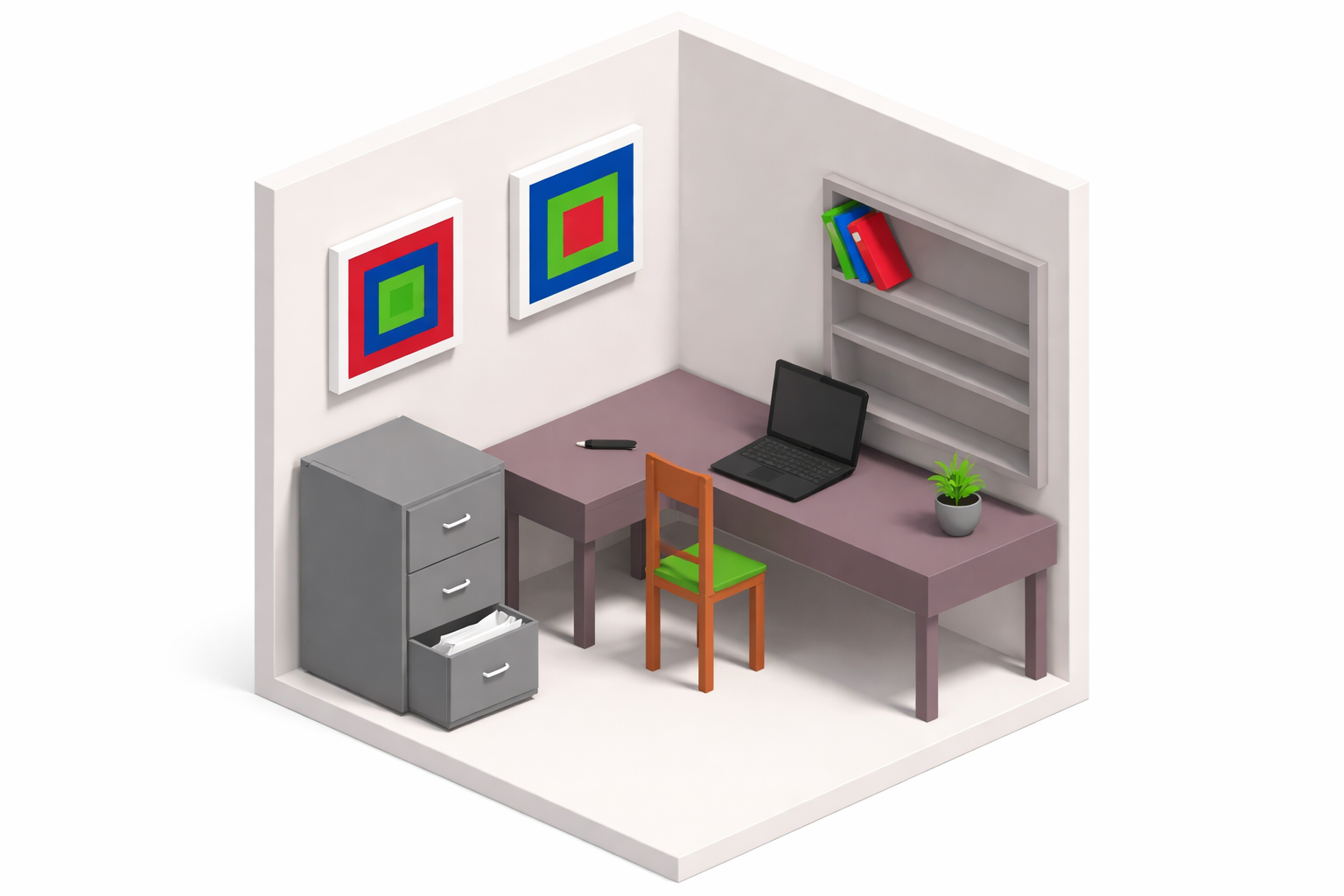
3D House Planner — это браузерный планировщик дома и интерьера, который сочетает в себе сразу несколько ролей: редактор 2D и 3D-планировок, простой инструмент для расстановки мебели, визуализатор помещений и рабочую среду для быстрого эскизного проектирования. Программа не пытается выглядеть как тяжелая CAD-система для выпуска строительной документации. Ее сильная сторона в другом: здесь можно быстро собрать проект дома или квартиры, проверить логику планировки, расставить объекты, подобрать материалы, пройтись по сцене в 3D и сохранить результат без лишней бюрократии и перегруженного интерфейса.
Эта программа особенно хорошо показывает себя там, где нужно не столько чертить сложные архитектурные узлы, сколько быстро превращать идею в наглядную 3D-модель. Именно поэтому 3D House Planner удобен для ремонта, предварительной планировки, подбора мебели, компоновки комнат, проверки размеров, примерки материалов и подготовки понятной визуализации для себя, семьи, клиента или подрядчика.
Важный момент: это обзор конкретной программы 3D House Planner, а не абстрактной категории софта для проектирования дома. Поэтому дальше речь пойдет именно о ее инструментах, кнопках, панели управления, особенностях работы и реальных сценариях, которые можно выполнить внутри самой программы.
Скачать 3D House Planner
- Планировка дома
- Русский интерфейс
- Просто для новичков
- Ограниченные функции
- Сложен новичкам
- Мало шаблонов
Что представляет собой 3D House Planner на практике
Если открыть 3D House Planner и посмотреть на него не как на рекламу, а как на рабочий инструмент, то становится ясно: программа строится вокруг быстрого создания пространственной модели дома, квартиры или отдельного помещения. Она рассчитана на пользователя, которому важно получить 3D-проект дома в браузере без долгой подготовки.
Программа позволяет:
-
строить стены, полы, крыши и проемы;
-
работать сразу с 2D и 3D представлением сцены;
-
переключать тип камеры в зависимости от задачи;
-
измерять элементы внутри проекта;
-
добавлять двери, окна, мебель и декор из каталога;
-
применять текстуры и материалы к поверхностям;
-
импортировать план как основу для моделирования;
-
импортировать собственные 3D-модели;
-
экспортировать сцену для дальнейшей работы;
-
делать снимки и записывать видео обхода сцены;
-
поднимать проект на несколько этажей.
Для программы такого класса это очень сильный набор. Особенно важно, что 3D House Planner не сводится к уровню игрушечного планировщика интерьера, где можно только бросить диван в комнату и поменять цвет стены. Здесь есть полноценный набор строительных действий, благодаря которым можно собрать каркас будущего дома или квартиры, а потом уже заняться наполнением и визуальной частью.
Для каких задач подходит 3D House Planner
Если говорить без лишней воды, то 3D House Planner лучше всего подходит для пяти сценариев.
Предварительная планировка дома или квартиры
Когда нужно понять, как будут расположены комнаты, как распределится площадь, где лучше поставить перегородки, каким будет проход между зонами, насколько удачно открывается вход в кухню или санузел, браузерный редактор интерьера такого типа оказывается очень полезным. Здесь удобно быстро набросать стены, задать геометрию пола, добавить проемы и получить пространственную картину.
Подготовка интерьера перед ремонтом
Программа хорошо подходит для тех случаев, когда пользователь хочет проверить, помещается ли мебель, как смотрится открытая кухня-гостиная, какой эффект дают разные покрытия стен и пола, насколько удачно смотрятся окна и двери в конкретной конфигурации помещения. Это не просто план дома онлайн, а инструмент визуальной проверки решений до начала ремонта.
Быстрый концепт для частного дома
3D House Planner полезен и как программа для проектирования дома на ранней стадии. В ней можно быстро собрать объем, разложить этажи, оценить структуру помещений, добавить крышу и посмотреть, как объект читается в 3D. Для предварительного концепта этого часто более чем достаточно.
Демонстрация идеи клиенту или семье
Когда нужно не объяснять на словах, а показать, 3D House Planner очень удобен. Можно сделать снимок сцены, записать видео обхода, покрутить объект камерой или перейти в режим, напоминающий прогулку по пространству. Для обсуждения дизайна квартиры, дачного дома, планировки офиса или расстановки мебели это работает намного лучше, чем сухая схема.
Эскизная подготовка перед переносом в другой софт
Еще один полезный сценарий — быстро собрать идею в 3D House Planner, а потом экспортировать сцену и продолжить работу в другом пакете. Это особенно удобно, если нужно быстро понять общую логику объема, а уже потом передать проект в более сложную среду.
Интерфейс 3D House Planner и логика рабочего пространства
Одна из причин, почему 3D House Planner воспринимается как удобный планировщик дома онлайн, заключается в том, что интерфейс у него довольно прямолинейный. Здесь не нужно продираться через десятки профессиональных модулей. Рабочая логика строится вокруг нескольких понятных групп инструментов.
Слева расположен ряд переключателей режимов. Это важнейшая часть навигации, потому что она задает то, как вы вообще взаимодействуете со сценой.
Первый переключатель отвечает за переход между 2D и 3D. Это базовая вещь, но именно она делает программу удобной и для планировки помещений, и для оценки результата. В 2D легче выстраивать геометрию, контролировать границы и размеры. В 3D удобнее проверять восприятие пространства, смотреть высоту стен, объем комнаты, глубину помещения и общую композицию интерьера.
Второй переключатель меняет режим камеры. Здесь доступны Arc rotate camera и Universal camera. Разница между ними принципиальная:
-
Arc rotate cameraхороша для осмотра модели снаружи и общего контроля сцены; -
Universal cameraближе к виду от первого лица и подходит, когда нужно посмотреть помещение изнутри, будто вы уже стоите внутри комнаты.
Третий переключатель отвечает за переход между дневным и ночным видом. Это не просто декоративная функция. Такой режим полезен, когда нужно оценить общее впечатление от сцены при разном характере освещения.
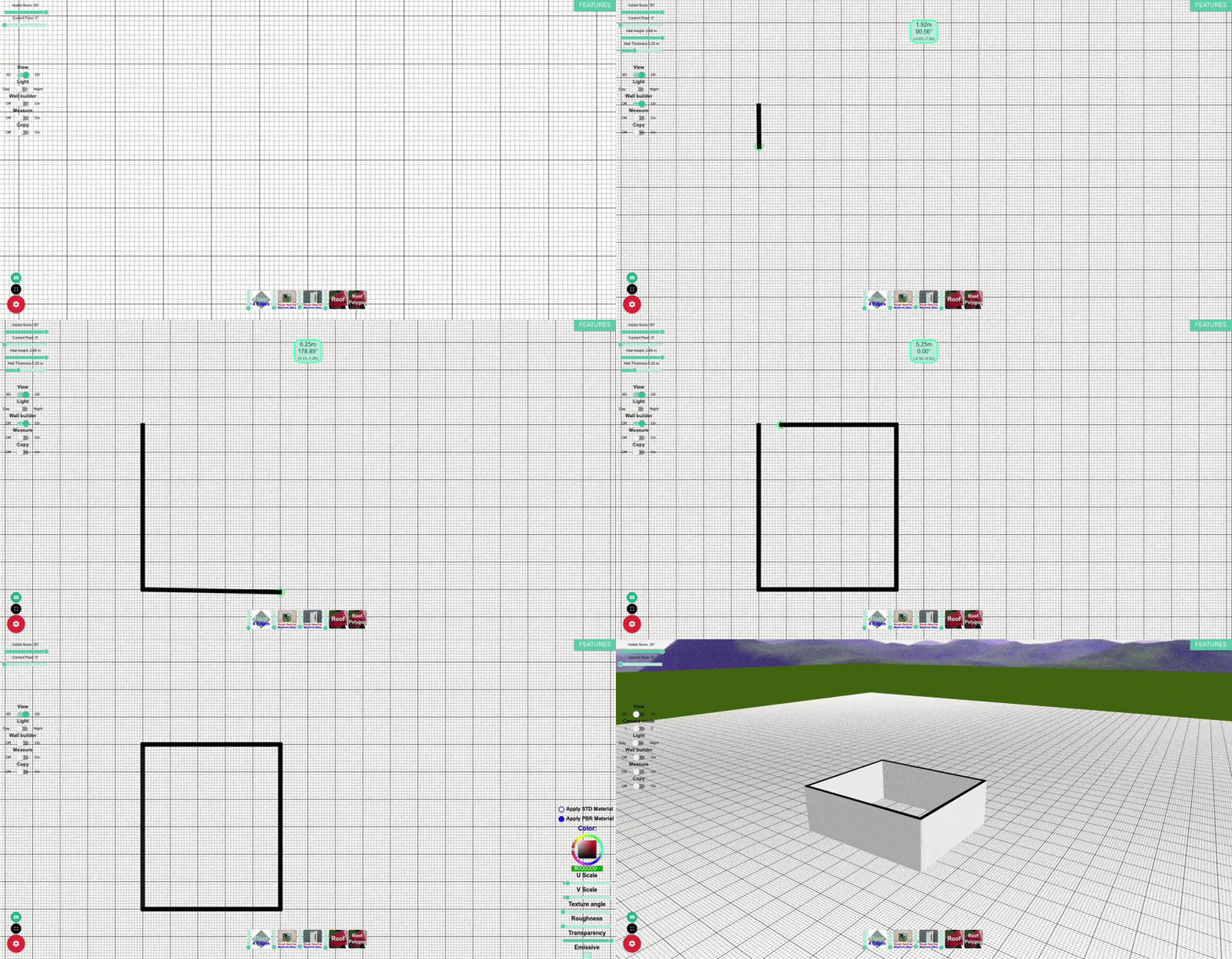
Четвертый переключатель — Wall Builder. Это один из ключевых инструментов программы. Именно через него создаются стены. Когда режим включен, на экране появляется служебный блок с параметрами построения: положением, углом и расстоянием при рисовании. Для толщины стены и высоты используются ползунки в верхней правой части интерфейса. После завершения построения стена подтверждается клавишей Enter.
Пятый переключатель связан с копированием и вставкой этажей, стен и материалов. На практике это очень полезно, когда нужно повторить типовую часть проекта, размножить элементы планировки или перенести настройки оформления с одного объекта на другой.
Отдельный смысловой блок — General settings. В нем собраны команды, которые постоянно нужны в работе со сценой:
-
Hotkeys information -
full screen mode -
translate object -
rotate object -
bounding box -
delete object -
take snapshot -
record video -
export scene -
import scene -
import floor plan
Нижняя группа инструментов отвечает за строительные элементы. Именно здесь добавляются полы, крыши, оконные проемы и дверные проемы. Принцип работы у них общий: вы создаете элемент, а затем можете менять его форму через управляющие точки, перетаскивая сферы в нужные позиции. Для аккуратной привязки используется удержание Shift, которое включает привязку к сетке.
Еще одна важная часть интерфейса — раздел Features. Внутри него находятся вкладки Objects и Textures. Через Objects добавляется мебель, декор и другие элементы обстановки. Через Textures настраивается внешний вид поверхностей.
Вот именно так 3D House Planner и выглядит в работе: не как перегруженный пакет с десятками непонятных профессиональных кнопок, а как довольно понятный веб-планировщик с явным делением на построение геометрии, навигацию, объекты, материалы и сохранение сцены.
Как в 3D House Planner строится основа проекта
Любая программа для планировки квартиры или дома сильна ровно настолько, насколько удобно в ней создавать базовую геометрию. У 3D House Planner с этим все хорошо, потому что процесс не распадается на сложную техническую подготовку.
Стены
Основа проекта — стены. Для этого включается Wall Builder, затем задаются нужные параметры толщины и высоты. После этого можно рисовать контур. Такой способ работы особенно хорош для тех, кто делает предварительное проектирование домов и квартир и не хочет каждый раз бороться с избыточной технической логикой.
3D House Planner хорош тем, что не заставляет пользователя долго разбираться в построении стен. Режим понятный: включил, задал параметры, построил, завершил Enter. Для быстрого эскиза — именно то, что нужно.
Полы
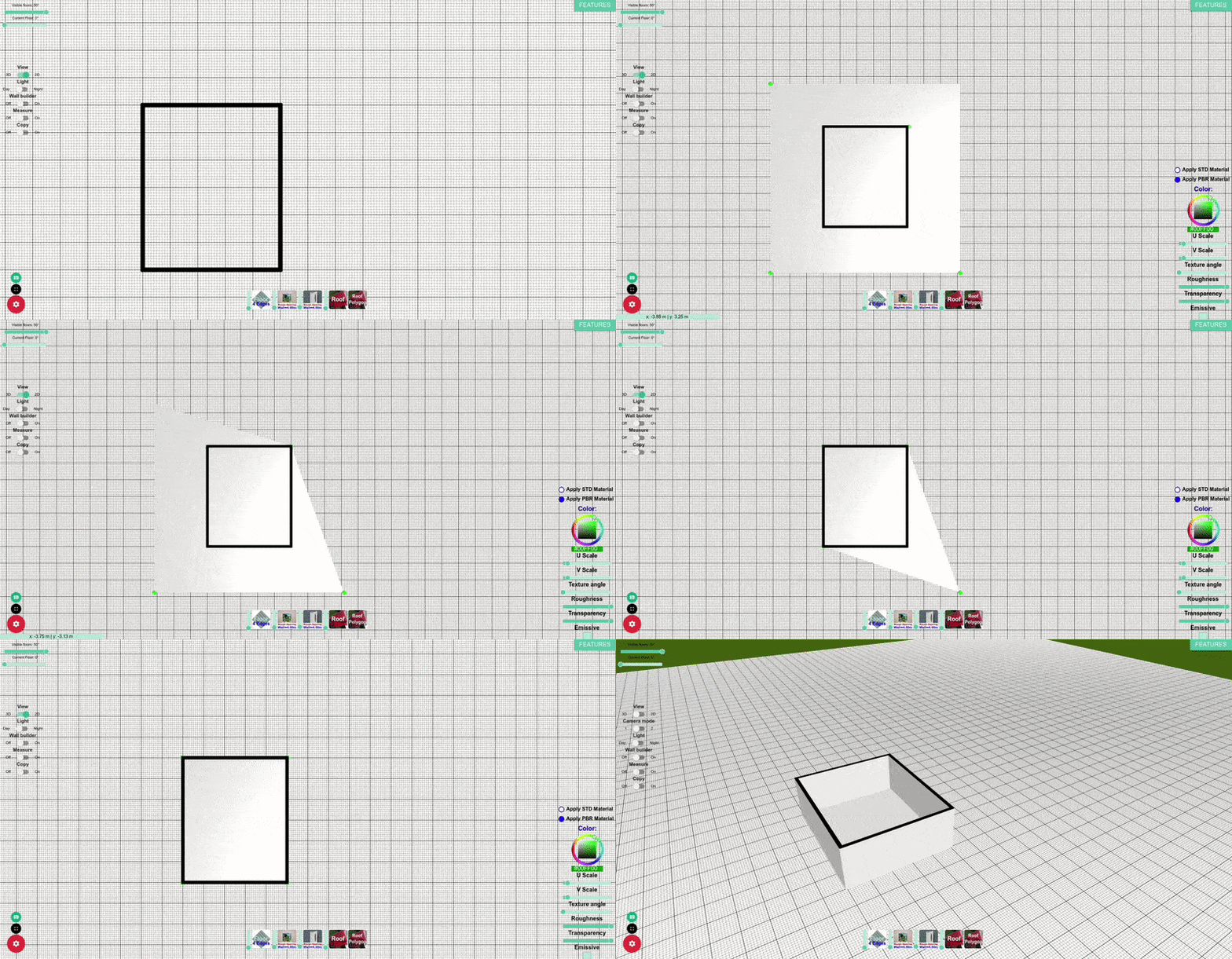
После стен логично перейти к полу. Пол создается через нижнюю группу строительных элементов. Перед вставкой задается число ребер, затем выбирается положение элемента, после чего пол можно деформировать и подгонять под форму помещения, перетаскивая управляющие точки. Для нестандартной геометрии помещений это особенно удобно.
Крыши
Если проект касается не только интерьера, но и внешнего объема здания, в 3D House Planner можно добавить крышу. Для эскизного моделирования частного дома этого достаточно: программа позволяет собрать общую форму, не сводя задачу к одному только интерьеру.
Оконные и дверные проемы
Нижняя панель позволяет добавлять не только полы и крыши, но и оконные и дверные проемы. Это важный момент, потому что многие простые сервисы ограничиваются расстановкой окон и дверей как декоративных объектов. Здесь логика ближе к моделированию самой конструкции. Программа учитывает их как часть пространства, а при соприкосновении двери или окна со стеной автоматически формирует rough opening, то есть проем в стене. Это заметно ускоряет работу и делает процесс более естественным.
Работа с этажами
3D House Planner умеет проектировать до 50 этажей. Для обычной квартиры это избыточно, но для многоуровневого частного дома, большого коттеджа, таунхауса или комплекса помещений это дает хороший запас. При копировании стен и полов можно переносить элементы между этажами, что ускоряет сборку повторяющихся уровней.
Пошагово: как сделать проект в 3D House Planner
Один из лучших способов понять программу — пройти типовой сценарий от пустой сцены до оформленного интерьера. Ниже именно такой практический маршрут.
Шаг 1. Переключиться в нужный режим просмотра
Начинать удобнее в 2D, потому что так проще собирать основу. В этом режиме легче контролировать контур комнат, толщину перегородок и логику расположения помещений. Когда базовая схема готова, уже можно переходить в 3D.
Шаг 2. Выбрать камеру
На старте лучше использовать Arc rotate camera, чтобы видеть проект сверху и под углом. Когда будет нужно оценить восприятие пространства изнутри, стоит перейти на Universal camera.
Шаг 3. Включить Wall Builder
Дальше активируется Wall Builder. В верхней правой части настраиваются толщина и высота стены. Это важный этап, потому что от него зависит не только визуальный результат, но и ощущение масштаба модели.
Шаг 4. Нарисовать контур помещений
После настройки параметров можно строить стены. Сначала удобно собрать внешний контур, затем — внутренние перегородки. Такой порядок дает более чистую структуру, особенно если речь идет о планировке квартиры с несколькими комнатами или компактного дома с кухней-гостиной и отдельными спальнями.
Шаг 5. Подтвердить построение
Когда контур закончен, построение завершается через Enter. Это закрывает текущую операцию и переводит сцену в состояние, когда можно двигаться дальше.
Шаг 6. Добавить пол
Теперь добавляется пол. Здесь важно не только вставить элемент, но и при необходимости скорректировать его форму. Если помещение нестандартное, именно на этом этапе удобно довести геометрию до нужного состояния.
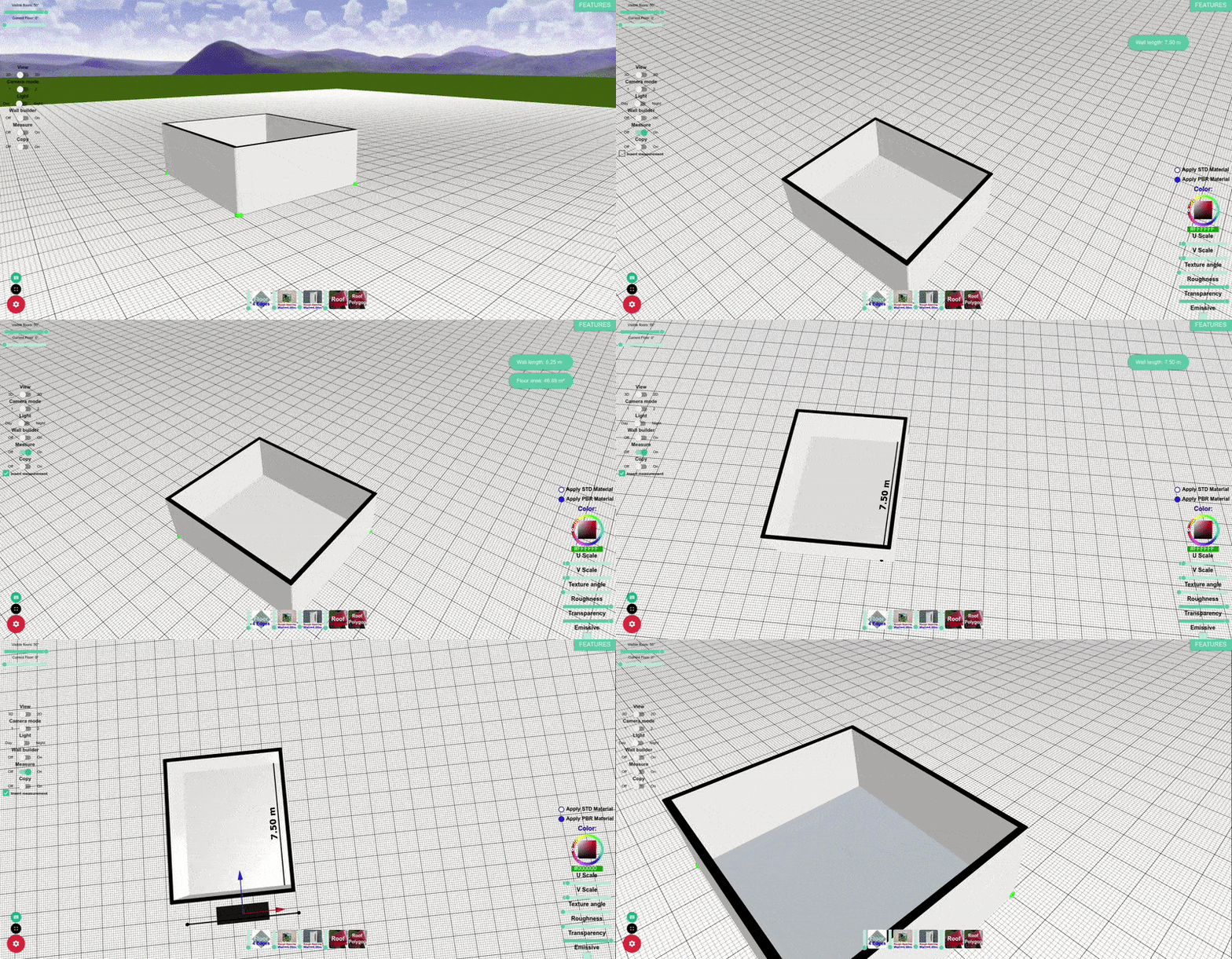
Шаг 7. Проставить размеры
Для контроля параметров включается Measure, затем отмечается Insert measurement, после чего можно кликать по стенам или полу и получать размеры. Для планировки помещений это крайне полезно: сразу видно, насколько проходы, комнаты и зоны соответствуют задуманной логике.
Шаг 8. Добавить проемы
Дальше в проект вставляются оконные и дверные проемы. На этом этапе уже становится понятнее, как помещение будет читаться в реальном использовании. Важно не просто расставить двери и окна, а смотреть на сценарии движения: удобно ли входить в комнату, не перекрывается ли полезная зона, не становится ли мебель неудобной из-за проемов.
Шаг 9. Перейти в Features → Objects
Когда архитектурная основа готова, начинается работа с наполнением. Через Features → Objects открывается каталог. Объекты в каталоге представлены в виде миниатюр с названиями, и это очень удобно, потому что поиск идет визуально, а не через абстрактные списки.
Шаг 10. Расставить мебель и функциональные элементы
Теперь можно добавить:
-
диваны;
-
столы;
-
стулья;
-
кровати;
-
кухонные модули;
-
бытовую технику;
-
элементы декора;
-
сантехнику;
-
шкафы и системы хранения.
Объекты ставятся прямо в сцену и затем свободно перемещаются. Для более точного управления используются команды translate object, rotate object и bounding box, а также горячие клавиши 1, 2, 3.
Шаг 11. Привязать объекты к сетке
Если нужна аккуратная расстановка без плавающих смещений, помогает Shift, который включает привязку к сетке. Это очень полезно при выравнивании мебели вдоль стен, центровке стола, точной посадке кухонных модулей и расстановке мебели в небольших помещениях.
Шаг 12. Настроить материалы
После расстановки мебели имеет смысл перейти к поверхностям. В 3D House Planner можно кликнуть по объекту и открыть настройки материалов. Отдельно через Features → Textures выбираются текстуры, которые применяются к нужной части объекта.
Шаг 13. Оценить сцену в 3D
Теперь стоит переключиться в 3D и пройтись по сцене. На этом этапе очень хорошо выявляются ошибки, которые трудно заметить сверху:
-
слишком узкие проходы;
-
конфликт дверей и мебели;
-
визуально тяжелые зоны;
-
плохо подобранные материалы;
-
непропорциональные объекты.
Шаг 14. Сделать снимок или записать видео
Когда композиция собрана, можно использовать take snapshot для получения изображения или record video для записи движения по сцене. Это особенно удобно, если нужно показать идею другому человеку, не открывая сам проект.
Шаг 15. Сохранить сцену
Финальный этап — export scene. Так проект можно сохранить на устройство и потом продолжить работу через import scene.
Инструменты измерения и точность планировки
В 3D House Planner измерения встроены не как второстепенная функция, а как реально полезный рабочий инструмент. Кнопка Measure позволяет быстро проверить размеры стены, пола или отдельного участка сцены. После включения Insert measurement можно просто отмечать элементы внутри проекта.
Для чего это нужно на практике:
-
чтобы проверить ширину проходов;
-
чтобы оценить длину стены под кухню;
-
чтобы понять, поместится ли кровать с тумбами;
-
чтобы не ошибиться с конфигурацией комнаты;
-
чтобы проверить размеры в узких помещениях вроде санузла, гардеробной или коридора.
Именно наличие такого инструмента делает 3D House Planner не просто редактором красивых картинок, а полезным решением для планировки квартиры и проектирования дома на прикладном уровне.
Каталог объектов и работа с наполнением сцены
Огромная часть впечатления от любого 3D планировщика интерьера зависит не только от стен и полов, но и от того, насколько удобно наполнять проект мебелью и деталями. В 3D House Planner каталог устроен через Features → Objects.
Как добавляются объекты
Сначала пользователь переходит во вкладку с объектами, затем выбирает нужную категорию, просматривает миниатюры и добавляет предмет в сцену. Дальше его можно двигать, поворачивать и подгонять по месту.
Это удобно по нескольким причинам:
-
логика действия очевидна даже новичку;
-
предметы видны сразу как миниатюры;
-
нет ощущения, что нужно разбираться в библиотечной системе как в профессиональном CAD;
-
можно быстро примерять разные варианты обстановки.
Что особенно удобно в работе с объектами
Управление объектами в 3D House Planner построено просто, но грамотно. Есть отдельные команды на перемещение, вращение и ограничивающий контейнер через bounding box. Это значит, что пользователь не только расставляет мебель, но и получает базовый контроль над положением объекта в пространстве.
Еще один важный момент — автоматическое формирование проема при касании дверей и окон со стеной. Это сильно ускоряет расстановку архитектурных элементов. Пользователь не делает лишних действий и не тратит время на ручную подрезку стен.
Насколько каталог полезен в реальных проектах
Каталог нужен не ради красивого количества позиций, а ради повседневной практики. Если программа для планировки квартиры не позволяет быстро расставить стандартную мебель и бытовые объекты, она плохо помогает в реальном ремонте. У 3D House Planner с этим порядок: здесь можно собрать типовой интерьер, проверить размеры, плотность наполнения, масштаб предметов и общую эргономику пространства.
Для пользователя это означает простую вещь: программа дает возможность не просто построить коробку помещения, а довести проект до состояния, в котором уже можно оценивать жизнь внутри пространства.
Материалы, текстуры и внешний вид проекта
3D House Planner хорош тем, что не останавливается на уровне серой заготовки. Здесь есть полноценная логика оформления сцены через материалы и текстуры. Это важно, потому что без проработки поверхностей даже хороший план дома онлайн остается лишь геометрией.
Как меняется внешний вид объектов
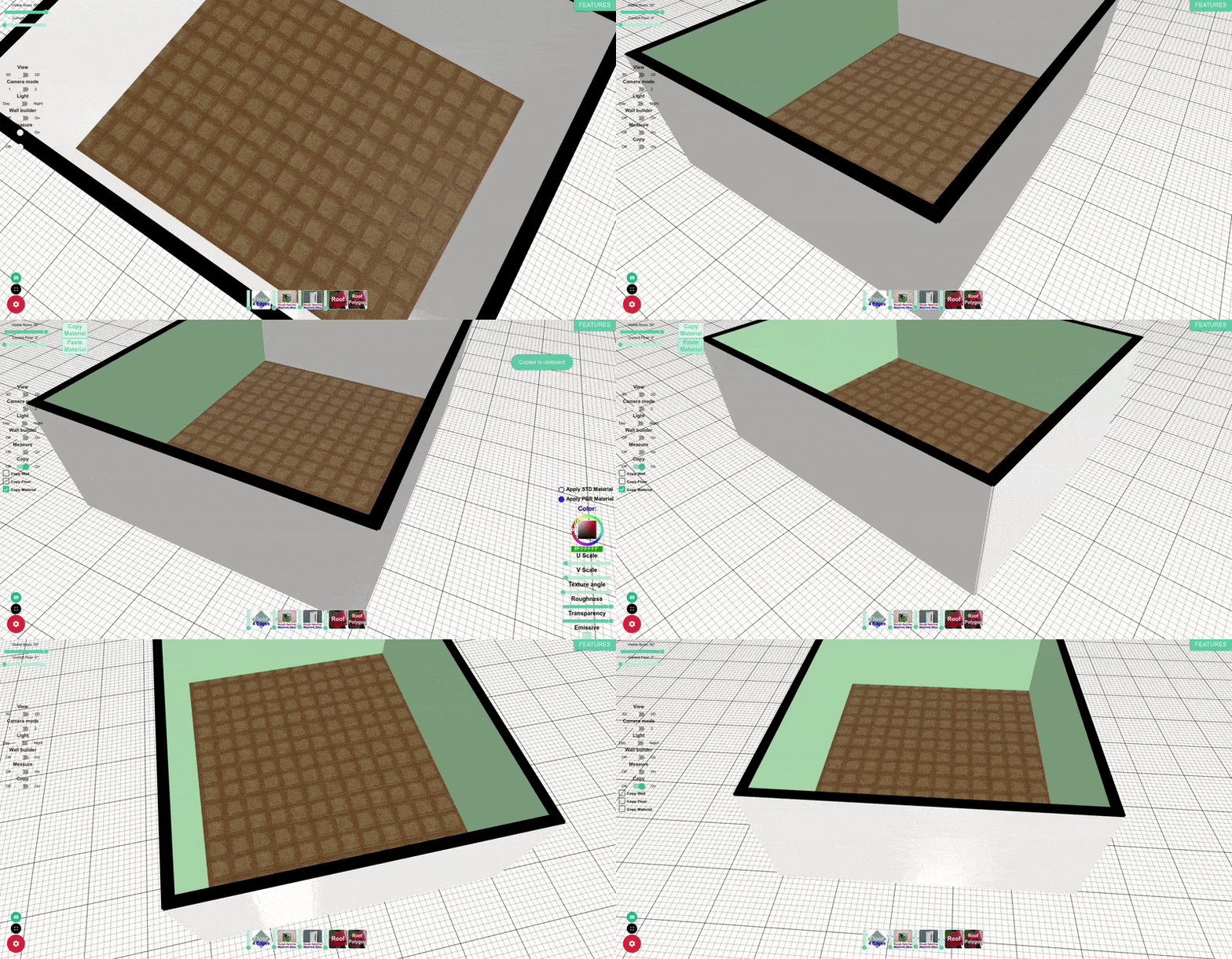
При клике на объект открываются его материальные атрибуты. Это позволяет менять внешний вид не только у стен и пола, но и у мебели, декоративных объектов и других элементов сцены. Такая гибкость делает программу полезной и как 3D планировщик интерьера, и как инструмент визуального сравнения отделочных решений.
Texture Library и вкладка Textures
Для назначения текстур используется путь Features → Textures. Пользователь выбирает часть объекта, к которой хочет применить текстуру, а затем назначает нужный вариант из библиотеки. Это очень логичная схема, потому что она позволяет работать не по объекту целиком, а по его отдельным компонентам.
PBR и standard materials
В 3D House Planner предусмотрены PBR и Standard materials. Это не просто красивый термин из мира 3D-графики. На практике это означает, что программа умеет делать материалы более убедительными визуально. Поверхности становятся не абстрактно окрашенными, а более живыми: появляется ощущение фактуры, глубины и соответствия реальным материалам.
Что можно настраивать в материале
В связке с Material Editor программа работает шире, чем обычный веб-планировщик интерьера. Для материалов доступны параметры вроде:
-
цвета;
-
отражения;
-
прозрачности;
-
UV scale;
-
metalness.
Благодаря этому 3D House Planner можно использовать не только для грубой расстановки мебели, но и для стилистической проработки сцены. Для интерьера это особенно полезно: можно сравнивать варианты покрытия пола, отделки стен, фасадов кухни, мебели, стеклянных и металлических элементов.
3D Material Editor как важное дополнение к 3D House Planner
Хотя основной фокус программы — планировка дома и сборка сцены, очень важную роль играет связанный инструмент Material Editor. По сути, это отдельная рабочая среда внутри экосистемы 3D House Planner, которая позволяет детально управлять внешним видом 3D-моделей.
Это полезно в тех случаях, когда:
-
нужно отдельно довести внешний вид мебели;
-
хочется стилизовать объект перед вставкой в сцену;
-
нужно поработать с параметрами материала глубже, чем в быстрой настройке;
-
требуется импортировать модель и сразу привести ее к нужному визуальному виду.
Практическая ценность этого инструмента в том, что 3D House Planner становится не просто программой для проектирования дома, а более гибкой средой, где можно совмещать геометрию, интерьер, визуальную стилизацию и подготовку итогового материала.
Импорт собственных 3D-моделей
Для многих пользователей критично, чтобы программа не замыкалась только на встроенном каталоге. У 3D House Planner с этим все в порядке: поддерживается импорт собственных 3D-моделей.
Поддерживаемые форматы:
-
GLB -
GLTF -
OBJ -
Babylon
Это полезно в самых разных сценариях. Например, если в каталоге нет нужного предмета мебели, можно загрузить свой. Если нужно вставить специфический объект — декоративный элемент, фирменную мебель, нестандартный модуль кухни, выставочный стенд или объект экстерьера — такая возможность резко повышает ценность программы.
Для пользователя это означает, что 3D House Planner не запирает проект в пределах встроенной библиотеки. Пространство можно насыщать не только тем, что уже есть в приложении, но и своими моделями.
Импорт плана и быстрый старт по существующей схеме
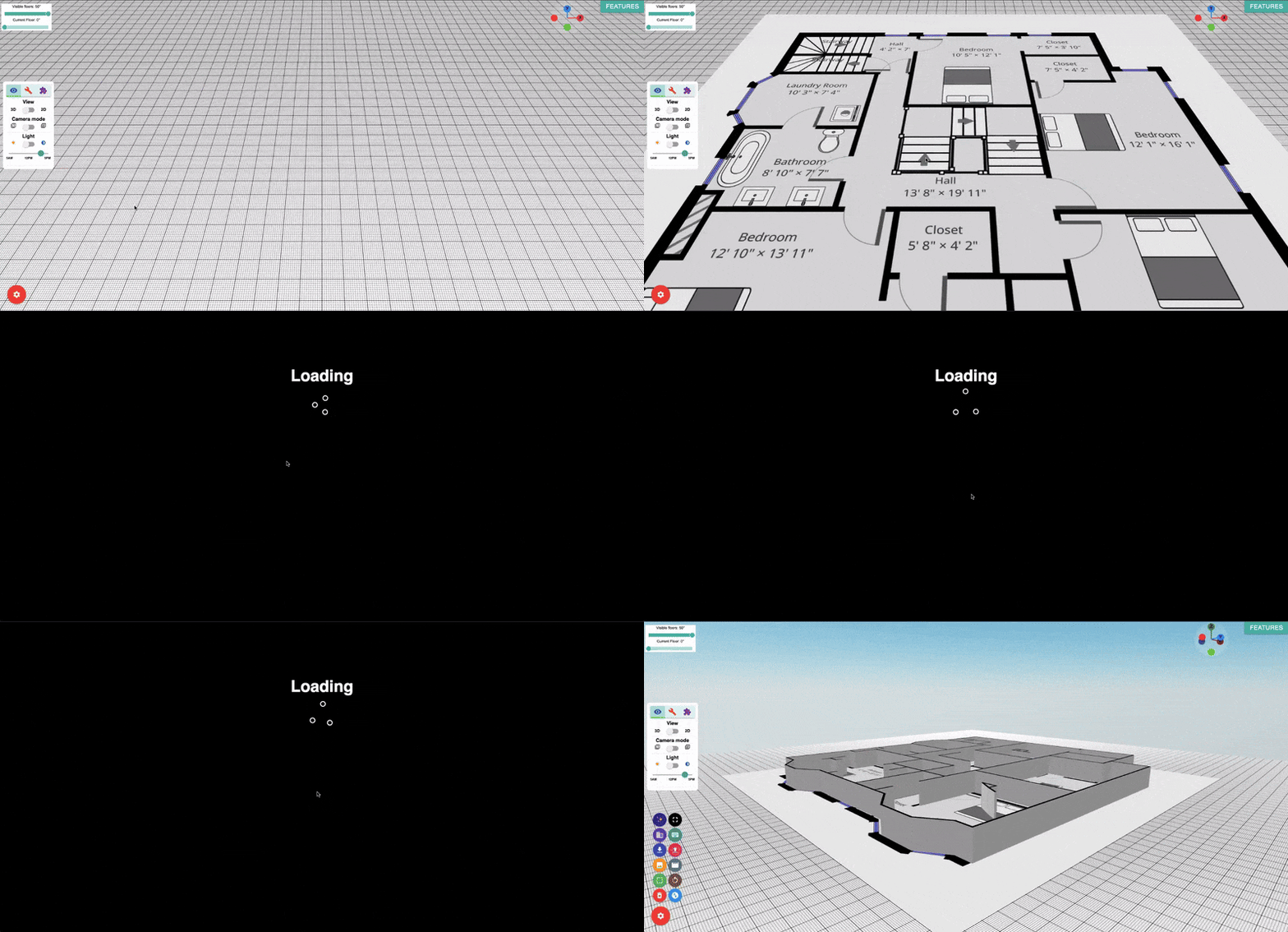
Команда import floor plan делает 3D House Planner особенно удобным, когда основа уже есть. Частая ситуация: у пользователя имеется нарисованный план, скан, черновая схема, изображение с размерами или примерная раскладка помещений. Вместо того чтобы заново собирать все с нуля, можно использовать изображение как подложку и на его основе построить 3D-модель.
Такой подход экономит время и снижает количество ошибок. Особенно это полезно для:
-
перепланировки квартиры;
-
переноса бумажной схемы в 3D;
-
согласования вариантов с семьей или клиентом;
-
реконструкции существующего дома;
-
быстрого перевода наброска в пространственную форму.
ИИ-преобразование 2D-плана в 3D-модель
Одна из интересных возможностей программы — инструмент, который преобразует 2D floor plan в 3D-model. Пользователь может загрузить или нарисовать плоскую схему, после чего программа определяет стены и комнаты и генерирует трехмерную версию.
Для домашнего пользователя это удобно, потому что не нужно каждый раз вручную пересобирать пространство, если уже есть читаемый план. Для дизайнера это способ ускорить старт проекта. Для собственника жилья — быстрый путь от бумажной схемы к понятной 3D-модели.
Самое ценное здесь то, что функция не живет отдельно от остальной логики 3D House Planner. Полученную модель можно дальше редактировать, наполнять объектами, покрывать текстурами, проверять камерами и сохранять как полноценную сцену.
Сохранение, экспорт, импорт и приватность работы
Сцена в 3D House Planner сохраняется через export scene. После этого проект остается на устройстве пользователя и может быть снова открыт через import scene. У такого подхода есть несколько важных следствий.
Во-первых, сохраняется приватность. Программа не завязывает пользователя на облачное хранение и не превращает каждый проект в обязательную историю внутри аккаунта. Во-вторых, это удобно для локальной работы: проект можно держать у себя, переносить, архивировать, отправлять для дальнейшей обработки.
С точки зрения практики это означает следующее:
-
вы не зависите от структуры внутреннего облака;
-
сцены можно сохранять локально;
-
есть естественный маршрут передачи проекта дальше;
-
инструмент не навязывает тяжелую учетную модель.
Кроме обычного сохранения, у 3D House Planner есть и средства презентации результата:
-
take snapshot -
record video
Снимок полезен для согласования статичного кадра интерьера или общего вида планировки. Видео полезно, когда нужно показать последовательный обход или смену ракурсов.
Работа с камерой и восприятие пространства
Камеры в 3D House Planner заслуживают отдельного внимания, потому что они заметно влияют на то, как пользователь воспринимает проект.
Arc rotate camera
Этот режим особенно хорош для общего контроля сцены. Когда нужно покрутить дом, посмотреть на компоновку сверху, оценить объем снаружи, увидеть общую структуру помещений и расстановку мебели, Arc rotate camera очень удобна.
Universal camera
Эта камера нужна для внутреннего просмотра. По ощущениям она ближе к прогулке по сцене, чем к абстрактному вращению модели. Именно в этом режиме удобно проверять, как читается пространство на уровне глаз, насколько давят стены, не перегружен ли интерьер, как ощущается расстояние между мебелью и проходами.
Для 3D планировщика интерьера это один из ключевых моментов. Одно дело — посмотреть сверху на схему, и совсем другое — пройтись по пространству изнутри. В 3D House Planner это различие реализовано очень удачно.
Насколько удобно проектировать дом или квартиру в браузере
3D House Planner — это как раз тот случай, когда веб-приложение не воспринимается как урезанная замена полноценному софту. Наоборот, его браузерная природа во многом идет ему на пользу.
Что дает браузерный формат
-
быстрый старт;
-
отсутствие тяжелой установки;
-
понятный вход в работу;
-
доступность для новичка;
-
удобство для быстрых задач.
Если пользователю нужен веб-планировщик для реальной работы, а не ради красивой витрины, 3D House Planner выглядит очень удачно. Он не превращает простой сценарий в длинный технический ритуал.
Где это особенно ощущается
Браузерный формат особенно удобен для таких задач, как:
-
проверить идею по планировке за один вечер;
-
сравнить несколько вариантов расстановки мебели;
-
сделать быстрый проект дома на уровне концепции;
-
прикинуть интерьер перед ремонтом;
-
подготовить понятную 3D-модель для обсуждения.
Сильные стороны 3D House Planner
У программы есть ряд преимуществ, которые становятся заметны уже после первого нормального проекта.
Быстрый вход в работу
Здесь нет ощущения, что перед началом проектирования нужно пройти отдельный курс. Структура интерфейса понятная, базовые операции легко читаются, логика действий последовательная.
Реальный переход от плана к объему
3D House Planner не ограничивается схемой. Он позволяет быстро увидеть пространство в объеме, пройтись по нему, настроить материалы и получить результат, который уже можно обсуждать.
Удобные строительные действия
Wall Builder, инструменты пола, крыши, оконных и дверных проемов дают программе нормальный каркас для эскизного проектирования домов и квартир.
Полезный каталог объектов
Библиотека делает программу применимой для интерьера, а не только для геометрии.
Гибкость за счет импорта
Поддержка GLB, GLTF, OBJ и Babylon заметно расширяет рабочие сценарии.
Измерения внутри проекта
Наличие Measure делает программу практичной и для реальной планировки помещений.
Сохранение сцены на устройстве
Локальный экспорт и импорт удобны, если пользователь не хочет привязывать проект к внешней облачной экосистеме.
Ограничения и слабые стороны
У любой программы есть границы. У 3D House Planner они тоже есть, и понимать их полезно заранее.
Это не тяжелый BIM и не инженерный CAD
Если нужна глубоко формализованная архитектурная документация, сложные узлы, инженерные системы, выпуск профессионального комплекта чертежей или строгая строительная документация, 3D House Planner для этого не создан.
Визуализация здесь практичная, а не студийная
Программа хорошо показывает пространство, материалы и компоновку, но если задача — выжать максимум фотореализма уровня специализированного рендера, этого уже мало. Для предварительной визуализации хватает, для дорогой презентационной картинки может понадобиться дальнейшая доработка в другом софте.
Интерфейс заточен под действие, а не под теорию
Тем, кто привык к традиционным desktop-программам с обширной системой панелей, 3D House Planner поначалу может показаться слишком прямолинейным. Но для большинства пользователей это скорее плюс, чем минус.
Сравнение с аналогами
На рынке достаточно программ, которые решают схожие задачи. Но 3D House Planner интересен именно тем, как он расставляет акценты: скорость старта, работа в браузере, построение 2D и 3D, измерения, каталог объектов, импорт моделей и локальное сохранение сцены.
Общая сравнительная картина
| Программа | Главная сила | Что делает лучше 3D House Planner | Где 3D House Planner выигрывает |
|---|---|---|---|
| Planner 5D | Упор на polished-визуализацию, AI и развитую экосистему | Более вылизанный пользовательский опыт и сильная визуальная витрина | Более прямой и легкий маршрут к ручному эскизу без ощущения перегруженности |
| Sweet Home 3D | Одновременный 2D/3D просмотр, зрелая логика интерьерного проектирования, фото и видео | Более традиционный desktop-подход и очень понятная интерьерная специализация | Более легкий вход через браузер и более простой старт без классической настольной среды |
| HomeByMe | Удобство для домашнего пользователя и интерьерной визуализации | Хорошо заточен под интерьерное представление и вдохновляющий сценарий подбора обстановки | Более прикладной уклон в ручную сборку сцены и работу с импортом моделей |
| Floorplanner | Большая библиотека объектов и сильная подача 2D/3D-визуалов | Библиотека значительно шире, визуальная презентация проектов очень сильная | Более спокойная и прямая логика без избыточного давления экосистемы |
| RoomSketcher | Акцент на профессионально выглядящие планы, измерения, Live 3D и 360 Views | Сильнее в презентации планов, брендировании и работе под коммерческие сценарии | Более простая экосистема для пользователя, которому нужен именно быстрый 3D-проект дома в браузере |
Planner 5D
Planner 5D выглядит более отполированным продуктом с мощной маркетинговой оболочкой, развитой AI-составляющей и акцентом на красивые рендеры. Он хорошо подходит тем, кто хочет визуально эффектный результат и привык к экосистеме, где много автоматизации, шаблонов и готовых маршрутов.
3D House Planner на этом фоне выглядит проще, но именно в этом его сила. Он меньше давит на пользователя внешней упаковкой и быстрее переводит к самой сути: построить стены, собрать планировку, расставить объекты, настроить текстуры, сделать снимок или видео. Для спокойной ручной работы над эскизом дома или квартиры это часто даже удобнее.
Sweet Home 3D
Sweet Home 3D — очень крепкий и заслуженный инструмент для интерьерного проектирования. Его сильная сторона — одновременная работа в 2D и 3D, а также создание изображений и видео с настройкой освещения и солнца. Это зрелая программа с большой историей.
3D House Planner выигрывает в другом: он ощущается легче на входе, проще стартует и хорошо подходит тем, кто хочет быстрый проект дома в браузере без перехода к классическому настольному интерфейсу. Если нужен именно веб-планировщик интерьера и дома, а не традиционная программа на компьютер, 3D House Planner воспринимается современнее и проще.
HomeByMe
HomeByMe очень силен в домашнем сценарии: создать 2D floor plan, обставить пространство, увидеть интерьер в 3D, поиграть с декором и вдохновением. Это хороший продукт для визуального представления квартиры или комнаты.
3D House Planner более техничен в хорошем смысле этого слова. Он чуть меньше про вдохновляющий интерьерный каталог и чуть больше про конструирование самой сцены. Поэтому для пользователя, которому важно не только красиво расставить мебель, но и руками собрать пространство, отстроить стены, проемы, полы, уровни и импортируемые модели, он удобнее.
Floorplanner
Floorplanner силен своей библиотекой и умением быстро выдавать очень внятные 2D и 3D-визуалы. Он выглядит как зрелая платформа с большим объемом контента и четким прицелом на разные сегменты пользователей — от частного интерьера до недвижимости.
3D House Planner на этом фоне кажется более камерным, но в ручной работе с проектом он приятен своей прямотой. В нем меньше ощущения витрины и больше ощущения инструмента. Если нужно быстро собрать проект дома, не отвлекаясь на слишком широкую экосистему, он может оказаться удобнее.
RoomSketcher
RoomSketcher явно сильнее там, где важны профессионально оформленные планы, измерения, 3D photos, Live 3D, 360 Views и коммерчески презентабельный результат. Это особенно хорошо работает для недвижимости, презентаций и полукоммерческих задач.
3D House Planner выигрывает у него за счет более легкого ощущения и более прямой логики ручного проектирования. Он меньше похож на сервис с коммерческой надстройкой и больше — на рабочий инструмент для пользователя, который хочет быстро спроектировать дом или квартиру и сразу увидеть результат.
Кому 3D House Planner подходит лучше аналогов
Он особенно хорош для тех, кто ищет:
-
бесплатный планировщик дома в браузере;
-
программу для планировки квартиры с упором на наглядность;
-
3D проект дома без сложного освоения;
-
веб-приложение для проектирования дома с импортом моделей;
-
инструмент для эскизной работы, а не для выпуска документации;
-
среду, где можно быстро сочетать планировку, интерьер и материалы.
Кому подойдет 3D House Planner
Владельцам квартир и домов
Если задача — заранее понять планировку, расстановку мебели, логику проходов, сочетание отделки и восприятие пространства, программа подходит очень хорошо.
Тем, кто готовится к ремонту
3D House Planner удобен, когда надо заранее проверить интерьер, прежде чем покупать мебель, менять перегородки или выбирать материалы.
Частным застройщикам
Для концепта дома, проверки объемов, комнат, этажей и базовой структуры проект подходит отлично.
Дизайнерам на эскизной стадии
Когда нужно быстро собрать идею, а не сразу уходить в тяжелое профессиональное моделирование, 3D House Planner экономит время.
Риелторам, визуализаторам и тем, кто показывает пространство другим
Снимки сцены и видео обхода делают программу полезной для демонстрации.
Студентам и начинающим
За счет ясной структуры и браузерного формата 3D House Planner удобен как первая программа для проектирования дома и интерьера.
Практические советы по работе в 3D House Planner
Чтобы программа раскрывалась лучше, полезно соблюдать несколько рабочих правил.
Сначала геометрия, потом оформление
Не стоит начинать с мебели и текстур. Правильнее сначала собрать стены, полы, проемы и размеры, а уже потом переходить к объектам и отделке.
Чаще переключаться между 2D и 3D
В 2D удобнее проектировать, в 3D — проверять реальное восприятие. Сила программы как раз в сочетании этих режимов.
Использовать Measure не в конце, а по ходу работы
Размеры лучше проверять сразу. Это избавляет от ситуации, когда интерьер уже собран, а проходы получились слишком узкими.
Работать с камерой осознанно
Arc rotate camera лучше подходит для структуры, Universal camera — для ощущения пространства. Нужно использовать оба режима, а не останавливаться на одном.
Не бояться импорта собственных моделей
Если встроенного каталога мало, логично загружать свои объекты. Это заметно расширяет полезность 3D House Planner.
Сохранять промежуточные состояния сцены
Поскольку программа позволяет экспортировать сцену, удобно делать несколько контрольных версий проекта: базовая планировка, вариант с мебелью, вариант с отделкой, финальный вариант.
Итог
3D House Planner — это удачный браузерный инструмент для тех, кому нужен не теоретический разговор о дизайне, а реальная возможность быстро собрать планировку, превратить ее в 3D-модель, наполнить интерьер объектами, проверить размеры, подобрать материалы и сохранить результат.
Его главное достоинство — баланс между простотой входа и реальной полезностью. Он не перегружен как тяжелый CAD, но и не скатывается в уровень декоративной игрушки. Здесь есть Wall Builder, Measure, Features → Objects, Features → Textures, переключение 2D/3D, Arc rotate camera, Universal camera, сохранение сцены, снимки, видео, импорт плана, импорт собственных 3D-моделей и работа с несколькими этажами. Для программы для планировки квартиры, проектирования дома и предварительной визуализации интерьера этого более чем достаточно.
Если нужен 3D планировщик интерьера и дома, который позволяет быстро перейти от идеи к понятной модели пространства, 3D House Planner выглядит очень сильным вариантом. Особенно хорошо он раскрывается в ремонте, частном строительстве, эскизном проектировании и тех ситуациях, где важно своими руками собрать пространство, а потом сразу увидеть, как оно будет выглядеть в объеме.
