ActCAD BIM Premium — это DWG/BIM-система для проектирования зданий, выпуска 2D-чертежей, работы с 3D-моделью и использования BIM-данных в привычной CAD-среде. Программа ориентирована на архитекторов, проектировщиков, инженеров, конструкторов, небольшие бюро и специалистов, которым нужен конкретный инструмент для ежедневной работы с DWG, DXF, IFC, RVT, RFA, архитектурными объектами, слоями, блоками, таблицами, печатью и 3D-представлением здания.
Главная идея ActCAD BIM Premium — сохранить логику классического CAD-проектирования и добавить к ней BIM/AEC-инструменты. Пользователь работает с командами, слоями, привязками, вкладками Model и Layout, Ribbon-интерфейсом, Properties, Tool Palettes и командной строкой, но при этом получает доступ к стенам, дверям, окнам, крышам, плитам, лестницам, ограждениям, BIM-подложкам, секциям, фасадам и конвертации полилиний в стены.
Скачать ActCAD BIM
- Планировка дома
- Расстановка мебели
- 3D-визуализация
- Сложнее новичкам
- Платная лицензия
- Много CAD-настроек
Это важное отличие от тяжелых BIM-систем, где весь проект строится вокруг центральной параметрической модели. ActCAD BIM Premium не заставляет полностью менять рабочий процесс. Он подходит тем, кто уже работает в DWG, привык к AutoCAD-подобной логике и хочет расширить ее архитектурными и BIM-возможностями без отказа от привычных чертежей.
В обзоре рассматривается именно ActCAD BIM Premium как конкретная программа: интерфейс, реальные команды, задачи, ограничения, сценарии применения, работа с DWG/DXF, IFC/RVT/RFA, AEC-объектами, Tool Palettes, таблицами, PDF, печатью, рендерингом и аналогами.
Что такое ActCAD BIM Premium
ActCAD BIM Premium — это CAD/BIM-программа для 2D-черчения, 3D-моделирования и архитектурного проектирования в DWG-ориентированной среде. В ней можно создавать обычные технические чертежи, редактировать DWG/DXF-файлы, строить 3D-геометрию, добавлять архитектурные элементы здания, использовать BIM-подложки и готовить документацию к печати.
Программа работает в логике инженерного CAD: пользователь видит рабочее поле, вкладки чертежей, панели команд, слои, свойства объектов, командную строку и статусную строку. Это не визуальный конструктор домов и не упрощенный планировщик интерьеров. ActCAD BIM Premium рассчитан на точную работу с геометрией, координатами, размерами, привязками, форматами чертежей и проектной документацией.
В BIM-части программа дает набор AEC-инструментов:
-
стены;
-
двери;
-
окна;
-
крыши;
-
плиты;
-
этажи;
-
лестницы;
-
ограждения;
-
стальные профили;
-
AEC Style Manager;
-
BIM-вкладки в Tool Palettes;
-
AEC Section Views;
-
AEC Elevations;
-
Convert Polyline to Wall;
-
BIMATTACH;
-
BIMPANE;
-
BIMPANECLOSE;
-
BIMIMPORT;
-
RVT File Overlay;
-
RFA File Overlay;
-
IFC File Overlay.
Такой набор делает ActCAD BIM Premium удобным для архитектурных и строительных задач, где нужно совместить 2D-документацию, 3D-представление здания и обмен BIM-данными. При этом программа остается CAD-системой: слои, блоки, Xref, размеры, тексты, штриховки, листы, печать и DWG остаются центральной частью работы.
ActCAD BIM Premium особенно полезен в ситуациях, когда проектировщик получает DWG-планы, IFC-модель или RVT/RFA-файл от другой команды, но собственную документацию ведет в CAD. В этом случае программа позволяет не переключаться между разными средами, а держать большую часть работы внутри одного интерфейса.
Для каких задач подходит ActCAD BIM Premium
ActCAD BIM Premium подходит для тех задач, где нужна точность CAD и при этом желательно иметь архитектурные объекты и BIM-подложки. Программа закрывает не один узкий сценарий, а широкий набор проектных операций: от простого 2D-чертежа до трехмерной модели здания с окнами, дверями, плитами и секциями.
Основные рабочие задачи:
-
создание 2D-планов зданий;
-
редактирование DWG и DXF;
-
построение архитектурных стен;
-
вставка дверей и окон;
-
создание плит, перекрытий, этажей;
-
добавление лестниц и ограждений;
-
работа с крышами;
-
создание 3D-модели здания;
-
получение 2D-секций и фасадов из 3D-объектов;
-
использование IFC, RVT и RFA как BIM-подложек;
-
настройка видимости BIM-подложки по уровням, типам объектов и компонентам;
-
привязка к BIM-подложке;
-
импорт BIM-модели через BIMIMPORT;
-
конвертация полилиний в стены;
-
выпуск чертежей в Model Space и Layout;
-
печать в PDF;
-
работа с таблицами;
-
экспорт таблиц и текстов в CSV;
-
извлечение атрибутов блоков в Excel;
-
конвертация PDF в DWG/DXF;
-
конвертация изображений в DWG/DXF;
-
использование библиотеки блоков;
-
проверка и аудит чертежей;
-
работа с внешними ссылками через Xref Manager;
-
подготовка материалов для согласования с заказчиком.
В архитектурной практике ActCAD BIM Premium удобен для планов этажей, обмерных чертежей, эскизных моделей, рабочей документации, небольших общественных и жилых объектов, инженерных схем, планов реконструкции и задач, где нужно быстро перейти от 2D-контуров к 3D-стенам.
В инженерной практике программа полезна как DWG-редактор с расширенными возможностями: таблицы, блоки, атрибуты, PDF-конвертация, координаты, слои, привязки, размеры, печать, 3D-модели, импорт/экспорт форматов и поддержка LISP/DCL/SDS/Object IRX/.NET.
Интерфейс ActCAD BIM Premium
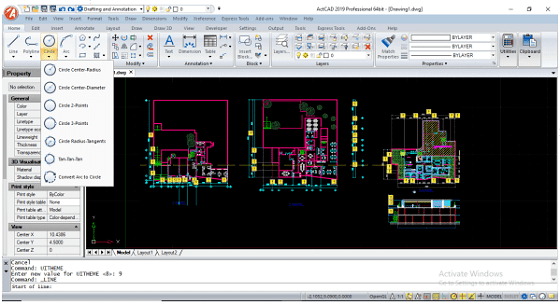
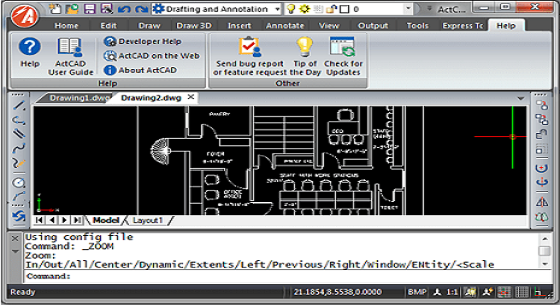
Интерфейс ActCAD BIM Premium построен вокруг классической CAD-логики. В центре находится рабочая область чертежа: черный фон, координатная сетка, курсор, оси UCS и геометрия проекта. Сверху расположены вкладки Ribbon, слева может быть закреплена панель Properties, справа — Tool Palettes, снизу — командная строка и строка состояния.
Верхняя часть интерфейса
Верхняя часть окна содержит Application Menu, панель быстрого доступа, список рабочих пространств и вкладки Ribbon. Вкладки позволяют быстро переключаться между группами инструментов. В ActCAD BIM Premium используются вкладки:
-
Home;
-
Edit;
-
Draw;
-
Draw 3D;
-
Insert;
-
Annotate;
-
Layout;
-
View;
-
Developer;
-
Settings;
-
Visualize;
-
Output;
-
Tools;
-
Express Tools;
-
Add-ons;
-
Help.
Вкладка Home используется чаще всего. На ней находятся базовые команды для построения и редактирования: Line, Polyline, Circle, Arc, Modify, Layers, Annotation, Blocks, Properties, Clipboard. Это рабочая вкладка для большинства 2D-операций.
Вкладка Draw нужна для построения геометрии: линии, дуги, окружности, прямоугольники, полилинии, штриховки и другие элементы. Вкладка Draw 3D используется для 3D-объектов, тел, поверхностей и пространственного моделирования. Insert отвечает за вставку блоков, внешних ссылок и других объектов. Annotate используется для размеров, текста, выносок, таблиц и оформления. Layout связан с листами, видовыми экранами и подготовкой документации. View управляет отображением, видами, визуальными стилями и навигацией. Visualize нужен для визуализации, материалов, освещения и рендера. Output отвечает за печать, публикацию и экспорт.
Рабочая область
Рабочая область — основная зона, где пользователь чертит, редактирует и просматривает модель. Здесь отображаются 2D-планы, 3D-стены, окна, двери, BIM-подложки, блоки, размеры и листы. Черное поле удобно для длительной работы с тонкими цветными линиями, слоями и координатной сеткой.
Внизу рабочей области находятся вкладки:
-
Model;
-
Layout1;
-
Layout2;
-
дополнительные Layout-вкладки, если пользователь создает новые листы.
Model используется для основной геометрии проекта. Layout нужен для оформления листов, рамок, штампов, видовых экранов, масштабов и печати.
Командная строка
Командная строка остается одним из ключевых элементов интерфейса. Через нее можно вводить команды напрямую: LINE, PLINE, OFFSET, TRIM, EXTEND, FILLET, MOVE, COPY, ROTATE, SCALE, BIMATTACH, BIMPANE, BIMIMPORT, TABLE, PLOT и другие. Для опытного CAD-пользователя это быстрее, чем искать каждую команду на панели.
Командная строка также показывает подсказки, параметры команды, запросы выбора объектов, варианты действия и сообщения программы. При построении стены, редактировании проема или создании секции именно в командной строке удобно контролировать, что программа ожидает от пользователя.
Properties
Панель Properties показывает свойства выбранного объекта или набора объектов. В ней можно смотреть и менять:
-
Color;
-
Layer;
-
Linetype;
-
Linetype Scale;
-
Lineweight;
-
Thickness;
-
Transparency;
-
Material;
-
Shadow Display;
-
Print Style;
-
Center X;
-
Center Y;
-
Height;
-
Width;
-
другие параметры объекта.
Для BIM/AEC-объектов Properties особенно важна: через свойства удобно контролировать параметры стен, окон, дверей, 3D-представления и отображения. При выборе стены пользователь видит не просто набор линий, а объект с характеристиками и поведением.
Tool Palettes
Tool Palettes — один из самых полезных элементов ActCAD BIM Premium. Палитры дают быстрый доступ к часто используемым инструментам, блокам, архитектурным объектам и командам. В BIM-работе они особенно удобны, потому что можно держать рядом наборы дверей, окон, стен, элементов редактирования и 3D-команд.
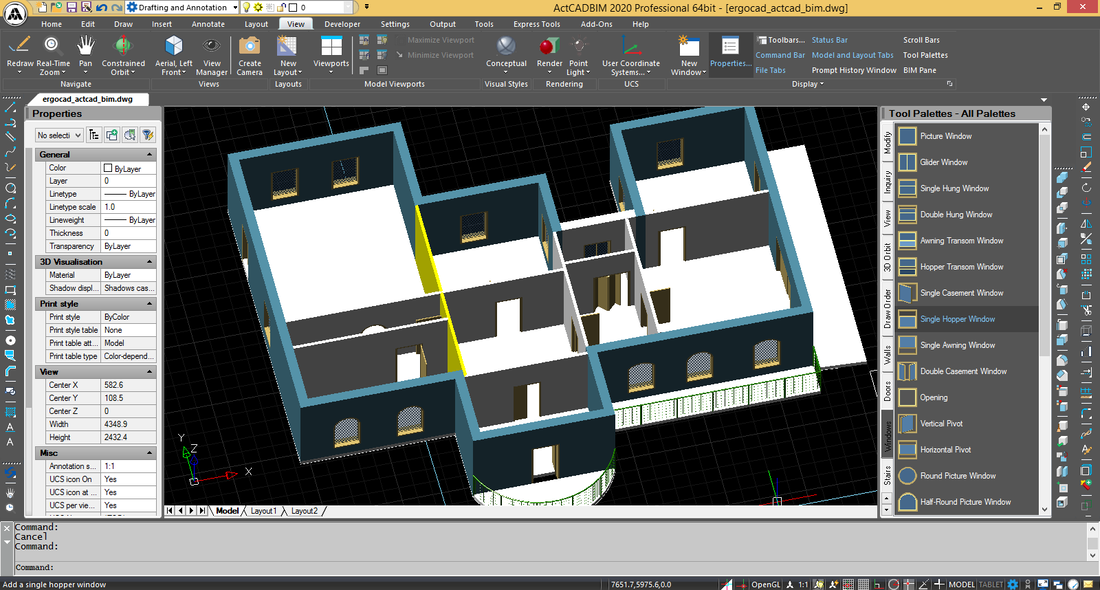
На скриншоте видна типичная BIM-сцена в ActCAD: модель здания в 3D, стены, окна, двери, балконное ограждение, панель Properties слева и Tool Palettes справа. В правой палитре отображаются элементы окон: Picture Window, Slider Window, Single Hung Window, Double Hung Window, Awning Transom Window, Hopper Transom Window, Single Casement Window, Opening и другие варианты. Это хороший пример того, как ActCAD BIM Premium совмещает архитектурные элементы и CAD-интерфейс.
Строка состояния
Строка состояния находится внизу окна. Здесь включаются и отключаются рабочие режимы:
-
привязки;
-
сетка;
-
ортогональный режим;
-
полярное отслеживание;
-
объектные привязки;
-
динамический ввод;
-
отображение координат;
-
режимы Model/Layout;
-
визуальные и навигационные настройки.
Для точного проектирования строка состояния критична. Неправильно включенный SNAP или OSNAP может привести к ошибкам в геометрии, особенно при трассировке поверх BIM-подложки или построении стен по полилиниям.
Логика работы: CAD-привычность плюс BIM/AEC-инструменты
ActCAD BIM Premium работает не как закрытая BIM-среда, а как DWG/CAD-платформа с архитектурными расширениями. Это заметно во всем: в интерфейсе, командах, способе выбора объектов, работе со слоями, свойствах, печати, внешних ссылках и структуре проекта.
Пользователь может начать с обычного 2D-чертежа: создать слои, нарисовать контур полилиниями, поставить размеры, добавить текст, вставить блоки и оформить лист. Затем этот же чертеж можно развить в 3D: преобразовать полилинии в стены, добавить окна, двери, перекрытия, лестницы, ограждения и получить объемное представление здания.
Такой подход удобен для специалистов, которые не хотят начинать проект с полной BIM-модели. В ActCAD BIM Premium можно двигаться постепенно:
-
Нарисовать 2D-план.
-
Проверить геометрию.
-
Разнести элементы по слоям.
-
Преобразовать контуры в стены.
-
Добавить проемы.
-
Перейти в 3D.
-
Получить фасады и секции.
-
Оформить листы.
-
Вывести PDF.
В этом и заключается практическая ценность программы. Она не требует от каждого проекта полного BIM-внедрения, но дает BIM/AEC-инструменты там, где они ускоряют работу.
Работа с DWG и DXF
DWG и DXF — основные форматы для ActCAD BIM Premium. Программа рассчитана на нативную работу с этими файлами: открытие, редактирование, сохранение, печать, конвертация и обмен с другими CAD-системами.
Открытие и редактирование DWG
Пользователь открывает DWG-файл и работает с ним как с обычным CAD-чертежом. В проекте сохраняются слои, геометрия, блоки, размеры, тексты, штриховки, листы и свойства объектов. Это важно при обмене файлами с подрядчиками, заказчиками и другими проектировщиками.
В обычном рабочем сценарии можно:
-
открыть чертеж планировки;
-
проверить слои;
-
удалить лишние элементы;
-
отредактировать стены и контуры;
-
добавить размеры;
-
вставить блоки мебели или оборудования;
-
подготовить лист;
-
сохранить DWG;
-
экспортировать PDF.
ActCAD BIM Premium удобен для тех, кто получает чертежи из разных источников. Один подрядчик может прислать DWG, другой — DXF, третий — PDF, четвертый — IFC. Программа позволяет держать значительную часть работы внутри одного CAD-процесса.
Слои
Слои остаются основой организации чертежа. Для архитектурного проекта обычно создают слои:
| Слой | Что на нем размещают |
|---|---|
| A-WALL | стены |
| A-DOOR | двери |
| A-WIND | окна |
| A-FURN | мебель |
| A-DIMS | размеры |
| A-TEXT | текстовые пояснения |
| A-HATCH | штриховки |
| A-AXIS | оси |
| A-SLAB | плиты и перекрытия |
| A-STAIR | лестницы |
| A-RAIL | ограждения |
| A-BIM-UNDERLAY | геометрия, связанная с BIM-подложкой |
Цвет, тип линий, толщина и печать удобнее контролировать именно через слои. Это снижает количество ручных правок и делает чертеж понятным для других участников проекта.
Блоки
Блоки используются для повторяющихся объектов: мебели, сантехники, электрических обозначений, маркеров, узлов, символов, штампов, дверных обозначений, оборудования. В ActCAD BIM Premium можно создавать собственные блоки, редактировать существующие, использовать библиотеку блоков и извлекать атрибуты.
Блоки важны не только для скорости. Они помогают стандартизировать документацию. Один и тот же объект можно вставлять во множество мест, а при необходимости обновлять его централизованно.
DWG Batch Converter
Для работы с большим количеством файлов полезен DWG/DXF Batch Converter. Он нужен, когда требуется быстро преобразовать пачку чертежей в другую версию DWG/DXF или подготовить набор файлов для подрядчика, который работает в другой CAD-среде.
Типичный сценарий:
-
Собрать исходные DWG-файлы в одну папку.
-
Запустить конвертер.
-
Выбрать версию целевого формата.
-
Указать папку результата.
-
Выполнить пакетную конвертацию.
-
Проверить несколько файлов выборочно.
Это экономит время, когда проект содержит десятки планов, фасадов, схем, листов и файлов внешних ссылок.
Работа с IFC, RVT и RFA
ActCAD BIM Premium поддерживает BIM-подход через работу с IFC, RVT и RFA. Эти файлы можно использовать как внешние подложки и как источник геометрии для дальнейшей работы. Важно понимать практическую логику: ActCAD BIM Premium не превращает RVT в полноценный Revit-проект со всей внутренней логикой семейств, зависимостей и параметрических связей. Программа дает CAD-пользователю доступ к BIM-модели в рамках DWG-процесса.
BIMATTACH
Команда BIMATTACH прикрепляет BIM-модель как пользовательский объект. Это рабочий способ подключить IFC, RVT или RFA к текущему чертежу и использовать модель как основу для координации.
Сценарий применения:
-
Открыть рабочий DWG.
-
Ввести команду
BIMATTACH. -
Выбрать BIM-файл.
-
Разместить подложку в модели.
-
Настроить масштаб и положение.
-
Использовать геометрию подложки для проверки, трассировки или координации.
BIMATTACH полезен, когда архитектор или инженер получает модель от другой стороны, но продолжает выпускать свои чертежи в DWG. Например, можно подключить IFC-модель здания и поверх нее уточнить инженерные планы, отдельные узлы, контуры помещений или 2D-документацию.
BIMPANE
Команда BIMPANE открывает BIM-панель для взаимодействия с подложкой. Через нее удобно контролировать видимость BIM-объектов:
-
по уровням;
-
по типам объектов;
-
по отдельным компонентам;
-
по элементам модели.
Это особенно полезно на насыщенных BIM-моделях. Если открыть всю модель сразу, рабочая область может стать перегруженной: стены, перекрытия, оборудование, лестницы, помещения, элементы фасада, инженерные части. BIMPANE позволяет оставить на экране только нужные категории.
Например, при трассировке стен можно скрыть мебель и оборудование. При проверке перекрытий — оставить плиты и несущие элементы. При работе с фасадом — включить наружные стены, окна и двери.
BIMPANECLOSE
Команда BIMPANECLOSE закрывает BIM-панель. Это простая, но полезная команда: при ограниченном размере экрана можно освободить место для рабочей области после настройки видимости подложки.
BIMIMPORT
Команда BIMIMPORT импортирует BIM-модель и разбивает ее на доступные объекты там, где это возможно. Это нужно, когда требуется не просто видеть подложку, а получить редактируемую геометрию внутри ActCAD.
Практически BIMIMPORT стоит использовать осторожно. Импортированная модель может содержать много объектов, сеток и элементов. Перед импортом лучше:
-
сохранить копию DWG;
-
очистить рабочий файл от лишнего;
-
проверить единицы измерения;
-
импортировать только нужную модель;
-
после импорта проверить слои и структуру объектов;
-
удалить лишние элементы;
-
сохранить отдельную рабочую версию.
Привязка к BIM-подложке
ActCAD BIM Premium позволяет использовать BIM-подложку не только как картинку, а как точную геометрическую основу. К точкам BIM-подложки можно привязываться, снимать расстояния, трассировать поверх модели и строить DWG-геометрию с опорой на BIM-данные.
Это удобно в координации:
-
проверить положение стен;
-
уточнить контуры помещений;
-
сверить проемы;
-
построить 2D-схему поверх 3D-модели;
-
измерить расстояние между элементами;
-
подготовить рабочий чертеж по BIM-модели.
Архитектурные элементы: стены, двери, окна, крыши, плиты
BIM/AEC-функции ActCAD BIM Premium строятся вокруг архитектурных объектов. Это не просто линии и полилинии. Стены, двери, окна, крыши и плиты ведут себя как специализированные строительные элементы, которые можно использовать в 2D и 3D.
Стены
Стены — базовый элемент архитектурной модели. В ActCAD BIM Premium можно выбирать тип стены, создавать внешние и внутренние стены, соединять стены, редактировать их положение и преобразовывать полилинии в стены.
Обычный сценарий:
-
Создать или открыть план.
-
Настроить единицы.
-
Создать слой для стен.
-
Построить контур помещения полилинией.
-
Использовать Convert Polyline to Wall.
-
Проверить высоту и толщину стены.
-
Соединить внутренние стены командой Connect to Wall.
-
Переключиться в 3D-вид и проверить объем.
Команда Convert Polyline to Wall особенно полезна при работе с обмерными планами и чертежами, где стены уже представлены в виде 2D-контуров. Вместо повторного построения модели пользователь может взять существующую геометрию и быстро получить 3D-стены.
Внутренние и внешние стены
Для внешних стен обычно задается большая толщина и высота этажа. Для внутренних перегородок — меньшая толщина. Важно правильно разделять их по слоям и стилям, чтобы затем проще получать фасады, секции, планы и спецификации.
Практически удобно использовать такую схему:
| Тип стены | Применение | Рекомендация |
| External Wall | наружный контур здания | отдельный слой и стиль |
| Internal Wall | перегородки | отдельный слой |
| Structural Wall | несущие стены | отдельный цвет и толщина линий |
| Partition | легкие перегородки | упрощенное отображение |
| Existing Wall | существующие стены | отдельный тип линий |
| Demolition Wall | демонтируемые стены | отдельный слой и графика |
Такой подход помогает не смешивать разные строительные статусы и быстро включать/отключать группы объектов.
Двери
Двери вставляются в план и 3D-модель как архитектурные элементы. Их можно размещать в стенах, перемещать, растягивать проемы и проверять отображение в 2D/3D. Для планов важно контролировать не только положение двери, но и направление открывания, ширину проема, привязку к стене и слой.
Типичный порядок:
-
Выбрать дверной элемент в Tool Palettes.
-
Указать стену.
-
Задать точку вставки.
-
Проверить направление открывания.
-
При необходимости использовать Move.
-
При необходимости изменить проем через Stretch.
-
Перейти в 3D и проверить результат.
Окна
Окна работают похожим образом: выбирается тип окна, указывается стена, задается положение и проверяется результат. На палитрах могут быть разные варианты окон: Picture Window, Slider Window, Single Hung Window, Double Hung Window, Casement Window и другие.
При работе с окнами важно проверять:
-
высоту установки;
-
ширину проема;
-
положение относительно углов;
-
соответствие фасаду;
-
слой;
-
стиль;
-
корректность отображения на плане;
-
корректность отображения в 3D.
Окна особенно хорошо показывают преимущество BIM/AEC-подхода. Если окно вставлено как объект, а не нарисовано вручную линиями, его проще перемещать, проверять на фасаде и использовать в 3D-модели.
Плиты и этажи
Плиты используются для перекрытий и полов. В ActCAD BIM Premium можно вставлять slabs и создавать floors. Это нужно для формирования объемной модели здания, проверки уровней и получения секций.
Сценарий:
-
Создать контур этажа.
-
Указать границу плиты.
-
Задать толщину.
-
Назначить слой.
-
Проверить пересечения со стенами.
-
Перейти в 3D-вид.
-
Проверить высоты и видимость.
Плиты важны при построении секций. Без перекрытий разрез здания будет неполным: стены есть, окна есть, двери есть, но конструктивная структура этажа не читается.
Крыши
Крыши нужны для завершения архитектурной модели. В ActCAD BIM Premium крыши относятся к AEC-объектам. Их можно использовать в простых архитектурных моделях, эскизах, фасадах и 3D-представлениях.
Для рабочих проектов крышу лучше строить аккуратно: проверять уклоны, контуры, пересечения со стенами, видимость в секциях и корректность отображения на фасадах.
Лестницы и ограждения
Лестницы и ограждения полезны при моделировании многоуровневых зданий, входных групп, балконов, террас и внутренних переходов. В ActCAD BIM Premium можно вставлять и модифицировать railings, а также использовать 3D stairs.
На практике это нужно не только для визуального 3D-вида. Лестницы и ограждения помогают понять объем, высоты, проходы, связи между уровнями и внешний вид здания.
AEC Style Manager и свойства объектов
AEC Style Manager — инструмент для работы со стилями архитектурных объектов: стен, дверей, окон и других AEC-элементов. Его задача — не просто изменить один объект, а управлять типами объектов системно.
В обычном CAD-процессе пользователь часто копирует похожие элементы и вручную меняет их геометрию. В AEC-подходе лучше работать со стилями. Стиль задает набор параметров объекта, а пользователь применяет этот стиль к элементам проекта.
Что можно делать через AEC Style Manager
AEC Style Manager позволяет:
-
просматривать предустановленные стили AEC-объектов;
-
создавать новые стили;
-
копировать стили;
-
редактировать существующие стили;
-
переносить стили между DWG-файлами;
-
стандартизировать стены, двери и окна;
-
уменьшать количество ручных правок;
-
быстрее повторять типовые решения.
Почему стили важны
Если в проекте есть 40 одинаковых окон, неправильно редактировать каждое вручную. Гораздо лучше использовать единый стиль. Если требуется изменить тип окна, его параметры можно привести к стандарту и затем использовать повторно.
Для небольшого бюро это снижает хаос в чертежах. Для одиночного проектировщика — экономит время. Для команды — помогает сделать документацию более единообразной.
Пример структуры стилей:
| Категория | Пример стиля | Назначение |
| Wall | External 300 | наружная стена 300 мм |
| Wall | Internal 120 | внутренняя перегородка |
| Door | Single 900 | одностворчатая дверь |
| Door | Double 1400 | двустворчатая дверь |
| Window | Casement 1200 | створчатое окно |
| Window | Picture 1800 | панорамное окно |
| Slab | Floor 200 | перекрытие |
| Railing | Balcony Rail | балконное ограждение |
Tool Palettes в BIM-работе
Tool Palettes в ActCAD BIM Premium — это не просто боковая панель с кнопками. Это рабочий центр для быстрого доступа к инструментам, объектам, блокам и BIM/AEC-командам. В архитектурной работе Tool Palettes ускоряют вставку дверей, окон, стен, ограждений и других элементов.
Как устроены палитры
Палитры могут быть закреплены сбоку или плавать поверх рабочей области. Внутри палитр находятся вкладки и группы инструментов. Пользователь выбирает нужный элемент и размещает его в чертеже.
В BIM-процессе удобно держать открытыми палитры с архитектурными объектами. Например, при работе с фасадом или планом можно быстро переключаться между окнами, дверями, стенами и командами редактирования.
Для чего использовать Tool Palettes
Tool Palettes полезны для:
-
вставки часто используемых блоков;
-
доступа к командам редактирования;
-
работы с BIM-объектами;
-
выбора типов окон и дверей;
-
повторного использования стандартных элементов;
-
ускорения проектирования;
-
уменьшения количества ручного поиска команд в Ribbon.
Пример рабочего процесса с Tool Palettes
Пользователь строит план небольшого здания:
-
Создает слой стен.
-
Строит внешний контур.
-
Преобразует полилинию в стены.
-
Открывает Tool Palettes.
-
Выбирает тип двери.
-
Вставляет входную дверь.
-
Выбирает тип окна.
-
Размещает окна по фасаду.
-
Выбирает railing.
-
Добавляет ограждение балкона.
-
Проверяет 3D-вид.
-
Корректирует объекты через Properties.
Такой процесс быстрее, чем вручную искать каждую команду в меню или вводить все с клавиатуры.
2D-черчение в ActCAD BIM Premium
2D-черчение — фундамент ActCAD BIM Premium. Даже при наличии BIM/AEC-инструментов программа остается мощной CAD-системой для точной работы с линиями, полилиниями, размерами, слоями, блоками, штриховками и листами.
Базовые команды построения
В повседневной работе используются:
-
Line — построение отдельных линий;
-
Polyline — построение связанных сегментов;
-
Circle — окружности;
-
Arc — дуги;
-
Rectangle — прямоугольники;
-
Hatch — штриховки;
-
Text — однострочный текст;
-
MText — многострочный текст;
-
Dimension — размеры;
-
Leader / Multileader — выноски;
-
Table — таблицы.
Для архитектурного чертежа Line и Polyline используются при построении осей, контуров, вспомогательной геометрии, границ помещений, участков и деталей. Hatch нужен для материалов, стен, зон, покрытий и условных обозначений. Text и MText применяются для пояснений, отметок, названий помещений и технических примечаний.
Команды редактирования
Основные команды редактирования:
-
Move — перемещение;
-
Copy — копирование;
-
Rotate — поворот;
-
Mirror — зеркальное отражение;
-
Offset — параллельное смещение;
-
Trim — обрезка;
-
Extend — продление;
-
Fillet — скругление;
-
Stretch — растягивание;
-
Scale — масштабирование;
-
Array — массив;
-
Erase/Delete — удаление;
-
Match Properties — копирование свойств.
Для работы с проемами особенно важны Move и Stretch. Например, если окно вставлено в стену, его можно переместить вдоль стены, а проем скорректировать. Offset полезен при построении параллельных контуров стен, осей и конструктивных линий. Trim и Extend нужны практически постоянно: при чистке планов, исправлении пересечений и подготовке 2D-геометрии перед преобразованием в стены.
Привязки
Точное черчение невозможно без привязок. В ActCAD BIM Premium используются объектные привязки к конечным точкам, серединам, центрам, пересечениям, перпендикулярам и другим характерным точкам.
Для BIM-подложек привязки особенно важны. Когда пользователь трассирует поверх IFC/RVT/RFA, нужно попадать в реальные точки модели, а не рисовать приблизительно. Ошибка в несколько сантиметров на плане может привести к несовпадению с инженерными системами или несущими элементами.
Размеры
Размеры в ActCAD BIM Premium используются для планов, разрезов, фасадов, узлов и схем. Пользователь может создавать размерные стили, менять точность, выносные линии, стрелки, текст, масштаб и отображение.
В рабочей документации важно не просто поставить размер, а настроить единый размерный стиль. Иначе один лист будет выглядеть аккуратно, а другой — случайно. Размерный стиль задает стандарт оформления и делает проект профессиональным.
Штриховки
Штриховки используются для материалов, зон, стен, полов, перекрытий и условных обозначений. В архитектурных проектах штриховки помогают визуально отличать существующие конструкции, новые стены, демонтируемые элементы, железобетон, утеплитель, грунт, отделку и другие материалы.
Для больших чертежей штриховки лучше использовать аккуратно. Чрезмерная детализация может замедлять файл и ухудшать читаемость.
3D-моделирование
ActCAD BIM Premium поддерживает 3D-моделирование, просмотр и редактирование 3D-объектов. В архитектурной работе это используется для моделей зданий, стен, проемов, перекрытий, лестниц, ограждений, крыш, секций и фасадов.
3D Wireframe, Mesh и ACIS
Программа работает с разными типами 3D-представления:
-
3D Wireframe;
-
Mesh;
-
ACIS 3D;
-
3D solids;
-
архитектурные AEC-объекты;
-
3D stairs;
-
steel sections.
3D Wireframe удобен для технической проверки геометрии. Mesh используется для сеточных объектов. ACIS 3D важен для твердотельного моделирования и обмена 3D-данными.
Навигация в 3D
При работе с 3D-моделью пользователь переключает виды, вращает модель, меняет визуальные стили, приближает и отдаляет объект. Правый клик для Rotate Views помогает быстрее ориентироваться в модели без постоянного переключения команд.
Навигация особенно важна при проверке:
-
корректности высоты стен;
-
положения окон;
-
направления дверей;
-
пересечения плит и стен;
-
лестниц;
-
ограждений;
-
крыши;
-
фасадных элементов.
3D и архитектурные объекты
Преимущество ActCAD BIM Premium в том, что 3D-модель может строиться из архитектурных объектов, а не только из абстрактных тел. Стена остается стеной, окно — окном, дверь — дверью. Это упрощает чтение модели и дальнейшее получение видов.
В простом проекте пользователь может создать объемную модель здания за счет:
-
внешних стен;
-
внутренних перегородок;
-
дверей;
-
окон;
-
плит;
-
лестниц;
-
ограждений;
-
крыши.
После этого модель можно использовать для проверки архитектуры, получения фасадов, секций и визуального представления.
Секции, фасады и выпуск видов
ActCAD BIM Premium позволяет получать 2D Sections и Elevations из 3D-объектов. Это одна из ключевых BIM/AEC-функций программы, потому что она уменьшает объем ручной отрисовки.
Как работают секции и фасады
Пользователь создает линии для автоматического получения фасадов и разрезов. Затем программа формирует представление на основе 3D-объектов. Такой подход удобнее, чем полностью рисовать фасад вручную с нуля.
Рабочий процесс:
-
Создать 3D-модель здания.
-
Проверить стены, окна, двери, плиты.
-
Перейти к инструментам секций и фасадов.
-
Создать линию секции или фасада.
-
Указать направление взгляда.
-
Получить AEC Section View или AEC Elevation.
-
Проверить полученный 2D-вид.
-
Доработать оформление: размеры, тексты, отметки, штриховки.
-
Разместить вид на листе.
Когда это полезно
Автоматические секции и фасады полезны при:
-
эскизном проектировании;
-
небольших архитектурных объектах;
-
проверке модели;
-
подготовке черновых разрезов;
-
выпуске фасадов для согласования;
-
сравнении планов и объемов;
-
быстром получении видов из 3D.
Что нужно проверять вручную
Автоматизация не отменяет проверки. После генерации секции или фасада нужно смотреть:
-
корректность линий;
-
видимость объектов;
-
пересечения стен и плит;
-
отображение окон;
-
толщины линий;
-
слои;
-
штриховки;
-
масштаб;
-
размеры;
-
текстовые обозначения;
-
соответствие проектным стандартам.
Это нормальный рабочий процесс. ActCAD BIM Premium ускоряет получение основы, но окончательное оформление остается задачей проектировщика.
Таблицы, атрибуты и извлечение данных
ActCAD BIM Premium поддерживает таблицы и инструменты извлечения данных. Это важно для проектной документации, потому что чертеж состоит не только из линий и моделей. В нем нужны ведомости, спецификации, списки, координаты, атрибуты и экспорт данных.
Create & Edit Tables
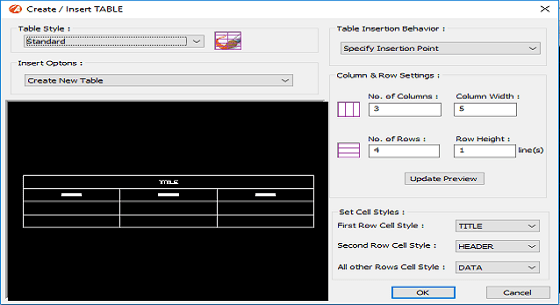
Команда создания таблиц позволяет вставлять таблицы в чертеж, задавать количество строк и столбцов, ширину столбцов, высоту строк, стили ячеек и поведение вставки.
В диалоге Create / Insert TABLE доступны параметры:
-
Table Style;
-
Insert Options;
-
Table Insertion Behavior;
-
No. of Columns;
-
Column Width;
-
No. of Rows;
-
Row Height;
-
Update Preview;
-
First Row Cell Style;
-
Second Row Cell Style;
-
All other Rows Cell Style.
Таблицы можно использовать для:
-
экспликации помещений;
-
ведомости окон;
-
ведомости дверей;
-
списка отделки;
-
таблицы отверстий;
-
перечня материалов;
-
координат точек;
-
инженерных спецификаций;
-
примечаний к чертежу.
Экспорт и импорт CSV
ActCAD BIM Premium позволяет импортировать CSV в таблицу и экспортировать данные таблицы в CSV. Это удобно, когда данные нужно передавать между CAD и табличным редактором.
Пример:
-
В чертеже создана таблица помещений.
-
Пользователь экспортирует ее в CSV.
-
Данные проверяются в табличном редакторе.
-
Исправления вносятся в таблицу.
-
Обновленная таблица возвращается в CAD-документацию.
Такой процесс удобен для ведомостей, где много строк и значений.
Extract Block Attributes to Excel
Извлечение атрибутов блоков в Excel помогает получать данные из DWG. Например, если двери вставлены блоками с атрибутами, можно извлечь марки, размеры, типы и количество. Это полезно для ведомостей и проверки проекта.
Типичный сценарий:
-
Создать блок двери с атрибутами.
-
Вставить блоки в проект.
-
Заполнить значения атрибутов.
-
Запустить извлечение атрибутов.
-
Получить таблицу.
-
Проверить количество и параметры.
-
Использовать данные в спецификации.
Capture CAD Points to CSV
Capture CAD Points to CSV полезен для задач, где важны координаты: разбивочные планы, точки отверстий, инженерные отметки, геодезические данные, технологические схемы. Пользователь выбирает точки в чертеже и получает CSV-файл с координатами.
Numbered Markers и Hole Tables
Numbered Markers помогают нумеровать элементы на чертеже. Hole Tables нужны для таблиц отверстий. Эти инструменты особенно полезны в инженерной и производственной документации, но могут применяться и в строительных проектах.
Библиотека блоков
ActCAD BIM Premium включает библиотеку блоков с большим набором стандартных CAD-символов и возможностью добавлять собственные элементы. Для DWG-процесса это важная функция, потому что многие чертежи строятся на повторяющихся объектах.
Что можно хранить в библиотеке
В библиотеке удобно держать:
-
мебель;
-
сантехнику;
-
электрические символы;
-
двери и условные обозначения;
-
окна и маркеры;
-
элементы благоустройства;
-
инженерное оборудование;
-
структурные обозначения;
-
узлы;
-
стандартные детали;
-
штампы;
-
рамки;
-
маркеры помещений;
-
стрелки, обозначения, пиктограммы.
Почему библиотека важна
Без библиотеки каждый проектировщик начинает копировать блоки из старых файлов. Это приводит к хаосу: разные масштабы, разные слои, разные атрибуты, разные стили. Библиотека блоков помогает стандартизировать элементы и ускорить работу.
Для команды это особенно важно. Если все используют одну библиотеку, чертежи выглядят единообразно, а спецификации и атрибуты легче извлекать.
Практический пример
Для архитектурного проекта можно создать набор:
-
блок входной двери;
-
блок межкомнатной двери;
-
блок окна;
-
блок сантехники;
-
блок кухонного оборудования;
-
блок мебели;
-
маркер помещения;
-
маркер разреза;
-
маркер фасада;
-
блок оси;
-
блок отметки уровня;
-
штамп листа.
После этого проектировщик не рисует эти элементы заново, а вставляет их из библиотеки и редактирует параметры.
PDF, изображения и конвертация файлов
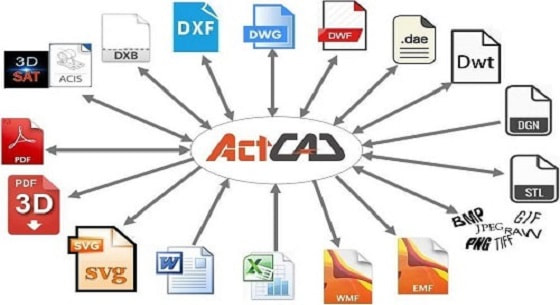
ActCAD BIM Premium содержит инструменты для работы с PDF, изображениями и конвертацией форматов. Это важная часть программы, потому что в реальных проектах исходные данные часто приходят не в идеальном DWG.
PDF to DXF и PDF to DWG
PDF to DXF и PDF to DWG нужны, когда чертеж приходит в PDF, но его нужно редактировать как CAD-геометрию. Если PDF векторный, результат обычно значительно лучше, чем при работе с растровым сканом. Программа преобразует линии и элементы в CAD-объекты, после чего пользователь может редактировать их в чертеже.
Практический сценарий:
-
Получить план в PDF.
-
Открыть PDF to DXF или PDF to DWG.
-
Выбрать файл.
-
Выполнить конвертацию.
-
Открыть результат в ActCAD.
-
Проверить масштаб.
-
Очистить лишние линии.
-
Разнести элементы по слоям.
-
Использовать план как основу для проекта.
Image to DWG/DXF и Raster to Vector
Конвертация изображения в DWG/DXF используется для растровых планов, сканов и картинок. Здесь нужно быть аккуратнее: качество зависит от исходного изображения. Размытый скан с низким разрешением не даст аккуратный CAD-чертеж без ручной доработки.
Хороший результат возможен, если:
-
изображение четкое;
-
линии контрастные;
-
нет сильных искажений;
-
известен масштаб;
-
план не перегружен шумом;
-
после конвертации выполняется ручная чистка.
ActCAD PDF Printer
ActCAD PDF Printer позволяет печатать CAD-чертежи в PDF. Это нужно для передачи листов заказчику, подрядчику, экспертизе или коллегам. PDF удобен тем, что его можно открыть без CAD-программы, отправить по почте, приложить к договору или загрузить в систему документооборота.
DWG to PDF
DWG to PDF используется для выпуска документации. Пользователь настраивает листы, масштаб, рамки, штампы, CTB/STB, толщины линий и затем экспортирует результат в PDF.
Поддерживаемые форматы
ActCAD BIM Premium ориентирован на широкий обмен данными. В рабочем процессе встречаются DWG, DXF, PDF, DGN, STEP, IGES, STL, OBJ, SVG, IFC, RVT, RFA и другие форматы. Для пользователя это означает, что программа может быть центральным инструментом не только для черчения, но и для конвертации.
Печать, листы и оформление документации
Печать в ActCAD BIM Premium строится вокруг Model Space, Layout, Viewports, Plot, стилей печати и PDF-вывода. Это привычная CAD-схема, которая подходит для рабочих чертежей, планов, фасадов, разрезов, схем и узлов.
Model Space
Model Space используется для основной геометрии. Здесь чертеж выполняется в реальных единицах. Стены имеют реальные размеры, двери — реальную ширину, оси — реальные расстояния. Это важно: модель не нужно рисовать под лист. Масштаб задается позже в Layout.
Layout
Layout используется для оформления листа. Здесь размещаются:
-
рамка;
-
штамп;
-
видовые экраны;
-
виды модели;
-
примечания;
-
таблицы;
-
легенды;
-
ведомости;
-
дополнительные графические элементы.
В Layout пользователь настраивает масштаб каждого видового экрана. Например, план этажа можно вывести в масштабе 1:100, узел — 1:20, схему — 1:200.
Viewports
Viewports показывают модель на листе. Через них можно выводить разные части проекта и разные масштабы. В одном листе можно разместить план, фрагмент, узел и общий вид.
Plot и Page Setup
При печати важны:
-
формат листа;
-
ориентация;
-
область печати;
-
масштаб;
-
центрирование;
-
CTB/STB;
-
толщина линий;
-
качество;
-
PDF-принтер;
-
цветная или черно-белая печать.
Page Setup помогает сохранить настройки печати, чтобы не настраивать их каждый раз заново.
CTB и STB
CTB/STB определяют, как цвета и стили объектов превращаются в толщины линий при печати. В CAD-документации это критично. На экране линия может быть зеленой или красной, но на бумаге она должна иметь правильную толщину. Несущие стены, оси, размеры, мебель, штриховки и инженерные линии должны читаться по-разному.
Рендеринг и визуализация
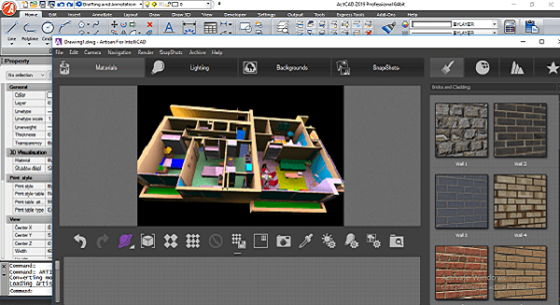
ActCAD BIM Premium включает 3D Renderer для создания визуального представления модели. Рендеринг не заменяет специализированные архитектурные визуализаторы, но полезен для быстрых проверок и демонстрации модели.
Что можно делать в визуализации
В ActCAD BIM Premium можно использовать:
-
материалы;
-
фоны;
-
освещение;
-
визуальные стили;
-
затенение;
-
снимки;
-
рендер 3D-модели;
-
просмотр объемной сцены.
Для архитектурной модели это помогает быстро показать заказчику форму здания, расположение окон, объемы, крышу, лестницы, ограждения и общую композицию.
Где рендеринг полезен
Встроенный рендер полезен для:
-
предварительной визуальной проверки;
-
внутреннего обсуждения проекта;
-
черновой презентации;
-
демонстрации объема;
-
проверки материалов;
-
оценки фасадов;
-
пояснения пространственного решения.
Где лучше использовать отдельный визуализатор
Для фотореалистичных интерьерных и экстерьерных презентаций, сложного освещения, людей, растительности, окружения, анимации и маркетинговых изображений лучше использовать специализированные инструменты визуализации. ActCAD BIM Premium решает инженерную и проектную задачу, а не заменяет полноценный визуализационный пайплайн.
Производительность и системные требования
ActCAD BIM Premium рассчитан на Windows-среду и инженерные рабочие станции. Минимальные требования позволяют запускать программу на сравнительно обычном компьютере, но для комфортной работы с крупными DWG, 3D-моделями и BIM-подложками лучше иметь запас по памяти, процессору и графике.
Базовые требования:
| Компонент | Требование |
| Операционная система | Windows 10/11 |
| Процессор | 2 GHz и выше, 64-bit |
| Оперативная память | 4 GB и выше |
| Диск | 10 GB свободного места |
| Графика | OpenGL 2.0 и выше |
| Монитор | HD-дисплей для нормального отображения графики |
На практике для BIM-подложек, больших планов и 3D-моделей 4 GB RAM — это нижняя граница. Комфортнее использовать больше памяти, быстрый SSD и нормальную видеокарту. Особенно это заметно при работе с тяжелыми IFC/RVT/RFA, множеством блоков, внешними ссылками, штриховками и 3D-видами.
Что влияет на скорость работы
На производительность влияют:
-
размер DWG;
-
количество блоков;
-
количество внешних ссылок;
-
насыщенность штриховками;
-
количество 3D-объектов;
-
размер BIM-подложки;
-
сложность IFC/RVT/RFA;
-
количество видимых слоев;
-
включенные визуальные стили;
-
качество графического драйвера.
Как ускорить работу
Практические меры:
-
отключать ненужные слои;
-
скрывать лишние категории BIM-подложки через BIMPANE;
-
использовать Xref аккуратно;
-
не держать в одном файле все стадии проекта;
-
чистить лишние блоки;
-
проверять чертеж через аудит;
-
не перегружать штриховками;
-
использовать отдельные DWG для крупных разделов;
-
сохранять рабочие копии перед импортом BIM-моделей.
Лицензирование и стоимость владения
ActCAD BIM Premium выделяется тем, что ориентирован на бессрочную лицензию. Для многих небольших бюро и индивидуальных специалистов это принципиально: программу можно купить один раз, а не платить обязательную ежемесячную или ежегодную подписку за право пользоваться базовым инструментом.
Типы лицензий
В ActCAD доступны разные варианты лицензирования:
-
Key Based Perpetual License;
-
Network Floating Perpetual License;
-
Live Cloud Perpetual License;
-
USB Dongle Perpetual License.
Key Based Perpetual License
Key Based-лицензия активируется с помощью ключа. Это понятный вариант для одного пользователя или небольшой команды. Лицензию можно переносить между компьютерами через механизм License Transfer.
Network Floating License
Network Floating-лицензия подходит команде, где программа нужна нескольким пользователям, но не всем одновременно. Лицензия размещается в сети, а рабочие места получают доступ по мере необходимости.
Live Cloud License
Live Cloud-лицензия удобна для гибкого использования и удаленной работы. Такой вариант может быть полезен командам, которые не хотят завязываться на один физический компьютер или локальную сеть.
USB Dongle License
USB Dongle-лицензия привязана к аппаратному ключу. Ее удобно переносить между компьютерами физически: где подключен ключ, там и используется программа. Это хороший вариант для пользователей, которым важна независимость от конкретной установки.
Стоимость владения
При оценке стоимости ActCAD BIM Premium нужно учитывать не только цену покупки. В реальной работе важны:
-
стоимость лицензии;
-
стоимость обновлений;
-
стоимость поддержки;
-
обучение сотрудников;
-
перенос старых шаблонов;
-
настройка слоев и блоков;
-
адаптация печатных стилей;
-
настройка библиотек;
-
совместимость с подрядчиками.
Тем не менее бессрочная лицензия делает программу привлекательной для тех, кто не хочет постоянно платить за подписку.
Практический сценарий: создать простую модель здания в ActCAD BIM Premium
Ниже — рабочий сценарий создания простой архитектурной модели. Это не абстрактная инструкция, а типовая последовательность действий в ActCAD BIM Premium.
Шаг 1. Создать новый DWG
Пользователь создает новый файл и выбирает подходящий шаблон. Лучше сразу задать единицы измерения и сохранить файл под понятным именем, например house_model.dwg.
Шаг 2. Настроить единицы
Через настройки единиц задается система измерения. Для архитектурного проекта обычно используются миллиметры или метры. Ошибка на этом этапе приведет к неправильным размерам стен, дверей, окон и BIM-подложек.
Шаг 3. Создать слои
Минимальный набор слоев:
-
A-WALL;
-
A-DOOR;
-
A-WIND;
-
A-SLAB;
-
A-STAIR;
-
A-RAIL;
-
A-DIMS;
-
A-TEXT;
-
A-HATCH;
-
A-AXIS.
Каждому слою задается цвет и тип линий. Толщины лучше контролировать через печатные стили.
Шаг 4. Нарисовать контур
Контур здания можно построить через Polyline. Если есть исходный план, можно использовать его как подложку или импортировать PDF/DWG. Главное — получить чистую геометрию без разрывов и лишних сегментов.
Шаг 5. Преобразовать полилинии в стены
Команда Convert Polyline to Wall позволяет быстро превратить 2D-контур в стены. После преобразования нужно проверить:
-
толщину стены;
-
высоту;
-
слой;
-
соединения углов;
-
положение относительно осей;
-
корректность отображения в 3D.
Шаг 6. Добавить внутренние стены
Внутренние стены можно построить отдельно и соединить с внешними через Connect to Wall. Важно следить, чтобы перегородки корректно примыкали к наружным стенам и не создавали лишних пересечений.
Шаг 7. Вставить двери
Двери выбираются через Tool Palettes или соответствующие AEC-инструменты. После вставки нужно проверить ширину, положение и направление открывания. Если дверь стоит не там, ее можно переместить через Move.
Шаг 8. Вставить окна
Окна вставляются в наружные стены. Для фасадной логики важно выдерживать расстояния от углов, высоту установки и повторяемость. После вставки лучше сразу перейти в 3D-вид и проверить, что окна правильно прорезают стену.
Шаг 9. Добавить плиту
Плита создается по контуру этажа. Она нужна для перекрытия и корректного 3D-представления. В свойствах проверяется толщина и слой.
Шаг 10. Добавить лестницу или ограждение
Если проект многоуровневый, добавляется лестница. Для балкона, террасы или входной группы можно использовать railing. После вставки проверяется положение в 3D.
Шаг 11. Переключиться в 3D-вид
На этом этапе модель уже должна читаться как объем: стены, окна, двери, плиты, лестницы и ограждения. Пользователь вращает вид, проверяет пересечения, лишние элементы и пропущенные проемы.
Шаг 12. Получить секцию или фасад
Создается линия секции или фасада, затем формируется 2D-представление. Полученный вид проверяется и оформляется: размеры, отметки, подписи, штриховки, линии.
Шаг 13. Оформить Layout
В Layout добавляется рамка, штамп, видовой экран, масштаб и необходимые таблицы. План, фасад и секция размещаются на листе.
Шаг 14. Вывести PDF
Через Plot или PDF Printer пользователь выводит лист в PDF. Перед передачей нужно проверить масштаб, толщины линий, видимость слоев, шрифты, рамку и штамп.
Практический сценарий: использовать IFC/RVT как подложку
Работа с BIM-подложками — один из ключевых сценариев ActCAD BIM Premium. Он нужен, когда модель приходит от внешней команды, а пользователь работает в DWG.
Шаг 1. Открыть рабочий DWG
Лучше не подключать BIM-подложку в перегруженный файл. Оптимально создать отдельную координационную копию.
Шаг 2. Проверить единицы
Единицы DWG должны соответствовать подложке. Если единицы не совпадают, модель может вставиться в неправильном масштабе.
Шаг 3. Выполнить BIMATTACH
В командной строке вводится BIMATTACH. Затем выбирается IFC, RVT или RFA-файл.
Шаг 4. Разместить подложку
Пользователь задает точку вставки, масштаб и поворот. Если проект использует координаты, нужно особенно внимательно контролировать положение модели.
Шаг 5. Открыть BIMPANE
Команда BIMPANE открывает панель управления BIM-подложкой. Через нее настраивается видимость уровней, типов объектов и отдельных компонентов.
Шаг 6. Оставить нужные категории
Например, для архитектурной проверки можно оставить стены, двери, окна, плиты и лестницы. Для инженерной трассировки — перекрытия, шахты, помещения и несущие элементы.
Шаг 7. Привязаться к BIM-геометрии
Пользователь включает объектные привязки и строит DWG-геометрию поверх BIM-подложки. Так можно получить точные контуры, схемы, планы и вспомогательные линии.
Шаг 8. При необходимости использовать BIMIMPORT
Если подложку нужно превратить в редактируемую геометрию, применяется BIMIMPORT. Перед этим лучше сохранить копию файла.
Шаг 9. Проверить результат
После подключения или импорта нужно проверить:
-
масштаб;
-
координаты;
-
слои;
-
видимость;
-
точность привязок;
-
количество объектов;
-
производительность файла;
-
корректность DWG-геометрии.
Сильные стороны ActCAD BIM Premium
ActCAD BIM Premium силен там, где нужно совместить DWG-процесс и BIM/AEC-инструменты без резкого перехода на другую методологию.
Привычная DWG-среда
Пользователь работает в знакомой CAD-логике: команды, слои, блоки, свойства, Model/Layout, Plot, Ribbon, Tool Palettes, командная строка. Это снижает порог входа для тех, кто уже работал в AutoCAD-подобных программах.
BIM/AEC-функции внутри CAD
Стены, двери, окна, крыши, плиты, лестницы, ограждения, AEC Style Manager, BIM-подложки, секции и фасады делают программу полезной для архитектурного проектирования, а не только для плоского черчения.
Работа с IFC/RVT/RFA
Поддержка BIM-подложек помогает использовать данные из других BIM-систем. Это особенно важно в смешанных проектах, где одни участники работают в Revit или Archicad, а другие выпускают DWG-документацию.
Convert Polyline to Wall
Преобразование полилиний в стены экономит время при переходе от 2D-плана к 3D-модели. Для обмеров, реконструкций и небольших проектов это одна из самых практичных функций.
Tool Palettes
BIM-вкладки в Tool Palettes ускоряют доступ к архитектурным объектам. Пользователь не тратит время на поиск команд и быстрее собирает модель.
Конвертеры
PDF to DWG, PDF to DXF, Image to DWG/DXF, DWG/DXF Batch Converter и PDF Printer полезны в реальной проектной среде, где исходные данные часто приходят в разных форматах.
Таблицы и данные
Create & Edit Tables, Table Export to CSV, Export Text to CSV/Table, Extract Block Attributes to Excel и Capture CAD Points to CSV помогают связывать чертеж с табличной информацией.
Бессрочная лицензия
Для пользователей, которым важен предсказуемый бюджет, perpetual license — сильный аргумент. Это особенно заметно для небольших бюро, фрилансеров и компаний, которым не нужна дорогая подписочная экосистема.
Ограничения ActCAD BIM Premium
ActCAD BIM Premium нужно оценивать честно. Это сильная CAD/BIM-система, но не универсальная замена всем BIM-платформам.
Не полноценная замена Revit или Archicad во всех сценариях
ActCAD BIM Premium хорошо работает как DWG/BIM-гибрид, но для крупных проектов с глубокой параметрикой, сложными семействами, командной BIM-координацией, облачной совместной работой и строгими BIM-стандартами чаще используют специализированные BIM-платформы.
BIM-функции завязаны на CAD-логику
Это плюс для CAD-пользователей, но минус для тех, кто ожидает полностью модельно-ориентированную BIM-среду. В ActCAD BIM Premium пользователь все равно много работает с DWG, слоями, командами, свойствами и ручной проверкой.
Интерфейс может быть перегруженным для новичка
Ribbon, Tool Palettes, Properties, командная строка, статусная строка, Model/Layout, множество вкладок и команд — это мощно, но новичку без CAD-опыта понадобится время.
Автоматические виды требуют проверки
Секции и фасады ускоряют работу, но не отменяют ручную проверку. Полученный вид нужно оформлять, проверять слои, линии, размеры, штриховки и читаемость.
Крупные BIM-подложки требуют ресурсов
Минимальные системные требования не означают, что на слабом ПК будет комфортно работать с тяжелыми IFC/RVT/RFA. Для больших моделей нужен запас по RAM, SSD и графике.
Сравнение с аналогами
ActCAD BIM Premium лучше сравнивать не с BIM-программами вообще, а с конкретными инструментами, которые решают похожие задачи: AutoCAD Architecture, BricsCAD BIM, Autodesk Revit, Archicad и progeCAD Professional.
ActCAD BIM Premium и AutoCAD Architecture
AutoCAD Architecture — архитектурный инструмент на базе AutoCAD с AEC-объектами, стенами, дверями, окнами и архитектурными компонентами. Он ближе к ActCAD BIM Premium по логике, чем Revit, потому что тоже сохраняет DWG/CAD-подход.
ActCAD BIM Premium интересен тем, кто хочет похожую CAD-логику, работу с DWG и AEC-объектами, но с более доступной моделью владения. AutoCAD Architecture сильнее за счет экосистемы Autodesk, распространенности формата и привычности для крупных организаций, но ActCAD BIM Premium выигрывает для пользователей, которым важны бессрочная лицензия, понятный DWG-процесс и набор встроенных конвертеров.
ActCAD BIM Premium и BricsCAD BIM
BricsCAD BIM — сильный DWG-based BIM-инструмент с акцентом на полноценное BIM-моделирование, IFC-обмен и автоматизацию. Он ближе к ActCAD BIM Premium по идее: BIM внутри DWG-среды. Разница в глубине BIM-процесса и позиционировании.
BricsCAD BIM больше подходит пользователям, которые хотят развивать BIM-авторинг внутри DWG и готовы осваивать более насыщенную BIM-логику. ActCAD BIM Premium выглядит проще и практичнее для тех, кому нужны DWG, AEC-объекты, BIM-подложки, секции, фасады, PDF/DWG-конвертеры и привычная CAD-работа без тяжелого внедрения.
ActCAD BIM Premium и Autodesk Revit
Revit — полноценная BIM-система для архитектуры, конструкций и инженерных разделов. В Revit проект строится вокруг интеллектуальной модели: стены, перекрытия, семейства, спецификации, виды, листы и изменения связаны между собой. Это мощно, но требует другой дисциплины работы.
ActCAD BIM Premium не нужно воспринимать как прямую замену Revit для всех задач. Это CAD/BIM-система для тех, кто работает в DWG, использует BIM-подложки и создает архитектурные объекты в CAD-среде. Revit сильнее в крупных BIM-проектах, совместной работе, параметрических семействах, автоматических спецификациях и координации. ActCAD BIM Premium удобнее там, где проектная реальность остается DWG-центричной.
ActCAD BIM Premium и Archicad
Archicad — архитектурная BIM-система с сильным модельным подходом, документацией, IFC-обменом и командной работой через BIMcloud. Он хорошо подходит архитектурным бюро, которые строят весь процесс вокруг BIM-модели.
ActCAD BIM Premium проще по внедрению для CAD-пользователей. Он не требует перестраивать всю методологию бюро под архитектурную BIM-модель. Если задача — создавать DWG-чертежи, использовать AEC-объекты, открывать BIM-подложки и выпускать документацию в привычном CAD-процессе, ActCAD BIM Premium будет практичнее. Если задача — вести крупный архитектурный проект как единую BIM-модель с глубокой документационной связностью, Archicad сильнее.
ActCAD BIM Premium и progeCAD Professional
progeCAD Professional — DWG-совместимая CAD-система, которую часто рассматривают как альтернативу AutoCAD. По логике она ближе к ActCAD, чем Revit или Archicad. Сравнение здесь идет вокруг DWG-совместимости, интерфейса, цены, конвертеров, дополнительных инструментов и BIM/AEC-возможностей.
ActCAD BIM Premium интересен тем, что объединяет DWG-черчение, 3D, AEC-объекты, BIM-подложки, таблицы, PDF-конвертацию, блоки и бессрочную лицензию в одном пакете. При выборе между ActCAD и progeCAD нужно смотреть на конкретные рабочие задачи: нужны ли IFC/RVT/RFA-подложки, AEC Style Manager, Convert Polyline to Wall, AEC Section Views и BIM Tool Palettes.
Сводная таблица
| Параметр | ActCAD BIM Premium | AutoCAD Architecture | BricsCAD BIM | Revit | Archicad | progeCAD Professional |
| Основная логика | DWG/CAD + BIM/AEC | AutoCAD + AEC | DWG-based BIM | полноценный BIM | архитектурный BIM | DWG/CAD |
| DWG-процесс | сильный | сильный | сильный | вторичный | есть импорт/экспорт | сильный |
| AEC-объекты | есть | есть | есть | BIM-элементы | BIM-элементы | зависит от набора функций |
| IFC | подложки/работа с BIM | обмен через экосистему | импорт/экспорт IFC | импорт/экспорт | сильный OPEN BIM | зависит от версии и функций |
| RVT/RFA | подложки | через Autodesk-среду | через IFC/обмен | родная среда RVT | обмен через форматы | зависит от функций |
| Секции/фасады | AEC Section Views, AEC Elevations | есть архитектурные виды | есть BIM-документация | сильная связность видов | сильная связность видов | CAD-подход |
| Порог входа для CAD-пользователя | низкий | низкий/средний | средний | высокий | средний/высокий | низкий |
| Бессрочная лицензия | сильная сторона | обычно подписочная модель | зависит от лицензирования | подписочная модель | зависит от поставки | часто доступна бессрочная |
| Лучший сценарий | DWG+BIM без тяжелого внедрения | AEC в AutoCAD-среде | DWG-based BIM | крупный BIM-проект | архитектурный BIM-процесс | DWG-черчение |
Кому подойдет ActCAD BIM Premium
ActCAD BIM Premium подойдет пользователям, которым нужна практичная CAD/BIM-программа для проектирования зданий и работы с DWG.
Архитекторам, работающим в DWG
Если архитектор привык к CAD-командам, слоям, блокам, размерам и листам, ActCAD BIM Premium позволяет сохранить этот процесс и добавить стены, окна, двери, плиты, фасады, секции и BIM-подложки.
Небольшим проектным бюро
Для небольшого бюро важны стоимость, совместимость, скорость внедрения и универсальность. ActCAD BIM Premium закрывает 2D, 3D, BIM-подложки, таблицы, PDF и DWG без необходимости строить сложную BIM-инфраструктуру.
Инженерам AEC
Инженеры могут использовать программу для DWG-чертежей, координации с BIM-моделями, работы с PDF, таблицами, атрибутами, блоками и 3D-геометрией.
Фрилансерам
Фрилансеру часто нужно открывать разные файлы, быстро править чертежи, выпускать PDF, работать с планами, конвертировать PDF/DWG/DXF и не платить дорогую подписку. ActCAD BIM Premium хорошо подходит под такой сценарий.
Пользователям AutoCAD-подобных программ
Тем, кто уже знает команды LINE, PLINE, OFFSET, TRIM, EXTEND, MOVE, COPY, ROTATE, LAYER, BLOCK, PLOT, будет проще освоить ActCAD BIM Premium. Логика интерфейса и команд не требует полного переобучения.
Компаниям с DWG-архивом
Если у компании накоплены сотни DWG-файлов, блоков, шаблонов и печатных стилей, переход на ActCAD BIM Premium может быть мягче, чем переход в полностью другую BIM-систему.
Кому ActCAD BIM Premium не подойдет
ActCAD BIM Premium не стоит выбирать только потому, что в названии есть BIM. Нужно понимать реальную задачу.
Крупным BIM-командам с Revit/Archicad-стандартом
Если вся компания работает в Revit или Archicad, использует централизованные модели, BIM-координацию, облачные процессы, семейства, классификаторы, автоматические спецификации и строгие BIM-регламенты, ActCAD BIM Premium будет скорее дополнительным DWG-инструментом, а не основной платформой.
Тем, кому нужна глубокая параметрика
Если проект строится на сложных семействах, зависимостях, автоматических ведомостях, параметрических узлах и связанной модели, лучше смотреть в сторону специализированных BIM-систем.
Новичкам без CAD-базы
ActCAD BIM Premium не является максимально простым визуальным конструктором. Новичку нужно понимать слои, координаты, привязки, команды, размеры, блоки, печать и DWG-логику. Без этого программа может показаться сложной.
Тем, кому нужна маркетинговая визуализация
Встроенный рендер полезен, но для фотореалистичных интерьерных и экстерьерных презентаций лучше использовать отдельные визуализаторы.
Итоговая оценка
ActCAD BIM Premium — сильная DWG/BIM-система для тех, кто хочет проектировать здания в привычной CAD-среде и при этом использовать архитектурные объекты, 3D-модель, BIM-подложки, секции, фасады, таблицы, блоки и конвертеры. Программа особенно хорошо подходит пользователям, которым важны DWG/DXF, AEC-объекты, IFC/RVT/RFA-подложки, Tool Palettes, PDF to DWG, PDF to DXF, Image to DWG/DXF, ActCAD PDF Printer и бессрочная лицензия.
Ее не нужно воспринимать как полную замену Revit или Archicad для всех BIM-сценариев. Правильнее оценивать ActCAD BIM Premium как практичный CAD/BIM-инструмент для DWG-ориентированного проектирования, где BIM-функции помогают, но не ломают привычный процесс.
Самый сильный сценарий программы — небольшие и средние архитектурные проекты, реконструкции, DWG-документация, работа с чужими BIM-моделями как подложками, создание 3D-стен из 2D-полилиний, выпуск фасадов и секций, подготовка листов и обмен файлами с подрядчиками.
Для пользователя, который каждый день работает с чертежами и хочет добавить BIM-возможности без перехода в тяжелую модельную среду, ActCAD BIM Premium выглядит рациональным и практичным выбором.
