ActCAD Professional — это профессиональная CAD-программа для 2D-проектирования, 3D-моделирования, редактирования DWG/DXF-чертежей, подготовки технической документации, выпуска листов, конвертации файлов и инженерной работы с чертежами. Программа ориентирована на пользователей, которым нужна полноценная среда САПР с командной строкой, слоями, блоками, размерами, листами, внешними ссылками, PDF-инструментами, 3D-телами и привычной логикой классических DWG-редакторов.
Главная особенность ActCAD Professional — сочетание обычного 2D drafting, базового и прикладного 3D modeling, работы с нативными DWG/DXF-файлами, встроенных конвертеров и постоянной лицензии. Это не просмотрщик и не облегченный редактор для простых пометок. Программа рассчитана на реальную работу с чертежами: открыть файл от подрядчика, исправить геометрию, привести слои в порядок, добавить размеры, вставить блоки, подготовить листы, вывести PDF, импортировать PDF-план, доработать 3D-модель, сохранить результат в нужном формате.
Скачать ActCAD Professional
- Планировка дома
- Расстановка мебели
- 3D-визуализация
- Сложнее новичкам
- Платная лицензия
- Много CAD-настроек
ActCAD Professional ближе всего к универсальным DWG CAD-системам: AutoCAD, BricsCAD Pro, DraftSight Premium, ZWCAD Professional и progeCAD Professional. При этом она делает ставку не на экосистему с большим числом отраслевых вертикалей, а на практичный набор команд для ежедневной инженерной работы: построение, редактирование, оформление, конвертация, печать, 3D, блоки, слои, LISP-автоматизация и совместимость с распространенными CAD-форматами.
Что представляет собой ActCAD Professional
ActCAD Professional работает как классическая CAD-среда: в центре находится чертежное поле, снизу — командная строка и строка состояния, сверху — меню, вкладки ленты и панели команд, по бокам — Properties и Tool Palettes. Пользователь может работать мышью через Ribbon interface или вводить команды напрямую: LINE, PLINE, CIRCLE, TRIM, EXTEND, FILLET, OFFSET, LAYER, DIMSTYLE, MTEXT, PLOT, UCS, LAYOPP и другие.
Программа подходит для двух типов работы:
-
Точное 2D-проектирование — планы, схемы, разрезы, фасады, узлы, детали, технические чертежи, листы, спецификационные таблицы, размеры, штампы, блоки.
-
3D-проектирование — твердотельные модели, 3D-представление архитектурных и механических объектов, визуальные стили, 3D-навигация, рендеринг, экспорт 3D-данных.
ActCAD Professional построена вокруг DWG/DXF-рабочего процесса. Это важно для проектировщиков, потому что большинство обмена между подрядчиками, архитекторами, инженерами, производственными отделами и заказчиками по-прежнему идет через DWG, DXF, PDF и иногда DGN. В ActCAD Professional можно открыть чертеж, сохранить его в нужной версии формата, перевести данные в PDF, импортировать PDF как основу для редактирования, вставить внешнюю ссылку, выгрузить таблицу, использовать блоки и передать файл дальше без смены привычной структуры проекта.
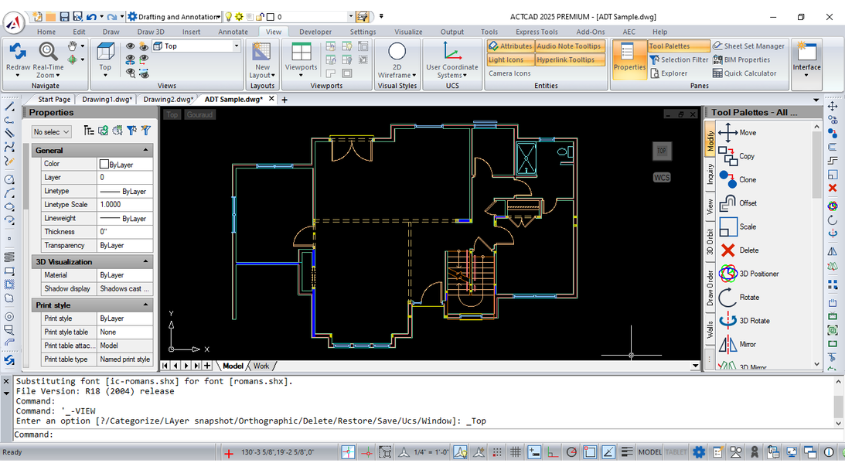
На скриншоте видно типичную рабочую среду ActCAD: слева находится панель Properties, справа — Tool Palettes, сверху — вкладки ленты, в центре — модельное пространство с чертежом. Такой интерфейс удобен для тех, кто уже работал в AutoCAD-подобных CAD-программах: команды, расположение слоев, свойства объектов и логика Model/Layout не требуют полного переучивания.
Для кого подходит ActCAD Professional
ActCAD Professional рассчитана не на один узкий профиль, а на широкий круг технических специалистов. Ее используют там, где нужен DWG-редактор с инженерной точностью и нормальным набором инструментов для оформления.
Инженеры-проектировщики
Инженеру ActCAD Professional дает инструменты для выпуска схем, планов, трасс, узлов, рабочих чертежей и поясняющей графики. В программе можно вести слои по дисциплинам, использовать блоки оборудования, создавать таблицы, наносить размеры, оформлять Layout и готовить PDF для согласования.
Типовые задачи:
-
корректировка DWG-файла от смежника;
-
приведение чертежа к внутреннему CAD-стандарту;
-
нанесение осей, размеров, выносок и технического текста;
-
создание схем подключения, трасс, узлов и планов;
-
выпуск PDF-листов из Layout;
-
пакетная конвертация чертежей.
Архитекторы и дизайнеры
Для архитектурной работы ActCAD Professional подходит как 2D CAD-программа для планов, фасадов, разрезов, схем помещений, расстановки мебели, дверей, окон, лестниц и инженерных элементов. В программе есть AEC-возможности: работа со стенами, дверями, окнами, перекрытиями, лестницами, ограждениями, 3D-представлением и генерацией отдельных видов.
ActCAD Professional не нужно воспринимать как полноценную BIM-систему уровня Revit. Это именно CAD-среда, где сильная сторона — DWG-чертеж, редактирование геометрии, оформление, блоки, быстрый выпуск документации и практичная 3D-визуализация.
Конструкторы и производственные специалисты
Для конструкторской работы ActCAD Professional полезна за счет 2D/3D-среды, ACIS 3D Modeling, поддержки STEP/IGES, STL/OBJ, размеров, слоев, блоков, таблиц и экспорта. В программе можно делать рабочие эскизы, оформлять детали, готовить контуры, проверять геометрию, использовать FILLET, CHAMFER, JOIN, EXPLODE, OFFSET, TRIM, EXTEND, SCALE, ROTATE, ARRAY.
Для сложного параметрического машиностроения с большими сборками, зависимостями, спецификациями и расчетами лучше подходят специализированные MCAD-системы. Но для DWG-чертежей, 2D-документации, отдельных 3D-моделей и обменных форматов ActCAD Professional закрывает широкий набор задач.
Проектные бюро и небольшие компании
ActCAD Professional особенно рациональна для организаций, где нужно несколько рабочих мест CAD без тяжелой подписочной нагрузки. Программа поддерживает варианты лицензирования для индивидуальных пользователей, офисных сетей и командной работы. Это удобно для проектных бюро, где часть сотрудников постоянно работает в CAD, а часть открывает чертежи периодически для проверки, правки и печати.
Пользователи, переходящие с AutoCAD-подобных программ
ActCAD Professional использует знакомую логику командной строки, Ribbon, классического меню, слоев, блоков, Layout, Model Space, Properties и Tool Palettes. Поэтому переход обычно проще, чем при смене на программу с другой парадигмой проектирования. Пользователь продолжает работать через привычные команды и алиасы: L, PL, C, CO, M, TR, EX, F, CHA, LA, PR, PLOT.
Интерфейс и рабочая среда
Рабочая среда ActCAD Professional собрана вокруг классической CAD-логики. Программа не пытается заменить чертежное мышление визуальным конструктором. Она дает прямой доступ к геометрии, координатам, слоям, свойствам, командам и объектам.
Основные элементы интерфейса
В типовом рабочем окне ActCAD Professional используются следующие зоны:
| Элемент | Назначение |
|---|---|
| Drawing Area / Model Space | Основная область построения и редактирования геометрии. Здесь создаются линии, полилинии, окружности, размеры, блоки, 3D-объекты. |
| Ribbon | Лента с вкладками и панелями команд. Через нее удобно запускать инструменты Draw, Modify, Insert, Annotate, View, Output и другие. |
| Classic Menu Style | Классическое меню для пользователей, привыкших к старой CAD-навигации через File, Edit, View, Insert, Format, Tools, Draw, Dimension, Modify. |
| Command Line | Командная строка для ввода команд, координат, опций и значений. Это один из ключевых элементов профессиональной CAD-работы. |
| Properties Palette | Панель свойств объекта: слой, цвет, тип линии, масштаб типа линии, толщина, прозрачность, материал, стиль печати и другие параметры. |
| Tool Palettes | Палитры инструментов с командами Move, Copy, Clone, Offset, Scale, Delete, 3D Positioner, Rotate, 3D Rotate, Mirror и другими быстрыми действиями. |
| Model / Layout Tabs | Вкладки модели и листов. Model используется для построения, Layout — для компоновки листов и печати. |
| Status Bar | Панель режимов: сетка, привязки, ортогональность, полярное отслеживание, координаты, масштаб аннотаций, переключатели пространства. |
| ViewCube / View Controls | Элементы управления видом, особенно полезные при 3D-навигации. |
Вкладки ленты
В ActCAD Professional используются вкладки, которые группируют команды по задачам. В разных рабочих пространствах состав вкладок может отличаться, но логика остается привычной:
-
Home — базовые команды черчения, редактирования, слоев, аннотаций и свойств.
-
Edit — операции с объектами, буфером, группами и изменениями.
-
Draw — линии, полилинии, окружности, дуги, прямоугольники, штриховки.
-
Draw 3D — 3D-создание, 3D-солиды, 3D-поверхности и объемная геометрия.
-
Insert — блоки, внешние ссылки, подложки, импорт.
-
Annotate — размеры, текст, выноски, таблицы, стили.
-
View — виды, визуальные стили, видовые экраны, панели и палитры.
-
Developer — инструменты для LISP, DCL, SDS, Object IRX, .NET и справки разработчика.
-
Settings — настройки программы, пользовательской среды и параметров чертежа.
-
Visualize — визуализация, материалы, виды, отображение 3D.
-
Output — печать, публикация, PDF, параметры вывода.
-
Tools — сервисные команды, проверки, утилиты, дополнительные инструменты.
-
Express Tools — быстрые утилиты для ускорения типовых CAD-действий.
-
Add-Ons — конвертеры, библиотеки, дополнительные модули.
-
AEC — архитектурные и строительные элементы, если они доступны в рабочем наборе программы.
Командная строка
Командная строка в ActCAD Professional — не второстепенный элемент, а основной способ быстрой работы. Через нее удобнее вводить команды, координаты и параметры, чем постоянно искать инструменты на ленте.
Примеры:
Command: LINE
Specify first point:
Specify next point:
Command: OFFSET
Specify offset distance:
Select entity:
Specify side to offset:Command: FILLET
Current settings: Mode = TRIM, Radius = ...
Select first entity:
Select second entity:Командная строка особенно важна при точном черчении. Пользователь может вводить абсолютные координаты, относительные координаты, полярные значения, числовые расстояния, углы, радиусы, масштабы и системные команды.
Properties
Панель Properties позволяет менять параметры выбранного объекта без отдельного диалога. Для линии, полилинии, окружности, текста, блока или 3D-объекта можно быстро проверить и изменить:
-
слой;
-
цвет;
-
тип линии;
-
масштаб типа линии;
-
толщину линии;
-
прозрачность;
-
материал;
-
стиль тени;
-
стиль печати;
-
координаты;
-
геометрические параметры;
-
принадлежность к пространству Model/Layout.
В профессиональной работе это экономит время: выбрали объект, посмотрели свойства, исправили слой или цвет, продолжили чертеж без лишних команд.
Tool Palettes
Tool Palettes в ActCAD Professional дают быстрый доступ к часто используемым командам. На палитрах видны команды редактирования и 3D-инструменты: Move, Copy, Clone, Offset, Scale, Delete, 3D Positioner, Rotate, 3D Rotate, Mirror, 3D Mirror, а также элементы для видов, блоков, штриховок и дополнительных задач.
Tool Palettes удобны для пользователей, которые не хотят запоминать все команды, но при этом работают быстрее, чем через длинные меню.
Совместимость с форматами и обмен данными
ActCAD Professional ориентирована на работу с DWG и DXF как основными форматами CAD-обмена. Это делает программу удобной в проектной среде, где файлы передаются между разными организациями, подрядчиками и специалистами.
Основные форматы
В ActCAD Professional используются и поддерживаются следующие типы данных:
| Формат | Как используется в работе |
| DWG | Основной формат рабочих CAD-чертежей. Открытие, редактирование, сохранение, обмен. |
| DXF | Обменный формат для передачи геометрии между CAD/CAM/GIS-программами. |
| DGN | Работа с файлами и подложками из MicroStation-подобных процессов. |
| DWF | Подложки и обмен проектной документацией. |
| DWT | Шаблоны чертежей с заранее настроенными слоями, стилями и листами. |
| Импорт, подложка, экспорт листов, выпуск документации. | |
| SVG | Векторный обмен для графических и технических задач. |
| STL | 3D-обмен, подготовка моделей для просмотра и отдельных производственных сценариев. |
| OBJ | 3D-геометрия и обмен с визуализационными/моделирующими средами. |
| STEP / IGES | Обмен 3D-моделями с инженерными системами. |
| SAT | ACIS-геометрия и твердотельный обмен. |
| SHP | Геоданные и картографические сценарии. |
| CSV / Excel | Импорт и экспорт табличных данных, координат, атрибутов. |
Важный практический момент: ActCAD Professional полезна не только как редактор DWG, но и как конвертационный центр. В программе есть инструменты для DWG/DXF-конвертации, PDF to DWG/DXF, DWG to PDF, импорта точек, экспорта атрибутов и работы с таблицами.
DWG/DXF как основной рабочий процесс
В реальном проектировании DWG-файл редко бывает чистым и простым. В нем могут быть:
-
десятки или сотни слоев;
-
внешние ссылки;
-
блоки с атрибутами;
-
разные типы линий;
-
пользовательские размерные стили;
-
Layout с видовыми экранами;
-
шрифты SHX/TTF;
-
растровые подложки;
-
PDF/DGN/DWF-подложки;
-
3D-объекты;
-
наследованные элементы из старых версий CAD.
ActCAD Professional позволяет не просто открыть такой файл, а работать с его структурой: менять слои, редактировать блоки, проверять свойства, настраивать печать, управлять подложками и сохранять результат в DWG/DXF.
PDF как часть CAD-процесса
PDF в ActCAD Professional используется в двух режимах:
-
PDF Underlay — PDF вставляется как подложка, по которой можно обводить, проверять, сравнивать или использовать как основу.
-
PDF to CAD / PDF to DXF / PDF to DWG — векторный PDF преобразуется в редактируемые CAD-объекты.
Это полезно, когда заказчик прислал только PDF-план, старый архивный чертеж, схему помещения или технический лист. В ActCAD Professional такой файл можно превратить в редактируемую геометрию, поправить масштаб, очистить лишнее, разнести элементы по слоям и сохранить как DWG/DXF.
2D-проектирование в ActCAD Professional
2D-проектирование — основная рабочая зона ActCAD Professional. Программа подходит для создания чертежей с нуля и для доработки готовых файлов.
Базовое построение
Для построения геометрии используются стандартные CAD-команды:
| Команда | Задача |
| LINE | Построение отдельных отрезков. |
| PLINE / POLYLINE | Построение связанной полилинии из сегментов и дуг. |
| CIRCLE | Окружность по центру и радиусу, диаметру или другим методам. |
| ARC | Дуга по разным наборам точек и параметров. |
| RECTANGLE | Прямоугольник по двум углам или с заданными размерами. |
| ELLIPSE | Эллипс и эллиптические дуги. |
| POINT | Точки, в том числе для координатных и геодезических задач. |
| HATCH | Штриховка замкнутых областей. |
| GRADIENT | Градиентная заливка для презентационной графики. |
| XLINE / RAY | Вспомогательные бесконечные и лучевые линии. |
| SPLINE | Плавные кривые. |
При создании чертежа пользователь может работать через мышь, координаты или комбинированно. Например, для точной линии можно указать первую точку щелчком, а вторую — через относительные координаты:
@5000,0или через полярный ввод:
@5000<90Такой способ удобен при построении планов, осей, контуров деталей, трасс и схем.
Редактирование геометрии
Редактирование в ActCAD Professional строится вокруг классических команд Modify. Они позволяют быстро изменять существующие объекты без перестроения чертежа.
| Команда | Что делает |
| MOVE | Перемещает выбранные объекты. |
| COPY | Создает копии объектов. |
| CLONE | Дублирует объект в рабочем пространстве. |
| DELETE / ERASE | Удаляет объекты. |
| OFFSET | Создает параллельный контур на заданном расстоянии. |
| TRIM | Обрезает объекты по границам. |
| EXTEND | Продлевает объекты до границ. |
| FILLET | Создает скругление между объектами. |
| CHAMFER | Создает фаску между объектами. |
| SCALE | Масштабирует выбранные элементы. |
| ROTATE | Поворачивает объекты вокруг базовой точки. |
| STRETCH | Растягивает геометрию через рамку выбора. |
| MIRROR | Отражает объекты относительно оси. |
| ARRAY | Создает прямоугольные или круговые массивы. |
| JOIN | Соединяет объекты в единую геометрию, если условия позволяют. |
| EXPLODE | Разбивает составной объект на элементы. |
Особенно часто используются OFFSET, TRIM, EXTEND и FILLET. Например, при создании плана помещения можно нарисовать осевой контур полилинией, затем сделать OFFSET на толщину стены, закрыть углы через TRIM и FILLET, добавить дверные проемы и окна.
Привязки и точность
Для профессионального CAD-проектирования важны объектные привязки. В ActCAD Professional используются привязки к характерным точкам:
-
Endpoint;
-
Midpoint;
-
Center;
-
Node;
-
Quadrant;
-
Intersection;
-
Extension;
-
Insertion;
-
Perpendicular;
-
Tangent;
-
Nearest;
-
Apparent Intersection.
Привязки позволяют не ловить точки на глаз, а точно ставить линии, размеры, блоки и выноски. Это критично для DWG-чертежей: если стены, оси, контуры и узлы не сходятся геометрически, проблемы появятся при размерах, штриховке, экспорте, подсчете площадей и передаче файла дальше.
Сетка, Ortho и координаты
В ActCAD Professional можно использовать сетку, ортогональный режим и пользовательскую систему координат. GRID помогает ориентироваться в рабочем поле, ORTHO ограничивает движение курсора горизонтальным и вертикальным направлением, а UCS позволяет работать в повернутых системах координат.
Для чертежей с прямоугольной планировкой удобно включить Ortho и строить линии строго по X/Y. Для наклонных участков, поворотных фасадов или деталей под углом удобнее настроить UCS так, чтобы локальная ось совпадала с нужным направлением.
Работа со слоями
Слои — одна из центральных частей ActCAD Professional. Через них управляют структурой чертежа, видимостью, цветами, типами линий, толщинами, печатью и логикой документации.
Для чего нужны слои
В техническом DWG-чертежe разные элементы должны быть разделены:
-
стены;
-
оси;
-
размеры;
-
текст;
-
штриховки;
-
мебель;
-
оборудование;
-
электрика;
-
вентиляция;
-
водоснабжение;
-
скрытые линии;
-
вспомогательные построения;
-
внешние ссылки;
-
листовые элементы.
Если все находится на одном слое, чертеж быстро становится неуправляемым. Нельзя быстро скрыть мебель, заблокировать архитектурную основу, отключить временные построения, изменить толщину осей или распечатать только нужные элементы. В ActCAD Professional слой — это не просто цвет, а организационная единица всего проекта.
Layer Properties Manager
Для работы со слоями используется Layer Properties Manager. Его можно открыть через меню, ленту или команду:
Command: LAYERТакже используется алиас:
Command: LAВ менеджере слоев можно:
-
создать новый слой;
-
переименовать слой;
-
назначить текущий слой;
-
включить или выключить слой;
-
заморозить или разморозить слой;
-
заблокировать слой;
-
разблокировать слой;
-
задать цвет;
-
выбрать тип линии;
-
задать толщину линии;
-
настроить прозрачность;
-
определить, печатается слой или нет;
-
управлять слоями в видовых экранах.
Практический пример: для архитектурного плана можно создать слои A-WALL, A-DOOR, A-WINDOW, A-FURN, A-DIMS, A-TEXT, A-HATCH, A-AXIS. Затем для каждого слоя назначить цвет и толщину линий, а при печати использовать CTB/STB-таблицу стилей.
Перенос объектов между слоями
Обычный способ изменить слой объекта — выбрать объект и в панели Properties поменять поле Layer. Но если нужно быстро перенести или скопировать несколько выбранных объектов на другой слой, удобна команда LAYOPP.
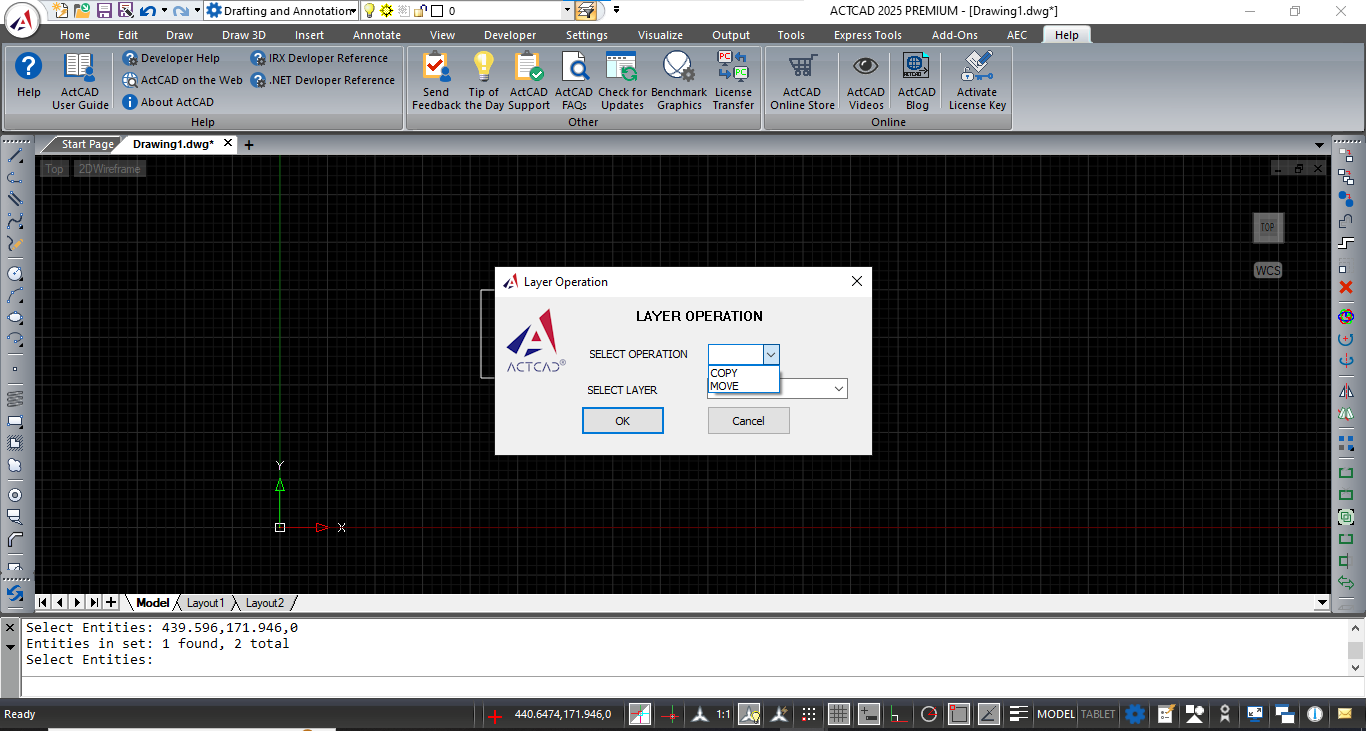
LAYOPP — это Layer Operation, отдельная команда ActCAD Professional для перемещения или копирования выбранных объектов на целевой слой. Она удобна, когда в полученном DWG-файле элементы лежат не там, где нужно, и их нужно быстро разложить по слоям.
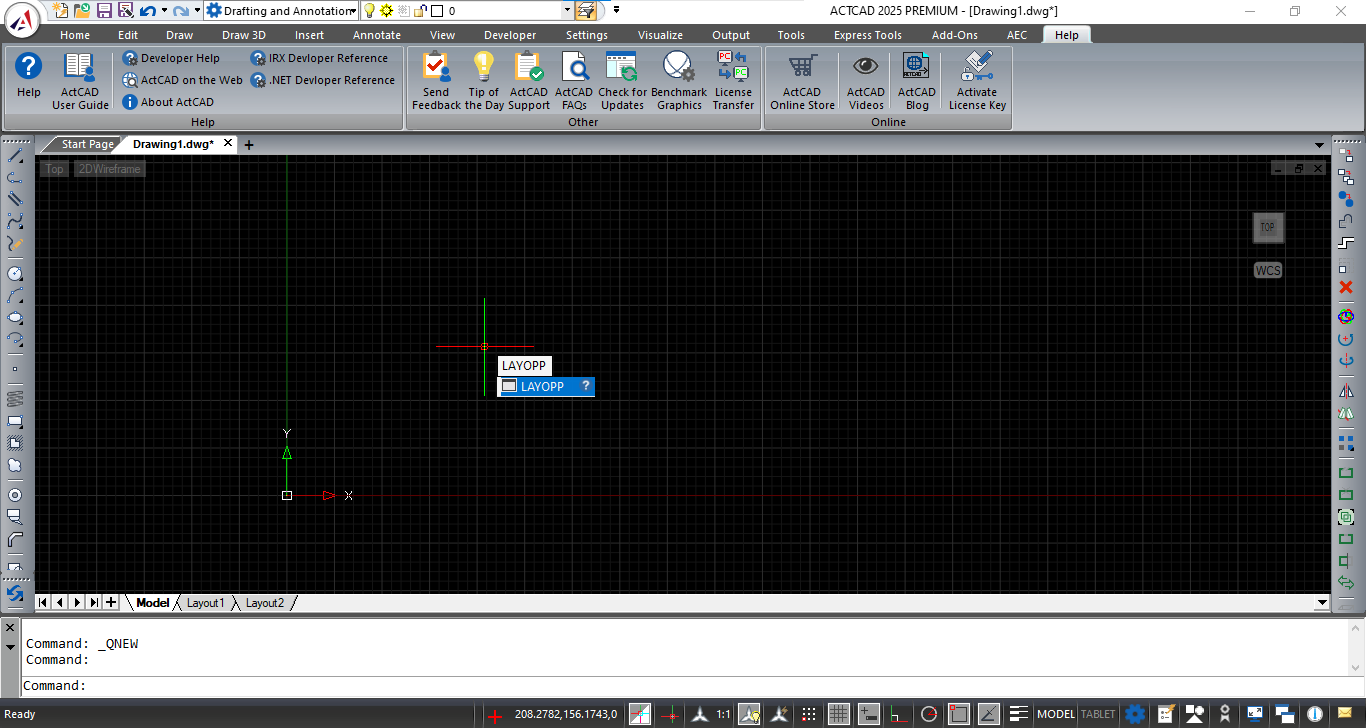
Команда вводится в командной строке:
Command: LAYOPPПосле запуска программа просит выбрать объекты. Можно щелкнуть по одному объекту, выбрать несколько объектов рамкой или использовать другие способы выбора.
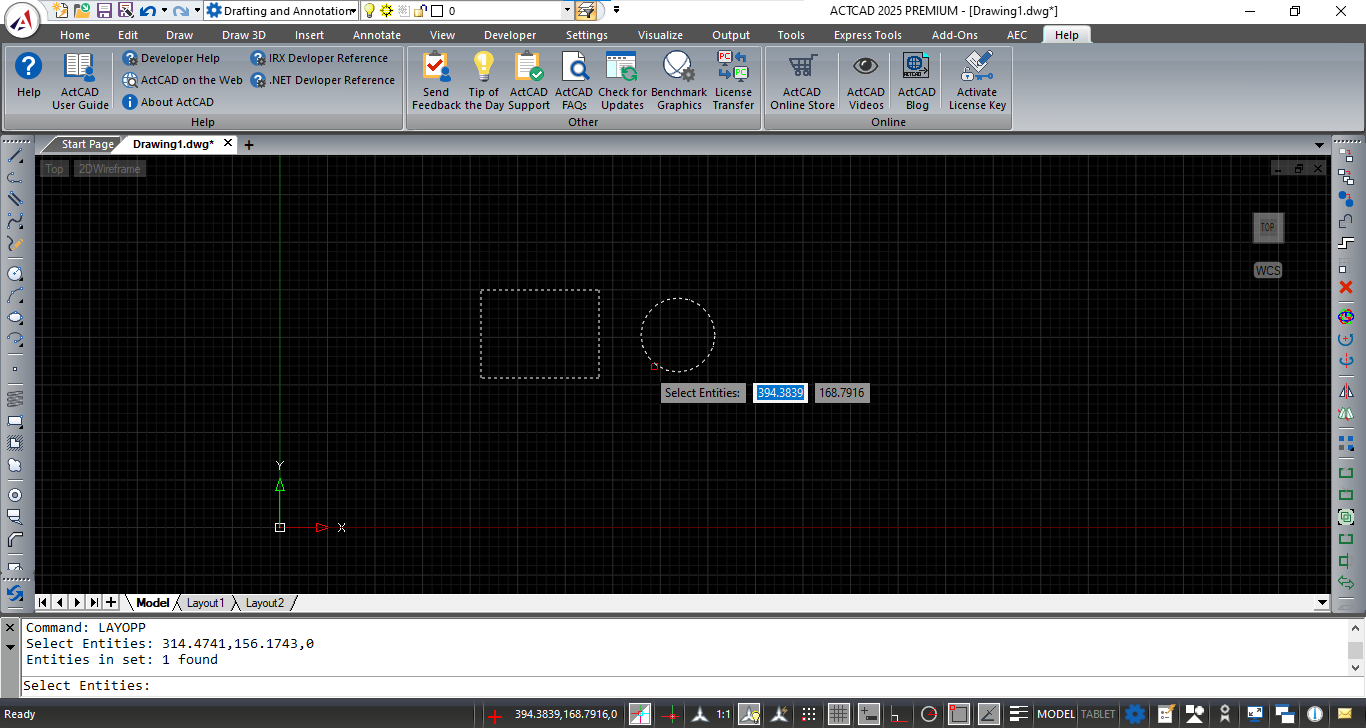
После подтверждения выбора открывается диалог Layer Operation. В нем есть два ключевых поля:
-
SELECT OPERATION — выбор действия;
-
SELECT LAYER — выбор целевого слоя.
В поле SELECT OPERATION доступны варианты:
-
MOVE — объект переносится на выбранный слой;
-
COPY — создается копия объекта на выбранном слое, исходный объект остается на прежнем месте и прежнем слое.
Практический порядок работы:
-
Ввести
LAYOPP. -
Выбрать объекты на чертеже.
-
Нажать Enter для подтверждения выбора.
-
В поле SELECT OPERATION выбрать
MOVEилиCOPY. -
В поле SELECT LAYER выбрать целевой слой.
-
Нажать OK.
-
Проверить результат через Properties или Layer Properties Manager.
Команда особенно полезна при разборе чужих DWG-файлов. Например, двери, окна и мебель пришли на одном слое 0, а по стандарту бюро они должны быть на отдельных слоях. Через LAYOPP можно выбрать дверные блоки, перенести их на A-DOOR, затем выбрать окна и перенести на A-WINDOW.
Быстрые layer-команды
В ActCAD Professional также используются команды для управления слоями в процессе работы:
| Команда | Задача |
| LAYISO | Изолировать слой выбранного объекта. |
| LAYUNISO | Вернуть отображение после изоляции. |
| LAYFRZ | Заморозить слой выбранного объекта. |
| LAYTHW | Разморозить слои. |
| LAYMCH | Сопоставить слой объекта с другим объектом. |
| LAYMCUR | Сделать слой выбранного объекта текущим. |
| LAYER | Открыть управление слоями. |
| LAYOPP | Переместить или скопировать выбранные объекты на другой слой. |
Такие команды ускоряют чертежную работу. Вместо того чтобы каждый раз открывать длинный список слоев, можно щелкнуть по объекту и выполнить нужное действие.
Блоки и библиотека элементов
Блоки в ActCAD Professional используются для повторяющихся элементов: дверей, окон, мебели, сантехники, электрических обозначений, механических символов, узлов, маркеров, штампов, деталей, P&ID-обозначений и других стандартных фрагментов.
Зачем нужны блоки
Блок — это группа объектов, которая ведет себя как единый элемент. Вместо того чтобы каждый раз рисовать условное обозначение вручную, пользователь вставляет готовый блок. Это ускоряет работу и снижает количество ошибок.
Блоки полезны для:
-
архитектурных планов;
-
электрических схем;
-
механических чертежей;
-
строительных узлов;
-
сантехнических и HVAC-схем;
-
P&ID-документации;
-
штампов и рамок;
-
повторяющихся обозначений;
-
спецификаций с атрибутами.
Если блок содержит атрибуты, его можно использовать не только как графику, но и как источник данных: позиция, марка, артикул, тип, номер помещения, мощность, диаметр, материал.
ActCAD Block Library
В ActCAD Professional есть библиотека блоков. Через нее можно вставлять готовые CAD-символы, а также добавлять собственные блоки под стандарты компании.
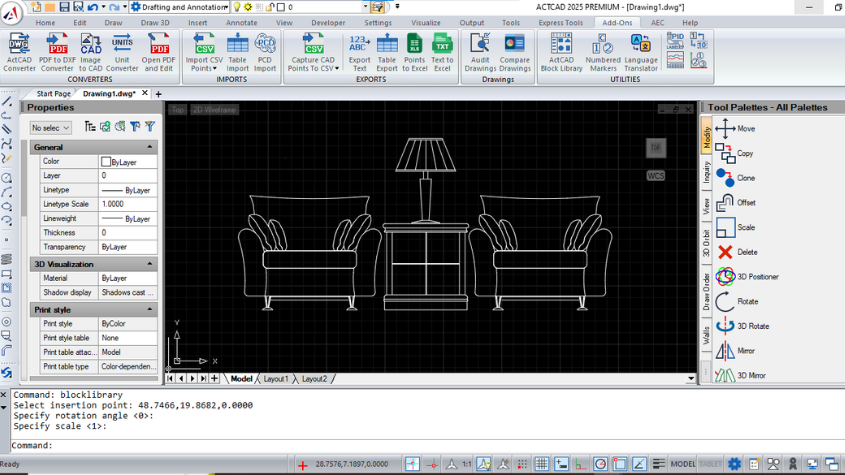
На скриншоте виден пример использования библиотеки: в чертеже размещены мебельные элементы, а справа открыты Tool Palettes. В нижней части командной строки отображается работа с вставкой блока: точка вставки, угол поворота и масштаб.
Типовой порядок вставки блока:
-
Открыть вкладку Add-Ons.
-
Запустить ActCAD Block Library.
-
Выбрать категорию блоков.
-
Найти нужный элемент.
-
Дважды щелкнуть по блоку или выбрать его для вставки.
-
Указать точку вставки на чертеже.
-
Задать угол поворота.
-
Указать масштаб.
-
При необходимости изменить слой, цвет, атрибуты и положение.
Собственные блоки
ActCAD Professional позволяет создавать собственные блоки. Это нужно, если у компании есть внутренние обозначения, типовые детали, оборудование, мебельные модули, элементы штампа или повторяющиеся конструктивные узлы.
Общий процесс:
-
Нарисовать геометрию будущего блока.
-
Проверить слои, цвета и базовую точку.
-
Запустить команду создания блока.
-
Задать имя блока.
-
Указать базовую точку.
-
Выбрать объекты.
-
Сохранить блок в текущем чертеже или подготовить отдельный DWG-файл.
-
При необходимости добавить атрибуты.
Правильно сделанный блок должен иметь логичную базовую точку. Например, у двери базовая точка обычно ставится в точку петли или в точку вставки в стену, у светильника — в центр, у штампа — в угол листа, у оборудования — в монтажную точку.
Редактирование блоков
Блоки можно редактировать через In-Place Block Editor. В ActCAD Professional используется команда REFEDIT, а закрытие редактирования выполняется через REFCLOSE.
Способы открыть редактирование блока:
-
дважды щелкнуть по блоку;
-
щелкнуть правой кнопкой и выбрать Edit Block In-Place;
-
ввести
REFEDITв командной строке.
После редактирования важно сохранить изменения и закрыть режим через REFCLOSE. Если блок используется в нескольких местах чертежа, изменение определения блока обновит все его вставки. Это удобно, но требует внимательности: случайная правка типового блока может изменить десятки элементов на листе.
Аннотации, размеры, текст и таблицы
ActCAD Professional подходит не только для построения геометрии, но и для полноценного оформления документации. Размеры, тексты, выноски, таблицы и стили позволяют подготовить чертеж к передаче, печати и архивированию.
Размеры
Размеры в ActCAD Professional создаются через вкладку Annotate, панель Dimensions или через команды. Пользователь может наносить линейные, радиальные, диаметральные, угловые, дуговые и другие размеры.
Основные команды и типы:
| Инструмент | Назначение |
| DIMLINEAR | Линейный размер. |
| DIMALIGNED | Выровненный размер вдоль объекта. |
| DIMRADIUS | Радиус окружности или дуги. |
| DIMDIAMETER | Диаметр окружности или дуги. |
| DIMANGULAR | Угловой размер. |
| DIMARC | Длина дуги. |
| DIMSTYLE | Управление стилями размеров. |
| LEADER / MLEADER | Выноски с текстом или блоком. |
Через DIMSTYLE настраиваются:
-
шрифт размерного текста;
-
высота текста;
-
стрелки;
-
выносные линии;
-
размерные линии;
-
точность;
-
единицы;
-
масштаб;
-
допуски;
-
положение текста;
-
формат угловых и линейных размеров.
В профессиональном чертеже нельзя просто наносить размеры вручную без стиля. Если в проекте используется единый стандарт, размерные стили должны быть настроены заранее: для планов, деталей, схем, узлов, крупных масштабов и мелких масштабов.
Текст и MTEXT
Для обычного текста используется однострочный текст, для многострочных примечаний — MTEXT. В MTEXT можно задавать абзацы, переносы, выравнивание, высоту, форматирование и специальные символы.
Типовые сценарии:
-
подписи помещений;
-
технические примечания;
-
маркировка оборудования;
-
пояснения к узлам;
-
состав слоев;
-
замечания к монтажу;
-
данные в штампе;
-
инструкции на листе.
В ActCAD Professional есть команды для изменения регистра текста:
-
CHANGECASE;
-
TOGGLECASE;
-
UPPERCASE;
-
LOWERCASE;
-
SENTENCE CASE;
-
TEXTFIT;
-
JUSTIFY.
Это полезно при чистке полученных DWG-файлов. Например, если все подписи пришли в нижнем регистре, их можно привести к нужному виду без ручного редактирования каждой строки.
Таблицы
Таблицы в ActCAD Professional используются для спецификаций, ведомостей, экспликаций, координат, кабельных журналов, перечней оборудования и технических таблиц. Программа позволяет создавать и редактировать CAD-таблицы, импортировать CSV, экспортировать данные таблицы в CSV и работать с ячейками.
В таблицах можно:
-
добавлять строки;
-
удалять строки;
-
добавлять столбцы;
-
удалять столбцы;
-
объединять ячейки;
-
разъединять ячейки;
-
менять фон ячеек;
-
менять цвет текста;
-
блокировать ячейки;
-
форматировать значения;
-
переносить данные в CSV;
-
импортировать данные из CSV.
Для проектных задач это важно: не нужно каждый раз рисовать таблицу линиями и текстом. Нормальная CAD-таблица лучше редактируется, аккуратнее печатается и проще переносится между документами.
Data Extraction
Команда DATAEXTRACTION используется для извлечения данных из чертежа в таблицу или внешний файл. Она полезна при работе с блоками и атрибутами. Например, в чертеже есть блоки оборудования с атрибутами TAG, TYPE, POWER, ROOM. Через извлечение данных можно получить перечень оборудования и использовать его для ведомости.
Это не заменяет полноценную PDM/PLM-систему, но для CAD-документации и локальных спецификаций дает практичный результат.
Печать, Layout и выпуск документации
ActCAD Professional поддерживает классическую модель выпуска CAD-документации: чертеж строится в Model Space, а листы оформляются в Layout через видовые экраны, масштабы, рамки, штампы и параметры печати.
Model Space и Layout
Model Space используется для геометрии в натуральном масштабе. Например, здание, деталь, трасса или схема строятся в реальных единицах. Layout используется для листа: А4, А3, А2, А1, А0 или пользовательский формат.
В Layout размещаются:
-
рамка;
-
штамп;
-
видовые экраны;
-
примечания;
-
таблицы;
-
легенды;
-
дополнительные схемы;
-
листовые надписи.
Видовой экран показывает часть Model Space на листе с заданным масштабом. На одном листе можно сделать несколько видовых экранов: план 1:100, узел 1:10, фрагмент 1:20.
Viewports
Видовые экраны позволяют управлять тем, как модель отображается на листе. Для каждого viewport можно настроить:
-
масштаб;
-
положение;
-
вид;
-
ориентацию;
-
видимость слоев;
-
заморозку слоев только в конкретном видовом экране;
-
визуальный стиль для 3D;
-
границы отображения.
Это удобно для комплексных чертежей. Например, слой мебели можно показывать на плане расстановки, но скрывать на плане демонтажа. Слой размеров можно показывать на одном листе и отключать на другом.
Plot и PDF
Печать выполняется через Print/Plot. В диалоге печати настраиваются:
-
устройство печати или PDF-принтер;
-
формат листа;
-
область печати;
-
масштаб;
-
ориентация;
-
смещение;
-
таблица стилей печати;
-
толщина линий;
-
качество вывода;
-
монохромная или цветная печать;
-
печать из Model Space или Layout.
ActCAD Professional поддерживает стили печати, включая CTB/STB-логику. Это позволяет выводить чертежи так, чтобы цвет слоя соответствовал толщине линии, типу печати или внутреннему стандарту бюро.
Практический порядок выпуска PDF
-
Построить геометрию в Model Space.
-
Настроить слои, типы линий и толщины.
-
Создать или открыть Layout.
-
Вставить рамку и штамп.
-
Создать Viewport.
-
Выбрать масштаб вида.
-
Заблокировать масштаб viewport.
-
Проверить толщины линий и аннотации.
-
Открыть Plot.
-
Выбрать PDF-устройство.
-
Указать формат листа.
-
Выбрать CTB/STB-стиль.
-
Проверить предпросмотр.
-
Сформировать PDF.
Правильная работа через Layout важна для профессионального результата. Печать напрямую из Model Space допустима для быстрых проверок, но для рабочей документации лучше использовать листы.
3D-моделирование
ActCAD Professional поддерживает 3D modeling на базе твердотельной и поверхностной геометрии. Программа не превращается в тяжелую параметрическую MCAD-систему, но дает достаточный набор инструментов для создания, просмотра, редактирования и передачи 3D-объектов.
Что можно делать в 3D
В ActCAD Professional можно:
-
создавать 3D solids;
-
строить 3D surface models;
-
использовать Draw 3D Solids toolbar;
-
работать с 3D-видами;
-
применять визуальные стили;
-
использовать материалы;
-
поворачивать и позиционировать объекты;
-
редактировать объемные тела;
-
импортировать и экспортировать 3D-форматы;
-
готовить 3D PDF;
-
использовать STL/OBJ для обмена;
-
работать с ACIS-геометрией.
3D-солиды
Твердотельная модель в ActCAD Professional может создаваться из базовых примитивов и операций. В типовом CAD-процессе используются:
-
box;
-
cylinder;
-
sphere;
-
cone;
-
wedge;
-
torus;
-
extrude;
-
revolve;
-
sweep;
-
press/pull-подобные операции;
-
boolean-операции;
-
fillet/chamfer на 3D-геометрии;
-
section;
-
slice;
-
union/subtract/intersect.
Для инженерных задач это позволяет создать объемное представление детали, здания, узла, оборудования или элемента интерьера. Затем объект можно использовать для проверки формы, пространственной компоновки, визуализации или экспорта.
Polysolid
Команда POLYSOLID полезна для 3D-моделирования стен, протяженных тел и профилей. Она похожа по логике на полилинию, но создает непрерывное 3D-тело. Пользователь может задавать траекторию и получать объемный объект по линии, дуге, окружности или полилинии.
В архитектурной работе это удобно для быстрого создания стен по плану. В техническом моделировании — для протяженных профилей и условных 3D-контуров.
3D Positioner и 3D Rotate
В Tool Palettes ActCAD Professional доступны инструменты 3D Positioner и 3D Rotate. Они используются для перемещения и поворота объектов в трехмерном пространстве. В 2D-чертежах достаточно MOVE и ROTATE, но в 3D важно контролировать оси X/Y/Z и ориентацию объекта в пространстве.
Визуальные стили
Для 3D-моделей применяются разные режимы отображения:
-
2D Wireframe;
-
3D Wireframe;
-
Hidden;
-
Shaded;
-
Shaded with Edges;
-
Conceptual;
-
Realistic.
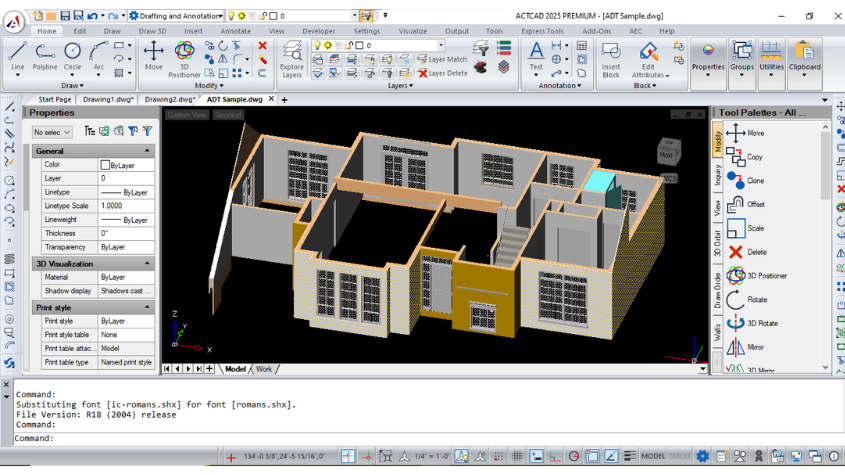
Wireframe подходит для проверки геометрии и точного выбора ребер. Shaded и Realistic удобны для визуальной оценки модели. При работе с архитектурными объектами и интерьерами визуальные стили помогают быстро понять объем, проемы, лестницы, стены и взаимное расположение элементов.
Экспорт 3D
ActCAD Professional полезна как промежуточная CAD-среда для обмена 3D-данными. В зависимости от задачи можно использовать:
-
SAT для ACIS-геометрии;
-
STL для передачи сеточной модели;
-
OBJ для 3D-обмена и визуализации;
-
STEP/IGES для инженерного обмена;
-
3D PDF для передачи модели пользователю, которому нужно посмотреть объект без CAD-среды.
Архитектурные и AEC-возможности
ActCAD Professional включает AEC-инструменты, которые помогают работать с архитектурными и строительными объектами. Это не делает программу полноценной BIM-платформой, но расширяет обычный DWG-чертеж до более удобной архитектурной среды.
Архитектурные элементы
В программе доступны инструменты для:
-
стен;
-
окон;
-
дверей;
-
крыш;
-
перекрытий;
-
полов;
-
лестниц;
-
ограждений;
-
AEC-объектов;
-
AEC Style Manager;
-
3D-представления архитектурных элементов.
Практический сценарий: пользователь строит 2D-линии или контуры, затем формирует из них 3D-стены, вставляет окна и двери, добавляет перекрытия, лестницы и ограждения, после чего получает объемное представление проекта.
Работа со стенами
Для стен можно использовать 2D-контур, полилинии и AEC-команды. Логика похожа на обычное архитектурное CAD-проектирование:
-
Задать единицы чертежа.
-
Настроить слои для стен, дверей, окон и размеров.
-
Построить основной контур.
-
Создать стены или преобразовать линии в стеновые элементы.
-
Добавить проемы.
-
Вставить двери и окна.
-
Проверить стыки и углы.
-
Перейти к 3D-виду для контроля объема.
Окна, двери и проемы
При вставке дверей и окон важны точка вставки, направление открывания, привязка к стене, ширина и высота. В 2D это влияет на читаемость плана, в 3D — на объемное представление. После вставки элемент можно переместить, растянуть, заменить или отредактировать.
Лестницы, перекрытия и ограждения
Лестницы, slabs и railings помогают быстро собрать архитектурную сцену без ручного моделирования каждой линии. Для предварительной проработки, визуального согласования и выпуска CAD-основы этого достаточно. Если задача требует расчетной BIM-модели, спецификаций по семействам, коллизий и междисциплинарной координации, лучше использовать полноценную BIM-систему, а ActCAD Professional применять для DWG-доработки, деталировки и обмена.
Разрезы и фасады
В архитектурном сценарии ActCAD Professional используется для подготовки 2D-sections/elevations на основе объемных данных и линий построения. Это удобно, когда нужно получить чертежные виды из модели и затем дооформить их как DWG: добавить размеры, оси, отметки, штриховку, подписи, выноски и листы.
Рендеринг и визуализация
ActCAD Professional поддерживает визуализацию 3D-моделей. В программе можно назначать материалы, использовать освещение, менять визуальные стили и получать презентационное изображение модели.
Задачи визуализации
Рендеринг в ActCAD Professional полезен не как замена специализированным визуализаторам, а как встроенный инструмент проверки и презентации. Он подходит для:
-
быстрого просмотра 3D-модели;
-
согласования объема с заказчиком;
-
проверки архитектурных решений;
-
демонстрации интерьера или объекта;
-
визуального контроля материалов;
-
подготовки иллюстрации для технической презентации;
-
сравнения вариантов.
Материалы
Материалы позволяют сделать модель более понятной: стекло, металл, бетон, дерево, окрашенные поверхности, пластик. Для чертежной CAD-системы это не всегда нужно, но при работе с 3D-зданиями, интерьерами или механическими деталями материалы помогают быстрее оценить объект.
Ограничения визуализации
ActCAD Professional не стоит рассматривать как замену 3ds Max, Blender, Lumion, Enscape или Twinmotion. Встроенный рендер нужен для CAD-представления, технической визуализации и базовой презентации. Для фотореалистичной архитектурной подачи с окружением, людьми, ландшафтом, анимацией и постобработкой лучше использовать отдельные инструменты визуализации.
PDF, изображения и пакетная конвертация
Одна из сильных сторон ActCAD Professional — встроенные конвертеры и утилиты для работы с PDF, растровыми изображениями, DWG/DXF и табличными данными. Это делает программу полезной не только для черчения, но и для обработки полученных материалов.
PDF to CAD Drawing Converter
Инструмент PDF to CAD Drawing Converter используется, когда нужно превратить векторный PDF в редактируемый CAD-чертеж. В результате пользователь получает геометрию, которую можно редактировать: линии, полилинии, дуги, окружности, текстовые элементы и другие объекты, если исходный PDF был векторным.
Практический пример:
-
Заказчик прислал план помещения в PDF.
-
В ActCAD Professional запускается PDF-конвертация.
-
PDF преобразуется в DXF/DWG-геометрию.
-
Пользователь проверяет масштаб.
-
Лишние элементы удаляются.
-
Стены, двери, размеры и текст разносятся по слоям.
-
Чертеж сохраняется как DWG.
Если PDF был растровым сканом, качество результата зависит от исходного изображения. Векторный PDF обычно преобразуется лучше, чем отсканированная картинка.
PDF Underlay
PDF Underlay используется, когда не нужно превращать PDF в геометрию, но нужно использовать его как подложку. Например, можно вставить старый план, схему, топооснову или узел и поверх построить новые CAD-объекты.
Преимущества подложки:
-
исходный PDF остается связанным с чертежом;
-
можно настроить масштаб;
-
можно повернуть подложку;
-
можно использовать ее как ориентир;
-
DWG не засоряется лишней геометрией после плохого распознавания.
Image to DWG/DXF и Raster to Vector
ActCAD Professional поддерживает преобразование изображений в CAD-форматы. Это нужно, когда исходные данные представлены в виде растрового файла: скан, картинка, план, схема, технический рисунок.
Типовая последовательность:
-
Вставить изображение.
-
Настроить масштаб по известному размеру.
-
Выполнить Raster to Vector или обвести важные элементы.
-
Проверить геометрию.
-
Очистить лишние линии.
-
Разложить объекты по слоям.
-
Сохранить в DWG/DXF.
Растровое преобразование всегда требует проверки. Нельзя слепо принимать результат как точный инженерный чертеж: сканы бывают искажены, линии могут быть разорваны, текст распознается не всегда корректно. Но как стартовая основа такой инструмент экономит время.
Batch File Converter
Пакетный конвертер нужен для массовой обработки DWG/DXF/DGN/PDF-файлов. Например, в архиве лежат сотни чертежей в разных версиях DWG, и их нужно привести к одному формату для подрядчика или внутреннего архива.
Пакетная конвертация полезна для:
-
перевода DWG в другую версию;
-
массового создания PDF;
-
обработки папок с чертежами;
-
подготовки архива;
-
унификации файлов перед передачей;
-
проверки чертежей на ошибки.
Interactive Drawings Auditor & Converter
Проверка DWG/DXF-файлов в пакетном режиме помогает находить и исправлять внутренние ошибки базы чертежа. Это полезно при работе со старыми архивами, файлами от разных подрядчиков и чертежами, которые открываются медленно или ведут себя нестабильно.
Производительность и системные требования
ActCAD Professional рассчитана на Windows-рабочие станции и не требует настолько тяжелой конфигурации, как некоторые крупные CAD/BIM-системы. Минимальный рабочий уровень включает 64-битный процессор, несколько гигабайт оперативной памяти, свободное место на диске, поддержку OpenGL и HD-монитор.
Практическая оценка оборудования
Для простых 2D-чертежей достаточно умеренной конфигурации. Но в профессиональной работе требования нужно оценивать не по запуску программы, а по реальному характеру файлов.
| Тип работы | Практическая нагрузка |
| Небольшие 2D-чертежи | Низкая нагрузка, важна стабильность и быстрый диск. |
| Большие DWG с множеством слоев | Нужны хороший процессор, запас RAM и аккуратная работа с XREF. |
| Чертежи с PDF/DGN/DWF-подложками | Важна видеоподсистема и скорость диска. |
| 3D-модели | Нужны RAM, видеокарта с нормальной OpenGL-поддержкой и процессор. |
| Point Cloud Data | Требуется заметный запас RAM и производительности. |
| Рендеринг | Нагрузка выше, чем при обычном черчении. |
| Пакетная конвертация | Важны CPU, диск и стабильность файловой системы. |
Для офисной 2D-работы ActCAD Professional может использоваться на обычном современном ПК. Для крупных DWG, 3D, облаков точек, подложек и одновременной работы с несколькими файлами лучше использовать рабочую станцию с запасом по RAM и SSD.
Что влияет на скорость
На производительность влияют:
-
размер DWG-файла;
-
количество объектов;
-
количество слоев;
-
число внешних ссылок;
-
наличие растровых изображений;
-
PDF-подложки;
-
сложные штриховки;
-
тяжелые блоки;
-
3D-солиды;
-
визуальные стили;
-
включенные тени и материалы;
-
количество открытых чертежей;
-
качество драйверов видеокарты.
Если чертеж тормозит, первым делом стоит проверить не программу, а структуру файла: лишние элементы, мусорные слои, неиспользуемые блоки, тяжелые штриховки, избыточные подложки, ошибки базы DWG.
Лицензирование
ActCAD Professional использует модель постоянной лицензии и несколько вариантов активации. Это одна из причин, почему программу рассматривают как альтернативу подписочным CAD-системам.
Key-based License
Key-based license — вариант для отдельного пользователя или рабочего места. Лицензия активируется по ключу. Ее можно переносить между компьютерами через команду License Transfer. Такой вариант подходит независимым инженерам, небольшим компаниям и пользователям, которым нужно закрепленное рабочее место CAD.
Преимущества:
-
понятная схема активации;
-
перенос между компьютерами;
-
подходит для одного основного пользователя;
-
не требует локального серверного лицензирования.
Network Floating License
Network Floating License используется в офисной сети. Лицензия находится на сервере лицензий, а рабочие станции получают доступ при запуске программы. Если пользователь закрывает ActCAD Professional, лицензия возвращается на сервер и может быть занята другим сотрудником.
Это удобно для проектных бюро, где, например, десять сотрудников периодически работают в CAD, но одновременно программа нужна пяти.
Преимущества:
-
гибкое распределение лицензий;
-
удобство для офисной сети;
-
меньше простаивающих рабочих мест;
-
централизованное управление.
Live Cloud License
Live Cloud License подходит для удаленных и гибридных команд. Машины получают доступ к лицензии через облачный сервер лицензирования. Такой вариант удобен, когда сотрудники работают из разных мест и не находятся в одной локальной сети.
Преимущества:
-
удобно для удаленных пользователей;
-
не нужен локальный сервер в офисе;
-
лицензия может использоваться разными авторизованными машинами;
-
активация и возврат происходят через облачную схему.
Dongle Based License
Dongle Based License использует USB-ключ. Программа работает на компьютере, к которому подключен dongle. Такой вариант нужен там, где важна физическая привязка лицензии, ограниченный интернет или повышенные требования к контролю доступа.
Преимущества:
-
не требуется интернет для обычного использования;
-
можно переносить доступ физически;
-
удобно для закрытых рабочих сред;
-
понятный контроль: ключ подключен — лицензия доступна.
Инструкции: базовые операции в ActCAD Professional
Ниже — практические сценарии, которые показывают, как ActCAD Professional используется в реальной работе. Это не абстрактное описание CAD-класса, а конкретная логика работы в этой программе: команды, панели, диалоги и действия.
Как создать новый чертеж
-
Запустить ActCAD Professional.
-
Открыть стартовую страницу или использовать команду создания нового файла.
-
Выбрать шаблон, если в компании используются DWT-шаблоны.
-
Проверить единицы через Format > Drawing Units или соответствующую команду.
-
Настроить точность и тип единиц.
-
Создать базовые слои через
LAYERилиLA. -
Сохранить файл под рабочим именем.
Правильный старт чертежа начинается не с линии, а с единиц, шаблона и слоев. Если единицы заданы неверно, дальше проблемы появятся при размерах, импорте блоков, PDF-подложках и печати.
Как выбрать рабочее пространство
В ActCAD Professional можно работать через Ribbon interface или Classic Menu Style. Для пользователей, привыкших к современным CAD-интерфейсам, удобнее Ribbon. Для тех, кто предпочитает старый стиль меню, подходит Classic Menu.
Общий подход:
-
Открыть настройки интерфейса или рабочее пространство.
-
Выбрать нужный стиль.
-
Включить нужные панели: Properties, Tool Palettes, Layers, Command Line.
-
Настроить расположение палитр.
-
Сохранить профиль или рабочую компоновку.
Если лента скрыта, ее можно включить командой:
RIBBONЕсли нужно скрыть ленту:
RIBBONCLOSEКак создать слой
-
Ввести в командной строке:
LAили
LAYER-
В Layer Properties Manager создать новый слой.
-
Задать имя, например
A-WALL. -
Назначить цвет.
-
Назначить тип линии.
-
Указать толщину линии.
-
Сделать слой текущим.
-
Закрыть менеджер слоев.
-
Построить объекты на выбранном слое.
Для грамотного чертежа лучше не использовать слой 0 для всей геометрии. Слой 0 полезен при создании блоков, но рабочую геометрию стоит раскладывать по смысловым слоям.
Как нарисовать контур помещения через Line и Polyline
Способ через LINE:
-
Ввести:
LINE-
Указать первую точку.
-
Ввести расстояние или координаты следующей точки.
-
Продолжить построение.
-
Нажать Enter для завершения.
Способ через PLINE:
-
Ввести:
PLINE-
Указать первую точку.
-
Последовательно указать углы помещения.
-
Использовать опцию
Close, если нужно замкнуть контур. -
Проверить свойства полилинии через Properties.
PLINE часто удобнее для стен, контуров, площадей и замкнутых областей, потому что объект остается единым. Его проще редактировать, смещать через OFFSET, использовать для штриховки и анализа.
Как использовать Offset, Trim и Fillet при построении стен
-
Построить исходную осевую или внутреннюю линию стены.
-
Ввести:
OFFSET-
Задать расстояние, например толщину стены.
-
Выбрать исходную линию.
-
Указать сторону смещения.
-
Повторить для других стен.
-
Ввести:
TRIM-
Обрезать пересекающиеся лишние участки.
-
Ввести:
FILLET-
При необходимости задать радиус
0, чтобы аккуратно соединить углы без скругления. -
Выбрать две линии для соединения.
Такой набор команд — один из самых частых в ActCAD Professional. Он используется не только в архитектуре, но и в механике, схемах, трассировке, деталировке.
Как вставить блок из ActCAD Block Library
-
Открыть вкладку Add-Ons.
-
Запустить ActCAD Block Library.
-
Выбрать нужную категорию.
-
Найти блок.
-
Дважды щелкнуть по элементу.
-
Указать точку вставки на чертеже.
-
Ввести угол поворота или оставить
0. -
Ввести масштаб или оставить
1. -
Проверить слой вставки.
-
При необходимости изменить атрибуты блока.
Если блок вставлен не в том масштабе, сначала нужно проверить единицы чертежа и исходного блока. Масштабная ошибка часто возникает из-за смешения миллиметров, метров и дюймов.
Как импортировать PDF и превратить его в редактируемый чертеж
-
Запустить инструмент PDF to CAD / PDF to DXF.
-
Выбрать PDF-файл.
-
Указать параметры преобразования.
-
Получить DXF/DWG-геометрию.
-
Открыть преобразованный файл в ActCAD Professional.
-
Проверить масштаб по известному размеру.
-
Удалить лишние элементы.
-
Разложить линии, текст и штриховки по слоям.
-
Исправить разрывы геометрии.
-
Сохранить результат как DWG.
После PDF-конвертации не стоит сразу использовать файл как чистовой. Его нужно проверить: размеры, масштаб, замкнутые контуры, разрывы линий, текст, слои и лишнюю геометрию.
Как перенести объекты на другой слой через LAYOPP
-
Ввести:
LAYOPP-
Выбрать объекты.
-
Нажать Enter.
-
В окне Layer Operation выбрать MOVE.
-
В поле SELECT LAYER выбрать нужный слой.
-
Нажать OK.
-
Проверить объект через Properties.
Если нужно оставить исходный объект и создать копию на другом слое, вместо MOVE выбирается COPY.
Как подготовить Layout и вывести чертеж в PDF
-
Перейти на вкладку Layout.
-
Вставить рамку и штамп.
-
Создать или настроить Viewport.
-
Внутри viewport выбрать нужный вид.
-
Установить масштаб.
-
Заблокировать viewport.
-
Проверить видимость слоев.
-
Запустить Plot.
-
Выбрать PDF-устройство.
-
Указать формат листа.
-
Выбрать стиль печати.
-
Открыть предпросмотр.
-
Исправить толщины, масштаб или ориентацию при необходимости.
-
Сформировать PDF.
Сильные стороны ActCAD Professional
ActCAD Professional хорошо показывает себя как универсальный DWG CAD-инструмент для пользователей, которым нужно работать быстро, привычно и без перегруженной экосистемы.
DWG/DXF-совместимость
Главное преимущество — нормальная работа с DWG/DXF. Программа ориентирована на создание, открытие, редактирование, сохранение и конвертацию этих файлов. Для проектного обмена это критично: DWG остается одним из главных форматов в инженерной и архитектурной среде.
Знакомая CAD-логика
ActCAD Professional не заставляет пользователя переучиваться на новую философию. Лента, классическое меню, командная строка, слои, блоки, размерные стили, Layout и Properties устроены в знакомой CAD-логике.
Это особенно важно для организаций, где уже есть сотрудники с AutoCAD-опытом. Им не нужно с нуля осваивать принципы построения, выбор объектов, командные опции и структуру DWG.
Встроенные конвертеры
Встроенные конвертеры — серьезный практический плюс. PDF to DWG/DXF, DWG to PDF, Image to DWG/DXF, Batch Converter и работа с таблицами помогают решать задачи, которые в других CAD-средах часто требуют отдельных утилит.
Block Library
Библиотека блоков ускоряет работу с типовыми элементами. Пользователь может брать готовые символы и добавлять свои. Это особенно полезно для архитекторов, инженеров, электриков, механиков и специалистов по схемам.
LISP и API
ActCAD Professional поддерживает автоматизацию через LISP, DCL, SDS, Object IRX, .NET и другие механизмы. Это важно для компаний, где CAD-процесс уже автоматизирован: есть скрипты, макросы, команды для оформления, проверки слоев, вставки штампов, экспорта данных, пакетной обработки.
Постоянная лицензия
Постоянная лицензия делает ActCAD Professional интересной для пользователей, которым не нравится постоянная подписка. Для небольших проектных бюро и индивидуальных специалистов это может быть решающим фактором при выборе CAD-системы.
2D и 3D в одной программе
ActCAD Professional закрывает и 2D drafting, и 3D modeling. Это удобно, когда основная работа идет в 2D, но периодически нужно открыть 3D-модель, проверить объем, сделать визуализацию или экспортировать 3D-данные.
Ограничения и спорные моменты
ActCAD Professional — сильная программа в своем классе, но ее не нужно идеализировать. У нее есть ограничения, которые важно понимать до внедрения.
Это не полная замена BIM-системе
ActCAD Professional поддерживает AEC-объекты и 3D-архитектурные инструменты, но это не замена Revit, Archicad или Tekla для полноценного BIM-процесса. В ней нет такой же глубокой модели данных, семейств, междисциплинарной координации, спецификаций по BIM-объектам и связанной информационной модели здания.
Для DWG-чертежей, архитектурной доработки, 2D-документации и базового 3D ActCAD Professional подходит. Для полного BIM-производства — нет.
Экосистема меньше, чем у AutoCAD
У AutoCAD огромная экосистема: отраслевые toolsets, учебные материалы, подрядчики, плагины, шаблоны, стандарты, специалисты. У ActCAD Professional экосистема меньше. Это не мешает работать, но может быть важно в крупных компаниях, где все процессы завязаны на Autodesk-стек.
Совместимость зависит от сложности файла
Обычные DWG/DXF-файлы открываются и редактируются нормально, но любой альтернативный DWG-редактор может столкнуться с нюансами в сложных файлах: нестандартные объекты, вертикальные приложения, специфические proxy-объекты, нестандартные шрифты, сложные динамические блоки, старые поврежденные чертежи.
Перед массовым переходом стоит проверить реальные рабочие файлы компании, а не пустой тестовый чертеж.
3D не заменяет специализированный MCAD
Для твердотельных моделей, простых деталей, архитектурных объемов и обмена 3D-данными ActCAD Professional подходит. Но если нужны сложные сборки, зависимости, параметрическая история, кинематика, расчеты, спецификации изделий и производство в стиле SolidWorks/Inventor/Solid Edge, лучше использовать специализированную MCAD-систему.
Интерфейс функциональный, но не всегда выглядит современно
ActCAD Professional сохраняет классическую CAD-подачу. Это плюс для опытных пользователей, но тем, кто привык к более современным интерфейсам, программа может показаться консервативной. В инженерной работе это не критично: важнее скорость команд, стабильность DWG, печать, слои и точность.
Сравнение с аналогами
ActCAD Professional находится в группе DWG-совместимых CAD-программ. Ее логично сравнивать не с BIM-платформами и не с легкими просмотрщиками, а с конкретными программами: AutoCAD, BricsCAD Pro, DraftSight Premium, ZWCAD Professional и progeCAD Professional.
Общая таблица сравнения
| Критерий | ActCAD Professional | AutoCAD | BricsCAD Pro | DraftSight Premium | ZWCAD Professional | progeCAD Professional |
| Основной формат | DWG/DXF | DWG/DXF | DWG | DWG/DXF | DWG/DXF | DWG/DXF |
| 2D drafting | Сильный | Сильный | Сильный | Сильный | Сильный | Сильный |
| 3D modeling | Есть | Есть | Сильный 3D direct modeling | Есть в Premium | Есть | Есть |
| Командная строка | Есть | Есть | Есть | Есть | Есть | Есть |
| Слои и блоки | Есть | Есть | Есть | Есть | Есть | Есть |
| PDF-инструменты | Сильный набор конвертеров | Сильный набор | Есть | Есть | Есть | Есть |
| LISP/API | LISP, DCL, SDS, Object IRX, .NET | AutoLISP, .NET, ObjectARX и др. | LISP, BRX/.NET и др. | API и LISP в старших редакциях | LISP/VBA/.NET/ZRX | LISP/VBA/.NET/IntelliCAD API |
| AEC-инструменты | Есть | Через toolsets/надстройки | Есть в старших продуктах | Ограниченно | Есть инструменты и надстройки | Есть AEC/дополнительные функции |
| Лицензирование | Постоянная лицензия и разные типы активации | Подписочная модель | Подписка и постоянные варианты зависят от рынка | Подписочная модель | Постоянные и подписочные варианты зависят от региона | Постоянная лицензия |
| Сильная сторона | Баланс цены, DWG, конвертеров и привычного интерфейса | Стандарт индустрии и экосистема | Мощный 3D и DWG-платформа | Удобный переход и 2D/3D в Premium | Быстрая DWG-среда и привычный интерфейс | DWG-альтернатива с постоянной лицензией |
| Кому подходит | Инженеры, архитекторы, бюро, которым нужен DWG CAD без тяжелой подписки | Крупные компании, стандарты Autodesk, максимальная совместимость | Пользователи, которым важен сильный 3D в DWG | Пользователи DraftSight/SOLIDWORKS-экосистемы | Организации, ищущие DWG-альтернативу | Пользователи IntelliCAD-подобной CAD-среды |
AutoCAD
AutoCAD — отраслевой стандарт DWG-среды. Его преимущество — максимальная узнаваемость, широкая база специалистов, огромное количество учебных материалов, вертикальные toolsets и сильная совместимость внутри Autodesk-экосистемы. Если компания жестко завязана на AutoCAD, Autodesk Docs, специализированные надстройки и требования заказчиков, переход на ActCAD Professional нужно тестировать аккуратно.
ActCAD Professional выигрывает там, где важны постоянная лицензия, доступная стоимость владения, встроенные PDF/конвертационные инструменты, знакомый интерфейс и отсутствие необходимости платить за всю Autodesk-экосистему. Для обычной DWG-работы — открыть, отредактировать, оформить, распечатать, конвертировать — ActCAD Professional выглядит рационально.
BricsCAD Pro
BricsCAD Pro сильнее в области 3D direct modeling и развивается как мощная DWG-платформа с расширениями для BIM, Mechanical и других направлений. Если пользователю нужен более серьезный 3D в DWG-среде, BricsCAD Pro часто выглядит сильнее.
ActCAD Professional проще воспринимать как практичную CAD-систему для 2D drafting, DWG/DXF, PDF-конвертации, блоков, AEC-инструментов и умеренного 3D. Для проектного бюро, где основная масса работы — это 2D-документация и корректировка DWG, ActCAD Professional может быть более прямолинейным выбором.
DraftSight Premium
DraftSight Premium — сильная DWG/CAD-среда с 2D drafting и 3D modeling. Она хорошо подходит пользователям, которые работают в экосистеме Dassault Systèmes или ищут знакомую DWG-программу с профессиональным интерфейсом.
ActCAD Professional конкурирует с ней за счет постоянной лицензии, встроенных конвертеров, Block Library, LISP/API и привычного CAD-набора. Если пользователю нужна именно DWG-документация, пакетные операции, PDF to CAD и практичная CAD-среда, ActCAD Professional закрывает задачу без лишней сложности.
ZWCAD Professional
ZWCAD Professional тоже ориентирован на DWG-совместимость, быстрый 2D drafting, знакомый интерфейс и профессиональную работу с чертежами. Это один из наиболее прямых конкурентов ActCAD Professional.
Разница в выборе обычно сводится к тому, какие конкретные DWG-файлы у компании, какие плагины нужны, какой интерфейс удобнее, какая лицензия подходит и как работает поддержка в конкретном регионе. ActCAD Professional сильна конвертерами, библиотекой блоков, AEC-возможностями и набором лицензирования.
progeCAD Professional
progeCAD Professional похожа по философии: DWG/DXF-native CAD, постоянная лицензия, 2D/3D, IntelliCAD-подход, поддержка привычных команд и замена дорогих CAD-редакторов. Это один из самых близких аналогов по рыночной логике.
ActCAD Professional стоит рассматривать рядом с progeCAD Professional при выборе CAD-системы для офиса. Обе программы интересны тем, кто хочет уйти от дорогой подписки, но сохранить DWG-процесс. В такой паре решает тест на реальных файлах: скорость открытия, корректность печати, работа блоков, PDF-импорт, слои, шрифты, внешние ссылки и поведение конкретных LISP-скриптов.
Практические сценарии использования
ActCAD Professional лучше всего оценивать не по списку возможностей, а по реальным задачам. Ниже — типовые сценарии, где программа раскрывается как профессиональный CAD-инструмент.
Корректировка DWG-чертежа от подрядчика
Ситуация: подрядчик прислал DWG-план, в котором нужно исправить стены, слои, размеры и подписи.
Порядок работы:
-
Открыть DWG.
-
Проверить единицы.
-
Открыть Layer Properties Manager.
-
Изолировать нужные слои через
LAYISO. -
Исправить геометрию через
TRIM,EXTEND,OFFSET,MOVE. -
Перенести неправильно разложенные объекты через
LAYOPP. -
Проверить размеры.
-
Обновить Layout.
-
Выпустить PDF.
-
Сохранить DWG в нужном формате.
Выпуск плана и разреза
Ситуация: нужно подготовить лист с планом помещения, разрезом и экспликацией.
В ActCAD Professional можно:
-
построить план в Model Space;
-
создать слои для стен, дверей, мебели, размеров, текста;
-
вставить блоки дверей, окон, мебели;
-
нанести размеры;
-
добавить MTEXT-примечания;
-
создать таблицу экспликации;
-
подготовить Layout;
-
создать два viewport;
-
задать масштабы;
-
вывести PDF.
Подготовка промышленной детали
Ситуация: нужно оформить 2D-чертеж простой детали и передать контур в DXF.
Действия:
-
Построить контур через
LINE,PLINE,CIRCLE,ARC. -
Использовать
OFFSET,FILLET,CHAMFER. -
Проверить замкнутость полилиний.
-
Нанести размеры.
-
Добавить допуски и примечания.
-
Подготовить Layout.
-
Сохранить рабочий DWG.
-
Экспортировать DXF.
Перевод PDF-плана в редактируемый DXF
Ситуация: есть только PDF-план без исходного DWG.
Действия:
-
Запустить PDF to DXF.
-
Открыть полученный DXF.
-
Проверить масштаб по известному размеру.
-
Очистить мусорные линии.
-
Разнести объекты по слоям.
-
Соединить разорванные контуры.
-
Исправить текст.
-
Сохранить как DWG.
-
Продолжить проектирование.
Пакетная конвертация архива
Ситуация: в архиве много DWG/DXF-файлов, их нужно привести к одному формату.
Действия:
-
Запустить Batch Converter.
-
Выбрать папку входных файлов.
-
Указать выходную папку.
-
Выбрать целевой формат.
-
Запустить обработку.
-
Проверить лог и выборочные файлы.
-
Передать результат.
Подготовка 3D-вида для согласования
Ситуация: нужно показать заказчику объемное представление помещения или объекта.
Действия:
-
Создать или открыть 3D-модель.
-
Настроить вид.
-
Выбрать визуальный стиль.
-
Назначить материалы.
-
Проверить двери, окна, лестницы, стены или механические элементы.
-
Подготовить 3D PDF или изображение.
-
Использовать результат для согласования.
Итоговая оценка
ActCAD Professional — это уверенная профессиональная CAD-программа для пользователей, которым нужна DWG/DXF-совместимая среда для 2D-проектирования, 3D-моделирования, оформления чертежей, работы со слоями, блоками, PDF, конвертацией и печатью. Ее сильная сторона — практичность: программа закрывает типовые инженерные задачи без попытки быть всем сразу.
Лучше всего ActCAD Professional подходит:
-
инженерам-проектировщикам;
-
архитекторам, работающим с DWG-чертежами;
-
конструкторам для 2D-документации и умеренного 3D;
-
небольшим проектным бюро;
-
компаниям с большим количеством DWG-файлов;
-
пользователям, которым нужна CAD-программа с постоянной лицензией;
-
специалистам, переходящим с AutoCAD-подобной логики;
-
тем, кому важны PDF-конвертеры и пакетная обработка.
ActCAD Professional не стоит выбирать как замену полноценной BIM-системе, тяжелой MCAD-платформе или отраслевой экосистеме Autodesk, если эти вещи являются обязательными. Но как универсальный DWG CAD для ежедневной профессиональной работы она выглядит сильным и рациональным инструментом.
Главная формула программы простая: открыть DWG, отредактировать геометрию, привести слои в порядок, вставить блоки, нанести размеры, подготовить Layout, вывести PDF, при необходимости импортировать PDF или 3D-формат, автоматизировать часть операций через LISP/API и сохранить результат в рабочем CAD-формате.
FAQ
Можно ли открыть DWG из AutoCAD в ActCAD Professional?
Да. ActCAD Professional ориентирована на работу с DWG/DXF-файлами. Обычные чертежи с линиями, слоями, блоками, размерами, текстом, Layout и видовыми экранами подходят для стандартного CAD-обмена. Сложные файлы с нестандартными объектами, proxy-данными и отраслевыми элементами лучше проверять отдельно.
Есть ли в ActCAD Professional командная строка?
Да. Командная строка — один из основных способов работы. Через нее вводятся LINE, PLINE, OFFSET, TRIM, FILLET, LAYER, LAYOPP, DIMSTYLE, PLOT, UCS, REFEDIT и другие команды.
Поддерживает ли ActCAD Professional LISP?
Да. В программе есть поддержка LISP, а также DCL, SDS, Object IRX, .NET и других механизмов разработки и автоматизации. Это позволяет использовать скрипты, пользовательские команды и внутренние CAD-утилиты.
Можно ли импортировать PDF?
Да. ActCAD Professional поддерживает PDF-процессы: PDF underlay, PDF to CAD, PDF to DWG/DXF и экспорт в PDF. Векторный PDF можно преобразовать в редактируемую CAD-геометрию, а растровый PDF лучше использовать как подложку или обрабатывать через raster-to-vector-сценарий.
Можно ли делать 3D-модели?
Да. ActCAD Professional поддерживает 3D solids, 3D surface models, визуальные стили, материалы, 3D-навигацию, 3D Positioner, 3D Rotate, ACIS-геометрию и экспорт 3D-данных. Для сложного параметрического машиностроения лучше использовать специализированный MCAD, но для универсального DWG/3D-процесса возможностей достаточно.
Есть ли постоянная лицензия?
Да. ActCAD Professional использует постоянную лицензионную модель и разные варианты активации: key-based, network floating, live cloud и dongle. Это удобно для индивидуальных пользователей, офисов и гибридных команд.
Подходит ли ActCAD Professional архитекторам?
Да, если архитектор работает с DWG-планами, фасадами, разрезами, деталями, листами, блоками, PDF и базовым 3D. В программе есть AEC-инструменты для стен, окон, дверей, лестниц, перекрытий, крыш и ограждений. Для полноценного BIM-процесса лучше использовать специализированную BIM-систему.
Чем ActCAD Professional отличается от AutoCAD?
AutoCAD сильнее как отраслевой стандарт с огромной экосистемой, toolsets, специалистами и интеграциями Autodesk. ActCAD Professional делает ставку на DWG/DXF-совместимость, знакомый интерфейс, постоянную лицензию, встроенные конвертеры, 2D/3D CAD и более рациональную стоимость владения.
Можно ли использовать ActCAD Professional без подписки?
Да. Программа рассчитана на постоянную лицензию, а не только на подписочную модель. Это одно из ее ключевых преимуществ для пользователей, которым важно владение лицензией и предсказуемые расходы.
Подойдет ли ActCAD Professional для проектного бюро?
Да, особенно если бюро работает с DWG/DXF, выпускает 2D-документацию, периодически использует 3D, обрабатывает PDF, применяет блоки, слои, Layout и пакетную конвертацию. Перед массовым внедрением нужно проверить реальные рабочие чертежи бюро: шрифты, блоки, внешние ссылки, печать, PDF-вывод, LISP-скрипты и внутренние CAD-стандарты.
