Ashampoo 3D CAD Architecture — специализированная CAD-программа для проектирования домов, коттеджей, пристроек, перепланировок, участков и архитектурных моделей. Это не простой рисовальщик комнат и не универсальная инженерная среда вроде AutoCAD, а именно архитектурный 3D CAD для Windows, где проект строится как здание: со стенами, этажами, окнами, дверями, лестницами, крышей, участком, материалами, 2D-планами, 3D-видами, фасадами, разрезами и ведомостями.
Главная логика Ashampoo 3D CAD Architecture — проектирование дома в связке 2D и 3D. Пользователь работает с планом этажа, видит модель здания в трехмерном окне, проверяет фасады, формирует разрезы, добавляет размеры, меняет материалы, расставляет объекты и выводит проект в понятные листы. Программа подходит для тех случаев, когда нужно не просто нарисовать красивую картинку будущего дома, а собрать полноценную архитектурную модель с планировкой, конструктивными элементами и документацией.
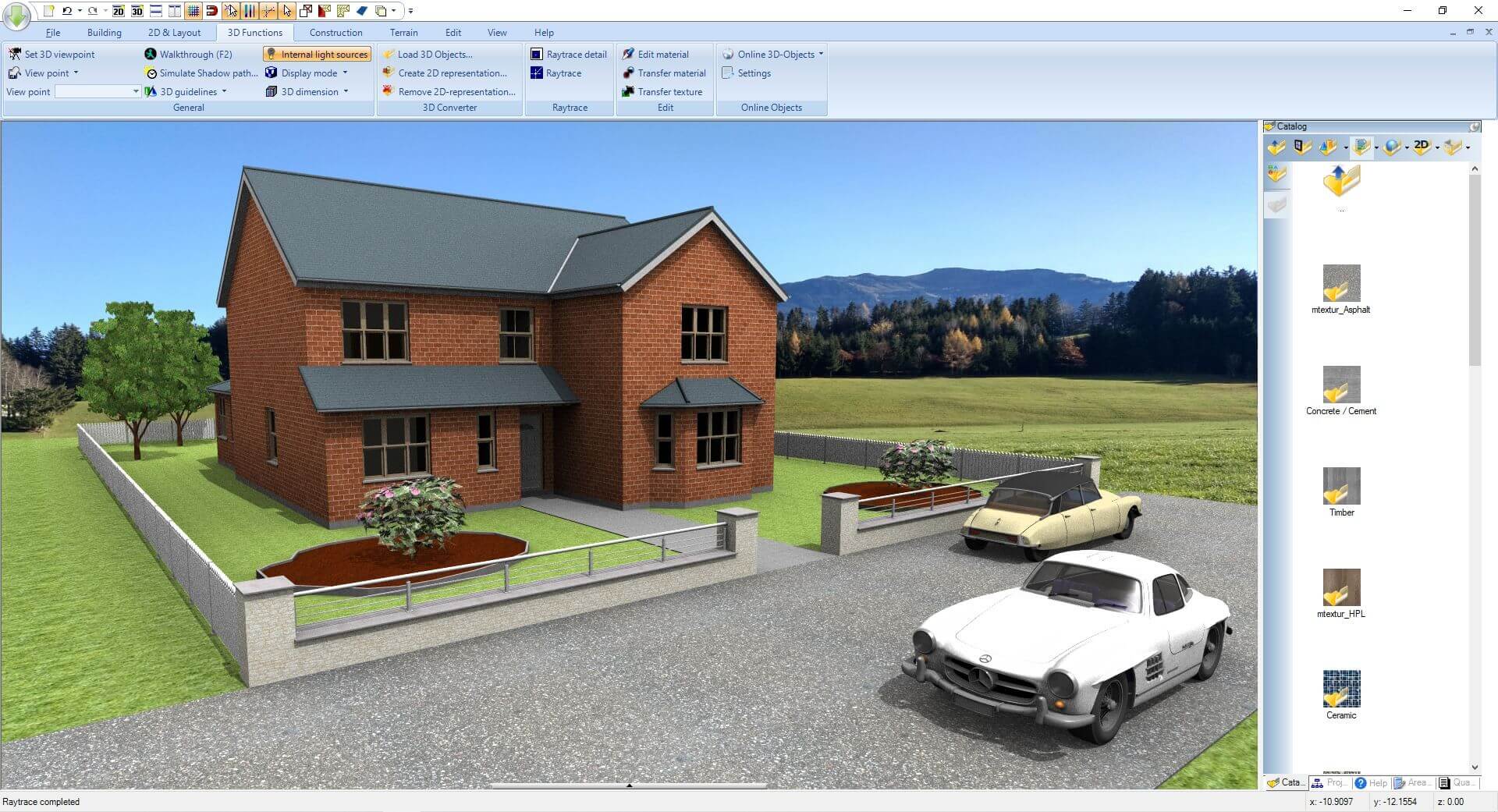
Программа хорошо раскрывается в проектах частных домов: одноэтажный дом, двухэтажный коттедж, дом с мансардой, гаражом, террасой, балконом, крыльцом, навесом, участком и подъездной зоной. В Ashampoo 3D CAD Architecture можно начать с простого контура стен, затем добавить внутренние перегородки, окна, двери, лестницы, крышу, материалы, мебель, освещение, розетки, выключатели и элементы участка. В результате получается не отдельная картинка, а связанный проект: изменения в плане отражаются в 3D-виде, а модель можно использовать для фасадов, разрезов и вывода на лист.
Скачать Ashampoo 3D CAD Architecture
- Планировка дома
- Расстановка мебели
- 3D-визуализация
- Сложнее новичкам
- Платная лицензия
- Много CAD-настроек
Для кого предназначена Ashampoo 3D CAD Architecture
Ashampoo 3D CAD Architecture рассчитана на пользователей, которым нужен практичный инструмент для архитектурного проектирования без перехода в тяжелую BIM-среду. Программа подойдет тем, кто проектирует частный дом, планирует перепланировку, готовит ремонт, согласует будущую планировку с семьей или подрядчиком, подбирает варианты крыши, фасада, окон, лестниц и материалов.
Основные группы пользователей:
-
владельцы участков, которые хотят заранее увидеть будущий дом в 2D и 3D;
-
частные застройщики, которым нужен план дома, фасады, разрезы и наглядная модель;
-
дизайнеры интерьеров, работающие с планировкой помещений, мебелью, материалами и визуальной проверкой пространства;
-
небольшие архитектурные и проектные бюро, которым нужен понятный инструмент для малоэтажной архитектуры;
-
подрядчики по ремонту и реконструкции, которым важно быстро показать заказчику планировку, пристройку, лестницу, крышу или новый фасад;
-
пользователи, которые хотят перенести старый план дома в цифровой вид и доработать его.
Программа особенно полезна там, где нужно соединить точность CAD-подхода и наглядность 3D-планировщика. В ней можно не только поставить диван в комнату, но и проработать стены, этажи, высоты, проемы, лестницы, крышу, участок, фасадные поверхности, площади и планировочные листы.
При этом Ashampoo 3D CAD Architecture не стоит воспринимать как полную замену профессиональному BIM-комплексу для крупных коммерческих объектов. Для многоэтажных общественных зданий, сложной командной работы, глубокой координации инженерных разделов и расчетов несущих конструкций нужны другие инструменты. Сильная сторона этой программы — домовое проектирование, архитектурное моделирование, подготовка понятных планов и визуальная проверка будущего здания.
Место программы в линейке Ashampoo 3D CAD
Ashampoo выпускает несколько CAD-продуктов для проектирования домов и зданий. Architecture занимает среднюю позицию между более простыми домашними планировщиками и максимально расширенной профессиональной CAD-редакцией. Это важный момент: программа не выглядит как игрушечный конструктор, но и не требует от пользователя полного перехода в сложную корпоративную BIM-экосистему.
Ashampoo 3D CAD Architecture ориентирована на архитектурные задачи:
| Направление работы | Что дает программа |
|---|---|
| Планировка дома | Создание этажей, помещений, стен, перегородок, дверей, окон |
| Архитектурная модель | 3D-модель здания с крышей, фасадами, террасами, балконами и участком |
| Документация | 2D-планы, размеры, фасады, разрезы, планировочные листы |
| Визуальная проверка | 3D-вид, материалы, текстуры, мебель, окружение |
| Расчеты и ведомости | Жилые площади, поверхности стен, потолков, фасадов, списки элементов |
| Импорт объектов | Подключение 3D-моделей в популярных форматах |
| Электропланирование | Розетки, выключатели, светильники, электрические символы и списки компонентов |
| Участок | Рельеф, границы участка, высотные точки, элементы окружения |
По смыслу Architecture — это программа для тех, кому нужна архитектурная CAD-среда именно для дома и здания, а не просто 3D-визуализация интерьера. В ней есть понятные инструменты для планировки, но работа ведется не только с комнатами, а со всей структурой объекта.
Интерфейс и логика работы
Интерфейс Ashampoo 3D CAD Architecture построен вокруг нескольких рабочих зон. Вверху находится меню и лента инструментов, в центре — рабочие окна проекта, справа — дерево проекта и каталог объектов, материалов, текстур и элементов. Пользователь может работать с разными представлениями: 2D-планом, 3D-видом, фасадом, разрезом, листом, видом этажа или отдельной частью проекта.
В верхней части интерфейса используются вкладки и группы команд. В разных режимах доступны инструменты для построения стен, установки окон и дверей, работы с лестницами, крышами, рельефом, солнечными панелями, объектами каталога, материалами, 2D-элементами, размерами и выводом документации.
Типичная логика работы выглядит так:
-
Пользователь создает проект.
-
Задает этажи и основные параметры здания.
-
Строит наружные стены.
-
Добавляет внутренние перегородки.
-
Формирует помещения.
-
Вставляет окна и двери.
-
Добавляет лестницы.
-
Настраивает крышу.
-
Добавляет участок, дорожки, рельеф, ограждения и внешние элементы.
-
Расставляет мебель, сантехнику, электрику и декоративные объекты.
-
Проверяет модель в 3D.
-
Создает фасады, разрезы, размеры и листы.
-
Экспортирует нужные материалы для печати или передачи.
Программа не заставляет постоянно переключаться между разрозненными файлами. Проект воспринимается как единая модель, а виды — как разные способы посмотреть на один и тот же дом. Это удобно при проектировании коттеджа: можно сразу оценить, как изменения на плане этажа повлияют на фасад, крышу, лестницу и общее восприятие здания.
Основные элементы интерфейса
| Элемент | Назначение |
|---|---|
| 2D View | Работа с планом этажа, стенами, размерами, символами и размещением объектов |
| 3D View | Проверка объема здания, фасада, материалов, мебели, участка и освещения |
| Projects | Дерево проекта с этажами, фундаментом, крышей, планами, видами и объектами |
| Catalog | Каталог 3D-объектов, материалов, текстур, растений, автомобилей, мебели и строительных элементов |
| Ribbon | Тематические вкладки с инструментами построения и редактирования |
| Plan Layout | Подготовка листов с несколькими планами и видами |
| Section / Elevation | Разрезы и фасады по 3D-модели |
Интерфейс нельзя назвать минималистичным. В нем много команд, панелей, значков и параметров. Но это оправдано задачами программы: Ashampoo 3D CAD Architecture работает не только как визуальный планировщик, а как CAD-инструмент для архитектурной модели.
Создание проекта: мастер, этажи и структура здания
Работа над домом обычно начинается с нового проекта. В Ashampoo 3D CAD Architecture можно идти двумя путями: использовать мастер для быстрой подготовки базовой структуры или строить объект вручную. Мастер удобен, когда нужно быстро задать основу будущего дома: количество этажей, базовую форму здания, крышу и начальные параметры. Ручной способ подходит, если есть готовый эскиз, старый план, чертеж или нужно точно перенести размеры.
Для частного дома логичнее начинать с общей структуры:
-
фундамент или нижний уровень;
-
первый этаж;
-
второй этаж или мансарда;
-
крыша;
-
участок и окружение;
-
отдельные виды и листы.
Этажи в программе имеют собственные планы и могут отображаться в дереве проекта. Это важно, потому что двухэтажный дом не проектируется как набор независимых рисунков. Наружные стены, лестница, перекрытия, крыша, фасад и разрез должны быть связаны между собой. Если лестница ведет с первого этажа на второй, ее положение нужно видеть не только в 3D, но и на соответствующих планах. Если мансардная крыша влияет на высоту помещения, это нужно проверять в разрезе.
При создании проекта стоит сразу определить:
-
единицы измерения;
-
высоту этажей;
-
толщину наружных стен;
-
толщину внутренних перегородок;
-
уровень пола;
-
тип крыши;
-
положение участка относительно здания;
-
ориентацию дома по сторонам света;
-
будущие виды: планы этажей, фасады, разрезы.
Такой подход экономит время. Если сначала нарисовать стены без понимания высот, лестницы и крыши, позже придется возвращаться к базовой геометрии. Ashampoo 3D CAD Architecture позволяет вносить правки, но аккуратная структура проекта с самого начала делает работу стабильнее.
Работа со стенами и помещениями
Стены — основа проекта в Ashampoo 3D CAD Architecture. Программа позволяет строить наружные стены, внутренние перегородки и сложные контуры здания. Стена в такой CAD-среде — не просто линия. Она имеет толщину, высоту, положение, материал, отображение на плане и поведение в 3D-модели. Благодаря этому из стен автоматически формируется архитектурный объем.
При проектировании дома пользователь задает внешний контур здания, затем добавляет внутренние перегородки. На плане сразу видна структура помещений: прихожая, гостиная, кухня, санузлы, спальни, кабинет, котельная, гараж, кладовая. В 3D-виде эти стены превращаются в модель дома, где можно проверить высоту, пропорции и расположение проемов.
Основные задачи при работе со стенами:
-
построение наружного контура дома;
-
создание внутренних перегородок;
-
изменение толщины стен;
-
точное позиционирование стен относительно осей и других элементов;
-
формирование помещений;
-
настройка материалов;
-
работа с многослойными стенами;
-
отображение стен на 2D-плане;
-
проверка стен в 3D;
-
корректировка пересечений и углов.
Для проекта частного дома важно сразу различать наружные и внутренние стены. Наружные стены обычно толще, влияют на фасад и тепловой контур. Внутренние перегородки тоньше и используются для разделения помещений. В Ashampoo 3D CAD Architecture это разделение помогает сделать план более точным и понятным.
Практический пример построения стен
Для небольшого дома работу можно выстроить так:
-
Открыть 2D-план первого этажа.
-
Выбрать инструмент построения стен.
-
Задать толщину наружной стены.
-
Нарисовать внешний прямоугольный или сложный контур здания.
-
Проверить замыкание контура.
-
Добавить внутренние перегородки.
-
Уточнить размеры комнат.
-
Перейти в 3D-вид и проверить объем.
-
Исправить стены, если какие-то помещения получились слишком узкими или плохо связанными.
-
Перейти к окнам, дверям и лестнице.
Такой процесс хорошо подходит для коттеджа, где важно быстро понять общую планировку: входная зона, общественная часть, приватная часть, технические помещения и связь этажей.
Окна и двери
Окна и двери в Ashampoo 3D CAD Architecture добавляются как архитектурные элементы, связанные со стенами. Это не просто декоративные объекты: они формируют проемы, отображаются на плане, видны в 3D, влияют на фасад и могут использоваться в ведомостях. Для проектирования дома это критически важно, потому что расположение окон и дверей определяет освещение, проходы, внешний вид фасада и удобство планировки.
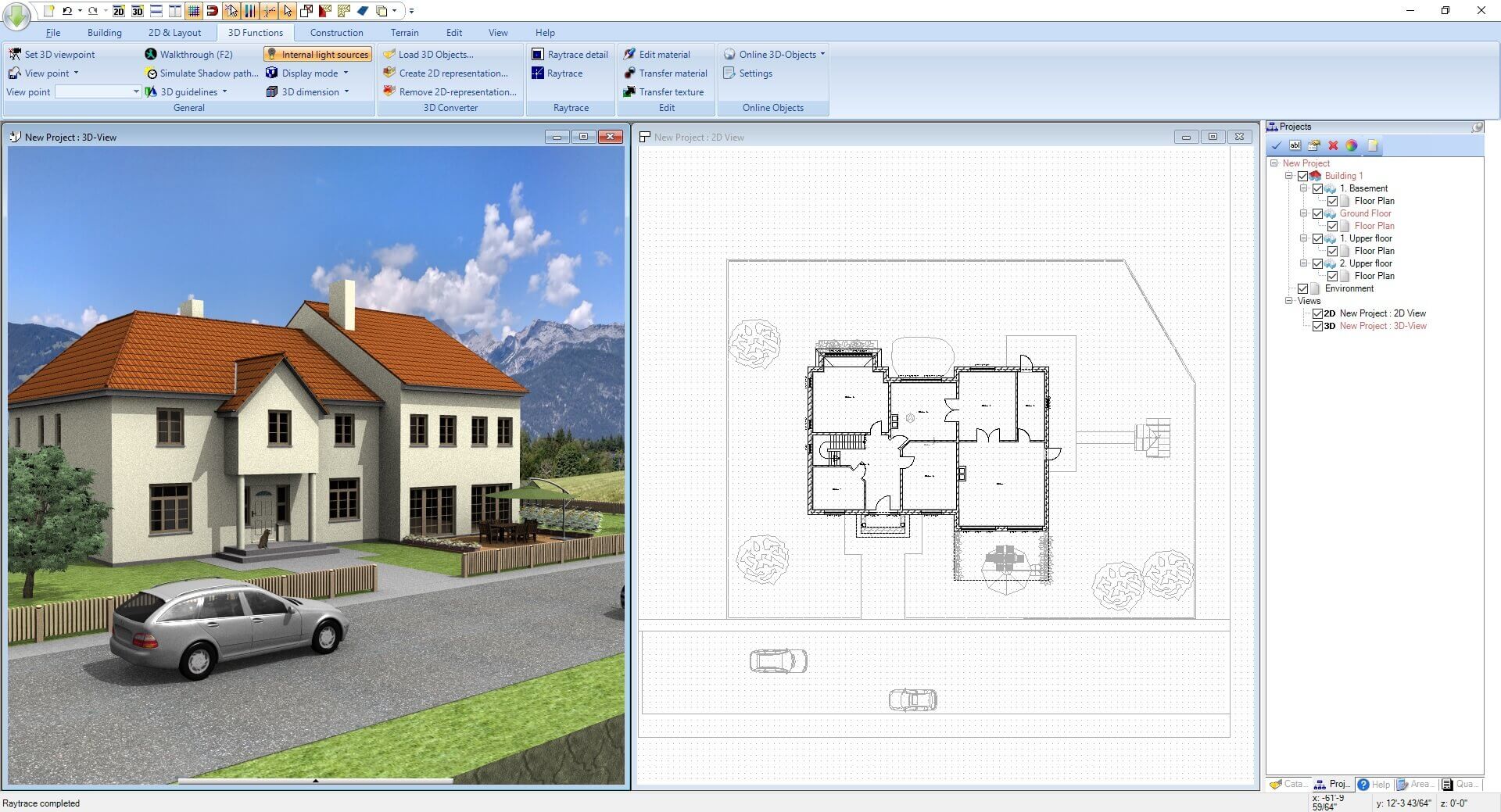
Окна и двери выбираются из каталога и размещаются в стенах. После вставки можно менять положение, размеры, направление открывания, сторону петель, материалы и внешний вид. Для окон доступны варианты переплетов и заполнения стекла. Уже настроенный элемент можно копировать, чтобы не задавать одинаковые параметры заново для каждого окна или каждой двери.
Для дверей важны следующие параметры:
-
ширина и высота проема;
-
положение в стене;
-
направление открывания;
-
сторона петель;
-
тип полотна;
-
материал;
-
отображение на плане;
-
соответствие проходам и мебели.
Для окон важны:
-
высота и ширина;
-
высота подоконника;
-
положение относительно углов и других окон;
-
тип створок;
-
переплеты;
-
материал рамы;
-
видимость на фасаде;
-
влияние на освещение помещения.
Отдельно стоит учитывать фасадную композицию. В 2D-плане окно может казаться удачно поставленным, но в 3D-виде или на фасаде оно может нарушать симметрию, попадать слишком близко к углу, конфликтовать с крышей, балконом или лестничным маршем. Ashampoo 3D CAD Architecture удобна тем, что план и объем можно проверять параллельно.
Как вставлять окна и двери в проект
Практический порядок работы:
-
Открыть план нужного этажа.
-
Выбрать в каталоге дверь или окно.
-
Навести элемент на нужную стену.
-
Установить его в стену.
-
Уточнить положение числовыми параметрами.
-
Проверить направление открывания двери.
-
При необходимости изменить сторону петель.
-
Для окна настроить высоту, переплеты и материал.
-
Перейти в 3D-вид.
-
Проверить фасад и внутреннюю логику помещения.
В жилом доме особенно важно проверить двери на конфликт с мебелью и проходами. Дверь санузла, спальни или котельной может технически помещаться на плане, но открываться неудобно. В Ashampoo 3D CAD Architecture такие ошибки хорошо видны, если сразу совмещать планировку с расстановкой объектов.
Лестницы, этажи и вертикальная структура здания
Лестница в Ashampoo 3D CAD Architecture связывает этажи и сильно влияет на планировку. Ее нельзя воспринимать как декоративный объект. Лестничный марш занимает площадь, требует проема в перекрытии, влияет на движение по дому и должен корректно отображаться на разных этажах.
Программа позволяет добавлять лестницы, менять тип лестницы, работать с лестницей с площадкой, использовать слои для отображения лестничных элементов на других этажах. Это полезно при проектировании двухэтажного дома, дома с мансардой, цокольным этажом или подвалом.
При проектировании лестницы нужно учитывать:
-
высоту между этажами;
-
ширину марша;
-
направление подъема;
-
положение входа и выхода;
-
наличие площадки;
-
связь с холлом;
-
удобство проходов;
-
размещение дверей рядом с лестницей;
-
проем в перекрытии;
-
отображение на плане первого и второго этажа.
Типичные ошибки при работе с лестницей:
| Ошибка | Последствие |
|---|---|
| Лестница добавлена слишком поздно | Приходится перестраивать перегородки и помещения |
| Не проверен выход на втором этаже | Марш упирается в стену или неудобную зону |
| Слишком узкий лестничный холл | Появляются проблемы с проходами и дверями |
| Не учтен проем | В 3D-модели лестница конфликтует с перекрытием |
| Не проверен разрез | Неясна высота и связь уровней |
Лучше добавлять лестницу на раннем этапе, сразу после наружных стен и основных перегородок. Если лестница занимает центральное место в доме, от нее зависит вся логика планировки: холл, коридоры, гостиная, второй этаж, санузлы и технические помещения.
Крыши, мансарды и сложные формы
Крыша — один из самых важных архитектурных элементов в Ashampoo 3D CAD Architecture. Она определяет внешний вид дома, влияет на высоту мансарды, фасады, водостоки, террасы, балконы и восприятие всего здания. В программе можно создавать и редактировать крыши, работать с полигональными формами, менять свойства сторон крыши, перемещать крышу по высоте, определять высоту в разрезе и использовать варианты односкатных крыш.
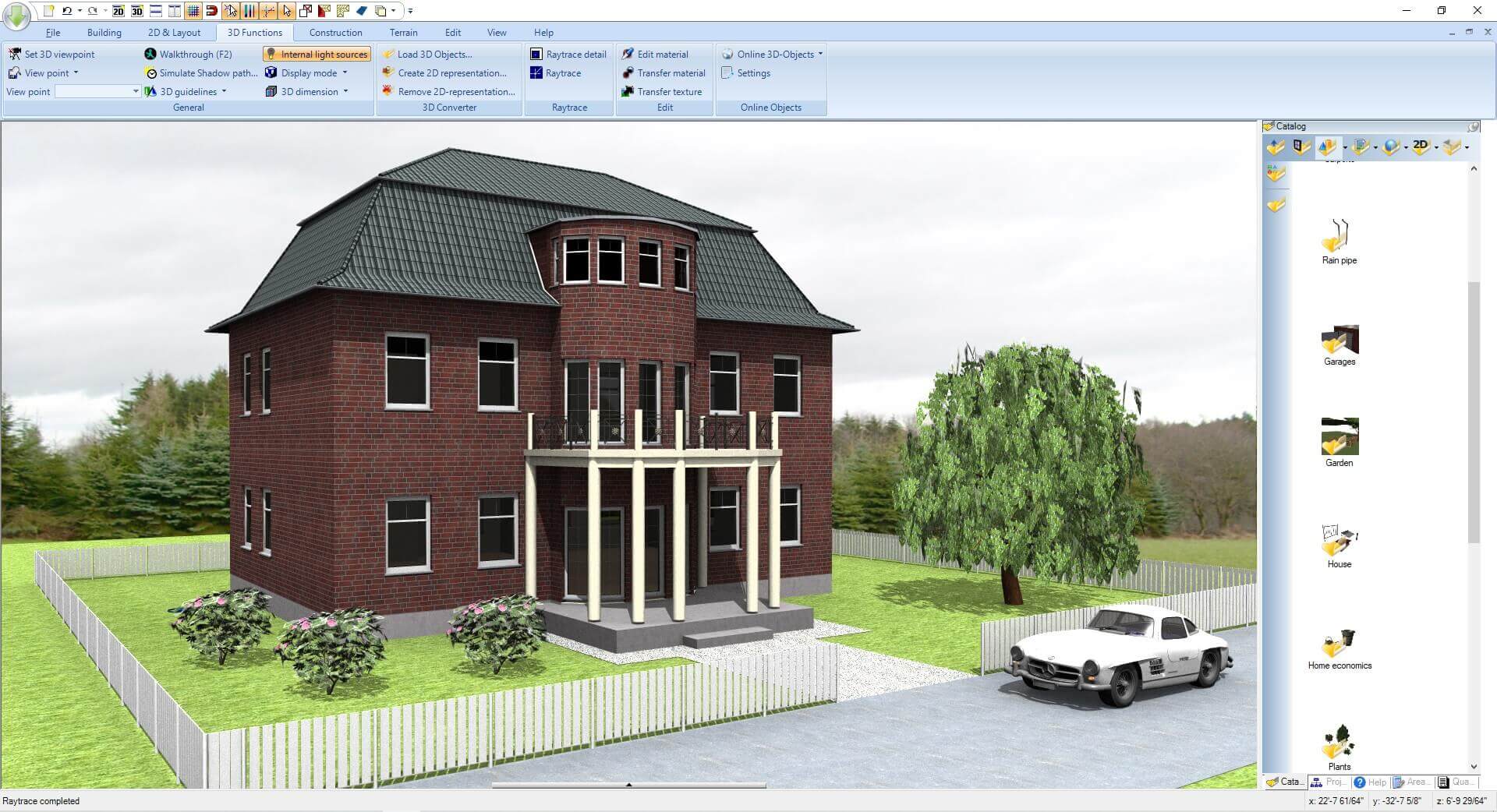
В простом проекте достаточно двускатной или вальмовой крыши. В более сложном доме могут понадобиться:
-
разные скаты;
-
слуховые окна;
-
мансардные зоны;
-
пристроенные объемы;
-
навесы;
-
крыша над крыльцом;
-
крыша над гаражом;
-
терраса под навесом;
-
балкон с перекрытием;
-
участки плоской крыши.
Ashampoo 3D CAD Architecture позволяет проверять крышу не только сверху, но и в 3D-виде, на фасаде и в разрезе. Это принципиально важно для мансарды. На плане комната может выглядеть просторной, но в реальности часть площади будет ограничена скатом. Разрез помогает понять, где можно поставить кровать, шкаф, рабочий стол или сантехнику, а где высоты уже недостаточно.
Что можно настраивать при работе с крышей
-
форму контура крыши;
-
тип крыши;
-
свойства отдельных сторон;
-
высоту крыши;
-
уклон;
-
отображение в 2D;
-
связь с этажами;
-
видимость в фасадах;
-
внешний материал;
-
соответствие стенам и пристройкам.
Практически крыша должна проектироваться после основных стен и этажей, но до финальной отделки фасада. Если сначала настроить материалы, окна, балконы и декоративные элементы, а потом резко изменить крышу, часть фасадной логики придется переделывать.
3D-визуализация и виртуальный осмотр проекта
Одна из сильных сторон Ashampoo 3D CAD Architecture — постоянная визуальная проверка проекта. 3D-вид позволяет увидеть дом как объем: стены, окна, крышу, фасады, участок, дорожки, автомобили, растения, балконы, террасы, материалы и текстуры. Это особенно полезно для частного строительства, где заказчику или владельцу дома часто сложно представить результат только по 2D-плану.
В 3D-виде можно оценить:
-
пропорции здания;
-
высоту этажей;
-
форму крыши;
-
расположение окон;
-
внешний вид фасада;
-
связь дома с участком;
-
террасу, крыльцо, подъезд и дорожки;
-
сочетание материалов;
-
общий масштаб здания;
-
удобство будущего пространства.
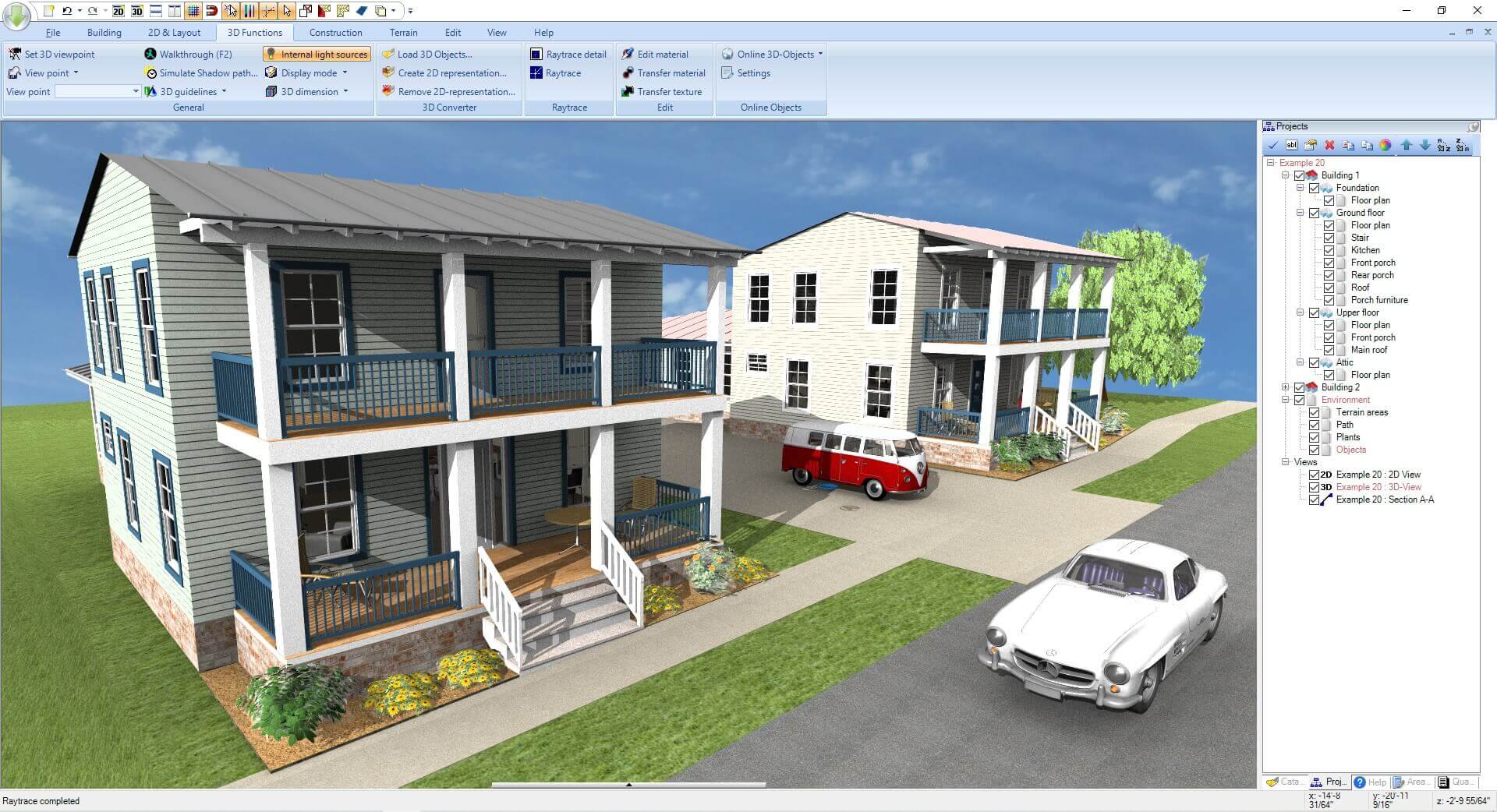
Визуализация здесь нужна не только для красивой презентации. Она помогает находить ошибки. Например, на плане окно может быть расположено правильно, но на фасаде окажется слишком близко к краю стены. Лестница может формально помещаться, но в 3D станет видно, что проход рядом с ней тесный. Терраса может выглядеть нормально в 2D, но в объеме окажется слишком маленькой для мебели.
Ashampoo 3D CAD Architecture хорошо подходит для итерационного проектирования: пользователь меняет план, смотрит 3D, возвращается к плану, корректирует размеры, проверяет фасад, добавляет материалы и снова оценивает общий вид.
Каталог объектов, материалы и текстуры
Встроенный каталог объектов — важная часть программы. Через него добавляются строительные элементы, мебель, растения, автомобили, декоративные объекты, санитарные элементы, электрические символы, материалы и текстуры. Объекты можно выбирать, перетаскивать в проект, перемещать, поворачивать и настраивать материалы.
Каталог помогает превратить голые стены в понятный проект. Без мебели и объектов сложно оценить реальные размеры помещений. Комната может казаться просторной, пока в нее не добавлены кровать, шкаф, стол, двери и проходы. Ashampoo 3D CAD Architecture позволяет проверить это еще на этапе планирования.
Типы объектов, которые используются в проекте:
-
мебель для жилых комнат;
-
кухонные элементы;
-
сантехника;
-
двери и окна;
-
балконы;
-
навесы;
-
автомобили;
-
растения;
-
элементы сада;
-
декоративные объекты;
-
строительные материалы;
-
текстуры фасадов, кровли, пола и стен;
-
электрические компоненты;
-
2D-символы.
Материалы и текстуры используются для визуальной проверки проекта. Можно посмотреть, как дом выглядит с кирпичным фасадом, светлой штукатуркой, темной кровлей, деревянными элементами, плиткой, бетонными поверхностями или другим покрытием. Это помогает заранее сравнить варианты отделки.
Зачем нужны материалы в архитектурной модели
Материалы в Ashampoo 3D CAD Architecture решают несколько задач:
-
Делают 3D-модель наглядной.
-
Помогают сравнивать варианты фасада.
-
Упрощают обсуждение проекта.
-
Позволяют увидеть конфликт цветов и фактур.
-
Делают презентацию более понятной.
-
Помогают отличать разные зоны здания.
Для частного дома это особенно полезно. Один и тот же проект может выглядеть совершенно иначе с темной кровлей, светлыми стенами и деревянной террасой, чем с красным кирпичом и классической черепицей. В 2D-плане такая разница не видна.
Электропланирование
Ashampoo 3D CAD Architecture включает инструменты для электрического планирования. Это важный блок, потому что розетки, выключатели и светильники часто вспоминают слишком поздно — уже после утверждения планировки. В программе электрика может быть частью проекта, а не отдельной заметкой на листе.
В проект можно добавлять:
-
розетки;
-
выключатели;
-
светильники;
-
электрические символы;
-
пользовательские элементы;
-
группы оборудования;
-
списки электрических компонентов.
Электрический помощник ускоряет расстановку элементов. Пользователь может выбирать тип помещения и конфигурацию оснащения, а затем дорабатывать результат вручную. Символы можно перемещать, поворачивать и настраивать. Для электрических элементов создается отдельный слой, что удобно: электрику можно показывать или скрывать, не мешая архитектурному плану.
Практический подход к электрике
Для жилого дома удобно идти по помещениям:
| Помещение | Что нужно проверить |
|---|---|
| Прихожая | выключатели у входа, розетки для пылесоса, освещение шкафа |
| Кухня | розетки над столешницей, техника, вытяжка, холодильник, посудомойка |
| Гостиная | розетки у ТВ-зоны, дивана, рабочих мест, торшеров |
| Спальня | розетки у кровати, выключатели у входа и у спального места |
| Санузел | безопасное расположение розеток и светильников |
| Кабинет | розетки для компьютера, мониторов, зарядок и сетевого оборудования |
| Терраса | наружное освещение, розетки для сезонного использования |
| Котельная | питание оборудования и сервисные розетки |
Электроплан в Ashampoo 3D CAD Architecture не заменяет профессиональный инженерный проект электроснабжения, но помогает заранее продумать расположение элементов. Для предварительного проектирования дома это дает большую практическую пользу.
Солнечные панели и PV-объекты
Программа поддерживает предварительное размещение фотоэлектрических элементов. Это полезно при проектировании современных домов, где солнечные панели нужно учитывать еще на этапе формы крыши и ориентации здания. PV-объекты можно размещать на скатной или плоской кровле, выбирать модули из каталога, настраивать расстояния между рядами, поворачивать и выравнивать элементы.
Для частного дома это помогает быстро понять:
-
на каком скате удобнее разместить панели;
-
хватает ли площади крыши;
-
не мешают ли мансардные окна;
-
как панели выглядят на фасаде;
-
как размещение связано с ориентацией дома;
-
можно ли использовать часть плоской кровли;
-
не конфликтуют ли панели с дымоходами, слуховыми окнами и другими элементами.
Это именно предварительное архитектурное планирование, а не электротехнический расчет. Но на раннем этапе оно полезно: если о солнечных панелях вспомнить после утверждения крыши, может оказаться, что скат неудобен, площадь мала, а внешний вид дома требует переделки.
Рельеф, участок и окружение
Ashampoo 3D CAD Architecture позволяет работать не только с самим домом, но и с окружением. Для частного проекта участок часто не менее важен, чем планировка. Дом должен быть связан с подъездом, дорожками, садом, террасой, гаражом, забором, перепадом высот и ориентацией на участок.
В программе можно работать с рельефом, высотными точками, границами участка и видимостью элементов окружения. Это помогает не ограничиваться домом в пустоте. Особенно полезно для проектов на участке с уклоном: высотные точки дают возможность показать наклон поверхности, а 3D-вид помогает понять, как дом сидит на земле.
Элементы, которые стоит добавлять к архитектурной модели:
-
границы участка;
-
подъездная дорога;
-
парковка;
-
дорожки;
-
терраса;
-
крыльцо;
-
лестницы на участке;
-
заборы и ограждения;
-
газон;
-
деревья;
-
кустарники;
-
гараж или навес;
-
подпорные стенки;
-
зоны отдыха.
Рельеф и окружение делают проект реалистичнее. Например, дом с высоким цоколем может хорошо смотреться на ровной картинке, но на участке с уклоном потребуется лестница, подпорная стенка или изменение входной группы. В Ashampoo 3D CAD Architecture такие вопросы можно увидеть до строительства.
Размеры, площади и ведомости
Для архитектурного проектирования важны не только красивые виды, но и расчетные данные. Ashampoo 3D CAD Architecture позволяет работать с размерами, площадями и списками элементов. Это помогает использовать проект для обсуждения бюджета, материалов, отделки и общей структуры дома.
В программе можно добавлять одиночные размеры, автоматические группы размеров, размерные цепочки и высотные отметки в разрезах. Размеры нужны для планов этажей, фасадов, разрезов, строительных листов и передачи информации подрядчику.
Какие площади полезно считать
| Тип площади | Где применяется |
|---|---|
| Жилая площадь | Оценка общей планировки дома |
| Площадь пола | Подбор напольных покрытий |
| Площадь стен | Расчет отделки и материалов |
| Площадь потолков | Расчет отделочных работ |
| Площадь фасадов | Оценка наружной отделки |
| Позиции окон | Проверка количества и типов окон |
| Списки символов | Документация по 2D-элементам и обозначениям |
Автоматические размеры особенно полезны на планах этажей. Вместо ручной разметки каждой стены можно создать размерные линии и затем дорабатывать результат. Для точности проектирования важно проверять как габаритные размеры дома, так и размеры комнат, толщину стен, положение проемов, ширину проходов и расстояния между элементами.
Размеры в Ashampoo 3D CAD Architecture — не просто визуальное оформление. Они помогают обнаружить ошибки. Например, помещение может выглядеть пропорционально, но после добавления размеров станет видно, что проход слишком узкий, дверь расположена неудобно, а расстояние между стеной и лестницей недостаточно.
Разрезы, фасады и планировочные листы
Ashampoo 3D CAD Architecture позволяет создавать разрезы и фасадные виды по 3D-модели здания. Это делает проект значительно полезнее, чем обычная 3D-картинка. Разрез показывает внутреннюю высоту, этажи, лестницу, крышу, перекрытия и взаимное положение элементов. Фасад показывает внешний вид здания в плоскости: окна, двери, крыши, террасы, балконы, уровни и линии.
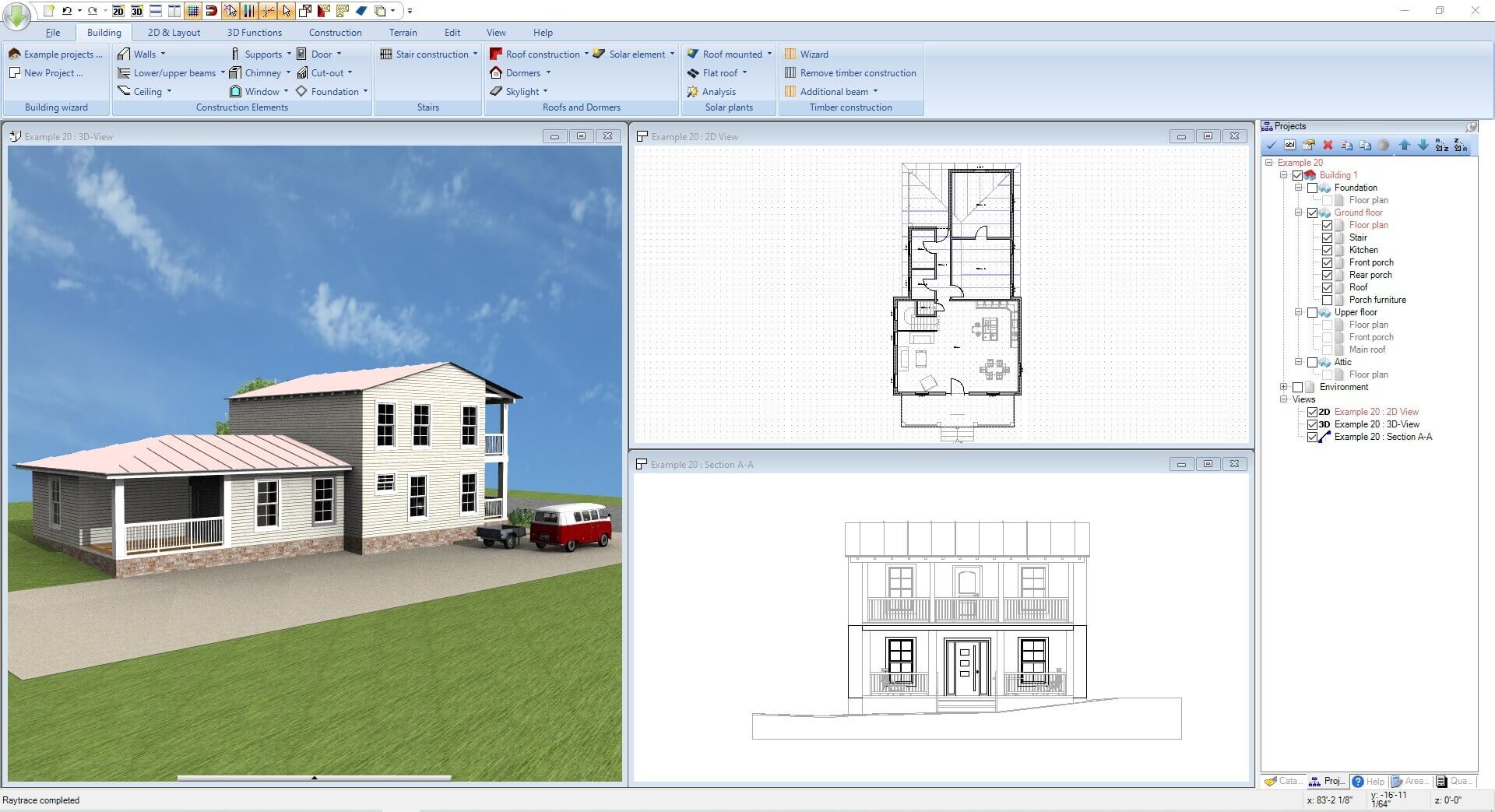
Разрезы нужны для проверки:
-
высоты этажей;
-
лестницы;
-
мансарды;
-
крыши;
-
окон по высоте;
-
дверей;
-
цоколя;
-
уровня пола;
-
перепадов;
-
внутренней структуры здания.
Фасады нужны для проверки:
-
композиции окон;
-
пропорций здания;
-
высоты крыши;
-
расположения входа;
-
балконов и террас;
-
материалов;
-
декоративных элементов;
-
общей архитектуры дома.
Планировочный лист позволяет собрать несколько видов на одном листе. Например, на одном листе можно разместить план первого этажа, план второго этажа, фасад, разрез и 3D-вид. Это удобно для презентации проекта: не нужно показывать разрозненные окна, все основные материалы находятся в одном оформленном представлении.
Что можно добавить на лист
-
план этажа;
-
фасад;
-
разрез;
-
2D-символы;
-
размеры;
-
текстовые подписи;
-
рамку;
-
легенду;
-
автотекст;
-
несколько видов одного проекта.
Для частного заказчика такой лист часто понятнее, чем набор отдельных файлов. Он сразу видит планировку, внешний вид и объем дома.
Планы эвакуации и 2D-символы
В Ashampoo 3D CAD Architecture есть инструменты для создания планов эвакуации на базе существующих планов здания. Это расширяет программу за пределы обычного домашнего проектирования. Пользователь может создать специальный 2D-вид, выбрать формат листа и масштаб, вставить нужные 2D-символы, добавить легенду, обозначить помещения цветом и показать маршруты эвакуации стрелками.
Такой функционал особенно полезен для небольших общественных помещений, офисов, коммерческих пространств, гостевых домов, мини-отелей, мастерских или объектов, где нужно подготовить понятный план движения и обозначений.
В планах эвакуации используются:
-
специальные 2D-символы;
-
рамки;
-
легенды;
-
цветовое выделение помещений;
-
стрелки направления движения;
-
масштаб;
-
лист;
-
экспорт в PDF.
Даже если пользователь проектирует обычный частный дом, наличие 2D-символов полезно для других задач: поясняющие схемы, планы оборудования, условные обозначения, дополнительные листы и оформление проектной документации.
Импорт, экспорт и совместимость
Ashampoo 3D CAD Architecture поддерживает работу с внешними объектами и чертежами. Это важно, потому что архитектурный проект редко создается полностью в вакууме. У пользователя может быть старый DWG/DXF-план, скан чертежа, 3D-модель мебели, объект из SketchUp, модель оборудования или декоративный элемент.
Программа поддерживает импорт 2D DXF/DWG в существующий проект с 2D-видом. Такой файл не открывается как самостоятельный проект вместо родного файла, а вставляется в рабочее пространство. После выбора DXF/DWG пользователь получает предварительный просмотр, выбирает импортируемое содержимое и параметры размеров, затем размещает импортированный чертеж на плане.
Это удобно в нескольких сценариях:
-
нужно обвести старый план;
-
есть чертеж от другого проектировщика;
-
нужно использовать подложку;
-
требуется перенести существующую планировку;
-
нужно сопоставить новый проект с исходными данными.
Для 3D-объектов поддерживаются форматы SketchUp, Collada, Autodesk FBX и STL. Это расширяет каталог программы. Пользователь может загрузить мебель, оборудование, элементы декора, технические объекты или архитектурные детали и использовать их в проекте.
Основные форматы и задачи
| Формат | Для чего используется |
|---|---|
| DXF / DWG | Импорт 2D-чертежей и подложек |
| SKP | 3D-объекты SketchUp |
| DAE | 3D-модели Collada |
| FBX | 3D-объекты Autodesk FBX |
| STL | 3D-геометрия и модели |
| Вывод планов, листов и документации | |
| RTF | Текстовые отчеты и ведомости |
| Excel | Табличные ведомости и списки |
Важно понимать, что импорт — это не магическое превращение любого чужого файла в полностью готовую архитектурную модель. DXF/DWG может использоваться как основа или подложка, а 3D-объекты — как элементы наполнения. Но для практической работы этого достаточно: можно объединять собственный проект, внешние чертежи и дополнительные модели.
Системные требования и рабочая среда
Ashampoo 3D CAD Architecture работает на Windows. Программа ориентирована на настольный ПК или ноутбук, где удобно работать с 2D-планами, несколькими окнами и 3D-визуализацией. Для комфортной работы важны нормальный экран, мышь, достаточный объем памяти и видеоподсистема, которая справляется с 3D-представлением дома.
Это не облачный редактор в браузере. Проектирование ведется на компьютере, что удобно при долгой работе с планами, большими моделями и локальными файлами. Для архитектурного CAD это нормальный подход: точное построение стен, окон, крыш, размеров и листов удобнее выполнять в полноценной настольной среде.
Программа больше подходит для Windows-пользователей. Для macOS лучше сразу рассматривать альтернативы, потому что Ashampoo 3D CAD Architecture не является нативным Mac-инструментом.
Практический сценарий: проектируем небольшой дом
Ниже — пример реального рабочего процесса в Ashampoo 3D CAD Architecture. Это не абстрактная схема, а логика, по которой удобно собирать проект небольшого дома.
Шаг 1. Создание проекта
Сначала создается новый проект. Пользователь задает базовую структуру: будущий дом, этажи, единицы измерения, начальные параметры и рабочие виды. На этом этапе не стоит сразу заниматься мебелью или материалами. Главная задача — подготовить правильную архитектурную основу.
Шаг 2. Наружные стены
На плане первого этажа строится внешний контур дома. Например, прямоугольный дом с выступом под гостиную, крыльцом и пристроенным гаражом. Наружные стены задают общий объем здания. После построения контура нужно проверить замыкание стен и размеры по осям или внешним граням.
Шаг 3. Внутренние перегородки
Далее добавляются перегородки. На первом этаже можно разместить прихожую, гостиную, кухню-столовую, санузел, котельную и кабинет. На втором — спальни, ванную, гардеробную и холл. Важно не делать перегородки слишком рано окончательными: после лестницы и окон часть стен часто приходится двигать.
Шаг 4. Лестница
Лестница добавляется до финальной детализации комнат. Нужно проверить, где начинается марш, куда он выходит на втором этаже, есть ли площадка, не конфликтует ли лестница с дверями и окнами. После этого можно точнее формировать холлы и коридоры.
Шаг 5. Окна и двери
Двери ставятся по логике движения: входная дверь, двери в комнаты, санузлы, техпомещения, выход на террасу. Окна ставятся с учетом фасада и назначения помещений. В гостиной можно сделать большие окна, в спальнях — стандартные, в санузле — меньше, в кухне — с учетом рабочей зоны.
После вставки проемов нужно обязательно проверить:
-
направление открывания дверей;
-
ширину проходов;
-
симметрию фасада;
-
высоту окон;
-
конфликт с мебелью;
-
положение окон относительно крыши и балконов.
Шаг 6. Крыша
Когда стены и этажи готовы, создается крыша. Для простого дома можно использовать классическую скатную форму, для сложного — полигональную крышу с разными участками. В 3D-виде нужно проверить, как крыша выглядит с разных сторон. В разрезе — как она влияет на высоту помещений.
Шаг 7. Участок
После базовой модели добавляется участок: границы, дорожки, подъезд, парковка, терраса, газон, растения, ограждение. Если участок с уклоном, используются высотные точки и рельеф. Дом должен быть проверен не только как отдельная модель, но и как объект на земле.
Шаг 8. Материалы и текстуры
Далее настраиваются материалы фасада, кровли, цоколя, террасы, дорожек и внутренних поверхностей. На этом этапе удобно сравнить несколько вариантов:
-
светлая штукатурка и темная кровля;
-
кирпичный фасад;
-
деревянные элементы;
-
контрастный цоколь;
-
современная плоская или скатная кровля;
-
классический загородный стиль.
Шаг 9. Объекты и мебель
В помещения добавляются мебель, сантехника, кухонные элементы и декоративные объекты. Это помогает проверить масштаб. Если спальня выглядит нормально пустой, но после установки кровати и шкафа проход исчезает, план нужно менять до строительства.
Шаг 10. Электрика
Затем добавляются розетки, выключатели и светильники. Лучше расставлять их по готовой мебели, потому что розетки должны соответствовать реальному использованию помещения. Например, розетки у кровати, рабочей зоны, кухни и ТВ-зоны зависят от мебели.
Шаг 11. Размеры, фасады и разрезы
После проверки модели создаются размеры, фасады и разрезы. На планах указываются ключевые размеры, на разрезах проверяются высоты, на фасадах — внешний вид здания. Для презентации можно собрать несколько видов на одном листе.
Шаг 12. Экспорт материалов
Финальный этап — вывод нужных планов, листов, ведомостей и списков. Для обсуждения проекта обычно достаточно PDF-листов, планов этажей, фасадов, разрезов и нескольких 3D-видов. Для расчетов пригодятся таблицы площадей и списки элементов.
Преимущества Ashampoo 3D CAD Architecture
Ashampoo 3D CAD Architecture сильна тем, что объединяет 2D-планирование, 3D-визуализацию и архитектурную структуру здания. Это не просто программа для расстановки мебели и не чистый чертежный редактор. Она занимает практичную нишу между домашним планировщиком и тяжелой профессиональной CAD/BIM-средой.
Сильные стороны программы
| Преимущество | Почему это важно |
|---|---|
| Связка 2D и 3D | Планировка сразу проверяется в объеме |
| Архитектурные элементы | Стены, двери, окна, лестницы и крыши ведут себя как элементы здания |
| Каталог объектов | Можно быстро наполнить проект мебелью, материалами и окружением |
| Работа с фасадами и разрезами | Проект становится понятнее и полезнее для обсуждения |
| Размеры и площади | Можно проверять габариты, комнаты, отделку и ведомости |
| Электропланирование | Розетки, выключатели и светильники учитываются на раннем этапе |
| Импорт 3D-объектов | Каталог можно расширять внешними моделями |
| Планировочные листы | Несколько видов можно собрать в понятную проектную подачу |
| Участок и рельеф | Дом проектируется вместе с окружением |
Главное преимущество программы — практичность для малоэтажного проектирования. Пользователь получает инструмент, в котором можно пройти полный путь: от идеи планировки до 3D-модели, фасадов, разрезов, площадей и листов.
Недостатки и ограничения
Ashampoo 3D CAD Architecture не идеальна и не должна восприниматься как универсальное решение для любых архитектурных задач. У программы есть ограничения, которые лучше понимать заранее.
Основные ограничения
| Ограничение | Что это значит на практике |
|---|---|
| Не полноценная BIM-система уровня Revit или Archicad | Для крупных объектов и сложной координации разделов лучше использовать специализированные BIM-платформы |
| Интерфейс требует привыкания | Команд много, часть операций требует работы с параметрами и окнами свойств |
| Windows-ориентация | Пользователям macOS придется искать альтернативу или использовать обходные решения |
| Инженерные расчеты не являются главным назначением | Для конструктивных, теплотехнических и электротехнических расчетов нужны отдельные инструменты и специалисты |
| Сложные проекты требуют опыта | Большой дом с нестандартной крышей, рельефом и несколькими уровнями нельзя качественно собрать без понимания CAD-логики |
| Внешние форматы требуют проверки | Импортированные DXF/DWG и 3D-объекты могут потребовать масштабирования, очистки и настройки |
Самый честный вывод: Ashampoo 3D CAD Architecture хороша как программа для проектирования домов и архитектурных моделей, но она не отменяет профессиональную проверку проекта. Если дом реально будет строиться, архитектурную модель нужно сверять с нормами, конструктивом, инженерией и местными требованиями.
Сравнение с аналогами
Сравнение с Sweet Home 3D
Sweet Home 3D проще и быстрее для базовой планировки интерьера. В нем удобно нарисовать комнаты, поставить мебель и получить простой 3D-вид. Для пользователя без опыта это более легкий старт.
Ashampoo 3D CAD Architecture сильнее там, где нужен именно архитектурный проект дома: этажи, крыши, фасады, разрезы, размеры, ведомости, участок, электрические символы, планировочные листы и более точная работа со зданием. Sweet Home 3D удобен как домашний интерьерный планировщик, но слабее как CAD-программа для архитектурной структуры.
| Критерий | Ashampoo 3D CAD Architecture | Sweet Home 3D |
|---|---|---|
| Простота старта | Средняя | Высокая |
| Архитектурная детализация | Выше | Ниже |
| Крыши и фасады | Сильнее | Ограниченнее |
| Документация | Сильнее | Проще |
| Интерьерная расстановка | Хорошая | Очень простая и быстрая |
| Подходит для проекта дома | Лучше | Только для базового уровня |
Сравнение с SketchUp
SketchUp силен в свободном 3D-моделировании. В нем удобно создавать формы, объемы, концепты, мебель, архитектурные детали и визуальные модели. Но SketchUp сам по себе не является специализированной программой для автоматического проектирования домов с этажами, ведомостями, планировочными листами и типовой архитектурной логикой.
Ashampoo 3D CAD Architecture выигрывает за счет готовых архитектурных инструментов. Пользователь работает не с абстрактными гранями и поверхностями, а со стенами, окнами, дверями, крышами, лестницами и планами. Для дома это часто быстрее и понятнее. SketchUp гибче в моделировании нестандартной геометрии, но для документации и системного проектирования дома требует расширений, шаблонов и навыков.
| Критерий | Ashampoo 3D CAD Architecture | SketchUp |
|---|---|---|
| Домовое проектирование | Сильная специализация | Требует настройки процесса |
| Свободное 3D-моделирование | Ограниченнее | Сильнее |
| Готовые стены, окна, крыши | Есть | Обычно через компоненты и плагины |
| Фасады и разрезы | Встроенная логика | Зависит от рабочего процесса |
| Каталог моделей | Есть | Очень широкий через внешние библиотеки |
| Для новичка в архитектуре | Понятнее для дома | Понятнее для свободной 3D-формы |
Сравнение с Chief Architect Home Designer
Chief Architect Home Designer также ориентирован на проектирование домов и интерьеров. Он силен в домашнем дизайне, визуализации, планировке, автоматизации отдельных архитектурных элементов и удобной подаче проекта. Для пользователей, которым нужен максимально домашний визуальный подход, он может быть очень комфортным.
Ashampoo 3D CAD Architecture выглядит более CAD-ориентированной. Она лучше подходит тем, кто хочет работать с планами, разрезами, фасадами, размерами и структурой проекта в более чертежной логике. Chief Architect Home Designer может быть удобнее для визуального домашнего дизайна, Ashampoo — для тех, кто хочет ближе подойти к архитектурной CAD-документации.
Сравнение с ARCHLine.XP
ARCHLine.XP — более профессиональная архитектурная и интерьерная система, ближе к BIM/CAD-подходу для специалистов. Она сильнее в профессиональных сценариях, комплексной работе, детализации и продвинутой архитектурной подаче.
Ashampoo 3D CAD Architecture проще по уровню входа и лучше подходит для пользователей, которым нужен проект дома без перегрузки профессиональной средой. ARCHLine.XP логичнее выбирать для серьезной работы архитектурного бюро, Ashampoo — для частного дома, реконструкции, предварительного проекта, визуального согласования и понятной CAD-планировки.
Сравнение с AutoCAD
AutoCAD — мощный универсальный инструмент для 2D-чертежей и инженерной документации. Он силен в точности, стандартах, слоях, линиях, блоках и профессиональной чертежной работе. Но AutoCAD в базовом виде не является специализированным домашним 3D-планировщиком с автоматическими стенами, крышами, мебелью, участком и визуальным обходом дома.
Ashampoo 3D CAD Architecture удобнее для пользователя, которому нужно именно спроектировать дом, а не вручную чертить каждый элемент. В AutoCAD можно сделать почти все, но многое придется строить вручную или через специализированные надстройки. В Ashampoo архитектурные элементы уже встроены в рабочий процесс.
Сравнение с Revit
Revit — полноценная BIM-система для профессионального проектирования зданий, коллективной работы, спецификаций, семейств, параметрической модели и координации разделов. Для крупных объектов и профессионального BIM-процесса Revit несравнимо мощнее.
Но для частного пользователя, который проектирует дом, Revit часто избыточен. Он требует другой подготовки, другой логики и значительно более серьезного погружения. Ashampoo 3D CAD Architecture проще и практичнее для задач частного дома: план, 3D-модель, крыша, фасад, участок, мебель, материалы, размеры и листы.
| Программа | Лучше подходит для | В чем Ashampoo удобнее |
|---|---|---|
| Sweet Home 3D | Быстрая простая планировка | Более серьезная архитектурная структура |
| SketchUp | Свободное 3D-моделирование | Готовые CAD-инструменты для дома |
| Chief Architect Home Designer | Домашний дизайн и визуализация | Более чертежная CAD-логика |
| ARCHLine.XP | Профессиональная архитектура и BIM/CAD | Проще для частного дома |
| AutoCAD | Точные 2D-чертежи | Быстрее для моделирования дома из готовых архитектурных элементов |
| Revit | Полноценный BIM | Не перегружает частный проект сложной BIM-средой |
Кому стоит выбрать Ashampoo 3D CAD Architecture
Ashampoo 3D CAD Architecture стоит выбирать, если нужно спроектировать дом или архитектурную модель с нормальной связкой 2D и 3D. Программа хорошо подходит для тех, кто хочет видеть не только планировку сверху, но и реальный объем здания: фасады, крышу, окна, террасу, участок, материалы и внутреннюю структуру.
Программа особенно уместна, если нужно:
-
спроектировать частный дом;
-
подготовить планировку коттеджа;
-
сделать проект реконструкции;
-
проверить пристройку;
-
подобрать форму крыши;
-
оценить фасад;
-
спланировать участок;
-
расставить мебель;
-
продумать электрику;
-
получить планы, разрезы и фасады;
-
вывести площади и ведомости;
-
подготовить понятные материалы для обсуждения.
Ashampoo 3D CAD Architecture удобна для пользователей, которые готовы потратить время на освоение CAD-логики, но не хотят переходить в перегруженные профессиональные системы. Это хороший выбор для детального предварительного проектирования, визуального согласования и подготовки понятной архитектурной модели.
Кому лучше выбрать другую программу
Другой инструмент лучше выбрать, если задача выходит за рамки домашнего и малоэтажного проектирования.
Ashampoo 3D CAD Architecture может быть не лучшим выбором, если нужно:
-
вести большой BIM-проект с командной работой;
-
координировать архитектуру, конструкции, вентиляцию, электрику и водоснабжение в единой корпоративной модели;
-
делать расчет несущих конструкций;
-
выпускать полный комплект профессиональной проектной документации для сложного объекта;
-
работать только на macOS;
-
строить нестандартные свободные 3D-формы без архитектурной CAD-логики;
-
быстро набросать простую комнату без изучения интерфейса.
Для простой расстановки мебели может хватить Sweet Home 3D или похожего планировщика. Для свободного концептуального моделирования лучше подойдет SketchUp. Для профессионального BIM-процесса — Revit, Archicad или ARCHLine.XP. Для точной 2D-чертежной работы — AutoCAD или совместимые DWG-редакторы.
Итоговая оценка
Ashampoo 3D CAD Architecture — практичная программа для проектирования домов, планировок, архитектурных моделей и 3D-визуализации. Ее сильная сторона — работа со зданием как с архитектурным объектом: стены, этажи, двери, окна, лестницы, крыши, участок, фасады, разрезы, материалы, размеры, площади и листы связаны в одном проекте.
Программа подходит для частного дома, коттеджа, реконструкции, ремонта, предварительного проектирования и визуального согласования. Она дает больше точности и структуры, чем простые интерьерные планировщики, но не требует перехода в тяжелую BIM-среду. При этом ее нельзя считать заменой профессиональному проектированию и инженерным расчетам. Это сильный инструмент для архитектурной подготовки и наглядной проработки дома, но финальный строительный проект все равно должен проверяться специалистами.
Ashampoo 3D CAD Architecture стоит рассматривать как хороший выбор для тех, кому нужна программа для проектирования дома на ПК с 2D-планом, 3D-моделью, фасадами, разрезами, каталогом объектов, материалами, электропланированием, расчетом площадей и выводом документации.
FAQ
Можно ли в Ashampoo 3D CAD Architecture спроектировать дом с нуля?
Да. В программе можно создать проект дома с нуля: задать этажи, построить стены, добавить перегородки, окна, двери, лестницы, крышу, участок, материалы, мебель, электрику, фасады, разрезы и планировочные листы.
Подходит ли программа новичку?
Подходит, если пользователь готов освоить CAD-логику. Это не самый примитивный планировщик комнат, поэтому потребуется время на изучение интерфейса, видов, каталогов и параметров объектов. Но для проектирования дома программа дает гораздо больше возможностей, чем простые онлайн-планировщики.
Можно ли делать 2D-чертежи?
Да. В Ashampoo 3D CAD Architecture есть 2D-планы, размеры, символы, фасады, разрезы и планировочные листы. Программа подходит не только для 3D-картинки, но и для подготовки понятных чертежных представлений.
Есть ли 3D-визуализация?
Да. Пользователь может видеть дом в 3D, проверять фасады, крышу, участок, материалы, мебель и окружение. 3D-вид помогает находить ошибки в планировке и оценивать внешний вид здания.
Можно ли добавить мебель и материалы?
Да. В программе есть каталог объектов, материалов и текстур. Можно добавлять мебель, сантехнику, растения, автомобили, декоративные элементы, строительные материалы и внешние 3D-модели.
Поддерживает ли программа DWG/DXF?
Да. DXF/DWG можно импортировать в существующий проект с 2D-видом. Это удобно для работы с подложками, старыми планами и чертежами, которые нужно использовать как основу.
Можно ли экспортировать площади и ведомости?
Да. Ashampoo 3D CAD Architecture позволяет работать с площадями, списками элементов и ведомостями. Данные можно выводить в удобных форматах, включая табличные и документные представления.
Подходит ли Ashampoo 3D CAD Architecture для профессионального архитектора?
Подходит для части задач: малоэтажное проектирование, предварительные модели, планировки, визуальная подача, фасады, разрезы и обсуждение проекта. Для крупных BIM-проектов, коллективной работы и полного профессионального цикла лучше использовать более специализированные архитектурные системы.
Работает ли программа на macOS?
Ashampoo 3D CAD Architecture ориентирована на Windows. Для macOS лучше рассматривать другие CAD- и 3D-планировщики.
Чем Ashampoo 3D CAD Architecture отличается от простого планировщика интерьера?
Простой планировщик обычно работает с комнатами, мебелью и базовым 3D-видом. Ashampoo 3D CAD Architecture работает как архитектурная CAD-программа: стены, этажи, крыши, фасады, разрезы, размеры, участки, площади, ведомости и планировочные листы являются частью полноценного проекта.
