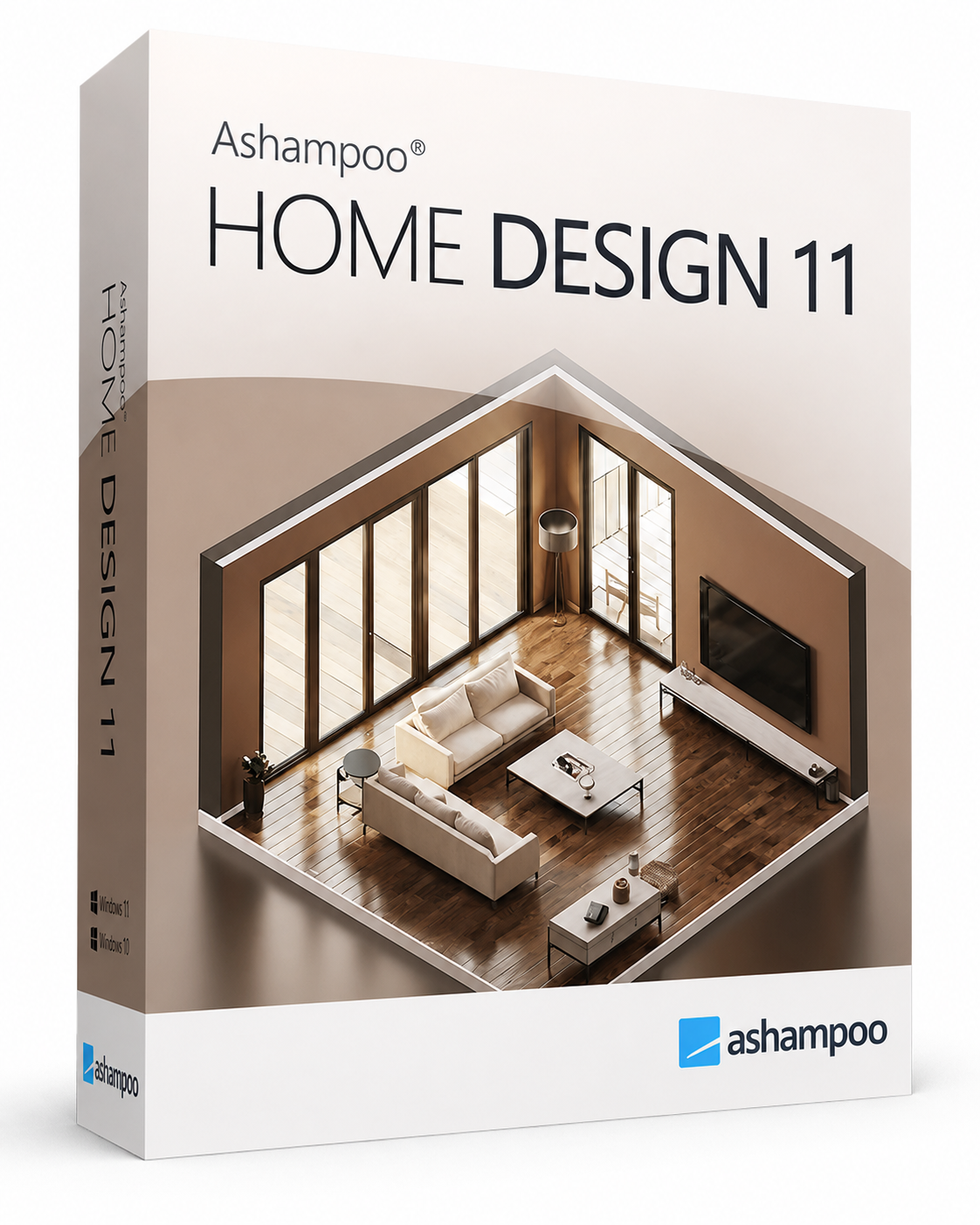
Ashampoo Home Design 11 — настольная программа для проектирования дома, перепланировки помещений, подбора мебели, оформления участка и просмотра результата в 3D. Это не онлайн-конструктор комнат и не простая программа для рисования прямоугольников на плане. По логике работы Ashampoo Home Design ближе к домашнему CAD-планировщику: пользователь собирает здание из стен, окон, дверей, перекрытий, лестниц, крыши, затем наполняет помещения мебелью, меняет материалы, добавляет участок, растения, дорожки, навесы, солнечные панели и проверяет проект в трехмерном виде.
Главная ценность программы в том, что она объединяет несколько задач в одном рабочем пространстве. В ней можно нарисовать 2D-план этажа, сразу увидеть объемную модель дома, пройтись по комнатам в режиме виртуального просмотра, оценить свет и тени, сравнить варианты расстановки мебели и заранее заметить ошибки, которые на обычной схеме остаются незаметными. Для ремонта квартиры это помогает понять, где поставить шкаф, диван, кровать, стол или кухонный блок. Для частного дома программа полезна шире: можно продумать фасад, крышу, крыльцо, гараж, террасу, сад, дорожки, ограждение и размещение фотовольтаики на крыше.
Скачать Ashampoo Home Design
- Планировка дома
- Расстановка мебели
- 3D-визуализация
- Сложнее новичкам
- Платная лицензия
- Мало готовой мебели
Ashampoo Home Design 11 хорошо подходит тем, кто хочет планировать дом на ПК, а не собирать проект в браузере. Программа рассчитана на Windows, работает как полноценное установленное приложение и дает более основательный рабочий процесс, чем большинство быстрых онлайн-планировщиков. В ней нет ощущения, что пользователь просто двигает мебель по декоративной картинке. Здесь проект строится поэтапно: сначала конструкция, затем помещения, затем объекты, материалы, окружение и визуальная проверка.
При этом Ashampoo Home Design 11 не превращает домашнее проектирование в профессиональную BIM-систему уровня Revit или Archicad. Это именно программа для планировки дома и интерьера, где важен баланс между точностью, понятным интерфейсом и практическими бытовыми задачами. Ее удобно использовать перед ремонтом, строительством, реконструкцией, покупкой мебели, обсуждением будущего проекта с семьей или подрядчиком. В результате пользователь получает не набор разрозненных картинок, а связанную 2D/3D-модель, где план этажа, фасад, мебель и трехмерный вид относятся к одному проекту.
Краткая характеристика Ashampoo Home Design 11
Ashampoo Home Design 11 — программа для 2D- и 3D-планировки жилых пространств. В ней можно проектировать дом, перестраивать существующую планировку, оформлять интерьер, добавлять внешнюю среду и просматривать результат в реалистичной 3D-перспективе. Она ориентирована на частных пользователей, владельцев домов и квартир, людей, которые планируют ремонт, а также на тех, кому нужен наглядный проект перед разговором со строителями, мастерами или дизайнером.
| Параметр | Описание |
|---|---|
| Название | Ashampoo Home Design 11 |
| Тип программы | 2D/3D-планировщик дома, интерьера и участка |
| Основной сценарий | проектирование дома, перепланировка, ремонт, расстановка мебели, 3D-визуализация |
| Платформа | Windows 10 и Windows 11 |
| Интерфейс | поддерживается русский язык |
| Подход к проекту | работа с планом этажа, строительными элементами, каталогом объектов и 3D-видом |
| Ключевые элементы | стены, окна, двери, перекрытия, лестницы, крыша, мансардные окна, солнечные панели, мебель, растения, материалы |
| 3D-функции | 3D-просмотр, виртуальный обход, свет и тени, Raytrace |
| Работа с объектами | встроенный каталог и импорт моделей SketchUp/Collada |
| Подходит новичкам | да, но требует привыкания к CAD-логике |
| Лучше всего подходит для | планировки дома, ремонта, реконструкции, проверки расстановки мебели и визуального согласования идей |
По набору задач Ashampoo Home Design 11 находится между простыми интерьерными планировщиками и тяжелыми профессиональными CAD-системами. Sweet Home 3D проще для самого базового плана комнаты, SketchUp свободнее в ручном 3D-моделировании, Planner 5D и Floorplanner удобны для быстрого браузерного дизайна, но Ashampoo Home Design 11 сильнее именно как настольная программа для дома, где есть строительная структура, крыша, участок, каталог объектов, 3D-просмотр и инструменты для расчета.
Программа особенно полезна в ситуациях, когда нужно не просто посмотреть красивую комнату, а собрать модель будущего жилья целиком. Например, пользователь может создать внешний контур дома, добавить внутренние перегородки, поставить окна и двери, выбрать тип крыши, добавить лестницу, разместить мебель, проверить проходы, заменить материалы, посмотреть дом с улицы, затем открыть 3D-вид и пройтись по комнатам. Такой подход помогает заранее понять, где планировка работает, а где нужно менять размеры, расположение проемов или мебель.
Интерфейс программы: как устроена рабочая область
Интерфейс Ashampoo Home Design 11 построен вокруг многофункциональной ленты. Это удобно для программы такого типа: команды не спрятаны в длинные классические меню, а распределены по тематическим вкладкам. Пользователь выбирает, с чем он работает сейчас: зданием, 2D-планом, 3D-просмотром, конструкциями, рельефом, редактированием или видом.
Верхняя часть окна содержит вкладки:
-
File; -
Building; -
2D & Layout; -
3D Functions; -
Construction; -
Terrain; -
Edit; -
View; -
Help; -
My Ashampoo.
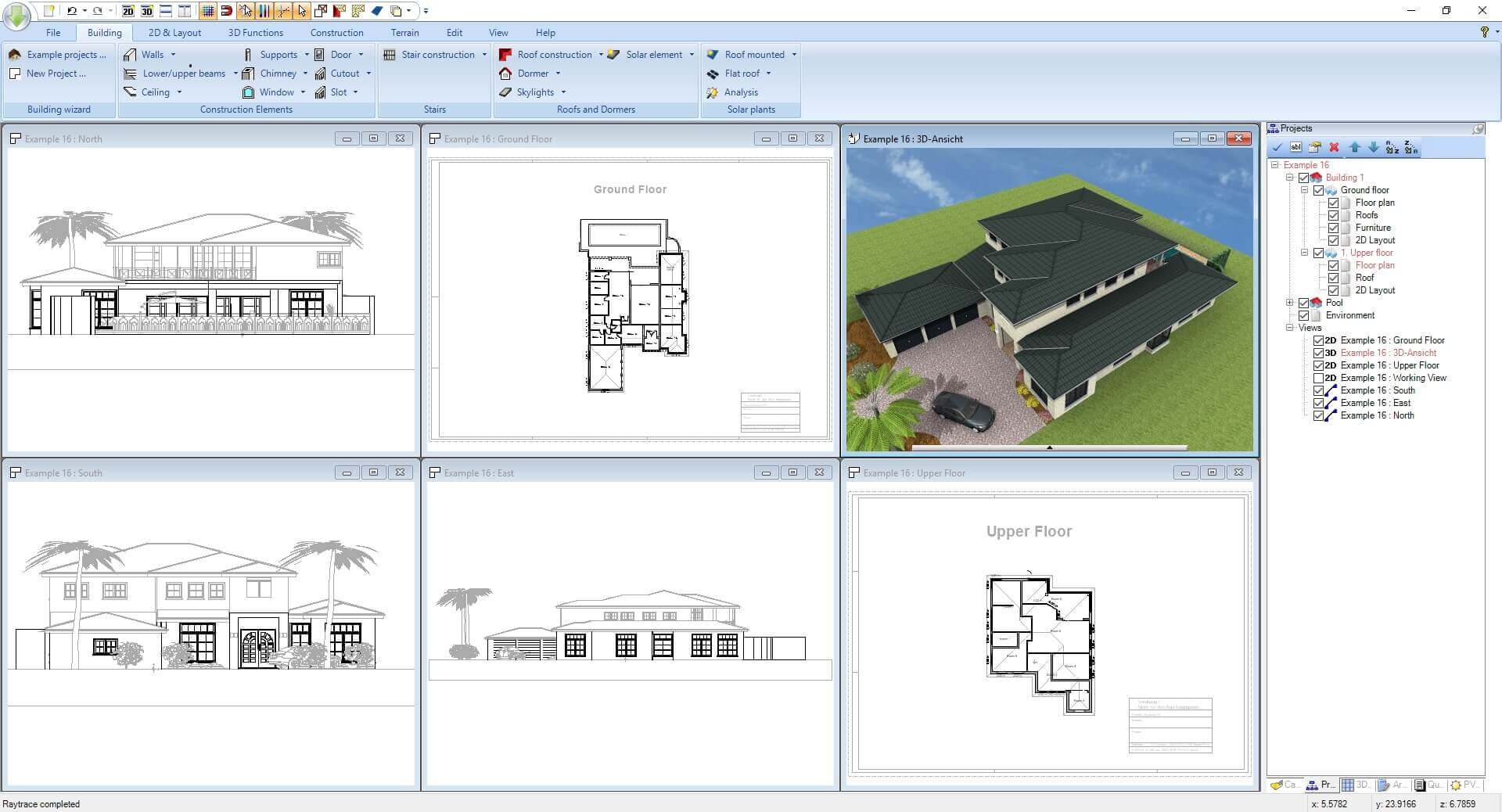
Вкладка Building используется для базовой сборки здания. На ней находятся команды, с которых начинается планировка дома: создание проекта, добавление стен, перекрытий, окон, дверей, фундамента, лестниц, крыши, слуховых окон, мансардных окон и солнечных элементов. Это основная вкладка для тех, кто строит модель не как декоративную сцену, а как здание с этажами и конструктивной логикой.
На панели Building видны инструменты:
-
Start wizard— запуск мастера, который помогает начать проект; -
New buildingилиNew Project...— создание нового здания или проекта; -
Walls— построение стен; -
Lower/upper beams— добавление нижних и верхних балок; -
Ceiling— работа с потолком или перекрытием; -
Supports— опоры; -
Chimney— дымоход; -
Window— окна; -
Door— двери; -
Cutout— вырезы и проемы; -
Foundation— фундамент; -
Stair construction— лестничные конструкции; -
Roof construction— построение крыши; -
Dormer— слуховые окна; -
Skylights— мансардные окна; -
Solar element— солнечные элементы; -
Roof mounted— размещение элементов на крыше; -
Flat roof— работа с плоской крышей; -
Analysis— анализ и расчеты.
Такой набор инструментов хорошо показывает назначение программы. Ashampoo Home Design 11 не ограничивается интерьером. В ней можно работать с домом как с архитектурным объектом: строить стены, добавлять конструктивные элементы, проектировать крышу, задавать проемы, выводить 3D-вид и постепенно проверять результат.
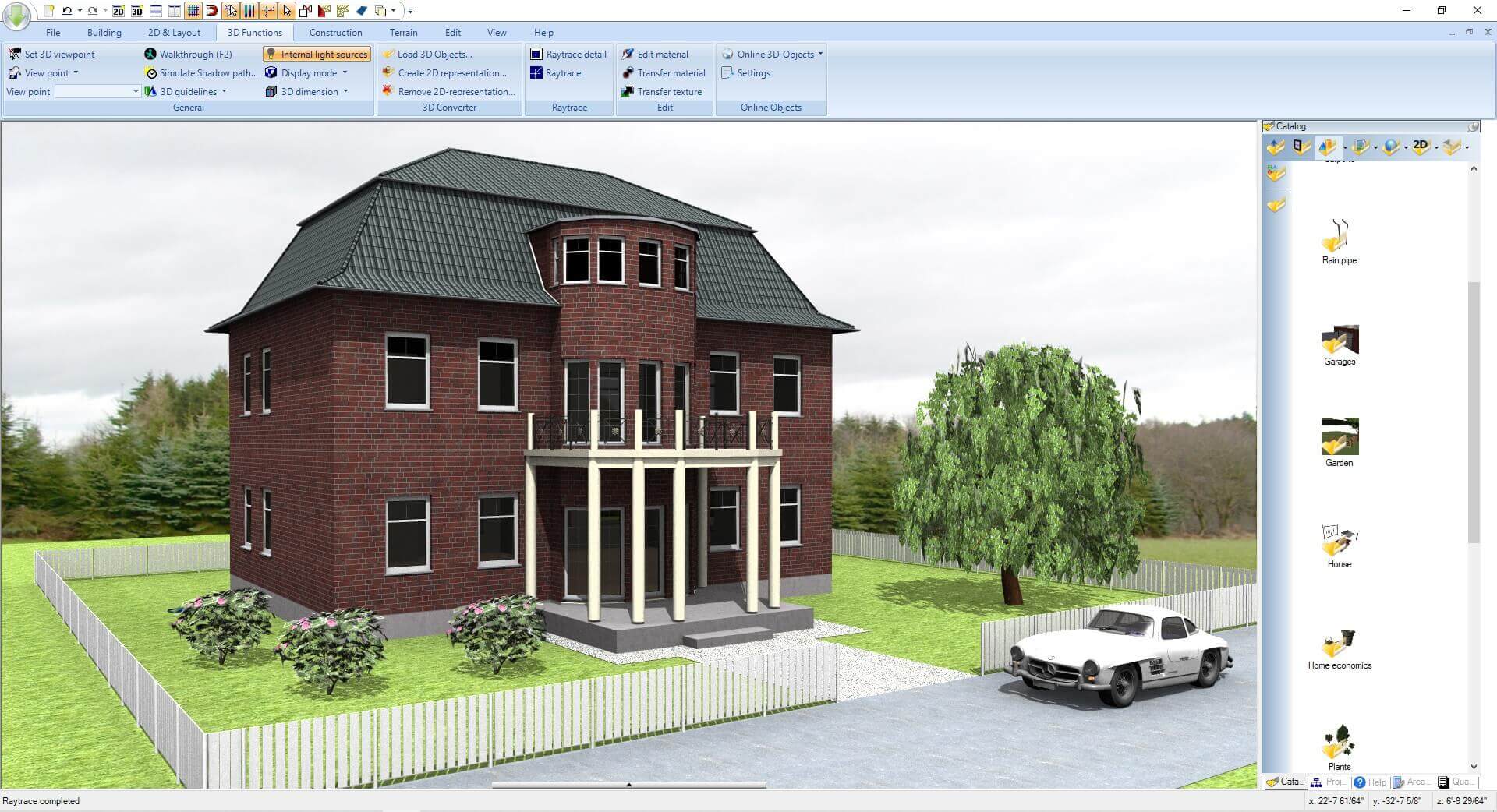
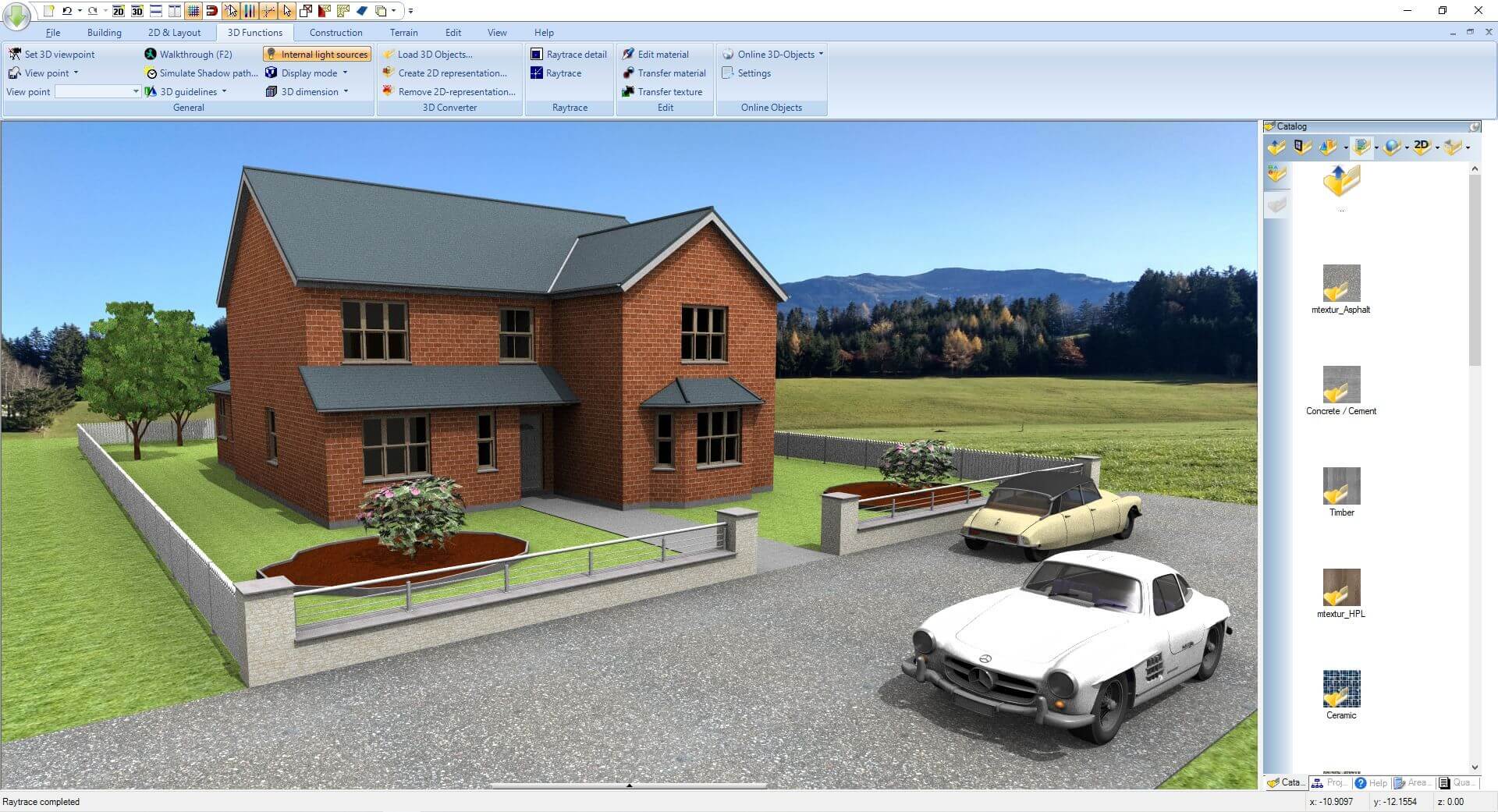
Отдельно важна вкладка 3D Functions. Она отвечает за просмотр, материалы, освещение, импорт объектов и расчет изображения. Здесь используются команды:
-
Set 3D viewpoint— настройка точки 3D-обзора; -
Walkthrough— виртуальный проход по проекту; -
Simulate Shadow path— симуляция движения теней; -
Internal light sources— внутренние источники света; -
Display mode— режим отображения; -
3D dimension— 3D-размеры; -
Load 3D Objects— загрузка 3D-объектов; -
Create 2D representation— создание 2D-представления объекта; -
Remove 2D representation— удаление 2D-представления; -
Raytrace detail— настройка детализации Raytrace; -
Raytrace— расчет изображения с учетом света и теней; -
Edit material— редактирование материала; -
Transfer material— перенос материала; -
Transfer texture— перенос текстуры; -
Online 3D-Objects— работа с онлайн-объектами; -
Settings— настройки.
Рабочая область в Ashampoo Home Design 11 может быть организована по-разному. Пользователь может смотреть только 3D-сцену, открыть 2D-план рядом с 3D-окном, вывести фасады, разрезы и планировки, а также использовать правые панели проекта и каталога. В дереве проекта отображаются элементы вроде Building 1, Ground floor, Upper floor, Floor Plan, Roofs, Environment, а в панели каталога размещаются категории объектов.
Правая часть интерфейса особенно важна при оформлении проекта. Там находится каталог с объектами и материалами. В нем можно выбирать мебель, внешние элементы, компоненты, людей, растения, гаражи, заборы, дорожки, материалы для поверхностей и другие элементы сцены. Объекты переносятся в проект, после чего их можно размещать, масштабировать, поворачивать и сочетать с уже построенной планировкой.
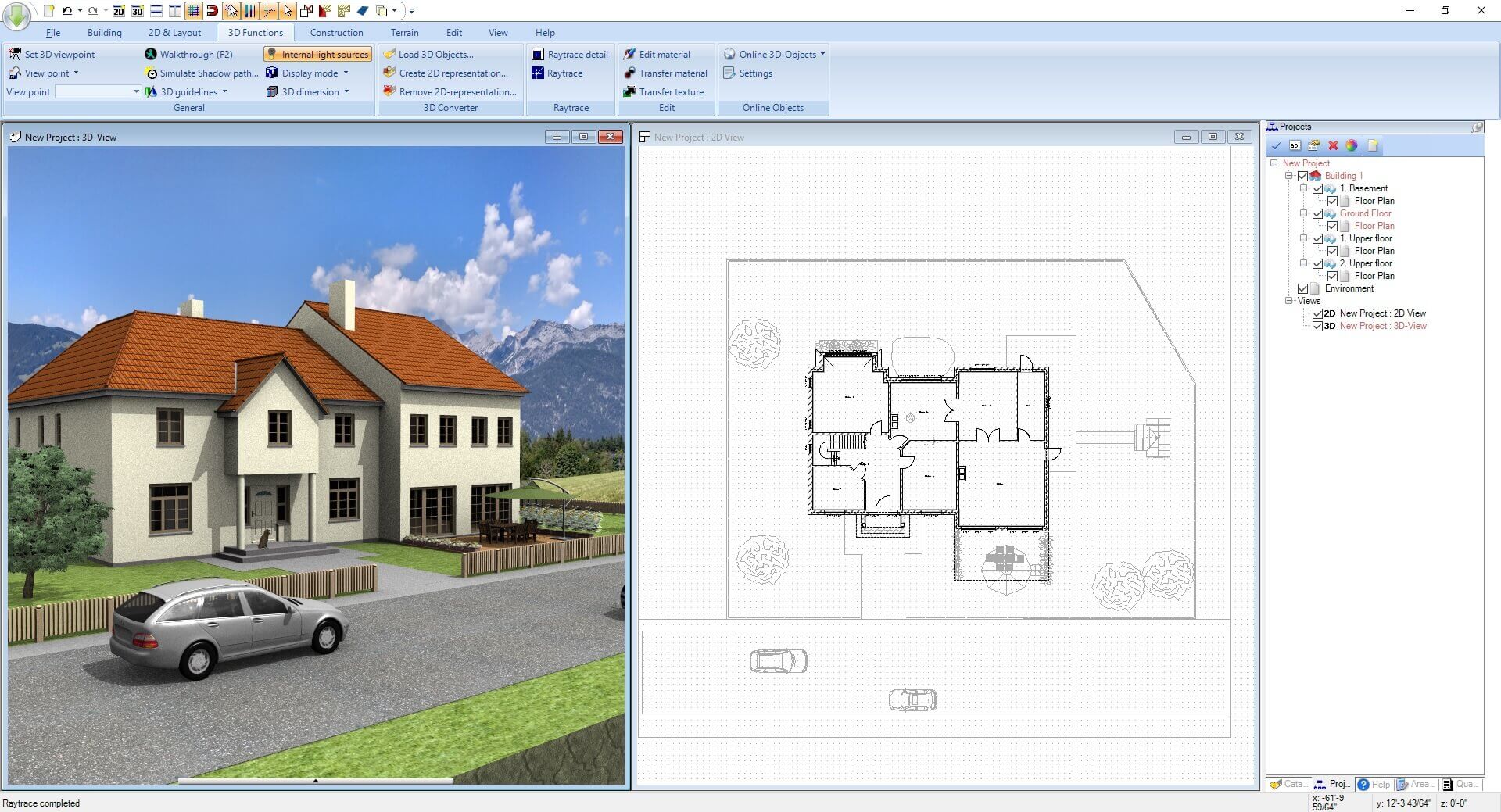
Интерфейс нельзя назвать совсем простым в стиле мобильного приложения. Он плотный, с большим количеством кнопок, вкладок и панелей. Но такая плотность оправдана: программа работает не только с диванами и цветом стен, а с полноценной моделью дома. Новичку потребуется время, чтобы привыкнуть к последовательности действий, но после понимания логики вкладок работа становится предсказуемой: конструкция создается во вкладке Building, трехмерный просмотр и материалы — во вкладке 3D Functions, внешняя среда — через инструменты участка и каталог.
Что можно сделать в Ashampoo Home Design 11
Ashampoo Home Design 11 закрывает несколько больших сценариев: создание плана дома, проектирование интерьера, оформление участка, работа с крышей, добавление солнечных панелей, импорт 3D-объектов и просмотр результата в 3D. Именно сочетание этих задач делает программу удобной для пользователей, которые хотят продумать дом целиком, а не только одну комнату.
Создать план дома
В программе можно построить план дома с нуля. Работа начинается с внешнего контура: пользователь добавляет стены, задает форму здания, размечает помещения и постепенно превращает плоскую схему в связанную модель. После внешних стен добавляются внутренние перегородки, двери, окна, лестницы, перекрытия, этажи и крыша.
Для планировки дома это важнее, чем декоративная визуализация. На обычной картинке легко не заметить, что дверь открывается неудобно, лестница занимает слишком много места, окно конфликтует со шкафом, а проход между мебелью получился слишком узким. В Ashampoo Home Design 11 такие вещи можно проверить еще на этапе планирования: на 2D-плане видны размеры и расположение элементов, а в 3D-окне сразу понятно, как это будет восприниматься в объеме.
Программа подходит для разных типов проектов:
-
одноэтажный дом;
-
двухэтажный дом;
-
коттедж с террасой;
-
дом с гаражом;
-
дом с мансардой;
-
реконструкция существующего дома;
-
перепланировка этажа;
-
отдельная квартира или комната;
-
участок с домом, дорожками и садом.
Спроектировать интерьер
Ashampoo Home Design 11 работает и как программа для дизайна интерьера. После создания помещений можно расставлять мебель, менять материалы, добавлять декор, растения, освещение, бытовые элементы и проверять, насколько гармонично выглядит пространство. В каталоге используются категории объектов, которые помогают быстро находить нужные элементы для комнаты, фасада или участка.
В интерьере можно проработать:
-
гостиную с диваном, креслами, столом и ТВ-зоной;
-
спальню с кроватью, шкафом и тумбами;
-
кухню с рабочей зоной, столом и техникой;
-
кабинет с письменным столом и стеллажами;
-
прихожую с системой хранения;
-
ванную или хозяйственное помещение;
-
террасу с садовой мебелью;
-
зимний сад или зону отдыха.
Главное преимущество здесь — возможность не угадывать по воображению, а смотреть на проект сразу в 2D и 3D. Например, на плане можно точно поставить шкаф вдоль стены, а в 3D проверить, не выглядит ли он слишком массивным. Можно переставить диван к другой стене, изменить материал пола, добавить окно, включить виртуальный просмотр и увидеть, как меняется восприятие комнаты.
Настроить внешний вид здания
Ashampoo Home Design 11 позволяет заниматься не только внутренней планировкой, но и внешним обликом дома. В проект можно добавить крышу, окна, двери, фасадные материалы, террасу, крыльцо, ограждение, дорожки, газон, деревья, кустарники, автомобиль, гараж или навес. Это важно для частного дома: внешний вид часто зависит не только от стен и крыши, но и от того, как здание расположено на участке.
Пользователь может оценить:
-
как дом смотрится с улицы;
-
насколько крыша соответствует форме здания;
-
где лучше расположить вход;
-
как выглядит терраса относительно сада;
-
не закрывают ли деревья фасад;
-
достаточно ли места для подъезда;
-
как сочетаются материалы крыши, стен и дорожек;
-
где логично разместить автомобиль, гараж или навес.
Добавить солнечные панели
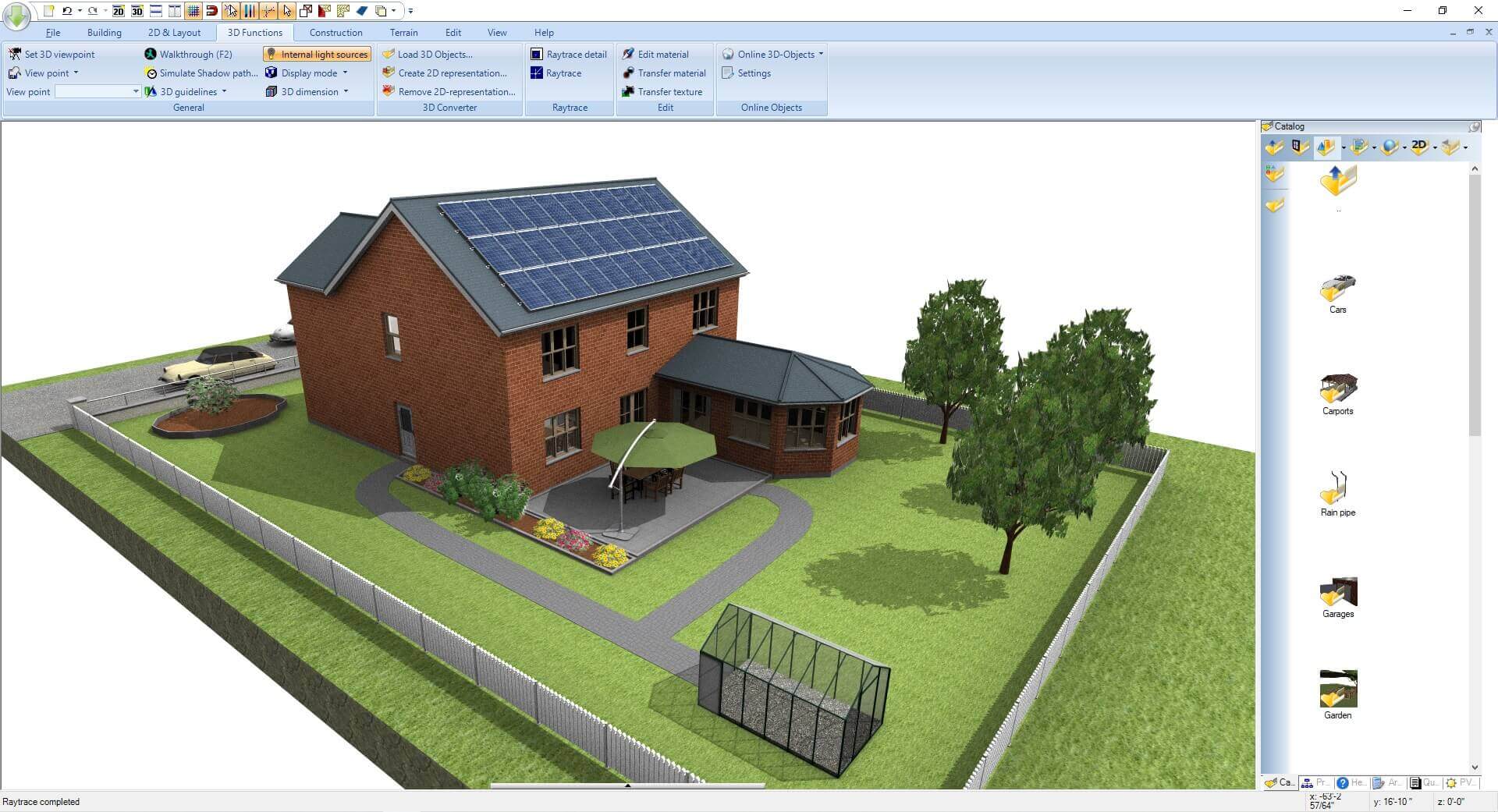
Одна из сильных особенностей Ashampoo Home Design 11 — планирование солнечных панелей на крыше. В интерфейсе есть инструменты Solar element и Roof mounted, а в сценарии проектирования можно выбрать сторону крыши, задать размещение модулей и включить фотовольтаику в общий проект дома.
Это не просто декоративная картинка с несколькими синими прямоугольниками. Смысл инструмента в том, чтобы заранее понять, как солнечные панели будут размещаться на крыше, сколько места они займут, как будут выглядеть на фасаде и не конфликтуют ли они с формой крыши, мансардными окнами, слуховыми окнами или другими элементами. Для владельцев частных домов это полезный этап визуальной проверки перед техническим расчетом и консультацией со специалистами.
Посмотреть проект в 3D
Трехмерный просмотр — центральная часть программы. В Ashampoo Home Design 11 можно увидеть дом снаружи, открыть 3D-вид комнаты, пройтись по проекту, настроить точку обзора, проверить свет, тени, масштаб и впечатление от пространства. Это особенно полезно для людей, которым сложно читать обычные чертежи. План сверху показывает размеры, но не всегда дает ощущение высоты, объема и пропорций. 3D-вид делает проект понятным даже без архитектурного опыта.
В режиме 3D удобно проверять:
-
высоту и визуальную массу здания;
-
пропорции комнат;
-
расположение лестницы;
-
восприятие окон и дверей;
-
удобство расстановки мебели;
-
вид на фасад;
-
сочетание материалов;
-
освещенность;
-
расположение деревьев, дорожек и внешних объектов;
-
общий стиль дома.
Работа с проектом: от пустого листа до 3D-дома
Ashampoo Home Design 11 лучше воспринимать не как программу, в которой сразу начинают украшать комнату, а как последовательный проектный инструмент. В нем логично идти от конструкции к деталям: сначала создать основу здания, затем добавить проемы, перекрытия и крышу, после этого перейти к мебели, материалам, участку и 3D-проверке.
Шаг 1. Создание нового проекта
Работа начинается с создания проекта. Для старта используется Start wizard или команда создания нового проекта/здания. Мастер полезен тем, что помогает не начинать с полностью пустого пространства. В домашнем проектировании это важно: новичок часто не знает, в каком порядке задавать этажи, контур, стены и крышу. Мастер направляет работу и снижает риск, что модель с первых шагов будет собрана неправильно.
На старте нужно определить общую задачу. Для ремонта квартиры это может быть один этаж или набор комнат. Для частного дома — полноценное здание с участком. Для реконструкции — существующий контур, в который вносятся изменения: пристройка, перенос перегородок, добавление террасы, новый вход, другая конфигурация крыши.
Практически удобно идти так:
-
Создать новый проект.
-
Определить тип здания или начальную структуру.
-
Задать общий контур.
-
Перейти к стенам.
-
Добавить этажи и перекрытия.
-
Сохранить базовую версию проекта перед детализацией.
Сохранение базовой версии полезно, потому что планировка дома часто развивается итерациями. Сначала делается один вариант, затем появляется второй, потом пользователь меняет расположение кухни, переносит лестницу, расширяет гостиную или добавляет террасу. Лучше иметь исходный вариант, к которому можно вернуться.
Шаг 2. Построение стен и помещений
После создания проекта начинается работа со стенами. Инструмент Walls используется для построения внешнего контура и внутренних перегородок. Сначала лучше делать несущую логику: внешний периметр, главные стены, затем внутренние комнаты. Если сразу расставлять мебель, не определив геометрию, проект быстро становится хаотичным.
При создании плана этажа стоит соблюдать порядок:
-
сначала внешний контур дома;
-
затем основные внутренние стены;
-
затем небольшие перегородки;
-
затем корректировка размеров;
-
затем проверка комнат на плане;
-
затем переход к дверям и окнам.
В Ashampoo Home Design 11 важно думать не только о форме комнат, но и о связях между ними. Кухня должна иметь удобный проход в столовую или гостиную, входная зона — связь с гардеробом, спальни — нормальную приватность, лестница — понятное место относительно холла. Программа помогает увидеть это не как список требований, а как реальную схему.
На 2D-плане хорошо проверять функциональность. Например, можно быстро понять, что коридор получился слишком длинным, гостиная потеряла полезную площадь из-за лишней перегородки, а санузел неудобно расположен относительно спальни. После таких проверок стены проще передвинуть на стадии проекта, чем спорить с мастерами во время ремонта.
Шаг 3. Добавление окон, дверей и лестницы
После стен добавляются проемы. Для этого используются инструменты Window, Door, Cutout и Stair construction. Окна и двери влияют не только на внешний вид дома, но и на интерьер. Неправильно поставленное окно может помешать шкафу, двери могут конфликтовать с мебелью, а лестница способна занять больше площади, чем ожидалось.
При работе с окнами стоит проверять:
-
равномерность фасада;
-
освещенность комнаты;
-
расположение мебели под окном;
-
высоту и ширину проема;
-
вид из помещения;
-
сочетание окон с крышей и внешними элементами.
Двери нужно проверять не только по положению на плане, но и по логике перемещения. В маленьких комнатах важно, чтобы дверь не перекрывала шкаф, не упиралась в кровать и не делала проход неудобным. В Ashampoo Home Design 11 это удобно смотреть в связке: на 2D-плане видно направление и положение, а в 3D — реальное восприятие комнаты.
Лестница — один из самых сложных элементов для домашней планировки. Инструмент Stair construction нужен для добавления лестничной конструкции, а дальнейшая проверка в 3D помогает понять, насколько лестница уместна. Особенно внимательно нужно смотреть на связь лестницы с холлом, высоту этажей, выход на верхний уровень и место под лестницей.
Шаг 4. Работа с крышей
Крыша в Ashampoo Home Design 11 — не просто декоративное покрытие сверху. Для нее есть отдельные инструменты: Roof construction, Dormer, Skylights, Roof mounted, Flat roof, Solar element. Это позволяет строить разные сценарии: классическую скатную крышу, крышу с мансардными окнами, плоскую крышу, крышу с фотовольтаикой, крышу со слуховыми окнами.
Работа с крышей особенно важна для частного дома, потому что крыша сильно влияет на внешний вид здания. Даже простая коробка дома может выглядеть по-разному в зависимости от формы кровли, угла наклона, материала, цвета и расположения окон. В 3D-виде это видно сразу: можно оценить, не выглядит ли дом слишком тяжелым, не нарушена ли пропорция фасада, не конфликтует ли крыша с пристройкой или террасой.
При проектировании крыши удобно проверять:
-
форму и уклон;
-
сочетание с фасадом;
-
положение мансардных окон;
-
наличие слуховых окон;
-
возможность размещения солнечных панелей;
-
визуальную высоту дома;
-
вид здания со стороны улицы;
-
связь крыши с террасой, гаражом или навесом.
Шаг 5. Расстановка мебели
После конструктивной части начинается работа с интерьером. В каталоге выбираются объекты для комнат: мебель, светильники, декор, техника, растения и другие элементы. На этом этапе программа превращается в 3D-планировщик интерьера. Пользователь может проверить, как будет выглядеть комната после ремонта, где лучше поставить мебель и какие варианты планировки удобнее.
Расстановка мебели в Ashampoo Home Design 11 полезна не только для красоты. Она помогает принимать практические решения:
-
поместится ли диван в гостиной;
-
достаточно ли места для прохода;
-
не перекрывает ли шкаф окно;
-
удобно ли открывается дверь;
-
можно ли поставить обеденный стол нужного размера;
-
не слишком ли тесная спальня;
-
как выглядит кухня после добавления техники;
-
хватает ли места вокруг лестницы;
-
не перегружена ли комната объектами.
Мебель лучше расставлять не сразу на финальный вкус, а вариантами. Например, для гостиной можно сделать план с диваном у стены, затем вариант с диваном в центре, затем вариант с угловым диваном. Для спальни можно сравнить кровать у одной стены и у другой. Для кухни — линейную, угловую и островную схему. Ashampoo Home Design 11 удобен именно тем, что такие варианты можно увидеть в объеме.
Шаг 6. Материалы и текстуры
Материалы меняют восприятие проекта сильнее, чем кажется. Одна и та же комната с деревянным полом, серой плиткой или светлым ламинатом выглядит по-разному. В Ashampoo Home Design 11 для работы с поверхностями используются команды Edit material, Transfer material и Transfer texture. Они позволяют редактировать материал, переносить его на другие элементы и быстрее приводить проект к единому стилю.
Практические сценарии:
-
заменить материал пола;
-
подобрать отделку стен;
-
изменить фасадную поверхность;
-
сравнить варианты крыши;
-
перенести один материал на несколько объектов;
-
проверить сочетание мебели и отделки;
-
сделать интерьер более светлым или более контрастным;
-
подобрать наружные материалы для дома и участка.
Важно не увлекаться только декоративностью. Материал в проекте должен помогать принимать решение. Например, светлая стена визуально расширяет комнату, темный пол делает интерьер плотнее, кирпичный фасад меняет восприятие дома, а покрытие дорожек влияет на общий вид участка. В 3D-просмотре эти различия становятся наглядными.
Шаг 7. Проверка в 3D
Финальная проверка выполняется через инструменты 3D viewpoint, Walkthrough, Simulate Shadow path, Internal light sources, Raytrace и Raytrace detail. Это этап, на котором проект перестает быть схемой и становится пространством. Пользователь может посмотреть дом снаружи, зайти внутрь, пройтись по комнатам, оценить свет, тени, материалы, мебель и общую композицию.
3D-проверка нужна после каждого крупного изменения. Передвинули стену — откройте 3D. Добавили лестницу — проверьте в объеме. Изменили крышу — посмотрите фасад. Переставили диван — включите просмотр изнутри комнаты. Такой рабочий процесс помогает не накапливать ошибки.
Планировка интерьера: мебель, материалы и проверка пространства
Ashampoo Home Design 11 подходит для интерьерного планирования, когда нужно заранее увидеть будущую комнату, проверить габариты мебели и понять, как будут сочетаться объекты. Программа особенно полезна в ситуациях, когда ремонт еще не начался, а решения уже нужно принимать: где сделать розетки, куда поставить шкаф, стоит ли переносить дверь, какой размер стола выбрать, нужна ли перегородка, хватит ли места для кухни.
Работа с интерьером строится вокруг трех задач:
-
Создать правильную геометрию помещения.
-
Разместить мебель и объекты.
-
Проверить результат в 3D.
Для гостиной можно собрать несколько вариантов: диван напротив телевизора, диван у окна, диван в центре комнаты, кресла в зоне отдыха, обеденная группа рядом с кухней. Для спальни можно проверить, остается ли проход вокруг кровати, не мешает ли шкаф, достаточно ли места для комода. Для кухни программа помогает увидеть, как выглядит рабочая зона, не слишком ли близко стоит стол, хватает ли пространства для прохода.
Особенно удобно использовать Ashampoo Home Design 11 для проверки конфликтов. На этапе ремонта такие конфликты часто становятся дорогими: купленный шкаф закрывает выключатель, дверь мешает тумбе, кухонный стол не оставляет прохода, диван перекрывает балконную дверь. В 2D/3D-проекте эти проблемы можно увидеть заранее.
Что проверять при расстановке мебели
| Зона | Что стоит проверить | Почему это важно |
| Гостиная | диван, ТВ-зона, проходы, журнальный стол | комната должна оставаться удобной, а не только красивой |
| Спальня | кровать, шкаф, прикроватные тумбы, дверь | важно сохранить проходы и нормальное открывание мебели |
| Кухня | рабочая зона, техника, стол, остров | ошибки в кухне дороже всего исправлять после ремонта |
| Прихожая | шкаф, обувница, дверь, зеркало | маленькая зона быстро становится тесной |
| Детская | кровать, стол, хранение, свободное место | нужно учитывать рост ребенка и смену сценариев |
| Кабинет | стол, кресло, стеллажи, освещение | важно проверить посадку и место для хранения |
| Терраса | садовая мебель, проход, навес | внешняя зона должна быть связана с домом и участком |
Визуализация интерьера в Ashampoo Home Design 11 не заменяет профессиональный фотореалистичный рендер уровня студийной визуализации. Программа сильнее в другом: она помогает принять планировочное решение. Ее задача — показать объем, расположение, пропорции, материалы и практическую совместимость объектов. Для ремонта это часто важнее, чем идеальная картинка с рекламным светом.
Проектирование участка, сада и внешней среды
Ashampoo Home Design 11 удобен тем, что не отделяет дом от участка. Для частного строительства это критично: дом всегда существует в окружении. Даже хорошая планировка может выглядеть неудачно, если подъезд расположен неудобно, терраса выходит не туда, дорожки построены хаотично, а растения закрывают фасад.
В программе можно добавлять элементы внешней среды: газон, дорожки, деревья, кустарники, ограждения, автомобили, гаражи, навесы, террасы, зоны отдыха и другие объекты. Это помогает оценить не только сам дом, но и весь участок как единую композицию.
Что можно продумать на участке
-
расположение дома относительно дороги;
-
подъездную зону;
-
место для автомобиля;
-
дорожку от ворот к входу;
-
террасу или патио;
-
садовую мебель;
-
бассейн или зону отдыха;
-
деревья и кустарники;
-
забор и границы участка;
-
визуальное сочетание фасада и ландшафта.
На 3D-виде хорошо видно, как дом воспринимается со стороны улицы. Например, можно проверить, не слишком ли близко к фасаду стоят деревья, не закрывает ли забор первый этаж, насколько удачно выглядит входная группа, достаточно ли места для машины. Для владельца дома такие решения часто важнее, чем декоративные детали интерьера, потому что они влияют на ежедневное использование участка.
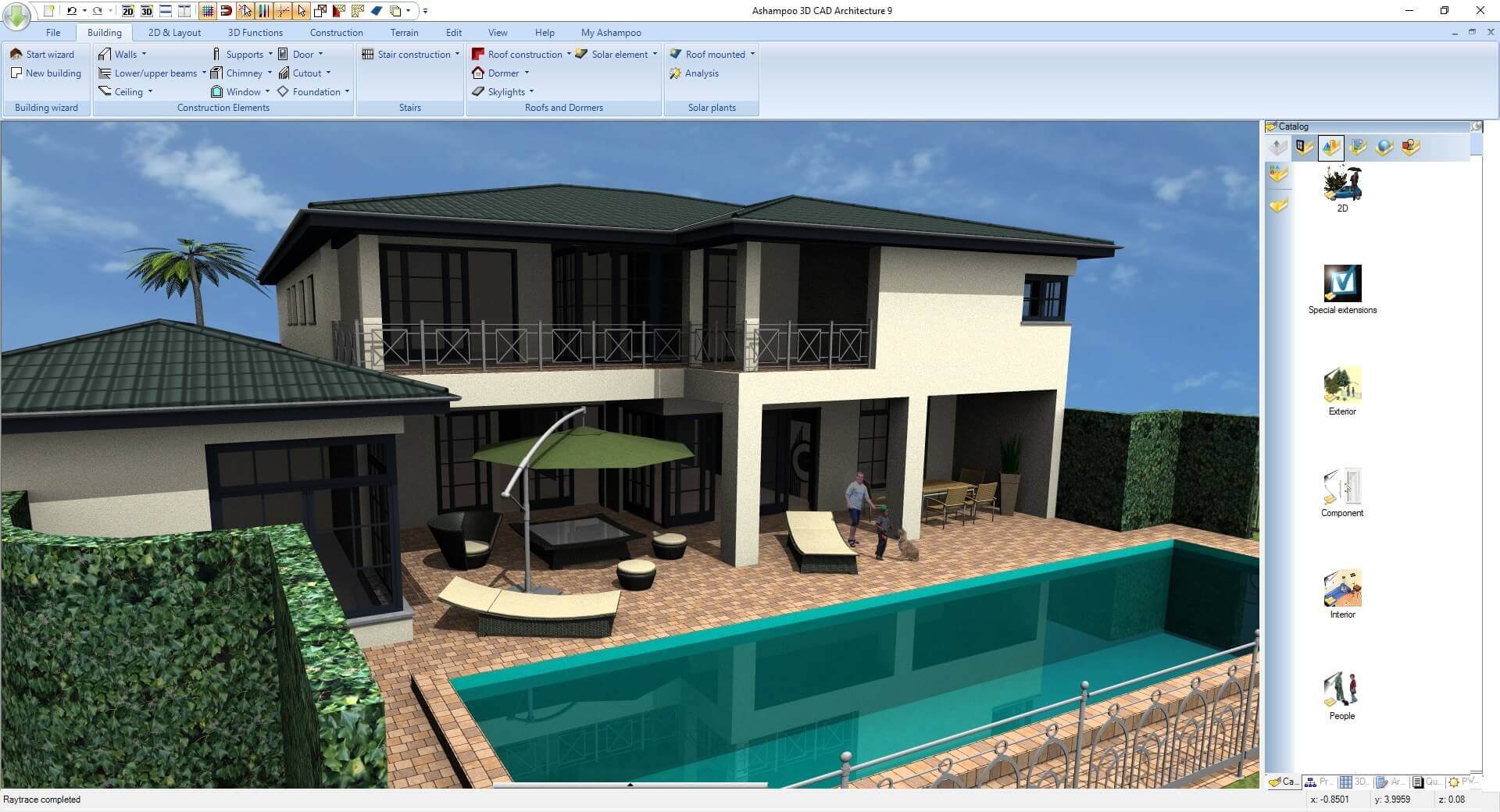
Еще один практический сценарий — проверка террасы. На плане она может казаться достаточной, но в 3D быстро становится понятно, помещается ли садовый стол, остается ли проход к двери, не перекрывается ли вид из гостиной, удобно ли расположен навес. То же касается гаража, дорожек и ограждений: в объеме проще увидеть, как участок будет работать в реальной жизни.
3D-визуализация, свет, тени и виртуальная прогулка
3D-визуализация в Ashampoo Home Design 11 нужна не только для красивой демонстрации проекта. Она является полноценным инструментом проверки. 2D-план отвечает на вопрос где что находится, а 3D-вид отвечает на вопрос как это воспринимается. Именно поэтому программа особенно полезна людям, которые не привыкли читать чертежи.
Команда Set 3D viewpoint помогает выбрать точку обзора. Можно посмотреть дом снаружи, приблизиться к фасаду, оценить входную группу, открыть вид на участок или перейти внутрь помещения. Walkthrough нужен для виртуальной прогулки. В таком режиме проект воспринимается как пространство: пользователь не просто смотрит сверху, а движется внутри будущего дома.
Simulate Shadow path позволяет оценивать движение теней. Это полезно при планировании окон, террасы, мебели и внешних зон. Например, можно понять, где будет более затемненная зона, как воспринимается фасад, не слишком ли темной выглядит комната, где лучше расположить рабочее место или зону отдыха. Internal light sources добавляет работу с внутренним освещением, что важно для интерьера.
Raytrace и Raytrace detail используются для более качественного расчета изображения. В обычном режиме 3D-вид помогает быстро ориентироваться в проекте, а Raytrace нужен, когда требуется более выразительная проверка материалов, света и теней. Это особенно заметно на фасадах, стекле, кровле, полу, плитке, деревянных поверхностях и сценах с большим количеством объектов.
Где 3D-просмотр особенно полезен
| Ситуация | Что дает 3D-просмотр |
| Проверка гостиной | видно, не перегружена ли комната мебелью |
| Проверка лестницы | понятно, сколько места она занимает в объеме |
| Проверка фасада | можно оценить пропорции окон, крыши и входа |
| Проверка кухни | видно, как рабочая зона сочетается со столовой |
| Проверка участка | понятна связь дома, дорожек, сада и подъезда |
| Проверка материалов | проще сравнить пол, стены, фасад и крышу |
| Проверка света | видно, как работают источники света и тени |
Сильная сторона Ashampoo Home Design 11 — связь между планом и визуализацией. Изменение в планировке отражается в 3D-модели, поэтому пользователь не ведет две отдельные версии проекта. Это экономит время и уменьшает риск несоответствий. Если передвинуть стену, изменить дверь или добавить окно, это сразу влияет на восприятие дома.
Импорт 3D-объектов и работа с каталогами
Встроенный каталог Ashampoo Home Design 11 закрывает базовые задачи: мебель, внешние объекты, растения, компоненты, материалы, элементы дома и окружения. Но программа не ограничивается только стандартным набором. Она поддерживает импорт 3D-объектов в форматах SketchUp и Collada, что заметно расширяет возможности оформления.
Импорт полезен, когда во встроенном каталоге нет конкретного предмета или нужно сделать проект ближе к реальности. Например, пользователь хочет добавить мебель похожей формы, определенный светильник, бытовую технику, садовый объект, декоративный элемент, модель автомобиля или нестандартный архитектурный компонент.
Для работы с такими объектами используются команды Load 3D Objects и Online 3D-Objects. После загрузки модель можно включить в проект, разместить в комнате или на участке, настроить размер и проверить ее в 3D. Важный момент: сторонняя 3D-модель не всегда идеально подходит без настройки. Иногда нужно корректировать масштаб, положение, материалы или ориентацию объекта.
Зачем импортировать 3D-объекты
-
добавить мебель, похожую на реальную;
-
использовать более точные модели техники;
-
оформить интерьер нестандартным декором;
-
добавить садовые элементы;
-
подобрать автомобиль или гаражный объект;
-
расширить каталог растений;
-
включить в проект брендовые или нейтральные модели;
-
сделать визуализацию более понятной для семьи или заказчика.
Работа с каталогом особенно важна при планировке интерьера. Простая схема комнаты может показать только стены и размеры, но интерьерное решение появляется после добавления предметов. Когда в комнате есть диван, стол, шкаф, кровать, светильники и декор, проще понять, как пространство будет использоваться. Поэтому каталог в Ashampoo Home Design 11 — не второстепенная функция, а основа практической проверки планировки.
Точность, расчеты и практическая польза при ремонте
Ashampoo Home Design 11 полезен не только как визуализатор. В программе есть расчетная логика: она работает с углами, длинами, площадями и объемами. Для домашнего ремонта это особенно важно, потому что красивые картинки не помогают оценить, сколько места занимает помещение, насколько удобно расставлена мебель и как связаны размеры.
При планировании ремонта часто возникают практические вопросы:
-
сколько места останется между диваном и столом;
-
поместится ли шкаф нужной глубины;
-
можно ли расширить проем;
-
где поставить перегородку;
-
какой площади получится комната после перепланировки;
-
не слишком ли много места занимает коридор;
-
как изменится объем помещения после добавления перегородок;
-
насколько удачно расположена лестница;
-
как будет выглядеть крыша после изменения формы.
В обычном интерьерном редакторе такие вопросы часто решаются приблизительно. В Ashampoo Home Design 11 пользователь работает с моделью, где план, размеры и 3D-представление связаны. Это не отменяет профессиональные строительные расчеты, но заметно повышает качество предварительного планирования.
Как программа помогает до начала ремонта
| Задача | Практическая польза |
| Создать план помещения | появляется понятная схема для обсуждения |
| Расставить мебель | можно не покупать неподходящие предметы |
| Проверить проходы | снижается риск тесной планировки |
| Оценить двери и окна | легче заметить конфликты с мебелью |
| Сравнить материалы | проще выбрать отделку до закупки |
| Посмотреть 3D | проект становится понятным всем участникам |
| Подготовить варианты | можно сравнить несколько решений |
| Проверить участок | видно, как дом связан с внешней средой |
Особенно ценен сценарий сравнить до покупки. Например, пользователь сомневается между большим угловым диваном и двумя небольшими диванами. В программе можно поставить оба варианта в одинаковую комнату и посмотреть, какой работает лучше. То же касается кухонного острова, кровати king-size, шкафа-купе, обеденного стола, рабочего места, террасы или гаража.
Системные требования, установка и локализация
Ashampoo Home Design 11 работает на Windows 10 и Windows 11. Это настольная программа, поэтому основной рабочий процесс происходит на ПК. ARM-процессоры не поддерживаются. Для активации требуется интернет-соединение, а лицензия периодически проверяется повторно. Для использования программы нужны полные административные права.
| Параметр | Значение |
| Операционная система | Windows 10, Windows 11 |
| ARM-процессоры | не поддерживаются |
| Интернет | требуется для активации и проверки лицензии |
| Права пользователя | нужны полные административные права |
| Русский язык | поддерживается |
| Формат работы | настольная программа для ПК |
Поддержка русского языка делает программу удобнее для пользователей, которые не хотят разбираться в проектировании через полностью англоязычный интерфейс. При этом в обзоре используются английские названия кнопок, потому что именно такие названия хорошо видны на интерфейсных скриншотах и позволяют точно соотнести описание с элементами программы.
С точки зрения требований Ashampoo Home Design 11 не выглядит как облачный сервис, завязанный на браузер. Это локальная программа для домашнего проектирования, где пользователь работает с проектом на компьютере, открывает 2D- и 3D-виды, использует каталог, добавляет объекты и рассчитывает визуализацию. Такой подход особенно удобен тем, кто предпочитает отдельное приложение вместо постоянной работы в веб-интерфейсе.
Плюсы Ashampoo Home Design 11
Ashampoo Home Design 11 сильна тем, что объединяет архитектурную планировку, интерьер, участок и 3D-визуализацию. У многих простых планировщиков акцент сделан только на комнатах и мебели. Здесь же можно начинать с дома как конструкции: стены, этажи, перекрытия, окна, двери, лестница, крыша, мансардные окна, солнечные элементы.
Основные преимущества
-
полноценная работа с 2D-планом и 3D-моделью;
-
удобная многофункциональная лента с тематическими вкладками;
-
инструменты для стен, дверей, окон, лестниц, перекрытий и крыши;
-
поддержка участка, внешней среды и садовых элементов;
-
встроенный каталог мебели, материалов и 3D-объектов;
-
импорт моделей SketchUp и Collada;
-
инструменты для планирования солнечных панелей на крыше;
-
режим виртуального обхода;
-
работа со светом, тенями и Raytrace;
-
поддержка русского языка;
-
настольный формат работы на Windows;
-
практическая польза при ремонте, строительстве и перепланировке.
Главный плюс программы — не отдельная функция, а общий подход. Ashampoo Home Design 11 позволяет думать о доме как о едином проекте. Пользователь не делает отдельно план, отдельно интерьер, отдельно фасад и отдельно участок. Все собирается в одной среде, где изменения можно проверять визуально.
Еще одно преимущество — понятная структура интерфейса. Да, кнопок много, но они сгруппированы логично. Строительные элементы находятся во вкладке Building, 3D-просмотр и материалы — во вкладке 3D Functions, работа с проектом и видом распределена по остальным вкладкам. Это делает программу более доступной, чем профессиональные CAD-системы, где новичок часто теряется уже на первом экране.
Импорт 3D-объектов также является сильной стороной. Даже большой встроенный каталог не может включать все предметы, которые нужны конкретному пользователю. Поддержка SketchUp и Collada помогает расширять проект и добавлять модели, которые лучше соответствуют реальному интерьеру или внешнему оформлению.
Минусы и ограничения
Ashampoo Home Design 11 нельзя назвать идеальной программой для всех. Ее сильные стороны связаны с CAD-логикой, но именно из-за этого она требует большего внимания, чем простые мобильные и браузерные планировщики. Если пользователь хочет за пять минут нарисовать прямоугольную комнату, поставить диван и получить красивую картинку, интерфейс Ashampoo Home Design может показаться слишком насыщенным.
Основные ограничения
-
новичку нужно привыкнуть к логике строительного проектирования;
-
интерфейс плотнее, чем у простых онлайн-планировщиков;
-
программа работает только на Windows 10 и Windows 11;
-
ARM-системы не поддерживаются;
-
для активации нужен интернет;
-
для использования требуются административные права;
-
фотореализм уступает специализированным визуализаторам;
-
сторонние 3D-модели иногда требуют настройки масштаба и материалов;
-
для профессиональной архитектурной документации может понадобиться более специализированное решение.
Самое важное ограничение — Ashampoo Home Design 11 не стоит воспринимать как замену архитектору, инженеру или полноценной проектной документации для строительства. Она отлично подходит для планировки дома, визуальной проверки, ремонта, перепланировки, расстановки мебели и предварительной подготовки идей. Но когда речь идет о несущих конструкциях, инженерных расчетах, нормативных требованиях и рабочих чертежах для строительства, нужен профессиональный контроль.
Второй момент — кривая обучения. Программа доступнее тяжелых CAD-систем, но все равно требует аккуратности. Нужно понять, как строятся стены, как связаны этажи, как добавляется крыша, как работают объекты, материалы и 3D-вид. Пользователь, который освоит эту логику, получит гораздо больше возможностей, чем в простом планировщике. Но первые часы придется потратить на привыкание.
Сравнение с аналогами
Ashampoo Home Design 11 лучше всего оценивать не изолированно, а рядом с реальными программами, которые решают похожие задачи. На рынке есть простые интерьерные планировщики, браузерные сервисы, свободные 3D-моделлеры и более профессиональные CAD-решения. У каждого инструмента свой характер.
| Программа | Сильные стороны | Где Ashampoo Home Design 11 выглядит сильнее | Кому лучше подойдет |
| Sweet Home 3D | простая планировка помещений, мебель, 2D/3D-просмотр | больше строительной логики, крыша, участок, фотовольтаика, более комплексная модель дома | тем, кто хочет проектировать не только комнату, но и дом |
| SketchUp | свободное 3D-моделирование, гибкая работа с формой, огромная экосистема моделей | быстрее подходит для типовой домашней планировки с готовыми строительными инструментами | тем, кому нужен дом, интерьер и планировка без ручного моделирования каждого элемента |
| Planner 5D | быстрый дизайн интерьера, 2D/3D в понятном визуальном формате, рендеры | настольная CAD-логика, работа с конструкцией дома, крышей и участком | пользователям Windows, которым нужна не только красивая комната, но и структура дома |
| RoomSketcher | удобное создание планов, презентационные 2D/3D-материалы | локальный рабочий процесс и более выраженная строительная модель | тем, кто хочет самостоятельно собирать проект на ПК |
| Floorplanner | работа в браузере, быстрые планы, 2D/3D-представления, простота старта | не зависит от браузерного рабочего процесса, дает больше ощущения настольного проектирования | тем, кому нужен установленный планировщик для Windows |
| Ashampoo Home Design Pro 11 | более профессиональный уровень и расширенные CAD-возможности | базовая версия проще и достаточна для домашнего ремонта и планировки | тем, кому не нужна избыточная профессиональная детализация |
Ashampoo Home Design 11 и Sweet Home 3D
Sweet Home 3D — хороший вариант для простой планировки интерьера. В нем удобно рисовать стены, расставлять мебель и смотреть результат в 3D. Но Ashampoo Home Design 11 выглядит более комплексным решением, когда речь идет о доме целиком. В ней лучше выражены строительные элементы, работа с крышей, участок, внешнее окружение и инструменты для фотовольтаики.
Если нужно быстро прикинуть расстановку мебели в комнате, Sweet Home 3D может быть проще. Если нужно спроектировать дом, фасад, крышу, участок и интерьер в одном проекте, Ashampoo Home Design 11 дает более подходящую среду.
Ashampoo Home Design 11 и SketchUp
SketchUp — мощный инструмент для свободного 3D-моделирования. В нем можно создать почти любую форму, но эта свобода требует навыка. Пользователь часто строит объекты вручную, работает с геометрией, группами, компонентами, плоскостями и плагинами. Для архитектурной идеи это гибко, но для бытовой планировки может быть избыточно.
Ashampoo Home Design 11 удобнее, когда задача не смоделировать что угодно, а быстро собрать дом из понятных элементов: стены, двери, окна, лестница, крыша, мебель, участок. В этом смысле программа ближе к практическому домашнему планировщику, а SketchUp — к универсальному 3D-инструменту.
Ashampoo Home Design 11 и Planner 5D
Planner 5D хорошо подходит для быстрого интерьерного дизайна, особенно если пользователь хочет работать онлайн или через приложение, быстро переключаться между 2D и 3D, получать визуальные рендеры и не погружаться в CAD-структуру. Это удобный сервис для тех, кому важна скорость и визуальная простота.
Ashampoo Home Design 11 сильнее там, где нужен настольный проект дома с конструкцией, крышей, участком, каталогом, импортом объектов и расчетной логикой. Она менее игрушечная по ощущению и лучше подходит для пользователей, которые хотят детальнее контролировать проект на ПК.
Ashampoo Home Design 11 и RoomSketcher
RoomSketcher ориентирован на планы, визуализации и презентации помещений. Он удобен для риелторов, дизайнеров, владельцев недвижимости и пользователей, которым нужно быстро получить понятные 2D/3D-материалы. Его сильная сторона — легкость подачи результата.
Ashampoo Home Design 11 больше похож на рабочую среду для самостоятельного планирования дома. Здесь пользователь не только оформляет вид, но и собирает конструкцию, работает с крышей, этажами, внешней средой и 3D-проверкой. Для презентационных планов RoomSketcher может быть проще, для настольного проектирования дома Ashampoo Home Design 11 выглядит основательнее.
Ashampoo Home Design 11 и Floorplanner
Floorplanner удобен тем, что работает в браузере и позволяет быстро создавать 2D-планы и 3D-дизайн без установки сложной программы. Это хороший вариант для пользователей, которым нужна доступность с разных устройств и быстрый старт.
Ashampoo Home Design 11 выбирают по другой логике: это установленная программа для Windows, где проектирование ощущается более локальным и плотным. Она лучше подходит тем, кто хочет работать с проектом на ПК, использовать строительные инструменты и не зависеть от браузерной среды.
Для кого программа подойдет
Ashampoo Home Design 11 хорошо подходит пользователям, которым нужно продумать дом или интерьер до реальных работ. Это программа для тех, кто хочет видеть не только красивую картинку, но и логику пространства.
Программа подойдет
-
владельцам частных домов;
-
тем, кто строит дом;
-
тем, кто реконструирует или расширяет дом;
-
владельцам квартир перед ремонтом;
-
пользователям, которые планируют перепланировку;
-
тем, кто хочет проверить расстановку мебели;
-
людям, которым сложно читать чертежи без 3D-вида;
-
тем, кто хочет заранее увидеть фасад, крышу и участок;
-
пользователям Windows, которым нужна настольная программа;
-
тем, кто хочет планировать солнечные панели на крыше;
-
частным мастерам и дизайнерам-любителям;
-
семьям, которым нужно согласовать будущий интерьер.
Особенно хорошо Ashampoo Home Design 11 раскрывается в частном доме. Квартира обычно ограничивается планом и интерьером, а дом включает больше задач: фасад, этажи, крыша, участок, подъезд, сад, терраса, гараж, фотовольтаика. Программа позволяет держать все эти элементы в одном проекте.
Для ремонта квартиры программа тоже полезна, но ее возможности могут быть шире, чем требуется для простой перестановки мебели. Если задача — только поставить диван и шкаф в одной комнате, можно использовать более простой инструмент. Если же нужно продумать ремонт серьезно, с дверями, перегородками, материалами, мебелью и 3D-проверкой, Ashampoo Home Design 11 становится гораздо интереснее.
Для кого Ashampoo Home Design 11 может быть не лучшим выбором
Ashampoo Home Design 11 не стоит выбирать тем, кто хочет самый простой визуальный планировщик без обучения. В программе много возможностей, и они требуют аккуратной работы. Пользователь должен быть готов разобраться с вкладками, инструментами, каталогами, 2D-планом и 3D-проверкой.
Программа может не подойти
-
пользователям macOS;
-
тем, кто работает на ARM-устройствах;
-
тем, кому нужен только браузерный сервис;
-
тем, кто хочет максимально простой мобильный планировщик;
-
профессиональным архитекторам, которым нужна полноценная BIM-документация;
-
пользователям, которым нужен фотореалистичный рендер уровня 3ds Max, Corona, V-Ray или Enscape;
-
командам, которым важна совместная облачная работа;
-
тем, кто не хочет разбираться в CAD-логике.
Если пользователь ищет программу только для вдохновения, подбора цветов и быстрых интерьерных картинок, Ashampoo Home Design 11 может показаться слишком серьезной. Но если нужно сделать практический план дома или ремонта, эта серьезность становится преимуществом.
Практические сценарии использования
Ashampoo Home Design 11 лучше всего раскрывается в реальных задачах. Ниже — сценарии, где программа дает заметную пользу.
Спланировать дом с нуля
Пользователь создает новый проект, строит внешний контур, добавляет внутренние стены, этажи, лестницу, окна, двери и крышу. Затем переходит к фасаду, участку, мебели и 3D-проверке. Такой сценарий подходит для предварительного проектирования частного дома перед обсуждением с архитектором или строителями.
Сделать перепланировку этажа
Если нужно перенести перегородки, объединить кухню с гостиной, изменить коридор или добавить комнату, Ashampoo Home Design 11 помогает сравнить варианты. Можно сделать несколько планировок и посмотреть, какая дает больше полезной площади и удобнее работает в 3D.
Проверить, поместится ли мебель
Перед покупкой мебели программа помогает понять, подходит ли предмет по размеру. Это особенно важно для диванов, кроватей, шкафов, кухонных гарнитуров, столов и стеллажей. В 2D видно место, в 3D — восприятие объема.
Подобрать расположение окон и дверей
Окна и двери влияют на мебель, свет, фасад и движение внутри дома. В Ashampoo Home Design 11 можно менять их расположение и сразу смотреть, как это отражается на плане и 3D-виде.
Сравнить варианты крыши
Форма крыши меняет весь облик дома. С помощью Roof construction, Dormer, Skylights, Flat roof и других инструментов можно проверить разные решения и выбрать то, которое лучше подходит фасаду и планировке.
Добавить террасу и сад
Для частного дома важно заранее увидеть внешнюю среду. В программе можно добавить дорожки, деревья, растения, ограждения, террасу, садовую мебель, автомобиль и другие элементы участка. Это помогает воспринимать дом не отдельно, а вместе с окружением.
Подготовить схему для обсуждения с подрядчиком
Ashampoo Home Design 11 помогает превратить устные идеи в наглядный проект. Даже если итоговые строительные решения будет делать специалист, пользователю проще объяснить свои пожелания, когда есть план, 3D-вид и понятная модель.
Проверить размещение солнечных панелей
Инструменты для roof-mounted solar elements позволяют визуально оценить размещение панелей на крыше. Можно посмотреть, как они вписываются в форму крыши, не конфликтуют ли с мансардными окнами и как влияют на общий вид дома.
Визуализировать будущий ремонт для семьи
Ремонт часто обсуждают несколько человек, и у каждого свое представление. 3D-модель помогает согласовать решения: где будет диван, каким станет цвет стен, как выглядит кухня, нужна ли перегородка, где расположить рабочее место. Это снижает количество споров и делает проект понятным.
Итоговый вывод
Ashampoo Home Design 11 — практичная программа для планировки дома, интерьера, участка и 3D-визуализации ремонта. Она подходит пользователям, которым нужен не просто красивый интерьерный макет, а связанный проект с планом этажа, стенами, окнами, дверями, лестницей, крышей, мебелью, материалами, внешней средой и трехмерным просмотром.
Главная сильная сторона программы — баланс между домашним планировщиком и CAD-подходом. Она доступнее профессиональных архитектурных систем, но серьезнее простых онлайн-конструкторов. В ней можно планировать не только комнату, но и весь дом: от фундамента, стен и крыши до мебели, сада, террасы и солнечных панелей.
Ashampoo Home Design 11 особенно полезна перед ремонтом, строительством или реконструкцией. Она помогает заранее увидеть ошибки, проверить габариты, сравнить варианты, обсудить проект с семьей и подготовиться к разговору со специалистами. Пользователь получает возможность не держать будущий дом в воображении, а собрать его в 2D и 3D, пройтись по помещениям, оценить фасад, свет, материалы и удобство пространства.
Это хороший выбор для тех, кто хочет проектировать дом на Windows, работать с понятной многофункциональной лентой, использовать каталог объектов, импортировать модели SketchUp и Collada, проверять расстановку мебели и видеть результат в трехмерном виде. Ashampoo Home Design 11 не заменяет профессиональный инженерный проект, но как программа для планировки дома, интерьера и ремонта она дает именно то, что нужно на предварительном этапе: наглядность, структуру, точность и возможность спокойно проверить идеи до реальных затрат.
