DreamPlan — это программа для проектирования дома, в которой упор сделан не на сложную инженерную документацию, а на быстрое создание понятного и наглядного проекта: от стен и комнат до мебели, террасы, дорожек, бассейна и рельефа участка. Ее сильная сторона — связка из трех основных режимов просмотра, отдельные вкладки для строительства, интерьера, экстерьера и ландшафта, а также рабочий набор инструментов, который позволяет собрать 3D план дома без долгого освоения тяжелых CAD-систем. В DreamPlan можно начать с пустого проекта, открыть готовый пример или загрузить существующий план через Trace Wizard, а затем последовательно пройти путь от контура стен до отделки, мебели и окружающего ландшафта.
Эта программа хорошо ложится на задачи, где человеку нужен не абстрактный красивый рендер, а рабочая визуализация ремонта, перепланировки или застройки участка. DreamPlan подходит для планировки квартиры, проектирования частного дома, дизайна кухни и ванной, расстановки мебели, проработки наружных зон и подготовки наглядной схемы для обсуждения с семьей, подрядчиком или мебельщиками. В ней есть режим 2D Blueprint для чертежного взгляда на проект, 2D Rendered для более наглядного плана сверху и полноценный 3D-режим для обхода пространства, причем переключение между этими режимами — один из базовых сценариев работы, а не второстепенная функция.
DreamPlan не пытается быть архитектурным BIM-комбайном. Она делает другое: позволяет быстро превратить идею дома, комнаты или участка в понятную модель, где видно стены, проемы, мебель, материалы, дорожки, посадки, лестницы, ограждения, крышу и бассейн. Именно поэтому обзор DreamPlan стоит строить не вокруг общих рассуждений о программах для дизайна интерьера, а вокруг конкретных вещей, которые здесь действительно делаются: создание стен, добавление готовых комнат, работа с окнами и дверями, окраска поверхностей, настройка текстур, использование Text Label и Add Symbols, трассировка чертежа, моделирование рельефа, построение path, deck и pool, а затем экспорт результата в графику или 3D-модель.
Скачать DreamPlan
- Планировка дома
- Русский интерфейс
- Просто для новичков
- Ограниченные функции
- Платная версия
- Средний интерфейс
Что представляет собой DreamPlan на практике
Если смотреть на DreamPlan как на рабочий инструмент, то это домашний планировщик интерьера и экстерьера, в котором логика интерфейса разбита по типам задач. На верхней панели вынесены вкладки File, Building, Exterior, Interior, Deck, Landscaping и Tools. Это сразу задает характер программы: пользователь не блуждает по огромному дереву команд, а переключается между режимами проектирования дома, внешних зон, внутреннего наполнения, настилов и изменения рельефа. При этом в Building находятся стены, комнаты, окна, двери, полы, потолки, крыши, лестницы, перила и блоки; во Exterior — растения, освещение, path, pools, fencing, наружная мебель и аксессуары; во Interior — cabinets, furniture, appliances, electronics, lighting, plumbing и miscellaneous-объекты.
Стартовый экран у DreamPlan тоже сделан прагматично. В нем есть Start Blank Project, View Sample Project, Open Saved Project, Trace Floor Plan и Watch Online Tutorials. Это не декоративный набор ссылок, а нормальная точка входа для разных сценариев. Если нужно просто с нуля набросать план квартиры или дома, используется Start Blank Project. Если хочется понять, как в DreamPlan устроены этажи, материалы и навигация, быстрее всего открыть View Sample Project. Если уже есть фотография или скан плана, правильный путь — Trace Floor Plan, который сразу запускает мастер трассировки и переводит программу в режим 2D Blueprint.
С точки зрения повседневной работы DreamPlan удобна тем, что не заставляет выбирать между чертежом и визуализацией на старте. Можно сначала в 2D собрать геометрию, потом переключиться в 3D и проверить объем, высоту, читаемость пространства и взаимное расположение объектов. Можно, наоборот, расставить основные элементы в 3D, а затем уточнить план сверху. В этом смысле DreamPlan — это программа для ремонта и перепланировки, в которой 2D и 3D не конкурируют, а дополняют друг друга.
Интерфейс DreamPlan: как устроено рабочее пространство
Визуально интерфейс DreamPlan не пытается выглядеть ультрасовременно. Но это как раз тот случай, когда утилитарность работает на пользу. В центре находится сцена проекта, слева — панель свойств и каталогов, снизу слева — блок со stories, где можно управлять этажами, а по краям и внизу доступны элементы навигации камерой. При активном инструменте левая панель меняется и показывает именно те свойства, которые сейчас важны: для стены — параметры стены, для окна — размеры окна, для пула — глубину и стиль кромки, для текстуры — выбор стиля и цвета, для мебели — габариты, поворот и материалы.
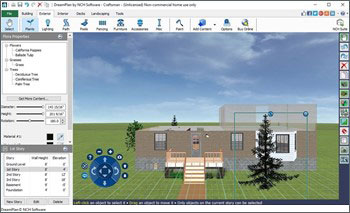
На практике это означает, что DreamPlan не прячет основные действия в каскадных окнах. Когда пользователь выбирает Walls, он сразу рисует стены; когда выбирает Windows или Doors, сразу размещает их по существующим стенам; когда включает Paint, сразу назначает поверхность и видит связку style + color + texture scale. Такой подход делает программу понятной даже тем, кто раньше не работал с системами проектирования дома. При этом за простой оболочкой скрывается достаточно много полезных деталей: работа с несколькими story, криволинейные стены, декоративные и конструктивные типы стен, крыши с hip/gable-переключением, ландшафтные кисти, трассировка плана, блоки произвольной формы и экспорт 3D-модели.
Отдельно стоит отметить навигацию. Камеру можно перемещать мышью, колесом, экранными кнопками и клавиатурой. Для быстрого переключения режимов пригодятся Ctrl + 1 для 3D, Ctrl + 2 для 2D Blueprint, Ctrl + 3 для 2D Rendered. Есть Ctrl + H для вида сверху, Ctrl + R для сброса камеры, F3 для окна поиска моделей и F8 для сохранения скриншота. Внутри помещения это особенно важно: DreamPlan позволяет буквально зайти в комнату, если приблизить камеру через стены, и оценить пространство как от лица человека внутри комнаты, а не только как план сверху.
Для каких задач подходит именно DreamPlan
DreamPlan — это не программа для всего на свете, и именно поэтому с ней легко понять, когда она полезна по-настоящему. Лучше всего она показывает себя в следующих сценариях.
Планировка дома или квартиры с нуля
Пользователь создает стены, замыкает помещения, получает комнаты с полом и потолком, вставляет окна и двери, выбирает покрытия, мебель и технику. Для бытового проектирования дома этого хватает с запасом. Можно быстро собрать план первого этажа, добавить еще один через New Story..., настроить высоту стен и elevation, а затем разложить помещения по уровням.
Перепланировка и ремонт
DreamPlan хорошо подходит для сценария у меня уже есть квартира или дом, я хочу понять, что будет после изменений. Для этого удобен Trace Floor Plan: загружается существующий план, затем по нему обводятся стены, окна, двери и прочие элементы. После этого можно менять отделку, мебель, расположение техники, прорабатывать кухню, санузел и коридоры. Именно здесь DreamPlan работает как программа для визуализации ремонта, а не просто как редактор красивых картинок.
Дизайн интерьера
Во вкладке Interior собраны категории Cabinets, Furniture, Appliances, Electronics, Lighting, Plumbing и Misc. Для бытового проекта это закрывает почти все типовые задачи: поставить шкафы, кровати, столы, диваны, кухонную технику, сантехнику, телевизор, осветительные приборы, декоративные объекты и затем отрегулировать размеры, материалы и поворот. То есть DreamPlan годится не только для стен, но и для полноценной расстановки мебели в 3D.
Участок, двор, сад и наружные зоны
Снаружи DreamPlan тоже не ограничивается поставить пару деревьев. Здесь есть Plants, Lighting, Path, Pools, Fencing, наружная мебель и аксессуары. Дополнительно вкладка Landscaping позволяет поднимать, опускать, выравнивать, сглаживать и окрашивать рельеф. Поэтому проект участка и сада в DreamPlan — это не просто декоративная картинка, а вполне рабочая схема двора с дорожками, посадками, террасами, ограждениями и бассейном.
Подготовка наглядного проекта для обсуждения
DreamPlan не заменяет полноценный комплект строительной документации, но отлично подходит для коммуникации. В 2D Blueprint можно проставить подписи и символы, в 2D Rendered — показать отделку сверху, в 3D — дать объемное представление. За счет Text Label, Add Symbols, режима blueprint и сохранения скриншотов DreamPlan удобна для создания понятного визуального проекта, который можно отправить, распечатать или обсудить с подрядчиком.
Пошаговая работа в DreamPlan: как строится проект
Ниже — не формальная инструкция, а реальная логика работы, по которой в DreamPlan удобно делать проект дома, квартиры или участка.
Шаг 1. Создание проекта
Если вы стартуете с идеи, а не со скана плана, нужно выбирать Start Blank Project. После запуска новый проект сразу готов к построению стен: инструмент Walls активен по умолчанию, а рабочая сцена уже открыта для рисования контура. Такой старт особенно удобен для простых проектов — гаража, дачного дома, квартиры-студии, небольшой кухни-гостиной.
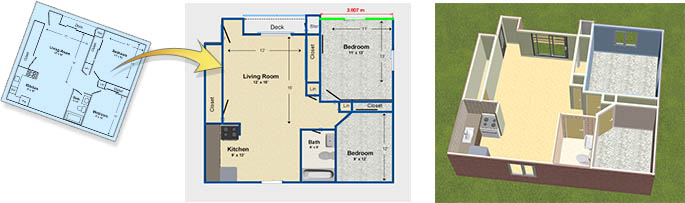
Если у вас есть образец планировки, быстрее начать с Trace Floor Plan. DreamPlan сразу переводит вас в мастер трассировки, где первым делом используется кнопка Browse for file... для загрузки PNG, JPG или PDF-файла плана. После выбора изображения программа просит указать Story, к которому будет привязан этот план, затем нажимается Next, выполняется калибровка через Start Calibration, вводится известный размер контрольного отрезка, и завершение идет через Finish. Это один из самых полезных сценариев в DreamPlan, потому что он резко ускоряет переход от чужого чертежа к собственной редактируемой модели.
Шаг 2. Построение стен и комнат
Основа любого проекта в DreamPlan — стены. Здесь доступны два основных режима: Free Draw и Fixed Draw. В свободном режиме вы задаете стартовую точку стены, тянете мышью линию и ставите конечную точку. После завершения одного отрезка DreamPlan автоматически готова к построению следующего. Это удобно при обводке контура квартиры или дома. Если нужно остановиться, используется Esc. Если нужен неортогональный фрагмент, стену можно рисовать с зажатым Shift, что позволяет делать диагонали.
У DreamPlan есть важная особенность: когда стены замыкаются в закрытое пространство, программа создает комнату с полом и потолком. Это сильно упрощает дальнейшую работу, потому что отделка пола, потолка и размещение room labels уже привязаны к логике помещения, а не к разрозненным линиям. Кроме того, доступны разные wall types: для каждого story создается тип стены со своими параметрами, включая Display Name, Height, Width и признак Room. Если у стены Room = No, она становится декоративной и не участвует в формировании комнаты. Это полезно, когда нужно добавить фальш-перегородку, невысокий экран или иной элемент, который не должен ломать логику помещений.
DreamPlan умеет и криволинейные стены. Сначала стена рисуется как обычная, затем в режиме Select у нее появляется центральная розовая точка, за которую отрезок можно выгнуть. Для домашнего планировщика интерьера это очень полезная деталь: можно сделать эркерный участок, мягкую перегородку или дуговую стену без перехода в более сложную систему моделирования.
Шаг 3. Окна и двери
Когда каркас готов, подключаются Windows и Doors на вкладке Building. Механика простая: в левой панели выбирается нужный тип, затем курсор наводится на существующую стену и по клику вставляется объект. Важный момент — двери и окна в DreamPlan ставятся именно в уже существующие стены, а не в пустоту. Для окон доступны ширина, высота и Sill Height; для дверей — по крайней мере ширина и высота, что покрывает основные сценарии планировки квартиры, кухни, спальни, санузла и внешних входов.
Это кажется очевидным, но на практике именно этап с проемами часто определяет, удобна ли программа для проектирования дома в бытовом сценарии. В DreamPlan он выполнен достаточно прямолинейно: выбрал тип, подвел к стене, поставил. Без лишних окон и без многошаговых мастеров. Для человека, который моделирует собственную квартиру или дом, это важнее, чем перегруженная инженерная детализация.
Шаг 4. Полы, потолки и крыша
Следующий этап — отделка базовых поверхностей. Инструмент Floors позволяет менять покрытие через сочетание Floor Style и Floor Color. Есть два режима: Fill, когда покрытие применяется ко всей комнате, и Path, когда рисуется отдельная зона пола. За счет этого в DreamPlan удобно делать не только единый пол, но и локальные вставки — например, плитку в кухонной зоне, другой материал у входа, ковровую область, декоративную дорожку внутри помещения. Также поддерживаются масштабирование и вращение текстуры.
С потолками все еще проще: Ceiling Style, Ceiling Color и Ceiling elevation. Потолок в DreamPlan отображается только когда камера направлена вверх, что облегчает работу внутри комнаты и не мешает просмотру интерьера сверху. Для многих домашних проектов этого более чем достаточно: можно задавать фактуру потолка, высоту его размещения и быстро сравнивать варианты отделки без отдельного потолочного редактора.
Крыша строится двумя способами — Auto Create и Draw Path. Auto Create удобен, когда у вас уже есть законченный короб дома и нужно быстро получить крышу поверх контура. Draw Path лучше там, где форма сложнее и нужен больший контроль. После создания крыши ее стороны можно переводить между hip и gable по стрелкам на краях, а дальше настраивать Style, Color, Slope, Eave Size, Roof Elevation для path-roof и параметры fascia. Для программы такого класса это очень неплохой уровень: DreamPlan позволяет не просто накинуть крышу, а действительно настроить ее облик и посадку на объем дома.
Шаг 5. Этажи и уровни
Если проект выходит за пределы одного уровня, снизу слева используется панель stories. Кнопка New Story... открывает окно, где задаются Story Name, Wall Height и Elevation. Для подвального или полуподвального уровня можно вводить отрицательное elevation. Есть возможность привязать новый story к существующему через Add Above или Add Below, чтобы программа автоматически скорректировала высоту размещения уровня. Для планировки дома с мансардой, цоколем или несколькими этажами это заметно ускоряет работу.
Шаг 6. Расстановка мебели и оборудования
Когда геометрия более-менее стабилизировалась, логично переходить во вкладку Interior. Здесь DreamPlan предлагает каталоги Cabinets, Furniture, Appliances, Electronics, Lighting, Plumbing и Misc. Сценарий прямой: выбирается объект, затем он ставится в сцену, после чего редактируются размеры, поворот и материалы. Это дает ту самую бытовую, но очень важную пользу: можно понять, войдет ли холодильник, не перекрывает ли стол проход, как выглядит диван относительно окна, хватит ли места у кровати, как считывается кухня вместе с верхними шкафами и техникой.
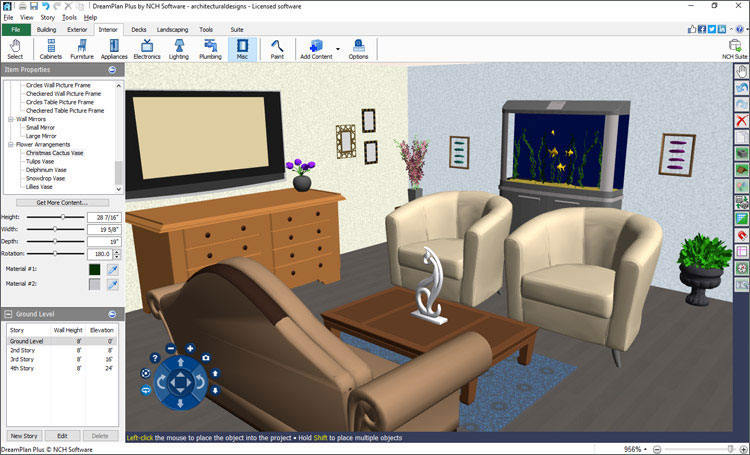
Особенно удобно, что DreamPlan не ограничивается только мебелью. Через Plumbing добавляются душевые, раковины, унитазы, через Appliances — плиты и холодильники, через Electronics — телевизоры и другую технику, через Lighting — светильники. То есть программа подходит не просто для абстрактной планировки квартиры, а для довольно приземленного сценария расставить реальное наполнение комнаты и посмотреть, как оно будет жить в пространстве.
Шаг 7. Материалы, покраска и текстуры
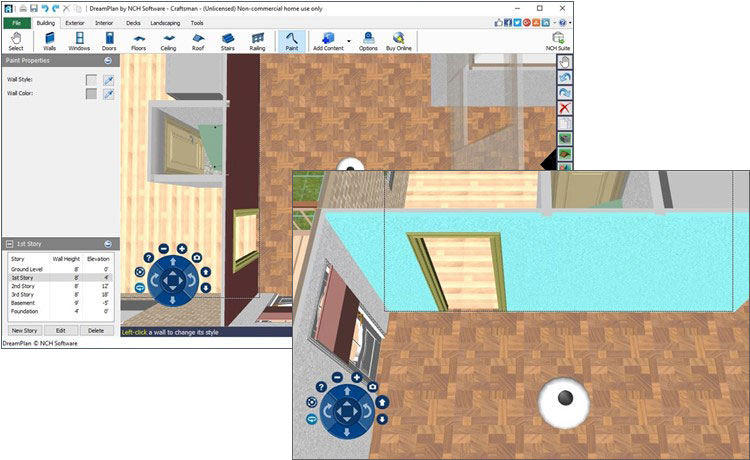
В DreamPlan есть отдельная логика работы с поверхностями. Инструмент Paint используется для стен, а для выбора текстур задействуется окно выбора материалов, где после выбора фактуры нажимается Select Texture. Текстуры можно не только брать из встроенной библиотеки, но и импортировать свои через Import Texture; поддерживаются PNG и JPEG для пользовательских текстур. Это важный плюс для тех, кто подбирает конкретную отделку — плитку, дерево, бетон, декоративную штукатурку, камень или иной материал, которого нет в базовом наборе.
Стены в DreamPlan двухсторонние, и каждой стороне можно назначать свою отделку. Для реального проекта это удобно: снаружи может быть штукатурка или кирпич, внутри — краска или обои. Кроме того, задается Texture Scale, поэтому материал можно сделать более крупным или мелким по рисунку, если стандартный масштаб не подходит. Внутри программы для дизайна интерьера это важный нюанс: без такой настройки даже неплохая текстура часто выглядит искусственно.
Шаг 8. Работа с участком, дорожками и ландшафтом
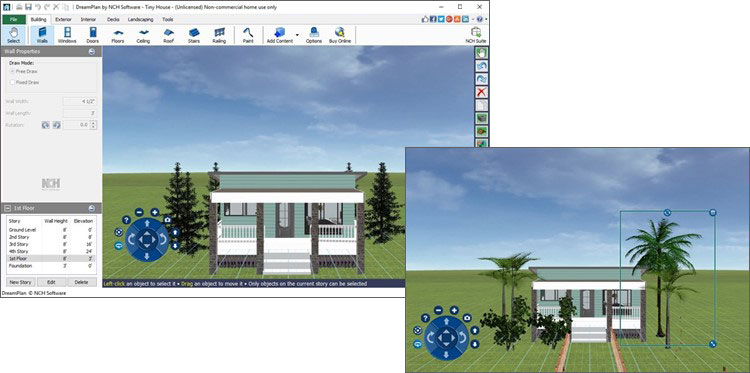
Для наружной части проекта используются две вкладки: Exterior и Landscaping. Через Exterior ставятся растения, свет, path, pool, fencing и наружная мебель. Через Landscaping уже меняется сам рельеф. Это удачное разделение: сначала вы рисуете содержимое участка, потом при необходимости редактируете форму земли. В Landscaping доступны базовые кисти Raise, Lower, Level, Erase и расширенные Modify, Smooth, Slope, Paint. Параметры кистей позволяют управлять радиусом, силой воздействия, формой области и, в режиме Paint, текстурой и прозрачностью нанесения.
Инструмент Path полезен не только для дорожек в саду. Им удобно делать подъездные зоны, патио, площадки, контуры клумб и иные поверхности на улице. Стиль и цвет комбинируются, а готовый path потом можно редактировать, перетаскивая контрольные точки. Это делает DreamPlan неплохой программой для ландшафтного дизайна участка в бытовом формате: не суперпрофессиональной, но вполне рабочей.
Шаг 9. Бассейн, deck, fencing и нестандартные формы
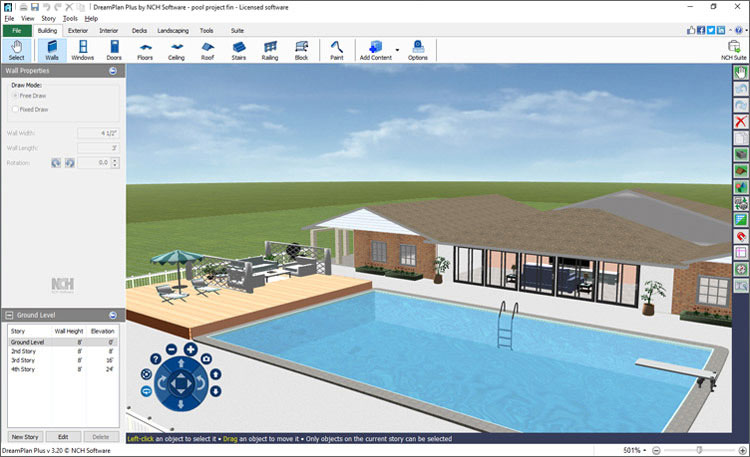
Pool в DreamPlan — не декоративный объект, а отдельный инструмент с собственным набором параметров. После выбора Pools рисуется контур, который можно делать и с диагоналями через Shift. Затем настраиваются Pool Depth, отделка стен и дна чаши, Coping Width, Coping Height, отделка coping, Water Elevation и Corner Style. Для дачного участка или частного дома этого хватает, чтобы быстро получить понятный проект бассейна рядом с домом.
С deck-элементами DreamPlan тоже работает неплохо. Во вкладке Deck есть Decking, Railing, Stairs и Footing. Это позволяет собирать полноценную террасу или настил с лестницей и ограждением, а не просто ставить готовую платформу. Если нужны нестандартные поверхности — например, цветник, подиум, посадочная площадка или кастомная столешница — пригодится Block Drawing Tool, который создает произвольные формы с настраиваемой высотой, elevation, отделкой граней, верха и низа. DreamPlan здесь оказывается полезнее, чем можно было ожидать от относительно легкой программы.
Инструменты DreamPlan, которые реально меняют опыт работы
Trace Wizard
Trace Wizard — один из ключевых аргументов в пользу DreamPlan для тех, у кого уже есть исходный план. Мастер запускается кнопкой Start Trace Wizard и работает только в 2D Blueprint, куда программа переключается автоматически. Сначала пользователь загружает изображение через Browse for file..., затем выбирает story, нажимает Next, проводит калибровку через Start Calibration, вводит длину известного отрезка и завершает операцию кнопкой Finish. Благодаря этому DreamPlan превращается в удобную программу для трассировки чертежа и перевода 2D-плана в дальнейшую 3D-модель. Важно и то, что trace image можно потом скрывать и показывать через Hide/Show Trace Image.
Практическая ценность Trace Wizard особенно заметна, когда речь идет о старых квартирах, типовых планировках и проектах частных домов, где на руках уже есть PDF или картинка плана. Вместо того чтобы отрисовывать все на глаз с нуля, пользователь берет готовую геометрию за основу и уже поверх нее выстраивает модель DreamPlan с мебелью, отделкой, наружной зоной и этажами. Для бытового дизайна и перепланировки это очень сильная функция.
Text Label
Инструмент Text Label работает в 2D Blueprint и 2D Rendered, но не показывается в 3D. У него два режима: Generic и Room. Первый — обычная подпись в любой точке проекта, второй — room label, который ставится по центру помещения и автоматически включает площадь комнаты в текст при размещении. Есть настройки шрифта, выравнивания, размеров, поворота, цвета и режима отображения: Blueprint and Rendered, Blueprint only, Rendered only. Это удобно, когда нужно сделать аккуратный план квартиры с подписями помещений, площадями и пояснениями по отделке.
Add Symbols
Add Symbols работает в 2D Blueprint и нужен не для красоты, а для схем. В DreamPlan предусмотрены 14 архитектурных символов, включая обозначения для cable, camera, exterior door, french door, gas, high voltage outlet, interior door, internet, keypad, oil, sliding, standard outlet, telephone и wifi. Символы можно масштабировать, поворачивать и перекрашивать. Для проектирования дома это полезно в двух случаях: когда вы хотите подготовить понятный blueprint для обсуждения электрики и слаботочки и когда нужно собрать наглядный функциональный план, а не просто схему стен.
Paint Calculator
Инструмент Paint Calculator редко встречается в программах такого уровня, но в DreamPlan он есть и действительно может пригодиться. После выбора комнаты программа показывает Total Wall Area, позволяет включить или исключить потолок, учесть или не учитывать двери и окна, задать Number of Coats, норму расхода краски и получить итоговый объем в gallons или liters. Для подготовки ремонта это полезнее, чем кажется: можно не только подобрать цвет стен, но и сразу понять порядок расхода материалов по конкретной комнате.
Search for Models...
У DreamPlan большая встроенная библиотека, но в длинном проекте ручной поиск объектов по каталогам начинает тормозить. Для этого и нужна команда Search for Models..., которая доступна из каталогов и через F3. В поисковом окне используются Search Keywords, кнопка Search, список Search Results и опция Search Online. Модельное окно поиска не блокирует работу с проектом, что удобно: можно искать мебель, сантехнику или декор и сразу пробовать найденные объекты в сцене, не закрывая текущую задачу.
Texture Picker и пользовательские материалы
Окно выбора текстур в DreamPlan работает через понятную логику: выбрать нужный образец, нажать Select Texture, при необходимости импортировать свой материал через Import Texture или убрать пользовательскую текстуру через Remove Texture. Это особенно важно для тех, кто использует DreamPlan не как игрушку, а как реальный инструмент под конкретный ремонт или проект дома. Когда у вас есть собственные фотографии плитки, дерева или фасадного материала, пользовательская текстура резко повышает реалистичность схемы.
2D Blueprint, 2D Rendered и 3D: в чем разница и какой режим когда использовать
DreamPlan хороша тем, что не сводит проектирование дома к одному взгляду на сцену. В ней есть 3D, 2D Blueprint и 2D Rendered, а в некоторых конфигурациях доступен еще и Isometric. Важно понимать, что это не просто разные картинки, а разные сценарии мышления внутри проекта.
2D Blueprint
2D Blueprint — лучший режим, когда нужно работать со структурой. Здесь проще строить стены, точнее обводить трассируемый план, расставлять символы, делать подписи, проверять планировку квартиры и в целом мыслить чертежно. Если задача — быстро понять конфигурацию комнат, ширину проходов, состав помещений, взаимное расположение дверей и окон, именно blueprint-режим чаще всего оказывается основным.
2D Rendered
2D Rendered нужен, когда обычного черно-белого плана уже мало, но в 3D уходить рано. Здесь пользователь видит помещение сверху, но уже с текстурами и отделкой. Для сравнения напольных покрытий, кухонных зон, санитарных узлов, участков с разной отделкой и логики расстановки мебели этот режим очень полезен. Фактически это наглядный 2D план дома, который остается технически удобным, но уже начинает передавать атмосферу проекта.
3D
3D — режим проверки пространства. Здесь видны высоты, объемы, взаимодействие мебели и проемов, масштаб террасы, глубина участка, восприятие бассейна, посадок и внешнего освещения. Для дизайна кухни и ванной 3D особенно важен: сверху план часто кажется логичным, но в перспективе быстро становится понятно, насколько тесно выглядит помещение, как перекрываются маршруты и как читаются фасады мебели.
Isometric
Isometric — промежуточный вариант между 2D и 3D, когда нужен верхний ракурс, но с объемом. Это полезно для презентации планировки или быстрого согласования идеи, если классический 3D-обход не нужен, а blueprint слишком сухой. Не у всех пользователей этот режим критически важен, но в DreamPlan он хорошо дополняет остальные виды.
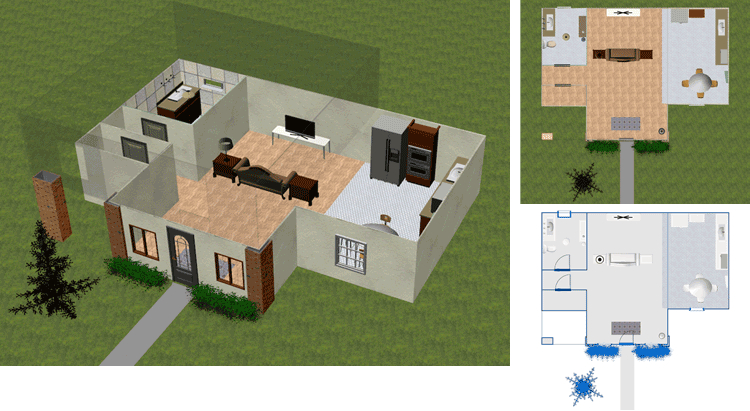
С практической точки зрения лучший подход такой: в 2D Blueprint строить основу, в 2D Rendered проверять зоны и отделку, в 3D оценивать пространство и презентационный вид. Если пользоваться DreamPlan именно так, программа раскрывается лучше всего.
Работа с интерьером: где DreamPlan сильна, а где начинается упрощение
DreamPlan умеет закрывать почти весь бытовой цикл интерьерного проекта. В ней можно собрать каркас помещения, назначить отделку, расставить мебель, сантехнику, свет и технику, затем пройтись по комнате в 3D и проверить, насколько жизнеспособна схема. Для многих пользователей этого достаточно, чтобы проект перестал быть набором абстрактных мыслей и стал конкретной моделью.
Кухня
Для кухни DreamPlan удобна тем, что здесь быстро собирается именно рабочая логика, а не только картинка. Сначала вы строите контур кухни, затем через Cabinets и Appliances добавляете шкафы, столешницы, холодильник, плиту и прочие основные элементы. После этого в 2D Rendered легко проверять пятно расстановки, а в 3D — высоты и восприятие фасадов. Если нужно сделать остров, барную стойку или нестандартную столешницу, можно использовать Block Drawing Tool. Это не заменяет специализированный кухонный конструктор, но для общей компоновки работает хорошо.
Ванная и санузел
DreamPlan подходит для проектирования санузла благодаря каталогу Plumbing, отделке поверхностей и возможности быстро проверять помещение в объеме. Раковины, душевые, туалеты и иные сантехнические объекты здесь не растворены в общей библиотеке, а вынесены в отдельный раздел, что упрощает подбор. В ванной особенно полезен переход между 2D и 3D: план сверху помогает определить проходы и зоны, а 3D сразу показывает, не перегружено ли пространство.
Спальня, гостиная, кабинет
В жилых комнатах DreamPlan удобна скоростью. Взяли помещение, назначили покрытие, поставили кровать или диван, добавили стол, кресла, свет и декор — и тут же можно понять, что происходит с пространством. Это хороший инструмент для проверки сценариев: например, влезает ли рабочее место в спальню, нужен ли другой размер кровати, не мешает ли шкаф, насколько удачно расположена зона ТВ. Библиотека не бесконечная, но ее вполне хватает, чтобы собрать реалистичный макет комнаты. А если готового объекта не хватает, можно импортировать внешний 3D-модельный файл.
Свет, техника и детали
Многие упрощенные программы для интерьера проваливаются на мелочах: там есть диван и стол, но нет логики освещения, электроники, второстепенных объектов. В DreamPlan с этим заметно лучше за счет категорий Lighting, Electronics, Misc и Add Symbols. Можно не только расставить видимые светильники и технику, но и в blueprint-режиме подготовить схему с обозначениями outlets, internet, wifi и прочих точек. Это уже дает проекту практическую ценность.
При этом надо понимать: DreamPlan ориентирована на быстрое домашнее проектирование, а не на интерьерный супердеталинг уровня high-end-визуализатора. Если задача — собрать полноценный реалистичный интерьерный рендер с тонкой настройкой материалов, сложного света и сценографией, программа будет чувствоваться проще. Но для визуализации ремонта, планировки квартиры и выбора общей композиции она более чем рабочая.
Работа с экстерьером и участком: одна из самых сильных сторон DreamPlan
У многих программ для дома наружные инструменты идут как формальность. В DreamPlan наружная часть действительно встроена в рабочий процесс. Вы можете проектировать не только сам дом, но и окружающее пространство: передний двор, задний двор, дорожки, клумбы, заборы, террасы, площадки и бассейн. Это делает программу особенно интересной для владельцев частных домов, дач и участков.
Plants и озеленение
Через Plants в DreamPlan добавляются деревья, кустарники и другие посадки. Это не профессиональный дендроплан, но для визуализации сада и организации зон программа подходит хорошо. Можно быстро проверить композицию по периметру дома, распределение зелени вдоль дорожек, заполнение пустых участков и общую плотность озеленения. В 3D это особенно наглядно, потому что сразу видно высоты и массу насаждений.
Path, patios и наружные покрытия
Инструмент Path позволяет рисовать дорожки, подъездные зоны, площадки и другие покрытия. Путь задается контуром, а затем корректируется по опорным точкам. Через style + color выбирается внешний вид поверхности. За счет этого DreamPlan подходит не только для садовой дорожки, но и для базовой проработки наружных покрытий вокруг дома — от крыльца до зоны отдыха.
Fencing и границы участка
Fencing — важный инструмент там, где нужно показать не просто декор, а фактическую организацию пространства. Ограждения помогают отделить приватную зону, оформить бассейн, ограничить террасу или выделить функциональные блоки на участке. DreamPlan здесь удобна тем, что fencing встроен в ту же логику, что и path, deck и landscape, а не живет отдельным модулем.
Terrain: рельеф и уклоны
Вкладка Landscaping дает то, чего не хватает многим простым планировщикам: возможность менять сам рельеф. Raise и Lower поднимают и опускают участок, Level делает плато, Smooth сглаживает перепады, Slope создает уклон, Paint наносит текстуры на землю. Для участка со сложным уклоном, выемкой, подпорной логикой или просто желанием сделать не плоский двор, а более живую площадку — это большой плюс. DreamPlan поэтому уместно называть не только программой для планировки дома, но и программой для ландшафтного дизайна участка.
Бассейн и deck
Отдельного внимания заслуживает связка Pools и Deck. Можно нарисовать чашу бассейна, настроить ее глубину, отделку, высоту воды и кромку, а затем вокруг собрать настил, лестницу и ограждение. Для частного дома, виллы или дачного проекта это делает DreamPlan заметно более полезной, чем многие интерьерные планировщики, где наружная зона ограничивается газоном и несколькими кустами.
Импорт, экспорт и совместимость
DreamPlan не замыкает пользователя внутри своей экосистемы. В программу можно импортировать пользовательские текстуры и сторонние 3D-модели. Для 3D-импорта поддерживаются .3DS, .STL и .PLY. Это позволяет расширять библиотеку мебели и объектов, когда стандартного каталога уже недостаточно. У импортируемой модели есть preview-окно, где ее можно вращать и оценивать ориентацию по осям.
На экспорт DreamPlan отдает 3D-модель в .OBJ и .STL. Причем при экспорте можно включать или исключать terrain, roofs, pools, exterior paths и выбирать stories, которые попадут в результат. Для тех, кто хочет использовать проект дома или части участка в другой 3D-среде, это очень полезно. OBJ особенно удобен как обменный формат, а STL — как путь к 3D-печати и техническим сценариям.
Кроме экспорта 3D, в DreamPlan есть Save Screenshot (F8), а также сохранение проекта и печать текущей сцены. На основном сайте программы отдельно заявлена возможность экспорта в JPG, PNG, OBJ, STL, 3D model и webviewer, а также отправки скриншотов через Google Drive, OneDrive и Flickr. Для типового пользователя это означает простую вещь: результат не застревает внутри проекта, его можно быстро превратить в изображение и показать другим.
Что в DreamPlan сделано особенно удачно
Ниже — не рекламный набор достоинств, а те особенности, которые действительно дают программе характер.
1. Порог входа низкий, но функций больше, чем кажется
DreamPlan легко начать использовать даже без опыта. Но при этом в ней есть не только стены и мебель, а еще stories, trace mode, symbolic blueprint, landscape brushes, pool tool, block drawing, импорт моделей и экспорт OBJ/STL. Это хорошее сочетание для программы, которая рассчитана на широкий круг пользователей.
2. У программы сильная внешняя часть
Для проектировщика дома для себя очень важно, чтобы программа умела не только интерьер. DreamPlan умеет двор, сад, рельеф, path, заборы, pool и deck, а значит помогает видеть не просто дом, а всю жилую среду.
3. Trace Wizard реально экономит время
Если есть существующий план, DreamPlan резко ускоряет старт проекта. Не нужно чертить все на глаз с нуля — можно взять план, откалибровать его и работать поверх основы. Это одна из самых практичных функций в программе.
4. DreamPlan полезна для коммуникации
Text Label, Add Symbols, Blueprint view, Rendered view, сохранение скриншотов и возможность распечатки превращают DreamPlan в понятный инструмент обсуждения, а не просто в личный черновик. Когда речь идет о ремонте, это очень ценно.
Где у DreamPlan начинаются ограничения
У DreamPlan есть границы, и их лучше понимать заранее.
Во-первых, это не BIM и не тяжелая CAD-система. Программа отлично подходит для планировки дома, квартиры, двора и визуализации ремонта, но не рассчитана на глубокую инженерную проработку уровня конструктивных расчетов, сложной рабочей документации и большого проектного менеджмента. По доступному набору функций DreamPlan уверенно закрывает домашнее моделирование и предпроектную визуализацию, но не заменяет специализированные профессиональные пакеты.
Во-вторых, библиотека объектов удобная, но не бесконечная. Да, можно искать через Search for Models... и импортировать внешние 3D-модели, однако DreamPlan не строит весь свой продукт вокруг гигантского онлайн-хранилища ассетов. Поэтому в проектах, где критична сверхширокая объектная библиотека, пользователю придется либо работать с тем, что есть, либо дополнять сцену импортом.
В-третьих, визуализация в DreamPlan достаточно наглядна, но не уходит в уровень фотореализма, которым сейчас активно привлекают некоторые конкуренты. Это не делает программу слабой — просто нужно понимать ее фокус: DreamPlan лучше показывает планировку, состав проекта и логику пространства, чем соревнуется в глянцевом рендеринге.
Сравнение с аналогами
DreamPlan часто сравнивают с несколькими реальными программами-аналоги: Sweet Home 3D, Planner 5D, SketchUp и Home Designer. У каждой из них своя логика, и DreamPlan среди них занимает понятное место: она дает больше, чем многие простые интерьерные планировщики, но при этом не требует такого уровня вовлечения, как профессиональные 3D-среды. Сравнивать их нужно не в вакууме, а по конкретным рабочим задачам.
| Программа | Что делает особенно хорошо | Где DreamPlan выглядит сильнее | Где DreamPlan уступает |
|---|---|---|---|
| Sweet Home 3D | Точный 2D-план, одновременный просмотр в 2D и 3D, импорт мебели, создание фото и видео | У DreamPlan удобнее связка с ландшафтом, террасами, бассейнами и рельефом участка | Sweet Home 3D сильнее в одновременном 2D/3D-представлении и более чертежной логике интерьера |
| Planner 5D | Быстрый старт, AI-инструменты, 4K-визуализация, AI floor plan recognition | DreamPlan дает более прямой доступ к строительным и наружным инструментам: roof, pool, fencing, block, terrain | Planner 5D сильнее в глянцевой подаче и AI-сценариях |
| SketchUp | Профессиональное 3D-моделирование, 3D Warehouse, более широкий проектный масштаб | DreamPlan проще освоить для бытовой задачи спроектировать дом и участок без долгого входа | SketchUp заметно мощнее по свободе моделирования и профессиональному росту проекта |
| Home Designer | Домашнее проектирование с упором на remodeling, 2D+3D, materials takeoff, инструменты из экосистемы Chief Architect | DreamPlan быстрее в старте и проще для обычного пользователя без строительного бэкграунда | Home Designer глубже по строительной и ремонтной проработке |
Sweet Home 3D
Sweet Home 3D очень сильна как программа для точного интерьерного планирования: она позволяет одновременно видеть проект в 2D и 3D, имеет расширяемый каталог мебели и умеет создавать фотореалистичные изображения и видео. DreamPlan отвечает на это более сильной наружной частью и более прямой логикой работы с участком: deck, pools, fencing, terrain, path и trace mode в ней интегрированы лучше, чем во многих чисто интерьерных решениях. Если нужен прежде всего интерьерный план квартиры — Sweet Home 3D выглядит очень конкурентно. Если нужен дом вместе с двором, садом, террасой и бассейном — DreamPlan обычно практичнее.
Planner 5D
Planner 5D делает ставку на быстрый результат, AI-функции и эффектную картинку. У нее есть AI floor plan recognition, AI-дизайн и 4K-рендеры. DreamPlan идет другим путем: она более прикладная в домашнем проектировании дома, потому что дает отдельные инструменты для стен, крыш, этажей, террас, блоков, рельефа, path, fencing и бассейнов. Planner 5D проще продает впечатление, DreamPlan чаще выигрывает в сценарии, где нужно собрать рабочий 3D план дома и участка без лишнего глянца.
SketchUp
SketchUp — это уже другая лига по свободе моделирования и профессиональному потенциалу. В нем больше глубины, сильнее экосистема и есть 3D Warehouse как огромный онлайн-источник моделей. Но именно из-за этой свободы SketchUp требует другого типа мышления и более долгого входа. DreamPlan на этом фоне выглядит как программа, которая не пытается научить пользователя универсальному 3D-моделированию, а сразу ведет его к задаче: построить дом, комнату, двор или террасу и быстро увидеть результат. Для большинства бытовых проектов это плюс, а не недостаток.
Home Designer
Home Designer создан для DIY-проектов и remodeling, причем в нем есть более глубокие функции вроде materials takeoff, а сама логика выросла из экосистемы Chief Architect. DreamPlan в ответ предлагает более легкий старт и меньшее когнитивное давление. То есть Home Designer лучше там, где пользователь хочет идти в сторону более серьезной строительной детализации, а DreamPlan — там, где нужна быстрая и понятная визуализация дома, интерьера и участка без ощущения, что ты уже сел в полупрофессиональный комплекс.
Плюсы и минусы DreamPlan
Плюсы
-
понятная структура интерфейса по задачам: Building, Exterior, Interior, Deck, Landscaping, Tools;
-
удобный старт через Start Blank Project, View Sample Project и Trace Floor Plan;
-
полноценная работа в 3D, 2D Blueprint и 2D Rendered;
-
сильный набор инструментов для наружных зон: path, fencing, pools, deck, terrain;
-
полезный Trace Wizard для переноса готовых планов в редактируемую модель;
-
отдельные рабочие инструменты вроде Text Label, Add Symbols, Paint Calculator, Search for Models...;
-
поддержка импорта пользовательских текстур и 3D-моделей;
-
экспорт 3D-модели в OBJ и STL, плюс сохранение скриншотов;
-
хорошая пригодность для планировки квартиры, дома, дачи и участка в одном проекте.
Минусы
-
DreamPlan не рассчитана на уровень тяжелого профессионального проектирования; выводы и документация тут проще, чем в специализированных CAD/BIM-системах;
-
визуализация наглядна, но не гонится за тем уровнем фотоподачи, который предлагают AI-ориентированные и рендероцентричные аналоги;
-
объектные библиотеки удобны, но при очень специфическом наполнении придется импортировать дополнительные модели;
-
для крупного и глубоко технического проекта возможностей DreamPlan уже может оказаться недостаточно.
Кому подойдет DreamPlan
DreamPlan особенно удачна для нескольких типов пользователей.
Тем, кто делает ремонт и хочет увидеть результат заранее
Если человеку нужна программа для визуализации ремонта, где можно сделать план квартиры, расставить мебель, проверить санузел, кухню, спальню, коридор и подобрать базовую отделку — DreamPlan подходит очень хорошо. Она быстро переводит ремонт из режима примерно представляю в режим вижу комнату и могу обсуждать конкретные решения.
Владельцам частных домов и дач
За счет нормальной работы с участком, дорожками, озеленением, террасами, забором и бассейном DreamPlan особенно интересна владельцам частных домов. Здесь можно не отрывать дом от окружения, а собирать проект целиком: здание, двор, посадки, зоны отдыха, покрытия и рельеф.
Тем, у кого уже есть план и нужен понятный 3D-результат
Trace Wizard делает DreamPlan сильным выбором для сценария есть PDF или картинка плана, хочу превратить это в 3D модель и посмотреть разные варианты. Для перепланировки это особенно полезно.
Пользователям, которым нужна понятная программа, а не долгий вход
DreamPlan не требует от человека мыслить как 3D-моделлер или архитектор. Если нужна программа для проектирования дома, которую реально открыть и начать использовать, а не неделями осваивать, DreamPlan дает очень разумный баланс между простотой и возможностями.
Когда DreamPlan выбирать не стоит
DreamPlan не лучший вариант, если ваша задача — выпуск сложной профессиональной документации, очень детализированное конструирование или движение в сторону тяжелого архитектурного пайплайна. В таком случае логичнее смотреть на более серьезные системы. Также DreamPlan не идеальный выбор, если главный критерий — максимальный фотореализм, AI-постановка сцен и максимально глянцевая картинка уже на раннем этапе. Тут некоторые аналоги предлагают более эффектную визуальную подачу.
Но если задача — не театральная подача, а проектирование дома, планировка квартиры, проработка участка, дизайн кухни и ванной, расстановка мебели в 3D и понятная визуализация ремонта, DreamPlan закрывает этот сегмент очень уверенно. Она не расползается в стороны и не заставляет пользователя платить сложностью за то, что ему не нужно.
Итог
DreamPlan Home Design Software — это удачная программа для проектирования дома, которая уверенно работает на стыке трех задач: планировка, визуализация и наружное окружение. Она позволяет строить стены, комнаты, этажи, окна и двери, назначать покрытия, работать с мебелью и сантехникой, делать 2D и 3D план дома, трассировать исходные чертежи, оформлять проект текстовыми подписями и символами, редактировать рельеф, собирать дорожки, террасы, ограждения и бассейн. И все это — в одном относительно понятном интерфейсе без ощущения, что пользователь зашел в тяжелую инженерную среду.
Главное достоинство DreamPlan в том, что она дает конкретный результат быстро. Это не просто программа для дизайна интерьера и не просто редактор ландшафта. Это рабочий инструмент, который помогает собрать дом или квартиру вместе с участком в единую модель и принять решения до начала ремонта, строительства или благоустройства. По этой причине DreamPlan действительно стоит рассматривать тем, кому нужна не абстрактная красивость, а понятный, наглядный и достаточно гибкий проект собственной жилой среды.
