
IKEA Kitchen Planner — фирменный 3D-планировщик кухни IKEA, который часто называют IKEA 3D Kitchen Planner или IKEA Home and Kitchen Planner. Это не абстрактный сервис для интерьерных идей, а прикладной конструктор кухни с прямой связкой между планировкой помещения, модульной системой IKEA, фасадами, столешницами, техникой, списком товаров, PDF и сценарием вывода проекта к покупке. Программа рассчитана не на художественную визуализацию ради картинки, а на реальную сборку кухни из конкретных элементов каталога: шкафов, дверей, панелей, техники и аксессуаров. В этом и заключается ее главная особенность.
Что это за программа и для кого она сделана
IKEA Kitchen Planner нужен тем, кто собирает именно кухню IKEA, а не просто рисует красивую комнату. Внутри программы пользователь задает форму помещения, длины стен, окна, точки воды, подбирает конфигурацию, добавляет базовые и навесные шкафы, меняет фасады, настраивает столешницу, встраиваемую технику и получает item list, из которого уже вырастает заказ. Это делает планировщик кухни IKEA полезным на трех уровнях сразу: как инструмент планировки, как конструктор ассортимента и как предварительную систему комплектации проекта.
Если говорить без рекламной воды, программа особенно сильна в следующих сценариях:
-
нужно быстро понять, помещается ли выбранная конфигурация в конкретную комнату;
-
нужно собрать дизайн кухни IKEA онлайн из реальных модулей и отделок;
-
нужно сравнить несколько вариантов одной и той же кухни;
-
нужно получить список товаров и перейти к оформлению;
-
нужно передать проект дальше — себе, семье, специалисту IKEA или подрядчику.
Для кого этот конструктор кухни IKEA особенно удачен:
-
Для самостоятельного ремонта, когда человек сам собирает компоновку и хочет быстро выйти на рабочую схему.
-
Для клиента IKEA, который не хочет тратить время на абстрактные рендеры без связи с реальным каталогом.
-
Для предварительного бюджета, когда важна не только картинка, но и товарная структура кухни.
-
Для согласования вариантов, потому что программу легко использовать как основу для нескольких версий одного проекта.
А вот кому IKEA Kitchen Planner подходит заметно хуже:
-
тем, кому нужен свободный 3D-моделинг без привязки к каталогу;
-
тем, кто проектирует нестандартную кухню с большим количеством кастомных элементов;
-
тем, кому нужна глубокая инженерная детализация на уровне профессионального CAD;
-
тем, кто хочет работать с телефона или планшета. Планировщик ориентирован на стандартный компьютер или ноутбук и на мобильных устройствах полноценно не работает.
IKEA 3D Kitchen Planner
- Дизайн интерьера
- Русский интерфейс
- Просто для новичков
- Требует интернет
- Зависит от браузера
- Не для мобильных
Как устроен сервис: формат работы, доступ, запуск
IKEA Kitchen Planner работает онлайн в браузере. В этом его плюс: не нужно ничего отдельно устанавливать, достаточно открыть планировщик и начать сборку кухни. Входная логика тоже понятная: можно просто зайти в инструмент, но для нормальной работы с сохранением проекта нужен аккаунт IKEA Family. Именно через него привязываются сохраненные дизайны, доступ к списку Your saved designs и вся дальнейшая работа с копиями проекта, PDF и возвратом к нему позже.
Это важный момент, который часто недооценивают. Без авторизации IKEA Kitchen Planner остается средством примерки идей, а после входа превращается в рабочую систему проекта. Тогда становятся доступны:
-
сохранение через Save icon;
-
присвоение имени проекту;
-
возврат в Your saved designs;
-
создание альтернативы через Create a copy;
-
печать и сохранение as PDF;
-
сценарий Continue с переходом к покупке или валидации.
С точки зрения UX у программы сразу видна правильная специализация. Это не универсальный интерьерный редактор, где сначала приходится продираться через сотни общих функций. Здесь пользователь почти с первой минуты идет по конкретной воронке: определить пространство, подобрать компоновку, доработать кухню, вывести проект к следующему шагу. Именно поэтому даже человек без опыта сравнительно быстро понимает, как пользоваться IKEA Kitchen Planner.
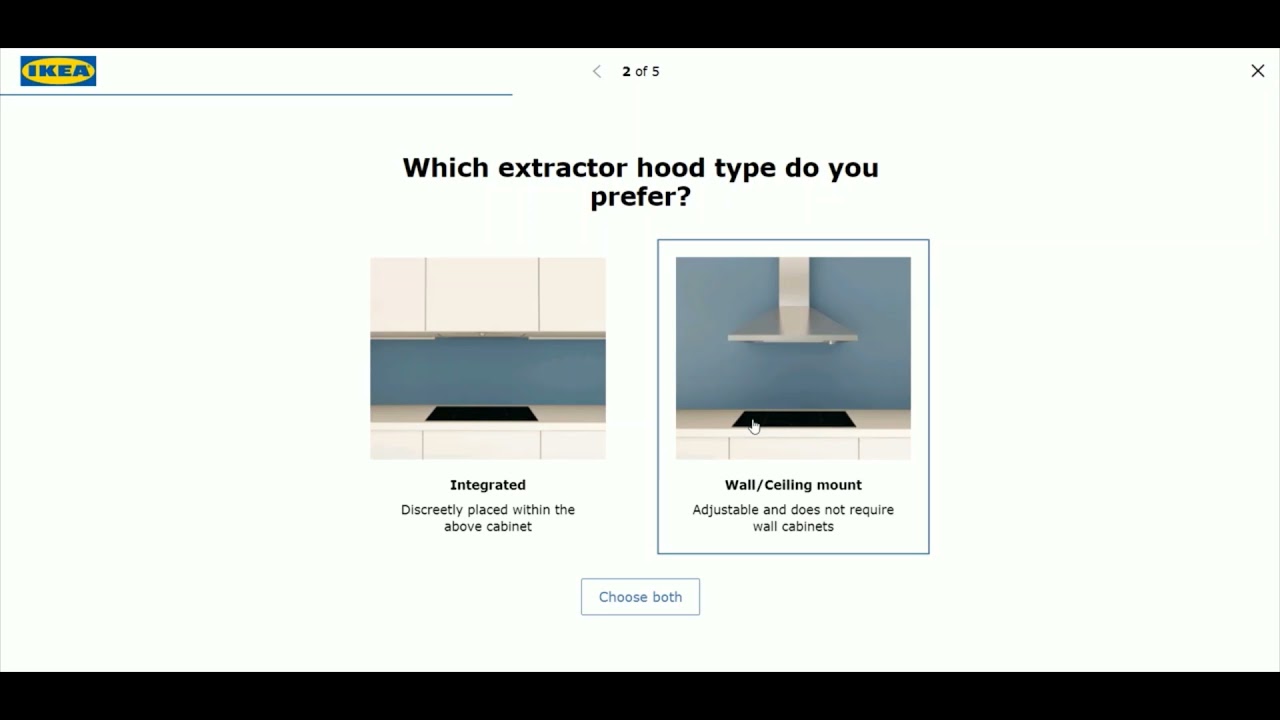
Ниже — типовой стартовый экран планировщика кухни IKEA с первым набором параметров, которые задают базовую конфигурацию будущей кухни.
Первый запуск: с чего начинается проект
Первый запуск сделан не как пустой лист, а как направляемый старт. Это разумное решение: новичок не остается один на один с сеткой и стенами. Планировщик сначала проводит пользователя через несколько уточнений, которые задают функциональную основу кухни. В типовом сценарии старт выглядит так:
-
кнопка Start designing;
-
выбор для духовки: Choose both;
-
выбор для вытяжки: Wall/Ceiling mount;
-
выбор для холодильника/морозильника: Integrated;
-
уточнение типа компоновки;
-
выбор формы, например L shape;
-
переход к шагу Define your space.
Это не декоративная анкета. Такой старт сразу закладывает архитектуру проекта. Когда пользователь выбирает встраиваемый холодильник, настенную/потолочную вытяжку и L-образную схему, планировщик кухни IKEA подготавливает тип логики размещения модулей. За счет этого дальше проще собирать осмысленную конфигурацию, а не перемещать шкафы наугад.
У этого стартового сценария есть еще одно преимущество: он сразу удерживает проект в прикладной зоне. Универсальные программы часто дают слишком много свободы слишком рано, и неопытный пользователь начинает делать красивую, но непрактичную кухню. IKEA Kitchen Planner действует иначе: он сначала заставляет определить базовые ограничения, и только потом дает инструменты стилизации и доработки. Для человека, который реально собирается купить кухню, это правильный порядок.
Интерфейс IKEA Kitchen Planner: как он устроен на практике
Интерфейс у программы не перегружен, но и не примитивен. Он построен вокруг последовательности шагов, поэтому главный принцип навигации здесь — не панель инструментов ради панели инструментов, а движение по проекту.
Основные зоны интерфейса
| Зона | Что в ней происходит | Зачем это нужно |
|---|---|---|
| Верхняя цепочка шагов | Define your space, Choose a favourite, Make it yours, Make it happen | Держит пользователя в логике проекта |
| Левая боковая панель | категории, модификации, замены, фасады, техника | Основной рабочий центр настройки |
| Центральная область | 2D/3D сцена кухни | Визуальная сборка и проверка компоновки |
| Контекстные кнопки объекта | перемещение, поворот, модификация | Работа с конкретным шкафом, дверцей, техникой |
| Служебные элементы | Help centre, item list symbol, Save icon, Continue/Proceed | Подсказки, список товаров, сохранение и финализация |
Эта структура хороша тем, что каждая область отвечает за свой тип действий. Верх отвечает за этап. Левая панель — за изменение состава и параметров. Центральная сцена — за геометрию и визуальную проверку. Служебные элементы — за сохранение, проверку и выход проекта в практическую фазу.
Что в интерфейсе удобно
Удобнее всего сделана работа с логикой выбрал объект — доработал объект. Например, базовый шкаф ставится в сцену, затем выделяется, после чего для него естественно открываются сценарии Modify, Replace, Change doors и другие варианты. Пользователю не нужно держать в голове сложную структуру каталога. Он работает от элемента в сцене, а не от абстрактного меню.
Что в интерфейсе спорно
Слабое место у IKEA Kitchen Planner типичное для специализированных конфигураторов: программа хорошо ведет по главным маршрутам, но при более тонкой настройке может показаться чуть менее прозрачной, чем универсальные интерьерные сервисы. Например, часть действий прячется в контекстных сценариях вроде Modify worktop options или внутри изменения ручек и раскладки дверей. Это не критично, но требует одной-двух сессий, чтобы начать двигаться быстро. Эта программа обучает пользователя через сам рабочий процесс, а не через идеально самодокументирующийся интерфейс.
Настройка помещения: Define your space
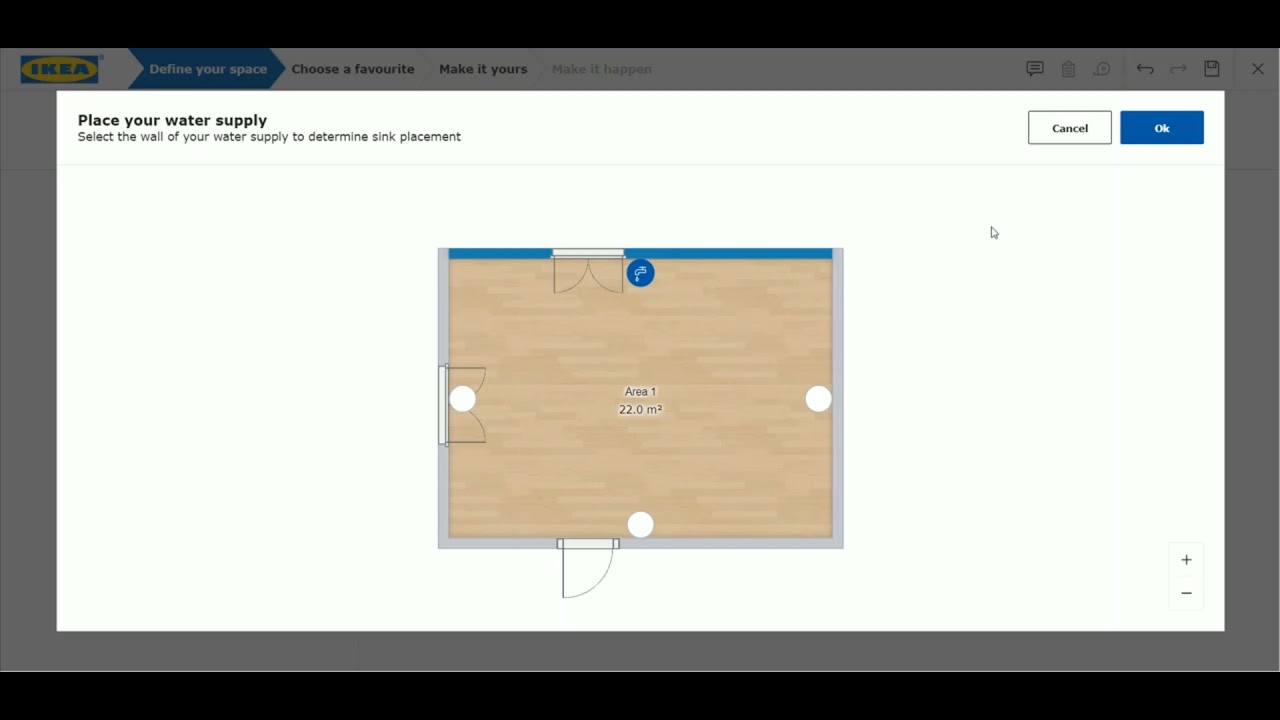
Шаг Define your space — это основа всего проекта. Именно здесь IKEA Kitchen Planner перестает быть просто витриной модулей и начинает работать как планировщик кухни IKEA в полном смысле слова. Сначала пользователь задает геометрию комнаты, потом добавляет проемы и окна, а затем указывает подвод воды. После этого уже появляется смысл собирать мебель, потому что конфигурация начинает отталкиваться от реального помещения.
Ниже — экран шага Define your space, где задаются размеры стен, окна и точка водоснабжения.
Работа со стенами
На этом этапе стены можно менять как перетаскиванием, так и вводом точных значений. В quick-сценарии планировщик прямо показывает оба подхода: левую стену можно потянуть наружу и обратно, а верхнюю — выделить, ввести новую длину и подтвердить через Apply right. Это важная деталь. Она означает, что программа поддерживает и интуитивную подгонку мышью, и более точную работу через числовой ввод. Для реального проекта нужен именно второй режим: он быстрее избавляет от накопления мелких ошибок в габаритах.
Openings: окна и проемы
После геометрии стен следующий критически важный блок — Openings. Именно здесь пользователь добавляет окна, двери и другие отверстия, которые потом влияют на компоновку кухни. В типовом сценарии IKEA Kitchen Planner используется путь:
-
Openings
-
Windows
-
Double window
-
перетаскивание окна на нужную стену.
Для практической планировки это не мелочь, а одно из ключевых действий. От окна зависит высота и длина рабочей линии, возможность установки навесных шкафов, логика мойки и организация света. Если окно не внести на этом этапе, пользователь очень легко нарисует кухню, которая на экране выглядит нормально, а в реальности конфликтует с подоконником или нарушает композицию верхних модулей.
Water supply: вода как ограничение, а не декор
Еще один правильный элемент интерфейса — Water supply. В планировщике кухни IKEA это отдельная сущность, а не просто заметка на полях. Пользователь выбирает стену, с которой приходит вода, подтверждает выбор через Ok, а затем может видеть водяной символ в пространстве проекта.
Это очень сильная сторона программы. Многие бесплатные сервисы домашнего дизайна дают возможность расставить мебель красиво, но плохо работают с настоящими инженерными ограничениями. Здесь логика иная: кухня — это не только фасады, но и точки подключения. Когда в проекте есть Water supply, планирование мойки, посудомоечной машины и части нижней линии становится значительно реалистичнее.
Help centre внутри Define your space
На этом же этапе можно открыть Help centre, нажать Show у первой подсказки и быстро увидеть, как программа трактует следующий шаг. Это не полноценный учебный курс, но рабочая подсказка встроена логично: она появляется прямо в контексте задачи, а не уводит пользователя в отдельный справочный раздел. Для массового пользователя это правильное решение. В IKEA Kitchen Planner подсказки не заменяют понимание, но заметно сокращают число грубых ошибок на старте.
Что важно сделать в Define your space до перехода дальше
Перед нажатием Continue стоит обязательно проверить несколько вещей:
-
все ли длины стен соответствуют реальным замерам;
-
учтены ли окна и дверные зоны;
-
не забыта ли точка воды;
-
не осталась ли комната в приблизительном состоянии после перетаскивания мышью.
Если пропустить этот этап или пройти его кое-как, дальше IKEA 3D Kitchen Planner будет работать уже на неверной основе. А значит, проблемы появятся позже — в момент подбора шкафов, столешницы или техники.
Выбор готовой концепции: Choose your favourite
После описания пространства программа переводит пользователя к шагу Choose your favourite. Смысл этого блока простой: IKEA Kitchen Planner предлагает готовые варианты компоновки и стилистические подсказки для уже заданной формы комнаты. Пользователь ждет загрузки предложений, открывает один из вариантов и может перейти дальше через Continue.
Это не просто галерея вдохновения. Блок Choose your favourite полезен по двум причинам.
Во-первых, он экономит время. Если человек уже знает размеры помещения, но не уверен в логике расстановки, готовые предложения быстро показывают рабочие схемы.
Во-вторых, он хорошо калибрует ожидания. Универсальные программы часто создают иллюзию бесконечной свободы, а потом человек сталкивается с каталогом, где часть решений просто не собирается в заданной системе. Планировщик кухни IKEA действует честнее: он предлагает решения ближе к реальной модульной логике.
Но есть и обратная сторона. Если помещение нестандартное, а пользователь точно знает, чего хочет, этот этап лучше воспринимать как референс, а не как обязательный шаблон. В таком случае ценнее идти от собственного сценария, а готовые предложения использовать только для проверки идей.
Работа со шкафами и корпусами: Make it yours → Cabinets
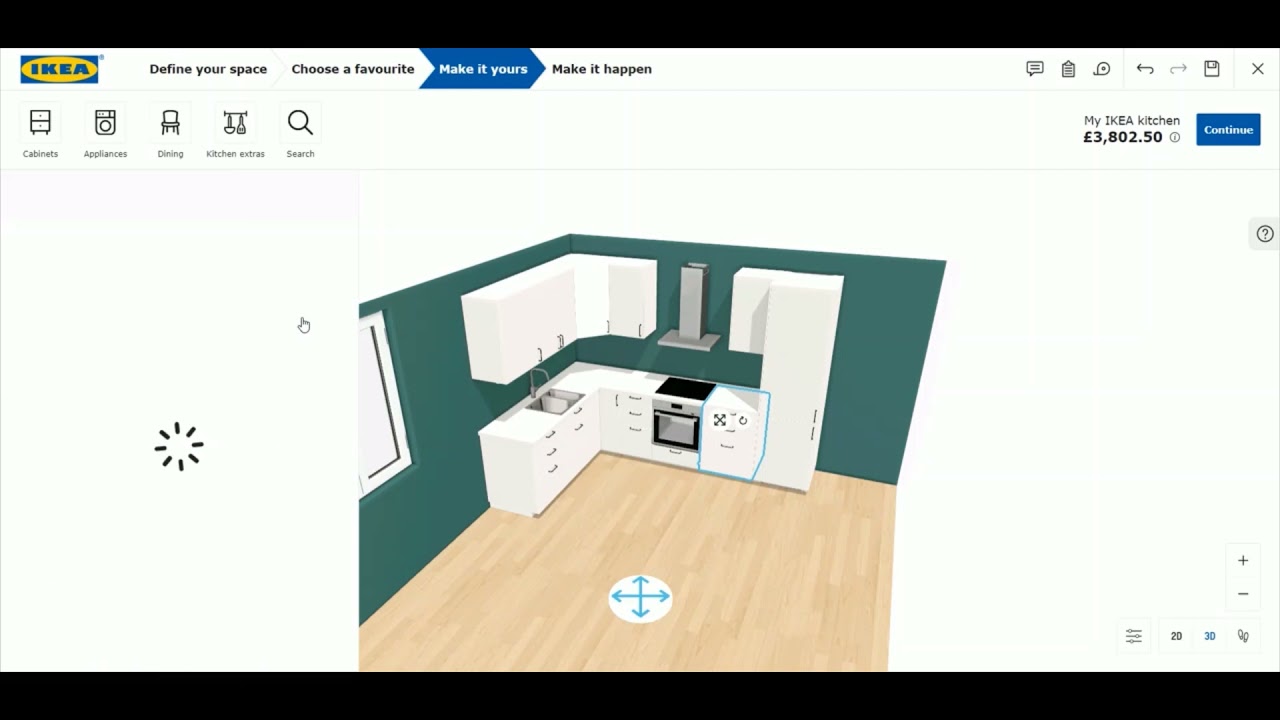
Вот здесь начинается главное. Шаг Make it yours — это уже настоящая сборка кухни. Внутри него IKEA Kitchen Planner дает доступ к разделу Cabinets, где можно добавлять нижние и верхние модули, переставлять их, заменять и дорабатывать без разрушения всего проекта.
Ниже — экран работы с модулями: добавление корпусов, перемещение, замена и смена фасадов в шаге Make it yours.
Добавление базовых модулей
Типовой маршрут выглядит так:
-
открыть Cabinets;
-
выбрать Base cabinets with drawers;
-
добавить шкаф в рабочую область;
-
выделить его;
-
переместить через крест со стрелками;
-
подвести ближе к стене, чтобы модуль развернулся;
-
подвести к другому шкафу, чтобы увидеть автопривязку.
Эта механика привязки — один из сильнейших элементов программы. IKEA Kitchen Planner сам старается состыковать модули в логичную линию. Для неподготовленного пользователя это плюс: меньше кривых зазоров, меньше хаоса, быстрее получается живая кухня. В реальной работе такой магнитный принцип заметно ускоряет сборку нижней линии и угловых комбинаций.
Modify и Replace: как переделывать проект без боли
После того как шкаф поставлен, планировщик не заставляет удалять его и собирать все заново. Вместо этого доступны команды Modify и Replace.
-
Modify — изменение параметров уже выбранного элемента.
-
Replace — замена текущего модуля на другой без потери общей логики сцены.
Это критически важный момент. Хороший планировщик кухни IKEA должен позволять думать вариантами, а не штрафовать за каждое изменение. И здесь программа как раз ведет себя правильно: пользователь может поставить базовый модуль, а потом заменить его, например, на шкаф с дверцей, добавить верхний шкаф с дверцей и продолжить сборку композиции. Перестройка не ощущается как наказание.
Верхние шкафы и работа с композицией
Когда в сцену добавляется Wall cabinet with door, становится видно, что IKEA Kitchen Planner хорошо балансирует между упрощением и полезным реализмом. Верхние модули не существуют отдельно от комнаты — они начинают соотноситься с окном, вытяжкой, рабочей зоной и общей длиной стен. Это не уровень профессионального кухонного CAD, но для прикладной планировки хватает: верхняя линия воспринимается как часть реальной кухни, а не как набор декоративных блоков.
Фасады, дверцы и визуальный стиль кухни
Важная часть любого обзора IKEA Kitchen Planner — это не только каркасы, но и фасады. Именно в этом блоке пользователь перестает смотреть на кухню как на схему и начинает воспринимать ее как конкретное решение в заданном стиле.
Логика здесь следующая:
-
выбрать нужный модуль;
-
нажать Modify;
-
перейти в Change doors;
-
выбрать нужную серию, например ASKERSUND;
-
нажать Apply to selection для одного элемента;
-
нажать Apply to all, если ту же дверь нужно применить ко всей кухне.
Эта пара команд — Apply to selection и Apply to all — сделана очень разумно. Пользователь может сначала протестировать стиль локально на одном корпусе, а уже потом раскатать решение на весь проект. Для дизайна кухни IKEA это один из самых полезных сценариев, потому что именно фасады чаще всего меняют восприятие всей кухни без изменения компоновки.
Почему этот блок действительно важен
В универсальных интерьерных сервисах подбор фасадов часто работает как косметика поверх общей сцены. В IKEA Kitchen Planner это не чистая косметика, а часть товарной логики проекта. То есть смена дверей — это одновременно визуальное решение и работа с конкретной линейкой фронтов, которая потом влияет на итоговую конфигурацию кухни. За счет этого обзор программы нельзя сводить к фразе можно менять стиль. Здесь стиль — часть комплектации.
Изменение стороны открывания двери
Есть еще одна деталь, которая хорошо показывает прикладной характер сервиса. В IKEA Kitchen Planner можно менять сторону открывания дверцы. Для этого используется путь:
-
выбрать шкаф или дверцу;
-
нажать Modify;
-
перейти к разделу Handle;
-
нажать Modify;
-
в блоке Handle layout выбрать левое, правое или центральное положение. Это автоматически меняет сторону открывания двери.
Вот это уже не декоративная функция. Это реальная настройка эргономики. Особенно она важна в углах, возле холодильника, около стены и рядом с высокими пеналами. Именно такие функции и отделяют настоящий планировщик кухни IKEA от простого 3D-конструктора ради картинки.
Столешницы, стеновые панели и кастомные решения
После корпусов и фасадов один из самых практичных блоков — работа со столешницей. Для кухни это один из тех элементов, где примерно уже не работает. И в IKEA Kitchen Planner этот этап сделан значительно серьезнее, чем кажется на первый взгляд.
Типовой сценарий выглядит так:
-
выбрать базовый шкаф;
-
нажать Modify;
-
выбрать столешницу, например EKBACKEN (non-custom);
-
нажать Apply to selection;
-
перейти в Modify on the worktop;
-
изменить overhang на 250 mm;
-
нажать BACK;
-
прокрутить вниз до Add by Wall Panel;
-
выбрать стеновую панель и применить ее через Apply to section.
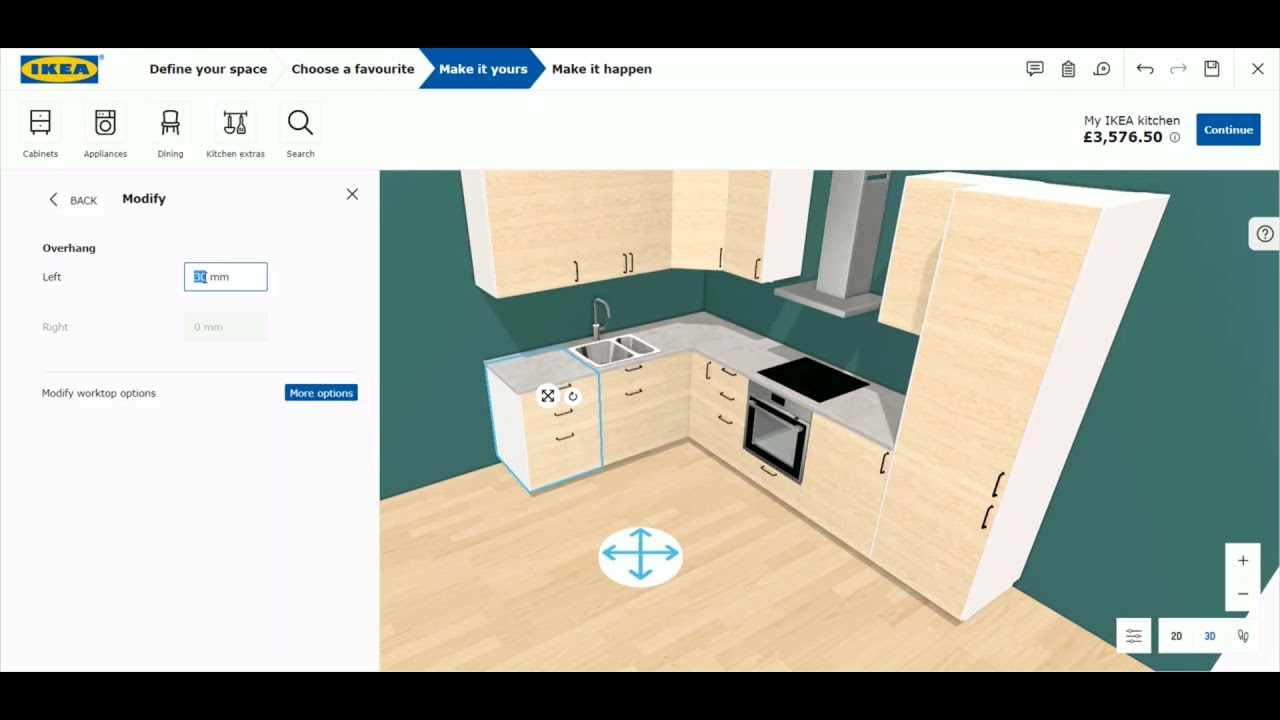
Ниже — экран настройки столешницы и стеновой панели, где видно работу с Modify on the worktop, свесом и применением панели к секции.
Почему работа со столешницей здесь сделана удачно
Первое достоинство — столешница в планировщике не воспринимается как единый неподвижный слой по умолчанию. Ее можно выбирать, применять к выделенному элементу, редактировать и привязывать к конкретной секции кухни.
Второе — у пользователя есть доступ к параметру overhang. Это важно, потому что свес столешницы влияет и на внешний вид кухни, и на удобство эксплуатации, и на техническую корректность проекта. Уже на этом этапе программа заставляет думать не только фасадами, но и реальными размерами.
Третье — стеновые панели добавляются не отдельной жизнью, а как часть логики фартука и рабочей линии. Команда Add by Wall Panel и применение через Apply to section позволяют быстро довести зону до более законченного состояния. Это делает дизайн кухни IKEA онлайн заметно менее абстрактным: пользователь видит не просто шкафы и крышку сверху, а уже более собранный рабочий фронт.
Custom worktop: когда стандартной столешницы уже мало
У IKEA Kitchen Planner есть и более глубокий режим для столешниц. Если после выбора нужного варианта нажать Modify, можно открыть Modify worktop options, а дальше — Worktop Composer. В этом инструменте задаются размеры столешницы, и эти размеры автоматически возвращаются в проект.
Это одна из самых сильных функций для тех, кто делает кухню не строго из коробки. Когда стандартный отрезок уже не решает задачу, планировщик позволяет перейти к более точной конфигурации столешницы, а не просто оставить пользователю мысленную пометку доработать потом.
Но здесь же проходит граница возможностей программы. IKEA Kitchen Planner умеет очень много для массового онлайн-инструмента, однако в области более сложных столешниц и отдельных материалов проект закономерно начинает требовать проверки. И это честное ограничение. Программа доводит пользователя до рабочей схемы, но в некоторых случаях финальная точность должна подтверждаться дальше, особенно если речь идет о специальных вариантах столешницы и последующем заказе.
Встраиваемая техника и состав проекта
Когда корпусная часть собрана, IKEA Kitchen Planner дает перейти к технике. В quick-сценарии это сделано через шкаф с духовкой:
-
выбрать шкаф с oven;
-
нажать Modify;
-
нажать Change у духовки;
-
открыть карточку через значок i рядом с BEJUBLAD;
-
закрыть всплывающее окно через X;
-
выбрать BEJUBLAD;
-
закрыть левое меню через X.
Это важный фрагмент, потому что он показывает: техника в программе — не декорация. Ее можно не только видеть в сцене, но и заменять, получать о ней товарную информацию и встраивать в общий состав проекта. То есть планировщик кухни IKEA работает с духовкой, вытяжкой и другой техникой как с частью товарной матрицы кухни, а не как с картинкой-заглушкой.
Зачем нужен значок i
Мелкая, но полезная деталь — значок i рядом с товаром. Для пользователя это быстрый способ не выпадать из сцены и при этом проверить, что именно он выбирает. Такой подход экономит время: не нужно открывать отдельный каталог, искать название модели и возвращаться обратно. Именно такие мелочи делают сервис пригодным не только для вдохновения, но и для комплектации.
Подсказки, проверка ошибок и помощь по ходу работы
У IKEA Kitchen Planner есть встроенный Help centre и блоки с design tips. В типовом сценарии после настройки техники можно открыть Help centre, посмотреть рекомендации, внести нужные исправления, затем нажать иконку refresh, после чего советы исчезают, и закрыть центр помощи.
Это не магическая система инженерной валидации, но и не бесполезная справка. По сути, программа дает пользователю два слоя контроля:
-
Текущие подсказки по шагам, когда человек еще собирает сцену.
-
Дизайн-советы, которые помогают убрать очевидные конфликты и недоработки.
Практическая ценность здесь в том, что пользователь не остается один на один с собственными ошибками. Планировщик не заменяет специалиста, но заметно снижает риск самых частых промахов: забытых точек воды, странных расстановок, несогласованных элементов и неаккуратных переходов между блоками кухни.
Насколько умна эта проверка
Трезво говоря, проверка в IKEA Kitchen Planner полезна, но не всесильна. Она хорошо ловит типовые проблемы, подталкивает к доработке и делает проект структурнее. Но воспринимать ее как замену финальной экспертной проверки нельзя. Именно поэтому в программе и существует следующий слой — validation. То есть сама логика инструмента признает: базовые design tips — это первая линия защиты, а не окончательный инженерный вердикт.
Item list, стоимость и подготовка к покупке
Одна из самых полезных вещей в IKEA Kitchen Planner — это item list symbol. В quick-сценарии пользователь открывает список товаров именно этой кнопкой и затем закрывает его через X. На практике item list — это момент, когда красивая сцена переводится в прикладной формат: становится видно, что именно вошло в проект.
Зачем item list нужен в реальной работе
Item list важен по нескольким причинам:
-
позволяет понять состав проекта не на уровне мне нравится эта кухня, а на уровне из чего она собрана;
-
помогает быстро заметить лишнее или недостающее;
-
дает основу для дальнейшей проверки и заказа;
-
делает обсуждение проекта предметным.
Для пользователя это обычно момент отрезвления. На этапе визуализации кухня кажется уже готовой. А вот item list показывает, насколько решение действительно собрано как товарная комбинация. И в этом смысле обзор IKEA Kitchen Planner неизбежно должен подчеркивать: сила программы не только в 3D-сцене, но и в превращении сцены в товарную структуру.
Можно ли доверять смете полностью
Как и в любом подобном инструменте, item list и предварительная стоимость полезны прежде всего как рабочая база. Для стандартных сценариев они дают очень хороший ориентир. Но если в проекте есть более сложные столешницы, специальные решения или этап экспертной проверки еще не пройден, финальный заказ все равно нужно рассматривать после дополнительной верификации. Для этого в программе и предусмотрен маршрут через validation и помощь специалиста.
Сохранение, копии, PDF и передача проекта
Когда кухня уже собрана, IKEA Kitchen Planner переходит из режима конструктора в режим управления проектом. На шаге Make it happen используются следующие элементы:
-
Proceed;
-
Save icon;
-
Continue;
-
ввод имени проекта в pop-up;
-
сохранение;
-
повторный переход через Continue.
Ниже — экран финального шага, где проект сохраняется, получает имя и переводится к следующему действию.
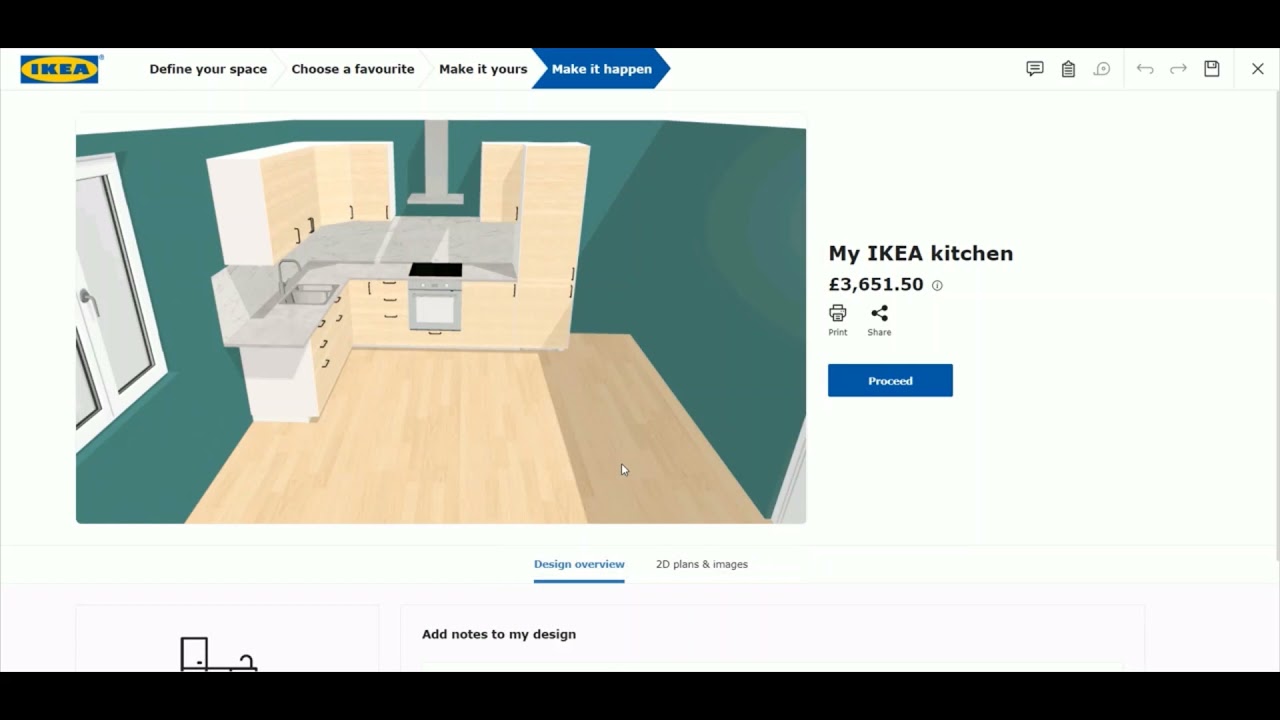
Save icon и именование проекта
Сценарий сохранения устроен просто и правильно. В правом верхнем углу находится сохранение, при нажатии открывается окно с именем проекта. Если пользователь уже вошел в IKEA Family, проект можно назвать и сохранить. Если нет — планировщик переводит его к логину или регистрации. С практической точки зрения это удобно: программа не скрывает логику сохранения и не превращает ее в отдельную процедуру.
Your saved designs
После входа все проекты попадают в Your saved designs. Именно оттуда можно открыть нужный вариант, вернуться к нему позже и выбрать, что делать дальше: редактировать, печатать, копировать или выводить в заказ. Это одна из причин, почему IKEA Kitchen Planner удобен не только для одноразовой сессии, но и для нормального поэтапного проектирования.
Create a copy: обязательная функция для нормальной работы с вариантами
Если нужно сделать несколько версий одной и той же кухни, программа дает команду Create a copy. По сути, это страховка от разрушения исходного проекта. Пользователь может сохранить базовый вариант и на его основе сделать альтернативу — например, с другой линией фасадов, другой техникой или иной конфигурацией пеналов.
Это очень сильная функция для обзора программы, потому что она поддерживает нормальный процесс принятия решений. На практике кухни редко утверждаются с первого раза. Один вариант нравится по стилю, другой — по бюджету, третий — по логике хранения. Create a copy превращает это в управляемую работу, а не в хаотичное переписывание одного проекта.
Печать и сохранение as PDF
IKEA Kitchen Planner умеет печатать и сохранять проект в PDF. Для этого в списке сохраненных дизайнов используется символ print as PDF, после чего можно выбрать:
-
summary page;
-
items list;
-
all options;
-
затем нажать Print selection button;
-
открыть preview;
-
распечатать или сохранить файл как PDF.
Это не второстепенная функция. PDF в планировщике кухни IKEA нужен для трех реальных задач:
-
Сверка проекта вне планировщика — спокойно посмотреть все на отдельном документе.
-
Обсуждение с семьей или подрядчиком — без постоянного открытия браузерного проекта.
-
Переход к следующему этапу заказа — когда уже нужна не только сцена, но и документируемая структура кухни.
Ссылка на проект и QR code
Планировщик также позволяет делиться проектом через design link или открыть его на мобильном через QR Code. Это делает согласование кухни быстрее: проект можно передавать как ссылку, а не пересказывать словами, что именно стоит в левом углу и какую фасадную серию вы выбрали.
Как заказать кухню через IKEA Kitchen Planner
Когда проект готов, самый практический вопрос звучит так: что дальше? В IKEA Kitchen Planner этот переход оформлен очень явно. Пользователь нажимает Continue, после чего видит два сценария:
-
Let us help finalize your design;
-
Order my design.
Let us help finalize your design
Этот путь отправляет проект на review, то есть на Validation. Дальше специалист проверяет план, при необходимости вносит изменения и оставляет пояснения в Notes. Пока проект находится на валидации, он блокируется для редактирования, а после завершения появляется зеленая отметка, подтверждающая, что проект просмотрен.
С инженерной точки зрения это правильный механизм. Он признает простую вещь: даже хороший онлайн-конструктор кухни IKEA не обязан в одиночку закрывать все риски. Валидация нужна как переход от самосборки к заказу.
Order my design
Второй сценарий — Order my design. Здесь планировщик переводит все элементы проекта в корзину, чтобы пользователь мог перейти к заказу без отдельного review. Это быстрый путь, когда конфигурация уже устраивает и не требует обязательной дополнительной проверки.
Где начинается ограничение
Есть важное исключение: если в проекте используется кварцевая столешница, прямой путь в корзину может быть недоступен, и проект нужно отдавать на проверку специалисту. Это тот случай, когда программа честно показывает предел своей автоматизации. Для пользователя это не минус, а скорее корректная защита от ошибок на дорогом и чувствительном элементе кухни.
Практический сценарий: что реально можно сделать в программе
Чтобы понять, насколько полезен планировщик кухни IKEA, проще разложить работу по этапам. Вот типовой маршрут, который программа действительно закрывает.
Шаг 1. Построить комнату
Пользователь открывает проект, выбирает стартовую форму, переходит в Define your space, задает размеры стен, добавляет окно через Openings → Windows → Double window и указывает воду в Water supply. На этом этапе уже получается базовая геометрия будущей кухни.
Шаг 2. Выбрать общую компоновку
Дальше можно открыть Choose your favourite и посмотреть готовые предложения либо сразу перейти к ручной сборке. Для человека без опыта это часто лучший способ быстрее выйти на рабочую логику кухни.
Шаг 3. Собрать нижнюю линию
Через Cabinets добавляются базовые шкафы, тумбы с ящиками, угловые элементы. Модули перемещаются, разворачиваются, притягиваются друг к другу и к стенам. На этом этапе формируется основной рабочий контур кухни.
Шаг 4. Достроить верх и пеналы
После нижней линии добавляются верхние шкафы и высокие секции. Здесь уже проверяется баланс композиции: окно, вытяжка, рабочая зона, глубина визуальной массы. Даже без профессионального опыта в IKEA Kitchen Planner можно быстро понять, где кухня выглядит стройно, а где становится перегруженной.
Шаг 5. Настроить фасады и двери
Через Modify → Change doors пользователь выбирает фронты, сначала применяет их через Apply to selection, потом — через Apply to all. Если нужно, на уровне ручек и раскладки меняется сторона открывания дверцы. Именно здесь проект получает характер и становится узнаваемой кухней, а не просто схемой модулей.
Шаг 6. Доработать столешницу и стеновые панели
На этом этапе кухня перестает выглядеть черновой. Через Modify on the worktop меняется свес, а через Add by Wall Panel добирается стеновая панель. При более сложном сценарии включается Modify worktop options и Worktop Composer.
Шаг 7. Подобрать технику
Пользователь меняет духовку, смотрит товарную информацию через i, выбирает нужную модель и проверяет, как техника встает в общую картину. Это особенно важно, когда надо не просто нарисовать кухню, а собрать именно проект кухни IKEA с готовым составом.
Шаг 8. Проверить подсказки и item list
Через Help centre и design tips проект очищается от очевидных недочетов. Затем открывается item list symbol — и пользователь видит не только сцену, но и товарную структуру. Именно здесь кухня начинает превращаться из идеи в реальный заказ.
Шаг 9. Сохранить, сделать копию, вывести в PDF
Проект сохраняется через Save icon, при необходимости клонируется через Create a copy, а затем печатается в PDF в варианте summary page, items list или all options. После этого его можно обсуждать, отправлять и дорабатывать дальше.
Шаг 10. Отправить проект к покупке
Через Continue проект идет либо в Let us help finalize your design, либо в Order my design. То есть программа закрывает полный маршрут: от пустой комнаты до финализации. Именно поэтому обзор IKEA Kitchen Planner нельзя сводить к словам это просто 3D планировщик кухни IKEA. Это полноценный практический конвейер внутри экосистемы бренда.
Сильные стороны IKEA Kitchen Planner
1. Узкая специализация работает в плюс
Главное преимущество программы в том, что она не пытается быть всем для всех. IKEA Kitchen Planner делает одну вещь и делает ее по делу: помогает собрать кухню IKEA из реальных модулей, фасадов, техники и сопутствующих элементов, а потом переводит это в сохраняемый и покупаемый проект.
2. Хорошая связка между визуализацией и каталогом
Многие сервисы хорошо рисуют интерьер, но плохо доводят пользователя до комплектации. Здесь связка намного плотнее. Модули, фасады, столешницы, техника, item list и дальнейший путь к заказу соединены в один рабочий цикл. Это делает планировщик кухни IKEA особенно полезным для реальной покупки.
3. Понятный маршрут для новичка
Поэтапная структура Define your space → Choose your favourite → Make it yours → Make it happen делает программу понятной даже тем, кто впервые собирает кухню. Она не требует профессиональной подготовки, чтобы выйти на рабочий результат.
4. Нормальная поддержка сценария делаю несколько версий
Create a copy, сохранение, список Your saved designs, PDF и share-сценарии — это важный набор функций, без которых любой обзор программы был бы неполным. В реальной жизни кухня почти всегда проходит через несколько итераций, и IKEA Kitchen Planner это поддерживает.
5. Подсказки и validation выстроены логично
Сначала программа помогает через Help centre и design tips, затем при необходимости переводит проект в validation. Такой двухслойный контроль выглядит зрелым: сначала пользователь исправляет очевидное сам, потом специалист снимает остаточные риски.
Слабые стороны и ограничения
1. Жесткая привязка к экосистеме IKEA
То, что является главным плюсом программы, одновременно ее же ограничение. IKEA Kitchen Planner силен, пока вы строите кухню именно на базе решений IKEA. Если нужна полностью свободная модель кухни без привязки к ассортименту бренда, инструмент быстро становится тесным.
2. Не лучший выбор для нестандартных проектов
Когда проект выходит за рамки типовой модульной логики, особенно по столешницам, валидации и отдельным материалам, становится видно, что это не профессиональный инженерный пакет, а специализированный массовый конфигуратор. Он дает очень много, но не бесконечную свободу.
3. Ограничение по устройствам
Планировщик кухни IKEA ориентирован на компьютер или ноутбук. Полноценная мобильная работа здесь не предусмотрена. Для быстрого просмотра это терпимо, но как рабочее ограничение его нельзя игнорировать.
4. Не всегда идеальная прозрачность тонких настроек
Основной маршрут понятен. Но чем глубже пользователь уходит в замену элементов, работу с ручками, раскладками дверей и параметрами столешницы, тем заметнее становится, что часть логики спрятана в контекстных меню. Это не ломает работу, но и не делает программу образцом идеального UX.
Сравнение с аналогами
Сравнивать IKEA Kitchen Planner имеет смысл не с абстрактными редакторами интерьера, а с реальными инструментами, которыми люди действительно пользуются для планировки кухни: Planner 5D, HomeByMe, RoomSketcher и SketchUp Free.
Быстрое сравнение
| Программа | Сильная сторона | Где выигрывает у IKEA Kitchen Planner | Где проигрывает IKEA Kitchen Planner |
|---|---|---|---|
| Planner 5D | 2D/3D, AI, рендеры, большой каталог | свобода, универсальность, визуальная подача | нет такой прямой связки с товарным составом кухни IKEA |
| HomeByMe | 2D → 3D, 4K-визуализация, настройка кухни | красивее визуализация и шире общий интерьерный сценарий | слабее путь от проекта к заказу кухни IKEA |
| RoomSketcher | точные 2D/3D планы, измерения, Live 3D | лучше для аккуратной планировочной документации | не так глубоко заточен под подбор и покупку кухни IKEA |
| SketchUp Free | гибкий web-3D-моделинг | намного выше свобода моделирования | требует больше навыка и не является кухонным конструктором с готовым товарным сценарием |
Planner 5D
Planner 5D — это более широкий инструмент. Он предлагает 2D- и 3D-планировку, AI-подходы, большой каталог и упор на красивую визуализацию, вплоть до реалистичных рендеров. Для человека, который хочет поиграть с пространством дома в целом, Planner 5D заметно универсальнее.
Но если задача звучит как собрать проект кухни IKEA, ситуация разворачивается в пользу IKEA Kitchen Planner. Planner 5D хорош как общий дизайн-инструмент. IKEA Kitchen Planner хорош как специализированный путь от комнаты и модулей до item list, PDF и заказа. Это принципиально разные типы пользы. Если нужен именно обзор программы для покупки кухни IKEA, то Planner 5D — не прямая замена, а скорее соседний класс решений.
HomeByMe
HomeByMe очень силен в понятной цепочке от 2D к 3D, кастомизации шкафов, техники и отделок, а также в более эффектной визуальной подаче. Если человеку важнее увидеть почти журнальную картинку кухни и поработать в более общем интерьерном сценарии, HomeByMe часто выглядит привлекательнее.
Но опять же, у IKEA Kitchen Planner другая сила: он не просто визуализирует кухню, а держит пользователя внутри товарной и проектной логики IKEA. То есть HomeByMe выигрывает как более универсальный и визуально ориентированный сервис, а IKEA Kitchen Planner — как прикладной конструктор для конкретного бренда и конкретного заказа.
RoomSketcher
RoomSketcher силен там, где нужна аккуратная планировочная работа: точные 2D-планы, 3D-виды, measurements, snapshots, Live 3D. Для интерьерной студии, риелторской подачи или аккуратной пространственной документации это очень мощный вариант.
Но для кухни IKEA у него нет того, что делает фирменный планировщик особенно ценным: тесной связки со шкафами, фасадами, техникой, item list, PDF-сценарием и продолжением к финализации проекта внутри инфраструктуры IKEA. Поэтому RoomSketcher объективно сильнее в общей работе с планами, а IKEA Kitchen Planner — сильнее именно как конструктор кухни IKEA.
SketchUp Free
SketchUp Free — это уже другая лига по характеру инструмента. Он работает в браузере, дает свободный 3D-моделинг и позволяет предсобирать проекты в объеме до реальной реализации. Для человека с навыком 3D это невероятно гибкий вариант.
Но именно здесь и проходит разница. SketchUp Free — это моделирование. IKEA Kitchen Planner — это проектирование кухни внутри готовой товарной системы. В SketchUp можно сделать почти все, но ценой времени, навыка и ручной работы. В IKEA Kitchen Planner свободы меньше, зато путь короче и практичнее. Для покупателя кухни это часто важнее.
Итог сравнения
Если сформулировать жестко, без воды:
-
IKEA Kitchen Planner — лучший выбор, когда нужна именно кухня IKEA и нужен путь к реальному заказу.
-
Planner 5D — лучше, когда важнее универсальность и красивые 3D-сцены.
-
HomeByMe — лучше, когда нужен баланс между легкостью, интерьерной свободой и визуальной подачей.
-
RoomSketcher — лучше, когда важнее чистая планировочная дисциплина и презентация плана.
-
SketchUp Free — лучше, когда нужна максимальная свобода моделирования и пользователь готов работать вручную.
Кому стоит использовать IKEA Kitchen Planner, а кому лучше выбрать другое решение
Стоит использовать IKEA Kitchen Planner, если:
-
вы собираете именно кухню IKEA;
-
вам нужен 3D планировщик кухни IKEA с реальными модулями;
-
важны список товаров, PDF и переход к заказу;
-
вы хотите быстро проверить несколько вариантов компоновки;
-
вам нужен инструмент, который помогает перейти от идеи к покупке без лишних посредников.
Лучше посмотреть в сторону аналогов, если:
-
вам нужна полная свобода 3D-моделинга;
-
вы проектируете кухню не под экосистему IKEA;
-
вам важнее фотореалистичный интерьерный рендер, чем товарная сборка;
-
вы работаете преимущественно с телефона или планшета;
-
вы хотите использовать программу как общий инструмент для всего дома, а не для одной кухни.
Итоги
IKEA Kitchen Planner — сильный специализированный инструмент. Его главная ценность в том, что он не распадается на отдельные куски рисование, выбор мебели, смета и заказ. Здесь все это собрано в один рабочий контур: задал помещение, расставил модули, сменил фасады, настроил столешницу, проверил подсказки, открыл item list, сохранил, вывел в PDF и перешел к финализации.
Как обзор программы итог можно сформулировать так: это не самый свободный, не самый красивый и не самый универсальный планировщик на рынке. Но как конкретный 3D-планировщик кухни IKEA он закрывает именно те задачи, ради которых его и открывают. А это для профильного инструмента важнее любой показной универсальности.
