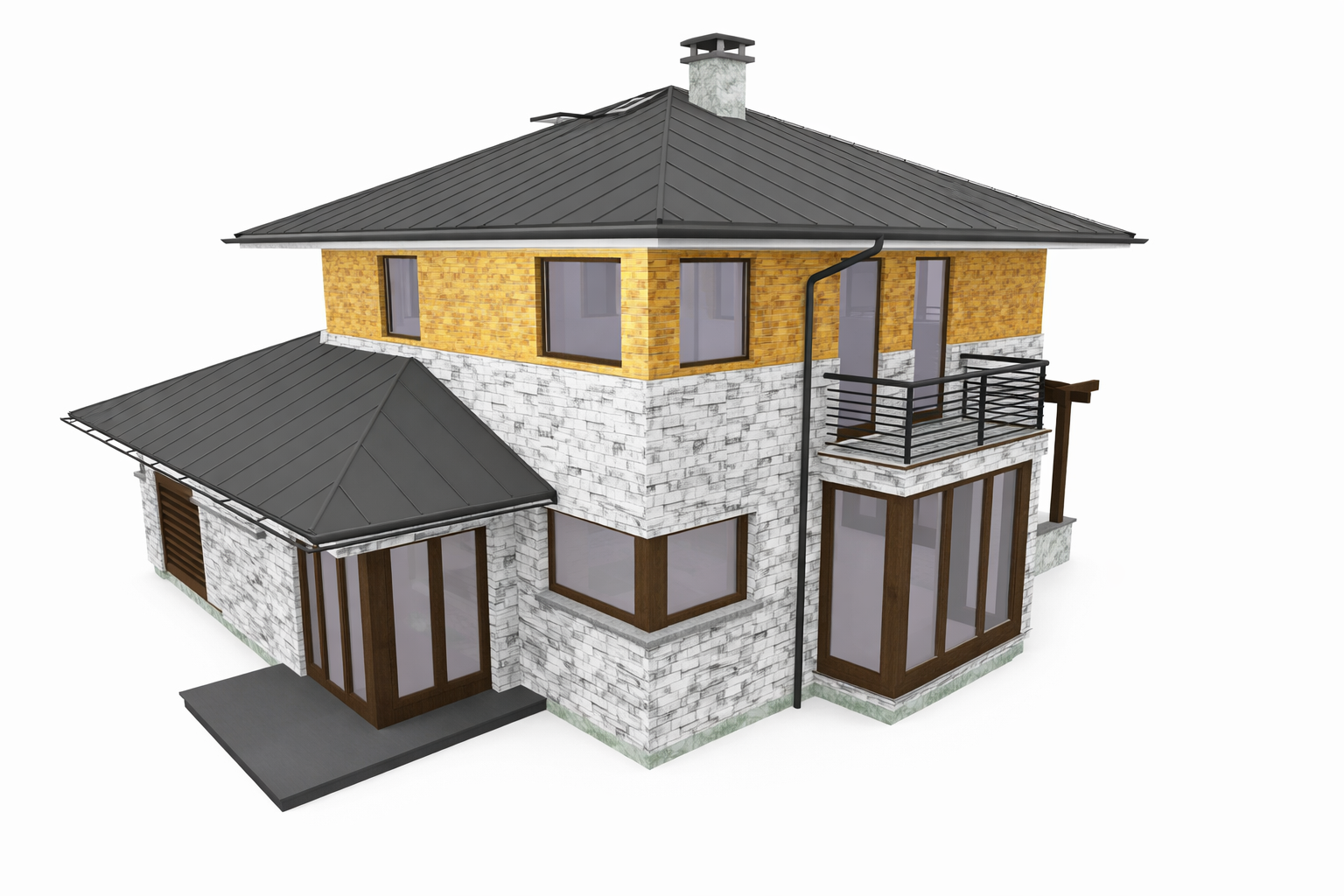
Инженерный план — это не просто онлайн-планировщик дома, а связка из двух действительно полезных инструментов: браузерного 2D/3D-редактора для планировки и встроенного калькулятора строительных блоков. В одной рабочей среде здесь собирают коробку дома, расставляют окна и двери, проверяют этажи, смотрят модель в объёме, а затем сразу же переходят к расчёту кладки по стенам с учётом проёмов, подрезки и остатков. Именно эта связка делает программу заметно практичнее многих обычных онлайн-планировщиков, которые умеют красиво показывать интерьер, но на уровне стройки уже перестают быть полезными.
Сильнее всего Инженерный план проявляет себя в тех сценариях, где нужно быстро собрать план частного дома, проверить внутреннюю компоновку, посмотреть проект в 3D и без перехода в сторонние сервисы посчитать блоки для стен. Для человека, который строит дом, планирует ремонт, продумывает гараж или хочет быстро сравнить несколько вариантов планировки, это очень удачный формат: не перегруженный, наглядный и заточенный под прикладную работу, а не под демонстрацию сложных инженерных разделов ради самих инженерных разделов.
У программы есть понятная логика: сначала создаётся геометрия будущего дома, затем настраиваются этажи, материалы и проёмы, после чего тот же проект используется как основа для калькулятора блоков. За счёт этого Инженерный план воспринимается не как набор разрозненных функций, а как цельный рабочий инструмент для ранней стадии проектирования дома.
Инженерный план
- Планировка дома
- Русский интерфейс
- Просто для новичков
- Требует интернет
- Ограничен функционал
- Зависит от браузера
Что представляет собой Инженерный план
Если описывать программу одним предложением, то это 3D-планировщик дома онлайн с упором на коробку здания, внутреннюю планировку, базовую отделку и расчёт строительных блоков. В Инженерном плане можно рисовать план дома, смотреть его в 3D в реальном времени, выбирать материалы стен, пола и крыши, расставлять окна, двери и мебель, а затем сохранять и дорабатывать проект. Вторая часть программы — модуль расчёта блоков, где отдельно выводятся общий объём, количество целых блоков, расход на подрезку и остатки.
Это важный момент: Инженерный план — не абстрактная программа для дизайна интерьера и не тяжёлая BIM-система. Она находится ровно посередине между этими двумя крайностями. С одной стороны, здесь есть всё, чтобы набросать план частного дома, продумать внутренние помещения, посмотреть фасадную часть и оценить логику комнат. С другой — в программе есть вполне строительная по смыслу функция, которую у многих конкурентов просто нет: расчёт блоков по конкретным стенам и этажам, причём с анализом подрезок.
С практической точки зрения это означает следующее: Инженерный план особенно хорош не тогда, когда нужен демонстрационный интерьер с сотнями декоративных предметов, а тогда, когда нужно принять несколько быстрых и важных решений по дому. Например, понять, насколько удачно сели перегородки, достаточно ли удобен входной узел, не перегружен ли фасад окнами, как выглядит проект в 3D и во что встанет кладка выбранным блоком.
Что программа умеет на практике
| Возможность | Как это реализовано в Инженерном плане |
|---|---|
| Быстрый старт проекта | На главной странице доступны готовые направления старта: гараж, одноэтажный дом, двухэтажный дом, трехэтажный дом, квартира |
| Работа с планировкой | В рабочей зоне есть режим Планировка, где собирается коробка здания и внутренняя структура помещений |
| Контроль этажей | Справа вынесен блок Этажи с полем Высота для каждого уровня и переключателями видимости |
| Базовая архитектура | Программа поддерживает стены, окна, двери, этажи и крышу — эти разделы встроены в обычный рабочий процесс |
| Визуальный контроль | Проект можно быстро переключать между 2D и 3D, а также проверять прозрачность внешних стен и показ крыши |
| Строительный расчёт | Вкладка Расчет блоков позволяет задать шов раствора, размер блока, нажать Рассчитать и получить статистику по стенам и этажу |
Для каких задач Инженерный план подходит лучше всего
Главная сила программы — скорость перехода от идеи к понятной модели. В Инженерном плане удобно делать тот самый первый, но уже не совсем черновой проект, который нужен перед разговором со строителями, прорабом или семьёй. Здесь хорошо получается набросать одноэтажный дом, проверить входную группу, разнести комнаты, оценить, как сядут окна и двери, а затем посмотреть, не расползлась ли логика помещений после перехода в 3D.
Для ремонта программа тоже подходит, но с оговоркой: лучше всего она работает там, где ремонт завязан на планировочную и строительную часть. Если нужно быстро понять, как изменится квартира после переноса перегородок, где поставить двери, как будут выглядеть комнаты в объёме и насколько вообще жизнеспособна новая схема, Инженерный план справляется уверенно. А вот если нужен сверхдетализированный интерьер с огромной библиотекой предметов и сложными декоративными сценариями, тогда уже начинаются компромиссы.
Отдельно программу стоит отметить за сценарий планировка плюс материал. В большинстве онлайн-сервисов проектирование дома заканчивается в момент, когда вы посмотрели модель в 3D и убедились, что она выглядит приемлемо. В Инженерном плане на этом работа только начинается: затем открывается вкладка расчёта блоков, где тот же самый проект превращается в основу для понятного строительного отчёта. Это делает программу особенно полезной для частного застройщика.
Интерфейс Инженерного плана: минимализм, который работает на задачу
Интерфейс у программы минималистичный и предельно прикладной. Здесь нет визуального шума ради вау-эффекта и почти нет элементов, которые отвлекают от самой работы с домом. Основу составляет большая сцена с сеткой и моделью здания, сверху располагаются переключатели режимов, а справа — вертикальная панель с вкладками параметров. За счёт этого даже первый запуск не вызывает ощущения перегруженности: пользователь почти сразу понимает, где он будет строить план, где переключать режим 2D/3D и где менять свойства объекта.
С точки зрения композиции всё организовано логично. В левом верхнем углу находится кнопка МЕНЮ. По центру верхней панели видны вкладки Планировка и Расчет блоков. В правой верхней зоне расположен быстрый переключатель 2D. Правая боковая панель меняет содержание в зависимости от режима, но структура остаётся одной и той же: вкладки сверху, рабочие поля ниже. В режиме планировки особенно важны вкладки Этажи, Дом, Объект, Каталог; в режиме расчёта ключевыми становятся Этажи, Настройки, Расчет.
Именно благодаря такой структуре Инженерный план ощущается не как игрушечный 3D-конструктор, а как рабочий инструмент. Пользователь всё время остаётся внутри одной сцены и одной логики управления: сначала собирает дом, потом уточняет параметры, затем переключается в расчёт. Не нужно прыгать между разными окнами, импортировать проект в другой модуль или заново описывать стены для калькулятора. Это серьёзно экономит время на реальной задаче.
Как выглядит рабочая сцена
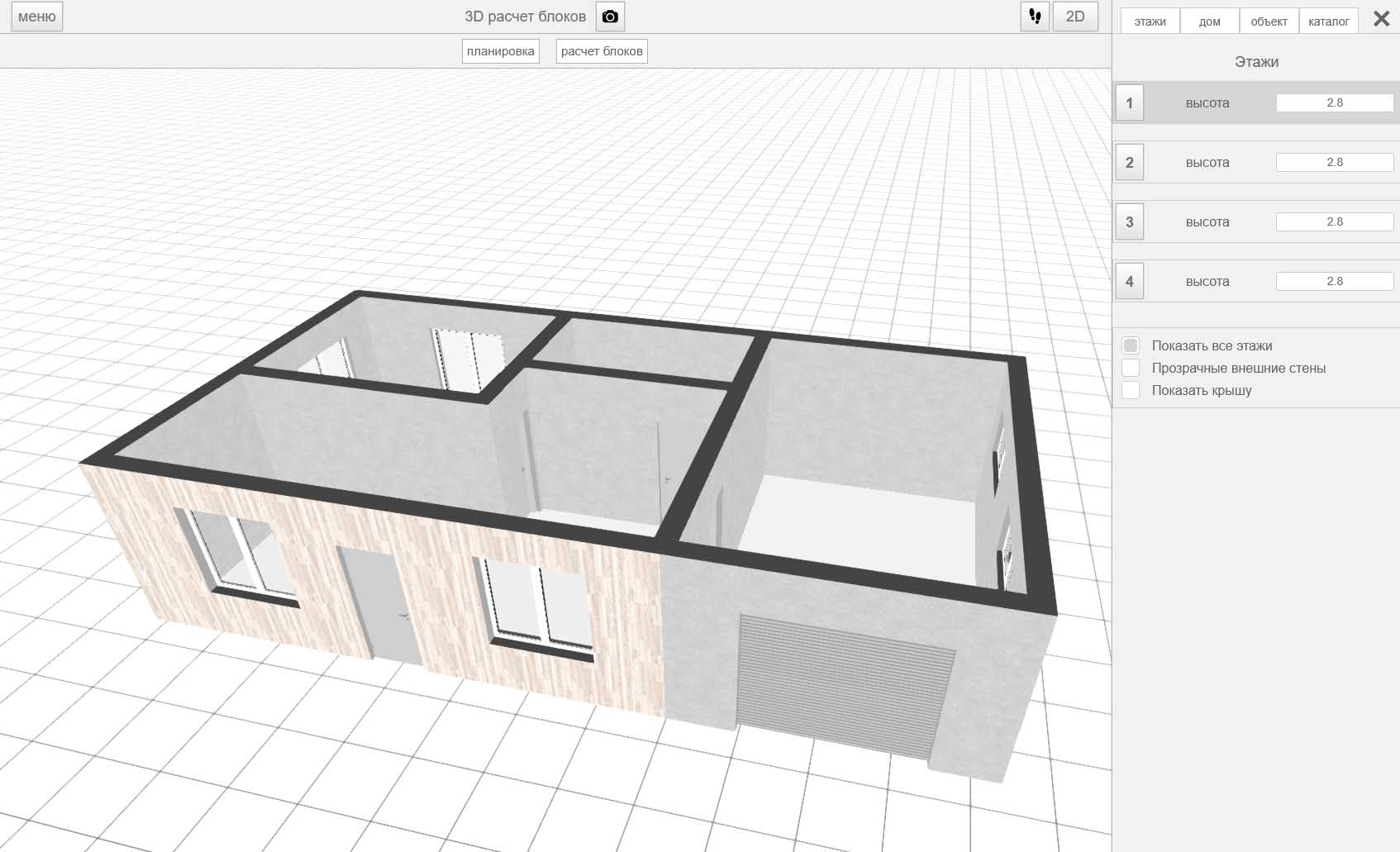
Ниже — типичный вид рабочей сцены Инженерного плана. На скриншоте хорошо видны верхние переключатели, режим 2D, вкладка Этажи справа, поля Высота для каждого уровня и флажки управления видимостью дома.
Чем хорош такой интерфейс на практике
У минимализма Инженерного плана есть очень конкретная польза. Когда вы проектируете частный дом, большую часть времени вы не занимаетесь поиском красивых материалов или декора, а проверяете вполне земные вещи: не слишком ли длинный коридор, не съедает ли входная дверь полезную площадь, не конфликтуют ли внутренние перегородки, насколько удобно выглядит общий объём, насколько аккуратно собраны этажи. В таком сценарии важна не избыточность, а ясность. И именно её программа даёт.
При этом интерфейс не скатывается в сухой чертёжный редактор. За счёт переключения между 2D и 3D модель всё время остаётся читаемой визуально. Когда нужна точность — удобнее работать в плоскости. Когда нужно проверить объём, фасад и внутреннюю логику — достаточно вернуться к 3D. Такая пара режимов особенно хорошо работает в частном домостроении, где планировка и пространственное восприятие одинаково важны.
Начало работы: как создаётся первый проект
Старт в Инженерном плане устроен просто. На главной странице есть кнопка Начать, которая открывает рабочую среду, и ниже — набор быстрых направлений проекта: гараж, одноэтажный дом, двухэтажный дом, трехэтажный дом, квартира. Это удачное решение, потому что программа сразу задаёт правильный контекст. Человек не попадает в пустое пространство с вопросом что здесь вообще делать, а выбирает формат объекта и отталкивается от него.
Выбор заготовки в этой программе — не декоративная мелочь. Он задаёт исходную логику проектирования. Если нужен быстрый проект гаража, не приходится начинать с чистого листа, мысленно отсеивая всё лишнее. Если нужен одноэтажный дом, работа сразу строится вокруг коробки и внутренней планировки одного уровня. Если проектируется двухэтажный или трехэтажный дом, в центре внимания сразу оказываются этажи и их взаимосвязь. Для квартиры важнее внутренние помещения и компоновка проёмов.
Практически всегда самый удобный сценарий выглядит так:
-
Нажать Начать.
-
Выбрать тип будущего объекта.
-
Перейти во вкладку Планировка.
-
Настроить этажи и высоты.
-
Собрать внешние стены и внутренние перегородки.
-
Добавить окна, двери и при необходимости ворота.
-
Проверить проект в 2D и 3D.
-
Перейти во вкладку Расчет блоков и задать параметры блока.
-
Получить итог и открыть Статистика.
У Инженерного плана есть одно приятное свойство: уже после первых минут работы становится понятно, как довести проект до состояния можно обсуждать. Это не та программа, в которой пользователь сначала неделю изучает теорию, а потом ещё неделю ищет нужную команду. Здесь входной порог низкий, и это серьёзный плюс для частного строительства.
Построение стен: фундамент удобства всей программы
Любой обзор программы для планировки дома бессмысленен, если в ней неудобно работать со стенами. В Инженерном плане именно построение стен является сердцем всей логики. Стены здесь — не просто визуальный контур, а основа и для планировки, и для последующего расчёта блоков.
На практике Инженерный план лучше всего показывает себя, когда пользователь идёт от общего к частному. Сначала создаётся внешний периметр дома — коробка, задающая общий объём. Затем внутри появляются перегородки, которые режут пространство на комнаты. После этого уже есть смысл уточнять проёмы, материалы и этажность. Такой подход в программе ощущается естественным: сначала форма, потом детали.
Особенно важно, что чертёж здесь ведёт себя не как застывшая картинка. Инженерный план позволяет двигать элементы, менять расположение окон и дверей, корректировать длины стен и тем самым буквально докручивать планировку до рабочей схемы. Для начинающего пользователя это критично, потому что реальный первый проект дома почти никогда не получается идеальным с первой попытки. Где-то нужно удлинить стену, где-то убрать лишний угол, где-то передвинуть перегородку на десятки сантиметров.
Именно здесь становится понятно отличие Инженерного плана от многих красивых, но более декоративных сервисов. Программа концентрируется на том, чтобы пользователь собрал жизнеспособную коробку дома и в любой момент мог её поправить. Это делает её особенно полезной для предварительного проектирования частного дома, когда решение по комнатам, проходам и фасаду ещё созревает и несколько раз меняется по ходу работы.
Что важно помнить при работе со стенами
При работе со стенами в Инженерном плане лучше придерживаться трёх правил.
Во-первых, сначала собирать внешнюю геометрию. Внешние стены задают не только общие размеры, но и визуальный характер здания. Пока не понятна коробка, нет смысла слишком рано уходить в мелкую внутреннюю деталировку.
Во-вторых, не откладывать проработку перегородок на потом. Многие пользователи сначала строят общую форму, радуются, что дом уже стоит в 3D, и только потом начинают делить его на комнаты. В Инженерном плане это возможно, но удобнее всё же довольно рано собрать внутренний скелет: так гораздо быстрее становится видно, где планировка работает, а где нет.
В-третьих, проверять стены и в 2D, и в 3D. В плоскости легче замечать перекосы и разрывы. В объёме сразу видны странные пропорции помещений, неудачные сужения коридоров и другие ошибки, которые сверху не бросаются в глаза. Именно попеременная работа в двух представлениях делает Инженерный план удобным для бытового, а не сугубо чертёжного проектирования.
Окна, двери и проёмы: где программа становится действительно практичной
Многие планировщики дома онлайн красиво работают с общей формой, но сыплются на проёмах. В Инженерном плане ситуация обратная: окна, двери и проёмы — это не декоративные вставки, а важная часть общей логики проекта. Их положение влияет и на удобство помещений, и на фасад, и на расчёт кладки. Поэтому программа рассматривает такие элементы не как картинку, а как параметры, которые нужно задавать осмысленно.
Внутри интерфейса окна и двери задаются через понятные размеры. Для двери или проёма используются поля Ширина и Высота. Для окна задаются Ширина, Высота, а также положение Над полом. Отдельно фигурируют Ворота, тоже с размерами по ширине и высоте. Это очень правильный подход: когда программа знает параметры проёма, она не просто показывает его в стене, а связывает с геометрией дома и с расчётным модулем.
В реальной работе это даёт сразу несколько преимуществ. Во-первых, проёмы не нужно держать в голове или считать вручную — они уже живут внутри модели. Во-вторых, становится заметно проще оценивать фасад дома: одно дело — абстрактное окно, другое — реальный проём понятной высоты и ширины. В-третьих, расчёт блоков не завышает объём там, где стена фактически вырезана под окно, дверь или ворота. Именно на таких местах чаще всего и возникают ошибки при приблизительных сметах.
Если смотреть на программу как на инструмент для частного дома, то работа с окнами и дверями здесь сделана в правильной последовательности. Сначала вы формируете коробку, затем расставляете проёмы, после этого проверяете в 3D, насколько внятно читается вход, не перегружен ли фасад окнами, удобно ли выглядят внутренние двери и не конфликтуют ли они с проходами и мебелью. Такой цикл в Инженерном плане выполняется быстро и даёт очень наглядный результат.
Почему окна и двери особенно важны именно в этой программе
У Инженерного плана есть одна особенность, о которой легко забыть: здесь всё в итоге может перейти в расчёт блоков. А значит, каждое окно и каждая дверь — это не только вопрос удобства, но и вопрос объёма стены. В обычном 3D-планировщике пользователь может не задумываться, насколько аккуратно он поставил проём. Здесь же от этого зависит итоговый расчёт материала. Поэтому Инженерный план буквально учит делать правильную планировку: не декоративную, а связанную с конструктивом.
Для гаража это особенно заметно. В проекте с воротами программа позволяет учитывать крупный проём, который радикально меняет расход стенового материала. Для одноэтажного дома критичны большие окна в гостиной и двери на террасу. Для квартиры чаще важны межкомнатные двери и логика открывания. Во всех этих сценариях Инженерный план показывает себя не как редактор красивых дырок в стене, а как инструмент, где проём имеет прямое влияние на весь проект.
Этажи: один из самых полезных блоков интерфейса
Работа с этажами в Инженерном плане организована очень наглядно. Вкладка Этажи на правой панели показывает уровни списком, и у каждого есть поле Высота. С точки зрения пользователя это удобнее, чем сложные древовидные структуры: все этажи перед глазами, не нужно раскрывать дополнительные панели, искать вложенные параметры или переключаться между режимами ради одного изменения.
Кроме полей высоты, именно здесь находятся флажки, которые делают проверку проекта гораздо комфортнее: Показать все этажи, Прозрачные внешние стены, Показать крышу. Эти переключатели выглядят простыми, но в реальной работе очень сильно ускоряют проектирование дома. Когда нужно оценить общий объём, удобно включить все этажи сразу. Когда нужно разобраться с внутренней логикой помещений, помогает прозрачность внешних стен. Когда хочется увидеть дом в собранном виде, включается показ крыши.
Для двухэтажного и трёхэтажного проекта этот блок вообще становится центральным. Инженерный план не заставляет воспринимать многоуровневый дом как несколько отдельных несвязанных сцен. Наоборот, пользователь всё время видит, как этажи складываются в один объект, и может быстро проверять пропорции всего дома. Для частного проектирования это один из самых ценных моментов, потому что ошибка с высотой уровня или несоответствием этажей сразу бьёт по восприятию дома целиком.
Прозрачные внешние стены — маленькая функция, которая экономит время
Среди всех элементов управления особенно удачно сделан флажок Прозрачные внешние стены. На бумаге это выглядит как второстепенная мелочь, а на практике очень помогает. Когда наружный контур становится прозрачным, внутренние перегородки, двери и оконные проёмы читаются значительно лучше. Ошибки компоновки, которые в обычном 3D-режиме прячутся за фасадом, здесь вылезают практически сразу.
Для пользователя это означает меньше бессмысленных вращений камеры и меньше попыток подсмотреть, что же там происходит внутри модели. Особенно полезен такой режим на компактных одноэтажных домах и квартирах, где пространства мало, а каждая перегородка сильно влияет на ощущение от плана. Для двухэтажных домов флажок помогает проверять взаимосвязь комнат и проёмов без постоянного переключения между полностью скрытыми и полностью видимыми стенами.
Крыша: важный элемент объёмной проверки проекта
В Инженерном плане крыша вынесена в самостоятельный раздел работы, и это правильно. Даже если пользователь приходит в программу в первую очередь за планировкой дома, вопрос крыши всё равно быстро становится важным: как дом читается в целом, насколько он выглядит завершённым, не рушится ли пропорция объёма, как воспринимается фасад.
С практической стороны крыша в этой программе нужна не для архитектурной экзотики, а для понятной проверки общего силуэта. Когда вы собрали стены, вставили проёмы и начали подбирать материалы, дом без крыши остаётся полуфабрикатом. Как только крыша включается в модель, становится легче оценивать масштаб, характер дома и общую читаемость проекта в 3D. Именно поэтому даже в блоке Этажи есть отдельный флажок Показать крышу — крыша является частью общей проверки модели, а не последним косметическим штрихом.
Важно и то, что крыша здесь встроена в ту же спокойную логику, что и все остальные разделы. Инженерный план не превращает её в отдельный сложный мир с перегруженными профессиональными настройками. Пользователь работает в рамках той же модели дома и воспринимает кровлю как часть целого объекта. Для типового частного строительства это правильный баланс между удобством и достаточностью.
Материалы стен, пола и крыши: где начинается визуальное чтение проекта
Одна из причин, почему Инженерный план остаётся полезным не только строителю, но и обычному пользователю без опыта, — возможность выбирать материалы стен, пола и крыши. Это переводит модель из состояния схема помещений в состояние дом, который уже можно представить. Когда стены получают отделку, пол — покрытие, а крыша — материал, проект перестаёт быть абстрактным набором линий.
Визуально программа работает без лишней вычурности. Она не пытается конкурировать с тяжёлыми рендерами интерьерных сервисов и не обещает фотореализм любой ценой. Зато материалы помогают принять те решения, которые действительно важны на ранней стадии: насколько темнее выглядит фасад, как читаются окна на фоне отделки, не выглядит ли дом слишком тяжёлым из-за выбранной фактуры, насколько нейтрально или тепло воспринимаются помещения внутри.
Для частного дома это особенно ценно, потому что внешняя отделка и крыша в сознании пользователя всегда воспринимаются вместе. Чертёж без материалов не даёт ответа на главный бытовой вопрос: а как это вообще будет выглядеть? Инженерный план отвечает на него достаточно убедительно, чтобы программа помогала не только считать стены, но и обсуждать будущий дом на уровне визуального образа.
Насколько далеко можно зайти в отделке
По меркам интерьерных сервисов возможности отделки у Инженерного плана умеренные. Это не тот случай, когда пользователь часами перебирает сотни вариантов диванов, светильников и декоративных мелочей. Программа сильнее именно в архитектурной основе и базовой визуализации, а не в сверхдетализированном декорировании. Но для проекта дома это нередко плюс, а не минус: внимание остаётся на планировке, фасаде, материалах и конструктиве.
Если задача состоит в том, чтобы сравнить несколько вариантов цвета фасада, подобрать покрытие пола, понять, нужна ли тёмная крыша или дом лучше воспринимается со светлой отделкой, Инженерный план справляется уверенно. Если же хочется моделировать интерьер как полноценную дизайнерскую сцену, уже будут заметны ограничения каталога. Но для самой программы это скорее характеристика её фокуса, чем недостаток как таковой.
Каталог объектов и мебель: не ради роскоши, а ради проверки планировки
Программа поддерживает расстановку окон, дверей и мебели, а в интерфейсе для этого предусмотрена вкладка Каталог. Именно она отвечает за добавление объектов в сцену и позволяет довести планировку до состояния, в котором уже можно судить не только о голой геометрии, но и о бытовой удобности помещений.
При этом нужно правильно понимать роль мебели в Инженерном плане. Здесь она нужна не для интерьерной роскоши, а для проверки масштаба и логики использования пространства. Поставить мебель в комнате — значит сразу увидеть, остаётся ли нормальный проход, не съедает ли перегородка полезную площадь, не конфликтует ли дверь с диваном или кухонной зоной, не слишком ли маленькой получилась спальня. В этом сценарии даже сравнительно компактный каталог даёт много пользы.
Да, библиотека объектов у программы не выглядит бесконечной, и по разнообразию мебели Инженерный план не пытается соревноваться с сервисами, которые строят свой маркетинг вокруг огромных каталогов декора. Но у этого есть и хорошая сторона: пользователь не тонет в тысячах похожих предметов и не начинает заниматься интерьерной импровизацией там, где нужно принять решение о самой планировке дома.
Когда мебель в Инженерном плане особенно полезна
Больше всего мебель помогает в трёх сценариях:
-
при проверке компактных комнат, где каждый метр важен;
-
при сравнении разных вариантов перегородок;
-
при работе с общими пространствами вроде кухни-гостиной, где нужно понять, не расползается ли помещение на зоны без логики.
В этом смысле программа работает очень правильно: она не пытается подменить собой профессиональный интерьерный редактор, но даёт достаточно объектов, чтобы пользователь оценил планировку не только на уровне стен, а на уровне реального использования комнат.
2D и 3D в Инженерном плане: не разные режимы, а единая система проверки
Кнопка 2D в правой верхней части интерфейса может показаться простой, но на самом деле это один из ключевых элементов всей программы. Инженерный план раскрывается именно тогда, когда пользователь не застревает ни в одном из режимов, а постоянно перемещается между ними. В 2D легче контролировать геометрию и точность. В 3D легче оценивать объём, высоты, фасад и реальное ощущение от пространства.
Для планировки дома это очень правильная связка. В чисто плоскостном редакторе часто не видно, как перегородки начинают давить на пространство. В чистом 3D, наоборот, легко пропустить мелкие геометрические ошибки. Инженерный план снимает это противоречие: пользователь строит схему, тут же видит её в объёме, возвращается в 2D, поправляет, снова смотрит в 3D. Такой цикл идёт быстро и не разваливает рабочий процесс.
У программы есть и ещё один плюс: 3D здесь не является бонусом для красоты. Он реально работает на задачу. Когда проект собран, именно объёмная проверка позволяет увидеть, насколько гармонично посажены окна, не смотрится ли гаражная часть слишком тяжёлой, нормально ли воспринимается высота помещений, не разваливается ли дом визуально на несвязанные куски. И это особенно важно в частном строительстве, где дом должен быть удобным не только сверху на плане, но и в жизни.
Режим прогулки и пространственное восприятие
Для Инженерного плана часто отмечают возможность прохода по будущему дому в 3D. Это не просто приятный эффект, а полезный способ проверить, как на самом деле ощущаются помещения. Когда пользователь буквально проходит по дому, быстрее становится понятно, где тесно, где не хватает света, где коридор оказался длиннее, чем казалось на схеме, а где окно посажено неудачно по высоте или пропорции.
Конечно, это не прогулка уровня полноценного фотореалистичного движка. Но в контексте планировки частного дома этого и не требуется. Важнее другое: Инженерный план помогает не просто смотреть на модель со стороны, а примерять её на себя как на будущего пользователя дома. Это сильно повышает ценность программы именно для обычного человека, а не только для того, кто привык мыслить чертежами.
Онлайн-калькулятор блоков: главная причина выбрать Инженерный план среди похожих сервисов
Вот здесь программа действительно начинает выделяться на фоне большинства аналогов. Вкладка Расчет блоков превращает Инженерный план из обычного онлайн-планировщика дома в инструмент, полезный прямо на стадии подготовки строительства. Пользователь не просто рисует стены и смотрит дом в 3D, а получает расчёт по кладке с разбивкой на целые блоки, блоки, ушедшие на обрезки, и остатки.
Сам подход сделан очень грамотно. Программа не ограничивается формулой общий объём стены разделить на объём блока. Она учитывает проёмы и отдельно показывает, какая доля объёма обеспечивается целыми блоками, какая уходит в подрезку, а какая остаётся в виде фрагментов. Для реальной стройки это принципиально важнее голого количества, потому что именно подрезка и остатки часто определяют запас материала и итоговую экономику закупки.
Удобно и то, что этот модуль не оторван от самого проекта. Не нужно вручную перечислять длины стен в стороннем калькуляторе, вычитать проёмы и отдельно помнить, какой этаж вы сейчас считаете. Всё уже собрано в той же модели дома, которую вы только что проектировали. Это и есть главный прикладной смысл Инженерного плана: одна модель работает и как планировщик дома, и как основа для строительного расчёта.
Как перейти в расчёт
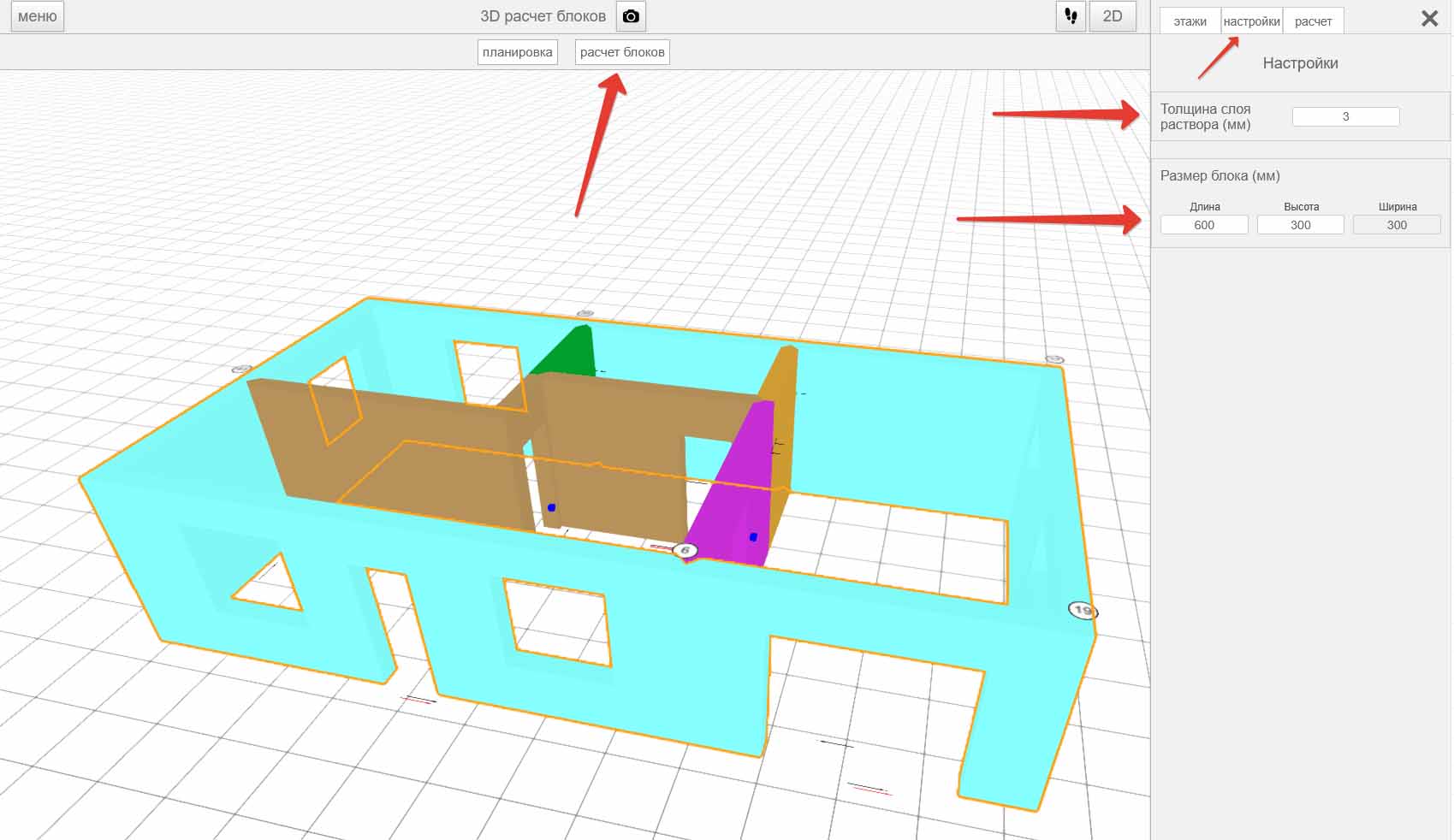
После того как коробка дома, перегородки и проёмы готовы, сверху переключается вкладка Расчет блоков. С этого момента правая панель меняет структуру: вместо набора вкладок для общей планировки появляются Этажи, Настройки, Расчет. То есть интерфейс буквально переводит пользователя от архитектурной части к строительной, не меняя саму сцену и не разрывая логику работы.
Ниже хорошо видно, как устроен этот переход: активируется вкладка Расчет блоков, а в правой колонке открывается блок Настройки с параметрами раствора и размерами блока.
Какие поля задаются в настройках
Во вкладке Настройки вводятся два типа параметров:
-
Толщина слоя раствора (мм);
-
Размер блока (мм) с полями Длина, Высота, Ширина.
Это, на первый взгляд, немного. Но именно этого набора достаточно, чтобы расчёт перестал быть приблизительным. Толщина шва влияет на реальную раскладку, а габариты блока определяют, как элементы будут укладываться в длину и высоту стены, сколько окажется целых блоков и где начнутся подрезки. Для сравнения нескольких типов газобетона или пеноблоков такой набор полей подходит отлично.
Особенно удобно, что пользователь может менять эти параметры и тут же пересчитывать результат. Это превращает Инженерный план не только в калькулятор на один раз, но и в инструмент сравнения: можно взять один формат блока, затем другой, посмотреть, как меняется общий объём, сколько уходит на подрезку и какой вариант даёт меньше отходов именно на вашей геометрии стен.
Запуск расчёта
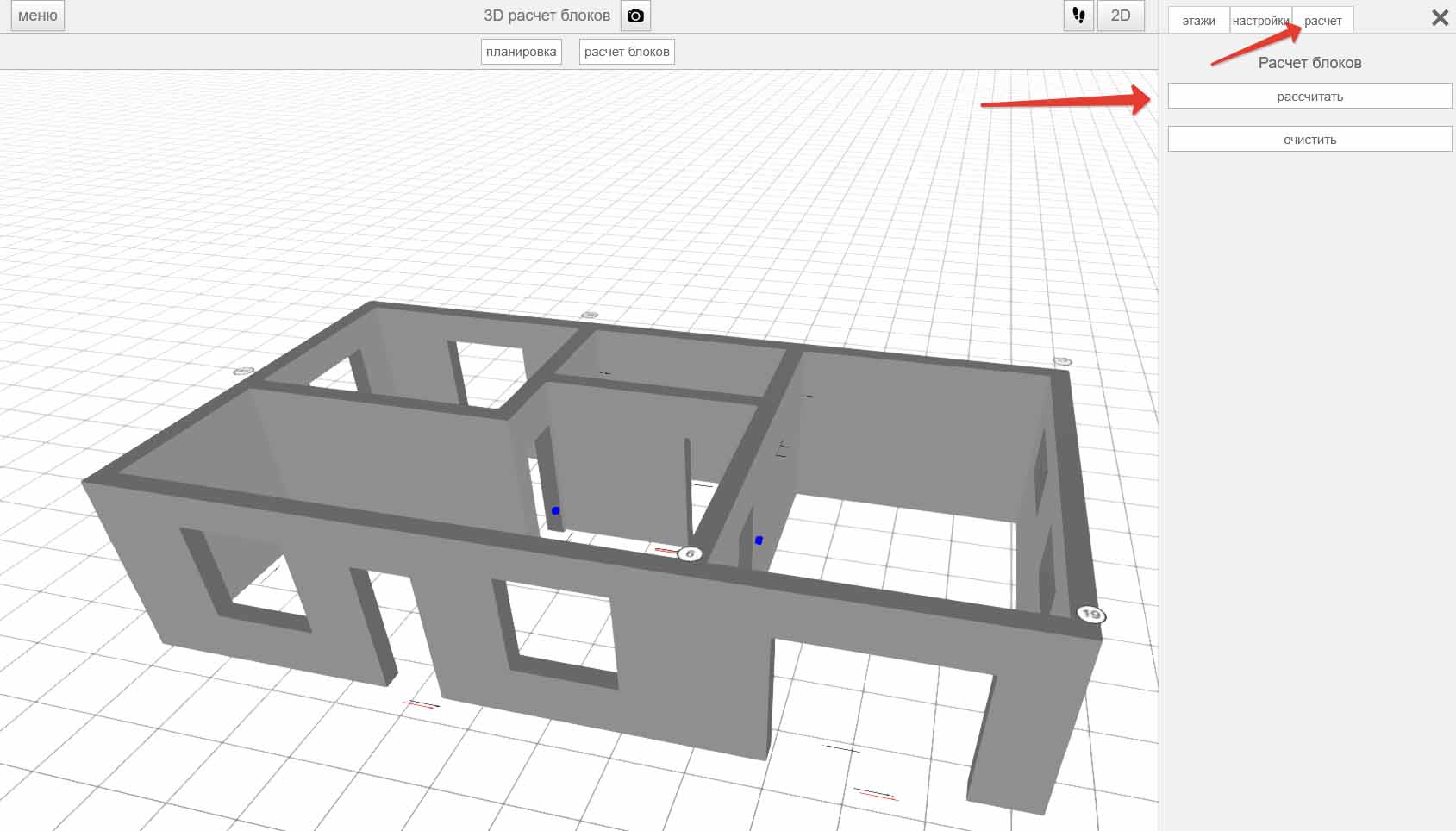
С точки зрения пользователя расчёт блоков в программе устроен очень удачно: почти невозможно запутаться. Во вкладке Расчет справа находится блок Расчет блоков, в котором есть две ключевые кнопки: Рассчитать и Очистить. Никаких длинных цепочек действий, лишних окон и промежуточных мастеров.
Это как раз тот случай, когда простота интерфейса повышает ценность программы. В строительной практике нередко приходится быстро проверять гипотезу: а что будет, если взять другой формат блока? а если изменить шов? а если скорректировать проём? В Инженерном плане такой тест делается буквально за несколько секунд: меняете параметры, жмёте Очистить, затем Рассчитать и сразу получаете новую картину.
Ниже — экран запуска расчёта с кнопками Рассчитать и Очистить. На этом этапе программа уже готова превратить геометрию дома в отчёт по блокам.
Что показывает результат расчёта
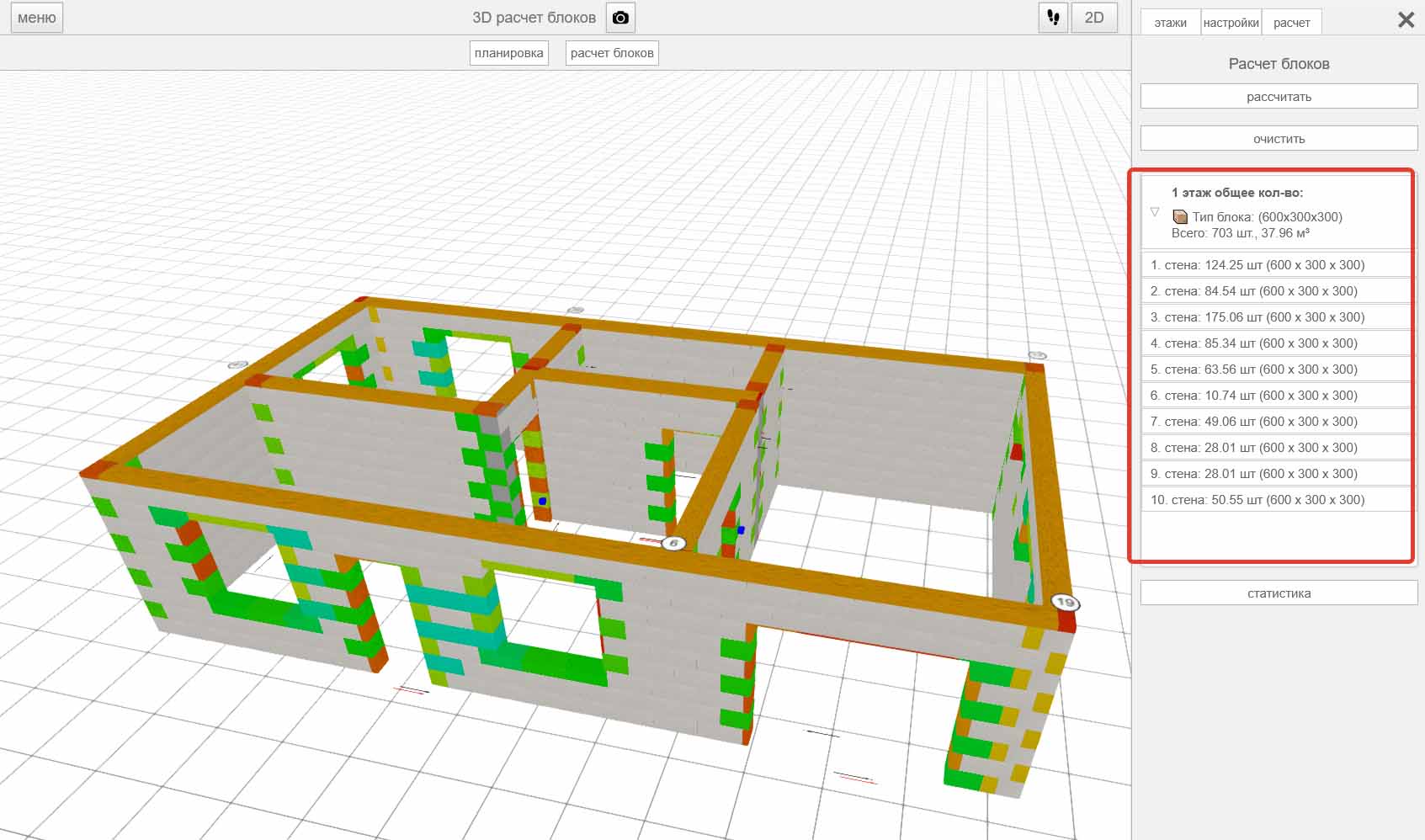
После вычисления правая панель заполняется списком результатов. Сверху идёт строка уровня этажа, ниже — тип блока, а затем отдельными строками перечисляются стены с указанием их объёма или расчётного расхода по выбранному формату. Внизу появляется кнопка Статистика, открывающая подробный отчёт.
Это очень полезный формат вывода. Вместо одного абстрактного числа пользователь видит, как программа распределила объём по конкретным стенам. Если какая-то стена внезапно получилась слишком дорогой по блоку, это сразу повод проверить геометрию, проёмы или вообще саму логику планировки. Такой уровень контроля редок для простых онлайн-планировщиков дома.
Ниже — пример того, как выглядит панель результатов: справа уже сформирован список по этажу, типу блока и отдельным стенам, а кнопка Статистика готова открыть детальный отчёт.
Статистика: лучший элемент всего расчётного модуля
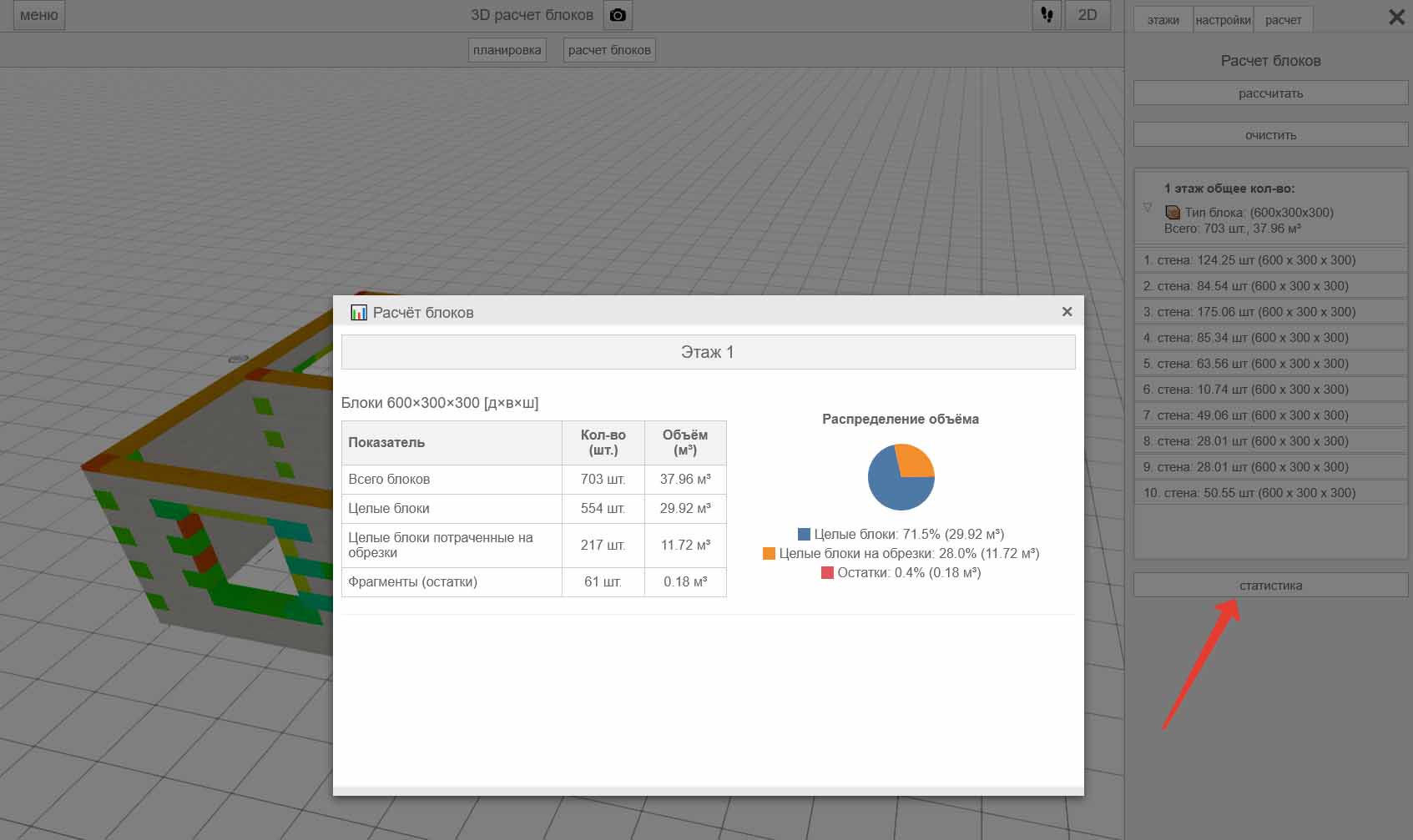
Кнопка Статистика открывает то, ради чего весь расчёт и нужен: подробное окно Расчёт блоков по выбранному этажу. Внутри пользователь видит таблицу с колонками Показатель, Кол-во (шт.), Объём (м³), а также круговую диаграмму распределения объёма. В числе строк выводятся Всего блоков, Целые блоки, Целые блоки потраченные на обрезки, Фрагменты (остатки).
Именно этот экран делает Инженерный план по-настоящему полезным для стройки. Таблица отвечает на вопрос сколько материала нужно, а диаграмма — на вопрос насколько рационально он используется. Когда подрезка занимает слишком большую долю, это уже не просто сухая цифра, а понятный сигнал: выбранный формат блока или геометрия проекта дают лишние потери. И наоборот, если доля целых блоков высокая, проект выглядит более экономичным по раскладке.
Для частного застройщика это очень сильный функционал. Он переводит разговор из области приблизительных прикидок в область наглядного сравнения. Можно спокойно проверить несколько вариантов блока и увидеть, какой из них реально даёт меньше отходов на вашей схеме дома. Без такой статистики многие решения принимаются на глаз, а в Инженерном плане — уже по понятному отчёту.
Ниже — окно статистики, где одновременно видны и табличные показатели, и круговая диаграмма распределения объёма по целым блокам, подрезке и остаткам.
Как использовать Инженерный план максимально эффективно
У этой программы есть несколько рабочих принципов, которые сильно повышают качество результата.
Сначала планировка, потом расчёт
Самая частая ошибка — слишком рано идти в калькулятор блоков. Инженерный план устроен правильно: сначала пользователь должен собрать дом, а уже потом считать материал. Если перейти к расчёту раньше времени, результат будет неточным не потому, что плохо считает программа, а потому, что модель дома ещё не собрана как следует.
Проёмы нужно задавать сразу и аккуратно
Окна, двери и ворота в этой программе — не второстепенный визуальный слой, а часть конструктивной логики. Чем раньше и точнее они расставлены, тем полезнее и честнее итоговый расчёт кладки. Если сначала на глаз поставить красивую фасадную картинку, а потом пытаться догонять её реальными размерами проёмов, смысл встроенного калькулятора резко снижается.
Этажи надо проверять отдельно и вместе
Флажок Показать все этажи нужен не для красоты. Он помогает понять, насколько согласованы уровни дома между собой. Но при работе над конкретным участком планировки полезно возвращаться к отдельному этажу и включать прозрачность внешних стен. В такой связке Инженерный план особенно хорошо показывает ошибки многоуровневого проекта.
2D и 3D должны работать в паре
В 2D удобнее чертить и корректировать. В 3D — проверять ощущения. Если использовать только один режим, программа раскрывается лишь наполовину. Именно быстрый переход между двумя представлениями превращает Инженерный план в действительно удобный онлайн-планировщик дома, а не просто конструктор схем.
Какие задачи Инженерный план закрывает лучше конкурентов
Первый сценарий — быстрый проект коробки дома. Когда задача состоит в том, чтобы без долгого обучения собрать одноэтажный или двухэтажный дом, расставить проёмы, проверить объём и не потеряться в интерфейсе, Инженерный план оказывается очень удачным решением. Здесь нет лишнего слоя профессиональной сложности, зато есть всё базовое и важное.
Второй сценарий — компоновка внутренних помещений. Программа неплохо подходит для проверки того, как живут комнаты внутри общей коробки здания. Особенно это заметно в сочетании с прозрачными внешними стенами и 3D-просмотром: пользователь быстро видит, насколько разумно расположены перегородки, удобно ли сидят двери, хватает ли воздуха и проходов.
Третий сценарий — предварительный расчёт строительных блоков. Именно здесь Инженерный план уходит вперёд от многих сервисов своего класса. Большинство планировщиков дома помогают придумать схему, но почти не помогают подготовиться к закупке стенового материала. Здесь же расчёт встроен прямо в программу и завязан на реальную модель проекта.
Четвёртый сценарий — сравнение решений до начала стройки. Можно собрать одну планировку, затем скорректировать положение перегородок, поменять формат блока, посмотреть статистику и выбрать более рациональный вариант. Для пользователя это означает меньше споров на ощущениях и больше решений, которые уже подкреплены моделью и расчётом.
Сравнение с аналогами
Сравнивать Инженерный план нужно не с тяжёлыми профессиональными BIM-системами, а с теми инструментами, которые стоят рядом по пользовательской логике: онлайн-планировщики дома, сервисы для 2D/3D-проектирования и программы для базовой визуализации. На этом поле у Инженерного плана есть очень понятная ниша: он слабее интерьерных гигантов в богатстве библиотек и декоративной проработке, но сильнее их там, где нужно быстро перейти от планировки дома к расчёту строительных блоков.
Planner 5D
Planner 5D — это очень мощный и визуально ориентированный сервис для 2D/3D-проектирования, в котором можно быстро создать план, обставить его, использовать большую библиотеку предметов, а также получать реалистичные визуализации и AI-сценарии. В контексте интерьера и красивой подачи проекта Planner 5D объективно богаче. Там больше предметов, больше декоративной свободы, сильнее визуальная часть и шире кроссплатформенность.
Но у Planner 5D другой фокус. Это сервис, который прежде всего помогает визуализировать дом и интерьер, а не считать материал кладки. Если вам нужно не просто нарисовать план дома, а сразу понять расход блоков по стенам с учётом проёмов и подрезки, у Planner 5D нет эквивалента тому, что в Инженерном плане делает модуль Расчет блоков со статистикой. Поэтому для стройки и предварительного материального анализа Инженерный план оказывается практичнее. А для интерьера, презентации и богатой меблировки — уже Planner 5D.
RemPlanner
RemPlanner — очень сильный онлайн-сервис для проектирования чертежей, 3D-визуализации интерьеров и планирования ремонта. Он хорошо подходит для квартир, домов и других помещений, умеет работать с проектами онлайн и подходит для расстановки мебели и подготовки рабочих планов. У него более выраженный акцент на ремонт, интерьер и чертёжную документацию по помещению.
Если задача пользователя — не частный дом как коробка и материал стен, а полноценный ремонтный проект с большим вниманием к интерьеру и чертежам, RemPlanner часто будет сильнее. Но если нужен именно 3D-планировщик дома онлайн, в котором можно быстро собрать здание, проверить этажность, расставить проёмы и сразу же посчитать блоки, то Инженерный план оказывается ближе к нужной задаче. Он проще, легче по входу и заметно более строительный по своей прикладной направленности.
Мой Дом 3D
Мой Дом 3D — это настольная программа для проектирования дома с несколькими этажами, материалами, мебелью и качественной 3D-визуализацией. У неё есть большое количество текстур, поддержка домов с мансардой и цокольным этажом, чертёж с размерами и полноценный офлайн-формат работы. С точки зрения ширины домашнего проектирования и интерьерной гибкости Мой Дом 3D выглядит более насыщенным инструментом.
Но именно как онлайн-решение Инженерный план выигрывает скоростью старта. Его не нужно ставить, он сразу открывает сценарий собрать дом — посмотреть 3D — посчитать блоки. Кроме того, Мой Дом 3D не делает своим ключевым преимуществом расчёт стеновых блоков с такой визуальной статистикой, как в Инженерном плане. Поэтому выбор между ними обычно простой: нужен офлайн-инструмент с более широкой библиотекой и интерьерной свободой — тогда Мой Дом 3D; нужен быстрый веб-планировщик дома с расчётом блоков — тогда Инженерный план.
Sweet Home 3D
Sweet Home 3D — классическая и очень уважаемая программа, которая помогает рисовать план дома, расставлять мебель, вставлять окна и двери прямо в стены и одновременно смотреть результат в 3D. У неё есть большая библиотека моделей и текстур, а также очень сильная связка между 2D-чертежом и 3D-просмотром. Для домашнего проектирования интерьера это по-прежнему очень мощный вариант.
Но по характеру работы Sweet Home 3D всё же остаётся прежде всего интерьерным и планировочным инструментом. Он отлично подходит, чтобы чертить, обставлять помещения, настраивать текстуры и гулять по дому в 3D. Инженерный план рядом с ним выглядит проще и менее щедрым по библиотеке объектов, зато даёт ровно то, чего у Sweet Home 3D нет в базовой пользовательской логике: строительный расчёт блоков по готовой модели. Поэтому сравнение здесь не про лучше или хуже, а про фокус. Sweet Home 3D сильнее для более широкого интерьерного моделирования, Инженерный план — для упрощённой архитектурной схемы дома, быстрой проверки и расчёта кладки.
Floorplanner
Floorplanner — мощный онлайн-инструмент с 2D и 3D, фотогеничной визуализацией и очень большой библиотекой моделей. Он отлично подходит тем, кто делает презентабельные планы, визуализации для недвижимости, интерьерные проекты и хочет работать с огромным ассортиментом готовых объектов.
Но Floorplanner нацелен на другое: на качество планов и визуализации как продукта для показа. Инженерный план, напротив, сосредоточен на доме как строительной задаче. У него библиотека скромнее, подача проще, зато переход к расчёту строительных блоков реализован намного ближе к практическим нуждам частного застройщика. Поэтому если приоритет — эффектная подача, широкий каталог и картинка, Floorplanner интереснее. Если приоритет — собрать план дома и перейти к оценке материала стен, Инженерный план выглядит рациональнее.
Сводное сравнение
| Программа | Главный акцент | 2D/3D | Мебель и отделка | Расчёт блоков | Кому подходит лучше |
|---|---|---|---|---|---|
| Инженерный план | Планировка дома + расчёт кладки | Да | Базовый уровень, без перегруза | Да | Частный застройщик, быстрый проект коробки, предварительная оценка материала стен |
| Planner 5D | Интерьер, визуализация, AI, большая библиотека | Да | Очень сильная | Нет | Тем, кому важны красивые сцены, богатый каталог и презентационная часть |
| RemPlanner | Ремонт, чертежи, интерьер, онлайн-проект | Да | Сильная | Нет | Тем, кто делает ремонтный проект и хочет более выраженную чертёжную часть |
| Мой Дом 3D | Офлайн-проектирование дома, этажи, материалы, мебель | Да | Сильная | Не профильная функция | Тем, кому нужен настольный софт для дома и интерьера, а не браузерный сервис |
| Sweet Home 3D | План + мебель + 3D-просмотр | Да | Сильная | Нет | Тем, кто хочет универсальный планировщик помещений с богатой библиотекой моделей |
| Floorplanner | Презентационные планы и 3D-визуализация | Да | Очень сильная | Нет | Тем, кому важны подача, масштабируемая библиотека и работа с красивыми визуалами |
Плюсы программы
У Инженерного плана есть несколько действительно сильных сторон.
Во-первых, это понятный браузерный формат. Программа не заставляет долго входить в неё и не перегружает пользователя сложной структурой. Для человека, который раньше не работал в специализированных системах проектирования, это огромное преимущество.
Во-вторых, удачно организован интерфейс. Кнопки и вкладки названы по делу: Планировка, Расчет блоков, Этажи, Настройки, Расчет, Статистика. Когда видишь такой набор элементов, сразу понимаешь, что программа не собирается путать пользователя. Она ведёт по шагам.
В-третьих, очень полезно сделана связка 2D и 3D. Проект не превращается ни в плоский чертёж, ни в чисто визуальную игрушку. Обе формы представления работают как инструменты контроля.
В-четвёртых, программа умеет работать с важными архитектурными элементами: стены, окна, двери, этажи, крыша. Для частного дома этого набора достаточно, чтобы собрать жизнеспособную планировочную модель.
В-пятых, встроенный калькулятор строительных блоков действительно даёт программе свою собственную нишу. Не формальный калькулятор для галочки, а отдельный полезный модуль со статистикой по целым блокам, подрезке и остаткам. Именно он превращает Инженерный план из просто онлайн-планировщика дома в сервис, полезный для подготовки к стройке.
Минусы и ограничения
При всех плюсах у Инженерного плана есть и ограничения, и они понятны.
Главное ограничение — программа не стремится быть полноформатным профессиональным проектным комплексом. Она не заменяет тяжёлые инструменты там, где нужны детальные инженерные разделы, комплексная рабочая документация, развитые спецификации и глубокая проработка смежных систем. Это программа для планировки дома и оценки стены, а не платформа для полного комплекта проектной документации.
Второе ограничение связано с каталогом объектов. Для базовой меблировки его хватает, но по сравнению с Planner 5D, Floorplanner или даже Sweet Home 3D библиотека ощущается заметно более скромной. То есть Инженерный план хорошо помогает проверить пространство, но не пытается стать энциклопедией интерьерных предметов.
Третье ограничение — глубина детализации. Программа отлично годится для предварительного проектирования частного дома, компоновки помещений, проверки объёма и расчёта блоков. Но если пользователь хочет вылизанную до последнего предмета интерьерную сцену или архитектурно сложный проект с большим количеством нестандартных решений, возможностей Инженерного плана может не хватить.
Кому программа подойдёт лучше всего
Инженерный план в первую очередь стоит рекомендовать тем, кто строит или только собирается строить частный дом. Для такой аудитории программа даёт редкий баланс: с одной стороны, позволяет быстро собрать планировку дома и увидеть её в 3D, с другой — помогает перейти к материалу стен без сторонних калькуляторов.
Очень хорошо программа подходит и тем, кто планирует ремонт с затрагиванием перегородок, дверных и оконных проёмов. Когда проект меняет саму логику пространства, обычных рисунков уже мало. Нужно понять, как всё будет ощущаться внутри и как новая схема работает целиком. В Инженерном плане это делается быстро и наглядно.
Полезен сервис и прорабам, бригадирам, частным мастерам, которым нужен не красивый интерьерный альбом, а быстрый рабочий инструмент для разговора о коробке дома, проёмах и материале стены. Здесь как раз нет лишней перегруженности, которая часто мешает на стройке.
А вот тем, кто ищет прежде всего фотореалистичный интерьер, бесконечную библиотеку мебели, дизайнерские стили и сценическую подачу, разумнее смотреть в сторону Planner 5D, Floorplanner, Sweet Home 3D или Мой Дом 3D — в зависимости от того, нужен онлайн или офлайн-формат.
Итог
Инженерный план — удачная программа для тех случаев, когда нужен конкретный результат, а не долгий процесс ради самого процесса. Она помогает быстро собрать план дома, проверить проект в 2D и 3D, поработать с этажами, окнами, дверями и крышей, подобрать базовые материалы и затем перейти к расчёту строительных блоков. Весь рабочий процесс внутри неё подчинён одной логике: сначала вы понимаете, каким будет дом, потом — сколько материала потребует его коробка.
Если оценивать Инженерный план именно как программу для проектирования дома онлайн, а не как конкурента тяжёлым профессиональным системам, впечатление остаётся очень хорошим. Она не перегружена, не путает пользователя, умеет работать с действительно важными для частного дома элементами и даёт редкую для своего класса функцию — полезный расчёт блоков с понятной статистикой.
Именно поэтому Инженерный план можно считать одним из самых практичных вариантов для предварительного проектирования частного дома, когда нужен не просто 3D-планировщик дома, а инструмент, который помогает принимать реальные строительные решения.
