
Онлайн-планировщик дома помогает превратить общую идею будущего жилья в понятную схему. В браузере удобно нарисовать внешний контур здания, распределить комнаты, проверить ширину коридоров, разместить лестницу, расставить мебель и посмотреть результат в объёмном виде. Такой черновик полезен перед обращением к архитектору, обсуждением проекта с семьёй и выбором подходящего варианта планировки.
Простейшие сервисы рассчитаны на быстрый эскиз комнат. Более функциональные решения поддерживают несколько этажей, загрузку готового чертежа, настройку толщины стен, фасады, крыши, террасы, участок и фотореалистичные изображения. Отдельную группу составляют нейросетевые инструменты: они распознают загруженный план, автоматически предлагают расстановку мебели или создают визуальный вариант интерьера по фотографии.
Онлайн-проектирование дома не заменяет полноценную строительную документацию. Перед началом работ специалист рассчитывает фундамент, несущие конструкции, перекрытия, кровлю, вентиляцию, отопление, электрику, водоснабжение и канализацию. Браузерный конструктор решает другую задачу: позволяет быстро подготовить исходную концепцию и заранее обнаружить неудобные решения.
Как выбрать планировщик дома
Перед началом работы важно определить, какой результат требуется получить. Для перестановки мебели достаточно простого редактора комнат. Для частного дома нужен сервис с несколькими этажами, лестницами и настройкой наружных стен. Для участка пригодится отдельный садовый планировщик. Для фасада лучше выбрать специализированный конструктор отделочных материалов.
Основные критерии выбора:
| Критерий | На что обратить внимание |
|---|---|
| Тип проекта | Комната, квартира, одноэтажный дом, коттедж с несколькими этажами, фасад или участок |
| Точность | Размеры стен, толщина перегородок, площадь помещений, привязка окон и дверей |
| Работа с этажами | Добавление второго этажа, мансарды, цоколя и лестниц |
| Исходные материалы | Загрузка изображения, PDF-файла, чертежа DWG или DXF |
| Представление проекта | 2D-план, объёмная модель, прогулка по комнатам, фотореалистичные изображения |
| Каталог объектов | Мебель, техника, сантехника, светильники, двери, окна и отделочные материалы |
| Сохранение результата | Изображение, PDF-документ, ссылка на проект, чертёж или таблица материалов |
| Ограничения | Водяные знаки, пониженное разрешение, лимиты на изображения и число проектов |
| Сложность освоения | Быстрый редактор для новичка или полноценный инструмент 3D-моделирования |
| Назначение результата | Эскиз для обсуждения, основа ремонта, визуальная презентация или предварительная модель дома |
Для планировки частного дома удобнее начинать с внешнего контура и списка помещений. После этого стоит добавить перегородки, окна, двери и лестницу. Расстановка мебели выполняет не декоративную, а практическую функцию: диван, кровать, кухонный гарнитур и шкафы помогают проверить ширину проходов и выявить тесные зоны.
Две удобные офлайн-альтернативы
Браузерные инструменты подходят для быстрого старта, но устанавливаемые программы сохраняют преимущества при регулярной работе. Они не зависят от открытой вкладки, позволяют хранить проекты на компьютере и дают больше возможностей для детальной проработки дома и участка.
Мой Дом 3D
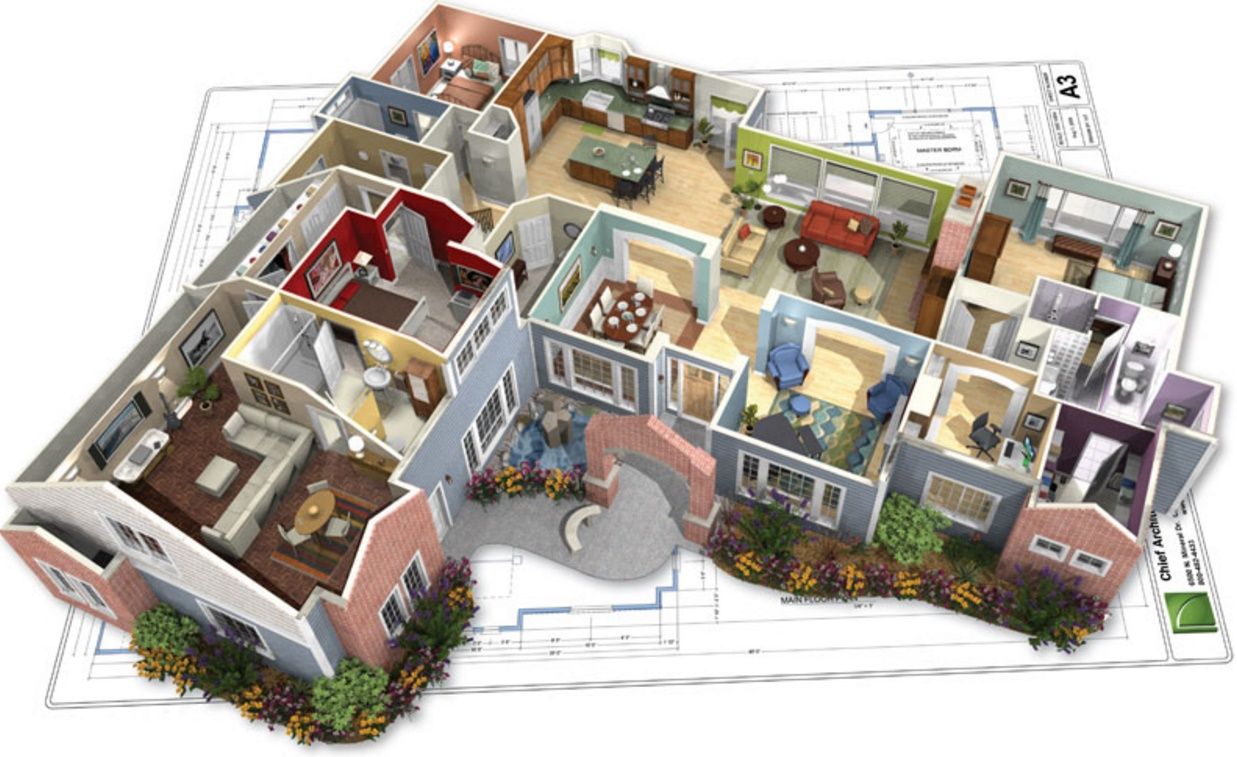
Мой Дом 3D подходит для полноценного предварительного проекта частного дома. В программе создаются этажи, комнаты, наружные стены, внутренние перегородки, окна, двери, лестницы и крыша. Отдельно настраиваются материалы фасада, отделка помещений, мебель и предметы интерьера.
Программа поддерживает мансарду и цокольный этаж. Размеры задаются непосредственно на плане, поэтому модель удобно использовать для сравнения нескольких вариантов дома одинаковой площади. Встроенная 3D-визуализация помогает посмотреть здание снаружи и оценить интерьер изнутри.
Практическое отличие от большинства браузерных сервисов состоит в работе с инженерными схемами. В проект добавляются электрические элементы, отопление, водоснабжение и канализация. Такой черновик не заменяет расчёты профильного специалиста, но помогает заранее зафиксировать расположение оборудования и точек подключения.
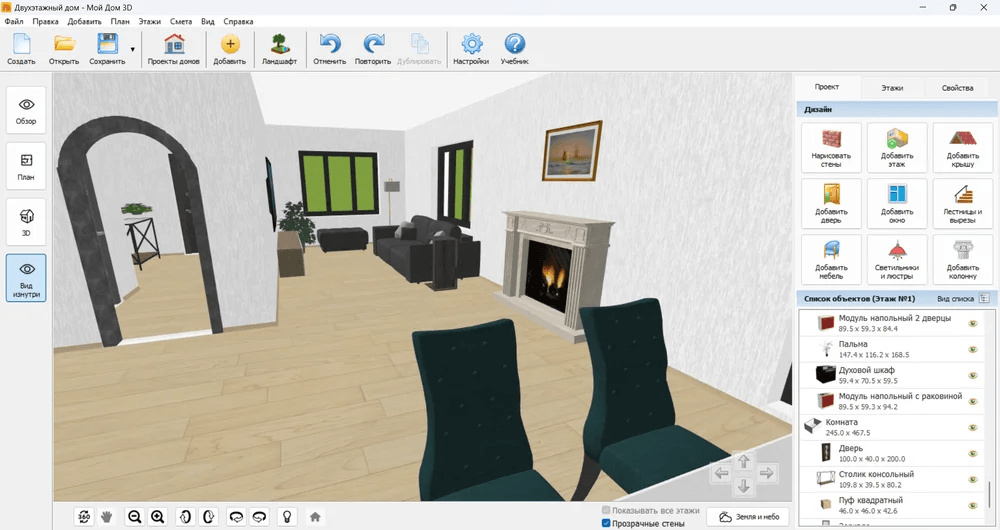
Как создать первый проект:
-
Создайте новый файл и задайте размеры внешнего контура здания.
-
Добавьте внутренние стены и распределите помещения.
-
Настройте количество этажей, цоколь и мансарду.
-
Разместите окна, двери и лестницы.
-
Выберите форму крыши и материалы фасада.
-
Добавьте мебель и базовые инженерные элементы.
-
Переключитесь в 3D-режим и проверьте дом снаружи и изнутри.
Плюсы:
-
Подходит для частного дома, а не только для отдельных комнат.
-
Поддерживает несколько этажей, мансарду и цоколь.
-
Позволяет проработать фасад и крышу.
-
Содержит инструменты для схем коммуникаций.
-
Работает без браузера.
-
Подходит для хранения нескольких версий проекта.
Минусы:
-
Требует установки на компьютер.
-
Освоение занимает больше времени, чем работа в простом онлайн-редакторе.
-
Для строительных расчётов всё равно требуется специалист.
Ландшафтный Дизайн 3D
После планировки дома полезно отдельно проработать территорию. Ландшафтный Дизайн 3D позволяет нарисовать границы участка, разместить дом, баню, беседку, гараж, парковку, дорожки, заборы, растения, водоёмы, освещение и садовую мебель.
Работа начинается с кнопки Нарисовать участок. Для простой территории подходит вариант Прямоугольный, для нестандартной формы — Произвольный. В правой части окна находятся разделы Объекты и Свойства. Каталог распределён по понятным группам: Заборы, Дорожки, Площадки, Рельеф, Строения, Растения, Водоёмы, Мебель, Освещение и Прочее.
Внизу окна расположены режимы План, 3D-вид и Прогулка. На схеме удобно задавать размеры и расстояния, в объёмном режиме — оценивать композицию, а прогулка показывает территорию на уровне человеческого роста. Кнопка Время суток помогает проверить освещение участка утром, днём и вечером.
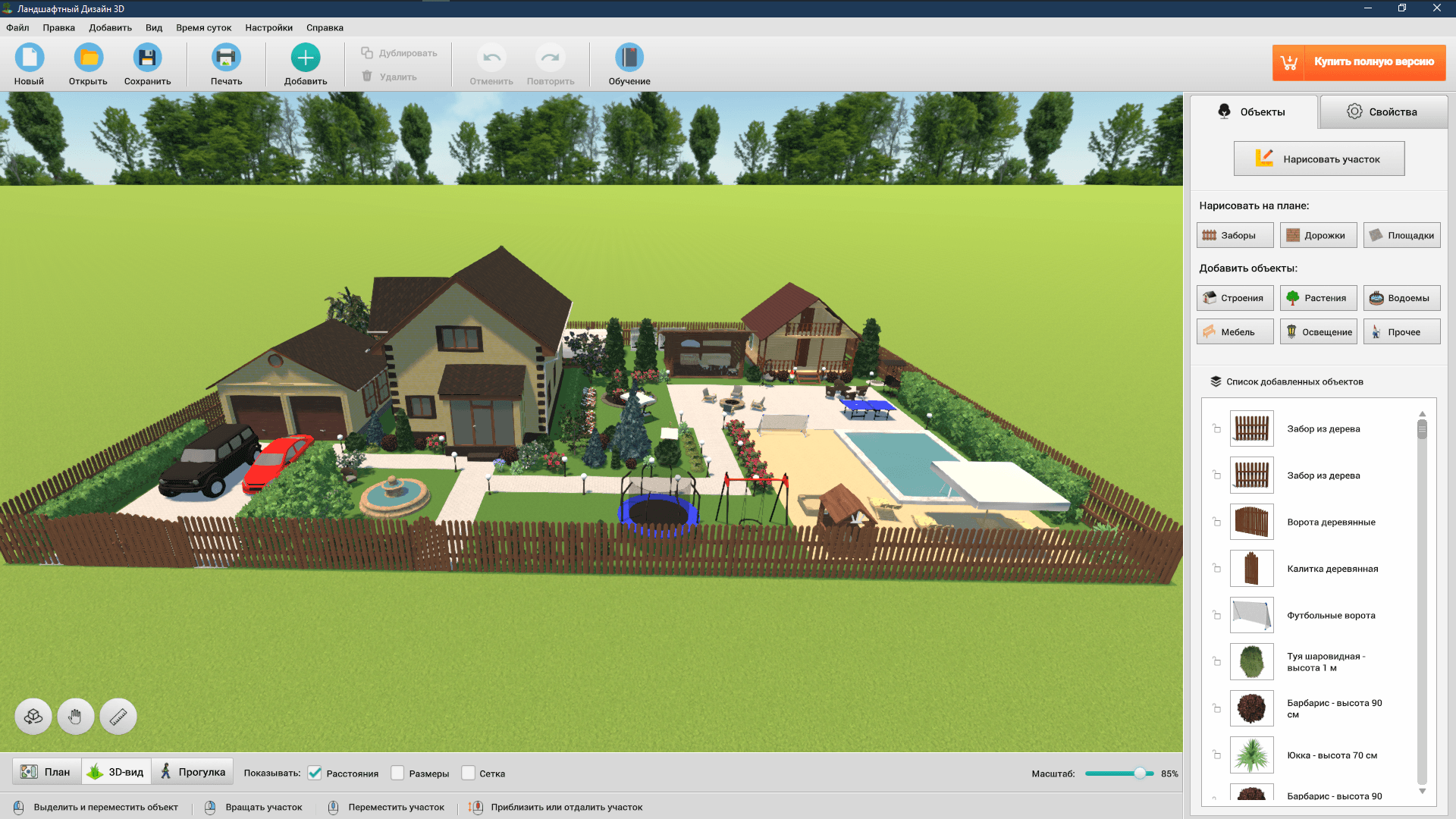
Как создать схему участка:
-
Нажмите Нарисовать участок и выберите форму территории.
-
Включите отображение размеров и сетки.
-
Добавьте дом и остальные постройки.
-
Разместите забор, ворота, дорожки и площадки.
-
Скорректируйте рельеф и добавьте растения.
-
Переключитесь в 3D-вид.
-
Откройте режим Прогулка и проверьте расположение объектов.
Плюсы:
-
Создаёт подробную схему территории вокруг дома.
-
Поддерживает изменение рельефа.
-
Содержит большой каталог растений и садовых объектов.
-
Показывает участок в 3D.
-
Позволяет оценить освещение в разное время суток.
-
Подходит для совместного использования с программой Мой Дом 3D.
Минусы:
-
Не предназначен для детальной планировки помещений.
-
Требует установки на компьютер.
-
Сложный участок приходится аккуратно размечать вручную.
Онлайн-планировщики дома и комнат
В этой группе собраны браузерные сервисы разного уровня сложности. Часть решений предназначена для быстрого плана комнат, часть — для ремонта, а отдельные инструменты поддерживают полноценную модель коттеджа с несколькими этажами и внешним обликом здания.
Краткое сравнение сервисов
| Сервис | Основное назначение | 2D-план | 3D-режим | Несколько этажей | Загрузка готового плана |
|---|---|---|---|---|---|
| RemPlanner | Чертежи помещений и ремонт | Да | Да | Да | Да |
| Planner 5D | Планировка и дизайн интерьера | Да | Да | Да | Да |
| Floorplanner | Быстрые планы помещений | Да | Да | Да | Да |
| HomeByMe | Интерьер и презентация проекта | Да | Да | Да | Да |
| Homestyler | Планировка и визуализация | Да | Да | Да | Да |
| Coohom | План, интерьер и рендеры | Да | Да | Да | Да |
| Roomtodo | Планировка комнат и отделка | Да | Да | Да | Да |
| Sweet Home 3D Online | Простой интерьерный проект | Да | Да | Да | Да |
| SketchUp for Web | Свободное 3D-моделирование | Да | Да | Да | Да |
| Space Designer 3D | Многоэтажный дом в браузере | Да | Да | Да | Да |
| Roomle | Комнаты и мебель | Да | Да | Нет | Да |
| RoomSketcher | Планировки и презентации | Да | Да | Да | Да |
| Cedreo | Частные дома, фасады и участок | Да | Да | Да | Да |
| Альта-Планнер | Фасад и материалы | Да | Да | Да | Нет |
| Инженерный план | Предварительная схема дома | Да | Да | Да | Нет |
| 3D House Planner | Быстрый проект дома | Да | Да | Да | Нет |
RemPlanner
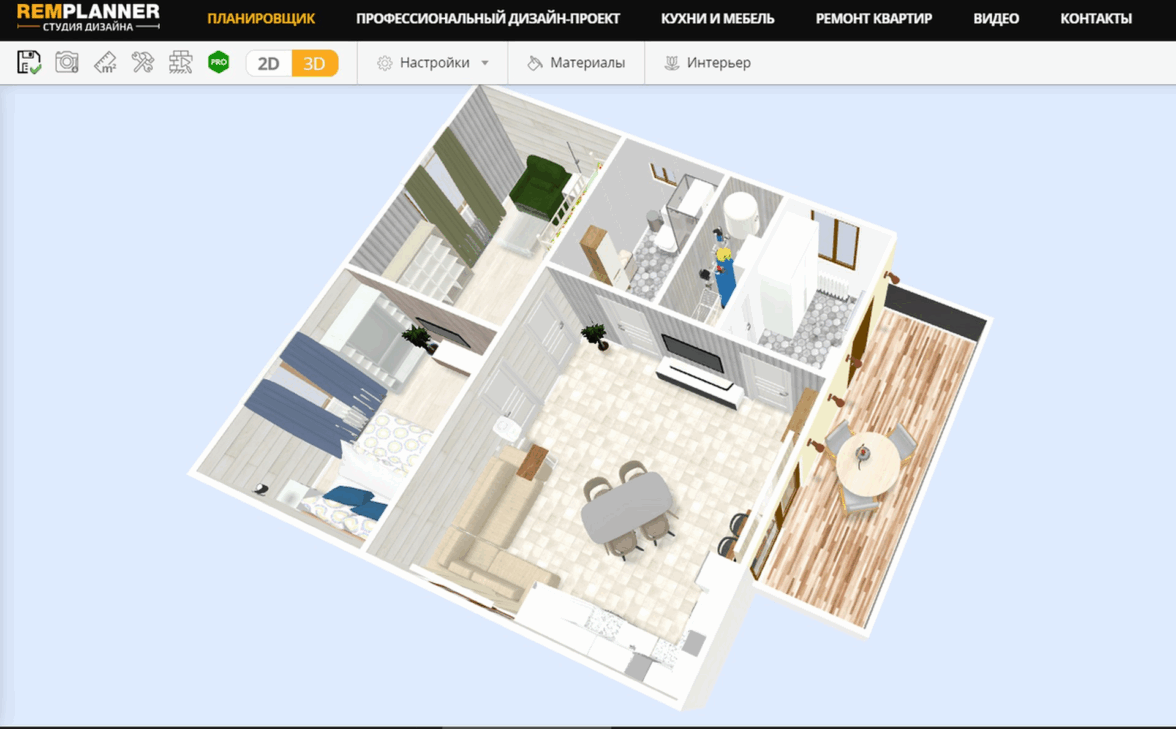
RemPlanner ориентирован на точную планировку помещений и подготовку чертежей для ремонта. Это один из самых практичных вариантов для дома, в котором уже известны размеры комнат. Сервис помогает не просто расставить мебель, а собрать подробную схему с перегородками, проёмами, сантехникой, розетками, выключателями и источниками света.
Работа ведётся по отдельным листам проекта. На одном листе отображаются стены и размеры, на другом — мебель, на третьем — электрические элементы, на четвёртом — сантехника. Такой подход удобен при ремонте дома: разные подрядчики получают понятные схемы без лишних деталей.
Встроенная 3D-визуализация показывает интерьер после расстановки мебели и выбора отделочных материалов. В каталоге находятся тысячи предметов обстановки и текстур. Сервис подходит для жилых комнат, кухни, санузла, кабинета, гардеробной и технических помещений.
Как подготовить план помещений:
-
Создайте новый проект.
-
Нарисуйте внешний контур и внутренние перегородки.
-
Укажите длину стен и положение проёмов.
-
Добавьте окна и двери.
-
Перейдите к мебели, сантехнике и электрике.
-
Выберите покрытия пола и стен.
-
Откройте 3D-визуализацию и проверьте результат.
Плюсы:
-
Подходит для детальной подготовки ремонта.
-
Формирует несколько специализированных листов.
-
Позволяет разместить электрические элементы и сантехнику.
-
Работает в браузере.
-
Даёт точную схему с размерами.
-
Содержит большой каталог мебели и материалов.
Минусы:
-
Для быстрого наброска интерфейс выглядит избыточным.
-
Фасад и участок не относятся к основным задачам сервиса.
-
Полный комплект возможностей выходит за рамки базового режима.
Planner 5D
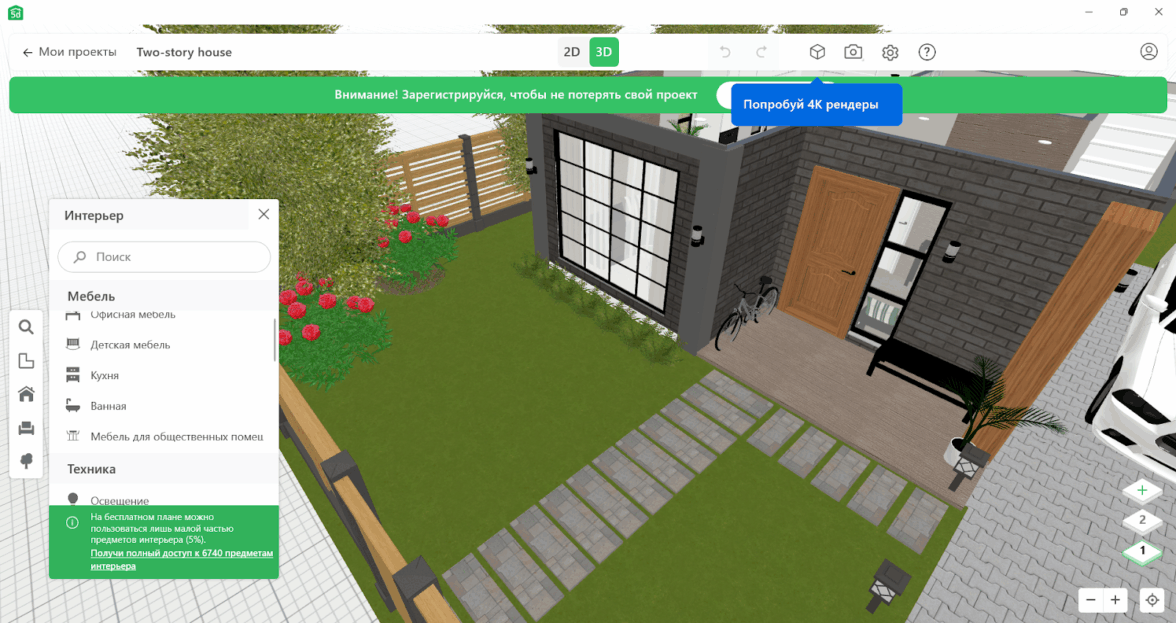
Planner 5D подходит для первого самостоятельного проекта дома. Интерфейс рассчитан на новичка: пользователь строит стены в 2D, добавляет помещения, двери и окна, а затем переключается в 3D и расставляет мебель.
Каталог содержит тысячи объектов. В проект добавляются диваны, кровати, кухонные модули, столы, светильники, техника, декор и элементы отделки. У каждого объекта меняются размеры, материалы и положение. Благодаря этому сервис подходит не только для красивой картинки, но и для проверки эргономики.
Отдельное преимущество — нейросетевые функции. Planner 5D распознаёт загруженный план, превращает изображение или PDF-файл в редактируемую основу и предлагает варианты оформления. Инструмент Smart Wizard помогает автоматически собрать расстановку мебели для комнаты.
Как сделать план дома:
-
Создайте новый проект.
-
Начните с пустого плана или загрузите исходное изображение.
-
Нарисуйте стены и разделите площадь на комнаты.
-
Добавьте окна, двери и лестницу.
-
Переключитесь в 3D.
-
Расставьте мебель и настройте материалы.
-
Сохраните несколько вариантов для сравнения.
Плюсы:
-
Понятный интерфейс для первого проекта.
-
Поддерживает 2D и 3D.
-
Работает в браузере и на мобильных устройствах.
-
Содержит большой каталог предметов.
-
Распознаёт загруженные планы.
-
Поддерживает автоматическую генерацию вариантов интерьера.
Минусы:
-
Часть каталога и визуальных функций доступна по подписке.
-
Для технических чертежей ремонта RemPlanner подходит лучше.
-
Свободное моделирование фасада ограничено готовыми инструментами.
Floorplanner
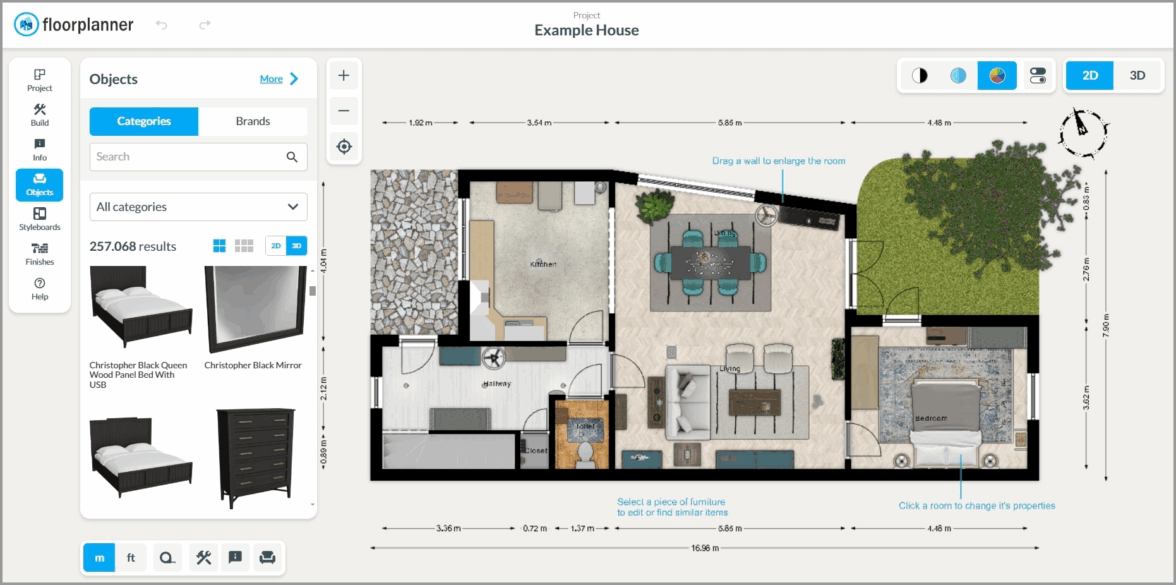
Floorplanner удобен для быстрого создания понятного плана этажей. В редакторе рисуются стены и комнаты, добавляются двери, окна, лестницы и архитектурные элементы. После этого проект заполняется мебелью из большого каталога.
Сервис хорошо подходит для сравнения нескольких вариантов. Например, в одном проекте легко проверить кухню-гостиную, изолированную кухню и расширенную столовую. Переключение между 2D и 3D позволяет сразу оценить, насколько комфортно выглядит каждая схема.
Бесплатный режим подходит для знакомства и базовой работы. Изображения сохраняются в стандартном разрешении с водяным знаком. Для презентационных материалов используются платные улучшения проекта.
Как создать план этажа:
-
Зарегистрируйтесь и создайте проект.
-
Нарисуйте комнаты или внешний контур этажа.
-
Укажите размеры стен.
-
Добавьте двери, окна и лестницы.
-
Расставьте мебель.
-
Переключитесь в 3D.
-
Сохраните изображение или отправьте ссылку на проект.
Плюсы:
-
Быстро создаёт аккуратные планы.
-
Подходит для нескольких этажей.
-
Содержит крупную библиотеку объектов.
-
Позволяет делиться проектом по ссылке.
-
Удобен для сравнения вариантов планировки.
Минусы:
-
Бесплатные изображения содержат водяной знак.
-
Высокое разрешение относится к платным возможностям.
-
Сервис ориентирован прежде всего на помещения, а не на фасад.
HomeByMe
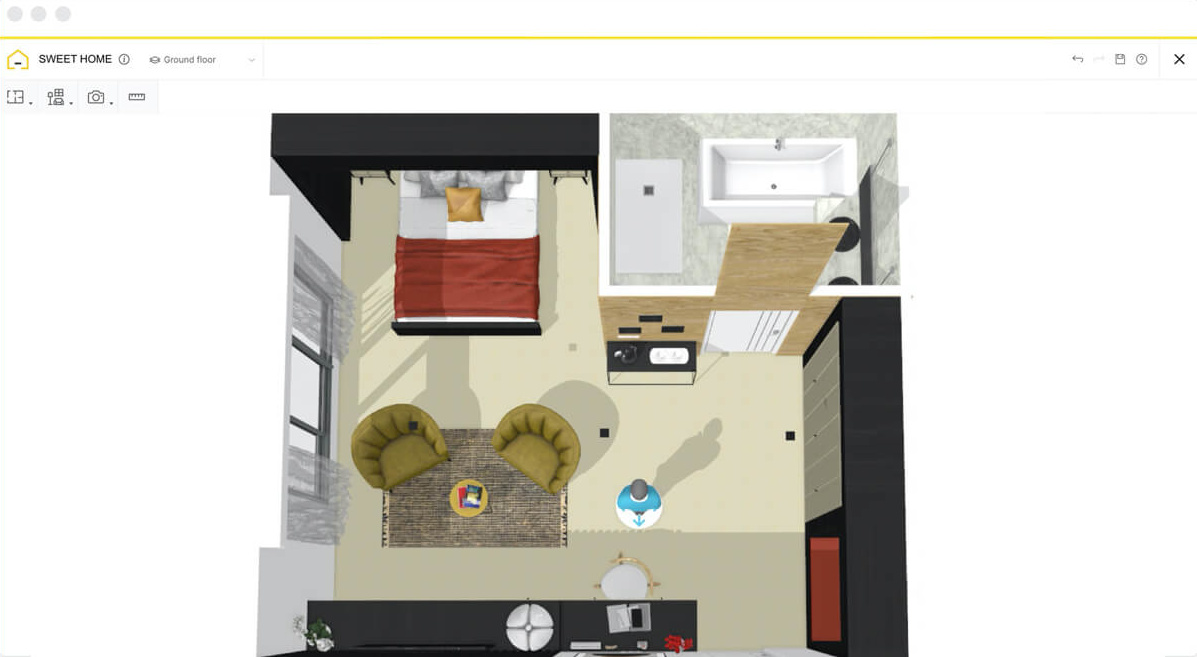
HomeByMe подходит для визуальной проработки дома и подготовки понятной презентации. В интерфейсе используются разделы Build, Furnish и Decorate. Сначала строится геометрия, затем добавляется мебель, после этого настраиваются материалы и декоративные элементы.
В разделе Build доступны команды Add Wall и Add Room. Для работы по существующему чертежу используется загрузка фонового изображения. Сервис принимает изображения и PDF-файлы, после чего пользователь устанавливает масштаб и обводит стены.
В 3D-режиме проект просматривается сверху или на уровне человека. Такой формат помогает оценить проходы, взаимное расположение мебели и общий облик комнат. Для презентации создаются изображения и панорамные виды.
Как начать работу:
-
Создайте проект и откройте раздел Build.
-
Нарисуйте комнаты с помощью Add Wall или Add Room.
-
Загрузите фоновый план при наличии готовой схемы.
-
Укажите масштаб и проверьте размеры.
-
Откройте Furnish и добавьте мебель.
-
Перейдите в Decorate и настройте материалы.
-
Просмотрите дом в 3D.
Плюсы:
-
Понятное разделение работы на этапы.
-
Поддерживает загрузку исходного плана.
-
Подходит для визуальной презентации.
-
Позволяет настроить мебель и материалы.
-
Содержит режим просмотра интерьера на уровне человека.
Минусы:
-
Технические схемы коммуникаций отсутствуют.
-
Основной акцент сделан на интерьере.
-
Для сложной геометрии удобнее использовать SketchUp или Cedreo.
Homestyler
Homestyler объединяет построение плана и создание выразительных изображений интерьера. Сервис принимает фотографию чертежа или файл DWG, помогает подготовить точную 2D-основу и автоматически создаёт редактируемое объёмное представление.
Для старта используются команды Create Room, Import, Upload Image и Upload DWG. После загрузки исходника пользователь устанавливает масштаб, проверяет стены и переходит к расстановке мебели. Поддержка нескольких этажей позволяет собрать модель частного дома, а не только отдельной комнаты.
Отдельный раздел нейросетевых инструментов ускоряет оформление интерьера. Вручную сохраняется полный контроль над стенами, дверями, окнами, мебелью и материалами.

Как подготовить проект:
-
Нажмите Create Room для ручной работы или Import для загрузки чертежа.
-
Выберите Upload Image или Upload DWG.
-
Установите масштаб.
-
Проверьте стены, окна и двери.
-
Добавьте этажи.
-
Расставьте мебель.
-
Создайте визуальное изображение интерьера.
Плюсы:
-
Принимает изображения и DWG-файлы.
-
Поддерживает несколько этажей.
-
Создаёт аккуратные интерьерные визуализации.
-
Содержит нейросетевые инструменты.
-
Подходит для ручной доработки после автоматического распознавания.
Минусы:
-
Интерфейс содержит много разделов и требует времени на освоение.
-
Часть инструментов рассчитана на интерьер, а не на конструкцию здания.
-
Для полноценного фасада лучше использовать Cedreo.
Coohom

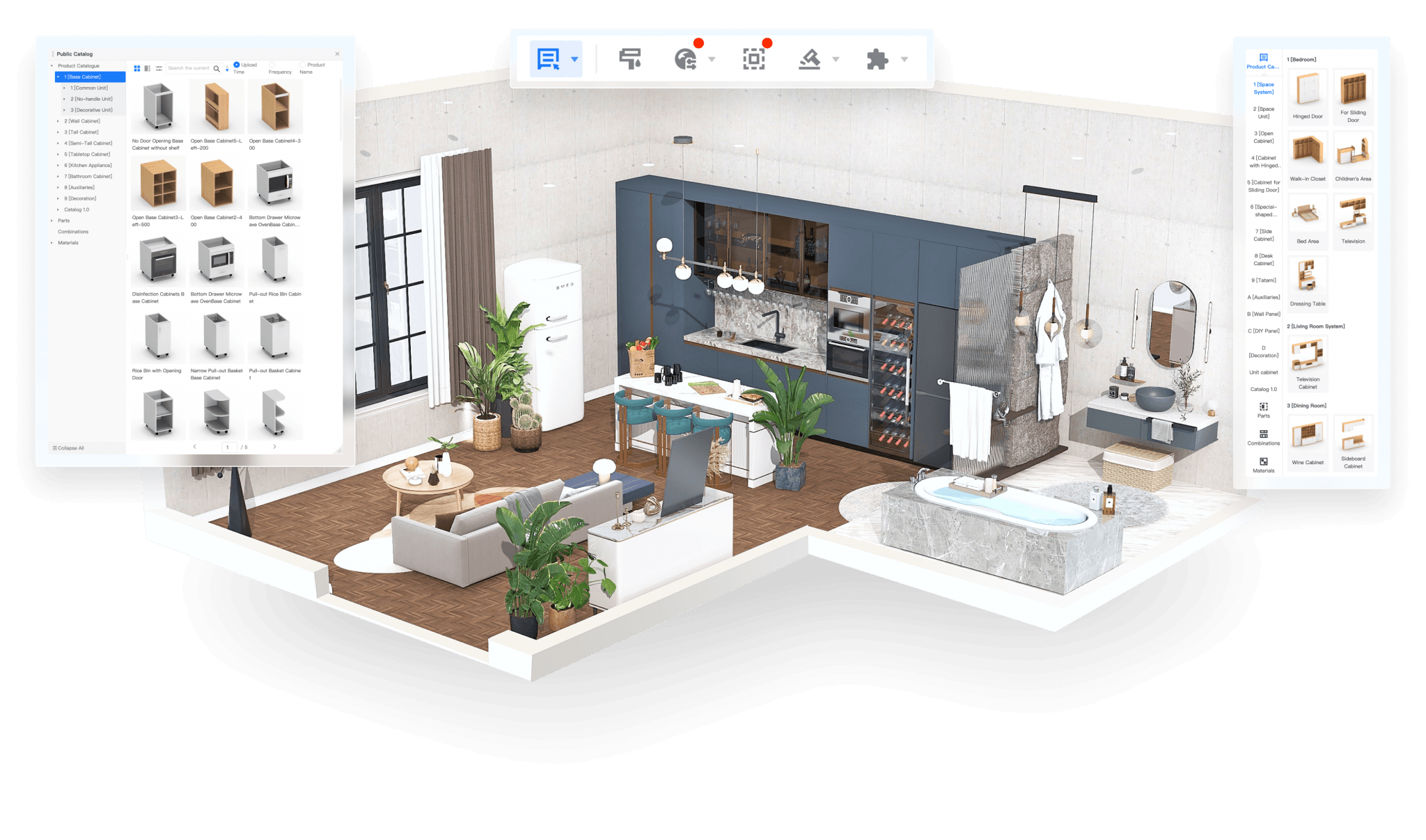
Coohom подходит для создания редактируемого плана и последующей визуализации. Сервис работает с файлами PDF, JPG, PNG, DWG и DXF. Загруженная схема используется как основа, а автоматическое распознавание помогает определить стены, двери и окна.
Редактор поддерживает точные размеры, привязки, углы, дуги и ручную корректировку. После построения плана пользователь переключается в 3D, добавляет мебель, выбирает материалы и создаёт изображения интерьера. Такой подход удобен для дома с уже существующим чертежом.
Coohom отличается от простых генераторов картинок тем, что результат сохраняется как рабочая модель. Стены, проёмы и предметы редактируются после распознавания.
Как превратить чертёж в модель:
-
Создайте проект.
-
Загрузите PDF, JPG, PNG, DWG или DXF.
-
Проверьте масштаб.
-
Запустите распознавание плана.
-
Исправьте стены, двери и окна.
-
Переключитесь в 3D.
-
Добавьте материалы и мебель.
Плюсы:
-
Поддерживает несколько форматов исходных файлов.
-
Распознаёт стены, двери и окна.
-
Сохраняет редактируемую модель.
-
Подходит для точного плана и красивой визуализации.
-
Содержит инструменты ручной корректировки.
Минусы:
-
Большое число функций усложняет первый запуск.
-
Интерфейс ориентирован на системную работу над проектом.
-
Инженерные расчёты не относятся к задачам сервиса.
Roomtodo
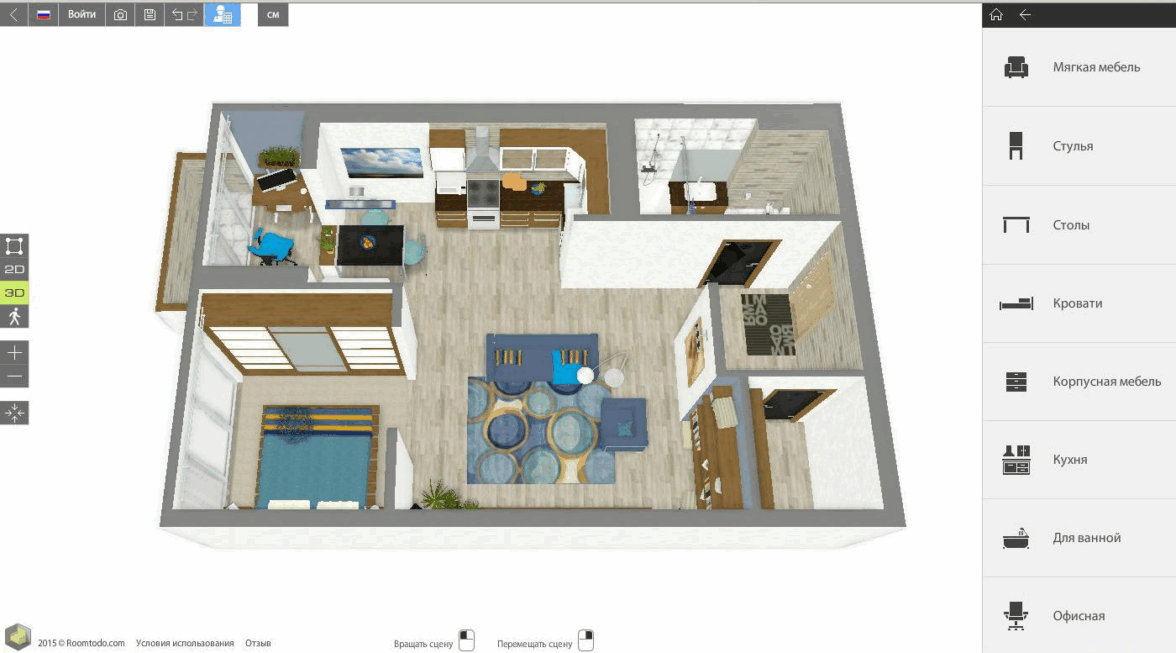
Roomtodo подходит для самостоятельной планировки помещений со сложной формой. В сервисе задаются стены, перегородки, высота и толщина конструкций. План загружается как подложка, после чего пользователь обводит исходную схему.
В редакторе удобно создавать ниши, выступы и комнаты с нестандартной геометрией. После построения стен добавляются материалы, мебель и декор. Итог проверяется в объёмном режиме и во время виртуальной прогулки.
Roomtodo полезен для дома, в котором требуется внимательно проработать внутреннее пространство. Для фасада и участка лучше использовать отдельные инструменты.
Как создать план:
-
Начните новый проект.
-
Загрузите исходную схему как фон.
-
Настройте масштаб.
-
Обведите наружные и внутренние стены.
-
Добавьте проёмы.
-
Выберите отделку и расставьте мебель.
-
Откройте режим прогулки.
Плюсы:
-
Работает непосредственно в браузере.
-
Подходит для помещений сложной формы.
-
Позволяет менять толщину и высоту стен.
-
Поддерживает загрузку исходного плана.
-
Содержит 3D-просмотр и прогулку.
Минусы:
-
Не предназначен для инженерных схем.
-
Фасад и территория не относятся к основным задачам.
-
Каталог и визуальные функции требуют последовательного освоения.
Sweet Home 3D Online
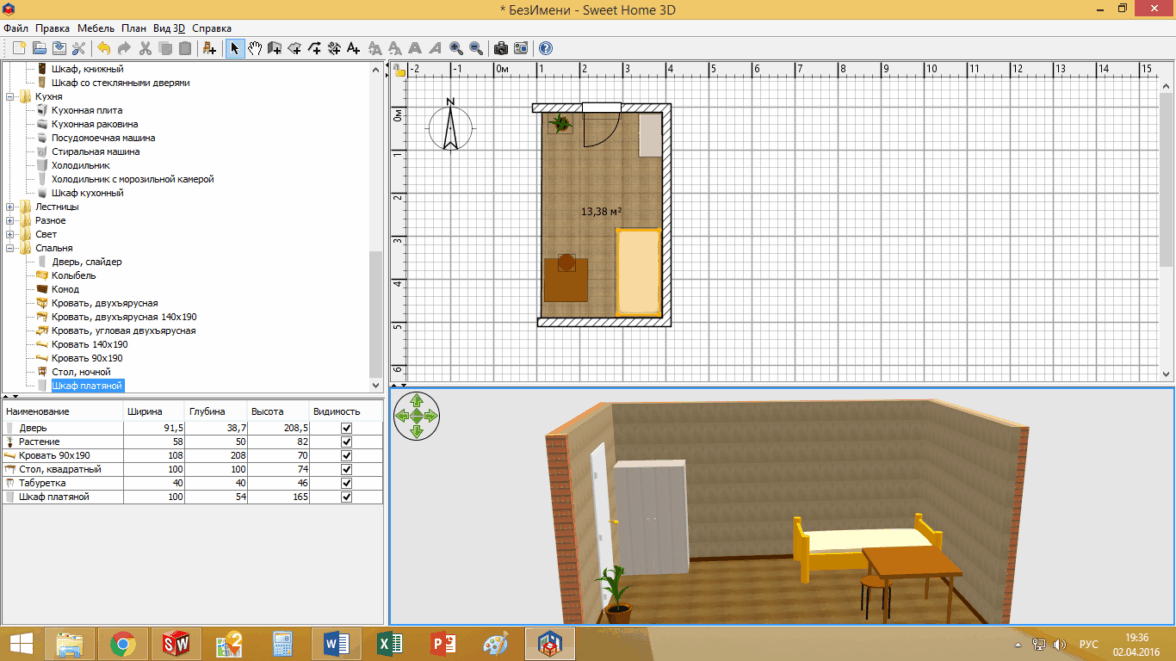
Sweet Home 3D Online — простой вариант для базовой планировки комнат. Рабочее окно одновременно показывает 2D-схему и объёмный вид. Изменения на плане сразу отражаются в 3D, поэтому результат легко контролировать без постоянного переключения режимов.
Пользователь рисует стены, размещает двери и окна, перетаскивает мебель из каталога и настраивает размеры предметов. Для объектов меняются цвета и текстуры. Исходный план загружается как фоновое изображение и используется для обводки.
Браузерная версия подходит для знакомства с программой и простых проектов. Для регулярной работы удобнее устанавливаемая редакция Sweet Home 3D.
Как сделать базовую планировку:
-
Откройте новый проект.
-
Нарисуйте стены.
-
Добавьте двери и окна.
-
Перетащите мебель из каталога.
-
Измените размеры и материалы объектов.
-
Проверьте результат в 3D.
-
Сохраните проект.
Плюсы:
-
Простая структура интерфейса.
-
Одновременно показывает 2D и 3D.
-
Подходит для быстрого эскиза.
-
Позволяет загрузить план как подложку.
-
Содержит базовый каталог мебели.
Минусы:
-
Браузерная версия уступает устанавливаемой по возможностям.
-
Для эффектной презентации лучше выбрать HomeByMe или Homestyler.
-
Для сложного частного дома инструмент выглядит слишком простым.
SketchUp for Web
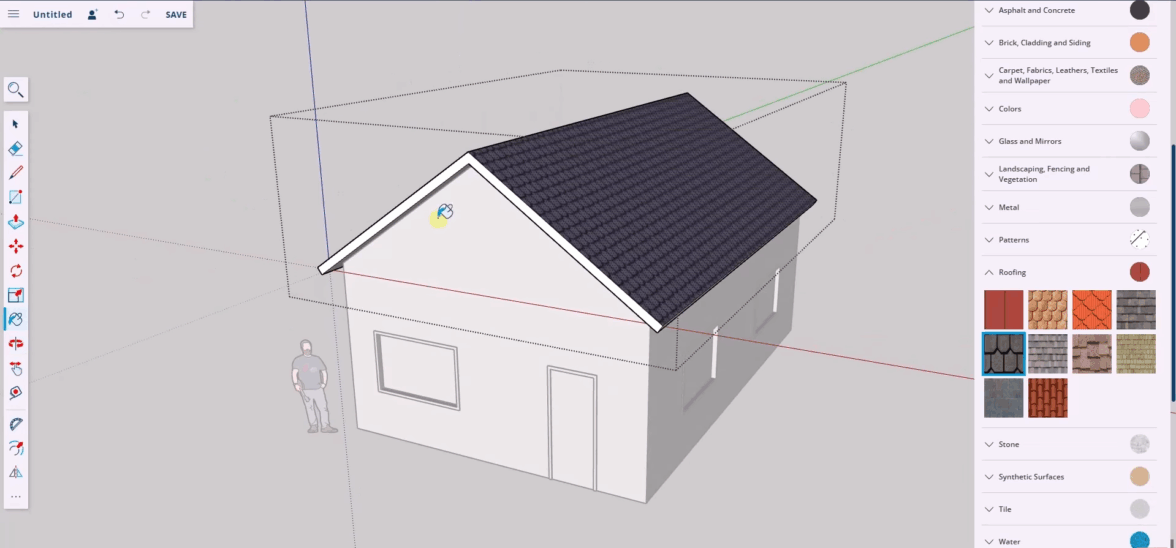
SketchUp for Web отличается от готовых планировщиков свободным 3D-моделированием. Пользователь не выбирает типовую комнату из шаблона, а самостоятельно строит линии, поверхности и объёмы. Это полезно для дома с нестандартной формой, сложной крышей, террасой, навесом или индивидуальным фасадом.
Основные инструменты — линия, прямоугольник, рулетка, перемещение, вращение, орбита и Push/Pull. Последний превращает плоскую поверхность в объём. Например, после построения прямоугольника фундаментного контура его легко вытянуть вверх и получить стену заданной высоты.
SketchUp требует больше времени на освоение, зато не ограничивает пользователя набором типовых конструкций. Готовые предметы, мебель и элементы архитектуры загружаются из библиотеки 3D Warehouse.
Как собрать простую модель дома:
-
Нарисуйте внешний контур инструментом прямоугольника или линии.
-
Задайте точные размеры рулеткой.
-
Используйте Push/Pull для создания объёма.
-
Постройте внутренние стены.
-
Добавьте оконные и дверные проёмы.
-
Смоделируйте крышу.
-
Загрузите мебель и архитектурные элементы из библиотеки.
Плюсы:
-
Даёт свободу моделирования.
-
Подходит для нестандартной архитектуры.
-
Позволяет точно задавать размеры.
-
Работает в браузере.
-
Содержит крупную библиотеку готовых моделей.
-
Подходит для фасада, крыши и участка.
Минусы:
-
Требует освоения принципов 3D-моделирования.
-
Для быстрого плана комнаты существуют более простые редакторы.
-
Инженерные расчёты выполняются отдельно.
Space Designer 3D

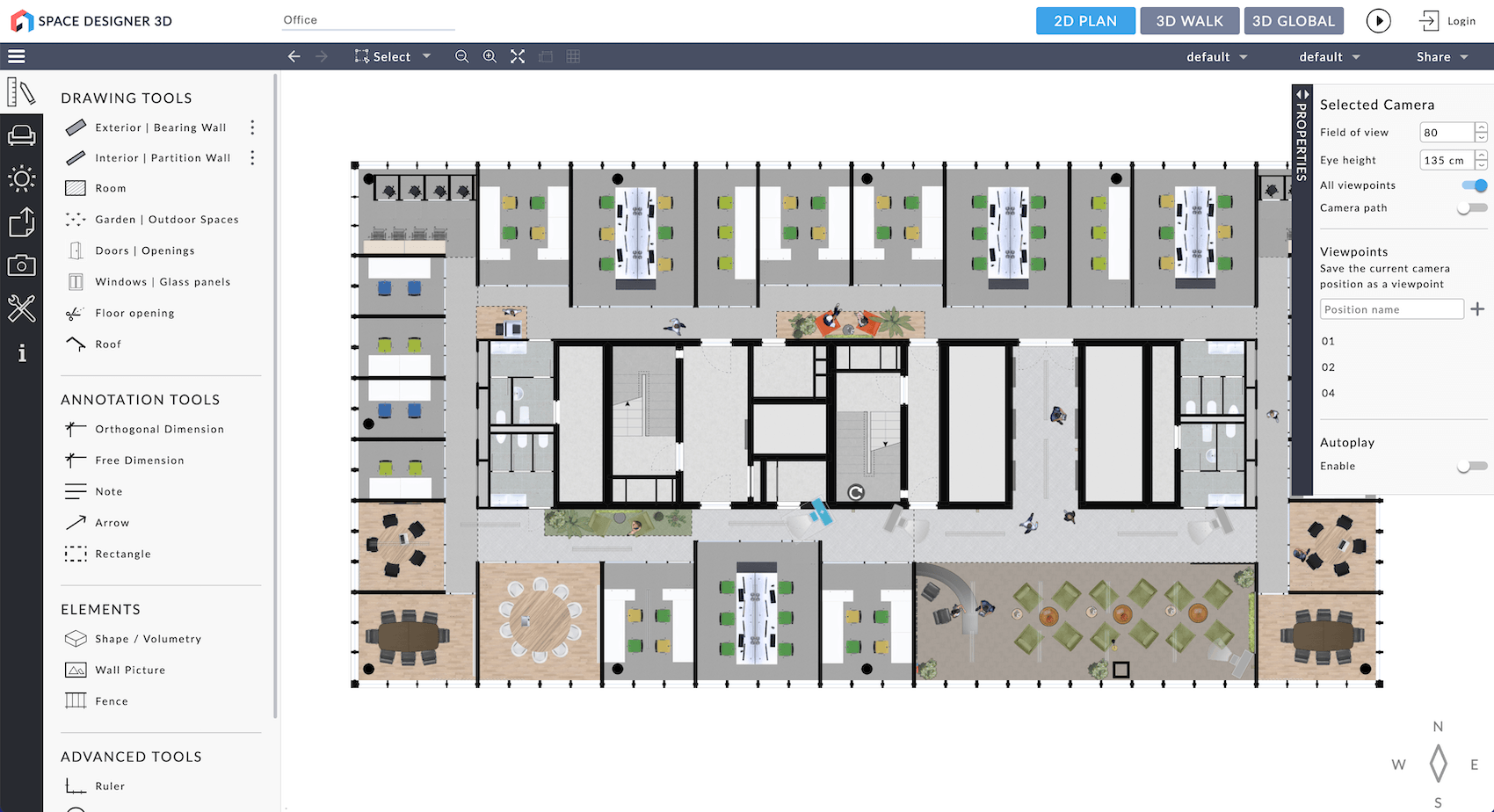
Space Designer 3D предназначен для многоэтажных проектов в браузере. Пользователь рисует стены, двери и окна, добавляет уровни, расставляет мебель и переключается между планом и объёмной моделью.
В редакторе используются инструменты построения помещений, наружных зон и масштабирования загруженного плана. Размеры отображаются непосредственно на схеме. После завершения геометрии проект просматривается в 3D, а итоговые материалы выгружаются в PDF и DXF.
Сервис подходит для дома, в котором важна планировка этажей и понятная визуальная подача. При этом он не перегружает интерфейс инструментами свободного моделирования.
Как сделать проект:
-
Создайте новый план.
-
Добавьте прямоугольные комнаты и стены.
-
Укажите размеры.
-
Добавьте двери, окна и лестницы.
-
Создайте дополнительные уровни.
-
Расставьте мебель.
-
Выгрузите план в PDF или DXF.
Плюсы:
-
Работает в браузере.
-
Поддерживает многоэтажные проекты.
-
Показывает размеры на плане.
-
Позволяет выгружать PDF и DXF.
-
Содержит 3D-просмотр.
-
Подходит для понятной презентации дома.
Минусы:
-
Для сложного фасада SketchUp и Cedreo дают больше свободы.
-
Сервис требует регистрации.
-
Расширенные возможности относятся к платным режимам.
Roomle
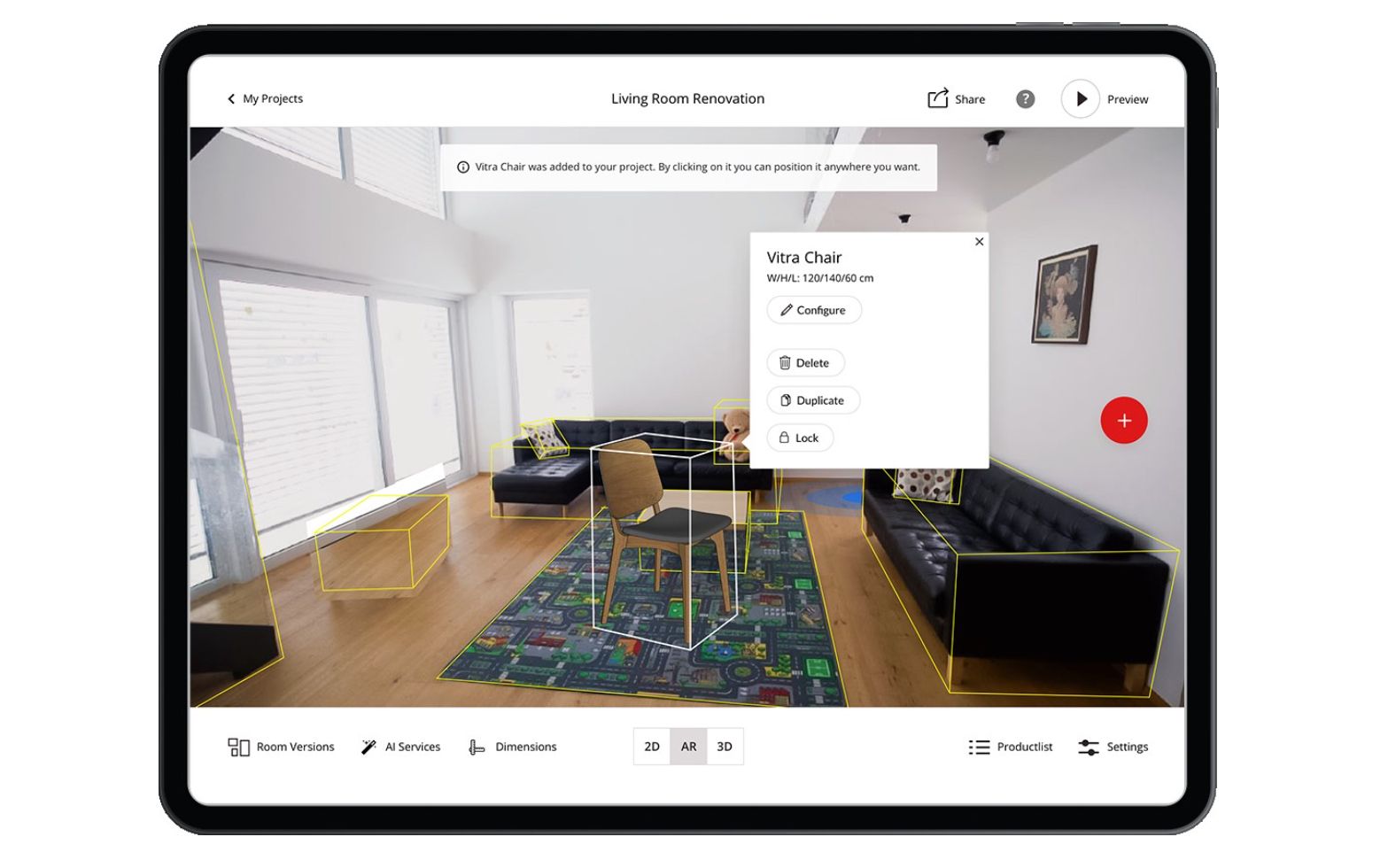
Roomle ориентирован на комнаты, мебель и проверку обстановки. План строится в 2D, затем просматривается в 3D. В качестве основы загружается изображение существующего чертежа.
Главная сильная сторона сервиса — работа с мебелью. Пользователь выбирает предметы, меняет конфигурацию и оценивает, насколько удобно они размещаются в комнате. Это полезно для кухни, гостиной, спальни, кабинета и гардеробной.
Для проекта всего дома Roomle используется как дополнительный инструмент. В нём удобно дорабатывать конкретные помещения после того, как общий план уже создан в другом сервисе.
Как проверить расстановку мебели:
-
Создайте комнату.
-
Загрузите исходный план или нарисуйте стены вручную.
-
Укажите размеры.
-
Добавьте двери и окна.
-
Выберите мебель.
-
Измените конфигурацию предметов.
-
Переключитесь в 3D.
Плюсы:
-
Подходит для проверки меблировки.
-
Работает в браузере.
-
Поддерживает 2D и 3D.
-
Позволяет загружать план как фон.
-
Удобен для отдельных комнат.
Минусы:
-
Не предназначен для полного проекта коттеджа.
-
Фасад и участок не прорабатываются.
-
Основной акцент сделан на мебели.
RoomSketcher

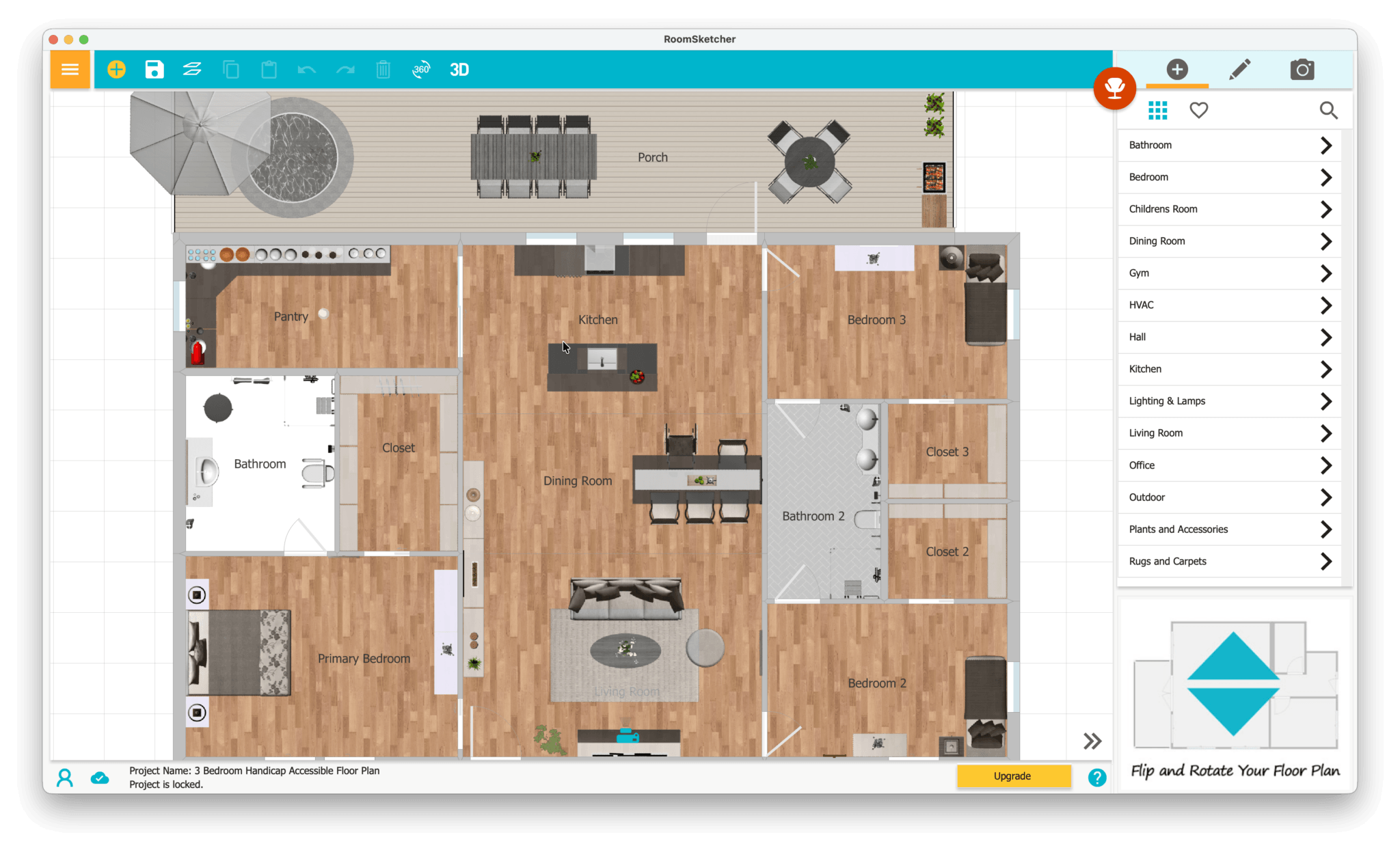
RoomSketcher сочетает облачное хранение проектов и приложение для работы на компьютере или планшете. Сервис подходит для планов этажей, меблировки и презентационных изображений.
Исходник загружается в форматах PDF, JPG и PNG. После этого пользователь обводит стены, размещает окна, двери и мебель. Готовый проект сохраняется как 2D-план, объёмный план этажа, 3D-снимок, панорамный вид или интерактивная прогулка.
RoomSketcher полезен для владельца дома, которому требуется не только рабочая схема, но и наглядная подача нескольких вариантов.
Как подготовить презентацию планировки:
-
Создайте проект.
-
Загрузите PDF, JPG или PNG.
-
Обведите стены.
-
Добавьте двери, окна и мебель.
-
Переключитесь в 3D.
-
Создайте объёмный план.
-
Подготовьте панораму или прогулку.
Плюсы:
-
Поддерживает несколько форматов исходников.
-
Создаёт 2D- и 3D-планы этажей.
-
Формирует панорамные виды.
-
Поддерживает виртуальную прогулку.
-
Удобен для презентации.
Минусы:
-
Это не полностью браузерный редактор: для полноценной работы используется приложение.
-
Расширенные экспортные возможности оплачиваются отдельно.
-
Сервис ориентирован на планировки, а не на свободное моделирование фасада.
Cedreo

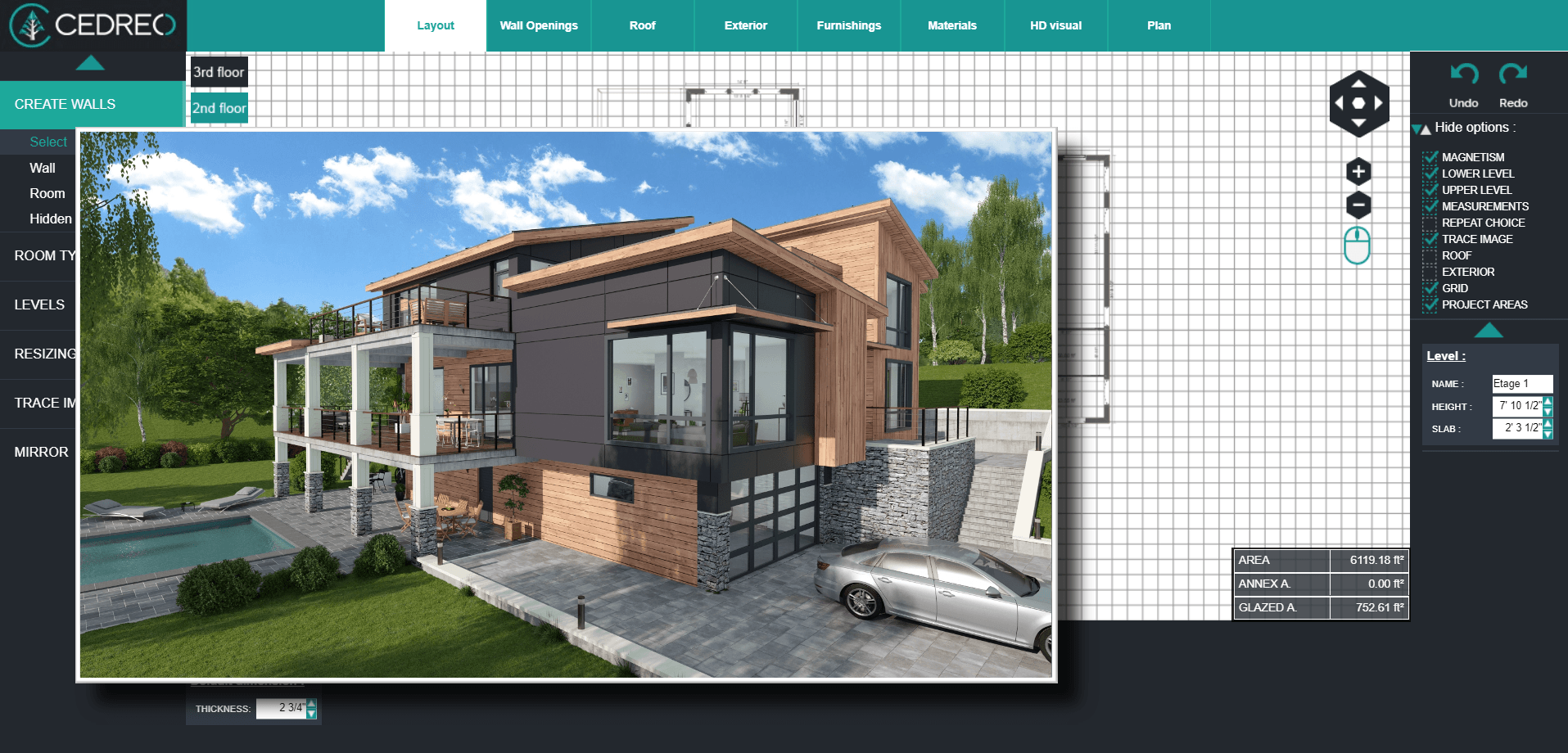
Cedreo — один из самых функциональных сервисов для частных домов. В нём создаются этажи, фасады, крыши, разрезы, таблицы площадей, участок и фотореалистичные изображения интерьера и экстерьера.
В разделе планировки рисуются стены, добавляются уровни, окна, двери и лестницы. Исходный чертёж загружается в форматах JPEG, PNG, PDF, DWG или DXF. После масштабирования пользователь обводит конструкцию и получает редактируемую модель.
Для участка задаются границы, перепады высот и наружные зоны. Это позволяет показать дом вместе с подъездом, террасой и окружающей территорией. Cedreo подходит для серьёзной предварительной проработки, особенно когда важен внешний вид здания.
Как создать модель коттеджа:
-
Загрузите исходный план или начните с пустого проекта.
-
Установите масштаб.
-
Нарисуйте наружные и внутренние стены.
-
Добавьте этажи, двери, окна и лестницы.
-
Настройте крышу.
-
Оформите участок и наружные зоны.
-
Создайте изображения фасада и интерьера.
Плюсы:
-
Ориентирован на частные дома.
-
Поддерживает этажи, фасады, крыши и участок.
-
Работает с несколькими форматами исходников.
-
Создаёт разрезы и таблицы площадей.
-
Формирует фотореалистичные изображения.
-
Подходит для презентации дома целиком.
Минусы:
-
Для быстрого наброска отдельной комнаты выглядит избыточным.
-
Освоение требует времени.
-
Полный набор функций ориентирован на профессиональную работу.
Альта-Планнер
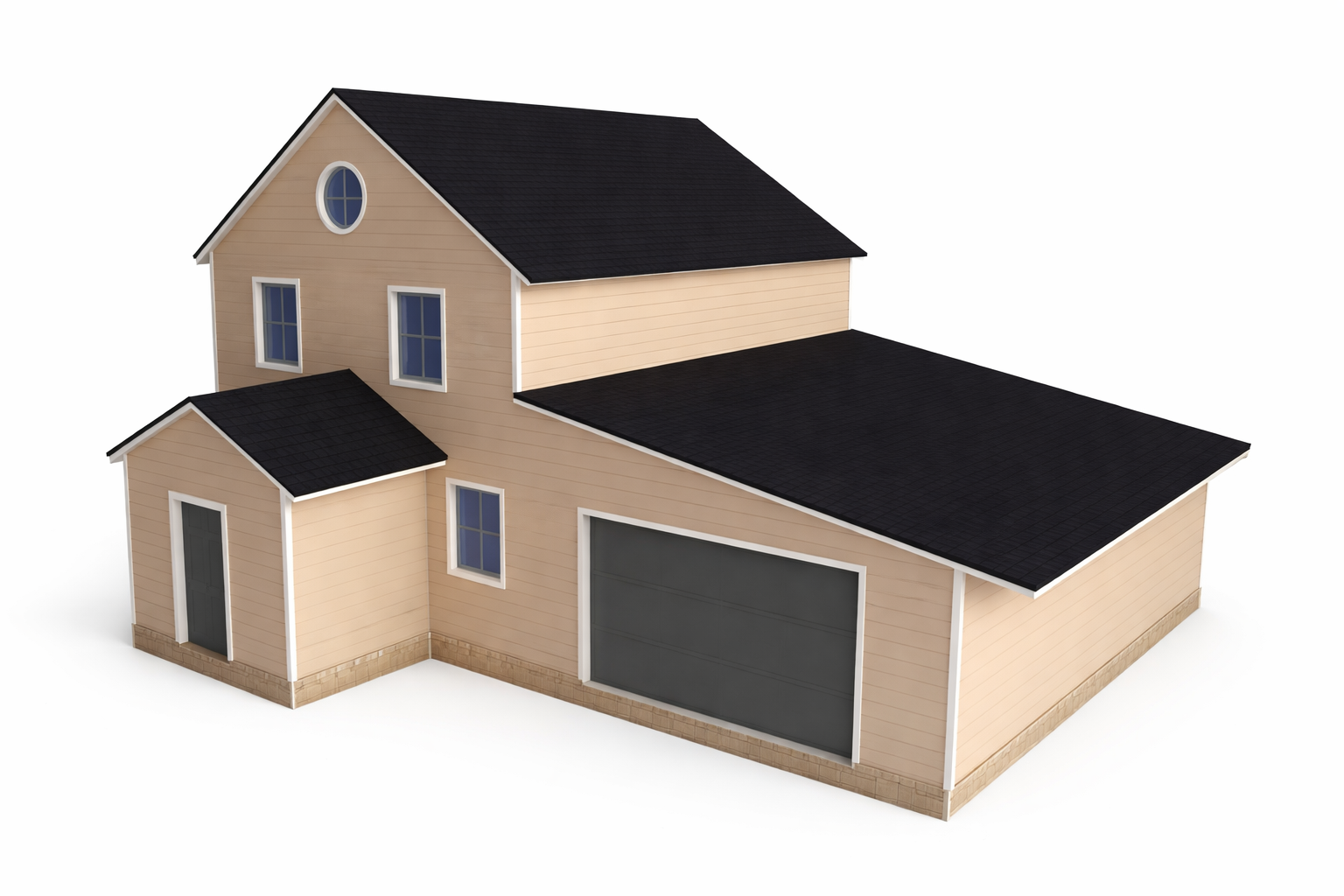
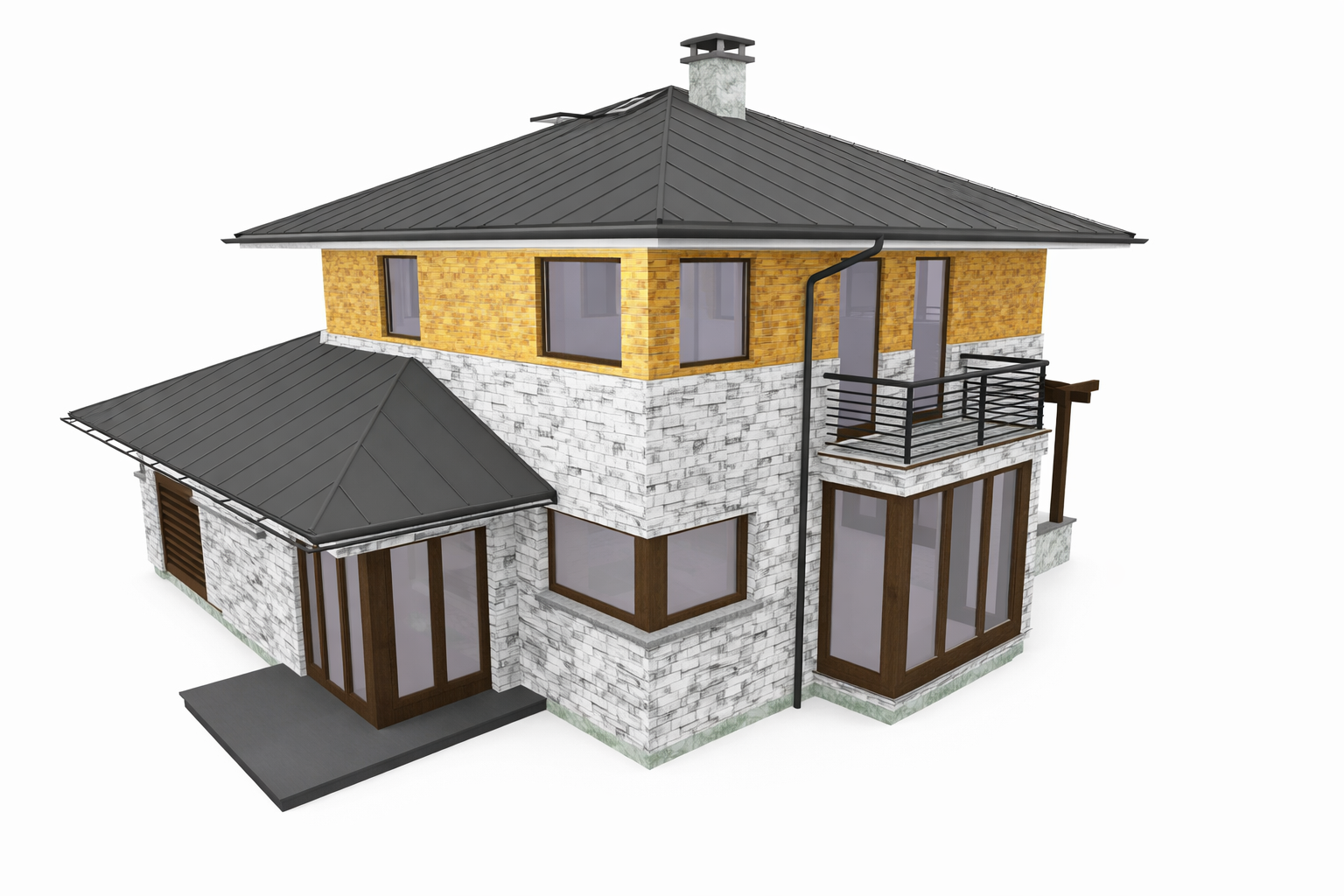
Альта-Планнер решает узкую, но важную задачу: помогает подобрать внешний вид дома и рассчитать отделочные материалы. В сервисе создаётся модель здания, после чего пользователь выбирает фасадные панели, кровлю, декоративные элементы и цветовые сочетания.
Такой инструмент особенно полезен после утверждения планировки. Он помогает сравнить несколько вариантов облицовки и оценить, как кровля сочетается со стенами, цоколем, углами и наличниками.
Альта-Планнер не заменяет универсальный редактор помещений. Его лучше использовать в связке с планировщиком дома.
Как подобрать отделку фасада:
-
Создайте модель здания.
-
Укажите размеры стен.
-
Добавьте окна, двери и кровлю.
-
Выберите фасадные материалы.
-
Настройте цвета.
-
Добавьте декоративные элементы.
-
Сравните варианты и получите расчёт материалов.
Плюсы:
-
Специализируется на внешнем виде дома.
-
Помогает сравнить цветовые сочетания.
-
Подбирает фасадные и кровельные материалы.
-
Формирует предварительный расчёт.
-
Работает в браузере.
Минусы:
-
Не предназначен для детальной планировки комнат.
-
Не заменяет строительную смету.
-
Выбор материалов связан с каталогом производителя.
Инженерный план
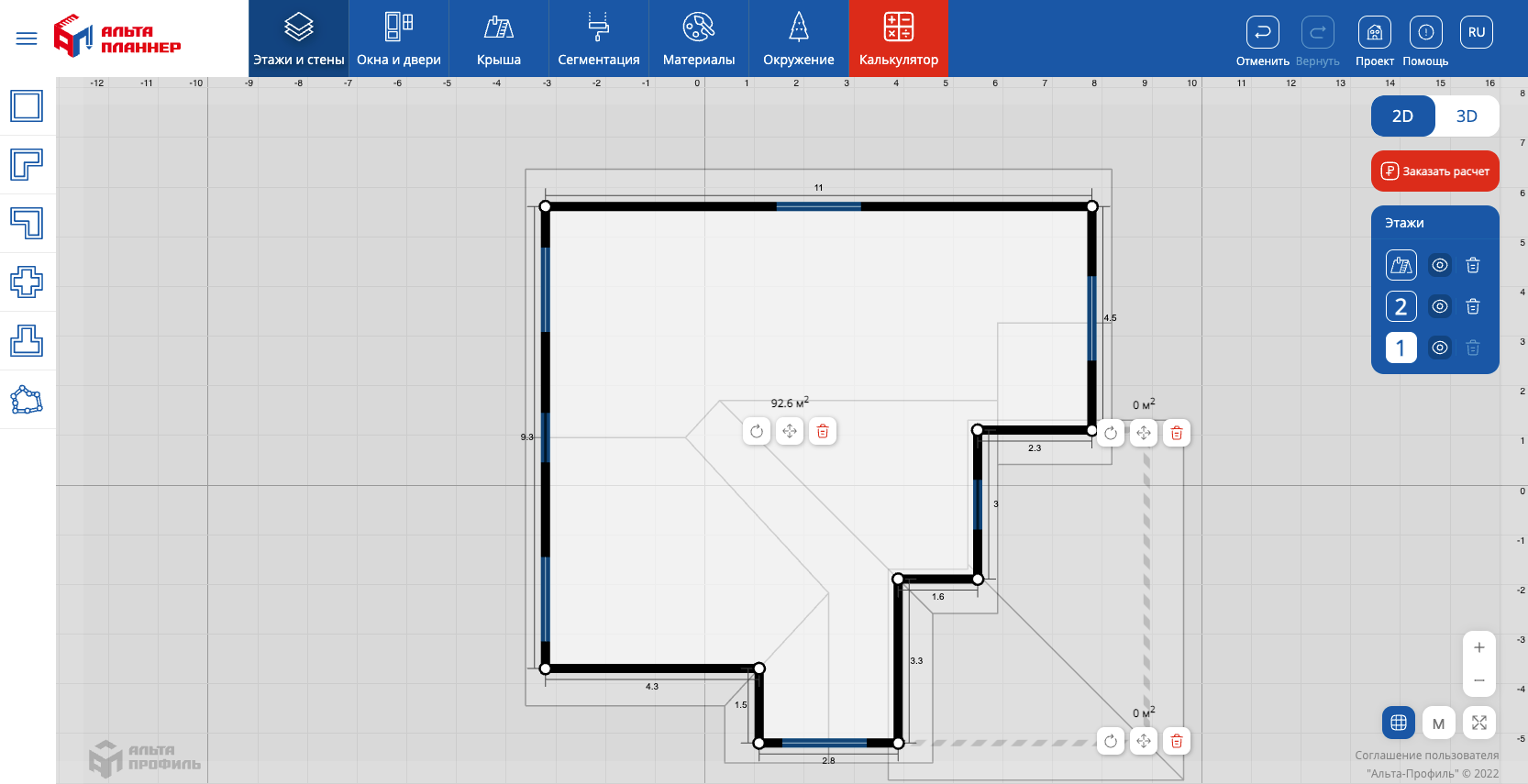
Инженерный план подходит для предварительной схемы дома или коттеджа. В редакторе задаётся геометрия здания, добавляются помещения и собирается объёмное представление.
Сервис полезен на раннем этапе, когда требуется проверить общую форму дома, размеры и распределение пространства. Для интерьерной презентации лучше выбрать Homestyler или HomeByMe, а для сложной архитектуры — Cedreo или SketchUp.
Главное преимущество Инженерного плана заключается в простом переходе от идеи к структурированной модели без установки программы.
Как начать проект:
-
Создайте новый файл.
-
Задайте габариты здания.
-
Добавьте этажи.
-
Нарисуйте стены и помещения.
-
Разместите проёмы.
-
Проверьте размеры.
-
Откройте объёмный вид.
Плюсы:
-
Подходит для предварительной схемы коттеджа.
-
Работает онлайн.
-
Показывает проект в объёмном виде.
-
Помогает упорядочить исходную идею.
Минусы:
-
Не заменяет рабочую документацию.
-
Каталог интерьера уступает специализированным сервисам.
-
Для детальной визуализации существуют более функциональные решения.
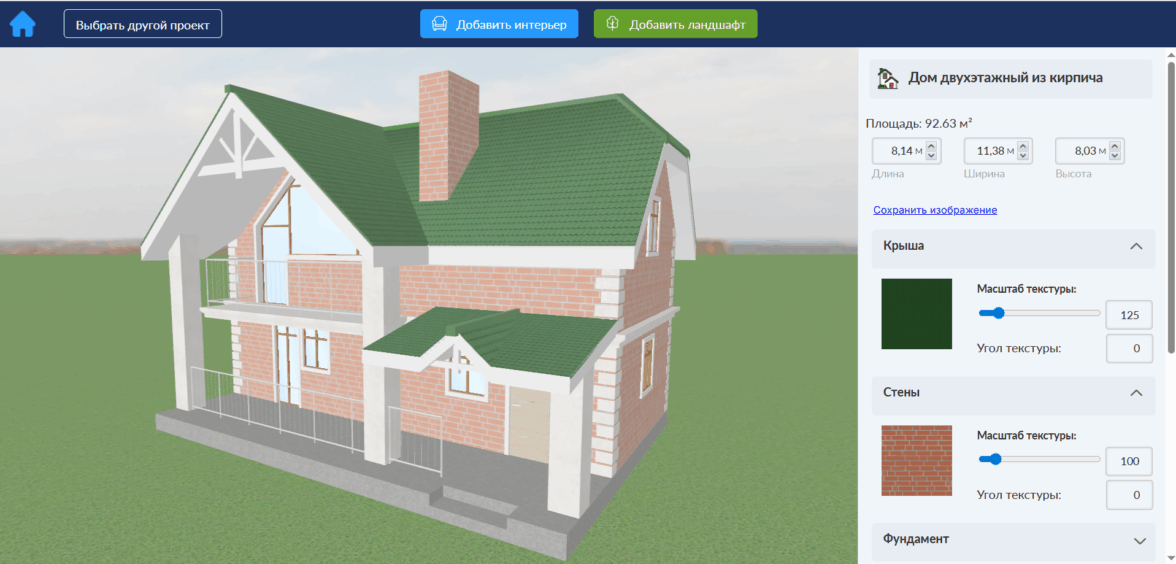
3D House Planner
3D House Planner подходит для быстрого проекта дома в браузере. В редакторе создаются стены, этажи, крыша, проёмы и помещения. После построения геометрии добавляется мебель, а результат проверяется в 3D.
Сервис удобен для пользователя, которому требуется понятный черновик без долгого освоения профессионального редактора. В нём легко оценить расположение комнат, форму здания и базовый интерьер.
Для сложной технической документации 3D House Planner не используется. Его задача — быстрая визуальная проверка идеи.
Как собрать черновой вариант:
-
Откройте новый проект.
-
Нарисуйте внешний контур.
-
Добавьте стены и этажи.
-
Разместите двери и окна.
-
Настройте крышу.
-
Добавьте мебель.
-
Откройте 3D-просмотр.
Плюсы:
-
Быстро осваивается.
-
Работает в браузере.
-
Поддерживает дом целиком.
-
Позволяет проверить форму здания и интерьер.
-
Подходит для первого эскиза.
Минусы:
-
Не предназначен для рабочих чертежей.
-
Каталог и инструменты уступают профессиональным платформам.
-
Для участка требуется отдельный сервис.
Онлайн-планировщики участка и сада
Дом нельзя рассматривать отдельно от территории. Даже компактный участок требует продуманного размещения дорожек, парковки, хозяйственных построек, зон отдыха, клумб и системы полива. Для этой задачи удобнее использовать специализированные редакторы.
GARDENA myGarden

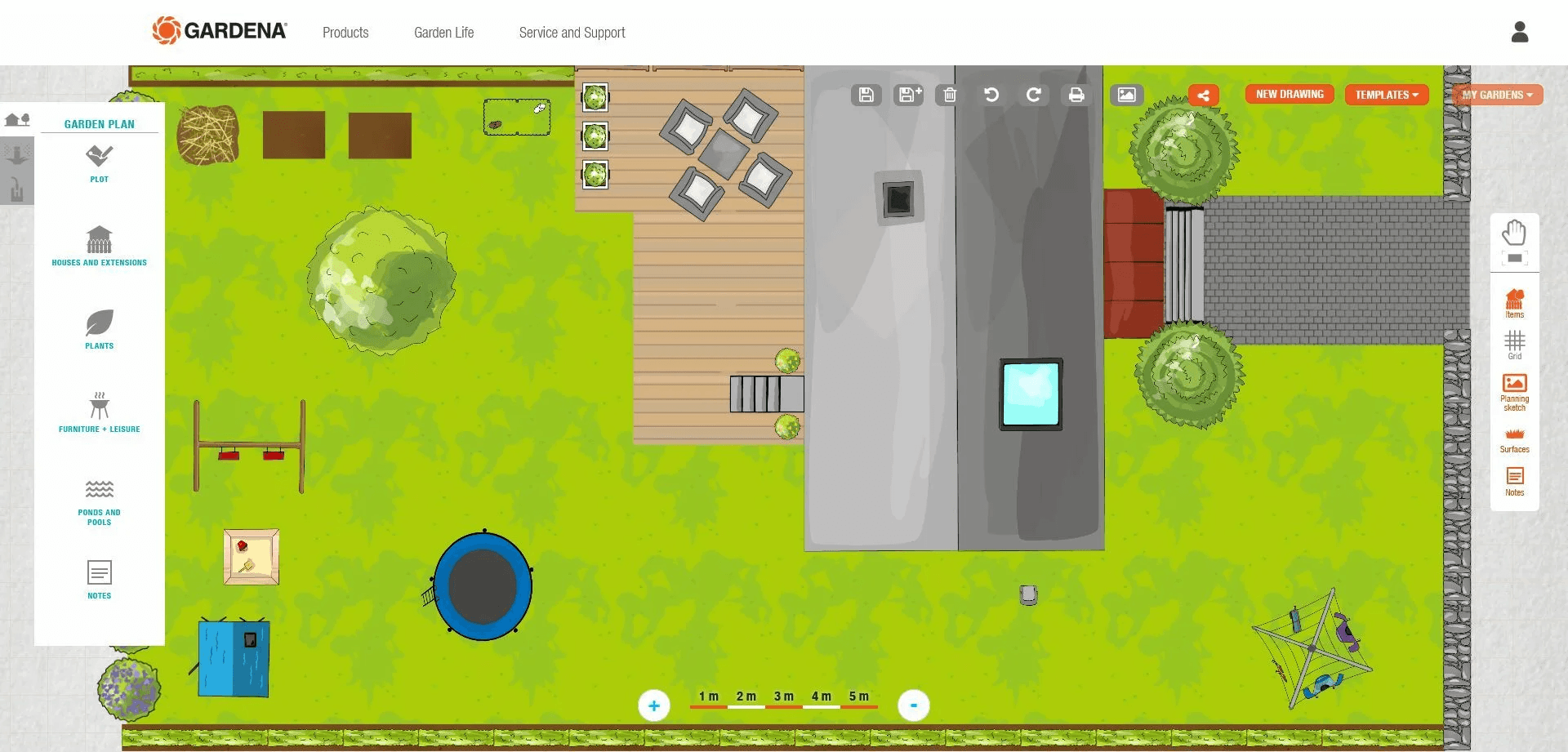
GARDENA myGarden — бесплатный браузерный планировщик сада. Пользователь рисует границы территории и перетаскивает объекты из каталога: дом, газон, клумбы, деревья, дорожки, террасу, грядки и другие элементы.
Главная особенность сервиса — планирование полива. После подготовки схемы участка инструмент автоматически размещает дождеватели и трубопроводы. Это помогает оценить покрытие территории и заранее продумать систему орошения.
Для архитектуры дома GARDENA myGarden не используется. Он дополняет готовую схему здания и помогает оформить пространство вокруг него.
Как сделать схему сада:
-
Нарисуйте границы участка.
-
Добавьте дом и основные постройки.
-
Разместите газон, клумбы, деревья и дорожки.
-
Проверьте свободные зоны.
-
Откройте планирование полива.
-
Добавьте дождеватели и трубопроводы.
-
Сохраните схему.
Плюсы:
-
Работает бесплатно в браузере.
-
Подходит для схемы сада.
-
Содержит понятный каталог объектов.
-
Автоматически помогает разместить элементы полива.
-
Удобен для предварительного планирования территории.
Минусы:
-
Не предназначен для планировки комнат.
-
Не заменяет профессиональный проект ландшафта.
-
Визуальная детализация уступает полноценным 3D-редакторам.
GardenPuzzle

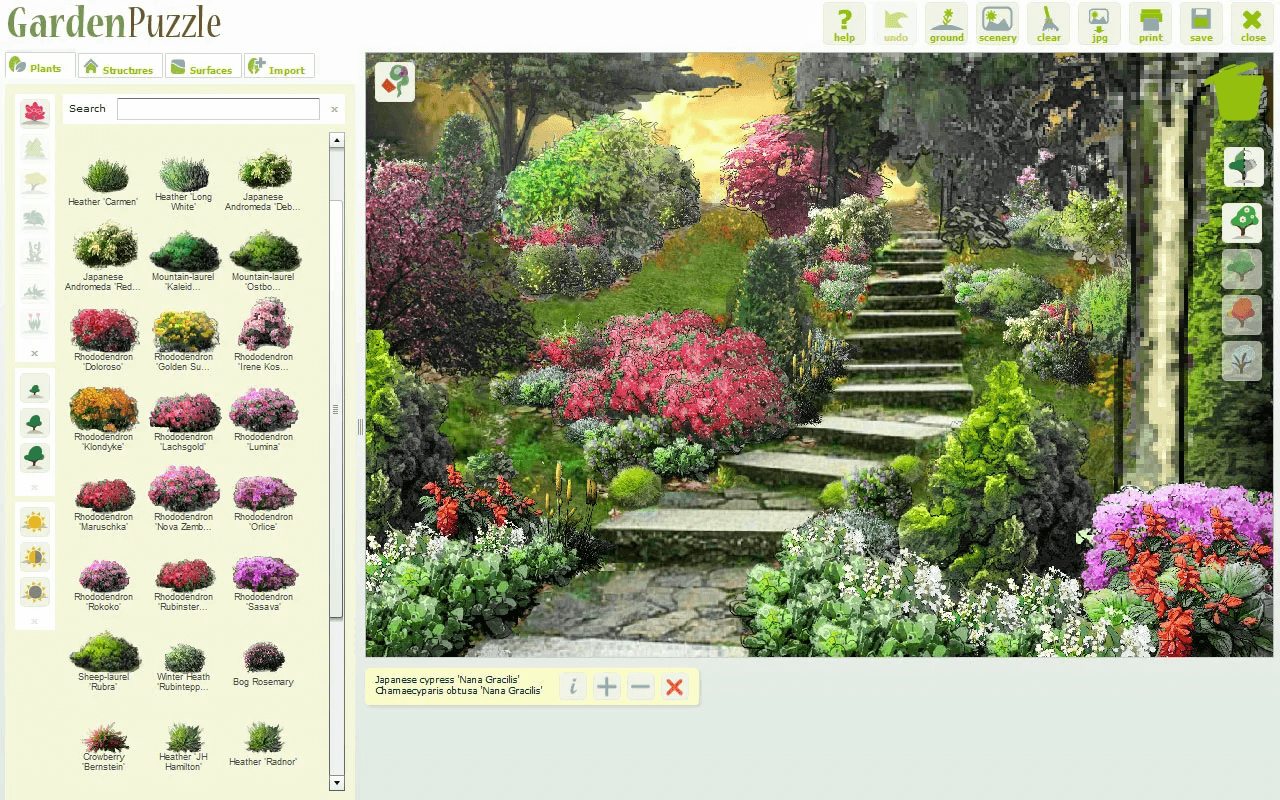
GardenPuzzle полезен для визуального оформления участка по фотографии. Пользователь загружает снимок двора или выбирает готовый фон, после чего размещает растения, дорожки, газоны, водоёмы и декоративные объекты.
Сервис подходит для сравнения нескольких композиций. Например, рядом с террасой легко проверить живую изгородь, клумбу, декоративные кустарники и небольшой водоём. В результате получается наглядная картинка будущего сада.
GardenPuzzle не формирует точный строительный план. Его сильная сторона — визуальная концепция благоустройства.
Как оформить участок по фотографии:
-
Загрузите снимок территории.
-
Выберите фон и ракурс.
-
Добавьте растения.
-
Разместите дорожки и декоративные объекты.
-
Проверьте плотность композиции.
-
Сравните несколько вариантов.
-
Сохраните лучший эскиз.
Плюсы:
-
Работает с фотографией участка.
-
Подходит для визуального сравнения вариантов.
-
Содержит растения и садовый декор.
-
Быстро осваивается.
-
Полезен перед покупкой посадочного материала.
Минусы:
-
Не предназначен для точных размеров.
-
Не рассчитывает земляные и строительные работы.
-
Для сложного рельефа лучше выбрать Ландшафтный Дизайн 3D.
Нейросети для планировки и дизайна дома
Нейросетевые инструменты ускоряют подготовку исходной концепции. Они распознают план, предлагают расстановку мебели и создают визуальные варианты интерьера. Результат остаётся редактируемым: стены, окна, двери и предметы требуют ручной проверки.
Нейросеть особенно полезна на первом этапе. Вместо долгого перебора отделки пользователь получает несколько направлений и выбирает подходящее. Для строительства всё равно требуется точная модель и документация, подготовленная специалистами.
Planner 5D AI
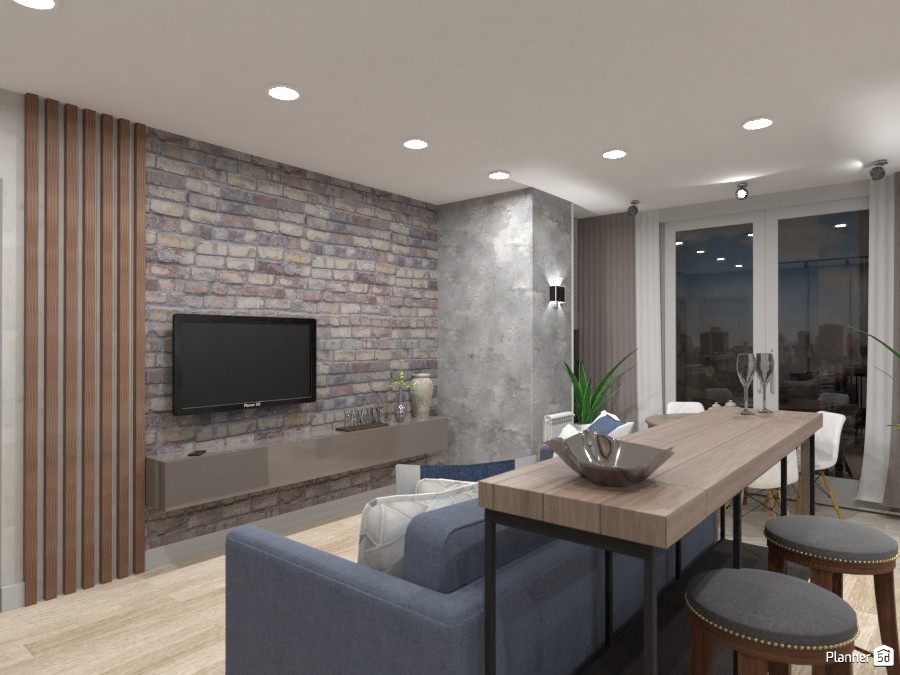
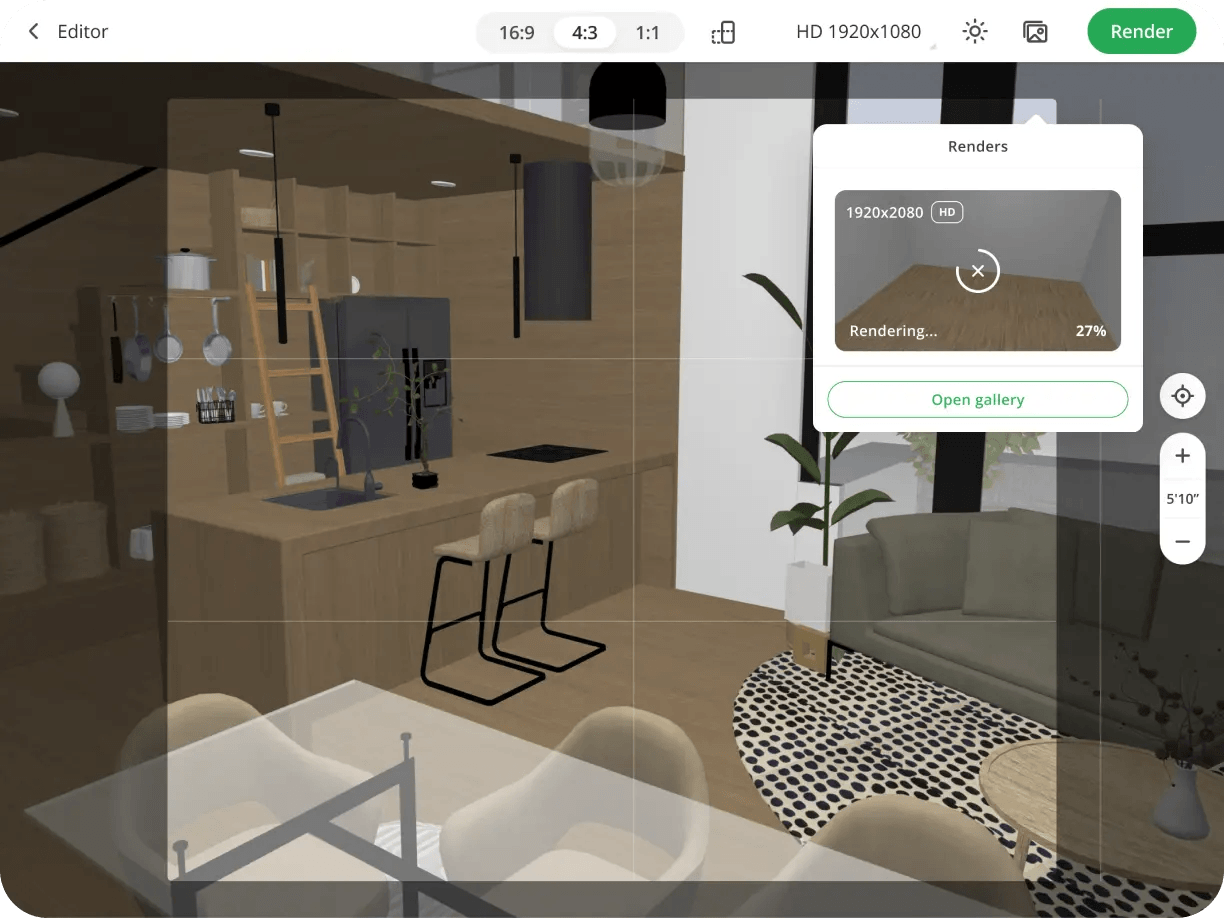
Нейросетевые функции Planner 5D решают три практические задачи. Первая — распознавание загруженного плана. Изображение или PDF-файл превращается в интерактивную основу. Вторая — автоматическая расстановка мебели с помощью Smart Wizard. Третья — создание вариантов оформления комнаты по фотографии.
После автоматической обработки пользователь вручную корректирует стены, проверяет размеры и меняет объекты. Это важно: нейросеть ускоряет рутинную работу, но итоговая схема требует внимательной проверки.
Как использовать автоматическое распознавание:
-
Создайте проект.
-
Загрузите изображение или PDF-файл.
-
Запустите распознавание плана.
-
Проверьте стены и проёмы.
-
Откройте Smart Wizard.
-
Выберите назначение комнаты.
-
Сравните варианты мебели и доработайте лучший.
Плюсы:
-
Ускоряет перенос бумажного чертежа.
-
Предлагает варианты меблировки.
-
Сохраняет возможность ручной корректировки.
-
Подходит новичку.
-
Работает внутри полноценного планировщика.
Минусы:
-
Автоматический результат требует проверки размеров.
-
Сложные помещения приходится исправлять вручную.
-
Часть функций относится к платным возможностям.
Homestyler AI

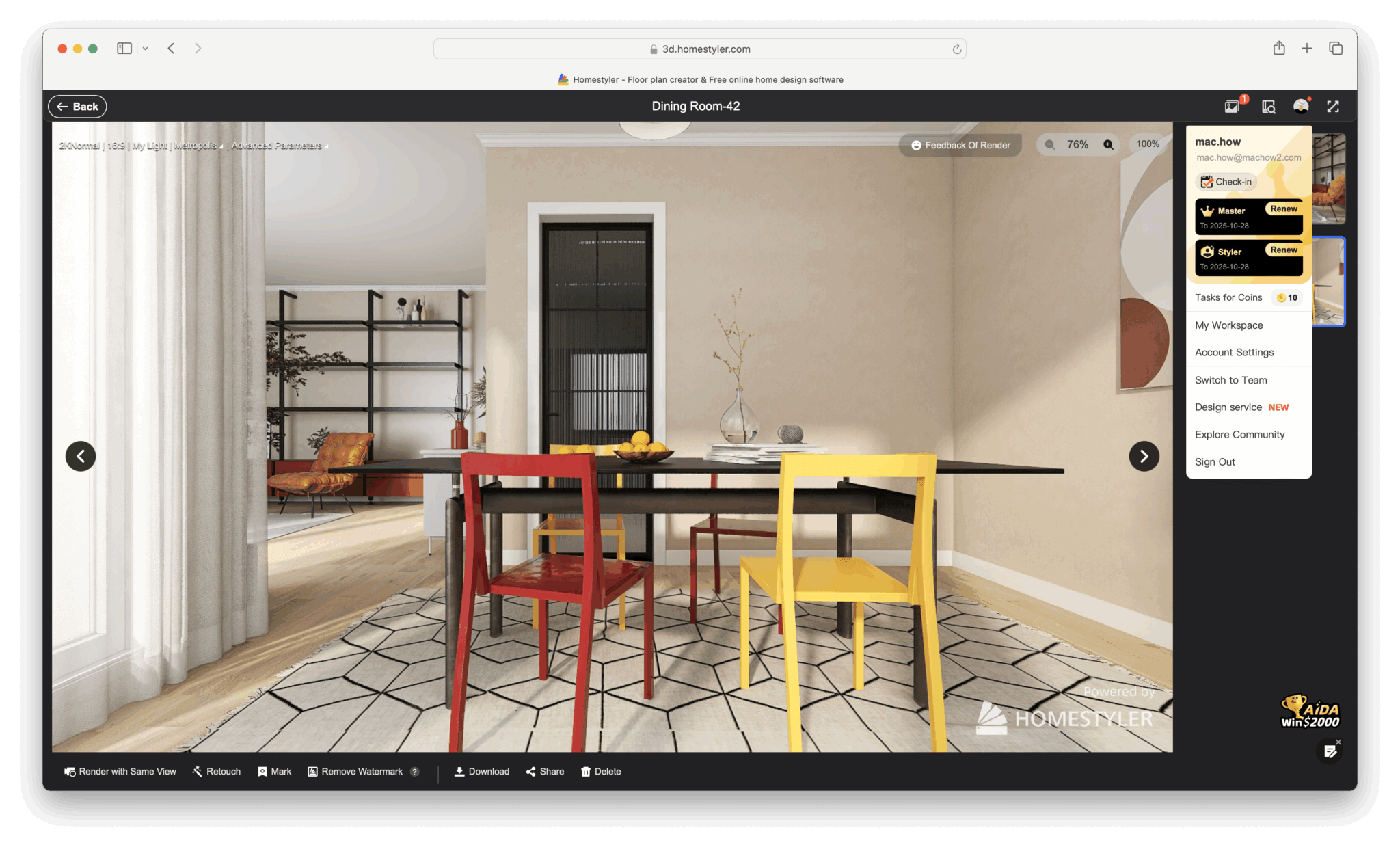
В Homestyler нейросетевые инструменты встроены в общую систему дизайна. Они помогают подготовить план, оформить интерьер, изменить стиль и получить визуальный вариант комнаты.
Раздел AI Studio включает инструменты для планировки, меблировки, рендера, оформления стен и создания доски идей. Практический сценарий выглядит просто: пользователь загружает исходник, получает вариант оформления, после чего вручную редактирует материалы и предметы.
Такой подход подходит для гостиной, спальни, кухни и кабинета. Для точного инженерного проекта нейросетевая визуализация не используется.
Как получить вариант оформления:
-
Загрузите план или фотографию.
-
Выберите подходящий нейросетевой инструмент.
-
Укажите тип помещения.
-
Задайте стиль.
-
Создайте вариант.
-
Перенесите удачные решения в рабочую модель.
-
Скорректируйте мебель и материалы вручную.
Плюсы:
-
Работает внутри полноценного интерьерного редактора.
-
Быстро предлагает стилистические варианты.
-
Подходит для поиска идей.
-
Сохраняет ручное редактирование проекта.
-
Помогает сравнить несколько направлений оформления.
Минусы:
-
Не заменяет точную планировку.
-
Автоматически созданные предметы требуют проверки.
-
Архитектурная часть дома прорабатывается отдельно.
Coohom AI Floor Plan Maker
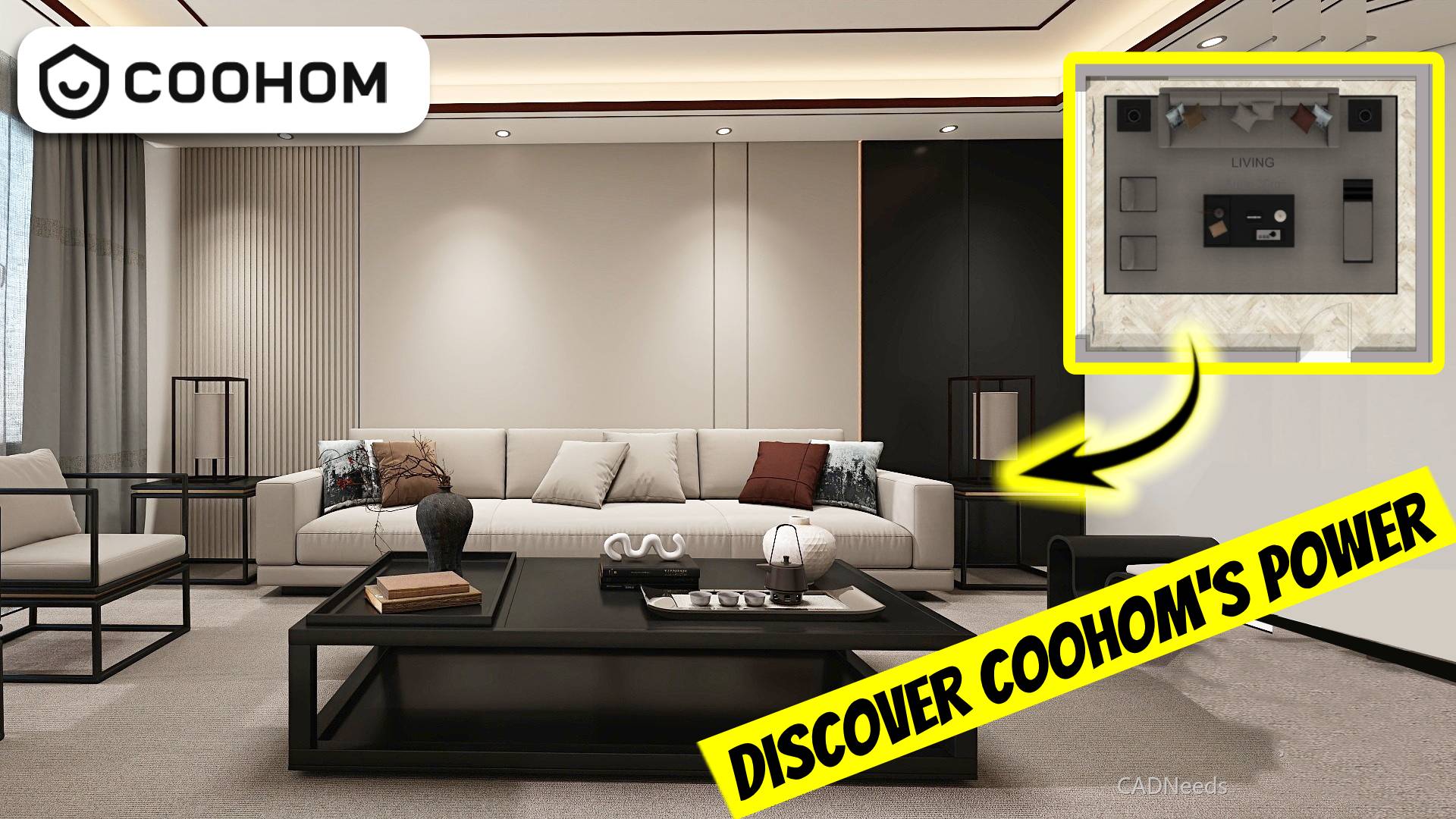
Нейросетевой режим Coohom ориентирован на перенос существующего чертежа в редактируемую модель. Сервис распознаёт стены, помещения, двери и окна на загруженном изображении или PDF-файле. После обработки пользователь получает не статичную картинку, а рабочий план.
Это особенно удобно для дома со старой бумажной схемой. Чертёж сканируется, загружается в редактор и используется как основа. После проверки размеров модель заполняется мебелью и материалами.
Как перенести бумажный план:
-
Отсканируйте чертёж.
-
Загрузите файл в Coohom.
-
Установите масштаб.
-
Запустите распознавание.
-
Проверьте наружные стены.
-
Исправьте проёмы и перегородки.
-
Переключитесь в 3D и продолжите работу.
Плюсы:
-
Ускоряет оцифровку плана.
-
Распознаёт основные архитектурные элементы.
-
Создаёт редактируемую модель.
-
Поддерживает ручную корректировку.
-
Сочетает планировку и визуализацию.
Минусы:
-
Качество результата зависит от читаемости исходника.
-
После распознавания требуется проверка каждого размера.
-
Сложные лестницы и нестандартные конструкции корректируются вручную.
Как самостоятельно сделать план дома
Даже самый удобный онлайн-планировщик не исправляет ошибки исходной концепции автоматически. Работа становится заметно проще, когда проект создаётся в понятной последовательности.
1. Определите общую площадь и этажность
Сначала зафиксируйте площадь дома, количество этажей и список обязательных помещений. Для постоянного проживания обычно требуются кухня, гостиная, спальни, санузлы, техническое помещение, прихожая и места хранения. Дополнительно учитываются кабинет, гардеробная, кладовая, постирочная, котельная, терраса и гараж.
2. Начните с внешнего контура
Нарисуйте прямоугольник или более сложную форму здания. Проверьте длину наружных стен и общую площадь. На этом этапе не стоит сразу добавлять мебель и декор: сначала требуется правильная геометрия.
3. Распределите помещения
Отделите жилую часть от технической. Спальни удобнее располагать дальше от входа и шумных зон. Кухня, столовая и гостиная часто объединяются в единое пространство или размещаются рядом. Санузлы на разных этажах рационально располагать один над другим: так упрощается разводка коммуникаций.
4. Проверьте проходы
После появления перегородок добавьте мебель основных размеров. Кровать, шкаф, кухонный гарнитур, диван и обеденный стол быстро показывают реальные ограничения. На пустом плане помещение выглядит просторнее, чем после меблировки.
5. Продумайте лестницу
В двухэтажном доме лестница занимает значительную площадь. Её нельзя добавлять в последний момент. На плане требуется заранее проверить положение маршей, площадки, подходы и пространство на обоих этажах.
6. Разместите окна и двери
Окна влияют на освещение, расстановку мебели и внешний вид фасада. Двери проверяются вместе с направлением открывания. В тесном коридоре несколько полотен не должны мешать друг другу.
7. Перейдите в 3D
Объёмный режим выявляет ошибки, которые незаметны на схеме сверху. В нём проще оценить высоту комнат, положение окон, проходы между мебелью, лестницу и композицию фасада.
8. Сделайте несколько вариантов
Не стоит ограничиваться первым удачным решением. Создайте копии проекта и сравните разные варианты кухни, гостиной, санузлов, лестницы и хранения. Даже небольшое изменение перегородки заметно улучшает повседневное использование дома.
9. Отдельно проработайте участок
Добавьте дом на схему территории. Проверьте подъезд, парковку, дорожку к входу, террасу, хозяйственную зону и места отдыха. После этого переходите к растениям и декоративным объектам.
10. Передайте лучший эскиз специалисту
Архитектор и инженеры проверяют конструктивные решения, нормы, нагрузки и коммуникации. Готовый эскиз ускоряет обсуждение: специалист видит реальные пожелания владельца и работает с уже сформированной концепцией.
Какой планировщик выбрать для конкретной задачи
| Задача | Подходящие инструменты |
|---|---|
| Быстро нарисовать комнаты | Planner 5D, Floorplanner, Sweet Home 3D Online |
| Подготовить чертежи для ремонта | RemPlanner |
| Сделать красивую визуализацию интерьера | HomeByMe, Homestyler, Coohom |
| Загрузить бумажный план | Planner 5D, Coohom, Homestyler, RoomSketcher |
| Спроектировать многоэтажный дом | Cedreo, Space Designer 3D, Planner 5D |
| Смоделировать нестандартный фасад | SketchUp for Web |
| Подобрать отделку фасада | Альта-Планнер |
| Сделать простой черновик коттеджа | 3D House Planner, Инженерный план |
| Проверить расстановку мебели | Roomle, Roomtodo |
| Создать подробный проект на компьютере | Мой Дом 3D |
| Продумать участок | Ландшафтный Дизайн 3D |
| Подготовить схему сада и полива | GARDENA myGarden |
| Оформить сад по фотографии | GardenPuzzle |
| Автоматически распознать чертёж | Planner 5D AI, Coohom AI Floor Plan Maker |
| Получить идеи для оформления комнат | Homestyler AI |
Частые вопросы
Можно ли бесплатно сделать план дома онлайн?
Да. Для базового проекта подходят Planner 5D, Floorplanner, Sweet Home 3D Online, GARDENA myGarden и другие браузерные сервисы. Бесплатные режимы содержат ограничения: водяные знаки, пониженное разрешение изображений, сокращённый каталог объектов или лимит проектов.
Какой сервис удобнее для первого проекта?
Для новичка подходят Planner 5D и Floorplanner. В них легко нарисовать стены, добавить окна и двери, расставить мебель и перейти к 3D-просмотру. Для более серьёзной работы над частным домом удобнее Cedreo или Мой Дом 3D.
Где создать план двухэтажного дома?
Для нескольких этажей подходят Cedreo, Space Designer 3D, Planner 5D, Homestyler, Floorplanner и Мой Дом 3D. Лестницу требуется добавлять на раннем этапе, поскольку она влияет на планировку обоих уровней.
Как загрузить готовый чертёж?
Planner 5D, Coohom, Homestyler, HomeByMe, Roomtodo и RoomSketcher принимают исходный план. Загруженное изображение масштабируется и используется как подложка. Coohom и Planner 5D дополнительно ускоряют перенос схемы с помощью автоматического распознавания.
Как спроектировать фасад?
Для подбора отделочных материалов подходит Альта-Планнер. Для подробной модели дома с крышей и участком удобен Cedreo. Для нестандартной формы здания используется SketchUp for Web.
Где сделать план участка вместе с домом?
Для точной схемы территории подходит Ландшафтный Дизайн 3D. В нём размещаются постройки, заборы, дорожки, площадки, растения, водоёмы, освещение и мебель. Для сада и полива удобен GARDENA myGarden.
Заменяет ли планировщик строительный проект?
Нет. Онлайн-сервис создаёт эскиз и помогает проверить идею. Строительный проект включает расчёты фундамента, несущих конструкций, перекрытий, крыши, вентиляции, отопления, электрики, водоснабжения и канализации.
Стоит ли использовать нейросети?
Да. Нейросеть ускоряет распознавание чертежа, предлагает варианты мебели и помогает найти направление оформления. После автоматической обработки требуется вручную проверить размеры, стены, проёмы и расположение предметов.
Какая программа подходит для ремонта уже построенного дома?
Для ремонта удобен RemPlanner. В нём создаются планы стен, проёмов, мебели, сантехники, розеток, выключателей и освещения. Для визуальной подачи интерьера дополнительно используется HomeByMe или Homestyler.
Что выбрать: браузерный сервис или устанавливаемую программу?
Для быстрого наброска удобнее браузерный редактор. Для регулярной работы над домом и хранения проектов на компьютере лучше подходит Мой Дом 3D. Для участка стоит использовать Ландшафтный Дизайн 3D.
Итоги
Универсального планировщика для всех задач не существует. Для быстрого эскиза подходят Planner 5D и Floorplanner. Для ремонта — RemPlanner. Для красивой интерьерной подачи — HomeByMe, Homestyler и Coohom. Для частного дома с этажами, крышей, фасадом и территорией — Cedreo. Для сложной авторской геометрии — SketchUp for Web. Для участка — Ландшафтный Дизайн 3D, GARDENA myGarden и GardenPuzzle.
Лучший результат даёт связка нескольких инструментов. Сначала создаётся общий план дома, затем проверяется мебель, после этого отдельно прорабатываются фасад и участок. Нейросетевые функции ускоряют перенос исходного чертежа и поиск интерьерных идей, а финальный эскиз передаётся специалистам для подготовки строительной документации.
