Room Arranger — это прикладная программа для планировки комнаты, квартиры, офиса или дома, в которой упор сделан не на эффектные рендеры любой ценой, а на реальную работу с размерами, стенами, мебелью, проходами и компоновкой пространства. В ней можно строить план с нуля, рисовать стены вручную, работать по подложке готового плана, расставлять мебель, создавать свои объекты, считать площади и сразу проверять результат в 3D. Программа работает на Windows, macOS, Linux и iPad, а мобильная версия умеет переносить проект между устройствами через облачные хранилища.
Главная сильная сторона Room Arranger — сочетание простого входа с довольно взрослой точностью. Здесь нет ощущения перегруженного CAD-пакета, но и до уровня игрушечного планировщика программа не опускается. В Room Arranger можно задать размеры проекта, толщину стен, высоту стен в 3D, координаты объектов по осям x, y, z, их ширину, длину, высоту, поворот, цвет, цену, ссылку, привязку к стене и даже сохранить собственный объект в пользовательскую библиотеку. Для домашней перепланировки, расстановки мебели, подготовки рабочих схем и быстрых интерьерных сценариев это очень сильная комбинация.
В обзоре Room Arranger особенно важно не путать класс программы и сам продукт. Это не статья о софте для дизайна интерьера вообще. Room Arranger решает конкретные задачи: строит floor plan, помогает понять, встанет ли мебель, позволяет печатать план квартиры в масштабе, показывает комнату в 3D, ведёт многоэтажный проект и даёт инструменты для очень точной ручной доводки. Именно в этом и заключается его практическая ценность.
Скачать Room Arranger
- Дизайн интерьера
- Русский интерфейс
- Просто для новичков
- Платная лицензия
- Ограниченная графика
- Устаревший интерфейс
Для каких задач Room Arranger подходит лучше всего
Room Arranger хорошо раскрывается там, где нужен не просто красивый эскиз, а рабочая схема помещения. Программа одинаково уместна в нескольких сценариях:
-
планировка комнаты перед ремонтом;
-
расстановка мебели в квартире;
-
подготовка плана дома по этажам;
-
моделирование кухни, спальни, гостиной, офиса;
-
работа по скану, фото или готовому чертежу floor plan image;
-
проверка проходов и расстояний между предметами;
-
печать плана в масштабе 1:50 или 1:100;
-
подготовка списка объектов с размерами, координатами и ценами;
-
создание собственных объектов, если нужной мебели нет в библиотеке.
Особенно полезна программа тем, кто реально двигает мебель, планирует кухонные гарнитуры, подбирает размеры шкафов, примеряет рабочие зоны или хочет заранее понять, как поведёт себя помещение после перестановки. Room Arranger в этом смысле ближе к точному room planner, чем к декоративной витрине интерьерных картинок. Здесь легко проверять, остаётся ли проход, встаёт ли стол в нишу, сколько места занимает дверь при открывании и как визуально будет смотреться сцена в 3D.
При этом Room Arranger не ограничивается одной комнатой. В проект можно добавлять несколько этажей, создавать floor openings для лестниц, объединять несколько проектов в один, переключаться между уровнями и отдельно настраивать стены, полы и статистику по помещениям. Для частного дома, двухуровневой квартиры, офисного пространства или сложной квартиры с несколькими комнатами этого набора уже достаточно, чтобы не упираться в лимиты слишком рано.
Платформы, модель использования и общая логика продукта
Room Arranger существует не только как десктопная программа. У него есть настольные версии для Windows, macOS и Linux, а также приложение для iPad и iPhone. На десктопе программа даёт 30 дней на оценку, после чего регистрируется бессрочной лицензией без подписки. На iPad приложение устанавливается свободно, а сохранение проектов разблокируется отдельно. Это удобная модель для тех, кто не любит ежемесячные платежи за базовый инструмент планировки интерьера.
Практически это означает следующее. Room Arranger можно использовать как основной настольный инструмент для точной планировки квартиры или дома, а мобильную версию — как спутник: для просмотра, переноса проекта между устройствами и в отдельных случаях для сканирования помещения с помощью LiDAR на совместимых iPhone Pro и iPad Pro. Сканирование создаёт проект с распознанными стенами, дверями, окнами и частью мебели, после чего его можно дорабатывать уже на большом экране.
Важный момент: Room Arranger не пытается заменить собой всё подряд. Это не среда для архитектурной документации уровня тяжёлого CAD и не сервис для маркетинговых 4K-рендеров. Его сильная территория — быстрый и точный дизайн комнаты, floor plan, расстановка мебели, проверка геометрии помещения и наглядное 3D-представление результата. Поэтому программа хорошо заходит и частным пользователям, и мебельщикам, и дизайнерам интерьера на этапе компоновки, и тем, кому нужен рабочий проект помещения без тяжелого входа в сложный профессиональный софт.
Интерфейс Room Arranger: как он устроен на практике
Интерфейс Room Arranger выстроен вокруг одного основного принципа: почти все действия доступны либо через верхнее меню, либо через понятные вспомогательные окна, либо через контекстное меню по правому клику. После запуска важнейшими точками входа становятся Home (F2), Search (F3), библиотека объектов, окно проекта, статусная строка и режимы редактирования стен и 3D. Такой подход делает программу намного понятнее, чем многие визуально модные аналоги, где нужные функции раскиданы по скрытым панелям.
Основные элементы интерфейса, которые нужно знать с первого дня:
-
Project -> New — создание нового проекта;
-
Project Properties или Ctrl+T — параметры проекта;
-
Project -> Edit Walls или F8 — редактор стен;
-
Library window — библиотека объектов;
-
View -> Show Layers Window — слои;
-
Objects -> Listing или F9 — список объектов;
-
Rooms in the Project или F7 — список помещений и статистика;
-
View -> Explore in 3D Setup... / F5 — подготовка и запуск 3D;
-
Project -> Print — печать в масштабе.
Очень полезна и статусная строка. В ней Room Arranger показывает размеры проекта, позицию курсора относительно верхнего левого угла и текущий масштаб. Для точной планировки квартиры это не косметика, а рабочий инструмент: можно быстро считывать координаты и контролировать масштаб без лишних окон. Там же логично использовать и инструмент измерения, который вызывается кнопкой на панели или клавишей M.
Как выглядит стартовая работа с проектом
Первый рабочий путь в Room Arranger обычно выглядит так: создаётся новый проект, задаются базовые размеры, при необходимости включается мастер нового проекта, дальше открывается Wall Editor, затем расставляются окна, двери и мебель, после чего проект смотрится в 3D и при необходимости печатается в масштабе. Весь этот сценарий в программе прямой и линейный, без сложной подготовки сцены и без обязательной предварительной настройки десятков параметров.
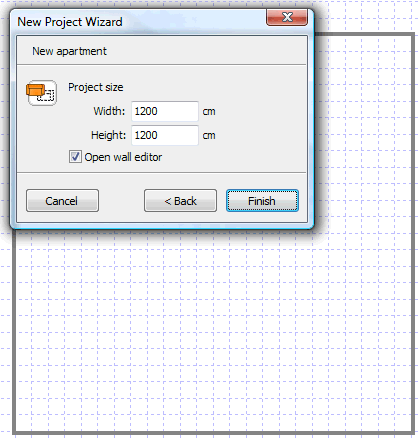
В мастере нового проекта есть два характерных сценария: One room и Apartment. Первый подходит для одной комнаты, второй — для более сложного проекта. Там же задаются Width, Height, единицы измерения и, при необходимости, запускается дальнейшая работа через редактор стен. Для простой спальни или кухни этого хватает, чтобы сразу перейти к компоновке, а для квартиры или дома — чтобы задать общие габариты и уже внутри них строить подробный план.
Создание проекта в Room Arranger: пошаговый сценарий
Шаг 1. Создание основы проекта
В Room Arranger старт всегда начинается с геометрии. Через Project -> New создаётся пустой проект, затем в Project Properties задаются ширина, высота, единицы измерения и пространство вокруг проекта. Там же можно определить толщину стен по умолчанию, высоту стен в 3D, цвет пола и стен, а если проект многокомнатный — перейти к более детальной настройке через кнопку Rooms.
Эта логика кажется базовой, но именно она задаёт точность всему проекту. Room Arranger хранит не абстрактную картинку, а набор геометрических параметров. Поэтому, если на старте не халтурить с размерами, дальше программа ведёт себя очень предсказуемо: стены, двери, окна, мебель и измерения работают в единой системе координат. Для тех, кто планирует реальный ремонт, это принципиально.
Шаг 2. Переход в Wall Editor
Если комната не прямоугольная или вы делаете не одну комнату, а полноценный план квартиры, следующий шаг — Project -> Edit Walls. В Wall Editor можно не только править существующие стены, но и создавать новые. Для этого используются:
-
Selection Tool (A);
-
New Wall (W);
-
New Wall Polygon (E);
-
команды для создания New Floor Opening и New Eliptical Floor Opening;
-
Accept Changes and Close (Ctrl+Enter);
-
Reject Changes and Close (Esc).
У Room Arranger сильный редактор стен именно потому, что он не завязан только на мышиную рисовалку. Здесь можно править стены мышью, двигать контрольные точки, добавлять новые точки на существующей стене, удалять их, менять свойства стены численно, задавать толщину и alignment. По правому клику на стене доступны удаление, разбиение стены контрольной точкой и изменение свойств. По правому клику на control point можно удалить точку или задать её параметры численно.
Шаг 3. Правильное построение контуров
В Room Arranger важно соединять стены корректно. Каждая стена лежит между двумя control points, а соседние стены должны делить общую точку. Когда пользователь строит контур аккуратно, программа автоматически определяет помещение как замкнутый полигон. Если же плодить дублирующиеся точки и рваные стыки, статистика по помещениям и некоторые функции начинают работать хуже. Именно поэтому в Room Arranger построение контура — не формальность, а основа проекта.
Шаг 4. Добавление окон, дверей и мебели
После стен в Room Arranger логично расставлять окна, двери и только потом мебель. Объекты добавляются перетаскиванием из Library window в основное окно проекта. Если нужный объект есть в библиотеке, но не того размера, его проще доработать уже после размещения. Если подходящей модели нет совсем, используются Basic objects или создаётся собственный объект.
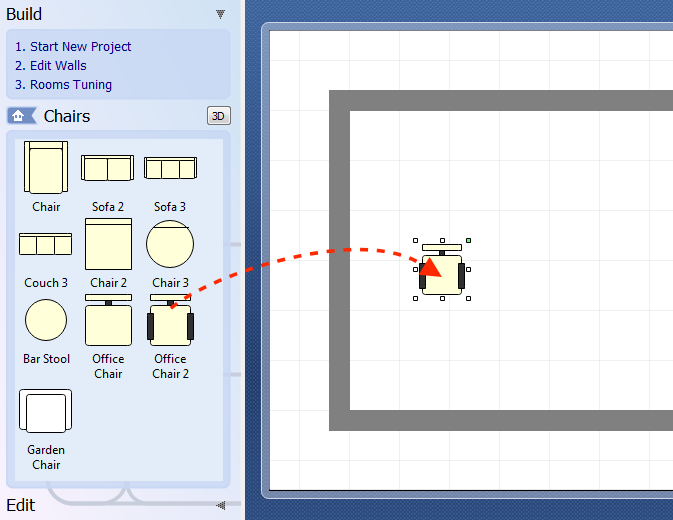
На практике это один из самых удобных сценариев в программе. Открываете библиотеку, выбираете страницу с нужной категорией, переключаетесь между обычным видом и 3D-превью объектов, затем просто тянете предмет в проект. После этого объект можно поворачивать, масштабировать белыми маркерами, вращать зелёным маркером, задавать точные численные размеры и координаты. Для интерьерной компоновки это работает быстро и без лишнего сопротивления интерфейса.
Шаг 5. Точная доводка через Object Properties
Сильнее всего Room Arranger раскрывается в окне Object Properties. Именно там объект превращается из условной пиктограммы в точный элемент проекта. Для каждого предмета можно задать:
-
Caption;
-
Width, Length (Depth), Height;
-
Position x, y, z;
-
Rotation;
-
цвета;
-
стиль линии;
-
Snap to wall;
-
Link;
-
ID;
-
Price;
-
сохранение в User library.
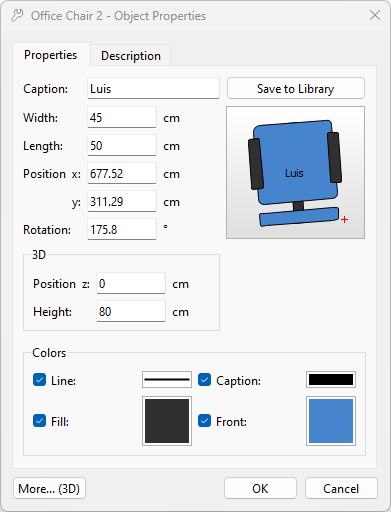
В реальной работе это даёт важное преимущество. В Room Arranger можно не примерно подвинуть стол или шкаф, а поставить его в точные координаты, задать точную ширину и глубину, поднять по оси z, если нужно имитировать подиум, полку или подвесной элемент, и сохранить всё это как свой объект для повторного использования. Для расстановки мебели, планировки кухни и работы с нестандартными нишами такой подход намного полезнее, чем просто красивые 3D-модели без числового контроля.
Работа по готовому плану: одна из самых сильных функций Room Arranger
Одна из лучших возможностей Room Arranger — режим построения проекта поверх изображения плана. Если у вас есть PDF, скан, фото плана квартиры или черновой floor plan image, его можно загрузить в Wall Editor, откалибровать и обвести стенами. Для квартир и домов это экономит очень много времени, особенно когда форма сложная и вручную высчитывать каждую стену долго.
Процесс устроен так:
-
создаётся новый проект;
-
задаются общие размеры;
-
открывается Wall Editor;
-
через режим Build on Image with Floor Plan загружается изображение;
-
изображение калибруется по известной длине линии или стены;
-
красная размерная линия используется для калибровки;
-
изображение выравнивается по верхнему левому углу проекта;
-
поверх картинки рисуются стены;
-
для отдельных стен при необходимости меняется alignment.
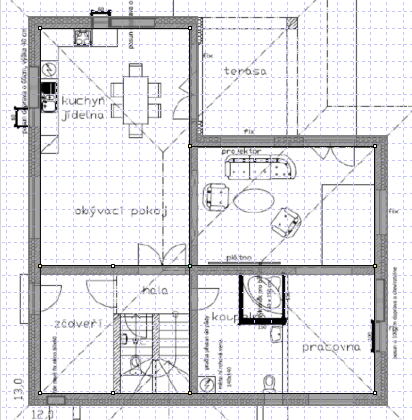
Это не декоративная функция, а реально рабочий инструмент. Когда исходный план сложный, Room Arranger позволяет использовать картинку как опорную геометрию и быстро переводить её в редактируемый план квартиры. После этого уже можно расставлять двери, окна, мебель, менять толщину стен, получать статистику по помещениям и смотреть всё в 3D. Для тех, кто переезжает, покупает квартиру или готовит дизайн комнаты по исходному плану, именно этот сценарий часто становится решающим.
Почему здесь важен wall alignment
В Room Arranger у стены есть не только толщина, но и alignment — положение стены относительно базовой линии. Это особенно важно при построении по подложке. Даже если вы аккуратно обвели план, стена может визуально сместиться относительно линии чертежа из-за толщины. Поэтому после обводки часто нужно правым кликом по стене менять alignment, чтобы стены сели точно на исходный контур. Для программы такого класса это очень полезная деталь: она избавляет от типичной проблемы контур есть, а толщина гуляет не туда.
Библиотека объектов: что есть в Room Arranger и как это используется
Стандартная библиотека Room Arranger включает почти 300 объектов. Это мебель и различное оснащение помещения, причём размеры можно менять точно, а не только в пределах готовых пресетов. Для обычной планировки комнаты этого уже хватает: можно собрать спальню, кухню, гостиную, кабинет, ванную, прихожую, базовую офисную сцену и многие вспомогательные зоны.
На практике библиотека в Room Arranger устроена рационально. Она разделена на страницы, первая страница — User library, дальше идут основные разделы. Есть поиск по библиотеке через F3, есть переключение между обычными 2D-иконками и 3D-превью объектов, а если стандартного набора мало, программа умеет подключать дополнительные библиотеки через Configure -> Additional libraries.... На странице объектных библиотек доступны дополнительные наборы символов и тематических библиотек, а сам онлайн-каталог позволяет расширять базовый набор.
Это важный момент для обзора Room Arranger. Программа не пытается победить всех исключительно объёмом каталога. Её подход другой: дать разумную базу, разрешить точно менять размеры и позволить пользователю без боли сделать собственный объект. Поэтому даже если нужной конкретной мебели нет, это не стоп-фактор. В большинстве бытовых и полупрофессиональных сценариев достаточно взять близкий объект, скорректировать габариты и сохранить его в свою библиотеку.
Контекстное меню объекта: одна из самых полезных частей программы
По правому клику Room Arranger открывает очень сильное контекстное меню. Из него можно сразу вызвать:
-
Properties;
-
Follow the Link;
-
Duplicate Object;
-
Remove Object;
-
Objects with Same Color;
-
Lock / Unlock;
-
Group / Ungroup;
-
Place to Layer;
-
Bring to Front;
-
Send to Back;
-
Rotate 90 Degrees Right;
-
Rotate 90 Degrees Left;
-
Rotate 180 Degrees.
В повседневной работе это экономит массу времени. Не нужно каждый раз лезть в отдельные панели, чтобы заблокировать предмет, продублировать стул, отправить ковёр назад, поднять телевизор визуально над тумбой или раскидать объекты по слоям. Для программы, заточенной под планировку интерьера, такой контекстный подход очень уместен: он ускоряет рутинные операции и делает Room Arranger удобнее при больших проектах.
Точность в Room Arranger: размеры, координаты, измерения и контроль проходов
Любая программа для планировки квартиры может рисовать стены. Но Room Arranger выделяется тем, что постоянно держит пользователя в координатной логике. Здесь на виду проектные размеры, координаты курсора, масштаб, точные габариты объектов и их позиция по осям. Для оценки проходов между мебелью, расстояний до дверей и общей эргономики комнаты это критично.
Инструмент измерения вызывается кнопкой на панели или клавишей M. Во время измерения можно удерживать Shift, чтобы линия фиксировалась по углам с шагом 45 градусов. Если не нужно создавать измерительную линию как объект после завершения замера, вторую точку можно фиксировать правой кнопкой мыши. Для практической расстановки мебели это удобно: быстро проверили расстояние между шкафом и стеной, между столом и диваном или ширину прохода — и пошли дальше.
Отдельно полезно, что Room Arranger работает не только с линейными размерами, но и со статистикой помещений. В окне Rooms in the Project программа автоматически определяет комнаты из замкнутых контуров стен, показывает площадь выбранного помещения и всего этажа, считает периметр стен, выводит полезную площадь и built-up area, а также умеет экспортировать статистику в буфер обмена для вставки в Excel. Для планировки квартиры и особенно для предварительных расчётов это уже полноценный рабочий инструмент, а не просто визуальный план.
Room Arranger и работа с координатами
Если нужна не просто визуальная, а точная расстановка мебели, Room Arranger позволяет включать десятичные значения позиций объектов. Это важно, когда проект ведётся в футах или когда объект двигается на нестандартных масштабах. Координаты Position x, y, z в окне свойств позволяют буквально выставлять предметы по сетке пространства. Для кухонь, гардеробных, кабинетов и узких помещений это серьёзное преимущество.
Программа также даёт быстрые команды перемещения с клавиатуры: стрелки двигают объект на 1 единицу проекта, Shift + стрелки — на 5 единиц, Ctrl + стрелки — на 1 пиксель текущего вида, а Ctrl + Shift + стрелки — на 5 пикселей. Это тот уровень микроконтроля, который в обзорах подобных программ часто недооценивают, а на практике он сильно влияет на ощущение точности.
3D-визуализация в Room Arranger: что она умеет и чего от неё ждать
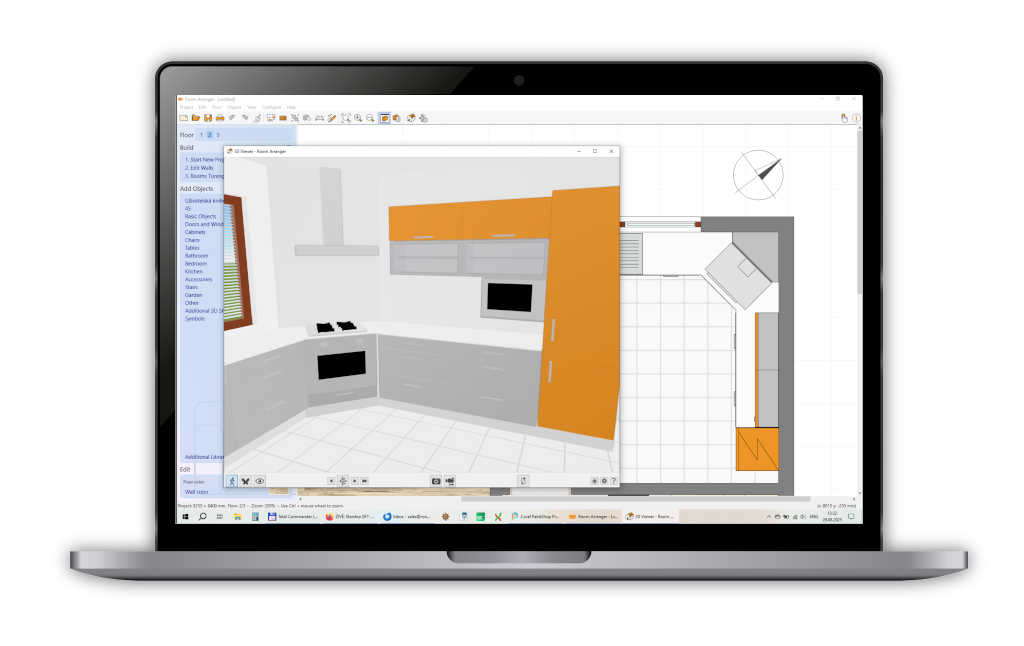
Room Arranger умеет показывать проект в 3D и делать это не как вторичную галочку, а как полноценный режим просмотра. В 3D можно не только смотреть сцену сверху, но и проходить её в режиме прогулки или облёта. Встроенный 3D нужен прежде всего для проверки объёма: как считывается кухня, не давит ли шкаф, как смотрится зонирование, не слишком ли тесно стоит мебель, читается ли композиция комнаты в реальном масштабе.
В разделе Explore in 3D - Setup настраиваются viewpoints, прозрачность стен, масштаб виртуального мира и высота взгляда. Можно оставить только стартовую точку, а можно задать целый маршрут по квартире, чтобы потом пройти сцену по предопределённым точкам. Плюс у Room Arranger есть обычные верхние виды, которые можно включать вместе с 3D-представлением. Это удобно и для личной проверки, и для показа другому человеку.
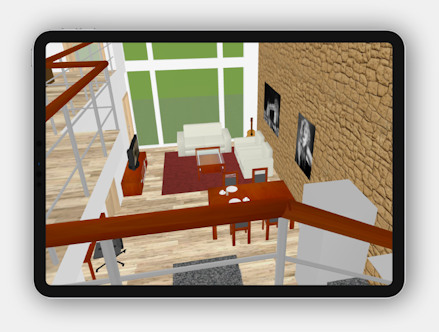
У Room Arranger 3D не про глянец ради лайков, а про прикладную визуализацию. Он отлично справляется с тем, чтобы дать лучшее впечатление от пространства, чем плоский floor plan. При этом программа поддерживает и более сложные вещи: запись видео в 3D, настройку солнечных теней по дате, времени и положению на Земле, а также экспорт веб-страницы с 2D-изображением и 3D-сценой. Если задача — не маркетинговый рендер, а реальная проверка дизайна комнаты, этого более чем достаточно.
Walking, Flying и ощущения от 3D
Встроенный 3D Viewer в Room Arranger поддерживает как walking, так и flying. В режиме walking сцена воспринимается ближе к реальной прогулке по помещению, а в flying удобнее смотреть общую композицию и быстро оценивать проект сверху и под углом. Отдельно полезно то, что Room Arranger умеет работать с несколькими этажами в одном проекте и в 3D тоже. Для дома это позволяет видеть не фрагмент, а пространственную логику всего объекта.
Многоэтажные проекты, комнаты и слои
Room Arranger не ограничивает пользователя одной комнатой на одном плане. Многоэтажный проект создаётся либо через добавление нового этажа командой Project -> Add New Floor / Floor -> Add New Floor, либо через объединение нескольких проектов с флажком Create new floor. После этого этажи переключаются через меню Floor или горячими клавишами для перехода вверх и вниз между уровнями.
Для лестниц и межэтажных связей используются New Floor Opening и New Eliptical Floor Opening — это отверстия в перекрытии, без которых нормальная многоэтажная схема быстро превращается в декоративную картинку. Room Arranger решает это прямо в редакторе стен, что очень удобно: архитектурная логика проекта остаётся внутри одной системы.
Rooms in the Project
Окно Rooms in the Project — одна из недооценённых, но очень практичных частей Room Arranger. Здесь можно выбрать комнату из списка, изменить её название, назначить цвет или текстуру пола, назначить цвет стен в 3D, экспортировать статистику и вставить на план автоматически созданные подписи с названием помещения и площадью. Для планировки квартиры это особенно полезно: проект перестаёт быть просто набором стен и превращается в читаемую схему.
Layers
Слои в Room Arranger нужны не для галочки. Они действительно помогают разложить сложный проект на логические части. Можно вынести в отдельный слой ковры и подложки, в другой — мебель, в третий — инженерные символы, в четвёртый — вспомогательные объекты. Новый объект добавляется в активный слой, а через Place to Layer его можно быстро перенести. Порядок слоёв влияет на 2D-отрисовку объектов, а скрытие верхних слоёв помогает разбирать плотные сцены, где предметы перекрывают друг друга.
Для крупных проектов это серьёзный плюс. Если в комнате много мелких предметов под крупной мебелью, без слоёв редактирование быстро превращается в мучение. Room Arranger решает это корректно: даёт отдельное окно слоёв, выбор активного слоя, управление порядком и скрытием, а также операции слияния видимых слоёв.
Object Listing: сильный инструмент, о котором часто забывают
Во многих программах для дизайна интерьера список объектов — это второстепенная функция. В Room Arranger он реально полезен. Команда Objects -> Listing показывает список всех объектов проекта из видимых слоёв. По умолчанию в списке есть размеры, местоположение и цена, если она заполнена. Объекты можно группировать по типу, редактировать по правому клику, удалять, блокировать, выбирать предметы с тем же цветом и экспортировать весь список в текстовый редактор или таблицу.
Почему это важно на практике? Потому что проект помещения — это не только картинка. Если вы делаете план квартиры, кухни, офиса или выставочного пространства, вам часто нужен не только вид сверху, но и список того, что вообще лежит в проекте: сколько столов, какие у них размеры, где они стоят, какая цена выставлена, какие позиции можно вынести в отдельный файл. Room Arranger умеет это без внешних костылей.
Создание собственных объектов: один из ключевых плюсов Room Arranger
Встроенной библиотеке Room Arranger не нужно быть бесконечной, потому что программа хорошо умеет делать пользовательские объекты. Сценариев здесь несколько.
Первый — взять существующий объект и изменить ему размеры и цвета через Object Properties. Это самый быстрый способ получить нужный предмет, если отличается только габарит, цвет или мелкие параметры.
Второй — собрать новый объект из нескольких стандартных. Именно этот путь Room Arranger сам подаёт как предпочтительный: например, стол можно собрать из четырёх узких прямоугольников-ножек и одной большой столешницы, после чего выделить все элементы и сгруппировать. Такой объект потом ведёт себя как единый предмет и может быть сохранён в библиотеку.
Третий — заполнить у объекта Name, ID, Price, Link, а затем сохранить его в User library. В пользовательской библиотеке объекты можно загружать, обновлять, переименовывать и удалять. Если библиотека нужна не только себе, её можно распространять — например, как каталог мебели для клиентов. Room Arranger прямо поддерживает такой сценарий.
Здесь Room Arranger ведёт себя гораздо серьёзнее, чем многие визуальные room planner-сервисы, где пользователь либо заперт внутри готового каталога, либо вынужден терпеть приблизительные замены. В Room Arranger пользовательская библиотека — это полноценная рабочая часть программы, а не декоративное приложение к каталогу.
Полезные функции, которые в Room Arranger легко недооценить
Editing from Side
Режим Editing from Side нужен тогда, когда обычного плана сверху уже недостаточно. Он позволяет редактировать расположение объектов вдоль оси z. Особенно полезен этот режим для кухонь, сложных многоуровневых объектов, подвесных элементов и точной компоновки предметов друг над другом. Работает он для объектов, у которых поворот равен 0, 90, 180 или 270 градусам. В этом режиме можно двигать, менять размер и удалять объекты, хотя добавление новых не предусмотрено.
Labels и размерные подписи
В Room Arranger есть не только подписи объектов, но и отдельный объект Label. У него можно задавать позицию, поворот, выравнивание, шрифт, цвет и многострочный текст. Для рабочих планов это полезно: можно подписывать зоны, добавлять пояснения, маркировать узлы и делать схему более читаемой без ухода в сторонние редакторы.
Transformations
Команда Project -> Transformations умеет конвертировать единицы измерения, смещать весь проект по x и y, отражать его, масштабировать и поворачивать на угол, кратный 90 градусам. Для тех случаев, когда чертёж нужно быстро зеркалить, переводить в другие единицы или разворачивать целиком, это экономит время. Особенно полезно при адаптации исходного floor plan под новый рабочий сценарий.
Печать в масштабе
Room Arranger действительно умеет печатать в масштабе. В диалоге Project -> Print есть Scale, печать по нескольким листам, векторный и растровый методы, поля страницы, центрирование, crop marks, подписи, заметки и вывод шкалы. Если проект не помещается на одном листе, программа раскладывает его по нескольким страницам, которые потом можно склеить. Для планировки квартиры, где нужен именно рабочий план, а не только экранный просмотр, эта функция очень важна.
Солнечные тени
Room Arranger умеет моделировать солнечные тени. Для этого в Explore in 3D - Setup задаются географическое положение, дата и время, а направление севера программа берёт из объекта компаса; если компаса нет, север направлен вверх. Это не самая первая функция, которую используют при планировке комнаты, но для домов, террас, участков и пространств с важным дневным светом она вполне практична.
Экспорт и публикация
Room Arranger умеет не только сохранять проект как изображение, но и экспортировать веб-страницу с 2D-планом и 3D-сценой. В настройках задаются заголовки, размеры 2D и 3D-областей, подписи, шрифты, цвета страницы и выходная директория. Это не основная функция для массового пользователя, но она хорошо показывает характер программы: Room Arranger полезен не только для внутренней компоновки, но и для публикации результата.
Как Room Arranger ощущается в реальной работе
У Room Arranger есть редкая для такого софта черта: он почти сразу переходит от интерфейса к делу. В программе не нужно долго разбираться, как начать. Создали проект, открыли Wall Editor, нарисовали стены, перетащили объекты из библиотеки, подправили размеры, измерили проходы, включили 3D, распечатали — вся цепочка действий выстроена логично. Именно поэтому Room Arranger хорошо работает не только у тех, кто занимается дизайном интерьера постоянно, но и у обычных пользователей, которым нужен точный результат без долгой подготовки.
Второе важное ощущение — программа не спорит с пользователем по мелочам. Нужен числовой контроль — он есть. Нужно быстро тащить мышью — пожалуйста. Нужны слои — есть. Нужен экспорт статистики — есть. Нужна пользовательская библиотека — есть. Нужен 3D-просмотр — без проблем. То есть Room Arranger удачно балансирует между понятным и достаточно мощным, что для софта планировки встречается не так часто.
Сравнение с аналогами
Sweet Home 3D
Sweet Home 3D — это бесплатное приложение для дизайна интерьера, которое помогает рисовать план дома, расставлять мебель и смотреть результат в 3D. Полная сборка включает более 10 000 3D-моделей и 400 текстур, а пользовательский сценарий там тоже строится вокруг чертежа, мебели и 3D-предпросмотра.
На фоне Sweet Home 3D Room Arranger выглядит более компактным и более прикладным по логике точной планировки. У него меньше упор на гигантский каталог из коробки, зато сильнее ощущается рабочая геометрия: удобнее быстро корректировать размеры предметов, контролировать координаты, вести объектный список с ценой и позициями, печатать в точном масштабе, раскладывать проект по слоям и строить по калиброванной подложке плана. Если нужен именно удобный планировщик комнаты или квартиры с акцентом на размеры и компоновку, Room Arranger выглядит собраннее. Если же критично сразу получить максимально щедрый встроенный каталог 3D-моделей, Sweet Home 3D выигрывает библиотекой.
Planner 5D
Planner 5D строится вокруг идеи быстрого домашнего дизайна с AI-помощью, 2D/3D-планированием, реалистичными 4K-рендерами и большим каталогом предметов. Это заметно более визуально-ориентированный продукт.
По сравнению с ним Room Arranger менее глянцевый, но более приземлённый в хорошем смысле слова. Когда задача — аккуратно сделать floor plan, проверить встанет ли мебель, задать координаты объектов, править стены в отдельном редакторе, работать по загруженному плану и получить инженерно понятный результат, Room Arranger оказывается практичнее. Planner 5D интереснее для тех, кому важны AI-сценарии и красивая визуальная подача. Room Arranger сильнее там, где важнее управляемость, ручная точность, печать в масштабе, список объектов и собственная библиотека.
Floorplanner
Floorplanner — это браузерный онлайн floor planner с 2D- и 3D-визуализацией, огромной библиотекой из более чем 260 000 3D-моделей и ориентацией не только на частных пользователей, но и на ритейл, недвижимость и профессиональный дизайн. Сильная сторона сервиса — быстрый онлайн-доступ, богатая библиотека и фотогеничные визуалы.
Room Arranger на этом фоне выигрывает тогда, когда не хочется строить всю работу вокруг браузерного сервиса и когда нужна настольная программа для планировки комнаты с предсказуемой локальной логикой: числовые свойства, редактор стен, слои, Object Listing, пользовательская библиотека, экспорт статистики и печать в масштабе. Floorplanner шире в плане онлайн-витрины и каталога, Room Arranger — строже и удобнее для вдумчивой ручной компоновки помещения.
RoomSketcher
RoomSketcher делает ставку на аккуратные профессиональные floor plans, брендинг, Live 3D, 3D Photos, 360 Views, Measurement Wizard, Total Area Calculator и облачную синхронизацию между компьютером и планшетом. Это более презентационно ориентированная экосистема.
Room Arranger по сравнению с ним выглядит менее маркетинговым и более прямолинейным инструментом планировки интерьера. У него нет такого акцента на polished-презентации и брендированные выдачи, зато он сильнее как компактная программа для точного дизайна комнаты, квартиры или дома: быстрее вход, проще ручное конструирование объектов, более явная работа со стенами, слоями, координатами и пользовательской библиотекой. RoomSketcher лучше подходит тем, кто активно презентует проект клиенту в красивом формате. Room Arranger — тем, кому важнее самому быстро и точно собрать помещение.
Кому Room Arranger подходит, а кому — нет
Лучше всего Room Arranger подходит следующим категориям пользователей:
-
тем, кто делает планировку комнаты перед покупкой или перестановкой мебели;
-
тем, кто готовит план квартиры к ремонту;
-
тем, кто хочет быстро собирать 2D-план и сразу смотреть его в 3D;
-
мебельщикам, продавцам и частным дизайнерам, которым важны размеры, цены и список объектов;
-
пользователям, которые не хотят зависеть от подписки и любят настольные инструменты;
-
тем, кто часто работает по готовому чертежу или скану помещения.
Хуже Room Arranger подходит тем, кто ищет прежде всего фотореалистичный интерьерный рендер, громадный каталог брендовой мебели из коробки или облачную совместную работу как основную ценность. Программа про точность и практическую компоновку, а не про шоу-картинку. Если это понимать заранее, никаких ложных ожиданий не будет.
Плюсы Room Arranger
-
действительно удобный Wall Editor с контрольными точками, толщиной стен и alignment;
-
работа по загруженному floor plan image с калибровкой;
-
точные размеры объектов и координаты x, y, z;
-
отдельный Object Listing с размерами, локацией и ценами;
-
автоматическое определение помещений и экспорт статистики;
-
многоэтажные проекты и floor openings;
-
слои и быстрая раскладка объектов по слоям;
-
пользовательская библиотека и нормальное создание собственных объектов;
-
печать в масштабе и по нескольким листам;
-
понятный 3D с прогулкой и настройкой viewpoints;
-
бессрочная лицензия на десктопе без подписки.
Минусы Room Arranger
-
стандартная библиотека хорошая, но не огромная по меркам крупных онлайн-сервисов;
-
визуальная часть 3D прикладная, а не ориентированная на сверхреалистичную подачу;
-
часть сильных функций раскрывается только если работать внимательно и точно, а не на глаз;
-
если пользователь привык к облачным презентациям, брендированию и большим каталогам, некоторые аналоги покажутся эффектнее.
Итог
Room Arranger — очень удачная программа для планировки комнаты, квартиры и дома, если смотреть на неё трезво и по назначению. Она не пытается понравиться пользователю пустым блеском. Вместо этого даёт сильный редактор стен, нормальную работу по подложке плана, точные размеры, координаты, многоэтажные проекты, слои, пользовательскую библиотеку, печать в масштабе и понятный 3D-просмотр. Всё это делает Room Arranger одним из самых практичных инструментов в своём классе.
Если нужна программа для дизайна комнаты, где можно не просто поиграться с мебелью, а реально собрать рабочий план квартиры, проверить геометрию, получить список объектов и увидеть помещение в 3D, Room Arranger справляется с этой задачей очень уверенно. Это тот случай, когда компактный софт оказывается полезнее, чем более громкий и визуально навязчивый аналог. Room Arranger хорош именно потому, что остаётся инструментом, а не витриной.
