
Space Designer 3D — это не просто онлайн-планировщик комнат, а полноценная браузерная программа для создания планов помещений, работы с уровнями, трассировки чертежей по подложке, расстановки мебели, настройки материалов и перехода от 2D-схемы к наглядной 3D-визуализации.
В основе программы лежит понятная логика: сначала вы собираете архитектурный каркас, затем уточняете геометрию, после этого наполняете пространство объектами, материалами и деталями, а в конце выводите проект в презентабельный вид. Space Designer 3D хорошо чувствует себя там, где нужен не абстрактный дизайн ради картинки, а рабочая планировка квартиры, дома, офиса, коммерческого помещения, террасы или двора.
Главная сила программы — баланс между точностью и скоростью. Она не заставляет проваливаться в тяжёлую CAD-логику ради каждого действия, но при этом даёт реальные размеры стен, работу в масштабе, настройку толщины и высоты, инструменты для криволинейной геометрии, уровни, проёмы, лестничные отверстия, библиотеку объектов, библиотеку покрытий и достаточно глубокую панель свойств. За счёт этого Space Designer 3D подходит не только для бытовой перестановки мебели, но и для более серьёзной задачи: собрать понятную, читаемую и визуально убедительную floor plan модель, которую можно обсуждать с заказчиком, коллегами или подрядчиком.
Важно и то, что программа строится вокруг конкретных сценариев работы. Здесь не приходится долго думать, чем рисовать внешний контур, как подогнать импортированный PDF-чертёж по масштабу, как перенести объекты между этажами, как отделить открытую кухню от столовой без физической перегородки или как быстро дублировать группы мебели. Для каждого из этих сценариев в Space Designer 3D есть вполне конкретные инструменты: Exterior / Bearing Wall, Interior / Partition Wall, Rectangular Room, Background Plans, Plan Scaling, Wall Properties Panel, Multi-Select, Copy to Clipboard, Move with Precision, Automatic Layout, Stairwell / Floor Opening и другие рабочие элементы интерфейса.
Space Designer 3D
- Дизайн интерьера
- Русский интерфейс
- Просто для новичков
- Требует интернет
- Зависит от браузера
- Часть функций платная
Для каких задач Space Designer 3D подходит лучше всего
Если смотреть на программу как на конкретный инструмент, а не на абстрактный софт для интерьера, то сильнее всего она раскрывается в пяти типах задач.
1. Планировка квартиры или дома с нуля
Space Designer 3D позволяет быстро собрать внешний контур, нарезать внутренние перегородки, замкнуть комнаты, скорректировать размеры и сразу же перейти в 3D. Такой сценарий особенно удобен, когда нужно проверить логику помещений, расстановку мебели, ширину проходов, положение дверей и общую структуру квартиры ещё до того, как проект ушёл в более тяжёлую стадию.
2. Работа по готовому чертежу
Одна из самых практичных функций программы — Background Plans. Вы загружаете JPG, PNG или одностраничный PDF, открываете Plan Scaling, ставите синюю калибровочную линию на известный размер, вводите точное значение и после этого обводите подложку стенами, окнами и дверями. Это резко ускоряет подготовку проекта, если исходник уже существует на бумаге, в PDF или в виде скана.
3. Интерьерная проработка без ухода в тяжёлое моделирование
После того как каркас собран, программа позволяет перейти к наполнению сцен: мебель, декор, покрытия, растения, наружные элементы, материалы для стен, пола и потолка. Здесь Space Designer 3D работает как полноценный 3D room planner: можно быстро проверять композицию, пропорции, насыщенность интерьера и общую читаемость пространства.
4. Многоуровневые проекты
Для одноэтажной планировки возможностей Space Designer 3D уже достаточно, но программа не упирается в один уровень. В ней предусмотрены добавление этажей и подвалов, настройка высоты уровня, толщины перекрытия, создание floor opening под лестницы, шахты и прочие вертикальные связи. Поэтому программа нормально подходит и для домов, и для таунхаусов, и для коммерческих пространств с несколькими уровнями.
5. Быстрая визуальная подача проекта
Space Designer 3D не ограничивается 2D-планом. Она переводит проект в 3D floor plan, позволяет проверять его в объёме, а также делает photorealistic renders. Это удобно, когда планировку нужно не просто построить, а ещё и убедительно показать.
Интерфейс: как устроено рабочее пространство
Интерфейс Space Designer 3D довольно рационален. Слева находится рабочая панель инструментов, сверху — панель быстрых действий и режимов, справа — панель свойств выбранного объекта. За счёт такого деления программа не разваливается на десятки всплывающих окон: вы почти всегда понимаете, где взять инструмент, где изменить параметры и где переключиться между режимами работы.
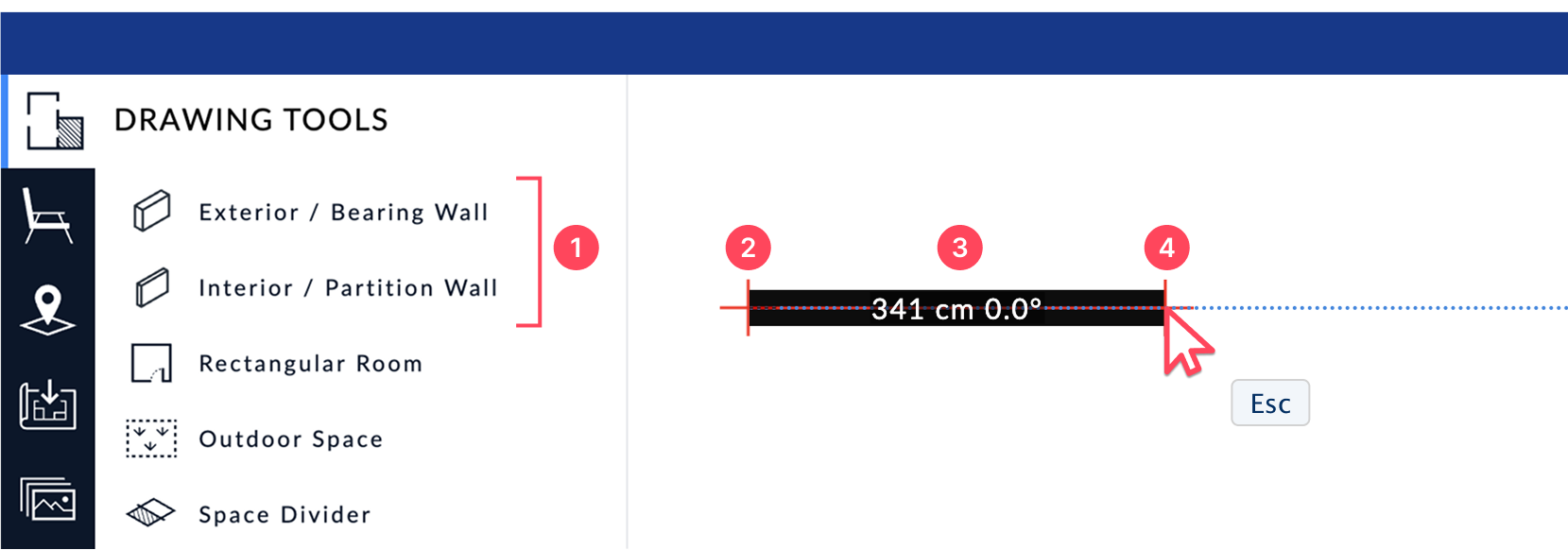
В левой панели находится блок Drawing Tools. Именно отсюда начинается базовая архитектурная работа: внешние и внутренние стены, Rectangular Room, наружные контуры через Outdoor Space, а также специальные элементы вроде разделителей пространства. Для повседневной практики это удобнее, чем универсальная одна кнопка рисования: вы сразу выбираете, что именно строите — несущую стену, перегородку, прямоугольную комнату или наружную площадку.
Сверху расположены элементы, которые отвечают за сценарий работы в целом: выбор, множественное выделение, работа с уровнями, переходы между 2D и 3D, служебные команды. На этом уровне интерфейса особенно важны Multi-Select и иконка уровней со stacked levels: именно они превращают программу из простого рисовальщика плана в рабочий инструмент для более крупных проектов.
Справа появляется контекстная панель. Если вы кликаете по стене — открывается Wall Properties Panel. Если работаете с множественным выделением — открывается Multi-Select Properties Panel. Это правильное решение: Space Designer 3D не заставляет держать на экране всё сразу, а показывает только те параметры, которые нужны в текущем действии. Поэтому даже при довольно глубокой функциональности интерфейс не перегружает.
На практике это выглядит просто: слева вы выбираете тип элемента, в центре строите геометрию, справа уточняете параметры. Именно поэтому Space Designer 3D воспринимается как browser-based floor planner, у которого есть профессиональная логика, но нет характерной для тяжёлых систем вязкости. Тут не нужно совершать десятки лишних действий, чтобы провести стену, подвинуть объект, изменить толщину перегородки или переназначить материал поверхности.
Создание плана с нуля: как строится базовая архитектура
Основной сценарий в Space Designer 3D начинается с выбора стены в блоке Drawing Tools. Программа сразу предлагает два базовых типа: Exterior / Bearing Wall и Interior / Partition Wall. По умолчанию внешний несущий тип идёт с толщиной 30 см, внутренняя перегородка — с толщиной 10 см. Это хорошая стартовая логика: пользователь не рисует просто линию, а сразу работает с осмысленной строительной сущностью.
Дальше механика очень понятная. Вы ставите стартовую точку, ведёте курсор в нужную сторону, видите размер стены в реальном времени и можете сразу вбить точную длину с клавиатуры. При рисовании появляется пунктирная синяя ортогональная направляющая, которая помогает держать геометрию ровной. Завершение происходит кликом в нужной точке, замыканием комнаты, соединением с другой стеной или нажатием Esc, если нужно остановить построение.
Это один из тех случаев, когда программа явно заточена под реальную работу. В хорошем floor plan software критично не просто уметь рисовать стены, а быстро строить план без постоянной борьбы с курсором. В Space Designer 3D эта часть сделана адекватно: видно длину, видно выравнивание, видно момент соединения, и всё это работает без лишней сложности.
Если не хочется собирать помещение по стене, можно использовать Rectangular Room. Инструмент находится там же, в Drawing Tools, и позволяет одним жестом создать прямоугольную комнату: поставить стартовую точку, зажать кнопку мыши, вытянуть прямоугольник, отпустить и затем уточнить размеры. Для квартир со стандартной сеткой помещений, офисных блоков, мокрых зон и быстрых эскизов это удобнее, чем рисовать четыре стены вручную.
Когда пространство замыкается корректно, программа автоматически распознаёт комнату и формирует пол. Это важный момент: Space Designer 3D не воспринимает архитектуру как разрозненный набор линий. Она отслеживает логику соединений и даёт готовую комнату только там, где контур действительно собран. Поэтому ошибки в связности быстро становятся заметны: если пол не появился, значит, где-то контур не закрыт или точки не сошлись так, как нужно.
После этого начинается вторая важная стадия — корректировка размеров. Для стены можно выбрать элемент, схватить его за конечную точку, ввести точное значение и подтвердить его клавишей Enter. Для комнаты доступны два режима измерения: расстояние между осями стен и расстояние от стены до стены. Эта мелочь кажется технической, но на практике очень важна: именно на таких деталях обычно держится нормальная планировка помещений онлайн, а не игрушечный редактор на глаз.
Работа по чертежу: Background Plans и трассировка подложки
Для многих пользователей ключевая функция Space Designer 3D — не рисование с чистого листа, а работа поверх существующего плана. Здесь программа особенно сильна, потому что Background Plans реализованы не как формальный импорт картинки, а как полноценный рабочий слой с масштабированием, прозрачностью, блокировкой и управлением видимостью.
Вход в этот сценарий прямой: открываете иконку Background Plans в боковой панели, нажимаете Import a File и загружаете JPG, PNG или одностраничный PDF. После этого подложка сразу появляется на активном уровне. Если проект многоуровневый, для каждого уровня можно держать свой фон, а на одном уровне — даже несколько фоновых планов, если это нужно для сравнения вариантов или сложной структуры проекта.
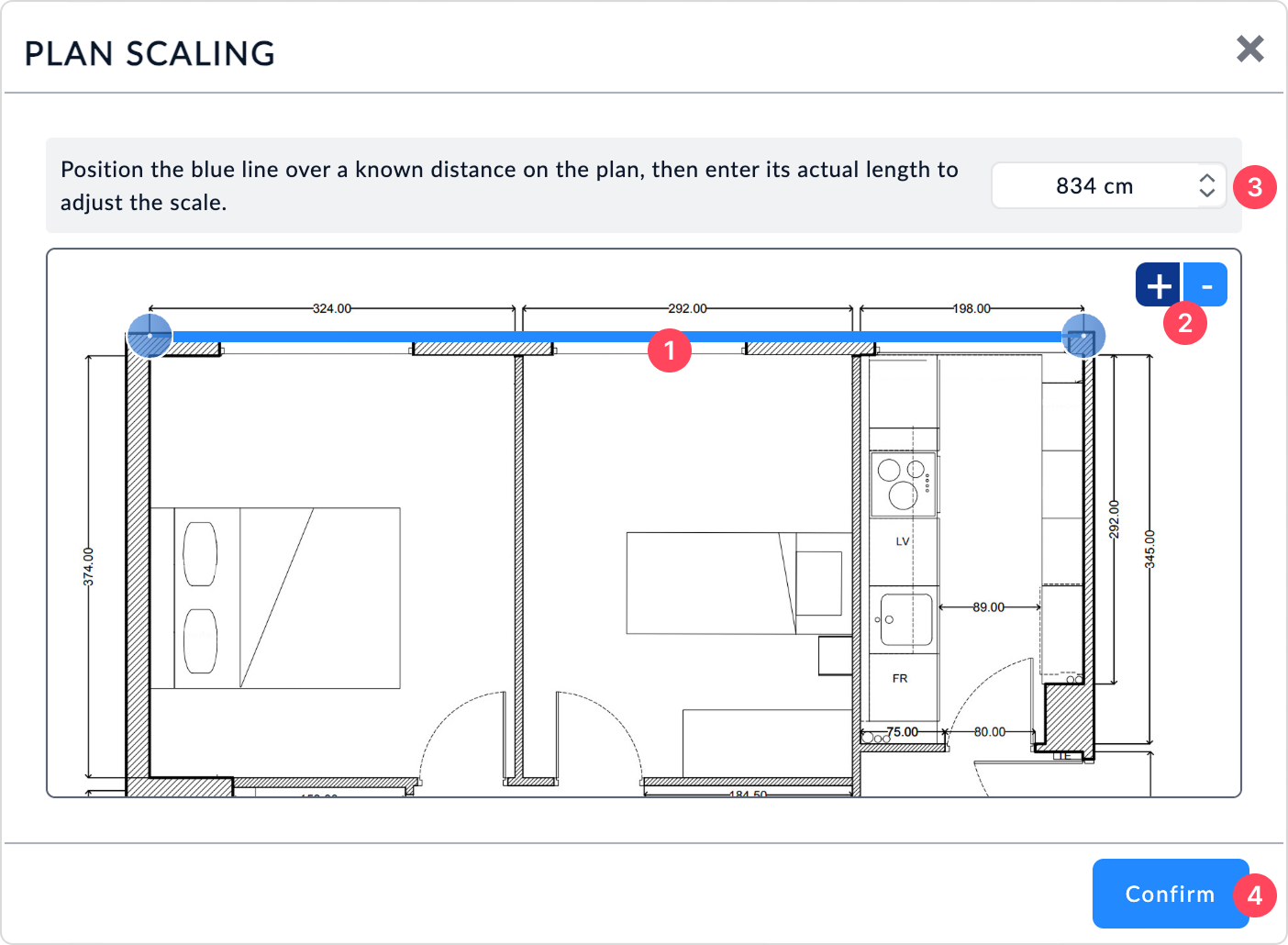
Ключевой шаг — окно Plan Scaling. Именно оно превращает картинку в рабочую основу. В нём вы ставите синюю линию на известный отрезок, лучше на большой размер по фасаду или длинной стене, максимально точно позиционируете её края, при необходимости приближаете изображение кнопками + / – или колёсиком, вводите реальное расстояние и нажимаете Confirm. После этого подложка масштабируется корректно и становится нормальной основой для трассировки.
Очень полезно, что во время калибровки есть автопривязка по горизонтали и вертикали, а её можно временно отключить клавишами Shift, Ctrl или ⌘ Cmd. Это избавляет от типичной проблемы, когда пользователь пытается поставить калибровочную линию по диагональному или просто неудобному фрагменту и начинает бороться с поведением курсора. В Space Designer 3D эта мелочь продумана.
После импорта и масштабирования начинается та часть, которая экономит больше всего времени: вы блокируете подложку, снижаете Opacity, при необходимости включаете Enable Grayscale, и поверх неё спокойно обводите стены, двери и окна. Когда трассировка закончена, можно отключить Display in 2D, а если не хочется видеть подложку в объёмных видах — ещё и Display in 3D. Отдельно полезна Rotation, если исходный файл пришёл с кривой ориентацией.
Именно в таких сценариях становится понятно, что Space Designer 3D — это не просто online room planner для красивой расстановки диванов. Это инструмент, который умеет работать с blueprint tracing, а значит пригоден для нормальной реконструкции существующего плана, перепланировки и быстрого переноса бумажной или PDF-схемы в цифровую 2D/3D-модель. Причём этот перенос не превращается в мучение: цепочка действий короткая и логичная.
Настройка стен: Wall Properties Panel как центр геометрии
Когда базовый каркас создан, наступает самый важный этап — уточнение того, что именно вы построили. В Space Designer 3D он сосредоточен в Wall Properties Panel, которая появляется справа при клике по стене. И вот здесь программа показывает свой настоящий уровень, потому что работа со стеной не ограничивается толщиной и типом.
В первой зоне панели находятся базовые параметры: Wall Type, Thickness, Section Color. Стену можно быстро переключить между Exterior / Bearing Wall и Interior / Partition Wall, вручную скорректировать толщину и задать цвет сечения для 3D-разреза. Это полезно не только визуально. Когда в проекте много разных конструктивных ролей, правильная типизация и визуальное различение стен резко улучшают читаемость модели.
Дальше идут более содержательные свойства. Area Divider определяет, участвует ли стена в расчёте площади комнаты как разделитель. Это ценно там, где нужно тонко управлять логикой площадей: встроенные шкафы, кладовые, ниши, технические зоны. Invisible делает стену невидимой в 3D и пунктирной в 2D, что удобно для виртуального разделения открытого пространства без физической перегородки. Например, так можно развести кухню и столовую по покрытиям и площади, не возводя между ними настоящую стену.
Для более сложной геометрии есть Curved Wall. Эта опция превращает прямую стену в кривую и даёт два важных параметра: Roughness и Curve Type. В Curve Type доступны режимы By Control Point, Smooth Interpolation и Linear Interpolation. То есть Space Designer 3D умеет не только грубую прямоугольную сетку, но и более пластичную геометрию — а это уже важно для нестандартных интерьеров, криволинейных перегородок, мягких общественных пространств или декоративных решений.
Для вертикальной логики стены доступны Custom Height и Corner Elevation. Первая позволяет задать индивидуальную высоту независимо от высоты уровня, вторая — регулировать левый и правый конец стены по высоте и даже использовать Extend to Roof для автоматической подстройки под скат крыши. На бытовом уровне это нужно не всем, но как только в проекте появляются мансарды, наклонные кровли, фронтоны и неплоские объёмы, без таких функций программа быстро превращается в игрушку. В Space Designer 3D этого провала нет.
Есть и параметр Axis Position, который задаёт положение стены относительно опорной оси: слева, по центру, справа или со смещением. Это уже более технический, но реально полезный инструмент. Он помогает точно выстраивать конструкцию там, где важна привязка не только по внешней грани, но и по осевой логике.
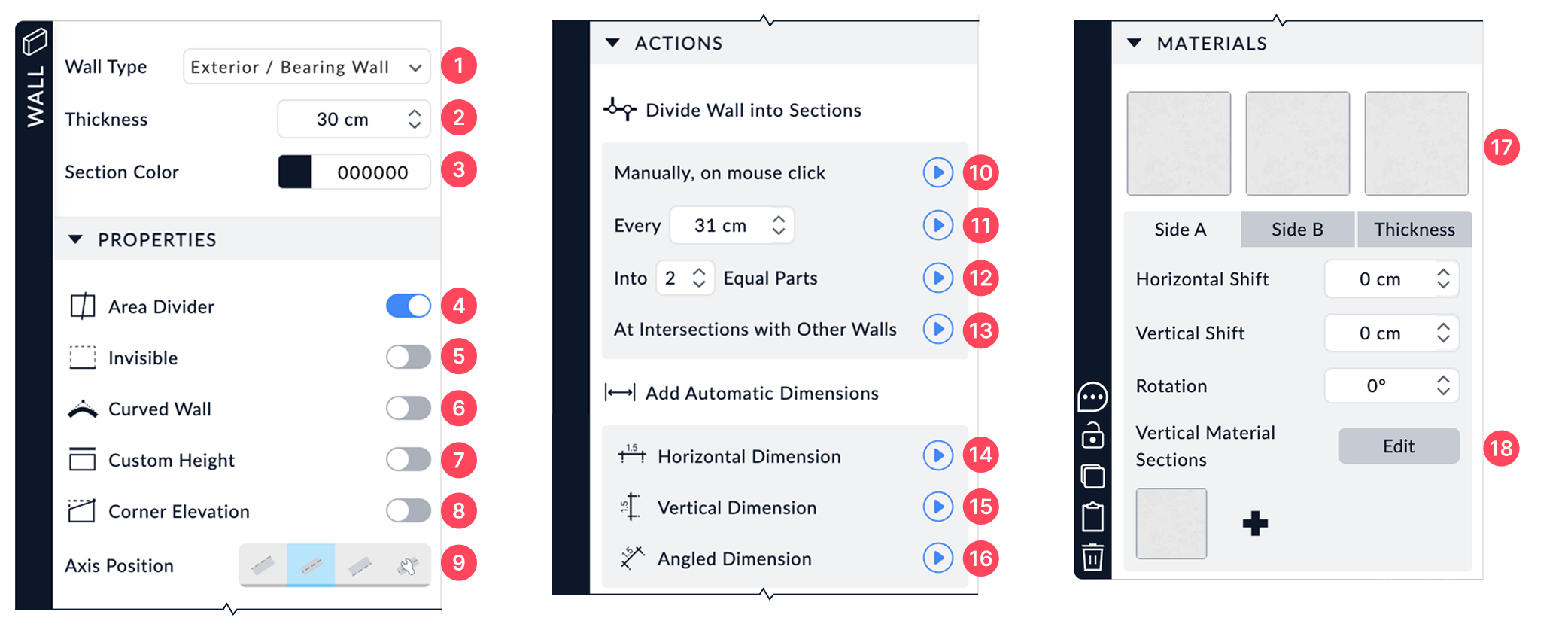
Отдельно стоит сказать о делении стены. В панели действий доступны ручное деление, деление через заданный интервал, деление на равные части и деление по пересечениям с другими стенами. Кроме того, есть быстрый вариант: клавиша Space моментально делит выбранную стену пополам. Эти функции нужны не ради интересной механики, а ради практики: разные материалы по секциям, более точная организация фасадов, разделение длинной стены на участки, корректная логика примыканий.
В той же панели доступно автоматическое добавление размеров: Horizontal Dimension, Vertical Dimension, Angled Dimension. То есть Space Designer 3D не просто строит геометрию, но и помогает сделать её читаемой на плане. Для программы этого класса это важный плюс: многие аналогичные решения умеют красиво показать интерьер, но плохо справляются с чистотой плана и его аннотированием.
Материалы и отделка: не просто покрасить, а управлять поверхностями
С материалами в Space Designer 3D всё устроено прагматично. Программа не заставляет работать с поверхностью на одном уровне абстракции: стена разбирается на Side A, Side B, Thickness и верхнюю секцию. Это значит, что вы можете по-разному оформить внешнюю и внутреннюю сторону, отдельно контролировать торцы и управлять тем, как стена выглядит в объёме и разрезах.
Для более сложной отделки существует Vertical Material Sections. Эта функция позволяет назначать несколько материалов одной и той же стене по вертикальным участкам без физического деления стены. На практике это полезно для акцентных стен, комбинированной отделки, панелей, декоративных вставок и любых решений, где материал меняется не по конструктиву, а по оформлению.
Удобно реализована и работа с копированием покрытия: Eyedropper Tool позволяет взять уже использованный материал с существующей поверхности и мгновенно применить его к другой. Это мелочь, но именно на таких мелочах строится скорость. Когда проект большой, ручной поиск одного и того же покрытия в библиотеке начинает раздражать. Пипетка экономит время и помогает держать интерьер собранным.
В целом библиотека и редактор материалов у Space Designer 3D воспринимаются не как декоративное приложение к плану, а как часть рабочего цикла. Программа умеет применять отделку к стенам, полам и потолкам в один клик, работает с photo-matched wood, tile, paint и fabric finishes, а глубина библиотеки зависит от выбранного плана: от базовых наборов до гораздо более широкого каталога покрытий и объектов.
Уровни, лестничные проёмы и вертикальная структура
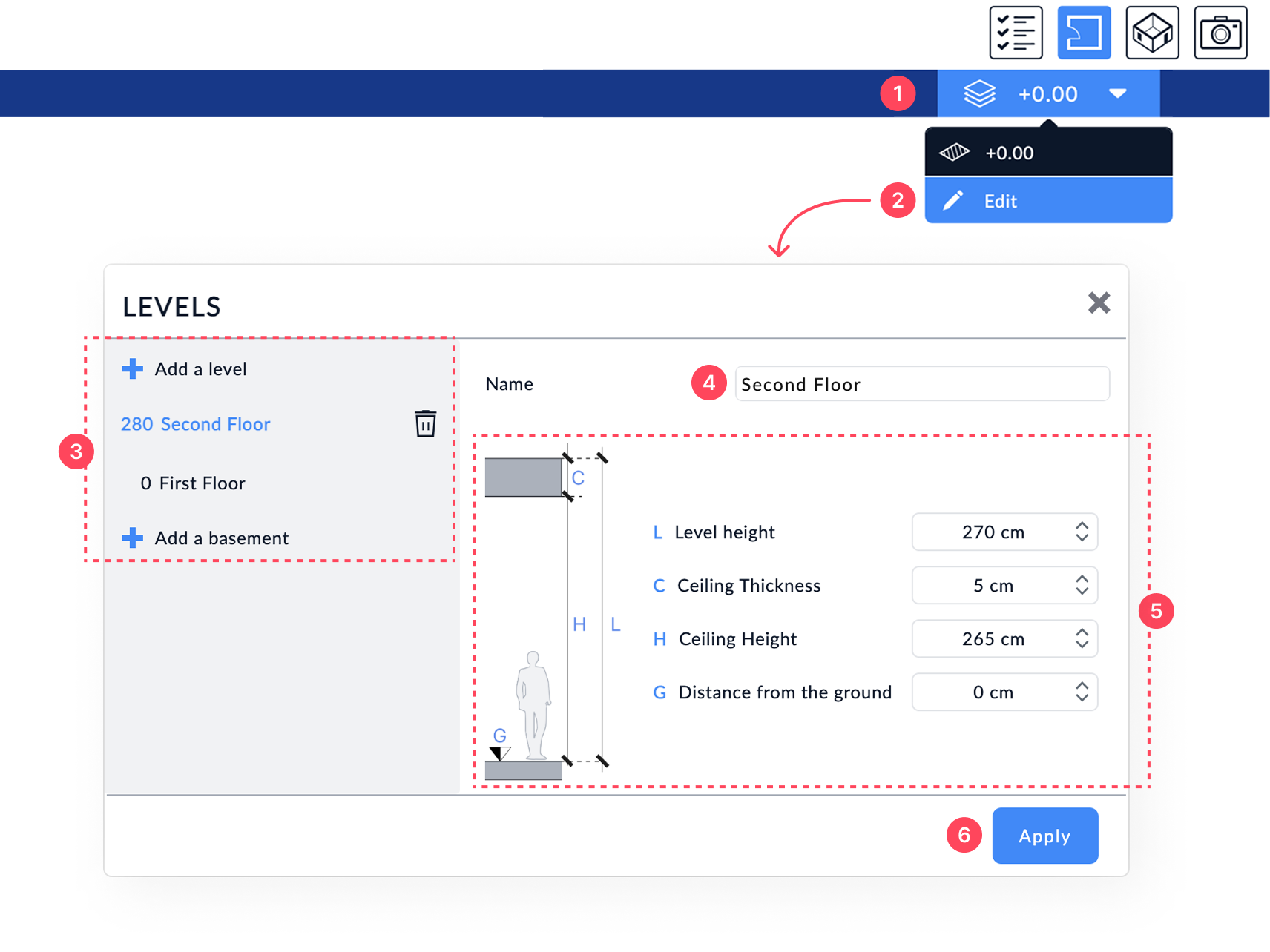
С многоуровневой организацией Space Designer 3D справляется заметно лучше многих домашних планировщиков. Добавление этажа или подвала начинается с иконки stacked levels в верхней части интерфейса. В выпадающем меню вы переходите в Edit, после чего видите список уровней, активный уровень, команды + Add a level, + Add a basement и корзину для удаления уровня.
В настройках уровня задаются имя, Level height, Ceiling Thickness, Ceiling Height, Distance from the ground. Это создаёт нормальную вертикальную структуру здания. Здесь особенно важно, что уровень — не просто ярлык Этаж 2, а самостоятельный набор параметров, влияющий на высоту, перекрытие и положение относительно земли. Для частного дома, двухсветного пространства, подвала, цоколя или офиса на нескольких этажах это уже не косметика, а основа корректной модели.
Отдельно хорошо реализовано копирование между уровнями. Программа предлагает включить Multi-Select, выделить нужные элементы рамкой, нажать Copy to Clipboard, перейти на целевой уровень и вставить содержимое через Ctrl + V или ⌘ + V. Такой сценарий полезен, когда этажи повторяются полностью или частично, а также когда нужно перенести только мебель, только окна, только часть конструкций или фрагмент офиса.
Для вертикальных связей используется Stairwell / Floor Opening. Его нужно рисовать на уровне выше, где должен появиться проём в плите. Дальше всё устроено логично: строите контур отверстия точками, программа автоматически формирует opening, вы можете показать имя зоны, площадь проёма и материал на его торце, а потом перейти на уровень ниже и добавить лестницу или другой элемент. Это аккуратная реализация, потому что программа не симулирует лестничный узел условно, а реально работает с отверстием в перекрытии.
По глубине многоуровневая работа тоже не выглядит формальной. В сравнении тарифов у программы отдельно выделены Multi-Story Building Design, Roof Designer и Stair Generator, причём многоэтажность и ряд продвинутых инструментов расширяются на старших планах. Это показывает, что Space Designer 3D изначально строится не только вокруг одной комнаты или одной квартиры, а вокруг более сложной пространственной модели.
Мебель, объекты, шаблоны и насыщение сцены
После архитектурной части начинается то, что для многих и является лицом программы: меблировка, декор и насыщение пространства. В Space Designer 3D эта стадия сделана грамотно. Программа даёт доступ к Furniture & Object Catalog, где есть мебель, свет, декор и прочие 3D-элементы, а также к Materials & Textures, чтобы быстро настроить характер интерьера и отделку поверхностей.
Здесь важен сам принцип работы. Каталог не воспринимается как отдельная витрина. Он встроен в логику floor plan проекта: вы уже имеете комнаты, понимаете проходы, видите стены и реальные размеры, а значит наполняете пространство не вслепую, а в контексте нормальной планировки. Это отличие между серьёзным 3D planner и декоративным редактором. В Space Designer 3D объект не живёт отдельно от плана.
Для старта можно использовать Pre-built Floor Plan Templates. В программе есть готовые шаблоны, включая студии, двухкомнатные схемы и современные layouts, которые можно быстро адаптировать под свой проект. Это удобно в двух случаях: когда нужен очень быстрый запуск и когда важно начать не с пустого листа, а с заготовки, которую легче поправить под конкретную задачу.
Отдельный плюс — возможность работы с outdoor-сценариями. Через Outdoor Space можно рисовать наружные поверхности и получать базовый участок с автоматическим травяным покрытием, потом менять материал основания и добавлять наружные объекты. В каталоге для этой задачи доступны категории с растениями, деревьями и наружным наполнением, а для бассейна можно использовать криволинейные стены, задавать высоту центральной зоны и применять водный материал. То есть программа не замыкается на комнатах под крышей, а умеет собирать участок, террасу, двор и ландшафтно-функциональные зоны рядом с домом.
Скорость работы: Multi-Select, точное перемещение и групповое редактирование
Одна из самых недооценённых сторон Space Designer 3D — инструменты, которые ускоряют реальную работу на проекте. Если в проекте больше одной комнаты, без таких инструментов любая программа начинает тормозить уже не технически, а организационно. Здесь выручает Multi-Select.
Инструмент вызывается из верхней панели через стрелку и пункт Multi-Select. После этого вы рамкой выделяете группу объектов, а справа открывается Multi-Select Properties Panel. В неё вынесены действия, которые обычно нужны в нормальной работе: Duplicate, Copy to Clipboard, Delete, фильтр по типам объектов, Move with Precision, Automatic Layout, Mirror / Symmetry, замена выбранных предметов на другой существующий объект и Manage Inventory.
Особенно полезны три вещи. Первая — Filter by Object Type. Можно выделить большой фрагмент проекта, а потом работать только с дверями, только с окнами, только с мебелью или только со стенами. Это очень удобно при правках, когда зона одна, а операций внутри неё несколько. Вторая — Move with Precision, где доступны X, Y, elevation и rotation. Это уже нормальный инженерный контроль, а не подвинуть примерно сюда. Третья — Automatic Layout, которая быстро размножает и реорганизует одинаковые объекты по схеме. Для стульев, светильников, рабочих мест и повторяющихся элементов это реальная экономия времени.
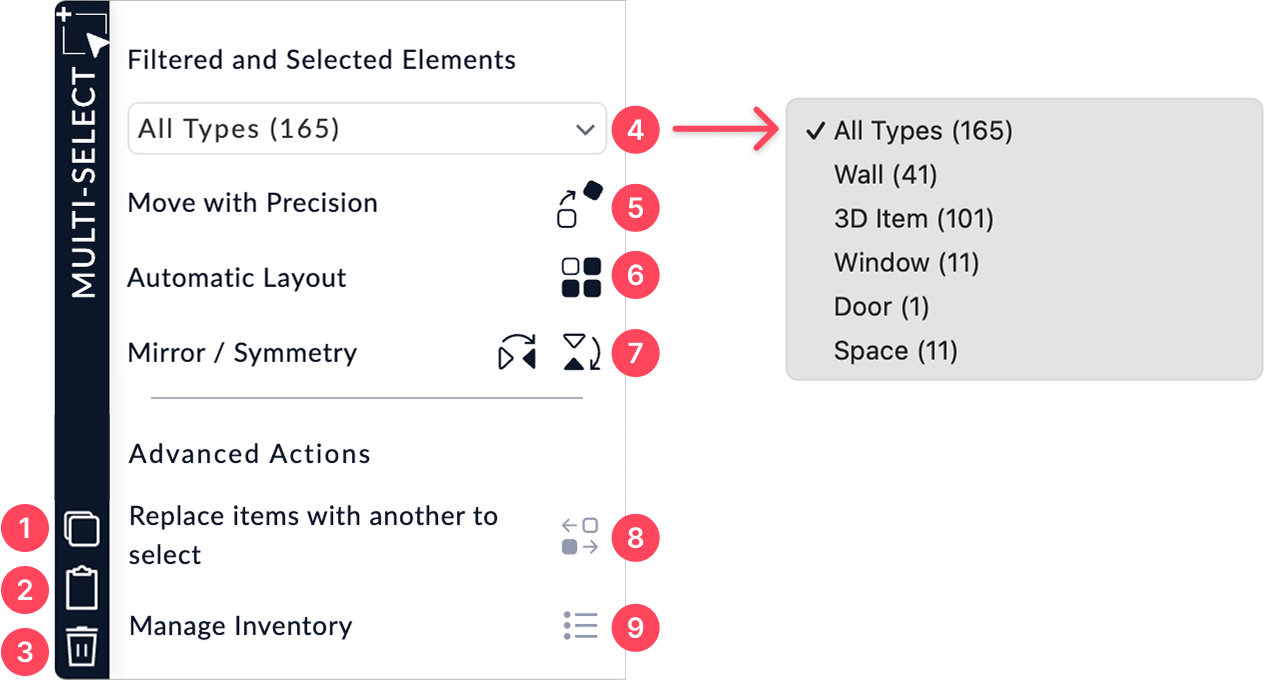
Очень сильная функция — Manage Inventory. Она позволяет вести инвентарную логику проекта: сбрасывать, добавлять и удалять элементы из inventory. Для обычного домашнего пользователя это может показаться второстепенным, но для дизайн-студии, офисной планировки, мебели под спецификацию и подготовки коммерческого предложения это уже серьёзный рабочий плюс. Программа фактически позволяет переходить от визуального размещения к контролю состава проекта.
Визуализация: от плана к объёму и финальной подаче
Одно из главных преимуществ Space Designer 3D в том, что она не ломает процесс на два разных мира — точный 2D-план и красивая 3D-картинка. Здесь эти два слоя тесно связаны. Вы строите 2D floor plan, а затем практически мгновенно переходите в 3D floor plan и видите пространственный результат. Для корректировки layout это очень полезно: узкие проходы, неудачные оси мебели, конфликт дверей и предметов, перегруженность комнаты становятся очевидными уже на ранней стадии.
Следующий уровень — Photorealistic 3D Renders. Программа умеет генерировать 8K-quality renders и 3D previews, которые уже можно использовать для согласования, презентации или внутренней защиты идеи. Это не тот случай, когда 3D сделан для галочки. Space Designer 3D явно закладывает визуализацию как часть рабочего результата.
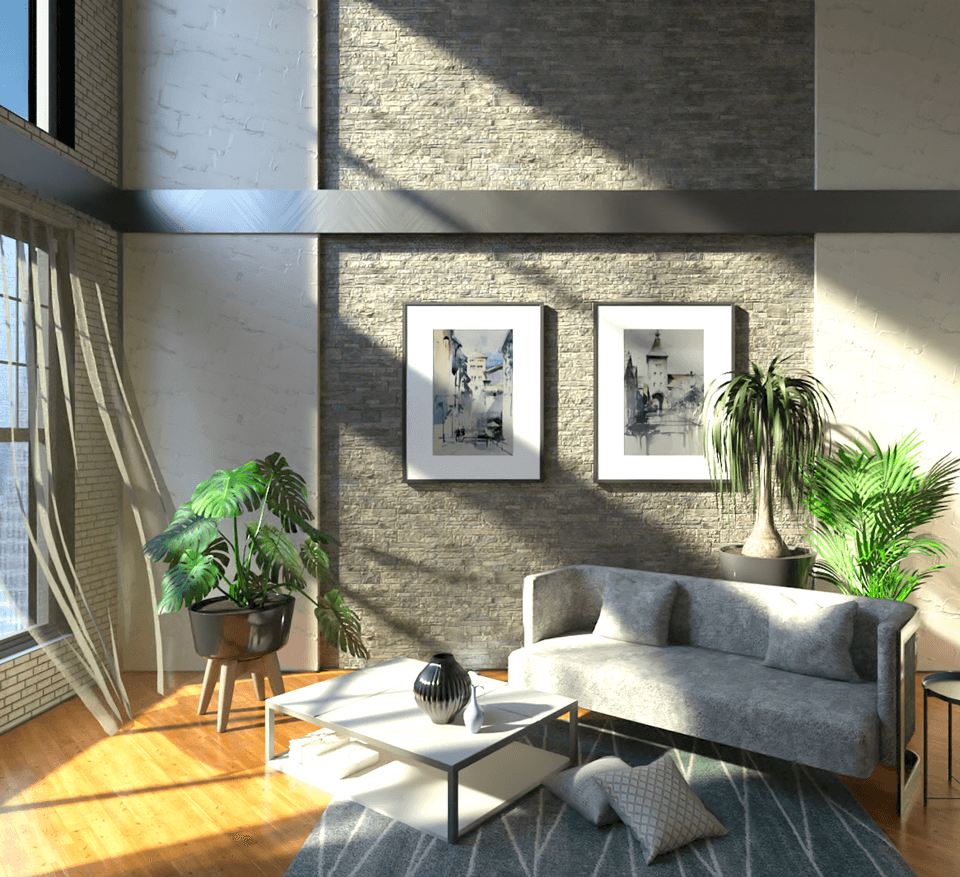
При этом нужно понимать сильную сторону именно этой визуализации. Space Designer 3D особенно хороша там, где картинка должна вырасти из плана и сохранять связь с планировочной логикой. То есть её 3D сильна не изолированным декорированием ради вау-кадра, а способностью показывать, как живёт пространство, которое вы только что построили как floor plan. Для архитектора, дизайнера интерьера, риелтора или владельца помещения это зачастую важнее, чем просто красивая рендерная сцена вне контекста.
Где программа действительно сильна
Если собрать сильные стороны Space Designer 3D без воды, получится такой список:
-
быстрый переход от черновой идеи к читаемому 2D/3D-плану;
-
нормальная работа по подложке через Background Plans и Plan Scaling;
-
внятная архитектурная логика стены через Wall Properties Panel;
-
поддержка многоуровневых проектов, floor openings и копирования между этажами;
-
сильный блок групповых операций через Multi-Select;
-
каталог мебели, шаблоны, материалы и outdoor-сценарии, а не только пустой план;
-
3D-просмотр и фотореалистичная подача без разрыва с 2D-основой.
С практической точки зрения это означает простую вещь: Space Designer 3D хорошо подходит для людей, которым нужен быстрый, но не примитивный инструмент. Если вам мало игрушечного room planner, но при этом не хочется умирать в тяжёлой системе только ради планировки и визуальной концепции, эта программа попадает в очень удачную середину.
Что ограничивает Space Designer 3D
У программы есть и свои рамки. Они не критичны, но их нужно понимать правильно.
Во-первых, глубина инструментария зависит от плана. В сравнении возможностей отдельно выделены Blueprint Tracing, Parametric Openings, Roof Designer, Stair Generator, продвинутые Measurement & Annotation Tools, расширенный каталог мебели, большая библиотека материалов, Group Selection & Editing, Copy Across Projects & Levels, а также Plumbing Layout Design на старшем уровне. То есть базовый сценарий Space Designer 3D понятен и доступен, но наиболее интересная глубина раскрывается не в самом нижнем наборе функций.
Во-вторых, это программа, заточенная именно под пространственное проектирование, планировки, интерьерную компоновку и визуальную подачу. Её сила — в понятной пространственной модели и быстрой итерации. Если же задача упирается в полноценный тяжёлый BIM/CAD-процесс с глубокой инженерной частью, то Space Designer 3D будет разумнее использовать как быстрый этап концепции, планировочного анализа и презентации, а не как универсальную систему на всё сразу.
Сравнение с аналогами
У Space Designer 3D несколько очевидных конкурентов: RoomSketcher, Floorplanner, Planner 5D и HomeByMe. Все они работают в пересечении тем 2D/3D floor plans, home design, room planning и интерьерной визуализации, но акценты у них разные.
RoomSketcher
RoomSketcher тоже силён в построении планов и даёт 2D/3D-режимы, экспорт, 360 Views и Live 3D walkthroughs. Дополнительно у него есть собственное приложение с работой онлайн и офлайн на Mac, Windows, iPad и Android-планшетах. Это делает RoomSketcher сильным выбором для тех, кому критична локальная app-модель и автономная работа без постоянной привязки к браузеру.
Но у Space Designer 3D есть другое преимущество: она очень хорошо организована именно как browser-based floor planner с сильной связкой Background Plans, Wall Properties Panel, многоуровневой модели и групповыми действиями через Multi-Select. RoomSketcher выглядит более универсально-комфортным для широкой аудитории, а Space Designer 3D — более собранной в задачах пространственного планирования и проектной правки прямо в браузере. Если нужен быстрый перенос чертежа, трассировка по PDF и детальная логика стены, Space Designer 3D выглядит убедительнее.
Floorplanner
Floorplanner делает ставку на доступность, простоту и массовость: позиционируется как online floor planner and 3D room planner, говорит о десятках миллионов пользователей и проектах, а также активно используется в personal, retail, real estate и pro-сценариях. Это сильный продукт для тех, кому важна лёгкость входа и быстрый результат без долгой настройки среды.
На фоне Floorplanner Space Designer 3D ощущается менее массово-лайфстайловой и более проектной. У неё сильнее выражена работа с background plans, с параметрами стены, с уровнями, с проёмами в перекрытии, с точным множественным редактированием. Иными словами, Floorplanner очень хорош как удобный и доступный 3D room planner, а Space Designer 3D сильнее там, где нужно не просто красиво собрать интерьер, а ещё и держать под контролем геометрию, подложки и организацию проекта.
Planner 5D
Planner 5D сильно давит в сторону AI: AI-powered home design, AI floor plan recognition, AI floor plan generator, automatic decor, 360 walkthroughs, 4K renders, большое количество use cases и понятный consumer-friendly сценарий. Если нужна максимально быстрая генерация дизайна, автоматизация и более легковесный путь к интерьерной картинке, Planner 5D для многих покажется проще.
Но Space Designer 3D сильнее в другом: она не так агрессивно уводит пользователя в AI-автоматику и лучше держит ощущение ручного контроля над планировкой. Здесь важнее не пусть программа сама что-то распознает и оформит, а я точно строю пространство, понимаю слои и управляю моделью как проектом. Для профессионала или аккуратного продвинутого пользователя это часто более ценное качество. Planner 5D быстрее даёт вау-эффект; Space Designer 3D лучше держит дисциплину floor plan и пространственной структуры.
HomeByMe
HomeByMe делает заметный акцент на 4K images, community inspiration, обмен проектами и мобильное продолжение работы. Это хороший вариант для пользователей, для которых в приоритете визуализация, вдохновение, декорирование и удобное представление проекта в красивой форме.
Space Designer 3D на этом фоне кажется менее каталожно-вдохновляющей и более рабочей. Она лучше показывает себя в точной планировке, трассировке, многоуровневой геометрии, работе со стеной, проёмами и групповой правке. HomeByMe удобнее, когда в фокусе образ интерьера и 4K-подача; Space Designer 3D — когда важнее сама структура пространства, а визуализация вырастает из неё, а не наоборот.
Итог сравнения
Если свести всё к короткому выводу, он будет таким:
-
RoomSketcher — сильный универсал с app-подходом, офлайном и хорошей презентационной частью;
-
Floorplanner — очень доступный и массовый online floor planner с простым входом;
-
Planner 5D — один из самых заметных AI-ориентированных вариантов с упором на автоматизацию и быстрый визуальный результат;
-
HomeByMe — сильный вариант для 4K-визуализации, вдохновения и декорирования;
-
Space Designer 3D — один из самых интересных вариантов, когда нужен именно рабочий баланс между 2D-планом, 3D-подачей, точной геометрией, подложками, уровнями и нормальной проектной организацией.
Кому программа подойдёт лучше всего
Space Designer 3D особенно хорошо подойдёт нескольким категориям пользователей.
Частный пользователь, который делает планировку осмысленно
Если задача — не просто покрутить диваны, а собрать продуманный план квартиры, дома или участка, программа даёт достаточную точность и при этом не перегружает. Она позволяет работать в реальном масштабе, строить по подложке, задавать размеры, редактировать стены и сразу видеть результат в 3D.
Дизайнер интерьера
Для интерьерщика Space Designer 3D удобна тем, что соединяет архитектурную основу и интерьерную подачу. Можно быстро собрать layout, настроить материалы, наполнить объектами, сделать наружные сцены, а затем перевести всё в наглядный объём и рендер. Особенно полезны здесь Multi-Select, inventory-логика и копирование между уровнями или проектами.
Архитектор или проектировщик на стадии концепции
Для концептуальной стадии программа хороша тем, что не тормозит мысль. Можно быстро проверить структуру пространства, этажность, проёмы, базовую кровельную и лестничную логику, поработать с площадями и показать проект в 3D без перехода в тяжёлую среду на самой ранней стадии.
Риелтор, девелопер, коммерческий пользователь
Там, где нужно быстро собирать планы для показа, объяснения или адаптации пространств, Space Designer 3D тоже выглядит разумно. Она хорошо подходит для понятной визуальной коммуникации: план легко прочитать, 3D легко показать, а правки вносить быстро.
Итоговый вердикт
Space Designer 3D — зрелая и практичная программа. Её главное достоинство не в какой-то одной яркой фишке, а в том, что она очень правильно собирает весь цикл работы со space planning: от рисования стен и комнат до работы по PDF-подложке, от многоуровневой структуры до мебели и материалов, от групповых правок до презентабельной 3D-визуализации.
У неё сильный интерфейсный каркас, сильная логика стены, сильная функция blueprint tracing, нормальная работа с этажами и хороший набор инструментов, которые реально экономят время на проекте. Space Designer 3D не выглядит как игрушечный home design сервис, но и не душит пользователя тяжестью профессионального CAD-пакета. Именно в этой точке и находится её ценность.
Если нужен конкретный вывод без рекламной шелухи, то он такой: Space Designer 3D особенно удачна для тех, кому нужен понятный 2D/3D floor plan software с хорошей пространственной дисциплиной. Она лучше многих аналогов там, где важно не только красиво оформить интерьер, но и действительно собрать пространство, отмасштабировать его по чертежу, организовать уровни, точно двигать группы объектов и получать из этого внятную 3D-подачу. Для обзора конкретной программы этого уже более чем достаточно, чтобы считать её одним из самых сильных инструментов в своём сегменте.
