Sweet Home 3D Online — это не еще один онлайн-планировщик интерьера, а очень конкретный инструмент с вполне узнаваемой логикой работы. Он сделан вокруг одной главной идеи: сначала вы быстро собираете план помещения в 2D, затем сразу же смотрите результат в 3D, и всё это происходит в одном окне, без прыжков между отдельными режимами, мастерами и витринными экранами. У программы четыре рабочие панели: каталог мебели, список объектов проекта, сам план и 3D-вид. Для браузерной версии это сильный ход: пользователь с первого экрана видит не маркетинговую оболочку, а полноценное рабочее пространство.
Главная ценность Sweet Home 3D Online не в вау-рендерах и не в бесконечной библиотеке декоративных моделей. Её сила в другом: программа позволяет очень быстро собрать план квартиры, комнаты или небольшого дома, выставить стены, двери, окна, мебель, уровни и сразу проверить, как всё это выглядит сверху и изнутри. При этом браузерная редакция близка по логике к настольной версии: здесь те же базовые сущности, те же привычные команды вроде Create walls, Create rooms, Add furniture, Plan > Modify walls…, Furniture > Modify…, 3D view > Aerial view и 3D view > Virtual visit.
Sweet Home 3D Online
- Дизайн интерьера
- Русский интерфейс
- Просто для новичков
- Требует интернет
- Зависит от браузера
- Ограниченные функции
Для обзора программы это важно: Sweet Home 3D Online хорошо раскрывается не тогда, когда его описывают общими словами вроде сервис для дизайна интерьера, а когда разбирают по реальным операциям. Что можно сделать в этой программе? Импортировать фоновый план, нарисовать стены, скорректировать их толщину и высоту, автоматически получить проёмы под двери и окна, расставить мебель drag-and-drop, изменить размеры, угол, высоту и elevation объектов, назначить цвет или texture, создать комнаты, задать покрытия пола и потолка, переключаться между Aerial view и Virtual visit, а при необходимости продолжить работу с проектом в формате SH3D. Одновременно с этим у веб-версии есть и жёсткие пределы: она не импортирует 3D-модели мебели напрямую, не печатает и не считает фото и видео-рендеры.
Ниже — подробный разбор именно Sweet Home 3D Online, без ухода в общий разговор про категорию планировщиков.
Кратко о программе
| Параметр | Что представляет собой Sweet Home 3D Online |
|---|---|
| Тип | Онлайн программа для планировки квартиры, дома и отдельных комнат |
| Основной сценарий | 2D-чертёж + одновременный 3D-просмотр |
| Базовые действия | Стены, комнаты, двери, окна, мебель, уровни, материалы |
| Логика интерфейса | 4 основные панели + верхняя панель инструментов |
| Работа с проектом | Новый план, тестовый проект, импорт SH3D, экспорт SH3D |
| Сильная сторона | Быстрая и понятная планировка помещения без перегруженной оболочки |
| Ограничения | Нет импорта 3D-моделей в веб-редакторе, нет печати, нет фото и видео-рендеров |
С точки зрения практики ремонта и расстановки мебели Sweet Home 3D Online особенно хорош тогда, когда нужна не витринная картинка, а рабочая схема: быстро проверить размеры, проходы, разворот мебели, компоновку комнаты, связку кухни с гостиной, положение дверей, окон и сантехники. В этом сценарии программа ощущается как утилитарный браузерный планировщик интерьера, а не как сервис, который постоянно пытается продавать готовые шаблоны и декоративные стили.
Что такое Sweet Home 3D Online на практике
Sweet Home 3D Online — это браузерная версия Sweet Home 3D, которая запускается через Online Manager и позволяет создавать или редактировать план прямо в браузере. В обычном режиме пользователь либо тестирует редактор на пустом проекте, либо заходит в свой аккаунт и получает экран управления проектами: можно создать новый дом, импортировать существующий SH3D-файл, открыть сохранённый проект, удалить его, дублировать или выгрузить обратно в SH3D. Такая схема важна: программа сразу показывает, что она ориентирована не только на одноразовый набросок комнаты, но и на нормальную работу с проектами.
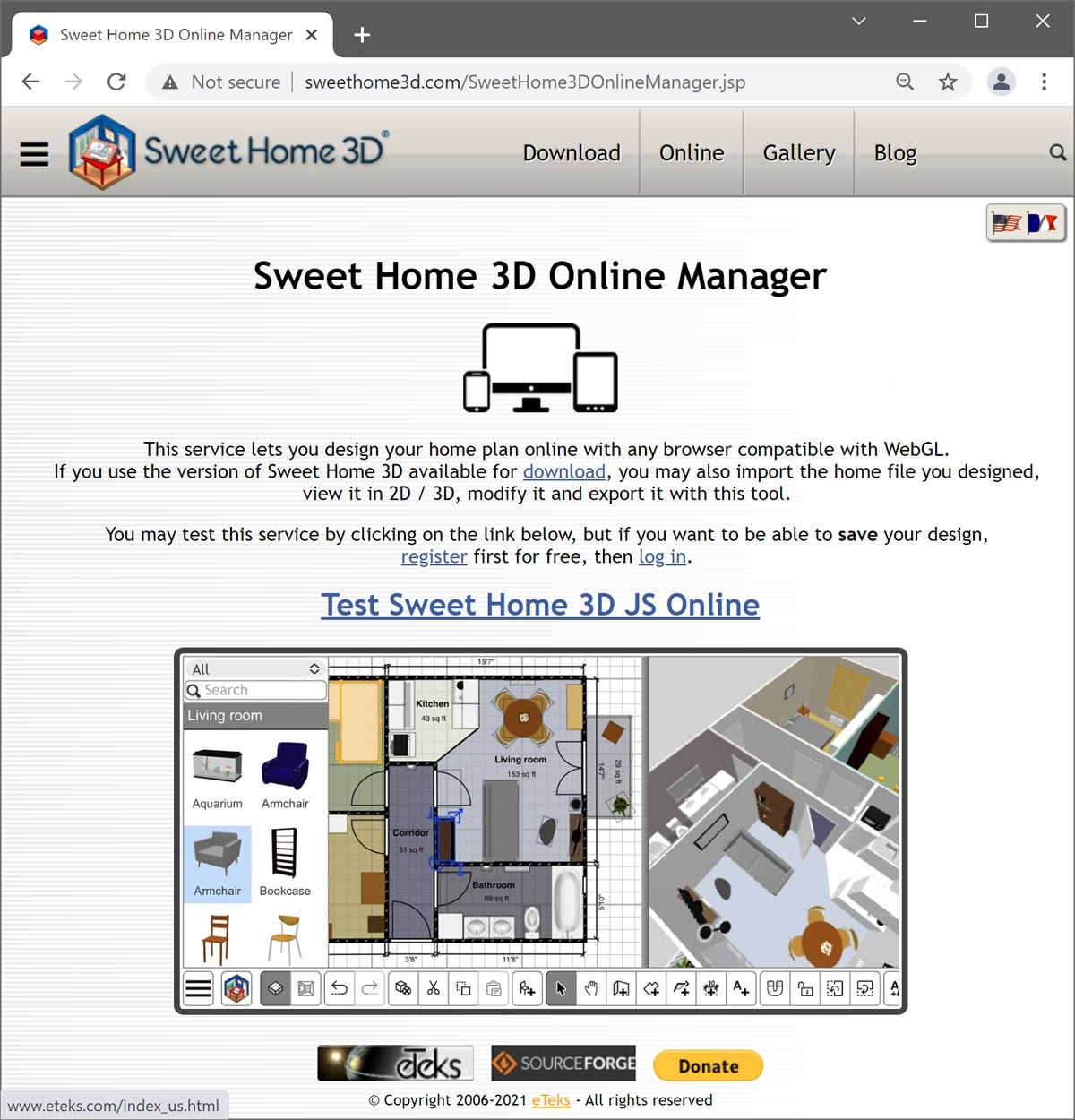
У Sweet Home 3D Online нет привычного длинного меню сверху, как у настольной программы. Это не недостаток само по себе, а отдельная особенность интерфейса. Часть команд вынесена в toolbar, а остальное уходит в контекстные меню и окна модификации объектов. Из-за этого редактор выглядит компактнее, но требует немного иной привычки: здесь важно чаще работать правой кнопкой мыши и двойным щелчком по объектам. Если пользователь привык к классическим desktop-программам, первые минуты он может искать пункты меню глазами. После короткой адаптации это проходит, потому что логика остаётся прямой: выделил объект — открыл диалог изменения — внёс параметры.
Ещё один важный момент: в веб-редакторе нет кнопок Save, когда проект редактирует авторизованный пользователь. Sweet Home 3D Online сохраняет изменения автоматически. Это меняет ритм работы. В настольных программах пользователь думает сериями изменил — сохранил — продолжил. Здесь работа ощущается непрерывной: вы правите стены, переставляете мебель, задаёте texture, меняете уровень — и проект уже фиксируется без отдельной команды. Для веб-сервиса, который рассчитан на быстрые итерации планировки квартиры онлайн, это удобно и логично.
Интерфейс Sweet Home 3D Online: из чего он состоит
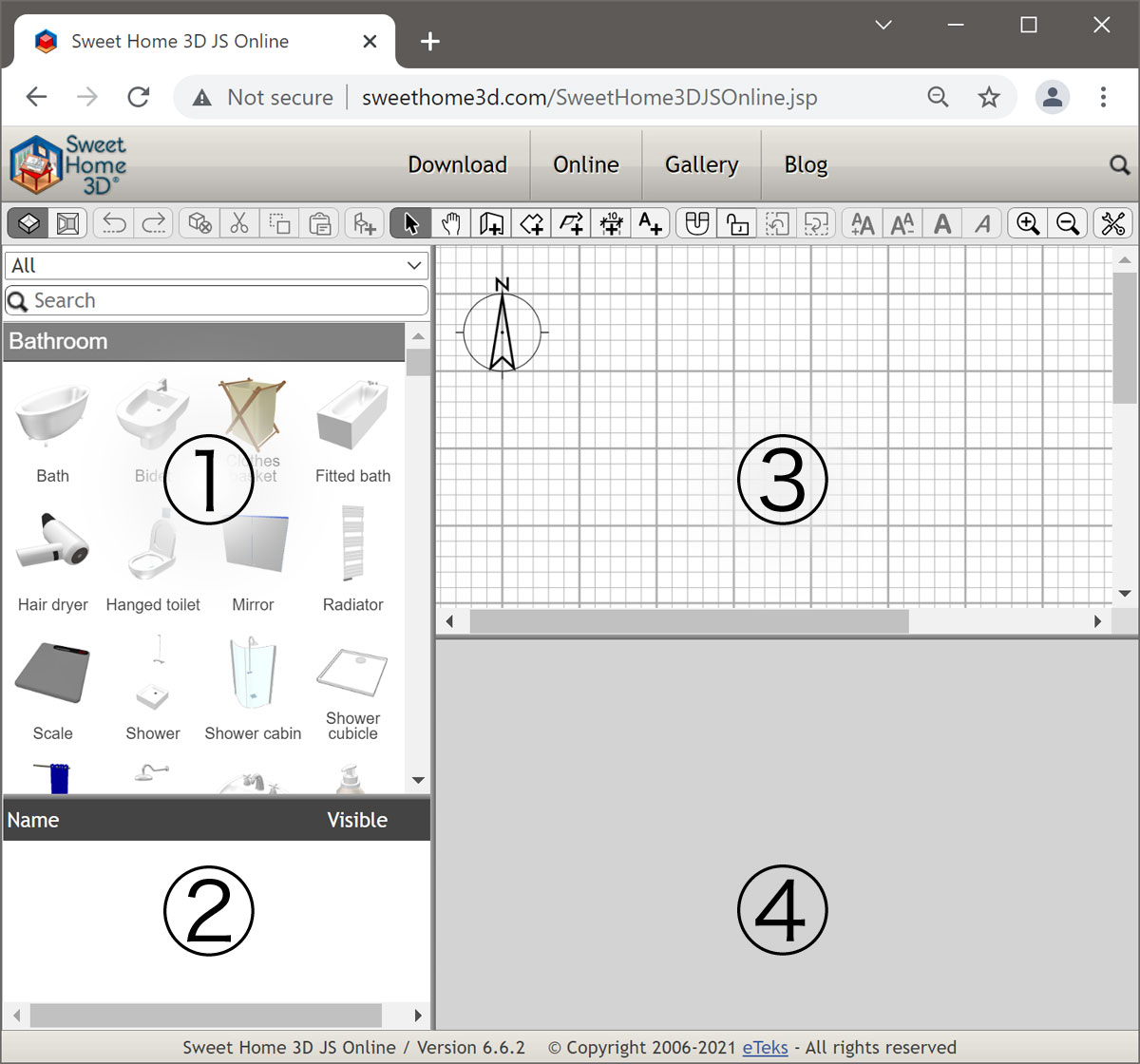
Если смотреть на Sweet Home 3D Online как на рабочий инструмент, а не как на красивую витрину, то его интерфейс оказывается очень рациональным. Он делится на четыре панели:
-
Furniture catalog
-
Home furniture list
-
Home plan
-
3D view
Над ними расположена панель инструментов. Такое деление — основа всей программы. Именно оно определяет, почему Sweet Home 3D Online так быстро осваивается: пользователь всё время работает в одном экране, не теряя контекст.
Furniture catalog
Каталог мебели — это левая верхняя панель. Здесь находятся категории объектов и сами элементы, которые можно добавлять в проект. В браузерной версии сверху у каталога есть выпадающий список категорий и строка поиска. Это не косметика: в больших каталогах без поиска работа быстро превращается в прокрутку ради прокрутки. В Sweet Home 3D Online можно сразу отфильтровать каталог, сузить выбор и перейти к конкретной задаче — например, искать только bathroom-объекты, только living room-мебель или только doors and windows.
Каталог особенно удобен в сценарии расстановка мебели в комнате. Вы не переключаетесь в отдельный режим библиотеки, не открываете всплывающий маркетплейс, а просто берёте нужный объект и переносите его на план. Для бытовой планировки квартиры онлайн такой подход лучше, чем сложные каталожные экраны с витринной подачей.
Home furniture list
Список мебели в проекте — это левая нижняя панель. Здесь программа показывает все объекты, которые уже стоят в доме. Эту часть часто недооценивают, хотя именно она превращает Sweet Home 3D Online из рисовалки комнат в более серьёзную программу для планировки помещения. В списке можно видеть добавленные предметы и их характеристики, а также сортировать данные по столбцам. Это удобно, когда проект уже насыщен мебелью и ориентироваться по одному только плану сложнее.
На практике список особенно помогает в двух случаях:
-
когда в проекте много однотипных объектов;
-
когда нужно быстро проверить, что именно уже добавлено в интерьер.
Например, если пользователь расставляет кухонные базы, сантехнику, светильники и декоративные элементы, на плане всё начинает сливаться. Список мебели в этом случае возвращает контроль.
Home plan
Панель Home plan — центральная зона чертежа. Здесь находится 2D-план на сетке, с линейками по краям. Именно здесь пользователь рисует стены, двигает точки, формирует комнаты, ставит двери, окна и мебель, управляет уровнями. В Sweet Home 3D Online это главный рабочий слой. Все серьёзные действия идут отсюда.
План хорош тем, что не перегружен лишними эффектами. Его задача проста: дать быстро и точно собрать схему помещения. Для программы такого типа это правильное решение. Чем проще и читаемее план, тем легче в нём контролировать геометрию квартиры, ширину проходов, направление дверных полотен и положение крупных предметов.
3D view
Панель 3D view показывает интерьер в объёме. Причём это не отдельная сцена, которую нужно обновить вручную. Изменения из плана попадают сюда сразу. Провели стену — она появилась в объёме. Поставили дверь — образовался проём. Развернули стол — повернулся и в 3D. Это одна из самых сильных сторон Sweet Home 3D Online: он остаётся наглядным даже для тех, кто плохо читает обычные чертежи.
Верхняя панель инструментов
Верхний toolbar организует базовые действия. В Sweet Home 3D Online ключевыми для старта являются:
-
Select
-
Create walls
-
Add furniture
-
Create rooms
-
кнопка Preferences в конце панели
В настольных CAD-пакетах новичок часто теряется уже на старте. Здесь вход ниже: взял стену, нарисовал контур, поставил окна и двери, добавил мебель, создал комнату. Панель инструментов фактически ведёт пользователя по нормальной последовательности работы с интерьером.
Изменяемый размер панелей
У четырёх панелей можно менять размер через разделители. Это мелочь только на бумаге. На практике такая настройка очень помогает. Когда вы работаете со стенами, нужен крупнее план. Когда проверяете интерьер в объёме, полезно расширить 3D-окно. Когда ищете объект в каталоге — можно временно увеличить левую колонку. Для браузерной программы это зрелое поведение: интерфейс не навязывает один жёсткий макет, а подстраивается под текущую задачу.
Как начать работу в Sweet Home 3D Online
Первый запуск Sweet Home 3D Online устроен проще, чем у многих конкурентов. Пользователю не нужно проходить через длинную серию шаблонов и рекламных экранов. Есть два базовых входа:
-
тестовый запуск редактора;
-
работа через аккаунт с проектами.
Тестовый сценарий годится, когда нужно быстро оценить интерфейс программы, посмотреть планировщик комнат онлайн в деле и понять, подходит ли логика работы именно вам. Но если план делается не на пять минут, а хотя бы на один вечер — лучше заходить в режим с проектами. Тогда доступны новый проект, импорт существующего SH3D, открытие старых домов и экспорт обратно в файл.
Стартовать в Sweet Home 3D Online разумнее всего так:
-
открыть пустой проект;
-
сразу определить единицы измерения и базовые параметры в Preferences;
-
при наличии исходного чертежа — импортировать подложку;
-
только потом рисовать стены.
Этот порядок важен. Если начать со стен без настройки масштаба и исходной подложки, потом легко получить лишние правки и сбитую геометрию. А Sweet Home 3D Online как раз удобен тем, что позволяет быстро работать от реального плана помещения.
Контекстные меню: скрытый центр управления
Один из ключевых моментов Sweet Home 3D Online — активное использование контекстных меню. Поскольку классической menu bar у веб-версии нет, многие команды открываются именно правым кликом. Это касается изменения объектов, работы с выделением, уровнями, текстовым оформлением и рядом других действий. Для мобильных устройств меню привязано к кнопке ☰.
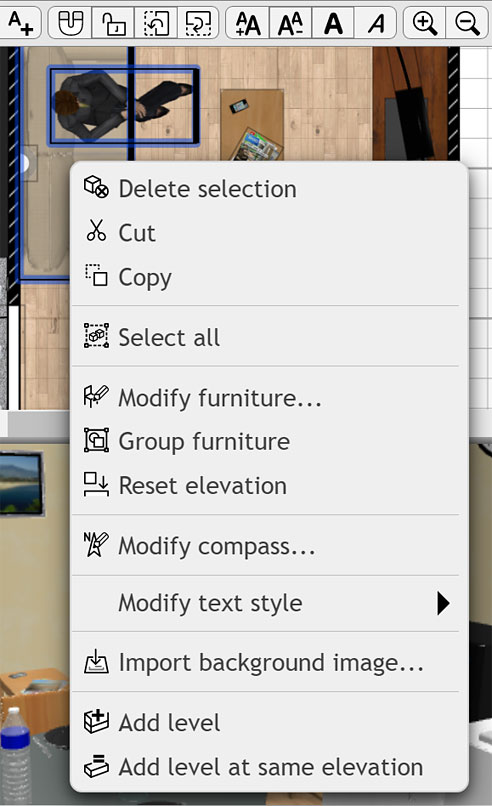
На скриншоте видно, что контекстное меню даёт доступ к операциям Delete selection, Cut, Copy, Select all, Modify furniture…, Group furniture, Reset elevation, Modify compass…, Import background image…, Add level. Это и есть реальная логика Sweet Home 3D Online: программа выглядит компактной, потому что многие команды не занимают место на главной панели, а появляются в момент, когда они нужны.
Для обзора программы это принципиальный момент. Если пользователь не знает про контекстные меню, он может ошибочно решить, что онлайн-версия слишком урезана. На деле значительная часть функциональности просто спрятана в более компактную механику вызова.
Пошагово: как в Sweet Home 3D Online сделать полноценный план помещения
Ниже — не формальная инструкция ради инструкции, а реальный сценарий того, как обычно работают с этой программой.
Шаг 1. Настроить исходные параметры проекта
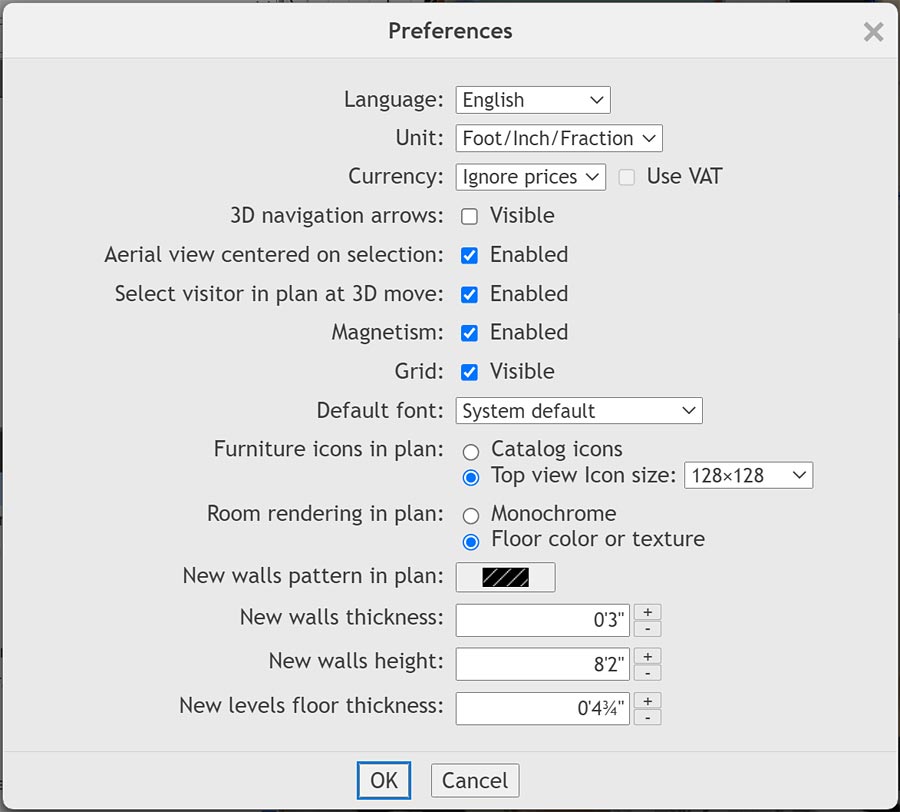
Перед тем как рисовать стены, имеет смысл открыть Preferences. Здесь меняются язык, единицы измерения, валюта, видимость стрелок навигации в 3D, поведение aerial view, magnetism, сетка, шрифт по умолчанию, способ показа иконок мебели в плане, режим отображения комнат, стандартная толщина новых стен, стандартная высота новых стен и толщина перекрытия уровней. Для обычной планировки квартиры онлайн это очень полезно: один раз задаёте базу и дальше работаете уже без лишних исправлений.
Шаг 2. Импортировать подложку плана
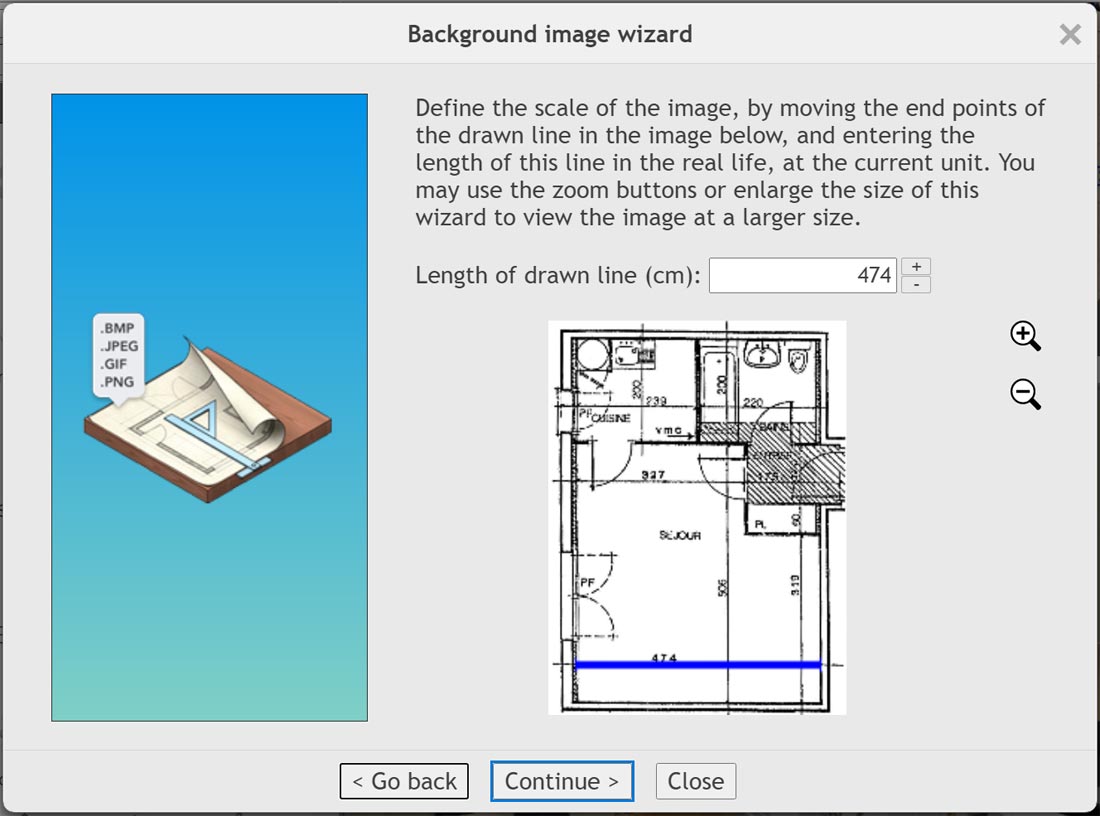
Если у вас есть план БТИ, скан старого чертежа, набросок от застройщика или даже просто понятная схема помещения, Sweet Home 3D Online позволяет использовать её как фон. Для этого служит команда Plan > Import background image…. Дальше открывается wizard, где нужно:
-
выбрать изображение;
-
нажать Continue;
-
задать масштаб по известному отрезку через поле Length of the drawn line;
-
указать origin;
-
завершить через Finish.
После этого подложка оказывается за сеткой плана и по ней уже можно спокойно обводить стены. Если масштаб или позиция заданы неправильно, их корректируют через Plan > Modify background image…. Для работы с реальной квартирой эта функция одна из самых полезных во всей программе. Она резко ускоряет построение планировки помещения, особенно если нужно повторить существующую квартиру, а не фантазийную сцену с нуля.
Шаг 3. Нарисовать стены через Create walls
Дальше начинается главный этап — построение контура квартиры или комнаты. В Sweet Home 3D Online для этого используется кнопка Create walls. Механика простая:
-
клик в стартовой точке стены;
-
клик или двойной клик в конечной точке;
-
пока вы не завершили операцию двойным щелчком или клавишей Escape, каждый следующий клик создаёт следующий сегмент.
Это очень удобная модель для квартиры с ломаным контуром, коридорами, выступами и нишами. Нет ощущения борьбы с инструментом: просто ставите точки по периметру. Во время рисования помогают tooltip-подсказки и alignment lines, а масштаб плана регулируется Zoom-кнопками. Важно и то, что двери и окна заранее в стенах вырезать не нужно — Sweet Home 3D Online потом сам формирует отверстия, когда вы ставите проёмы.
Здесь программа показывает свой характер особенно хорошо. Это не художественный редактор интерьера, а довольно прагматичная программа для планировки квартиры: сначала геометрия, потом наполнение.
Шаг 4. Подправить стены
После завершения контура нужно вернуться в Select. В этом режиме стены можно выделять, перетаскивать, двигать стрелками, менять их начальные и конечные точки, а также делить командой Plan > Split wall. Для более серьёзной правки есть Plan > Modify walls…. Именно там меняются:
-
толщина;
-
высота;
-
цвета левой и правой стороны;
-
texture левой и правой стороны.
Это сильный инструмент именно для реальной планировки дома или квартиры. Можно не просто нарисовать схему, а довести стены до реалистичного состояния: дать нужную толщину, сделать отделку разной с двух сторон, быстро подогнать перегородки под задачу.
Шаг 5. Поставить двери и окна
После стен логично перейти к проёмам. В Sweet Home 3D Online двери и окна обычно добавляют из каталога, перетаскивая их на стену. При активном magnetism программа автоматически ориентирует объект и подстраивает его под направление и толщину стены. Для пользователя это означает меньше ручной возни. При обычной домашней планировке это ощущается почти сразу: поставил дверь на нужную стену — и она уже ведёт себя как часть конструкции, а не как отдельная картинка поверх плана.
Шаг 6. Расставить мебель
Мебель добавляется двумя способами:
-
drag-and-drop из каталога в план или в список мебели;
-
выбор объекта в каталоге и нажатие Add furniture.
После добавления предмет одновременно появляется в списке мебели, на 2D-плане и в 3D-виде. Это одна из лучших деталей Sweet Home 3D Online: программа всё время держит пользователя в трёх представлениях сразу. Вы не теряете объект между слоями интерфейса.
Когда magnetism активен, мебель старается вести себя разумно: предмет у стены разворачивается к ней задней гранью, а объект, поставленный на более крупный предмет, может автоматически получить elevation. Для базовой расстановки мебели в комнате, спальне, кухне или гостиной это экономит массу мелких движений.
Шаг 7. Точно отредактировать мебель
У выделенного предмета появляются четыре индикатора:
-
поворот;
-
elevation;
-
высота;
-
общий размер.
Эти маркеры очень удобны для быстрого живого редактирования прямо на плане. Но когда нужна точность, лучше открывать полноценный диалог Furniture > Modify… или просто делать двойной щелчок по объекту. В окне модификации можно менять name, положение по X и Y, elevation, mirrored shape, part of base plan, угол, вращение по осям, width, depth, height, keep proportions, color, texture, materials, видимость и характер блеска. Для объекта со светом доступны и дополнительные параметры.
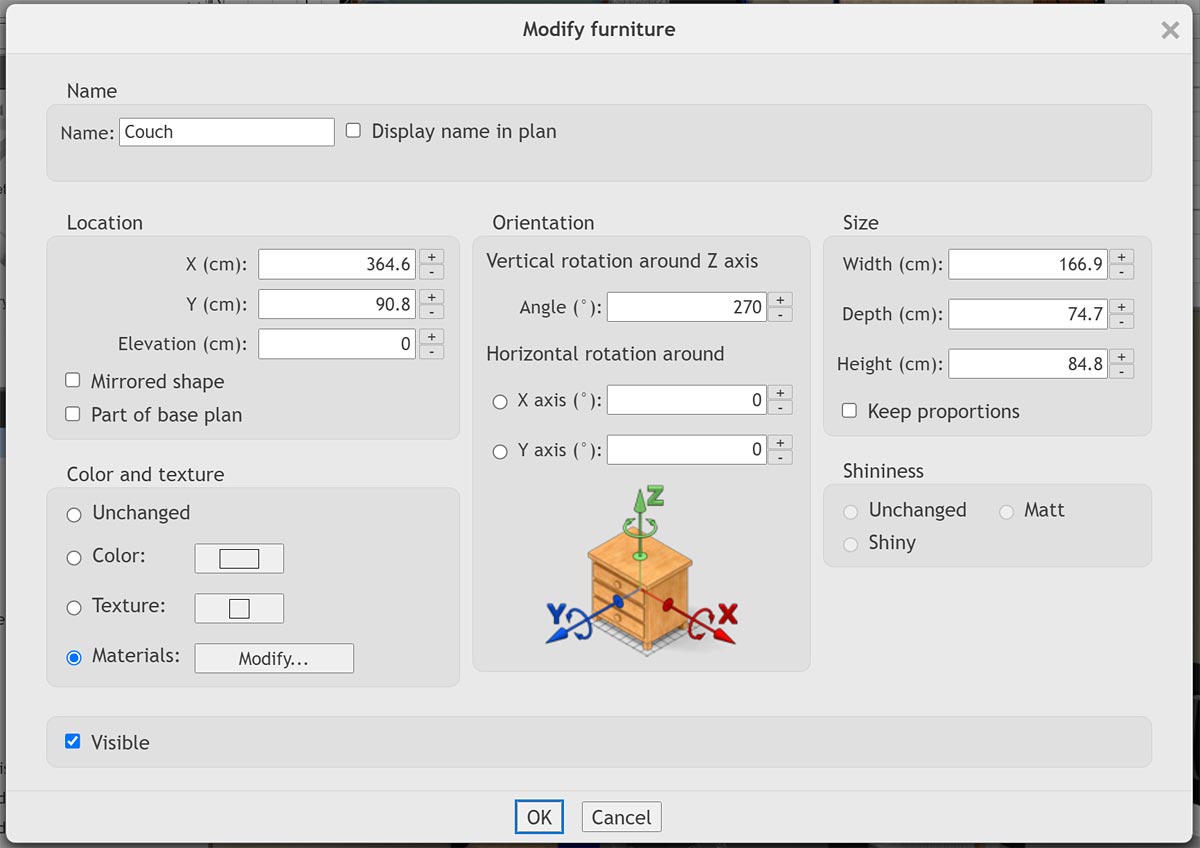
Вот здесь Sweet Home 3D Online особенно хорош. Он не ограничивается простым двигай диван по комнате. Программа позволяет довольно глубоко редактировать каждый предмет. Поэтому её можно использовать не только как программу для расстановки мебели, но и как более точный инструмент для проверки размеров, высот и компоновки.
Шаг 8. Создать комнаты
Комнаты в Sweet Home 3D Online создаются через Create rooms. Есть два метода:
-
последовательно кликать по углам и завершать двойным щелчком;
-
сделать двойной клик внутри замкнутой области, окружённой стенами.
Второй способ особенно удобен, когда стены и двери уже расставлены. Тогда комната создаётся быстро и корректно учитывает половину порога в дверных зонах, чтобы в 3D помещение соединялось правильно. После этого через Plan > Modify rooms… можно менять имя комнаты, цвет или texture пола и потолка. Кроме того, в режиме Select меняются точки комнаты и положение её подписей.
Шаг 9. Добавить уровни
Если проект не одноэтажный, Sweet Home 3D Online позволяет добавлять уровни через Plan > Levels > Add level или кнопку + на вкладках уровней. Каждый уровень получает собственную вкладку, а нижние стены и перекрытия отображаются осветлёнными, чтобы не мешать работе сверху. Высота уровня, elevation и толщина пола настраиваются через Plan > Levels > Modify level…. Для частного дома или многоуровневой квартиры этого уже достаточно, чтобы не распадаться на несколько отдельных файлов.
Шаг 10. Проверить результат в 3D
В 3D-окне доступны два режима:
-
3D view > Aerial view
-
3D view > Virtual visit
В Aerial view вы смотрите на интерьер сверху и под углом, контролируя общую компоновку. В Virtual visit включается режим прогулки с виртуальным посетителем. У него есть индикаторы наклона головы, угла обзора, разворота корпуса и высоты глаз. Одновременно можно редактировать и сам 3D-вид через 3D view > Modify 3D view…: менять цвет или texture земли и неба, яркость света и прозрачность стен. Для браузерного планировщика комнат онлайн это уже очень солидный набор.
Что реально умеет Sweet Home 3D Online
Многие обзоры программ грешат абстракцией: мол, подходит для дизайна интерьера. Это ничего не говорит. У Sweet Home 3D Online есть вполне конкретный набор реальных задач, которые он закрывает хорошо.
1. Повторить существующую квартиру по готовому плану
Если есть чертёж, Sweet Home 3D Online почти сразу превращается в удобную программу для планировки квартиры онлайн. Подложка импортируется, масштабируется, а затем по ней строятся стены. Это один из самых сильных сценариев веб-версии.
2. Собрать пустую архитектурную оболочку
Стены, двери, окна, комнаты, уровни — всё это Sweet Home 3D Online делает уверенно. Для задач обмерная схема плюс будущая компоновка он подходит очень хорошо.
3. Проверить расстановку мебели
Каталог, drag-and-drop, rotation, size, elevation, mirrored shape и 3D-просмотр превращают программу в удобный планировщик комнат и мебели. Особенно хорошо она показывает себя при подборе сценариев для спальни, кухни, детской, кабинета и небольшой студии.
4. Быстро оценить интерьер в объёме
Sweet Home 3D Online не делает ставку на фотореализм в веб-редакторе, но режимы Aerial view и Virtual visit дают вполне достаточную наглядность. Они помогают понять, не давит ли мебель, не слишком ли узок проход, не конфликтует ли дверь с тумбой, не выглядит ли комната перегруженной.
5. Подготовить проект для продолжения в настольной версии
Онлайн-редактор не пытается заменить всё. Если работа выходит на более тяжёлый уровень, проект можно экспортировать в SH3D и продолжить дальше. Это разумное разделение ролей: браузер подходит для быстрой компоновки и редактирования, более тяжёлые вещи — для настольной среды.
Сценарий из реальной практики: планировка однокомнатной квартиры
Чтобы понять характер Sweet Home 3D Online, полезно посмотреть на него не через список функций, а через реальную задачу. Допустим, нужно сделать планировку однокомнатной квартиры: прихожая, санузел, кухня-гостиная и отдельная спальня.
С чего начать
Сначала в программу лучше занести исходный план. Если есть чертёж от застройщика или обмер после ремонта, подложка сразу убирает лишнюю неопределённость. Дальше по контуру проводятся стены. На этом этапе Sweet Home 3D Online ведёт себя очень спокойно: сетка читаемая, инструмент Create walls не пытается угадывать намерения пользователя агрессивнее, чем нужно, а 3D-вид уже показывает, что получилось по объёму.
Что удобно именно в однокомнатной квартире
Однокомнатная квартира — хороший тест для любой программы планировки помещения, потому что здесь важна каждая мелочь:
-
насколько удобно открывается входная дверь;
-
помещается ли шкаф в прихожей;
-
проходит ли обеденный стол между кухней и диванной зоной;
-
не режет ли дверь санузла проход;
-
хватает ли места между кроватью и стеной.
Sweet Home 3D Online хорошо работает именно в таких вопросах. Он не отвлекает вау-эффектами, а быстро доводит до решения: вот стены, вот двери, вот мебель, вот вид сверху, вот вид изнутри. Если нужно пять раз переставить диван и два раза сменить размер шкафа, программа не тормозит рабочий ритм лишними подтверждениями.
Где особенно помогает 3D-вид
В 2D всё может выглядеть логично, но в Virtual visit внезапно оказывается, что шкаф слишком давит на вход, кухонный пенал перекрывает свет, а кровать стоит слишком близко к дверному проёму. Sweet Home 3D Online как раз хорош тем, что даёт быстро проверить такие вещи без отдельного этапа рендера. Это очень практичная программа для дизайна интерьера без установки: план и объём у вас всё время перед глазами.
Где начинаются ограничения
Как только возникает желание уйти от схемы к сложной презентации, Sweet Home 3D Online упирается в свои пределы. Веб-редактор не рассчитан на импорт кастомных 3D-моделей мебели, не печатает и не считает фото и видео-рендеры. Поэтому если задача — сделать эффектную визуализацию для клиента или выгрузить презентационный материал из браузера, программа перестаёт быть полноценным финальным звеном. Но если задача — именно спланировать квартиру, а не устроить шоу рендеров, её ограничений часто не чувствуешь вовсе.
Работа со стенами, проёмами и геометрией: сильная сторона программы
Sweet Home 3D Online заметно выигрывает там, где нужно работать с геометрией квартиры, а не только с декором. Это видно уже по структуре базового сценария: сначала импортируется план, потом рисуются стены, затем идёт редактирование толщины и высоты, потом двери и окна, и только потом мебель. Такой порядок зашит в саму логику программы.
Почему стены здесь получаются быстро
Во многих браузерных планировщиках стены ощущаются как тяжелый элемент: их нужно долго подцеплять, привязывать, чинить после неудачного построения. В Sweet Home 3D Online всё проще. Инструмент Create walls ориентирован на последовательное построение сегментов. Клик-клик-клик — и контур уже есть. Если контур нужно подправить, стены редактируются как обычные объекты: можно двигать точки, переносить сегменты, делить стену.
Проёмы не нужно вырезать вручную
Это маленькая, но очень важная практическая особенность. При рисовании стен не нужно заранее думать о том, где будут двери и окна, и не нужно делать прорези вручную. Sweet Home 3D Online сам вычисляет отверстия в стене, когда на неё ставится окно или дверь. Для обычной планировки квартиры онлайн это серьёзная экономия времени и нервов.
Редактирование стен не поверхностное
Команда Plan > Modify walls… даёт не просто смену цвета контура, а полноценное изменение толщины, высоты, цвета и texture обеих сторон стены. Поэтому программа подходит не только для черновой схемы, но и для нормальной проработки внутренней логики помещения. Например, можно быстро отделить несущие стены от лёгких перегородок по толщине, а потом ещё и визуально различать их отделку.
Каталог мебели и редактирование объектов
Sweet Home 3D Online хорошо показывает себя как программа для расстановки мебели, потому что сочетает три вещи: каталог, точные параметры объекта и мгновенный 3D-контроль. Во многих более декораторских сервисах каталог огромен, но сами объекты редактируются поверхностно. Здесь библиотека скромнее по духу, зато сами предметы ведут себя предсказуемо и управляемо.
Как работает добавление мебели
Пользователь может:
-
перетащить объект на план;
-
перетащить его в список мебели;
-
выделить в каталоге и нажать Add furniture.
После добавления предмет сразу оказывается во всех трёх представлениях — списке, плане и 3D. В этом у Sweet Home 3D Online очень правильная архитектура интерфейса: не нужно каждый раз вспоминать, в каком режиме вы сейчас находитесь.
Что можно менять у предмета
У каждого объекта есть два уровня редактирования.
Быстрый уровень — через угловые индикаторы на плане:
-
поворот;
-
elevation;
-
высота;
-
ширина и глубина.
Точный уровень — через диалог Modify furniture:
-
name;
-
display name in plan;
-
X / Y;
-
elevation;
-
mirrored shape;
-
part of base plan;
-
vertical angle;
-
rotation around X / Y axis;
-
width / depth / height;
-
keep proportions;
-
color;
-
texture;
-
materials;
-
matt / shiny;
-
visible.
Это очень хороший баланс. Быстрые движения делаются мышью на плане, а точная настройка уходит в окно параметров. В результате Sweet Home 3D Online годится не только для примерной меблировки, но и для более аккуратной проверки компоновки.
Где каталог мебели в Sweet Home 3D Online хорош, а где скромен
Для типовой квартиры, студии, кухни, гостиной, спальни, санузла и рабочего кабинета возможностей каталога обычно хватает. Можно собрать функциональную сцену, понять логику размещения объектов и проверить визуальный баланс помещения. Но если задача требует экзотической мебели, фирменных моделей конкретного производителя или глубокой декоративной детализации, веб-редактор уже ощущается более сдержанным. Это связано не с неудобством интерфейса, а с тем, что Sweet Home 3D Online не делает ставку на гигантскую витринную библиотеку и не импортирует 3D-модели мебели напрямую.
Материалы, цвета, текстуры и общий вид сцены
Было бы ошибкой считать Sweet Home 3D Online чисто геометрическим планировщиком. У программы есть вполне рабочий набор средств для настройки внешнего вида интерьера.
Цвета
Через окно выбора цвета можно настраивать внешний вид мебели, стен, комнат, надписей, полилиний и 3D-сцены. Цветовой диалог построен вокруг палитры RAL и допускает переход к системной палитре. Для бытового проектирования этого более чем достаточно. Здесь нет ощущения игрушечной цветовой подмены: изменение параметров работает как нормальная настройка проекта.
Textures
Texture-диалог в Sweet Home 3D Online поддерживает поиск по списку текстур, числовые поля для настройки и кнопки управления импортированными texture. То есть веб-версия умеет не только брать стандартные покрытия, но и работать с импортом изображений текстур. Для пола, стен, потолков и части мебели этого хватает, чтобы сделать интерьер не абстрактным, а ближе к реальной отделке.
Комнаты
Через Plan > Modify rooms… можно менять имя комнаты, цвет или texture пола и потолка. Это простая, но важная функция. Пока комнаты не созданы, интерьер выглядит как набор стен и мебели. После создания комнат появляется ощущение завершённой структуры пространства: у пола появляется отделка, у потолка — собственный материал, а зоны получают подписи.
3D-сцена
Через 3D view > Modify 3D view… можно менять цвет или texture земли и неба, яркость света и прозрачность стен. Это позволяет настроить сцену под более понятный просмотр. Особенно полезна прозрачность стен: в тесных пространствах она помогает быстрее читать интерьер и проверять компоновку без ощущения, что камера всё время упирается в перегородки.
2D и 3D в Sweet Home 3D Online: почему эта связка работает
У многих онлайн-сервисов 2D и 3D существуют как два почти независимых режима. Sweet Home 3D Online хорош тем, что связывает их очень тесно. Вы почти не чувствуете переключения контекста. План, список мебели и 3D-сцена работают как части одной системы.
Aerial view
Aerial view — основной режим, когда нужно оценить общую композицию: где стоят крупные предметы, как читается кухня-гостиная, не перегружен ли центр комнаты, логично ли связаны зоны. Для планировщика квартиры это рабочий режим номер один.
Virtual visit
Virtual visit нужен уже не для схемы, а для человеческого восприятия пространства. Здесь сразу видно, насколько комфортно помещение ощущается изнутри. Можно пройти маршрут от входа к кухне, посмотреть, как кровать выглядит от двери, понять, не конфликтует ли высокий шкаф с линией обзора. При этом виртуальный посетитель ещё и отображается на плане, а его положение, угол и высота синхронно обновляются.
Почему это важно в обычной квартире
При планировке квартиры люди часто переоценивают схему сверху. На плане всё помещается, но в реальном объёме оказывается тесно. Sweet Home 3D Online полезен именно тем, что заставляет быстро сверять чертёж и ощущение пространства. Для домашнего ремонта это зачастую полезнее, чем красивые фотореалистичные рендеры.
Работа на телефоне и планшете
Sweet Home 3D Online умеет адаптироваться под мобильные устройства. На смартфонах и планшетах toolbar становится прокручиваемым и уходит вниз экрана, чтобы до него было проще дотягиваться. В landscape-ориентации каталог, план и 3D-вид размещаются в одной строке над панелью инструментов. В portrait-ориентации эти зоны выстраиваются вертикально, а между планом и 3D появляется разделитель для изменения размера. Меню вызывается через кнопку ☰.
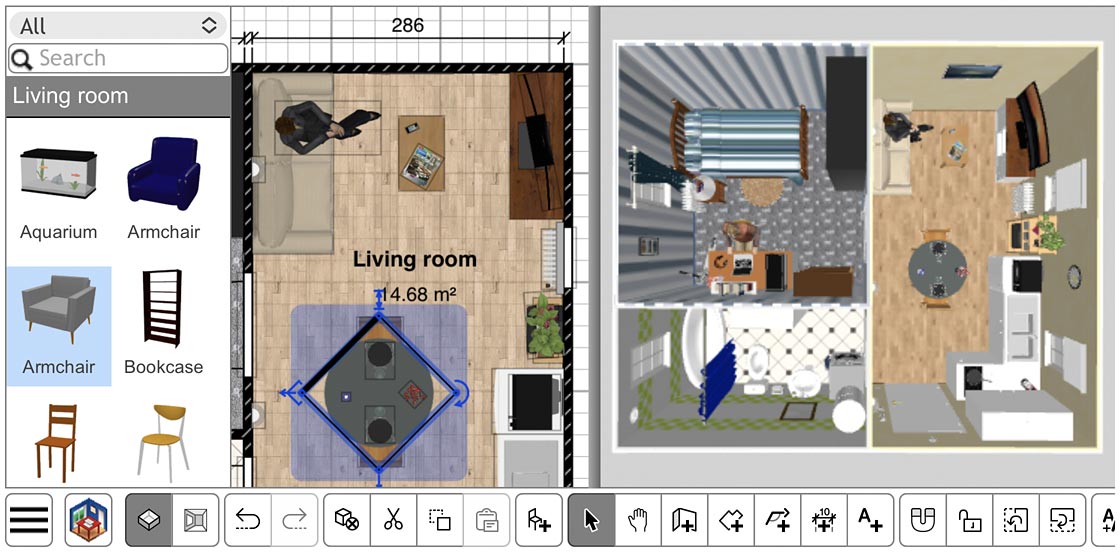
Это полезная возможность, но понимать её нужно трезво. Да, планировщик интерьера онлайн реально запускается на телефоне и планшете, и для быстрых правок это удобно. Но серьёзную планировку квартиры со множеством стен, комнат и мебели гораздо рациональнее делать на большом экране. Мобильный режим здесь — это не замена ноутбуку, а хороший способ внести коррекцию, показать проект или быстро проверить идею.
Ограничения Sweet Home 3D Online
Любой честный обзор программы обязан проговорить не только сильные стороны, но и границы применения. У Sweet Home 3D Online они вполне ясные.
Нет импорта 3D-моделей мебели в веб-редакторе
Это серьёзное ограничение для тех, кто любит полностью кастомизировать интерьер или работает с нестандартной библиотекой. В веб-версии такой сценарий отсутствует. Если нужны свои 3D-модели, Sweet Home 3D Online превращается в промежуточный этап, а не в окончательное рабочее место.
Нет печати
Для некоторых пользователей это не важно, но если нужен прямой вывод плана на печать из браузера, Sweet Home 3D Online не закрывает эту задачу.
Нет создания фото и видео
Веб-редактор не генерирует фото и видео сцены. То есть он очень хорош для планировки дома, комнаты или квартиры и просмотра результата в 3D, но не рассчитан на финальную презентацию уровня сделать красивую картинку для выдачи клиенту.
Интерфейс требует знания контекстных меню
Формально это не минус функциональности, но как пользовательское ограничение это важно. Если человек не пользуется правым кликом и не догадывается о двойном щелчке по объекту, часть возможностей Sweet Home 3D Online будет для него скрыта.
Веб-версия сильнее в планировке, чем в шоу-подаче
Если сформулировать предельно прямо: Sweet Home 3D Online — это рабочая программа для планировки помещения, а не сервис, который продаёт себя за счёт 4K-картинок, AI-сценариев и гигантских витрин моделей. Для одних пользователей это плюс, для других — нет.
h2: Сравнение с аналогами
Сравнивать Sweet Home 3D Online с абстрактными другими онлайн-планировщиками бессмысленно. Намного полезнее сопоставить его с конкретными программами, которые решают схожие задачи: Planner 5D, Floorplanner, RoomSketcher и Homestyler.
Общая сравнительная таблица
| Программа | Сильная сторона | Слабая сторона относительно Sweet Home 3D Online | Когда выбирать |
|---|---|---|---|
| Sweet Home 3D Online | Быстрый 2D-план + 3D-контроль, ясная геометрия, конкретные инструменты | Меньше витринности и слабее презентационные возможности | Когда нужна именно планировка квартиры, комнаты, мебели |
| Planner 5D | 4K renders, AI-инструменты, 8000+ объектов, импорт 3D-моделей | Сильнее тянет в сторону визуализации и AI-сценариев, чем в строгую рабочую геометрию | Когда важнее красивые визуализации и AI-автоматизация |
| Floorplanner | Очень большая библиотека, 2D и 3D и фотореалистичные изображения | Больше ориентирован на визуальную подачу и библиотечное изобилие | Когда нужна презентационная 2D и 3D-подача и большой выбор моделей |
| RoomSketcher | Профессиональные floor plans, measurements, 3D Photos, Live 3D | Более сервисный и презентационный характер | Когда важны готовые измерения, фирменные планы и презентация объекта |
| Homestyler | AI-конвертация плана, 10M+ моделей, cloud rendering | Сильнее нагружен декоративной и экосистемной составляющей | Когда нужен богатый каталог и визуальная демонстрация интерьера |
Таблица выше — это не рекламная раскладка, а практический вывод из того, как сами продукты описывают свои сильные стороны. Sweet Home 3D Online строится вокруг четырёх рабочих панелей, плана, мебели, уровней и 3D-просмотра. Planner 5D делает заметный акцент на AI, 4K-renders, импорт 3D-моделей и большой библиотеке. Floorplanner продвигает огромную библиотеку 3D-моделей и фотореалистичные изображения. RoomSketcher выделяет professional floor plans, measurements, 3D Photos, Live 3D и 360 Views. Homestyler делает ставку на AI-перевод 2D-плана в редактируемую 3D-модель, облачный rendering и библиотеку более чем из 10 миллионов моделей.
Planner 5D
Planner 5D сейчас явно сильнее продаёт идею красивой визуализации и AI-автоматизации. На его стороне — 4K renders, AI tools, загрузка существующего плана, библиотека свыше 8,000 объектов и даже импорт 3D-моделей. Это делает его более привлекательным для пользователя, которому хочется быстро увидеть красивый интерьер, а не только собрать рабочую схему.
Но у Sweet Home 3D Online есть контр-преимущество. Он ощущается суше, прямее и рабочее. Здесь меньше маркетинговой надстройки, меньше попыток показать дизайн будущего, зато сам процесс планировки квартиры идёт очень прозрачно. Четыре панели, точные диалоги, предсказуемое редактирование стен и мебели — это сильная среда, когда нужно не вдохновляться, а принимать решения. Это уже вывод по характеру интерфейса, а не прямая спецификация, но он хорошо следует из того, что один продукт строит работу вокруг плана и модификации объектов, а другой — вокруг AI-сценариев, библиотек и 4K-подачи.
Итог здесь простой. Для планировки комнаты, квартиры или небольшого дома ради удобства и контроля Sweet Home 3D Online часто рациональнее. Для красивой подачи, AI-подсказок и более богатой витринной части — Planner 5D сильнее.
Floorplanner
Floorplanner открыто делает ставку на большой каталог и визуальную подачу. Он говорит о библиотеке более чем из 260,000 3D-моделей и о возможности легко получать 2D- и фотореалистичные 3D-изображения. Для пользователя, которому нужно много готовых предметов и сильная презентационная часть, это очень серьёзный аргумент.
На фоне Floorplanner Sweet Home 3D Online выглядит менее богатым по библиотеке и заметно менее ориентированным на картинку ради картинки. Но именно из-за этого он зачастую удобнее в бытовой планировке. Интерфейс у Sweet Home 3D Online жёстче дисциплинирован: каталог, список, план, 3D-вид. Меньше декоративной экосистемы, меньше ощущения, что тебя ведут через сервисную оболочку. Для простого сценария сделать планировку квартиры, проверить мебель, понять проходы и вид комнат такая сухость нередко оказывается плюсом.
Иными словами, Floorplanner сильнее там, где важны библиотечное разнообразие и презентация. Sweet Home 3D Online сильнее там, где нужно быстро и без лишней оболочки построить и отредактировать саму структуру помещения.
RoomSketcher
RoomSketcher подаёт себя как professional floor plan software и делает акцент на пяти способах создания планов: capture, draw, order, trace, convert. Плюс у него отдельно выделены 2D Floor Plans, 3D Floor Plans, Add Measurements, 3D Photos, Live 3D и 360 Views. Это уже более презентационный и профессионально-оформленный набор, чем у Sweet Home 3D Online.
При этом RoomSketcher работает как полноценная сервисная платформа с акцентом на polished results, брендирование, сохранение стилей и работу онлайн и офлайн на разных устройствах. Sweet Home 3D Online на этом фоне проще и прямолинейнее. Он не столь силён в упаковке результата, зато даёт очень понятный процесс построения плана и редактирования объектов. Если задача — презентационный floor plan для недвижимости или коммерческой подачи, RoomSketcher выглядит убедительнее. Если задача — самому быстро собрать и проверить квартиру или комнату, Sweet Home 3D Online остаётся очень сильным вариантом.
Homestyler
Homestyler сегодня делает ставку на совсем другой масштаб экосистемы. Он предлагает загрузку 2D-плана или скетча с AI-конвертацией в редактируемую 3D-модель, библиотеку из 10 миллионов branded 3D furniture models, built-in cloud rendering, отдельные функции collaboration, video render, VR & AR, asset market и большой слой шаблонов и обучающих материалов. Это уже не просто планировщик интерьера онлайн, а крупная платформа вокруг интерьерного контента.
На фоне Homestyler Sweet Home 3D Online выглядит почти аскетично. Но именно эта аскетичность и делает его удобным для тех, кому не нужен бесконечный поток шаблонов, конкурсов, ассетов и AI-модулей. Если пользователь хочет быстро построить план квартиры, расставить мебель и проверить интерьер в 3D без лишнего шума, Sweet Home 3D Online часто оказывается психологически легче и понятнее. Если же нужен максимально богатый визуальный мир, готовые шаблоны, облачный рендер и огромная декоративная библиотека, Homestyler объективно сильнее.
Что получается по сравнению в целом
Если свести всё к одному выводу, то Sweet Home 3D Online — не самый богатый, не самый модный и не самый презентационный сервис среди аналогов. Но это один из самых понятных и практичных инструментов именно для планировки квартиры, комнаты и мебели. Его сила — в рабочем интерфейсе и в логике нарисовал — поставил — проверил в 3D — поправил. А вот конкуренты чаще выигрывают уже в библиотеке контента, AI-функциях, фотогеничности результата и сервисной надстройке.
Кому подходит Sweet Home 3D Online
Sweet Home 3D Online особенно хорошо подходит следующим сценариям.
Для человека, который делает ремонт себе
Если нужно продумать квартиру, проверить, как войдёт мебель, не упрётся ли дверь в шкаф, какой будет проход между диваном и столом, хватит ли места под рабочий стол у окна — программа очень уместна. Она не перегружает пользователя дизайнерской мишурой и быстро приводит к рабочему плану.
Для тех, кто переезжает
Когда надо понять, встанет ли существующая мебель в новую квартиру, Sweet Home 3D Online полезен именно как программа для расстановки мебели. Здесь не нужно быть дизайнером, чтобы быстро собрать помещение и разложить вещи по местам.
Для преподавателей и студентов на базовом уровне
Программа хорошо показывает связь 2D-плана и 3D-пространства. Для базового обучения логике интерьера, чтению плана и пониманию объёма она удобна.
Для дизайнеров — как быстрый черновой инструмент
Для профессиональной студии Sweet Home 3D Online вряд ли станет финальным пакетом презентации. Но как быстрый браузерный инструмент для наброска логики помещения, первичной расстановки мебели или проверки гипотез он вполне уместен.
Кому он подойдёт хуже
Хуже всего Sweet Home 3D Online подходит тем, кто ищет:
-
гигантскую библиотеку брендов;
-
подчёркнуто эффектные рендеры прямо в браузере;
-
AI-автоматизацию как основу процесса;
-
готовую презентацию для клиента без перехода в другие инструменты.
Плюсы Sweet Home 3D Online
-
Очень ясная структура интерфейса: каталог, список мебели, план, 3D-вид.
-
Хорошая логика именно для планировки квартиры, комнаты и мебели.
-
Импорт подложки плана заметно ускоряет работу с реальными помещениями.
-
Стены рисуются быстро и редактируются без ощущения борьбы с инструментом.
-
Двери и окна автоматически формируют проёмы в стенах.
-
Мебель можно настраивать глубже, чем во многих браузерных планировщиках.
-
Есть комнаты, уровни, материалы, texture и базовая настройка 3D-сцены.
-
Контекстные меню и двойной клик делают интерфейс компактным, но функциональным.
-
Автосохранение избавляет от рутинного контроля файла.
-
Проект можно продолжить в формате SH3D.
Минусы Sweet Home 3D Online
-
Веб-редактор не импортирует 3D-модели мебели напрямую.
-
Нет печати.
-
Нет создания фото и видео прямо в онлайн-версии.
-
По части красивой презентации он заметно уступает нескольким крупным аналогам.
-
Часть функций неочевидна, если не пользоваться контекстным меню.
-
На телефоне работать можно, но серьёзный проект всё же удобнее делать на большом экране.
-
Визуально программа утилитарна: кому-то это понравится, кому-то покажется слишком сухим.
Итог
Sweet Home 3D Online — сильная, конкретная и очень рабочая программа для планировки квартиры онлайн. Она не пытается быть всем сразу. У неё нет претензии на самый богатый каталог, самый зрелищный cloud rendering или самую модную AI-оболочку. Зато у неё есть то, чего часто не хватает более глянцевым сервисам: ясная геометрия, понятный интерфейс, внятные инструменты и быстрая связка между 2D-планом и 3D-пространством.
Если смотреть на Sweet Home 3D Online как на программу для дизайна интерьера в бытовом и полупрофессиональном смысле, его лучший сценарий звучит так: взять реальный план, быстро собрать стены, проставить двери и окна, расставить мебель, проверить всё в 3D и несколько раз без боли перепланировать комнату или квартиру до рабочего результата. В этом он действительно хорош.
Если же нужен сервис, который прежде всего поражает готовой картинкой, AI-эффектами, гигантской библиотекой и презентационными возможностями, тогда у Sweet Home 3D Online есть более сильные конкуренты. Но когда задача формулируется честно — планировка помещения, расстановка мебели, проверка реального пространства и быстрый 3D-контроль — программа остаётся очень удачным выбором.
