Zencastr — это не просто сервис для созвонов с записью и не абстрактная платформа для контента. Это конкретная программа для удалённой записи подкастов и интервью, в которой один и тот же рабочий контур закрывает запись, постобработку, монтаж по транскрипту, клиппинг, публикацию эпизодов, командную работу и монетизацию. Внутри одной экосистемы здесь связаны Sessions, Editing, Clips, Hosting, Transcription, Teams и Monetizing, поэтому Zencastr удобнее разбирать именно как цельный инструмент, а не как очередной браузерный рекордер.
Сильная идея Zencastr заключается в том, что во время записи каждый участник получает собственные отдельные дорожки, а дальше эти исходники можно не только скачать как мастер-файлы, но и сразу прогнать через встроенный редактор, собрать общий микс, удалить лишние фрагменты по транскрипту, сделать короткие клипы для соцсетей и при необходимости опубликовать выпуск в RSS. Для автора, который делает подкаст с удалёнными гостями, это означает одно: вместо связки из рекордера, отдельного транскрайбера, стороннего видеоредактора и отдельного хостинга можно работать в одной системе.
Для кого Zencastr подходит лучше всего? В первую очередь для тех, кто регулярно пишет удалённые интервью, разговорные подкасты, видеоподкасты, экспертные беседы, маркетинговые созвоны с записью и контент, который потом нужно быстро резать на шорты, рилсы и промоклипы. В таком сценарии Zencastr для подкастов особенно хорош именно как рабочая система: сначала запись гостей по ссылке, потом монтаж по тексту, затем хостинг подкастов и публикация клипов.
Zencastr
- Редактирование аудио
- Русский интерфейс
- Просто для новичков
- Требует интернет
- Платные функции
- Зависит от браузера
Как устроен Zencastr на практике
Логика работы в Zencastr строится вокруг сущности Session. Session — это не один конкретный файл и не один эпизод, а пространство, в котором создаётся запись, хранятся дорожки участников, запускаются постпродакшн-задачи, выполняется clipping и, если нужно, начинается публикация эпизода. В повседневной работе именно такой подход делает Zencastr удобным: у автора есть не россыпь файлов, а организованная структура, где всё, что связано с конкретной беседой, лежит в одном месте.
Интерфейс программы выстроен вполне утилитарно. На Dashboard основными рабочими точками становятся Sessions в левом меню, Show Selector в верхней части боковой панели, а дальше — связка из записи, предпросмотра, редактирования, клипов и эпизодов. Для тех, кто работает серийно, важна именно эта архитектура: в Zencastr не приходится прыгать между разными приложениями, потому что переход от сырой записи к публикации встроен прямо в основную навигацию.
Есть и важная особенность, которую нужно понимать сразу. Имя сессии в Zencastr — не декоративная подпись, а часть URL записи. Поэтому название Session должно быть осмысленным с самого начала: после создания его уже нельзя поменять. Кроме того, сама Session не привязана к встроенному календарному расписанию. Это постоянная Recording Page, на которую участники приходят по ссылке в оговорённое время, а дату и час встречи ведущий сообщает отдельно. Для реального продакшена это даже удобно: одна сессия = один постоянный рабочий адрес, но к именованию нужно относиться внимательно.
Первый запуск: создание сессии и выбор режима записи
С точки зрения UX старт в Zencastr выстроен очень просто. После входа в аккаунт нужно открыть Sessions в левом боковом меню, нажать Create New Recording Session, ввести имя сессии, выбрать основной язык записи, указать режим и нажать Create. После этого программа переводит пользователя прямо на Recording Page — то есть в комнату, где будет проходить сама запись. Для браузерной платформы это один из самых удачных сценариев входа: ничего лишнего, только параметры будущей записи.
Zencastr использует три режима записи, и это не формальная галочка, а фундаментальный выбор под задачу. Ниже — краткая схема, которая реально помогает не ошибиться на старте.
| Режим | Что происходит | Когда выбирать |
|---|---|---|
Record audio and video |
Пишутся отдельные MP3-дорожки, на платных тарифах также WAV, плюс отдельные MOV-видео для каждого участника | Видеоподкаст, интервью для YouTube, запись с последующим монтажом видео |
Record audio, show video |
Пишется звук, видео участники видят в разговоре, но видеофайлы не записываются | Когда контакт по камере нужен, но финальный продукт — только аудио |
Record audio, no video |
Пишется только звук, без видеоокна и без доступа к камере | Классический аудиоподкаст, когда важна простота и минимум нагрузки |
Эта логика закреплена в самой программе: в первом режиме есть и запись видео, и отображение видео, во втором — только отображение, в третьем — ни камеры, ни видеозаписи. WAV доступен как формат качественной аудиозаписи на платных тарифах, а видеофайлы сохраняются в MOV при выборе режима Record audio and video.
На практике выбор режима определяет не только итоговые файлы, но и поведение участников. Если вы делаете видеоподкаст, брать Record audio and video логично почти всегда: потом проще собрать YouTube-версию, вертикальные клипы и дополнительные промо. Если задача — обычный разговорный выпуск, но гостям важно видеть друг друга, уместнее Record audio, show video. Если же цель — максимально простой и надёжный созвон только ради голоса, то Record audio, no video избавляет от лишней переменной в процессе записи.
Приглашение гостей и подготовка комнаты записи
После создания Session ведущий работает уже с Recording Page. Здесь один из ключевых элементов — кнопка Invite. По ней Zencastr позволяет ввести имя и email каждого гостя, после чего отправить приглашения через Send Invites. Альтернативный путь тоже предусмотрен: можно просто скопировать ссылку-приглашение и разослать её вручную через почту, мессенджер или календарное приглашение. Именно поэтому Zencastr запись подкаста хорошо подходит под удалённые интервью: вход для гостя не перегружен, а сама ссылка ведёт прямо в нужную комнату.
Для гостя вход устроен через green room. Перед тем как попасть в основной звонок, он подтверждает имя и настраивает аудио- и видеоустройства. Это важный элемент UX, потому что ведущий получает меньше хаоса на старте: гость не вваливается в запись с неверным микрофоном или выключенной камерой, а сначала проходит короткую подготовительную стадию. В сценариях, где в эфире постоянно появляются новые спикеры, эта мелочь реально экономит время.
С точки зрения точных элементов интерфейса главный технический центр управления во время сессии — это Call Settings в правом верхнем углу Recording Page. Именно здесь меняются устройства: под Audio Input выбирается микрофон, под Audio Output — наушники или колонки, а под Camera — камера. После выбора нужно нажать Done. Для ведущего и гостя это одна и та же логика, и это хорошо: объяснить человеку, куда нажать, можно буквально в одном предложении.
Как проходит запись в Zencastr шаг за шагом
Типовой сценарий записи в Zencastr выглядит так:
-
Ведущий заходит в
Sessions. -
Открывает нужную сессию.
-
Нажимает
Join Session. -
Проверяет микрофон, наушники и камеру через
Call Settings. -
Ждёт, пока все гости пройдут green room.
-
Нажимает
Start Recording. -
При необходимости использует
Pause. -
После завершения нажимает
Stop. -
Дожидается завершения загрузки файлов.
-
После подтверждения завершает вызов через
Hang Up Call.
Кнопка Start Recording запускает запись не мгновенно, а с трёхсекундным отсчётом. Это маленькая, но очень полезная деталь: у ведущего и гостей есть время перестать шуршать бумагами, поправить позу, выключить сторонние звуки. Во время сессии можно нажать Pause, если кому-то нужно отойти, если требуется дать указания перед следующим блоком или если запись нужно ненадолго прервать без закрытия комнаты. После паузы для продолжения снова используется Start Recording. Такой цикл выглядит просто, но именно он делает Zencastr удобным для разговорных форматов, где монтаж потом всё равно будет чистить лишнее.
Критически важный момент в Zencastr — завершение записи. После нажатия Stop нельзя сразу закрывать вкладку. Каждый участник должен дождаться, пока его файлы полностью догрузятся и на экране появится подтверждение Success. Со стороны ведущего ориентир ещё точнее: дорожки гостя должны стать сплошь серыми и получить иконки скачивания, а не просто показывать состояние 99% Uploaded. Это одна из тех деталей, которые напрямую влияют на целостность исходников. Если гость уйдёт раньше, можно получить unfinalized track и потерять часть комфорта, ради которого вообще выбирают локальную запись.
Почему Zencastr даёт лучшее сырьё, чем обычный созвон
Обычный видеозвонок записывает то, что прошло через интернет-канал и VoIP-сессию. Zencastr работает иначе. Во время записи сам звонок нужен только для того, чтобы участники слышали и видели друг друга, но записывается не этот поток. Когда ведущий нажимает Start Recording, аудио и видео каждого участника пишутся локально на его устройстве и сохраняются в браузерном хранилище, а затем постепенно, кусками, отправляются на сервер. В этом и заключается главный смысл Zencastr удалённая запись: сеть нужна для общения, а исходники берутся с устройства участника, а не из компрессированного онлайн-потока.
Именно поэтому Zencastr так часто используют для записи интервью через браузер. Даже если связь во время разговора была неидеальной, итоговые мастер-файлы могут оказаться заметно лучше, чем сам live-звонок. Для подкастера это означает предсказуемый монтаж: отдельные дорожки участников легче чистить, выравнивать по громкости, резать по репликам и использовать в стороннем редакторе. Отдельно ценно то, что в видео-режиме каждый участник получает собственный MOV-файл, а в аудио — отдельные MP3 и, при нужном тарифе, WAV. Это уже не просто созвон с записью, а полноценная многодорожечная сессия.
Ещё одна практическая деталь: в режиме видео Zencastr транслирует картинку участникам в 360p, чтобы уменьшить ожидание по окончании сессии, но фактическое качество записанного видео выше качества предпросмотра в звонке. Для ведущего это важно психологически: картинка в комнате может выглядеть проще, чем будет выглядеть итоговый материал после выгрузки файлов.
Интерфейс записи и Soundboard
Внутри Recording Page у Zencastr есть функция, которая для подкастера полезнее, чем кажется на первый взгляд, — Soundboard. Он расположен в верхней части страницы рядом с режимом записи и позволяет добавлять, воспроизводить и записывать клипы прямо во время сессии. Это не декоративная кнопка, а рабочий инструмент для заставок, музыкальных отбивок, спонсорских вставок и эффектов, которые хочется вставлять в прямом ходе разговора, а не тащить потом в монтаж.
По умолчанию Soundboard поставляется с четырьмя стандартными клипами, а всего в нём можно держать до десяти файлов в формате MP3 или WAV. Добавление сделано максимально быстро: файл можно либо перетащить drag-and-drop в свободную ячейку, либо нажать плюс в пустом квадрате, выбрать файл и открыть его. Удаление выполняется наведением курсора и нажатием на x. Главное здесь в том, что всё проигранное во время записи слышат участники, а после завершения сессии эти клипы сохраняются отдельной soundboard MP3-дорожкой, где аудио лежит в точках фактического воспроизведения. Для продакшена это намного аккуратнее, чем вручную подкладывать джинглы уже после записи.
Preview и Editor: где Zencastr превращается из рекордера в редактор
После записи Zencastr не заставляет пользователя сразу экспортировать всё во внешний софт. Следующий логичный шаг — Preview. Открывается он либо кнопкой Preview прямо на Recording Page, либо через список сессий на Dashboard: в Sessions нужно выбрать нужную сессию, найти запись и нажать Preview рядом с её названием. А уже из Preview по кнопке Edit в правом верхнем углу открывается полноценный встроенный редактор. Это важный момент: Zencastr монтаж по тексту и постобработка запускаются не в отдельной программе, а продолжают работу с той же записью, которую вы только что сделали.
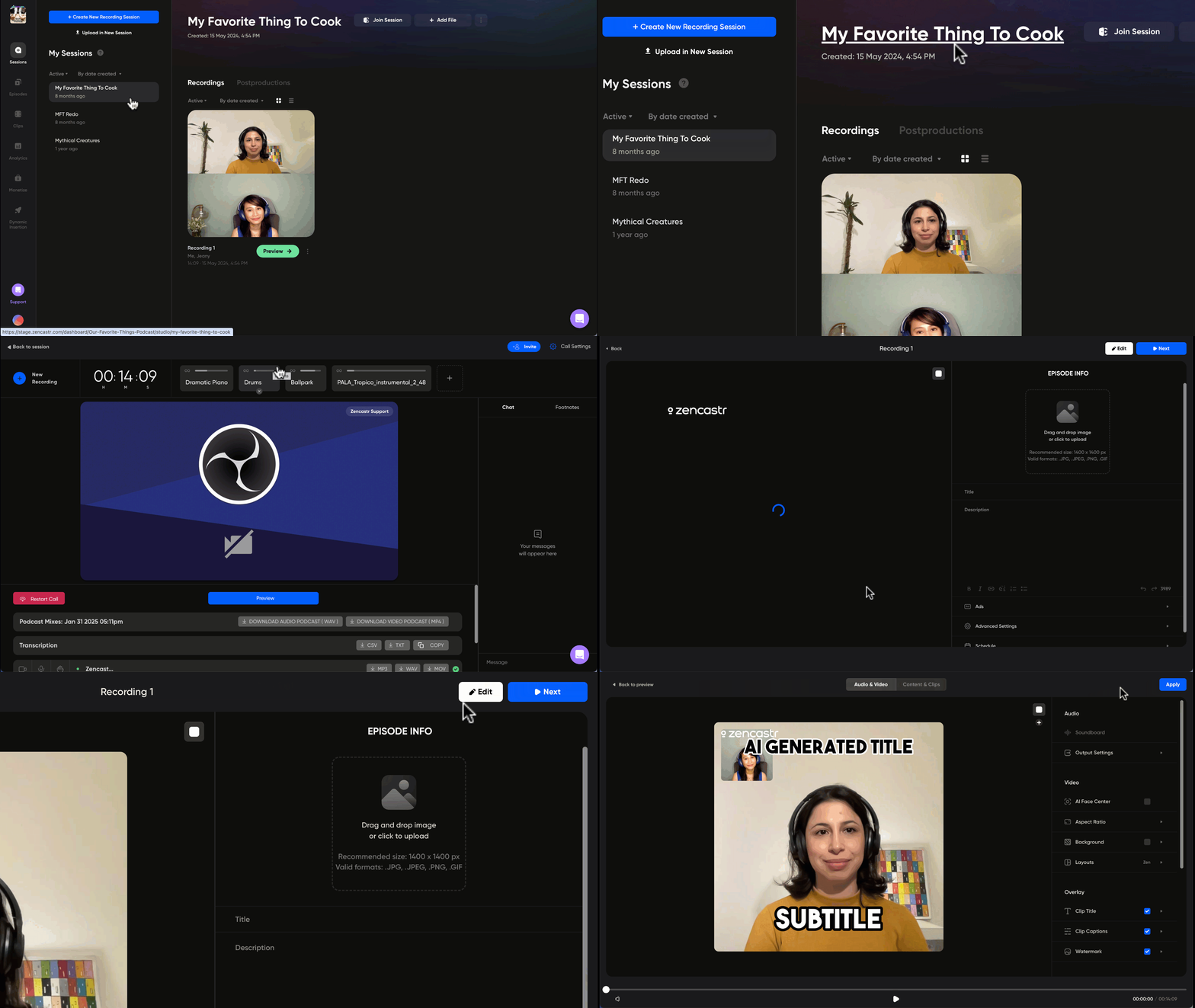
Сам редактор делится на две большие зоны: Audio & Video и Content & Clips. Первая отвечает за внешний вид и технический облик финального файла, вторая — за содержательные правки, AI-фильтры, работу с транскриптом и создание коротких видео. Для автора это очень правильное разделение. В классических редакторах всё смешано в таймлайне, а в Zencastr сначала настраивается форма материала, а затем — его содержательная чистка и производные форматы. Именно поэтому программа Zencastr ощущается как инструмент для продакшена разговорного контента, а не как урезанный универсальный видеоредактор.
Вкладка Audio & Video: что здесь реально настраивается
Во вкладке Audio & Video Zencastr даёт довольно подробный контроль над итоговым миксом. В блоке Participants можно включать и выключать отдельных участников, менять их порядок drag-and-drop и открывать настройки конкретного человека, чтобы скорректировать индивидуальные свойства видео — позицию, масштаб, прозрачность и рамку. В сценариях с несколькими гостями это решает реальную задачу: можно быстро привести общий кадр к аккуратному виду без отдельного видеоредактора.
В блоке Audio находится Output Settings, где включаются и отключаются отдельные улучшения, а также активируются Separate Tracks. Если открыть Output Settings, можно выбрать Separate Tracks → Enabled, а затем указать Output Format → WAV или MP3. Это важная настройка для тех, кто хочет получить не только общий подкастовый микс, но и отдельные enhanced-треки с уже применённой обработкой. Здесь же учитывается Soundboard, если он использовался в записи и должен попасть в финальный результат.
В блоке Video сосредоточены настройки видеоподкаста: Aspect Ratio, Layouts, AI Face Center и Background. Через Aspect Ratio выбирается форма будущего видео — 16:9, 1:1 или 9:16. Через Layouts задаётся раскладка участников. AI Face Center автоматически удерживает участников ближе к центру кадра, а Background позволяет подложить JPEG, PNG, GIF или видеофон. Для автора, который не хочет отдельно собирать макеты для YouTube и соцсетей, это один из самых полезных блоков во всём Zencastr.
Наконец, блоки Overlay и Bumpers отвечают за брендирование. В Overlay настраиваются Clip Title, Clip Captions и Watermark. В Bumpers загружаются Intro и Outro для начала и конца ролика. То есть Zencastr здесь уже работает не только как программа для записи интервью, но и как конвейер упаковки контента: можно не просто собрать разговор, а подготовить его к публикации с титрами, субтитрами, логотипом и заставками.
Вкладка Content & Clips: здесь находится главное для монтажа
Если Audio & Video отвечает за форму материала, то Content & Clips — это ядро редактирования. Именно здесь находятся Remove Long Pauses, Remove Filler Words, ручное создание клипов, AI-клиппинг и работа с транскриптом. Внутри текстовой расшифровки можно не просто читать запись, а редактировать её как документ: выделять слова и фрагменты, исправлять текст, выключать или удалять куски. Это и есть тот сценарий, ради которого многие вообще ищут Zencastr text based editing.
Набор действий внутри транскрипта конкретный и полезный. Correct Word исправляет слово в тексте, не меняя сам микс, что важно для аккуратных субтитров и точной расшифровки. Mute убирает звук выделенного фрагмента из финального материала, но оставляет текст в транскрипте. Remove вырезает выделение и из микса, и из текста. На практике это означает, что Zencastr монтаж по транскрипту подходит не только для косметической правки, но и для полноценной чистки выпуска: можно выбросить неудачную реплику, затянутый ответ, оговорку или лишний кусок введения без похода в классический таймлайн.
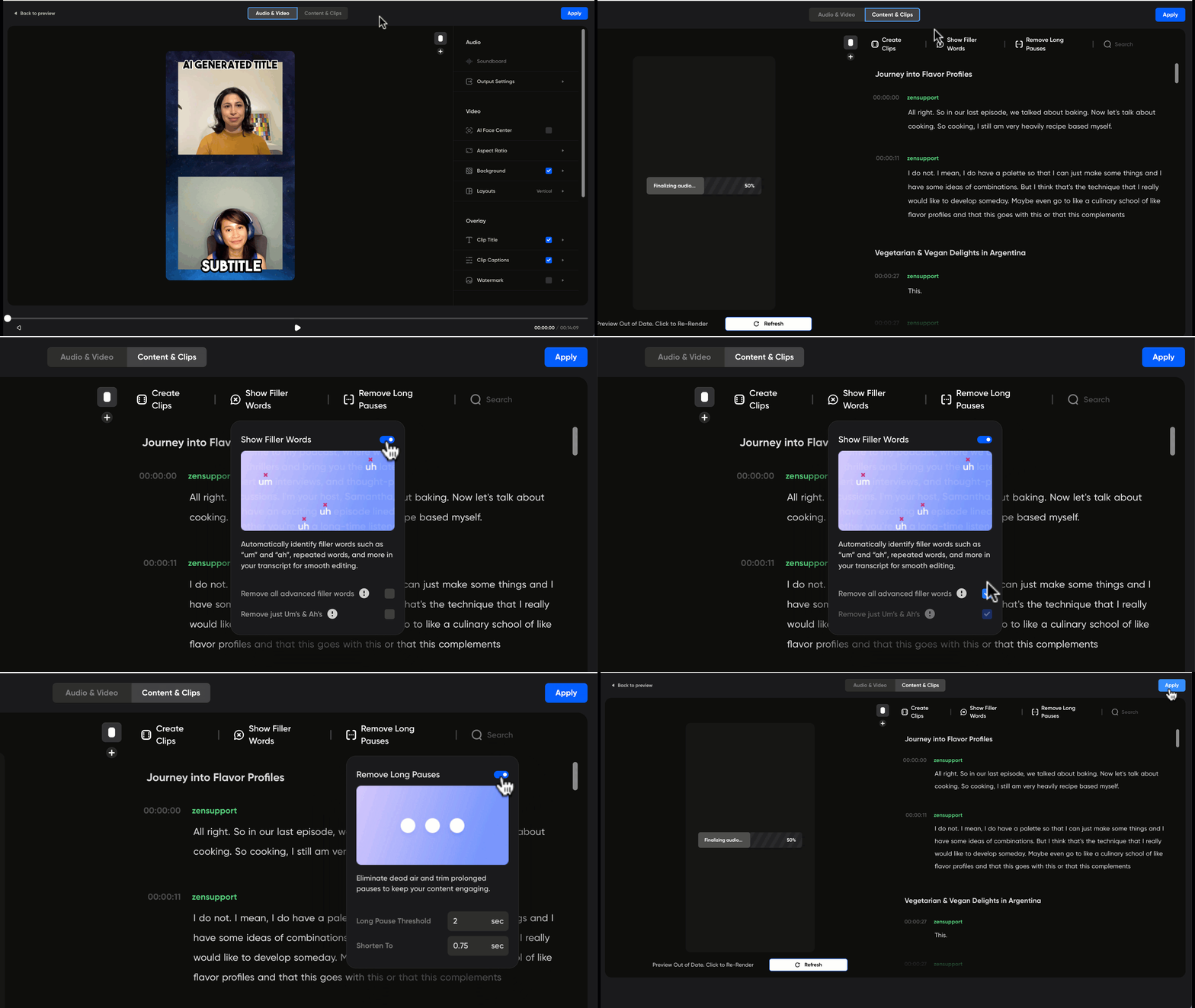
Текстовый монтаж в Zencastr завязан на автоматическом транскрипте, поэтому доступен для записей на тех языках, которые платформа поддерживает в транскрипции: английский, французский, немецкий, испанский и португальский. Для этих языков Zencastr автоматически генерирует расшифровку после записи, а для загруженного внешнего контента транскрипт можно получить через Editing. В рабочем процессе это удобно ещё и потому, что один и тот же текст потом служит основой для клипов и субтитров.
AI-функции: удаление длинных пауз и слов-паразитов
Самая практичная AI-часть Zencastr — это Smart Filters. Фильтр Remove Long Pauses включается прямо во вкладке Content & Clips: над транскриптом нужно навести курсор на Remove Long Pauses, активировать переключатель и задать два поля — Long Pause Threshold и Shorten To. Логика прозрачная: первая настройка определяет, какие паузы считать длинными, вторая — до какой длины их сокращать. Например, можно сказать системе: всё длиннее двух секунд сокращать до одной секунды. Для разговорного подкаста это очень полезно, потому что выпуск начинает звучать плотнее, но при разумной настройке не превращается в агрессивно обрезанную речь.
Фильтр Remove Filler Words отвечает за удаление слов-паразитов. Он работает внутри Editor и автоматически вырезает типичные английские вставки вроде um, uh и ah. Особенно важно, что если слово-паразит появляется в момент, когда говорят несколько участников, фильтр не режет весь участок целиком, а глушит только того спикера, который произнёс это слово, сохраняя голоса остальных. Это сильная реализация: Zencastr AI editing здесь не разрушает контекст разговора и не превращает многоголосую беседу в рваную нарезку. Но нужно учитывать ограничение — этот фильтр привязан к английскому языку, тогда как удаление длинных пауз применимо шире.
С практической точки зрения оба фильтра хороши именно как ускорители первичной чистки. Они не заменяют редакторского вкуса, но позволяют быстро убрать типовые шероховатости: лишние зависания, неловкие эээ, повторы, неуверенные заходы в мысль. После этого уже легче вручную пройтись по транскрипту и точечно удалить действительно неудачные места. В итоге Zencastr не столько монтирует за вас, сколько резко снижает объём рутинной работы на первом проходе.
Работа с видео в Zencastr: aspect ratio, layout, background, watermark
Для видеоподкаста Zencastr интересен тем, что не ограничивается записью разговорного окна. Во время редактирования можно выбрать Landscape (16:9), Portrait (9:16) или Square (1:1), а в одном постпродакшн-запуске платформа умеет готовить до двух версий с разными соотношениями сторон. Это значит, что один и тот же материал можно упаковать, например, одновременно под YouTube и под вертикальные короткие форматы. Для создателя контента это очень ощутимая экономия времени.
Подборка видеораскладок в Zencastr зависит от количества участников. Через Layouts меняется схема расположения спикеров, а дополнительные параметры позволяют регулировать интервалы между окнами и общую композицию. Дальше поверх этого можно наложить Background, то есть статичное изображение, GIF или видеофон, а AI Face Center удерживает лица ближе к центру кадра. В результате Zencastr видеоподкаст уже на этапе внутреннего постпродакшна может выглядеть не как сырой созвон, а как готовый брендированный продукт.
Отдельно стоит блок Watermark. По умолчанию водяной знак Zencastr можно снять, просто убрав галочку рядом с Watermark, а можно, наоборот, загрузить собственный логотип и настроить его позицию, масштаб и прозрачность. На практике это удобнее, чем кажется: автор не тратит время на дополнительный экспорт в сторонний редактор только ради логотипа канала. То же касается Clip Captions и Clip Title — они настраиваются прямо в Editor, включая положение, размер шрифта, цвет, обводку, тень и выделение активного слова.
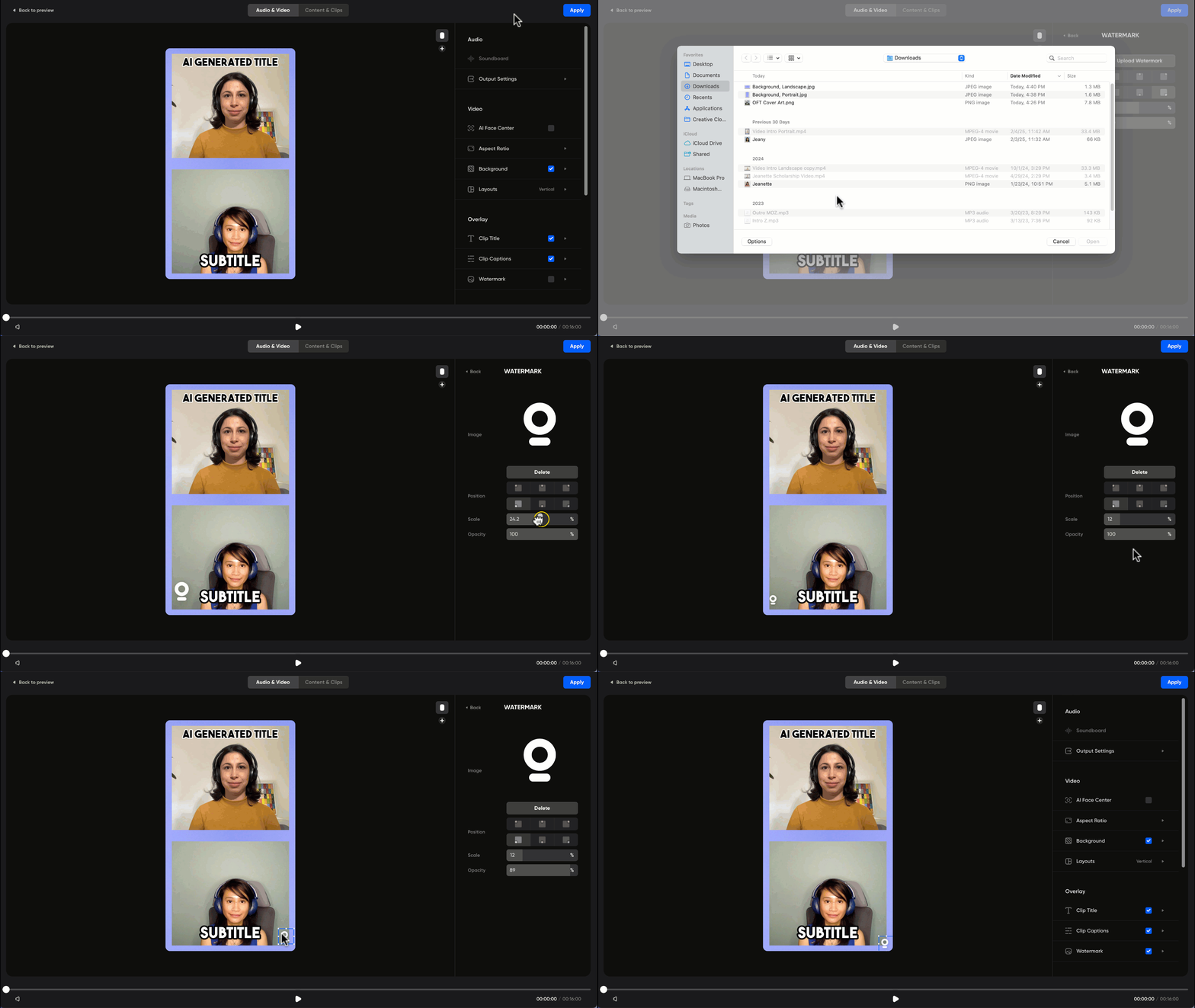
Здесь есть тонкий, но важный нюанс. Параметры вроде aspect ratio, layout, background и watermark нужно выставлять до генерации клипов. А вот после того как клипы созданы, Zencastr позволяет подправить старт и конец фрагмента, обновить стиль title и captions, а также изменить заголовок и описание поста. Это правильная логика: сначала настраивается визуальная база, потом уже точечно полируется конкретный короткий ролик.
Clips: короткий контент для соцсетей без отдельного редактора
В Zencastr клипы не выглядят второстепенной функцией. Manual Clipping позволяет выделить нужный фрагмент прямо по тексту и создать клип из выбранного участка. AI Clips делает наоборот: сама система ищет подходящие моменты и предлагает короткие видео. Для включения автоматического режима нужно в Content & Clips навести курсор на Create Clips, открыть блок генерации и включить Enable ZenAI. После этого выбирается нужный вариант кадра под платформу, а затем запуск происходит через Apply, Next и Run Now. Готовые клипы появляются на вкладке Clips в Dashboard.
Сильная сторона Zencastr clipping в том, что он тесно связан с редактором и транскриптом. Если в расшифровке есть ошибка, её можно исправить до генерации клипа, и тогда субтитры будут выглядеть корректно. То есть клипы здесь не формируются поверх видео как отдельная надстройка — они опираются на уже отредактированный текст, на выбранные визуальные стили и на настройки aspect ratio. Именно такая интеграция превращает Zencastr clipping в рабочий инструмент для контент-маркетинга, а не в декоративную AI-функцию.
Поддержка языков для клипов совпадает с языками, на которых у Zencastr работает связанная текстовая инфраструктура: английский, французский, немецкий, португальский и испанский. Внутри Clips tab дальше можно не просто смотреть готовые ролики, но и постить их в соцсети сразу, отправлять на публикацию по расписанию, редактировать дату и время постинга и получать ссылки на уже опубликованные материалы. Для автора, который хочет строить процесс подкаст → фрагменты для соцсетей без экспорта в пять сторонних сервисов, это одна из самых практичных частей всей платформы.
Сама публикация клипа внутри Zencastr организована довольно понятно. Нужно открыть Clips, зайти в нужную группу клипов, выбрать платформы по иконкам над названием ролика и нажать +Schedule Post. Дальше доступны два основных варианта: Post Now для немедленной публикации и Custom Schedule для точного времени. Есть и Auto Scheduling — автоматический режим, который ставит клипы в очередь с постингом ежедневно в 10:00 по локальному времени. После этого через кнопку Scheduled можно изменить дату, время и часовой пояс, а также отменить публикацию. Это уже полноценный инструмент дистрибуции короткого контента, а не просто экспорт готового файла.
Hosting внутри Zencastr: от записи к RSS без переезда в другой сервис
Одна из причин, по которой обзор Zencastr нельзя сводить только к теме записи, — наличие полноценного хостинга. Если автор хочет вести подкаст полностью внутри экосистемы, он может создать шоу прямо в интерфейсе. Для этого используется Show Selector в верхней части левого сайдбара, кнопка +Add New Show, затем вариант Create a new show и Next. Дальше меняется обложка через Change в блоке Show Image, задаются title и language, выбирается основная тема, после чего шоу добавляется в селектор. Это уже не просто папка для файлов, а объект, связанный с дальнейшей публикацией эпизодов.
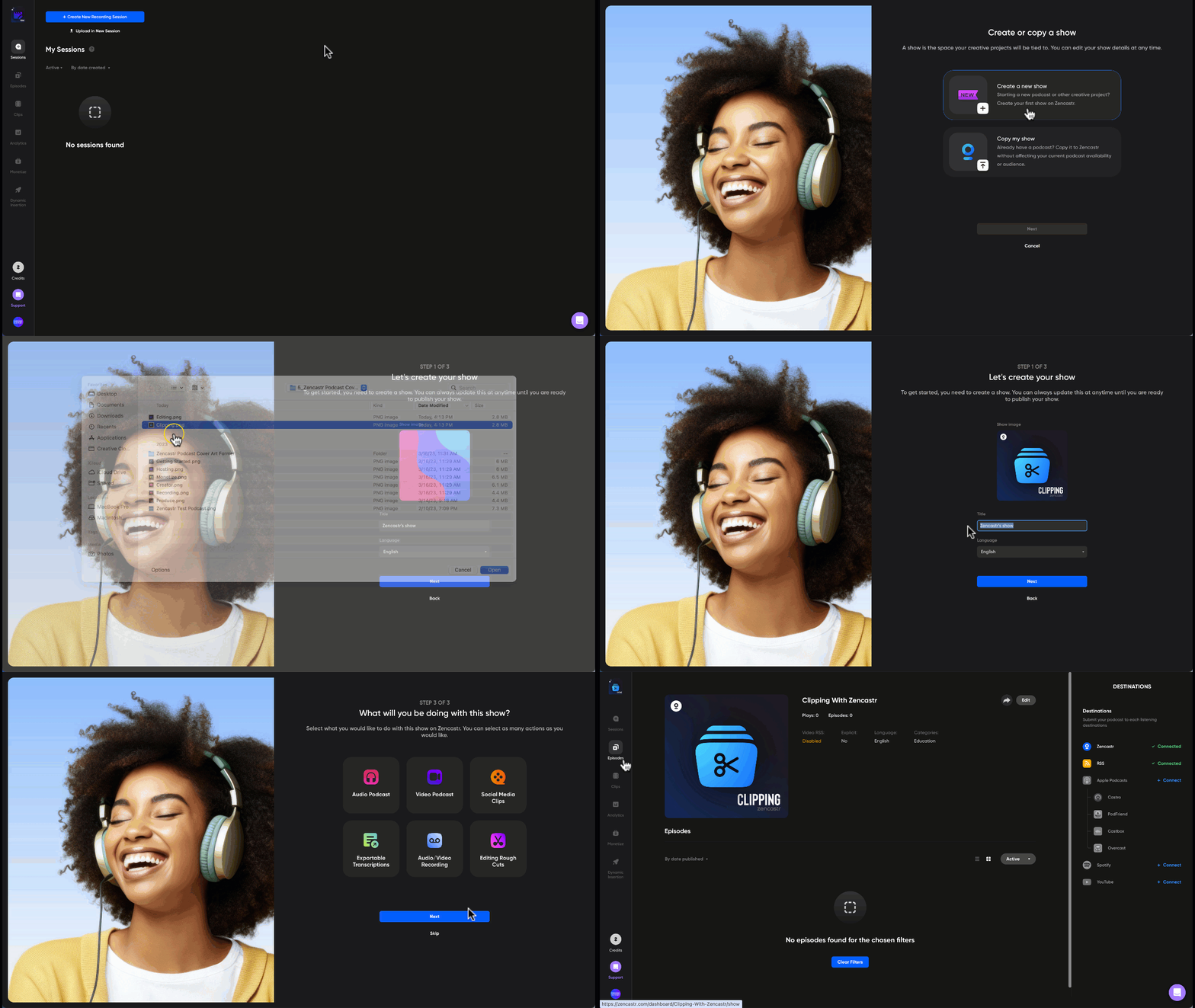
После создания шоу публикация эпизода продолжается уже через Preview и Episode Info. Zencastr позволяет публиковать выпуск из загруженного файла, из записи или из уже готового postproduction-файла. В любом случае логика одна: материал привязывается к шоу, в правой секции Episode Info заполняются данные, а затем нажимается Publish Episode. Если нужно не выкладывать сразу, а запланировать релиз, внизу включается Schedule → Enabled. После публикации эпизод попадает в RSS, а страница шоу в Zencastr обновляется сразу. Для подкастера это удобно тем, что финальный этап продакшена не требует переезда в отдельный хостинг.
Отдельно полезен и блок расширенных полей шоу. В Episodes можно нажать Edit рядом с названием шоу, а затем открыть Open Advanced Settings, чтобы заполнить подробные метаданные: тип шоу, explicit-флаг, author, copyright и другие поля, которые влияют на корректную подачу подкаста в каталогах. Это не самый видимый раздел интерфейса, но для долгосрочного ведения проекта он важен почти так же, как и сама запись.
Транскрипции, команды и рабочая инфраструктура
В Zencastr транскрипция встроена в рабочий процесс, а не живёт отдельным модулем. Для новых записей на поддерживаемых языках — английском, французском, немецком, португальском и испанском — транскрипт запускается автоматически после остановки записи. При этом для корректной обработки участники должны держать страницу открытой до тех пор, пока их файлы не выгрузятся. После загрузки MP3 процесс транскрипции может продолжаться уже в фоне. Это важный момент для реальной работы: если ведущий собирается использовать текстовый монтаж и клипы, ему нужно следить не только за кнопкой Stop, но и за финальной загрузкой файлов.
Если проектом занимается не один человек, Zencastr закрывает и эту потребность через Teams. В системе предусмотрены роли Admin, Recorder, Editor, Publisher, Clips, Analytics и Advertiser. Они разделяют доступ по зонам ответственности: один человек может заниматься только записью и загрузкой файлов, другой — только постобработкой, третий — выпуском эпизодов, четвёртый — клипами и соцсетями, а кто-то ещё — рекламными возможностями и аналитикой. Для студии, медиа-команды или агентства это очень полезная архитектура: процесс не завязан на один аккаунт и не требует раздавать всем одинаковые права.
Монетизация в Zencastr тоже встроена в общую систему. В разделе Monetizing платформа связывает работу с Creator Network, ad-слотами и аналитическим префиксом для RSS. Если шоу размещено вне Zencastr, можно добавить аналитический префикс: для этого в Shows открывается контекстное меню по шоу, затем Edit, затем Open Advanced Settings, а нужное значение вставляется в поле RSS Episode URL prefix. Zencastr допускает до трёх префиксов одновременно, но предупреждает, что ошибочно добавленный prefix может нарушить воспроизведение эпизодов, поэтому такую настройку нужно проверять. Zencastr не просто записывает контент, а пытается встроиться в экономику подкаста.
Что у Zencastr получается особенно хорошо
Если смотреть на программу как на рабочий инструмент, а не как на рекламную витрину, у неё есть несколько действительно сильных сторон.
Во-первых, Zencastr хорошо связывает этапы производства. Запись подкаста через браузер, отдельные дорожки участников, монтаж по тексту, автоматическая постобработка звука, клипы для соцсетей из подкаста и публикация в RSS здесь образуют один непрерывный сценарий. Это сильнее, чем просто много функций в одном месте: интерфейс реально подталкивает к сквозному пайплайну.
Во-вторых, Zencastr очень удачно подходит под удалённые интервью. Гости приходят по ссылке, проходят green room, ведущий быстро проверяет устройства через Call Settings, а сама запись опирается на локальные исходники и progressive upload. Для человека, который постоянно записывает гостей из разных городов и стран, это один из самых практичных форматов организации работы.
В-третьих, текстовый монтаж в Zencastr — не декоративная AI-вставка, а действительно рабочая механика. Correct Word, Mute, Remove, Remove Long Pauses, Remove Filler Words, ручные и AI-клипы, стилизация captions — всё это сделано вокруг транскрипта и помогает быстро пройти путь от длинной беседы до опубликованного набора материалов. Если автору важна скорость выпуска и повторяемость процесса, Zencastr здесь очень силён.
Где у Zencastr начинаются ограничения
При всех достоинствах у Zencastr есть и понятные рамки. Первая — это жёсткая привязка к логике Session. Имя сессии нельзя менять после создания, потому что оно становится частью URL. Кроме того, сама платформа не планирует запись по календарю внутри Session: ведущий должен отдельно сообщать гостям, во сколько приходить по ссылке. Для одних это мелочь, для других — неудобство, особенно если они ждут от инструмента встроенного scheduling-модуля именно для записи разговора.
Вторая рамка связана с глубиной постобработки. Встроенный Editor у Zencastr очень полезен, но это всё же не DAW и не тяжёлый NLE в классическом смысле. Он отлично закрывает разговорный контент, чистку речи, сборку брендированного видео и подготовку клипов, но если нужен сложный саунд-дизайн, тонкая многослойная аранжировка, художественная обработка видео или нестандартный монтаж, внешние инструменты всё равно остаются актуальными. Особенно это видно на загруженном контенте, который не был записан внутри Zencastr: у таких файлов возможности вкладки Audio & Video уже заметно уже.
Третья рамка — языки и тарифные ограничения отдельных возможностей. Транскрипции, text-based editing и clipping завязаны на поддерживаемые языки, а некоторые функции доступны только на платных тарифах или на старших планах. Например, ручной clipping относится к платным тарифам, AI Clipping — к уровню Grow и выше, а удаление filler words ориентировано на английский. Поэтому Zencastr нельзя воспринимать как полностью универсальный редактор без условий: его сильные сценарии довольно конкретны.
Сравнение с аналогами
На рынке у Zencastr есть несколько прямых и полупрямых соперников, и сравнивать его нужно не с абстрактными аналогами, а с конкретными платформами: Riverside, SquadCast, StreamYard и Descript. У каждого из них своя логика продукта, и именно на этом уровне видно, где Zencastr выигрывает, а где уступает.
| Программа | На чём делает акцент | Где Zencastr сильнее | Где аналог выглядит сильнее |
|---|---|---|---|
| Riverside | Запись, text-based editing, multitrack editing, брендирование и встроенный hosting | Более выраженная логика Sessions → Editing → Clips → Hosting → Monetizing внутри одной подкастерской экосистемы |
Более агрессивный упор именно на быстрый текстовый монтаж и брендированную видеоупаковку |
| SquadCast | Облачная студия удалённой записи, Progressive Uploads, надёжность и экспорт в сторонние редакторы | Более широкий встроенный контур: редактор, clipping, hosting, публикация, команды, монетизация | Более сфокусированная специализация именно на надёжной удалённой записи |
| StreamYard | Live-first: гости, локальная запись, multistream, branding, эфирность | Сильнее для постпродакшна, транскрипта, клипов и последующей публикации подкастов | Удобнее там, где ключевая задача — эфир, стрим и одновременная раздача на платформы |
| Descript | Запись, транскрипция, редактирование как текст, AI-помощники, клипы и публикация | Проще и прямолинейнее сценарий именно удалённой записи гостей через Sessions и дальше — в hosting и клипы |
Глубже и шире именно текстоцентричный монтаж и AI-редактирование как главный продуктовый фокус |
Riverside
Riverside ближе всего к Zencastr по духу, потому что тоже объединяет запись, редактирование и публикацию. На своей стороне Riverside особенно подчёркивает text-based editor, multitrack editing, кастомизируемые captions и встроенный hosting. Поэтому если выбирать между этими двумя платформами, вопрос звучит так: что для вас главное — максимально агрессивное ускорение видеомонтажа и брендирование внутри редактора или более подкастерски выстроенный конвейер, где рядом стоят Sessions, Hosting, Clips и Monetizing.
На стороне Zencastr сильнее чувствуется именно производственный цикл под разговорный контент. Здесь сессия, запись гостей, text-based editing, short-form clips, show management, RSS и рекламная инфраструктура выглядят частями одного контура. Riverside тоже идёт в эту сторону, но Zencastr воспринимается более операционным продуктом для подкастера, который ведёт проект от интервью до выпуска эпизода и монетизации внутри одной панели. Это не значит, что один сервис объективно лучше другого; это значит, что у них разная продуктовая концентрация.
SquadCast
SquadCast строится вокруг идеи надёжной удалённой студии. На своей стороне он делает упор на browser-based запись, auto-save, Progressive Uploads, локальное сохранение и резервное облачное копирование. В этом смысле он ближе к рекордеру как таковому: его сильная сторона — уверенность в процессе записи и удобный выход в дальнейший монтаж.
Zencastr по сравнению с ним шире по встроенному контуру. Если нужно не только записать гостей, но и сразу отредактировать выпуск, вытащить клипы, сделать show management, распределить права по команде и при желании работать с монетизацией, то Zencastr выглядит насыщеннее. Если же задача сформулирована уже и жёстче — нам нужен прежде всего надёжный remote recording studio, а дальше мы всё заберём в свой продакшн, — SquadCast выглядит очень логичной альтернативой.
StreamYard
StreamYard позиционирует себя прежде всего как live streaming и recording software. Он подчёркивает работу с удалёнными гостями через браузер или телефон, локальные записи, multistream, брендирование шоу и прямой эфир как основной сценарий. И это сразу меняет угол сравнения: StreamYard — не просто конкурент по записи, а другой класс акцента.
Если вам нужен live-first инструмент, где главное — быстро вывести эфир, раздать его на платформы и вести шоу в почти телевизионной логике, StreamYard выглядит сильнее и проще. Но если первична именно студийная удалённая запись интервью, последующий монтаж по транскрипту, подготовка коротких нарезок и публикация подкастовых выпусков, Zencastr оказывается ближе к нужному сценарию. То есть StreamYard выигрывает в прямом эфире, а Zencastr — в постпродакшн-конвейере для подкастинга и контент-репаковки.
Descript
Descript — очень сильный оппонент именно в области редактирования. Он прямо строит своё предложение вокруг записи, транскрипции, редактирования аудио и видео как текста, AI-помощников, клипов и публикации. В его логике монтаж по тексту — это центральный продуктовый тезис, а не одна из функций.
Против Descript Zencastr интересен тем, что сильнее ориентирован на входную точку записать удалённый разговор с гостями через браузер, затем продолжить работу с этой же сессией. В Descript ощущается более мощная редакторская среда, особенно если пользователь мыслит в категориях документ вместо таймлайна и активно использует AI-инструменты для дальнейшей переработки материала. Zencastr же выглядит проще, линейнее и ближе к продюсеру подкаста, которому нужен надёжный контур записи, понятный text-based editing и прямая дорога к hosting и clips.
Кому Zencastr подойдёт лучше всего
Zencastr особенно хорошо подойдёт нескольким категориям пользователей. Во-первых, независимым подкастерам, которые записывают гостей удалённо и хотят получать отдельные дорожки без сложной подготовки. Во-вторых, командам, которым важно работать внутри одной системы: один человек организует сессии, второй редактирует, третий публикует выпуск, четвёртый ведёт клипы и дистрибуцию. В-третьих, тем, кто делает не только длинные выпуски, но и короткий промоконтент: шорты, рилсы, вертикальные видео с субтитрами, тизеры и фрагменты под соцсети.
Ещё это очень разумный выбор для авторов, которые не хотят выстраивать стек из пяти отдельных сервисов. Zencastr для подкастов хорош именно как all-in-one-платформа в реальном, а не маркетинговом смысле: запись, транскрипция, AI-постобработка звука, монтаж по тексту, короткие клипы, hosting и публикация здесь действительно связаны между собой. Если вам важно сократить количество ручных переходов между инструментами, программа даёт это довольно убедительно.
Кому лучше смотреть в другую сторону
Если вам нужен глубокий художественный монтаж, сложная многослойная работа со звуком, нестандартная графика и полноценная видео-постановка внутри редактора, Zencastr не заменит специализированные DAW и NLE. Он силён именно там, где контент разговорный, структура выпуска понятна, а ценность в скорости и повторяемости процесса. Когда продакшн становится сильно кастомным, преимущества Zencastr как облачной подкастерской системы уже не так заметны.
Также это не лучший выбор для тех, кому нужен прежде всего live-first режим с мощным упором на стриминг и одновременную трансляцию на несколько площадок. В таком сценарии логика StreamYard естественнее. А если главная ценность для вас — максимально глубокий текстоцентричный редактор с сильной AI-надстройкой как основной точкой продукта, очень серьёзным конкурентом будет Descript.
Итог
Zencastr — это зрелая платформа для удалённой записи интервью и подкастов, которая сильнее всего раскрывается не на одном каком-то шаге, а на связке всех этапов. Она хорошо пишет многодорожечный аудио- и видеоматериал, даёт понятную Recording Page для гостей, предлагает полезный встроенный Editor с Audio & Video и Content & Clips, умеет удалять длинные паузы и слова-паразиты, позволяет делать клипы под соцсети, вести шоу и публиковать эпизоды в RSS. То есть обзор Zencastr как конкретной программы сводится к простому выводу: это не ещё один браузерный рекордер, а полноценная рабочая система для автора разговорного контента.
Главная причина выбрать Zencastr — желание получить единый конвейер производства. Главная причина не выбирать — если вам нужен либо ultra-deep монтаж, либо live-first платформа, либо редактор, в котором всё вращается именно вокруг текстового документа как центральной сущности. Но в своей собственной нише — удалённая запись подкаста, отдельные дорожки участников, запись гостей по ссылке, монтаж по транскрипту и выпуск сопутствующего контента — Zencastr выглядит очень убедительно и остаётся одним из самых практичных решений для продюсера, ведущего и небольшой контент-команды.
