
Descript — это редактор видео и аудио, в котором монтаж строится вокруг текста. Вместо того чтобы сразу резать запись на классической таймлинии, пользователь загружает или записывает материал, получает расшифровку речи и редактирует ролик почти как документ: удаляет фразы, переставляет абзацы, чистит паузы, убирает слова-паразиты, добавляет сцены, субтитры, визуальные элементы и экспортирует готовый файл. Внутри одной рабочей среды объединены текстовый видеомонтаж, транскрибация, редактор подкастов, AI-инструменты, запись экрана, удаленная запись интервью, генерация captions и экспорт видео, аудио, субтитров и транскрипта.
Главная идея Descript — сделать монтаж разговорного контента таким же понятным, как работа с текстовым редактором. Это особенно заметно на интервью, подкастах, обучающих видео, вебинарах, скринкастах, YouTube-роликах и коротких вертикальных клипах. Если в Adobe Premiere Pro или DaVinci Resolve пользователь в первую очередь думает таймкодами, дорожками и клипами, то в Descript он сначала видит сценарий, реплики спикеров и структуру речи. Уже после этого можно переходить к Scene editor, Timeline, Captions, AI Tools, Properties и Underlord.
Descript не является просто сервисом автоматической расшифровки. Это полноценный AI video editor, где текстовая расшифровка связана с медиафайлом: удаление слова из transcript удаляет соответствующий фрагмент из аудио или видео, а перенос предложения переносит связанный фрагмент записи. Такой подход сильно ускоряет монтаж подкастов, интервью и обучающих видео, потому что основная черновая чистка делается не по волне звука, а по смыслу сказанного.
Скачать Descript
- Монтаж роликов
- Русский интерфейс
- Просто для новичков
- Нужен аккаунт
- Часть функций платная
- Зависит от облака
Общая логика работы Descript
Рабочий процесс в Descript строится по цепочке: материал появляется в проекте, программа создает transcript, пользователь редактирует речь, затем оформляет визуальную часть, применяет AI-инструменты, проверяет Timeline и экспортирует результат. В одном проекте можно работать с видео, аудио, сценами, несколькими спикерами, caption-слоями, b-roll, музыкой, изображениями и комментариями.
Типичный сценарий выглядит так:
-
Пользователь создает проект.
-
Импортирует видео или аудио, записывает экран, микрофон, камеру или удаленное интервью.
-
Descript автоматически превращает речь в текст.
-
В Script editor удаляются лишние фразы, оговорки, повторы и неудачные фрагменты.
-
Через AI Tools применяются Studio Sound, Remove Filler Words, Shorten Word Gaps, Create Clips, Eye Contact и другие инструменты.
-
В Scene editor оформляется кадр: добавляются layouts, split-screen, picture-in-picture, заголовки, captions, изображения, фигуры, waveform, progress bar.
-
В Timeline уточняется синхронизация, длительность клипов, слои и переходы.
-
Через Export проект выводится в MP4, GIF, аудио, transcript, subtitles или публикуется ссылкой.
Такой подход хорошо подходит для контента, где основная ценность находится в речи: объяснение, диалог, интервью, лекция, подкаст, обзор, презентация, обучающий курс, демонстрация продукта. Descript особенно силен там, где нужно быстро превратить длинную запись в аккуратно смонтированный выпуск, а затем сделать из него короткие клипы для соцсетей.
Интерфейс Descript
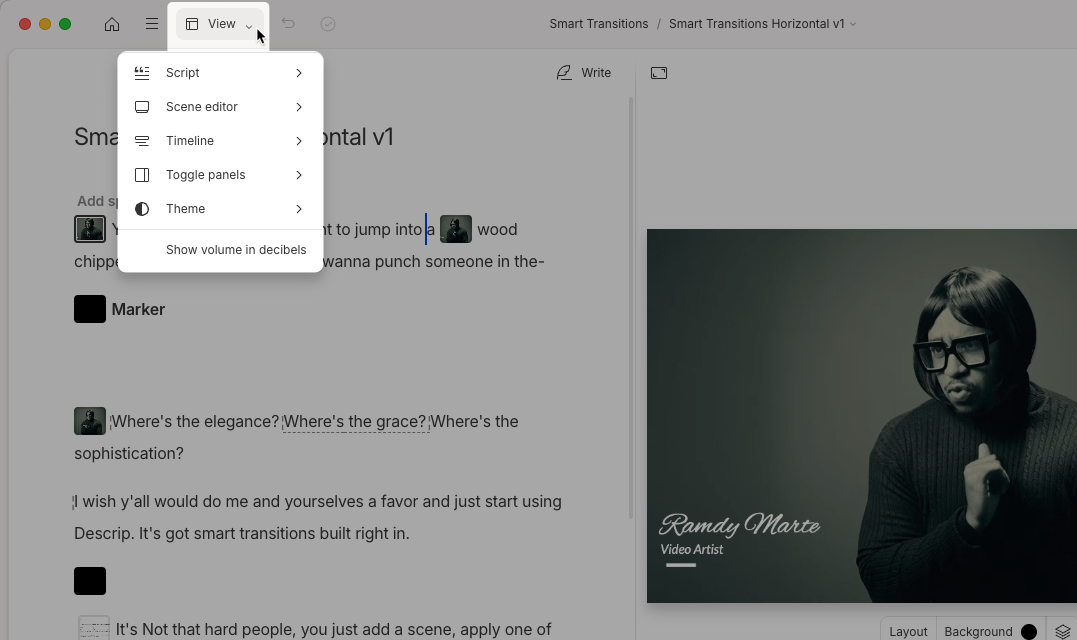
Интерфейс Descript устроен вокруг нескольких ключевых зон: Script editor, Scene editor, Timeline и Sidebar panels. Script editor отвечает за текстовое редактирование transcript, Scene editor показывает визуальную композицию, Timeline дает точную ручную доводку, а боковые панели открывают инструменты проекта, AI Tools, сцены, слои, элементы, captions, stock-медиа и Underlord.
Script editor
Script editor — центральная часть текстового монтажа. Здесь отображается transcript, разметка спикеров, строки речи, scene boundaries, заметки, исправления и выделения. Пользователь работает с записью почти как с документом: выделяет слова, удаляет предложения, копирует фрагменты, переставляет реплики, исправляет ошибочную расшифровку, добавляет inline notes и комментарии.
Важная особенность: текст не просто лежит рядом с видео. Он связан с медиа. Если удалить строку в Script editor, соответствующий кусок аудио или видео скрывается из композиции. Если вырезать предложение и вставить его выше, связанный фрагмент записи переносится вместе с текстом. Descript при этом сохраняет недеструктивную логику: удаленный фрагмент можно восстановить через edit boundary и команду Restore removed media.
Scene editor
Scene editor — визуальная зона, где собирается картинка. Здесь пользователь видит кадр, перемещает элементы, меняет layout, настраивает фон, размещает captions, добавляет текстовые блоки, изображения, видео, waveform, progress bar и другие visual layers. По ощущениям эта часть похожа не на классический видеоредактор, а на смесь презентационного редактора и canvas-интерфейса: объект можно выделить, перетащить, изменить размер, выровнять, стилизовать и применить эффекты.
Scene editor особенно полезен для видео с говорящей головой, обучающих роликов, product demo, презентаций, YouTube Shorts, Reels и TikTok-клипов. Вместо ручной сборки каждого кадра с нуля можно использовать сцены, layouts и готовые стили, а затем точечно менять визуальную подачу.
Timeline
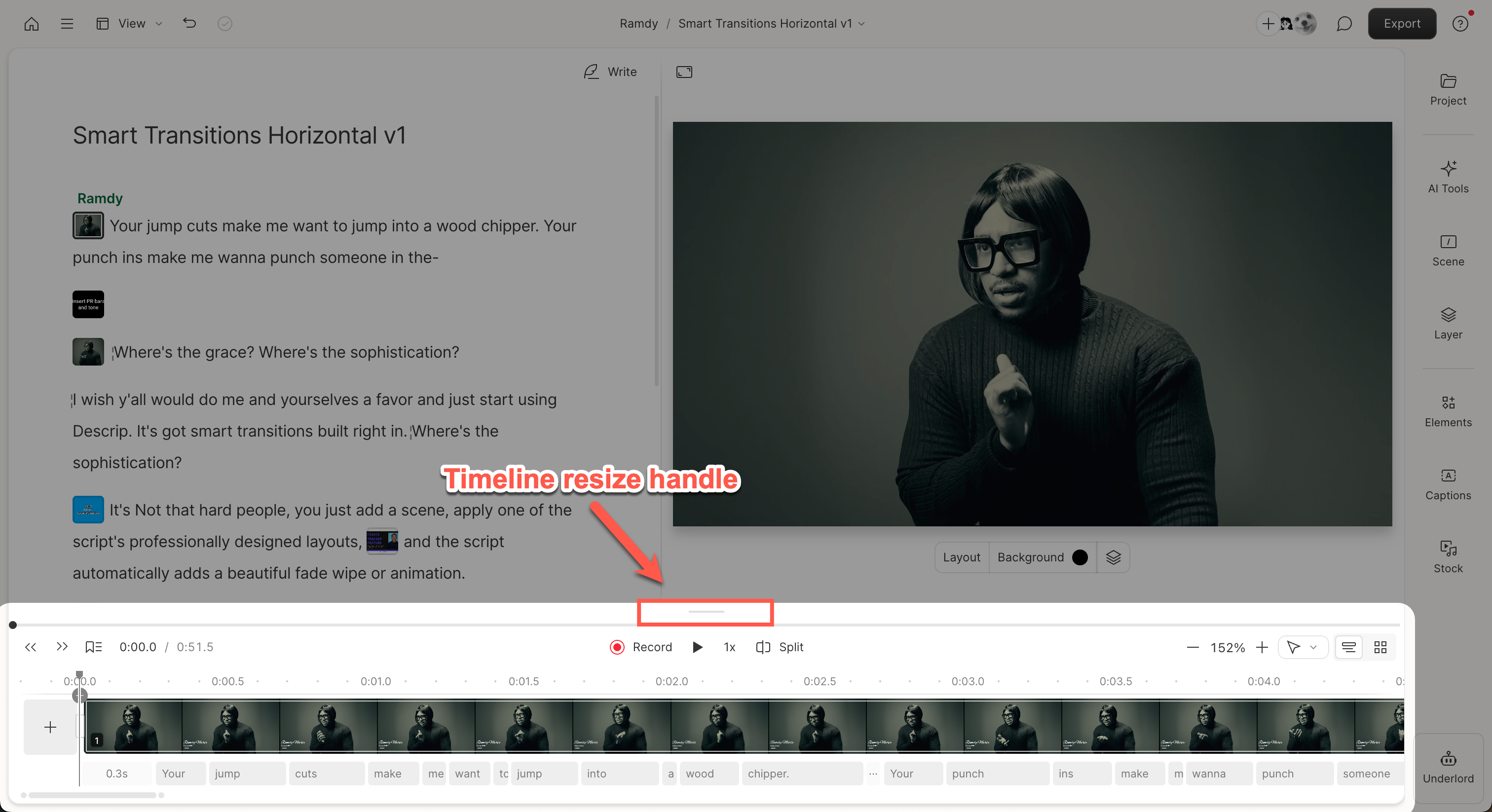
Timeline в Descript нужен для точной монтажной работы. Большая часть чернового монтажа делается в Script editor, но Timeline помогает тогда, когда нужно контролировать длительность визуальных слоев, точку входа b-roll, синхронизацию с речью, громкость, waveform, wordbar, script track, layer lanes, split, blade, zoom, fit scene и fit composition.
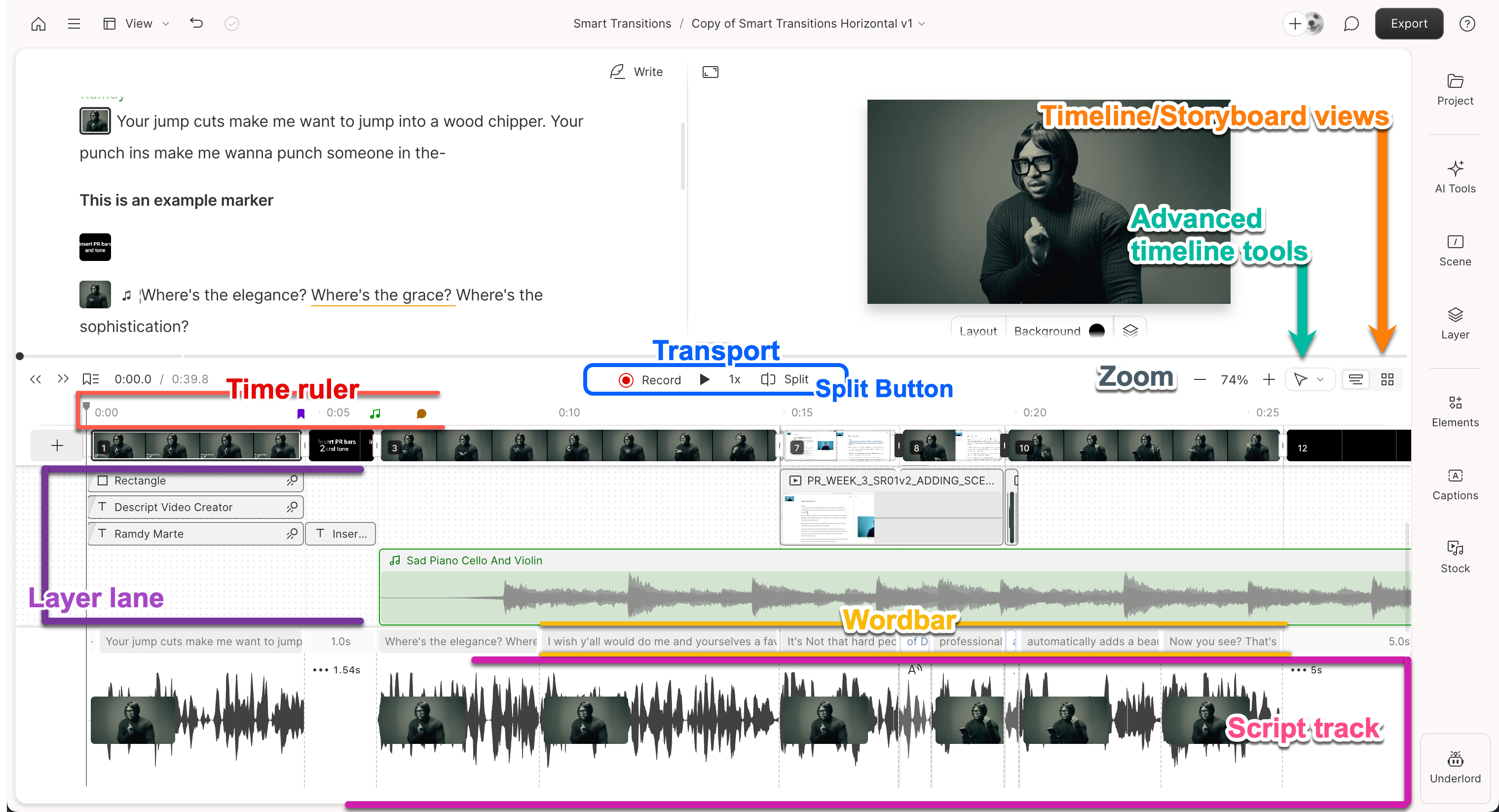
Timeline раскрывает структуру проекта более привычным для монтажера способом. Там видны дорожки, визуальные слои, аудиоволна, текстовая дорожка, сцены и клипы. Для простого подкаста можно почти не открывать расширенный таймлайн, но для сложного видео с титрами, b-roll, заставками, музыкой и несколькими сценами Timeline становится обязательной рабочей областью.
Sidebar panels
Правая боковая панель — это навигация по основным инструментам. В ней находятся Project, AI Tools, Scene, Layer, Elements, Captions, Stock и Underlord. Через эти панели добавляются элементы, применяются AI-операции, управляются свойства сцены, настраивается слой captions, подбираются медиа и запускается AI co-editor.
Properties panel отвечает за настройки выбранной сцены или слоя: layout, background, animations, effects, opacity, position, size, font, color, borders и другие параметры. Для captions здесь меняются шрифт, размер, выравнивание, стиль активного слова, фон, обводка и визуальные эффекты.
Создание проекта и импорт материалов
В Descript можно начать работу несколькими способами: записать материал, импортировать готовое видео или аудио, создать удаленную запись через Rooms, сгенерировать voiceover через AI Speakers или стартовать с шаблона и запроса к Underlord. Такой набор сценариев делает программу удобной и для тех, кто уже имеет сырой материал, и для тех, кто только готовит выпуск.
Импорт готового видео или аудио
Самый прямой сценарий — добавить существующий файл. После импорта Descript создает transcript, определяет речь, позволяет назначать speaker labels и превращает запись в редактируемый script. Этот вариант подходит для:
-
интервью, записанного на камеру;
-
подкаста из Zoom, Riverside, SquadCast или другого рекордера;
-
вебинара;
-
лекции;
-
скринкаста;
-
YouTube-ролика;
-
аудиофайла с дикторской дорожкой;
-
длинного выпуска, из которого нужно нарезать короткие клипы.
После импорта важно проверить transcript. Автоматическая расшифровка обычно достаточно удобна для монтажа, но имена, термины, бренды, аббревиатуры и технические слова лучше исправить вручную. В Descript это делается прямо в тексте: слово можно открыть на correction, внести правку и применить исправление к одному случаю или ко всем повторениям в проекте.
Запись внутри Descript
Descript подходит не только для редактирования уже готовых файлов. Внутри программы можно записывать экран, камеру и микрофон, а затем сразу монтировать запись в том же проекте. Такой workflow удобен для уроков, product demo, разборов интерфейса, обучающих видео, презентаций и быстрых видеоинструкций.
Для скринкастов важна не только запись, но и последующая чистка. В Descript можно удалить неудачные фразы через transcript, сократить паузы, применить Studio Sound, добавить captions, включить picture-in-picture с веб-камерой, наложить текстовые подсказки и экспортировать итоговый ролик без перехода в отдельный видеоредактор.
Descript Rooms для удаленных интервью
Descript Rooms предназначен для удаленной записи с другими участниками. Такой сценарий полезен для подкастов, интервью, экспертных обсуждений и видеозвонков, которые затем нужно смонтировать. Участников можно приглашать по email, через dashboard-ссылку или прямо из Studio, используя Participants tab и Invite.
Rooms особенно удобен тем, что запись сразу попадает в экосистему Descript: дальше ее можно транскрибировать, почистить по тексту, разделить на сцены, улучшить звук, добавить captions и экспортировать. При расчете media minutes сессия учитывается по длительности записи, а не умножается на количество участников: часовая сессия с несколькими гостями расходует час media minutes.
Транскрибация и редактирование видео как текста
Текстовое редактирование — главный смысл Descript. Когда пользователь добавляет медиафайл в script, программа превращает речь в transcript. После этого текст становится монтажным интерфейсом: каждое слово связано с определенным моментом аудио или видео. Удаление текста удаляет соответствующую часть media, перенос текста переставляет фрагмент записи, копирование текста дублирует связанный контент.
Такой подход радикально меняет монтаж разговорного видео. Вместо поиска нужного момента по waveform можно читать transcript и быстро находить смысловые фрагменты. Вместо ручной нарезки пауз и оговорок можно выделить ненужную фразу и нажать Delete. Вместо прослушивания всего выпуска целиком можно пробежать глазами текст и сразу увидеть повторы, слабые места, лишние вступления, неудачные ответы и фрагменты для коротких клипов.
Что можно делать через текст
В Script editor можно выполнять основные операции монтажа:
-
удалять отдельные слова, фразы и абзацы;
-
переносить предложения в другое место;
-
копировать сильные фрагменты в новую композицию;
-
исправлять ошибочную транскрибацию;
-
назначать и менять speaker labels;
-
добавлять inline notes;
-
оставлять комментарии для команды;
-
помечать фрагменты для дальнейшей работы;
-
искать нужные реплики через текст;
-
готовить transcript для публикации;
-
использовать текст как основу для subtitles и captions.
Для подкастера это означает, что можно быстро удалить длинные вступления, технические паузы, приветственные повторы и оговорки. Для YouTube-автора — собрать более плотный ролик из длинной записи. Для преподавателя — вырезать ошибки из лекции без сложной работы на таймлайне. Для маркетолога — найти сильные цитаты и превратить их в короткие вертикальные клипы.
Недеструктивный монтаж
Descript работает с удалениями недеструктивно: удаленный из композиции фрагмент не исчезает из исходного медиа безвозвратно. Он скрывается из текущей композиции, а при необходимости его можно восстановить. Это снижает риск испортить длинную запись, особенно когда монтаж делается быстро и крупными блоками.
Недеструктивность важна для интервью и подкастов. Часто фраза кажется лишней на первом проходе, но позже оказывается нужна для контекста. В классическом редакторе пользователь тоже может вернуться к исходнику, но в Descript это делается более естественно: работа идет через edit boundaries и transcript.
Работа со сценами и визуальной частью
Scenes в Descript отвечают за визуальную структуру видео. Сцена — это отдельный визуальный момент: титульный экран, говорящая голова, split-screen, b-roll, цитата на фоне, демонстрация экрана, outro или вертикальный клип с captions. Сцены работают вместе со script и audio: когда пользователь редактирует текст, он одновременно может менять то, что зритель видит на экране.
Зачем нужны сцены
Сцены помогают избежать монотонного видео, где весь выпуск состоит из одного неподвижного кадра. В разговорном контенте визуальная структура особенно важна: зрителю проще удерживать внимание, когда меняются планы, появляются цитаты, показывается экран, добавляется b-roll, выводятся имена спикеров и ключевые тезисы.
В Descript сцены полезны для таких задач:
-
отделить вступление от основной части;
-
добавить title card;
-
показать имя спикера и lower third;
-
переключиться с говорящей головы на демонстрацию экрана;
-
вставить b-roll поверх речи;
-
оформить цитату крупным текстом;
-
сделать outro;
-
подготовить отдельную вертикальную сцену для short-form контента;
-
применить разные layouts к разным частям видео.
Layouts
Layouts в Descript работают как готовые визуальные схемы. Они помогают быстро оформить scene без ручной сборки каждого слоя. Например, можно сделать split-screen для двух спикеров, picture-in-picture для скринкаста, заставку с заголовком, финальный экран, карточку с цитатой или вертикальный формат для соцсетей.
Для подкастов и интервью layouts особенно полезны: один layout может показывать активного спикера крупно, другой — двух участников рядом, третий — общий кадр с captions. Пользователь не обязан каждый раз вручную выравнивать видео, текст и фон: он выбирает структуру сцены и дальше настраивает детали через Properties.
Elements, Stock и визуальные слои
Через Elements можно добавлять текст, subtitle, title, shapes, waveform, progress bar, lines, arrows и другие визуальные объекты. Shape layers поддерживают rectangle, ellipse, waveform, progress bar, line и arrow. Эти элементы позволяют делать видео более объясняющим: подсветить часть экрана, добавить стрелку, показать прогресс просмотра, вывести waveform под подкастом или оформить тезис поверх фона.
Stock-панель используется для добавления медиа в проект. В коротких роликах это помогает быстро закрыть визуальные пробелы: когда спикер говорит о продукте, процессе или примере, можно добавить иллюстративный b-roll. В обучающих видео элементы и stock-медиа работают как наглядные вставки, а в подкастах — как способ оживить статичную картинку.
Timeline: точная доводка после текстового монтажа
Хотя Descript продвигает монтаж через текст, Timeline остается важной частью программы. Текстовый монтаж хорошо решает смысловую чистку: убрать лишние слова, переставить фразы, сократить выпуск. Но когда нужно точно синхронизировать визуальные слои, подогнать музыку, изменить длительность b-roll, выровнять captions или настроить переходы, удобнее работать в Timeline.
Timeline показывает:
| Элемент | Зачем нужен |
|---|---|
| Transport | воспроизведение, пауза, контроль текущей позиции |
| Time ruler | ориентир по времени, маркеры и таймкод |
| Script track | текстовая дорожка, связанная с речью |
| Wordbar | точная привязка слов к аудио |
| Layer lane | визуальные слои, b-roll, эффекты, элементы |
| Waveform | аудиоволна для ручной проверки пауз и стыков |
| Split Button | разделение сцен, клипов и слоев |
| Zoom/Fit | масштабирование Timeline, Fit scene и Fit composition |
| Timeline tools | Blade, Slip, Hand, Range и другие инструменты |
Timeline особенно важен для роликов, где кроме речи есть визуальный монтаж: демонстрация интерфейса, вставки экрана, титры, фоновые изображения, музыка, заставки, outro, анимации и callouts. В таких проектах Script editor решает структуру речи, а Timeline доводит видео до аккуратного результата.
Когда Timeline нужен обязательно
Timeline стоит раскрывать в следующих случаях:
-
нужно подвинуть b-roll на доли секунды;
-
captions появляются слишком рано или поздно;
-
музыка должна начаться перед вступлением;
-
требуется сделать fade in или fade out;
-
нужно продлить изображение через несколько сцен;
-
нужно выровнять видеослой относительно речи;
-
нужен точный разрез клипа;
-
сцены должны переключаться в конкретные моменты;
-
требуется проверить жесткие склейки после Remove Filler Words;
-
нужно исправить резкий аудиостык после удаления паузы.
Текстовое редактирование ускоряет черновую сборку, но финальный просмотр на Timeline все равно обязателен. Автоматическая чистка может удалить лишнее слишком резко, а captions и визуальные слои требуют проверки в реальном воспроизведении.
AI-инструменты Descript
AI-инструменты в Descript собраны вокруг нескольких задач: улучшить звук, улучшить визуальное качество, перепаковать длинный материал в короткие клипы, подготовить публикацию и помочь с текстом. В разделе Underlord & AI Tools представлены инструменты для clips, Quick design, generative media, templates, AI transitions, translation, Edit for Clarity, Automatic Multicam, Sound Good, Look Good, Write, Repurpose и Publish.
Sound Good
Группа Sound Good нужна для аудиообработки. Здесь логично использовать Studio Sound, Remove Filler Words, Remove Retakes, Shorten Word Gaps, Edit for Clarity и Regenerate Speech. Эти инструменты ориентированы на речь: сделать голос чище, убрать шум, сократить паузы, удалить оговорки, исправить неудачную фразу и улучшить воспринимаемость выпуска.
Для подкаста это одна из самых сильных частей Descript. Вместо того чтобы отдельно обрабатывать запись в аудиоредакторе, можно применить улучшение звука, убрать слова-паразиты и подготовить выпуск к публикации в той же среде, где идет текстовый монтаж.
Look Good
Look Good-инструменты направлены на визуальную сторону. В эту группу входят функции вроде Eye Contact, Green Screen, Automatic Multicam, Center Active Speaker, Smart Zoom и другие операции, которые помогают улучшить картинку или быстрее собрать динамичный ролик. Для talking head видео это особенно полезно: можно сделать взгляд более направленным в камеру, автоматически перекадрировать активного спикера, переключаться между камерами или добавить зум-акценты.
Такие инструменты не превращают Descript в полноценный compositor уровня After Effects, но для контентного видео они закрывают самые частые задачи: сделать кадр менее статичным, удержать внимание и быстро адаптировать материал под соцсети.
Repurpose
Repurpose-инструменты нужны для превращения длинного материала в короткие фрагменты. Descript может находить highlights, создавать clips, помогать с короткими версиями, captions и вертикальными форматами. Это важно для авторов, которые записывают длинный подкаст, вебинар или интервью, а затем делают из него YouTube Shorts, TikTok, Reels, LinkedIn-клипы и тизеры.
В таком workflow длинная запись становится базой контентной воронки. Сначала пользователь монтирует основную версию, затем выделяет сильные фрагменты, создает отдельные compositions, меняет aspect ratio, добавляет captions и экспортирует короткие ролики.
Write и Publish
Write-инструменты помогают с текстовой частью: сценарии, outline, rewrite, show notes, YouTube description, social post, blog post, summary и другие материалы вокруг выпуска. Publish-инструменты помогают подготовить контент к публикации: описание, главы, заголовки, заметки, субтитры, текстовые материалы и элементы упаковки.
Для подкастера это значит, что из одного выпуска можно получить не только аудио или видео, но и описание эпизода, тезисы, фрагменты для постов, таймкоды, заголовки и краткую выжимку. Для YouTube-автора это помогает быстрее подготовить metadata и описание ролика.
Underlord: AI-соредактор внутри Descript
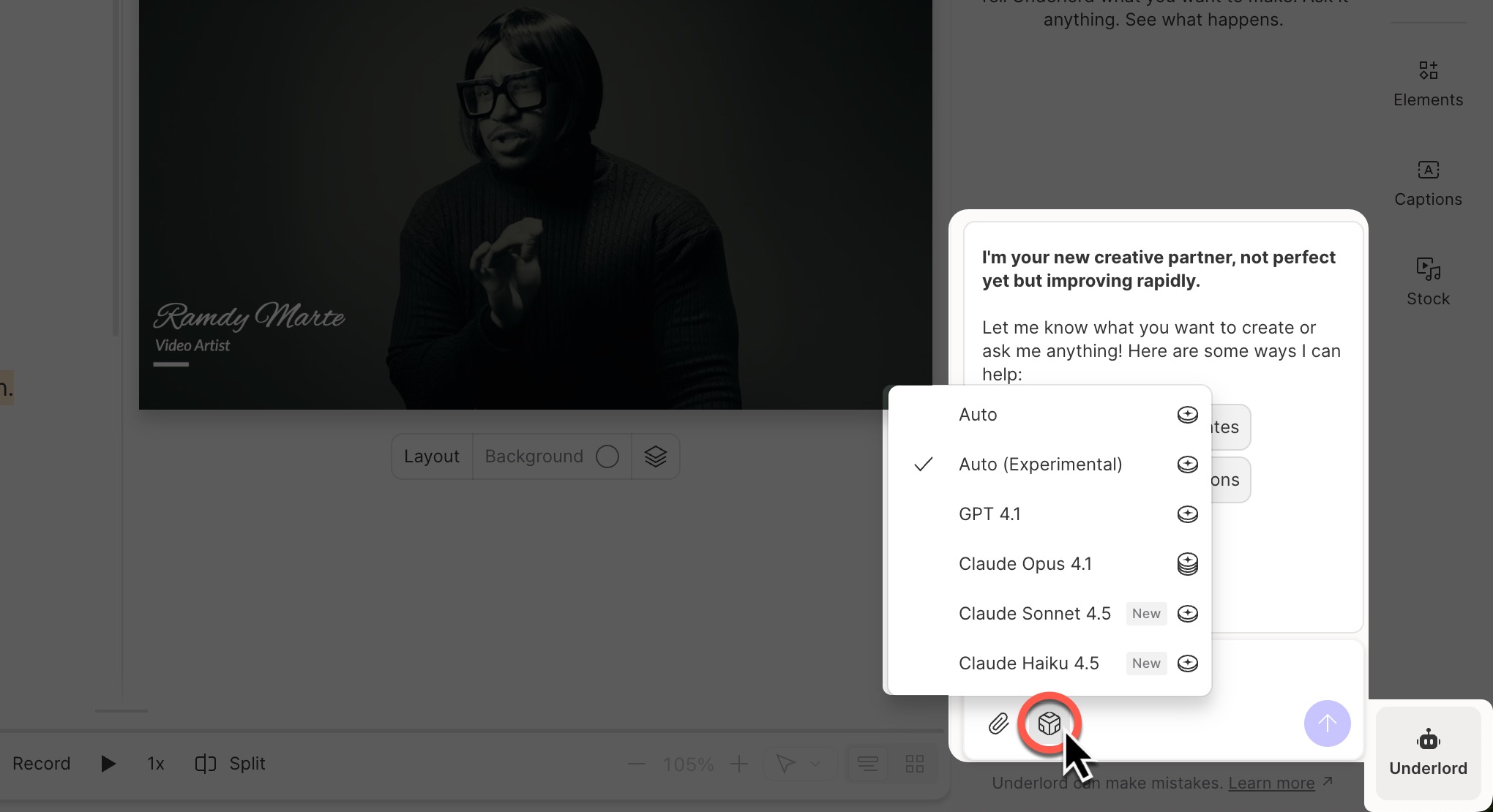
Underlord — встроенный AI co-editor Descript. Он работает не как отдельный чат для советов, а как помощник, который понимает контекст проекта и может выполнять задачи внутри редактора. Underlord открывается через значок в правой боковой панели проекта. Пользователь пишет, что нужно сделать: добавить captions, найти клипы, улучшить звук, применить Studio Sound, сделать fade-out, подготовить короткие ролики, перевести subtitles, написать описание, сделать show notes или собрать видео из сценария.
Что можно поручить Underlord
Underlord полезен для задач, где обычный ручной монтаж занимает много мелких действий:
-
добавить social media-style captions;
-
выделить активное слово в captions фирменным цветом;
-
разделить длинный выпуск на несколько клипов;
-
найти фрагменты длительностью 60–90 секунд;
-
адаптировать видео под вертикальный формат;
-
добавить fade-out;
-
применить zoom cuts;
-
добавить callouts к важным словам;
-
перевести captions;
-
применить Studio Sound с заданной интенсивностью;
-
снизить громкость второстепенных слоев;
-
подготовить show notes;
-
написать YouTube description;
-
сделать короткую версию из длинной записи.
Главное отличие Underlord от обычного генератора текста — он находится внутри монтажной среды. Пользователь не просто получает советы, а может направлять AI на конкретные сцены, слои и фрагменты script. При этом результат нужно проверять: AI ускоряет работу, но не отменяет редакторский контроль, особенно когда речь идет о смысловом монтаже, фактах, именах и финальном качестве звука.
Studio Sound: улучшение голоса и очистка записи
Studio Sound — один из самых узнаваемых инструментов Descript. Он предназначен для улучшения качества речи: уменьшения фонового шума, подавления эха, повышения разборчивости голоса и более студийного звучания записи. В реальном workflow это особенно ценно для подкастов, домашних интервью, удаленных разговоров, лекций, скринкастов и видеоуроков.
Studio Sound не заменяет профессиональную запись в хорошей акустике, но часто спасает контент, записанный в обычной комнате, офисе, на ноутбук, USB-микрофон или гарнитуру. Если в записи слышны гул помещения, слабая разборчивость, легкий шум, неидеальная дистанция до микрофона или отражения, инструмент помогает привести голос к более ровному звучанию.
Когда Studio Sound особенно полезен
Studio Sound стоит использовать в таких ситуациях:
-
подкаст записан удаленно, и у участников разное качество микрофонов;
-
спикер записывался в комнате с эхом;
-
в фоне есть вентиляция, улица или компьютерный шум;
-
голос звучит слишком плоско или мутно;
-
нужно быстро подготовить обучающее видео;
-
нет времени на ручную обработку в аудиоредакторе;
-
выпуск нужно привести к единому уровню звучания.
Лучший подход — применять Studio Sound умеренно и слушать результат. При слишком сильной обработке голос может стать искусственным, особенно если исходная запись была сильно повреждена. Для профессионального звучания важно не только включить эффект, но и проверить паузы, дыхание, стыки после удаления слов и итоговую громкость.
Remove Filler Words, Shorten Word Gaps и Remove Retakes
Разговорная речь редко бывает готовой к публикации без чистки. В ней есть um, uh, you know, повторы, незаконченные фразы, длинные паузы, неудачные дубли и моменты, где спикер переформулирует мысль. Descript решает эту проблему через инструменты автоматической чистки.
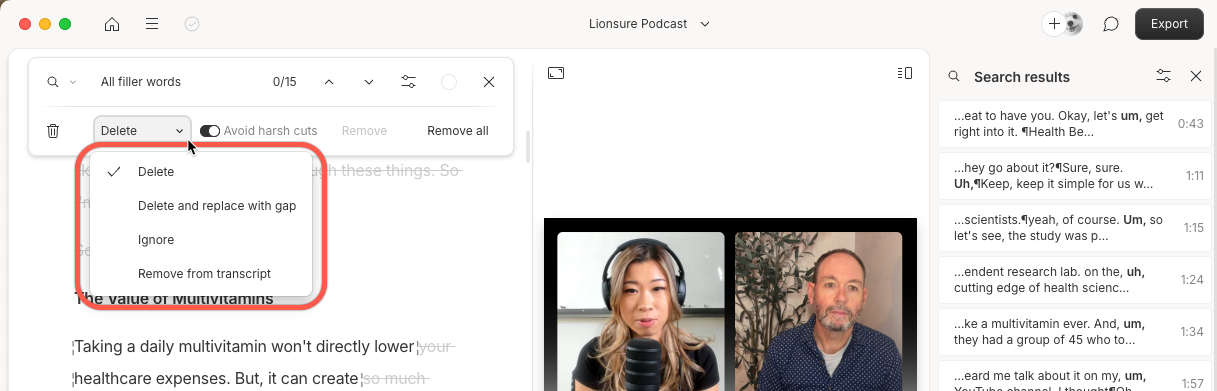
Remove Filler Words
Remove Filler Words находит filler words в transcript и позволяет удалить их из записи. В интерфейсе они подсвечиваются, затем пользователь открывает AI Tools, выбирает Remove filler words и получает список найденных фрагментов. Для каждого случая можно выбрать действие: Delete, Delete and replace with gap, Ignore или Remove from transcript.
Разница между вариантами важна:
| Действие | Что происходит |
|---|---|
| Delete | удаляется и текст, и аудио |
| Delete and replace with gap | слово удаляется, но сохраняется временной зазор |
| Ignore | слово помечается, но не обрабатывается как обычное удаление |
| Remove from transcript | слово исчезает из текста, но аудио остается |
Функция Avoid harsh cuts помогает избежать грубых склеек: Descript анализирует соседний звук и не удаляет слово, если это приведет к слишком резкому или неестественному стыку.
Shorten Word Gaps
Shorten Word Gaps сокращает длинные паузы между словами. Это особенно полезно для лекций, подкастов и обучающих видео, где спикер часто думает, делает паузы, ищет формулировку или переключается между слайдами. Вместо ручной нарезки тишины на Timeline можно задать логику сокращения и быстро уплотнить речь.
Инструмент нужно применять аккуратно. Слишком агрессивное сокращение пауз делает речь нервной и неестественной. Хороший результат получается, когда сохраняются смысловые остановки, но убираются затянутые технические провалы.
Remove Retakes
Remove Retakes нужен для записей, где спикер делает несколько попыток произнести одну и ту же фразу. Это частая ситуация в скринкастах, обучающих видео и дикторской озвучке. Вместо того чтобы вручную искать повторные попытки, пользователь может поручить Descript найти retakes и оставить более удачный вариант.
Инструмент особенно полезен для solo-контента. Когда человек записывает урок, он часто ошибается, останавливается, говорит давайте заново и повторяет фразу. В классическом редакторе такие места приходится искать по waveform и прослушиванию. В Descript они видны в transcript и дополнительно обрабатываются AI-инструментами.
Captions и субтитры
Captions в Descript создаются на основе script и автоматически синхронизируются с речью. Это не просто статичный текстовый слой: captions следуют за transcript и обновляются при изменениях в проекте. Пользователь может добавить captions layer, выбрать стиль, применить его к текущей scene или ко всем scenes, настроить внешний вид, назначить captions конкретным speakers и удалить слой без изменения script.
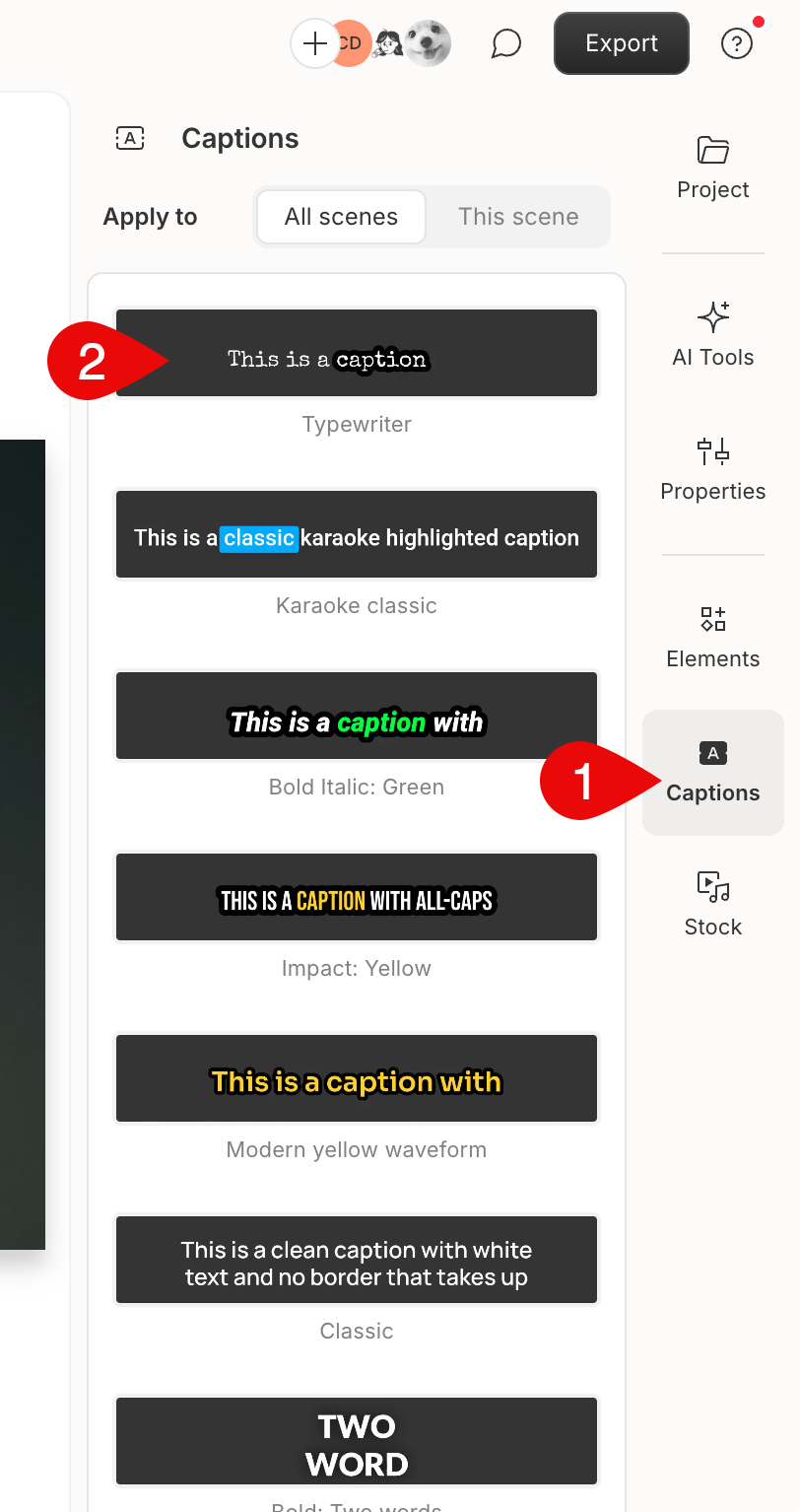
Настройка captions
В Descript captions можно стилизовать под формат ролика. Для коротких вертикальных клипов часто используются крупные субтитры с активным словом, контрастной обводкой и динамической подсветкой. Для обучающих видео лучше подходят более спокойные captions в нижней части кадра. Для корпоративного видео — аккуратный стиль с фирменными шрифтами и цветами.
В Properties panel настраиваются:
-
font;
-
size;
-
alignment;
-
text color;
-
background color;
-
border;
-
opacity;
-
position;
-
active word style;
-
future words style;
-
visual effects;
-
animation;
-
speaker-specific captions.
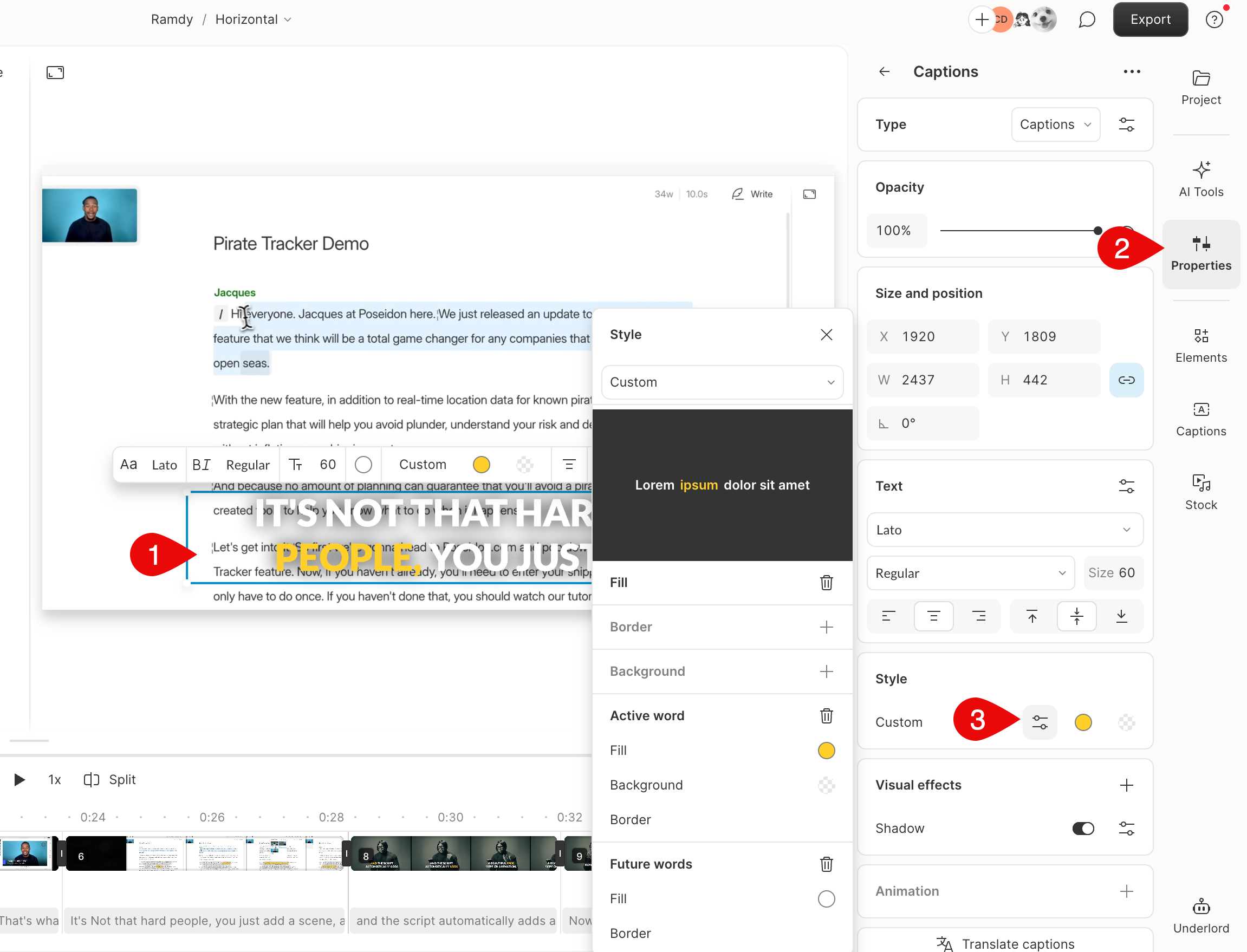
Captions особенно важны для YouTube Shorts, TikTok, Reels и LinkedIn-видео. Значительная часть аудитории смотрит короткие ролики без звука или в шумной среде, поэтому крупные, хорошо читаемые субтитры повышают удержание внимания. В Descript такие captions можно добавить без ручной расстановки таймкодов: они берутся из transcript и синхронизируются с Timeline.
Captions и subtitles — разные задачи
В Descript стоит различать burned-in captions и subtitles file. Captions — это визуальный слой внутри видео, который всегда виден в кадре после экспорта. Subtitles — отдельный файл, например .srt или .vtt, который можно загрузить на видеоплатформу и включать или выключать в плеере. Экспорт subtitles делается через Export и вкладку Subtitles.
Для социальных роликов чаще нужны captions, потому что они являются частью изображения. Для YouTube, образовательных платформ и подкаст-хостингов часто удобнее дополнительно экспортировать subtitles file.
Запись экрана, веб-камеры и микрофона
Descript удобен для создания скринкастов и product demo. Пользователь может записывать screen, webcam и microphone, а затем сразу редактировать результат через transcript. Такой процесс избавляет от лишних переходов между рекордером, транскрибатором, аудиоредактором и видеомонтажной программой.
Сценарии записи экрана
Descript подходит для:
-
видеоинструкций;
-
демонстрации интерфейса;
-
onboarding-роликов;
-
product demo;
-
уроков по программам;
-
разборов сайтов и приложений;
-
презентаций;
-
коротких объясняющих видео;
-
сообщений для команды;
-
обучающих материалов для клиентов.
После записи можно удалить ошибки по тексту, добавить стрелки и shapes, сделать picture-in-picture с камерой, включить captions, применить Studio Sound к микрофону и экспортировать MP4. Это особенно удобно для тех, кто регулярно делает обучающие материалы и не хочет каждый раз собирать проект в сложном NLE.
Работа с webcam и picture-in-picture
Для обучающего видео часто нужна комбинация экрана и лица спикера. Descript поддерживает такой формат через визуальные layouts и слои. Камеру можно разместить в углу, вывести крупнее в отдельных scenes, переключаться между screen и talking head, добавлять заголовки и captions.
Picture-in-picture особенно полезен в курсах и продуктовых демонстрациях: зритель одновременно видит интерфейс и спикера, а captions помогают понять речь даже без звука.
Экспорт, публикация и форматы
Экспорт в Descript выполняется через кнопку Export в правом верхнем углу редактора. В export panel доступны разные вкладки и назначения: Video, Audio, Timeline, Transcript, Subtitles, Local export, web link, интеграции и другие варианты публикации.
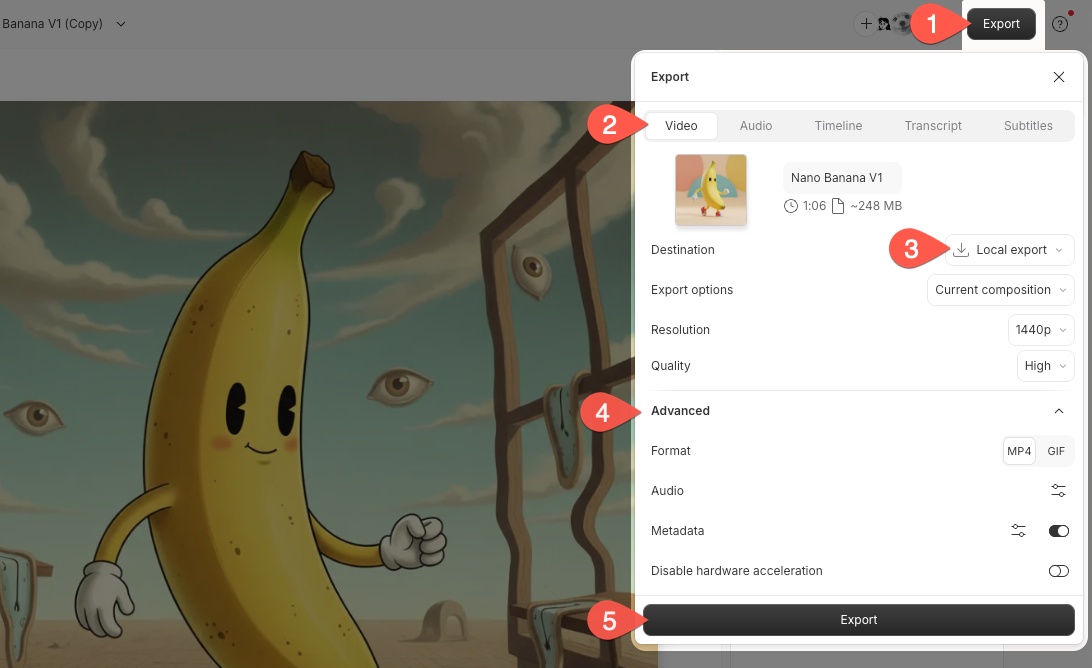
Экспорт видео
Для локального вывода видео пользователь нажимает Export, открывает Video tab, выбирает Local export, настраивает export settings и нажимает Export. При таком сценарии видео сохраняется как MP4, а GIF выбирается как format внутри Local export → Video.
В настройках видео доступны:
| Настройка | Назначение |
|---|---|
| Destination | куда экспортируется проект |
| Current composition | экспорт всей выбранной композиции |
| Current selection | экспорт выделенного диапазона текста |
| Current scene | экспорт текущей сцены |
| Scenes | экспорт всех сцен отдельными файлами |
| Markers | экспорт фрагментов по маркерам |
| Line breaks | экспорт по текстовым разделам |
| All compositions | пакетный экспорт композиций |
| Resolution | 480p, 720p, 1080p или 4K |
| Quality | Low, Medium или High |
| Channels | mono или stereo |
| Sample rate | 44.1 kHz или 48 kHz |
| Audio bitrate | 32–256 kbps |
| Normalize volume | Off, Peak или LUFS-цели |
| Metadata | show title, episode title, description, chapters |
Такая детализация полезна для разных сценариев. Для YouTube можно экспортировать высокое разрешение и stereo. Для внутреннего обучения — умеренное качество и меньший размер файла. Для нарезки коротких clips — export selection или отдельные scenes. Для подкаста — аудиоэкспорт и metadata.
Экспорт аудио
Audio export используется для подкастов, voiceover, аудиоверсий выпусков и материалов, которые не требуют видео. В Audio tab можно выбрать Local export и настроить format: .m4a, .wav или .mp3. Также доступны mono/stereo, sample rate, audio bitrate, normalize volume и metadata.
Для подкаста чаще всего важны:
-
стабильная громкость;
-
отсутствие резких скачков между участниками;
-
нормальная разборчивость речи;
-
metadata выпуска;
-
chapter markers;
-
корректный формат для хостинга.
Descript позволяет сделать большую часть подготовки без отдельного аудиоредактора. Но перед публикацией все равно нужно прослушать финальный файл, особенно если применялись Remove Filler Words, Studio Sound и Shorten Word Gaps.
Экспорт transcript и subtitles
Transcript export нужен для публикации текстовой версии выпуска, подготовки статьи, SEO-материалов, заметок, расшифровки интервью или передачи текста редактору. Subtitles export нужен для .srt и .vtt, которые используются на YouTube, образовательных платформах и видеохостингах.
Subtitles export позволяет настроить формат, speaker labels, максимальное количество символов в строке и количество строк на карточке. Это важно, потому что плохая структура subtitles может мешать просмотру: слишком длинные строки плохо читаются, а слишком частые карточки отвлекают.
Публикация ссылкой и комментарии
Descript поддерживает публикацию web link. Такой вариант удобен для ревью: зритель открывает hosted version, смотрит видео и может оставлять timestamped comments. Комментарии привязаны к моментам видео, поэтому редактору проще понять, где именно нужно внести правку.
Для командной работы это удобнее, чем обмениваться файлами и сообщениями вроде на 12-й минуте что-то не так. Комментарий стоит прямо в контексте ролика, а редактор может быстро перейти к нужному месту.
Тарифы и ограничения Descript
Descript использует тарифы Free, Hobbyist, Creator, Business и Enterprise. Тарифы отличаются media hours, AI credits, разрешением экспорта, командными возможностями, доступом к Underlord, AI tools, stock media, Brand Studio, translation/dubbing и другим функциям. На бесплатном уровне доступен стартовый набор, но для регулярной работы с видео, подкастами и AI-инструментами обычно нужен платный план.
| Тариф | Для кого подходит | Характерные ограничения и возможности |
|---|---|---|
| Free | тестирование интерфейса и базового workflow | ограниченные media hours, AI credits и разрешение экспорта |
| Hobbyist | индивидуальные авторы и небольшие проекты | больше media hours, watermark-free export, доступ к Underlord и AI tools |
| Creator | активные авторы, подкастеры, YouTube-каналы | больше media hours и AI credits, 4K export, полный доступ к Underlord и расширенным AI-возможностям |
| Business | команды контента и компании | командные функции, Brand Studio, больше ресурсов и возможностей для совместной работы |
| Enterprise | крупные организации | индивидуальные условия, расширенное управление и корпоративный workflow |
В Descript важно учитывать два типа лимитов использования: media minutes и AI credits. Media minutes расходуются при загрузке или записи видео и аудио, включая Rooms, screen, webcam и microphone recordings. AI credits расходуются при применении AI-инструментов: Underlord, Studio Sound, Green Screen, Eye Contact, AI speech, avatars, generated video и других функций. Неиспользованные media minutes и AI credits не переносятся на следующий месяц.
Практический workflow: как смонтировать видео в Descript
Ниже — рабочий сценарий для типичного разговорного видео: интервью, обучающего ролика, подкаста с видео или YouTube-выпуска.
Шаг 1. Создать проект и добавить материал
Пользователь создает новый проект и добавляет видео или аудио. Это может быть запись камеры, интервью, скринкаст, аудиодорожка подкаста или материал, записанный через Descript. После добавления media Descript создает transcript, который становится основой монтажа.
На этом этапе важно:
-
правильно выбрать тип проекта;
-
дождаться окончания транскрибации;
-
проверить speaker labels;
-
исправить имена, термины и важные фразы;
-
убедиться, что transcript синхронизирован с записью.
Шаг 2. Сделать черновой монтаж по тексту
В Script editor нужно удалить все очевидно лишнее: технические фразы, повторы, неудачные заходы, паузы, длинные вступления, куски подготовки, слова-паразиты и фрагменты, не несущие смысла.
Черновая чистка обычно идет так:
-
Просмотреть transcript.
-
Найти лишние блоки.
-
Выделить текст.
-
Нажать Delete или Backspace.
-
Прослушать место стыка.
-
Восстановить фрагмент, если контекст потерялся.
-
Переставить сильные абзацы, если структура стала лучше.
Такой монтаж быстрее классического, потому что редактор работает с содержанием речи, а не только с формой волны.
Шаг 3. Убрать filler words и длинные паузы
После ручной чистки стоит открыть AI Tools и запустить Remove Filler Words. Descript покажет найденные слова-паразиты и позволит удалить их массово или выборочно. Затем можно использовать Shorten Word Gaps, чтобы сократить слишком длинные паузы между словами.
Лучше не удалять все автоматически без проверки. В живой речи некоторые паузы нужны для смысла, а отдельные filler words могут звучать естественно. Хороший монтаж не делает речь роботизированной — он убирает мусор, но сохраняет интонацию и темп спикера.
Шаг 4. Применить Studio Sound
Если запись сделана не в студии, стоит применить Studio Sound. После включения эффекта нужно прослушать несколько разных участков: начало, середину, эмоциональные пики, тихие фрагменты и места с паузами. Если обработка звучит слишком сильно, интенсивность стоит снизить.
Для интервью с несколькими участниками важно проверить каждого speaker. Один микрофон может улучшиться идеально, другой — начать звучать искусственно. В таких случаях результат оценивается по всей записи, а не только по одному удачному фрагменту.
Шаг 5. Разбить видео на scenes
Когда речь очищена, нужно структурировать картинку. В Descript scenes добавляются там, где меняется визуальный смысл: вступление, новый тезис, демонстрация экрана, цитата, b-roll, смена спикера, outro.
Сцены помогают:
-
визуально отделить части выпуска;
-
сделать монтаж динамичнее;
-
подготовить разные layouts;
-
добавить title cards;
-
показать ключевые тезисы;
-
сделать ролик более похожим на готовую публикацию, а не на сырую запись.
Шаг 6. Добавить captions
Через Captions panel нужно выбрать стиль, применить его к текущей scene или ко всем scenes и затем доработать внешний вид в Properties panel. Для коротких вертикальных клипов captions лучше делать крупными, контрастными и с подсветкой активного слова. Для длинных горизонтальных видео — спокойнее и менее навязчиво.
Проверить нужно:
-
не закрывают ли captions лицо или важный объект;
-
читается ли текст на светлом и темном фоне;
-
не слишком ли много слов появляется одновременно;
-
совпадает ли timing с речью;
-
не выбивается ли стиль из общего оформления.
Шаг 7. Проверить Timeline
После текстовой и визуальной сборки нужно раскрыть Timeline. Там проверяются:
-
стыки после удалений;
-
длительность b-roll;
-
начало и конец музыки;
-
положение captions;
-
переходы между scenes;
-
синхронизация слова и видео;
-
громкость дорожек;
-
резкие cuts;
-
лишние gaps;
-
корректность outro.
На этом этапе часто находятся мелочи, которые не видны в transcript: слишком ранняя картинка, резкая музыка, caption поверх лица, короткий b-roll, неловкий jump cut или слишком плотная речь после удаления пауз.
Шаг 8. Экспортировать результат
Финальный экспорт делается через Export. Для видео выбирается Video tab, Local export, нужная composition или selection, resolution, quality, audio settings и format MP4. Для подкаста используется Audio tab и формат .mp3, .m4a или .wav. Для subtitles — вкладка Subtitles и .srt или .vtt.
Перед финальным экспортом стоит проверить:
-
нет ли случайных удалений в transcript;
-
все ли captions читаются;
-
нет ли водяных знаков на добавленных сторонних изображениях или b-roll;
-
ровный ли звук;
-
правильно ли выбран aspect ratio;
-
нет ли черных кадров;
-
не обрезаны ли важные элементы;
-
корректно ли заканчивается видео.
Плюсы Descript
Очень быстрый монтаж разговорного контента
Descript особенно силен в речи. Интервью, подкасты, лекции, вебинары, скринкасты и YouTube-выпуски монтируются быстрее, потому что редактор видит текст и может работать по смыслу. Для длинных записей это решающий плюс: найти нужную мысль в transcript проще, чем искать ее по waveform.
Низкий порог входа
Новичку не нужно сразу разбираться в сложной структуре классического NLE. Основные действия похожи на работу с документом: выделить, удалить, скопировать, вставить, исправить. Timeline остается доступным, но не становится главным препятствием на старте.
Сильная связка transcript и media
Главное преимущество Descript — связка текста и записи. Транскрипт не является вспомогательным документом; он управляет монтажом. Это отличает программу от обычных сервисов распознавания речи.
Удобная чистка речи
Remove Filler Words, Shorten Word Gaps, Remove Retakes и Edit for Clarity закрывают типовые проблемы разговорного контента. Они не отменяют ручную редактуру, но сильно сокращают объем однообразной работы.
Studio Sound
Studio Sound помогает быстро улучшить голос. Для авторов, которые записываются дома, в офисе или удаленно, это один из самых практичных инструментов. Он особенно полезен для подкастов, интервью и обучающих видео.
Captions без ручной синхронизации
Captions создаются из script и синхронизируются с речью. Это ускоряет подготовку short-form видео, обучающих роликов и материалов для соцсетей. Стилей достаточно, чтобы быстро получить современный вид без отдельной работы в графическом редакторе.
Underlord внутри редактора
Underlord полезен именно потому, что находится в монтажной среде. Он помогает не только писать тексты, но и выполнять действия в проекте: клипы, captions, звук, transitions, descriptions, summaries и repurposing.
Один инструмент для нескольких этапов
В Descript можно записать, расшифровать, смонтировать, улучшить звук, оформить картинку, добавить subtitles, подготовить описание и экспортировать. Это снижает количество переходов между программами и ускоряет production pipeline.
Минусы и ограничения Descript
Не заменяет профессиональные NLE во всех задачах
Descript отлично подходит для контентного видео, но не является полной заменой Premiere Pro, DaVinci Resolve или Final Cut Pro для сложного киношного монтажа, глубокой цветокоррекции, VFX, multicam-heavy проектов, сложного compositing и broadcast-пайплайнов.
AI-инструменты требуют проверки
Remove Filler Words, Studio Sound, Underlord, captions, Create Clips и другие AI-функции ускоряют работу, но результат нужно проверять. AI может не понять контекст, сделать слишком жесткий монтаж, выбрать не лучший фрагмент или стилизовать captions не так, как нужно.
Расходуются AI credits и media minutes
При активной работе с Studio Sound, Underlord, generated media, Eye Contact, Green Screen, AI speech и другими функциями нужно следить за AI credits. При загрузке и записи медиа расходуются media minutes. Это важно для команд и авторов, которые обрабатывают много длинных выпусков.
Неидеален для сложной визуальной графики
В Descript есть scenes, layouts, elements, captions, animations и visual layers, но это не After Effects. Для сложной моушн-графики, compositing, продвинутых масок, 3D, трекинга и сложной анимации лучше использовать специализированные инструменты.
Текстовый подход подходит не всем типам видео
Если ролик строится не на речи, а на динамичном визуальном монтаже, клиповой нарезке, музыкальной синхронизации, цвете и сложной картинке, преимущества Descript становятся менее заметными. В таком случае классический timeline-first редактор может быть удобнее.
Практические сценарии использования
Монтаж подкаста
Для подкаста Descript закрывает весь базовый цикл: запись, транскрибация, speaker labels, удаление пауз, filler words, Studio Sound, экспорт аудио, show notes и clips. Видео-подкаст можно дополнительно оформить scenes, split-screen layouts, captions и b-roll.
Хороший workflow для подкаста:
-
Записать выпуск или импортировать готовый файл.
-
Проверить speakers.
-
Удалить техническое вступление.
-
Почистить filler words.
-
Сократить длинные word gaps.
-
Применить Studio Sound.
-
Добавить chapter markers.
-
Подготовить show notes.
-
Экспортировать audio.
-
Создать несколько clips для соцсетей.
Интервью с несколькими спикерами
В интервью Descript удобен благодаря transcript и speaker labels. Редактор видит, кто что сказал, может быстро найти сильные ответы, удалить повторы, сократить длинные вопросы и собрать более плотную структуру. Для видеоинтервью полезны layouts: крупный план активного спикера, split-screen, общий кадр, lower thirds и captions.
YouTube-ролик
Для YouTube Descript подходит, если ролик основан на речи: обзор, комментарий, объяснение, интервью, реакция, tutorial, product demo. В программе можно очистить речь, добавить captions, оформить сцены, сделать intro/outro, подготовить описание и экспортировать MP4.
Для сложных YouTube-роликов с большим количеством графики Descript можно использовать как первый этап: сделать транскрибацию, черновую сборку и чистку речи, а затем экспортировать timeline в другой редактор.
Shorts, Reels и TikTok
Descript хорошо подходит для repurposing. Из длинного выпуска можно найти яркие фрагменты, сделать отдельные compositions, перевести их в вертикальный формат, добавить крупные captions, активное слово, progress bar и экспортировать короткие клипы.
Для short-form контента важны:
-
быстрый hook в первые секунды;
-
отсутствие длинных пауз;
-
крупные captions;
-
понятный визуальный фокус;
-
плотный темп;
-
вертикальный aspect ratio;
-
ясная концовка.
Обучающие видео и курсы
Для курсов Descript удобен благодаря screen recording, transcript, captions и возможности быстро исправлять речь. Преподаватель может записать урок, удалить ошибки, добавить поясняющие тексты, стрелки, разделить материал на scenes и экспортировать готовый модуль.
Корпоративные видео
Команды могут использовать Descript для onboarding, training videos, internal updates, product demos, customer education и sales enablement. Timestamped comments, web links и командная работа помогают согласовывать ролики быстрее, чем через обмен локальными файлами.
Сравнение с аналогами
Adobe Premiere Pro
Adobe Premiere Pro — профессиональный timeline-first видеоредактор. Он сильнее в сложном монтаже, цветокоррекции, интеграции с After Effects, работе с форматами, multicam, эффектами, keyframes и broadcast-процессами. Descript сильнее в текстовом монтаже речи, транскрибации, быстрой чистке подкастов, captions и AI-операциях вокруг разговорного контента.
| Критерий | Descript | Adobe Premiere Pro |
|---|---|---|
| Главная логика | текстовый монтаж | timeline-first монтаж |
| Подкасты и интервью | очень удобно | возможно, но медленнее |
| Сложный видеомонтаж | ограниченно | очень сильно |
| Captions | быстро и просто | мощно, но более технически |
| AI-чистка речи | встроенный workflow | зависит от инструментов и плагинов |
| Порог входа | ниже | выше |
| Цветокоррекция | базовая | продвинутая |
| Motion/VFX | ограниченно | через связку с After Effects |
Descript лучше для автора, которому нужно быстро собрать выпуск из речи. Premiere Pro лучше для монтажера, которому нужен полный контроль над визуальным производством.
DaVinci Resolve
DaVinci Resolve сильнее в цветокоррекции, сложном монтаже, Fusion, Fairlight и профессиональном post-production. Descript выигрывает в сценариях, где основной материал — речь и transcript. Если нужно смонтировать подкаст, вырезать оговорки и сделать captions, Descript быстрее. Если нужно вывести рекламный ролик с серьезным цветом, сложным звуком и графикой, Resolve мощнее.
| Критерий | Descript | DaVinci Resolve |
|---|---|---|
| Текстовое редактирование | ключевая функция | не основная логика |
| Аудиоподкасты | удобно | мощно, но сложнее |
| Цвет | базово | один из лучших инструментов |
| Сложный звук | достаточно для контента | Fairlight для продвинутой работы |
| AI repurposing | сильная сторона | зависит от workflow |
| Простота | выше | ниже |
| Профессиональный post-production | ограниченно | очень сильно |
CapCut
CapCut ориентирован на быстрый визуальный монтаж для соцсетей: шаблоны, эффекты, мобильный workflow, трендовые captions, переходы, вертикальные ролики. Descript сильнее в длинном разговорном контенте, transcript-based editing, подкастах, интервью и текстовой чистке речи. CapCut удобнее, когда главное — визуальная динамика и трендовый стиль. Descript удобнее, когда нужно из длинной записи сделать осмысленный выпуск и затем нарезать clips.
| Критерий | Descript | CapCut |
|---|---|---|
| Длинные интервью | удобнее | менее удобно |
| Текстовый монтаж | сильнее | слабее |
| Трендовые эффекты | умеренно | сильнее |
| Подкасты | сильнее | не основной сценарий |
| Вертикальные клипы | удобно | очень удобно |
| AI-чистка речи | сильнее | зависит от задачи |
| Визуальная стилизация | практично | богаче для соцсетей |
Riverside
Riverside прежде всего силен как платформа удаленной записи интервью и подкастов. Descript сильнее как редактор после записи: transcript, scenes, captions, Studio Sound, AI Tools, Underlord, export. Riverside удобен, если главный приоритет — качественная удаленная запись. Descript удобен, если главный приоритет — быстро смонтировать, оформить и перепаковать материал.
Оптимальный workflow может сочетать оба подхода: запись в удаленной платформе, затем монтаж в Descript. Но если запись уже идет через Descript Rooms, часть процесса остается внутри одной системы.
Podcastle
Podcastle ориентирован на подкасты, AI-аудио, запись и обработку голоса. Descript шире: он работает не только с аудио, но и с video editing, scenes, captions, layouts, short clips и визуальной сборкой. Podcastle может быть удобен для аудиоцентричного workflow, а Descript — для авторов, которые делают подкаст, видео-подкаст и короткие клипы из одного материала.
VEED.io
VEED.io — онлайн-видеоредактор с captions, шаблонами, переводом, AI-функциями и социальным workflow. Descript отличается более глубокой текстовой логикой монтажа: transcript является монтажным интерфейсом, а не просто источником субтитров. VEED.io может быть удобен для быстрых визуальных задач в браузере, Descript — для комплексной работы с разговорным контентом, подкастами, transcript и AI-чисткой речи.
Adobe Podcast
Adobe Podcast полезен для улучшения речи и работы с аудио, но это не полноценный текстовый видеоредактор в смысле Descript. Descript объединяет transcript editing, video scenes, captions, Timeline, export, AI Tools и Underlord. Если задача — быстро улучшить голос, Adobe Podcast может быть достаточным. Если задача — собрать выпуск, удалить фразы, оформить видео, добавить captions и экспортировать несколько форматов, Descript функционально шире.
Кому Descript подойдет лучше всего
Descript особенно хорошо подходит тем, кто регулярно работает с речевым контентом.
Подкастеры
Подкастерам Descript дает расшифровку, чистку речи, Studio Sound, удаление filler words, экспорт аудио, show notes и clips. Это один из самых органичных сценариев для программы.
YouTube-авторы
YouTube-авторы получают быстрый монтаж по transcript, scenes, captions, b-roll, Studio Sound, descriptions и экспорт MP4. Descript хорошо подходит для обзоров, интервью, commentary, tutorials и talking head видео.
Эксперты и преподаватели
Для курсов, лекций и обучающих материалов Descript удобен потому, что ошибки можно удалять по тексту. Не нужно перезаписывать весь урок из-за одной неудачной фразы: можно вырезать лишнее, применить captions и оформить сцену.
Маркетологи и контент-команды
Команды могут быстро превращать вебинары, интервью и демонстрации продукта в набор материалов: полный ролик, короткие clips, текстовую расшифровку, посты, описания, subtitles и внутренние ссылки для согласования.
Журналисты и редакторы интервью
Журналистам важны transcript, поиск по тексту, speaker labels и быстрый монтаж цитат. Descript позволяет работать с интервью как с редактируемым документом, а не только как с аудиофайлом.
Создатели коротких клипов
Авторы short-form контента могут брать длинные записи, искать highlights, делать вертикальные compositions, добавлять captions и экспортировать ролики для соцсетей.
Кому лучше выбрать другую программу
Descript не является лучшим выбором для всех типов проектов. Другой редактор стоит выбрать, если основная задача не связана с речевым монтажом.
Сложный киношный монтаж
Для короткометражек, музыкальных клипов, рекламных роликов с большим количеством визуальных слоев, сложной цветокоррекции и точного художественного монтажа лучше подходят DaVinci Resolve, Adobe Premiere Pro или Final Cut Pro.
Продвинутый compositing и motion graphics
Если проект требует сложной анимации, 3D, трекинга, масок, particles, expressions и compositing, Descript не заменит After Effects, Fusion или специализированные motion-инструменты.
Глубокая цветокоррекция
Для задач, где критичны color grading, HDR, node-based color workflow, scopes и matching камер, DaVinci Resolve будет значительно сильнее.
Музыкальный монтаж
Если ролик строится на ритме музыки, точных beat cuts, сложном sound design и визуальной синхронизации, классическая Timeline-среда может быть удобнее.
Итоговая оценка Descript
Descript — один из самых удобных редакторов для тех, кто монтирует видео и аудио на основе речи. Его сильная сторона не в том, чтобы заменить все профессиональные монтажные системы, а в том, чтобы радикально ускорить путь от сырой записи до готового выпуска. Transcript-based editing, Script editor, Scene editor, Timeline, Captions, Studio Sound, Remove Filler Words, Underlord и export workflow образуют цельную систему для подкастов, интервью, YouTube-видео, обучающих роликов, скринкастов и коротких клипов.
Программа особенно хороша, когда нужно:
-
быстро почистить длинную запись;
-
смонтировать подкаст или интервью;
-
убрать оговорки и слова-паразиты;
-
улучшить голос;
-
сделать captions;
-
подготовить короткие клипы;
-
экспортировать MP4, audio, transcript или subtitles;
-
организовать командное ревью через web link и comments;
-
работать с видео как с документом.
Главный практический вывод: Descript стоит рассматривать как редактор для быстрого производства речевого контента. Он лучше всего раскрывается не в проектах, где требуется сложная кинематографическая постобработка, а в ежедневном production workflow автора, подкастера, преподавателя, маркетолога или контент-команды. Там, где раньше приходилось часами слушать запись и резать waveform, Descript позволяет читать, редактировать, оформлять и экспортировать материал намного быстрее.
