4dots Free PDF Compress уменьшает размер одного PDF или целой очереди документов: в окно можно добавить отдельные файлы, папки и подпапки, задать качество встроенных изображений, перевести графику в оттенки серого, указать пароли для защищённых документов и сохранить результаты в выбранную папку. Для повторяющихся задач предусмотрены импорт текстового списка, команда из Проводника и запуск с параметрами из командной строки.
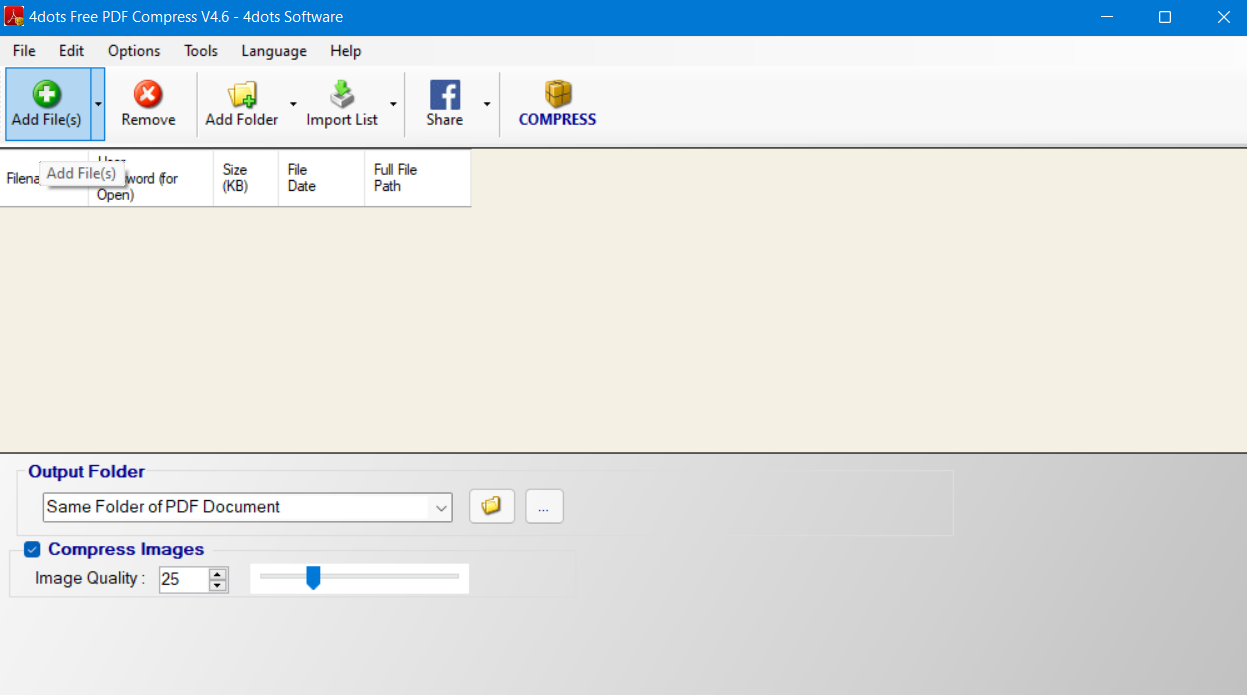
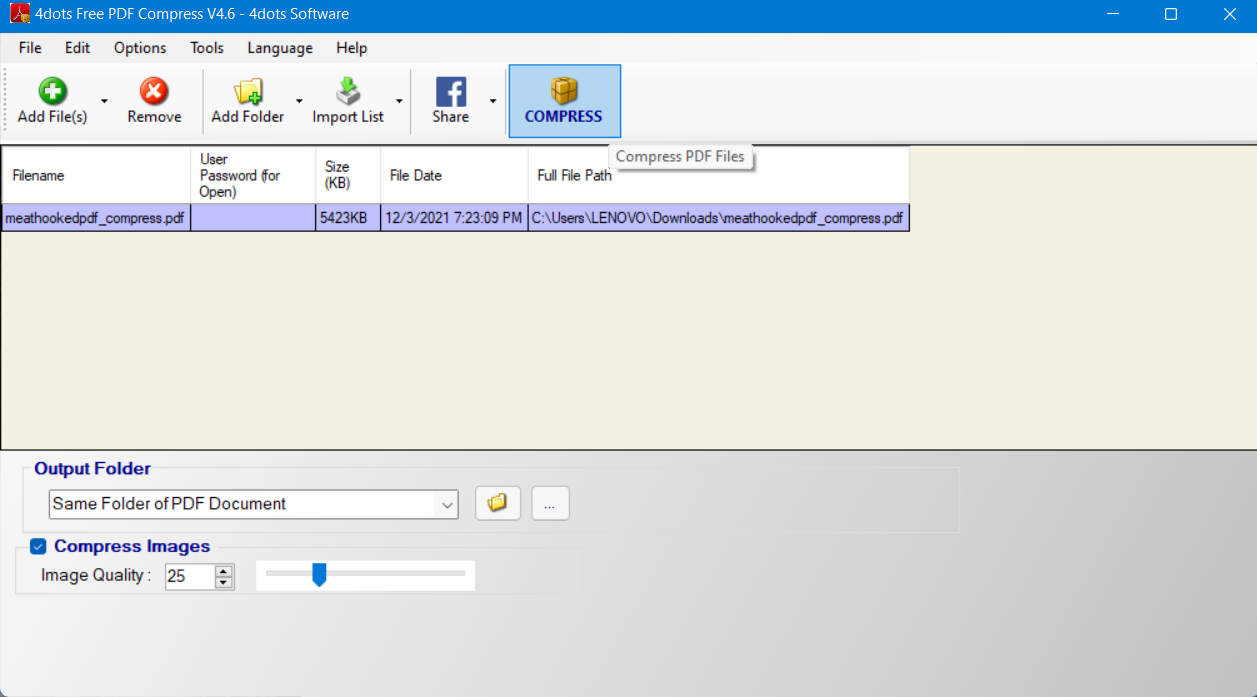
Работа строится вокруг таблицы заданий. Верхняя панель добавляет файлы, удаляет выбранные строки, загружает папку или текстовый перечень, а кнопка Compress запускает обработку всей очереди. В строках видны имя документа, пароль пользователя, исходный размер, дата файла и полный путь; благодаря этому перед стартом легко заметить чужой каталог, повтор или документ без нужного пароля.
Ниже очереди выбираются место сохранения и параметры изображений. Безопасный порядок такой: сначала оставить исходники нетронутыми, направить результат в отдельную папку, включить Compress Images и проверить несколько значений Image Quality на типичном документе. После обработки окно Result показывает объём до и после, сэкономленное место и процент сжатия, поэтому подходящий баланс можно подобрать измерением, а не на глаз.
Скачать 4dots Free PDF Compress
- Редактирование PDF
- Русский интерфейс
- Просто новичкам
- Только Windows
- Нет профилей сжатия
- Нужен .NET Framework
Как устроено главное окно
Центральная таблица — не список недавно открытых документов, а рабочая очередь. Каждый добавленный PDF остаётся отдельной строкой и будет обработан при общем запуске. Такой подход удобен, когда в одной операции нужно уменьшить десятки отчётов, но при этом сохранить контроль над каждым путём и паролем. Очередь можно подготовить заранее, проверить, удалить лишние позиции и только затем запускать преобразование; программа не начинает менять файлы сразу после перетаскивания.
На панели инструментов используются крупные команды Add File(s), Remove, Add Folder, Import List и Compress. Смысл кнопок буквальный: добавление не открывает редактор страниц, Remove исключает строку из задания, а Compress применяет текущие параметры ко всем оставшимся позициям. Команда Share не участвует в уменьшении размера; при подготовке рабочего процесса её можно игнорировать, чтобы не путать со способом отправки результата.
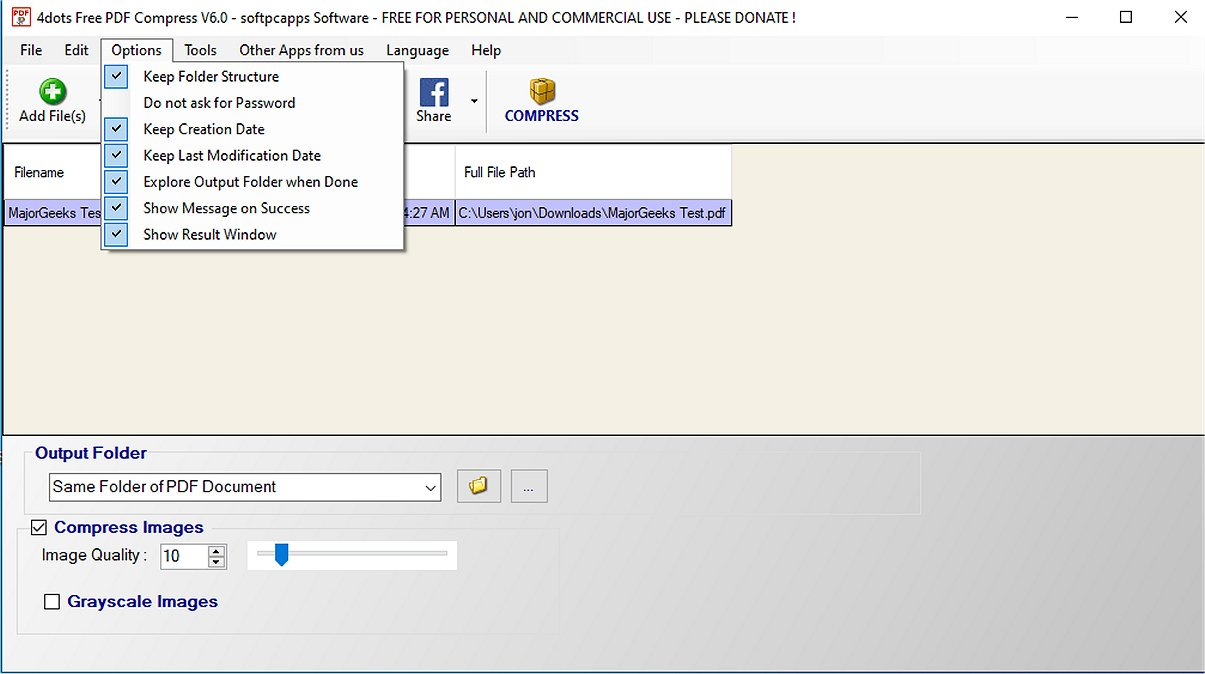
Нижняя область отвечает за выходной каталог и обработку изображений. Она влияет сразу на всю очередь, а не на выделенную строку. Поэтому документы, которым нужны разные уровни качества, следует разбить на отдельные запуски. Например, цветные рекламные макеты можно обработать с высоким Image Quality, а сканы служебных квитанций — с более низким значением и при необходимости с Grayscale Images.
Что показывают столбцы очереди
В столбце Filename отображается имя PDF, а Full File Path помогает отличить одноимённые документы из разных папок. Size позволяет ещё до запуска увидеть, какие файлы действительно занимают много места. File Date полезен при работе с архивом: если после сжатия важно сохранить даты, исходное значение можно сопоставить с выходным файлом и проверить соответствующую настройку в меню Options.
User Password представляет пароль пользователя, необходимый для открытия защищённого документа. Пароль относится к конкретной строке, поэтому в одной очереди могут находиться как обычные, так и защищённые PDF. Значение следует вводить именно для того файла, которому оно требуется; общий пароль для всей очереди интерфейсом не навязывается. При импорте текстового списка пароль можно передать рядом с путём, что ускоряет подготовку регулярных наборов.
Таблица не предназначена для просмотра страниц, проверки шрифтов или сравнения визуального качества. Перед массовым запуском откройте несколько исходников в привычном просмотрщике, запомните сложные участки — мелкий текст на скане, тонкие линии, штрихкоды, цветовые градиенты — и после сжатия проверьте именно их. Размер в очереди показывает потенциальную выгоду, но не заменяет контроль читаемости.
Добавление отдельных PDF
Кнопка Add File(s) открывает стандартный диалог выбора. Можно отметить несколько документов за один раз; после подтверждения они добавляются в конец очереди. Фильтрация ориентирована на PDF, поэтому изображения, документы Word и другие исходные форматы сначала нужно преобразовать в PDF другим инструментом. Программа не является универсальным конвертером и не создаёт PDF из произвольных файлов в момент добавления.
Повторное добавление того же пути не даёт практической пользы: один и тот же документ может быть обработан повторно и вызвать конфликт имён в выбранной папке. Перед стартом просмотрите Full File Path, особенно если очередь собрана несколькими способами — кнопкой, перетаскиванием и импортом списка. Лишнюю строку выделите и удалите командой Remove; сам исходный файл при этом не стирается.
Если нужный PDF лежит на сетевом ресурсе или внешнем диске, он должен оставаться доступным до конца обработки. Очередь хранит путь, а не копию содержимого. Отключение накопителя, разрыв VPN или смена буквы диска между добавлением и запуском приведут к ошибке чтения. Для большой операции над нестабильным ресурсом безопаснее сначала скопировать исходники в рабочую папку.
Добавление папок и подпапок
Add Folder собирает PDF из выбранного каталога. Этот способ быстрее ручного выделения, когда документы уже разложены по папкам проекта, клиента или месяца. Программа умеет включать подпапки, поэтому одним заданием можно охватить иерархию. Перед подтверждением рекурсивного поиска оцените объём дерева: корень диска или общий корпоративный каталог способен добавить тысячи файлов, среди которых окажутся архивные и служебные копии.
Для рекурсивной обработки особенно важна настройка Keep Folder Structure. Без неё результаты из разных подпапок могут попасть в один выходной каталог. Если в дереве встречаются одинаковые имена вроде report.pdf или scan.pdf, плоское сохранение создаёт конфликт. Сохранение структуры воспроизводит относительные пути и уменьшает риск перезаписи, но выходной корень всё равно должен быть отдельным от исходного дерева.
Папочный режим не меняет правило входного формата: выбирается каталог, однако в очередь попадают PDF. Это удобно для смешанных папок, где рядом лежат таблицы, изображения и текстовые документы: посторонние расширения не становятся заданиями на сжатие. После добавления всё равно просмотрите число строк и несколько путей, чтобы убедиться, что выбрана правильная ветка и включение подпапок соответствует задаче.
Перетаскивание и команда Проводника
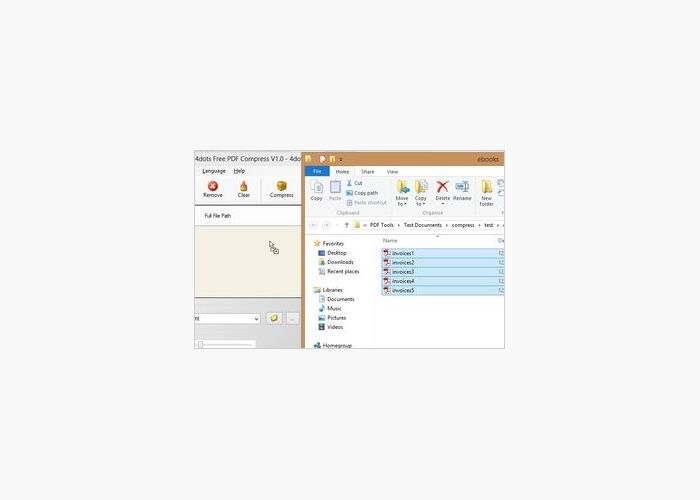
Файлы можно перетащить из Проводника в область очереди. Перетаскивание не запускает Compress автоматически, поэтому после добавления остаётся время задать выходную папку, качество и другие параметры. При работе на двух мониторах удобно держать каталог рядом с окном программы и собирать набор из разных мест; окончательную проверку выполняйте по полному пути, а не только по имени.
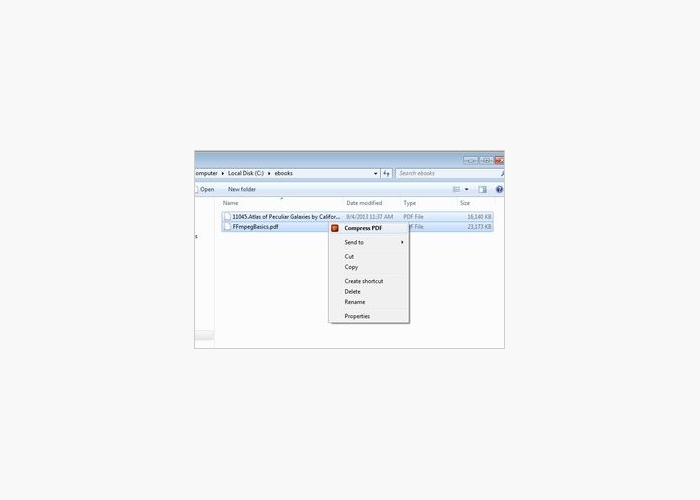
Команда интеграции в Проводник предназначена для быстрого старта из контекстного меню PDF. Она появляется, если соответствующая опция была выбрана при установке. Контекстный запуск удобен для одного документа или заранее выделенной группы, но параметры сжатия всё равно следует проверить в окне программы. Наличие слова Compress PDF в меню не означает, что файл будет незаметно переписан без возможности выбрать место сохранения.
Если пункт контекстного меню отсутствует, сначала проверьте, была ли включена интеграция при установке. После изменения состава оболочки Проводника может потребоваться перезапуск проводника или повторная установка с нужным флажком. На корпоративном компьютере добавление shell-команды иногда блокируется политиками или правами пользователя; в таком случае используйте Add File(s) либо перетаскивание, поскольку само сжатие от интеграции не зависит.
Импорт текстового списка
Import List загружает перечень путей из текстового файла. В простом варианте каждая строка содержит путь к одному PDF или каталогу. Для защищённого документа после пути можно указать пароль через запятую. Такой формат особенно полезен, когда список формирует другая система: бухгалтерский скрипт, выгрузка из базы, планировщик или оператор, который отбирает документы по журналу.
Перед импортом проверьте кодировку, существование путей и расположение запятых. Если в имени каталога встречается запятая, строку нужно протестировать отдельно: разделитель может быть воспринят как начало пароля. Надёжный рабочий приём — хранить файлы для пакетной задачи в путях без неоднозначных разделителей либо формировать список тем же скриптом, который затем запускает программу.
Строки с каталогами позволяют сочетать список и рекурсивный сбор. Однако текстовый файл не является сценарием с индивидуальными настройками качества: параметры Compress Images, Image Quality и Grayscale Images применяются ко всей созданной очереди. Если один набор требует цветного результата, а другой чёрно-белого, подготовьте два списка и выполните два запуска.
- Одна строка — один PDF или одна папка.
- Пароль защищённого PDF указывается рядом с его путём.
- Сетевые пути должны быть доступны в момент запуска.
- Относительные пути лучше не использовать в заданиях, запускаемых из разных рабочих каталогов.
- После импорта проверьте число строк и первые несколько полных путей.
Выбор места сохранения
Поле Output Folder предлагает несколько сценариев. При сохранении рядом с исходным документом программа создаёт имя с добавлением суффикса _compressed, поэтому исходник остаётся на месте. При выборе отдельной папки выходной файл обычно получает исходное имя. Можно указать собственный каталог, подпапку либо режим перезаписи; выбор нужно согласовать с политикой резервного копирования и количеством одноимённых файлов.
Для первой пробы используйте отдельный пустой каталог. Это упрощает сравнение, исключает случайную подмену исходника и позволяет удалить неудачный результат одной операцией. После того как качество проверено на нескольких документах, тот же набор параметров можно применить к основной очереди. Программа запоминает недавние варианты выходных папок, что ускоряет повторяемые задания, но перед каждым запуском всё равно смотрите, куда указывает поле.
Сохранение в тот же каталог удобно для единичной отправки по почте: рядом возникают original.pdf и original_compressed.pdf. Для массового архива такой режим создаёт пары во множестве папок и усложняет дальнейшую сортировку. Отдельный выходной корень с сохранением структуры обычно понятнее: исходное дерево остаётся эталоном, а сжатое можно проверить, упаковать или передать независимо.
Перезапись и резервная копия
Режим overwrite экономит место и избавляет от суффиксов, но повышает цену ошибки. Используйте его только после тестовой выборки и при наличии резервной копии. В параметрах командной строки предусмотрен отдельный ключ backup, а в интерфейсе сценарий перезаписи следует сочетать с включённым резервированием, если оно доступно в выбранной операции. Проверяйте не только факт появления копии, но и возможность открыть её.
Перезаписывать документы на сетевом ресурсе рискованнее, чем в локальной рабочей папке: соединение может оборваться между созданием результата и заменой имени. Безопасная схема — записать сжатые PDF в новый каталог, сверить число файлов, открыть выборку, сравнить размеры и лишь затем заменить исходный набор средствами файлового менеджера или корпоративной процедуры. Такой подход также оставляет журнал того, какие документы прошли проверку.
Если выходное имя уже существует, результат зависит от выбранного режима и прав доступа. Не полагайтесь на автоматическое разрешение конфликтов. Очистите тестовую папку, используйте уникальный корень для каждой партии или заранее задайте правило именования. Особенно внимательно относитесь к одинаковым именам из разных подпапок, когда Keep Folder Structure отключён.
Сохранение структуры папок
Keep Folder Structure имеет смысл при обработке каталога с подпапками и выводе в другой корень. Программа переносит относительную иерархию, поэтому путь КлиентA/2025/report.pdf не смешивается с КлиентB/2025/report.pdf. Функция не заменяет выбор корневого каталога: нужно указать место, где будет создано новое дерево, и проверить, что туда разрешена запись.
При добавлении файлов из нескольких несвязанных корней заранее протестируйте, как строится относительный путь. Более предсказуемый результат даёт отдельный запуск для каждого верхнего каталога. Это упрощает контроль количества документов и не создаёт длинных вложенных путей. Если Windows сообщает о слишком длинном имени, сократите выходной корень и названия промежуточных папок.
После обработки сравните структуру исходного и выходного дерева. Количество PDF должно совпадать за вычетом файлов, которые программа явно не смогла прочитать. Одного общего сообщения об успешной операции недостаточно для архивной партии: просмотрите журнал ошибок, число выходных файлов и несколько документов из разных уровней вложенности.
Как работает Compress Images
Флажок Compress Images управляет наиболее заметным источником экономии — встроенными растровыми изображениями. Сканированные договоры, фотографии страниц, каталоги и презентации обычно содержат большие JPEG или другие растры, поэтому изменение качества способно существенно уменьшить PDF. Документ, состоящий преимущественно из текста, векторных схем и уже оптимизированных изображений, может почти не измениться.
Если флажок снят, программа не применяет выбранное Image Quality к изображениям. Это полезно как контрольный прогон: можно увидеть, даёт ли структурное перепаковывание какой-либо выигрыш без повторного ухудшения графики. Затем включите Compress Images и сравните второй результат. Разница между двумя выходными файлами показывает цену именно изображениям, а не общей упаковке PDF.
Повторное сжатие JPEG на низком качестве накапливает артефакты. Если документ уже проходил оптимизацию, начинать следует с высокого значения и сравнивать мелкие детали. Не используйте один и тот же сжатый PDF как вход для серии экспериментов: каждый тест запускайте от исходника, иначе качество ухудшается ступенчато и сравнение перестаёт быть честным.
Настройка Image Quality
Image Quality задаётся числом от 0 до 100. Высокое значение лучше сохраняет детали, но обычно даёт больший файл; низкое сильнее уменьшает объём и заметнее повреждает фотографии, текст внутри сканов и плавные градиенты. Это не целевой размер в мегабайтах и не разрешение в DPI. Программа не обещает получить ровно 2 МБ или пройти лимит портала одним значением.
Практический подбор начинайте с тестового документа, который представляет всю партию. Сделайте несколько выходов в отдельные папки, например с высоким, средним и более жёстким качеством. Для каждого запишите размер и проверьте увеличение до 200–300 процентов на сложных страницах. Выбирайте самое низкое значение, при котором остаются читаемыми мелкий шрифт, подписи, штрихкоды и тонкие линии.
Ползунок и числовое поле относятся к одному параметру. Точное число удобно для повторяемости, а ползунок — для быстрого эксперимента. Если партия разбита на несколько дней, зафиксируйте выбранное значение в инструкции или командном файле; полагаться только на положение ползунка трудно. При смене типа документов тест следует повторить: настройка для чёрно-белых квитанций не обязательно подходит цветному каталогу.
| Тип PDF | Стартовый подход | Что проверять после сжатия |
|---|---|---|
| Цветные фотографии | Высокое качество, без оттенков серого | Лица, градиенты, мелкие подписи и цветовые различия |
| Сканированный текст | Среднее или высокое качество | Буквы с тонкими штрихами, печати, подписи, QR-коды |
| Чёрно-белые акты | Проба Grayscale Images и умеренного качества | Контраст, фон бумаги, читаемость слабой печати |
| Векторный отчёт | Сначала контроль без Compress Images | Линии графиков, шрифты, прозрачности |
| Уже оптимизированный PDF | Только осторожный тест от исходника | Рост размера и появление повторных JPEG-артефактов |
Перевод изображений в оттенки серого
Grayscale Images преобразует цветные растровые изображения в градации серого. Это может дополнительно уменьшить документы, где цвет не несёт смысла: архивные копии квитанций, чёрно-белые договоры, распечатанные формы и некоторые сканы. Параметр относится к изображениям; он не является полноценным управлением цветовым профилем всего PDF и не должен использоваться для материалов, где цвет обозначает статус, серию, подпись или предупреждение.
Перед массовым применением проверьте страницы с цветными печатями, маркерами, диаграммами и фотографиями. Два цвета одинаковой яркости могут стать почти одинаковыми серыми тонами. На графике это способно скрыть различие между линиями, а на форме — сделать отметку незаметной. Если смысл зависит от цвета, оставьте Grayscale Images выключенным и регулируйте только Image Quality.
Перевод в серый не гарантирует большой выигрыш сам по себе. Уже монохромный скан не содержит лишней цветовой информации, а некоторые PDF хранят страницы в компактном чёрно-белом представлении. Сравнивайте результат по фактическому размеру в окне Result и качеству, а не по названию режима. Если экономия мала, вернитесь к цветному варианту, чтобы не терять информацию без причины.
Какие PDF сжимаются лучше
Наиболее заметный результат дают документы, где большую часть объёма занимают изображения: сканы с высоким качеством, фотоотчёты, презентации с фотографиями и каталоги. В таких файлах Image Quality изменяет большие потоки данных, поэтому размер может сократиться существенно. Точный процент заранее неизвестен: он зависит от исходного кодека, разрешения, количества страниц и того, насколько файл уже оптимизирован.
Текстовые PDF, созданные экспортом из офисной программы, часто изначально компактны. Их объём формируют шрифты, векторные элементы, служебная структура и небольшие изображения. При отсутствии крупных растров настройка Image Quality почти не влияет. Если программа сэкономила несколько процентов, это нормальный результат, а не признак ошибки. Сильное уменьшение такого файла обычно потребовало бы удаления или преобразования содержимого, которого этот интерфейс не предлагает.
PDF со сложной прозрачностью, нестандартными цветовыми пространствами, вложениями, формами или цифровыми подписями требуют отдельной проверки. Любое переписывание структуры может повлиять на интерактивные элементы или валидность подписи. Для юридически значимого подписанного документа сначала уточните, допустимо ли создавать новую сжатую копию; не заменяйте подписанный оригинал результатом без проверки подписи в специализированном средстве.
Почему результат иногда больше исходника
Рост размера возможен, если исходный PDF уже использует более эффективное сжатие, чем выбранный режим, либо содержит мало изображений. Повторная упаковка может добавить служебные данные или перекодировать поток менее выгодно. Это не повод перезаписывать исходник: сравните размеры, удалите увеличенный результат и оставьте оригинал. Для такой категории документов снимите Compress Images или исключите их из партии.
Ещё одна причина — смешанная очередь. Большинство сканов уменьшается, но несколько компактных отчётов становятся больше. Общая экономия партии скрывает индивидуальный регресс, поэтому после запуска сортируйте результаты по изменению размера или выборочно сопоставляйте файлы. Программа показывает итог для обработанного документа, однако для большой очереди полезен внешний список исходных и выходных размеров.
Если увеличение сопровождается испорченным изображением, необычными цветами или нечитабельными страницами, такой результат нельзя считать пригодным независимо от процента. Повторите обработку от исходника с высоким качеством, без Grayscale Images и, при необходимости, без Compress Images. Если дефект сохраняется, исключите файл и используйте другой оптимизатор, который поддерживает его структуру.
Защищённые PDF и пароли
Для PDF, который требует пароль на открытие, пароль пользователя вводится в соответствующую строку очереди. Без верного значения программа не сможет прочитать содержимое для преобразования. Пароль владельца, запрещающий отдельные операции, и пароль открытия — не всегда одно и то же; интерфейс ориентируется на user password. Если документ открывается в просмотрщике без запроса, оставляйте поле пустым.
Не вставляйте пароль в неверную строку после сортировки или массового добавления. Ориентируйтесь на полный путь, особенно когда имена похожи. При импорте списка проверьте, что пароль относится к нужному пути и не содержит разделитель, который нарушит разбор строки. Для партии с разными паролями сначала обработайте один-два файла, затем запускайте весь список.
Хранение паролей в текстовом списке удобно для автоматизации, но создаёт риск утечки. Ограничьте права на файл списка, удаляйте его после задания и не помещайте в общедоступную папку. Командная строка тоже может оставлять пароль в истории или журнале запуска. Для чувствительных документов предпочтительнее вводить пароль непосредственно перед обработкой и не сохранять командный файл с открытым секретом.
Запуск и контроль результата
После подготовки очереди нажмите Compress. Во время обработки не перемещайте исходники и не меняйте выходную папку. Для большой партии дождитесь завершения и следите за сообщениями об ошибках; закрытие окна прервёт задание. Если нужно остановить процесс, используйте предусмотренную кнопку отмены, а затем проверьте, какие файлы уже были созданы, чтобы не считать частичную папку завершённой.
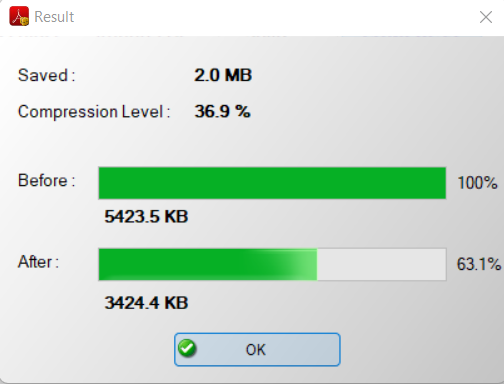
Окно Result показывает Saved, Compression Level, объём Before и After. Saved — разность между исходным и выходным размером, а Compression Level отражает относительное уменьшение. Эти числа относятся к результату обработки и помогают сравнивать настройки. Процент не говорит о визуальном качестве и не подтверждает целостность страниц, поэтому после удачного сообщения всё равно откройте выходной PDF.
Для контрольной выборки пролистайте начало, середину и конец документа, выполните поиск текста, увеличьте скан и проверьте печати, подписи и штрихкоды. Если в PDF есть закладки, формы или ссылки, испытайте их отдельно. Только после этого переносите выбранные параметры на сотни файлов. Проверка одного лёгкого документа не гарантирует корректность сложных PDF из другой системы.
Настройки меню Options
Меню Options содержит поведение, которое не помещается в нижней панели. Keep Folder Structure сохраняет дерево каталогов; Do not ask for Password управляет запросами пароля; Keep Creation Date и Keep Last Modification Date помогают переносить временные метки; Explore Output Folder When Done открывает каталог после завершения; Show Message on Success и Show Result Window управляют финальными уведомлениями. Эти параметры влияют на удобство и контроль, а не на степень сжатия.
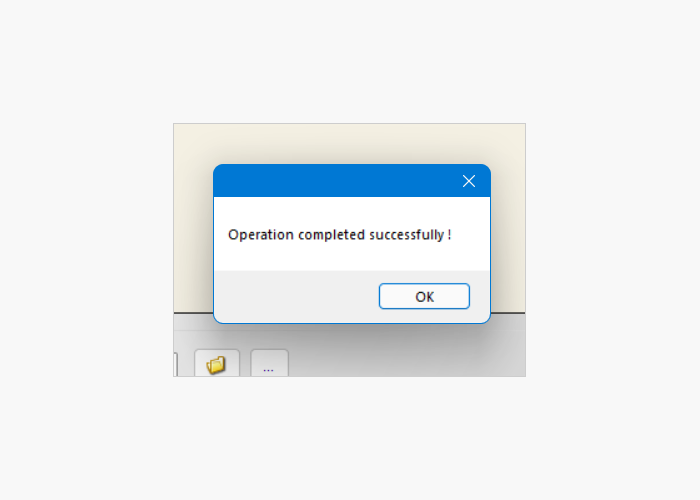
Для ручной работы полезно оставить Show Result Window включённым: числовое сравнение сразу показывает эффект. В автоматическом сценарии всплывающее окно может блокировать следующий шаг, поэтому уведомления отключают и используют параметр журнала командной строки. Не отключайте сообщения до того, как процесс стабильно отработан на тестовой партии; иначе ошибка может остаться незамеченной.
Keep Creation Date и Keep Last Modification Date нужны, когда даты используются для сортировки, архива или импорта в другую систему. После первой обработки сравните свойства исходного и выходного файлов, поскольку дата создания и дата изменения имеют разный смысл. Копирование между файловыми системами, распаковка и сетевой сервер тоже могут менять метки, поэтому проверяйте весь маршрут, а не только программу.
Открытие выходной папки
Explore Output Folder When Done экономит один шаг в интерактивном процессе. После завершения Проводник открывает каталог, где удобно сразу сравнить размеры и открыть выборку. Для очереди, сохраняемой в нескольких подпапках, открывается корневое место; нужный документ находите по относительному пути. На сервере без интерактивного рабочего стола эту опцию лучше отключить.
Если Проводник открывается не там, проверьте выбранный режим Output Folder и последние сохранённые варианты. Поле может помнить ранее использованный путь. Не начинайте повторное сжатие, пока не нашли первый результат: иначе легко создать несколько копий в разных каталогах и случайно отправить не ту. Удобно давать тестовым папкам имя по дате и значению качества.
Контекстное действие Explore для строки очереди относится к расположению исходного файла, а не обязательно к выходному каталогу. Различайте его с открытием результата после завершения. Команда Open помогает проверить исходник перед запуском; если системная ассоциация PDF повреждена, файл может не открыться, но это не означает, что компрессор не умеет его читать.
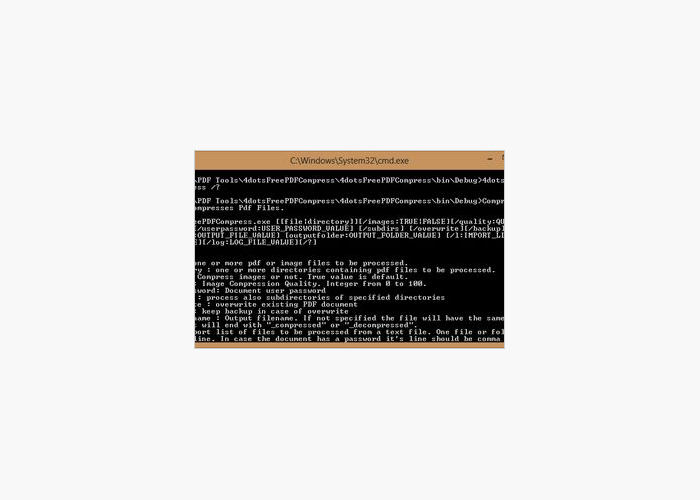
Работа из командной строки
Исполняемый файл принимает путь к PDF или каталогу и параметры, соответствующие основным настройкам интерфейса. Ключ images включает или отключает сжатие изображений, quality задаёт число качества, userpassword передаёт пароль, subdirs включает подпапки, overwrite разрешает замену, backup создаёт резервную копию, outputfolder задаёт каталог, а outfilename — конкретное имя результата. Ключ l импортирует текстовый список, log записывает журнал, знак вопроса выводит справку.
Пути с пробелами заключайте в кавычки. Это касается входного PDF, выходной папки, файла списка и журнала. Не объединяйте несколько самостоятельных путей в одну неразмеченную строку: оболочка может передать их как отдельные аргументы. Перед включением в планировщик запустите команду вручную из того же пользовательского контекста и проверьте, где появился результат.
Параметры overwrite и backup требуют особой осторожности. Сначала выполните команду без перезаписи в отдельную папку. Когда проверены качество, права и имена, можно рассматривать замену исходников. Не храните резервную копию на том же ненадёжном носителе, если задача связана с освобождением места: аппаратный сбой затронет оба файла.
4dotsFreePDFCompress.exe "D:\PDF\report.pdf" /images:TRUE /quality:75 /outputfolder:"D:\PDF\compressed" /log:"D:\PDF\compress.log"
4dotsFreePDFCompress.exe "D:\Archive" /subdirs /images:TRUE /quality:80 /outputfolder:"E:\Archive-small"
4dotsFreePDFCompress.exe /l:"D:\Jobs\pdf-list.txt" /images:TRUE /quality:70 /log:"D:\Jobs\run.log"
Первый пример обрабатывает один файл, второй — дерево каталогов, третий — подготовленный список. Значения качества приведены как схема записи, а не как универсальная рекомендация. На реальных документах их нужно подобрать тестом. Командная строка не даёт дополнительного алгоритма сжатия: она автоматизирует те же действия и полезна, когда очередь создаётся регулярно.
Журнал и повторяемость
Ключ log позволяет сохранить сообщения выполнения. Для ночного задания указывайте уникальное имя журнала или добавляйте дату средствами сценария, иначе новый запуск может затереть предыдущий файл. После каждого цикла проверяйте не только наличие лога, но и число созданных PDF. Пустой журнал не заменяет проверку результата, а успешный код завершения оболочки сам по себе не доказывает читаемость документов.
Сценарий должен отделять входной и выходной каталоги. Если рекурсивный вход включает папку результатов, следующий запуск может снова добавить уже сжатые файлы и породить цепочку повторной обработки. Размещайте выход за пределами входного дерева либо явно исключайте его при формировании списка. Это одно из ключевых правил для автоматической ночной обработки.
Для стабильности фиксируйте рабочий каталог или используйте абсолютные пути. Относительный путь, работающий в интерактивной консоли, может указывать в другое место при запуске Планировщиком заданий. Сетевые диски, подключённые буквой, также могут отсутствовать у служебной учётной записи; применяйте доступный ей UNC-путь и предварительно проверяйте права.
Практический сценарий: файл для почты
Когда почтовый сервер отклоняет вложение, сначала узнайте точный лимит и оставьте запас на кодирование письма. Добавьте один PDF, выберите отдельную папку, включите Compress Images и начните с высокого качества. Если результат всё ещё велик, повторите от исходника с меньшим значением. Не запускайте многократное сжатие уже уменьшенной копии: каждый цикл ухудшает графику и затрудняет сравнение.
После получения подходящего размера откройте файл, проверьте все страницы и только затем прикрепляйте его. Если документ содержит подпись, форму или вложенные файлы, убедитесь, что они сохранились и допустимы для отправки. При строгом лимите программа не умеет задать целевой объём, поэтому может потребоваться несколько тестов. Для единичной задачи это быстрее, чем менять настройки всего пакета.
Храните исходник отдельно до подтверждения получателем. Сжатая копия предназначена для передачи, а не обязательно для долгосрочного хранения. Если после отправки обнаружится нечитаемая печать или повреждённая страница, исходник позволит быстро сделать новый вариант с более высоким качеством.
Практический сценарий: архив сканов
Для архива сначала разделите документы по типу: цветные материалы, чёрно-белые акты, сканы с фотографиями и уже компактные текстовые PDF. Одно значение качества для всех категорий даёт либо слишком большой результат, либо лишнюю потерю. Создайте по тестовой выборке из каждой группы и зафиксируйте параметры, которые проходят проверку читаемости.
Добавляйте верхнюю папку каждой группы отдельно, включайте подпапки и Keep Folder Structure, выводите в новый корень. После завершения сравнивайте число файлов и структуру. Затем проверяйте случайную выборку из разных лет и источников сканирования: старые факсы, светлые копии и документы с мелким шрифтом реагируют на сжатие иначе, чем свежие сканы.
Grayscale Images применяйте только там, где цвет не несёт архивной ценности. Красная печать, цветная отметка или выделение маркером могут быть важны даже в формально чёрно-белом документе. Решение о переводе в серый должно быть частью правила хранения, а не способом любой ценой уменьшить объём.
Практический сценарий: ежемесячная партия отчётов
Для повторяемой партии сформируйте текстовый список из экспортной системы. Пути должны быть абсолютными, а выходная папка — новой для каждого месяца. Командный файл запускает импорт списка, задаёт quality и журнал. До автоматизации выполните тот же список вручную, чтобы увидеть очередь, ошибки паролей и возможные конфликты имён.
После обработки сценарий может сравнить число входных и выходных PDF и сформировать перечень отсутствующих. Сама программа уменьшает документы, но не заменяет контроль бизнес-процесса. Для отчётов, которые создаются разными подразделениями, полезно вычислять размер каждого результата и отдельно отмечать файлы, выросшие после обработки.
Если формат отчётов изменился — например, появились полноцветные диаграммы или сканы приложений, — прежнее качество нужно пересмотреть. Автоматическое задание не должно годами работать без выборочного визуального контроля. Добавьте регулярную проверку нескольких документов и храните исходники в течение согласованного периода.
Практический сценарий: документы с разными паролями
Соберите список путей и паролей в защищённой рабочей папке. Сначала импортируйте небольшой фрагмент и убедитесь, что пароли оказались в правильных строках. Ошибка разделителя может сдвинуть значение или сделать путь недействительным. После обработки удалите список либо перенесите его в хранилище с ограниченным доступом.
Не смешивайте в одном открытом списке пароли клиентов, если оператору не нужен доступ ко всем документам. Разделите задания по полномочиям и запускайте их под соответствующей учётной записью. Журнал не должен выводить секреты; после теста проверьте его содержимое. Командная строка и история оболочки тоже относятся к местам, где пароль может сохраниться.
Если конкретный PDF не открывается с известным паролем, сначала проверьте его в просмотрщике. Возможно, используется другой тип ограничения, файл повреждён или пароль содержит символы, которые оболочка интерпретирует. Для сложного значения безопаснее протестировать ввод через интерфейс, а не сразу помещать его в сценарий.
Как оценивать качество без догадок
Подготовьте эталонный набор из нескольких страниц: фотография, мелкий сканированный текст, цветная диаграмма, подпись, печать, штрихкод и векторная схема. Запускайте каждую настройку от одной и той же исходной копии. Записывайте размер результата и замеченные дефекты. Так формируется профиль для конкретного документооборота, хотя сама программа не хранит именованные профили.
Сравнивайте файлы при одинаковом масштабе и в одном просмотрщике. При автоматическом подгонке страницы разница может быть незаметна. Увеличьте проблемные фрагменты, распечатайте страницу, если результат предназначен для печати, и проверьте распознавание QR-кода. Для экранного чтения допустимо одно качество, для печати и архива — другое.
Не оценивайте только первый лист. В многостраничном скане разные страницы могут иметь разное разрешение, фон и контраст. Просмотрите светлые, тёмные и насыщенные страницы. Если одна редкая страница требует высокого качества, либо используйте безопасное значение для всего документа, либо разделите PDF и обработайте части другим инструментом; 4dots Free PDF Compress не предлагает постраничные параметры.
- Скопируйте эталонные исходники в отдельную папку.
- Создайте отдельный выходной каталог для каждого значения качества.
- Запускайте каждый тест только от исходников.
- Сверяйте размер, число страниц, поиск текста и сложные фрагменты.
- Фиксируйте выбранное значение и условия применения.
- Повторяйте тест при смене сканера или источника PDF.
Ограничения, которые важно учитывать
Входом служит PDF. Программа не оптимизирует DOCX, изображения или презентации напрямую и не выполняет OCR. Если скан не содержит текстового слоя, сжатие уменьшит изображение страницы, но не сделает документ доступным для поиска. OCR нужно выполнить отдельно, причём порядок операций следует проверить: иногда распознавание лучше делать на качественном исходнике до уменьшения.
Интерфейс не предлагает целевой размер, выбор DPI, готовые профили вроде экран или печать, постраничные исключения и предварительный просмотр результата рядом с оригиналом. Главный регулятор — качество изображений, дополненное переводом в серый. Поэтому тонкая оптимизация сложного PDF или жёсткое попадание в лимит потребуют серии тестов либо другого инструмента.
Поддерживается Windows и требуется компонент .NET Framework. На системе без нужного компонента программа может не запуститься или попросить включить его. Перед развёртыванием на нескольких компьютерах протестируйте установку на той же сборке Windows и под теми же политиками безопасности. Не отключайте защиту ради запуска неизвестного файла; проверяйте установщик и его подпись в своей среде.
Сжатие создаёт новый PDF и может затронуть цифровые подписи, интерактивные формы, вложения, аннотации и нестандартные структуры. Для таких документов нет универсальной гарантии. Сохраняйте оригинал и проводите функциональную проверку. Если главная цель — юридическая неизменность, уменьшение размера может быть вообще недопустимо.
Устранение неполадок
| Симптом | Вероятная причина | Что сделать |
|---|---|---|
| Кнопка Compress не даёт результата | Очередь пуста или пути недоступны | Добавьте PDF заново и проверьте Full File Path. |
| Файл не добавляется | У него не PDF-расширение либо диалог фильтрует формат | Сначала преобразуйте исходник в PDF. |
| Защищённый PDF пропущен | Неверный user password | Откройте файл вручную и введите верный пароль в его строке. |
| Результат больше исходника | PDF уже оптимизирован или почти не содержит растров | Оставьте исходник, отключите Compress Images либо исключите файл. |
| Текст на скане размыт | Image Quality слишком низкое | Повторите от исходника с более высоким значением. |
| Диаграммы потеряли различия | Включены оттенки серого | Отключите Grayscale Images. |
| Цвета выглядят необычно | Проблема перекодирования изображения | Повторите без обработки изображений и проверьте другой инструмент. |
| Выходной файл не найден | Выбран другой недавний Output Folder | Проверьте поле и включите открытие папки после завершения. |
| Файл не записывается | Нет прав или каталог только для чтения | Выберите доступную папку и не пишите поверх защищённого исходника. |
| Имена конфликтуют | Разные подпапки содержат одинаковые имена | Включите Keep Folder Structure или разделите партии. |
| Подпапки не обработаны | Не включён рекурсивный режим | Добавьте папку повторно с обработкой subfolders. |
| Пункт Проводника отсутствует | Не установлена shell-интеграция | Повторите установку с интеграцией либо используйте перетаскивание. |
| Программа не запускается | Нет требуемого .NET Framework | Включите поддерживаемый компонент Windows и повторите запуск. |
| Команда не видит путь | Пробелы не заключены в кавычки | Заключите каждый путь в кавычки и используйте абсолютные имена. |
| Планировщик не видит сетевой диск | Буква диска не подключена для этой учётной записи | Используйте доступный UNC-путь и проверьте права. |
| Партия сжимается повторно | Выходная папка входит во входное дерево | Перенесите выход за пределы рекурсивного каталога. |
| Даты файлов изменились | Не включено сохранение меток или их меняет копирование | Включите нужные опции и проверьте весь маршрут. |
| Всплывающее окно блокирует сценарий | Включены сообщения об успехе | После тестов отключите уведомления и используйте журнал. |
| Обработка частично завершена | Исходник перемещён, ресурс отключён или процесс прерван | Сверьте списки, восстановите доступ и повторите только пропуски. |
| Подписанный PDF показывает недействительную подпись | Содержимое было переписано | Не заменяйте оригинал; храните сжатую копию отдельно. |
Программа не запускается
Проверьте наличие требуемого .NET Framework и сообщения Windows. На новых выпусках Windows некоторые старые компоненты включаются как дополнительная возможность, а не устанавливаются обычным EXE. Используйте штатное окно компонентов или утверждённый администратором пакет. После включения перезагрузите систему, если это предложено, и запускайте программу обычным способом, не меняя режим совместимости без необходимости.
Если защитное средство блокирует запуск, не добавляйте исключение автоматически. Зафиксируйте текст предупреждения и передайте его администратору. На рабочем компьютере правила защиты важнее удобства: используйте разрешённую среду и не отключайте антивирус ради одной операции с PDF.
Ошибка доступа при запуске может быть связана с корпоративным профилем, запретом записи в каталог программы или повреждённой конфигурацией. Проверьте работу под обычным пользователем в доступной папке. Запуск от администратора используйте только для установки или диагностики, а не как постоянный способ обработки документов.
Сжатие завершается ошибкой
Сначала уменьшите задачу до одного проблемного PDF и сохраните результат в новую локальную папку. Это отделяет дефект документа от сетевых прав, конфликтов имён и массовой очереди. Откройте исходник в другом просмотрщике и попробуйте сохранить копию. Если файл повреждён, компрессор не обязан восстанавливать его структуру.
Отключите Grayscale Images и Compress Images, чтобы проверить базовое переписывание. Если контрольный вариант создаётся, включайте параметры по одному. Такой двоичный поиск показывает, связан ли сбой с обработкой растров. Не меняйте сразу пароль, качество, выход и структуру папок: при множестве изменений невозможно определить причину.
Для командного запуска добавьте журнал и абсолютные пути. Запустите команду в интерактивной консоли под той же учётной записью, что использует планировщик. Если ручной запуск успешен, сравните рабочий каталог, переменные окружения, доступ к сети и права. Если падает один файл, исключите его из партии и обработайте другим средством.
Качество оказалось недостаточным
Вернитесь к исходному PDF, а не к уже сжатой копии. Поднимите Image Quality и отключите Grayscale Images. Сравните мелкие элементы при увеличении. Если размытие сохраняется даже на высоком значении, протестируйте вариант без Compress Images: возможно, сам факт перекодирования нежелателен для этого документа.
Для сканов с очень мелким шрифтом уменьшение JPEG-качества может быть неприемлемо. Программа не даёт выбрать DPI или отдельные страницы, поэтому безопасный выбор — отказаться от сильного сжатия либо использовать средство с управлением разрешением и монохромным кодированием. Не пытайтесь компенсировать плохой результат фильтрами просмотрщика; получатель увидит реальные данные PDF.
Если цель — пройти лимит загрузки, а безопасное качество всё ещё даёт слишком большой файл, разделите документ на части, удалите ненужные страницы или оптимизируйте исходные изображения до создания PDF. Эти операции выполняются другими инструментами. Сильнее снижать Image Quality до нечитаемого уровня не является корректным решением.
Нарушена структура папок
Проверьте Keep Folder Structure и то, как добавлялся набор. Один верхний каталог даёт более предсказуемое относительное дерево, чем набор файлов из разных дисков. Очистите выходную папку перед повтором, иначе там останутся результаты предыдущей схемы и будет казаться, что структура смешана.
Слишком длинные пути сокращайте на уровне выходного корня. Путь вроде D:\out короче, чем вложенный каталог внутри профиля пользователя. Если исходная иерархия сама превышает ограничения среды, сохраните результат в короткий корень и затем перенесите проверенное дерево. Не переименовывайте исходные папки во время активной очереди.
При плоском выводе одинаковые имена требуют отдельного решения. Разделите партии по верхним папкам или заранее переименуйте документы. Программа предназначена для сжатия и не является менеджером коллизий с гибкими шаблонами имён. Самый надёжный способ — сохранять структуру.
Безопасность исходников и приватность
Документы обрабатываются на компьютере, поэтому для самого сжатия не требуется загружать их в веб-форму. Это удобно для конфиденциальных файлов, но не отменяет локальные риски: пароль может попасть в список, результат — в неверную папку, а исходник — быть перезаписан. Контроль доступа, резервные копии и шифрование диска остаются ответственностью пользователя.
Установщик следует получать из проверяемого источника и анализировать до запуска. Не используйте рекламные downloader-программы, репаки, portable-сборки неизвестного автора и архивы с активаторами. Даже совпадающее название не доказывает подлинность. На рабочей станции применяйте корпоративную проверку подписи и антивирусную политику.
При обработке чужих документов очищайте тестовые каталоги и журналы после передачи результата. Если пароль передавался в командной строке, проверьте историю оболочки и сценарии. Выходной PDF может содержать те же метаданные и персональные сведения, что исходник; уменьшение размера не является обезличиванием или удалением метаданных.
Производительность на больших очередях
Скорость зависит от количества страниц, размера растров, процессора, памяти и диска. Один огромный скан может занимать больше времени, чем десятки компактных текстовых отчётов. Для оценки запустите представительную выборку и измерьте время. Не планируйте ночное окно только по числу файлов.
Параллельный запуск нескольких экземпляров способен перегрузить диск и память, а при совпадающих выходных папках — создать конфликты. Последовательная обработка партий проще для контроля. Если нужно распараллеливание, разделите входы и выходы, протестируйте нагрузку и убедитесь, что каждая задача пишет отдельный журнал.
На сетевом ресурсе время может определяться передачей данных, а не сжатием. Копирование входной партии на быстрый локальный диск, обработка и последующая синхронизация часто стабильнее. Такой процесс должен учитывать свободное место: одновременно хранятся исходники, временные данные и результаты.
Сравнение 4dots Free PDF Compress с аналогами
Выбор компрессора зависит от того, нужна ли массовая очередь, точная настройка изображений, редактирование страниц, автоматизация или работа через браузер. 4dots Free PDF Compress выделяется простым добавлением папок, текстовых списков, паролей и параметрами командной строки. Взамен пользователь получает ограниченный набор регуляторов: качество изображений и перевод в серый без выбора DPI и готовых профилей.
| Программа | Лучше подходит для | Главное ограничение |
|---|---|---|
| 4dots Free PDF Compress | Пакетного сжатия папок, списков и защищённых PDF | Нет DPI, целевого размера и именованных профилей. |
| PDF Commander | Редактирования и уменьшения PDF в одном понятном интерфейсе | Для массовых сценариев командной строки нужен отдельный инструмент. |
| PDF24 Creator | Подробной настройки DPI, качества и цветовой модели | Многофункциональный пакет заметно крупнее узкого компрессора. |
| Free PDF Compressor | Быстрого сжатия одного файла одним из пяти профилей | Нет полноценной очереди папок и сценарной автоматизации. |
| Ghostscript | Гибкой серверной и скриптовой оптимизации PDF | Параметры сложны, а графический мастер не является основным способом работы. |
| Smallpdf | Разового сжатия в браузере на разных устройствах | Файл передаётся на сервер, а часть режимов зависит от тарифа. |
Для регулярной обработки каталогов без ручного редактирования удобнее 4dots Free PDF Compress: папки, подпапки, текстовые списки и командная строка встроены в один процесс. PDF Commander стоит выбирать, когда кроме уменьшения нужно исправить страницы, текст или порядок элементов. PDF24 Creator лучше при необходимости контролировать DPI и цветовую модель. Free PDF Compressor подходит для редких одиночных файлов, Ghostscript — для администратора, готового настраивать команды, а Smallpdf — для несекретного разового документа, когда установка нежелательна.
Когда 4dots Free PDF Compress подходит лучше всего
Программа уместна, когда вход уже находится в PDF, документы можно обрабатывать общими параметрами, а результат требуется разложить по папкам или получить из заранее сформированного списка. Особенно полезны очереди сканов, регулярные выгрузки и наборы с паролями. Командный запуск облегчает повторение одной и той же процедуры.
Она менее удобна, если нужен точный целевой размер, разные параметры для отдельных страниц, просмотр до и после в одном окне, управление DPI, удаление объектов, OCR или исправление структуры PDF. В таком случае используйте редактор или более подробный оптимизатор. Попытка компенсировать отсутствие инструментов чрезмерным снижением качества приводит к плохому документу.
Решение следует принимать после теста на собственных файлах. Производитель может описывать значительное уменьшение, однако конкретный PDF способен сжаться слабо или увеличиться. Критерии успеха должны включать размер, читаемость, число страниц, работу поиска, форм и подписей, сохранность дат и структуры каталогов.
Частые вопросы о работе
Можно ли задать конечный размер в мегабайтах?
Нет, интерфейс предлагает качество изображений, а не целевой объём. Для лимита портала сделайте несколько тестов от исходника и выберите минимальное качество, которое сохраняет читаемость. Если безопасный результат всё ещё велик, понадобится другой способ: удаление страниц, разделение PDF или оптимизатор с целевым размером.
Можно ли обработать все PDF внутри дерева каталогов?
Да, добавление папки поддерживает подпапки. Включите Keep Folder Structure и направьте результат в отдельный корень, чтобы одноимённые документы не конфликтовали. После завершения сравните число файлов и несколько веток дерева.
Нужен ли Adobe Acrobat?
Нет, сжатие выполняется без установленного Adobe Acrobat. Для проверки результата достаточно любого надёжного просмотрщика PDF. Отдельный редактор понадобится только для операций, которых здесь нет: удаления страниц, OCR, изменения текста или исправления форм.
Почему цветной документ стал серым?
Включён параметр Grayscale Images. Отключите его и повторите обработку от исходного PDF. Не используйте уже серую копию как вход: утраченный цвет нельзя восстановить повторным сжатием.
Можно ли сохранить даты файлов?
В Options предусмотрены Keep Creation Date и Keep Last Modification Date. Включите нужные пункты и проверьте свойства результата. Сетевое копирование и другие программы могут изменить метки позже, поэтому контролируйте весь процесс передачи.
Почему некоторые документы стали больше?
Вероятно, исходник уже был оптимизирован, содержал мало изображений или использовал более эффективное кодирование. Такой результат удалите, а исходник оставьте. Для смешанной партии проверяйте размеры по каждому файлу, а не только общую экономию.
Можно ли сжать изображения JPG без PDF?
Нет, очередь предназначена для PDF. Изображения нужно оптимизировать отдельным средством или сначала собрать в PDF. При создании PDF из фотографий часто эффективнее уменьшить разрешение исходных изображений до сборки документа.
Как не перезаписать оригиналы?
Выберите отдельную выходную папку либо сохранение рядом с суффиксом _compressed. Не включайте overwrite до проверки. Для массовой партии держите резервную копию и сравнивайте число, размеры и открываемость результатов.
Можно ли запускать обработку по расписанию?
Да, командные параметры и импорт списка позволяют вызвать процесс из сценария и Планировщика заданий Windows. Используйте абсолютные пути, отдельный выход, журнал и учётную запись с доступом к сетевым ресурсам. Сначала отладьте команду вручную.
Что проверять после успешного сообщения?
Откройте выходной PDF, пересчитайте страницы, проверьте поиск, сложные сканы, штрихкоды, формы, ссылки и подписи. Сопоставьте размер и временные метки. Для папочной партии дополнительно сравните структуру и число файлов.
Подготовка очереди без дублей и пропусков
Большая очередь обычно формируется не одним действием: оператор добавляет папку, затем отдельные документы и, возможно, импортирует список. В таком процессе одинаковый путь легко попасть в таблицу дважды. Перед запуском отсортируйте работу логически: сначала добавьте основной каталог, затем ищите исключения и только после этого дополняйте очередь. Сравнивайте Full File Path, потому что одинаковое имя в разных каталогах не является дублем, а один и тот же полный путь — является.
Если исходный набор формирует внешняя система, сохраните контрольный перечень путей до запуска. После обработки из него можно получить ожидаемое число результатов и найти пропуски. Встроенная таблица удобна для визуальной проверки, но не заменяет реестр при тысячах документов. Для критической партии полезно вычислить хэши исходников или хотя бы записать размер и дату, чтобы доказать, какой файл был подан на вход.
Не очищайте очередь сразу после сообщения об успехе. Сначала откройте выходную папку и проверьте, что документы появились. Если обнаружен пропуск, строка в таблице помогает восстановить путь и пароль. Команда Clear, когда она используется, должна выполняться после контроля, а не как автоматический шаг сразу по окончании.
Имена файлов, расширения и нестандартные символы
Кириллица, пробелы и длинные имена обычно допустимы в графическом интерфейсе, однако командная строка требует кавычек вокруг путей с пробелами. При автоматизации тестируйте имена с амперсандом, скобками, запятой и другими символами, которые имеют специальное значение для оболочки или формата списка. Один успешный файл с простым именем не доказывает, что вся экспортная папка будет разобрана одинаково.
Не переименовывайте выходной PDF, пока программа ещё работает с очередью. Для больших файлов запись может продолжаться после того, как в каталоге уже появилось имя. Дождитесь завершения, затем выполняйте внешнее переименование. Если имя задаётся параметром outfilename, используйте его для одного документа; для папочной партии безопаснее позволить программе сохранить исходные имена и структуру.
Расширение .pdf не гарантирует корректное содержимое. Файл мог быть переименован из другого формата или обрезан при загрузке. Если документ не добавляется либо падает при обработке, проверьте его заголовок и открываемость в независимом просмотрщике. Простое повторное присвоение расширения не исправляет структуру.
Работа с сетевыми каталогами
Сетевой путь добавляет три источника ошибок: права, задержку и временную недоступность. У пользователя могут быть права на чтение исходника, но не на создание результата; Проводник показывает подключённый диск, а Планировщик заданий его не видит; соединение может оборваться во время замены файла. Поэтому первая диагностика выполняется на одном PDF с выводом в доступную папку.
Для регулярной обработки используйте отдельную сетевую папку входа и отдельную папку результата, а не перезапись на месте. Сценарий может сначала копировать завершённые исходники в рабочую область, затем запускать сжатие и только после проверки перемещать результат. Это предотвращает ситуацию, когда другой процесс читает частично записанный PDF.
Если несколько сотрудников добавляют файлы одновременно, договоритесь о признаке готовности: закрытая подпапка, файл-маркер или перенос из каталога загрузки во входной каталог. 4dots Free PDF Compress не отслеживает, закончил ли другой процесс запись. Добавление незавершённого файла приведёт к ошибке или неполноценному результату.
Сохранение служебных свойств документа
Опции дат относятся к свойствам файла в файловой системе, а не к полям PDF вроде автора, заголовка, даты создания внутри документа и пользовательских метаданных. Не смешивайте эти уровни. Если архив использует внутренние метаданные, сравните их специализированным просмотрщиком после преобразования. Уменьшение размера не предназначено для редактирования или очистки таких полей.
Закладки, гиперссылки, формы, вложения и комментарии тоже не отражаются в показателе Result. До и после могут иметь одинаковое число страниц и приемлемый размер, но функциональный элемент окажется изменён. Для шаблонов с формами подготовьте отдельный тест: заполните поле, сохраните, повторно откройте, проверьте кнопки и расчёты. Для файлов с вложениями убедитесь, что вложенный объект доступен.
Цифровая подпись проверяет неизменность подписанного содержимого. Создание новой оптимизированной копии обычно меняет байтовое представление, поэтому валидность подписи может быть утрачена. Храните подписанный оригинал как доказательный документ, а сжатую копию используйте только там, где допустима производная версия. Это ограничение связано с самой природой подписи, а не с процентом качества изображений.
Проверка результата для печати
Экранное изображение может выглядеть приемлемо, но на бумаге проявятся ступенчатые линии, ореолы вокруг букв и потеря тонких штрихов. Если PDF предназначен для печати, распечатайте хотя бы одну сложную страницу на типичном устройстве и масштабе. Проверяйте не только крупный текст, но и сноски, номера, сетки таблиц, подписи и фоновые элементы.
Image Quality не является настройкой разрешения принтера. Высокое значение сохраняет данные лучше, но итог зависит от исходного разрешения скана. Программа не позволяет явно задать DPI, поэтому невозможно одной цифрой гарантировать качество офсетной печати. Для полиграфии и технических чертежей предпочтительнее специализированный оптимизатор с контролем разрешения и цветового пространства.
Если документ должен одинаково выглядеть на экране и бумаге, включите в эталон обе проверки. Цветной PDF, переведённый в серый, может сохранить контраст на мониторе, но плохо печататься на офисном устройстве из-за близких тонов. Вернитесь к цветному результату либо используйте другой способ преобразования, если различия данных важнее экономии.
Выбор значения качества для разных источников
Сканер, виртуальный принтер, офисный экспорт и мобильная камера создают PDF с разной внутренней структурой. Документ со сканера часто состоит из одной картинки на страницу; презентация содержит изображения и вектор; офисный отчёт — шрифты и небольшие растры; камера добавляет фотографии с шумом. Одинаковое Image Quality воздействует на них по-разному, поэтому параметры следует привязывать к источнику, а не только к теме документа.
Шумные фотографии страниц плохо сжимаются: мелкий случайный рисунок воспринимается как детали. До сборки PDF полезно исправить освещение и фон в программе сканирования. 4dots Free PDF Compress уменьшает уже готовые изображения, но не предлагает очистку фона, выравнивание, удаление теней или адаптивную бинаризацию. Чем лучше подготовлен исходный скан, тем безопаснее последующая компрессия.
При смене устройства повторите эталонный тест. Новый сканер может создавать страницы с другим разрешением, цветностью и кодеком, поэтому прежнее значение даст иной размер. Запишите источник в рабочей инструкции: например, отчёты из системы, сканы МФУ и фото с телефона должны считаться разными классами.
Разделение неоднородной партии
Одна очередь получает общие параметры, поэтому смешивать цветные каталоги, чёрно-белые акты и векторные чертежи неэффективно. Разделите набор по требованиям к качеству. Это можно сделать папками, несколькими текстовыми списками или фильтром внешнего сценария. Каждый класс получает отдельный выход и журнал.
Разделение повышает не только качество, но и понятность диагностики. Если партия сканов завершилась ошибкой, её легче повторить, не затрагивая отчёты. Если цветной набор не помещается в лимит, можно менять только его параметры. В общей очереди оператору пришлось бы повторно обрабатывать всё или вручную выбирать строки.
Исключения фиксируйте явно. Документы с цифровой подписью, интерактивными формами, нестандартными вложениями и уже минимальным размером можно направить в папку без сжатия. Правило исключения важнее попытки получить небольшой выигрыш от каждого файла.
Настройка языка и перенос рабочих правил
При первом запуске программа предлагает выбрать язык, а позднее переключение доступно через меню Language. Названия команд в инструкции команды могут отличаться от английских подписей на скриншотах, но логика остаётся той же: добавление, удаление, папка, список, сжатие, выход и параметры изображений. Для команды поддержки полезно указывать и английское имя элемента, чтобы избежать неоднозначности перевода.
Перенос на другой компьютер не означает автоматический перенос всех недавних папок и флажков. Перед регулярной партией сверяйте Output Folder, Image Quality, Grayscale Images и Options. Командный файл надёжнее ручной памяти, поскольку ключи зафиксированы, но пути и доступы на новом компьютере всё равно требуют проверки.
Если несколько операторов обрабатывают одинаковые документы, создайте короткую рабочую инструкцию с эталонными параметрами и контрольными страницами. Отсутствие именованных профилей означает, что дисциплина процесса заменяет встроенный пресет. В инструкции должны быть указаны не только цифры, но и случаи, когда сжатие запрещено или требуется повышенное качество.
Как оформлять отчёт о пакетной обработке
Для служебной партии сохраните дату запуска, входной корень, выходной корень, число файлов, значение Image Quality, состояние Compress Images и Grayscale Images, опции структуры и дат, а также имя журнала. Эти данные позволяют воспроизвести операцию и объяснить, почему два набора получили разные размеры.
Отчёт должен содержать список ошибок и исключений. Если из тысячи PDF обработано девятьсот девяносто восемь, общий процент экономии не показывает два пропуска. Отдельно отмечайте файлы, которые выросли, не открылись, потеряли функцию или были оставлены без изменения. Для критического архива добавьте результаты выборочной визуальной проверки.
Хэш выходного файла полезен после передачи или копирования: он подтверждает, что проверенная копия не изменилась. Хэш исходника связывает результат с конкретной версией документа. 4dots Free PDF Compress не строит такой реестр автоматически, но его легко сформировать внешним сценарием до и после запуска.
Контрольный порядок работы
- Скопируйте несколько типичных PDF в тестовую папку и сохраните исходники.
- Добавьте файлы или каталог и проверьте полные пути в очереди.
- Для защищённых документов укажите user password в правильной строке.
- Выберите новый выходной каталог и при необходимости Keep Folder Structure.
- Включите Compress Images, начните с высокого Image Quality и осторожно решите вопрос с Grayscale Images.
- Запустите обработку и запишите Before, After, Saved и Compression Level.
- Откройте каждый тестовый результат и проверьте сложные страницы и функции PDF.
- Повторите тест от исходника с другим качеством, если размер или читаемость не подходят.
- Зафиксируйте параметры для конкретного класса документов.
- Только после этого обработайте полную очередь и сверяйте количество файлов, структуру и журнал.
Такой порядок использует сильные стороны программы — пакетную очередь, папки, списки, пароли и автоматизацию — и компенсирует отсутствие предварительного просмотра и готовых профилей. Главный принцип состоит в том, чтобы не считать процент сжатия единственным критерием: пригодный результат должен открываться, сохранять нужные элементы и оставаться читаемым в реальном сценарии.
Для единичного крупного вложения достаточно отдельной папки и нескольких тестов качества. Для архива нужны структура, резервная копия, выборочный визуальный контроль и сверка количества. Для регулярного задания добавляются абсолютные пути, журнал и защита от повторного попадания выходной папки во вход. При таком разделении процессов 4dots Free PDF Compress остаётся предсказуемым инструментом, а исходники не подвергаются ненужному риску.
