Free PDF Compressor — это узкоспециализированная программа для одной конкретной задачи: она уменьшает размер PDF-файлов без перегрузки пользователя лишними настройками, мастер-окнами и дополнительными инструментами. Здесь нет редактора страниц, нет конвертера форматов, нет OCR, нет объединения документов. Вся логика построена вокруг простого сценария: выбрать исходный PDF, указать путь для результата, задать один из готовых профилей качества и нажать Compress. Именно за счет такой прямолинейности программа и остается понятной даже тому, кто впервые ищет, как уменьшить размер PDF на Windows.
В практическом использовании Free PDF Compressor нужен там, где PDF слишком тяжелый для отправки по почте, неудобен для хранения, медленно открывается или просто занимает больше места, чем должен. Программа особенно уместна для сканов, документов с иллюстрациями, инструкций, прайс-листов, договоров с графикой и любых файлов, где после сжатия важнее снизить вес PDF, чем сохранить максимально исходную плотность изображений. В ее распоряжении пять готовых режимов: Screen, eBook, Printer, Prepress и Default, а сама обработка идет постранично с отображением прогресса в нижней части окна.
Что представляет собой программа на практике
Free PDF Compressor не пытается выглядеть универсальным PDF-комбайном. Это важно сразу зафиксировать, потому что от этого зависит и впечатление от программы, и справедливость оценки. Если нужен инструмент, который редактирует текст в PDF, вырезает страницы, добавляет подписи, распознает скан как редактируемый текст или экспортирует документ в Word, это не тот продукт. Free PDF Compressor работает в более узкой нише: он берет готовый PDF и создает его сжатую копию с выбранным профилем качества.
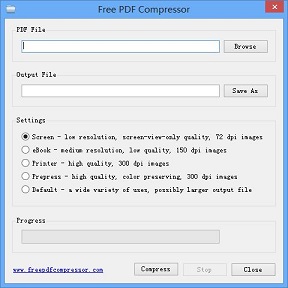
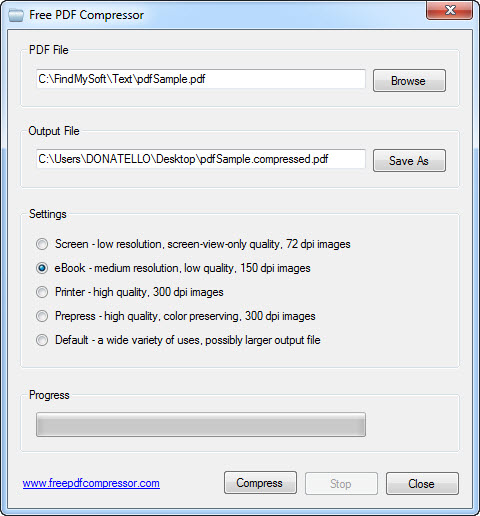
В этом и сильная сторона программы. Вместо десятков переключателей здесь оставили только те элементы, которые действительно нужны для уменьшения размера PDF файла. Пользователь видит поле PDF File для исходного документа, поле Output File для результата, блок Settings с предустановленными режимами сжатия, индикатор Progress и три кнопки управления — Compress, Stop и Close. Утилита не заставляет проходить мастер в несколько шагов и не прячет основные действия по вкладкам. Все, что влияет на результат, помещено в одно окно.
Для обзора программы это важно еще и потому, что Free PDF Compressor остается именно программой для сжатия PDF, а не классом абстрактных оптимизаторов документов. Здесь легко понять, что можно сделать, а что нельзя. Можно уменьшить размер PDF, подобрать подходящий пресет, сохранить отдельную сжатую копию, остановить обработку, если выбран неподходящий режим. Нельзя вручную выставить собственный DPI, нельзя отдельно отключить пересжатие картинок, нельзя задать пакетную обработку целой папки и нельзя построить цепочку из нескольких операций. По сути, разработчик сделал утилиту для тех, кто ценит скорость действия больше, чем глубину настройки.
Скачать Free PDF Compressor
- Редактирование PDF
- Русский интерфейс
- Просто для новичков
- Только сжатие PDF
- Мало функций
- Старый интерфейс
Установка и первый запуск
После запуска Free PDF Compressor производит впечатление старой, но очень прямой Windows-утилиты. Интерфейс не маскируется под современное веб-приложение, не разрастается боковыми панелями и не пытается продавать дополнительные функции внутри окна. Это классическое настольное окно с подписями, полями ввода и кнопками, где пользователь сразу понимает порядок действий. Такой подход сегодня выглядит слегка архаично, но в повседневной работе он даже удобен: программа не требует привыкания.
Первый запуск фактически равен началу работы. Никаких обязательных стартовых мастеров, регистрации проекта, выбора облака хранения или привязки аккаунта здесь нет. Открывается главное окно, и уже из него можно сжать PDF. Для простой офисной утилиты это правильное поведение: лишние шаги только мешали бы.
С точки зрения UX здесь есть типичный для старого Windows-софта плюс: программа не отвлекает. Нет скрытых меню, нет перегруженных ribbon-панелей, нет логических веток сначала выберите проект, потом модуль, потом режим. В Free PDF Compressor почти невозможно запутаться. Но есть и оборотная сторона: интерфейс не объясняет глубоко, что именно происходит с документом и как сильно один режим отличается от другого на реальных примерах. То есть для новичка вход простой, а для продвинутого пользователя контроль ограничен.
Интерфейс Free PDF Compressor
Верхняя часть окна: PDF File
Первый блок в программе — PDF File. Это поле, куда подставляется путь к исходному документу. Справа расположена кнопка Browse, через которую и выбирается файл с диска. Логика здесь ожидаемая: исходный PDF не нужно перетаскивать мышью, добавлять в очередь или импортировать через отдельный модуль. Достаточно указать один файл, и программа готова к следующему шагу. Такой формат работы сразу подчеркивает, что Free PDF Compressor ориентирован на последовательную обработку одного документа за раз.
Это хороший подход для пользователя, который решает конкретную бытовую задачу: уменьшить размер договора, презентации, учебного пособия, инструкции или скана. Открыл PDF, указал путь — пошел дальше. Но уже на этом этапе виден потолок возможностей: в интерфейсе нет списка файлов, нет очереди, нет режима добавить папку. Если нужно сжимать десятки документов подряд, работа превращается в повторение одних и тех же действий. Free PDF Compressor в этом смысле заточен не под поток, а под отдельные операции.
Блок Output File
Следующая зона — Output File. Здесь указывается путь к сжатой копии. Справа находится кнопка Save As, которая позволяет сразу задать папку и имя выходного файла. По умолчанию программа сохраняет результат отдельно от оригинала, а не перезаписывает исходный PDF. Это правильное решение для программы, которая может заметно менять визуальное качество документа в зависимости от выбранного режима. Оригинал остается нетронутым, а пользователь получает возможность сравнить размеры и качество двух файлов.
Для практики это удобно. Когда пользователь тестирует разные пресеты — например, Screen и eBook — он может сохранять несколько вариантов и смотреть, что лучше подходит под задачу: минимальный размер PDF для почты или чуть более тяжелый, но визуально аккуратный документ для чтения. Программа не строит сложную историю версий, но даже простое отдельное сохранение уже делает работу безопаснее.
Settings: самое важное место в программе
Центральный блок интерфейса — Settings. Здесь находятся пять предустановленных режимов:
-
Screen — low resolution, screen-view-only quality, 72 dpi images
-
eBook — medium resolution, low quality, 150 dpi images
-
Printer — high quality, 300 dpi images
-
Prepress — high quality, color preserving, 300 dpi images
-
Default — a wide variety of uses, possibly larger output file
Смысл этого блока в том, что Free PDF Compressor отказывается от ручной инженерной настройки в пользу понятных сценариев. Не нужно думать о том, какую схему пересжатия выбрать и какие внутренние параметры PDF оптимизировать. Нужно выбрать цель использования документа. Для экрана — Screen. Для цифрового чтения — eBook. Для печати — Printer. Для более аккуратной полиграфической подготовки — Prepress. Для общего использования — Default.
Такой способ управления хорошо подходит для обзора программы как инструмента для широкой аудитории. Пользователь не обязан знать, что означает каждый технический параметр компрессии PDF. Он ориентируется на конечную задачу. Слабое место такого подхода в другом: если нужен точный контроль над выходным качеством, Free PDF Compressor уже не дает пространства для маневра. Здесь нет пользовательского профиля, нет ручного выбора качества картинок и нет тонкой настройки под конкретный тип документа.
Progress и управляющие кнопки
В нижней части окна расположен блок Progress. Именно здесь отображается ход обработки. Программа сжимает PDF постранично, и прогресс-бар показывает, что процесс действительно идет, а не завис. Для небольших файлов это не так важно, а вот при работе со сканированными документами и тяжелыми PDF с изображениями визуальная обратная связь полезна: пользователь понимает, что утилита занята именно обработкой страниц.
Под полосой прогресса находятся кнопки Compress, Stop и Close. Назначение очевидно, и это тоже плюс интерфейса. Compress запускает обработку, Stop останавливает процесс, если пользователь решил отменить текущий вариант, Close закрывает программу. Отдельно стоит отметить наличие Stop: даже в такой минималистичной утилите предусмотрена возможность прервать операцию, а не ждать завершения неподходящего режима. Это особенно удобно, когда с самого начала видно, что выбран не тот сценарий или исходный документ оказался тяжелее, чем ожидалось.
Как работает сжатие PDF в Free PDF Compressor
Free PDF Compressor использует модель готовых профилей, и именно они определяют практический результат. Программа не просит пользователя управлять десятком внутренних параметров. Вместо этого она заранее связывает сценарий использования документа с уровнем сжатия и разрешением изображений. По сути, вопрос ставится так: для чего потом нужен PDF — для просмотра на экране, для чтения как электронная книга, для печати, для препресса или для общего применения.
Screen
Режим Screen рассчитан на наименьший размер выходного файла и использует изображения 72 dpi. Это режим для тех случаев, когда PDF нужен прежде всего как легкий файл для отправки, загрузки или просмотра на экране, а не как документ с хорошим запасом качества для печати. Именно Screen обычно воспринимается как главный инструмент, когда нужно быстро уменьшить размер PDF до приемлемого для email или мессенджера значения.
Но именно у Screen нужно держать в голове и ограничение. Если документ состоит из сканированных страниц, мелких схем, таблиц, подписанных изображений или сложной тонкой графики, агрессивное уменьшение качества может сделать файл легче, но хуже для чтения. В результате пользователь получает очень маленький PDF, который формально выполняет задачу по весу, но уже проигрывает в визуальной четкости. Поэтому Screen — это режим полезный, но не универсальный.
eBook
eBook занимает более сбалансированную позицию. Он использует изображения 150 dpi и подходит там, где документ остается цифровым и будет читаться с экрана, но уже не должен выглядеть слишком грубо. Это хороший режим для методичек, книг в PDF, коммерческих предложений, инструкций, каталогов и другой документации, которую открывают на ноутбуке, планшете или смартфоне.
Во многих практических сценариях именно eBook оказывается самым разумным выбором. Screen часто дает минимальный вес, но может быть слишком жестким к качеству. Printer и Prepress сохраняют больше деталей, но размер файла у них выше. eBook находится посередине и поэтому нередко становится режимом по умолчанию в реальном использовании, даже если формально в интерфейсе отмечен другой пресет. Для пользователя, который ищет компромисс между читаемостью и размером PDF, это самый логичный стартовый вариант.
Printer
Printer — это режим высокого качества с изображениями 300 dpi. Его задача не в максимальном сжатии, а в сохранении документа пригодным для печати. Если PDF должен остаться аккуратным на бумаге, а не просто стать меньше, Printer выглядит наиболее рациональным пресетом. В нем компромисс смещен в сторону качества, а не минимального веса.
В реальной офисной работе Printer полезен для договоров с логотипами, коммерческих предложений, брошюр, инструкций и форм, которые потом могут распечатываться. Да, размер PDF после обработки здесь будет заметно выше, чем в режиме Screen, но зато риск деградации мелких деталей существенно ниже. Для пользователя, которому важно сохранить нормальное визуальное восприятие документа, этот режим часто разумнее, чем погоня за минимальным числом мегабайт.
Prepress
Prepress тоже использует 300 dpi, но отдельно описан как режим с сохранением цвета. Это вариант для случаев, когда к качеству цветопередачи и общему виду документа предъявляются более строгие требования. Внутри логики Free PDF Compressor это наиболее щадящий пресет из тех, что ориентированы на сохранение визуальной целостности документа, а не на максимально сильное уменьшение размера.
Поэтому Prepress нельзя оценивать по тому же критерию, что Screen. Если пользователь берет полиграфически более аккуратный режим и потом жалуется, что файл не стал максимально маленьким, проблема не в программе, а в выбранной задаче. Prepress не предназначен для экстремального сжатия PDF. Его смысл — сделать документ легче, но не идти на грубые потери в цвете и качестве.
Default
Default описан как режим для широкого спектра задач и с возможным более крупным выходным файлом. Это важная деталь: в Free PDF Compressor слово Default не означает самый практичный или оптимальный для всех. Наоборот, программа прямо предупреждает, что результат может оказаться крупнее. То есть этот пресет нельзя путать с универсальным компромиссом.
На практике Default разумно использовать, если пользователь не хочет слишком агрессивно трогать документ, но при этом готов посмотреть, даст ли программа умеренную оптимизацию без выраженного снижения качества. Однако в большинстве понятных сценариев выбор между Screen, eBook, Printer и Prepress оказывается логичнее, потому что эти режимы лучше объясняют, что именно пользователь хочет получить на выходе.
Пошаговая инструкция: как сжать PDF в Free PDF Compressor
Шаг 1. Выберите исходный файл
Сначала в главном окне программы нажмите кнопку Browse в блоке PDF File и укажите документ, который нужно сжать. После этого путь к файлу появится в верхнем поле. На этом этапе лучше сразу проверить, тот ли это PDF, который действительно нужно обработать, особенно если в папке лежит несколько почти одинаковых документов. Free PDF Compressor работает с одним файлом за один цикл, поэтому ошибка выбора приведет к тому, что вы просто потратите время на ненужную компрессию.
Если задача связана с уменьшением веса сканированного документа, имеет смысл заранее оценить его содержание. Если это многостраничный черно-белый скан, один режим даст один результат. Если внутри много цветных страниц, фотографий, схем или рекламных разворотов, характер компрессии будет другим. Free PDF Compressor не анализирует задачу за пользователя и не предлагает рекомендации автоматически, поэтому первоначальная оценка документа все равно остается на стороне человека.
Шаг 2. Укажите выходной файл
Далее нажмите Save As в блоке Output File и задайте путь сохранения. Лучше не сохранять результат бездумно в ту же папку с близким названием, если вы планируете тестировать несколько пресетов. Практичнее сразу сделать осмысленное имя: например, document_screen.pdf, document_ebook.pdf или document_printer.pdf. Тогда можно будет быстро сравнить варианты и оставить тот, что лучше подходит по весу и качеству.
Именно здесь становится заметно одно из удобств программы: исходный файл не перезаписывается. Free PDF Compressor создает отдельную копию, а значит, пользователь может без риска экспериментировать с режимами компрессии PDF. Для бытовой и офисной работы это важнее, чем может показаться: в программах такого класса ошибка выбора пресета случается часто, а восстановление оригинала после перезаписи уже превращается в лишнюю проблему.
Шаг 3. Выберите режим сжатия
Теперь переходим к блоку Settings. Если нужен минимальный размер PDF для электронной отправки, начните со Screen. Если документ должен оставаться удобным для чтения с экрана, но без чрезмерной потери качества, выберите eBook. Если файл планируется печатать, смотрите в сторону Printer. Если важнее сохранить цвет и общее качество, чем добиться максимального уменьшения размера, подходит Prepress. Default стоит воспринимать как более нейтральный вариант без ориентации на экстремальную экономию места.
Правильный выбор режима — главный фактор результата. Free PDF Compressor не дает десятка ручных настроек, поэтому вся логика управления сосредоточена именно здесь. Фактически пользователь не настраивает компрессию, а выбирает один из заранее продуманных сценариев. Это удобно, но требует трезвого подхода: если документ изначально предназначен для печати, не стоит пытаться любой ценой гнать его через Screen только ради минимального веса. В большинстве случаев выигрыш по мегабайтам не компенсирует потерю качества.
Шаг 4. Запустите обработку
После выбора режима нажмите Compress. Программа начнет постраничную обработку документа, а в нижней части окна появится движение в блоке Progress. Если PDF небольшой и состоит в основном из текста, операция проходит быстро. Если это тяжелый скан или многостраничный иллюстрированный документ, обработка занимает больше времени, и индикатор прогресса становится уже по-настоящему полезным элементом интерфейса.
В ходе процесса Free PDF Compressor не перегружает пользователя лишними сообщениями. Это плюс, когда нужна быстрая работа, и минус, если хочется глубже понимать, какие именно этапы оптимизации выполняются. Но в логике этой программы лишняя детализация просто не предусмотрена. Здесь главное — дать результат, а не сопровождать каждую операцию отдельным техническим комментарием. Для простой задачи сжать PDF на Windows это оправданно.
Шаг 5. При необходимости остановите процесс
Если во время работы стало понятно, что выбран не тот документ, не тот путь или пользователь просто передумал ждать завершения, можно нажать Stop. Наличие отдельной кнопки остановки делает интерфейс более практичным: не нужно закрывать окно аварийно и запускать программу заново. Для небольших файлов это не критично, но на длинных PDF такая мелочь экономит время.
Шаг 6. Сравните результат
После завершения обработки стоит обязательно сравнить исходный и новый PDF. Причем сравнивать нужно не только размер файла, но и читаемость. Откройте сжатый документ, проверьте мелкий текст, таблицы, подписи к изображениям, печатные формы, графики, схемы, печати и логотипы. Для программы вроде Free PDF Compressor это обязательный этап, потому что выигрыш по размеру без оценки визуального результата легко приводит к неудачному компромиссу.
Если первый вариант не устроил, повторите процедуру с другим пресетом. В этом и состоит рабочая методика использования Free PDF Compressor: не пытаться подобрать идеальную универсальную настройку, а быстро прогонять документ через 2–3 готовых сценария и выбирать лучший конкретно для данного файла. Программа не автоматизирует этот отбор, зато делает каждый отдельный цикл достаточно простым.
Что реально умеет Free PDF Compressor
Чтобы обзор программы был честным, нужно отделить реальные возможности от ожиданий, которые обычно переносят на любую утилиту для PDF. Free PDF Compressor умеет следующее:
-
выбирать один исходный PDF-файл через Browse;
-
задавать имя и путь для выходного файла через Save As;
-
сжимать документ по одному из пяти готовых профилей;
-
обрабатывать файл постранично;
-
показывать ход обработки через Progress;
-
останавливать процесс кнопкой Stop;
-
сохранять сжатую копию отдельно от оригинала.
Для части пользователей этого достаточно полностью. Если задача сводится к тому, чтобы быстро уменьшить размер PDF файла перед отправкой или хранением, набор функций закрывает сценарий без пробелов. Более того, отсутствие лишних модулей даже работает в плюс: программа запускается в понятном состоянии и не заставляет принимать ненужные решения. Именно поэтому Free PDF Compressor можно назвать удачной утилитой для точечной офисной задачи.
Особенно хорошо программа раскрывается в роли дежурного инструмента. Не основного рабочего центра по PDF, а маленькой отдельной утилиты, которую открывают тогда, когда файл нужно срочно облегчить. В таком формате ее узость уже не выглядит недостатком. Наоборот, чем меньше отвлекающих опций, тем быстрее пользователь получает результат.
Чего в программе нет
Здесь полезно быть прямым. В Free PDF Compressor нет пакетной обработки, нет списка задач, нет очереди из нескольких файлов, нет мастера выбора папки для серии документов. Программа ориентирована на одиночный PDF и на ручной цикл выбрал файл — сохранил копию — нажал Compress. Если пользователю нужно обрабатывать много документов подряд, ограничения станут заметны почти сразу.
Нет и ручной инженерной настройки. Нельзя отдельно выставить пользовательское качество картинок, нельзя выбирать алгоритм компрессии, нельзя сохранить собственный профиль параметров. Внутри Free PDF Compressor все построено на пресетах. Для новичка это плюс, для опытного пользователя — заметный потолок.
Программа также не умеет:
-
редактировать текст и содержимое PDF;
-
объединять документы;
-
разбивать PDF на страницы;
-
распознавать текст на сканах;
-
добавлять пароли и права доступа;
-
убирать водяные знаки;
-
конвертировать PDF в Word, Excel или изображения;
-
работать как облачный сервис или синхронизировать файлы.
Это не придирка, а правильная рамка ожиданий. Free PDF Compressor не плох оттого, что не делает все подряд. Он просто не относится к этому классу продуктов. Ошибка начинается в тот момент, когда от него ждут возможностей полноценного PDF-редактора. Тогда пользователь неизбежно разочаруется. Если же воспринимать программу как бесплатную утилиту для сжатия PDF без потери времени на настройку, ее функциональный профиль становится понятным и логичным.
Сценарии использования: где программа показывает себя лучше всего
Отправка PDF по электронной почте
Один из самых типичных сценариев — документ не проходит по лимиту вложений или просто слишком тяжелый для удобной пересылки. В таком случае Free PDF Compressor особенно полезен. Достаточно прогнать файл через Screen или eBook, после чего PDF обычно становится заметно удобнее для пересылки и хранения. Для договоров, счетов, инструкций, коммерческих предложений и презентаций без критичной полиграфической точности этого часто достаточно.
Если же документ нужен не просто как вложение, а как презентабельный материал для клиента или партнера, то слепо выбирать Screen не стоит. Лучше начать с eBook: этот режим чаще дает разумное уменьшение размера PDF без слишком заметного падения качества. Программа как раз и сильна тем, что позволяет быстро сделать вторую копию и сравнить результат, не рискуя оригиналом.
Хранение архива PDF-документов
Вторая типичная задача — архивы. Когда на диске накопились каталоги, инструкции, технические описания, сканы актов, заявления, прайс-листы и другая документация, уменьшение размера отдельных PDF действительно помогает экономить место. Free PDF Compressor особенно уместен тогда, когда не нужен массовый прогон всего архива, а требуется время от времени оптимизировать самые тяжелые документы вручную.
Но здесь уже видно и ограничение. Если архив измеряется не десятками, а сотнями и тысячами файлов, ручная модель Free PDF Compressor начинает проигрывать инструментам с пакетной обработкой. Для эпизодической оптимизации — хорошо. Для больших архивных массивов — уже не лучший выбор. Программа не проваливается как утилита, но выходит за границы своей естественной ниши.
Сканированные документы
Сканированные PDF — один из наиболее чувствительных типов файлов для компрессии. С одной стороны, именно они часто занимают много места. С другой — именно на них сильнее всего заметны потери качества. В Free PDF Compressor такие документы обрабатывать можно и нередко нужно, но подбирать режим стоит осторожно. Screen подходит для чернового просмотра и пересылки, eBook — для более комфортного чтения, Printer — когда нужно оставить документ пригодным для печати.
Если скан содержит мелкие подписи, печати, таблицы, штампы и тонкие линии, лучше не ориентироваться только на итоговый размер файла. Здесь критично смотреть именно на читаемость. Free PDF Compressor не предупредит, что конкретно этот документ уже на грани потери деталей, поэтому пользователь обязан проверять результат вручную. Для сканов это не рекомендация, а обязательное правило.
PDF с иллюстрациями и схемами
Документы с большим количеством картинок сжимаются заметнее, чем чисто текстовые PDF. И в этом смысле Free PDF Compressor действительно может быть полезен: тяжелые инструкции, учебные материалы, каталоги, презентационные материалы и технические брошюры после обработки становятся существенно удобнее. Но именно в этой категории особенно ощутима разница между режимами. Screen дает наиболее сильный эффект по размеру, но не всегда переносит сложную графику без заметной деградации.
Для документов, где изображение не декоративно, а информативно — например, схемы, графики, диаграммы, чертежные фрагменты, макеты — разумнее начинать с eBook или Printer. Free PDF Compressor здесь не заменяет профессиональные инструменты препресса, но позволяет быстро подобрать рабочий компромисс между качеством PDF после сжатия и итоговым весом.
Файлы для печати
Если PDF в итоге будут печатать, использовать Screen почти всегда плохая идея. В этом случае Free PDF Compressor нужен не для максимального уменьшения веса, а для умеренной оптимизации без разрушения визуального качества. Поэтому основными режимами становятся Printer и Prepress. Первый больше ориентирован на высокое качество для печати, второй — на более щадящую работу с цветом и визуальной целостностью документа.
Нужно понимать простую вещь: файл для печати редко становится настолько маленьким, как файл для экрана. И это не недостаток. Это нормальная цена за сохранение качества. Free PDF Compressor честно отражает эту логику своими пресетами. Поэтому оценивать режимы печати по критерию какой из них дал меньше мегабайт неверно. Здесь нужно оценивать, насколько корректно сохранился сам документ.
Удобство в повседневной работе
Free PDF Compressor удобен именно своей предсказуемостью. В программе нет скрытых сценариев. Пользователь каждый раз проходит один и тот же короткий маршрут, и это снижает порог входа практически до нуля. Для редких задач это большое преимущество: не нужно вспоминать, в каком меню искать оптимизацию PDF и какие галочки за что отвечают. Открыл программу — увидел поля — выбрал режим — нажал Compress.
Отдельно стоит отметить, что программа не перегружает экран декоративными элементами. Это не современный интерфейс в визуальном смысле, но он функционален. Утилита занимает нишу старых инструментов, которые делали одну вещь и не пытались казаться умнее пользователя. Для части аудитории это до сих пор сильная сторона.
Но повседневная удобность резко падает, как только задача становится чуть сложнее стандартной. Нужно сжать папку документов — уже неудобно. Нужно прогнать много PDF подряд — неудобно. Нужно сохранить несколько собственных схем качества — невозможно. Нужно работать с защищенными PDF или строить автоматизированный сценарий — программа не про это. Поэтому удобство Free PDF Compressor очень контекстное: в узком бытовом сценарии оно высокое, за его пределами — быстро заканчивается.
Преимущества Free PDF Compressor
1. Максимально простой интерфейс
Главное достоинство программы — предельная ясность. Даже человек, который впервые ищет программу для сжатия PDF, поймет интерфейс за минуту. Все основные элементы находятся в одном окне, а названия кнопок говорят сами за себя: Browse, Save As, Compress, Stop, Close. Никакого лишнего обучения не требуется.
2. Быстрый старт без лишних этапов
Free PDF Compressor не заставляет проходить мастер-цепочку или настраивать рабочее пространство. Это важно в тех случаях, когда файл нужно уменьшить здесь и сейчас. Программа подходит именно для разовых и оперативных задач, а не только для системной работы с PDF-архивом.
3. Понятные пресеты вместо сложной технической настройки
Пять режимов сжатия — сильная сторона именно для массового пользователя. Вместо инженерных параметров программа предлагает сценарии использования. Такой подход убирает лишнюю сложность и ускоряет выбор. Для большинства бытовых задач этого действительно достаточно.
4. Оригинал остается нетронутым
Сохранение результата в отдельный файл делает работу безопаснее. Пользователь может сравнивать варианты и при необходимости возвращаться к исходному документу. Для компрессора PDF это важное практическое качество, а не второстепенная мелочь.
5. Хорошо подходит для одиночных документов
Не каждая программа обязана быть комбайном. Free PDF Compressor убедителен именно тогда, когда нужно быстро обработать один PDF без погружения в сложные возможности. Для личного использования, небольших офисных задач и эпизодического уменьшения веса файлов этого достаточно.
Недостатки Free PDF Compressor
1. Нет пакетной обработки
Это главный функциональный минус. Если документов много, ручной режим быстро начинает раздражать. Free PDF Compressor удобен для единичных задач, но слаб для потоковой работы. В этом классе программ отсутствие batch-режима ощущается особенно сильно.
2. Нет ручных настроек компрессии
Пресеты удобны, но свободы почти не оставляют. Пользователь не может детально управлять качеством, алгоритмом или параметрами изображения. Поэтому программа иногда вынуждает идти на компромисс: либо слишком сильное сжатие, либо недостаточное. Промежуточный вариант вручную не собрать.
3. Узкая специализация
Если нужен инструмент шире, чем просто уменьшение размера PDF, Free PDF Compressor моментально оказывается тесным. Отсутствие редактора, конвертера, OCR и других модулей для части аудитории будет не достоинством, а ограничением.
4. Старый визуальный стиль
Интерфейс рабочий, но выглядит устаревшим. На функциональность это напрямую не влияет, однако ощущение старой утилиты заметно. Для некоторых пользователей это не проблема, но те, кто привык к более современному UI и лучшей визуальной организации, увидят возраст программы сразу.
Сравнение с аналогами
Когда речь идет о программах для уменьшения размера PDF, Free PDF Compressor не существует в вакууме. У него есть прямые аналоги, и именно на их фоне лучше видно, где эта утилита действительно удобна, а где уже отстает.
4dots Free PDF Compress
4dots Free PDF Compress — более гибкий инструмент. У него есть пакетное сжатие PDF, поддержка drag-and-drop, интеграция с Windows Explorer, работа из командной строки, поддержка сценариев и возможность включения в более автоматизированный процесс. На фоне этого Free PDF Compressor выглядит намного проще и гораздо уже по назначению.
Но у этой простоты есть и плюс. Free PDF Compressor проще освоить с нуля. В нем меньше развилок и меньше риска запутаться. Если задача — один раз быстро сжать PDF, а не выстраивать полуавтоматическую схему обработки документов, его минимализм даже удобнее. 4dots выигрывает в массовой и продвинутой работе, Free PDF Compressor — в мгновенно понятном одиночном сценарии.
Nice PDF Compressor
Nice PDF Compressor делает ставку на другой подход. У него мастер-пошаговый интерфейс, возможность выбора алгоритмов Flate и RunLength, настройка уровня сжатия, а также обработка не только одного файла, но и папки с PDF. На этом фоне Free PDF Compressor кажется менее техническим и менее гибким, потому что он не дает пользователю выбора между алгоритмами и не строит сценарий из нескольких этапов.
Однако у Free PDF Compressor есть преимущество в скорости входа. Nice PDF Compressor требует двигаться по мастеру, принимать больше решений и в целом сильнее вовлекает пользователя в процесс. Free PDF Compressor короче по пути: указал входной файл, указал выходной, выбрал режим, нажал кнопку. Для новичка это проще. Для человека, которому нужен контроль и пакетность, уже наоборот — слабее.
ORPALIS PDF Reducer
ORPALIS PDF Reducer играет в другом классе. У него есть single и batch compression, многопоточная обработка, drag-and-drop, широкая поддержка форматов, функции downscale и recompress для изображений, удаление лишних объектов, а также более глубокая оптимизация документа.
На фоне ORPALIS PDF Reducer Free PDF Compressor выглядит очень скромно. Но это не столько упрек, сколько разница по классу. ORPALIS лучше подходит для регулярной профессиональной работы, особенно когда нужно обрабатывать массив документов и гибко управлять степенью оптимизации. Free PDF Compressor остается выбором для тех, кому нужна легкая бесплатная утилита без перегруженного набора настроек. Он не конкурирует с ORPALIS по глубине, он конкурирует по простоте.
NXPowerLite Desktop
NXPowerLite Desktop — это уже не просто PDF-компрессор, а более широкая система оптимизации файлов. Он умеет сжимать PDF, PowerPoint, Word, Excel, JPEG, PNG и TIFF, поддерживает пакетную обработку большого количества файлов, правый клик в Windows Explorer и сценарии, связанные с email-вложениями. Файлы после обработки остаются в исходном формате, а сам инструмент ориентирован на более производительную офисную среду.
В сравнении с ним Free PDF Compressor выглядит как минимальная однофункциональная утилита. И это точное описание. Если работа строится вокруг документов в офисной среде, пересылки вложений и больших потоков файлов, NXPowerLite Desktop значительно сильнее. Но если нужен именно бесплатный и максимально простой способ сжать один конкретный PDF без освоения более широкой платформы, Free PDF Compressor по-прежнему сохраняет смысл. Он слабее по масштабу, но быстрее по старту.
Сводное сравнение
| Программа | Сильная сторона | Слабое место | Кому подходит |
|---|---|---|---|
| Free PDF Compressor | Максимально простой интерфейс, быстрый старт, понятные пресеты | Нет пакетной обработки, нет ручных настроек | Тем, кому нужно быстро уменьшить размер одного PDF |
| 4dots Free PDF Compress | Batch, Explorer integration, command line, drag-and-drop | Интерфейс и логика уже сложнее | Тем, кто сжимает много PDF и хочет автоматизацию |
| Nice PDF Compressor | Wizard-подход, выбор алгоритмов, работа с папкой PDF | Менее прямолинейный сценарий, больше этапов | Тем, кому нужен больший контроль в рамках простого инструмента |
| ORPALIS PDF Reducer | Глубокая оптимизация, batch, многопоточность, дополнительные методы обработки | Более тяжелый класс решения | Тем, кто регулярно работает с архивами и большими объемами PDF |
| NXPowerLite Desktop | Массовая обработка, поддержка Office и изображений, работа с email-сценариями | Это уже более широкий и более серьезный инструмент | Тем, кто сжимает документы системно и в больших количествах |
Кому подойдет Free PDF Compressor
Free PDF Compressor хорошо подходит тем, кто ищет не лучший PDF-компрессор вообще, а конкретно простую программу для сжатия PDF без лишних возможностей. Это утилита для пользователя, который не хочет вникать в алгоритмы и не собирается строить регулярный поток обработки документов. Ее аудитория — люди, которым нужно время от времени уменьшать размер PDF для почты, хранения, загрузки на сайт или комфортного чтения на мобильном устройстве.
Программа особенно уместна в таких сценариях:
-
разовое уменьшение размера тяжелого PDF;
-
подготовка файла к отправке по email;
-
облегчение сканов и инструкций для хранения;
-
подбор одного из готовых профилей качества без ручной настройки;
-
работа пользователя, которому важна простота, а не глубина.
А вот тем, кто постоянно работает с документами, прогоняет целые папки, хочет строить скрипты, использовать командную строку, сжимать защищенные файлы в потоке или управлять детальными параметрами качества, Free PDF Compressor уже вряд ли подойдет как основной инструмент. В этом случае он слишком ограничен и быстро начинает тормозить процесс именно своей чрезмерной простотой.
Итог
Free PDF Compressor — это не универсальный центр работы с PDF, а честная узкая утилита для уменьшения размера PDF-файлов. И оценивать ее нужно именно так. В своей прямой задаче программа работает логично: дает выбрать исходный документ, сохранить отдельную копию, задать один из пяти профилей компрессии и получить результат без лишней суеты. Интерфейс понятен сразу, кривая обучения почти отсутствует, а сама модель работы хорошо подходит для одиночных документов.
Сильная сторона Free PDF Compressor — простота. Слабая — та же самая простота, доведенная до предела. Пока пользователь решает точечную задачу, программа выглядит удобной. Как только появляется потребность в пакетной обработке, более тонкой настройке или расширенной PDF-функциональности, ее пределы становятся очевидны. Поэтому лучший способ использовать Free PDF Compressor — воспринимать его как легкий специализированный инструмент, а не как замену более мощным PDF-решениям.
Если нужен быстрый, понятный и бесплатный способ сжать PDF на Windows без погружения в сложный интерфейс, Free PDF Compressor остается рабочим вариантом. Если же нужна системная работа с большими объемами документов, он уже слишком тесен. Это программа не для всего подряд, а для одной задачи — и именно в этом ее смысл.
