В 7-PDF Attach Extract and Remove можно добавить к PDF любой вложенный файл, извлечь уже встроенные документы, удалить ненужные вложения и открыть их двойным щелчком; для повторяющихся операций те же действия запускаются через командную строку, а отдельная вкладка помогает подготовить PDF-счёт с XML factur-x.xml в формате ZUGFeRD.
Работа построена вокруг вкладок Attach, Extract и Remove: сначала выбирают исходный PDF, затем файл-вложение или нужные элементы из списка, после чего запускают конкретную операцию. Поля выбора поддерживают обычный диалог Windows и перетаскивание, список показывает обнаруженные вложения, а подсказка под ним напоминает о множественном выделении через Ctrl и об открытии элемента двойным щелчком.
Такой узкий набор инструментов удобен, когда не требуется менять текст или страницы документа, а нужно привести в порядок его внутренние файлы: вложить XML к электронному счёту, вынести из полученного PDF таблицу или договор, убрать старую версию приложения либо автоматизировать обработку папки. Важно заранее решить, должен ли исходный PDF сохраняться как контрольная копия, потому что удаление вложения изменяет сам контейнер документа.
Скачать 7-PDF Attach Extract and Remove
- Редактирование PDF
- Русский интерфейс
- Просто новичкам
- Только Windows
- Нет русского интерфейса
- Лимит в 10 запусков
Как устроено главное окно
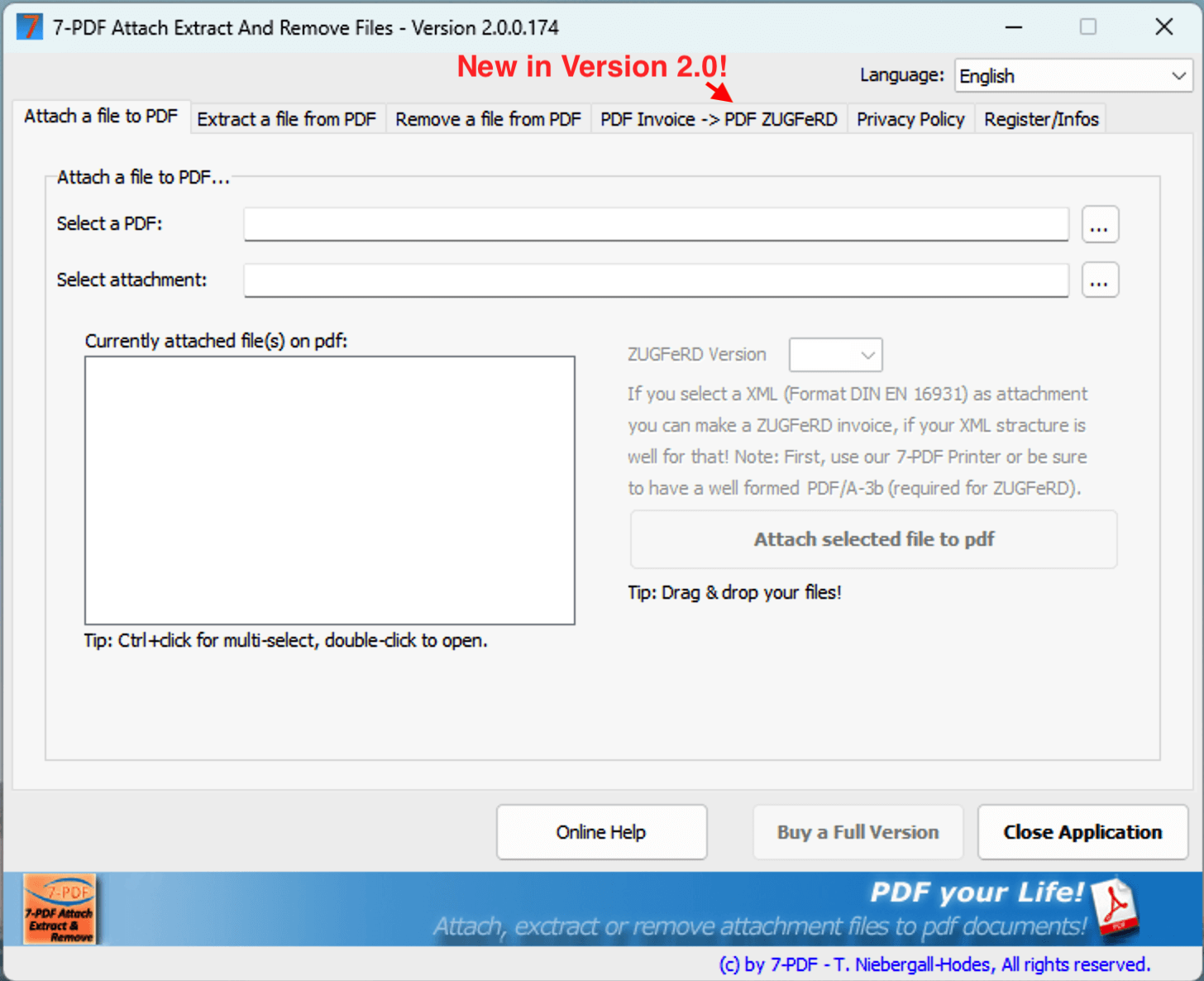
Верхняя часть окна отведена под шесть вкладок. Три первые отвечают за добавление, извлечение и удаление вложений. Далее расположена вкладка PDF Invoice → PDF ZUGFeRD для подготовки электронного счёта, Privacy Policy для согласия на передачу данных при использовании распознавания и Register/Infos для состояния лицензии. Переключение вкладки не меняет выбранный документ автоматически: перед операцией полезно ещё раз проверить путь в поле Select a PDF, особенно если несколько похожих счетов лежат в одной папке.
Основная область каждой рабочей вкладки разделена на поле исходного PDF, список найденных вложений и кнопку выполнения. В режиме добавления появляется второе поле Select attachment и список версий ZUGFeRD для XML. В режиме извлечения список становится источником выбора, а рядом доступен фильтр по расширению. В режиме удаления логика похожа, но результат необратим для открытого файла, поэтому резервная копия перед массовой очисткой важнее скорости клика.
Нижняя панель содержит Online Help, переход к покупке полной лицензии и закрытие программы. Эти кнопки не участвуют в обработке. Практический контроль сосредоточен в трёх местах: точный путь к PDF, список вложений и действие, подписанное глаголом Attach, Extract или Remove. Если кнопка неактивна, обычно не заполнено обязательное поле, не выбран элемент списка либо документ занят другой программой.
Добавление файла внутрь PDF
Для обычного вложения откройте вкладку Attach a file to PDF, укажите документ в Select a PDF и файл в Select attachment. После выбора PDF список слева показывает уже встроенные элементы. Это позволяет увидеть совпадающее имя до записи: если в контейнере уже есть application.xlsx или factur-x.xml, сначала определите, должна ли старая копия остаться. Программа предназначена для управления вложениями, а не для сравнения содержимого двух файлов, поэтому совпадение имени не подтверждает, что данные одинаковы.
Кнопка Attach selected file to pdf выполняет запись выбранного файла в PDF. Вложением может быть документ, таблица, изображение, архив или XML: производитель прямо описывает работу с произвольными типами файлов для обычных PDF. Практическое ограничение задаёт не расширение, а получатель: его PDF-просмотрщик может блокировать исполняемые и потенциально опасные форматы. Для обмена лучше использовать ожидаемые деловые форматы и не помещать внутрь EXE, BAT или сценарии, если это не согласованный технический процесс.
Перетаскивание ускоряет ручную работу, но не отменяет проверку полей. Когда одновременно перетаскивают PDF и вложение, важно убедиться, какое поле заполнилось первым. После добавления снова загрузите получившийся документ или откройте его в просмотрщике с панелью вложений. Контроль должен подтвердить имя, размер и открываемость файла; для XML электронного счёта дополнительно проверяют структуру и соответствие видимому счёту.
Как не перепутать основной документ и приложение
Удобная схема именования отделяет контейнер от вложения: например, invoice-2026-0042.pdf и order-2026-0042.pdf либо specification-2026-0042.xlsx. Не используйте одинаковое базовое имя для всех файлов в папке, если обработка выполняется вручную. В поле Select a PDF должен находиться именно контейнер, который останется у получателя, а в Select attachment — дополнительный материал. Перед нажатием кнопки сравните номер заказа, контрагента и дату в обоих именах.
Если приложение меняется после согласования, безопаснее удалить прежний элемент отдельной операцией и затем добавить новый, чем полагаться на неочевидную замену. После этого извлеките вложение в тестовую папку и вычислите контрольную сумму средствами вашей системы документооборота. Такой цикл добавить — перечитать — извлечь — сравнить занимает больше времени, но обнаруживает ошибку до отправки клиенту.
Просмотр и открытие встроенных файлов
После загрузки PDF программа перечисляет найденные вложения в центральном списке. Двойной щелчок открывает выбранный элемент через приложение, связанное с его расширением в Windows. Это удобно для быстрого контроля Word, Excel, XML или изображения, однако действие следует выполнять только с доверенными документами. Встроенный файл остаётся отдельным объектом; открытие не превращает его содержимое в страницу PDF и не делает его частью визуального макета.
Для нескольких элементов используется Ctrl+щелчок. Такой выбор пригоден при извлечении группы приложений или удалении нескольких ненужных файлов. Перед групповой операцией полезно выписать ожидаемое количество элементов: если список показывает три вложения, а по реестру должно быть четыре, массовое действие не решит проблему отсутствующего файла. Сначала выясняют, не встроен ли документ под неожиданным именем или расширением.
Если двойной щелчок не открывает вложение, причина часто находится вне PDF: в системе нет программы для данного формата, ассоциация расширения повреждена либо защитные настройки запрещают запуск. Извлеките файл в отдельную папку и откройте его из Проводника. Если он не читается и там, проверьте размер и попросите отправителя предоставить исходник отдельно; повторное прикрепление повреждённого объекта не восстановит данные.
Извлечение вложений из PDF
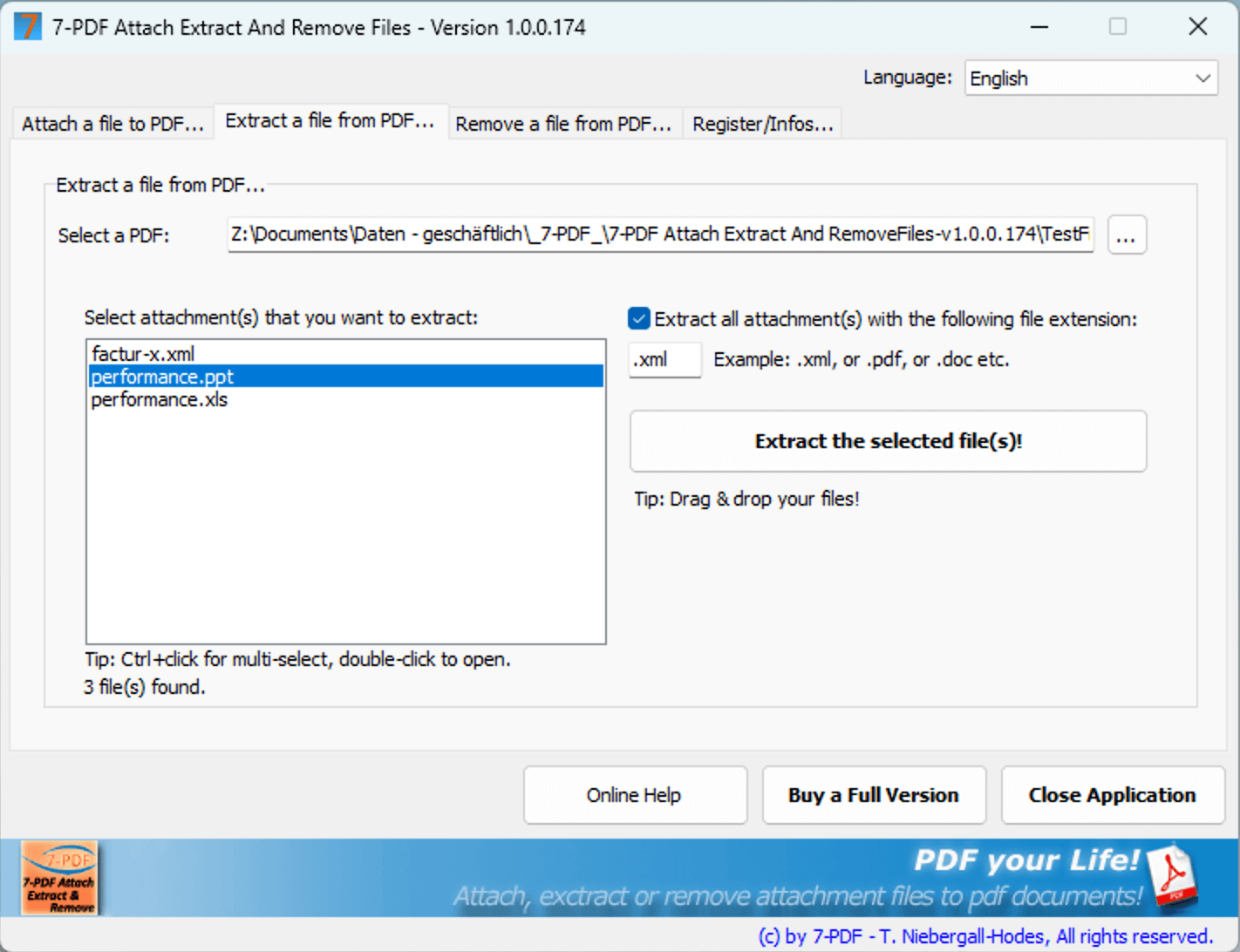
На вкладке Extract a file from PDF сначала выбирают контейнер. Список заполняется именами встроенных объектов, а строка под ним сообщает количество найденных файлов. Один элемент выделяется щелчком, несколько — с Ctrl. Кнопка Extract the selected file(s) сохраняет выбранные данные во внешнюю папку. Для рабочих счетов разумно создавать отдельный каталог на каждый PDF, иначе одинаковые имена factur-x.xml из разных документов быстро начнут конфликтовать.
Флажок извлечения по расширению предназначен для выборки одного типа, например .xml, .pdf или .doc. Расширение вводят с точкой, как в подсказке интерфейса. Этот фильтр полезен при обработке ZUGFeRD, где требуется получить XML из множества контейнеров, но он не проверяет стандарт содержимого. Файл с расширением .xml может быть любым XML-документом, поэтому после извлечения нужно проверить корневые элементы, схему и связь с номером счёта.
Если нужно сохранить все вложения, не задавайте слишком узкий фильтр. Сначала просмотрите список, затем выделите все нужные позиции. При совпадающих именах в целевой папке не соглашайтесь автоматически на перезапись: добавляйте идентификатор исходного PDF в имя каталога. Для аудита сохраняйте журнал с путём контейнера, количеством объектов, именами и результатом извлечения.
Извлечение factur-x.xml и zugferd-invoice.xml
В документах семейства ZUGFeRD встречаются типовые имена factur-x.xml и zugferd-invoice.xml. Программа умеет извлекать их как обычные вложения, а командная строка позволяет фильтровать .xml либо обращаться к точному имени. Не считайте наличие файла доказательством корректной электронной накладной: PDF/A-3, метаданные, профиль XML и бизнес-данные должны согласовываться. После извлечения сравните номер счёта, даты, суммы, ставки налога, идентификаторы продавца и покупателя с видимой частью PDF.
Если в контейнере несколько XML, определите назначение каждого до массового импорта. Один может быть структурированным счётом, другой — техническим отчётом или данными приложения. Импорт первого найденного XML в бухгалтерскую систему создаёт риск подмены. Надёжный процесс выбирает файл по ожидаемому имени, затем валидирует схему и бизнес-поля, а при расхождении останавливает обработку.
Удаление вложений без потери нужных данных
Вкладка Remove a file from PDF отображает вложения аналогично вкладке извлечения. Выделите только те элементы, которые действительно нужно убрать. Перед удалением сохраните их во внешнюю папку или сделайте копию исходного PDF. Это особенно важно для электронных счетов: удаление factur-x.xml оставит видимую страницу, но уничтожит машинно-читаемую часть документа и может лишить файл требуемой структуры.
Фильтр по расширению удобен для санитарной очистки, например удаления всех .zip или временных .txt. Но расширение — слишком грубый критерий для документов смешанного назначения. Если в PDF два XML, один счётный, а второй служебный, команда по .xml удалит оба. Для точечной операции используйте имя через интерфейс или параметр -byName в командной строке.
После удаления закройте и заново откройте PDF, чтобы перечитать список. Затем проверьте размер файла и наличие остальных вложений. Уменьшение размера ожидаемо, но само по себе не доказывает правильность результата. Для важных документов сравните список до и после, а исходник храните в неизменяемом архиве до завершения контроля.
Командная строка: параметры и режимы
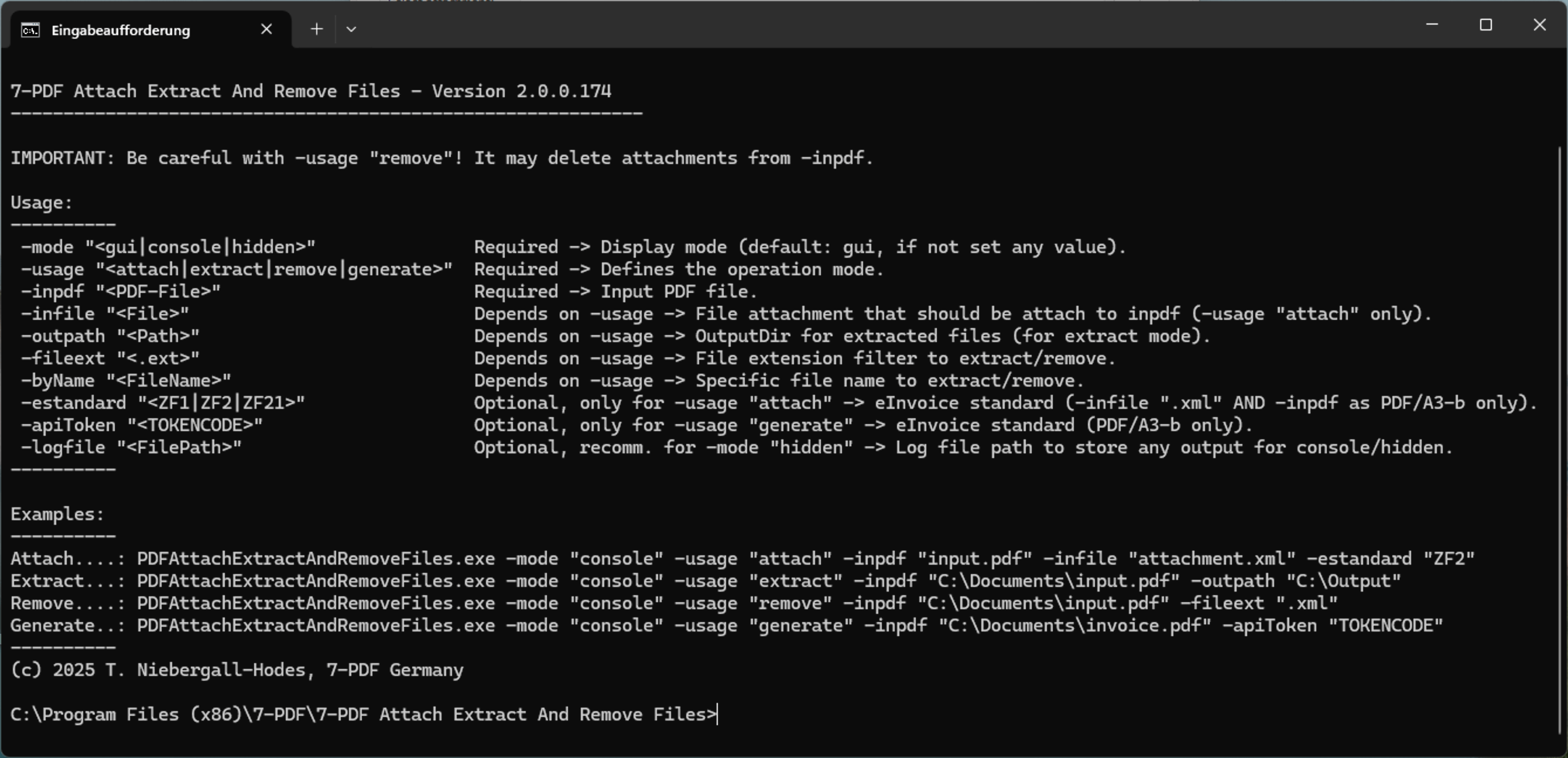
Исполняемый файл PDFAttachExtractAndRemoveFiles.exe принимает параметры, которые повторяют вкладки интерфейса. Ключ -mode задаёт gui, console или hidden. Ключ -usage выбирает attach, extract, remove либо generate. Исходный PDF передаётся через -inpdf, прикрепляемый файл — через -infile, папка извлечения — через -outpath. Для фильтра используются -fileext и -byName, для журнала в скрытом режиме — -logfile.
Режим console показывает ход выполнения и сообщения в окне консоли; он удобен при настройке. Режим hidden нужен для интеграции, но без -logfile усложняет диагностику. Начинайте автоматизацию с console на копиях документов, убедитесь в корректности путей и только затем переключайтесь на hidden. Кавычки вокруг путей обязательны, если в каталогах или именах есть пробелы.
Коды завершения дают минимальный машинный сигнал: 0 означает успешный запуск, 1 — ошибку, 2 — необходимость лицензии. Скрипт не должен считать файл готовым только потому, что процесс исчез из списка. Он обязан прочитать exit code, проверить существование ожидаемого результата и при необходимости разобрать журнал. Для удаления дополнительно сверяют, что целевое вложение исчезло, а остальные сохранились.
Команда добавления
PDFAttachExtractAndRemoveFiles.exe -mode "console" -usage "attach" -inpdf "C:\Docs\invoice.pdf" -infile "C:\Data\factur-x.xml" -estandard "ZF21"В этой команде -inpdf указывает контейнер, -infile — XML, а -estandard — вариант ZUGFeRD, применяемый при вложении счётных данных. Не подставляйте XML из соседнего счёта только из-за совпадающего имени. Перед запуском скрипт должен сопоставить идентификатор документа, а после операции — извлечь XML или открыть панель вложений для контрольной проверки.
Команда извлечения
PDFAttachExtractAndRemoveFiles.exe -mode "console" -usage "extract" -inpdf "C:\Docs\invoice.pdf" -outpath "C:\Export\invoice" -fileext ".xml"Папку из -outpath лучше создавать заранее и делать уникальной для каждого контейнера. Если целевая папка общая, одинаковые имена будут перезаписываться или вызывать ошибку в зависимости от поведения окружения. Скрипт должен проверять, сколько XML ожидалось и сколько появилось, а не только код завершения процесса.
Команда точечного удаления
PDFAttachExtractAndRemoveFiles.exe -mode "console" -usage "remove" -inpdf "C:\Docs\invoice.pdf" -byName "obsolete-terms.pdf" -logfile "C:\Logs\remove.log"Параметр -byName безопаснее фильтра расширения, когда известен точный объект. Но имена чувствительны к опечаткам и возможным различиям регистра. Перед удалением можно выполнить извлечение в карантинную папку, сравнить контрольную сумму и только затем менять PDF. Журнал храните рядом с идентификатором задания, а не в общей папке без связи с документом.
Пакетная обработка папок
Сама команда обрабатывает указанный PDF, поэтому перебор каталога организует Batch, PowerShell или система документооборота. Надёжная схема разделяет входящие, успешно обработанные и ошибочные документы. Скрипт берёт один файл, создаёт индивидуальную рабочую папку, запускает программу, проверяет код завершения и фактический результат, затем перемещает контейнер в соответствующий каталог. Это предотвращает бесконечную повторную обработку одного сбойного PDF.
Для извлечения XML имя целевой папки удобно строить из безопасного идентификатора, а не из полного исходного имени с произвольными символами. Перед параллельным запуском убедитесь, что разные процессы не пишут в один PDF и один лог. Одновременная модификация общего контейнера может привести к повреждению или неопределённому результату. Вначале используйте последовательный режим, затем масштабируйте после тестов.
Пакетное удаление требует отдельного списка разрешённых имён или расширений. Правило удалить всё кроме сложнее проверять, чем явный список удаляемых объектов. Для каждого файла сохраняйте исходный хеш, перечень вложений до операции, команду, exit code и перечень после. Такой журнал позволяет восстановить ход обработки и обнаружить документ, в котором правило сработало неожиданно.
Интеграция с ERP, DMS и печатными процессами
CLI удобно вызывать после формирования PDF в учётной системе. ERP может создать видимый счёт и структурированный XML, а 7-PDF Attach Extract and Remove объединит их в один контейнер. Критический контроль выполняется до прикрепления: номер, валюта, суммы, ставки, реквизиты и позиции в XML должны соответствовать PDF. Инструмент соединяет файлы, но не заменяет бизнес-проверку исходных данных.
В DMS операция извлечения может служить этапом маршрутизации: из входящего PDF получают XML, передают его валидатору и затем индексируют документ по реквизитам. При ошибке контейнер должен остаться в карантине, а не попадать в автоматическую оплату. Даже корректный синтаксис XML не гарантирует правдоподобие суммы или банковского счёта, поэтому автоматические правила сверяют данные с поставщиком и заказом.
При запуске после виртуальной печати важно, чтобы просмотрщик не открыл созданный PDF раньше обработчика и не заблокировал файл. В официальном сценарии для 7-PDF Printer рекомендуется отключить автоматическое открытие, выбрать PDF/A-3b и вызвать InvoiceExtractor.exe после успешной печати. Если путь установки отличается от стандартного, его выбирают явно, иначе задание завершится сообщением о ненайденном исполняемом файле.
Преобразование PDF-счёта в ZUGFeRD
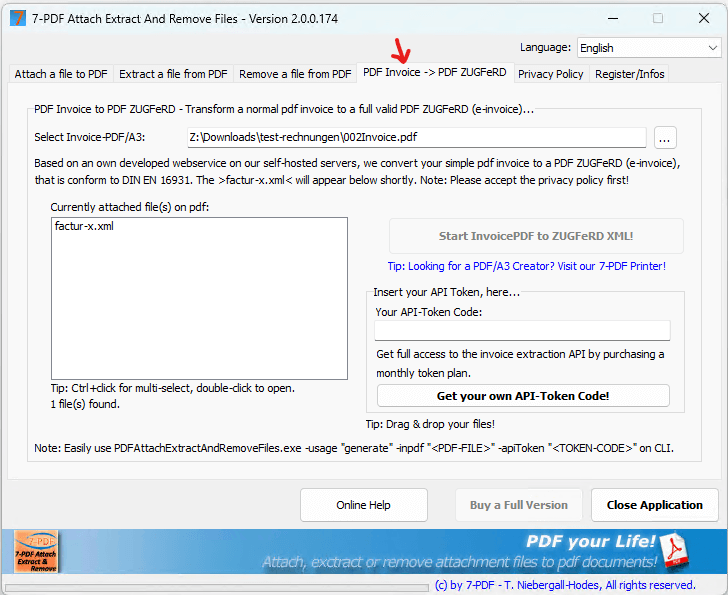
Вкладка PDF Invoice → PDF ZUGFeRD принимает PDF-счёт и обращается к интегрированному Invoice Extractor для получения структурированных данных. В поле выбирают PDF или PDF/A-3, в списке слева отображаются уже прикреплённые файлы, справа находится поле API-токена и кнопка запуска. Полученный XML сохраняется под именем factur-x.xml и встраивается в контейнер, если исходные данные подходят для обработки.
Этот режим отличается от простого Attach. При обычном добавлении пользователь уже имеет готовый XML и несёт ответственность за его соответствие. При преобразовании данные извлекаются из PDF с помощью сервиса, поэтому требуется согласие на передачу и последующая ручная проверка. Результат нельзя отправлять контрагенту сразу после сообщения об успехе: сначала сравнивают визуальные и структурированные поля, затем выполняют формальную валидацию.
Поддерживается один счёт в одном PDF. Сводный файл с несколькими счетами нужно разделить заранее и обрабатывать по одному. Дополнительные условия, приложения или инструкции не следует включать в страницы, которые распознаются как сам счёт; их прикрепляют после формирования ZUGFeRD как отдельные вложения. Такой порядок уменьшает риск, что текст приложения будет ошибочно принят за реквизиты счёта.
Какие исходные счета подходят лучше
Предпочтителен PDF с настоящим текстовым слоем, ясным заголовком Invoice, Final invoice или Credit note, читаемой таблицей позиций и однозначными итогами. Обязательные реквизиты должны быть текстом, а не картинкой в шапке. Суммы, налоговые ставки, идентификаторы продавца и покупателя, IBAN, BIC и ссылки на заказ должны быть полными и арифметически согласованными.
Скан может распознаваться через OCR, но качество зависит от разрешения, перекоса, контраста, языка и структуры таблиц. Сложные многостраничные макеты, необычные названия документа, отрицательные суммы и нестандартная налоговая логика требуют тестов на представительном наборе. Если пробные документы дают parser error или неполный XML, безопаснее перейти к системе, которая формирует электронный счёт из исходных учётных данных, а не извлекает их из изображения.
Альбомная ориентация и непривычная компоновка повышают риск ошибки; производитель рекомендует портретный A4 для предсказуемого результата. Это не означает, что любой портретный счёт корректен. Строки должны иметь устойчивое соответствие между количеством, ценой, ставкой и итогом, а реквизиты не должны быть разбросаны по декоративным блокам.
Согласие на обработку и API-токен
Для функции распознавания откройте Privacy Policy и подтвердите передачу счёта на обработку. После изменения настройки закройте программу, чтобы согласие сохранилось. Без него вкладка преобразования не должна передавать документ сервису. Простые операции Attach, Extract и Remove не требуют распознавания и не зависят от API-токена.
Токен вводится в соответствующее поле вкладки PDF Invoice → PDF ZUGFeRD или передаётся через -apiToken. Хранить его в открытом Batch-файле нежелательно: любой пользователь с доступом к каталогу увидит секрет. Для автоматизации используйте защищённое хранилище учётных данных, ограничьте права на конфигурацию и не выводите токен в журнал. В логах оставляйте только факт авторизации и обезличенный идентификатор задания.
Передача счёта связана с конфиденциальными реквизитами. Организация должна определить правовое основание, правила хранения, допустимые категории документов и ответственных за проверку. Не отправляйте в сервис вложения, которые не нужны для распознавания. Условия, чертежи и договоры добавляйте после формирования электронного счёта обычной функцией Attach.
PDF/A-3 и роль вложений
PDF/A-3 допускает хранение произвольных встроенных файлов внутри архивного PDF. Для ZUGFeRD видимая страница и XML образуют один объект: человек читает PDF, система получает структурированные данные. 7-PDF Attach Extract and Remove управляет этой связкой, но не превращает произвольный PDF в корректный архивный документ одним фактом прикрепления. Контейнер, метаданные и XML должны соответствовать требованиям выбранного профиля.
Если исходный счёт не PDF/A-3, режим преобразования может предложить использовать 7-PDF Printer в фоне; для этого достаточно совместимой установки принтера. В печатном сценарии PDF/A-3b выбирают до вызова извлекателя. Не перепечатывайте существующий PDF через просмотрщик без необходимости: это может разрушить текстовую структуру, растрировать содержимое и ухудшить извлечение данных.
При ручном добавлении готового XML убедитесь, что его имя и профиль ожидаются принимающей системой. Параметр -estandard предлагает ZF1, ZF2 и ZF21, причём документация рекомендует ZF21. Выбор параметра не исправляет неверные бизнес-данные. Валидатор должен подтвердить схему, а бухгалтерская сверка — содержание.
Проверка результата электронного счёта
Контроль состоит из четырёх уровней. Визуальный уровень проверяет PDF: читаемость, страницы, реквизиты и отсутствие нежелательных изменений. Технический уровень подтверждает PDF/A-3, наличие factur-x.xml и корректную связь вложения с контейнером. Формальный уровень валидирует XML по схеме и правилам EN 16931. Содержательный уровень сопоставляет суммы, налоги, стороны, банковские данные и позиции с учётной системой.
Автоматическая валидация должна останавливать отправку при любой критической ошибке. Предупреждения анализируются по правилам организации, а не игнорируются массово. Для особо важных реквизитов полезно независимое сравнение с мастер-данными: IBAN поставщика, VAT ID, номер заказа и валюта не должны приниматься только из распознанного PDF.
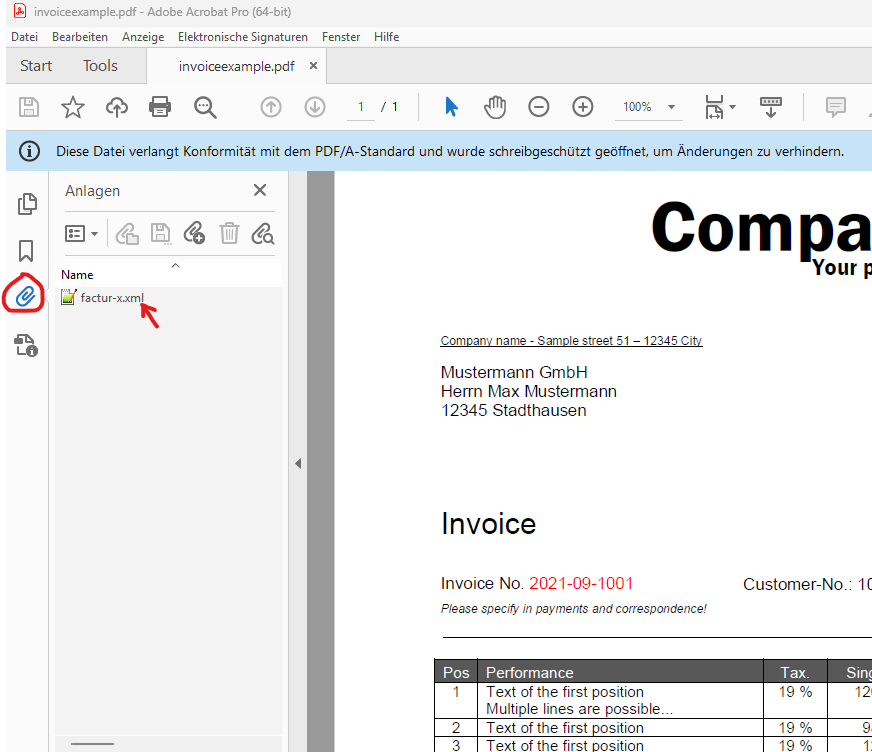
Панель вложений в Acrobat или другом просмотрщике подтверждает, что XML физически присутствует, но не заменяет проверку содержимого. Откройте или извлеките factur-x.xml, запустите валидатор, затем сравните ключевые поля. Храните отчёт проверки рядом с исходным заданием, а не внутри самого счёта, если внутренние правила не требуют иного.
Работа с журналами и кодами ошибок
Параметр -logfile особенно важен для hidden: без окна пользователь не увидит, на каком этапе произошёл сбой. Имя журнала должно быть уникальным, например включать идентификатор задания и время. Ограничьте доступ, потому что пути к документам могут содержать названия клиентов или номера счетов. Токены и содержимое XML в журнал не выводят.
Код 1 означает общую ошибку и требует чтения сообщения. Проверьте существование входного PDF, доступ к каталогу, кавычки в путях, права записи, занятость файла и наличие выбранного вложения. Код 2 указывает на лицензионное ограничение. Не повторяйте задание бесконечно: после нескольких одинаковых сбоев переместите документ в карантин и создайте уведомление оператору.
Даже код 0 дополняется постпроверкой. Для attach проверяют появление нужного имени и при возможности хеш извлечённого файла. Для extract — количество и размеры результатов. Для remove — отсутствие заданного объекта и сохранность остальных. Для generate — наличие XML, успешную валидацию и содержательное соответствие счёту.
Типичные ошибки и способы исправления
PDF не открывается или поле остаётся пустым
Убедитесь, что выбран именно PDF, файл существует и доступен текущему пользователю. Скопируйте документ в короткий локальный путь без сетевых задержек и повторите тест. Если локальная копия работает, проверьте права на сетевой ресурс и блокировки. Если не работает, откройте PDF в другом просмотрщике и сохраните диагностическую копию, не изменяя оригинал.
Кнопка операции неактивна
На вкладке Attach должны быть заполнены оба поля. На Extract и Remove требуется выбранный PDF и элемент списка либо корректный фильтр. После перетаскивания щёлкните вкладку ещё раз и проверьте, что список загрузился. Если документ защищён от изменений, программа может не суметь записать результат; используйте файл, на редактирование которого у вас есть право.
Вложения не обнаружены
Проверьте панель вложений в независимом просмотрщике. Некоторые объекты могут быть файловыми комментариями, а не вложениями уровня документа; узкий менеджер не обязан отображать их одинаково. Если другой просмотрщик также показывает пустой список, возможно, отправитель прислал PDF без приложений. Попросите исходный файл или отдельный документ.
Извлечение создаёт пустой каталог
Снимите фильтр расширения и повторите на копии. Убедитесь, что расширение введено с точкой и совпадает с фактическим именем. Проверьте права записи в -outpath и отсутствие антивирусной блокировки. В автоматизации прочитайте журнал и сравните количество найденных вложений до запуска.
Удаление не даёт ожидаемого уменьшения размера
Размер PDF зависит от структуры и не обязан уменьшаться пропорционально вложению. Главное — перечитать список и проверить отсутствие объекта. Если требуется оптимизация, используйте отдельный инструмент и сохраните архивный оригинал; не связывайте доказательство удаления только с размером файла.
Преобразование счёта завершается parser error
Проверьте наличие текстового слоя, полноту реквизитов, понятный заголовок документа, таблицу позиций и арифметику. Не объединяйте несколько счетов в одном PDF. Протестируйте официальный демонстрационный счёт, чтобы отделить проблему настройки от макета. Если собственные типовые счета стабильно не подходят, выбирайте формирование XML из бухгалтерской системы.
Безопасность вложений
PDF может переносить файлы любого типа, поэтому список вложений рассматривают как входящие данные. Не открывайте неизвестный объект двойным щелчком до проверки антивирусом и подтверждения отправителя. Особенно осторожно относитесь к исполняемым файлам, сценариям, архивам с паролем и документам, запрашивающим макросы. Удаление подозрительного вложения создаёт очищенную копию, но оригинал всё равно храните в карантине для расследования.
При извлечении используйте каталог без автоматического запуска и без синхронизации в общую папку до проверки. Имя вложения может содержать неудобные символы или совпадать с существующим файлом. Скрипт должен нормализовать имя, запрещать выход за целевой каталог и не перезаписывать данные без явного правила. После проверки переносите разрешённые файлы в рабочее хранилище.
Электронный счёт требует иной модели доверия: даже валидный XML может содержать неверные банковские реквизиты. Сверяйте изменения IBAN с известным контактом по независимому каналу. Программа управляет контейнером, но не подтверждает личность отправителя и не выполняет антифрод-анализ.
Лицензия и пробное ограничение в работе
Пробная загрузка позволяет выполнить операции ограниченное число раз — десять запусков. Планируйте тест так, чтобы каждый запуск проверял отдельный сценарий: добавление обычного файла, извлечение нескольких вложений, фильтр .xml, точечное удаление, командную строку и типовые счета. Не тратьте попытки на повторение одной и той же ошибки без изменения условий.
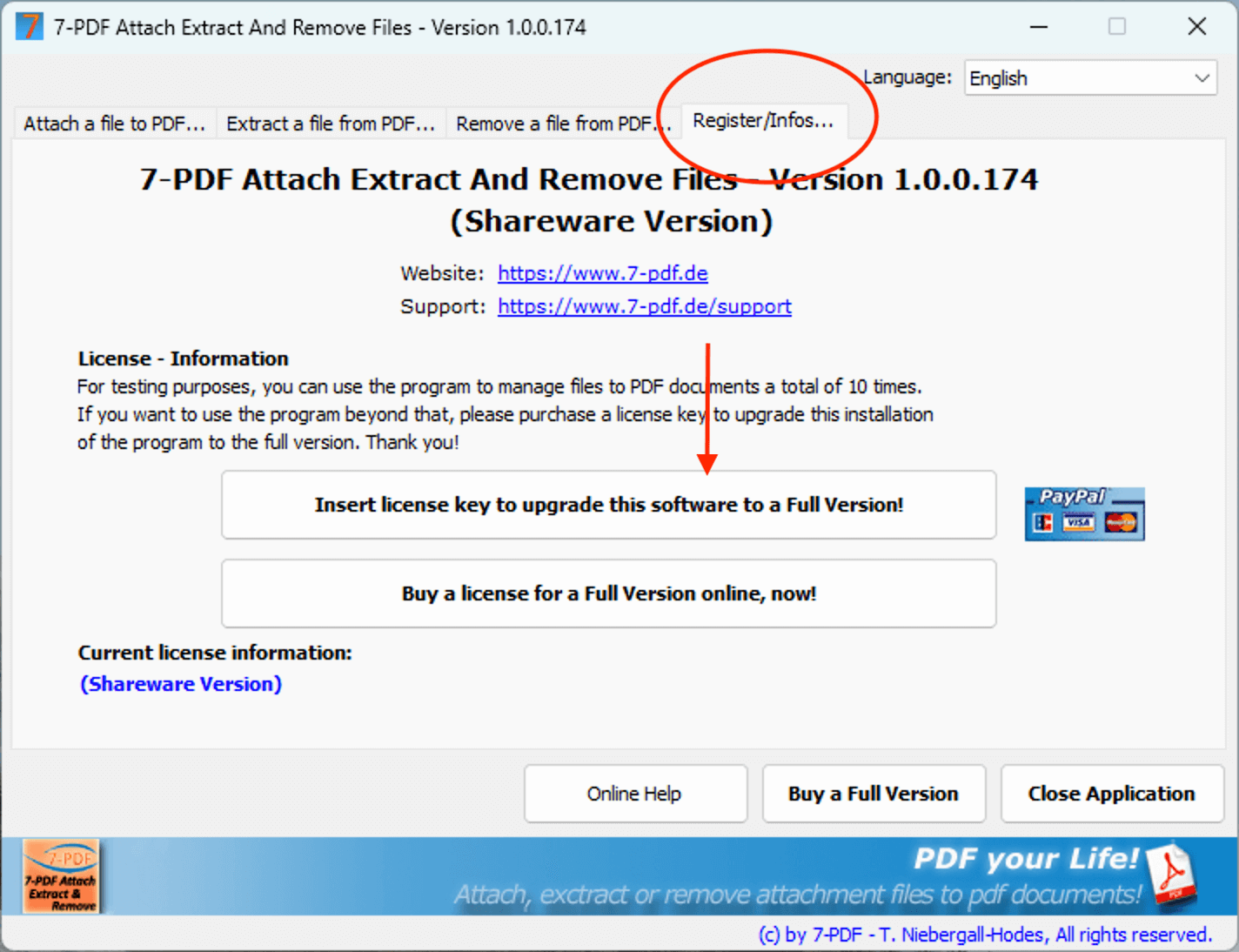
Для постоянной работы требуется именная лицензия. В терминальной или Citrix-среде лицензирование и развёртывание согласуют с производителем, поскольку один ключ нельзя без проверки раздавать всем пользователям. Вкладка Register/Infos показывает состояние регистрации. При автоматизации код завершения 2 служит сигналом, что операция не должна считаться выполненной.
Функция AI-преобразования требует отдельного API-токена после пробного теста и доступна по запросу. Лицензия на управление вложениями и доступ к распознаванию решают разные задачи. Если нужны только Attach, Extract и Remove, не следует строить процесс вокруг токена. Если нужна генерация ZUGFeRD, заранее проверяют пригодность макетов и доступность сервиса.
Совместимость и развёртывание
Программа рассчитана на Windows 7 SP1 и более новые системы, включая Windows 10, Windows 11 и серверные редакции. Поддерживаются 32- и 64-разрядные ОС, а также Terminal Server и Citrix. Для продуктивного внедрения выбирайте поддерживаемую Microsoft систему, проверяйте права на папки и запускайте тесты под обычной учётной записью, а не только от администратора.
Установщик принимает /SILENT и /VERYSILENT, что позволяет развернуть программу через средства управления рабочими станциями. После установки проверьте наличие исполняемого файла в фактическом каталоге, создайте тестовый PDF и выполните console-команду. Скрытая установка без функционального теста не подтверждает, что антивирус, политика приложений и права пользователя позволяют модифицировать документы.
Для автоматической раздачи лицензий предусмотрена настройка через реестр, но корпоративный ключ следует получать для соответствующего сценария. Не копируйте обычный пользовательский ключ в массовый скрипт. Ограничьте чтение записи реестра и конфигурационных файлов, документируйте владельца лицензии и проверяйте код 2 после обновления образов рабочих станций.
Сравнение 7-PDF Attach Extract and Remove с аналогами
| Программа | Лучше подходит для | Главное ограничение |
|---|---|---|
| 7-PDF Attach Extract and Remove | Быстрого добавления, извлечения и удаления вложений, CLI и контролируемой подготовки ZUGFeRD | Узкий набор функций и только Windows |
| Adobe Acrobat Pro | Управления вложениями вместе с полноценным редактированием, защитой и проверкой PDF | Избыточен, когда нужны только вложения |
| PDF-XChange Editor | Работы с вложениями в многофункциональном редакторе Windows | Интерфейс заметно сложнее узкой утилиты |
| Foxit PDF Editor | Добавления, открытия, сохранения и удаления вложений в редакторе PDF | Много инструментов вне задачи вложений |
| qpdf | Скриптового добавления, копирования, просмотра и удаления вложений на разных платформах | Нет графического рабочего процесса |
7-PDF удобнее выбирать для оператора, которому нужны отдельные вкладки и одинаковые команды CLI без полноценного редактирования страниц. Acrobat, PDF-XChange Editor и Foxit предпочтительнее, когда вложения — лишь часть большой работы с текстом, формами, подписями и защитой. qpdf подходит разработчику и серверному сценарию, где важны воспроизводимые команды и кроссплатформенность, а графическое окно не требуется. PDF Commander полезен для правки содержимого и страниц на русском языке, но его не следует подменять специализированным менеджером встроенных файлов, если задача требует точного фильтра по имени или расширению.
Практические сценарии
Передача договора с приложениями
Основной договор сохраняют PDF-контейнером, а спецификацию и смету добавляют как отдельные вложения. Перед отправкой перечитывают список, извлекают оба файла в тестовую папку и проверяют открытие. Названия включают номер договора и редакцию. Старую смету удаляют только после архивирования исходного контейнера, чтобы история согласования оставалась восстановимой.
Приём ZUGFeRD-счёта в бухгалтерии
Входящий PDF помещают в карантин, извлекают .xml, валидируют схему и сравнивают сумму, валюту, IBAN и поставщика с заказом. При несоответствии документ не импортируют. После успешной проверки PDF, XML и отчёт связывают одним идентификатором. Двойной щелчок используется только после антивирусной проверки вложений.
Очистка PDF перед публикацией
Сначала составляют список всех встроенных объектов и сохраняют оригинал. Затем удаляют внутренние таблицы, черновики и архивы по точным именам. После очистки документ открывают в независимом просмотрщике, проверяют панель вложений и визуальные страницы. Удаление вложений не заменяет очистку метаданных, комментариев и скрытых слоёв, поэтому для полной санитарной обработки нужен дополнительный инструмент.
Миграция архива вложений
Скрипт перебирает PDF, создаёт папку по идентификатору документа и извлекает все объекты. Для каждого контейнера журнал сохраняет исходный SHA-256, количество вложений, имена, размеры и код завершения. Совпадающие имена не перезаписываются: каталог уникален. После сверки извлечённые файлы загружаются в DMS, а PDF остаётся неизменным архивным источником.
Обновление приложения к техническому паспорту
Из PDF сначала извлекают действующий файл и сравнивают его с новой редакцией. Затем старый объект удаляют по имени, новый добавляют и снова извлекают для сравнения хеша. В реестре документа фиксируют дату, автора и основание замены. Простое совпадение имени в списке не доказывает, что вложена нужная редакция.
Формирование счёта из Word или Excel
Шаблон должен содержать машинно-читаемые реквизиты и понятную таблицу. Счёт печатают в PDF/A-3b через настроенный PDF-принтер, после успешного сохранения вызывают InvoiceExtractor.exe, получают factur-x.xml и проверяют результат. Автоматическое открытие PDF до завершения обработки отключают, иначе просмотрщик может удерживать файл. Отправка выполняется только после визуальной, формальной и содержательной проверки.
Контрольный порядок для ежедневной работы
- Сделайте копию исходного PDF и присвойте заданию уникальный идентификатор.
- Проверьте путь к контейнеру, имя вложения и ожидаемое действие.
- Перед удалением извлеките файл в карантинную папку.
- После Attach, Extract или Remove перечитайте список вложений.
- Для CLI проверьте exit code, журнал и фактический результат.
- Для ZUGFeRD валидируйте XML и сопоставьте его с видимым счётом.
- Не открывайте неизвестные вложения до проверки безопасности.
- Храните исходник и журнал до завершения контроля и приёмки.
Этот порядок превращает простую кнопку в воспроизводимый процесс. Основные риски связаны не с количеством настроек, а с неверным выбором PDF, перепутанным приложением, массовым фильтром и отсутствием проверки после записи. Узкий интерфейс помогает быстро выполнить действие, но ответственность за соответствие файлов, безопасность и юридическую пригодность результата остаётся у оператора и организации.
Дополнительные правила надёжной обработки
Имена файлов и кодировки
Вложение хранит имя внутри PDF, поэтому нестандартные символы могут по-разному отображаться в программах получателя. Для межсистемного обмена используйте короткие имена на латинице, цифры, дефис и подчёркивание. Русское имя допустимо, если обе стороны проверили совместимость, но в пакетных скриптах оно требует корректной кодировки консоли. Не меняйте имя factur-x.xml произвольно, когда принимающая система ожидает стандартное обозначение.
Работа с сетевыми папками
Сетевой путь добавляет риски задержки, разрыва соединения и блокировки. Для модификации скопируйте PDF в локальную рабочую папку, выполните операцию, проверьте результат и только затем атомарно верните готовый файл. Не записывайте поверх общего документа, который может открыть другой пользователь. Журнал должен содержать исходный и итоговый путь без секретных токенов.
Контроль свободного места
При извлечении крупных архивов объём целевой папки может заметно превысить размер видимого PDF. Перед пакетной задачей оцените суммарный размер контейнеров и оставьте запас для временных копий. Ошибка нехватки места не должна приводить к удалению исходника. Скрипт сначала подтверждает полное извлечение, затем переносит результат и только после этого отмечает задание успешным.
Защищённые PDF
Документ с паролем или запретом изменений может не позволить записать вложение или удалить его. Не пытайтесь обходить ограничения без разрешения владельца. Получите незашифрованную рабочую копию по установленной процедуре либо используйте пароль, предоставленный законно. После обработки восстановите требуемую защиту отдельным инструментом и повторно проверьте вложения.
Цифровые подписи
Любое изменение контейнера после подписания, включая добавление или удаление вложения, может повлиять на действительность цифровой подписи. Проверяйте подпись до операции и планируйте порядок так, чтобы вложения формировались до финального подписания. Если требуется изменить подписанный документ, создайте новую редакцию и получите новую подпись, а исходный подписанный файл сохраните неизменным.
Дубликаты вложений
Список может содержать похожие имена, разные редакции или файлы с одинаковым содержимым. Перед очисткой извлеките объекты и сравните SHA-256. Удалять дубликат только по размеру опасно: разные файлы иногда имеют одинаковый объём. В журнале фиксируйте, какой объект оставлен и почему.
Проверка XML без открытия в редакторе
Для автоматической проверки XML не требуется запускать его двойным щелчком. Извлеките файл, передайте валидатору и разберите код результата. Открытие в текстовом редакторе удобно для диагностики, но ручное сохранение может изменить кодировку или переносы строк. Исходный XML для аудита храните неизменным.
Пути с пробелами
Все значения командной строки, содержащие пробелы, заключайте в двойные кавычки. Это относится к пути программы, -inpdf, -infile, -outpath и -logfile. Ошибка кавычек часто выглядит как отсутствие файла, хотя он существует. Тестируйте команды с реальными корпоративными путями, а не только с коротким C:\Test.
Повторный запуск задания
Автоматизация должна быть идемпотентной либо уметь обнаруживать уже выполненную операцию. Перед attach проверьте, есть ли объект с таким именем и хешем. Перед remove убедитесь, что он присутствует. Перед extract проверяйте целевой каталог. Слепой повтор может создать дубликат, перезаписать результат или скрыть первоначальную ошибку.
Версионирование документов
Не перезаписывайте утверждённый PDF без номера редакции. Создавайте новый файл, сохраняйте связь с исходником и записывайте перечень изменённых вложений. Внутри контейнера используйте устойчивые имена, а редакцию храните в DMS или в имени приложения, если это согласовано. Так получатель понимает, какой набор файлов относится к конкретному выпуску документа.
Проверка после переноса
После копирования готового PDF на сетевой ресурс вычислите хеш и сравните с локальным результатом. Затем откройте файл с целевого места и перечитайте вложения. Это обнаруживает неполную синхронизацию, вмешательство антивируса и ошибки передачи. Только после такой проверки удаляйте временную рабочую копию.
Разделение ролей
Оператор может выполнять Attach или Extract, а второй сотрудник — проверять список и содержание. Для электронных счетов четыре глаза особенно полезны: один сверяет реквизиты и суммы, другой — формальную валидацию и вложения. Права на удаление следует выдавать уже, чем права на извлечение, потому что последствия различаются.
Карантин ошибочных документов
PDF с неизвестным форматом, повреждённым вложением или parser error не должен возвращаться в общую очередь без изменения статуса. Переместите его в карантин, сохраните журнал и причину. Повторный запуск разрешайте после исправления макета, реквизитов, прав или пути. Это предотвращает бесконечные циклы и нагрузку на сервис.
Тестовый набор перед внедрением
Соберите документы с нулём, одним и несколькими вложениями; с XML и без него; с длинными именами; с сетевого диска; защищённый PDF; подходящий и неподходящий счёт. Для каждого задайте ожидаемый результат и проверьте GUI, console и hidden. Обновление среды допускайте только после прохождения набора.
Архивирование логов
Журналы полезны, пока позволяют связать действие с документом, но они могут содержать персональные данные в путях. Установите срок хранения, ограничьте доступ и удаляйте логи по политике. Для долгого аудита достаточно идентификатора, хешей, операции, результата и времени; секреты и содержимое счёта в журнал не включают.
Проверка одного задания по шагам
Получив PDF, оператор присваивает ему идентификатор, вычисляет контрольную сумму и сохраняет исходник в папке только для чтения. Рабочая копия получает отдельное имя. Затем документ загружают в программу и записывают количество вложений. Если число не совпадает с сопроводительным реестром, обработка останавливается до выяснения.
Для добавления проверяют источник приложения, его контрольную сумму и связь с номером документа. Для извлечения заранее создают пустую папку и запрещают перезапись. Для удаления обязательно выполняют предварительное извлечение. Команда запускается сначала в console, а повторяемый процесс — в hidden с журналом. Код завершения читается скриптом.
После операции PDF закрывают и открывают заново. Список вложений экспортируют в журнал, нужные файлы извлекают и сравнивают с источниками. Для электронного счёта запускают формальный валидатор и сверяют суммы, налоги, стороны, банковские реквизиты и позиции. Готовый контейнер получает новый хеш и только после приёмки переносится в целевое хранилище.
Если любой шаг не подтверждён, рабочая копия не заменяет исходный документ. Ошибка получает категорию: путь, права, блокировка, формат PDF, вложение, лицензия, токен, распознавание или валидация. Такая классификация помогает исправить причину, а не повторять одну и ту же команду.
Расширенные рабочие рекомендации
Ручное добавление нескольких приложений
Интерфейс добавляет выбранный файл в один проход, поэтому набор из нескольких приложений обрабатывают последовательно. После каждого шага перечитывайте список, а не добавляйте все файлы вслепую. Порядок имеет значение для оператора: сначала прикрепляют обязательный XML, затем договорные приложения, затем справочные материалы. Если один шаг завершился ошибкой, не продолжайте цепочку, пока не подтверждено состояние контейнера. Для повторяемого набора удобнее CLI-скрипт с явным массивом файлов и проверкой после каждой команды.
Выбор между фильтром и точным именем
Фильтр -fileext отвечает на вопрос какие файлы данного типа, а -byName — какой конкретно объект. Для архива счетов фильтр .xml быстро извлекает машинно-читаемые данные, но в документе могут находиться несколько XML разного назначения. Точное имя безопаснее для удаления и точечного экспорта. Перед массовой операцией выполните инвентаризацию на выборке: посчитайте имена и расширения, найдите исключения и только после этого формируйте правило.
Обработка PDF без вложений
Пустой список не является ошибкой сам по себе. Для входящего обычного PDF это ожидаемое состояние, а для заявленного ZUGFeRD-счёта — повод остановить импорт. Рабочий процесс должен знать ожидаемый тип документа. Если вложений нет, Attach может добавить требуемый файл; Extract и Remove выполнять нечего. В пакетном журнале различайте статус вложений нет и техническую ошибку чтения PDF, иначе оператор не поймёт, почему результат отсутствует.
Отмена ошибочного добавления
Отдельной кнопки отката у выполненной записи не следует считать заменой резервной копии. Если добавлен неверный файл, извлеките его для фиксации, удалите по точному имени и снова перечитайте контейнер. Если имя совпало с полезным объектом, безопаснее вернуться к исходной копии и повторить операцию заново. В DMS создайте новую редакцию вместо тихого перезаписывания, чтобы изменение оставалось видимым в истории.
Проверка количества вложений
Количество в списке — простой, но важный контроль. До операции запишите N. После одного успешного Attach ожидается N+1, после удаления одного уникального объекта — N-1, после Extract количество внутри PDF не меняется. Несоответствие означает, что операция затронула больше объектов, не выполнилась или список перечитан не из того файла. Этот контроль особенно полезен в скриптах, где визуального подтверждения нет.
Сопоставление по контрольной сумме
Имя и размер недостаточны для доказательства идентичности. После добавления извлеките объект и сравните SHA-256 с исходным файлом. После массового извлечения сохраните хеш каждого результата рядом с идентификатором контейнера. Если хеш различается, не отправляйте документ и выясните, был ли выбран другой файл, произошло ли преобразование либо контейнер повреждён. Контрольная сумма не подтверждает смысл данных, но надёжно подтверждает совпадение байтов.
Порядок действий с подписываемым договором
Все приложения добавляют до создания финальной цифровой подписи. Затем перечитывают список, извлекают файлы, сравнивают хеши и только после этого передают контейнер на подписание. После подписи Attach и Remove не выполняют. Если контрагент просит новое приложение, создают новую редакцию договора и получают новую подпись. Такой порядок предотвращает ситуацию, когда визуальные страницы не изменились, но подпись перестала подтверждать весь контейнер.
Контроль доступа к функции Remove
Удаление несёт больший риск, чем просмотр и извлечение. В корпоративной среде рабочую папку организуют так, чтобы оператор мог читать исходники и писать только в каталог результатов. Оригинал хранится с запретом изменения. Скрипт Remove запускается над копией, а публикация результата требует проверки второго сотрудника. Логи фиксируют точное имя удалённого объекта и хеш исходного PDF.
Наблюдение за занятыми файлами
Если PDF открыт в просмотрщике, почтовом клиенте или DMS-предпросмотре, запись может завершиться отказом доступа. Закройте программы, отключите автоматический предпросмотр для рабочей папки и повторите на копии. В печатном процессе дождитесь полного закрытия дескриптора после создания PDF. Скрипт может проверять доступ на эксклюзивную запись до вызова утилиты и переносить занятые задания в очередь повторной попытки.
Отдельные папки входа и выхода
Не обрабатывайте PDF прямо в папке, куда продолжают поступать новые файлы. Используйте стадии incoming, working, done и error. Перемещение в working означает, что конкретный процесс владеет заданием. Готовый PDF попадает в done только после постпроверки, а исходник сохраняется в архиве. Такой конвейер предотвращает двойной запуск и позволяет понять, на каком этапе находится каждый документ.
Формат журнала для автоматизации
Для каждого задания полезна одна структурированная запись: идентификатор, время, операция, исходный путь, исходный SHA-256, ожидаемое имя, команда без токена, код завершения, итоговый SHA-256 и результат проверки. Свободный текст оставляют для ошибки. Такой формат легко искать и сопоставлять с DMS. Не сохраняйте полный XML и персональные реквизиты в общем логе, если это не требуется политикой.
Тестирование режима hidden
Скрытый режим проверяют отдельно от console. Убедитесь, что процесс действительно завершается, журнал создаётся по заданному пути, код возвращается вызывающей системе, а диалоговые окна не остаются невидимыми в пользовательской сессии. Смоделируйте отсутствующий файл, запрет записи и исчерпанную лицензию. Автоматизация должна корректно различать эти состояния и не помечать задание успешным по тайм-ауту.
Обработка имён с одинаковым расширением
В одном PDF могут лежать invoice.xml, factur-x.xml и metadata.xml. Фильтр .xml извлечёт или удалит весь набор, если операция настроена по типу. Для бухгалтерского импорта выбирайте ожидаемое стандартное имя и затем проверяйте содержимое. Для очистки создавайте белый список сохраняемых объектов. Не используйте правило первый XML, потому что порядок списка не является бизнес-гарантией.
Сценарий с несколькими версиями договора
Если контейнер содержит contract-v1.docx и contract-v2.docx, сначала выясните, зачем сохранена история. Для внешней отправки может требоваться только утверждённая версия, но внутренний архив должен сохранить предыдущие. Создайте очищенную копию для получателя, удалив лишние объекты по точным именам, а исходный PDF оставьте неизменным. После очистки сравните список и визуальные страницы.
Вложение архивов
ZIP можно прикрепить как обычный файл, но это усложняет контроль: PDF-просмотрщик может блокировать открытие, антивирус не всегда анализирует защищённый архив, а получатель не видит состав без извлечения. Для делового обмена лучше прикреплять отдельные документы либо незапароленный архив с согласованной структурой. Пароль передают независимым каналом и не помещают в тот же PDF.
Вложения большого размера
Крупный файл увеличивает PDF и время передачи, резервного копирования и проверки. Перед добавлением убедитесь, что почтовая система и DMS принимают итоговый объём. Не сжимайте документ с потерей качества без согласования. После Attach сравните размер контейнера и извлечённого объекта, а затем протестируйте открытие на машине, похожей на рабочее место получателя.
Использование двойного щелчка
Двойной щелчок предназначен для удобного открытия, но не для безопасного первичного анализа. Сначала извлеките вложение в карантин, проверьте антивирусом и убедитесь в ожидаемом типе. Только затем открывайте через ассоциированную программу. Если расширение и фактический формат не совпадают, передайте файл специалисту; переименование расширения не исправляет содержимое.
Сохранение исходного XML
При подготовке ZUGFeRD из готового XML храните исходный XML отдельно от контейнера. Это позволяет доказать, какой набор данных был вложен, и повторить сборку без извлечения. После Attach извлечённая копия должна иметь тот же SHA-256. Если XML генерируется сервисом, сохраните его вместе с отчётом валидации и идентификатором исходного PDF.
Сверка номера счёта
Первый автоматический бизнес-контроль — совпадение номера счёта в имени задания, видимой странице и XML. Далее сравнивают дату, валюту и итог. Несовпадение любого ключа блокирует отправку. Эта проверка обнаруживает случай, когда оператор прикрепил правильный по формату, но чужой factur-x.xml. Успешная техническая запись вложения такую ошибку не замечает.
Сверка налогов и итогов
Для каждой ставки сравнивают налоговую базу, сумму налога и итог между PDF и XML. Общая сумма должна сходиться с позициями, скидками, доставкой и округлением. При обратном начислении или освобождении от налога проверяют явное основание. Валидная схема может пропустить экономически неверные данные, поэтому содержательная сверка обязательна.
Проверка реквизитов сторон
Наименование, адрес, идентификаторы, VAT ID и банковские реквизиты извлекаются из подходящих счетов, но результат требует проверки. Сравнивайте продавца с карточкой контрагента, а покупателя — с организацией-получателем. Не принимайте новый IBAN только из входящего PDF или XML. Изменение подтверждают через известный контакт по отдельному каналу.
Работа со сканированным счётом
Для скана сначала оцените качество: ровная ориентация, отсутствие теней, читаемые цифры и достаточное разрешение. OCR может поддерживать распознавание, но таблицы и мелкий текст остаются источником ошибок. Проверьте пробный результат построчно. Если типовые сканы дают нестабильные данные, используйте ручной ввод или запросите у поставщика нативный электронный счёт.
Разделение сводного PDF
Когда один PDF содержит несколько счетов, его разделяют до вкладки PDF Invoice → PDF ZUGFeRD. Каждая часть получает уникальное имя и отдельную проверку. Нельзя один раз распознать сводный файл и считать, что сервис правильно распределит позиции по документам: официально поддерживается один счёт за обработку. После разделения визуально проверьте границы страниц.
Проверка ориентации и макета
Портретный A4 с последовательным текстовым потоком обычно предсказуемее альбомной таблицы. Заголовок счёта должен быть заметен, а обязательные реквизиты — представлены текстом. Логотип не заменяет наименование, картинка с банковскими данными не заменяет текстовое поле. Перед массовой обработкой тестируют каждый используемый шаблон отдельно.
Необычные названия документа
Если счёт называется только Расчёт услуг или Ведомость, автоматическая классификация может быть затруднена. Добавьте ясный текстовый заголовок в исходный шаблон, если это соответствует документу. Не исправляйте уже подписанный счёт незаметным редактированием. Для входящего нестандартного документа используйте ручной контролируемый процесс и особенно внимательно проверяйте XML.
Обработка кредит-ноты
Credit note требует отрицательных или корректирующих значений и особой налоговой логики. Источник должен ясно обозначать тип документа, а суммы — быть арифметически последовательными. После генерации проверьте, что XML отражает кредитование, а не обычный положительный счёт. При неоднозначности не отправляйте результат до проверки бухгалтером.
Отказ от полностью слепой отправки
Даже при CLI и успешной валидации производитель рекомендует контролируемый процесс. Автоматический конвейер должен иметь проверки схемы и правдоподобия против собственной базы: суммы, ставки, стороны, IBAN, заказ и ссылки. Документ, не прошедший любой контроль, уходит оператору. Генерация и доставка — разные этапы; успешная генерация не разрешает отправку автоматически.
Отсутствие доставки через Peppol
Программа управляет PDF и вложениями, но не отправляет электронный счёт через Peppol или другую сеть доставки. После подготовки требуется отдельный согласованный канал: почта, портал контрагента, EDI-провайдер или внутренняя система. Не путайте наличие корректного factur-x.xml с фактом доставки и приёма. Квитанции транспорта хранят отдельно.
Выбор аналога для серверного скрипта
Если требуется только массово перечислять, добавлять и удалять вложения на разных ОС, qpdf может быть удобнее благодаря командному интерфейсу и кроссплатформенности. 7-PDF выигрывает там, где тот же сценарий должен быть доступен оператору через вкладки Windows и связан с ZUGFeRD-процессом. Выбор зависит от среды, контроля и требований к GUI, а не от количества функций в рекламе.
Выбор аналога для редактора
Acrobat Pro, PDF-XChange Editor и Foxit PDF Editor объединяют вложения с редактированием страниц, комментариями, защитой и другими инструментами. Они лучше, если оператор в одном сеансе меняет содержимое и управляет файлами. Узкая утилита удобнее, когда лишние функции повышают риск и требуется простой повторяемый маршрут Attach, Extract или Remove.
Интерфейс без русского языка
Доступны немецкий и английский языки. Для русскоязычной команды подготовьте краткую инструкцию с соответствиями: Select a PDF — выбрать контейнер, Select attachment — выбрать вложение, Extract — извлечь, Remove — удалить, Privacy — согласие, Register/Infos — лицензия. Особенно выделите различие Extract и Remove, потому что ошибка во втором действии меняет PDF.
Планирование десяти пробных запусков
Составьте матрицу до первого старта. Запуск 1 — обычный Attach, 2 — открытие и проверка, 3 — Extract нескольких файлов, 4 — фильтр .xml, 5 — Remove по имени, 6 — console, 7 — hidden с логом, 8 — подходящий счёт, 9 — неподходящий счёт, 10 — полный контрольный сценарий. Такая последовательность даёт данные для решения о лицензии.
Диагностика кода 2
Код 2 означает, что для продолжения требуется лицензия. Скрипт должен пометить задание как остановленное по лицензии, а не как повреждённый PDF. Проверьте вкладку Register/Infos, контекст пользователя и терминальную среду. Не повторяйте команду каждую минуту: это не исправит регистрацию и засорит журнал. После устранения причины повторите на копии.
Тихая установка
Ключи /SILENT и /VERYSILENT автоматизируют установку, но не функциональную настройку. После развёртывания проверьте запуск под пользователем, доступ к Online Help не обязателен, а доступ к рабочим папкам — обязателен. Выполните тестовый attach и extract, проверьте CLI и код завершения. Только затем включайте программу в продуктивный конвейер.
Citrix и Terminal Server
В многопользовательской среде проверьте, где хранится настройка согласия, кому доступен ключ и какие каталоги видит каждая сессия. Используйте отдельные рабочие папки пользователей, чтобы два процесса не меняли один PDF. Лицензию для массового развёртывания согласуют отдельно. Тесты проводят одновременно в нескольких сессиях, включая отказ доступа и занятый файл.
Восстановление после сбоя
Если процесс прервался во время записи, не продолжайте работу с единственной копией. Сравните хеш и открываемость рабочего PDF, перечитайте список вложений и при сомнении восстановите исходник. Журнал должен показывать, на каком действии произошёл сбой. Повтор выполняют из чистой рабочей копии, а повреждённый результат сохраняют только для диагностики.
Приёмка результата другим просмотрщиком
После изменения откройте PDF в независимом просмотрщике и проверьте панель вложений. Это обнаруживает зависимость от отображения одной программы. Извлеките ключевой файл и сравните хеш. Для ZUGFeRD дополнительно используйте валидатор. Межпрограммная проверка особенно важна перед отправкой внешнему получателю, у которого будет другой набор приложений.
Ограничение задачи программы
Инструмент не редактирует содержимое вложенного Word или Excel и не исправляет XML. Чтобы обновить файл, измените его в соответствующей программе, затем замените вложение контролируемой последовательностью удаления и добавления. Он также не очищает комментарии, метаданные и скрытые слои PDF. Для этих задач применяют отдельные средства и проводят общий контроль результата.
Финальная передача документа
Перед отправкой фиксируют итоговый SHA-256, список вложений, результат валидации и канал доставки. Получателю сообщают, какие приложения находятся внутри, если его процесс это требует. Не прикрепляйте к письму одновременно старую внешнюю копию и новую внутреннюю версию с одинаковым именем: это создаёт неоднозначность. После подтверждения приёма архивируйте исходник, результат и журнал.
Проверка совместимости у получателя
До массовой рассылки отправьте тестовый PDF на типовое рабочее место получателя. Проверьте, видит ли его просмотрщик панель вложений, разрешает ли сохранить XML и открывает ли согласованные форматы. Корпоративные политики могут блокировать отдельные расширения даже при корректном контейнере. Если вложение недоступно, согласуйте другой формат или способ передачи, а не отключайте защиту без разрешения администратора.
Для внешнего обмена приложите к процедуре понятное описание ожидаемого содержимого: имя PDF, перечень встроенных файлов и контрольные реквизиты. Не помещайте пароли и секреты внутрь того же контейнера. После теста зафиксируйте версии просмотрщика и настройки безопасности, при которых процесс принят, чтобы последующие изменения среды можно было диагностировать.
Регламент изменения вложений
Организация должна определить, кто вправе добавлять, извлекать и удалять файлы, где хранится исходник и как подтверждается результат. Для каждого изменения указывают основание, автора, дату, имена затронутых объектов и хеши до и после. Такой регламент особенно важен для договоров и счетов, где визуальная часть PDF может остаться прежней, а состав контейнера изменится существенно.
Итог: когда программа действительно удобна
7-PDF Attach Extract and Remove рационален для задач, где вложения являются главным объектом работы: добавить приложение к PDF, достать XML из электронного счёта, убрать конкретный встроенный файл или встроить операции в Windows-скрипт. Вкладки отделяют три потенциально разные операции, фильтры ускоряют выбор, а CLI позволяет повторить ручной процесс без сложного редактора.
Для PDF/ZUGFeRD ценность программы состоит в объединении видимого счёта и структурированного XML, но качество результата определяется исходными данными и проверкой. Один счёт обрабатывают отдельно, машинно-читаемый текст предпочтительнее скана, API-токен защищают, а итог сверяют на нескольких уровнях. При стабильных parser error или расхождениях следует отказаться от распознавания и формировать электронный счёт непосредственно из учётной системы.
Самый безопасный рабочий принцип прост: не менять единственную копию, не доверять имени вложения без проверки и не считать успешный код заменой контроля содержимого. При таком подходе программа становится предсказуемым инструментом для вложений, а не источником скрытых изменений в документах.
