7-PDF Printer — это специализированный виртуальный PDF-принтер для Windows, который превращает печать документа в создание PDF-файла. Программа работает не как отдельный редактор PDF, а как системный принтер: она появляется в списке устройств печати, принимает задание из Word, Excel, браузера, текстового редактора, учетной программы, CAD-просмотрщика или любой другой Windows-программы с функцией печати, а затем сохраняет результат в PDF или другой поддерживаемый формат. Такой подход удобен тем, что не требует отдельного экспорта из каждого приложения: достаточно открыть стандартное окно печати, выбрать 7-PDF Printer и нажать Print.
7-PDF Printer ориентирован не только на простое сохранение документа в PDF. В программе есть настройки качества, PDF/A, водяные знаки, фоновые PDF-шаблоны, объединение нескольких заданий печати, парольная защита, ограничения прав доступа, цифровая подпись, вывод в графические форматы, автоматическое сохранение, сетевые сценарии, работа в терминальных средах и программное управление параметрами. Поэтому это не просто замена кнопки сохранения в PDF, а полноценный PDF writer для офисного, административного и корпоративного документооборота.
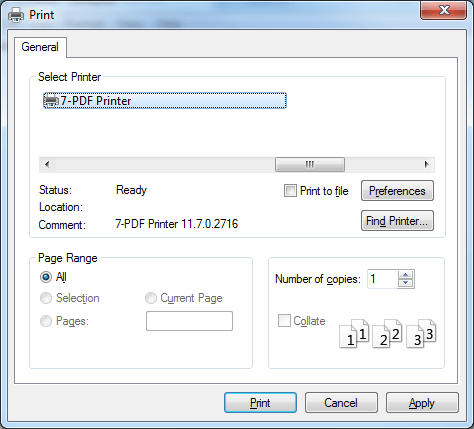
В обычном сценарии пользователь видит стандартное окно Print. В блоке Select Printer выбран 7-PDF Printer, ниже отображается статус Ready, рядом доступны кнопки Preferences, Find Printer..., Print, Cancel и Apply. Именно через кнопку Preferences открывается доступ к параметрам печати, а кнопка Print запускает создание файла.
Скачать 7-PDF Printer
- Редактирование PDF
- Русский интерфейс
- Просто новичкам
- Сложнее новичкам
- Может требовать настройки
- Интерфейс не для всех
Что такое 7-PDF Printer и для чего он нужен
7-PDF Printer решает задачу сохранения печатного представления документа в PDF. Это важное отличие от PDF-редакторов и конвертеров: программа не пытается редактировать уже готовый PDF как страницу в редакторе, а берет то, что приложение отправляет на печать, и формирует из этого PDF-документ. В результате внешний вид файла обычно соответствует тому, что пользователь получил бы на физическом принтере: страницы, поля, ориентация, шрифты, таблицы, изображения и разметка сохраняются через механизм печати.
Программа особенно полезна там, где документы создаются в разных приложениях. Например, договор может быть подготовлен в Microsoft Word, таблица расчетов — в Excel, акт — в учетной системе, письмо — в браузере или почтовом клиенте. В каждом случае пользователь выбирает один и тот же виртуальный PDF-принтер и получает единый формат для хранения, отправки или архивации. Это делает 7-PDF Printer универсальным инструментом для офисов, бухгалтерии, юридических отделов, служб документооборота и системных администраторов.
Типовые задачи, которые можно выполнять в 7-PDF Printer:
-
создать PDF из любого документа, который можно напечатать;
-
сохранить веб-страницу в PDF через печать из браузера;
-
подготовить PDF/A-документ для архива;
-
защитить PDF паролем;
-
запретить или ограничить печать и копирование содержимого;
-
добавить водяной знак вроде Confidential, Draft, Approved;
-
наложить документ на фирменный PDF-бланк;
-
объединить несколько заданий печати в один PDF;
-
отправить созданный PDF по email;
-
автоматически сохранять файлы в заданную папку;
-
использовать PDF-принтер в сетевой или терминальной среде;
-
выводить страницы не только в PDF, но и в JPEG, PNG, TIFF, BMP, EPS или PS.
Главная идея программы — минимизировать зависимость от конкретного приложения. Если приложение умеет печатать, 7-PDF Printer может принять его вывод и сохранить как PDF. Для пользователей это выглядит естественно: вместо физического принтера выбирается виртуальный принтер, после чего появляется окно создания файла.
Основные возможности 7-PDF Printer
7-PDF Printer сочетает простую модель работы с большим количеством настроек. На базовом уровне пользователь просто печатает документ в PDF, но при необходимости можно управлять качеством, сжатием, совместимостью, безопасностью, метаданными, водяными знаками, объединением и автоматизацией.
Ключевые возможности программы:
| Возможность | Что дает на практике |
|---|---|
| Печать в PDF из Windows-приложений | Создание PDF из Word, Excel, браузера, Notepad, учетных систем и других программ |
| PDF/A | Подготовка архивных документов, включая PDF/A-1, PDF/A-2b и PDF/A-3b |
| ZUGFeRD PDF/A и Factur-X | Формирование электронных счетов и документов с вложенными структурированными данными |
| Парольная защита | Установка owner password и user password |
| Ограничения прав | Управление печатью, копированием и доступом к содержимому |
| Цифровая подпись | Подписание PDF с использованием сертификатов |
| Watermark | Наложение текстового водяного знака |
| Background / Superimpose | Печать поверх существующего PDF-бланка или использование PDF как штампа |
| Merge | Объединение текущего задания печати с существующим PDF |
| Document Collector | Сбор нескольких заданий печати в один итоговый PDF |
| PrintToPrinter | Передача сформированного задания на физический принтер |
| Создание письма с новым PDF во вложении или отправка через SMTP | |
| Image output | Сохранение страниц в JPEG, PNG, TIFF, BMP, EPS, PS |
| Command line / API | Управление параметрами через CLI, COM/ActiveX и .NET API |
| Network Printer | Использование как сетевого PDF-принтера |
| Citrix / Terminal Server | Работа в многопользовательских терминальных средах в старших редакциях |
Важная особенность 7-PDF Printer — сочетание пользовательского интерфейса и администрируемых настроек. Программа подходит и для ручного сценария, где пользователь выбирает папку и нажимает Save, и для корпоративного сценария, где имя файла, папка, формат, права доступа, фон, водяной знак или отправка по email задаются заранее.
Редакции, лицензия и ограничения
7-PDF Printer выпускается в нескольких редакциях: Community Edition, Standard, Professional и Expert. Разница между ними не сводится к простой бесплатной и платной версии: редакции отличаются набором функций, доступом к корпоративным сценариям, серверным возможностям, сетевой печати, расширенным штампам, фонам и автоматизации.
Community Edition подходит для небольшого количества пользователей и базового создания PDF. Она закрывает типовой домашний или малый офисный сценарий: выбрать 7-PDF Printer, напечатать документ, сохранить PDF, при необходимости включить базовые параметры. Для компании важно учитывать ограничения по числу пользователей или установок, потому что при превышении условий бесплатного использования требуется коммерческая лицензия.
Standard ориентирована на рабочие места, где PDF-принтер используется регулярно, но без тяжелой серверной инфраструктуры. Она уместна, если нужно стабильное создание PDF, управление базовыми параметрами, печать документов из офисных приложений и более предсказуемое лицензирование.
Professional важна для организаций, где PDF-принтер становится частью инфраструктуры: сетевой PDF-принтер, терминальные серверы, Citrix, VMware Horizon, Hyper-V, централизованная настройка, корпоративное тестирование, печать в многопользовательской среде. В таких условиях виртуальный PDF-принтер должен корректно работать не только на одном ПК, но и в окружении, где много пользователей одновременно отправляют задания печати.
Expert ориентирована на максимально расширенные сценарии: более гибкие фоны, штампы, высокое качество фоновых документов, расширенное администрирование, интеграции и продвинутые параметры документооборота.
Для обзора важно понимать главное: 7-PDF Printer можно использовать как простой PDF-принтер, но архитектурно программа рассчитана на более серьезные задачи. Она особенно раскрывается там, где нужно не просто сделать PDF, а управлять результатом: форматом, безопасностью, качеством, именованием, объединением, фоном, отправкой и поведением интерфейса.
Установка и системные требования
После установки 7-PDF Printer добавляется в Windows как отдельный принтер. Его можно выбрать из стандартного окна печати любого приложения. Пользователю не нужно каждый раз запускать отдельную программу: достаточно открыть документ и перейти в File → Print или нажать Ctrl+P.
В составе рабочего процесса участвует PDF-принтер и компоненты обработки вывода. Для генерации PDF используется механизм преобразования печатного задания в итоговый файл, а дополнительные компоненты отвечают за поддержку форматов, обработку PDF, работу с изображениями, объединение и другие функции. В пользовательском интерфейсе это не выглядит сложно: все сводится к выбору принтера, настройке параметров и сохранению результата.
Стандартная логика установки выглядит так:
-
В системе появляется новый принтер 7-PDF Printer.
-
В меню Windows появляется пункт 7-PDF Printer Options.
-
Из любого приложения становится доступна печать на этот виртуальный принтер.
-
После отправки задания появляется окно создания файла.
-
Пользователь выбирает формат, имя, папку, свойства документа, защиту, watermark, merge или другие параметры.
-
После нажатия Save программа формирует итоговый PDF.
Программа работает в Windows-окружении и поддерживает как обычные настольные рабочие места, так и серверные сценарии в соответствующих редакциях. Для пользователя это означает, что 7-PDF Printer можно применять как локальный PDF-принтер на своем компьютере, а для организации — как элемент централизованной системы печати и документооборота.
Интерфейс и логика работы
Интерфейс 7-PDF Printer состоит из двух уровней. Первый уровень — стандартные окна Windows-печати, где пользователь выбирает принтер, ориентацию, диапазон страниц, количество копий и базовые параметры. Второй уровень — собственные окна 7-PDF Printer, где настраиваются формат вывода, PDF-свойства, защита, водяные знаки, объединение и дополнительные действия.
Стандартное окно Print
В окне Print основное действие происходит в блоке Select Printer. Там выбирается 7-PDF Printer. Пользователь может:
-
нажать Preferences для настройки параметров печати;
-
выбрать Print to file, если это нужно конкретному приложению;
-
задать Page Range: All, Selection, Current Page, Pages;
-
указать Number of copies;
-
нажать Print для запуска создания PDF;
-
отменить действие через Cancel.
Для обычного создания PDF достаточно выбрать 7-PDF Printer и нажать Print. Но если нужен контроль DPI, размера бумаги, ориентации, качества или других параметров, лучше сначала открыть Preferences.
Окно Printing Preferences
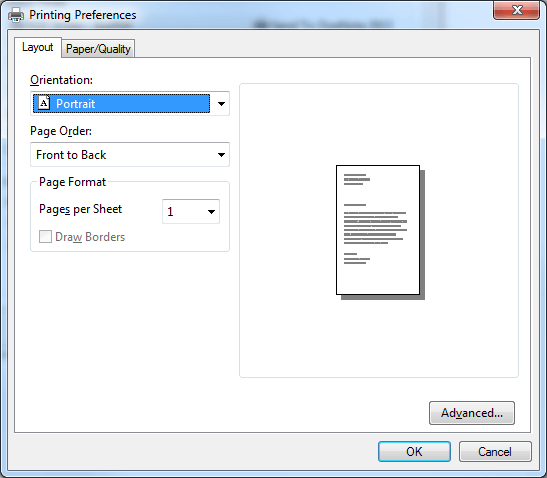
В окне Printing Preferences доступны вкладки Layout и Paper/Quality. На вкладке Layout задаются ориентация, порядок страниц и размещение страниц на листе. В примере видно поле Orientation со значением Portrait, параметр Page Order со значением Front to Back, блок Page Format, список Pages per Sheet, флажок Draw Borders, а внизу — кнопки Advanced..., OK и Cancel.
Через Advanced... открываются углубленные параметры драйвера. Это важно, когда нужно изменить качество вывода, размер бумаги, масштаб, работу с TrueType-шрифтами или другие параметры печатного задания.
Окно Create File
После отправки задания на печать появляется окно создания файла. В разных сценариях оно может называться в духе 7-PDF Printer — Create File. В нем находятся вкладки:
-
General;
-
Document;
-
Image;
-
Watermark;
-
Merge;
-
Security;
-
About.
Именно это окно делает 7-PDF Printer полноценным инструментом подготовки PDF, а не просто виртуальным драйвером. Здесь пользователь выбирает формат, имя файла, поведение после создания, параметры документа, качество, сжатие изображений, PDF/A, водяной знак, объединение с другими PDF и защиту.
Создание PDF через печать: пошаговый сценарий
Самый простой сценарий создания PDF в 7-PDF Printer выглядит так:
-
Откройте документ в приложении, из которого нужно получить PDF.
-
Нажмите Ctrl+P или выберите команду File → Print.
-
В списке принтеров выберите 7-PDF Printer.
-
При необходимости нажмите Preferences.
-
Проверьте ориентацию, размер бумаги и качество.
-
Нажмите Print.
-
В окне 7-PDF Printer — Create File укажите имя файла.
-
Выберите папку сохранения.
-
Настройте дополнительные параметры: Document, Watermark, Merge, Security.
-
Нажмите Save.
-
Откройте готовый PDF в просмотрщике или сохраните его для отправки.
Этот сценарий особенно удобен для пользователей, которые часто работают с разными типами документов. Например, можно сохранить в PDF счет из бухгалтерской программы, затем тем же способом сохранить письмо из браузера, а потом объединить документы через функцию Merge или Document Collector.
Практический пример: PDF из Word
В Microsoft Word пользователь открывает документ, нажимает File → Print, выбирает 7-PDF Printer, проверяет количество страниц и нажимает Print. Если нужно подготовить документ для отправки клиенту, на вкладке Document можно заполнить Title, Author, Subject, Keywords, а на вкладке Security задать пароль или ограничения печати. Если документ является черновиком, на вкладке Watermark можно добавить диагональную надпись Draft.
Практический пример: PDF из браузера
В браузере 7-PDF Printer полезен для сохранения веб-страниц, личных кабинетов, подтверждений, заказов, отчетов и квитанций. Пользователь нажимает Ctrl+P, выбирает 7-PDF Printer, указывает диапазон страниц и создает PDF. В отличие от обычного сохранения страницы, печать в PDF дает аккуратный документ, который удобно переслать или прикрепить к заявке.
Практический пример: PDF из учетной системы
Многие учетные, складские, ERP и CRM-системы умеют печатать формы, но не всегда имеют гибкий экспорт в PDF. 7-PDF Printer решает это через печатный вывод: акт, счет, накладная, заказ, отчет или карточка клиента отправляются на виртуальный принтер, а программа сохраняет PDF. В корпоративном сценарии можно заранее задать папку, имя файла, PDF/A, водяной знак или отправку по email.
Настройка качества, DPI и размера файла
Качество PDF в 7-PDF Printer зависит от нескольких параметров: DPI, профиля качества, сжатия изображений, исходного документа, шрифтов и выбранного формата вывода. Чем выше DPI, тем детальнее будут растровые элементы, но тем больше может стать итоговый файл. Для текстовых документов чрезмерно высокий DPI часто не нужен, а для чертежей, схем, сканов и документов с мелкой графикой он может быть важен.
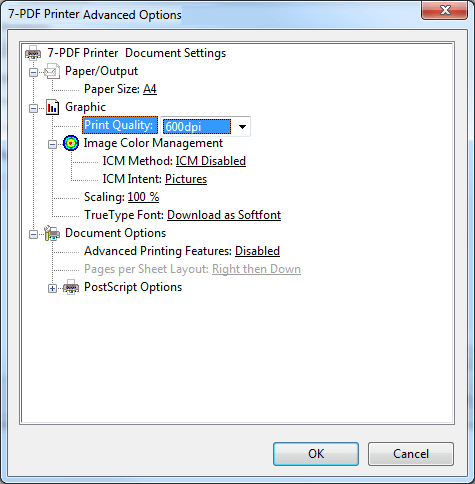
В окне 7-PDF Printer Advanced Options видно дерево 7-PDF Printer Document Settings. В разделе Paper/Output доступен параметр Paper Size, например A4. В разделе Graphic находится Print Quality, где можно выбрать значение вроде 600dpi. Здесь же отображаются параметры Image Color Management, ICM Method, ICM Intent, Scaling, TrueType Font и блок Document Options.
Для обычных офисных документов разумно использовать умеренные значения DPI: текст останется четким, а размер файла будет контролируемым. Для документов с иллюстрациями, логотипами, схемами и печатными макетами можно повысить качество. Для отправки по email или загрузки в систему документооборота, наоборот, важнее баланс между читаемостью и размером.
Как менять DPI
Последовательность настройки DPI:
-
Откройте документ.
-
Нажмите Ctrl+P.
-
Выберите 7-PDF Printer.
-
Нажмите Preferences.
-
В окне Printing Preferences нажмите Advanced....
-
В блоке Graphic выберите Print Quality.
-
Укажите нужное значение DPI.
-
Нажмите OK.
-
Вернитесь к печати и нажмите Print.
Настройка Print Quality влияет на детализацию вывода. Более высокое значение помогает сохранить мелкие элементы графики, но увеличивает размер PDF. Более низкое значение дает меньший файл, но может ухудшить качество изображений и тонких линий. Для большинства офисных PDF достаточно среднего качества, а для печатных материалов и документов с важной графикой лучше использовать профиль Printer или Prepress.
Профили качества
В 7-PDF Printer используются профили качества, которые помогают быстро выбрать баланс между размером и четкостью:
| Профиль | Когда использовать |
|---|---|
| Screen | Для просмотра на экране и минимального размера |
| Ebook | Для документов, которые будут читаться на устройствах и пересылаться |
| Printer | Для печати и офисного документооборота |
| Prepress | Для максимального качества перед печатью или публикацией |
Для документов с фотографиями и схемами важен флажок Compress images. Если он включен, изображения сжимаются, PDF получается меньше. Если качество изображений критично, сжатие можно отключить, но итоговый файл станет тяжелее.
Вкладка Document: свойства PDF, PDF/A и совместимость
Вкладка Document отвечает за информационные свойства PDF, профиль качества, совместимость и часть параметров отображения. Она полезна не только для аккуратности, но и для поиска, архивации, документооборота и передачи файлов в корпоративные системы.
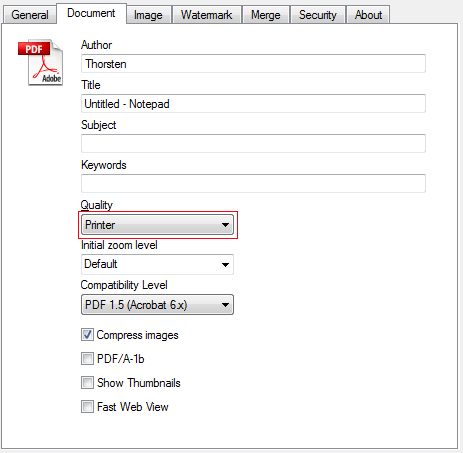
На вкладке Document доступны поля Author, Title, Subject, Keywords. Ниже находится список Quality, параметр Initial zoom level, поле Compatibility level, а также флажки Compress images, PDF/A-1b, Show Thumbnails и Fast Web View.
Метаданные PDF
Поля метаданных помогают описать файл:
| Поле | Назначение |
|---|---|
| Author | Автор документа или организация |
| Title | Название PDF |
| Subject | Тема документа |
| Keywords | Ключевые слова для поиска и классификации |
Если компания хранит PDF в архиве, CRM, DMS или на файловом сервере, метаданные помогают быстрее находить нужные документы. Например, в Title можно указать Договор поставки, в Subject — Клиентский договор, в Keywords — номер договора, ИНН, проект или внутренний код.
Quality
Список Quality определяет баланс между размером и качеством. Для большинства офисных документов подходит Printer. Для внутренней рассылки можно использовать более легкий профиль. Для документов, которые пойдут в печать или долгосрочное хранение, лучше выбирать более качественный профиль.
Compatibility level
Параметр Compatibility level управляет совместимостью PDF с версиями Acrobat и PDF-стандарта. Это важно, когда файл должен открываться на старых рабочих местах или в системах, где используются строгие требования к формату.
PDF/A
Флажок PDF/A-1b нужен для подготовки архивного PDF. PDF/A важен для долговременного хранения: документ должен сохранять внешний вид и не зависеть от внешних ресурсов. В 7-PDF Printer также поддерживаются PDF/A-2b и PDF/A-3b, что расширяет применение программы в документообороте и электронных счетах.
Show Thumbnails и Fast Web View
Show Thumbnails включает отображение миниатюр страниц при открытии документа в PDF-просмотрщике. Это удобно для длинных документов, отчетов, инструкций и договоров с приложениями.
Fast Web View оптимизирует PDF для более быстрого просмотра при открытии через веб-среду. Для локальных документов этот параметр не всегда принципиален, но для файлов, которые размещаются на сервере или отправляются через веб-системы, он может быть полезен.
Водяные знаки и фирменные шаблоны
Водяные знаки — одна из сильных функций 7-PDF Printer. Они позволяют автоматически добавлять на страницы текст вроде Confidential, Draft, Internal Use Only, Copy, Sample, Approved. Это удобно, когда документы готовятся для внутреннего согласования, предварительной отправки, юридического контроля или защиты от неконтролируемого распространения.
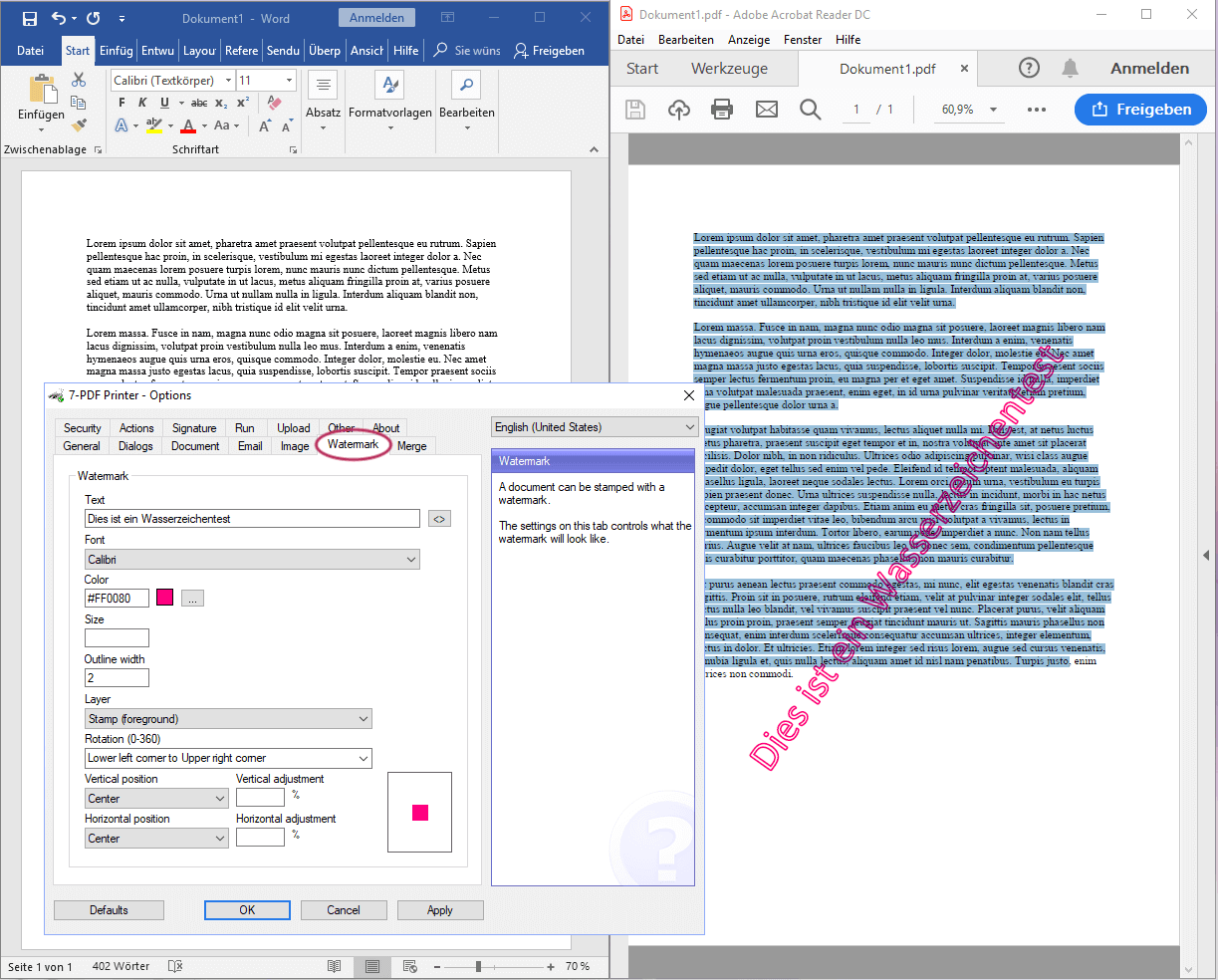
В окне 7-PDF Printer Options на вкладке Watermark можно задать текст водяного знака, шрифт, цвет, размер, ширину контура, слой, угол поворота и позиционирование. На скриншоте видно, что водяной знак настраивается в отдельной вкладке, а результат отображается в созданном PDF в Adobe Acrobat Reader.
Основные параметры водяного знака:
| Параметр | Что регулирует |
|---|---|
| Text | Текст водяного знака |
| Font | Шрифт |
| Color | Цвет |
| Size | Размер |
| Outline width | Толщина контура |
| Layer | Размещение на переднем или заднем плане |
| Rotation | Угол поворота |
| Vertical position | Вертикальная позиция |
| Horizontal position | Горизонтальная позиция |
| Vertical adjustment | Точная вертикальная поправка |
| Horizontal adjustment | Точная горизонтальная поправка |
Практическая ценность водяных знаков особенно заметна в документообороте. Например, пока договор находится на согласовании, его можно печатать с диагональным Draft. Для документов, которые нельзя передавать наружу, можно использовать Confidential. Для утвержденных форм — Approved. Пользователь не рисует надпись вручную в Word или Excel: водяной знак добавляется на этапе печати в PDF.
PDF-бланки и фоновый документ
Помимо обычного текстового watermark, 7-PDF Printer умеет использовать существующий PDF как фон или штамп. Это удобно для фирменных бланков, шаблонов счетов, служебных форм, титульных листов и документов с готовой графической подложкой.
Пример: в Word создается обычный текст письма без логотипа и реквизитов, а 7-PDF Printer при печати накладывает его на PDF-бланк компании. В результате пользователь работает с чистым документом, а итоговый PDF сразу выглядит как официальный фирменный документ.
Такая схема особенно полезна, если в организации меняется фирменный стиль. Не нужно редактировать десятки шаблонов Word: достаточно заменить фоновый PDF-бланк в настройках 7-PDF Printer.
Защита PDF: пароли, права и ограничения
7-PDF Printer умеет создавать защищенные PDF-документы. Это нужно для договоров, коммерческих предложений, внутренних отчетов, счетов, актов, персональных данных и любых файлов, где важно ограничить доступ или действия получателя.
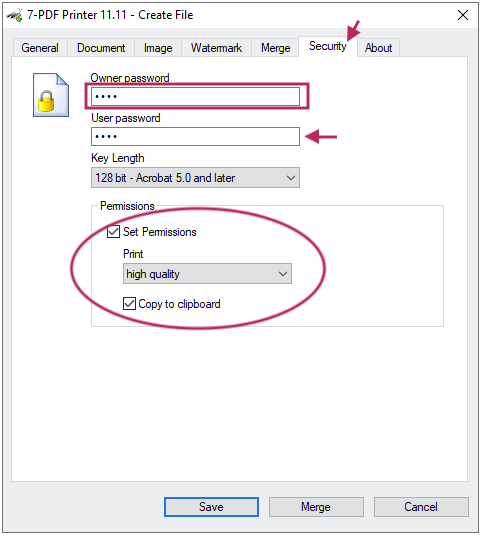
На вкладке Security доступны поля Owner password и User password, список Key Length, блок Permissions, флажок Set Permissions, настройка Print и разрешение Copy to clipboard. Внизу расположены кнопки Save, Merge и Cancel.
Owner password и User password
В 7-PDF Printer используются два типа паролей:
| Пароль | Назначение |
|---|---|
| Owner password | Пароль владельца, который управляет ограничениями и разрешениями |
| User password | Пароль пользователя, который требуется для открытия или доступа к документу |
Owner password нужен для контроля прав. User password используется, когда PDF должен открываться только после ввода пароля. В рабочих сценариях это позволяет разделить два уровня защиты: кто может открыть документ и кто может изменить ограничения.
Permissions
Блок Permissions позволяет ограничить действия с PDF. Можно управлять печатью, копированием в буфер обмена и другими разрешениями. Например, документ можно разрешить открыть и прочитать, но запретить копирование текста. Или разрешить печать только в определенном качестве.
Такая защита не заменяет полноценную систему контроля доступа, но для пересылаемых PDF она полезна. Особенно это касается коммерческих предложений, внутренних инструкций, предварительных версий договоров, закрытых методичек и отчетов.
Key Length
Параметр Key Length отвечает за длину ключа шифрования. В интерфейсе можно выбрать вариант вроде 128 bit - Acrobat 5.0 and later. Чем сильнее шифрование, тем лучше защита документа, но тем выше требования к совместимости PDF-просмотрщиков. Для большинства современных рабочих мест 128-bit вариант является практичным балансом между защитой и совместимостью.
Объединение документов и Document Collector
7-PDF Printer умеет объединять PDF не только как отдельный PDF-инструмент, но и прямо через печатный workflow. Это удобно, когда итоговый документ собирается из разных приложений.
Например, нужно подготовить единый PDF-пакет:
-
титульный лист из Word;
-
расчет из Excel;
-
счет из учетной системы;
-
письмо или подтверждение из браузера;
-
приложение в виде уже существующего PDF.
Без функции объединения пользователь сохранял бы каждый файл отдельно, потом открывал бы отдельный PDF-редактор или онлайн-сервис, загружал документы, переставлял страницы и сохранял результат. В 7-PDF Printer это можно сделать ближе к исходному процессу печати.
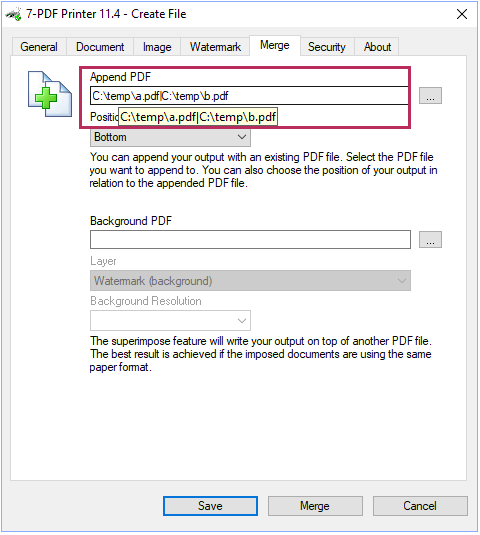
На вкладке Merge видно поле Append PDF, где можно указать один или несколько PDF-файлов. Ниже расположен параметр Position, в котором выбирается размещение текущего вывода относительно добавляемого PDF, например Bottom. Также есть блок Background PDF для наложения фонового документа и кнопки Save, Merge, Cancel.
Append PDF
Append PDF позволяет добавить текущий результат печати к уже существующему PDF или объединить его с несколькими файлами. Это удобно для регулярных пакетов документов. Например, можно взять уже готовый PDF с приложениями и добавить к нему только что напечатанный договор.
Position
Параметр Position определяет, где будет размещен текущий документ:
| Значение | Практический смысл |
|---|---|
| Top | Текущий документ будет добавлен перед существующим PDF |
| Bottom | Текущий документ будет добавлен после существующего PDF |
Если собирается пакет документов, Top удобно использовать для титульных листов, а Bottom — для приложений, расчетов и подтверждений.
Multi-Merge
7-PDF Printer поддерживает расширенное объединение нескольких PDF. Для этого в поле объединения можно указать несколько файлов через разделитель. Отдельная точка может обозначать позицию текущего задания печати внутри последовательности. Такой подход полезен, когда нужно вставить новый документ между уже существующими частями пакета: например, сначала обложка, затем текущий акт, затем приложения.
Document Collector
Document Collector помогает собирать несколько заданий печати в один PDF. Это особенно удобно, когда документы печатаются из разных программ, но итог должен быть один. Пользователь отправляет несколько заданий на 7-PDF Printer, а затем объединяет их в общий файл.
Типичный сценарий:
-
Напечатать титульную страницу из Word.
-
Напечатать таблицу из Excel.
-
Напечатать счет из учетной системы.
-
Напечатать подтверждение из браузера.
-
Объединить задания в один PDF-документ.
Для офисной работы это сильно экономит время: не нужно вручную сохранять отдельные файлы и потом склеивать их в стороннем редакторе.
Вывод в изображения: JPEG, PNG, TIFF и другие форматы
Хотя 7-PDF Printer чаще всего используют как виртуальный PDF-принтер, программа умеет сохранять результат печати в графические форматы. Это полезно, когда документ нужно получить как изображение: для вставки в систему, публикации, отправки в сервис, создания превью, подготовки сканового вида или передачи в программу, которая не принимает PDF.
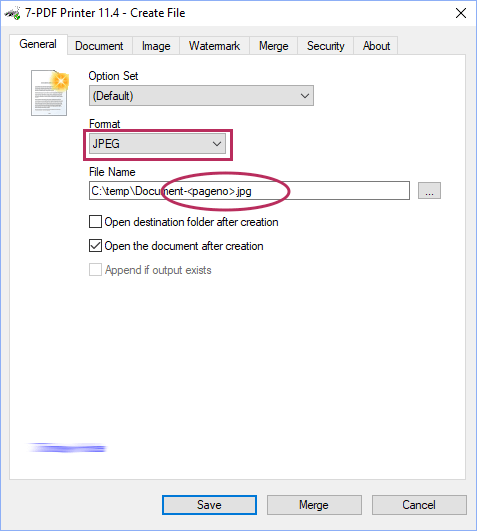
На вкладке General в окне 7-PDF Printer — Create File видно поле Format, где выбран JPEG. В поле File Name используется шаблон C:\temp\Document-<pageno>.jpg. Макрос <pageno> подставляет номер страницы, поэтому каждая страница документа сохраняется отдельным файлом изображения. Ниже доступны флажки Open destination folder after creation, Open the document after creation и Append if output exists.
Поддержка изображений полезна в следующих случаях:
-
нужно получить JPEG-страницы из документа;
-
требуется TIFF для архивной или офисной системы;
-
нужна PNG-картинка с прозрачными или четкими элементами;
-
нужно создать отдельный файл на каждую страницу;
-
требуется многостраничный TIFF;
-
нужно автоматизировать выгрузку страниц как изображений.
При выводе в изображения часть PDF-специфичных параметров не применяется. Например, парольная защита или начальный масштаб относятся к PDF, а не к JPEG или PNG. Зато важными становятся разрешение, формат, цветность, имя файла и использование макроса страницы.
Отправка по email, PrintToPrinter и сетевые сценарии
7-PDF Printer подходит для рабочих процессов, где PDF должен не просто сохраниться на диск, а сразу попасть в дальнейший маршрут. Программа поддерживает сценарии отправки по email, работу с SMTP, открытие письма с вложенным PDF, передачу результата на физический принтер и использование как сетевого PDF-принтера.
В пользовательском сценарии 7-PDF Printer может открыть письмо с новым PDF во вложении. Это удобно для менеджеров, бухгалтерии и секретариата: документ печатается в PDF, затем сразу прикрепляется к письму. Пользователь проверяет адресата, тему, текст письма и отправляет сообщение.
В более автоматизированном сценарии можно использовать SMTP-настройки. Тогда PDF может отправляться без ручного открытия письма, что полезно для отчетов, счетов, уведомлений и документов из корпоративных систем.
PrintToPrinter
Функция PrintToPrinter позволяет после создания PDF отправить документ на физический принтер. Это нужно, если организация хочет одновременно получить электронную копию и бумажный экземпляр. Например, счет сохраняется в PDF-архив, а затем печатается на офисном принтере.
PDF Network Printer
7-PDF Printer может использоваться как сетевой PDF-принтер. В таком сценарии пользователи печатают на общий принтер, а PDF создается по заданным правилам. Это удобно для компаний, где нужно централизовать сохранение документов, единообразно настраивать PDF/A, водяные знаки, папки, имена файлов и права доступа.
Citrix и Terminal Server
В терминальных средах PDF-принтер должен корректно работать с несколькими пользователями, сессиями и параллельными заданиями печати. 7-PDF Printer рассчитан на такие сценарии в соответствующих редакциях: его можно использовать в окружениях Citrix, Terminal Server, VMware Horizon и Hyper-V. Для администраторов это важнее, чем для обычных домашних пользователей, потому что в терминальной инфраструктуре PDF-принтер становится частью общей платформы.
Автоматизация, скрытые диалоги и корпоративное внедрение
7-PDF Printer хорошо подходит для автоматизации. Программа может работать не только через ручные окна Print, Preferences и Create File, но и через параметры конфигурации, командную строку, COM/ActiveX и .NET API. Это позволяет интегрировать PDF-печать в ERP, CRM, бухгалтерские системы, самописные приложения и серверные процессы.
Зачем нужна автоматизация
Ручной режим хорош, когда пользователь сам выбирает имя файла и параметры. Но в компании часто нужны повторяемые правила:
-
все счета сохраняются в одну папку;
-
имя файла формируется по номеру документа;
-
к каждому PDF добавляется watermark;
-
договоры сохраняются в PDF/A;
-
внутренние документы защищаются паролем;
-
итоговый PDF отправляется на email;
-
диалоги печати скрываются;
-
пользователь не может менять вкладки Security или Watermark;
-
печать идет через сетевой принтер;
-
задания обрабатываются без лишних кликов.
7-PDF Printer позволяет построить такой процесс через централизованные настройки.
Скрытие диалогов
Обычно при печати используются два окна: полный диалог настроек и простой Save As для имени файла. В корпоративном сценарии их можно скрыть, чтобы пользователь просто отправлял документ на PDF-принтер, а система сама сохраняла файл по правилам. Это полезно для массовой печати отчетов, автоматической генерации счетов, фоновой обработки документов и терминальных сред.
Управление вкладками и элементами интерфейса
Администратор может скрывать или отключать отдельные вкладки и элементы. Например, можно убрать вкладки Security и Watermark, если пользователи не должны самостоятельно менять защиту и водяные знаки. Для этого используются идентификаторы вкладок:
| Вкладка | Идентификатор |
|---|---|
| General | general |
| Document | document |
| Image | image |
| Watermark | watermark |
| Merge | merge |
| Security | security |
| About | about |
Такая настройка важна для стандартизированного документооборота. Если компания требует, чтобы все исходящие документы имели одинаковый watermark и одинаковые права доступа, пользователю не нужно давать возможность менять эти параметры вручную.
COM/ActiveX и .NET API
Для разработчиков 7-PDF Printer полезен тем, что параметры можно менять программно. Например, приложение может перед печатью задать имя файла, включить PDF/A, указать папку сохранения, включить watermark или поменять email-настройки. Это превращает виртуальный PDF-принтер в компонент автоматизированной системы.
Примеры задач для интеграции:
-
автоматическая печать документов из учетной системы;
-
генерация PDF из Excel-макросов;
-
сохранение отчетов из Access;
-
преобразование пакета файлов в PDF;
-
формирование счетов с фиксированными именами;
-
добавление водяного знака при входе пользователя в систему;
-
массовое создание PDF без ручного выбора папки.
Практические сценарии использования
7-PDF Printer лучше всего раскрывается в конкретных рабочих задачах. Программа не ограничивается абстрактной функцией создать PDF: ее возможности полезны в реальном документообороте.
Офисные документы
Для офисного сотрудника 7-PDF Printer — это быстрый способ сохранить в PDF документы из Word, Excel, PowerPoint, браузера и других программ. В отличие от встроенного экспорта, печать через виртуальный принтер дает единый подход: пользователь всегда выбирает 7-PDF Printer, а параметры результата настраиваются в одном месте.
Примеры:
-
сохранить коммерческое предложение из Word;
-
выгрузить таблицу Excel в PDF;
-
сделать PDF-копию веб-страницы;
-
подготовить отчет для руководителя;
-
отправить документ клиенту в неизменяемом виде.
Бухгалтерия и финансовые документы
В бухгалтерии PDF нужен для счетов, актов, накладных, сверок, закрывающих документов и отчетов. 7-PDF Printer удобен тем, что печатает из программ, где может не быть качественного PDF-экспорта. Если форма выводится на принтер, ее можно сохранить в PDF.
Полезные функции для бухгалтерии:
-
PDF/A для архива;
-
объединение счета, акта и приложения;
-
защита паролем;
-
использование фирменного бланка;
-
одинаковые правила именования файлов.
Юридические документы
Юридический отдел работает с договорами, приложениями, протоколами, актами, претензиями и доверенностями. 7-PDF Printer помогает готовить PDF-пакеты из разных исходников и защищать документы от случайного изменения.
Полезные функции:
-
watermark Draft для черновиков;
-
watermark Confidential для закрытых материалов;
-
объединение договора и приложений;
-
PDF/A для хранения;
-
заполнение метаданных Title, Subject, Keywords;
-
парольная защита.
Архив и документооборот
Для архива важны повторяемость, формат и предсказуемость. PDF/A делает файл пригодным для долгосрочного хранения, а метаданные помогают классифицировать документы. В 7-PDF Printer можно подготовить такие параметры заранее, чтобы пользователи не выбирали их каждый раз вручную.
Корпоративная печать
В компании 7-PDF Printer может использоваться как сетевой PDF-принтер. Это удобно, когда нужно централизовать правила создания PDF:
-
единая папка сохранения;
-
единые водяные знаки;
-
запрет изменения вкладок;
-
автоматическое имя файла;
-
PDF/A для определенных типов документов;
-
отправка по email;
-
печать на физический принтер после создания PDF.
Разработчики и интеграторы
Для разработчиков 7-PDF Printer интересен как программно управляемый PDF-принтер. Его можно встроить в процесс генерации документов из бизнес-приложений. Вместо создания собственного PDF-модуля приложение отправляет документ на печать и управляет настройками принтера через доступные механизмы.
Преимущества 7-PDF Printer
7-PDF Printer силен не за счет модного интерфейса, а за счет глубины настроек и гибкости. Это практичный инструмент для тех, кому нужен надежный PDF-принтер с расширенными возможностями.
Универсальность печати
Главное преимущество — работа из почти любого Windows-приложения. Если программа умеет печатать, 7-PDF Printer может создать PDF. Это особенно важно для старых учетных систем, специализированного софта и внутренних корпоративных приложений.
Поддержка PDF/A
PDF/A делает 7-PDF Printer полезным для архивации. Обычный PDF подходит для обмена, но для долговременного хранения лучше использовать архивный стандарт. Поддержка PDF/A-1, PDF/A-2b и PDF/A-3b расширяет сценарии использования программы в компаниях, где документы должны храниться долго и воспроизводимо.
Водяные знаки и фоны
Программа умеет не только добавить простую надпись, но и работать с фоновыми PDF-документами. Это удобно для фирменных бланков, шаблонов, штампов и документов с разными визуальными статусами.
Защита PDF
Пароли, key length и permissions позволяют готовить документы с ограничениями. Это востребовано для коммерческих предложений, внутренних инструкций, закрытых отчетов и документов, которые нельзя свободно копировать или печатать.
Merge и Document Collector
Объединение документов прямо в процессе печати экономит время. Особенно это заметно в офисе, где итоговый PDF часто собирается из Word, Excel, браузера и учетной системы.
Автоматизация
7-PDF Printer подходит для сценариев, где пользователь не должен каждый раз выбирать параметры вручную. Настройки можно централизовать, диалоги скрыть, вкладки ограничить, а создание PDF встроить в корпоративный процесс.
Работа в инфраструктуре
Сетевой PDF-принтер, терминальные серверы, Citrix и другие корпоративные сценарии делают программу полезной не только для одного ПК, но и для организации в целом.
Недостатки и ограничения
7-PDF Printer — мощная, но не универсальная программа. Ее назначение — создание PDF через печать, а не полноценное редактирование уже готовых PDF. Это важно учитывать, чтобы не ожидать от нее функций, которые относятся к PDF-редакторам.
Не PDF-редактор
В 7-PDF Printer нельзя удобно открыть существующий PDF и редактировать текст как в редакторе. Программа создает PDF из печатного вывода, добавляет защиту, watermark, фоны и объединение, но не заменяет Adobe Acrobat Pro, PDF-XChange Editor или другие полноценные редакторы PDF.
Утилитарный интерфейс
Интерфейс выглядит технически и функционально. Он понятен системным администраторам и опытным пользователям, но для новичка количество вкладок и настроек может показаться избыточным. PDF24 Creator, например, визуально дружелюбнее для задач перетаскивания, сборки страниц и простых операций.
Часть функций зависит от редакции
Сетевые, терминальные и некоторые расширенные возможности требуют старших редакций. Для домашнего пользователя это не проблема, но компании нужно заранее понимать, какие функции будут использоваться.
Нужно правильно выбирать качество
Если установить слишком высокий DPI и отключить сжатие изображений, PDF может получиться чрезмерно тяжелым. Если выбрать слишком низкое качество, изображения, мелкая графика и схемы могут потерять четкость. Программу важно настроить под конкретный тип документов.
Печать зависит от исходного приложения
Поскольку 7-PDF Printer создает PDF через механизм печати, результат зависит от того, как исходная программа формирует печатный вывод. Если приложение плохо печатает таблицы, поля, шрифты или масштаб, PDF повторит эти особенности. Это не ошибка PDF-принтера, а специфика печатного workflow.
Сравнение с аналогами
7-PDF Printer конкурирует с несколькими известными PDF-принтерами и PDF-создателями: PDFCreator, PDF24 Creator, doPDF, CutePDF Writer, Microsoft Print to PDF и Adobe PDF Printer. Разница между ними заметна не в самой базовой функции — все они позволяют получить PDF через печать, — а в глубине настроек, автоматизации, безопасности, сетевых сценариях и корпоративном применении.
| Программа | Сильная сторона | Где уступает 7-PDF Printer |
|---|---|---|
| 7-PDF Printer | Глубокие настройки PDF-принтера, PDF/A, watermark, merge, security, API, сетевые и терминальные сценарии | Не является полноценным PDF-редактором, интерфейс более технический |
| PDFCreator | Профили, автосохранение, защита, объединение, водяные знаки, форматы PDF/A/PDF/X | Корпоративная логика 7-PDF Printer удобнее для сценариев сетевого PDF-принтера и администрирования вкладок |
| PDF24 Creator | Удобный набор PDF-инструментов, merge/split/edit/sign/watermark, простой интерфейс | Менее специализирован как управляемый корпоративный PDF-принтер |
| doPDF | Простая и быстрая печать в PDF, минимум лишних настроек | Нет такого уровня безопасности, watermark, PDF/A-сценариев, merge и сетевой инфраструктуры |
| CutePDF Writer | Очень простой бесплатный PDF-принтер | Мало расширенных настроек по сравнению с 7-PDF Printer |
| Microsoft Print to PDF | Встроен в Windows, не требует отдельной программы | Почти нет расширенных параметров: security, watermark, PDF/A, merge, автоматизация |
| Adobe PDF Printer | Интеграция с Adobe Acrobat, профессиональная экосистема PDF | Требует Acrobat, избыточен для части задач, не всегда удобен как легкий инфраструктурный PDF-принтер |
7-PDF Printer и PDFCreator
PDFCreator — сильный конкурент, особенно если нужны профили, автоматическое сохранение, объединение документов, защита и несколько форматов вывода. В PDFCreator хорошо реализована логика профилей: можно настроить автосохранение, папку, шаблон имени и привязать эти параметры к PDF-принтеру.
7-PDF Printer выигрывает там, где нужен именно управляемый PDF-принтер для инфраструктуры: сетевой принтер, терминальные среды, скрытие вкладок, администрируемые настройки, PrintToPrinter, фоновые PDF-бланки, штампы и точный контроль поведения диалогов.
7-PDF Printer и PDF24 Creator
PDF24 Creator удобен как набор PDF-инструментов. Он умеет объединять и разделять PDF, извлекать страницы, поворачивать, сортировать, добавлять watermark, подписывать, защищать документы и работать через визуальный интерфейс. Для пользователя, которому нужно быстро сделать что-то с PDF, PDF24 часто выглядит проще.
7-PDF Printer лучше подходит, когда PDF должен рождаться именно из печатного процесса и подчиняться заранее заданным правилам. Он более специализирован как PDF-принтер, особенно для организаций, где важны PDF/A, водяные знаки, фоновые бланки, контроль вкладок, автоматизация и сетевые задания.
7-PDF Printer и doPDF
doPDF — хороший вариант для пользователя, которому нужен максимально простой PDF-принтер. Он устанавливается как виртуальный принтер, появляется в списке устройств и позволяет создавать PDF из печатаемых документов. Его преимущество — простота и легкость.
7-PDF Printer значительно функциональнее. Если нужны пароли, permissions, watermark, PDF/A, merge, вывод в изображения, сетевые сценарии и управление через API, doPDF становится слишком простым. Поэтому doPDF лучше для базового домашнего использования, а 7-PDF Printer — для настраиваемого документооборота.
7-PDF Printer и CutePDF Writer
CutePDF Writer — классический простой PDF writer: пользователь нажимает Print, выбирает CutePDF Writer и сохраняет PDF. Его преимущество в минимализме.
На фоне CutePDF Writer программа 7-PDF Printer выглядит гораздо более профессиональной. В ней больше параметров, вкладок, сценариев и возможностей для защиты, объединения, фонов, качества и администрирования. Если нужен только быстрый PDF из документа, CutePDF Writer достаточен. Если нужен управляемый PDF-процесс, 7-PDF Printer сильнее.
7-PDF Printer и Microsoft Print to PDF
Microsoft Print to PDF хорош тем, что уже встроен в Windows. Его можно выбрать в окне печати и быстро сохранить документ в PDF. Но это базовый инструмент без продвинутого управления. В нем нет полноценной настройки watermark, PDF/A, permissions, merge, Document Collector, фоновых PDF-бланков и корпоративного управления.
7-PDF Printer стоит выбирать, когда встроенного принтера Windows недостаточно. Например, если нужно автоматически добавлять водяной знак, сохранять в архивный формат, защищать документ паролем, объединять несколько заданий печати или работать на терминальном сервере.
7-PDF Printer и Adobe PDF Printer
Adobe PDF Printer входит в экосистему Adobe Acrobat и подходит для профессиональной работы с PDF в связке с Acrobat. Это сильное решение для тех, кто уже использует Adobe-инструменты и нуждается в полном PDF-редактировании.
7-PDF Printer интересен другой аудиторией: тем, кому нужен самостоятельный виртуальный PDF-принтер с хорошими настройками печати, PDF/A, фонами, watermark, автоматизацией, сетевым применением и без необходимости превращать каждое рабочее место в полноценную PDF-редакторскую станцию.
Кому подойдет 7-PDF Printer
7-PDF Printer подойдет не всем одинаково. Его ценность зависит от того, насколько пользователю нужны настройки и автоматизация.
Домашним пользователям
Домашнему пользователю программа подойдет, если нужен бесплатный PDF-принтер с расширенными настройками. Например, нужно сохранять документы, веб-страницы, формы, заявления, квитанции, инструкции и личные архивы. Если нужна только базовая печать в PDF, можно обойтись встроенным инструментом Windows, но 7-PDF Printer даст больше контроля.
Малому офису
Для малого офиса программа полезна как единый способ создания PDF из разных приложений. Сотрудники могут печатать счета, договоры, акты, предложения и отчеты в одном формате. Водяные знаки, PDF/A, защита и объединение документов помогают организовать более аккуратный документооборот без отдельного сложного PDF-редактора.
Бухгалтерии
Бухгалтерии особенно полезны PDF/A, объединение документов, отправка по email, печать из учетных систем и возможность сохранять документы по единым правилам. 7-PDF Printer помогает получить PDF даже из программ, где нет полноценного экспорта.
Юристам
Юристам программа удобна для договоров, приложений, протоколов и актов. Водяные знаки помогают разделять черновики и финальные документы, парольная защита ограничивает доступ, а merge собирает пакет документов из нескольких источников.
Системным администраторам
Для системных администраторов 7-PDF Printer интересен как управляемый компонент инфраструктуры. Можно централизовать настройки, скрыть лишние вкладки, настроить сетевой PDF-принтер, использовать терминальные среды и автоматизировать поведение через конфигурационные файлы.
Разработчикам и интеграторам
Разработчики могут использовать программу для автоматической генерации PDF из приложений, отчетов, макросов и серверных процессов. COM/ActiveX и .NET API делают 7-PDF Printer не просто пользовательской утилитой, а инструментом интеграции.
Лучшие настройки для разных задач
Универсальной настройки для всех документов нет. 7-PDF Printer лучше использовать с разными профилями под разные задачи.
| Задача | Рекомендуемые параметры |
|---|---|
| Отправить документ по email | Умеренное качество, включенное сжатие изображений, обычный PDF |
| Подготовить документ для печати | Профиль Printer, достаточный DPI, аккуратный размер бумаги |
| Подготовить макет с графикой | Prepress, повышенное качество, осторожное сжатие изображений |
| Сохранить в архив | PDF/A, заполненные метаданные, стабильный формат |
| Отправить конфиденциальный документ | Security, пароль, permissions, запрет копирования |
| Согласовать черновик | Watermark Draft, обычный PDF |
| Сформировать фирменный документ | Background PDF или Superimpose |
| Собрать пакет документов | Merge или Document Collector |
| Выгрузить страницы как картинки | Вкладка General, формат JPEG/PNG/TIFF, макрос <pageno> |
| Настроить корпоративный поток | Автосохранение, скрытые диалоги, централизованные настройки |
Детальный пример рабочего процесса: договор с приложениями
Допустим, нужно подготовить договор для клиента. Исходные данные находятся в трех местах: основной текст договора в Word, расчет в Excel, приложение в уже готовом PDF.
Рабочий процесс в 7-PDF Printer:
-
В Word открыть договор.
-
Нажать Ctrl+P.
-
Выбрать 7-PDF Printer.
-
Нажать Print.
-
В окне создания файла перейти на вкладку Document.
-
Заполнить Title: Договор поставки.
-
Заполнить Author: название компании.
-
Выбрать Quality: Printer.
-
При необходимости включить PDF/A-1b.
-
Перейти на вкладку Watermark.
-
Для черновика указать текст Draft.
-
Перейти на вкладку Merge.
-
В Append PDF выбрать приложение.
-
В Position выбрать Bottom.
-
Перейти на вкладку Security.
-
Указать Owner password.
-
Включить Set Permissions.
-
Ограничить копирование через Copy to clipboard.
-
Нажать Save.
В итоге получается PDF, который содержит основной договор, приложение, метаданные, водяной знак и ограничения. Пользователь не собирает файл вручную в редакторе, а получает результат через печать.
Детальный пример рабочего процесса: счет из учетной системы
Для счета важны стабильный вид, быстрый вывод, возможность отправки клиенту и хранение копии.
Рабочий процесс:
-
В учетной системе открыть счет.
-
Выбрать команду печати.
-
В списке принтеров выбрать 7-PDF Printer.
-
Нажать Print.
-
В окне Create File указать имя файла по номеру счета.
-
На вкладке Document выбрать качество Printer.
-
При необходимости включить PDF/A.
-
На вкладке Watermark не добавлять черновой watermark, если документ финальный.
-
На вкладке Security можно ограничить редактирование и копирование.
-
После создания PDF открыть письмо с файлом во вложении.
В корпоративной настройке часть этих шагов можно автоматизировать: имя файла, папку, формат, email и права доступа можно задать заранее.
Детальный пример рабочего процесса: фирменный бланк
Если в организации используется фирменный бланк, его можно хранить как PDF-фон. Тогда пользователи печатают обычный текст, а 7-PDF Printer накладывает его на бланк.
Сценарий:
-
Подготовить документ без графического бланка.
-
Выбрать 7-PDF Printer.
-
Открыть параметры создания файла.
-
Перейти на Merge или настройки фонового PDF.
-
Указать Background PDF.
-
Выбрать слой: фон или штамп.
-
Нажать Save.
Такой способ поддерживает единый фирменный стиль. Пользователю не нужно вставлять логотипы, реквизиты и графические элементы в каждый документ. Достаточно, чтобы PDF-принтер применял нужную подложку.
Детальный пример рабочего процесса: защищенный PDF
Для защищенного документа важно не только создать файл, но и ограничить доступ.
Сценарий:
-
Открыть документ.
-
Напечатать через 7-PDF Printer.
-
Перейти на вкладку Security.
-
Ввести Owner password.
-
При необходимости ввести User password.
-
Выбрать Key Length.
-
Включить Set Permissions.
-
Настроить Print.
-
Разрешить или запретить Copy to clipboard.
-
Нажать Save.
Так можно подготовить PDF для отправки внешнему получателю. Получатель сможет открыть документ в рамках заданных ограничений, а владелец сохранит контроль над разрешениями.
Детальный пример рабочего процесса: страницы в JPEG
Иногда PDF не нужен, а нужны изображения страниц. Например, система принимает только JPEG или TIFF.
Сценарий:
-
Открыть документ.
-
Выбрать 7-PDF Printer.
-
Нажать Print.
-
В окне Create File на вкладке General открыть список Format.
-
Выбрать JPEG.
-
В поле File Name указать шаблон с
<pageno>, напримерDocument-<pageno>.jpg. -
Включить Open destination folder after creation, если нужно сразу увидеть результат.
-
Нажать Save.
Каждая страница будет сохранена отдельным файлом. Для многостраничных документов это удобно: можно быстро получить набор изображений без отдельного конвертера.
Итоговая оценка
7-PDF Printer — сильный виртуальный PDF-принтер для Windows, который подходит не только для разового сохранения документов в PDF, но и для системной работы с печатным документооборотом. Его главная ценность — в сочетании привычного сценария Print → 7-PDF Printer → Save с продвинутыми возможностями: PDF/A, security, watermark, background PDF, merge, Document Collector, image output, email, PrintToPrinter, API и сетевые сценарии.
Программа особенно хороша в офисах и компаниях, где PDF создается регулярно, из разных приложений и по повторяемым правилам. Она помогает стандартизировать результат: единый формат, единое качество, единые водяные знаки, единая защита, единые папки и единое поведение. Для домашнего пользователя это может быть просто PDF-принтер, но для администратора или интегратора — инструмент автоматизации документооборота.
| Критерий | Оценка |
|---|---|
| Простое создание PDF | Очень хорошо |
| Настройка качества | Очень хорошо |
| PDF/A и архивные сценарии | Сильно |
| Водяные знаки | Сильно |
| Защита PDF | Сильно |
| Объединение документов | Хорошо |
| Работа с изображениями | Хорошо |
| Интерфейс для новичков | Средне |
| Корпоративное внедрение | Очень хорошо |
| Полноценное редактирование PDF | Не основное назначение |
7-PDF Printer стоит выбирать, когда нужен не просто бесплатный PDF-принтер, а управляемый инструмент создания PDF: с качеством, защитой, объединением, водяными знаками, PDF/A и возможностью встроить печать в рабочий процесс. Для простого домашнего сценария хватит базовых функций, но настоящая сила программы раскрывается в офисе, бухгалтерии, юридическом отделе, терминальной среде и корпоративной инфраструктуре.
