A-PDF Deskew автоматически находит наклон текста в отсканированных страницах PDF и многостраничных TIFF, выпрямляет изображения пакетно, позволяет ограничить диапазон углов и страниц, пропускать мелкие изображения и сохранить результат отдельно или заменить исходные файлы с резервной копией.
Программа рассчитана прежде всего на сканы с печатным текстом: она анализирует положение строк внутри растровой страницы и поворачивает изображение так, чтобы текст снова стал горизонтальным. В очередь можно добавить отдельные документы, целую папку с подпапками или перетащить файлы из Проводника, после чего применить одинаковые параметры сразу ко всему набору. Такой подход удобен для пачек, полученных со сканера или накопленных в архиве, где ручное исправление каждой страницы занимает слишком много времени.
A-PDF Deskew не распознаёт текст и не заменяет редактор PDF: его задача ограничена геометрическим выравниванием сканированных изображений. Для фотографий и страниц, где нет устойчивых строк печатного текста, автоматическое определение угла может давать ошибку, поскольку алгоритму не хватает устойчивого направления строк. Поэтому перед массовой обработкой полезно проверить несколько характерных страниц и выбрать разумный диапазон углов, фильтр по размеру изображений и нужный диапазон страниц.
Скачать A-PDF Deskew
- Редактирование PDF
- Русский интерфейс
- Просто новичкам
- Только PDF и TIFF
- Только текстовые сканы
- Нет предпросмотра результата
Что именно исправляет A-PDF Deskew
Перекос появляется, когда лист проходит через автоподатчик чуть под углом, оригинал лежит на стекле не параллельно краю или готовая страница была сохранена после неточного поворота. В результате базовые линии текста идут вверх или вниз относительно горизонтали. A-PDF Deskew ищет этот небольшой угол внутри растрового изображения и выполняет компенсирующий поворот. Речь именно о deskew — исправлении косого положения содержимого, а не о повороте страницы на 90, 180 или 270 градусов из книжной ориентации в альбомную и обратно.
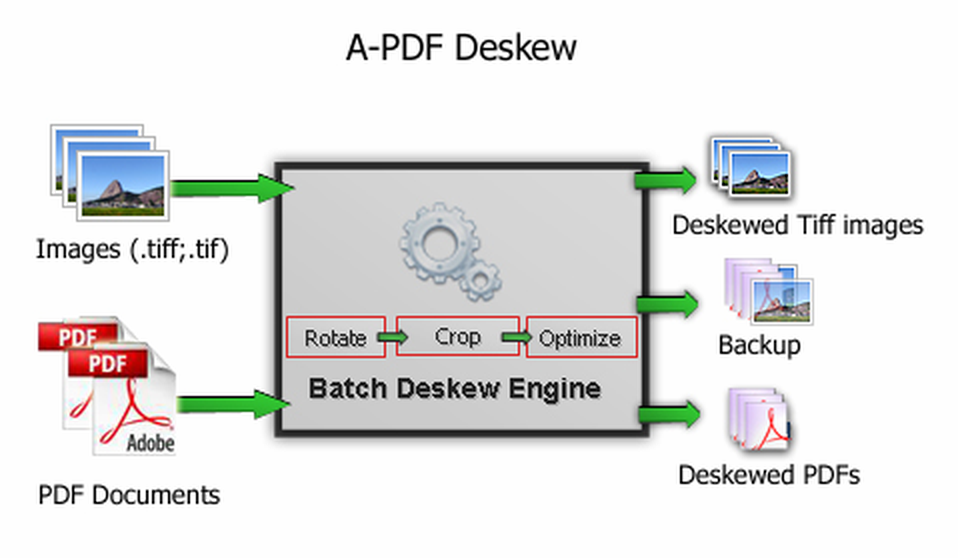
Для обычного документа подход хорошо читается по схеме работы: в очередь поступают PDF либо TIFF, движок анализирует страницы, корректирует поворот и записывает выровненный результат. В PDF программа работает со сканированным изображением страницы; поэтому наличие видимого текста само по себе недостаточно, если страница была создана из векторной верстки, а не из скана. Целевая область применения ещё уже — сканированные изображения с печатным текстом. Это важная граница: алгоритму нужны повторяющиеся направления строк и контуры символов, на которых можно устойчиво оценить наклон.
Многостраничный TIFF поддерживается наряду с PDF, что полезно для архивов, полученных со старых сканирующих комплексов и систем документооборота. Не требуется заранее переводить TIFF в PDF только ради выравнивания. При этом сама операция остаётся одинаковой: файл попадает в список, для него действуют выбранные настройки, а на выходе получается исправленный файл того же типа. Если в одной папке одновременно лежат PDF и TIFF, их разумно сначала разделить на небольшие тестовые группы: так проще заметить особенности конкретного набора и не переносить неудачный параметр на весь архив.
Автоматический анализ не означает, что любая картинка будет исправлена правильно. На фотографиях, иллюстрациях, схемах с диагональными линиями, картах и страницах с очень небольшим количеством текста может не быть доминирующего текстового направления. Фотографии и другие нетекстовые изображения могут привести к ошибке автоматического анализа. На практике это повод не включать такие страницы в первый массовый проход или сузить обработку диапазоном страниц, если иллюстративные листы расположены предсказуемо.
Главное окно и очередь документов
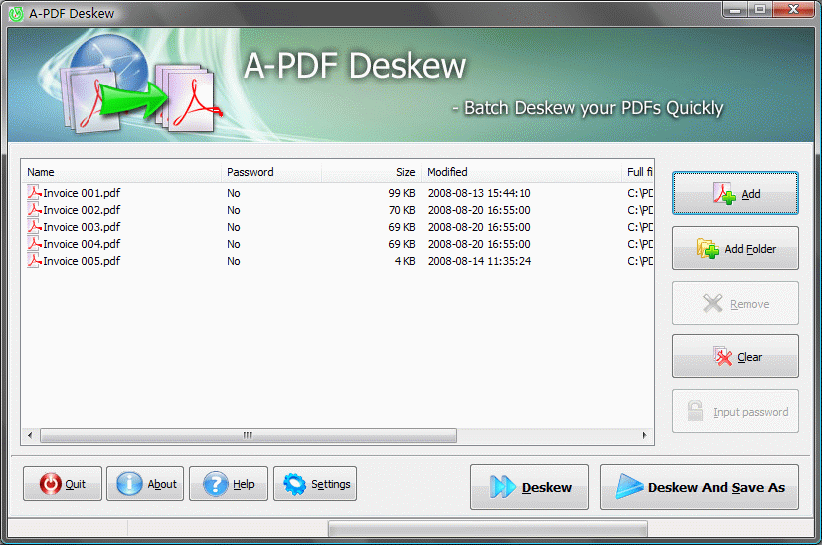
Работа строится вокруг списка файлов в центральной части окна. Кнопка Add открывает стандартное окно выбора, после чего отмеченные документы добавляются в очередь. Для больших подборок удобнее Add Folder: программа добавляет файлы из выбранного каталога и умеет захватывать подпапки. Третий способ — перетащить файлы из Проводника прямо в окно. Эти варианты не меняют сами документы в момент добавления; они лишь формируют набор, который будет обработан после запуска операции Deskew или Deskew And Save As.
В списке видны основные сведения о добавленных элементах: имя, признак пароля, размер, дата изменения и полный путь. Такой набор полей помогает до запуска заметить случайно выбранный файл, документ из другой папки или защищённый PDF. Если очередь собрана из нескольких каталогов с одинаковыми именами файлов, особенно полезен полный путь: по нему можно различить экземпляры и не удалить из списка нужный документ вместо дубликата из соседней директории.
Двойной щелчок по PDF в списке открывает его в системной программе для чтения PDF. Это не встроенный режим просмотра результата, а быстрый способ проверить исходник внешним просмотрщиком. Перед обработкой такой переход полезен для выборочной проверки: открыть первый, средний и последний документ, убедиться, что это действительно сканы с текстом, оценить примерный наклон и заметить страницы с фотографиями, крупными печатями или нестандартной ориентацией. После обработки для сравнения приходится снова открывать сохранённый файл отдельно.
Кнопка Remove исключает выбранные позиции из очереди, а Clear очищает список целиком. Эти действия удобны, когда папка была добавлена слишком широко и в набор попали документы, которые не требуется менять. Они не являются командами удаления файлов с диска: речь идёт о составе текущей очереди. Перед нажатием Deskew полезно ещё раз просмотреть список после Remove или Clear, потому что дальнейшая команда может работать с оригиналами и при соответствующем режиме заменять их содержимое.
Нижняя часть окна содержит два принципиально разных способа записи. Deskew запускает обработку с заменой исходных файлов; для него особенно важна настройка резервного копирования. Deskew And Save As обрабатывает очередь и сохраняет результат в выбранный каталог, позволяя оставить исходные документы на месте. Для первого знакомства безопаснее второй вариант: он даёт отдельный набор для контроля и не требует полагаться на восстановление из резервных копий, если настройки угла оказались неподходящими.
Как подготовить файлы перед массовым выравниванием
Самая полезная подготовка — не пытаться сразу пропустить через программу весь архив. Сначала выберите небольшую репрезентативную выборку: несколько аккуратных текстовых страниц, пару листов с заметным перекосом, документ с печатью или логотипом, страницу с таблицей и, если такие материалы встречаются, страницу с фотографией. Эта выборка показывает, насколько уверенно алгоритм определяет направление текста и не мешают ли ему элементы, которые визуально сильнее обычных строк.
Следующий шаг — определить, какие страницы действительно нужно менять. Если документ содержит обложку, вклейки, фотографии, пустые обороты и затем большой блок текста, нет необходимости обрабатывать всё подряд. Диапазон страниц позволяет оставить вне операции участки, которые плохо подходят для автоматического анализа. Это не только снижает риск неверного поворота, но и уменьшает объём работы, потому что программа не тратит время на заведомо ненужные страницы.
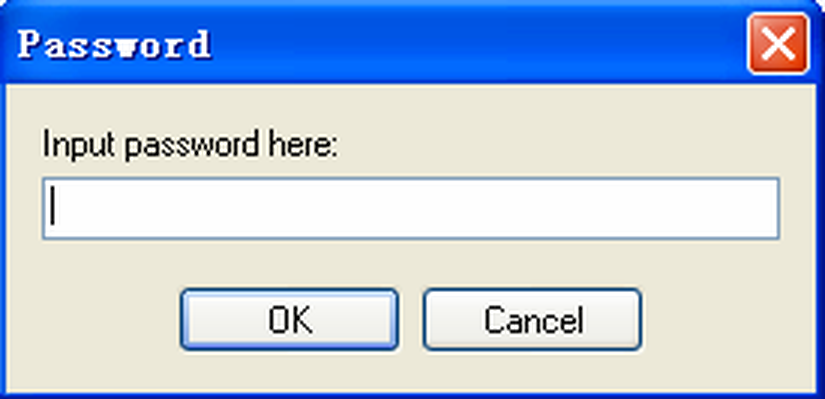
Отдельно проверьте защищённые PDF. В очереди документы с паролем помечаются значком замка, а команда Password становится активной для выбранного файла. Пароль нужно ввести до запуска deskew. Если в наборе несколько защищённых документов с разными паролями, их лучше проверять по одному: при неверном пароле пакетная операция может остановиться на проблемном элементе или вернуть ошибку, а поиск причины в длинной очереди займёт больше времени.
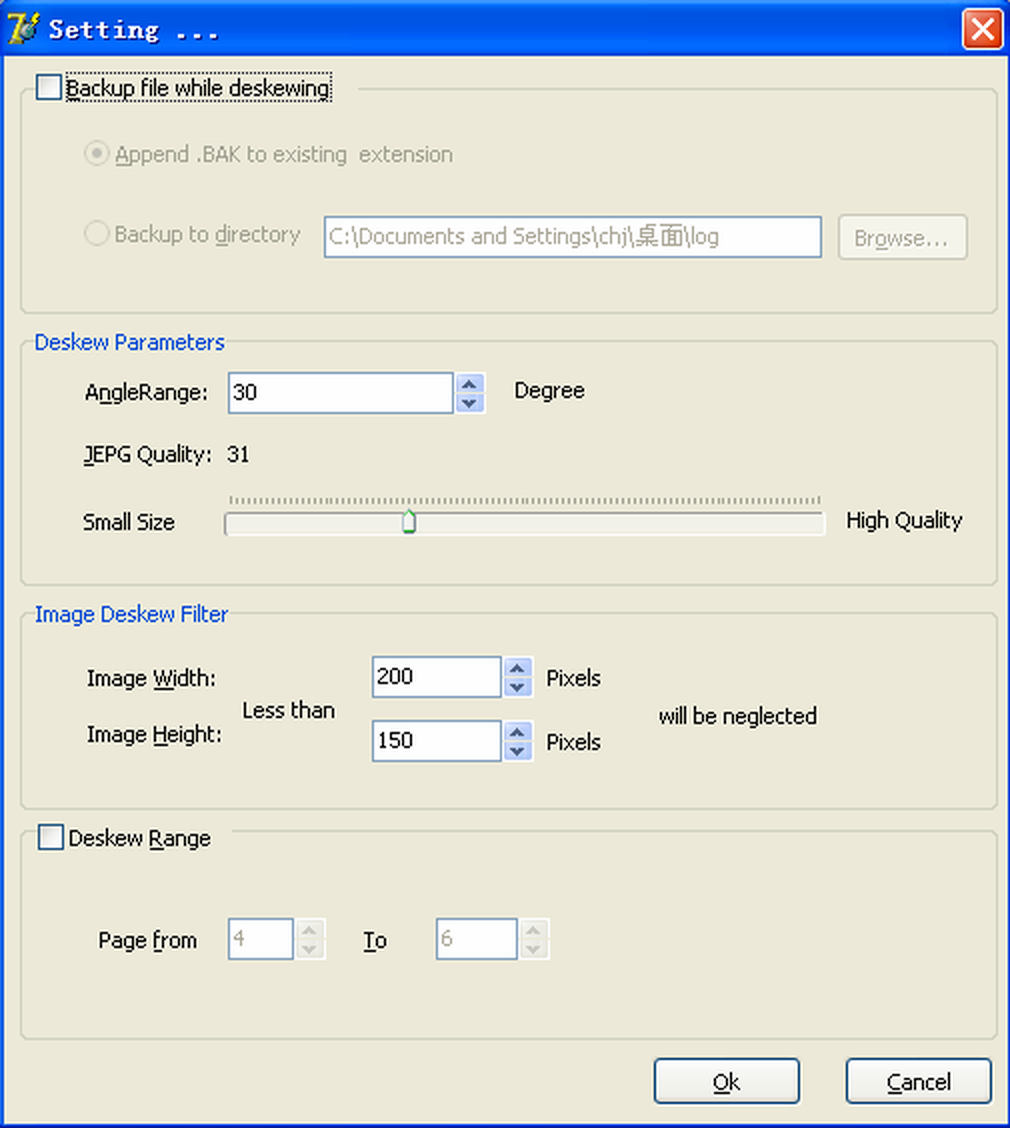
Перед режимом с заменой исходников убедитесь, что резервное копирование включено именно так, как вы ожидаете. A-PDF Deskew предлагает два варианта: добавить к имени исходного файла расширение .BAK либо копировать исходные файлы в отдельный каталог. Первый вариант держит резерв рядом с рабочим документом и удобен для небольшой папки. Второй лучше отделяет оригиналы от результата, но требует заранее проверить путь, свободное место и права записи в выбранную директорию.
Файлы, которыми одновременно пользуются другие программы, лучше закрыть. Документ, открытый редактором, системой архивирования или приложением синхронизации, может оказаться недоступен для записи в момент сохранения. В командной строке для ошибок создания и сохранения результата предусмотрены отдельные коды возврата, а в графическом режиме проблема обычно проявится как невозможность создать выходной файл. Проверка прав и освобождение файла часто устраняют такую ошибку без изменения параметров deskew.
Настройка диапазона углов
Angle Range задаёт ширину углового диапазона, внутри которого программа ищет правильное положение текста. Допустимый интервал составляет от 1 до 90 градусов, причём небольшое значение ускоряет анализ. Например, диапазон 30 означает поиск примерно от −15 до +15 градусов. Поэтому этот параметр не следует воспринимать как угол, на который файл будет обязательно повернут; это коридор поиска, внутри которого алгоритм пытается определить фактический перекос.
Для типичных сканов из автоподатчика перекос обычно невелик, поэтому нет практической причины сразу задавать максимально широкий поиск. Начните с диапазона, который явно покрывает наблюдаемые отклонения, и проверьте результат на тестовой группе. Если сильно наклонённые страницы остаются без исправления, диапазон можно расширить. Если файлы обрабатываются долго, а все страницы отклонены лишь на несколько градусов, его можно сузить. Такая настройка даёт более предсказуемый баланс между скоростью и запасом на нестандартные страницы.
Широкий диапазон не превращает deskew в инструмент исправления ориентации. Страница, повернутая боком на 90 градусов, представляет другую задачу: её сначала следует привести к правильной книжной или альбомной ориентации, а уже затем устранять небольшой остаточный перекос строк. Иначе алгоритм может искать направление не в том режиме, для которого рассчитан анализ печатного текста. Это особенно важно в смешанных пачках, где часть листов сканировалась вручную и могла быть положена на стекло другой стороной.
Если в документе встречаются колонки, таблицы, подписи под углом и крупные диагональные штампы, ориентируйтесь на основной текстовый массив. Успешный deskew должен выровнять базовые линии большинства строк, а не сделать горизонтальной любую заметную линию на странице. Когда второстепенный объект начинает определять результат, помогает исключение такой страницы из пакетного диапазона и отдельная обработка более однородных листов.
При контроле результата сравнивайте не только верхнюю строку. Лучше смотреть на несколько строк в верхней, средней и нижней части страницы. Если у исходного скана есть перспективное искажение или лист был физически изогнут, один поворот не сможет сделать все участки идеально горизонтальными: deskew исправляет общий угол изображения, но не выполняет геометрическую деформацию по отдельным зонам. Такой файл потребует другого этапа подготовки до или после A-PDF Deskew.
Фильтр по размеру изображений
Deskew Filter позволяет не обрабатывать изображения, ширина и высота которых меньше заданных порогов. Эта настройка нужна потому, что внутри PDF вместе с главным сканом могут находиться небольшие логотипы, пиктограммы, служебные штампы или другие растровые элементы. Если пытаться искать угол на каждом таком объекте, алгоритм получает лишние кандидаты, не относящиеся к геометрии всей страницы. Фильтр оставляет мелкие элементы нетронутыми и сосредотачивает работу на крупных сканах.
Порог следует подбирать по фактическому содержимому документов, а не по абстрактному числу. Слишком низкие значения почти не отсеют мелкие элементы; слишком высокие способны исключить небольшой, но полноценный скан. Особенно осторожно нужно работать с квитанциями, узкими чеками, карточками и фрагментами, которые занимают лишь часть листа PDF. Сначала откройте несколько файлов и оцените размер полезного изображения относительно логотипов и иллюстраций, затем проверяйте фильтр на копии.
Фильтр сравнивает именно ширину и высоту изображения с заданными порогами. Поэтому важно не путать этот фильтр с размером страницы в миллиметрах, форматом A4/A3 или размером файла в мегабайтах. Он относится к растровым объектам, которые программа рассматривает при deskew. Документ может иметь стандартную страницу A4, но содержать внутри небольшой скан; в таком случае чрезмерный порог способен пропустить именно тот объект, который требовалось выровнять.
Фильтр особенно полезен в PDF, созданных составными системами, где поверх сканированного фона добавлены отдельные растровые печати или декоративные элементы. Если основной фон достаточно крупный, а наложенные картинки существенно меньше, порог уменьшает риск лишней обработки этих элементов. Но если PDF состоит из единственного растрового слоя на страницу, настройка зачастую играет роль только как защита от необычно маленьких страниц.
Выбор страниц для обработки
Deskew Range ограничивает работу выбранным диапазоном страниц. В окне настроек этот параметр задаётся начальной и конечной страницей, поэтому можно исправлять только нужный фрагмент длинного документа. Это полезно, когда первые листы являются обложкой и оглавлением без характерных строк, середина содержит основной текст, а в конце находятся приложения с фотографиями или схемами. Вместо трёх разных файлов можно оставить документ целым и направить deskew только на текстовую часть.
Диапазон страниц помогает и при повторной обработке. Если после первого прохода выяснилось, что несколько листов требуют более широкого Angle Range, не обязательно снова обрабатывать сотни уже удачных страниц. Сохраните корректный результат отдельно, выделите проблемный участок и примените другой диапазон только к нему. Для сложного документа такой поэтапный подход надёжнее единого экстремального параметра, рассчитанного на самый плохой лист.
В командном режиме выбор страниц гибче: параметр позволяет перечислять отдельные номера и интервалы, например сочетать одиночные страницы с диапазоном. Это удобно для сценария, где проблемные листы известны заранее после визуального контроля. Графический режим проще для непрерывного участка, а командная строка — для разреженного набора. В обоих случаях логика одна: сократить область вмешательства до тех страниц, которым действительно требуется выравнивание.
Не забывайте, что нумерация относится к страницам внутри PDF или многостраничного TIFF, а не к напечатанным на бумаге номерам. Титульный лист без цифры, обложка или вставка меняют соответствие. Если нужно обработать условные страницы 20–40 документа, сначала уточните их фактические позиции в файле через просмотрщик, иначе можно исправить соседний участок и оставить требуемые листы без изменений.
Качество JPEG и интерполяция при повороте
В настройках предусмотрен регулятор JPEG Quality для случая, когда обрабатываемое изображение сохраняется с JPEG-сжатием. Поворот растровой страницы требует пересчёта пикселей, а повторное JPEG-сжатие может добавить артефакты вокруг мелких букв и тонких линий. Поэтому контроль качества после deskew должен включать увеличение мелкого шрифта, таблиц, штрихкодов и печатей, а не только проверку того, что строка стала горизонтальной.
Командная строка использует параметр качества JPEG; если ключ качества не задан, применяется значение 85. В графическом режиме доступен ползунок. Само по себе большее число не гарантирует лучшего конечного документа: если исходный скан уже сильно сжат, повторная обработка не восстановит утраченные детали. Практическая цель — не ухудшить читаемость при повороте и не создавать бессмысленно большой файл ради деталей, которых в исходнике нет.
JPEG Quality лучше настраивать на странице с мелким шрифтом, тонкими линиями и участками равномерного фона. Сохраните один и тот же тестовый файл с выбранным значением, откройте результат при увеличении и сравните контуры символов, точки, штрихи таблицы и размеры файла. Если геометрия стала правильной, но вокруг букв заметны новые артефакты, имеет смысл повысить качество и повторить тест. Если различий на глаз нет, а файл резко вырос, более высокое значение может не давать практической пользы. Такой контроль особенно важен перед большой партией, потому что одна настройка будет применяться ко множеству страниц.
Любая интерполяция заметнее на низком разрешении. Если буквы состоят из нескольких пикселей по толщине, даже небольшой поворот меняет их контур. Для архивов, где важна последующая OCR-обработка, после deskew полезно прогнать контрольный фрагмент через используемый распознаватель и сравнить качество распознавания до и после. A-PDF Deskew сам OCR не выполняет, но качество подготовленного растра напрямую влияет на следующий этап.
Парольные PDF
Защищённые документы обозначаются замком в списке. После выбора такого файла становится доступна команда Password, которая открывает отдельное поле ввода. Пароль нужно сообщить программе до начала обработки, потому что без расшифровки она не сможет получить сканированные изображения и записать изменённый документ. Для очереди из нескольких защищённых файлов пароль вводится для каждого соответствующего элемента, а не как один общий параметр для всех документов.
Если пароль неверен, командный модуль возвращает отдельный код ошибки. Другой код предусмотрен для варианта защиты, который не поддерживается. Это различие полезно при диагностике: в первом случае стоит перепроверить введённые символы, раскладку и регистр, во втором простая повторная попытка с тем же паролем проблему не решит. В графическом режиме перед длинным пакетом лучше проверить один защищённый PDF отдельно, чтобы убедиться, что выбранный тип защиты обрабатывается корректно.
Не следует смешивать пароль открытия и любые организационные ограничения доступа. A-PDF Deskew может работать только с файлом, который пользователь вправе расшифровать и изменить. Если документ поступил из системы, где изменение регулируется правами или политикой хранения, технически доступный пароль не отменяет этих правил. Для рабочих архивов разумно сохранять оригинал и фиксировать, какой файл прошёл геометрическую обработку, особенно если PDF является частью формального документооборота.
Deskew и Deskew And Save As: чем отличаются режимы
Команда Deskew обрабатывает всю текущую очередь и записывает изменения в исходные файлы. Это самый быстрый путь, когда параметры уже проверены и структура папок должна остаться прежней, но он предъявляет максимальные требования к резервному копированию. Если угол найден неверно или качество изображения ухудшилось, вернуть прежний файл можно только из созданной копии. Поэтому первый запуск для нового типа сканов не стоит делать непосредственно на единственном экземпляре архива.
Команда Deskew And Save As оставляет исходники на месте и записывает результаты в выбранную директорию. Этот режим удобен для контроля качества, пилотной обработки и подготовки отдельного набора для передачи. После сравнения старых и новых страниц можно решить, какие файлы заменить в рабочем архиве. При пакетной обработке следует заранее продумать, не возникнут ли в целевой папке одинаковые имена из разных исходных каталогов; структура сохранения должна быть проверена на небольшой выборке.
Для режима Deskew предусмотрена резервная копия с добавлением .BAK к имени либо копирование исходников в указанный каталог. В первом случае восстановление обычно сводится к возврату сохранённого файла на прежнее имя. Во втором варианте резервный набор проще хранить отдельно от обработанных документов. Независимо от способа, после первой операции проверьте не только наличие резервов, но и возможность открыть их: факт появления файла ещё не доказывает, что резервный процесс сработал именно так, как ожидалось.
Если обработка выполняется в папке, которую синхронизирует облачный клиент или система резервного копирования, замена файла может немедленно разойтись на другие устройства. A-PDF Deskew не управляет такой синхронизацией. Для критичных материалов безопаснее сначала использовать отдельный выходной каталог, провести визуальную проверку, а затем переносить подтверждённые результаты в рабочее хранилище средствами, принятыми в организации.
Пакетная обработка папок
Add Folder заметно ускоряет работу с большими коллекциями, поскольку поддерживает подпапки. Вместо ручного выбора десятков документов можно указать верхний каталог и получить общую очередь. Такой способ особенно удобен, когда дерево папок уже организовано по годам, проектам или коробкам архива, а внутри лежат однотипные сканы. Однако автоматическое добавление не анализирует смысл содержимого, поэтому после загрузки полезно отфильтровать явно неподходящие элементы до запуска.
Пакет лучше делить по визуальным характеристикам сканов. Документы с одинаковым сканером, разрешением и типом бумаги обычно требуют похожего Angle Range и фильтра. Если в одной очереди смешать аккуратные офисные листы, старые копии с тёмными полями, фотографии и узкие чеки, один набор параметров становится компромиссом. Несколько однородных очередей обычно дают более предсказуемый результат и упрощают контроль после обработки.
Можно также импортировать список часто используемых наборов файлов. Такая возможность полезна при повторяющемся процессе, когда одна и та же группа документов регулярно проходит одинаковую подготовку. При использовании сохранённых списков нужно помнить, что путь может указывать на уже изменившийся файл: перед запуском проверьте даты, размеры и полный путь в очереди, чтобы не обработать старый экземпляр вместо обновлённого.
При очень длинной очереди контролируйте свободное место не только для результата, но и для резервов. Поворот может сопровождаться повторным сохранением растровых данных, поэтому итоговый размер не обязан совпадать с исходным. Если выбран отдельный каталог резервных копий и отдельная выходная папка, одновременно могут существовать три набора: оригиналы, резервы и обработанные файлы. Для большого архива это существенно влияет на требуемый объём диска.
После пакетного запуска не ограничивайтесь проверкой первого файла. Выберите несколько позиций из начала, середины и конца очереди, а также документы с минимальным и максимальным размером. Такой контроль помогает заметить систематическую проблему, которая проявляется только на определённом сканере или типе страниц. Если один класс файлов ведёт себя хуже, отделите его и подберите параметры отдельно вместо того, чтобы ухудшать настройки для всей коллекции.
Работа с многостраничными TIFF
Поддержка многостраничного TIFF отличает A-PDF Deskew от инструментов, рассчитанных исключительно на PDF. В архивных процессах TIFF нередко хранит последовательность отсканированных страниц без промежуточного PDF. Программа может применить выравнивание к такому файлу напрямую. Это сохраняет существующий этап хранения: не нужно сначала собирать PDF, выполнять deskew, а затем снова решать, что делать с TIFF-оригиналом.
Для TIFF действуют те же принципиальные ограничения: алгоритм ориентирован на сканы печатного текста, а фотографии и другие изображения могут анализироваться плохо. Если многостраничный TIFF объединяет текстовые листы и фотоматериалы, используйте диапазон страниц там, где это возможно, или подготовьте отдельную тестовую копию. В таких смешанных файлах визуальная проверка результата особенно важна, потому что неудачный поворот одного кадра может быть менее заметен в длинной последовательности.
При оценке качества TIFF смотрите не только угол текста, но и сохранность мелких деталей после пересчёта изображения. Если исходник используется как архивный мастер, безопаснее оставить его без изменений и сохранить выровненный рабочий экземпляр отдельно. Режим с заменой исходника имеет смысл только после того, как параметры проверены на копии и правила хранения допускают изменение исходного файла.
Командная строка pdfdwcmd.exe
В составе программы предусмотрен командный модуль pdfdwcmd.exe. Он позволяет запускать deskew без ручного заполнения очереди и подходит для сценариев, где имена входного и выходного PDF известны заранее. Базовая схема команды включает путь к входному файлу, путь к выходному файлу и дополнительные параметры. Если выходной путь не указан, описание командного модуля допускает запись результата в тот же входной файл, поэтому для автоматизации особенно важно явно определять, где должен оказаться результат.
Параметр -S передаёт пароль защищённого PDF. -R задаёт страницы и допускает перечисление одиночных номеров и диапазонов. -A ограничивает поиск угла, -W и -H задают пороги ширины и высоты для игнорирования небольших изображений, а -Q управляет качеством JPEG. Эти ключи соответствуют основным настройкам графического интерфейса и позволяют закрепить одинаковые правила в сценарии обработки, не меняя их вручную между файлами.
pdfdwcmd.exe "input.pdf" "output.pdf" -R1,2,5-10 -A30 -W200 -H150 -Q85В примере обрабатываются страницы 1, 2 и 5–10, поиск угла ограничен диапазоном 30 градусов, мелкие изображения ниже указанных порогов исключаются, а качество JPEG задаётся числом 85. Конкретные значения ширины и высоты в реальной задаче должны соответствовать вашим сканам; сам пример показывает структуру вызова, а не универсальную настройку. Пути с пробелами безопаснее заключать в кавычки, чтобы оболочка не разделила имя каталога на несколько аргументов.
Пароль в командной строке требует осторожности. В зависимости от способа запуска он может оказаться в истории команд, журнале задачи или параметрах процесса. Если автоматизация выполняется на рабочей станции с несколькими пользователями, не стоит хранить пароль в общем текстовом сценарии без необходимости. Для единичного защищённого документа графический ввод может быть безопаснее с точки зрения случайного раскрытия учетных данных в логах.
Командный модуль возвращает числовой код, по которому сценарий может понять результат. Ноль означает успешное завершение. Отдельные коды предусмотрены для отсутствующего входного файла, невозможности создать выходной каталог, ошибки загрузки PDF или TIFF, неверного пароля, неподдерживаемой защиты, невозможности создать выходной файл и ошибки сохранения. Благодаря этому пакетный сценарий может не просто запускать программу, а записывать причину сбоя и отделять успешные документы от требующих вмешательства.
| Код | Значение | Что проверить |
|---|---|---|
| 0 | Операция завершена | Открыть результат и выполнить выборочный визуальный контроль |
| 2 | Входной файл не найден | Путь, имя, кавычки и доступность диска |
| 3 | Не создан выходной каталог | Путь, права записи и существование родительской папки |
| 4 | Ошибка загрузки PDF или TIFF | Целостность файла, формат и возможность открыть его другим просмотрщиком |
| 5 | Неверный пароль | Пароль, раскладку и регистр символов |
| 6 | Защита не поддерживается | Тип защиты и возможность подготовить разрешённую копию другим способом |
| 7 | Не создан выходной файл | Права, конфликт имени, свободное место и блокировку файла |
| 8 | Ошибка сохранения | Свободное место, доступ к каталогу и состояние носителя |
В автоматическом процессе полезно проверять код сразу после каждого файла, а не только после всей папки. Тогда один повреждённый PDF не маскируется среди десятков успешных. Для кода 4 файл стоит вынести в отдельную папку диагностики; для 5 — запросить корректный пароль; для 7 и 8 — проверить среду сохранения. Повторять один и тот же запуск без устранения причины обычно бессмысленно и только усложняет журнал.
Если нужно обработать большое количество файлов, сценарий может перечислять их по одному и создавать отдельный выходной каталог. При этом A-PDF Deskew остаётся движком deskew, а обход дерева, именование, журналирование и повторные попытки выполняет внешняя оболочка. Это полезное разделение ответственности: настройки выравнивания фиксируются ключами, а организационная логика не зависит от ручного состояния окна программы.
Что проверять после выравнивания
Первый критерий очевиден: строки должны стать горизонтальнее. Но на этом контроль не заканчивается. После поворота проверьте четыре края страницы, чтобы убедиться, что важный текст не оказался обрезан. Посмотрите на номера страниц, подписи у самого поля и строки в таблицах. Геометрическое преобразование может менять распределение пустого пространства по краям, и ошибка на периферии часто остаётся незаметной, если смотреть только на центральный абзац.
Второй критерий — резкость символов. Увеличьте мелкий шрифт и сравните контуры до и после. Особенно внимательно смотрите на тонкие цифры, десятичные точки, штрихкоды, подписи и небольшие печати. Если JPEG Quality или режим интерполяции приводит к заметным ореолам и размазыванию, лучше пересобрать тест с другим параметром до пакетной обработки. Правильный угол не компенсирует потерю информации в символах.
Третий критерий — стабильность на разных страницах. Автоматический алгоритм может хорошо исправить плотный текст и хуже отработать титульный лист с одной строкой. Поэтому выборка должна включать страницы разных типов. Если проблемные листы занимают небольшой известный диапазон, их проще исключить из общей операции и обработать отдельно, чем искать один параметр, который одновременно удовлетворит сильно отличающиеся макеты.
Четвёртый критерий — открываемость и целостность файла. После сохранения пролистайте документ целиком или хотя бы проверьте количество страниц, первые и последние листы, а также несколько позиций в середине. Для многостраничного TIFF убедитесь, что последовательность кадров сохранилась. Если документ защищён паролем, проверьте, что ожидаемый режим доступа к результату соответствует рабочему процессу и файл открывается там, где он должен использоваться.
Пятый критерий — размер файла. Значительное изменение размера не обязательно означает ошибку, потому что растровые изображения могли быть повторно сохранены с другим JPEG-параметром. Но резкий рост или падение — повод проверить качество и несколько страниц с максимальной детализацией. Для архивного процесса полезно записывать исходный и итоговый размер вместе с результатом визуальной проверки, чтобы аномалии не потерялись в большой партии.
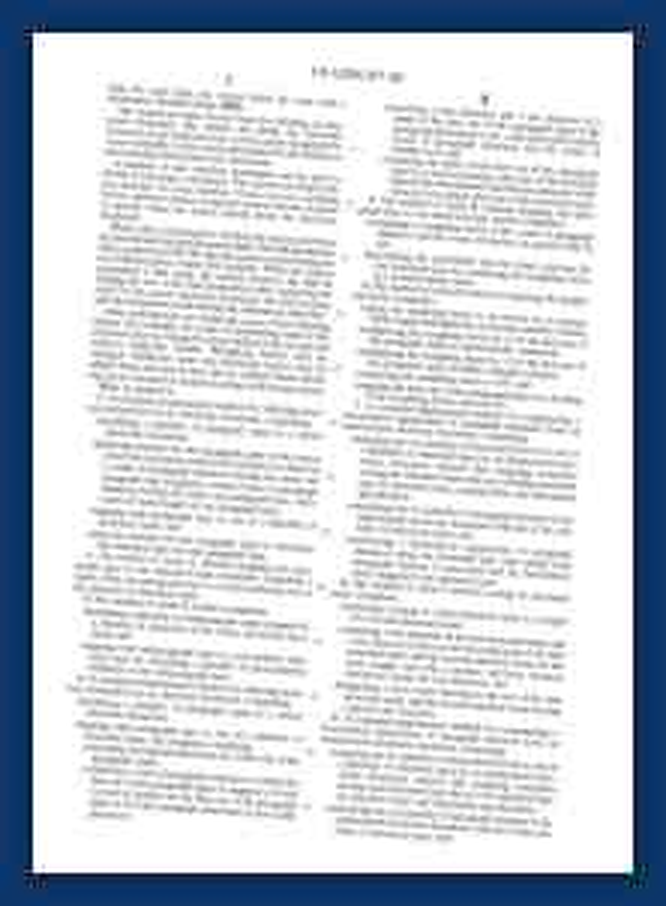
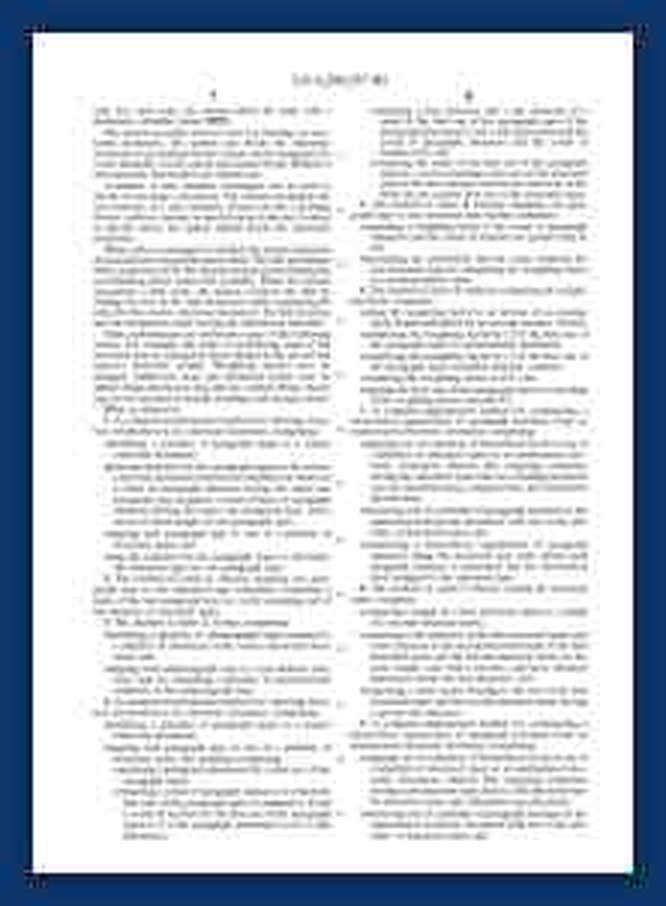
Как выглядит результат deskew
На демонстрационной паре видно типичное изменение: текстовая страница, у которой строки были повернуты относительно горизонтали, после обработки становится ровнее. Содержание страницы при этом не распознаётся и не редактируется как текст; меняется растр. Это различие важно при дальнейшей работе: поиск по словам, копирование текста и создание текстового слоя требуют отдельного OCR-инструмента, если такого слоя в исходном PDF не было.
Хороший результат не означает абсолютную математическую горизонтальность каждого элемента. Подпись может быть написана вручную под углом, штамп — повернут намеренно, а таблица — иметь линии, которые из-за сканирования слегка деформированы. Оценивайте основную массу печатных строк. Если после deskew они выглядят естественно, а второстепенные элементы сохраняют свой собственный наклон, это нормальнее, чем попытка подогнать всю страницу под один диагональный объект.
Для документов, которые затем будут распознаваться, выравнивание обычно выполняют до OCR, потому что ровные строки удобнее для сегментации текста. Но A-PDF Deskew не проверяет качество распознавания сам. Если задача заканчивается поисковым PDF, составьте контрольный набор и сравните распознавание на исходных и выровненных страницах выбранным OCR-средством. Это покажет, приносит ли геометрическая коррекция реальную пользу именно вашему материалу.
Типовые рабочие сценарии
Пачка из автоподатчика с небольшим одинаковым перекосом
Если сотни листов прошли через один автоподатчик и наклон у них похож, сначала добавьте 5–10 файлов из разных мест серии. Выберите не слишком широкий Angle Range, который заведомо покрывает наблюдаемый перекос, сохраните результат в отдельную папку и сравните строки на нескольких страницах. Если всё стабильно, тот же параметр можно применить к основной партии. Однородность такого набора делает его самым удобным случаем для пакетного deskew.
Не включайте в первый тест только идеально чистые страницы. Добавьте лист с таблицей, крупным заголовком, печатью и тонким шрифтом. Если программа корректно определяет направление на этих вариантах, риск сюрприза в длинной очереди ниже. После обработки всей партии проверьте случайные файлы из разных подпапок, а не только те, по которым настраивался диапазон.
Книга или журнал с фотографиями между текстовыми страницами
В книжном скане основная часть может хорошо подходить для автоматического анализа, а иллюстративные развороты — нет. Если фотографии сосредоточены в известных местах, ограничьте Deskew Range текстовыми страницами. Когда изображения чередуются с текстом, разделите документ на логические участки или проверьте проблемные листы отдельно. Предупреждение программы о фотографиях здесь особенно важно: сильные границы изображения способны не соответствовать направлению строк.
После поворота книжной страницы внимательно смотрите на внутреннее поле у корешка и внешние края. Если исходник имеет заметную кривизну страницы, простое вращение не исправит дугообразную строку. A-PDF Deskew устраняет общий наклон, но не распрямляет геометрию листа. Для такого материала deskew может быть только одним этапом подготовки вместе с более специализированной коррекцией формы страницы.
Архив PDF с логотипами и небольшими печатями
Если внутри PDF рядом с основным сканом присутствуют отдельные небольшие изображения, используйте Deskew Filter. Подберите пороги так, чтобы основной скан уверенно превышал их, а логотипы и мелкие растровые элементы — нет. Проверять это нужно на файлах из разных подразделений: один шаблон может содержать крупный фон, другой — маленькую вставку с фактическим текстом. Универсальный высокий порог способен случайно исключить полезное изображение.
После теста сравните не только сам текст, но и положение печатей и логотипов. Фильтр должен оставить мелкие изображения без попытки deskew, а основной скан — выровнять. Если PDF построен иначе и вся страница является одним большим растром вместе с логотипом, фильтр по размеру не отделит его компоненты: алгоритм будет анализировать изображение как единый объект.
Защищённые документы
Для небольшой группы защищённых PDF сначала внесите пароль для каждого элемента с замком, затем обработайте один файл через Save As и откройте результат. Если пароль принят, но файл не сохраняется, причина может быть уже не в пароле, а в типе защиты или доступе к выходной папке. Командные коды 5 и 6 помогают разделить эти ситуации при автоматизации.
Не запускайте длинную очередь защищённых документов до проверки нескольких образцов. Разные файлы могут иметь разные пароли и настройки безопасности даже при одинаковом внешнем виде. В рабочем процессе имеет смысл вести список не самих паролей, а статуса готовности: для каких документов пароль подтверждён, какие требуют разрешения владельца и какие уже успешно прошли тест.
Повторная обработка только нескольких страниц
Если из большого PDF после первого прохода остались наклонёнными несколько страниц, не обязательно менять параметры для всего документа. Определите их фактические номера, задайте нужный диапазон и обработайте только этот участок. В командном режиме можно перечислить одиночные номера и интервалы. Такой точечный повтор снижает количество повторных пересохранений изображений и делает контроль результата проще.
Для страниц с другим характером содержимого используйте отдельный Angle Range. Например, основной текст мог быть отклонён всего на несколько градусов, а отдельная вставка — заметно сильнее. Широкий диапазон, необходимый для вставки, не нужно навязывать сотням уже корректных листов. Работа небольшими исключениями лучше соответствует тому, как устроен неоднородный скан.
Сохранение исходников как обязательное правило
Когда исходные файлы имеют архивную ценность, используйте Deskew And Save As либо резервный каталог и не удаляйте оригиналы до окончания проверки. Названия выходных папок стоит делать однозначными, например разделять необработанные, выровненные и принятые после контроля материалы. Это организационная мера, но именно она позволяет безболезненно пересобрать результат с другими параметрами, если позже обнаружится систематическая ошибка.
Расширение .BAK удобно как быстрый страховочный вариант, однако для долгосрочного архива отдельный резервный каталог обычно понятнее: пользователи не путают рабочий PDF с копией, а проверка наличия исходников выполняется по структуре папок. Перед очисткой резервов откройте несколько файлов и убедитесь, что они соответствуют исходной партии, а не уже изменённому набору после повторного запуска.
Автоматизация однотипной очереди
Если каждый день поступают однотипные сканы, командный модуль позволяет закрепить проверенный набор ключей. Сценарий может брать один PDF, формировать имя выходного файла, запускать pdfdwcmd.exe, анализировать код возврата и перемещать успешный результат дальше по процессу. Документы с кодом ошибки лучше складывать отдельно, чтобы один сбой не останавливал контроль всей партии.
Автоматизация оправдана только после ручной калибровки. Сначала параметры Angle Range, фильтра и JPEG Quality проверяются на характерных файлах, затем переносятся в ключи командной строки. Если тип сканов изменился — другой сканер, новый шаблон, более низкое разрешение — тест нужно повторить. Фиксированный сценарий не умеет сам понять, что входные данные перестали соответствовать прежнему профилю.
Схема обработки и место программы в цепочке
A-PDF Deskew логично ставить после сканирования, когда уже получены PDF или TIFF, но до этапов, чувствительных к ориентации строк. Если дальше выполняется OCR, индексирование или извлечение данных, сначала стоит убрать заметный наклон, затем передать выровненные страницы следующему инструменту. Если же документ уже распознан и содержит текстовый слой, нужно проверить, как последующее изменение растровой страницы соотносится с этим слоем в вашем процессе: сама программа не заявляет функции перестроения OCR-разметки.
В цепочке архивной подготовки deskew не заменяет очистку фона, удаление шума, исправление перспективы, разделение разворотов или OCR. Он решает одну геометрическую проблему — общий наклон сканированного текста. Чем яснее эта граница, тем проще выбрать правильный порядок операций. Попытка использовать deskew как универсальный очиститель сканов приводит к завышенным ожиданиям и усложняет диагностику, если качество страницы определяется совсем другим дефектом.
Ограничения, о которых важно знать заранее
Главное ограничение: программа предназначена для сканированных изображений с печатным текстом. Если страница состоит преимущественно из фотографии, рисунка или графики, автоматическая оценка направления может быть неверной либо завершиться ошибкой. Поэтому A-PDF Deskew нельзя считать универсальным поворотчиком любых растров. Его сильная сторона — повторяющаяся текстовая структура, где линии символов дают алгоритму устойчивый ориентир.
Второе ограничение — поддерживаемые входные типы сосредоточены на PDF и TIFF. Если скан хранится отдельными JPEG, PNG или другими файлами, их потребуется подготовить в поддерживаемом виде или выбрать другой инструмент. Не стоит рассчитывать на форматы по аналогии с другими продуктами: для A-PDF Deskew подтверждены именно PDF и TIFF.
Третье ограничение — нет встроенного визуального редактора, где пользователь проводит эталонную горизонталь на каждой странице и вручную подтверждает угол. Основной сценарий автоматический. PDF можно открыть двойным щелчком во внешнем просмотрщике, но это не интерактивный предпросмотр будущего результата. Если задача требует точного ручного контроля каждого листа до применения поворота, удобнее программа с визуальным инструментом deskew.
Четвёртое ограничение — программа не выполняет OCR. Выровненная страница остаётся изображением, если исходник был изображением без текстового слоя. После deskew можно передать результат распознавателю, но поиск, копирование текста и исправление ошибок распознавания относятся к другому этапу. Это особенно важно при выборе аналога: некоторые современные средства совмещают deskew с OCR, тогда как здесь операции разделены.
Пятое ограничение связано с пробной записью PDF: незарегистрированный режим добавляет водяной знак в созданные PDF, тогда как остальные описанные функции доступны для проверки. Поэтому тестировать геометрию можно, но файл с водяным знаком не следует принимать за окончательный архивный результат. Перед рабочей обработкой важно понимать, какой режим используется и соответствует ли полученный документ требованиям к чистоте изображения.
Шестое ограничение — в заявленных системных требованиях перечислены Windows 2000, XP, Vista и 7. Для более новых выпусков Windows такое же явное подтверждение совместимости отсутствует. Если программа запускается на современной системе, это следует проверять на конкретном компьютере и не переносить успешный опыт одной конфигурации на всю организацию без теста. Для критичной партии сначала используйте копии файлов.
Совместимость результатов
Созданные PDF совместимы с Adobe Acrobat Reader 5 и выше. Это характеристика выходных документов, а не требование устанавливать Acrobat для самой операции: A-PDF Deskew способен обрабатывать PDF без него. Практический смысл такого заявления — результат сохраняется как обычный PDF, который можно проверять стандартным просмотрщиком, а не во внутреннем формате программы.
При передаче результата в другие системы всё равно полезно проверять конкретные требования архива, OCR-сервера или документооборота. Совместимость с просмотрщиком не означает автоматически соответствие PDF/A, сохранение определённых метаданных или соблюдение отраслевого профиля. A-PDF Deskew заявляет deskew, а не нормализацию PDF по архивным стандартам. Если система требует конкретный профиль, его нужно валидировать отдельным средством после обработки.
Типичные ошибки и способы исправления
| Ситуация | Вероятная причина | Что сделать |
|---|---|---|
| Страница осталась наклонённой | Фактический угол не попал в диапазон поиска | Расширить Angle Range на тестовой копии и повторить только нужные страницы |
| Небольшой скан не изменился | Его размеры ниже порогов Deskew Filter | Уменьшить пороги ширины и высоты и повторить проверку |
| Обработались не те листы | Неверно задан Deskew Range | Сверить фактическую нумерацию страниц в файле |
| Фото повернулось странно | На изображении нет устойчивых строк печатного текста | Исключить страницу из автоматического deskew или использовать визуальный инструмент |
| PDF с замком не обрабатывается | Пароль не введён или введён неверно | Выбрать файл, открыть Password и проверить пароль |
| Командный запуск возвращает 5 | Неверный пароль | Проверить пароль, регистр и раскладку |
| Командный запуск возвращает 6 | Тип защиты не поддерживается | Проверить способ защиты и подготовить разрешённую для обработки копию |
| Код 2 | Входной путь не найден | Проверить имя, кавычки, подключение носителя |
| Код 3 | Не создан выходной каталог | Проверить родительскую папку и права записи |
| Код 4 | Не удалось загрузить PDF или TIFF | Проверить целостность и формат файла |
| Код 7 | Не создан выходной файл | Освободить имя, закрыть открытый документ и проверить права |
| Код 8 | Ошибка при сохранении | Проверить свободное место, доступ и состояние диска |
| После поворота текст стал мягче | Интерполяция и повторное JPEG-сжатие | Сравнить режим пересчёта и JPEG Quality на образце |
| Результат заметно увеличился | Изменились параметры повторного сохранения растра | Сравнить качество и подобрать JPEG Quality без лишнего роста |
| Исходник неожиданно изменён | Использована команда Deskew | Восстановить резерв и далее применять Save As для тестов |
| Нет резервной копии рядом | Выбран резерв в отдельный каталог | Проверить настроенный путь и наличие файла в каталоге резервов |
| В очереди лишние документы | Add Folder захватил подпапки | Удалить лишнее через Remove или собрать более узкую папку |
| После запуска часть набора отличается | В одной очереди смешаны разные типы сканов | Разделить материалы на однородные группы и настроить каждую отдельно |
Если ошибка повторяется только на одном файле, сначала отделите его от большой очереди. Так проще понять, проблема в самом документе или в общих настройках. Откройте исходник, проверьте количество страниц и тип содержимого, затем сохраните результат в отдельное место. Изменяйте один параметр за попытку: Angle Range, фильтр, диапазон страниц или качество. Одновременное изменение всего набора настроек затрудняет поиск причины.
Если одинаковая проблема появляется на всех документах, наоборот, смотрите на общую среду: выбранный выходной путь, права записи, свободное место, режим резервирования и тип сканов. Для командного запуска код возврата помогает быстро сузить область поиска. Для графического режима полезно воспроизвести ситуацию на одном небольшом PDF, чтобы исключить влияние размера партии и долгой обработки.
Сравнение A-PDF Deskew с аналогами
| Программа | Лучше подходит для | Главное ограничение |
|---|---|---|
| A-PDF Deskew | Пакетного автоматического выравнивания текстовых сканов в PDF и многостраничных TIFF | Нет ручного визуального задания угла для каждой страницы |
| Adobe Acrobat | Комплексной обработки сканированных PDF, где deskew нужен вместе с другими операциями | Избыточен, если требуется только узкая операция deskew |
| Bluebeam Revu | Ручного и автоматического выравнивания страниц внутри рабочего процесса PDF | Основной рабочий формат — PDF, не пакет многостраничных TIFF |
| OCRmyPDF | Подготовки PDF к распознаванию, когда deskew нужен в OCR-конвейере | Ориентирован на командный OCR-процессинг PDF |
| ScanTailor Advanced | Интерактивной подготовки сканов: разделение, поля, выравнивание и компоновка | Не собирает готовый многостраничный PDF как конечный этап |
| Sejda Deskew PDF | Разового автоматического выравнивания PDF через веб-инструмент | Этот инструмент принимает PDF, а не TIFF |
A-PDF Deskew лучше всего смотрится в узком сценарии: уже есть PDF или многостраничные TIFF со сканированным печатным текстом, нужно быстро выровнять много файлов по одинаковым правилам, а OCR и сложная очистка выполняются отдельно. Adobe Acrobat и Bluebeam удобнее, когда deskew является частью большого PDF-процесса с визуальной работой над страницами. OCRmyPDF логичнее при автоматизированном распознавании PDF, ScanTailor Advanced — при глубокой ручной подготовке отдельных сканов, а Sejda — когда требуется разовая операция с PDF без сложного пакетного TIFF-процесса.
Когда A-PDF Deskew подходит лучше всего
Выбирайте его, когда основная проблема действительно выражается одним общим наклоном текстовых строк. Если скан читаемый, не требует исправления перспективы и содержит достаточно печатного текста, автоматический deskew решает задачу без лишних этапов. Особенно удобно, когда десятки или сотни документов получены одинаковым способом и могут обрабатываться одним Angle Range.
Второй сильный сценарий — многостраничные TIFF. Если архив уже хранится в этом формате, наличие прямой поддержки позволяет избежать промежуточного преобразования ради одной операции. Это снижает количество технических шагов и упрощает сохранение структуры исходной коллекции. Но архивный мастер всё равно лучше сохранять отдельно, пока результат не прошёл контроль.
Третий сценарий — повторяемая автоматизация. Командный модуль предоставляет ключи для страниц, угла, фильтра размера, JPEG Quality и пароля, а также понятные коды возврата. Если параметры отлажены, эти возможности позволяют встроить deskew в сценарий с журналированием и разбором ошибок. Графический интерфейс остаётся удобным инструментом для первоначальной настройки и проверки на образцах.
Четвёртый сценарий — документ, где только часть страниц требует исправления. Диапазон позволяет не трогать обложки, фотографии и уже ровные листы. Точечная обработка уменьшает количество ненужных пересохранений и делает последующий контроль короче. Для разреженных номеров страниц командный параметр даёт ещё большую точность выбора.
Когда лучше выбрать другой инструмент
Если нужен OCR с созданием поискового текстового слоя, A-PDF Deskew сам по себе задачу не завершит. В таком случае удобнее либо связка deskew плюс распознавание, либо средство, где выравнивание является частью OCR-конвейера. Выбор зависит от того, нужно ли сохранить существующий процесс PDF/TIFF или хочется получить один объединённый этап.
Если страницы имеют перспективное искажение, волнистые строки у корешка, сложную геометрию книги или требуют ручного выделения содержания, нужен инструмент подготовки сканов с более широкими геометрическими функциями. Простого поворота недостаточно: он исправляет единый угол, но не меняет форму отдельных зон страницы. В таком материале A-PDF Deskew может использоваться только после другой коррекции или вообще быть лишним.
Если важно руками провести горизонтальную линию на каждой проблемной странице и увидеть результат до сохранения, выбирайте редактор с интерактивным deskew. A-PDF Deskew ориентирован на автоматическое определение и пакетную обработку. Его внешний просмотр через двойной щелчок помогает проверить файл, но не заменяет визуальный инструмент настройки угла внутри страницы.
Если входные данные — отдельные PNG, JPEG или набор фотографий, а не PDF/TIFF, использование A-PDF Deskew потребует лишней подготовки. В такой ситуации логичнее средство, которое напрямую принимает имеющиеся изображения и умеет сохранить нужный последующий формат. Не стоит конвертировать весь архив только ради соответствия двум поддерживаемым типам, если есть прямой маршрут.
Практический порядок работы от теста до готовой партии
- Соберите небольшую выборку, где представлены обычные страницы, сильный перекос, таблицы, печати и сложные листы.
- Добавьте файлы через Add, Add Folder или перетаскивание и проверьте полный путь каждой позиции.
- Для PDF со значком замка выберите файл и введите пароль через Password.
- Откройте несколько PDF двойным щелчком и оцените фактический характер наклона.
- Настройте Angle Range так, чтобы он покрывал наблюдаемый перекос без бессмысленно широкого поиска.
- При наличии мелких логотипов или растровых вставок подберите Deskew Filter на тестовой копии.
- Ограничьте Deskew Range, если в документе есть фотографии, обложки или уже ровные участки.
- Проверьте JPEG Quality и, если доступны, режимы интерполяции на мелком тексте.
- Для первого прохода используйте Deskew And Save As и отдельный каталог.
- Сравните угол, резкость, края страницы, количество страниц и размер файла.
- Повторите тест на нескольких документах из разных частей набора.
- Только после успешной проверки применяйте параметры к большой очереди.
- Если используете Deskew с заменой исходников, заранее проверьте режим резервной копии.
- После пакетного запуска контролируйте файлы из начала, середины и конца очереди.
- Проблемные документы отделяйте и обрабатывайте с индивидуальным диапазоном, не меняя удачный профиль для всей партии.
Этот порядок кажется длиннее, чем простое нажатие Deskew, но большая часть действий выполняется один раз при настройке нового типа сканов. После того как диапазон угла, фильтр и качество проверены, однородные партии проходят значительно быстрее. Главная экономия возникает не от максимальной ширины автоматизации, а от того, что редкие исключения отделяются от нормального потока и не заставляют вручную пересматривать каждый документ.
Частые вопросы
Может ли A-PDF Deskew выровнять обычный электронный PDF без сканированных страниц?
Программа описана для сканированных изображений внутри PDF. Если документ создан из текста и векторной графики, проблема косых строк обычно имеет другое происхождение и не соответствует заявленному сценарию. Использовать deskew для такого PDF нет смысла: нужно исправлять исходную верстку или поворот страницы инструментами PDF-редактора.
Нужен ли Adobe Acrobat для работы?
Нет. A-PDF Deskew не требует Adobe Acrobat. Двойной щелчок по PDF открывает документ в установленном по умолчанию просмотрщике, но это действие нужно только для просмотра. Само выравнивание выполняется программой независимо от Acrobat.
Можно ли обрабатывать TIFF из нескольких страниц?
Да, многостраничный TIFF указан среди поддерживаемых сценариев. К нему применимы те же требования к содержимому: лучше всего работают сканы с печатным текстом. Перед изменением архивного TIFF стоит сделать копию и проверить несколько кадров после обработки.
Что произойдёт при нажатии Deskew?
Файлы из текущей очереди будут обработаны, а исходные файлы заменены результатом. Если включено резервирование, оригиналы сохраняются как .BAK либо копируются в выбранный каталог. Для первого теста безопаснее использовать Deskew And Save As, чтобы получить отдельные файлы и сравнить их без восстановления.
Можно ли сохранить результат отдельно?
Да. Deskew And Save As обрабатывает очередь и записывает полученные документы в выбранную директорию. Этот режим удобен для тестов, контроля качества и случаев, когда исходники должны оставаться неизменными.
Что означает Angle Range 30?
При Angle Range 30 программа ищет угол в коридоре примерно от −15 до +15 градусов. Значение задаёт ширину области поиска, а не обязательный поворот на 30 градусов. Меньший диапазон может ускорять работу, если фактические перекосы невелики.
Стоит ли сразу ставить Angle Range 90?
Обычно нет. Меньшие значения Angle Range повышают производительность. Лучше определить характерный перекос на нескольких образцах и задать диапазон, который его уверенно покрывает. Максимально широкий поиск нужен только при реальной необходимости и не заменяет исправление страниц, повернутых боком.
Для чего нужны Width и Height в фильтре?
Они задают пороги, ниже которых небольшие изображения не подвергаются deskew. Это помогает игнорировать логотипы и другие мелкие растровые элементы. Порог не относится к размеру PDF на диске или формату бумаги, поэтому его нужно подбирать по фактическим изображениям внутри документа.
Можно ли исправить только несколько страниц?
Да. В настройках задаётся диапазон страниц, а командная строка умеет перечислять одиночные номера и интервалы. Это удобно для повторного прохода по проблемным листам без пересохранения всего документа.
Работает ли программа с защищённым PDF?
Поддерживается работа с PDF, для которого можно предоставить пароль. В списке такой файл помечается замком, после выбора доступна команда Password. Командный модуль отдельно различает неверный пароль и неподдерживаемый тип защиты.
Выполняет ли A-PDF Deskew OCR?
Нет. Deskew исправляет геометрию сканированного изображения, но не создаёт распознанный текстовый слой. Если итоговый PDF должен поддерживать поиск и копирование текста, после выравнивания нужен отдельный OCR-этап.
Можно ли использовать программу для фотографий?
Это не её целевой материал. Фотографии и другие изображения, не похожие на печатный текст, могут вызвать ошибку. Для фото лучше инструмент, где угол задаётся визуально или определяется по геометрии самого снимка.
Почему после deskew страница всё ещё выглядит кривой?
Причина может быть не в общем повороте, а в перспективе, изгибе книги или деформации бумаги. A-PDF Deskew исправляет единый угол изображения. Если разные строки наклонены по-разному, требуется геометрическая коррекция другого типа.
Почему результат стал менее резким?
Поворот требует пересчёта пикселей, а JPEG может быть сжат повторно. Проверьте JPEG Quality на тестовой странице и сравните мелкие символы до и после поворота. Оценивайте мелкий текст при увеличении, потому что общая миниатюра может скрыть потерю деталей.
Зачем нужны два варианта резервной копии?
.BAK удобен для быстрого возврата рядом с рабочим файлом, а отдельный каталог позволяет физически разделить оригиналы и результаты. Выбор зависит от структуры архива. В обоих случаях резерв нужно реально открыть после тестового запуска, а не считать его исправным только по имени.
Можно ли запускать обработку из сценария?
Да. Командный модуль pdfdwcmd.exe принимает входной и выходной PDF и параметры пароля, страниц, угла, порогов размера и JPEG Quality. Коды возврата позволяют сценарию отличать успешный файл от отсутствующего, повреждённого, защищённого или не сохранённого.
Как понять, что пакет настроен правильно?
Проверьте выборку из разных типов страниц, а после большого запуска — несколько файлов из разных частей очереди. Удачный профиль даёт стабильный горизонтальный текст, не режет содержимое по краям и не ухудшает мелкие символы настолько, чтобы страдало чтение или последующий OCR.
Можно ли открыть файл прямо из очереди?
PDF открывается двойным щелчком в системном просмотрщике по умолчанию. Это удобно для проверки исходника, но не является встроенным предпросмотром применения Angle Range. Чтобы оценить результат, нужно открыть уже сохранённый файл после обработки.
Что делать, если Add Folder добавил лишнее?
Поскольку добавление каталога поддерживает подпапки, очередь может оказаться шире ожидаемой. Выделите ненужные позиции и используйте Remove либо очистите список и выберите более точный каталог. Перед Deskew обязательно проверьте полные пути, особенно если включена замена исходников.
Почему командная строка не создаёт выходной файл?
Смотрите код возврата. Код 3 указывает на проблему создания выходного каталога, 7 — на невозможность создать выходной файл, 8 — на сбой сохранения. Проверяются существование родительской папки, права записи, свободное место, блокировка открытым приложением и корректность имени пути.
Контрольный список для аккуратной обработки
- Исходники открываются и содержат именно сканированный печатный текст.
- В очереди нет случайных PDF и TIFF из захваченных подпапок.
- Для защищённых PDF введены проверенные пароли.
- Angle Range соответствует реальному перекосу тестовых страниц.
- Deskew Filter не исключает небольшие, но полезные сканы.
- Deskew Range не захватывает фотографии и страницы, которые не нужно менять.
- JPEG Quality проверен на мелком тексте, цифрах и линиях таблиц.
- Перед заменой исходников включено и проверено резервное копирование.
- Для первого прохода результат сохранён в отдельную папку.
- После deskew проверены края, резкость, количество страниц и размер файла.
- Длинная очередь контролируется по образцам из разных её частей.
- Файлы с ошибками отделены от успешной партии и диагностируются отдельно.
- OCR, архивная нормализация и другие этапы выполняются отдельными средствами, если они нужны.
- До удаления резервов подтверждено, что итоговые PDF или TIFF открываются и визуально корректны.
В своей нише A-PDF Deskew удобен именно предсказуемой последовательностью: собрать очередь, задать область поиска угла и страниц, при необходимости исключить мелкие изображения, выбрать способ сохранения и проверить результат. Если не требовать от него распознавания текста, исправления перспективы или ручной геометрической ретуши, набор инструментов хорошо соответствует задаче массового выравнивания сканированных документов. Ключ к качеству — тест на характерных страницах и разделение неоднородных материалов на несколько партий с разными параметрами.
Перед передачей обработанной партии в архив или на OCR полезно зафиксировать простой критерий приёмки: на выбранных контрольных страницах основной текст должен быть визуально горизонтальным, ни один значимый элемент у края не должен исчезнуть, мелкие символы должны оставаться читаемыми, а число страниц — совпадать с исходником. Отдельно отмечайте исключения, которые пришлось пропустить из-за фотографий, сложной геометрии или защиты. Такой журнал не является функцией A-PDF Deskew, но помогает отделить качество работы алгоритма от организационных ошибок и быстро понять, какие документы требуют повторного прохода с другим диапазоном угла или ручной обработки.
