TIFF удобен для сканов, архивов, полиграфии, технических изображений и документов с высоким качеством. Формат хранит детализацию, поддерживает многостраничные файлы и часто встречается после работы со сканером, МФУ, факсом, архивной системой или профессиональным графическим ПО. Но для отправки по почте, загрузки в личный кабинет, передачи в бухгалтерию, печати и хранения в документообороте чаще нужен PDF. Он открывается почти везде, сохраняет порядок страниц, подходит для подписей, комментариев, паролей, OCR и объединения разных материалов в один файл.
Главная задача при переводе TIFF в PDF — не просто сменить расширение. Нужно сохранить читаемость, не перепутать страницы, не получить огромный файл на сотни мегабайт и не потерять нужные настройки: ориентацию листа, поля, масштаб, размер бумаги, цветность и порядок изображений. Особенно внимательно нужно работать с многостраничным TIFF: внутри одного TIF-файла уже находится несколько кадров, и при неудачной конвертации часть страниц сохраняется отдельно или открывается в неправильной последовательности.
Перед началом проверьте исходник:
| Что проверить | Почему это важно |
|---|---|
| Количество страниц | Многостраничный TIFF нужно сохранить в один PDF без потери кадров |
| Ориентация | Сканированные страницы часто лежат боком |
| Порядок файлов | При объединении нескольких TIFF итоговый PDF наследует порядок добавления |
| Разрешение | Для документов обычно достаточно 200–300 dpi, для архивов и печати нужен больший запас |
| Цветовой режим | Чёрно-белый документ весит меньше, цветной скан сохраняет больше деталей |
| Размер файла | TIFF без сжатия быстро превращается в тяжёлый PDF |
| Конфиденциальность | Для паспортов, договоров и медицинских документов лучше локальная обработка |
| Наличие текста | Для поиска и копирования текста после конвертации требуется OCR |
Для одного изображения подходит встроенная печать в PDF. Для пачки сканов удобнее программа с управлением страницами. Для конфиденциальных документов лучше локальный редактор. Для редких задач без установки программы хватает онлайн-инструмента.
Как конвертировать TIFF в PDF на Windows
PDF Commander
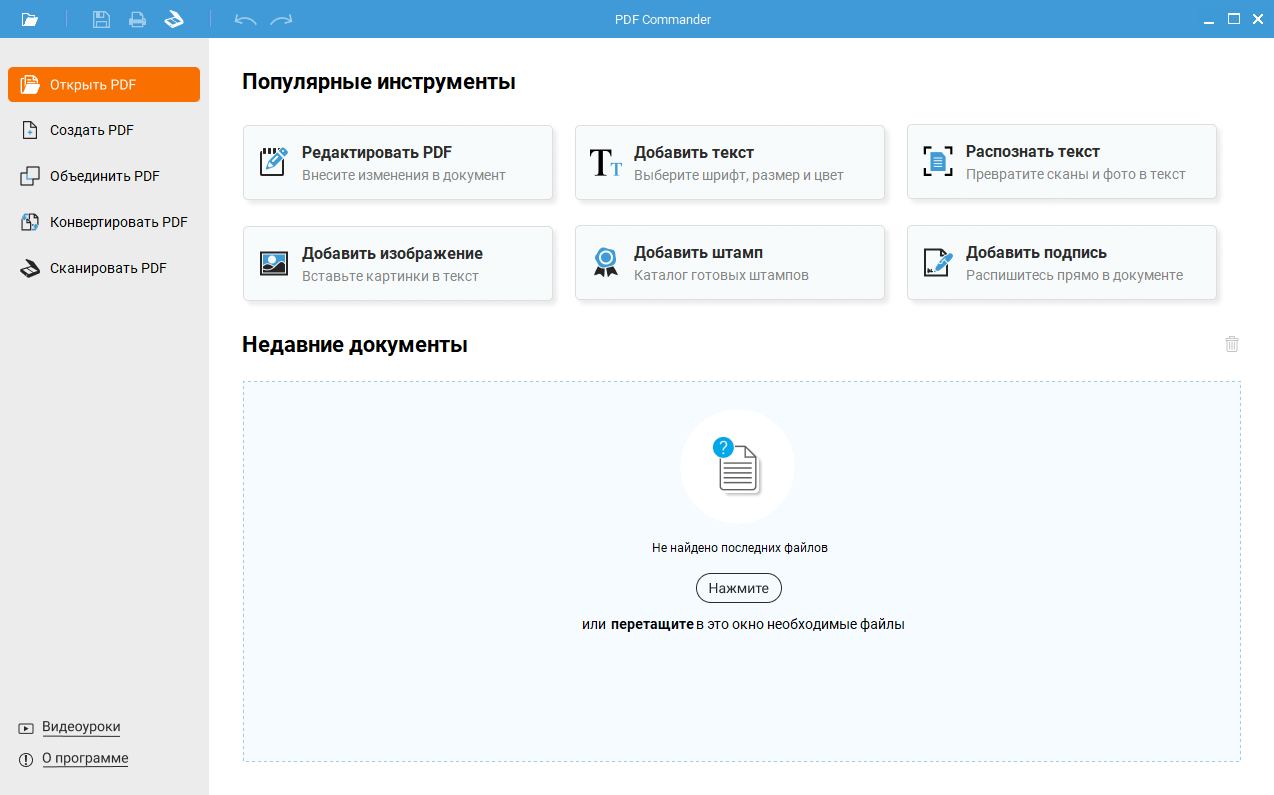
PDF Commander удобен как первый вариант для Windows, потому что он работает не только как просмотрщик, а как полноценная программа для PDF-документов. В одном окне собраны создание PDF, объединение файлов, вставка изображений, работа со страницами, распознавание текста, печать, защита и редактирование результата. Это особенно полезно для сканов: после преобразования TIFF в PDF можно сразу повернуть страницы, удалить лишние листы, поставить подпись, добавить нумерацию, выполнить OCR и сохранить готовый документ.
Способ подходит для одиночного TIFF, набора TIF-файлов и рабочих документов, которые нужно не просто преобразовать, а довести до аккуратного состояния перед отправкой. В отличие от простой печати через виртуальный принтер, PDF Commander даёт контроль над итогом: пользователь видит страницы, меняет порядок, проверяет ориентацию и сохраняет файл уже после визуальной проверки.
-
Запустите PDF Commander.
-
На стартовом экране выберите создание PDF.
-
Используйте вариант создания документа из изображений.
-
Добавьте один TIFF или сразу несколько файлов.
-
Проверьте порядок страниц в области миниатюр.
-
Разверните страницы, которые попали в документ боком.
-
Удалите дубли, пустые сканы и лишние кадры.
-
При необходимости откройте распознавание текста и обработайте документ.
-
Сохраните результат в PDF.
Для многостраничного TIFF важнее всего проверить, как программа импортировала кадры. После добавления файла посмотрите левую панель страниц: там сразу видно, все ли листы попали в документ. Для архива сканов удобно сначала отсортировать файлы по имени, например 001.tif, 002.tif, 003.tif, а уже потом добавлять их в редактор.
Плюсы:
-
удобный русскоязычный интерфейс;
-
создание PDF из изображений и работа с готовым результатом в одном окне;
-
редактирование страниц после конвертации;
-
OCR для сканов;
-
добавление подписей, штампов, нумерации и пароля;
-
локальная обработка без загрузки документов в браузер.
Минусы:
-
программа устанавливается на компьютер;
-
для разовой конвертации одного файла встроенный PDF-принтер быстрее;
-
при большом архиве TIFF всё равно требуется ручная проверка порядка страниц.
PDF Commander лучше выбирать для документов, которые идут дальше в работу: заявления, акты, договоры, архивные сканы, инструкции, учебные материалы, паспорта изделий и комплекты страниц, где важен аккуратный итоговый PDF-документ.
Microsoft Print to PDF
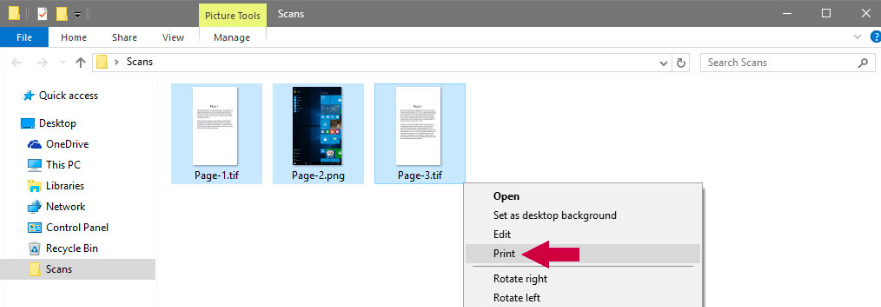
Microsoft Print to PDF — встроенный виртуальный принтер Windows. Он превращает в PDF всё, что открывается в программе с командой печати. Это самый быстрый способ сохранить TIFF как PDF без установки стороннего ПО.
Способ хорошо работает для одного TIFF-файла или небольшого набора изображений. Главное ограничение — слабое управление итоговым документом. Встроенная печать не заменяет редактор: порядок страниц, обрезка, OCR, объединение и дальнейшая правка остаются за пределами этого сценария.
Инструкция:
-
Откройте TIFF в стандартном просмотрщике изображений или другой программе, которая показывает этот файл.
-
Нажмите
Ctrl + Pили выберите команду печати. -
В списке принтеров выберите Microsoft Print to PDF.
-
Укажите размер бумаги: A4, Letter или другой нужный формат.
-
Выберите книжную или альбомную ориентацию.
-
Настройте масштаб: по размеру страницы, фактический размер или вписывание.
-
Нажмите Печать.
-
Введите имя PDF-файла и выберите папку сохранения.
При конвертации документов чаще всего выбирают A4, книжную ориентацию и вписывание изображения в размер страницы. Для чертежей, карт и больших сканов лучше проверить предпросмотр, чтобы края не оказались обрезанными.
Плюсы:
-
уже встроен в Windows 10 и Windows 11;
-
не требует установки отдельной программы;
-
работает из разных приложений;
-
подходит для быстрого сохранения одного TIFF в PDF;
-
сохраняет результат локально.
Минусы:
-
неудобен для десятков файлов;
-
нет OCR;
-
нет нормального редактирования страниц после создания PDF;
-
многостраничные TIFF требуют внимательной проверки;
-
итоговый файл иногда получается крупным.
Этот способ стоит использовать для разовой задачи: открыть TIF-файл, быстро напечатать его в PDF и отправить дальше без дополнительной обработки.
Фото Windows и старое средство просмотра фотографий
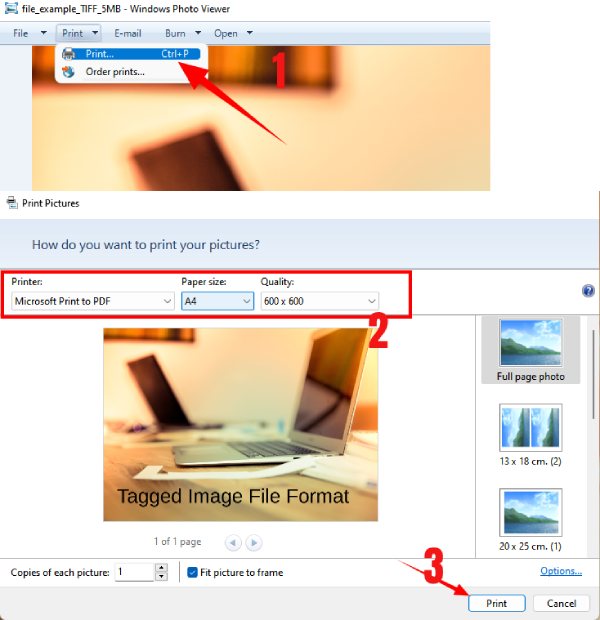
Приложение Фото и классическое средство просмотра фотографий Windows работают по похожей логике: файл открывается как изображение, а затем отправляется на виртуальный принтер Microsoft Print to PDF. Для пользователя это выглядит как обычная печать, но на выходе появляется PDF-файл.
Этот вариант удобен, когда TIFF уже открывается двойным щелчком. Не нужно искать отдельный конвертер TIFF в PDF, менять настройки формата или разбираться с профессиональным интерфейсом. Достаточно вызвать печать и выбрать PDF-принтер.
Инструкция:
-
Откройте TIFF через Фото Windows или средство просмотра фотографий.
-
Нажмите значок печати или используйте
Ctrl + P. -
В списке устройств выберите Microsoft Print to PDF.
-
Укажите размер бумаги.
-
Выберите ориентацию.
-
Проверьте предпросмотр.
-
Нажмите Печать.
-
Сохраните PDF в нужную папку.
Для сканов документов включайте вписывание в страницу. Для изображений с важными краями не используйте режим без полей, потому что он обрезает часть картинки. Для многостраничного TIFF проверьте, все ли кадры попали в печать: разные просмотрщики отображают такие файлы по-разному.
Плюсы:
-
простой встроенный способ;
-
подходит для новичков;
-
не требует установки конвертера;
-
работает для одиночных изображений;
-
быстро сохраняет результат в PDF.
Минусы:
-
слабые настройки качества;
-
неудобно обрабатывать папки;
-
нет объединения разных TIFF в один управляемый документ;
-
нет распознавания текста;
-
результат нельзя сразу отредактировать внутри просмотрщика.
Этот способ хорош для быстрых бытовых задач: сохранить один скан, квитанцию, изображение или страницу архива в PDF.
IrfanView
IrfanView — лёгкий просмотрщик изображений для Windows, который ценят за скорость, поддержку большого числа форматов и пакетную обработку. Для работы с TIFF он полезен сразу в двух сценариях: быстро открыть многостраничный файл и выполнить массовое преобразование набора изображений.
Через плагины IrfanView работает с созданием многостраничных PDF. В меню Options есть раздел Multipage images, где доступны операции для многостраничных TIF и PDF. Благодаря этому программа хорошо подходит для архивов, где много однотипных сканов: договоры, накладные, технические листы, страницы книг.
Инструкция для одиночного файла:
-
Установите IrfanView и пакет плагинов.
-
Откройте TIFF через File → Open.
-
Проверьте страницы многостраничного файла.
-
При необходимости поверните изображение через Image → Rotate Left или Rotate Right.
-
Перейдите к сохранению или созданию многостраничного PDF через инструменты Multipage images.
-
Укажите имя результата и папку.
-
Откройте итоговый PDF для проверки.
Инструкция для нескольких изображений:
-
Откройте IrfanView Thumbnails.
-
Выберите папку с TIFF.
-
Выделите файлы в правильном порядке.
-
Используйте создание многостраничного PDF.
-
Проверьте список перед запуском.
-
Сохраните итоговый файл.
IrfanView особенно требователен к порядку файлов. Для предсказуемого результата заранее переименуйте страницы: page_001.tif, page_002.tif, page_003.tif. Такой порядок корректно читается и человеком, и программой.
Плюсы:
-
высокая скорость работы;
-
удобен для старых и слабых ПК;
-
поддерживает много форматов;
-
есть пакетная обработка;
-
подходит для многостраничных TIFF;
-
занимает мало места.
Минусы:
-
интерфейс выглядит устаревшим;
-
для части функций нужны плагины;
-
новичку сложнее, чем в PDF-редакторе;
-
нет полноценного редактирования PDF после создания;
-
OCR не является главным рабочим сценарием программы.
IrfanView стоит выбрать для массовой технической конвертации, когда важны скорость, порядок файлов и минимальная нагрузка на систему.
XnConvert
XnConvert — программа для пакетной обработки изображений. Её логика строится вокруг трёх вкладок: Input, Actions и Output. Сначала добавляются файлы, затем задаются операции обработки, после этого выбирается формат результата и папка сохранения.
Для перевода TIFF в PDF XnConvert удобен там, где нужно обработать сразу папку изображений: уменьшить размер, повернуть, привести к одному формату, удалить метаданные, настроить выходной каталог и запустить конвертацию одним проходом. Это не PDF-редактор, а именно производственный конвейер для изображений.
Инструкция:
-
Откройте XnConvert.
-
На вкладке Input нажмите Add files или Add folder.
-
Добавьте TIFF-файлы.
-
Перейдите на вкладку Actions.
-
Добавьте поворот, изменение размера, обрезку или цветовую обработку, когда это нужно.
-
Откройте вкладку Output.
-
Выберите формат PDF.
-
Укажите папку сохранения.
-
Настройте правила имён файлов.
-
Нажмите Convert.
-
Проверьте итоговые PDF.
Для папки сканов удобно сначала сделать тест на 3–5 файлах. Так сразу видно, правильно ли выбраны ориентация, размер страницы и качество. После проверки запускайте весь массив.
Плюсы:
-
сильная пакетная обработка;
-
понятная схема Input → Actions → Output;
-
поддержка большого числа форматов;
-
работа с папками;
-
операции обработки до экспорта;
-
подходит для повторяемых задач.
Минусы:
-
не предназначен для редактирования готового PDF;
-
объединение страниц требует аккуратной настройки;
-
нет привычного PDF-интерфейса с миниатюрами страниц;
-
для новичка вкладка Output требует внимания.
XnConvert хорош для рабочих папок с большим количеством TIFF, где задача состоит в массовой нормализации и переводе в PDF.
FastStone Image Viewer
FastStone Image Viewer удобен для просмотра папок, отбора изображений, поворота, базовой коррекции и пакетных операций. В задаче TIFF в PDF его часто используют как промежуточный инструмент: привести изображения в порядок, отсортировать, повернуть, сохранить в нужном виде и затем отправить на PDF-принтер или в отдельный PDF-сборщик.
Программа особенно полезна для визуального контроля. Когда в папке лежат десятки сканов, миниатюры помогают быстро увидеть перевёрнутые страницы, пустые кадры, дубли и неудачные изображения. Это снижает риск собрать PDF с ошибками.
Инструкция:
-
Откройте папку с TIFF в FastStone Image Viewer.
-
Просмотрите миниатюры.
-
Удалите лишние изображения.
-
Поверните страницы в правильное положение.
-
Проверьте имена файлов и порядок.
-
Используйте пакетное преобразование для подготовки файлов.
-
Отправьте изображения на печать в PDF или соберите их в PDF через отдельный инструмент.
Для архивных сканов FastStone полезен именно на подготовительном этапе. В нём удобно быстро привести изображения к единому виду, а уже затем сделать PDF из TIFF в программе, которая лучше работает со страницами.
Плюсы:
-
быстрый просмотр папок;
-
удобные миниатюры;
-
базовая коррекция изображений;
-
пакетные операции;
-
хороший визуальный контроль перед сборкой PDF.
Минусы:
-
это не специализированный PDF-редактор;
-
итоговое объединение в один PDF удобнее выполнять в другой программе;
-
нет OCR;
-
точные настройки PDF ограничены.
FastStone стоит использовать как предварительный сортировщик и обработчик TIFF перед итоговой конвертацией.
PDF24 Creator
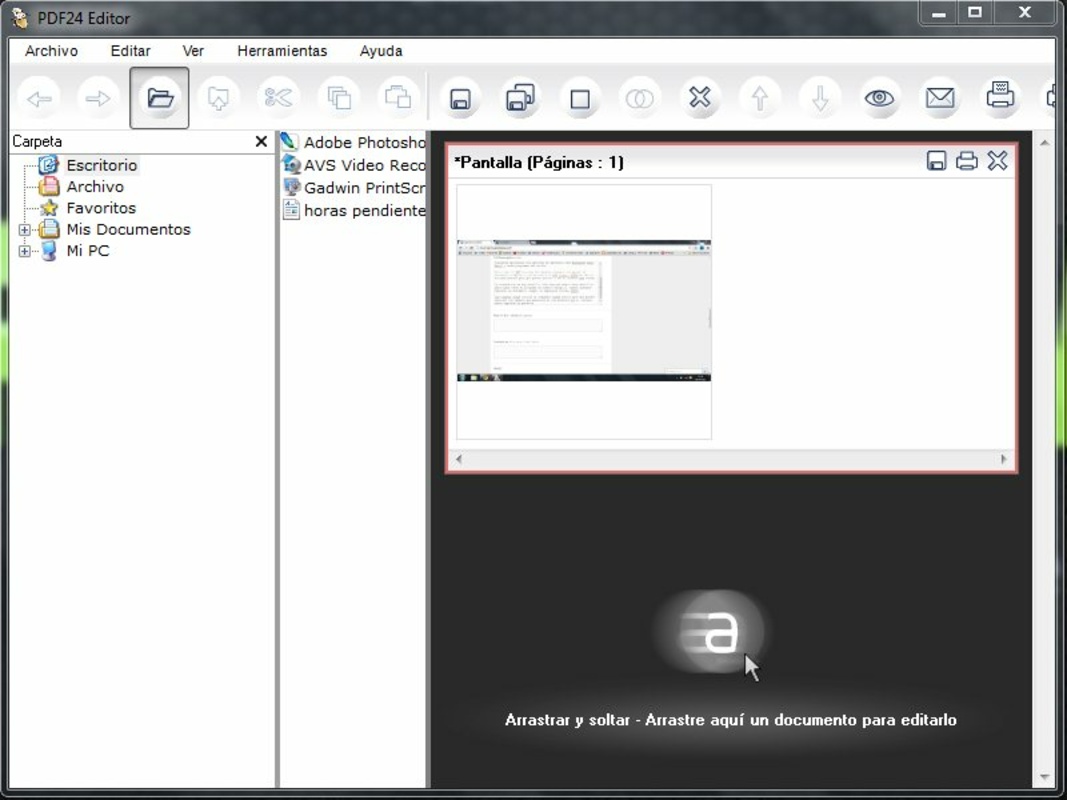
PDF24 Creator — бесплатный набор инструментов для работы с PDF на Windows. Внутри есть виртуальный принтер, модуль объединения, создание PDF из изображений, сжатие, OCR, защита, разделение и другие операции. Для задачи объединить TIFF в один PDF программа подходит лучше простого PDF-принтера, потому что пользователь работает с файлами как с набором страниц.
Инструкция:
-
Запустите PDF24 Creator.
-
Откройте инструмент создания PDF из изображений или PDF Creator.
-
Перетащите TIFF-файлы в рабочую область.
-
Проверьте порядок элементов.
-
Переставьте страницы перетаскиванием.
-
Укажите параметры сохранения.
-
Сохраните результат в PDF.
-
Откройте итоговый документ в просмотрщике и проверьте страницы.
Для многостраничных документов PDF24 удобен тем, что позволяет собрать файл визуально: добавили страницы, проверили последовательность, сохранили. После этого можно дополнительно сжать PDF или применить OCR.
Плюсы:
-
бесплатная программа для Windows;
-
создание PDF из изображений;
-
объединение файлов;
-
сжатие и дополнительные PDF-инструменты;
-
виртуальный принтер;
-
локальная обработка.
Минусы:
-
интерфейс состоит из нескольких модулей;
-
для сложного редактирования PDF удобнее специализированный редактор;
-
при большом количестве файлов порядок нужно проверять вручную.
PDF24 Creator хорошо подходит для пользователей, которым нужен бесплатный локальный инструмент без подписки.
Adobe Acrobat Pro
Adobe Acrobat Pro — профессиональный инструмент для PDF. Он подходит для создания PDF из файлов, объединения изображений, OCR, оптимизации, защиты, редактирования и подготовки документов к деловой передаче. В задаче TIFF в PDF Acrobat особенно полезен для корпоративных сценариев: сканы превращаются в PDF, затем распознаются, защищаются, подписываются и отправляются дальше.
Инструкция:
-
Запустите Adobe Acrobat Pro.
-
Выберите создание PDF из файла.
-
Добавьте TIFF.
-
Для нескольких файлов используйте объединение.
-
Расставьте документы в нужном порядке.
-
Создайте PDF.
-
Запустите распознавание текста для сканов.
-
При необходимости выполните оптимизацию PDF.
-
Сохраните итоговый документ.
Acrobat удобен для строгого документооборота: договоры, отчёты, юридические материалы, сканы с подписями, документы для архива. В нём легко проверить структуру файла, добавить защиту, выполнить OCR и уменьшить размер PDF без грубой потери читаемости.
Плюсы:
-
профессиональный уровень работы с PDF;
-
OCR;
-
объединение файлов;
-
оптимизация размера;
-
защита и подписи;
-
подходит для офисного документооборота.
Минусы:
-
платная подписка;
-
интерфейс перегружен для простой разовой задачи;
-
для одной страницы TIFF это избыточный вариант.
Acrobat Pro стоит выбирать там, где PDF после конвертации продолжает жить как официальный документ.
PDFelement
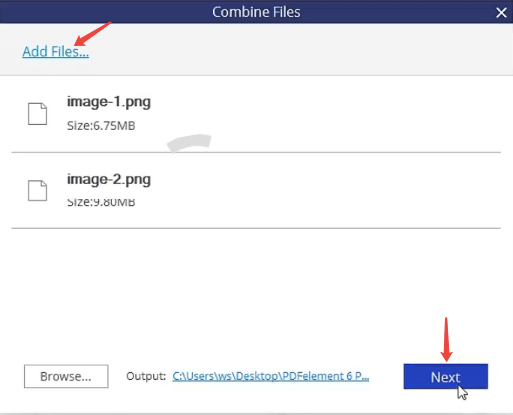
PDFelement — PDF-редактор с функциями создания, объединения, редактирования, распознавания и экспорта. Для TIFF он полезен как более понятная альтернатива тяжёлым профессиональным пакетам. Пользователь добавляет изображения, собирает PDF, затем правит страницы и сохраняет результат.
Инструкция:
-
Запустите PDFelement.
-
Выберите создание PDF или объединение файлов.
-
Добавьте TIFF.
-
Проверьте порядок изображений.
-
Создайте PDF.
-
Используйте инструменты страниц для поворота и удаления лишних листов.
-
Запустите OCR для сканов с текстом.
-
Сохраните результат.
PDFelement подходит для офисных документов, учебных материалов, сканов и личного архива. В нём удобно не только конвертировать TIF в PDF, но и сразу доработать файл: добавить текст, комментарий, подпись или защиту.
Плюсы:
-
понятный интерфейс;
-
создание PDF из файлов;
-
объединение страниц;
-
OCR;
-
редактирование результата;
-
подходит для регулярной работы с документами.
Минусы:
-
часть функций доступна в платной версии;
-
для большой автоматизации лучше XnConvert или ImageMagick;
-
при редких задачах установка отдельного редактора не всегда оправдана.
PDFelement хорош для пользователей, которым нужен PDF-редактор с современным интерфейсом и рабочими инструментами после конвертации.
Icecream PDF Converter
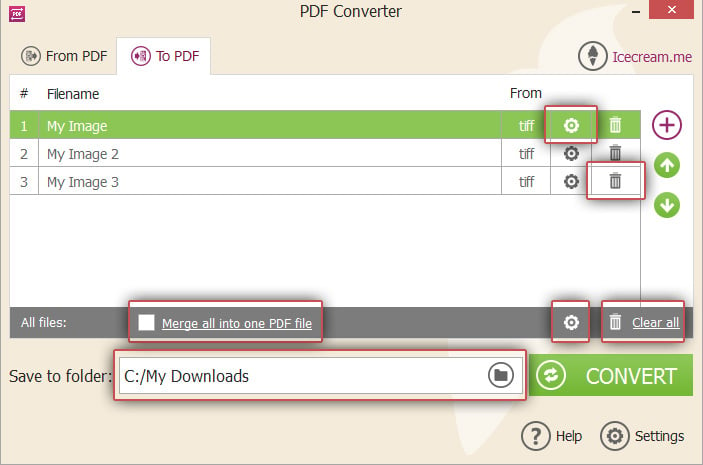
Icecream PDF Converter ориентирован на преобразование файлов в PDF и из PDF. Для TIFF он удобен простым мастером: добавили изображения, выбрали направление конвертации, настроили параметры и получили готовый PDF.
Инструкция:
-
Откройте Icecream PDF Converter.
-
Выберите конвертацию в PDF.
-
Добавьте TIFF-файлы.
-
Укажите порядок.
-
Настройте выходную папку.
-
Запустите преобразование.
-
Проверьте итоговый PDF.
Для сканов важно заранее проверить ориентацию исходников. Icecream PDF Converter хорошо подходит для простого сценария, но глубокую правку страниц удобнее выполнять в полноценном редакторе.
Плюсы:
-
простой мастер конвертации;
-
пакетная обработка;
-
понятный интерфейс;
-
работа с разными форматами;
-
быстрое создание PDF.
Минусы:
-
часть возможностей ограничена редакцией программы;
-
меньше инструментов редактирования, чем в PDF-редакторах;
-
OCR и тонкая подготовка документов зависят от конкретной версии.
Icecream PDF Converter стоит выбирать для понятной конвертации без сложного интерфейса.
AVS Document Converter
AVS Document Converter работает с документами и изображениями, включая преобразование в PDF. Для TIFF его используют как универсальный конвертер: добавляют файл, выбирают PDF как выходной формат, задают папку и запускают обработку.
Инструкция:
-
Запустите AVS Document Converter.
-
Добавьте TIFF через кнопку открытия файла.
-
В списке форматов выберите PDF.
-
Укажите папку результата.
-
Проверьте параметры.
-
Нажмите Convert.
-
Откройте готовый PDF.
AVS удобен для пользователей, которые часто переводят документы между форматами и не ограничиваются только TIFF. Он подходит для регулярного офисного преобразования, когда важна простая логика и минимум ручной настройки.
Плюсы:
-
поддержка разных документных форматов;
-
понятная схема работы;
-
пакетная обработка;
-
выбор выходной папки;
-
подходит для офисной конвертации.
Минусы:
-
не заменяет полноценный PDF-редактор;
-
меньше контроля над страницами, чем в редакторах PDF;
-
для сканов с текстом требуется отдельная проверка OCR-сценария.
AVS Document Converter удобен как универсальная программа для преобразования файлов, а не как инструмент глубокой PDF-правки.
Universal Document Converter
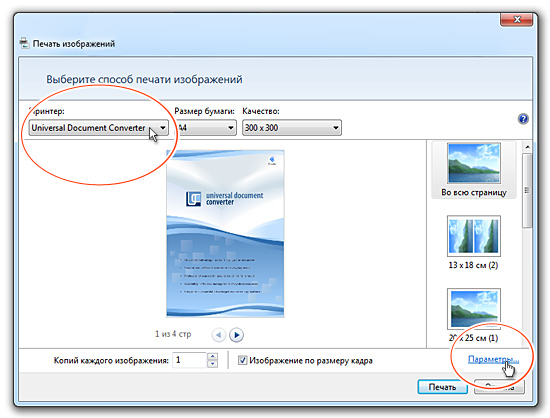
Universal Document Converter работает как виртуальный принтер. TIFF открывается в просмотрщике, затем отправляется на печать через драйвер Universal Document Converter, а результат сохраняется в PDF. Такой подход удобен для программ, где есть печать, но нет прямого экспорта в PDF.
Инструкция:
-
Откройте TIFF в просмотрщике изображений.
-
Нажмите Печать.
-
Выберите Universal Document Converter в списке принтеров.
-
Откройте свойства принтера.
-
Укажите PDF как формат результата.
-
Настройте параметры страницы.
-
Нажмите OK.
-
Запустите печать.
-
Сохраните PDF.
Главное преимущество этого способа — универсальность. Любое приложение, которое печатает TIFF, получает возможность сохранить его в PDF. Для старых программ и специфических рабочих мест это полезно.
Плюсы:
-
работает через печать;
-
подходит для старого ПО;
-
настраивает параметры результата;
-
сохраняет документы локально;
-
удобен для системных рабочих процессов.
Минусы:
-
интерфейс менее современный;
-
порядок страниц зависит от приложения, из которого идёт печать;
-
редактирование PDF после создания выполняется в другой программе.
Universal Document Converter подходит для рабочих мест, где процесс построен вокруг печати и виртуальных принтеров.
Как конвертировать TIFF в PDF на macOS
Preview
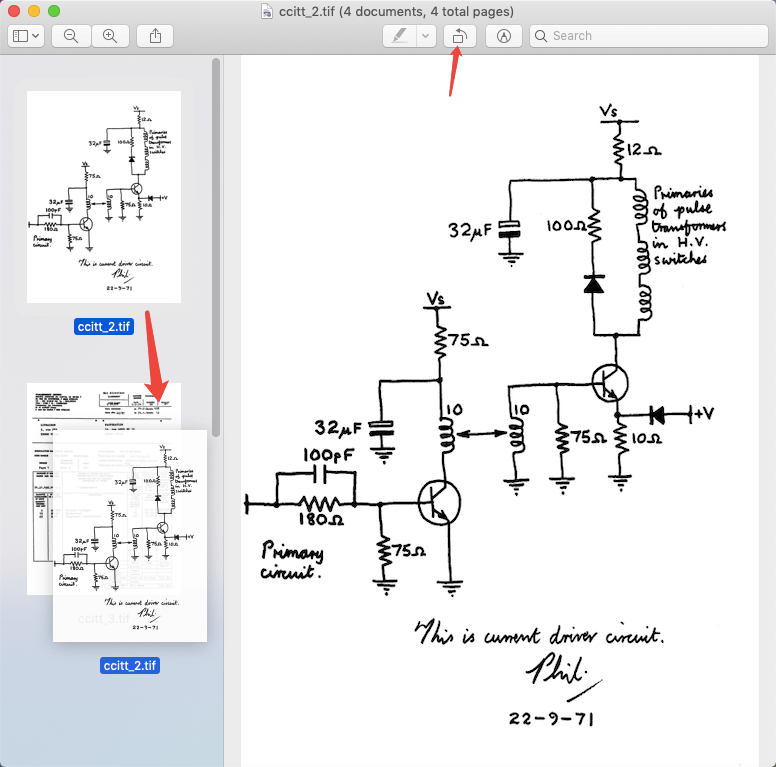
Preview — штатное приложение macOS для просмотра изображений и PDF. Оно открывает TIFF, показывает страницы, позволяет менять порядок изображений в боковой панели и сохранять результат как PDF. Для Mac это самый быстрый локальный способ без установки сторонних программ.
Инструкция для одного TIFF:
-
Откройте TIFF в Preview.
-
Проверьте изображение.
-
Перейдите в File.
-
Выберите Export as PDF или используйте печать в PDF.
-
Укажите имя файла.
-
Сохраните документ.
Инструкция для нескольких TIFF:
-
Выделите изображения в Finder.
-
Откройте их в Preview.
-
Включите отображение миниатюр.
-
Перетащите страницы в правильном порядке.
-
Поверните страницы через инструменты Preview.
-
Используйте File → Print.
-
В меню PDF выберите Save as PDF.
-
Сохраните результат.
Preview особенно удобен для быстрых задач: объединить несколько сканов, сохранить изображение как PDF, повернуть страницу, удалить лишний лист. При этом сложный OCR и профессиональная оптимизация остаются задачами Acrobat или другого PDF-редактора.
Плюсы:
-
встроен в macOS;
-
поддерживает TIFF и PDF;
-
работает локально;
-
показывает миниатюры;
-
позволяет сохранить несколько изображений в один PDF;
-
не требует регистрации.
Минусы:
-
меньше настроек, чем в профессиональных редакторах;
-
OCR не является центральной функцией;
-
массовые операции ограничены;
-
большие многостраничные TIFF требуют аккуратной проверки.
Preview — лучший стартовый способ для Mac, когда нужно быстро преобразовать TIFF в PDF без установки программ.
Системная печать в PDF на macOS
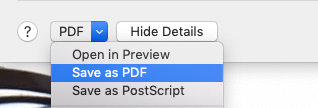
В macOS печать в PDF встроена на системном уровне. Откройте TIFF в Preview или другом приложении, вызовите печать и в меню PDF сохраните документ. Это работает не только с изображениями, но и с документами, веб-страницами, таблицами и презентациями.
Инструкция:
-
Откройте TIFF.
-
Нажмите
Command + P. -
Проверьте предпросмотр.
-
Выберите размер бумаги и ориентацию.
-
Откройте меню PDF внизу окна печати.
-
Выберите Save as PDF.
-
Укажите имя и папку.
-
Нажмите Save.
Этот способ хорош для одиночного TIFF и небольшого набора страниц. Для документов, где важен порядок, сначала подготовьте страницы в Preview, а затем сохраните через печать.
Плюсы:
-
встроен в систему;
-
работает почти из любого приложения;
-
не требует дополнительного ПО;
-
подходит для быстрого PDF;
-
сохраняет файл локально.
Минусы:
-
ограниченные настройки сжатия;
-
нет глубокой правки PDF;
-
для массовых папок требуется больше ручных действий;
-
OCR выполняется отдельными инструментами.
Печать в PDF на Mac — универсальная страховка для любых приложений, где доступна команда Print.
Adobe Photoshop
Photoshop нужен не для самой простой конвертации, а для подготовки TIFF перед сохранением в PDF. Это важный вариант для полиграфии, дизайнерских материалов, фотографий, карт, иллюстраций и цветных архивов, где нужно контролировать размер, разрешение, цветовой профиль и качество.
Инструкция:
-
Откройте TIFF через File → Open.
-
Проверьте размер изображения через Image → Image Size.
-
Выполните коррекцию цвета, кадрирование или очистку.
-
При необходимости переведите изображение в нужный цветовой режим.
-
Выберите File → Save As или Save a Copy.
-
Укажите Photoshop PDF.
-
Настройте качество, совместимость и параметры сжатия.
-
Сохраните PDF.
Photoshop особенно полезен перед публикацией или печатью, когда нужно не просто сделать PDF из TIFF, а подготовить исходное изображение: убрать лишние поля, выровнять контраст, почистить дефекты, выставить правильный размер.
Плюсы:
-
точный контроль изображения;
-
профессиональная цветокоррекция;
-
кадрирование и ретушь перед экспортом;
-
сохранение в PDF;
-
подходит для печати и дизайна.
Минусы:
-
платная подписка;
-
сложнее офисных PDF-конвертеров;
-
не лучший инструмент для объединения десятков сканов;
-
для обычной квитанции или заявления это избыточный способ.
Photoshop стоит использовать для TIFF, где важна визуальная подготовка перед PDF.
Windows, macOS и Linux
GIMP
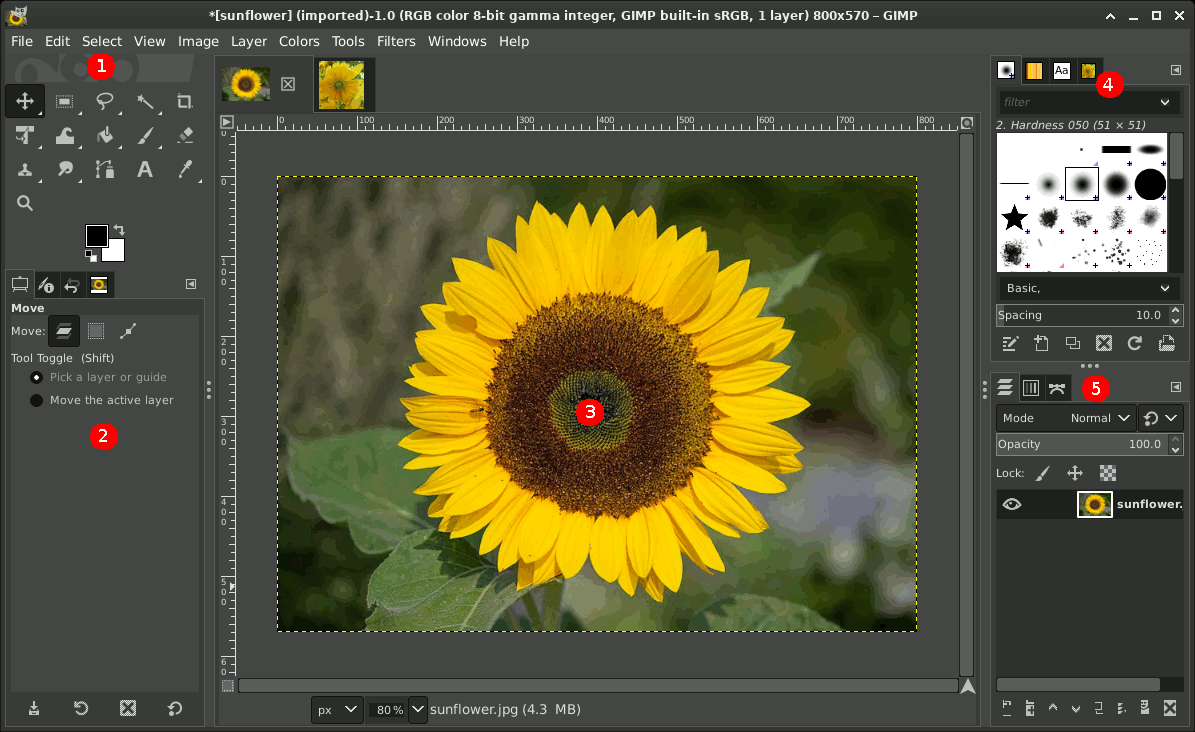
GIMP — бесплатный графический редактор для работы с растровыми изображениями. Он подходит для открытия TIFF, кадрирования, поворота, цветокоррекции и экспорта результата. Для одиночных изображений это хороший вариант, когда перед конвертацией нужно обработать картинку.
Инструкция:
-
Откройте TIFF через File → Open.
-
Проверьте изображение на холсте.
-
Используйте Crop, Rotate, Levels или Curves для подготовки.
-
Перейдите в File → Export As.
-
Выберите PDF как формат результата.
-
Настройте параметры экспорта.
-
Сохраните файл.
GIMP полезен для ручной подготовки: убрать лишние края, выровнять изображение, повысить контраст скана, перевести в оттенки серого. Для массового объединения страниц он менее удобен, чем PDF Commander, PDF24 или ImageMagick.
Плюсы:
-
бесплатный;
-
работает на Windows, macOS и Linux;
-
хорошо обрабатывает изображения;
-
подходит для ручной подготовки TIFF;
-
экспортирует результат в PDF.
Минусы:
-
не является PDF-редактором;
-
многостраничные TIFF требуют внимания;
-
пакетная конвертация не так удобна, как в XnConvert;
-
OCR отсутствует в стандартном сценарии.
GIMP выбирают для обработки изображения перед созданием PDF, а не для сложного документооборота.
ImageMagick
ImageMagick — консольный инструмент для автоматизации обработки изображений. Он подходит для пользователей, которые работают с командной строкой, скриптами, сервером, архивами и большими папками файлов. В задаче TIFF в PDF это один из самых сильных вариантов для пакетной обработки.
Базовая команда для одного файла:
magick input.tif output.pdf
Команда для нескольких TIFF в один PDF:
magick page_001.tif page_002.tif page_003.tif result.pdf
Команда для всех TIFF в папке:
magick *.tif result.pdf
Для больших файлов полезно заранее задать плотность, фон и качество:
magick *.tif -density 300 -compress jpeg -quality 85 result.pdf
Рабочий порядок:
-
Поместите TIFF в одну папку.
-
Переименуйте страницы с нумерацией.
-
Откройте терминал в этой папке.
-
Выполните команду конвертации.
-
Проверьте PDF.
-
При необходимости измените параметры качества и сжатия.
ImageMagick требует аккуратности: порядок *.tif зависит от имён файлов. Для архива страниц используйте ведущие нули: 001.tif, 002.tif, 003.tif. Это сохраняет правильную последовательность.
Плюсы:
-
отличная автоматизация;
-
работа с большими папками;
-
подходит для скриптов;
-
доступен на разных системах;
-
гибкие параметры обработки;
-
быстрый повторяемый результат.
Минусы:
-
требуется командная строка;
-
ошибки в команде дают неправильный результат;
-
нет визуальной проверки перед созданием PDF;
-
OCR выполняется отдельными средствами;
-
новичку сложнее, чем в графическом интерфейсе.
ImageMagick — лучший вариант для технической пакетной конвертации TIFF в PDF, особенно на сервере или в рабочем архиве.
LibreOffice Draw
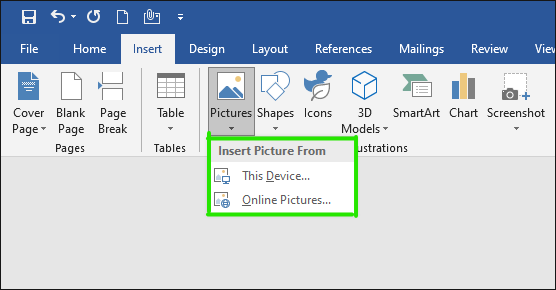
LibreOffice Draw подходит для ручной сборки PDF из изображений. Это не самый быстрый конвертер TIFF в PDF, но удобный способ для случая, когда нужно разместить изображение на странице, добавить подпись, текстовое пояснение, рамку или дополнительную графику.
Инструкция:
-
Откройте LibreOffice Draw.
-
Создайте пустой документ.
-
Вставьте TIFF через Insert → Image.
-
Подгоните изображение под страницу.
-
Добавьте текст или другие элементы.
-
Перейдите в File → Export As → Export as PDF.
-
Настройте параметры PDF.
-
Сохраните документ.
LibreOffice Draw удобен для одиночных страниц, схем, сканов с пояснениями и материалов, где изображение должно быть частью макета. Для десятков TIFF используйте PDF Commander, XnConvert, PDF24 или ImageMagick.
Плюсы:
-
бесплатный офисный пакет;
-
работает на Windows, macOS и Linux;
-
можно добавить текст и оформление;
-
экспортирует в PDF;
-
подходит для ручного макета.
Минусы:
-
медленный способ для большого количества TIFF;
-
не специализированный конвертер;
-
порядок многих страниц приходится собирать вручную;
-
OCR не входит в стандартный сценарий.
LibreOffice Draw хорош для случаев, когда PDF нужен не как простая копия TIFF, а как оформленная страница.
Онлайн-сервисы
Онлайн-конвертер TIFF в PDF удобен, когда программа не установлена, а файл нужно преобразовать быстро. Для обычных изображений без конфиденциальных данных это самый простой путь: загрузили TIFF, дождались обработки, скачали PDF. Для паспортов, договоров, медицинских документов, финансовых отчётов и закрытых архивов лучше использовать локальные программы.
PDF Candy
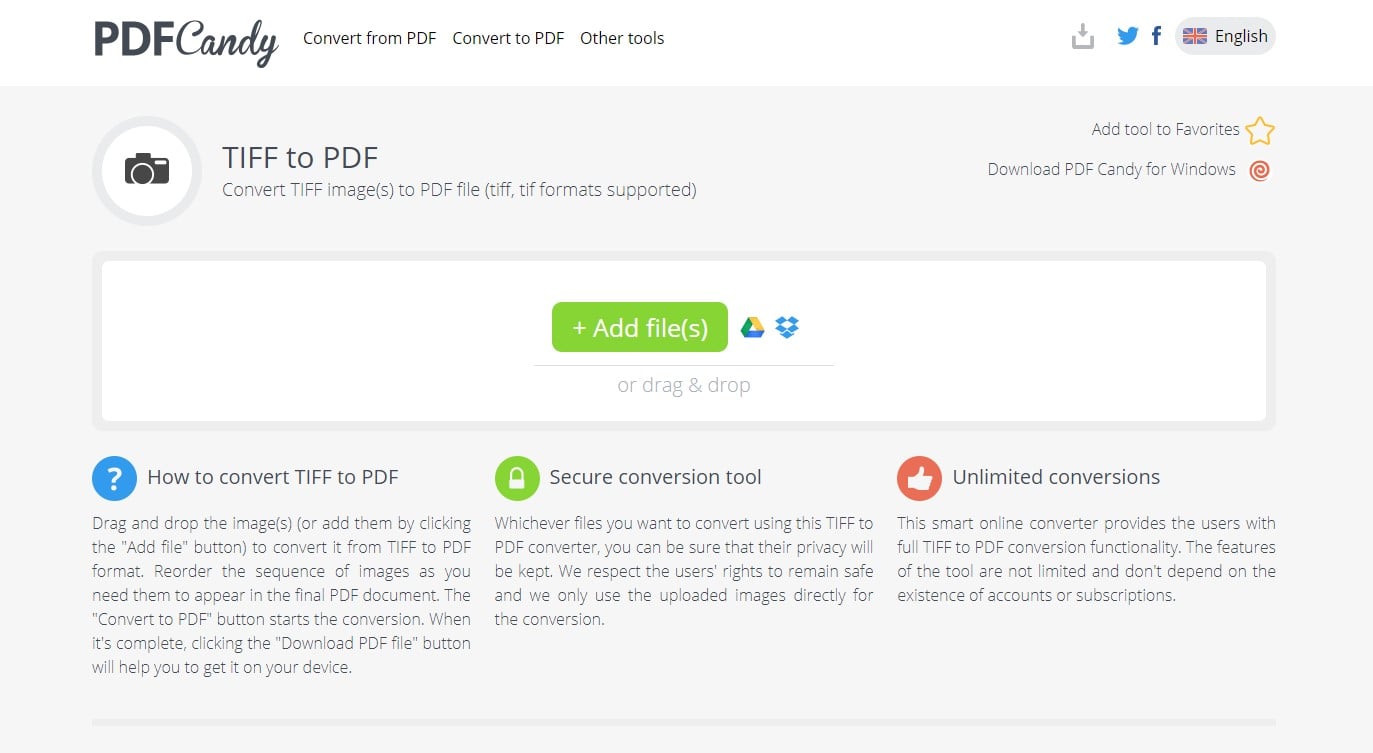
PDF Candy — онлайн-инструмент для PDF-задач, включая конвертацию изображений. Для TIFF он удобен простым интерфейсом: загрузка файла, обработка, скачивание PDF. После конвертации можно перейти к другим операциям с PDF: сжатию, объединению, разделению или редактированию.
Инструкция:
-
Откройте инструмент TIFF to PDF.
-
Загрузите TIFF.
-
Дождитесь обработки.
-
Скачайте готовый PDF.
-
Проверьте качество и порядок страниц.
-
При необходимости сожмите или объедините результат.
Для нескольких файлов заранее отсортируйте их на компьютере. После загрузки проверьте очередность, потому что PDF создаётся по порядку добавления.
Плюсы:
-
работает в браузере;
-
не требует установки;
-
понятный интерфейс;
-
рядом есть другие PDF-инструменты;
-
подходит для быстрой задачи.
Минусы:
-
файл загружается в интернет;
-
ограничения зависят от режима использования;
-
для конфиденциальных документов лучше локальная программа;
-
скорость зависит от соединения.
PDF Candy удобен для быстрой обработки обычных файлов, которые не содержат закрытых данных.
iLovePDF
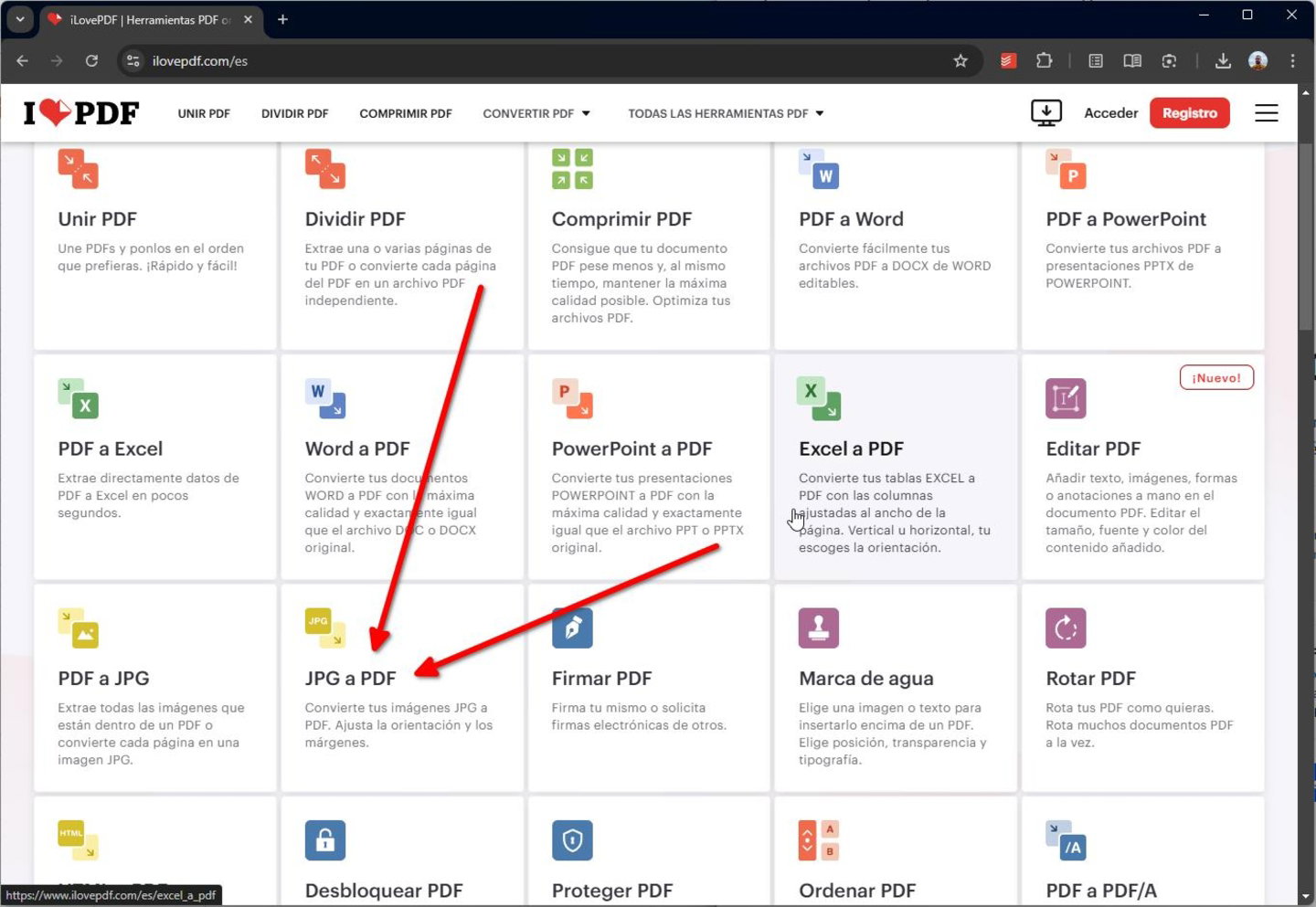
iLovePDF — популярный набор онлайн-инструментов для PDF: объединение, разделение, сжатие, конвертация, поворот, нумерация и другие операции. Для TIFF в PDF его удобно использовать как браузерный вариант, когда под рукой нет настольной программы.
Инструкция:
-
Откройте инструмент для конвертации изображений в PDF.
-
Добавьте TIFF или предварительно подготовленные изображения.
-
Укажите ориентацию и размер страницы, когда сервис предлагает эти параметры.
-
Проверьте порядок файлов.
-
Запустите конвертацию.
-
Скачайте PDF.
-
Откройте результат и проверьте страницы.
iLovePDF удобен для пользователей, которые часто выполняют разные PDF-операции в браузере. После преобразования TIFF в PDF можно сразу сжать файл или объединить его с другим документом.
Плюсы:
-
много PDF-инструментов в одном месте;
-
простой интерфейс;
-
подходит для работы без установки ПО;
-
удобно объединять и сжимать документы;
-
работает на разных устройствах.
Минусы:
-
обработка идёт через интернет;
-
ограничения зависят от режима доступа;
-
для закрытых документов предпочтительнее локальная программа;
-
качество результата нужно проверять после скачивания.
iLovePDF хорошо подходит для быстрых повседневных задач, где важны скорость и простота.
Online2PDF
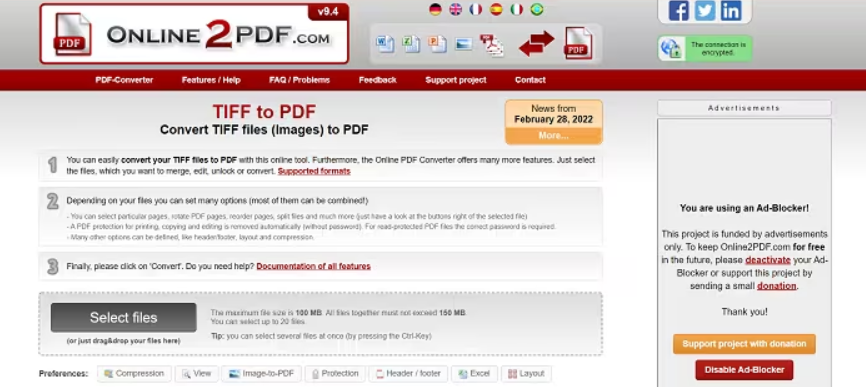
Online2PDF полезен тем, что даёт больше настроек, чем самые простые онлайн-конвертеры. Его используют для объединения, изменения порядка, настройки страниц и получения PDF из разных файлов. Для TIFF это удобный вариант, когда нужно сразу собрать несколько изображений в один документ.
Инструкция:
-
Откройте Online2PDF.
-
Загрузите TIFF-файлы.
-
Выберите режим объединения.
-
Проверьте порядок файлов.
-
Настройте параметры страницы и качества.
-
Запустите конвертацию.
-
Скачайте PDF.
Online2PDF хорошо раскрывается на наборах файлов: можно собрать несколько TIFF в один PDF и настроить базовые параметры без установки программы.
Плюсы:
-
работает в браузере;
-
подходит для объединения;
-
есть настройки выходного PDF;
-
удобен для нескольких файлов;
-
не требует установки.
Минусы:
-
документы загружаются на сервер;
-
интерфейс требует внимательной настройки;
-
ограничения по размеру файла зависят от сервиса;
-
локальные программы лучше для больших архивов.
Online2PDF подходит для тех, кому нужен онлайн-вариант с большим количеством параметров.
ezyZip
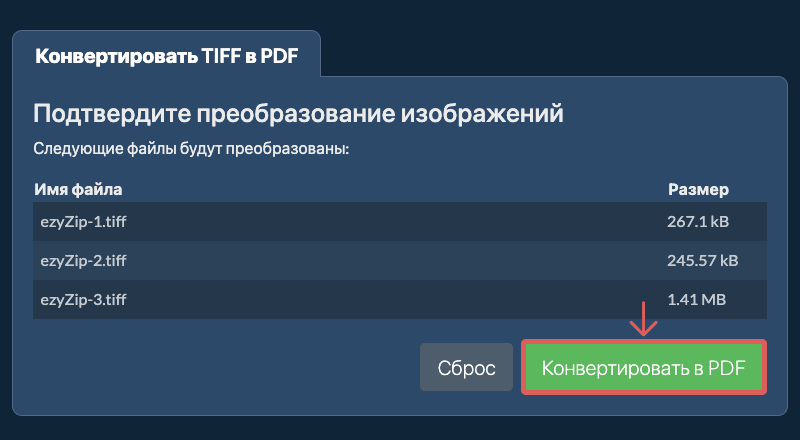
ezyZip интересен тем, что делает акцент на обработке в браузере. Для пользователя это означает простой сценарий: выбрать TIFF, запустить преобразование и сохранить результат. Интерфейс русскоязычный, поэтому новичку проще пройти все шаги.
Инструкция:
-
Откройте ezyZip.
-
Выберите инструмент конвертации TIFF в PDF.
-
Добавьте файл.
-
Запустите преобразование.
-
Сохраните готовый PDF.
-
Проверьте документ после скачивания.
Для небольших изображений ezyZip удобен как быстрый браузерный способ без регистрации и установки. Для большого количества рабочих сканов лучше использовать настольный инструмент с миниатюрами и проверкой порядка.
Плюсы:
-
простой интерфейс;
-
работает в браузере;
-
подходит для разовой конвертации;
-
не требует установки программы;
-
быстро сохраняет результат.
Минусы:
-
для больших архивов удобнее настольные программы;
-
нет глубокой PDF-правки;
-
порядок нескольких страниц требует проверки;
-
OCR не является основным сценарием.
ezyZip стоит использовать для обычных файлов, которые нужно быстро перевести в PDF.
CloudConvert
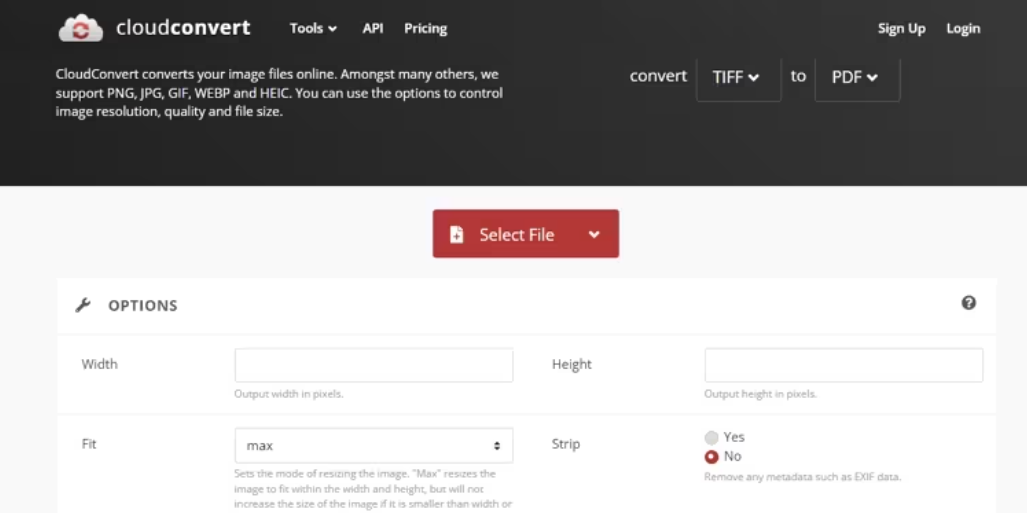
CloudConvert — онлайн-конвертер с гибкими настройками форматов. Он полезен, когда нужно контролировать не только направление TIFF в PDF, но и параметры обработки. Сервис поддерживает большое количество файловых типов, поэтому подходит для пользователей, которые регулярно конвертируют разные форматы.
Инструкция:
-
Откройте CloudConvert.
-
Выберите TIFF как входной формат.
-
Укажите PDF как выходной формат.
-
Загрузите файл.
-
Откройте дополнительные настройки.
-
Запустите конвертацию.
-
Скачайте результат.
CloudConvert удобен для технических пользователей, которым важны параметры и повторяемость. Для простого одного файла он немного сложнее, чем PDF Candy или ezyZip, но даёт больше контроля.
Плюсы:
-
много поддерживаемых форматов;
-
гибкие настройки;
-
подходит для разных типов файлов;
-
работает без установки;
-
удобен для технической конвертации.
Минусы:
-
требуется загрузка файла на сервер;
-
часть возможностей связана с лимитами;
-
новичку интерфейс кажется менее простым;
-
для конфиденциальных TIFF лучше локальный способ.
CloudConvert подходит для пользователей, которым нужен универсальный онлайн-конвертер с настройками.
Zamzar
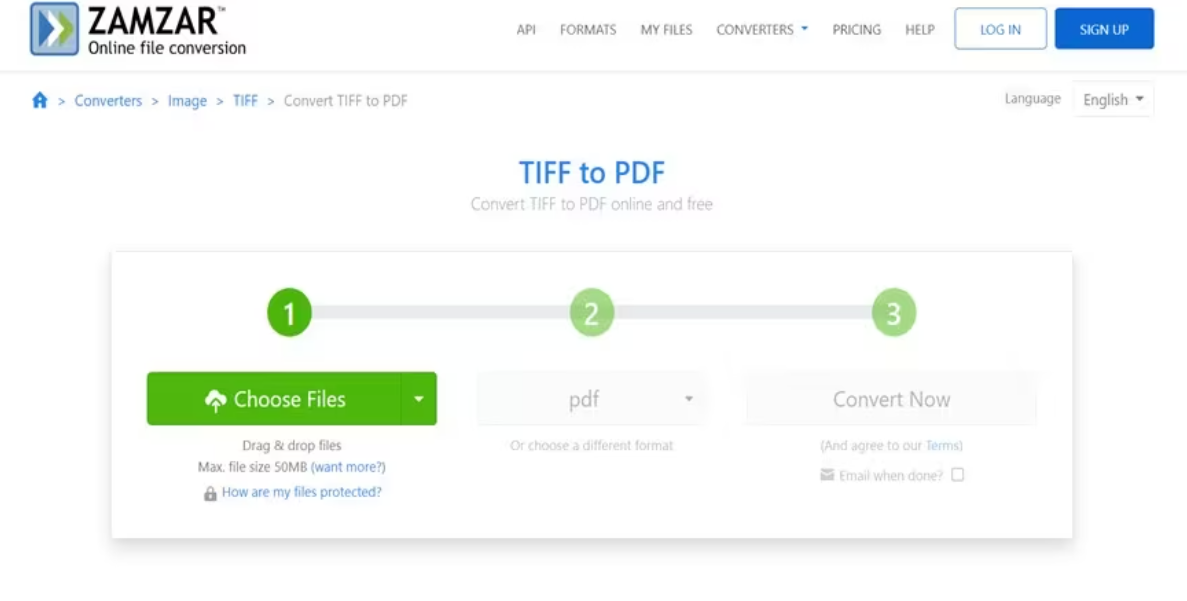
Zamzar — классический онлайн-конвертер с простой схемой: добавить файл, выбрать формат, запустить преобразование, скачать результат. Для TIFF в PDF он удобен именно как быстрый сервис без сложных меню.
Инструкция:
-
Откройте Zamzar.
-
Добавьте TIFF.
-
Выберите PDF.
-
Нажмите Convert.
-
Дождитесь завершения.
-
Скачайте готовый файл.
Для одноразовой задачи Zamzar понятен даже без опыта. Для многостраничных документов и массивов сканов лучше внимательно проверить итог: порядок, качество, размер PDF.
Плюсы:
-
очень простой процесс;
-
работает в браузере;
-
поддерживает много форматов;
-
подходит для одного файла;
-
не требует установки.
Минусы:
-
ограниченная настройка результата;
-
загрузка файлов в интернет;
-
массовая работа менее удобна, чем в настольных программах;
-
PDF после конвертации нужно проверять отдельно.
Zamzar стоит выбрать для простой разовой конвертации TIFF в PDF.
Aspose
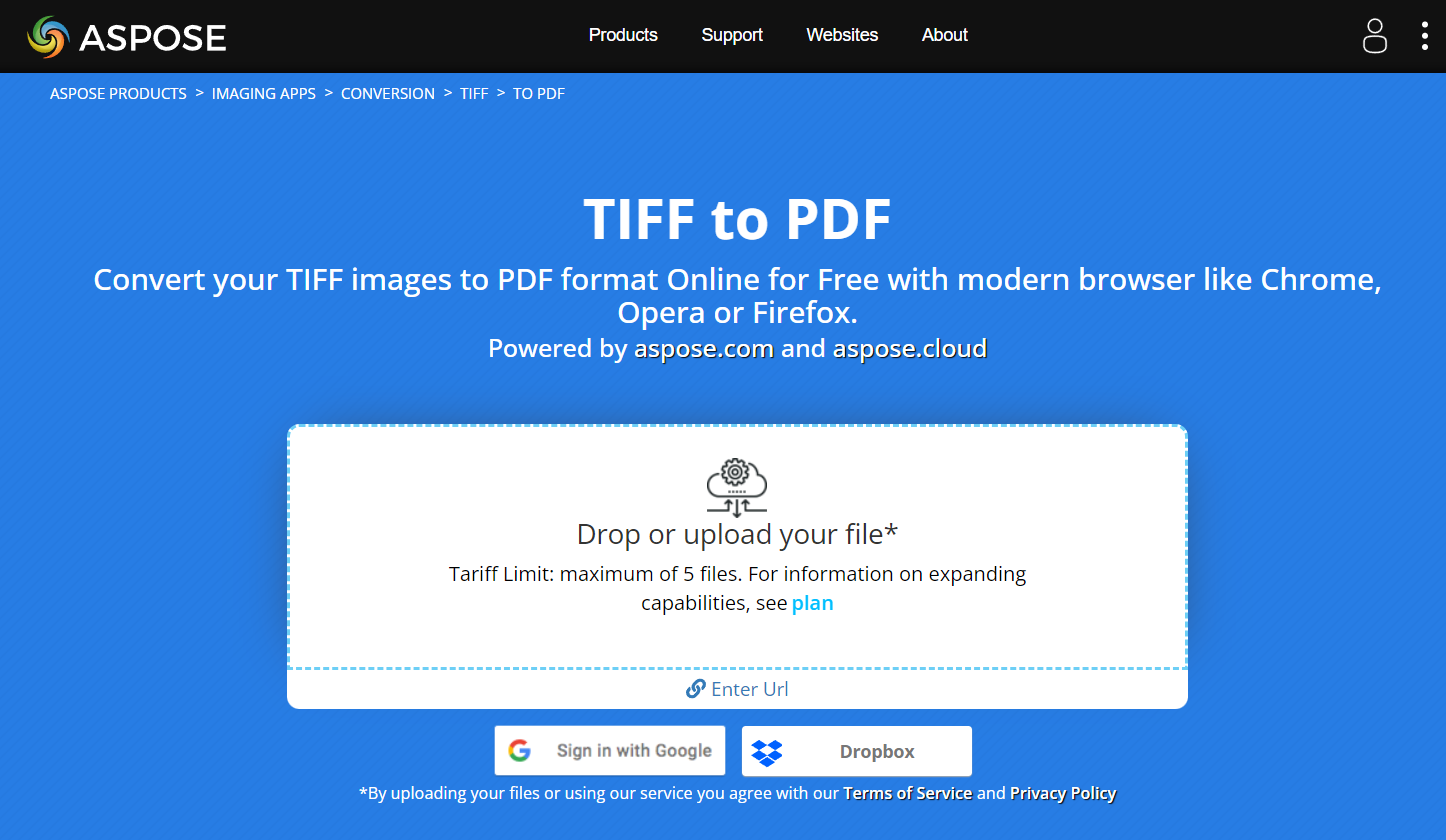
Aspose — набор онлайн-инструментов для документов, изображений, таблиц, презентаций и PDF. В конвертации TIFF в PDF он полезен для тех, кто работает не только с картинками, но и с офисными форматами.
Инструкция:
-
Откройте инструмент TIFF to PDF.
-
Загрузите файл.
-
Запустите конвертацию.
-
Скачайте PDF.
-
Проверьте страницы и качество.
Aspose подходит для разных форматов, поэтому его удобно держать как универсальный онлайн-набор. Для конфиденциальных документов и больших архивов локальная программа остаётся более контролируемым вариантом.
Плюсы:
-
много инструментов для файлов;
-
браузерная работа;
-
простой запуск;
-
поддержка разных типов документов;
-
удобен для разовой конвертации.
Минусы:
-
файл передаётся в онлайн-сервис;
-
параметры PDF ограничены конкретным инструментом;
-
для массовой локальной обработки лучше ImageMagick или XnConvert;
-
результат требует проверки.
Aspose удобен как универсальный браузерный инструмент для разных документов.
Android и iPhone
Android: встроенная печать в PDF
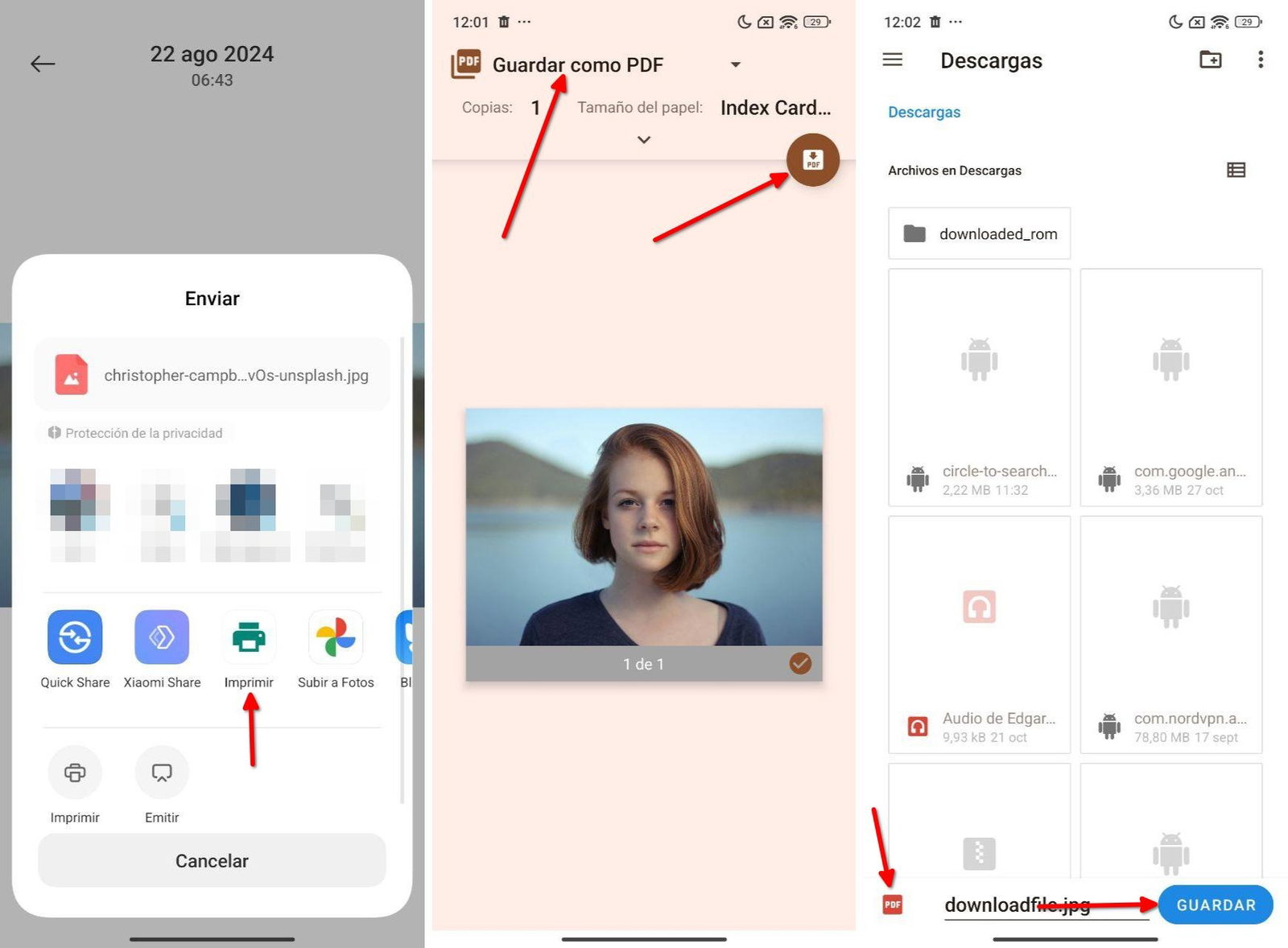
На Android работает системный сценарий печати в PDF. Он похож на Windows и macOS: изображение открывается в галерее или файловом менеджере, затем отправляется в печать, а вместо физического принтера выбирается сохранение в PDF.
Инструкция:
-
Откройте TIFF или изображение в приложении, которое его отображает.
-
Нажмите Поделиться или меню с тремя точками.
-
Выберите Печать.
-
В списке принтеров выберите Сохранить как PDF.
-
Укажите размер бумаги.
-
Проверьте предпросмотр.
-
Нажмите кнопку сохранения.
-
Выберите папку.
Android-подход удобен для одного изображения или небольшого документа. Для TIFF с несколькими страницами результат зависит от приложения, через которое файл открыт. Для рабочих сканов лучше использовать PDF-редактор или онлайн-инструмент с явной поддержкой TIFF.
Плюсы:
-
встроенный способ;
-
не требует компьютера;
-
подходит для быстрой отправки документов;
-
сохраняет PDF прямо на телефоне;
-
работает через системную печать.
Минусы:
-
поддержка TIFF зависит от приложения просмотра;
-
неудобно собирать большой архив;
-
мало настроек качества;
-
нет полноценного OCR и редактирования страниц.
Android-печать в PDF подходит для быстрых мобильных задач, когда файл уже находится на телефоне.
iPhone и iPad: Фото, Файлы и печать в PDF
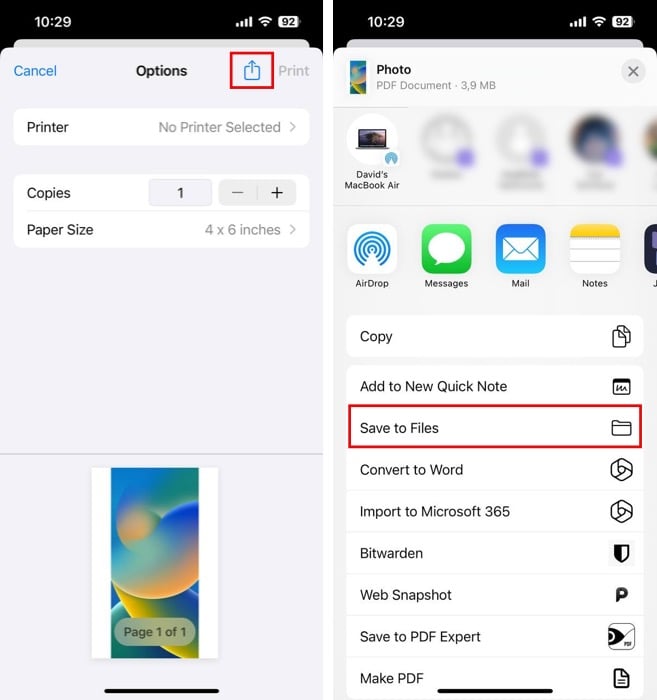
На iPhone и iPad удобно использовать системные действия: Поделиться, Печать, Сохранить в Файлы и создание PDF через приложение Файлы. Для обычных изображений это быстрый способ получить PDF без установки дополнительных приложений.
Инструкция через печать:
-
Откройте изображение в Фото или Файлах.
-
Нажмите Поделиться.
-
Выберите Печать.
-
Проверьте предпросмотр.
-
Откройте меню отправки из окна предпросмотра.
-
Выберите Сохранить в Файлы.
-
Укажите папку.
-
Сохраните PDF.
Инструкция через Файлы:
-
Откройте приложение Файлы.
-
Найдите изображение.
-
Удерживайте файл до появления меню.
-
Выберите создание PDF.
-
Проверьте новый файл в той же папке.
Для TIFF на iPhone важно, чтобы файл корректно открывался выбранным приложением. Для большого набора сканов удобнее сначала перенести файлы на компьютер и собрать PDF в PDF Commander, Preview или PDF24.
Плюсы:
-
встроенные функции iOS и iPadOS;
-
не требуется установка программы;
-
удобно сохранить PDF в Файлы;
-
подходит для отправки по почте и мессенджерам;
-
быстро работает с обычными изображениями.
Минусы:
-
поддержка TIFF зависит от приложения и содержимого файла;
-
неудобно обрабатывать большие архивы;
-
мало настроек PDF;
-
OCR и редактирование требуют дополнительных инструментов.
iPhone и iPad подходят для срочного сохранения изображения в PDF, но для системной работы с TIFF удобнее настольные программы.
Как выбрать способ под задачу
| Задача | Лучший вариант |
|---|---|
| Быстро сделать PDF на Windows | Microsoft Print to PDF |
| Создать аккуратный PDF из сканов на Windows | PDF Commander |
| Объединить несколько TIFF в один документ | PDF Commander, PDF24 Creator, Adobe Acrobat Pro |
| Обработать много файлов в папке | XnConvert, IrfanView, ImageMagick |
| Сделать PDF на Mac | Preview |
| Подготовить TIFF перед PDF | Adobe Photoshop, GIMP |
| Сделать PDF без установки программ | PDF Candy, iLovePDF, Online2PDF, ezyZip |
| Обработать закрытые документы | Локальные программы: PDF Commander, Preview, PDF24 Creator, ImageMagick |
| Получить PDF с поиском по тексту | PDF Commander, Adobe Acrobat Pro, PDFelement, PDF24 Creator |
| Сохранить файл на телефоне | Android Print to PDF, iPhone Print to PDF |
Ошибки при конвертации TIFF в PDF
Первая частая ошибка — неправильный порядок страниц. Она появляется при объединении файлов с именами 1.tif, 2.tif, 10.tif, потому что некоторые программы сортируют их не так, как ожидает пользователь. Правильная схема — 001.tif, 002.tif, 010.tif.
Вторая ошибка — слишком тяжёлый PDF. TIFF часто хранит изображения почти без потерь, и после прямой конвертации документ весит десятки или сотни мегабайт. Для отправки по почте используйте сжатие PDF, перевод чёрно-белых сканов в оттенки серого или уменьшение разрешения до разумного уровня.
Третья ошибка — потеря резкости. Она возникает после агрессивного сжатия или повторного пересохранения. Для текста сохраняйте читаемость букв: линии должны оставаться чёткими, а мелкий шрифт — различимым при масштабе 100–150%.
Четвёртая ошибка — обрезанные поля. Это происходит при печати в PDF с неправильным масштабом или включённым режимом без полей. Для документов включайте вписывание в страницу и проверяйте предпросмотр.
Пятая ошибка — загрузка закрытых документов в онлайн-сервис. Для паспортов, договоров, медицинских данных, бухгалтерии и внутренних документов используйте локальную программу. Это снижает риск передачи файла третьей стороне.
Как уменьшить размер PDF после конвертации
Для сканированных документов чаще всего помогает сочетание трёх действий: уменьшить разрешение, выбрать оттенки серого и применить сжатие изображений. Для текста обычно хватает 200–300 dpi. Для архивов, где важна каждая деталь, лучше оставить 300 dpi и выше. Для цветных иллюстраций не стоит переводить файл в чёрно-белый режим, потому что часть информации пропадёт.
Рабочие способы уменьшения размера:
-
удалить лишние страницы;
-
обрезать пустые поля;
-
перевести чёрно-белые сканы в монохромный или серый режим;
-
применить сжатие PDF;
-
уменьшить разрешение изображений;
-
не пересохранять файл много раз подряд;
-
использовать PDF-редактор с оптимизацией.
Для документов с печатями, подписями и цветными отметками лучше сохранять цвет. Для обычного машинописного текста достаточно оттенков серого.
Как сохранить качество при переводе TIFF в PDF
Для хорошего результата не начинайте с сильного сжатия. Сначала сделайте PDF в нормальном качестве, проверьте его, а потом создайте уменьшенную копию. Так у вас останется качественный оригинал и лёгкая версия для отправки.
Правильный порядок такой:
-
Откройте TIFF.
-
Проверьте ориентацию.
-
Уберите пустые страницы.
-
Исправьте порядок.
-
Создайте PDF.
-
Откройте PDF и проверьте масштаб 100%.
-
Проверьте мелкий текст.
-
Сожмите копию, когда это нужно.
-
Сравните исходный и сжатый PDF.
Для архивного хранения выбирайте качество выше. Для электронной отправки выбирайте баланс между размером и читаемостью. Для печати проверяйте поля и размер бумаги.
Частые вопросы
Чем TIF отличается от TIFF?
TIF и TIFF обозначают один и тот же формат Tagged Image File Format. Расширение .tif часто использовалось в старых системах, где расширения ограничивались тремя символами. В практической работе оба варианта обрабатываются одинаково.
Как конвертировать многостраничный TIFF в один PDF?
Откройте файл в программе, которая показывает все страницы многостраничного TIFF, затем сохраните или экспортируйте его в PDF. Для Windows удобны PDF Commander, IrfanView, PDF24 Creator и Adobe Acrobat Pro. Для macOS подходит Preview. После сохранения обязательно проверьте количество страниц в PDF.
Как объединить несколько TIFF в один PDF?
Добавьте файлы в PDF Commander, PDF24 Creator, Adobe Acrobat Pro, Online2PDF или ImageMagick. Перед конвертацией отсортируйте страницы и проверьте порядок. Для папки с большим количеством файлов лучше использовать имена с ведущими нулями.
Как сделать PDF из TIFF без потери качества?
Используйте локальный редактор и не включайте агрессивное сжатие при первом сохранении. Для сканов документов оставляйте 300 dpi, для архивных изображений сохраняйте исходное разрешение. После этого создайте отдельную уменьшенную копию для отправки.
Почему PDF получился слишком большим?
TIFF часто хранит изображение в высоком качестве. При прямой конвертации PDF наследует большой объём графики. Уменьшите разрешение, переведите документ в оттенки серого, удалите пустые страницы и примените сжатие PDF.
Как сделать PDF с распознаваемым текстом?
После конвертации запустите OCR. Это доступно в PDF Commander, Adobe Acrobat Pro, PDFelement и PDF24 Creator. OCR добавляет текстовый слой, после чего документ становится доступен для поиска и копирования текста.
Какой способ лучше для конфиденциальных документов?
Используйте локальную программу: PDF Commander, Preview, PDF24 Creator, Adobe Acrobat Pro, PDFelement, ImageMagick. Онлайн-сервисы подходят для обычных файлов без закрытой информации.
Какой способ выбрать для одного файла?
На Windows достаточно Microsoft Print to PDF или PDF Commander. На macOS — Preview. На телефоне — системная печать в PDF.
Какой способ выбрать для сотен TIFF?
Для Windows подойдут XnConvert, IrfanView и PDF24 Creator. Для автоматизации на разных системах лучше ImageMagick. Для документов, которые нужно ещё редактировать, выбирайте PDF Commander или Adobe Acrobat Pro.
Итог
Для Windows самым удобным вариантом остаётся PDF Commander: он не ограничивается простой конвертацией TIFF в PDF, а позволяет сразу проверить страницы, исправить порядок, повернуть сканы, распознать текст, добавить подпись и сохранить полноценный документ. Для разового файла достаточно Microsoft Print to PDF. Для массовой обработки лучше подходят XnConvert, IrfanView и ImageMagick. Для бесплатной локальной PDF-сборки хорош PDF24 Creator.
На macOS самый быстрый способ — Preview и системная печать в PDF. Для подготовки изображения перед экспортом подойдут Photoshop и GIMP. Онлайн-сервисы стоит использовать для обычных файлов без закрытых данных: PDF Candy, iLovePDF, Online2PDF, ezyZip, CloudConvert, Zamzar и Aspose быстро создают PDF в браузере. Для Android и iPhone работают встроенные механизмы печати и сохранения в PDF, но большие архивы TIFF удобнее обрабатывать на компьютере.

Чтобы оставить комментарий, авторизуйтесь или зарегистрируйтесь.