A-PDF Image Downsample уменьшает размер PDF за счёт обработки встроенных растровых изображений: программа снижает их разрешение, повторно сжимает графику, позволяет ограничить обработку диапазоном страниц, пропускать небольшие изображения и подобрать качество JPEG и фильтр ресэмплинга. В работу можно поставить сразу несколько PDF, целую папку с подпапками, защищённые паролем документы и затем либо перезаписать исходные файлы с резервным копированием, либо сохранить обработанные копии в выбранную папку.
Главный смысл программы проявляется на документах, где большую часть объёма занимают фотографии, цветные сканы, факсимильные страницы или другие растровые элементы. Вместо удаления страниц или изменения текста она работает именно с изображениями внутри PDF: уменьшает количество пикселей и выбирает степень JPEG-сжатия, поэтому результат зависит от исходного разрешения, размера картинок на странице и того, насколько агрессивные параметры выбраны.
Рабочий процесс построен вокруг очереди файлов и одного окна настроек. Сначала в список добавляют отдельные PDF перетаскиванием, через кнопку Add или целой папкой через Add Folder, при необходимости вводят пароль, затем задают способ уменьшения — по DPI, в процентах либо до максимальной ширины и высоты — и запускают обработку. Для повторяемых задач доступна консольная утилита pidcmd.exe с теми же ключевыми параметрами.
Скачать A-PDF Image Downsample
- Редактирование PDF
- Русский интерфейс
- Просто новичкам
- Нет правки текста PDF
- Нет OCR и распознавания
- Нет предпросмотра результата
Для каких PDF уменьшение изображений даёт заметный эффект
Наибольший выигрыш получается у файлов, в которых каждая страница фактически является фотографией или сканом. Типичный пример — архив договоров, актов или старых журналов, отсканированных с запасом по разрешению. Если страница хранится как крупное цветное изображение, уменьшение его DPI резко сокращает число пикселей, которые приходится сохранять в PDF. При этом текст на такой странице остаётся частью картинки: программа не распознаёт его и не превращает в редактируемые символы.
Если же документ сформирован из офисного файла и состоит преимущественно из векторного текста, линий и встроенных шрифтов, потенциал A-PDF Image Downsample намного меньше. Она не занимается подмножествами шрифтов, структурой содержимого, метаданными или удалением лишних объектов. Поэтому маленький текстовый PDF после обработки может почти не измениться, а иногда разница окажется статистически незначимой. Это нормальный результат: выбранный инструмент воздействует только на ту часть файла, которую умеет пересчитывать.
Есть и промежуточные случаи: отчёт может содержать десятки страниц обычного текста, но несколько полноразмерных фотографий или скриншотов. Тогда экономия определяется именно этими изображениями. Перед массовой обработкой полезно взять один характерный файл, сохранить копию и сравнить размер, читаемость мелких подписей, штрихкоды, тонкие линии и фотографии при обычном масштабе и при увеличении.
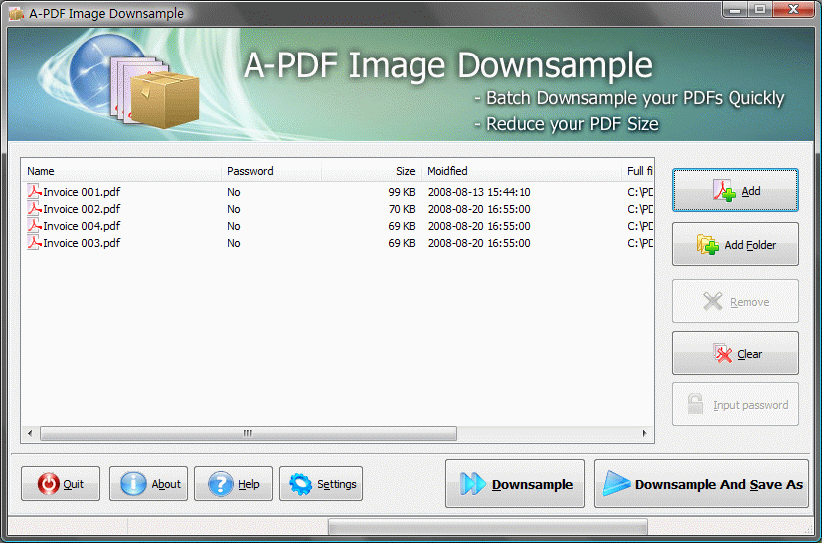
Главное окно и очередь файлов
Основная область окна — таблица добавленных PDF. В ней видны имя файла, признак пароля, размер, время изменения и полный путь. Такой список удобен для пакетной работы: перед запуском можно заметить, что в очередь попал не тот документ, увидеть защищённые файлы и удалить отдельные позиции, не очищая всё содержимое. Двойной щелчок по элементу открывает его в системной программе просмотра PDF, что помогает быстро проверить содержимое до изменения.
Справа расположены команды Add, Add Folder, Remove, Clear и Input Password. Add вызывает стандартный выбор файлов. Add Folder добавляет PDF из указанной папки; руководство отдельно указывает работу с подпапками. Remove убирает выделенную строку из очереди, а Clear очищает весь список. Эти действия не меняют сами PDF: они только формируют набор для последующего запуска.
Перетаскивание из Проводника — ещё один предусмотренный способ заполнить очередь. Это особенно удобно, когда нужные документы уже отфильтрованы в папке по дате, имени или размеру. Вместо повторной навигации через диалог выбора можно выделить несколько PDF и перенести их в окно. Если в очереди смешаны обычные и защищённые документы, признак Password помогает не запускать задачу вслепую.
Что проверять в списке перед запуском
- Убедитесь, что в очереди только PDF, для которых допустимо уменьшать растровые изображения.
- Проверьте столбец Password: защищённым файлам может понадобиться ввод пароля до обработки.
- Обратите внимание на полный путь, если рядом лежат одноимённые документы из разных папок.
- Удалите тестовые или уже сжатые копии, чтобы не подвергать изображения повторному ухудшению.
- При перезаписи исходников сначала настройте резервное копирование.
Особенно осторожно стоит обращаться с уже оптимизированными PDF. Повторное JPEG-сжатие не возвращает детали, а лишь повторно кодирует изображение. Если исходник уже был сильно сжат, дополнительный проход способен увеличить артефакты вокруг букв и линий при небольшом выигрыше по размеру. Поэтому пакет лучше собирать по однородному происхождению: отдельно свежие сканы, отдельно экспортированные отчёты, отдельно документы, судьба которых неизвестна.
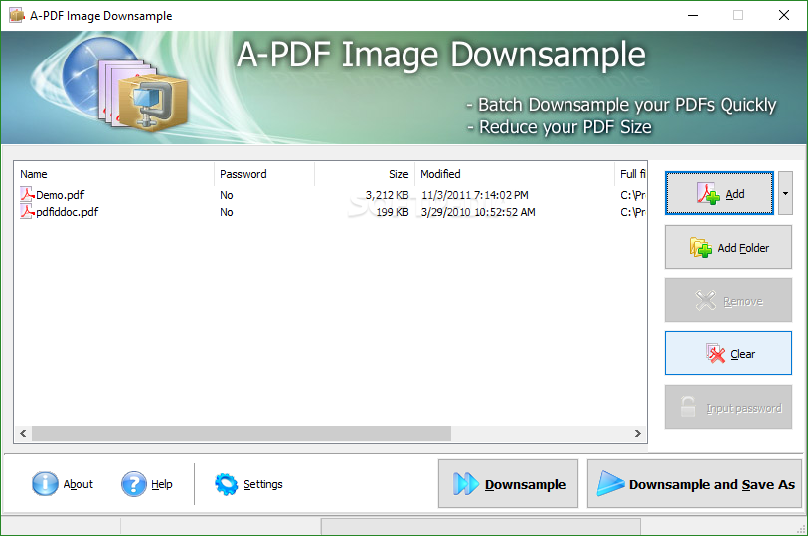
Два способа запуска: Downsample и Downsample And Save As
Кнопка Downsample запускает обработку с заменой исходного PDF. Такой режим удобен там, где итоговое имя должно остаться прежним, но он требует дисциплины: параметры влияют сразу на рабочий файл. В настройках для этого сценария предусмотрено резервное копирование. Резерв может получать суффикс .BAK рядом с исходником либо помещаться в отдельный каталог, в зависимости от выбранного варианта.
Downsample And Save As сохраняет результат отдельно. Для первого знакомства и подбора качества этот вариант безопаснее: исходник остаётся доступным для визуального сравнения и повторного эксперимента. Можно сделать несколько копий с разным DPI или JPEG Quality, затем выбрать компромисс между размером и читаемостью. Такой подход особенно полезен для сканов с мелким шрифтом, печатями и тонкими графическими элементами.
Разница между командами не меняет алгоритм ресэмплинга; меняется стратегия сохранения. Поэтому сначала стоит определить, нужен ли воспроизводимый архив оригиналов. Если да, сохранение в отдельную папку уменьшает риск перепутать исходник и результат. Если файлов тысячи и действуют строгие правила именования, режим с резервной копией позволяет оставить пути и имена прежними, но резервный каталог нужно проверить на достаточный свободный объём.
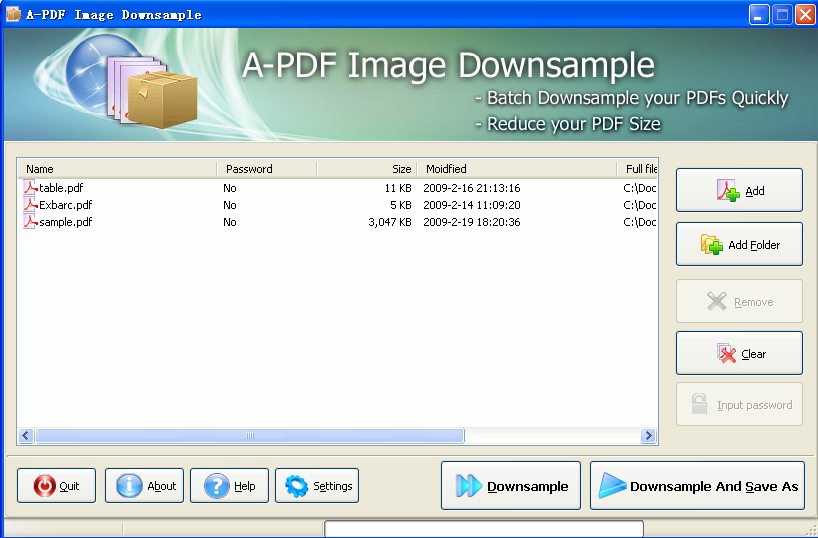
Настройки резервного копирования
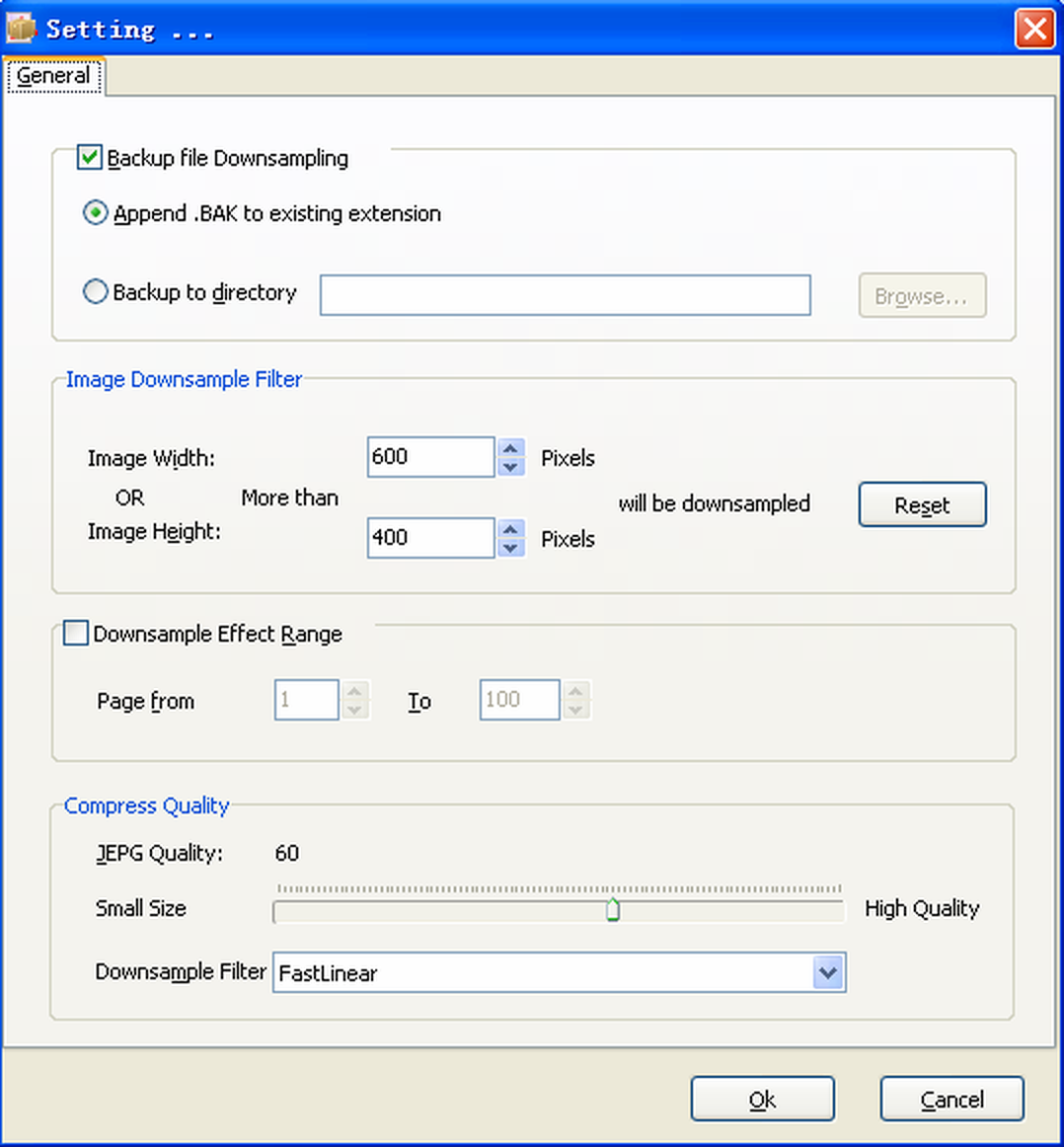
Флажок Backup file Downsampling относится к режиму, в котором исходный PDF заменяется обработанным файлом. При включённой защите программа сохраняет предыдущий файл до записи результата. В интерфейсе доступны два понятных сценария: добавить .BAK к существующему расширению либо отправить резервные копии в заданную папку. Первый вариант проще для единичных документов, второй удобнее для больших партий, потому что рабочая папка не заполняется дополнительными файлами.
Резервное копирование не является заменой обычной архивной политике. Оно защищает прежде всего от неудачно выбранного DPI, качества JPEG или диапазона страниц при текущем запуске. Если исходный документ юридически значим или является единственной копией скана, разумно хранить независимый оригинал до любых преобразований. После проверки результата .BAK можно переместить в архив по правилам организации, а не удалять автоматически только потому, что обработка завершилась без сообщения об ошибке.
При сохранении резервов в отдельный каталог заранее убедитесь, что путь доступен для записи и на диске достаточно места примерно под размер исходной партии. Во время массовой обработки некоторое время одновременно существуют исходные и результирующие данные. Ошибка создания каталога или невозможность записать файл в консольном режиме отражается отдельными кодами возврата, поэтому в автоматизированной задаче их лучше проверять, а не ориентироваться только на появление выходного файла.
Image Downsample Filter: как не трогать небольшую графику
Параметр Image Downsample Filter предназначен для отбора изображений по ширине и высоте. Его практическая задача — не пересчитывать маленькие элементы, для которых уменьшение почти не экономит место, но может ухудшить внешний вид. В руководстве в качестве примера упоминаются логотипы. Это полезно и для небольших печатей, пиктограмм, декоративных маркеров и других растровых объектов, которые уже имеют скромные размеры.
В настройках задаются пороги Image Width и Image Height. Смысл фильтра следует оценивать по содержимому конкретного PDF: размеры изображения внутри файла и его видимый размер на странице не всегда совпадают. Крупная картинка может быть размещена маленьким прямоугольником, а небольшой по пикселям объект — растянут. Поэтому порог лучше проверять на тестовом документе, где встречаются и полноформатные сканы, и мелкая графика.
Фильтр особенно полезен в смешанных документах. Если весь разворот — большой скан, его можно уменьшать, а небольшую эмблему или подпись оставить как есть. Без фильтра алгоритм проходит по подходящим изображениям независимо от их смысловой роли. Программа не знает, где фотография, где логотип, а где код для машинного считывания; решение принимается по числовым параметрам, поэтому именно пользователь задаёт границу между крупными и мелкими объектами.
Три метода уменьшения: по DPI, масштабу и габаритам
Resample Method предлагает три разных способа сформулировать целевой размер растровой графики. By DPI задаёт максимальную плотность изображения. By Scale уменьшает относительно исходного количества пикселей на указанный процент. By Width and Height ограничивает максимальную ширину и высоту. Методы решают похожую задачу, но удобны в разных рабочих процессах: DPI проще связать с качеством скана, процент — с одинаковым относительным сокращением, а габариты — с известным пределом в пикселях.
By DPI
Режим By DPI удобен, когда документы получены со сканера и известно, что исходное разрешение избыточно для просмотра на экране или передачи по сети. В графическом окне задаётся Max DPI, а в командной строке используется метод D с числом, например MD72. Руководство указывает 72 как значение по умолчанию для консольного режима. Это не означает, что 72 DPI подходит для любого документа: мелкий текст и тонкие штрихи требуют отдельной проверки.
DPI сама по себе не характеризует качество PDF: это способ связать физический размер размещения с количеством пикселей. Если одна и та же картинка занимает большую часть страницы, снижение максимального DPI уменьшит её пиксельные размеры. На фотографиях эффект может быть приемлемым, а на сканированном мелком тексте символы станут менее чёткими при увеличении. Поэтому выбирать число следует по самому требовательному элементу в партии, а не только по желаемому размеру файла.
By Scale
By Scale задаёт относительное уменьшение. В командной строке этому соответствует метод P; документация приводит значение по умолчанию 70 процентов. Такой вариант удобен, когда файлы различаются по физическому размеру страниц и исходному DPI, но требуется одинаково сократить число пикселей каждого подходящего изображения. Например, переход к 70 процентам по линейным размерам уменьшает ширину и высоту, а значит резко сокращает суммарное число пикселей.
Процентный режим хуже подходит, если в одной партии встречаются как умеренно разрешённые, так и огромные изображения. Один и тот же процент сохранит относительную разницу: чрезмерно большой скан останется значительно крупнее нужного, а скромный может потерять детали. В такой смеси практичнее распределить документы по группам либо использовать ограничение DPI или максимальных габаритов, если они лучше соответствуют конечному назначению.
By Width and Height
By Width and Height задаёт максимальные размеры изображения. В командной строке метод W принимает пару ширина×высота; в документации приведён пример 600×800. Этот режим понятен, когда конечная система имеет известный предел по пикселям: например, PDF предназначен для просмотра в интерфейсе, где изображения не требуется показывать крупнее определённого размера. Он также полезен при неоднородном DPI, когда физическая плотность не является надёжной исходной метрикой.
При ограничении ширины и высоты важно учитывать ориентацию страниц и изображений. Портретные и альбомные сканы могут иметь переставленные стороны, а внутри одной страницы могут находиться несколько картинок разной геометрии. Программа предоставляет числовой предел, но не анализирует смысл композиции. Проверка нескольких характерных страниц после обработки остаётся обязательной, особенно если документы содержат диаграммы с мелкими подписями.
JPEG Quality: баланс размера и видимых артефактов
Ползунок JPEG Quality регулирует качество JPEG-сжатия для изображения после пересчёта. В консольной утилите параметр Q принимает числовое значение, а значение по умолчанию в документации — 85. Чем сильнее сжатие, тем меньше может стать файл и тем заметнее риск артефактов. Они проявляются не только на фотографиях: вокруг контрастных букв, линий, штрихов и границ печатей могут появляться характерные искажения.
Качество JPEG следует подбирать после выбора разрешения, потому что два механизма воздействуют на изображение по-разному. Сначала ресэмплинг уменьшает количество пикселей, затем кодирование определяет, насколько точно сохранить оставшуюся информацию. Агрессивно уменьшить и DPI, и JPEG Quality одновременно — самый рискованный сценарий: если результат плох, трудно понять, какой параметр стал основной причиной потери читаемости.
Практический порядок настройки — сначала оставить качество достаточно высоким и подобрать разумное разрешение, затем при необходимости снизить JPEG Quality на тестовой копии. Сравнивать нужно не только размер в проводнике, но и страницы с наиболее сложной графикой. Для архивных сканов такими контрольными участками обычно служат мелкий шрифт, подписи карандашом, тонкие таблицы, печати и участки с низким контрастом.
Downsample Filter: алгоритмы ресэмплинга
В интерфейсе можно выбрать фильтр, используемый при пересчёте изображения. Документация перечисляет None, Triangle, Hermite, Bell, Spline, Lanczos3, Mitchell, Nearest, Linear, FastLinear, Bilinear и Bicubic; в командной строке им соответствуют номера от 0 до 11. Для командной строки значение по умолчанию — FastLinear под номером 9. Наличие такого выбора отличает программу от простых средств, где пользователь задаёт только качество или разрешение.
Руководство разделяет варианты по приоритету. Для качества оно рекомендует рассматривать Hermite, Bell, BSpline, Lanczos3, Mitchell, Nearest, Bilinear и Bicubic, а для скорости — Triangle, Linear и FastLinear. Это не универсальный рейтинг для любого содержимого: разные фильтры по-разному ведут себя на фотографиях, линиях и мелком тексте. Поэтому выбор имеет смысл только вместе с визуальной проверкой конкретного материала.
Nearest сохраняет характер резкого выбора ближайшего пикселя и может быть уместен для некоторых искусственных изображений, но на фотографических сканах способен выглядеть грубо. Более сглаживающие методы обычно дают другой баланс резкости и переходов. A-PDF Image Downsample не показывает предпросмотр каждого фильтра внутри окна настроек, поэтому сравнение выполняется через отдельные результаты. Это одна из причин сначала работать с копией небольшого тестового PDF.
Диапазон страниц: когда нужно обрабатывать не весь документ
Флажок Downsample Effect Range ограничивает обработку выбранными страницами. В графическом окне задаются начальная и конечная страницы, а консольный ключ R поддерживает более гибкую запись вроде отдельных номеров и интервалов. Документация приводит пример 1,2,5-10. Если диапазон не указан в командной строке, обрабатываются все страницы.
Ограничение полезно, когда растровое содержимое сосредоточено только в части PDF. Например, основная часть отчёта может быть текстовой, а в приложении находиться десятки сканированных листов. Обработка только нужного диапазона сокращает время и уменьшает вероятность ненужного повторного кодирования изображений на остальных страницах. При этом диапазон не удаляет страницы и не извлекает их: он лишь определяет, где применять ресэмплинг.
Перед заданием диапазона проверьте фактическую нумерацию страниц в PDF, а не только напечатанные номера в колонтитулах. Титульный лист может не иметь печатного номера, а первая страница основного текста визуально обозначаться как 1, хотя для программы она является, например, третьей страницей файла. Ошибка на одну позицию приведёт к тому, что нужная страница останется без обработки или изменится соседняя.
Защищённые PDF и ввод пароля
Программа умеет работать с PDF, для которых требуется пароль. В очереди такие документы помечаются признаком в столбце Password, а команда Input Password открывает отдельный диалог. Это позволяет подготовить защищённый файл к обработке до запуска всей партии. В консольном режиме пароль передаётся ключом S.
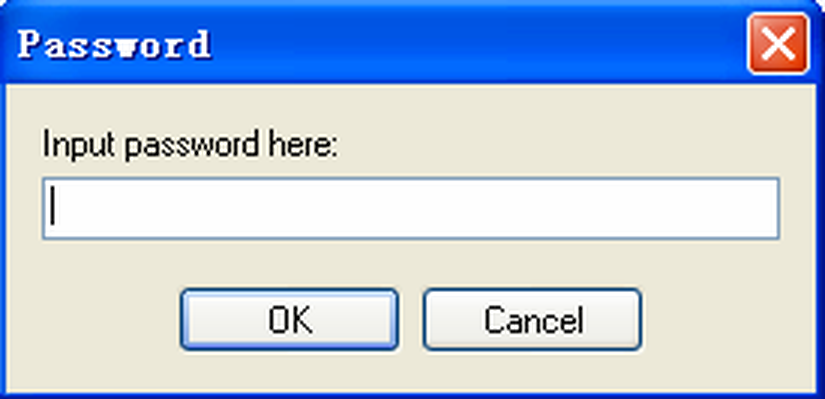
Поддержка пароля не означает, что программа может обходить неизвестные ограничения. Документация командной строки различает ошибку неверного пароля и неподдерживаемого типа защиты отдельными кодами возврата. Если пароль неизвестен или конкретная схема безопасности не принимается, задача не должна считаться успешно обработанной. Для пакетного сценария это особенно важно: один защищённый документ не должен незаметно выпадать из результата.
Пароли не стоит без необходимости оставлять в открытом виде в общих командных файлах и журналах. Сам синтаксис pidcmd.exe позволяет передать строку в аргументе, но организационная безопасность остаётся задачей пользователя. Если обработка выполняется вручную, ввод через диалог уменьшает число мест, где пароль может сохраниться как обычный текст. Если используется автоматизация, доступ к скриптам и журналам следует ограничить.
Пакетная обработка папок
A-PDF Image Downsample рассчитана не только на одиночный файл: документация прямо указывает пакетную обработку, а Add Folder позволяет добавлять содержимое папки вместе с подпапками. Это основной сценарий для архива сканов, где ручной запуск каждого PDF отнимал бы больше времени, чем сама оптимизация. После формирования очереди одни и те же параметры применяются к выбранной партии.
Общий профиль выгоден только для похожих документов. Если в одной папке смешаны фотографии, чертежи, сканы мелкого текста и уже сжатые PDF, единое значение DPI и JPEG Quality может оказаться слишком грубым для части файлов и слишком осторожным для другой. Перед массовой обработкой лучше разделить документы на группы по типу содержимого и назначению результата, а затем тестировать по одному характерному представителю каждой группы.
При добавлении большой иерархии папок отдельно проверьте, как вы будете сохранять результаты. Если используется замена исходников, резервная стратегия должна быть понятна заранее. Если выбран Save As, выходной каталог не должен создавать путаницу с исходной структурой. Программа выполняет downsampling автоматически, но организация файлов до и после операции остаётся ответственностью пользователя.
Командная строка pidcmd.exe
Для повторяемых задач предусмотрена pidcmd.exe. Она принимает входной PDF, выходной PDF и параметры ресэмплинга, поэтому подходит для сценариев, где графическое окно неудобно: обработки по расписанию, запуска из пакетного файла, интеграции в цепочку подготовки документов или последовательной обработки заранее сформированного списка. Команда работает с одним входным и одним выходным PDF за вызов; обход множества файлов организует вызывающий скрипт.
Общая форма вызова состоит из пути к pidcmd.exe, входного PDF, выходного PDF и метода M. Дополнительно можно передать пароль S, диапазон страниц R, фильтр небольших изображений F, качество JPEG Q и номер фильтра C. Пути с пробелами следует заключать в кавычки. В документации показан пример, где одновременно задаются DPI, пароль, страницы, порог изображения, качество JPEG и алгоритм ресэмплинга.
PIDCMD.exe <input pdf> <output pdf> -M<method> [-S<password>] [-R<range>] [-F<widthxheight>] [-Q<quality>] [-C<filter>]Параметр M обязателен для описания способа уменьшения. Для DPI используется D с максимальным значением, для процентного масштаба — P, для ограничений ширины и высоты — W. В примерах документации формы выглядят как MD72, MP70 и MW600x800. Такая запись компактна, но чувствительна к точности синтаксиса: лишний пробел внутри ключа или неверное значение может изменить результат или привести к ошибке.
Ключи командной строки
| Ключ | Назначение | Пример смысла |
|---|---|---|
| M | Метод уменьшения и его значение | DPI, процент либо ширина×высота |
| S | Пароль защищённого PDF | Передаётся при необходимости |
| R | Диапазон страниц | Отдельные номера и интервалы |
| F | Порог размеров изображений | Ширина×высота для фильтра |
| Q | Качество JPEG | Числовое значение качества |
| C | Фильтр ресэмплинга | Номер от None до Bicubic |
Для воспроизводимости полезно хранить используемые параметры рядом с журналом обработки. Если через несколько месяцев понадобится объяснить, почему архивная копия стала определённого размера, одна запись команды даст больше информации, чем устное описание сжали PDF. Особенно важны метод M, качество Q, фильтр C и диапазон R: именно они напрямую определяют, какие изображения и как были изменены.
Номера фильтров для C
| Номер | Фильтр |
|---|---|
| 0 | None |
| 1 | Triangle |
| 2 | Hermite |
| 3 | Bell |
| 4 | Spline |
| 5 | Lanczos3 |
| 6 | Mitchell |
| 7 | Nearest |
| 8 | Linear |
| 9 | FastLinear |
| 10 | Bilinear |
| 11 | Bicubic |
Если скрипт переносится между компьютерами, не полагайтесь на текущую рабочую папку. Явные полные пути к входному и выходному файлу снижают риск сохранить результат не туда. Выходной путь не должен совпадать с единственной архивной копией, пока параметры не проверены. Для больших партий полезно сначала выполнить несколько тестовых вызовов и только после контроля качества запускать цикл по каталогу.
Коды возврата pidcmd.exe и диагностика автоматизации
Консольная утилита возвращает числовой код, по которому сценарий может отличить успешную обработку от конкретной проблемы. Ноль означает успех. Код 2 связан с отсутствием входного файла, 3 — с невозможностью создать выходной каталог, 4 — с ошибкой загрузки PDF, 5 — с неверным паролем, 6 — с неподдерживаемой защитой, 7 — с невозможностью создать выходной файл, 8 — с ошибкой сохранения результата.
| Код | Что означает | Что проверить |
|---|---|---|
| 0 | Обработка завершена | Размер и визуальное качество результата |
| 2 | Входной файл не найден | Путь, имя, кавычки и доступность диска |
| 3 | Не создан выходной каталог | Путь и права записи |
| 4 | PDF не загружен | Целостность файла и его формат |
| 5 | Пароль неверен | Правильность переданного пароля |
| 6 | Защита не поддерживается | Тип ограничений PDF |
| 7 | Выходной файл не создан | Права, занятое имя, путь |
| 8 | Результат не сохранён | Свободное место и доступ к файлу |
В пакетном файле недостаточно просто вызвать pidcmd.exe и перейти к следующему документу. После каждого вызова следует проверять код возврата и записывать хотя бы имя файла, код и применённый профиль. Иначе партия из сотен документов может выглядеть завершённой, хотя часть файлов не была создана из-за пароля, повреждения или недостатка места. Коды позволяют отделить такие случаи от собственно вопроса качества сжатия.
Даже код 0 не доказывает, что параметры выбраны удачно. Он говорит об успешном выполнении операции, а не о сохранении требуемой читаемости. Поэтому технический контроль и визуальный контроль решают разные задачи. Первый подтверждает, что файл создан без заявленной ошибки; второй — что результат пригоден для чтения, печати, архива или публикации в соответствии с вашей целью.
Как подбирать параметры без лишней потери качества
Надёжнее всего подбирать настройки от мягких к более сильным. Возьмите копию характерного PDF, выберите один метод уменьшения и не меняйте одновременно все параметры. Сначала оцените разрешение или масштаб при достаточно высоком JPEG Quality, затем при необходимости снижайте качество. Такой порядок позволяет понять, что именно дало выигрыш в размере и где появилась заметная деградация. Случайный перебор нескольких ползунков быстрее приводит к маленькому файлу, но хуже объясняет результат.
Контрольный документ должен быть сложнее среднего, а не удобнее. Если архив содержит мелкий текст, печати, фотографии и таблицы, выберите PDF, где встречается максимум таких элементов. Параметры, прошедшие проверку только на крупном машинописном тексте, могут оказаться непригодными для тонких подписей. Проверяйте не только первую страницу: диапазон страниц или неоднородный способ сканирования способны скрыть проблему в середине файла.
Сравнение лучше проводить при нескольких масштабах. На уровне вся страница легко пропустить распад мелких символов, а при экстремальном увеличении заметны артефакты, которые пользователь никогда не увидит. Практический критерий задаётся назначением: чтение на мониторе, отправка по электронной почте, печать, просмотр в архивной системе. Один и тот же результат может быть достаточным для быстрого просмотра и недостаточным для повторной печати мелкого текста.
Контрольный чек-лист после пробного запуска
- Откройте исходник и результат на одной и той же странице и масштабе.
- Сравните мелкие буквы, цифры, тонкие линии таблиц и подписи.
- Проверьте фотографии на блочность и ступенчатые контуры.
- Убедитесь, что нужные страницы действительно обработаны, а исключённые остались без изменения.
- Проверьте, что небольшие логотипы и другие исключаемые изображения сохранили вид.
- Сравните итоговый размер с тем, насколько заметно изменилось качество.
- Откройте результат в обычном PDF-просмотрщике и пролистайте несколько участков документа.
Сканированные документы: самый типичный сценарий
Сканы часто хранят намного больше пикселей, чем нужно для их фактического использования. Если бумажные страницы были оцифрованы с высоким разрешением и сохранены в PDF как крупные изображения, A-PDF Image Downsample может уменьшить их, не меняя состав страниц. Для архива, который требуется быстро просматривать и передавать, это даёт прямой выигрыш по объёму и времени загрузки.
Однако сканированный текст чувствителен к уменьшению иначе, чем обычная фотография. Буква состоит из небольшого числа контрастных штрихов, и каждый потерянный пиксель может повлиять на форму символа. Особенно уязвимы маленький кегль, слабый контраст бумаги, факсимильный шум и тонкие линии. Поэтому для сканов нельзя оценивать только общую резкость картинки; нужно читать несколько сложных фрагментов и проверять цифры, где ошибка наиболее критична.
Если на странице уже присутствует текстовый OCR-слой, downsampling изображения сам по себе не выполняет новое распознавание и не исправляет существующий текстовый слой. Программа предназначена для изображений. Поэтому после обработки полезно убедиться, что поиск и копирование текста в PDF работают так же, как до него, особенно если документ будет использоваться в архиве с полнотекстовым поиском.
Фотографии и цветные иллюстрации
Для фотографий на размер влияют и количество пикселей, и JPEG Quality. Слишком большое разрешение тратит место на детали, которые не видны при обычном масштабе страницы, а слишком низкое качество создаёт блоки и ореолы. Хороший профиль сохраняет нужную фактуру при уменьшенном объёме. Но программа не предлагает предметных профилей вроде фото, чертёж или журнал: пользователь напрямую управляет общими параметрами ресэмплинга и сжатия.
На фотографических материалах полезно проверять плавные градиенты, волосы, ткань, мелкие текстуры и контрастные границы объектов. Там быстрее всего видны последствия повторного JPEG-кодирования. Если исходная фотография уже была сильно сжата до попадания в PDF, новый проход может усилить старые дефекты. В таком случае уменьшение разрешения при более осторожном качестве часто разумнее, чем сильное снижение JPEG Quality.
Если фотографии используются как доказательный материал, медицинские изображения, технические снимки или любая графика, где значима мелкая деталь, вопрос допустимости downsampling должен решаться правилами вашей задачи. Программа технически умеет уменьшить растровую часть, но не может определить, какая деталь содержательно важна. Для таких документов исходник необходимо сохранять независимо от удобства получившейся копии.
Чертежи, схемы, таблицы и тонкие линии
На схемах и таблицах ресэмплинг проявляет себя иначе, чем на фотографиях. Резкие однопиксельные линии, мелкие индексы, штриховка и близко расположенные элементы чувствительны к алгоритму пересчёта. При уменьшении некоторые линии могут стать слабее или визуально сливаться. JPEG-сжатие дополнительно создаёт артефакты вокруг контрастных границ, поэтому для таких документов особенно важно не гнаться за минимальным размером.
Если схема внутри PDF является векторной, A-PDF Image Downsample не должна превращать её в растр только ради уменьшения: её назначение — обработка встроенных растровых изображений. Следовательно, сильный эффект на чертеже ожидается прежде всего тогда, когда чертёж был отсканирован или вставлен как картинка. Это полезная диагностическая подсказка: отсутствие заметного уменьшения может означать, что основные элементы файла хранятся не как крупные растры.
Для технических документов полезно делать тестовую печать, если печать входит в реальный процесс. Экран с масштабированием способен скрыть или, наоборот, преувеличить некоторые дефекты. Итоговый критерий должен соответствовать способу использования. Если документ нужен только для быстрого просмотра на экране, требования одни; если по нему читают размеры, маркировку или мелкие примечания на бумаге, запас качества должен быть выше.
Когда фильтр небольших изображений особенно полезен
Порог Image Downsample Filter помогает сохранить маленькие растры без повторной обработки. В деловых PDF такими объектами часто оказываются логотип, скан подписи, печать, значок или небольшой штрихкод. Их вклад в общий объём может быть мал по сравнению с полноформатным сканом страницы, а ухудшение заметно сразу. Исключив их по размерам, можно сосредоточить экономию на крупных изображениях.
Порог не распознаёт тип объекта. Если небольшой снимок содержит важный текст, он будет исключён или включён только по числовому условию. Аналогично крупный логотип, занимающий значительную площадь, может пройти фильтр как обычное крупное изображение. Поэтому настраивать значения только по названию функции нельзя: нужно понимать реальные пиксельные размеры объектов в характерных документах.
В смешанном макете возможна ситуация, когда картинка шире порога, но ниже порога по высоте, либо наоборот. Руководство показывает настройки ширины и высоты как пару условий для отбора. Если поведение на пограничных объектах критично, его лучше проверить на тестовом PDF, а не строить процесс на предположении о логике сравнения. Такой тест занимает меньше времени, чем восстановление большой партии после слишком широкого отбора.
Что программа не делает
A-PDF Image Downsample не является редактором текста PDF. В ней нет инструмента для исправления слов, перестановки абзацев, изменения шрифтов или редактирования содержимого страницы как в полноценном PDF-редакторе. Её рабочий объект — растровые изображения внутри документа. Поэтому уменьшение размера здесь не следует путать с комплексной оптимизацией всех внутренних ресурсов PDF.
Программа также не выполняет OCR. Она не распознаёт буквы на сканах и не создаёт поисковый текстовый слой. Если задача состоит в том, чтобы сделать скан доступным для поиска, сначала или отдельно понадобится средство распознавания. Downsampling решает другую проблему — вес растровой графики. Эти операции могут использоваться в одном рабочем процессе, но результат и риски у них разные.
В документированной функциональности нет правки геометрического перекоса страниц, автоматического удаления пустых листов или перевода цветных сканов в чёрно-белые изображения. Если исходный архив нуждается именно в такой очистке, downsampling не заменит специализированные операции. Его стоит применять тогда, когда структура документа уже приемлема, а основная проблема — чрезмерный объём встроенных изображений.
Не следует ожидать и визуального сравнения до/после внутри окна настроек. Программа запускает обработку по выбранным числам, а результат проверяется после сохранения. Для аккуратного подбора профиля это означает несколько итераций на тестовой копии. Такой рабочий процесс медленнее встроенного живого предпросмотра, зато параметры остаются простыми и явно связаны с методом ресэмплинга.
Совместимость и запуск в Windows
Официальная страница продукта указывает Windows 2000, XP, Vista и 7. Для более новых выпусков Windows там нет такой же явной гарантии совместимости, поэтому перед внедрением в рабочий процесс лучше проверить программу именно в вашей среде, включая права на запись, доступ к папкам и обработку реальных PDF.
Руководство отмечает, что для работы не требуется Adobe Acrobat и что создаваемые документы совместимы с Adobe Acrobat Reader 5 и выше. Практический смысл в том, что downsampling выполняется самой программой, а просмотрщик нужен только для контроля результата. При этом совместимость конкретного PDF всё равно зависит от его структуры и защиты, о чём напоминают отдельные коды ошибок загрузки и безопасности в pidcmd.exe.
На современных системах отдельного внимания заслуживают пути в защищённые каталоги и права пользователя. Если программа не может создать выходной каталог или файл, причиной может быть не сам PDF, а место сохранения. Для тестов разумно использовать папку, куда у пользователя точно есть права записи, а затем переносить проверенный процесс в рабочую структуру. Это особенно важно при автоматическом запуске из сценария.
Пробный режим и водяной знак
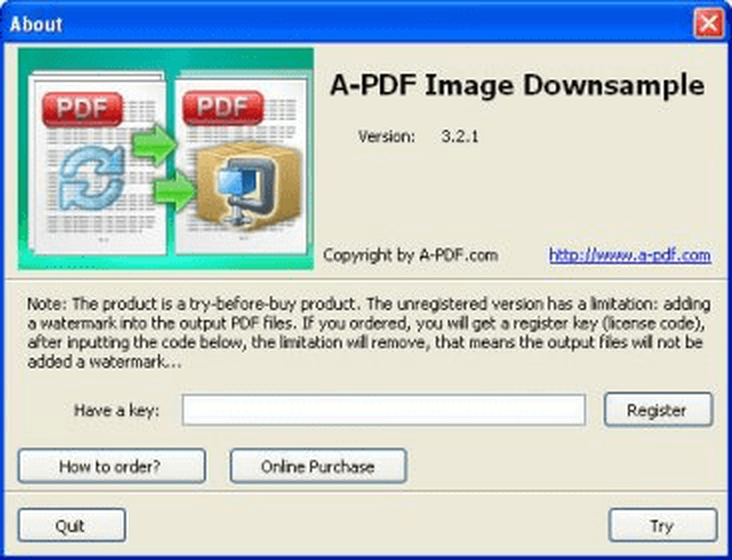
Руководство описывает схему try-before-you-buy: заявленные функции доступны для проверки, однако незарегистрированная копия добавляет водяной знак в создаваемые PDF. Это принципиальное ограничение при оценке результата. Файл может технически демонстрировать степень уменьшения и качество изображений, но результат с водяным знаком нельзя считать готовой чистой копией для обычного использования.
Во время тестирования водяной знак не следует путать с артефактом исходного PDF или последствием JPEG-сжатия. Если задача состоит в сравнении параметров, оценивайте одновременно размер, качество исходной графики и появившуюся служебную отметку пробной копии. Для сохранения эталонных документов используйте исходники, а не тестовый результат, пока условия использования программы не соответствуют вашей задаче.
С точки зрения практики это ещё одна причина не запускать массовую перезапись сразу после установки. Сначала обработайте отдельную копию, проверьте, что режим и ограничения подходят, затем решайте вопрос о дальнейшей эксплуатации. Пакетная функция способна быстро применить одни параметры ко многим файлам, поэтому ошибка, обнаруженная после сотен документов, обходится дороже, чем несколько минут предварительной проверки.
Сравнение A-PDF Image Downsample с аналогами
| Программа | Лучше подходит для | Главное ограничение |
|---|---|---|
| A-PDF Image Downsample | Пакетного уменьшения растров в PDF с выбором DPI, масштаба, габаритов, JPEG-качества и фильтра | Не редактирует текст и не выполняет OCR |
| A-PDF Scan Optimizer | Комплексной подготовки сканов, где кроме уменьшения изображений нужны операции очистки страниц | Избыточен, если требуется только ресэмплинг изображений |
| Adobe Acrobat Pro | Комплексной оптимизации PDF, затрагивающей не только изображения, но и другие ресурсы документа | Набор функций шире простой задачи downsampling |
| PDF24 Creator | Повседневного сжатия PDF и работы с набором дополнительных PDF-инструментов | Меньше акцента на явный выбор конкретного фильтра ресэмплинга |
| Ghostscript | Сценариев и серверной обработки PDF с большим числом параметров командной строки | Требует уверенной работы с консолью и параметрами pdfwrite |
Выбор зависит от границ задачи. A-PDF Image Downsample особенно понятна, когда известно, что объём создают крупные растровые изображения и нужен контролируемый пересчёт именно их: можно задать три метода размеров, JPEG Quality, фильтр, порог небольших картинок и диапазон страниц. Если требуется одновременно править текст, распознавать сканы или глубоко оптимизировать остальные ресурсы PDF, практичнее использовать более широкий инструмент. Для полностью автоматизированных конвейеров Ghostscript гибче, но требует заметно больше внимания к параметрам и тестированию.
Сценарий 1: уменьшить большой скан для отправки
Начните с копии исходного PDF и откройте несколько страниц, чтобы понять характер текста и графики. Добавьте файл через Add, затем откройте Settings. Для первого теста логично использовать метод By DPI и умеренное значение, сохранив JPEG Quality на осторожном уровне. Если на страницах есть маленькие логотипы или печати, включите Image Downsample Filter так, чтобы крупные сканы попадали под обработку, а действительно небольшие растры оставались нетронутыми.
Запустите Downsample And Save As и сохраните результат отдельно. После обработки сравните размер файлов, но не останавливайтесь на этом. Откройте одинаковые страницы исходника и результата, увеличьте мелкий текст, таблицы и печати. Если качество достаточное, можно попробовать ещё немного уменьшить DPI или JPEG Quality. Если символы начинают распадаться, вернитесь к более мягкому значению и зафиксируйте его как профиль для похожих сканов.
Когда профиль найден, добавьте остальные документы того же происхождения. Не смешивайте с ними PDF, снятые другим сканером или при другом разрешении, если не проверяли их отдельно. Одинаковое имя скан не гарантирует одинаковую структуру. Партия должна быть достаточно однородной, чтобы выбранный предел не оказался слишком низким для части документов.
Сценарий 2: обработать только приложения в конце PDF
Если первые страницы отчёта состоят из векторного текста, а в конце находятся тяжёлые отсканированные приложения, нет необходимости воздействовать на весь документ. Определите фактические номера страниц PDF, включите Downsample Effect Range и задайте начальную и конечную страницы приложений. В консольном варианте можно использовать R с одним или несколькими интервалами.
Преимущество такого подхода не только во времени. Вы исключаете лишнее повторное кодирование растров, которые могут встречаться в титульной части, логотипах или диаграммах. После сохранения проверьте границу диапазона: последняя необрабатываемая страница и первая обрабатываемая должны соответствовать плану. Ошибка нумерации особенно вероятна в документах с титульниками и вставками без печатных номеров.
Если приложения расположены несколькими отдельными блоками, графический диапазон удобнее применять к каждому подходящему файлу по его структуре, а консольный R позволяет перечислить отдельные страницы и интервалы. Не следует задавать универсальный диапазон для разных документов только потому, что они относятся к одной папке: реальная длина и расположение приложений могут отличаться.
Сценарий 3: не ухудшать логотипы и маленькие печати
В документе с полноформатными сканами небольшие цветные элементы могут уже иметь скромное разрешение. Если их пересчитать вместе со страницей, экономия будет небольшой, а потеря резкости заметной. Для такого случая включите Image Downsample Filter и задайте минимальные размеры, выше которых изображение допускается к обработке. Значения подбираются экспериментально по конкретным объектам.
После теста внимательно осмотрите элементы около порога. Особенно полезны документы, где встречаются несколько логотипов разных размеров. Если большой логотип всё ещё попадает под downsampling и качество страдает, сам порог может быть недостаточен как критерий. Тогда проще изменить профиль партии или не применять сильное уменьшение к документам с чувствительной графикой.
Важно помнить, что фильтр опирается на размеры, а не на смысл. Он не знает, что перед ним печать или код. Поэтому исключение небольшой графики — техническая эвристика, а не защита определённого класса объектов. Чем важнее машинная читаемость элемента, тем строже должна быть проверка результата.
Сценарий 4: одинаковая относительная обработка группы файлов
Когда исходные документы подготовлены одним процессом и имеют близкое качество, By Scale позволяет применить одинаковое относительное уменьшение. Этот метод не требует оценивать физический DPI каждого изображения: выбирается процент масштаба. Он удобен для однородного набора, где важно сохранить пропорциональное отношение между исходной и итоговой растровой сеткой.
Начинайте с умеренного процента и проверяйте наиболее мелкие элементы. Если файлы действительно однородны, один профиль можно применить к всей партии. Если же несколько PDF неожиданно выглядят хуже, это признак, что их исходные изображения меньше или иным образом подготовлены. Их следует вывести в отдельную группу, а не повышать качество для всей партии и терять экономию на остальных.
Процентный метод особенно нагляден при сравнении результатов: изменение относится к исходному числу пикселей, а не к условному физическому размеру страницы. Но это же его ограничение. Очень крупный исходник после умеренного процента может всё равно остаться избыточным, поэтому при наличии жёсткого целевого предела по пикселям лучше рассмотреть Width and Height.
Сценарий 5: ограничить изображения максимальными габаритами
Режим By Width and Height подходит, когда заранее известен максимально нужный размер растров. Задайте предел ширины и высоты, сохраните тестовую копию и проверьте как портретные, так и альбомные страницы. Если в документе есть изображения не на всю страницу, убедитесь, что правило не уменьшило важные вставки сильнее ожидаемого.
В консольном сценарии этот режим удобно записывать в профиль как MWширинаxвысота. Точное число зависит от назначения документа и не должно копироваться из примера документации без проверки. Пример показывает синтаксис, а не универсальную рекомендацию качества. То же относится к значениям DPI и процента: заводские примеры помогают понять команду, но не определяют требования конкретного архива.
После проверки на одном PDF повторите тест на документе другого формата страницы. Если результат устойчив, профиль становится кандидатом для партии. Если нет, разделите набор по формату или используйте метод, лучше связанный с реальным способом просмотра. Цель — не заставить все файлы пройти через одинаковые числа, а получить предсказуемое качество при меньшем объёме.
Сценарий 6: автоматическая обработка через командный файл
Для автоматизации сначала отладьте один вызов pidcmd.exe вручную. Укажите отдельный входной и выходной файл, метод M и минимально необходимый набор дополнительных ключей. После успешного результата проверьте код возврата и содержимое PDF. Только затем переносите команду в цикл по файлам. Такой порядок отделяет ошибки синтаксиса от проблем конкретных документов.
В цикле записывайте журнал: имя входного файла, имя результата, код возврата и профиль. Для кодов 2–8 предусмотрите явное сообщение и не удаляйте исходник. Если применяется пароль, избегайте вывода полного текста команды в общий журнал, иначе секрет может попасть в историю выполнения. При большом числе файлов полезно также фиксировать размер до и после, чтобы быстро заметить аномалии.
Аномалия — это не обязательно ошибка программы. Если один PDF почти не уменьшился, в нём могло не быть крупных растров или они уже были компактными. Если другой уменьшился в десятки раз, его нужно внимательно проверить визуально: огромный выигрыш может быть ожидаемым для избыточных сканов, но он также означает сильное изменение растровой части. Автоматизация должна ускорять рутинные шаги, а не отменять контроль качества.
Типичные ошибки и способы исправления
Файл почти не уменьшился
Сначала проверьте, действительно ли PDF содержит крупные растровые изображения. Если документ в основном векторный, текстовый или уже оптимизирован, downsampling не обязан давать значительный выигрыш. Затем убедитесь, что Image Downsample Filter не исключил основные картинки из-за слишком высокого порога и что диапазон страниц охватывает нужную часть документа. Наконец, сравните выбранный метод с исходным размером изображений: слишком мягкий предел может просто не требовать пересчёта.
Не стоит решать такую ситуацию мгновенным снижением JPEG Quality до минимального значения. Если причина в отсутствии подходящих изображений, сильное сжатие не создаст экономию там, где нечего пересчитывать. А если подходящие растры есть, резкое снижение качества может дать непропорциональные визуальные потери. Диагностика должна идти от состава PDF и охвата страниц к параметрам, а не наоборот.
После обработки мелкий текст стал нечётким
Для сканированного текста это обычно означает, что итоговая растровая сетка стала слишком грубой, JPEG-сжатие слишком сильным либо выбранный фильтр неудачно ведёт себя на конкретных штрихах. Вернитесь к исходной копии, увеличьте разрешение или масштаб и сохраните JPEG Quality более высоким. Затем сравните несколько фильтров на одной странице вместо изменения всех параметров одновременно.
Если ухудшаются только небольшие вставки, рассмотрите Image Downsample Filter. Он может оставить маленькие объекты без пересчёта, пока полноформатные страницы продолжают уменьшаться. Если же страдает весь скан, проблема не решается исключением мелких картинок: нужен более щадящий профиль для основных изображений.
Нужные страницы не изменились
Проверьте Downsample Effect Range и фактическую нумерацию PDF. В консольном режиме проверьте синтаксис ключа R и отсутствие ошибки в интервалах. Если диапазон верен, причиной может быть фильтр по размерам: изображения на этих страницах могли не пройти порог. Ещё один вариант — растров на странице нет или они уже не превышают выбранное ограничение.
Программа сообщает о неверном пароле
Для pidcmd.exe это отдельный код 5. Проверьте сам пароль и способ его передачи. Если пароль содержит пробелы или специальные символы, особенно важно корректно заключить аргумент в кавычки согласно синтаксису используемого командного файла. В графическом режиме введите пароль через Input Password для выбранного защищённого PDF и убедитесь, что он принят до запуска партии.
Защищённый PDF всё равно не обрабатывается
Код 6 означает неподдерживаемую защиту, то есть ситуация отличается от обычной ошибки пароля. Downsampling не следует рассматривать как средство снятия любых ограничений PDF. Если документ можно законно обрабатывать, подготовьте разрешённую копию в средстве, которое понимает его схему защиты, либо используйте другой путь обработки. Не пытайтесь считать отсутствие результата обычным сбоем качества изображений.
Не создаётся выходной файл или каталог
Коды 3, 7 и 8 связаны с созданием каталога, выходного файла и сохранением. Проверьте существование родительского пути, права записи, свободное место, доступность сетевого ресурса и то, не занят ли файл другой программой. Для диагностики перенесите один тестовый PDF в простую папку на диске с заведомо доступной записью. Если там обработка проходит, проблема вероятнее связана с окружением сохранения, а не с самим PDF.
Результат стал очень маленьким, но качество неприемлемо
Вернитесь к исходнику: потерянные детали не восстанавливаются повторным сохранением уже уменьшенной копии. Повышайте параметры поэтапно. Если использовался низкий DPI, начните с него; если разрешение выглядит достаточным, увеличьте JPEG Quality; если контуры всё ещё неудовлетворительны, попробуйте другой Downsample Filter. Всегда сравнивайте с исходным PDF, а не с предыдущей ухудшенной копией.
После повторной обработки появились новые артефакты
Каждый новый проход может снова пересчитывать и кодировать подходящие изображения. Если результат первой обработки уже соответствует цели, не используйте его как исходник для второго профиля. Для сравнения вариантов каждый раз начинайте с одной и той же исходной копии. Тогда различия будут отражать параметры, а не накопление потерь от последовательных преобразований.
Как оценивать экономию места корректно
Размер PDF после обработки нужно сравнивать с размером исходника при одинаковой структуре задачи. Если вместе с downsampling выполнялись другие преобразования в сторонней программе, невозможно приписать всю разницу только уменьшению изображений. A-PDF Image Downsample сама ориентирована на растровую часть, поэтому чистый тест проще: исходная копия, один профиль, один результат.
Не существует универсального процента уменьшения для всех PDF. Документ из JPEG-фотографий, сканированный архив и векторный отчёт могут реагировать совершенно по-разному. Даже два скана одинакового числа страниц различаются по цветности, шуму, разрешению и степени исходного сжатия. Поэтому корректный показатель — фактический результат на вашей партии вместе с оценкой качества, а не обещанный заранее коэффициент.
Для массового процесса полезно собирать простую статистику: исходный размер, итоговый размер, выбранный профиль, количество файлов с ошибками и несколько результатов ручного контроля. Это позволяет понять, где профиль действительно эффективен, и обнаружить выбросы. Если файл уменьшился намного сильнее остальных, его стоит проверить отдельно; если почти не изменился, возможно, он не содержит нужного типа данных.
Как не потерять исходники при массовой работе
Самая безопасная схема — неизменяемая папка с исходниками, отдельный каталог результатов и тестовая выборка перед массовым запуском. Даже если используется встроенная резервная копия, независимый архив упрощает восстановление после ошибки настройки или неправильного отбора файлов. Особенно это важно, когда документы поступили из разных источников и повторно получить оригинал невозможно.
Если по требованиям нужно сохранить имена и расположение файлов, включите Backup file Downsampling и заранее проверьте, куда попадают резервные копии. Не начинайте с тысяч документов: обработайте несколько, убедитесь, что .BAK или резервный каталог создаётся ожидаемым образом, и только затем масштабируйте процесс. После завершения выборочно откройте результаты и отдельно проверьте, что число файлов совпадает с планом.
Для консольной автоматизации правило ещё жёстче: удаление или замена исходника должно происходить только после кода 0 и дополнительной проверки результата, если такая операция вообще предусмотрена вашим сценарием. Коды возврата дают технический сигнал, но не проверяют читаемость. Поэтому исходный архив разумно считать отдельным слоем данных, а оптимизированные PDF — производными копиями.
Работа с неоднородной коллекцией PDF
Одна из частых ошибок — применять один профиль ко всему архиву только потому, что файлы имеют расширение PDF. Внутри могут быть сканы, электронные документы, фотографии, презентации, схемы и уже оптимизированные копии. A-PDF Image Downsample реагирует на встроенные растры, поэтому одинаковое число DPI не означает одинаковый визуальный результат и одинаковую экономию.
Разделяйте коллекцию по признакам, связанным с содержимым: источник сканирования, формат страницы, наличие мелкого текста, доля фотографий, предполагаемый способ использования. Для каждой группы достаточно подобрать свой тестовый профиль. Такой подход обычно эффективнее, чем один очень осторожный профиль для всех: осторожность сохранит качество, но может оставить слишком большой объём на тех сканах, которые выдерживают более сильное уменьшение.
Если классификация заранее невозможна, используйте двухэтапный процесс. Сначала мягкий профиль и статистика по размеру результата, затем ручная проверка выбросов. PDF, которые почти не изменились, можно оставить как есть или передать другому средству оптимизации. PDF с резким уменьшением проверить внимательнее. Это превращает размер результата в диагностический сигнал, а не только конечную метрику.
Ресэмплинг и повторное JPEG-сжатие: что важно понимать
Ресэмплинг меняет число пикселей, а JPEG-сжатие — способ хранения получившейся растровой информации. Эти этапы связаны, но не равнозначны. Уменьшение ширины и высоты удаляет пространственные детали; снижение JPEG Quality допускает более грубое кодирование оставшихся данных. Если одновременно применить оба механизма сильно, качество может ухудшиться быстрее, чем при осторожной настройке одного из них.
Поэтому профиль удобно описывать как набор, а не одним числом: метод и его значение, JPEG Quality, фильтр C, порог F и страницы R. Два файла с одинаковым итоговым DPI могут выглядеть по-разному при разных фильтрах и качестве JPEG. А одинаковое JPEG Quality не гарантирует одинакового размера, потому что сложность изображений и исходное число пикселей различаются.
Для фотографий допустимая потеря часто воспринимается мягче, чем для текста и линий. Для скана мелких документов ситуация обратная: небольшой ореол или размытие вокруг букв сразу влияет на читаемость. Именно поэтому программа предоставляет фильтр ресэмплинга и качество отдельно. Эти настройки стоит использовать осознанно, а не оставлять весь контроль единственному параметру размера файла.
Проверка результата в разных просмотрщиках
Руководство заявляет совместимость создаваемых PDF с Adobe Acrobat Reader 5 и выше, но в рабочем процессе полезно открыть результат в том просмотрщике, которым реально пользуются сотрудники или клиенты. Downsampling меняет изображения, и хороший тест должен подтверждать не только открытие файла, но и нормальное масштабирование, прокрутку и отображение сложных страниц.
Если файл открывается, но изображение кажется мягче, сравните одинаковый масштаб с исходником. Некоторые просмотрщики применяют собственное сглаживание на экране, поэтому визуальное впечатление может зависеть от программы просмотра. Для важных задач дополните экранную проверку печатью или просмотром на целевом устройстве. Критерий качества должен соответствовать реальной точке использования.
Не используйте миниатюры страниц как единственный контроль: на уменьшенной миниатюре почти любой скан выглядит приемлемо. Проверяйте масштаб, при котором читают мелкий текст, а также увеличение, позволяющее увидеть характер артефактов. При этом не требуется добиваться идеального вида при бессмысленном многократном увеличении, если такое использование не входит в требования.
Практические вопросы о настройках
Нужно ли всегда уменьшать по DPI?
Нет. DPI удобен для сканов и задач, где имеет смысл плотность изображения относительно страницы, но программа предлагает ещё процент и максимальные ширину с высотой. Если исходные изображения неоднородны, выбор зависит от того, какой предел проще связать с конечным использованием. Процент сохраняет относительный характер уменьшения, а Width and Height задаёт понятный потолок по числу пикселей.
Можно ли обрабатывать несколько PDF одним запуском?
Да. Графический интерфейс поддерживает список файлов, добавление целой папки и работу с подпапками, а документация прямо описывает пакетную обработку. При этом настройки следует подбирать для однородной партии. Если файлы сильно различаются по типу, один профиль может быть хорош для крупных сканов и слишком агрессивен для мелкой технической графики.
Можно ли добавить документы перетаскиванием?
Да. Руководство предусматривает drag-and-drop из Проводника в область списка. Это не меняет файл в момент добавления: документ лишь появляется в очереди. Перед запуском список можно корректировать через Remove, а Clear удаляет из очереди все позиции. Двойной щелчок открывает выбранный PDF в назначенном системном просмотрщике.
Что произойдёт с PDF под паролем?
Защищённому документу можно передать пароль через Input Password, а в pidcmd.exe используется ключ S. Если пароль неверен, консольная утилита возвращает код 5; для неподдерживаемой защиты предусмотрен код 6. Это позволяет автоматическому сценарию различать две причины отказа. Неизвестный пароль программа не должна рассматриваться как способ обойти.
Можно ли уменьшить только несколько страниц?
Да. В настройках есть Downsample Effect Range с начальной и конечной страницами. Консольный ключ R поддерживает отдельные номера и интервалы, например сочетание нескольких страниц и диапазона. Если R не задан, документация указывает обработку всех страниц. При работе с диапазоном сверяйте номера страниц файла, а не печатные номера в колонтитулах.
Для чего нужен Image Downsample Filter?
Он исключает из обработки изображения, которые не проходят заданный порог по ширине и высоте. Смысл — не тратить обработку на небольшую графику и не ухудшать её без заметной экономии места. В руководстве как типичный пример упоминается логотип. На практике пороги обязательно тестировать, потому что программа опирается на размеры объекта, а не на его смысл.
Какой Downsample Filter выбрать?
Универсального лучшего фильтра документация не задаёт. Она перечисляет двенадцать вариантов и отдельно относит Triangle, Linear и FastLinear к быстрым, а несколько других — к вариантам, ориентированным на качество. Выбор зависит от содержимого. Для фотографий, сканированного текста и схем один и тот же фильтр может восприниматься по-разному, поэтому сравнивайте несколько результатов на характерной странице.
Что означает качество JPEG 85 в документации?
Это значение по умолчанию для ключа Q в описании командной строки, а не универсальный стандарт для всех документов. Сложные фотографии, текстовые сканы и уже сжатые картинки реагируют на повторное кодирование по-разному. Используйте число как отправную точку только после проверки, а не как гарантию качества. Если мелкие детали важны, сначала повышайте сохранность, затем ищите экономию.
Можно ли сохранить исходный файл автоматически?
В режиме перезаписи предусмотрена настройка Backup file Downsampling. Резервную копию можно оформить через добавление .BAK к расширению либо направить в выбранный каталог. Перед большой партией проверьте этот механизм на нескольких документах. Для уникальных исходников желательно иметь и независимый архив, потому что встроенный резерв связан только с текущей операцией.
Рекомендованный порядок работы
- Сохраните неизменяемую копию исходного PDF или всей партии.
- Выберите характерный документ с наиболее сложным текстом и графикой.
- Добавьте его в список и проверьте пароль, путь и нужный диапазон страниц.
- В Settings выберите один метод уменьшения и осторожные начальные параметры.
- При наличии мелкой графики настройте Image Downsample Filter.
- Сохраните результат через Downsample And Save As.
- Сравните размер, читаемость, фотографии, линии и нужные страницы с исходником.
- Меняйте за один тест ограниченное число параметров, чтобы понимать причину эффекта.
- Зафиксируйте удачный профиль и применяйте его только к похожим документам.
- После пакетной обработки проверьте коды ошибок или список результатов и выборочно откройте PDF.
Этот порядок не требует угадывать идеальные значения заранее. Он использует сильную сторону A-PDF Image Downsample — явный контроль над способом пересчёта изображений — и компенсирует отсутствие живого предпросмотра последовательным тестированием. Чем важнее исходные документы, тем больше внимания стоит уделить отдельному хранению оригиналов и проверке не только размера, но и содержательной пригодности результата.
Итог: когда A-PDF Image Downsample уместна
A-PDF Image Downsample уместна для конкретной задачи: уменьшить растровую составляющую PDF и управлять этим процессом через DPI, процент масштаба или максимальные габариты, JPEG Quality, один из двенадцати фильтров ресэмплинга, порог небольших изображений и диапазон страниц. Она поддерживает очередь файлов, добавление папок, защищённые паролем PDF, два варианта сохранения и командную строку с кодами возврата.
Её ограничения столь же конкретны. Здесь нет редактора текста, OCR и комплексной оптимизации всех ресурсов PDF; результат пробной работы содержит водяной знак, а качество приходится проверять после сохранения. Если объём файла создают полноформатные сканы или фотографии, инструмент даёт точные рычаги для уменьшения именно этой части. Если причина размера лежит в другом, нужен инструмент с более широким набором методов оптимизации.
Для надёжного применения достаточно придерживаться трёх правил: всегда начинать с копии исходника, подбирать профиль на самом сложном представительном документе и не считать уменьшение количества мегабайт единственным критерием успеха. Хороший результат — это PDF, который стал достаточно компактным для своей задачи, сохранил читаемость значимых деталей и открывается в целевой среде без ошибок.
