A-PDF Scan Optimizer — специализированная программа для оптимизации отсканированных PDF-документов. Ее задача не в редактировании текста, не в верстке страниц и не в создании PDF с нуля, а в обработке уже готовых файлов, которые получились после сканера, МФУ или пакетной оцифровки бумажного архива. Программа работает именно с PDF, внутри которых страницы представлены как сканированные изображения: договоры, акты, счета, накладные, заявления, инструкции, архивные дела, копии паспортов, журналы, многостраничные офисные подборки.
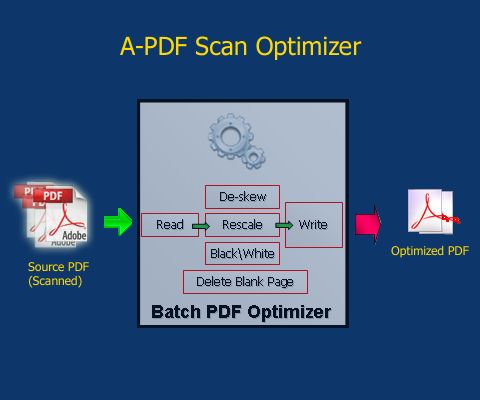
Главная идея A-PDF Scan Optimizer проста: взять тяжелый, перекошенный, цветной или неаккуратно собранный PDF после сканирования и привести его к более удобному виду. Программа умеет выравнивать перекошенные страницы, переводить сканы в черно-белый или серый режим, уменьшать размер PDF через ресемплинг изображений и удалять пустые страницы. В одном окне собраны четыре основные операции: De-Skew Scanned Images in PDF, Convert images to monochrome in PDF, Resample - Reduce the File Size и Delete Blank Page in PDF. Эти функции рассчитаны на типичные проблемы сканированных документов: наклон текста, слишком большой вес файла, лишние пустые листы после двустороннего сканирования, неудачные цветные сканы и завышенное разрешение изображений.
A-PDF Scan Optimizer особенно полезна там, где PDF-документы обрабатываются пачками. Если в папке лежит много сканов, их можно добавить списком, включить нужные параметры оптимизации и запустить обработку сразу для всего набора. Программа поддерживает пакетную обработку файлов, работу с защищенными PDF, добавление папок вместе с подпапками, перетаскивание документов в список и автоматическую обработку через режим Hot Directory Mode.
При этом A-PDF Scan Optimizer не стоит воспринимать как замену полноценному PDF-редактору. Она не предназначена для сложного изменения структуры документа, ручной правки текста, распознавания OCR как основной задачи или подготовки интерактивных форм. Это утилита для конкретного этапа документооборота: привести сканы в порядок перед хранением, отправкой, архивированием, передачей в OCR-систему или загрузкой в электронный архив.
Скачать A-PDF Scan Optimizer
- Редактирование PDF
- Русский интерфейс
- Просто новичкам
- Сложнее новичкам
- Может требовать настройки
- Интерфейс не для всех
Для каких задач подходит программа
A-PDF Scan Optimizer хорошо закрывает практические задачи, которые регулярно возникают после сканирования бумажных документов. В обычном офисном процессе сканер часто создает PDF с большим количеством проблем: страницы слегка повернуты, часть листов пустая, фон серый, файл весит слишком много, а цветные изображения занимают место без реальной пользы. Исправлять такие документы вручную в универсальном PDF-редакторе долго, особенно если файлов десятки или сотни. A-PDF Scan Optimizer решает эту задачу через заранее выбранные операции обработки.
Программа подходит для следующих сценариев:
| Сценарий | Что делает A-PDF Scan Optimizer | Практический результат |
|---|---|---|
| Скан после МФУ получился перекошенным | Выравнивает изображения страниц через De-Skew | Текст визуально становится ровнее и удобнее для чтения |
| PDF занимает слишком много места | Уменьшает изображения через Resample | Файл проще хранить, отправлять и открывать |
| Цвет в документе не нужен | Переводит страницы в Black/White или Grayscale | Документ становится легче и контрастнее |
| После двустороннего сканирования появились пустые листы | Удаляет blank pages | PDF становится короче и аккуратнее |
| Нужно обработать много PDF | Выполняет batch optimize PDF | Не приходится открывать каждый файл отдельно |
| Новые сканы постоянно попадают в одну папку | Использует Hot Directory Mode | PDF обрабатываются автоматически при попадании в monitored directory |
В делопроизводстве программа удобна для архивов, где важна не художественная точность изображения, а читаемость, компактность и единообразие. Для договоров, актов, счетов, заявлений, справок, внутренних приказов и бухгалтерских документов часто достаточно черно-белого или серого режима, ровного положения страниц и разумного размера файла. В таких задачах A-PDF Scan Optimizer работает как инструмент финальной подготовки PDF после сканера.
Для электронного архива программа полезна еще и потому, что она помогает привести документы к одному стандарту обработки. Например, можно обрабатывать все входящие сканы по схеме: выравнивание, удаление пустых страниц, уменьшение DPI, сохранение результата в отдельную папку. Такой подход снижает хаос в архиве: файлы становятся более предсказуемыми по размеру, структуре и визуальному качеству.
Общая логика работы A-PDF Scan Optimizer
Рабочий процесс в A-PDF Scan Optimizer построен по схеме добавить PDF → включить нужные операции → настроить параметры → запустить оптимизацию. Главное окно разделено на две логические части. Слева находится список PDF-файлов, которые будут обработаны. Справа расположен блок Options for Optimizer, где включаются и настраиваются операции оптимизации.
Основной сценарий выглядит так:
-
Пользователь добавляет документы через Add или целую папку через Add Folder.
-
При необходимости вводит пароль для защищенных файлов через Password.
-
В правой части окна включает нужные операции кнопкой Turn On.
-
Для каждой операции открывает Settings… и задает параметры.
-
Запускает обработку через Optimize или Optimize And Save As.
-
Проверяет итоговый PDF в обычном PDF-просмотрщике.
Важная особенность программы — она позволяет использовать несколько операций за один проход. Например, для архива договоров можно одновременно включить De-Skew Scanned Images in PDF, Resample - Reduce the File Size и Delete Blank Page in PDF. В этом случае программа сначала применяет выбранные настройки к изображениям внутри PDF, затем сохраняет оптимизированный результат.
Кнопка Optimize нужна для обработки файлов с перезаписью исходных PDF. Кнопка Optimize And Save As безопаснее для повседневной работы: она оптимизирует документы и сохраняет результат в выбранную пользователем папку, не заставляя вручную копировать исходники перед экспериментами с настройками. A-PDF Scan Optimizer четко разделяет эти два режима: Optimize перезаписывает оригинальные PDF, а Optimize And Save As сохраняет обработанные файлы в выбранную директорию.
Интерфейс программы
Интерфейс A-PDF Scan Optimizer выглядит как классическая Windows-утилита: без сложной ленты инструментов, без многослойных панелей и без редактора страниц. Вся работа сосредоточена в одном основном окне. Это удобно для пакетной обработки, потому что пользователь видит список документов и сразу рядом — набор операций, которые будут применены ко всем выбранным PDF.
В верхней левой части окна находятся кнопки для управления входными файлами:
| Элемент интерфейса | Назначение |
| Add | Добавляет отдельные PDF-документы в список |
| Add Folder | Добавляет все PDF из выбранной папки, включая подпапки |
| Password / Unlock | Используется для ввода пароля к защищенному PDF |
| Remove | Удаляет выбранные файлы из списка обработки |
| Clear | Полностью очищает список |
| Список файлов | Показывает добавленные PDF, их парольный статус, размер и дату изменения |
В правой части расположен блок Options for Optimizer. Он содержит четыре операции, каждая из которых имеет ссылку Turn On и отдельную ссылку Settings…:
| Операция | Для чего используется |
| De-Skew Scanned Images in PDF | Исправляет наклон сканированных страниц |
| Convert images to monochrome in PDF | Переводит изображения страниц в черно-белый или серый вид |
| Resample - Reduce the File Size | Уменьшает размер изображений внутри PDF |
| Delete Blank Page in PDF | Удаляет пустые страницы из документа |
В нижней части главного окна находятся дополнительные кнопки: Help, About, Settings, Hot Directory Mode, Optimize, Optimize And Save As. Кнопка Settings открывает общее окно параметров, где доступны вкладки для отдельных режимов обработки. Hot Directory Mode переключает программу в сценарий автоматической обработки папок.
Важная деталь интерфейса — A-PDF Scan Optimizer не заставляет пользователя открывать каждую страницу и вручную выделять проблемные места. Программа работает с документами целиком. Такой подход особенно удобен при обработке однотипных сканов: например, когда все файлы сделаны одним сканером с одинаковым разрешением и похожим качеством.
Добавление PDF-файлов и работа с папками
Добавление файлов в A-PDF Scan Optimizer можно выполнить несколькими способами. Кнопка Add открывает стандартное окно выбора файла, через которое пользователь указывает один или несколько PDF-документов. Кнопка Add Folder используется, когда нужно обработать не отдельный файл, а папку с документами. При добавлении папки программа поддерживает подпапки, поэтому ее удобно использовать для уже разложенного архива: например, когда документы сгруппированы по годам, контрагентам, подразделениям или типам.
A-PDF Scan Optimizer поддерживает перетаскивание файлов из Windows Explorer прямо в список документов. Это ускоряет работу, если папка со сканами уже открыта на экране: достаточно выделить нужные PDF и перенести их в окно программы. После добавления каждый файл появляется в списке, где можно увидеть его имя, статус пароля, размер и дату изменения. По двойному щелчку PDF открывается в стандартном просмотрщике, назначенном в системе.
Список файлов в программе выполняет роль очереди обработки. Он не меняет сами документы до запуска Optimize или Optimize And Save As. Это удобно: можно сначала собрать набор PDF, убрать лишние позиции через Remove, очистить список через Clear, проверить настройки и только потом запустить обработку. Если пользователь ошибся и добавил не тот файл, его можно удалить из очереди, не затрагивая сам PDF на диске.
Для больших папок практичнее заранее разделять документы по задачам. Например:
| Тип папки | Рекомендуемый подход |
| Сканы договоров с перекосом | Включить De-Skew и Resample |
| Счета и акты после двустороннего сканирования | Включить Delete Blank Page и Resample |
| Цветные сканы, где важен только текст | Включить Convert images to monochrome и Resample |
| Архив с разным качеством файлов | Обрабатывать партиями, проверяя настройки на тестовой группе |
Такой подход снижает риск получить неудачный результат для смешанной подборки документов. A-PDF Scan Optimizer лучше всего раскрывается на однородных партиях сканов, где одинаковые настройки применяются к десяткам файлов без ручной правки каждого PDF.
Работа с защищенными PDF-документами
A-PDF Scan Optimizer умеет работать с password-protected PDF. Если файл защищен паролем, в списке документов рядом с ним появляется значок замка. После выбора такого файла становится доступной кнопка Password или Unlock, через которую вводится пароль. Без правильного пароля программа не сможет корректно обработать защищенный документ, потому что ей нужно получить доступ к содержимому PDF и изображениям страниц.
В реальной работе с архивами это важная функция. Защищенные PDF встречаются в юридическом документообороте, банковских документах, внутренних регламентах, отчетах и сканах, полученных от внешних организаций. Если такие файлы нужно уменьшить или выровнять, наличие отдельной кнопки для пароля экономит время: пользователь не обязан предварительно снимать защиту в другой программе и создавать промежуточные копии.
При работе с защищенными PDF стоит придерживаться аккуратного порядка:
-
Добавить документы через Add или Add Folder.
-
Посмотреть, у каких файлов появился значок замка.
-
Выделить защищенный PDF.
-
Нажать Password / Unlock.
-
Ввести пароль.
-
Запустить оптимизацию только после того, как все защищенные файлы подготовлены к обработке.
Если в очереди обработки много защищенных файлов с разными паролями, лучше сначала обработать небольшую тестовую группу. Это помогает убедиться, что пароль введен правильно, программа может читать содержимое PDF, а выбранные настройки дают ожидаемый результат.
De-Skew Scanned Images in PDF: исправление перекоса страниц
Функция De-Skew Scanned Images in PDF исправляет перекос сканированных страниц внутри PDF. Она нужна, когда документ был положен на стекло сканера неровно, пачка листов прошла через автоподатчик под небольшим углом или после сканирования текстовые строки выглядят наклоненными. Даже небольшой угол ухудшает восприятие документа, особенно если в PDF много страниц. При чтении такой файл выглядит небрежно, а при последующем OCR перекос может снижать качество распознавания.
В A-PDF Scan Optimizer выравнивание включается прямо в главном окне:
-
В блоке Options for Optimizer найти строку De-Skew Scanned Images in PDF.
-
Нажать Turn On.
-
Открыть Settings….
-
Настроить Angle Range.
-
Подтвердить параметры.
-
Запустить Optimize And Save As для сохранения результата в отдельную папку.
Ключевой параметр этого режима — Angle Range. Он задает рабочий диапазон углов, в котором программа ищет перекос. Чем меньше диапазон, тем быстрее обработка и тем точнее программа работает с обычными офисными сканами, где наклон небольшой. Например, при значении 30 программа анализирует диапазон примерно от -15 до +15 градусов. Диапазон может задаваться от 1 до 90, но для типовых текстовых документов обычно нет смысла ставить слишком широкое значение: это увеличивает объем анализа и может быть избыточным для сканов, где страницы наклонены всего на несколько градусов.
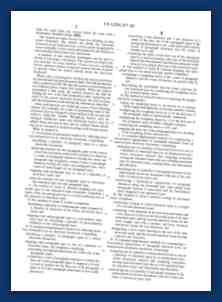
До выравнивания страница может выглядеть так:
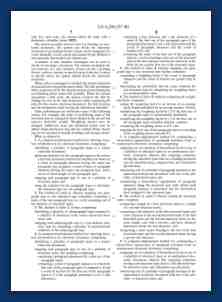
После обработки текстовые колонки становятся визуально ровнее:
De-Skew лучше всего работает с текстовыми сканами: договорами, распечатками, актами, отчетами, инструкциями, страницами книг и журналов. Программа анализирует изображение страницы как текстово-печатный материал, поэтому режим не рассчитан на фотографии, сложные иллюстрации, коллажи, сканы с крупными картинками без выраженных текстовых линий. Для таких изображений алгоритм выравнивания может дать непредсказуемый результат или ошибку, потому что программе сложнее определить, что именно считать правильной горизонталью.
Практически режим De-Skew стоит включать в трех случаях:
| Ситуация | Почему режим полезен |
| Текстовые строки заметно наклонены | Документ становится удобнее читать |
| Файлы готовятся к OCR | Ровные строки обычно лучше подходят для распознавания |
| Архив должен выглядеть аккуратно | Сканированные страницы выглядят ближе к нормальному электронному документу |
Если перекос едва заметен, а PDF уже хорошо читается, De-Skew можно не включать. Любая автоматическая обработка изображения изменяет исходную страницу, поэтому для архивных документов стоит использовать только те операции, которые действительно дают пользу. Оптимальная схема — взять 2–3 типичных PDF из партии, обработать их через Optimize And Save As, сравнить результат и только затем запускать весь архив.
Convert images to monochrome in PDF: черно-белый и серый режим
Функция Convert images to monochrome in PDF переводит изображения страниц в монохромный вид. В A-PDF Scan Optimizer этот блок используется для документов, где цвет не несет смысловой нагрузки. Например, если в PDF находятся черно-белые распечатки, акты, счета, накладные или текстовые заявления, цветной режим только увеличивает размер файла. Перевод в Black/White или Grayscale делает документ компактнее и часто повышает контрастность текста.
В программе режим включается так:
-
В правой панели найти Convert images to monochrome in PDF.
-
Нажать Turn On.
-
Открыть Settings….
-
Выбрать режим преобразования: Threshold, Ordered или Grayscale.
-
Проверить визуальный эффект на примере страницы.
-
Применить настройку к PDF.
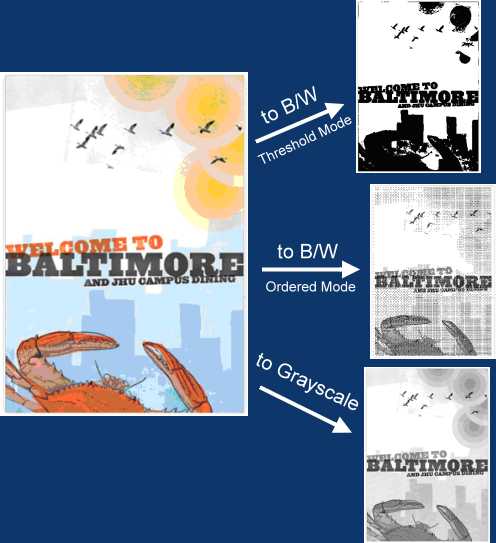
Вкладка B/W отвечает за то, как именно изображение будет превращено в монохромное. Для текстовых документов важен баланс: слишком агрессивный порог может съесть тонкие линии, точки, подписи и серые печати; слишком мягкий режим оставит грязный фон и не даст сильного уменьшения размера. Поэтому настройки Black/White лучше проверять на страницах с мелким текстом, печатями, подписями и серым фоном.
Основные варианты применения:
| Режим | Когда использовать | На что обратить внимание |
| Threshold | Для обычных текстовых сканов с белым фоном | Порог должен сохранять мелкие буквы и линии |
| Ordered | Для изображений, где нужен псевдополутоновый эффект | Может создавать зернистость, но иногда лучше сохраняет визуальные переходы |
| Grayscale | Для документов с печатями, подписями, серыми элементами, неидеальным фоном | Файл может быть тяжелее, чем чистый Black/White, но изображение выглядит мягче |
Threshold подходит для документов, где важно получить максимально четкий черно-белый текст. Это хороший выбор для договоров, распечатанных актов, счетов и других офисных документов с контрастной печатью. Если исходный скан сделан с нормальной яркостью и без сильных теней, Threshold дает плотный черный текст на белом фоне.
Grayscale лучше использовать, когда в документе есть слабые штампы, подписи, серые таблицы, печати или заметки карандашом. Полный перевод в черно-белый режим может потерять часть таких деталей. Серый режим сохраняет больше тональных переходов, поэтому документ выглядит ближе к оригинальному скану, но при этом может стать менее тяжелым, чем цветной PDF.
Ordered — компромиссный вариант для случаев, когда требуется черно-белое представление с имитацией полутонов. Он может быть полезен для страниц с иллюстрациями, декоративными элементами или неоднородным фоном, но для строгих офисных документов чаще хватает Threshold или Grayscale.
Важное правило: если документ содержит цветные печати, цветные отметки, выделения маркером, схемы или подписи, где цвет является смысловой частью документа, Convert images to monochrome лучше не включать для всей партии. В таких случаях безопаснее использовать Resample без преобразования цвета.
Resample - Reduce the File Size: уменьшение размера PDF
Resample - Reduce the File Size — один из самых практичных режимов A-PDF Scan Optimizer. Сканированные PDF часто становятся слишком тяжелыми из-за завышенного разрешения изображений. Один лист, отсканированный с высоким DPI и сохраненный как цветное изображение, может занимать намного больше места, чем требуется для чтения. Если таких страниц десятки или сотни, итоговый PDF становится неудобным для отправки, хранения и открытия.
A-PDF Scan Optimizer уменьшает размер таких файлов через ресемплинг изображений внутри PDF. В программе доступны три подхода: By DPI, By Scale, By Width and Height. Каждый режим решает одну и ту же задачу, но управляет размером изображения по-разному.
By DPI
Режим By DPI ограничивает максимальное разрешение изображений. Если изображение в PDF имеет DPI выше заданного значения, программа уменьшает его до указанного предела. Если исходное изображение уже ниже этого значения, оно пропускается. Такой режим удобен для архивов, где сканы были сделаны с избыточным разрешением.
Пример практической логики:
| Исходная ситуация | Действие By DPI |
| Страница отсканирована с очень высоким DPI | Изображение уменьшается до заданного Max DPI |
| Страница уже имеет приемлемое разрешение | Изображение не пересчитывается |
| В PDF смешаны тяжелые и нормальные страницы | Обрабатываются только изображения выше порога |
By DPI хорошо подходит для типовых бумажных документов. Если нужно сохранить читаемость, не стоит чрезмерно снижать разрешение. Для документов с мелким шрифтом, таблицами, сносками, штампами и рукописными отметками слишком сильное уменьшение может ухудшить качество. Поэтому настройки стоит тестировать на странице с самым мелким текстом в партии.
By Scale
Режим By Scale масштабирует изображения в процентах от исходного размера. Он полезен, когда нужно равномерно уменьшить все изображения, независимо от их DPI. Например, если все страницы выглядят слишком крупными или были сохранены с избыточными размерами, можно уменьшить их до определенного процента от оригинала.
Этот режим требует осторожности. Если применить слишком сильное масштабирование, тонкие линии, мелкий текст и подписи могут потерять четкость. Для документов с крупным текстом By Scale работает предсказуемо, но для сканов с таблицами лучше проверять результат на нескольких страницах.
By Width and Height
Режим By Width and Height ориентируется на размеры изображения. Программа пересчитывает только те изображения, ширина или высота которых превышает заданные максимальные значения. Если изображение меньше указанных размеров, оно не трогается. Такой подход полезен для смешанных PDF, где внутри могут быть как крупные сканированные страницы, так и небольшие изображения, логотипы или вложенные элементы.
Практическое преимущество By Width and Height в том, что он позволяет не трогать мелкие элементы документа. Например, если внутри PDF есть небольшие служебные изображения, логотипы или подписи, их не обязательно ресемплировать вместе с большими страницами. A-PDF Scan Optimizer умеет фильтровать небольшие изображения, которые могут быть логотипами или другими второстепенными элементами, что важно при уменьшении размера файла.
Как выбирать режим Resample
| Задача | Лучший режим | Почему |
| Ограничить завышенное разрешение сканов | By DPI | Контролирует верхнюю границу качества |
| Быстро уменьшить все страницы одинаково | By Scale | Простая процентная логика |
| Не трогать небольшие изображения | By Width and Height | Обрабатывает только крупные объекты |
| Подготовить файлы для отправки по почте | By DPI или By Scale | Позволяет заметно снизить вес |
| Сохранить мелкий текст | By DPI с умеренным значением | Меньше риск испортить читаемость |
Resample часто стоит использовать вместе с Convert images to monochrome. Если документ чисто текстовый, сначала перевод в черно-белый или серый режим уменьшает объем данных, а затем ресемплинг дополнительно сокращает размер. Для цветных документов, где цвет важен, лучше оставить цвет и уменьшать только разрешение.
Delete Blank Page in PDF: удаление пустых страниц
Delete Blank Page in PDF удаляет пустые страницы из сканированных документов. Эта функция особенно полезна после двустороннего сканирования, когда в исходной пачке были односторонние листы. Автоподатчик сканирует обе стороны, и в PDF появляются пустые обороты. Вручную удалять такие страницы из многостраничных файлов долго, а при большом количестве документов это превращается в отдельную рутинную задачу.
В A-PDF Scan Optimizer удаление пустых страниц включается так:
-
В правой панели выбрать Delete Blank Page in PDF.
-
Нажать Turn On.
-
Открыть Settings….
-
Настроить параметры проверки.
-
Протестировать результат на нескольких документах.
-
Запустить обработку всей партии.
Режим удаления пустых страниц требует внимательности. Для человека пустая страница очевидна, но для алгоритма скан может содержать серый фон, тени от крышки сканера, следы бумаги, пыль, полосы, точки, слабые следы оборота или случайные артефакты. Если параметры слишком строгие, программа может оставить часть пустых страниц. Если слишком агрессивные — есть риск удалить страницу с едва заметной подписью, штампом, карандашной отметкой или слабым текстом.
Особенно осторожно стоит работать с такими документами:
| Тип документа | Риск при удалении blank pages |
| Документы с бледными печатями | Печать может быть воспринята как шум или наоборот помешать удалению |
| Страницы с карандашными пометками | Слабая отметка может потеряться при агрессивной обработке |
| Серые сканы старой бумаги | Фон может мешать определению пустоты |
| Архивные документы | Даже слабые следы на странице могут иметь значение |
| Файлы с подписями на почти пустом листе | Нельзя применять удаление без проверки |
Для офисных документов с чистыми белыми оборотами Delete Blank Page работает особенно полезно. Например, при сканировании договоров через автоподатчик можно получить PDF, где половина страниц — пустые обороты. После удаления таких страниц документ становится короче, легче и удобнее для просмотра.
Практический порядок настройки:
-
Сначала взять один типичный PDF из партии.
-
Включить Delete Blank Page in PDF.
-
Настроить параметры в Settings….
-
Сохранить результат через Optimize And Save As.
-
Открыть итоговый PDF и проверить каждую удаленную область по структуре документа.
-
После успешной проверки применить настройку к остальным файлам.
Если документы юридически значимые, лучше сохранять оптимизированные PDF отдельно, а исходники не перезаписывать. Для этого больше подходит Optimize And Save As, а не Optimize.
General-настройки и параметры качества
Окно Settings в A-PDF Scan Optimizer объединяет параметры отдельных режимов оптимизации. В нем используются вкладки De-Skew, B/W, Resample, Delete Blank и General. Такая структура удобна: пользователь не ищет настройки в разных частях программы, а открывает одно окно и последовательно задает поведение для всех операций.
Во вкладках важно различать два уровня настройки:
| Уровень | Что задается |
| Включение операции через Turn On | Будет ли функция применяться к PDF |
| Детальная настройка через Settings… | Как именно функция будет применяться |
Например, если пользователь включил Resample - Reduce the File Size, но не проверил параметры ресемплинга, программа применит выбранную логику уменьшения изображений. Если партия документов важная, настройки лучше не оставлять без проверки. Особенно это касается PDF с мелким текстом, таблицами, техническими схемами, штрихкодами, подписями и печатями.
Во вкладке General удобно контролировать общие параметры обработки, которые влияют на результат целиком. В практической работе здесь важно обращать внимание на качество изображения, обработку небольших изображений, поведение с неподдерживаемыми объектами и резервный подход к исходным файлам. Чем более неоднородная партия PDF, тем важнее сначала прогнать тестовую обработку.
Общее правило для качества результата:
-
если документ нужен только для чтения, можно сильнее уменьшать размер;
-
если документ готовится к OCR, важно сохранить четкость букв;
-
если в PDF есть печати и подписи, не стоит агрессивно переводить все в чистый Black/White;
-
если файл архивный, безопаснее сохранять оптимизированную копию отдельно;
-
если документы однотипные, настройки можно применять пакетно;
-
если документы сильно разные, лучше разбить их на группы.
A-PDF Scan Optimizer не перегружает пользователя большим количеством профессиональных PDF-параметров. Это плюс для офисного применения: вместо десятков настроек шрифтов, объектов, слоев и метаданных пользователь работает с тем, что реально важно для сканированного PDF: угол, цветовой режим, размер изображений и пустые страницы.
Optimize и Optimize And Save As
В A-PDF Scan Optimizer есть два основных способа завершить обработку: Optimize и Optimize And Save As. Разница между ними принципиальная.
Optimize запускает оптимизацию и перезаписывает исходные PDF-документы. Это быстрый вариант, но он требует уверенности в выбранных настройках. Если пользователь включил слишком сильное уменьшение размера, ошибочно удалил пустые страницы или неправильно настроил черно-белое преобразование, исходный файл будет заменен обработанной версией.
Optimize And Save As оптимизирует документы и сохраняет результат в выбранную папку. Этот вариант лучше подходит для большинства рабочих сценариев, потому что сохраняет исходники в прежнем виде. Пользователь может сравнить оригинал и обработанный PDF, оценить качество, при необходимости изменить настройки и повторить обработку.
| Кнопка | Что делает | Когда использовать |
| Optimize | Обрабатывает PDF с перезаписью исходника | Когда настройки уже проверены и файлы не требуют сохранения оригинала |
| Optimize And Save As | Сохраняет оптимизированные PDF в выбранную папку | Для тестов, архивов, юридически важных документов и безопасной обработки |
Для реальной работы с A-PDF Scan Optimizer лучше выработать правило: сначала всегда использовать Optimize And Save As. После того как настройки проверены на тестовой партии, можно решать, нужен ли режим с перезаписью. Такой подход снижает риск потери деталей в документе.
Практический пример:
-
В папке лежат 200 PDF после сканирования договоров.
-
Пользователь добавляет 5 типичных файлов через Add.
-
Включает De-Skew, Resample и Delete Blank Page.
-
Сохраняет результат через Optimize And Save As.
-
Проверяет читаемость текста, наличие подписей, количество страниц.
-
Если результат подходит, добавляет всю папку через Add Folder.
-
Применяет те же настройки ко всей партии.
Такой порядок особенно важен при удалении пустых страниц и преобразовании в Black/White, потому что эти операции сильнее всего меняют визуальное содержимое документа.
Hot Directory Mode: автоматическая обработка папок
Hot Directory Mode — режим автоматической обработки файлов, который делает A-PDF Scan Optimizer удобной не только для разовых задач, но и для поточного документооборота. Смысл режима в том, что программа следит за выбранной папкой. Когда в эту папку попадает новый PDF, он автоматически оптимизируется и отправляется в выходную директорию.
Сценарий Hot Directory Mode полезен, когда сканер, МФУ или сотрудник постоянно складывает новые PDF в одну папку. Вместо ручного запуска обработки пользователь один раз настраивает monitored directory, output directory, log directory и backup directory, после чего сервис выполняет оптимизацию в фоне. В окне A-PDF Optimizer Services доступны элементы для выбора папок и управления службой, включая Start Services и Stop Services.
Типовая схема:
-
Нажать Settings и включить нужные операции оптимизации.
-
Перейти в Hot Directory Mode.
-
В окне A-PDF Optimizer Services указать папку наблюдения.
-
Выбрать выходную папку для обработанных PDF.
-
Настроить папку логов и резервную папку.
-
При необходимости указать приложение в поле Run Application.
-
Использовать параметр %1, если нужно передавать имя обработанного файла следующей программе.
-
Нажать Start Services.
Особенно ценная функция — возможность указать Run Application и параметр %1. Это позволяет встроить A-PDF Scan Optimizer в цепочку обработки: сначала PDF оптимизируется, затем передается другой программе, скрипту или внутреннему инструменту. Например, после уменьшения размера и удаления пустых страниц документ может автоматически попадать в OCR-систему, файловый архив или процесс дальнейшей сортировки.
Hot Directory Mode удобен в таких ситуациях:
| Сценарий | Как помогает Hot Directory Mode |
| Сканер сохраняет PDF в сетевую папку | Программа автоматически подхватывает новые файлы |
| Бухгалтерия каждый день сканирует первичку | Документы сразу уменьшаются и очищаются |
| Канцелярия обрабатывает входящие заявления | Пустые страницы удаляются без ручной сортировки |
| Архив переводит бумажные дела в PDF | Пакеты сканов приводятся к единому виду |
| После оптимизации нужен следующий этап | Run Application передает файл дальше |
Hot Directory Mode не отменяет необходимости аккуратно настроить параметры. Если папка принимает документы разного типа, единые настройки могут не подойти для всех файлов. Например, один поток состоит из обычных черно-белых актов, а другой — из цветных документов с печатями и выделениями. Их лучше обрабатывать через разные папки с разными параметрами.
Пакетная обработка сканированных PDF
Пакетная обработка — одна из главных причин использовать A-PDF Scan Optimizer. Программа рассчитана не только на один PDF, а на очередь файлов. Это важно для организаций, где документы сканируются постоянно: бухгалтерия, юридический отдел, кадровая служба, архив, учебная часть, медицинская регистратура, канцелярия, логистика.
A-PDF Scan Optimizer позволяет загрузить в список множество PDF, применить к ним одинаковые настройки и запустить обработку одной кнопкой. Такой подход экономит время на повторяющихся действиях. Пользователь не открывает каждый файл в отдельном редакторе, не ищет вручную пустые страницы, не применяет настройки сжатия по одному документу. Программа берет список и обрабатывает его по заданным правилам.
Пакетная обработка особенно эффективна при одинаковом происхождении файлов:
| Источник PDF | Подходящие операции |
| Сканер с автоподатчиком | Delete Blank Page, De-Skew |
| МФУ с высоким разрешением | Resample |
| Цветные сканы текстовых документов | Convert images to monochrome, Resample |
| Архив старых распечаток | De-Skew, Grayscale, Resample |
| Входящие документы от контрагентов | Resample, иногда De-Skew |
При пакетной обработке важно понимать, что A-PDF Scan Optimizer применяет правила ко всем файлам в очереди. Поэтому документы лучше группировать по типу. Например, не стоит в одной партии смешивать цветные технические схемы, договоры с печатями и обычные черно-белые акты, если для них нужны разные параметры. Более надежный подход — создать отдельные очереди:
-
текстовые документы без цвета;
-
документы с печатями и подписями;
-
старые серые сканы;
-
файлы с большим количеством пустых страниц;
-
тяжелые PDF, где нужно только уменьшить размер.
Такой подход дает стабильный результат и снижает количество ручных исправлений после обработки.
Качество результата: когда программа помогает сильнее всего
A-PDF Scan Optimizer дает наилучший результат на сканированных текстовых PDF. Чем ближе исходный файл к обычной распечатанной странице, тем предсказуемее работают De-Skew, B/W, Resample и Delete Blank. Программа уверенно обрабатывает документы, где основное содержимое — текстовые строки, таблицы, штампы, подписи и стандартный офисный фон.
Лучшие сценарии для программы:
| Исходный PDF | Что улучшится |
| Наклоненные текстовые страницы | De-Skew выровняет изображения |
| Тяжелый цветной скан договора | B/W или Grayscale уменьшит объем |
| PDF после двустороннего сканирования | Delete Blank Page уберет пустые обороты |
| Файл с завышенным разрешением | Resample снизит размер |
| Пачка однотипных документов | Batch optimize ускорит обработку |
Особенно хорошо программа подходит для документов, которые нужно быстро привести в рабочий вид, а не художественно реставрировать. Например, если задача состоит в том, чтобы архив договоров занимал меньше места, открывался быстрее и не содержал пустых страниц, A-PDF Scan Optimizer закрывает ее напрямую.
Однако качество результата зависит от исходного скана. Если документ был отсканирован с сильными тенями, смазанным текстом, низким контрастом, заломами бумаги, темным фоном или частично обрезанными строками, программа не восстановит информацию, которой нет в изображении. Она оптимизирует существующий скан, но не превращает плохую фотографию документа в идеальную цифровую копию.
Ограничения A-PDF Scan Optimizer
A-PDF Scan Optimizer — узкоспециализированная утилита, и именно это определяет ее ограничения. Она работает с PDF, внутри которых находятся сканированные изображения. Программа не предназначена для сложного редактирования текстового слоя, изменения макета, исправления верстки, создания форм, подписания документов или подготовки PDF к полиграфии.
Главные ограничения:
| Ограничение | Что это означает на практике |
| Нет полноценного OCR-редактора | Программа не превращает скан в редактируемый текстовый документ |
| Фокус на scanned text-print PDF | Фотографии, картинки и сложная графика могут обрабатываться хуже |
| Старый тип интерфейса | Работа идет через классическое окно и отдельные настройки |
| Нет ручной постраничной ретуши | Пользователь не рисует области очистки и не правит каждую страницу как изображение |
| Риск потери деталей при агрессивных настройках | Threshold, Resample и Delete Blank нужно тестировать |
| Режим Optimize перезаписывает исходники | Для безопасной работы лучше использовать Optimize And Save As |
Самое важное ограничение связано с типом исходного изображения. A-PDF Scan Optimizer хорошо работает с печатными текстовыми сканами. Если PDF состоит из фотографий, сложных иллюстраций, изображений с неоднородной перспективой, рукописных листов или документов, снятых камерой под углом, результат может быть хуже. Для таких задач лучше использовать программы с инструментами улучшения изображений, кадрирования, перспективной коррекции и OCR.
A-PDF Scan Optimizer не заменяет Adobe Acrobat Pro, ABBYY FineReader PDF или PDF-XChange Editor, когда требуется распознавание текста, редактирование содержимого PDF, работа с аннотациями, формами, цифровыми подписями и сложной структурой файла. Зато она проще и быстрее в своей конкретной задаче: массовая оптимизация сканов через несколько понятных операций.
Практическая инструкция: как оптимизировать сканированный PDF
Ниже — типовой сценарий обработки сканированного PDF в A-PDF Scan Optimizer. Он подходит для большинства офисных документов: договоров, актов, счетов, заявлений, накладных, копий писем и архивных подборок.
Шаг 1. Добавьте PDF-документы
Откройте A-PDF Scan Optimizer и нажмите Add, если нужно добавить отдельные файлы. Если документы лежат в папке, нажмите Add Folder. При добавлении папки программа может захватить PDF из подпапок, поэтому этот способ удобен для больших архивов. Файлы появятся в левой части окна в виде списка.
Если документы уже открыты в Windows Explorer, их можно перетащить прямо в окно программы. После добавления проверьте, что в списке нет лишних PDF. Ошибочно добавленный файл выделяется и удаляется кнопкой Remove. Весь список очищается через Clear.
Шаг 2. Введите пароли для защищенных файлов
Если рядом с PDF появился значок замка, выделите файл и нажмите Password / Unlock. Введите пароль. Повторите действие для каждого защищенного PDF. Без этого программа не сможет обработать содержимое файла.
Шаг 3. Включите выравнивание страниц
Если страницы наклонены, включите De-Skew Scanned Images in PDF через Turn On. Затем нажмите Settings… и задайте Angle Range. Для обычных офисных сканов лучше начинать с умеренного диапазона. Слишком широкий диапазон нужен только при сильном перекосе.
Шаг 4. Настройте черно-белый или серый режим
Если цвет не важен, включите Convert images to monochrome in PDF. В настройках выберите подходящий вариант:
| Тип документа | Режим |
| Четкий текст на белой бумаге | Threshold |
| Документ с печатями и серыми элементами | Grayscale |
| Страница с полутоновыми изображениями | Ordered или Grayscale |
Перед пакетной обработкой проверьте, не исчезают ли подписи, печати, тонкие линии таблиц и мелкий текст.
Шаг 5. Уменьшите размер через Resample
Включите Resample - Reduce the File Size и откройте Settings…. Выберите способ уменьшения:
| Способ | Когда выбирать |
| By DPI | Если нужно ограничить разрешение сканов |
| By Scale | Если нужно уменьшить все изображения одинаково |
| By Width and Height | Если нужно обрабатывать только крупные изображения |
Для документов с мелким шрифтом не стоит слишком сильно снижать качество. Лучше получить файл немного больше, но сохранить читаемость.
Шаг 6. Удалите пустые страницы
Если в PDF есть пустые обороты после двустороннего сканирования, включите Delete Blank Page in PDF. Откройте Settings… и проверьте параметры. Этот режим особенно важно тестировать: пустая на вид страница может содержать слабую подпись, печать или пометку.
Шаг 7. Сохраните результат безопасным способом
Нажмите Optimize And Save As и выберите папку для обработанных файлов. Этот способ сохраняет исходники отдельно, поэтому подходит для первых запусков и рабочих архивов. После обработки откройте итоговый PDF и проверьте:
-
ровность страниц;
-
читаемость мелкого текста;
-
наличие подписей и печатей;
-
отсутствие лишних пустых страниц;
-
итоговый размер файла;
-
корректность порядка страниц.
Когда настройки проверены, можно обрабатывать большую папку через Add Folder или настроить Hot Directory Mode для автоматической работы.
Рекомендованные настройки для разных задач
A-PDF Scan Optimizer не требует сложной подготовки, но результат сильно зависит от правильного выбора режимов. Ниже — практическая таблица для типовых ситуаций.
| Задача | Что включить | Какие параметры проверить | Комментарий |
| Выпрямить перекошенные сканы | De-Skew Scanned Images in PDF | Angle Range | Для обычного перекоса достаточно умеренного диапазона |
| Уменьшить тяжелый PDF | Resample - Reduce the File Size | By DPI, By Scale, By Width and Height | Начинать лучше с By DPI |
| Сделать текстовый документ компактнее | Convert images to monochrome in PDF + Resample | Threshold, качество текста, DPI | Хорошо работает для договоров и актов |
| Сохранить печати и подписи | Grayscale + умеренный Resample | Читаемость слабых элементов | Чистый Black/White может быть слишком жестким |
| Удалить пустые обороты | Delete Blank Page in PDF | Параметры распознавания blank pages | Обязательно проверить результат |
| Обработать ежедневный поток сканов | Hot Directory Mode | Monitored Directory, Output Directory, Start Services | Удобно для МФУ и сетевых папок |
| Подготовить файл к OCR | De-Skew, умеренный Resample | Ровность строк и четкость букв | Не снижать качество слишком сильно |
| Привести архив к единому виду | De-Skew, Resample, при необходимости B/W | Тест на нескольких типах документов | Лучше разбить архив на группы |
Для большинства офисных документов базовый набор выглядит так: De-Skew + Resample + Delete Blank Page. Convert images to monochrome стоит добавлять только тогда, когда цвет действительно не нужен. Если в документах есть цветные печати, выделения, схемы или рукописные отметки, лучше оставить цвет или использовать Grayscale.
Сравнение с аналогами
A-PDF Scan Optimizer находится в узкой нише: это не универсальный PDF-редактор и не OCR-платформа, а инструмент для оптимизации сканированных PDF. Поэтому сравнивать ее правильнее с программами, которые могут решать похожие задачи, но делают это в другом масштабе и с другим набором функций.
| Программа | Сильные стороны | Где A-PDF Scan Optimizer удобнее | Где A-PDF Scan Optimizer уступает |
| Adobe Acrobat Pro | Optimize PDF, работа со сканами, OCR, редактирование PDF, инструменты для профессионального документооборота | Быстрее и проще для узкой задачи: добавить сканы, включить De-Skew, Resample, Delete Blank и обработать пакет | Нет уровня Acrobat в редактировании, OCR, аннотациях, формах и управлении структурой PDF |
| ABBYY FineReader PDF | Сильное OCR, распознавание бумажных документов и сканов, повторяющиеся задачи оцифровки | Проще, когда не нужно распознавание текста, а нужно только выровнять, уменьшить и очистить PDF | Существенно уступает в OCR, превращении скана в редактируемый текст и работе с распознанными документами |
| PDF-XChange Editor | Просмотр, редактирование, аннотации, OCR, цифровая подпись, широкий набор PDF-инструментов | Удобнее как отдельная утилита для пакетной оптимизации именно scanned PDF | PDF-XChange намного шире как редактор и инструмент для повседневной работы с PDF |
| NAPS2 | Простое сканирование в PDF, TIFF, JPEG, PNG, OCR, работа со сканерами, пакетное сканирование | A-PDF Scan Optimizer лучше подходит для уже готовых PDF после сканирования | NAPS2 лучше как программа для получения сканов с устройства и первичной сборки документов |
Adobe Acrobat Pro сильнее как полноценная среда работы с PDF: он позволяет оптимизировать PDF, управлять изображениями, шрифтами и объектами, работать со сканированными документами и автоматизировать операции через Action Wizard. A-PDF Scan Optimizer выигрывает простотой, когда пользователю не нужен весь набор Acrobat, а нужна конкретная обработка сканированных PDF по схеме Add → Turn On → Settings → Optimize.
ABBYY FineReader PDF ориентирован на оцифровку бумажных документов и сканов с помощью OCR. Он подходит, когда нужно получить searchable PDF, редактируемый текст, экспорт в офисные форматы и точное распознавание. A-PDF Scan Optimizer не конкурирует с ним в OCR: ее роль — подготовить или облегчить скан, убрать перекос, сократить размер, удалить пустые страницы. Для задач без распознавания A-PDF проще и прямее.
PDF-XChange Editor хорош как повседневный PDF-редактор: просмотр, редактирование, аннотации, OCR, цифровые подписи. Он подходит тем, кто постоянно работает с PDF как с документом, а не только с изображениями страниц. A-PDF Scan Optimizer удобнее в узком пакетном процессе, где не нужна ручная правка и широкий редактор.
NAPS2 решает другую часть процесса: сканирование с устройств и сохранение результата в PDF, TIFF, JPEG или PNG, включая OCR. Это хороший выбор, когда нужно управлять самим сканером и собирать PDF с нуля. A-PDF Scan Optimizer вступает в работу после этого этапа, когда PDF уже создан и его нужно оптимизировать.
Плюсы A-PDF Scan Optimizer
У A-PDF Scan Optimizer сильная сторона — фокус. Программа не распыляется на десятки разных PDF-задач, а предлагает понятный набор функций именно для сканированных документов. В офисной работе это часто важнее универсальности: пользователь открывает программу и сразу видит, какие операции можно применить к сканам.
Основные плюсы:
-
понятная специализация на scanned PDF;
-
отдельная функция De-Skew для выравнивания перекошенных страниц;
-
перевод изображений в Black/White и Grayscale;
-
уменьшение размера через Resample;
-
удаление пустых страниц;
-
пакетная обработка PDF-файлов;
-
добавление папок вместе с подпапками;
-
поддержка drag-and-drop;
-
работа с password-protected PDF;
-
режим Hot Directory Mode для автоматизации;
-
возможность сохранять результат в отдельную папку через Optimize And Save As;
-
отсутствие необходимости в Adobe Acrobat для выполнения базовой оптимизации сканов.
Для повседневных офисных задач это сильный набор. Если сотруднику нужно обработать папку сканов, он не обязан разбираться в сложной структуре PDF. Он выбирает операции, задает параметры и запускает оптимизацию. Именно поэтому A-PDF Scan Optimizer хорошо подходит для отделов, где PDF-документы проходят через повторяемый процесс: сканирование, очистка, уменьшение, архивирование.
Минусы A-PDF Scan Optimizer
Недостатки программы напрямую связаны с ее узкой специализацией. Она удобна для обработки сканов, но не решает задачи, которые выходят за пределы оптимизации изображений внутри PDF.
Основные минусы:
-
нет полноценного OCR как центральной функции;
-
нельзя редактировать распознанный текст;
-
нет современного визуального редактора страниц;
-
нет продвинутых инструментов ручной реставрации сканов;
-
не подходит для сложных фотографий документов;
-
не рассчитана на полноценную работу с формами, слоями, аннотациями и цифровыми подписями;
-
настройки требуют тестирования перед массовой обработкой;
-
кнопка Optimize может перезаписать исходные PDF.
Самый важный практический минус — риск слишком агрессивной обработки. Если без проверки применить Threshold, можно потерять слабые печати или тонкие линии. Если слишком сильно снизить DPI, мелкий текст станет хуже читаться. Если некорректно настроить Delete Blank Page, можно удалить страницу, которая выглядит почти пустой, но содержит важную отметку. Поэтому A-PDF Scan Optimizer лучше использовать с тестовой обработкой и сохранением результата через Optimize And Save As.
Для кого подходит A-PDF Scan Optimizer
A-PDF Scan Optimizer подходит пользователям и организациям, которые регулярно получают PDF после сканирования и хотят быстро приводить их к аккуратному виду. Программа особенно полезна там, где документы однотипные, а операции повторяются.
Подходящие пользователи:
| Пользователь или отдел | Чем полезна программа |
| Бухгалтерия | Уменьшение счетов, актов, накладных, удаление пустых страниц |
| Юридический отдел | Выравнивание сканов договоров и приложений |
| Канцелярия | Обработка входящих заявлений и писем |
| Архив | Пакетная оптимизация больших массивов сканов |
| Учебные учреждения | Подготовка сканированных заявлений, приказов, ведомостей |
| Малый бизнес | Быстрое уменьшение и очистка PDF без сложного редактора |
| Секретариат | Подготовка документов перед отправкой и хранением |
Программа особенно удобна для тех, кто не занимается глубоким редактированием PDF, но постоянно сталкивается с практическими проблемами сканов. Если задача звучит как «у нас много PDF после сканера, они тяжелые, кривые и с пустыми страницами», A-PDF Scan Optimizer подходит очень точно.
Для кого программа не подходит
A-PDF Scan Optimizer не стоит выбирать, если основная задача — распознавание текста, редактирование содержимого или создание сложного PDF-документа. Она не заменяет OCR-систему и не превращает скан в полноценный редактируемый файл.
Программа не подходит, если нужно:
-
распознать текст и редактировать его как документ;
-
экспортировать сканы в Word или Excel;
-
восстанавливать плохо сфотографированные документы;
-
исправлять перспективу страницы после съемки камерой;
-
вручную чистить пятна и дефекты на каждой странице;
-
редактировать формы, поля, подписи и аннотации;
-
профессионально готовить PDF для печати;
-
работать с цветными материалами, где важен каждый оттенок;
-
собирать сканы напрямую со сканера.
Для OCR и редактирования текста лучше выбирать ABBYY FineReader PDF, Adobe Acrobat Pro или аналогичные программы. Для сканирования с устройства — NAPS2 или другое ПО для работы со сканером. A-PDF Scan Optimizer лучше всего использовать тогда, когда PDF уже создан и его нужно оптимизировать как сканированный документ.
Практические примеры использования
Архив договоров
В компании накопилась папка с договорами, отсканированными через МФУ. Файлы тяжелые, часть страниц немного наклонена, после двустороннего сканирования появились пустые листы. В A-PDF Scan Optimizer можно добавить всю папку через Add Folder, включить De-Skew Scanned Images in PDF, Resample - Reduce the File Size и Delete Blank Page in PDF, затем сохранить результат через Optimize And Save As.
Результат: документы становятся легче, страницы выглядят ровнее, пустые обороты исчезают, архив занимает меньше места.
Счета и акты
Бухгалтерия получает много цветных PDF, хотя документы содержат в основном черный текст. В программе можно включить Convert images to monochrome in PDF и выбрать Threshold или Grayscale. Если в документах есть печати, лучше начать с Grayscale. Затем включить Resample, чтобы дополнительно уменьшить размер.
Результат: PDF проще отправлять, хранить и прикладывать к электронным системам.
Подготовка к OCR
Если сканы планируется распознавать в OCR-программе, A-PDF Scan Optimizer можно использовать как предварительный этап. Рекомендуется включить De-Skew, чтобы выровнять строки, и осторожно использовать Resample, чтобы не ухудшить мелкий текст. Convert images to monochrome стоит применять только после проверки, потому что слишком жесткий Threshold может повредить символы.
Результат: файл становится аккуратнее и легче, а страницы — ровнее для последующего распознавания.
Поток документов через сетевую папку
Если МФУ сохраняет все сканы в одну сетевую папку, можно настроить Hot Directory Mode. Программа будет наблюдать за monitored directory, оптимизировать новые PDF и отправлять готовые файлы в output directory. При необходимости через Run Application обработанный файл передается следующей программе.
Результат: сотрудникам не нужно каждый раз вручную запускать оптимизацию.
Ошибки, которых лучше избегать
A-PDF Scan Optimizer проста в использовании, но в работе с важными документами стоит избегать типичных ошибок.
| Ошибка | Чем опасна | Как правильно |
| Сразу нажимать Optimize | Исходники будут перезаписаны | Сначала использовать Optimize And Save As |
| Слишком сильно уменьшать DPI | Мелкий текст станет хуже читаться | Проверять результат на странице с мелким шрифтом |
| Применять Threshold ко всем документам | Могут исчезнуть слабые подписи и печати | Для таких файлов использовать Grayscale |
| Удалять blank pages без теста | Можно потерять почти пустую важную страницу | Сначала обработать один PDF и проверить |
| Смешивать разные типы документов | Единые настройки могут не подойти | Разделять файлы на партии |
| Включать De-Skew для фотографий | Результат может быть непредсказуемым | Использовать De-Skew для текстовых сканов |
Правильная работа с программой строится на тестовой партии. Достаточно обработать несколько файлов, убедиться в качестве и только потом запускать весь архив. Это особенно важно для юридических, бухгалтерских и кадровых документов.
Итоговая оценка
A-PDF Scan Optimizer — практичная программа для оптимизации отсканированных PDF-документов. Она сильна там, где нужно быстро обработать готовые PDF после сканера: выровнять перекошенные страницы, перевести изображения в черно-белый или серый режим, уменьшить размер файла, удалить пустые страницы и применить эти операции к целой папке документов.
Ее главное преимущество — конкретность. В программе нет лишнего редакторского окружения, зато есть именно те функции, которые чаще всего нужны при работе со scanned PDF: De-Skew, B/W, Resample, Delete Blank, Add Folder, Hot Directory Mode, Optimize и Optimize And Save As. Для офисного архива, бухгалтерии, канцелярии, юридического отдела и поточной обработки документов такой набор выглядит очень уместно.
A-PDF Scan Optimizer не подходит как полноценная OCR-система или универсальный PDF-редактор. Она не нужна тем, кто хочет редактировать текст, распознавать документы, создавать формы или работать с PDF как с комплексным электронным контейнером. Но для своей основной задачи — пакетной оптимизации сканированных PDF — программа остается понятным и целевым инструментом. Лучший сценарий применения: взять однотипные сканы, настроить операции, сохранить результат через Optimize And Save As, проверить качество и затем обрабатывать весь архив или настроить автоматическую папку через Hot Directory Mode.
