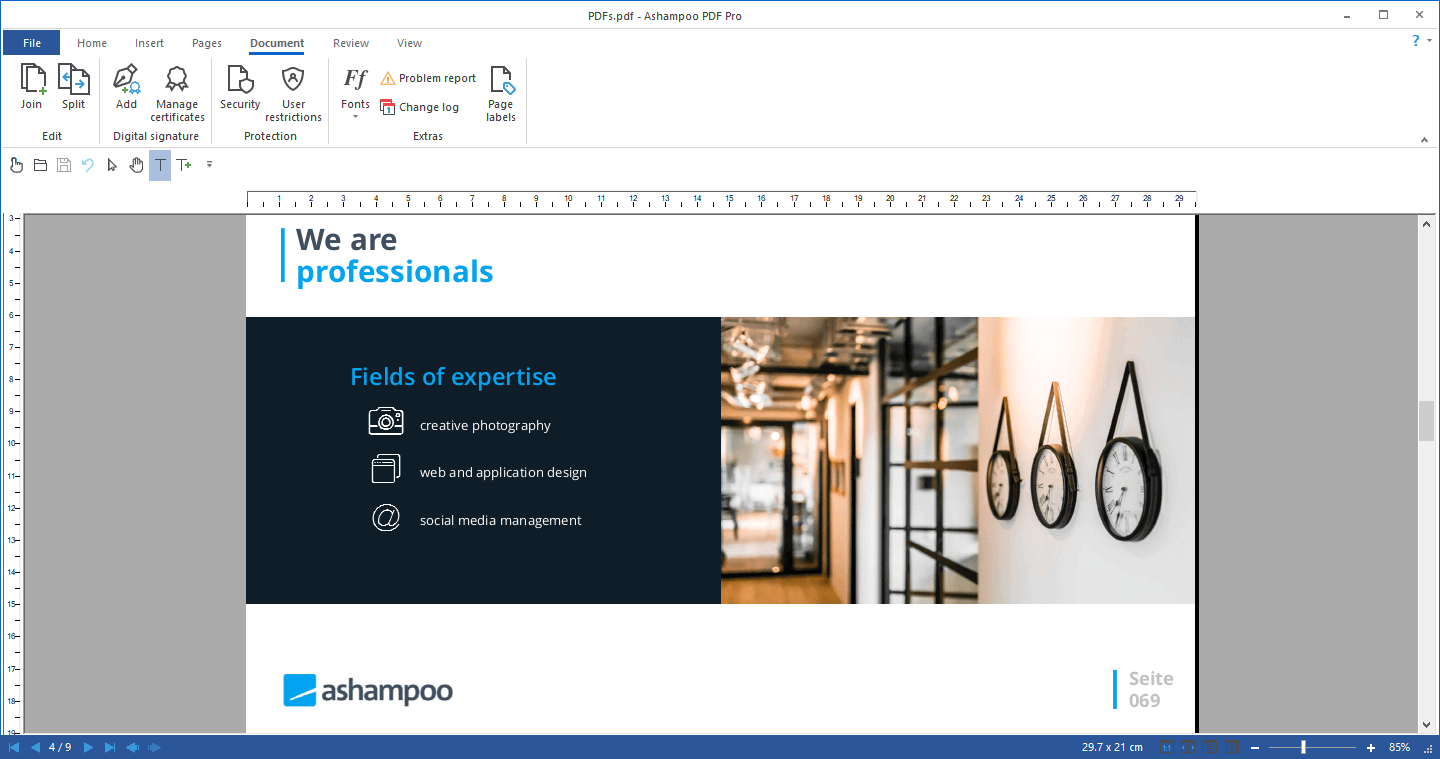
В Ashampoo PDF Pro можно исправлять текст и изображения прямо внутри PDF, собирать документы из отдельных страниц, распознавать сканы, заполнять формы, сравнивать редакции, скрывать конфиденциальные фрагменты и защищать итоговый файл подписью или паролем. Основная работа строится вокруг ленточных вкладок Главная, Вставка, Страницы, Документ, Рецензирование и Вид, поэтому нужные инструменты доступны без перехода между разрозненными модулями.
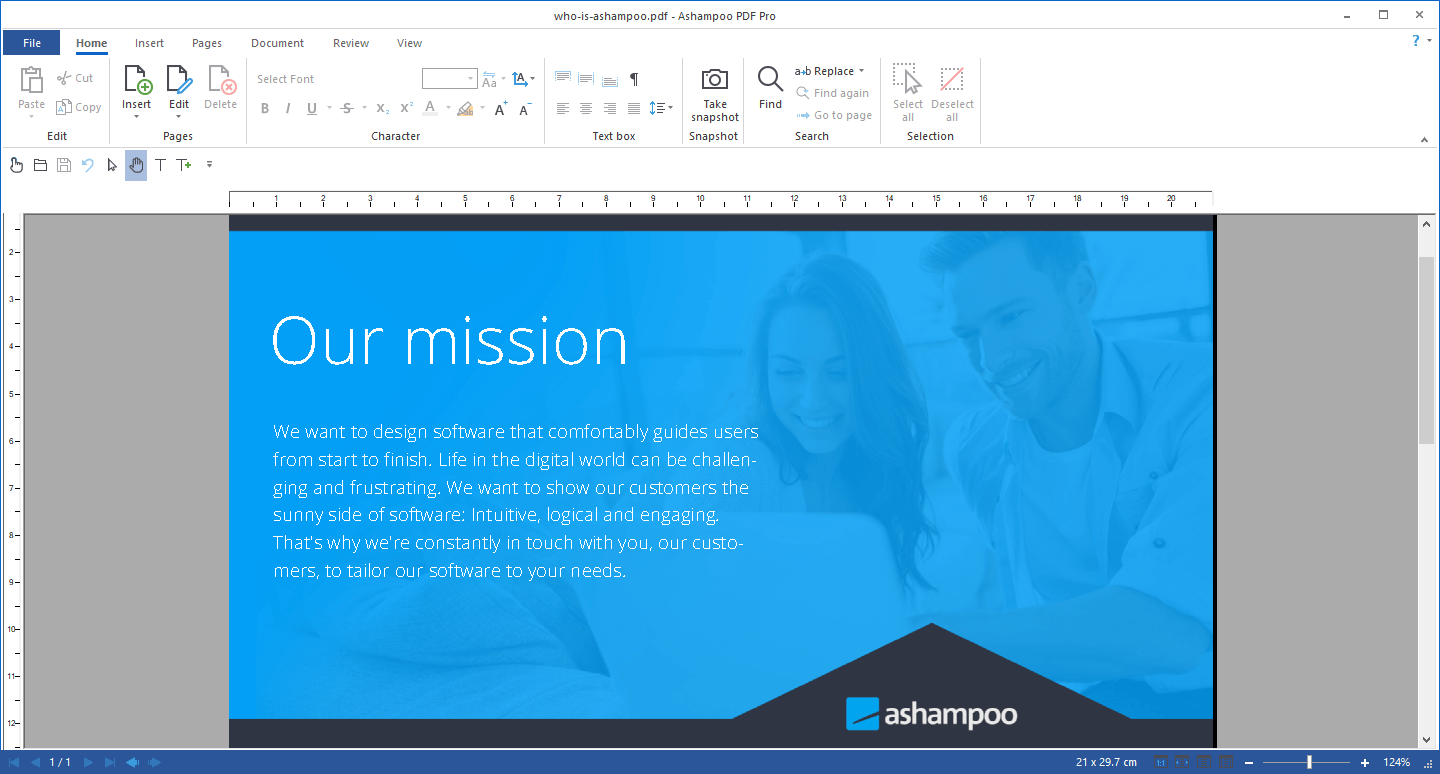
После открытия файла программа показывает страницу в рабочей области, линейку, строку состояния и вкладку документа. Для обычной правки достаточно выбрать инструмент текста или объектов, щёлкнуть по нужному блоку и изменить содержимое, положение, шрифт, цвет либо размер. Если одновременно открыто несколько PDF, между ними переключаются по вкладкам, а отдельный документ можно вынести в новое окно.
При подготовке сложного документа полезно разделять работу на этапы: сначала проверить структуру страниц и качество распознавания, затем исправить содержимое, после этого добавить комментарии, номера, водяные знаки и ограничения доступа. Так легче заметить ошибки OCR, переполнение текстовых блоков, подмену шрифтов и случайные изменения макета до финального сохранения.
Скачать Ashampoo PDF Pro
- Редактирование PDF
- Русский интерфейс
- Просто новичкам
- Только Windows
- Нужна интернет-активация
- OCR не работает поверх текста
Интерфейс и логика рабочего окна
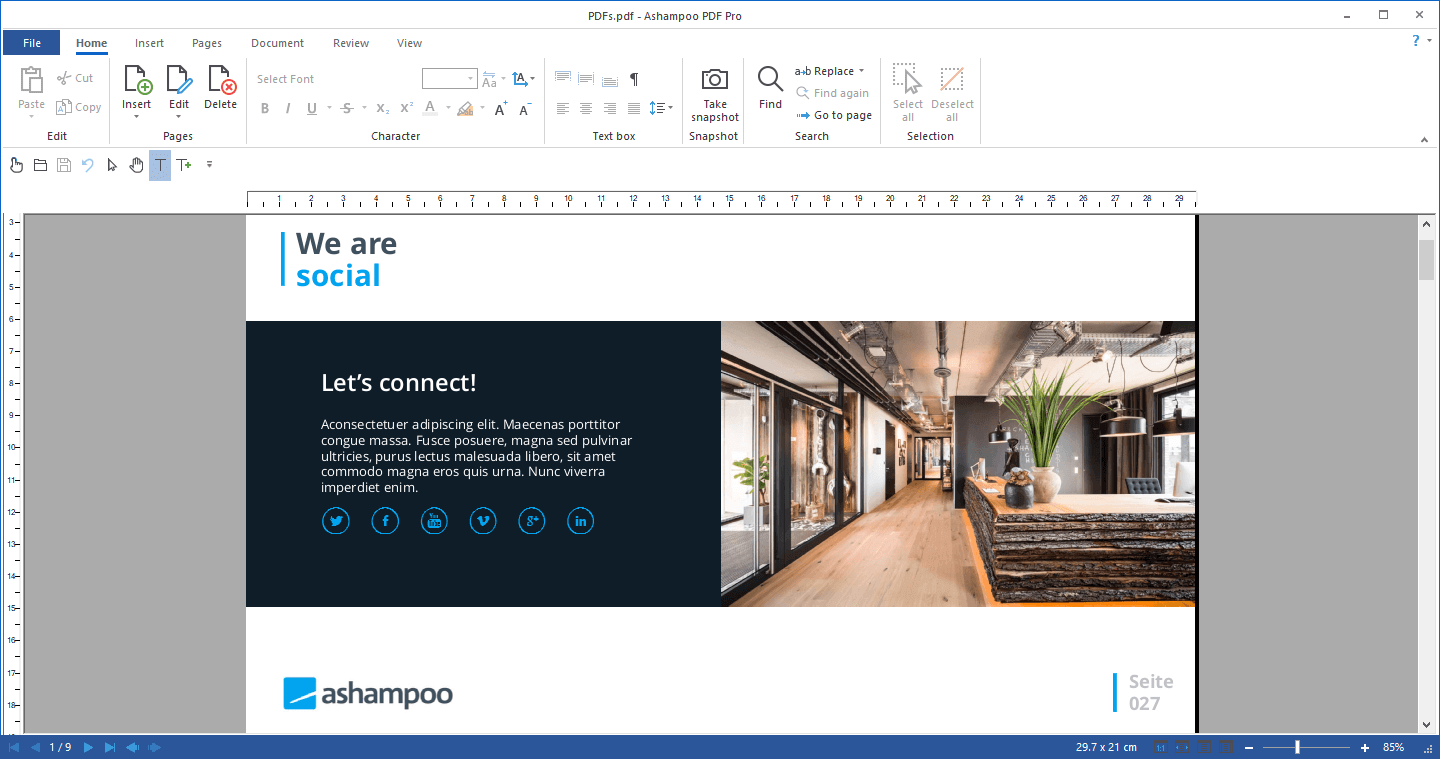
Верхняя часть окна организована как лента: команды сгруппированы по задачам, а не по типам файлов. На Главной находятся базовое редактирование, поиск и работа с текстом; Вставка отвечает за изображения, фигуры, ссылки, заметки, штампы и подписи; Страницы содержит операции с листами и OCR; Документ объединяет защиту, сертификаты и служебные функции; Рецензирование используется для проверки, сравнения и сокрытия данных; Вид управляет масштабом, линейками, сеткой и боковыми панелями. Такой порядок особенно удобен при повторяющихся операциях: пользователь остаётся в контексте текущей задачи и не ищет одинаковые команды в нескольких меню.
Под лентой размещена панель быстрого доступа. По умолчанию на ней находятся отмена, инструменты объекта, руки, текста и Text Plus, но состав можно изменить. Через стрелку справа добавляются другие команды, меняется положение панели и сворачивается лента. Для часто повторяемой работы полезно вынести туда сохранение, вставку страниц, распознавание и поиск: это сокращает количество переключений между вкладками. Если команда непонятна, достаточно задержать указатель на значке — всплывающая подсказка объясняет её назначение.
Контекстное меню зависит от выделенного объекта. Для текста оно предлагает вырезание, копирование, форматирование и свойства блока; для изображения — замену, извлечение, изменение параметров или запуск внешнего графического редактора; для комментария или поля формы — настройки конкретного элемента. Это важное различие: одна и та же правая кнопка открывает не универсальный список, а набор действий, подходящий текущему выделению.
Над страницей находится горизонтальная линейка. На ней видны табуляторы и отступы выбранного абзаца, поэтому выравнивание можно менять мышью без отдельного диалога. Боковые панели используются для миниатюр страниц, закладок, комментариев, слоёв, портфолио и других структурных данных. Строка состояния показывает масштаб и предоставляет быстрые кнопки режима просмотра. При редактировании длинных документов эти элементы лучше не скрывать: миниатюры помогают контролировать порядок листов, а строка состояния — не перепутать увеличение экрана с фактическим размером объектов.
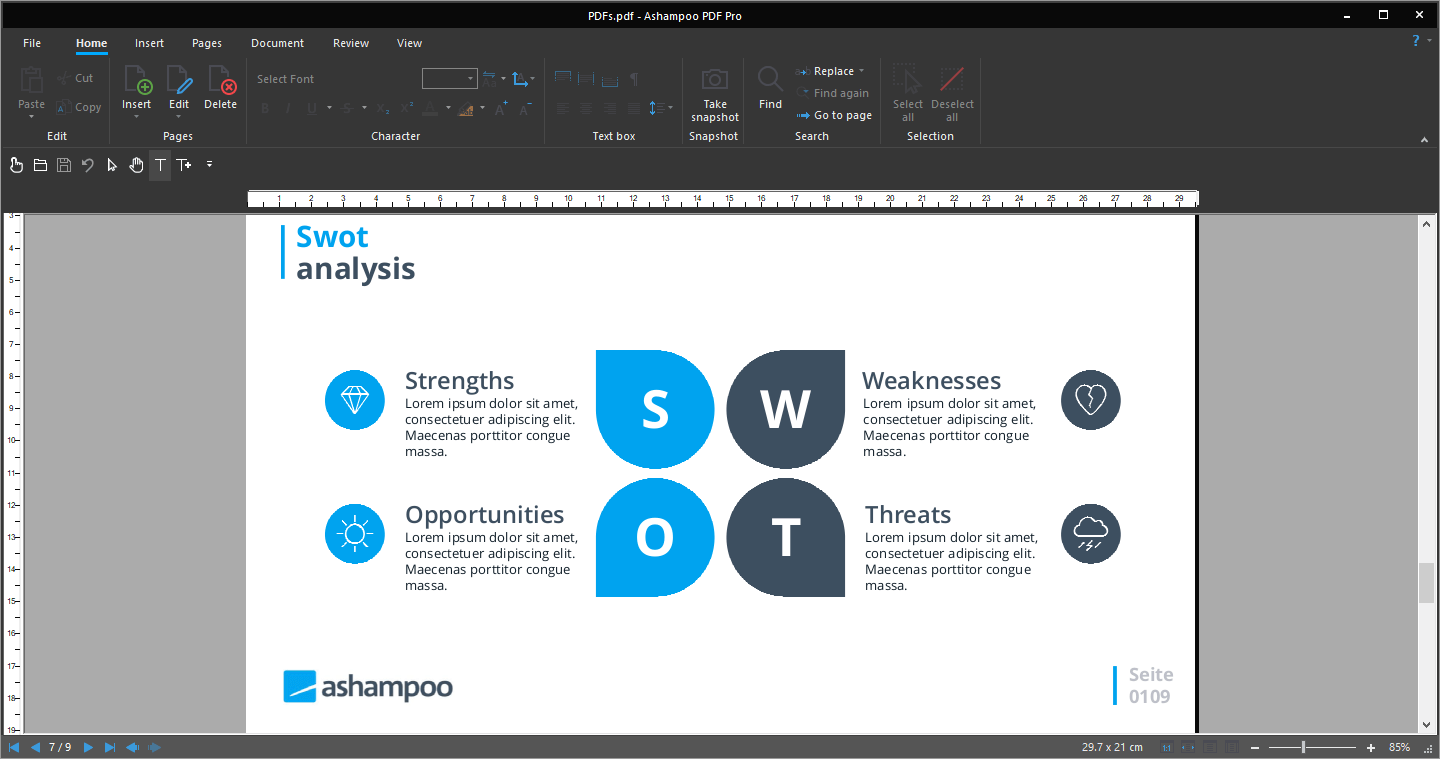
Светлая и тёмная тема
Внешний вид меняется в настройках оформления. Тёмная тема уменьшает яркость панелей, но сама страница остаётся белой или сохраняет собственный фон, поэтому цвет документа не искажается. Это удобно при длительном чтении и правке, однако перед печатью всё равно нужно проверять реальные цвета объектов, а не ориентироваться на контраст рабочей области. Если элементы ленты кажутся слишком плотными, ленту можно свернуть и оставить только заголовки вкладок.
Открытие PDF и работа с несколькими файлами
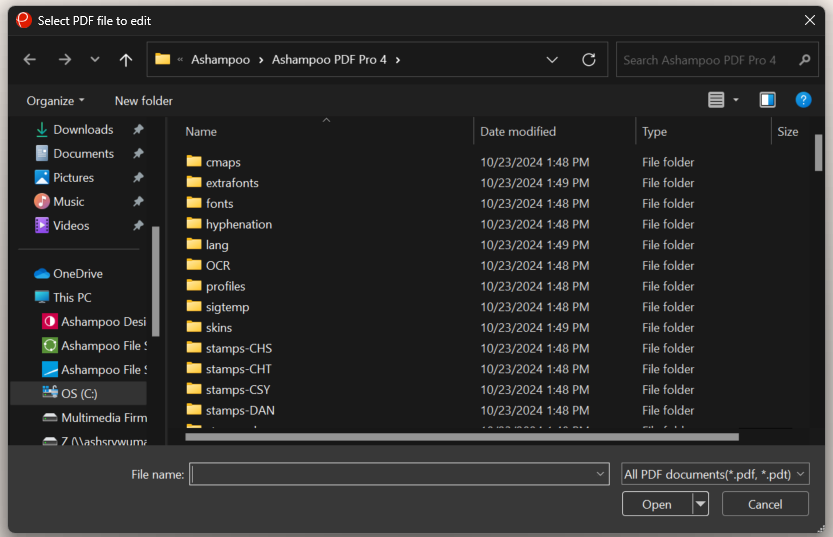
Обычный PDF открывается через меню Файл или перетаскиванием в окно. Поддерживаются также шаблоны PDF и изображения JPEG, TIFF, BMP и PNG. При открытии картинки программа создаёт из неё страницу, что удобно для чеков, фотографий документов и отдельных сканов. Если нужен новый рабочий процесс, можно создать пустой документ, импортировать данные со сканера или сформировать портфолио — контейнер, в котором хранятся связанные файлы разных типов.
Каждый открытый документ получает собственную вкладку. Щелчок по вкладке делает файл активным, средняя кнопка мыши закрывает его, а перетаскивание меняет порядок. Для сравнения материалов на разных мониторах один PDF можно открыть в новом окне. В настройках задаётся, как поступать с файлами, запущенными из Проводника: добавлять их вкладками в уже открытое окно, создавать отдельные окна или использовать общий рабочий контекст. Выбор стоит сделать заранее, если одновременно обрабатываются десятки договоров или приложений.
Большой PDF не следует сразу сохранять поверх исходника. Сначала полезно выполнить Сохранить как, создать рабочую копию и проверить, сохранились ли закладки, формы, подписи и вложения. Если документ защищён главным паролем, программа может открыть его для разрешённых операций после ввода пароля, но ограничения владельца файла всё равно нужно учитывать. При аварийном закрытии имеет значение настройка резервного сохранения: её включают до начала длительной правки, а не после первой ошибки.
Редактирование существующего текста
Для правки текста используется инструмент Текст. Щелчок внутри абзаца активирует текстовый блок, после чего можно исправлять символы, вставлять и удалять фрагменты, менять шрифт, кегль, цвет, начертание и выравнивание. Программа работает не только с отдельной строкой: текст может перетекать внутри абзацев, колонок и соседних страниц. Это позволяет исправить договор, инструкцию или буклет без предварительного преобразования всего файла в Word.
PDF хранит содержимое не так, как текстовый процессор. В одном визуальном абзаце могут находиться несколько независимых блоков, а слова иногда разбиты на отдельные фрагменты. Если после вставки текста строки перескакивают или символы накладываются, сначала нужно проверить границы блока. Команды восстановления, объединения и разделения текстовых блоков помогают привести внутреннюю структуру к логичному виду. При сложной вёрстке лучше исправлять по одному абзацу и после каждого шага оценивать соседние колонки.
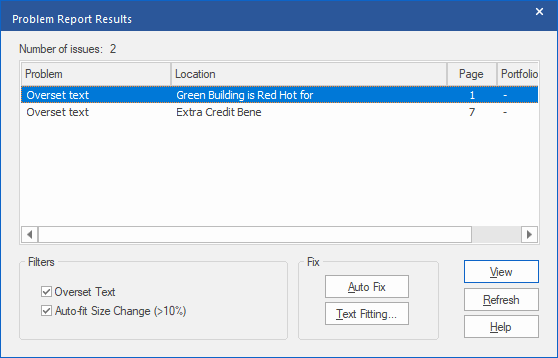
Переполнение возникает, когда новый текст не помещается в прежнюю рамку. Программа сообщает о проблеме, но автоматически расширить блок можно не всегда: рядом могут находиться изображения, линии или другой текст. Есть три практических решения — увеличить рамку, уменьшить кегль либо сократить содержание. Для официальных форм предпочтительнее сохранить исходный размер шрифта и перераспределить пространство, потому что уменьшение кегля делает отдельный фрагмент заметно отличающимся от остального документа.
Автоматическое подгоняние текста полезно для коротких подписей и полей, но его не стоит применять ко всему многостраничному документу. Слишком агрессивная подгонка меняет межбуквенные интервалы и масштаб символов. В разделе форматирования доступны отдельные настройки межбуквенного, межстрочного и межабзацного интервала, горизонтального масштаба и подъёма текста. Благодаря этому можно исправить локальную строку, не меняя весь стиль документа.
Шрифты, замены и специальные символы
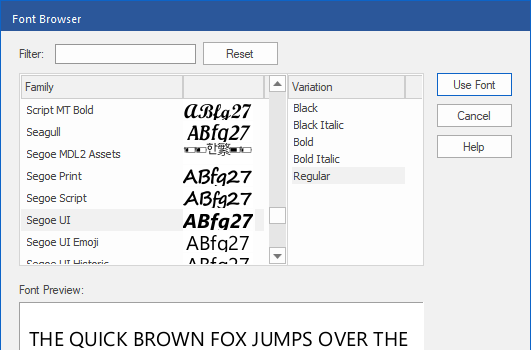
Если исходный шрифт отсутствует в системе, программа может отобразить подстановку. Перед сохранением важно открыть список шрифтов документа и проверить проблемные гарнитуры. Команда переназначения шрифтов позволяет заменить одну гарнитуру другой во всём файле, а поиск умеет находить не только слова, но и форматирование, размеры, цвета и ссылки. Такая замена полезна при обновлении фирменного стиля: вместо ручной правки каждой страницы меняются все вхождения старого шрифта или цвета.
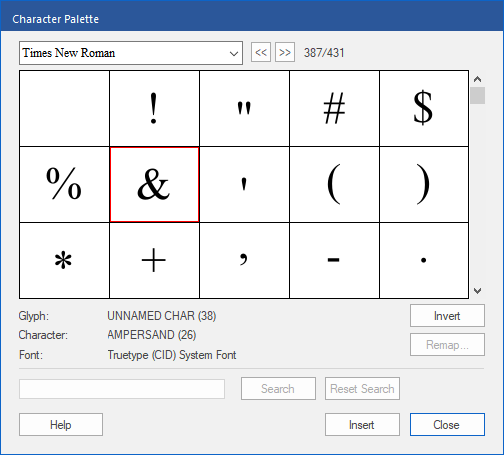
Палитра символов выводит знаки выбранной гарнитуры и помогает вставлять кавычки, математические символы, валюты и редкие буквы. Это надёжнее копирования из случайного сайта, потому что символ сразу берётся из используемого шрифта. Если нужный знак отсутствует, следует выбрать гарнитуру, в которой он действительно предусмотрен; иначе при открытии на другом компьютере появится пустой квадрат или подстановка.
Проверка орфографии использует словари выбранного языка, пользовательские словари и настройки автоматической расстановки переносов. Язык должен соответствовать тексту конкретного фрагмента, иначе корректные слова будут помечены как ошибки, а при экспорте функция удаления переносов может работать неточно. Счётчик слов помогает оценить объём выбранного текста или документа, но не заменяет проверку структуры: колонтитулы и повторяющиеся элементы тоже могут попадать в подсчёт.
Добавление нового текста и заполнение бланков
Новый многострочный блок создаётся инструментом Текст: пользователь рисует прямоугольник на странице и вводит содержимое. Для единичных подписей, значений в бланках и отметок предназначен Text Plus. Он создаёт простые однострочные поля и позволяет отмечать флажки на неинтерактивных формах. Важное ограничение: Text Plus редактирует только текст, созданный этим инструментом, и не предназначен для изменения уже существующего содержимого PDF.
При заполнении бумажного бланка, сохранённого как изображение или обычная PDF-страница, удобно сначала увеличить масштаб, затем последовательно создавать поля Text Plus поверх линий и ячеек. Шрифт и размер лучше настроить на первом поле: программа запоминает последние параметры, поэтому последующие значения оформляются одинаково. Для флажков используют встроенный режим отметки, а не символы из случайной гарнитуры — так положение и размер отметки легче контролировать.
В интерактивной форме существующие поля активируются инструментом руки. Текстовые поля, флажки, переключатели, списки и кнопки имеют собственные свойства: имя, внешний вид, обязательность, доступные значения и поведение. Перед отправкой заполненной формы следует сохранить отдельную копию и повторно открыть её. Так можно проверить, не сбросились ли значения и не заблокированы ли поля ограничениями исходного документа.
Изображения, фигуры и точное размещение объектов
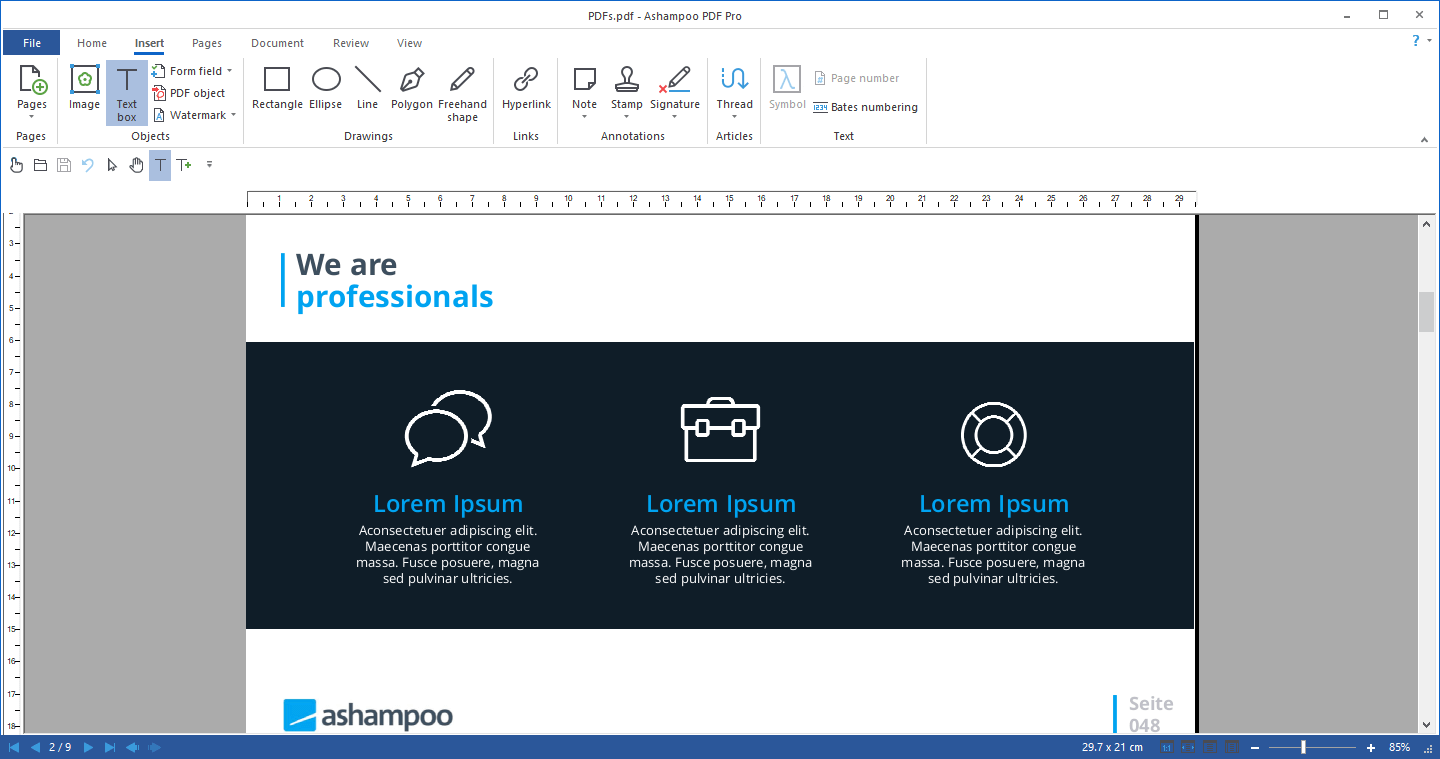
На вкладке Вставка находятся изображения, текстовые блоки, прямоугольники, эллипсы, линии, многоугольники, произвольные кривые, гиперссылки, заметки, штампы и подписи. После добавления объект выбирается инструментом объекта: его можно переместить, масштабировать, повернуть, наклонить, выровнять, распределить относительно других элементов, сгруппировать, заблокировать или скрыть. Порядок объектов меняется командами перемещения вперёд и назад.
Для точной компоновки используются сетка, направляющие и линейки. Сетка помогает выдерживать равные интервалы, а направляющие — строить повторяющийся макет на нескольких страницах. Привязка упрощает размещение, но при мелкой корректировке может мешать: если объект скачет на соседнюю линию, привязку временно отключают или увеличивают масштаб. После завершения макета направляющие можно скрыть; в печать они не выводятся.
Цвет объекта задаётся отдельно для заливки и контура. Доступны толщина и стиль линии, наконечники стрелок, прозрачность, образцы цветов и копирование цвета между объектами. Если требуется выделить область поверх текста, лучше использовать полупрозрачную заливку, а не непрозрачный прямоугольник. Для технических схем пригодны точные размеры и координаты, но следует помнить, что единицы линейки можно менять в настройках.
Замена и повторная обработка изображений
Изображение можно вставить, заменить другим файлом, извлечь из PDF, обрезать маской или открыть во внешнем графическом редакторе. После сохранения во внешней программе Ashampoo PDF Pro обновляет картинку в документе. Этот способ удобен для ретуши фотографии, удаления фона или цветокоррекции, но исходное разрешение лучше сохранить: повторное масштабирование и JPEG-сжатие быстро ухудшают мелкий текст и тонкие линии.
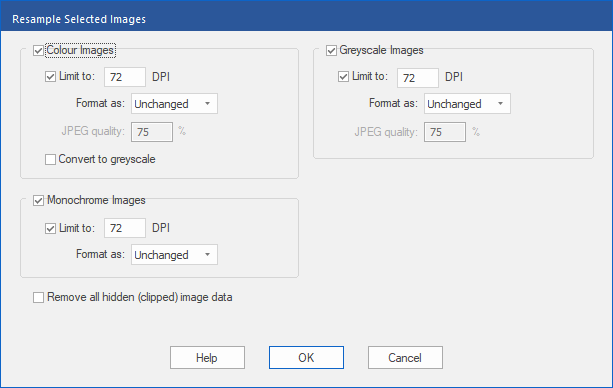
Команда повторной дискретизации уменьшает разрешение выбранных изображений и помогает сократить размер файла. В диалоге задаются параметры цветных, полутоновых и монохромных изображений, способ обработки и целевое разрешение. Для экранной рассылки обычно достаточно умеренного разрешения, а для печати мелких схем и сканов требуется более высокое. Универсального значения нет: сначала обрабатывают копию, затем сравнивают размер файла и читаемость при масштабе 100–200 процентов.
Маска отсечения позволяет показывать только часть изображения без физического удаления остальных пикселей. Это полезно, когда один снимок используется в нескольких кадрах с разной композицией. Однако скрытая область всё ещё может оставаться внутри файла. Если задача связана с конфиденциальностью, маска не заменяет редактирование с безвозвратным удалением данных.
Операции со страницами
Вкладка Страницы объединяет создание пустого листа, импорт со сканера, вставку страниц из другого PDF, распознавание, поворот, изменение размера, перестановку, замену, извлечение и удаление. Перед массовой операцией удобно открыть панель миниатюр и выделить нужный диапазон. Несмежные страницы выбираются с модификатором клавиатуры, а порядок меняется перетаскиванием.
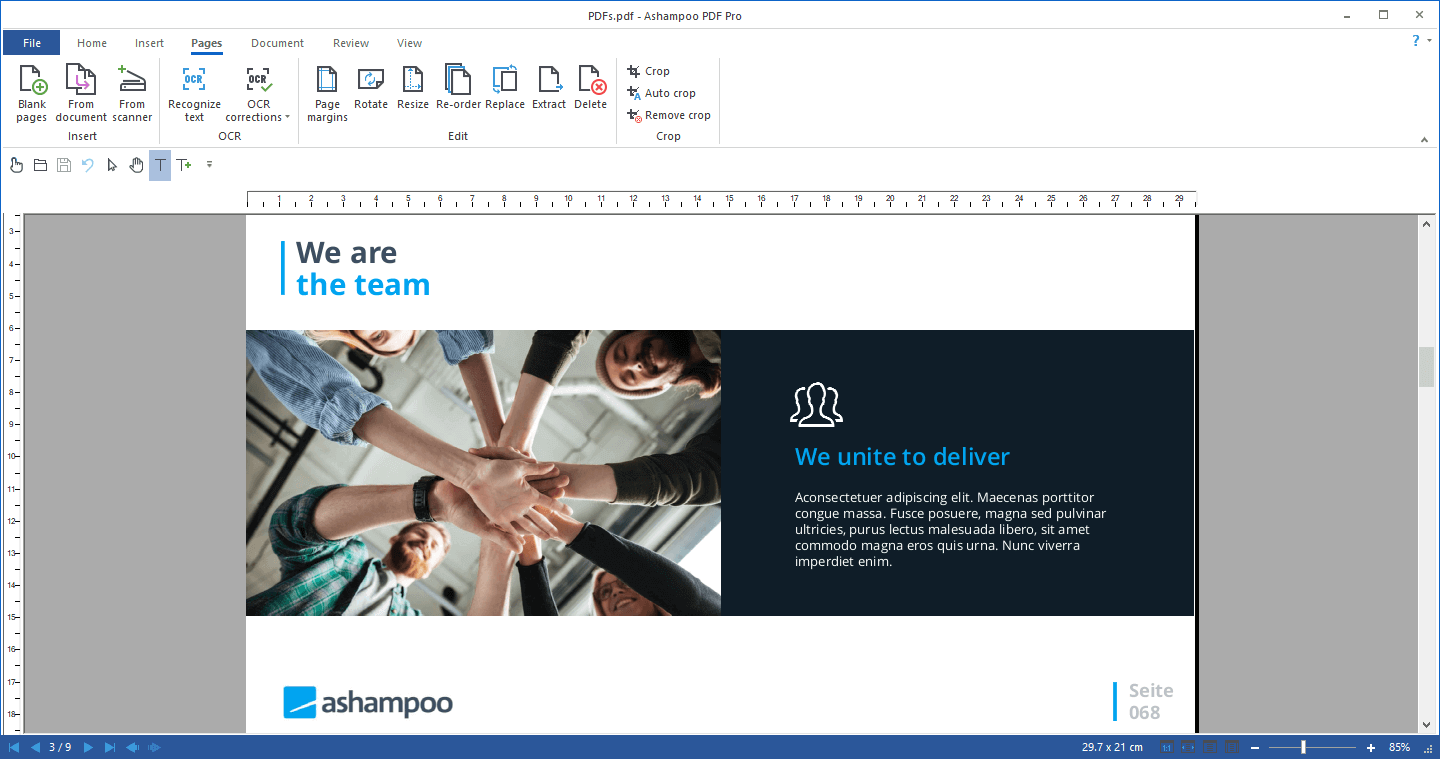
Вставка из другого PDF подходит для сборки отчёта из титульного листа, основной части и приложений. После вставки нужно проверить ориентацию, фактический размер листа и поля: даже визуально одинаковые страницы могут иметь разные размеры. Команда изменения размера приводит листы к общему формату, а поля добавляют свободное пространство без масштабирования содержимого. Если требуется убрать белые края скана, используется обрезка — ручная или автоматическая.
Извлечение создаёт отдельный файл из выбранных страниц. При необходимости исходные страницы удаляются после извлечения, но безопаснее сначала оставить их и проверить новый документ. Замена страницы полезна, когда нужно подменить подписанный лист или исправленную схему, сохранив место в структуре. После замены следует убедиться, что закладки и внутренние ссылки всё ещё ведут к правильным разделам.
Клонирование и удаление объектов на нескольких страницах ускоряет работу с повторяющимися элементами. Например, один логотип, номер дела или отметку можно скопировать на диапазон листов, а старый колонтитул удалить сразу везде. Перед применением массовой команды стоит ограничить диапазон и проверить предварительный результат на двух-трёх страницах: одинаковое визуальное положение не всегда означает одинаковую внутреннюю структуру.
Номера страниц, водяные знаки и нумерация Бейтса
Обычная нумерация добавляет номер в заданное место и позволяет настроить формат. Отдельно существуют метки страниц — внутренние обозначения, которые могут отличаться от напечатанных номеров. Это важно для документов с обложкой и римской нумерацией введения: физическая страница файла, метка и видимый номер могут не совпадать. При создании оглавления и закладок нужно ориентироваться на правильную систему.
Водяной знак может быть текстом или графическим объектом. Его размещают поверх или под содержимым, регулируют прозрачность и повторяют на нужных страницах. Для отметки Черновик выбирают достаточно контрастный, но не мешающий чтению вариант. Если знак должен защищать материал от копирования, одной визуальной надписи недостаточно: дополнительно задаются ограничения доступа и проверяется, не осталось ли исходное изображение доступным для извлечения.
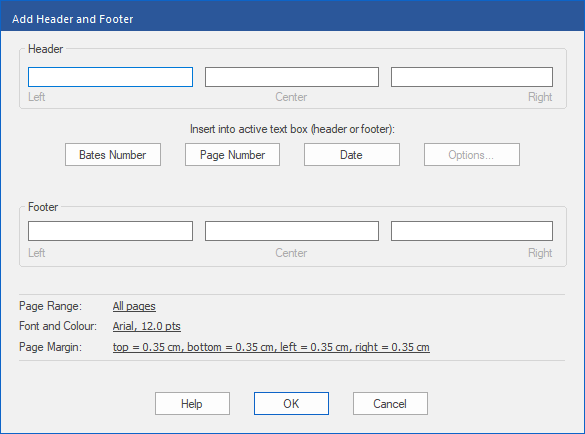
Нумерация Бейтса предназначена для юридических и учётных комплектов. Она добавляет последовательные идентификаторы к страницам нескольких файлов и портфолио. В диалоге выбираются документы, порядок, начальное значение, префикс, суффикс, формат и размещение в колонтитуле. Порядок файлов критичен: после нумерации перестановка документов нарушит последовательность, поэтому сначала формируют окончательный комплект и только затем запускают операцию.
Сканирование и распознавание текста
OCR применяется к страницам, содержащим изображение текста. Команда Распознать текст находится на вкладке Страницы. В параметрах выбирается режим результата: невидимый текстовый слой для поиска и копирования либо редактируемый текст. Первый вариант лучше сохраняет внешний вид скана, второй позволяет править распознанные символы, но сильнее зависит от качества исходника и сложной вёрстки.
Перед распознаванием нужно выровнять страницы, убрать лишние поля, проверить ориентацию и выбрать правильный язык. Низкое разрешение, JPEG-артефакты, тени у корешка, наклон строк и декоративные шрифты увеличивают количество ошибок. Для смешанного документа полезно обрабатывать только сканированные страницы: OCR не запускается на листах, где уже есть редактируемый текст, потому что повторное распознавание могло бы разрушить существующую структуру.
Если требуется распознать лишь часть страницы, руководство предлагает вынести этот фрагмент в новый документ или на новую страницу, выполнить OCR и затем вернуть результат. Это обходной путь, но он предотвращает переработку всего листа. После распознавания запускается режим коррекции OCR: программа показывает подозрительные фрагменты, пользователь исправляет символы, а затем завершает режим и скрывает служебный текстовый слой.
У OCR есть два типичных сбоя. Первый — видимый распознанный текст остаётся поверх изображения; тогда в инструментах коррекции выбирают скрытие текста. Второй — мелкие текстовые блоки сложно редактировать; в этом случае их восстанавливают, объединяют или правят по отдельности. Нельзя оценивать качество только по тому, что поиск находит слова: нужно проверить фамилии, номера, даты, единицы измерения и таблицы, где ошибка одного символа меняет смысл.
Создание PDF со сканера
При импорте со сканера задаются устройство, разрешение, цветовой режим, подача страниц и необходимость распознавания. Для договоров и писем обычно достаточно оттенков серого, а печати, цветные пометки и фотографии требуют цветного режима. Слишком высокое разрешение резко увеличивает объём, поэтому его выбирают по задаче, а не по максимальному значению устройства. После сканирования страницы можно повернуть, обрезать и привести к одному размеру.
Если включено распознавание, результат можно сразу сделать доступным для поиска или редактирования. Однако при пакетном сканировании лучше сначала проверить несколько страниц с разным качеством: гладкий офисный лист и выцветшая копия требуют разных параметров. Неправильно выбранный язык и режим изображения дают систематические ошибки, которые затем повторяются во всей подборке.
Создание PDF через виртуальный принтер
Виртуальный принтер Ashampoo PDF появляется в диалоге печати приложений Windows. Через него в PDF выводятся документы, таблицы, веб-страницы и другие материалы, которые умеют печататься. Пользователь выбирает принтер, задаёт страницы и параметры, после чего получает PDF без ручного копирования содержимого. Этот способ особенно полезен для программ, у которых нет собственного экспорта в PDF.
В настройках печати можно уменьшать разрешение изображений, чтобы файл был удобнее для отправки или публикации. Снижение размера следует применять осознанно: текст, сформированный приложением, обычно остаётся векторным и чётким, а фотографии и сканы теряют детализацию. Для долговременного хранения лучше сохранить мастер-копию с высоким качеством, а для электронной почты создать отдельную облегчённую версию.
Печатный PDF фиксирует внешний вид страницы, но не гарантирует удобное редактирование. Если исходное приложение разбивает текст на множество объектов или переводит его в кривые, дальнейшая правка будет сложнее. Поэтому для документов, которые ещё предстоит менять, предпочтительнее использовать прямой экспорт исходной программы, а виртуальный принтер оставлять для финальной фиксации макета.
Экспорт PDF в текст и изображения
Команда экспорта страниц преобразует содержимое в текстовые и графические форматы. Справка отдельно описывает Microsoft Word: пользователь выбирает диапазон страниц, открывает параметры формата и запускает вывод выбранных листов в документы Word. Также доступны обычный текст, RTF, TextMaker, варианты HTML и EPUB, а для графики — JPEG, прогрессивный JPEG, TIFF, многостраничный TIFF и PNG. Изображения можно экспортировать отдельно от текста либо визуализировать целую страницу в графический файл. Выбор зависит от дальнейшей задачи: Word и RTF удобны для правки, HTML — для публикации структуры, EPUB — для чтения с перераспределением текста, PNG — для схем и интерфейсных фрагментов, JPEG — для фотографий.
Параметр сохранения макета пытается расположить слова близко к исходной геометрии. В обычном тексте это делается пробелами, в HTML — таблицами или точным позиционированием через CSS. Совпадение не бывает абсолютным: PDF содержит координаты объектов, а текстовый формат строит поток абзацев. После экспорта многостолбцовой страницы нужно проверить порядок чтения, подписи к рисункам и разрывы строк.
Сохранение переносов и строк делает результат визуально похожим на оригинал, но затрудняет дальнейшую правку: вставка слова не перераспределяет соседние строки. Удаление переносов, наоборот, соединяет части слов по словарю активного языка. Если язык выбран неверно, программа может оставить лишний дефис или соединить то, что соединять не следовало. Для художественного текста предусмотрено распознавание кавычек в начале строки, чтобы сохранить смену говорящего.
При экспорте изображений задаётся разрешение от экранных до полиграфических значений, обработка фотографий и рисунков, имена файлов и размещение в подпапке. Векторная графика при экспорте в растровый формат превращается в пиксели. Если программа не распознала иллюстрацию автоматически, её можно пометить как область изображения. Для таблиц существует отдельная разметка: пользователь отмечает границы и экспортирует таблицу отдельно либо как часть страницы.
Объединение, разделение и сравнение документов
Объединение собирает несколько PDF в один файл. Самый надёжный порядок — заранее расположить исходники, проверить ориентацию и только потом соединять. После объединения нужно просмотреть стыки документов: там чаще всего появляются пустые листы, разные размеры страниц и повторяющиеся обложки. Закладки можно создать заново по заголовкам или перенести из исходных файлов, если структура это позволяет.
Разделение создаёт несколько документов по заданному числу страниц. Это подходит для пакета однотипных актов, анкет или счетов. Если границы документов нерегулярны, сначала расставляют закладки или вручную выделяют диапазоны, потому что механическое деление каждые N страниц может разорвать приложение или многостраничную форму. Имена полученных файлов следует проверить до передачи в документооборот.
Сравнение открывает два PDF рядом и синхронно прокручивает их. Два файла можно перетащить в окно, чтобы запустить сравнение, либо выбрать их через команды рецензирования. Подсветка различий помогает заметить изменения текста и оформления, но не заменяет смысловую проверку: перестроенный абзац может дать много визуальных отличий, хотя содержание изменилось минимально. Для юридических документов отдельно проверяются числа, даты, ссылки и подписи.
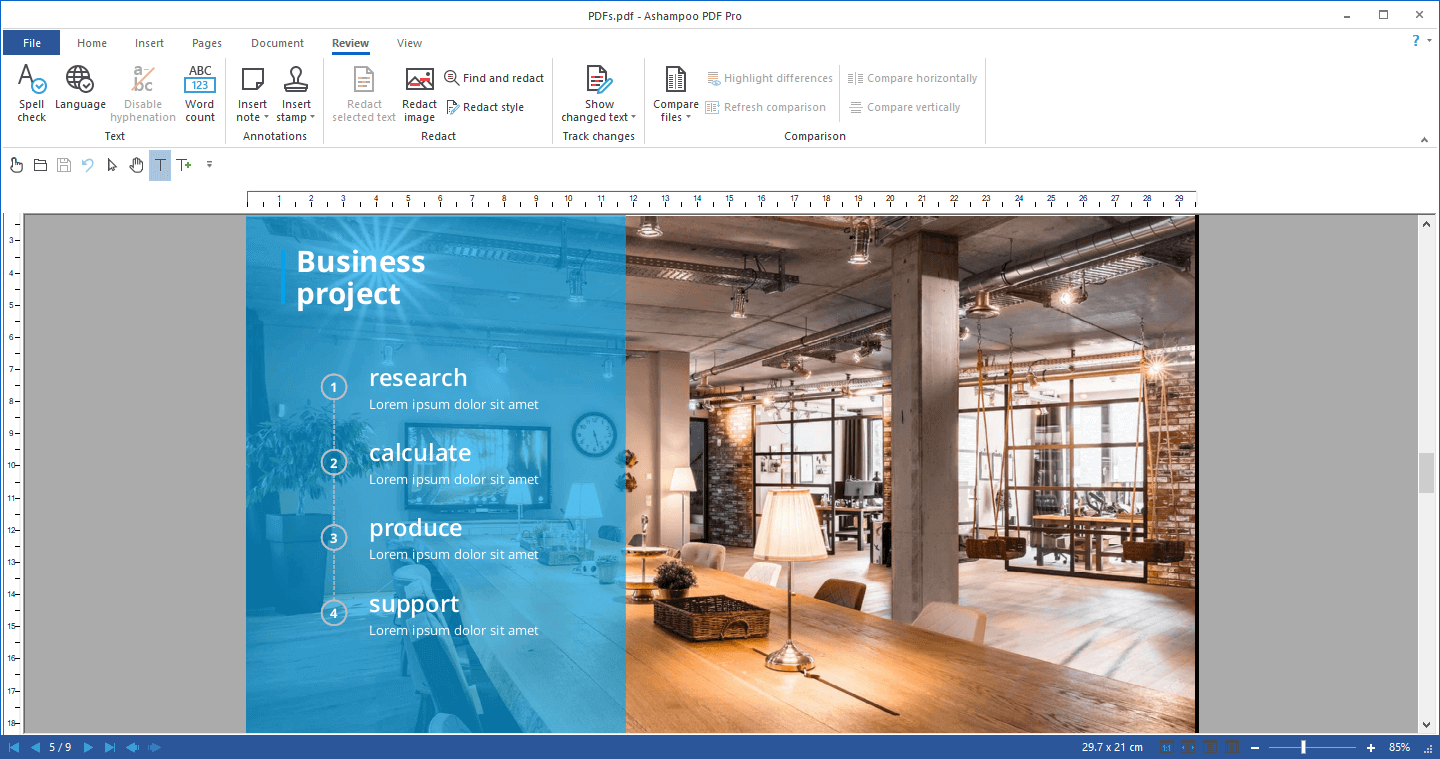
Журнал изменений фиксирует правки, а режим отслеживания выделяет изменённые места цветом. Его удобно включать перед согласованием документа. Перед окончательной публикацией решают, нужно ли сохранить историю или удалить служебные отметки. Если получатель не должен видеть промежуточные исправления, итоговый файл открывают повторно и проверяют панель изменений, комментарии, вложения и скрытые данные.
Комментарии, заметки, штампы и совместная проверка
Для рецензирования используются липкие заметки, графические пометки, выделение текста и штампы. Заметка хранит текст комментария и свойства автора, а графическая пометка привязывается к области страницы. Штампы подходят для стандартных статусов вроде согласования или конфиденциальности; пользовательский штамп создаётся из собственного изображения. Эти элементы остаются отдельными аннотациями и могут быть просмотрены в списке комментариев.
Список комментариев помогает переходить между замечаниями, фильтровать их и проверять, не осталось ли незакрытых вопросов. При отправке файла человеку, который будет открывать его в другом просмотрщике, стоит проверить совместимость аннотаций: стандартные заметки и выделения обычно отображаются корректно, а сложный пользовательский внешний вид может отличаться. Для окончательной печати комментарии либо включают в параметры печати, либо скрывают.
Подсветка маркером отличается от закрашивания прямоугольником. Маркер привязан к тексту и лучше подходит для рецензирования, а фигура является обычным объектом и может перекрыть содержимое. Для исправления документа лучше использовать инструменты комментариев, не меняющие исходный текст; для окончательной редакции — править сам текст. Смешение этих двух задач приводит к тому, что замечание визуально похоже на исправление, но исходная ошибка остаётся внутри файла.
Сокрытие конфиденциальных данных
Инструменты редактирования с удалением предназначены для безвозвратного скрытия текста и изображений. Можно найти конкретное слово или шаблон, отметить выбранный текст, выделить графическую область и применить выбранный стиль закрытия. После применения содержимое должно быть удалено, а не просто перекрыто чёрной фигурой. Поэтому обычный прямоугольник, белая заливка и обрезка страницы не считаются безопасной заменой.
Перед применением массового поиска нужно проверить список совпадений. Короткие последовательности цифр могут встречаться в безобидных местах, а фамилия — внутри другого слова. Стиль закрытия настраивается отдельно: цвет, надпись и внешний вид должны соответствовать внутренним правилам организации. Сохранение выполняют в новый файл, после чего пробуют найти, выделить и скопировать удалённый фрагмент. Дополнительно проверяют свойства документа, вложения, комментарии и журнал изменений.
Изображения скрываются отдельной командой. Если на скане конфиденциальная строка является частью общей картинки, обычный текстовый поиск её не найдёт, пока не выполнен OCR. Даже после распознавания следует визуально проверить границы: текстовый слой может не совпасть с изображением. Для печатей, подписей и рукописных пометок надёжнее вручную отметить графическую область.
Пароли, ограничения и цифровые подписи
Защита документа включает пароль открытия и ограничения действий пользователя. Можно запретить или ограничить печать, изменение, копирование и другие операции. Эти параметры должны соответствовать задаче: слишком жёсткие ограничения мешают получателю заполнить форму или добавить подпись, а слишком слабые оставляют доступ к копированию. Перед рассылкой защищённый PDF открывают в другом просмотрщике и проверяют реальные разрешения.
Цифровая подпись подтверждает происхождение файла и показывает, менялся ли документ после подписания. Для неё нужен сертификат. В программе можно управлять доверенными сертификатами, добавлять подпись и просматривать её статус. Если сертификат неизвестен системе получателя, подпись может отображаться как недоверенная, хотя криптографически файл не изменён. Поэтому в организации заранее распространяют корневые и промежуточные сертификаты либо используют удостоверяющий центр, которому доверяют получатели.
Видимая рукописная подпись и цифровая подпись решают разные задачи. Картинка подписи удобна для визуального оформления, но сама по себе не доказывает целостность файла. Цифровая подпись связывает документ с сертификатом и реагирует на последующие изменения. В деловом процессе часто используют оба элемента: визуальную подпись для привычного вида и криптографическую — для проверки подлинности.
После подписания любое редактирование может сделать подпись недействительной или показать, что документ изменён. Поэтому порядок действий такой: завершить правку, проверить страницы, удалить лишние комментарии и скрытые данные, установить защиту, затем подписать. Подписанный мастер-файл не следует повторно оптимизировать или печатать в новый PDF, если нужно сохранить исходную подпись.
Интерактивные формы
Редактор форм поддерживает текстовые поля, флажки, переключатели, списки и другие стандартные элементы. Поле получает имя, положение, внешний вид и свойства поведения. У связанных переключателей важны одинаковое имя группы и разные экспортируемые значения; у флажков — корректное состояние включения; у списков — набор вариантов. Ошибки в именах приводят к тому, что данные перезаписываются или не экспортируются.
Поля удобно создавать на увеличенной странице с включёнными направляющими. Сначала настраивается один образец, затем он копируется и выравнивается. После копирования нужно изменить имена там, где значения должны храниться раздельно. Для длинных ответов включают многострочный режим и проверяют прокрутку или автоматическое уменьшение текста. Обязательные поля помечают только там, где без значения действительно нельзя завершить процесс.
Значения формы можно импортировать и экспортировать. Это полезно для повторного заполнения типовых анкет и переноса данных между одинаковыми шаблонами. Однако структура полей должна совпадать: если имена изменились, значения не попадут в нужные места. Перед массовым использованием создают тестовый набор, импортируют его и проверяют каждое поле, включая скрытые и вычисляемые элементы.
Ссылки, закладки и навигация
Гиперссылка может вести на веб-страницу, другую страницу текущего документа или внешний файл. Для внутренней навигации лучше использовать устойчивые цели и после перестановки страниц проверить переходы. Ссылка задаётся прямоугольной областью; слишком маленькая область неудобна, а слишком большая перехватывает клики по соседнему тексту. В печатной версии ссылка не видна как действие, поэтому важные адреса должны быть понятны и без клика.
Закладки создаются вручную или автоматически по шрифтам и форматированию заголовков. Автоматический режим особенно полезен для длинной инструкции, но фильтры нужно настроить так, чтобы в структуру не попали колонтитулы и случайные крупные надписи. После генерации закладки переименовывают, переставляют и проверяют переходы. Поиск и замена работают также внутри названий закладок.
Статьи — это цепочки областей чтения, которые задают последовательность фрагментов на сложной журнальной странице. Они полезны для многостолбцовой вёрстки и последующего экспорта. Цепочку можно создать, продолжить, удалить и экспортировать. Если порядок областей задан неправильно, текст при преобразовании в HTML или EPUB будет читаться в неверной последовательности.
PDF-портфолио
Портфолио объединяет связанные файлы в один PDF-контейнер. В него можно добавлять не только PDF, но и другие документы. Элементы отображаются на боковой панели, где их переставляют, удаляют, извлекают и просматривают свойства. Такой контейнер удобен для комплекта отчёт + таблицы + исходные изображения, но получателю нужен просмотрщик, поддерживающий портфолио; не все простые браузерные просмотрщики показывают его содержимое одинаково.
При создании портфолио сначала формируется список файлов и их порядок. Затем контейнер сохраняется под отдельным именем. Извлечение возвращает отдельный файл без изменения оригинального вложения. Перед передачей важно проверить, открываются ли все элементы, нет ли внутри устаревших копий и не содержат ли вложения скрытые данные. Пароль и ограничения контейнера не всегда заменяют защиту каждого вложенного файла.
Настройки сохранения, загрузки и редактирования
Параметры программы разделены на оформление, орфографию, редактирование, сохранение, загрузку и расширенные настройки. В разделе сохранения задаются поведение резервных копий и связанные с записью файла параметры. В разделе загрузки выбирается способ открытия документов и обработка определённых элементов. Изменения лучше вносить по одному: тогда при неожиданном поведении понятно, какая настройка повлияла на результат.
Для редактора важны единицы измерения, сетка, направляющие, параметры текста и правила выбора объектов. Если пользователь работает с полиграфическими макетами, полезно задать привычные миллиметры; для экранных форм иногда удобнее пункты. Настройки орфографии включают активные языки и пользовательские словари. Добавление профессиональных терминов в словарь уменьшает ложные срабатывания, но не следует добавлять слово, пока не проверено его правильное написание.
Расширенные параметры затрагивают поведение, которое редко требуется менять. Перед их изменением стоит записать исходное значение. Если после настройки программа стала странно выбирать объекты, сохранять файлы или открывать окна, возврат к прежним параметрам быстрее, чем попытка исправить каждый симптом отдельно.
Настройка ленты и панели быстрого доступа
Команды можно добавлять на панель быстрого доступа и убирать с неё. Более глубокая настройка позволяет выбирать команды из общего списка, создавать собственные группы и менять порядок. Для сотрудника, который ежедневно сканирует документы, разумный набор — открыть, сканировать, распознать, исправить OCR, сохранить как PDF/A. Для юриста — сравнение, поиск, скрытие, нумерация Бейтса и цифровая подпись.
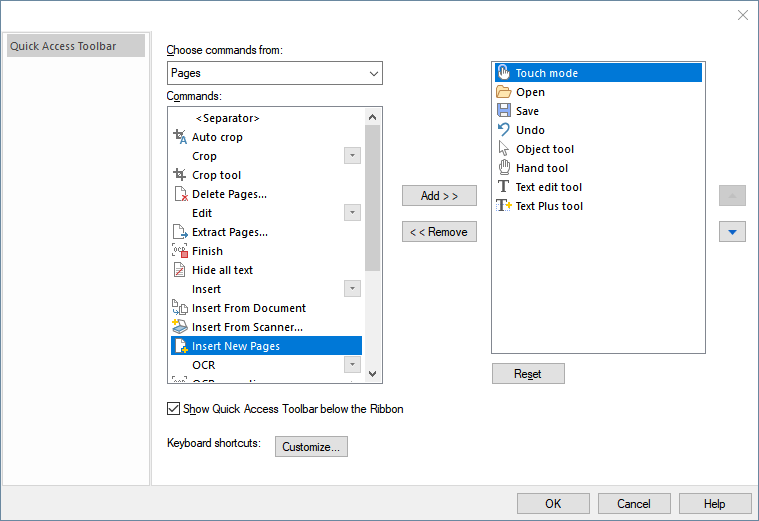
Перегружать панель десятками значков не стоит: теряется главное преимущество быстрого доступа. Лучше оставить шесть-восемь команд, которые используются каждый день, а остальные запускать с ленты. После настройки полезно сделать снимок экрана или записать список, чтобы восстановить рабочее место после переустановки.
Практический процесс: исправление договора
- Открыть копию договора и проверить количество страниц, закладки, подписи и ограничения доступа.
- Включить панель миниатюр и найти страницы с исправлениями; при сканах выполнить OCR только для нужных листов.
- Инструментом текста исправить реквизиты, даты и формулировки, контролируя переполнение блоков и подстановку шрифтов.
- Через поиск проверить старое наименование, адрес или сумму во всём документе, включая комментарии и закладки.
- Сравнить исправленный файл с исходником, просмотреть список различий и убедиться, что случайно не изменён макет.
- Удалить служебные комментарии, применить безопасное сокрытие конфиденциальных данных, затем сохранить новую копию.
- Установить нужные ограничения и только после финальной проверки добавить цифровую подпись.
Главная ошибка в таком процессе — начинать с подписи или защиты. Любое последующее редактирование меняет состояние подписи, а ограничения могут помешать исправлению. Второй риск — глобальная замена короткой последовательности, которая встречается в нескольких контекстах. Список найденных совпадений следует просматривать до применения.
Практический процесс: оцифровка бумажного фонда
- Отсканировать тестовые страницы в выбранном цветовом режиме и разрешении.
- Повернуть, выровнять и обрезать листы; привести их к единому размеру.
- Запустить OCR с правильным языком и выбрать поисковый либо редактируемый результат.
- Проверить фамилии, номера дел, даты и таблицы в режиме коррекции распознавания.
- Создать закладки по разделам и настроить метки страниц, если печатная нумерация отличается от физической.
- Сохранить копию для долговременного хранения в PDF/A, а рабочую копию — с параметрами, удобными для поиска и распространения.
PDF/A используют, когда важна долговременная сохранность и воспроизводимость. Перед сохранением нужно убедиться, что необходимые шрифты и цветовые данные корректно включены. Если в документе есть интерактивные элементы, вложения или функции, несовместимые с выбранным вариантом PDF/A, программа может преобразовать или удалить их. Поэтому копию для долговременного хранения и рабочий интерактивный файл лучше хранить раздельно.
Практический процесс: подготовка каталога или инструкции
Для каталога сначала выравнивают размеры страниц, затем проверяют изображения и шрифты. Фотографии с избыточным разрешением повторно дискретизируют, а схемы оставляют более чёткими. Повторяющиеся логотипы, номера и водяные знаки копируют на диапазон страниц. Закладки создают по заголовкам, а внутренние ссылки — по оглавлению. Перед публикацией экспортируют несколько тестовых страниц в изображения и проверяют мелкий текст, тонкие линии и цветные фоны.
Если каталог предназначен только для экрана, размер можно уменьшить за счёт изображений. Для печати важнее сохранить детализацию и проверить поля обреза. Одинаковая страница на мониторе и на принтере может выглядеть по-разному, поэтому тестовый лист печатают на реальном устройстве. Виртуальный принтер удобен для финальной сборки, но не должен заменять исходный редактируемый макет.
Ошибки и способы устранения
Текст не редактируется
Сначала нужно определить, является ли содержимое настоящим текстом. Если выделяется вся страница как изображение, требуется OCR. Если отдельные буквы выбираются странно, внутренние блоки могли быть разбиты; помогают команды восстановления, объединения и разделения. Защищённый PDF может запрещать изменения, а текст, переведённый в кривые, редактируется как графика. В последнем случае его проще заменить новым текстовым блоком поверх удалённого объекта.
После правки съехал макет
Причина обычно в переполнении блока, подстановке шрифта или автоматическом перераспределении текста. Нужно сравнить границы блока, кегль, межстрочный интервал и фактическую гарнитуру. Не стоит сразу уменьшать весь текст: сначала расширяют рамку или восстанавливают структуру абзаца. Для многостолбцовой страницы изменения делают по одному блоку и после каждого шага проверяют соседние элементы.
OCR дал много ошибок
Проверяют ориентацию, язык, разрешение и качество скана. Затем удаляют лишние поля, выравнивают наклон и повторяют распознавание на копии. Таблицы, рукописные пометки и декоративные шрифты требуют ручной проверки. Режим коррекции OCR помогает исправить сомнительные фрагменты, но не гарантирует правильность чисел и собственных имён. Их сверяют с изображением страницы.
Файл стал слишком большим
Чаще всего объём создают фотографии и повторяющиеся сканы. Используют повторную дискретизацию, подходящее сжатие и функцию уменьшения размера файла. Перед оптимизацией сохраняют мастер-копию. После обработки проверяют страницы с мелким текстом, штрихкодами, подписями и схемами: именно они первыми теряют читаемость. Если размер вырос после правки, возможно, в файл были встроены дубли изображений или новые шрифты.
Сохранение завершается ошибкой
Файл может быть открыт другой программой, находиться в папке без права записи или иметь повреждённую структуру. Сначала выбирают новое имя и локальную папку с доступом, затем сохраняют копию. Если ошибка повторяется, извлекают страницы в новый документ небольшими диапазонами, чтобы найти проблемный лист. Для сетевых папок и синхронизируемых каталогов полезно сначала сохранить локально, а затем копировать готовый файл.
Цифровая подпись отображается недоверенной
Это не всегда означает изменение документа. Нужно проверить цепочку сертификатов, срок действия, время подписи и наличие доверенного корневого сертификата у получателя. Если файл менялся после подписания, программа покажет нарушение целостности. Если изменения не было, но доверия нет, администратор или пользователь добавляет корректный сертификат в доверенные после проверки его происхождения.
Сканер не появляется в списке
Проверяют подключение, драйвер и доступность устройства в других программах. После установки драйвера редактор перезапускают. В среде удалённого рабочего стола сканер может не передаваться в сеанс, даже если виден на локальном компьютере. Тогда сканируют отдельной программой в TIFF или PNG и открывают изображения в Ashampoo PDF Pro.
Совместимость и ограничения
Для запуска требуется Windows 10 или Windows 11. Поддерживаются сценарии с Citrix XenApp и Microsoft Terminal Server, что важно для централизованных рабочих мест. На macOS и Linux нативного варианта нет, поэтому пользователям этих систем нужен другой редактор или отдельная среда Windows. Для активации требуется подключение к интернету, а лицензия периодически проверяется.
Русский язык входит в список интерфейсных языков. При этом язык интерфейса и язык OCR — разные настройки: русское меню не гарантирует, что распознавание автоматически выберет русский словарь. Для смешанных документов язык распознавания и проверку орфографии настраивают отдельно. Неправильный словарь особенно заметен при удалении переносов и проверке терминов.
Программа хорошо подходит для ручной и полуавтоматической обработки отдельных документов, но не заменяет серверную систему массового документооборота. Команды поиска по файлам, Бейтс-нумерации и массового копирования объектов ускоряют серии операций, однако запуск, проверка и исправление результатов остаются на пользователе. Для тысяч однотипных файлов важны специализированные пакетные или серверные инструменты.
Сравнение Ashampoo PDF Pro с аналогами
| Программа | Лучше подходит для | Главное ограничение |
|---|---|---|
| Ashampoo PDF Pro | Глубокой правки текста, страниц, OCR, форм и защиты в одном рабочем окне | Работает только в Windows |
| PDF Commander | Русскоязычной повседневной работы, OCR, конвертации и простого освоения | Меньше узкоспециализированных инструментов допечатной правки |
| Adobe Acrobat Pro | Корпоративных процессов, пакетных действий, облачного согласования и стандартов Adobe | Основные профессиональные функции привязаны к подписке |
| Foxit PDF Editor | Кроссплатформенных команд, облачных интеграций, OCR и корпоративного развёртывания | Интерфейс и набор редакций требуют внимательного выбора |
| Nitro PDF Pro | Редактирования, конвертации и подписания на Windows и macOS | Набор функций различается между платформами |
Ashampoo PDF Pro стоит выбирать, когда нужен детальный контроль над внутренними текстовыми блоками, объектами, страницами, формами и экспортом, а работа ведётся в Windows. PDF Commander удобнее пользователю, которому важны русский интерфейс, быстрое обучение и типовые операции без сложной настройки. Adobe Acrobat Pro оправдан в организациях, где нужны пакетные действия, облачное согласование и тесная интеграция с экосистемой Adobe. Foxit подходит смешанным командам с разными устройствами и корпоративными интеграциями. Nitro разумен для пользователей Windows и macOS, но перед покупкой следует сверить наличие нужной функции именно на выбранной платформе.
Режимы просмотра и навигация по длинному документу
Масштаб меняется полем на вкладке Вид, кнопками в строке состояния и инструментом увеличения. Значения по ширине и по странице решают разные задачи: первый режим удобен для чтения текста, второй — для контроля общей композиции. Масштаб не меняет фактический размер страницы или шрифта, поэтому оценивать печатную читаемость только по увеличенному экранному виду нельзя. Для проверки мелких объектов полезно временно поднять масштаб, а затем вернуться к 100 процентам и посмотреть документ целиком.
Книжный режим показывает две страницы рядом и помогает оценивать развороты, зеркальные поля, нумерацию и расположение иллюстраций. При этом первая страница может отображаться отдельно как обложка. Постраничная прокрутка перемещает документ ровно на один лист за оборот колеса, что удобно при последовательной проверке. Обычная непрерывная прокрутка быстрее для поиска нужного места, но на страницах разной высоты иногда сбивает визуальный ритм.
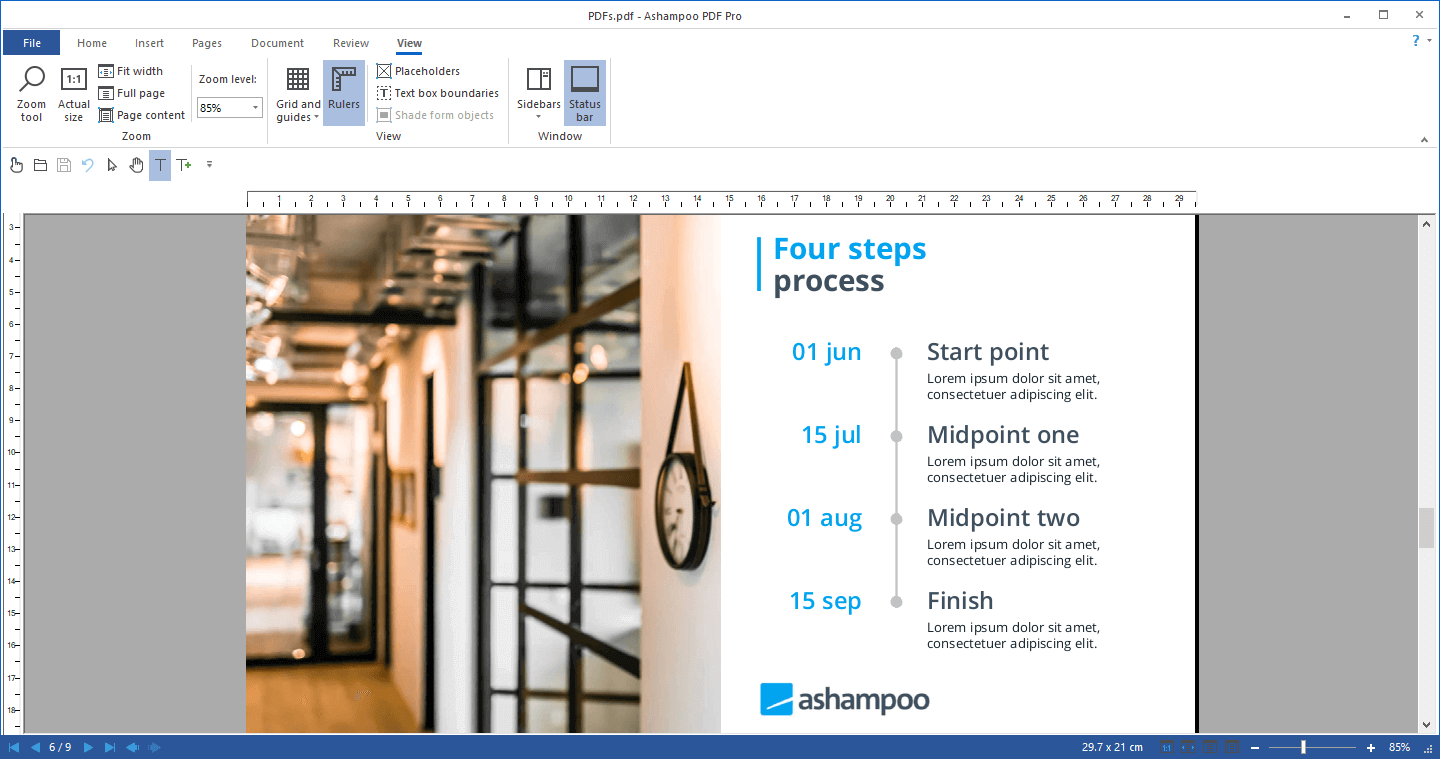
Панели миниатюр, закладок, комментариев, слоёв и портфолио включаются отдельно. Если экран небольшой, можно оставить только ту панель, которая нужна сейчас, а не сжимать страницу несколькими колонками. При редактировании структуры обычно открывают миниатюры; при рецензировании — комментарии; при работе с навигацией — закладки; при сложном макете — слои. Строку состояния лучше держать видимой из-за масштаба и быстрых режимов размещения страниц.
Линейки и направляющие особенно полезны при добавлении полей формы, колонтитулов и повторяющихся графических элементов. Для чтения их можно скрыть, чтобы освободить место. Если после переключения режима страницы кажутся обрезанными, сначала проверяют масштаб и положение боковых панелей, а не изменяют размер самого листа. Операции просмотра обратимы и не должны менять содержимое документа.
Расширенный поиск и замена
Поиск работает не только по буквальной строке. Можно учитывать форматирование, искать в определённой области, переходить между совпадениями и выполнять замену. Для большого документа полезно сначала найти все вхождения без изменения, проверить их контекст, а затем запускать замену. Это особенно важно для коротких аббревиатур, артикулов и чисел, которые могут быть частью других значений.
Отдельные команды находят и заменяют шрифты, размеры и цвета. Например, можно обнаружить все фрагменты старого корпоративного цвета и заменить его новым образцом, либо найти одну гарнитуру, случайно попавшую в несколько страниц. Форматная замена не исправляет внутреннюю структуру текста: если слово разбито на несколько объектов, часть совпадений может потребовать ручной правки. После глобальной операции просматривают случайные страницы из начала, середины и конца файла.
Поиск распространяется на закладки, комментарии и гиперссылки. Это помогает обновить устаревший адрес не только в основном тексте, но и в аннотациях или навигации. Также доступен поиск по нескольким файлам. Такой режим удобен при смене реквизитов в наборе шаблонов, однако каждое изменение всё равно требует проверки и отдельного сохранения. Перед массовой работой создают резервную копию папки.
Команды перераспределения и выравнивания после замены помогают вернуть текст в границы блока. Если новое слово длиннее старого, программа может изменить переносы. В многоязычных документах дополнительно проверяют направление текста, кавычки, тире и символы валюты. Автоматическая замена шрифта не гарантирует совпадения ширины знаков, поэтому макет может измениться даже при одинаковом кегле.
Таблицы внутри PDF
Таблица в PDF может быть настоящей структурой, набором текстовых блоков и линий либо единым изображением. От этого зависит способ правки. Если ячейки доступны как текст, можно изменять их содержимое и форматирование. Если таблица состоит из отдельных объектов, строки и границы приходится выравнивать вручную. Сканированная таблица сначала требует OCR, но даже после распознавания объединённые ячейки и тонкие линии часто нуждаются в ручной проверке.
При исправлении числовой таблицы важно контролировать не только текст, но и положение десятичных разделителей, знаков минуса и единиц измерения. Изменение ширины одной ячейки может сдвинуть соседние столбцы. Безопаснее править минимальный фрагмент и сравнивать с оригиналом. Для серьёзного пересчёта данные лучше экспортировать или перенести в табличный редактор, а в PDF вернуть уже проверенный результат.
Экспорт таблиц выполняется после разметки нужной области. Можно включить таблицу в экспорт страницы или вывести её отдельно. Автоматическое распознавание границ зависит от качества линий и структуры текста, поэтому перед использованием результата проверяют порядок строк и столбцов. Таблица, визуально выглядящая правильно, может экспортироваться в неверной последовательности из-за внутреннего порядка объектов.
Слои, порядок объектов и маски
Слои позволяют разделять элементы сложной страницы и временно скрывать группы объектов. В панели слоёв можно проверить, на каком уровне находится текст, изображение или вспомогательная графика. Если объект не выбирается, он может быть заблокирован, скрыт или находиться под другим элементом. Перемещение вперёд и назад меняет порядок наложения, но не переносит объект на другую страницу.
Группировка связывает несколько объектов для совместного перемещения и масштабирования. Перед правкой отдельной детали группу разгруппировывают, а после завершения собирают снова. Блокировка защищает готовый элемент от случайного сдвига. Это полезно для фирменной шапки или фона формы, поверх которого добавляются поля. Скрытие применяется для временной проверки вариантов, но перед публикацией нужно убедиться, какие слои действительно видимы.
Маска отсечения ограничивает видимую часть объекта. Она удобна для декоративной обрезки фотографии и сложных композиций. При снятии маски исходное изображение снова становится доступным, поэтому маску нельзя использовать для удаления секретной информации. Аналогично, перемещение объекта за границу страницы не гарантирует, что данные исчезли из файла. Для конфиденциального содержимого используют специальное безопасное удаление.
Снимки фрагментов и фотоальбомы
Инструмент снимка выделяет прямоугольную область страницы и сохраняет её как изображение либо копирует в буфер обмена. Он подходит для схемы, диаграммы, подписи или фрагмента интерфейса, который нужно вставить в письмо или презентацию. Перед снимком устанавливают достаточный масштаб: слишком маленький масштаб даёт менее детальный результат. После копирования проверяют, не попали ли в кадр соседние персональные данные.
Снимок не изменяет исходную страницу и не заменяет экспорт встроенного изображения. Если нужна фотография без текста и рамок, лучше извлечь исходный графический объект. Снимок полезен именно тогда, когда требуется композиция из нескольких элементов страницы или видимая область, сформированная текстом и векторной графикой.
Фотоальбом создаётся из набора JPEG, TIFF или PNG. Изображения добавляются как страницы, после чего их можно переставить, повернуть, обрезать и снабдить текстом. Для фотографий с разной ориентацией заранее выбирают единый формат страницы и поля. Если альбом предназначен для экрана, изображения можно уменьшить; для печати сохраняют достаточное разрешение и проверяют поля принтера.
Свойства документа и диагностический отчёт
В свойствах PDF хранятся название, автор, тема, ключевые слова и другие метаданные. Они могут отображаться в Проводнике, поисковых системах и системах документооборота, поэтому перед передачей файла их проверяют. Старое имя проекта, автор шаблона или внутренние ключевые слова иногда остаются незаметными на страницах, но раскрывают лишнюю информацию. После редактирования метаданных файл сохраняют и открывают повторно для проверки.
Список шрифтов показывает гарнитуры, используемые в документе, и помогает искать подстановки. Отчёт о проблемах анализирует такие ситуации, как переполнение текста или отсутствующие ресурсы, и приводит пользователя к проблемному месту. Он особенно полезен перед печатью и после глобальной замены. Отсутствие записи в отчёте не означает абсолютной корректности: смысловые ошибки, неверные номера и плохое OCR всё равно проверяются вручную.
Функция уменьшения размера анализирует данные документа и предлагает более компактное сохранение. Наиболее заметный эффект дают изображения, но в файле могут быть и другие избыточные объекты. Оптимизированную копию сравнивают с мастер-файлом: проверяют прозрачность, шрифты, ссылки, формы, подписи и качество сканов. Подписанный документ нельзя бездумно оптимизировать, потому что изменение данных нарушит подпись.
Печать и контроль бумажного результата
Перед печатью выбирают диапазон, масштабирование и ориентацию. Если фактический размер страницы отличается от бумаги, режим подгонки может изменить поля и размер объектов. Для бланков, этикеток и чертежей важен масштаб 100 процентов; для обычного отчёта допустима подгонка, если все элементы остаются читаемыми. На смешанном документе проверяют каждую группу размеров, а не только первую страницу.
Комментарии, поля формы и штампы могут печататься по-разному в зависимости от их свойств и выбранных параметров. Перед большим тиражом печатают одну тестовую страницу с каждым типом элемента. Если визуальная подпись видна на экране, но не выходит на бумагу, проверяют её статус как аннотации или обычного объекта. Цветные полупрозрачные элементы тестируют на конкретном принтере, потому что драйвер может иначе смешивать цвета.
При печати защищённого файла разрешение на печать может быть ограничено. Низкокачественная печать, если она разрешена владельцем, отличается от полноценной. Снятие ограничений без соответствующего права не является корректным рабочим процессом. Если документ предназначен для официального обмена, у автора запрашивают версию с нужными разрешениями.
Работа с крупными и сложными PDF
При больших каталогах, технических руководствах и сканированных хранилищах основную нагрузку создают изображения, шрифты и количество объектов. Для стабильной работы лучше закрыть лишние документы, сохранить копию локально и выполнять массовые операции поэтапно. Сначала меняют структуру страниц, затем текст и объекты, после этого запускают сравнение, оптимизацию и защиту. Такой порядок уменьшает число повторных пересчётов.
Если прокрутка тормозит, временно скрывают ненужные панели, уменьшают масштаб и проверяют, не включён ли тяжёлый режим сравнения. Для проблемного файла полезно извлечь диапазон страниц и определить, где начинается замедление. Одна повреждённая картинка или необычный шрифт могут влиять сильнее, чем сотни обычных страниц. После обнаружения проблемный объект заменяют или страницу пересоздают в новом документе.
Сохранение большого файла лучше выполнять под новым именем и дождаться завершения операции. Не следует одновременно синхронизировать тот же файл облачным клиентом или открывать его другим редактором. После записи сравнивают размер и повторно открывают документ. Если файл стал значительно больше без очевидной причины, проверяют встроенные изображения, дубли и параметры шрифтов.
Клавиатура, точность и безопасная отмена
Стандартные сочетания для сохранения, копирования, вставки, отмены и поиска ускоряют правку. Отмена может последовательно возвращать несколько изменений, но полагаться на длинную цепочку после сохранения рискованно. Перед массовой заменой, OCR или изменением страниц создают контрольную копию. Для точного перемещения объектов используют клавиши со стрелками и увеличенный масштаб, а не только перетаскивание мышью.
При выборе текста важно различать курсор редактирования и выделение объекта. Инструмент объекта перемещает весь текстовый блок, инструмент текста меняет символы, а рука используется для навигации и активации ссылок или интерактивных элементов. Ошибка выбора инструмента часто выглядит как программа не редактирует: пользователь пытается печатать, когда выделен объект, или перетаскивает страницу вместо текстового курсора.
После случайного изменения сначала используют отмену, а не пытаются вручную вернуть положение. Если действие затронуло много страниц, безопаснее закрыть копию без сохранения и повторить операцию правильно. Это ещё одна причина не работать поверх единственного экземпляра важного документа.
Частые вопросы об Ashampoo PDF Pro
Можно ли изменить текст без конвертации в Word?
Да, если в PDF есть редактируемый текст. Инструмент текста активирует существующие блоки, позволяет исправлять символы и менять форматирование. Сканированная страница сначала требует OCR, а текст, переведённый в кривые, придётся заменять новым блоком или править как графику.
Как понять, нужен ли OCR?
Попробуйте выделить отдельное слово и выполнить поиск. Если выбирается вся страница как картинка или поиск ничего не находит, вероятно, нужен OCR. Если текст выделяется, повторное распознавание не требуется и может нарушить структуру. Программа пропускает страницы, на которых уже присутствует редактируемый текст.
Можно ли сохранить только несколько страниц?
Да. Нужные страницы выделяют на панели миниатюр и извлекают в отдельный документ. При извлечении можно оставить исходные листы на месте или удалить их, но безопаснее сначала создать и проверить новый файл.
Как объединить PDF разного размера?
Сначала вставляют или объединяют документы, затем проверяют миниатюры и фактические размеры листов. При необходимости страницы приводят к единому формату, добавляют поля или обрезают края. Масштабировать содержимое следует осторожно, чтобы не изменить читаемость и поля печати.
Можно ли закрыть данные обычным прямоугольником?
Для конфиденциальной информации — нет. Фигура только перекрывает содержимое визуально, а исходный текст или изображение может остаться доступным. Используется специальная команда безопасного удаления, после чего результат проверяют поиском, выделением и копированием.
Чем отличается изображение подписи от цифровой подписи?
Изображение воспроизводит рукописный вид, но не подтверждает целостность. Цифровая подпись использует сертификат и показывает последующие изменения файла. Для юридически значимого процесса применяют сертификат и проверяют доверие к нему.
Поддерживается ли долговременное хранение?
В меню сохранения есть PDF/A. Перед преобразованием проверяют, не потеряются ли интерактивные функции, вложения или другие элементы, несовместимые с выбранным стандартом долговременного хранения. Рабочую копию и копию для долговременного хранения разумно хранить отдельно.
Почему после замены шрифта изменились строки?
У гарнитур разная ширина символов и метрики. Даже одинаковый кегль занимает другое пространство, поэтому меняются переносы и переполнение блоков. После глобальной замены проверяют абзацы, колонки, таблицы и подписи к рисункам.
Можно ли экспортировать страницу как изображение?
Да. Доступны JPEG, прогрессивный JPEG, TIFF, многостраничный TIFF и PNG, а также вывод целой страницы в графический файл. Формат и разрешение выбирают по содержимому: PNG лучше для линий и схем, JPEG — для фотографий, TIFF — для задач, где важны соответствующие цветовые и многостраничные возможности.
Что делать, если другой просмотрщик показывает файл иначе?
Проверить шрифты, прозрачность, аннотации, формы и слои. Для критичного обмена файл открывают хотя бы в одном независимом просмотрщике и печатают тестовую страницу. Сложные портфолио и нестандартный внешний вид форм особенно зависят от поддержки просмотрщика.
Можно ли работать без подключения после активации?
Для активации требуется интернет, а лицензия проверяется повторно через интервалы. Поэтому на полностью изолированном компьютере могут возникнуть сложности с подтверждением лицензии. Этот фактор учитывают до развёртывания в закрытом контуре.
Есть ли русский интерфейс?
Русский входит в список доступных языков. Язык меню не подменяет настройки OCR и проверки орфографии: для распознавания и словарей нужно выбрать язык содержимого документа.
Когда какие инструменты использовать
- Для исправления пары опечаток — инструмент текста и контроль переполнения блока.
- Для скана — поворот, обрезка, OCR, коррекция распознавания и поиск контрольных слов.
- Для сборки отчёта — вставка страниц, выравнивание размеров, закладки и внутренние ссылки.
- Для согласования — комментарии, штампы, сравнение и журнал изменений.
- Для публикации — уменьшение изображений, проверка шрифтов, экспорт тестовых страниц и сохранение копии.
- Для конфиденциального файла — безопасное удаление данных, проверка скрытых элементов, ограничения и цифровая подпись.
- Для юридического комплекта — окончательный порядок файлов, Бейтс-нумерация, проверка последовательности и защита.
Главный принцип работы — не смешивать визуальную правку и структурную проверку. PDF может выглядеть правильно, но содержать неправильный порядок текста, лишние вложения, скрытые комментарии или копируемые данные под закрывающей фигурой. После каждой важной операции документ следует открыть заново и проверить тем способом, которым им будет пользоваться получатель: поиск, копирование, печать, заполнение формы или проверка подписи.
Итоговый контроль перед передачей PDF
- Открыть сохранённый файл заново и просмотреть первую, последнюю и несколько случайных страниц.
- Проверить поиск по ключевым словам, правильность OCR и порядок чтения в сложных колонках.
- Просмотреть миниатюры, закладки, ссылки, комментарии, вложения и журнал изменений.
- Убедиться, что номера страниц, метки и Бейтс-идентификаторы идут в нужной последовательности.
- Проверить шрифты, изображения, прозрачность, тонкие линии и печатные поля.
- Попробовать выделить и скопировать данные, которые должны быть безвозвратно скрыты.
- Открыть свойства защиты и проверить разрешённые действия.
- Если используется цифровая подпись, убедиться, что она действительна и документ после неё не менялся.
- Сохранить мастер-копию отдельно от облегчённой, сохранённой для долговременного хранения или предназначенной для рассылки версии.
Такой контроль занимает меньше времени, чем исправление уже разосланного документа. Ashampoo PDF Pro предоставляет инструменты для большинства этапов — от прямой правки и распознавания до форм, сравнения, скрытия данных и подписи, — но надёжный результат зависит от правильного порядка действий и проверки каждого преобразования.
