Aspose.PDF — это профессиональная библиотека и API для создания, чтения, изменения, конвертации, защиты и автоматической обработки PDF-документов. Это не визуальный PDF-редактор в стиле Adobe Acrobat, а программный инструмент для разработчиков: его подключают к веб-приложению, корпоративной системе, backend-сервису, CRM, ERP, личному кабинету, документообороту или пакетному конвертеру файлов.
Главная идея Aspose.PDF проста: все типовые операции с PDF выполняются не вручную через интерфейс, а программно. Разработчик описывает задачу в коде или отправляет запрос в REST API, а Aspose.PDF создает документ, добавляет страницы, вставляет текст, изображения и таблицы, извлекает данные, объединяет файлы, делит документ на части, конвертирует PDF в DOCX, XLSX, PPTX, HTML или изображения, ставит цифровую подпись, применяет шифрование, заполняет формы и готовит PDF/A для архива.
Скачать Aspose PDF
- Редактирование PDF
- Русский интерфейс
- Просто новичкам
- Сложнее новичкам
- Может требовать настройки
- Интерфейс не для всех
Продукт существует в нескольких вариантах: локальные библиотеки Aspose.PDF for .NET, Aspose.PDF for Java, Aspose.PDF for C++, Aspose.PDF for Python, а также облачная линейка Aspose.PDF Cloud, где работа с PDF выполняется через REST API и SDK. В on-premise вариантах файлы обрабатываются внутри приложения или на сервере компании, а в Cloud-варианте операции выполняются через облачный API с авторизацией и хранением документов в облачном пространстве Aspose.
Aspose.PDF особенно хорошо подходит для проектов, где PDF является не конечным файлом, который пользователь один раз открыл и поправил вручную, а частью автоматизированного процесса. Например, интернет-магазин формирует счет после оплаты, банк готовит выписку, юридический сервис собирает договор из шаблона, страховая компания конвертирует документы в архивный PDF/A, SaaS-платформа дает пользователю кнопку Export to PDF, а внутренняя система извлекает текст и таблицы из загруженных документов.
Назначение и позиционирование программы
Aspose.PDF закрывает большой пласт задач, которые обычно делятся между несколькими инструментами: генератором PDF, конвертером, парсером, модулем электронной подписи, библиотекой для форм, средством сжатия и API для пакетной обработки. В этом смысле программа выступает как универсальный PDF SDK: она не ограничивается одной функцией вроде HTML to PDF или объединения файлов, а дает разработчику широкий набор классов, методов и настроек для работы с внутренней структурой PDF.
В типовом проекте Aspose.PDF используют для следующих задач:
-
программное создание PDF-документов с нуля;
-
генерация отчетов, счетов, актов, договоров, сертификатов и ведомостей;
-
изменение уже существующих PDF;
-
добавление текста, изображений, таблиц, ссылок, штампов и вложений;
-
извлечение текста, изображений, шрифтов, табличных данных и данных из форм;
-
конвертация PDF в Word, Excel, PowerPoint, HTML и изображения;
-
конвертация HTML, DOC/DOCX, PPTX, Markdown, JSON, JPEG и других форматов в PDF;
-
объединение и разделение PDF-файлов;
-
сжатие и оптимизация документов;
-
работа с аннотациями, комментариями, выделениями и закладками;
-
создание, чтение и заполнение AcroForm и XFA-форм;
-
защита паролем, настройка прав доступа и шифрование;
-
цифровая подпись PDF-документов;
-
подготовка файлов под PDF/A, PDF/UA, PDF/X и PDF/E.
Aspose.PDF for .NET поддерживает вставку таблиц, графиков, изображений, гиперссылок, пользовательских шрифтов, сжатие документов и работу со стандартами PDF 1.7, PDF 2.0, PDF/A, PDF/UA, PDF/X и PDF/E. В продукт также входят функции защиты паролем, сертификатной безопасности, цифровых подписей, PAdES, интерактивных форм, AcroForms и динамических XFA-форм.
Для кого подходит Aspose.PDF
Aspose.PDF рассчитан в первую очередь на разработчиков и команды, которым нужно встроить PDF-функции внутрь своего продукта. Он полезен не только программисту, который пишет один скрипт для конвертации, но и команде, строящей полноценный документооборот с генерацией, проверкой, хранением, подписанием и экспортом документов.
Backend-разработчики
Backend-разработчики используют Aspose.PDF для серверной обработки документов. Типовой пример — API-метод в приложении, который принимает данные заказа, выбирает шаблон, генерирует PDF-счет, сохраняет его в хранилище и отправляет ссылку пользователю. В таком сценарии не нужен оператор, который открывает редактор и вручную собирает документ. PDF создается автоматически при наступлении события: оформление заказа, закрытие сделки, подтверждение заявки, выпуск сертификата, формирование отчета.
.NET- и Java-команды
Для .NET-разработчиков Aspose.PDF выглядит как привычная библиотека с пространствами имен, классами Document, Page, TextFragment, Table, Image, PdfFileSignature и другими объектами. Для Java-команд логика похожая: библиотека подключается в проект, после чего PDF-операции становятся частью обычного Java-кода. Aspose.PDF for Java предназначен для создания, изменения и конвертации PDF-документов в приложениях на Java SE и Java EE.
Python-разработчики и автоматизация
Python-версия удобна для скриптов, ETL-процессов, автоматизации документооборота и внутренних инструментов. Например, Python-скрипт может пройти по папке с PDF, извлечь текст, найти документы с определенными реквизитами, добавить штамп, объединить файлы по клиентам и сохранить результат. Для Python-сценариев важна не только генерация PDF, но и парсинг, конвертация, защита, работа с изображениями и формами.
Корпоративные системы
В корпоративной среде Aspose.PDF применяют там, где PDF связан с юридически значимыми документами, архивом, персональными данными, регламентированной отчетностью и внутренними процессами. На практике это:
| Сфера | Типичные документы | Задачи Aspose.PDF |
|---|---|---|
| Финансы | счета, выписки, платежные документы | генерация, подпись, защита, PDF/A |
| Юридические сервисы | договоры, приложения, доверенности | сборка из шаблонов, объединение, подпись |
| Страхование | полисы, заявления, акты | заполнение форм, пакетная обработка |
| HR | офферы, справки, заявления | создание PDF из данных кадровой системы |
| Образование | сертификаты, ведомости, материалы | генерация и массовый экспорт |
| SaaS | отчеты, инвойсы, выгрузки | PDF export, конвертация, API-интеграция |
Aspose.PDF особенно уместен, когда PDF-функция должна работать стабильно в фоне: без ручного открытия файлов, без установки Adobe Acrobat на сервер и без зависимости от офисного пакета.
Установка и первые шаги
Aspose.PDF подключается не как классическая программа с ярлыком на рабочем столе, а как компонент разработки. Рабочая среда зависит от выбранного языка: Visual Studio или Rider для .NET, IntelliJ IDEA или Eclipse для Java, VS Code или PyCharm для Python, а для Aspose.PDF Cloud — REST-клиент, SDK, Swagger UI и облачная панель.
Подключение в .NET-проекте
В Visual Studio установка обычно выполняется через NuGet. В интерфейсе используются точные элементы:
-
Открывается проект.
-
В верхнем меню выбирается Tools → NuGet Package Manager → Package Manager Console.
-
В консоли вводится команда:
Install-Package Aspose.PDF-
После нажатия Enter пакет подключается к проекту.
Второй вариант — графический интерфейс NuGet:
-
В Visual Studio выбирается Project → Manage NuGet Packages.
-
Открывается вкладка Browse.
-
В поле поиска вводится
Aspose.PDF. -
В списке выбирается пакет Aspose.PDF.
-
Нажимается кнопка Install или Update, если пакет уже установлен.
Базовая структура .NET-кода
После подключения библиотеки разработчик добавляет пространство имен:
using Aspose.Pdf;
using Aspose.Pdf.Text;
Минимальная логика создания PDF строится вокруг класса Document. Документ получает страницу, страница получает текстовый фрагмент, затем файл сохраняется:
using Aspose.Pdf;
using Aspose.Pdf.Text;

var document = new Document();

Page page = document.Pages.Add();

var title = new TextFragment("Счет на оплату № 1024");
title.TextState.FontSize = 18;

page.Paragraphs.Add(title);

document.Save("invoice.pdf");
Такой код не требует отдельного PDF-редактора. Приложение само создает файл, определяет структуру страницы и сохраняет результат. Для простого Hello World сценарий состоит из четырех действий: создать Document, добавить Page, добавить TextFragment в коллекцию Paragraphs, сохранить PDF.
Подключение в Java-проекте
В Java-проектах Aspose.PDF обычно добавляется как зависимость в сборочную систему. После подключения разработчик получает похожую объектную модель: документ, страницы, абзацы, текстовые фрагменты, таблицы, изображения, формы, аннотации и параметры сохранения. Java-версия используется для тех же задач: создание, чтение, изменение, конвертация и защита PDF в Java-приложениях.
Подключение в Python-проекте
В Python-проекте библиотека подключается как пакет, затем импортируется в скрипт. Python-версия подходит для генерации PDF, редактирования существующих файлов, извлечения текста, конвертации, защиты, работы с таблицами, формами, аннотациями и изображениями.
Пример Python-логики:
import aspose.pdf as ap

document = ap.Document()
page = document.pages.add()

text = ap.text.TextFragment("Отчет сформирован через Aspose.PDF")
page.paragraphs.add(text)

document.save("report.pdf")
На практике Python-сценарии часто используют не для пользовательского веб-интерфейса, а для пакетной обработки: обработать папку документов, извлечь текст, найти ключевые поля, сохранить результат в XLSX или отправить файл дальше по pipeline.
Интерфейс и рабочая логика
У Aspose.PDF нет единого визуального окна, в котором пользователь перетаскивает блоки мышью, меняет шрифты и вручную редактирует страницы. Его интерфейс — это среда разработки, документация, API Reference, пакетный менеджер, Cloud Dashboard и Swagger UI. Такой формат может выглядеть непривычно для пользователя, который ждет обычный PDF-редактор, но для разработчика это сильная сторона: все действия воспроизводимы, автоматизируемы и масштабируются.
Рабочие интерфейсы Aspose.PDF
| Интерфейс | Где используется | Что делает пользователь |
| Visual Studio | .NET-разработка | подключает NuGet-пакет, пишет C#-код, запускает проект |
| IntelliJ IDEA / Eclipse | Java-разработка | подключает зависимость, пишет Java-код |
| VS Code / PyCharm | Python и скрипты | запускает автоматизацию обработки PDF |
| API Reference | разработка | ищет классы, методы, свойства и параметры |
| Documentation | обучение и внедрение | изучает примеры создания, конвертации, подписи, форм |
| GitHub examples | быстрый старт | берет готовые сценарии и адаптирует под проект |
| Aspose.PDF Cloud Dashboard | облачный API | создает приложение, получает Client ID и Client Secret |
| Swagger UI | REST API | тестирует endpoints, параметры и ответы API |
Как выглядит работа через код
Локальная библиотека работает как часть приложения. Программа загружает PDF в объект Document, выполняет операции и сохраняет новый файл. Например:
var pdf = new Document("contract.pdf");

pdf.Pages.Delete(5);

pdf.Save("contract_without_page_5.pdf");
Или:
var pdf = new Document("source.pdf");
pdf.Save("result.docx", SaveFormat.DocX);
В таком подходе нет кнопки Convert в графическом окне. Кнопкой становится метод приложения, endpoint API, обработчик очереди, фоновая задача или команда консольной утилиты.
Как выглядит работа через Cloud API
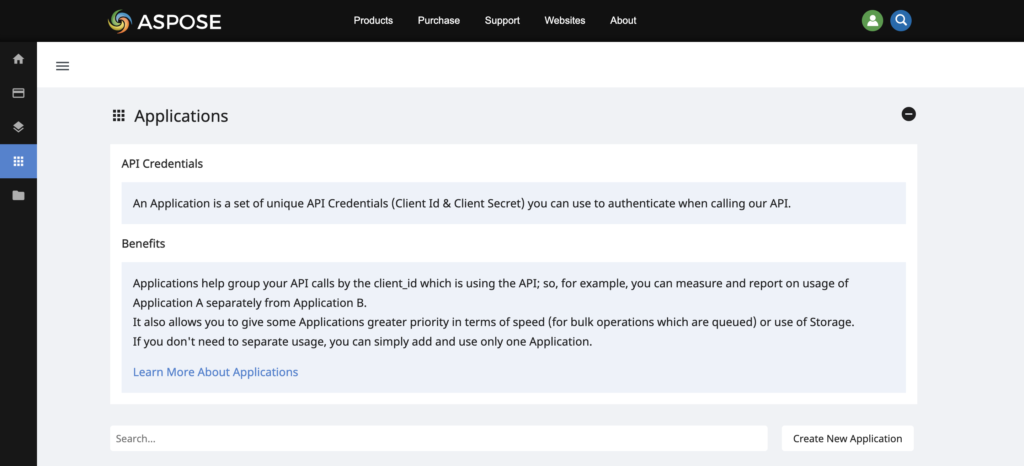
В Aspose.PDF Cloud пользователь работает с REST API. В облачной панели есть раздел Applications, блок API Credentials и кнопка Create New Application. Приложение получает учетные данные, после чего backend может отправлять запросы к API, загружать документы, запускать конвертацию, получать результат и сохранять его в своей системе.
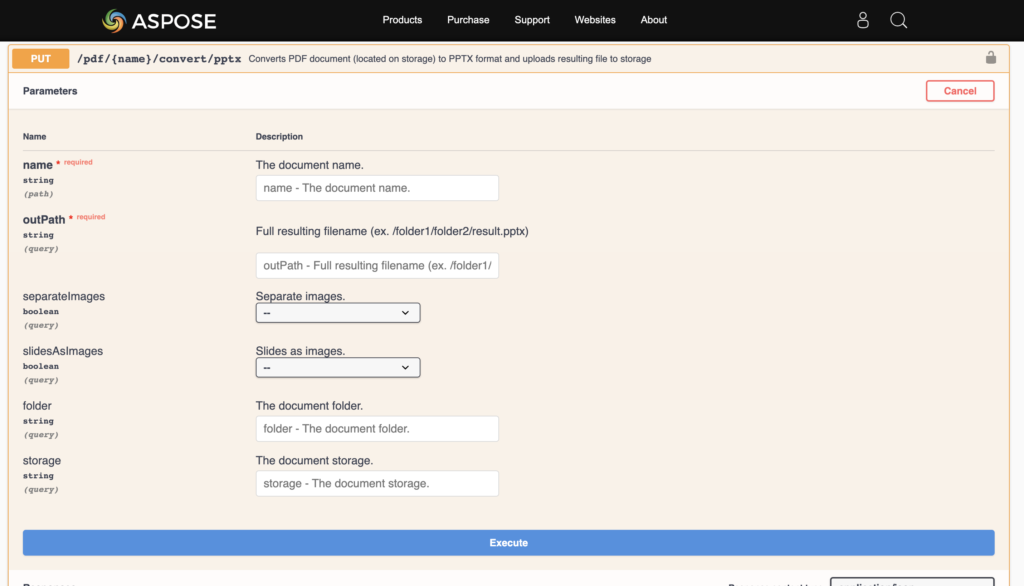
Swagger UI используется для проверки методов API. В интерфейсе видны HTTP-методы, route, параметры и кнопка Execute. Для конвертации PDF в PPTX в Swagger UI используется endpoint вида PUT /pdf/{name}/convert/pptx с параметрами name, outPath, separateImages, slidesAsImages, folder, storage.
Создание PDF-документов
Создание PDF — базовая функция Aspose.PDF. Программа позволяет формировать документ с нуля: создать объект документа, добавить страницы, настроить поля, вставить текстовые блоки, таблицы, изображения, ссылки, графику, вложения, заголовки, нумерацию страниц и затем сохранить результат в файл.
Что можно создать
Aspose.PDF подходит не только для простого текстового файла. Через библиотеку можно собрать полноценный документ с бизнес-структурой:
-
титульная страница;
-
реквизиты компании;
-
заголовок документа;
-
таблица товаров или услуг;
-
расчет итогов;
-
блок подписи;
-
изображение логотипа;
-
QR-код или штрихкод, если он сформирован отдельно и вставляется как изображение;
-
ссылки;
-
вложенные файлы;
-
страницы с приложениями;
-
штамп Confidential, Approved, Draft;
-
служебные закладки;
-
метаданные.
Для генерации отчетов особенно важны таблицы. Aspose.PDF позволяет создавать таблицы программно, задавать количество строк и столбцов, добавлять текст в ячейки, настраивать границы, ширину, отступы, выравнивание и стили. Это удобно для инвойсов, спецификаций, ведомостей, актов и отчетов, где данные приходят из базы.
Пример: создание PDF-счета
Типовая схема генерации счета через Aspose.PDF выглядит так:
-
Backend получает данные заказа.
-
Создается объект
Document. -
Добавляется первая страница.
-
В верхнюю часть помещается название компании.
-
Ниже добавляются реквизиты клиента.
-
Создается таблица позиций заказа.
-
Рассчитываются сумма, налог, скидка и итог.
-
Вставляется блок оплаты.
-
Документ сохраняется как PDF.
-
Файл прикрепляется к письму или сохраняется в хранилище.
Пример упрощенного C#-кода:
using Aspose.Pdf;
using Aspose.Pdf.Text;

var document = new Document();
var page = document.Pages.Add();

var header = new TextFragment("Счет на оплату № 1024");
header.TextState.FontSize = 20;
page.Paragraphs.Add(header);

var company = new TextFragment("ООО Пример\nИНН 0000000000\nКПП 000000000");
company.TextState.FontSize = 10;
page.Paragraphs.Add(company);

var table = new Table
{
    ColumnWidths = "280 80 100",
    Border = new BorderInfo(BorderSide.All, 0.5f),
    DefaultCellBorder = new BorderInfo(BorderSide.All, 0.5f)
};

var headerRow = table.Rows.Add();
headerRow.Cells.Add("Услуга");
headerRow.Cells.Add("Кол-во");
headerRow.Cells.Add("Сумма");

var row = table.Rows.Add();
row.Cells.Add("Техническая поддержка");
row.Cells.Add("1");
row.Cells.Add("15 000 ₽");

page.Paragraphs.Add(table);

document.Save("invoice-1024.pdf");
Такой сценарий легко расширяется: данные берутся из БД, строки таблицы создаются циклом, шрифты подбираются под фирменный стиль, а итоговый PDF сохраняется в нужную папку или отправляется через почтовый сервис.
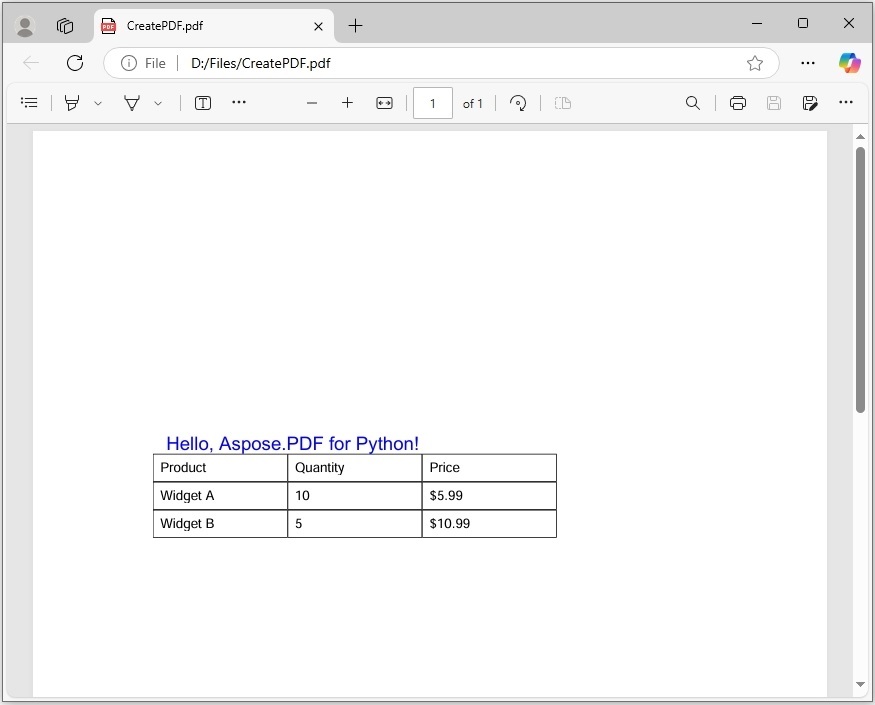
Aspose.PDF полезен в генерации именно потому, что документ строится из данных. Если в системе 10 000 клиентов, библиотека сформирует 10 000 персонализированных PDF без ручного копирования, вставки и сохранения. Это принципиально отличает ее от настольного редактора.
Редактирование существующих PDF
Вторая важная функция — изменение уже готовых PDF-файлов. Aspose.PDF открывает документ, находит нужные элементы и позволяет добавить, удалить или изменить содержимое. Редактирование PDF программно сложнее, чем редактирование DOCX, потому что PDF хранит визуальную структуру страницы, координаты, шрифты и графические объекты. Aspose.PDF берет эту сложность на себя и дает разработчику API для точечных операций.
Что можно изменить
В существующем PDF можно:
-
добавить новый текст;
-
найти и заменить текст;
-
удалить текст в заданной области;
-
вставить изображение;
-
добавить штамп;
-
добавить водяной знак;
-
добавить аннотацию;
-
изменить поля формы;
-
удалить страницу;
-
вставить страницу;
-
повернуть страницу;
-
изменить размер страницы;
-
извлечь отдельные страницы;
-
добавить закладки и ссылки;
-
изменить метаданные;
-
прикрепить файл;
-
удалить вложение;
-
объединить документ с другими PDF.
Aspose.PDF for .NET поддерживает редактирование таблиц, текста, изображений, полей, графиков и форм, а также изменение атрибутов форматирования и добавление новых элементов.
Пример: добавление текста в существующий PDF
using Aspose.Pdf;
using Aspose.Pdf.Text;

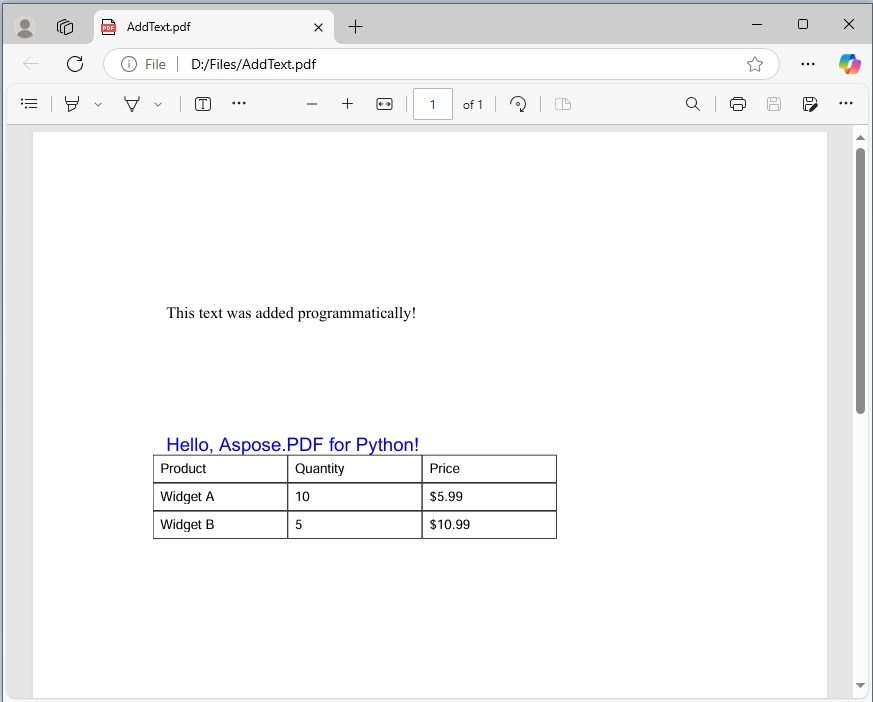
var document = new Document("contract.pdf");

var page = document.Pages[1];

var stamp = new TextFragment("Проверено юридическим отделом");
stamp.Position = new Position(80, 720);
stamp.TextState.FontSize = 12;

page.Paragraphs.Add(stamp);

document.Save("contract-reviewed.pdf");
В таком коде документ открывается, выбирается первая страница, создается текстовый фрагмент, задается позиция на странице, после чего файл сохраняется под новым именем.
Пример: вставка изображения
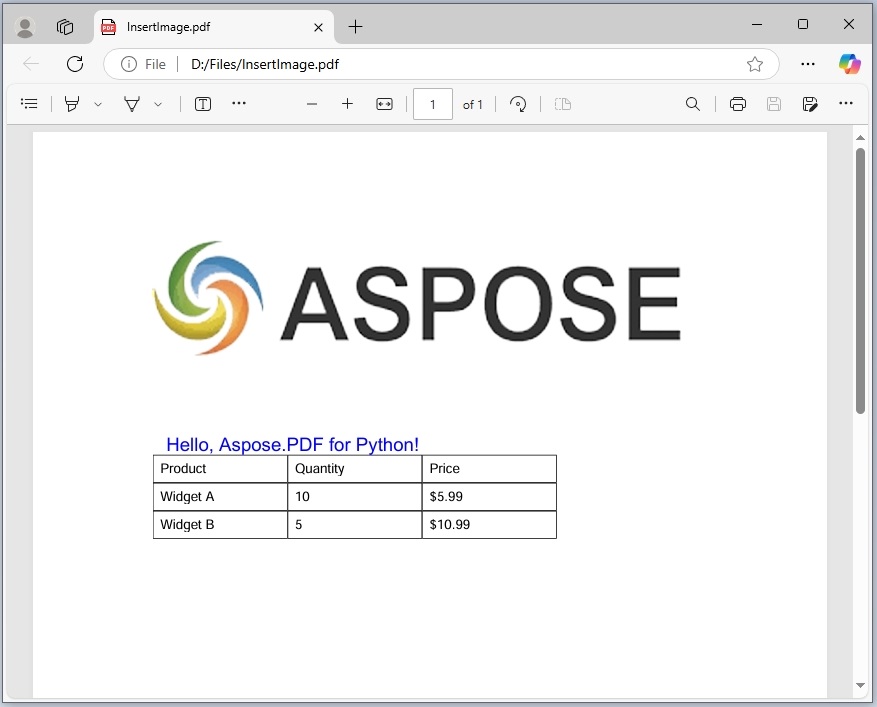
В PDF можно вставить логотип, печать, подпись в виде изображения, иллюстрацию, QR-код или штрихкод. Логика похожа: открывается документ, выбирается страница, задаются координаты и размеры изображения, после чего объект добавляется на страницу.
Поиск и замена текста
Для поиска текста используются абсорберы, например TextFragmentAbsorber. Он проходит по странице или документу, находит подходящие фрагменты, после чего разработчик может изменить текст, стиль, размер шрифта или удалить найденный фрагмент. В точечных сценариях применяется ограничение области через прямоугольник: например, заменить только адрес в правом верхнем блоке договора, а не все совпадения по документу.
Такая функция особенно полезна, когда PDF создается внешней системой, но нужно внести служебные изменения: заменить дату, подставить номер договора, удалить старую пометку, добавить статус обработки или обезличить часть данных.
Конвертация PDF и других форматов
Конвертация — одна из самых востребованных возможностей Aspose.PDF. Библиотека поддерживает преобразование PDF в офисные форматы, HTML, изображения и специализированные PDF-стандарты. В обратную сторону Aspose.PDF используется для создания PDF из HTML, DOC/DOCX, PPTX, Markdown, JSON, JPEG и других источников.
Основные направления конвертации
| Направление | Когда используется | Особенности |
| PDF → DOCX | редактирование PDF как Word-документа | качество зависит от структуры исходного PDF |
| PDF → XLSX | извлечение табличных данных | лучше работает на документах с четкими таблицами |
| PDF → PPTX | подготовка презентаций из PDF-материалов | можно использовать через Cloud API |
| PDF → HTML | публикация документа в вебе | важны шрифты, изображения и верстка |
| PDF → JPEG/PNG/TIFF | предпросмотр, миниатюры, архивные изображения | задается разрешение и качество |
| HTML → PDF | генерация документов из web-шаблонов | удобно для счетов и отчетов |
| PDF → PDF/A | архивное хранение | проверяются шрифты, метаданные, цветовые профили |
| PDF/A → PDF | возврат к обычному PDF | используется при снятии архивных ограничений |
| PDF → SVG | векторное представление страниц | полезно для визуализации |
| PDF → Text | извлечение текста | не заменяет OCR для сканов |
PDF в DOCX
Конвертация PDF в DOCX нужна, когда документ нужно открыть в Microsoft Word или другом редакторе и продолжить работу с текстом. Aspose.PDF сохраняет структуру, насколько это возможно: текстовые блоки, изображения, абзацы, таблицы, колонки и визуальные элементы. Но PDF не всегда хранит логическую структуру документа так же, как Word. Если исходный PDF был создан из Word, результат обычно лучше. Если это скан, картинка или файл со сложной версткой, потребуется OCR или дополнительная обработка.
Пример C#:
using Aspose.Pdf;

var document = new Document("source.pdf");
document.Save("result.docx", SaveFormat.DocX);
PDF в изображения
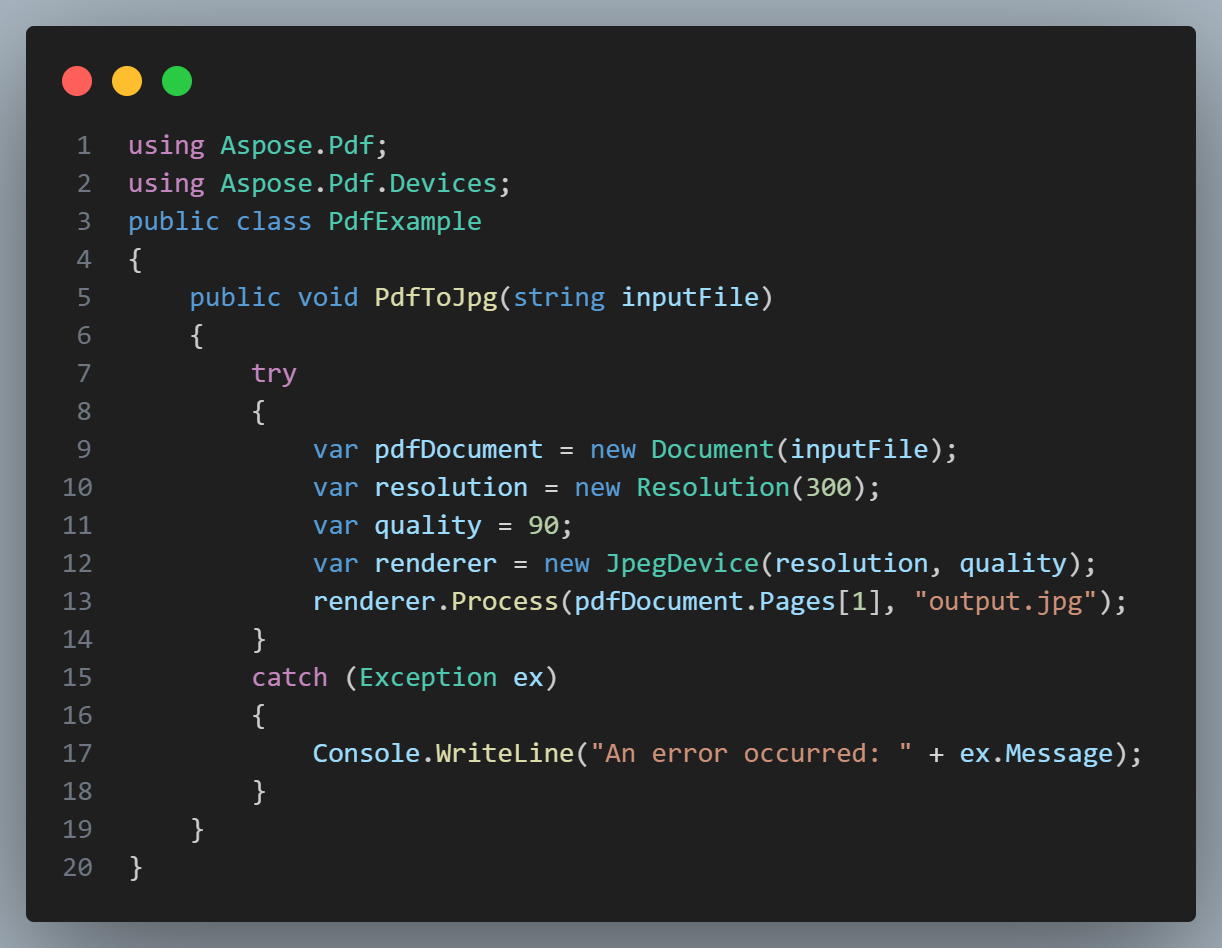
Конвертация в JPEG или PNG используется для предпросмотра страниц, генерации миниатюр, публикации в веб-интерфейсе и передачи изображений во внешние системы. Aspose.PDF for .NET применяет устройства рендеринга, например JpegDevice, где можно задать разрешение и качество. На изображении выше показан пример кода, где документ открывается через Document, создается Resolution(300), задается качество 90, затем первая страница обрабатывается через JpegDevice.
PDF в PPTX через Cloud API
Для облачного сценария Aspose.PDF Cloud предоставляет endpoint PUT /pdf/{name}/convert/pptx. В Swagger UI у метода есть параметры имени документа, выходного пути, режима отдельных изображений, режима слайдов как изображений, папки и хранилища. После заполнения параметров используется кнопка Execute.
Такой вариант удобен, когда PDF-операции должны выполняться через сетевой API, без установки локальной библиотеки на сервер приложения.
HTML в PDF
HTML to PDF нужен для генерации документов из шаблонов. Это частый сценарий в веб-разработке: дизайнер готовит HTML-шаблон счета или отчета, backend подставляет данные, а Aspose.PDF формирует PDF. Такой подход удобен, когда документ похож на веб-страницу: заголовки, таблицы, логотип, блоки, стили, подписи, реквизиты.
При HTML to PDF важно заранее проверить:
-
корректность CSS;
-
доступность изображений;
-
подключение шрифтов;
-
переносы строк;
-
поведение длинных таблиц;
-
поля страницы;
-
масштабирование;
-
колонтитулы;
-
нумерацию страниц.
Работа с текстом, изображениями и таблицами
Aspose.PDF используется не только для создания документов, но и для извлечения данных. Это важная часть PDF automation: компания может получать PDF от клиентов, партнеров или внешних систем и автоматически разбирать их содержимое.
Извлечение текста
Для извлечения текста применяется объектная модель поиска и обхода страниц. Разработчик может извлечь весь текст из документа, текст с конкретной страницы или текст из ограниченной области. Ограничение области полезно, когда в документе есть фиксированные зоны: номер счета в правом верхнем углу, сумма в таблице, адрес в шапке, статус внизу страницы.
Пример логики:
using Aspose.Pdf;
using Aspose.Pdf.Text;

var document = new Document("invoice.pdf");

var absorber = new TextAbsorber();
document.Pages[1].Accept(absorber);

string pageText = absorber.Text;
Для точечного извлечения можно задавать прямоугольник поиска, чтобы обработка не захватывала лишний текст. Например, TextAbsorber, TextSearchOptions, LimitToPageBounds и Rectangle позволяют извлекать текст из конкретной области страницы.
Извлечение изображений
Aspose.PDF позволяет извлекать изображения из страниц. Это применяется в системах, где нужно сохранить печати, схемы, иллюстрации, сканы вложенных документов или картинки из отчетов. Извлеченные изображения можно сохранять отдельно, отправлять в OCR, использовать в проверке документа или переносить в другой формат.
Извлечение таблиц
Таблицы в PDF бывают разными. Иногда это настоящая структурированная таблица, иногда — набор текстовых координат, линий и прямоугольников, а иногда — картинка. Aspose.PDF помогает работать с табличными данными, но качество результата зависит от исходного документа. Если PDF создан из Excel или Word с сохранением структуры, извлечение обычно проще. Если документ был отсканирован, сначала нужен OCR и анализ изображения.
Работа с координатами
PDF — координатный формат. Это значит, что многие операции привязаны к странице и прямоугольной области. Например, нужно удалить персональные данные в области x=100, y=100, width=200, height=50, добавить штамп в верхний правый угол или найти текст только в нижней части страницы. Aspose.PDF дает разработчику контроль над такими областями, поэтому его удобно использовать в системах с шаблонными документами.
Формы PDF и интерактивные элементы
Aspose.PDF работает с интерактивными PDF-формами. Это важный сценарий для банковских анкет, заявлений, опросников, договорных приложений, кадровых форм и государственных шаблонов. Продукт поддерживает создание PDF-форм, интерактивные формы, AcroForms и динамические XFA-формы.
Что можно делать с формами
С формами PDF можно выполнять следующие операции:
-
получить список полей;
-
прочитать имя поля;
-
прочитать текущее значение;
-
заполнить текстовое поле;
-
отметить checkbox;
-
выбрать radio button;
-
заполнить выпадающий список;
-
сохранить заполненный PDF;
-
сделать flattening формы;
-
удалить интерактивность после заполнения;
-
извлечь данные из формы;
-
подготовить форму для печати или архива.
Заполнение формы
Типовой сценарий:
-
Компания получает PDF-шаблон заявления.
-
В системе есть данные клиента.
-
Aspose.PDF открывает шаблон.
-
Код находит поля по именам.
-
Значения подставляются автоматически.
-
Заполненный PDF сохраняется.
-
Форма flatten’ится, если документ больше не должен редактироваться.
Пример логики на C#:
using Aspose.Pdf;

var document = new Document("application-form.pdf");

document.Form["ClientName"].Value = "Иван Петров";
document.Form["PassportNumber"].Value = "1234 567890";
document.Form["AgreementDate"].Value = "09.07.2026";

document.Flatten();

document.Save("application-filled.pdf");
Flattening особенно полезен в юридических и регламентных процессах: пользователь получает PDF, где данные уже впечатаны в страницу, а не остаются редактируемыми полями.
Когда формы удобнее шаблонов
PDF-форма хороша, если у компании уже есть утвержденный бланк. Не нужно заново верстать документ в HTML или собирать его из кода. Достаточно один раз подготовить поля, а затем заполнять их автоматически. Это уменьшает риск сломать макет и ускоряет внедрение.
Аннотации, комментарии, закладки и вложения
Aspose.PDF умеет работать с элементами, которые расширяют обычное содержимое страницы. Это аннотации, комментарии, выделения, подчеркивания, ссылки, закладки, вложения и служебные объекты документа.
Аннотации
Аннотации нужны для рецензирования и совместной работы. Через Aspose.PDF можно добавлять, извлекать и удалять комментарии, выделения, подчеркивания и другие отметки. На практике это используется в документообороте, где документ проходит проверку: система может автоматически выделить проблемный фрагмент, добавить комментарий проверяющего или отметить область, требующую внимания.
Закладки
Закладки делают большой PDF удобнее. Например, отчет на 200 страниц может получить структуру:
-
Титульная страница;
-
Резюме;
-
Финансовые показатели;
-
Детализация по отделам;
-
Приложение 1;
-
Приложение 2.
Если PDF генерируется программно, закладки можно создавать вместе с документом. Это удобно для отчетов, документации, регламентов, каталогов и архивных материалов.
Вложения
Aspose.PDF поддерживает добавление, извлечение и удаление вложений. В PDF можно приложить исходный XML, таблицу, изображение, подтверждающий документ или служебный файл. Такой подход встречается в электронном документообороте, где PDF является контейнером для визуального представления и машинно-читаемых данных.
Подписи, безопасность и права доступа
Блок безопасности в Aspose.PDF важен для корпоративных и юридических сценариев. Программа умеет защищать PDF, ограничивать действия пользователя, подписывать документы и работать с сертификатами.
Цифровая подпись
Aspose.PDF for .NET поддерживает цифровую подпись PDF через SignatureField, сертификацию документа с PKCS#12-сертификатом, классы PdfFileSignature, PKCS1, PKCS7, PKCS7Detached, а также сценарии подписи с временной меткой, внешним публичным сертификатом, base64-представлением X509Certificate2, hash signing function и ECDSA.
Цифровая подпись решает две задачи:
-
подтверждает, кто подписал документ;
-
показывает, изменялся ли документ после подписания.
Если после подписи PDF изменить, проверка подписи покажет нарушение целостности. Это делает цифровую подпись полезной для договоров, актов, сертификатов, отчетов, кадровых документов и других файлов, где важна юридическая значимость.
Пример сценария подписи
-
Подготовлен PDF-документ.
-
Есть сертификат в формате
.pfxили.p12. -
Приложение открывает PDF.
-
Создается объект подписи.
-
Выбирается страница и область визуального отображения подписи.
-
Указывается причина подписи, контакт, расположение.
-
Документ сохраняется как подписанный PDF.
Упрощенный пример логики:
using Aspose.Pdf;
using Aspose.Pdf.Facades;
var document = new Document("contract.pdf");
var signature = new PdfFileSignature(document);
var pkcs = new PKCS7("certificate.pfx", "password");
var rect = new System.Drawing.Rectangle(100, 100, 300, 80);
signature.Sign(1, "Согласовано", "Адрес электронной почты защищен от спам-ботов. Для просмотра адреса в вашем браузере должен быть включен Javascript.", "Moscow", true, rect, pkcs);
signature.Save("contract-signed.pdf");В production-сценарии сертификаты не хранятся рядом с кодом в открытом виде. Их размещают в защищенном хранилище, секреты передают через защищенные переменные окружения или корпоративные системы управления ключами.
Пароль и ограничения
Aspose.PDF позволяет защищать PDF паролем и задавать ограничения. Например, документ можно открыть только с паролем, запретить печать, запретить копирование текста, ограничить изменение содержимого или управление формами. Эти функции полезны для документов с персональными данными, коммерческой тайной, внутренними отчетами и материалами ограниченного доступа.
Шифрование
Шифрование используется, когда PDF должен храниться или передаваться в защищенном виде. Важно понимать: защита PDF — это не замена полноценной информационной безопасности, а один из уровней. В корпоративной архитектуре к ней добавляются права доступа в хранилище, аудит операций, контроль сертификатов и шифрование каналов передачи.
PDF/A, PDF/UA, PDF/X и стандарты
Aspose.PDF поддерживает работу с PDF-стандартами, что делает его полезным для архивов, типографий, доступности и корпоративных регламентов. Продукт работает с PDF 1.7, PDF 2.0, PDF/A, PDF/UA, PDF/X и PDF/E.
PDF/A
PDF/A — архивный формат. Он нужен, когда документ должен открываться и выглядеть одинаково через годы. В PDF/A особое внимание уделяется встроенным шрифтам, метаданным, цветовым профилям и запрету некоторых внешних зависимостей. Для архивов, государственных документов, бухгалтерии и юридических материалов это критично.
Aspose.PDF позволяет конвертировать PDF в PDF/A и проверять соответствие. На практике это выглядит так: система генерирует обычный PDF, затем переводит его в PDF/A и сохраняет архивную копию.
PDF/UA
PDF/UA связан с доступностью. Такой документ должен быть удобнее для вспомогательных технологий, включая программы чтения с экрана. Для PDF/UA важны теги, структура, альтернативные описания и корректный порядок чтения. Это актуально для публичных документов, образовательных материалов и сервисов, где учитываются требования accessibility.
PDF/X
PDF/X применяется в печатной индустрии. Он помогает подготовить документ к типографской печати, где важны цвета, изображения, шрифты и предсказуемость вывода. Если компания генерирует каталоги, рекламные материалы или макеты, PDF/X может быть частью процесса подготовки.
Почему стандарты важны
Обычный PDF может выглядеть нормально на компьютере разработчика, но иметь проблемы в архиве, типографии или проверяющей системе. Например, не встроен нужный шрифт, отсутствуют метаданные, нарушена структура, используются неподдерживаемые элементы. Aspose.PDF помогает встроить такие проверки и конвертацию в автоматический pipeline, чтобы ошибки находились до отправки документа пользователю.
Aspose.PDF Cloud: REST API и облачная обработка
Aspose.PDF Cloud — вариант продукта для работы через REST API. Он нужен, когда команда не хочет или не может устанавливать локальную библиотеку в приложение, а предпочитает отправлять документы в облачный API и получать результат. Это удобно для микросервисов, low-code интеграций, распределенных команд, серверлесс-сценариев и проектов, где разные языки должны использовать один и тот же API.
Aspose.PDF Cloud включает SDK для разных языков и REST API для создания, загрузки, парсинга, рендеринга, подписания, аннотирования и конвертации PDF. В продуктовой линейке есть Cloud SDK для .NET и Java, а также cURL-вариант для прямой работы с API.
Как устроен Cloud-сценарий
Типовая цепочка:
-
В Cloud Dashboard создается приложение.
-
Приложение получает Client ID и Client Secret.
-
Backend авторизуется.
-
PDF загружается в облачное хранилище.
-
Отправляется REST-запрос на нужную операцию.
-
API выполняет конвертацию, подпись, извлечение или другую обработку.
-
Результат сохраняется в облачном хранилище или возвращается приложению.
-
Backend забирает итоговый файл.
Когда Cloud API удобнее локальной библиотеки
Cloud API удобен, если:
-
нужно быстро подключить PDF-функции без установки тяжелых зависимостей;
-
backend написан на нескольких языках;
-
команда хочет тестировать методы через Swagger UI;
-
обработка документов должна быть доступна из разных сервисов;
-
нет жесткого требования хранить PDF только внутри инфраструктуры компании;
-
проще оплатить API, чем поддерживать собственный сервер обработки.
Когда лучше локальная библиотека
Локальный SDK лучше, если:
-
документы нельзя передавать во внешнее облако;
-
нужна обработка внутри закрытого контура;
-
PDF-файлы очень большие;
-
важна минимальная задержка;
-
компания уже использует .NET, Java или C++ backend;
-
требуется полный контроль над хранением, логированием, очередями и сертификатами;
-
юридические требования запрещают внешнюю обработку персональных данных.
Производительность и пакетная обработка
Aspose.PDF часто используют не для одиночной операции, а для массовой обработки. Например, нужно сгенерировать 50 000 счетов, конвертировать архив PDF в PDF/A, извлечь текст из базы документов, собрать по одному итоговому PDF на каждого клиента или поставить штамп на все файлы в папке.
Что влияет на скорость
Производительность зависит от нескольких факторов:
-
количество страниц;
-
размер изображений;
-
наличие встроенных шрифтов;
-
сложность векторной графики;
-
количество таблиц;
-
наличие форм и аннотаций;
-
необходимость рендеринга страниц в изображения;
-
конвертация в DOCX/XLSX/PPTX;
-
операции цифровой подписи;
-
доступность шрифтов на сервере;
-
объем памяти;
-
параллельность обработки.
Операции вроде добавления текста или удаления страниц обычно легче, чем конвертация сложного PDF в DOCX или рендеринг каждой страницы в изображение 300 DPI. Поэтому в production-системе PDF-задачи лучше выносить в отдельные фоновые очереди, особенно если документы большие.
Пакетная обработка
Для пакетных задач лучше использовать такую архитектуру:
-
Файл попадает во входную очередь.
-
Worker берет задачу.
-
Aspose.PDF открывает документ.
-
Выполняется операция.
-
Результат сохраняется в хранилище.
-
Статус задачи обновляется.
-
Ошибки логируются отдельно.
-
Повторная обработка выполняется по контролируемому правилу.
Такой подход устойчивее, чем обработка большого количества файлов прямо в HTTP-запросе. Пользователь нажимает кнопку, задача ставится в очередь, а результат появляется после завершения обработки.
Работа с памятью
PDF-документы с большими изображениями могут активно использовать память. Если приложение обрабатывает файлы параллельно, нужно ограничивать количество одновременных задач. Практически это выглядит так: не запускать 100 конвертаций одновременно на одном сервере, а контролировать concurrency, размер файлов и таймауты.
Примеры задач, которые можно автоматизировать
Aspose.PDF применим там, где PDF-документы повторяются, имеют понятную структуру и требуют надежной автоматизации.
Генерация счетов
Система берет заказ, список услуг, суммы, реквизиты клиента и формирует PDF-счет. В документ добавляется таблица, итог, QR-код для оплаты, условия и контактные данные. Такой PDF можно сразу отправить клиенту.
Создание договоров
Юридический сервис хранит шаблон договора и переменные: ФИО, реквизиты, предмет договора, срок, цена, приложения. Aspose.PDF формирует итоговый PDF, добавляет приложения, нумерацию, закладки и при необходимости цифровую подпись.
Массовая конвертация в DOCX
Компания получила архив PDF-документов, которые нужно отредактировать в Word. Сервис проходит по папке, конвертирует каждый файл в DOCX и сохраняет структуру каталогов.
Подготовка PDF/A
Архивные документы проходят нормализацию: проверяется соответствие, выполняется конвертация в PDF/A, результат сохраняется в архив, а ошибки отправляются ответственному сотруднику.
Извлечение данных из PDF
Система принимает документы поставщиков, извлекает текст, ищет номер счета, дату, сумму, ИНН, позиции таблицы и передает данные в учетную систему. Для стабильных шаблонов можно использовать поиск по областям страницы.
Заполнение форм
В страховой или банковской системе PDF-анкета заполняется данными клиента автоматически. Пользователь получает готовый документ без ручного ввода повторяющейся информации.
Добавление штампа
После проверки документ получает штамп Approved, Rejected, Confidential, Paid, Processed или внутренний регистрационный номер. Штамп можно разместить на первой странице, на всех страницах или только в определенной области.
Объединение PDF
Система собирает один пакет документов: заявление, договор, приложение, копии подтверждений, акт и итоговую страницу. Aspose.PDF объединяет их в один файл с правильным порядком страниц.
Преимущества Aspose.PDF
Широкий функциональный охват
Главное преимущество Aspose.PDF — ширина возможностей. Программа закрывает создание, редактирование, конвертацию, извлечение, формы, подписи, защиту, стандарты, оптимизацию, аннотации и пакетную обработку. Это снижает количество зависимостей в проекте: вместо набора разных библиотек можно использовать один PDF API.
Работа без Adobe Acrobat
Aspose.PDF не требует Adobe Acrobat для создания и изменения PDF. Это важно для серверных приложений: Acrobat не предназначен для массовой фоновой автоматизации на сервере, а Aspose.PDF работает как библиотека внутри приложения.
Несколько языков и платформ
Линейка Aspose.PDF включает разные платформы: .NET, Java, C++, Python, Go, Rust и Cloud API. Это удобно для компаний, где разные команды используют разные языки, но PDF-задачи похожи.
Удобство для enterprise
Для корпоративного внедрения важны не только функции, но и предсказуемость: лицензирование, поддержка, документация, API Reference, готовые примеры, обработка стандартов, цифровая подпись и возможность локальной установки. Aspose.PDF хорошо ложится в enterprise-процессы, где документ должен быть не просто красивым, а проверяемым, защищенным и пригодным для архива.
Гибкость локальной и облачной модели
Одна команда может выбрать локальный SDK, другая — Cloud API. Это позволяет адаптировать внедрение под требования безопасности, инфраструктуры и разработки. Например, юридические документы обрабатываются on-premise, а публичные конвертации в личном кабинете — через Cloud API.
Недостатки и ограничения
Это инструмент для разработчиков
Aspose.PDF не заменяет визуальный PDF-редактор для менеджера, юриста или дизайнера. В нем не открывают документ для ручного редактирования мышью. Чтобы использовать продукт, нужны знания C#, Java, Python, C++ или REST API. Для команды без разработчиков это будет избыточный инструмент.
Нужно понимать структуру PDF
PDF — сложный формат. Один документ может быть текстовым, другой — сканом, третий — набором векторных объектов, четвертый — результатом экспорта из старой учетной системы. Одинаковый код может давать разные результаты на разных типах PDF. Для стабильной обработки нужно тестировать реальные файлы, а не только идеальные примеры.
Конвертация зависит от исходного документа
PDF в DOCX, XLSX или PPTX не всегда превращается в идеально редактируемый файл. Если PDF содержит сложные колонки, нестандартные шрифты, вложенные таблицы, изображения вместо текста или плохой скан, результат потребует проверки. Это не недостаток только Aspose.PDF, а особенность PDF как формата.
Лицензирование нужно учитывать заранее
В тестовом режиме Aspose.PDF можно оценивать, но для полноценной production-работы нужна коммерческая лицензия или Cloud-тариф. Без корректной лицензии в evaluation-режиме действуют ограничения, включая водяной знак и лимит страниц при оценке .NET-библиотеки.
Для Linux-серверов важны шрифты
При генерации и конвертации PDF на Linux нужно следить за наличием шрифтов. Если нужный шрифт отсутствует, документ может выглядеть иначе. Для .NET Core на Linux используются libgdiplus, Microsoft-совместимые шрифты и возможность указать папку со шрифтами через FontRepository.Sources.Add(new FolderFontSource(...)).
Сравнение с аналогами
Aspose.PDF конкурирует не с обычными PDF-ридерами, а с PDF SDK, библиотеками и облачными API для разработчиков. Его уместно сравнивать с Adobe Acrobat Services API, iText Core, Apryse SDK, Syncfusion PDF Library и IronPDF.
| Продукт | Тип | Сильные стороны | Когда Aspose.PDF выглядит предпочтительнее |
| Aspose.PDF | локальные SDK и Cloud API | широкий набор PDF-операций, .NET/Java/C++/Python/Cloud, формы, подписи, PDF/A, конвертация | когда нужен универсальный PDF API для server-side автоматизации |
| Adobe Acrobat Services API | облачные PDF API | конвертация, OCR, извлечение текста, таблиц и изображений, экосистема Adobe | когда требуется локальная обработка или много операций внутри backend без облачной зависимости |
| iText Core | Java/.NET PDF library | сильная низкоуровневая и enterprise PDF-разработка, создание, манипуляции, split/merge, формы | когда нужна более широкая продуктовая линейка Aspose и готовые сценарии конвертации между форматами |
| Apryse SDK | SDK для полного document lifecycle | viewer/editor SDK, WebViewer, просмотр, аннотации, редактирование, извлечение, 100+ форматов | когда не нужен тяжелый viewer/editor SDK, а нужна backend-обработка PDF |
| Syncfusion PDF Library | .NET PDF library | сильная .NET-интеграция, создание, редактирование, защита, OCR, формы, подписи | когда команда работает не только в .NET или хочет Cloud/on-premise линейку Aspose |
| IronPDF | .NET PDF library | сильный HTML to PDF, Chromium rendering, простой .NET-подход | когда нужны PDF/A, формы, подписи, парсинг, конвертация и широкий PDF processing в одном продукте |
Adobe Acrobat Services API предоставляет облачные операции создания, конвертации, OCR, извлечения текста, изображений и таблиц, объединения, разделения, сжатия, защиты и PDF Extract API. iText Core ориентирован на Java и .NET-разработчиков и дает API для создания и манипуляции PDF, включая split, merge и заполнение форм. Apryse делает акцент на document lifecycle, WebViewer, просмотре, редактировании, конвертации, аннотациях и работе с множеством форматов. Syncfusion PDF Library закрывает .NET-сценарии создания, редактирования, защиты, конвертации, извлечения данных, OCR, форм и цифровых подписей. IronPDF особенно силен в HTML to PDF и .NET-генерации PDF с редактированием, объединением, защитой и подписью.
Aspose.PDF против Adobe Acrobat Services API
Adobe Acrobat Services API логичен, если компания уже строит процесс вокруг Adobe и хочет использовать облачные сервисы Adobe. Aspose.PDF сильнее смотрится в сценариях, где нужна локальная серверная обработка, несколько языков программирования, PDF/A, формы, цифровые подписи и широкий набор операций без привязки к одному облачному провайдеру.
Aspose.PDF против iText Core
iText Core — сильная библиотека для разработчиков, особенно в Java и .NET. Она хорошо подходит тем, кто глубоко работает с PDF на уровне структуры. Aspose.PDF удобнее, когда кроме PDF-манипуляций важны готовые направления конвертации, широкий набор языковых пакетов, Cloud API и более прикладная объектная модель для массовых задач.
Aspose.PDF против Apryse
Apryse часто выбирают, когда нужен не только backend PDF processing, но и полноценный viewer/editor в вебе, мобильном или desktop-приложении. Aspose.PDF рациональнее, когда основная задача — создавать, изменять, конвертировать, подписывать и анализировать документы на сервере, а визуальный редактор в интерфейсе не является центральной функцией.
Aspose.PDF против Syncfusion PDF Library
Syncfusion PDF Library сильна в .NET-экосистеме, особенно если команда уже использует другие компоненты Syncfusion. Aspose.PDF выглядит универсальнее для компаний, где есть .NET, Java, Python, C++ и Cloud-сценарии одновременно.
Aspose.PDF против IronPDF
IronPDF удобен для .NET-разработчиков, которым прежде всего нужен качественный HTML to PDF. Aspose.PDF шире как PDF SDK: он лучше подходит для разнообразной обработки PDF, где HTML-конвертация — лишь один из сценариев, а рядом стоят формы, цифровые подписи, PDF/A, извлечение данных, аннотации, защита и пакетная обработка.
Лицензирование и пробное использование
Aspose.PDF — коммерческий продукт. Для разработки и проверки можно использовать оценочный режим, но для реальной эксплуатации требуется лицензия. При оценке .NET-библиотеки доступны функции продукта, но действуют ограничения: evaluation-watermark и лимит страниц. Для тестирования без этих ограничений используется временная лицензия.
При выборе лицензии важно заранее понять:
-
какой вариант нужен: локальный SDK или Cloud API;
-
какие языки используются в проекте;
-
сколько приложений будет подключать библиотеку;
-
где будут обрабатываться документы;
-
есть ли требования к on-premise;
-
нужна ли цифровая подпись;
-
будут ли документы содержать персональные данные;
-
ожидается ли массовая обработка;
-
нужно ли масштабирование через несколько worker-серверов.
Для небольшого внутреннего скрипта Aspose.PDF может оказаться дорогим решением. Для enterprise-системы, где PDF-документы являются частью основного процесса, стоимость лицензии обычно оценивают не как цену библиотеки, а как стоимость надежного PDF-модуля, который экономит разработку, снижает ручной труд и уменьшает количество отдельных инструментов.
Практическая инструкция: как создать первый PDF
Ниже — типовой сценарий для .NET-проекта. Он показывает базовую механику Aspose.PDF: документ, страница, текстовый фрагмент, таблица, сохранение.
Шаг 1. Подключить пакет
В Visual Studio открывается Tools → NuGet Package Manager → Package Manager Console, затем выполняется:
Install-Package Aspose.PDFИли через интерфейс: Project → Manage NuGet Packages, вкладка Browse, поиск Aspose.PDF, кнопка Install.
Шаг 2. Создать документ
using Aspose.Pdf;
using Aspose.Pdf.Text;

var document = new Document();
Document — центральный объект. Он представляет весь PDF-файл.
Шаг 3. Добавить страницу
Page page = document.Pages.Add();Коллекция Pages содержит страницы PDF. Метод Add() создает новую страницу.
Шаг 4. Добавить заголовок
var title = new TextFragment("Отчет по продажам");
title.TextState.FontSize = 18;

page.Paragraphs.Add(title);
TextFragment — текстовый блок. Через TextState задаются параметры отображения: размер шрифта и другие свойства.
Шаг 5. Добавить таблицу
var table = new Table
{
    ColumnWidths = "200 100 100",
    Border = new BorderInfo(BorderSide.All, 0.5f),
    DefaultCellBorder = new BorderInfo(BorderSide.All, 0.5f)
};

var header = table.Rows.Add();
header.Cells.Add("Товар");
header.Cells.Add("Кол-во");
header.Cells.Add("Цена");

var row = table.Rows.Add();
row.Cells.Add("Лицензия");
row.Cells.Add("1");
row.Cells.Add("25 000 ₽");

page.Paragraphs.Add(table);
Таблица добавляется как элемент страницы. В реальном проекте строки создаются циклом из базы данных.
Шаг 6. Сохранить файл
document.Save("sales-report.pdf");После вызова Save() получается готовый PDF.
Полный пример
using Aspose.Pdf;
using Aspose.Pdf.Text;

var document = new Document();
var page = document.Pages.Add();

var title = new TextFragment("Отчет по продажам");
title.TextState.FontSize = 18;
page.Paragraphs.Add(title);

var table = new Table
{
    ColumnWidths = "200 100 100",
    Border = new BorderInfo(BorderSide.All, 0.5f),
    DefaultCellBorder = new BorderInfo(BorderSide.All, 0.5f)
};

var header = table.Rows.Add();
header.Cells.Add("Товар");
header.Cells.Add("Кол-во");
header.Cells.Add("Цена");

var row = table.Rows.Add();
row.Cells.Add("Лицензия");
row.Cells.Add("1");
row.Cells.Add("25 000 ₽");

page.Paragraphs.Add(table);

document.Save("sales-report.pdf");
Эта инструкция демонстрирует самую важную модель Aspose.PDF: документ формируется программно из объектов. Дальше к нему добавляются изображения, ссылки, формы, подписи, страницы, стили и правила сохранения.
Практическая инструкция: как конвертировать PDF в DOCX
Конвертация PDF в DOCX нужна, когда файл нужно отдать на редактирование в Word. В Aspose.PDF это делается через открытие PDF и сохранение в нужном формате.
Шаг 1. Открыть PDF
using Aspose.Pdf;

var document = new Document("source.pdf");
Шаг 2. Сохранить как DOCX
document.Save("result.docx", SaveFormat.DocX);Полный пример
using Aspose.Pdf;

var document = new Document("source.pdf");
document.Save("result.docx", SaveFormat.DocX);
Что проверять после конвертации
После конвертации нужно открыть DOCX и проверить:
-
порядок абзацев;
-
таблицы;
-
переносы строк;
-
изображения;
-
шрифты;
-
колонки;
-
номера страниц;
-
блоки с подписями;
-
сохранение заголовков;
-
корректность текста, если исходный PDF был сканом.
Если PDF содержит текстовый слой, результат обычно пригоднее для редактирования. Если это отсканированное изображение, сначала нужен OCR.
Практическая инструкция: как подписать PDF
Цифровая подпись в Aspose.PDF используется для документов, где важна целостность и подтверждение автора. Для подписи нужен сертификат, например .pfx или .p12.
Шаг 1. Подготовить PDF и сертификат
В проекте должны быть:
-
исходный PDF;
-
сертификат;
-
пароль к сертификату;
-
область подписи;
-
причина подписи;
-
контактные данные;
-
путь для сохранения результата.
Шаг 2. Открыть документ
using Aspose.Pdf;
using Aspose.Pdf.Facades;

var document = new Document("contract.pdf");
Шаг 3. Создать объект подписи
var signature = new PdfFileSignature(document);Шаг 4. Подключить сертификат
var pkcs = new PKCS7("certificate.pfx", "password");Шаг 5. Указать область подписи
var rect = new System.Drawing.Rectangle(100, 100, 300, 80);Шаг 6. Подписать и сохранить
signature.Sign(1, "Документ согласован", "Адрес электронной почты защищен от спам-ботов. Для просмотра адреса в вашем браузере должен быть включен Javascript.", "Moscow", true, rect, pkcs);
signature.Save("contract-signed.pdf");Aspose.PDF поддерживает цифровую подпись через SignatureField, сертификацию с PKCS#12-сертификатом и разные схемы подписи, включая PKCS1, PKCS7 и PKCS7Detached.
Безопасность и корпоративное внедрение
Внедрение Aspose.PDF в корпоративную систему требует не только написать код, но и правильно встроить PDF-операции в инфраструктуру.
Локальная обработка
Если документы содержат персональные данные, банковскую тайну, договорную информацию или коммерческие секреты, локальная библиотека предпочтительнее Cloud API. Файлы остаются внутри инфраструктуры компании, а доступ к ним контролируется внутренними средствами.
Cloud API
Cloud API удобен для гибкой интеграции, но перед использованием нужно проверить политику безопасности: какие файлы можно передавать во внешнее облако, как хранить ключи API, кто имеет доступ к панели, как удаляются документы после обработки и какие логи сохраняются.
Хранение сертификатов
Сертификаты для подписи нельзя хранить в репозитории рядом с кодом. Их нужно размещать в защищенном хранилище, доступ к которому имеют только сервисы подписи. Пароли к сертификатам передаются через секреты, а операции подписи логируются.
CI/CD и окружения
В production-процессе лучше разделить окружения:
| Окружение | Назначение |
| Development | разработчик проверяет код на тестовых PDF |
| Test | QA проверяет документы разных типов |
| Staging | имитация production-нагрузки |
| Production | реальные документы и лицензия |
Для каждого окружения нужны свои пути, секреты, настройки шрифтов, лимиты размера файлов и правила логирования.
Контроль ошибок
PDF-операции должны возвращать понятные ошибки:
-
файл поврежден;
-
пароль неверный;
-
документ защищен;
-
не найден шрифт;
-
не удалось сконвертировать страницу;
-
превышен лимит размера;
-
нет прав на запись;
-
сертификат недоступен;
-
API не вернул результат.
Хороший production-код не просто падает с исключением, а сохраняет статус задачи и дает пользователю понятное сообщение.
Типичные ошибки при работе с Aspose.PDF
Не подключена лицензия
В тестовом режиме документ может содержать evaluation-ограничения. Перед production-запуском нужно проверить, что лицензия загружается до выполнения PDF-операций.
На сервере нет нужных шрифтов
Если PDF создается на Windows, а production работает на Linux, внешний вид может измениться. Нужно установить нужные шрифты и настроить путь к ним.
Исходный PDF является сканом
Если документ выглядит как текст, но внутри является изображением, обычное извлечение текста не сработает. Нужен OCR или отдельная обработка изображений.
Неверные координаты
При добавлении текста, штампа или подписи координаты могут быть заданы неправильно. В результате элемент окажется за пределами страницы или перекроет важный текст. Нужно учитывать размер страницы, систему координат и поля.
Сложные таблицы плохо конвертируются
PDF-таблицы могут быть набором линий и текстовых блоков, а не настоящей таблицей. При конвертации в XLSX или извлечении данных нужно тестировать реальные документы и настраивать обработку.
Большие изображения раздувают размер PDF
Если вставлять изображения без оптимизации, PDF может получиться слишком большим. Перед вставкой стоит контролировать разрешение, формат и качество изображения.
Пакетная обработка запускается без лимитов
Если одновременно обработать слишком много больших файлов, сервер может упереться в память или CPU. Нужно использовать очереди, лимит параллелизма и мониторинг.
Cloud-ключи хранятся в коде
Для Aspose.PDF Cloud нельзя хранить Client ID и Client Secret прямо в репозитории. Их нужно передавать через секреты окружения или корпоративное хранилище.
Итоги: стоит ли использовать Aspose.PDF
Aspose.PDF — сильный PDF API для разработки и автоматизации документооборота. Его стоит рассматривать, когда PDF-документы являются частью бизнес-процесса: создаются массово, конвертируются, подписываются, защищаются, архивируются, разбираются на текст и таблицы, объединяются в пакеты или формируются на основе данных из систем.
Продукт особенно хорошо подходит для .NET, Java, Python и C++-команд, backend-сервисов, корпоративных систем, SaaS-платформ, финансовых, юридических, страховых, образовательных и документоориентированных решений. Его сильная сторона — не одна отдельная функция, а сочетание возможностей: создание PDF, редактирование, конвертация, извлечение данных, формы, цифровые подписи, безопасность, PDF/A и Cloud API.
Aspose.PDF не нужен, если задача сводится к разовому ручному редактированию файла или простому просмотру PDF. Для таких задач достаточно обычного PDF-редактора или просмотрщика. Но если PDF нужно встроить в приложение, автоматизировать, масштабировать и контролировать программно, Aspose.PDF является одним из наиболее универсальных и практичных решений в классе PDF SDK и PDF REST API.
