PDF удобен для отправки, печати и хранения документов: он фиксирует страницы, шрифты, изображения, таблицы, подписи и расположение блоков. Но при редактировании такой формат часто мешает. Текст не выделяется, таблицы нельзя нормально поправить, строки разбиваются на фрагменты, а сканированные страницы выглядят как обычные картинки. В таких случаях помогает конвертация PDF в DOCX — документ Word становится редактируемым, его проще править, дополнять, проверять и повторно сохранять.
Главная сложность в том, что PDF и Word устроены по-разному. PDF хранит страницу как готовый макет: каждый блок закреплён на своём месте. Word работает с текучим документом: текст переносится, абзацы двигаются, таблицы перестраиваются, изображения привязываются к строкам или странице. Поэтому хороший конвертер PDF в Word должен не просто вытащить текст, а восстановить логическую структуру: заголовки, списки, таблицы, колонки, картинки, колонтитулы, нумерацию и интервалы.
Ниже — подробный разбор способов для Windows, macOS, онлайн-работы, Android, iPhone и iPad. В каждом варианте есть одинаковые блоки: для чего подходит программа, как именно перевести ПДФ в Ворд, что проверить после сохранения, плюсы, минусы и лучший сценарий применения.
Что нужно понять до конвертации PDF в Word
PDF бывает разным, и от типа файла напрямую зависит качество результата.
Текстовый PDF создаётся из Word, LibreOffice, Google Docs, InDesign, браузера или другой программы через экспорт в PDF. В таком документе текст обычно выделяется мышью. Его проще преобразовать в DOCX: конвертеру не нужно распознавать буквы, он извлекает текстовый слой и восстанавливает оформление.
Сканированный PDF состоит из изображений страниц. Его получают через сканер, МФУ, телефон или приложение для сканирования. Обычное копирование текста здесь не работает. Для преобразования нужен OCR — распознавание текста. Программа анализирует изображение, находит строки, буквы, таблицы и превращает картинку в редактируемый документ Word.
PDF с таблицами требует отдельной проверки. Конвертеры по-разному восстанавливают границы ячеек, объединённые строки, переносы, числовые колонки и подписи. После экспорта таблицы нужно открыть в Word и проверить ширину столбцов, выравнивание, формулы и разбивку по страницам.
PDF с колонками сложнее обычного текста. Газетные полосы, буклеты, инструкции с боковыми блоками и прайс-листы часто превращаются в несколько текстовых рамок. Для таких файлов лучше подходят профессиональные редакторы и OCR-программы, где есть режим сохранения макета.
PDF с защитой открывается и печатается по-разному. При наличии пароля на открытие его нужно ввести до конвертации. При ограничениях на копирование и экспорт корректно работают только программы, которым пользователь передал доступ к документу.
PDF с нестандартными шрифтами после перевода в Word часто получает замены. Word подставляет похожие гарнитуры, меняет переносы, увеличивает или уменьшает длину строк. После сохранения DOCX нужно проверить заголовки, подписи, списки, колонтитулы и поля.
Быстрая таблица выбора способа
| Задача | Лучший вариант | Почему |
|---|---|---|
| Нужно быстро преобразовать обычный PDF в Word | Microsoft Word, Smallpdf, iLovePDF, PDF24 | Минимум действий, быстрый экспорт |
| Нужен локальный способ без загрузки файла в интернет | PDF Commander, ABBYY FineReader, Adobe Acrobat Pro, Foxit PDF Editor | Файл остаётся на компьютере |
| Нужно распознать сканированный PDF | ABBYY FineReader, Readiris Pro, PDFgear, Adobe Acrobat Pro | Есть OCR и настройка языка |
| Нужно сохранить сложную структуру документа | ABBYY FineReader, Adobe Acrobat Pro, Nitro PDF Pro | Лучше работают с таблицами, колонками и макетом |
| Нужно обработать много файлов | Nitro PDF Pro, PDFgear, Icecream PDF Converter, PDF24 Creator | Есть пакетная конвертация |
| Нужно сделать всё без установки программы | Smallpdf, iLovePDF, PDF24 Tools, Sejda, PDF2Go, Zamzar | Работают в браузере |
| Нужно перевести PDF в Word на Mac | PDF Expert, Adobe Acrobat Pro, Microsoft Word, ABBYY FineReader | Хорошо встроены в рабочий процесс macOS |
| Нужно сделать конвертацию на телефоне | WPS Office, Adobe Acrobat Reader, Xodo, мобильный конвертер PDF в Word | Подходят для быстрых правок и пересылки |
Как сохранить форматирование при переводе PDF в Word
Полного совпадения с исходным PDF добиваются не всегда, но качество результата заметно повышается при правильной подготовке.
Перед конвертацией стоит открыть PDF и проверить, выделяется ли текст. При выделяемом тексте выбирают обычный экспорт в DOCX. При скане включают OCR и задают язык распознавания. Для русских документов указывают русский язык, для двуязычных договоров — русский и английский. При таблицах включают режим сохранения макета, а после экспорта обязательно сверяют строки, объединённые ячейки и переносы.
Лучше сохранять результат в DOCX, а не в устаревший DOC. DOCX корректнее хранит стили, изображения, таблицы, списки, колонтитулы и современные элементы Word. После конвертации нужно открыть файл, включить отображение непечатаемых знаков, проверить лишние разрывы строк, удалить пустые абзацы, поправить поля и сохранить финальную версию под новым именем. Исходный PDF удалять не нужно: он остаётся контрольным образцом для сверки.
Конвертация PDF в Word на Windows
Windows даёт самый широкий выбор локальных программ: от простых конвертеров до профессиональных PDF-редакторов с OCR, пакетной обработкой и ручной настройкой экспорта. Локальные программы особенно важны для договоров, актов, счетов, документов с персональными данными и внутренних корпоративных файлов.
PDF Commander
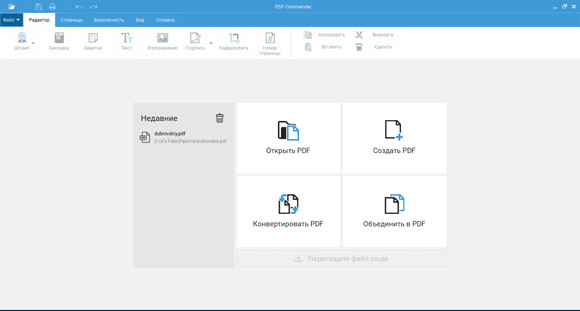
PDF Commander удобен для пользователей Windows, которым нужен русскоязычный редактор PDF без перегруженного интерфейса. В стартовом окне есть крупные плитки Открыть PDF, Создать PDF, Конвертировать PDF и Объединить в PDF. Для задачи PDF в Word важна именно плитка конвертации и работа через меню Файл.
PDF Commander подходит для офисных документов, учебных материалов, инструкций, анкет, небольших отчётов и файлов, которые нужно обработать локально. Программа полезна и перед конвертацией: в ней удобно удалить лишние страницы, повернуть листы, добавить подпись, скрыть область, кадрировать страницу и подготовить файл к дальнейшему экспорту.
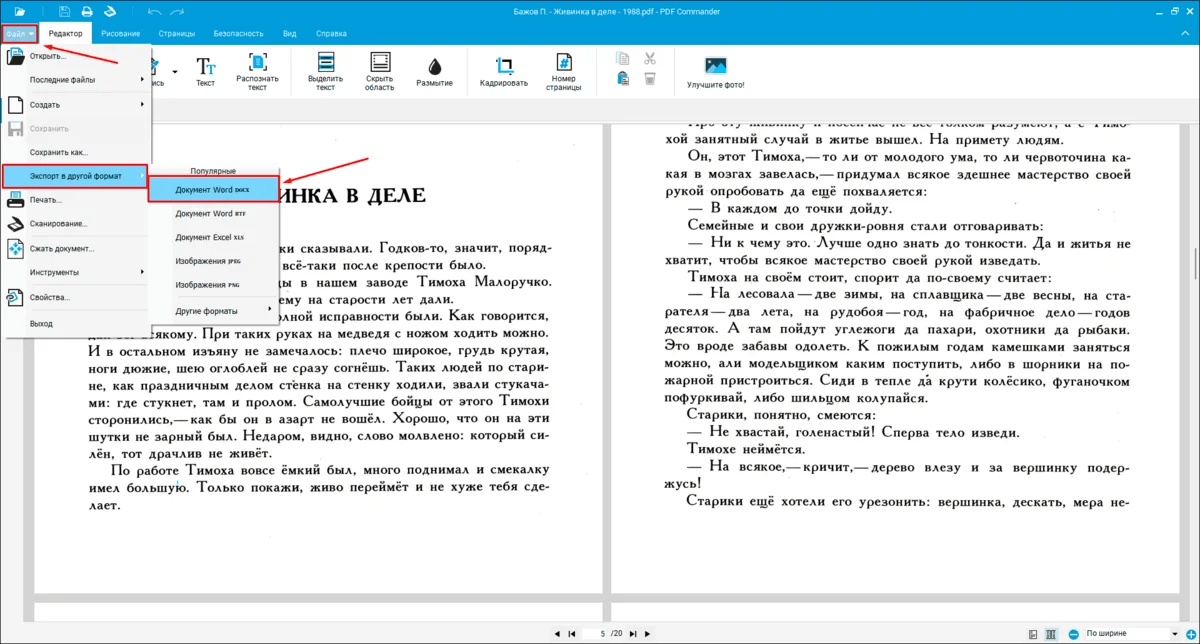
Как перевести PDF в Word в PDF Commander
-
Запустите PDF Commander.
-
На стартовом экране нажмите Открыть PDF и выберите исходный файл.
-
Проверьте страницы: пролистайте документ, убедитесь, что порядок листов правильный.
-
При необходимости откройте раздел Страницы и удалите лишние страницы, поверните неправильно ориентированные листы или объедините материалы.
-
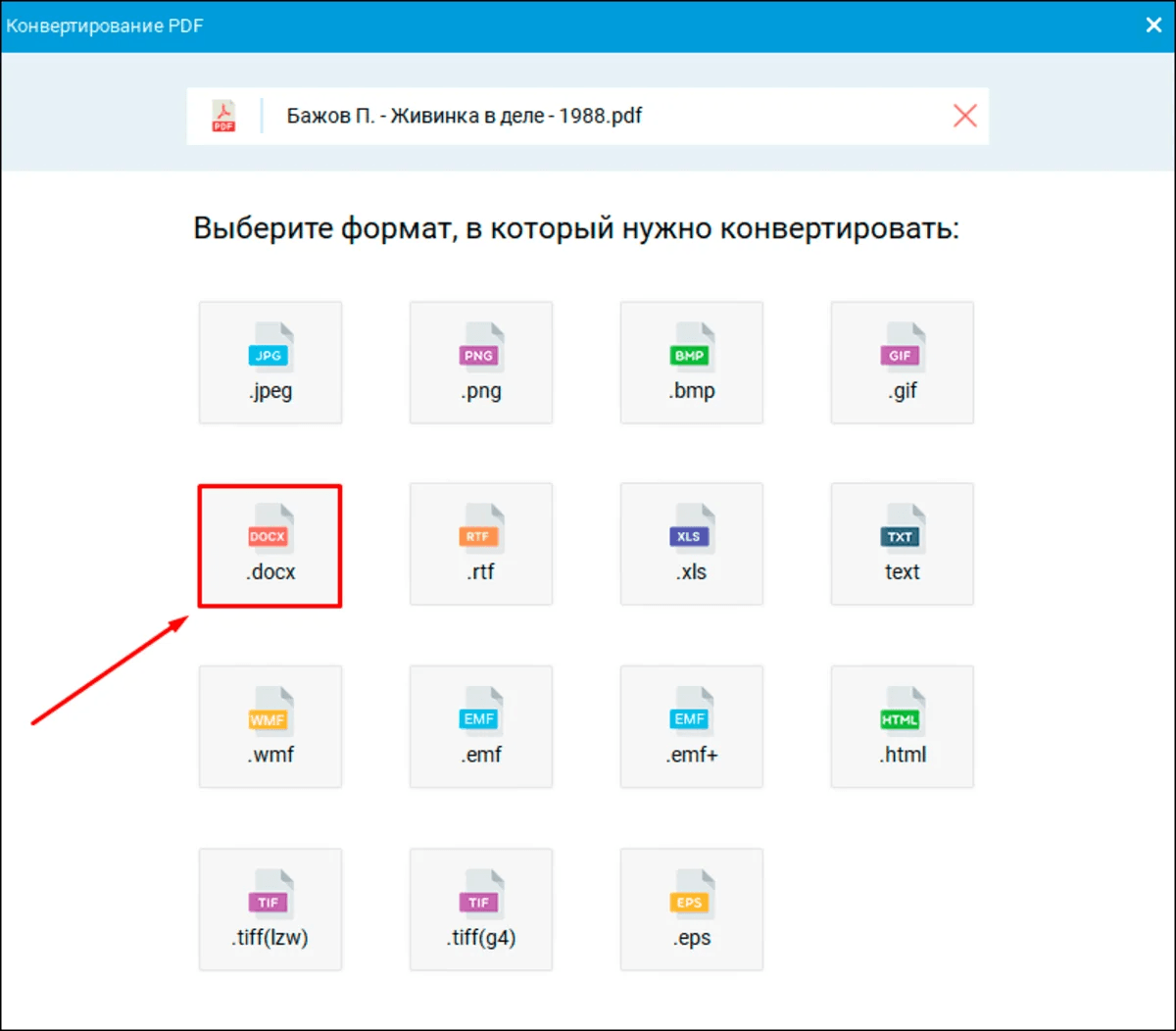
Нажмите Конвертировать PDF.
-
В списке форматов выберите формат Word, DOC или DOCX.
-
Укажите папку сохранения.
-
Запустите экспорт и дождитесь завершения.
-
Откройте результат в Microsoft Word и проверьте переносы, таблицы, картинки и колонтитулы.
Для сканированных страниц перед экспортом нужно убедиться, что текст распознан. При работе со сканами стоит сначала улучшить качество страниц: выровнять наклон, обрезать поля, убрать лишние пустые области. Чем чище изображение, тем меньше ошибок появляется в DOCX.
Плюсы
-
Русскоязычный интерфейс без сложной структуры меню.
-
Понятное стартовое окно с отдельной плиткой для конвертации.
-
Локальная обработка файлов на компьютере.
-
Есть инструменты подготовки PDF перед экспортом.
-
Подходит для пользователей, которым нужен простой рабочий редактор PDF на Windows.
-
Удобен для документов, которые нельзя загружать в онлайн-сервисы.
Минусы
-
Для сложных сканов с большим количеством таблиц профессиональные OCR-пакеты дают более точный результат.
-
После преобразования многостраничных документов требуется ручная проверка форматирования.
-
При нестандартных шрифтах Word подставляет похожие гарнитуры.
-
Сложные журнальные макеты требуют доработки после экспорта.
Когда выбирать
PDF Commander стоит выбирать для повседневной работы на Windows: договоры, заявления, инструкции, учебные документы, небольшие отчёты и файлы, которые нужно обработать без отправки на сервер. Это первый вариант для пользователей, которым важны русский интерфейс, локальная работа и понятная логика действий.
Adobe Acrobat Pro
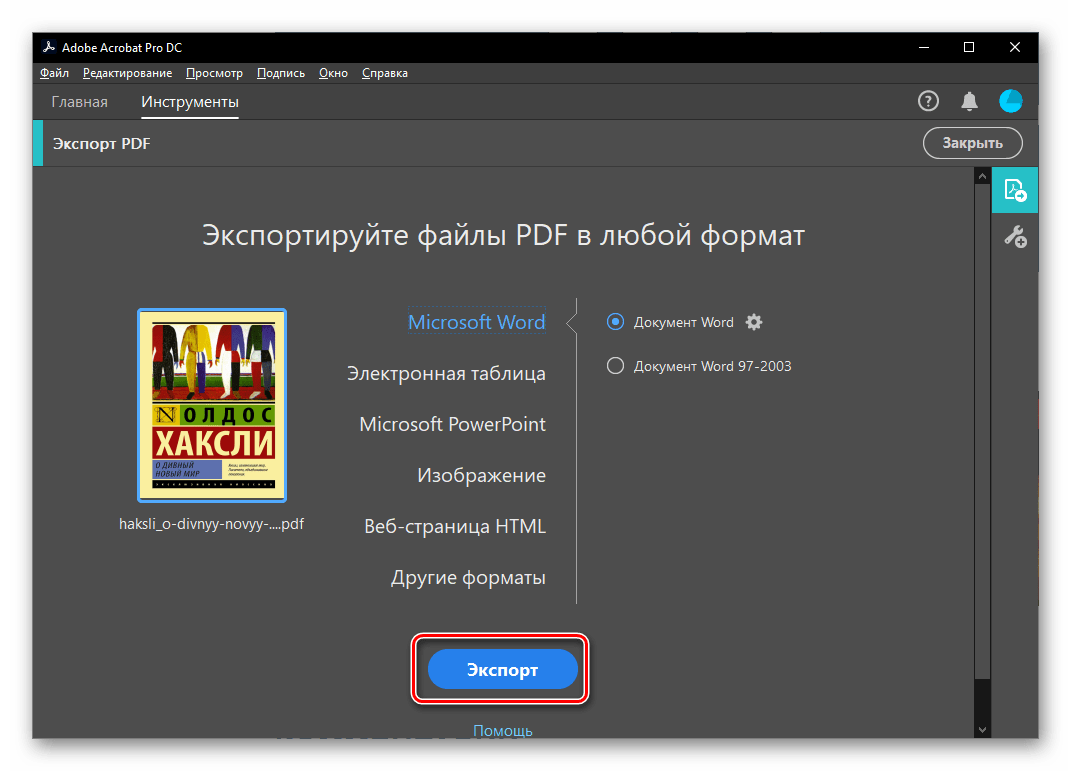
Adobe Acrobat Pro — профессиональный PDF-редактор с отдельным инструментом экспорта PDF в Microsoft Word. Он хорошо подходит для документов с оформлением, таблицами, изображениями, нумерацией страниц и встроенными шрифтами. В программе есть OCR, поэтому сканированный PDF переводится в редактируемый DOCX после распознавания.
Главный рабочий путь проходит через инструмент Export PDF. В русской версии логика та же: нужно открыть файл, перейти к экспорту, выбрать Microsoft Word и указать формат Word Document или DOCX.
Как конвертировать PDF в Word в Adobe Acrobat Pro
-
Откройте Adobe Acrobat Pro.
-
Нажмите File → Open или Файл → Открыть.
-
Выберите PDF.
-
Перейдите в Tools → Export PDF.
-
В списке форматов выберите Microsoft Word.
-
Укажите Word Document для DOCX или Word 97-2003 Document для старого DOC.
-
Нажмите Export.
-
Выберите папку сохранения и задайте имя файла.
-
Дождитесь окончания экспорта.
-
Откройте DOCX в Word и проверьте таблицы, нумерацию, списки и переносы.
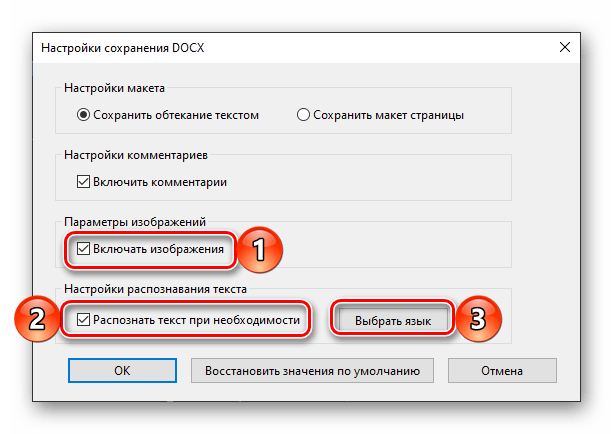
Для сканов используйте инструмент Scan & OCR. Включите распознавание, выберите язык документа, запустите Recognize Text, затем повторите экспорт в Word. При многоязычных документах нужно указать все языки, которые реально присутствуют в файле.
Плюсы
-
Качественный экспорт в DOCX для сложных документов.
-
Поддержка OCR для сканированных PDF.
-
Есть настройки экспорта и работа с диапазоном страниц.
-
Подходит для юридических, технических и деловых документов.
-
Хорошо сохраняет изображения, списки, таблицы и колонтитулы.
-
Есть инструменты редактирования PDF перед конвертацией.
Минусы
-
Интерфейс перегружен для разовой простой задачи.
-
Платная модель не подходит для редкого использования.
-
После OCR всё равно нужна вычитка распознанного текста.
-
Сложные буклеты и документы с несколькими колонками требуют ручной правки в Word.
Когда выбирать
Adobe Acrobat Pro подходит для офисов, юридических отделов, бухгалтерии, издательских материалов и регулярной работы с PDF. Его выбирают, когда нужен прогнозируемый экспорт, OCR, точная настройка и профессиональный набор инструментов.
Microsoft Word

Microsoft Word открывает PDF напрямую и преобразует его в редактируемый документ. Это самый доступный способ для пользователей Microsoft Office: отдельный конвертер не нужен. Word показывает предупреждение о преобразовании и создаёт редактируемую копию документа.
Способ хорошо работает с PDF, созданными из текстовых документов. Для сканов, таблиц с нестандартной сеткой, журналов, брошюр и презентационных макетов результат требует заметной ручной доработки.
Как открыть PDF как Word-документ
-
Запустите Microsoft Word.
-
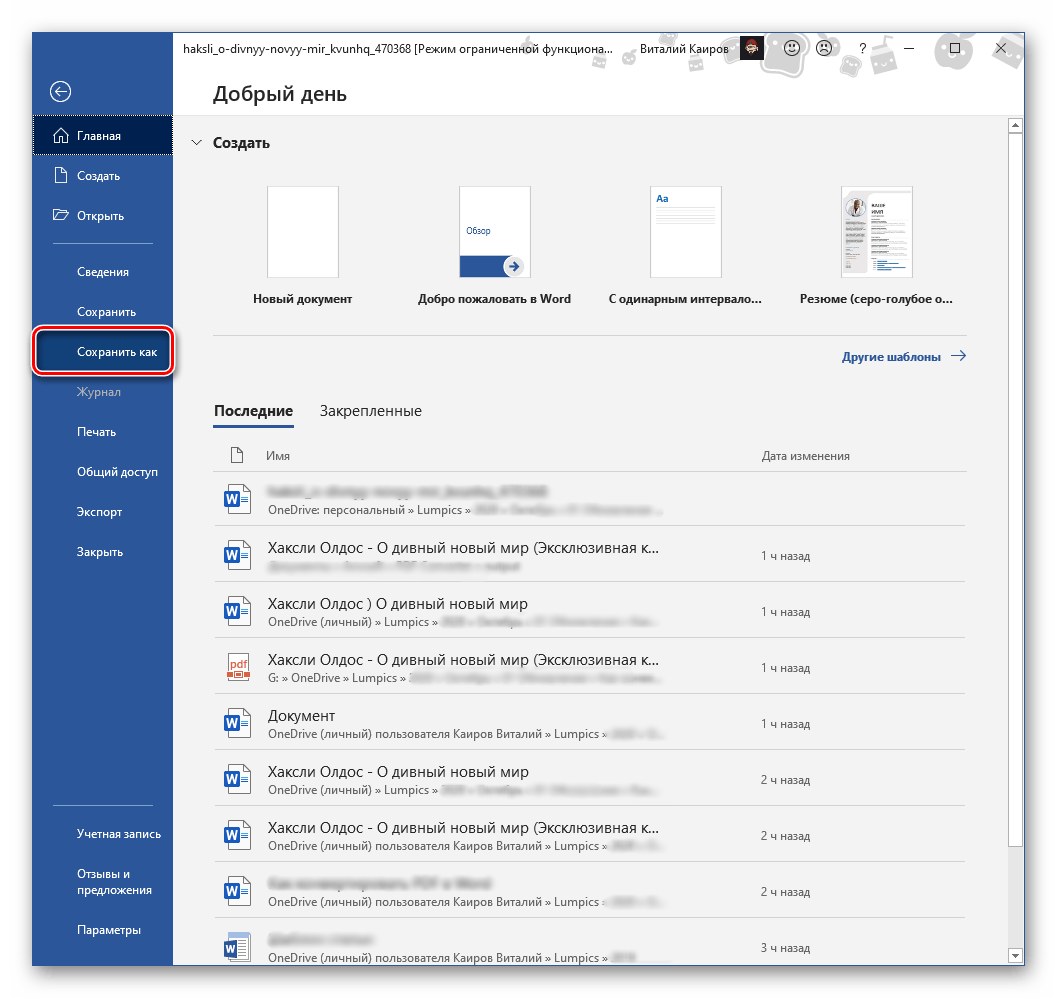
Откройте Файл → Открыть.
-
Нажмите Обзор.
-
В списке файлов выберите PDF.
-
Подтвердите сообщение о преобразовании.
-
Дождитесь открытия документа.
-
Включите редактирование, когда Word показывает защищённый режим.
-
Проверьте текст, абзацы, таблицы, изображения и разрывы страниц.
-
Откройте Файл → Сохранить как.
-
Выберите Документ Word (*.docx).
Есть альтернативный путь: щёлкните PDF правой кнопкой мыши, выберите Открыть с помощью, затем Microsoft Word. После предупреждения Word создаст редактируемую копию.
Плюсы
-
Не требуется отдельная программа для конвертации.
-
Подходит для простых текстовых PDF.
-
Результат сразу открывается в редакторе Word.
-
Можно сразу исправлять текст, стили, таблицы и заголовки.
-
Удобно для разовых задач.
-
Сохраняет результат в DOCX стандартными средствами Word.
Минусы
-
Сканированные документы без текстового слоя преобразуются хуже.
-
Сложные таблицы часто требуют ручного восстановления.
-
Колонки, подписи к изображениям и боковые блоки смещаются.
-
Word создаёт много лишних разрывов строк в некоторых PDF.
-
Не подходит для пакетной обработки большого количества файлов.
Когда выбирать
Microsoft Word подходит для быстрого преобразования простых документов: писем, заявлений, инструкций, актов, небольших отчётов и PDF, созданных из офисных файлов. Для сканов и сложных макетов лучше использовать OCR-программу.
ABBYY FineReader
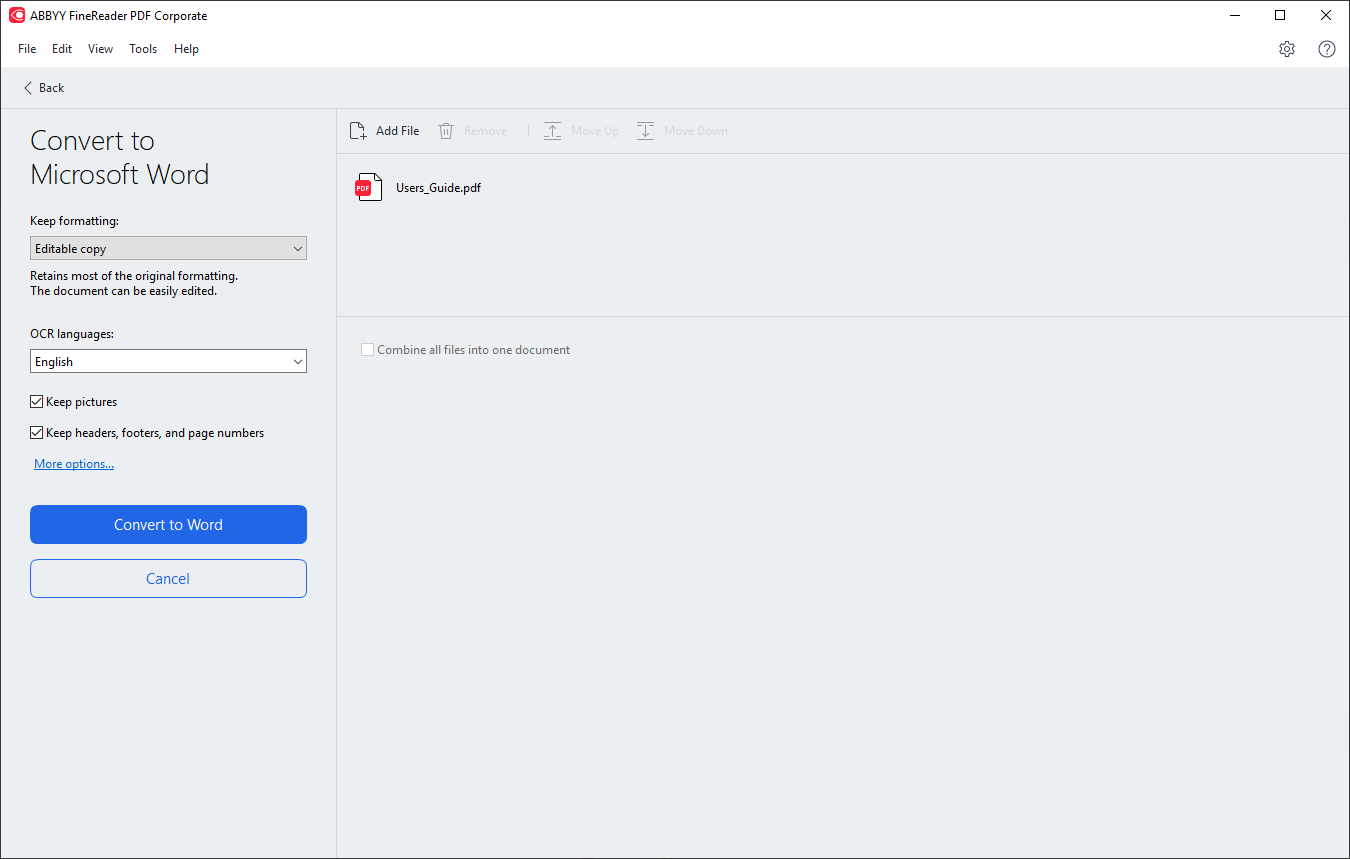
ABBYY FineReader — один из самых сильных вариантов для сканированных PDF и документов, где важно распознавание текста. Программа работает с OCR, выбирает языки распознавания, сохраняет картинки, колонтитулы, номера страниц и умеет объединять несколько файлов в один Word-документ.
FineReader особенно полезен для сканов договоров, архивных документов, книг, методичек, инструкций, актов и многостраничных PDF, где текст не выделяется мышью. В интерфейсе есть отдельная задача Convert to Microsoft Word. В ней выбирают формат сохранения, язык OCR и параметры удержания оформления.
Как распознать PDF и сохранить его в Word
-
Откройте ABBYY FineReader.
-
На стартовом экране выберите Convert to Microsoft Word.
-
Нажмите Add File и выберите PDF.
-
В поле Keep formatting выберите Editable copy для редактируемой копии.
-
В поле OCR languages выберите русский, английский или нужную языковую пару.
-
Оставьте включёнными Keep pictures и Keep headers, footers, and page numbers, когда нужно сохранить оформление.
-
При обработке нескольких файлов включите Combine all files into one document.
-
Нажмите Convert to Word.
-
Укажите папку для DOCX.
-
Откройте результат и проверьте спорные места: таблицы, даты, номера, подписи, аббревиатуры.
Для сложных сканов полезен редактор областей. В нём текстовые фрагменты, таблицы и изображения размечаются разными типами зон. Такая ручная проверка повышает качество итогового DOCX.
Плюсы
-
Сильное OCR для сканированных документов.
-
Выбор языков распознавания.
-
Сохранение картинок, колонтитулов и номеров страниц.
-
Есть пакетная обработка и объединение файлов.
-
Хорошо подходит для архивов, книг, договоров и методичек.
-
Позволяет контролировать области текста, таблиц и изображений.
Минусы
-
Для простой разовой конвертации программа избыточна.
-
Интерфейс требует внимательности при настройке OCR.
-
После распознавания нужны вычитка и сверка с оригиналом.
-
Большие сканы требуют времени на обработку.
Когда выбирать
ABBYY FineReader выбирают для сканированных PDF, архивных документов, многостраничных файлов и материалов, где точность распознавания важнее скорости. Это один из лучших вариантов для превращения скана в редактируемый документ Word.
ABBYY PDF Transformer
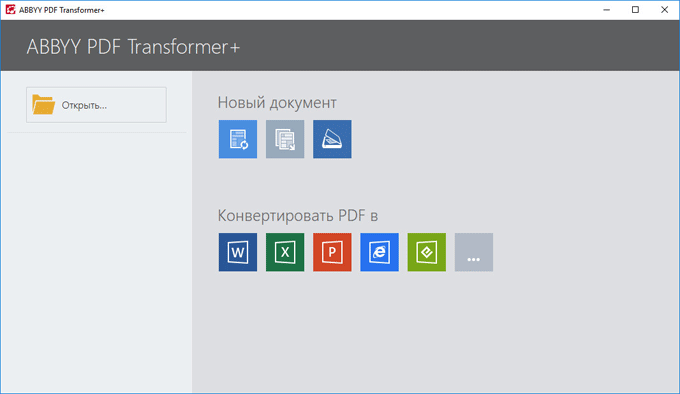
ABBYY PDF Transformer ориентирован на конвертацию и редактирование PDF. Для перевода PDF в Word он удобен тем, что не требует собирать сложный рабочий процесс: пользователь открывает документ, выбирает преобразование в Microsoft Word и получает редактируемый файл.
Инструмент хорошо подходит для старых рабочих станций, где уже используется ABBYY PDF Transformer, а не современный FineReader PDF. Особенно полезен для текстовых PDF и сканов среднего качества.
Как конвертировать PDF в Word
-
Запустите ABBYY PDF Transformer.
-
Выберите открытие PDF или задачу преобразования.
-
Добавьте документ.
-
Выберите формат Microsoft Word.
-
Укажите язык распознавания для скана.
-
Проверьте параметры сохранения изображений и макета.
-
Запустите конвертацию.
-
Сохраните DOCX или DOC.
-
Проверьте результат в Word.
Для таблиц нужно внимательно просмотреть границы ячеек. При распознавании старых сканов стоит увеличить качество исходника: убрать перекос, затемнение, серые поля и размытые края.
Плюсы
-
Понятная логика преобразования PDF в Word.
-
Есть OCR-технологии ABBYY.
-
Подходит для старых архивов документов.
-
Работает локально.
-
Сохраняет редактируемый текст, изображения и базовую структуру.
-
Удобен для пользователей, привыкших к старому интерфейсу ABBYY.
Минусы
-
Современный FineReader даёт больше настроек.
-
Интерфейс старых версий выглядит устаревшим.
-
После обработки сложных таблиц нужна ручная проверка.
-
Для новых рабочих процессов выгоднее использовать актуальный OCR-пакет.
Когда выбирать
ABBYY PDF Transformer подходит для компьютеров, где программа уже установлена и используется в документообороте. Для новых задач со сканами лучше выбирать ABBYY FineReader.
Foxit PDF Editor
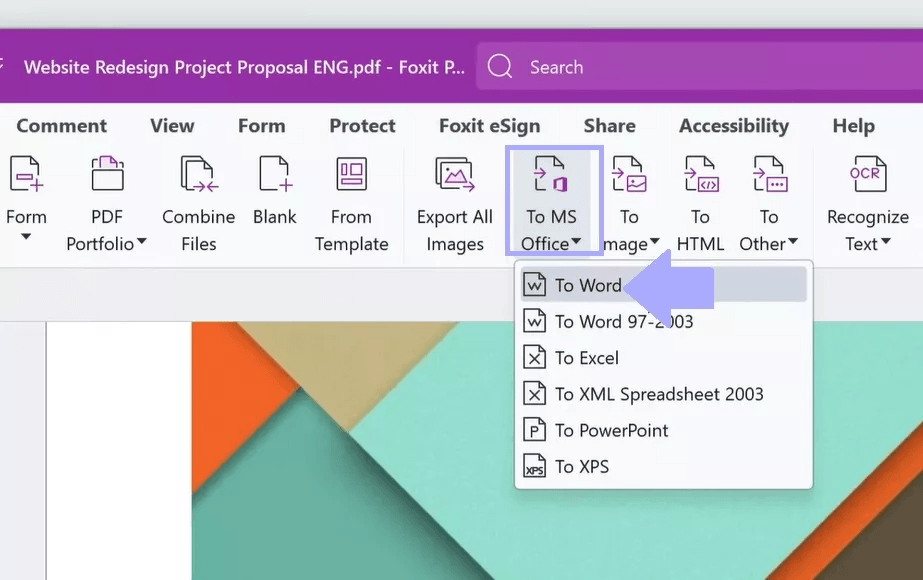
Foxit PDF Editor — профессиональный редактор PDF с инструментами конвертации, редактирования, OCR, защиты, комментирования и работы с формами. Для перевода PDF в DOCX используется раздел Convert. Программа подходит для пользователей, которым нужен быстрый редактор PDF с деловым интерфейсом и большим количеством функций.
Foxit хорош для офисных PDF, отчётов, договоров, презентационных документов и файлов, где нужно сначала что-то поправить в PDF, а затем сохранить результат в Word.
Как экспортировать PDF в Word
-
Откройте Foxit PDF Editor.
-
Перейдите в File → Open и выберите PDF.
-
Откройте вкладку Convert.
-
Выберите To MS Office или To Word.
-
Укажите диапазон страниц.
-
Для сканов выполните OCR через соответствующий инструмент.
-
Выберите папку сохранения.
-
Запустите экспорт.
-
Проверьте DOCX в Microsoft Word.
При работе с защищёнными документами сначала нужно ввести пароль открытия. Для документов с печатями и подписями полезно сохранить исходный PDF как контрольную версию, а в Word править только текстовую часть.
Плюсы
-
Есть экспорт в Word и другие офисные форматы.
-
Поддерживает OCR для сканированных PDF.
-
Удобен для корпоративной работы с PDF.
-
Есть инструменты редактирования и комментариев.
-
Подходит для обработки страниц перед экспортом.
-
Хорошо работает с диапазонами страниц.
Минусы
-
Для новичков интерфейс насыщен вкладками и панелями.
-
Часть функций доступна только в платных редакциях.
-
Сложные сканы требуют проверки OCR.
-
При нестандартном макете Word-файл нужно дорабатывать.
Когда выбирать
Foxit PDF Editor подходит для пользователей, которые регулярно редактируют PDF, комментируют документы, защищают файлы и часто сохраняют материалы в Word, Excel или PowerPoint.
Nitro PDF Pro
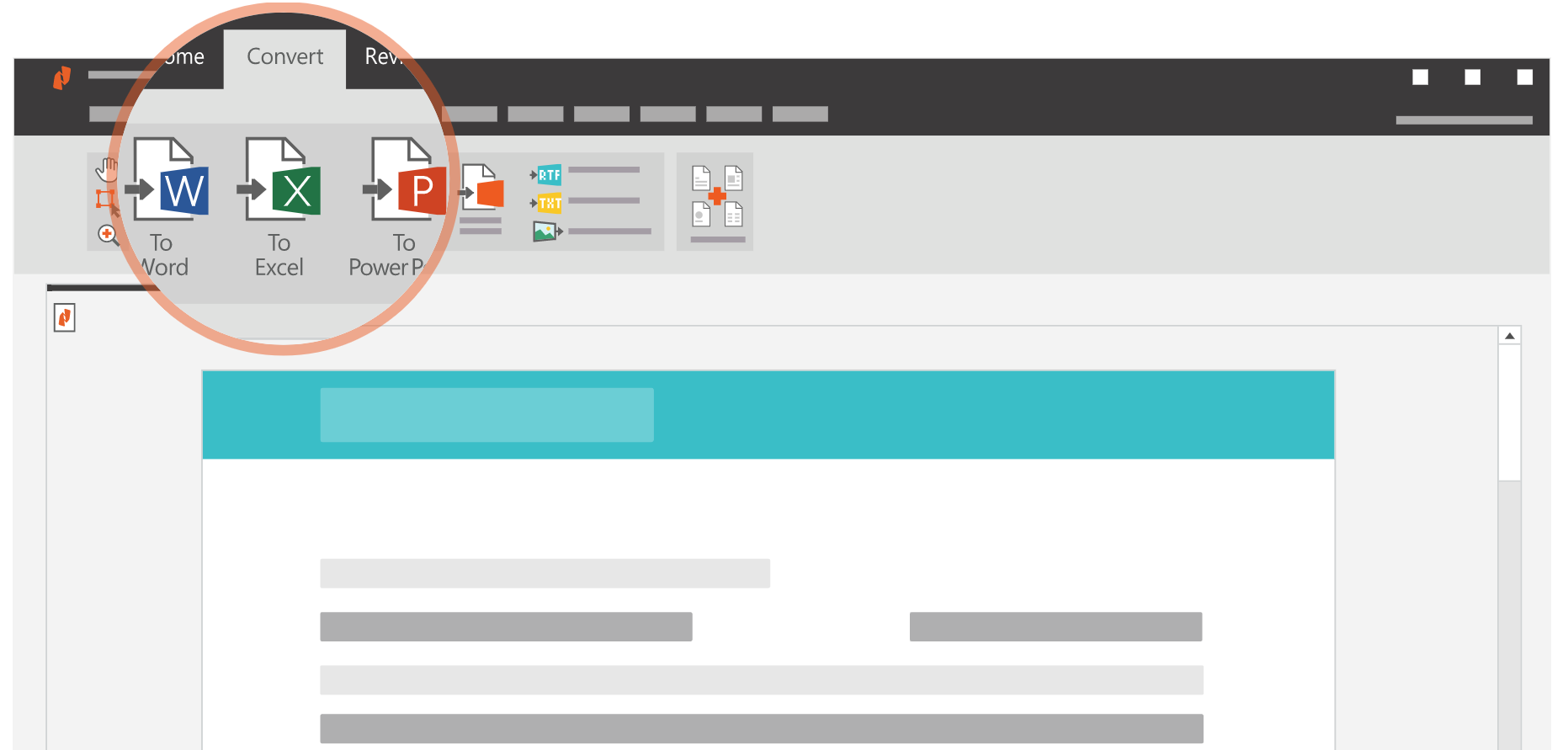
Nitro PDF Pro делает упор на офисную конвертацию и пакетную работу. Инструмент Convert PDF to Word позволяет добавлять несколько файлов, выбирать страницы, задавать папку вывода и запускать экспорт в DOCX. Это удобно для отделов, где нужно быстро обрабатывать пачки актов, счетов, отчётов и договоров.
Интерфейс Nitro похож на офисную ленту, поэтому пользователям Microsoft Office легко найти вкладки Review, Convert, Page Layout, Forms и другие рабочие инструменты.
Как перевести PDF в Word в Nitro PDF Pro
-
Откройте Nitro PDF Pro.
-
Перейдите на вкладку Convert.
-
Нажмите To Word.
-
В окне Convert PDF to Word добавьте один или несколько PDF.
-
Через Choose Pages задайте нужные страницы.
-
В блоке Output выберите Folder of original file или Browse для отдельной папки.
-
Включите Open files after creation для автоматического открытия результата.
-
Нажмите Convert.
-
Проверьте созданные DOCX-файлы.
Для большого количества документов стоит заранее разложить PDF по папкам и дать файлам понятные имена. Тогда после пакетной конвертации Word-документы не перепутаются.
Плюсы
-
Удобная пакетная конвертация.
-
Отдельное окно для PDF to Word.
-
Есть выбор страниц и папки сохранения.
-
Интерфейс близок к Microsoft Office.
-
Подходит для регулярной офисной работы.
-
Хорошо обрабатывает текстовые PDF и отчёты.
Минусы
-
Платная программа для профессионального использования.
-
Не самый простой вариант для одной разовой операции.
-
После конвертации сложных документов нужна сверка.
-
При сканах качество зависит от OCR и качества изображения.
Когда выбирать
Nitro PDF Pro стоит использовать для потоковой обработки документов: много PDF, регулярный экспорт, единые папки, контроль страниц и корпоративный рабочий процесс.
PDF-XChange Editor
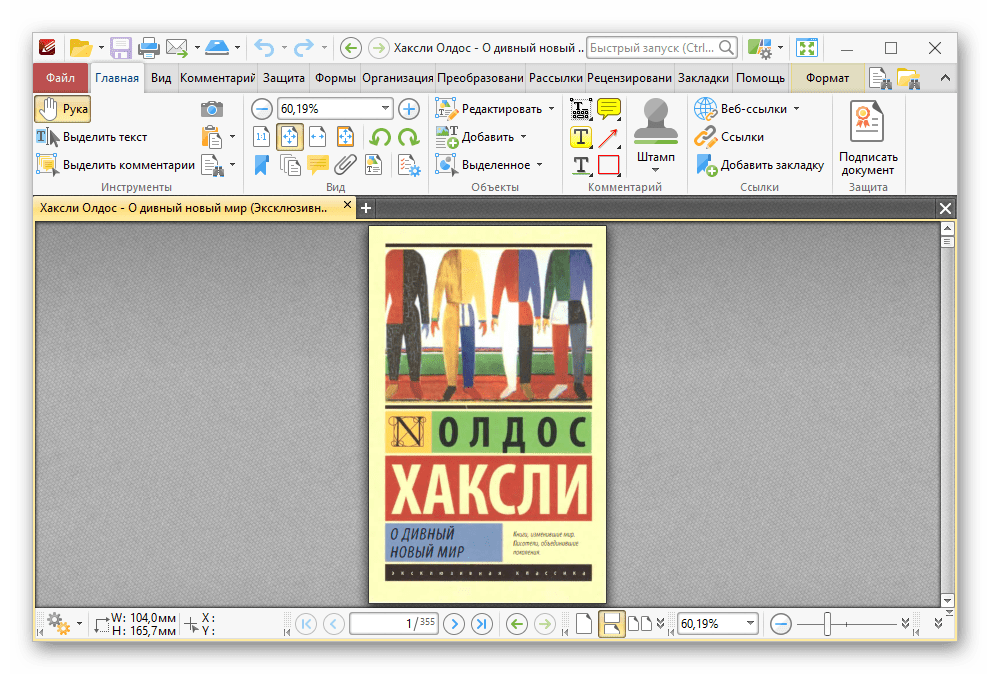
PDF-XChange Editor популярен среди пользователей Windows благодаря быстрому открытию PDF, лёгкому интерфейсу, комментариям, OCR и множеству инструментов для работы со страницами. Для перевода PDF в Word он подходит в двух сценариях: экспорт содержимого и подготовка распознанного текста для дальнейшей работы.
В программе удобно сначала выполнить OCR, затем скопировать текст или использовать экспортные функции. Для сложного полноценного DOCX с сохранением макета лучше выбирать FineReader, Acrobat или Nitro, но PDF-XChange хорошо закрывает задачи по извлечению текста и распознаванию.
Как использовать PDF-XChange Editor для подготовки Word-документа
-
Откройте PDF-XChange Editor.
-
Нажмите File → Open и выберите PDF.
-
Проверьте, выделяется ли текст.
-
Для скана откройте OCR и выберите язык.
-
Запустите распознавание страниц.
-
После OCR выделите нужный текст или используйте экспорт.
-
Скопируйте результат в Word.
-
Оформите заголовки, списки, таблицы и сохраните DOCX.
При необходимости можно экспортировать отдельные страницы и собрать документ вручную. Такой способ лучше подходит для файлов, где важен текст, а не точное повторение исходного макета.
Плюсы
-
Быстро открывает PDF.
-
Есть OCR.
-
Удобен для извлечения текста.
-
Хорошо подходит для комментариев и проверки документа.
-
Есть инструменты работы со страницами.
-
Лёгкий вариант для повседневных PDF-задач.
Минусы
-
Полноценный экспорт сложного PDF в DOCX уступает специализированным конвертерам.
-
Таблицы часто требуют ручной сборки в Word.
-
Для сканов нужна проверка распознанного текста.
-
Не лучший выбор для точного сохранения журнального макета.
Когда выбирать
PDF-XChange Editor подходит, когда нужно быстро распознать PDF, извлечь текст, подготовить фрагменты для Word и не устанавливать тяжёлый профессиональный пакет.
WPS Office
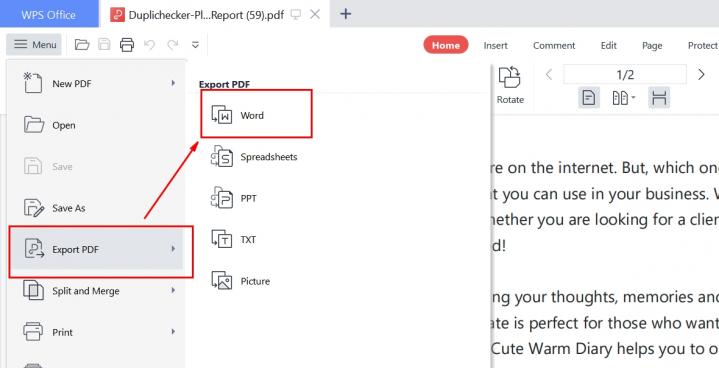
WPS Office объединяет текстовый редактор, таблицы, презентации и PDF-инструменты. Для задачи PDF в Word используется модуль PDF to Word. В нём добавляют файл, выбирают диапазон страниц, формат DOCX, DOC или RTF, а затем запускают преобразование.
WPS удобен для пользователей, которые уже работают в этом офисном пакете и хотят не переключаться между разными программами. Он подходит для простых PDF, учебных материалов, анкет, отчётов и документов, которые нужно быстро превратить в редактируемый файл.
Как конвертировать PDF в Word в WPS Office
-
Откройте WPS Office.
-
Перейдите в раздел PDF.
-
Выберите PDF to Word.
-
Добавьте PDF через Add files.
-
Укажите диапазон страниц.
-
В выпадающем списке выберите docx, doc или RTF.
-
Выберите папку сохранения.
-
Нажмите Start или Start Conversion.
-
Откройте результат в WPS Writer или Microsoft Word.
При сканированных PDF нужно использовать OCR-инструменты WPS. Для русских документов необходимо выбрать русский язык распознавания, затем проверить текст после экспорта.
Плюсы
-
Офисный пакет и PDF-инструменты в одной среде.
-
Есть PDF to Word с выбором формата.
-
Поддерживает DOCX, DOC и RTF.
-
Удобен для учебных и офисных задач.
-
Работает на Windows и мобильных платформах.
-
Позволяет сразу редактировать результат в WPS Writer.
Минусы
-
Часть PDF-функций привязана к платным возможностям.
-
Сложные сканы требуют отдельной проверки.
-
При таблицах возможна ручная доработка.
-
Интерфейс перегружен дополнительными сервисными блоками.
Когда выбирать
WPS Office подходит пользователям, которым нужен единый офисный пакет с PDF-конвертером. Это удобный вариант для быстрых задач без установки отдельного PDF-редактора.
Icecream PDF Converter
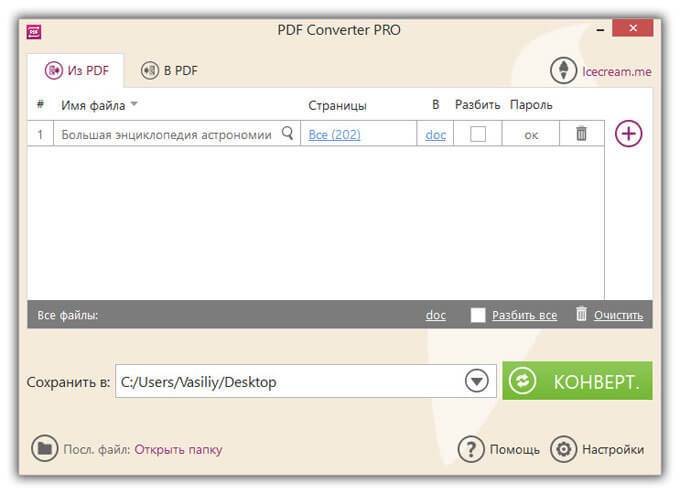
Icecream PDF Converter — простой конвертер для Windows, рассчитанный на понятную работу с форматами. Он подходит для пользователей, которым нужна отдельная программа именно для преобразования документов, а не полноценный PDF-редактор.
В программе удобно добавлять файлы списком, выбирать формат вывода и запускать пакетную обработку. Для PDF в Word это полезно при однотипных документах: инструкции, текстовые файлы, небольшие отчёты, учебные материалы.
Как перевести PDF в Word
-
Запустите Icecream PDF Converter.
-
Выберите режим From PDF.
-
Добавьте PDF через Add PDF File.
-
В списке выходных форматов выберите DOC или DOCX.
-
Проверьте диапазон страниц.
-
Укажите папку вывода.
-
Нажмите Convert.
-
Откройте результат в Word.
Для файлов со сканами нужен режим распознавания в сторонней OCR-программе. Icecream PDF Converter лучше всего раскрывается на PDF, где уже есть текстовый слой.
Плюсы
-
Простой интерфейс.
-
Удобная пакетная обработка.
-
Хорошо подходит для стандартных текстовых PDF.
-
Есть выбор страниц.
-
Не требует сложной настройки.
-
Подходит для пользователей, которым нужен отдельный конвертер.
Минусы
-
Для сложных сканов нужен отдельный OCR-инструмент.
-
Не заменяет профессиональный PDF-редактор.
-
При нестандартном макете требуется правка в Word.
-
Меньше настроек, чем у Acrobat, ABBYY или Nitro.
Когда выбирать
Icecream PDF Converter подходит для простого и массового преобразования PDF в редактируемый формат без лишних функций редактирования.
PDFMate PDF Converter
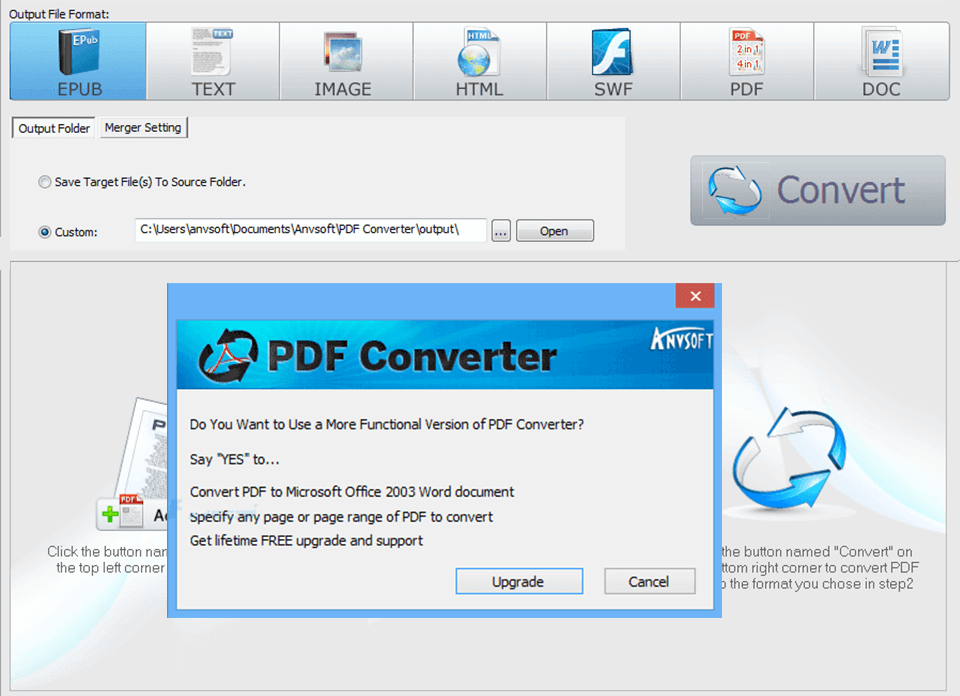
PDFMate PDF Converter рассчитан на конвертацию PDF в разные форматы. В нём удобно добавлять несколько файлов, выбирать формат вывода, задавать страницы и запускать обработку очереди.
Для PDF в Word PDFMate подходит при регулярной работе с типовыми документами. Его используют, когда нужно не редактировать PDF перед экспортом, а быстро получить Word-версию.
Как выполнить конвертацию
-
Откройте PDFMate PDF Converter.
-
Нажмите Add PDF.
-
Добавьте один или несколько документов.
-
Выберите выходной формат Word.
-
Укажите диапазон страниц.
-
Настройте папку сохранения.
-
Нажмите Convert.
-
Проверьте DOCX в Word.
Перед пакетной обработкой полезно открыть один тестовый файл и оценить качество результата. После этого можно запускать всю папку документов.
Плюсы
-
Поддерживает пакетную конвертацию.
-
Интерфейс ориентирован именно на преобразование.
-
Удобен для однотипных документов.
-
Есть выбор страниц.
-
Не перегружен инструментами редактирования.
-
Подходит для регулярного экспорта PDF в текстовые форматы.
Минусы
-
Не лучший вариант для сложных сканов.
-
Меньше контроля над OCR и зонами распознавания.
-
После конвертации таблицы требуют проверки.
-
Интерфейс уступает современным PDF-редакторам.
Когда выбирать
PDFMate PDF Converter подходит для пакетной обработки простых PDF, когда важна скорость и понятный список файлов.
Readiris Pro
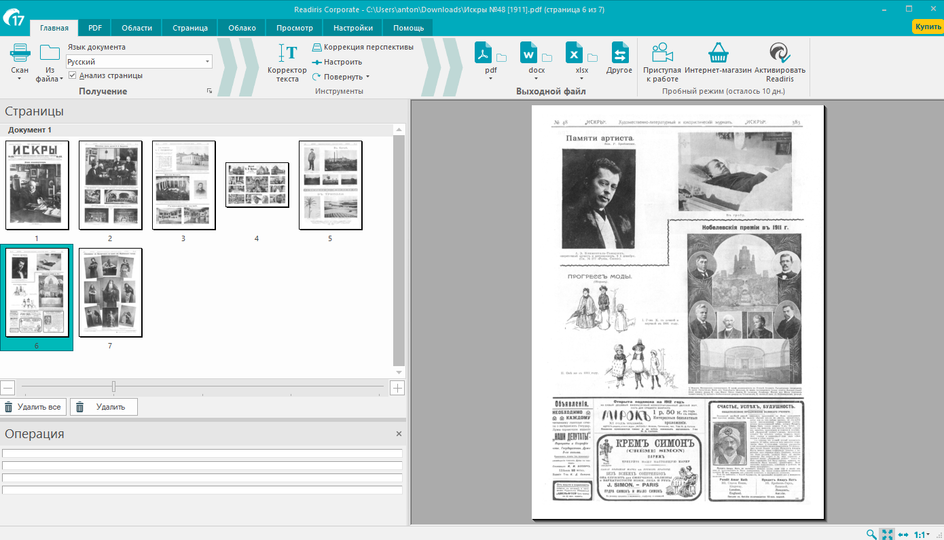
Readiris Pro — OCR-программа для распознавания документов и экспорта в редактируемые форматы. Она подходит для сканов, фотографий документов, архивных материалов и файлов, где обычный конвертер не видит текста.
Сценарий работы похож на ABBYY FineReader: открыть PDF, выбрать язык, выполнить распознавание, сохранить результат в Word. Главный акцент — именно на OCR, а не на простом извлечении текста.
Как распознать PDF и сохранить Word
-
Запустите Readiris Pro.
-
Добавьте PDF через Open или Import.
-
Выберите язык распознавания.
-
Проверьте области документа.
-
Выберите выходной формат Word или DOCX.
-
Запустите распознавание.
-
Сохраните результат.
-
Откройте DOCX и проверьте ошибки OCR.
При плохом скане нужно сначала улучшить изображение: выровнять страницу, увеличить контрастность, убрать тени и затемнения. Это снижает количество ошибок в цифрах, датах и сокращениях.
Плюсы
-
Сильная ориентация на OCR.
-
Подходит для сканированных документов.
-
Экспортирует в редактируемые форматы.
-
Работает с многостраничными файлами.
-
Полезен для архивов и бумажных документов.
-
Даёт больше пользы при сканах, чем обычный онлайн-конвертер.
Минусы
-
Для простого текстового PDF программа избыточна.
-
После OCR нужна вычитка.
-
Таблицы и сложные макеты требуют ручной проверки.
-
Интерфейс требует привыкания.
Когда выбирать
Readiris Pro подходит для сканов, старых документов, распечатанных материалов и задач, где главное — распознать текст и передать его в Word.
PDFgear
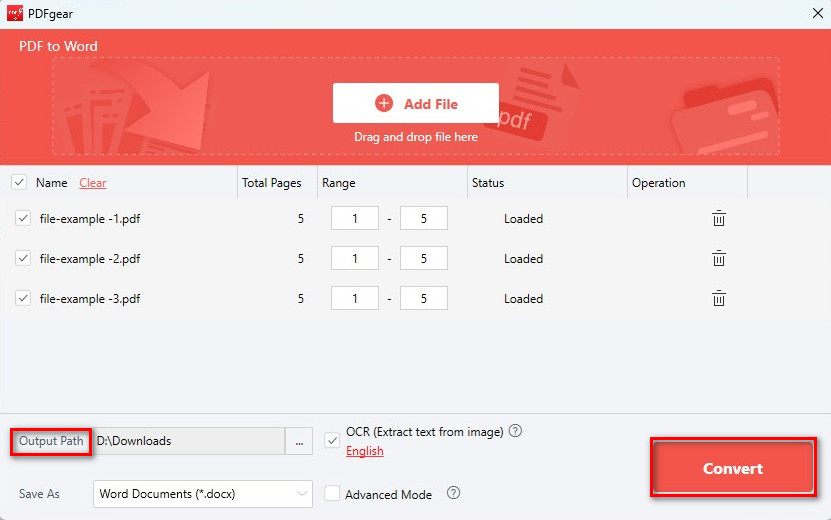
PDFgear предлагает отдельный модуль PDF to Word с добавлением файлов, выбором диапазона страниц, OCR и сохранением в Word Documents (*.docx). Интерфейс простой: Add File, список документов, поля страниц, папка вывода, переключатель OCR и кнопка Convert.
Программа подходит для пользователей, которым нужен бесплатный современный инструмент для PDF-конвертации и базовой работы с документами. Особенно полезна пакетная обработка, когда в список добавляют несколько PDF.
Как конвертировать PDF в Word в PDFgear
-
Откройте PDFgear.
-
Выберите PDF to Word.
-
Нажмите Add File или перетащите PDF в окно.
-
Укажите диапазон страниц для каждого файла.
-
Включите OCR для сканированных документов.
-
Выберите язык OCR.
-
В поле Save As выберите Word Documents (*.docx).
-
Укажите Output Path.
-
Нажмите Convert.
-
Проверьте DOCX после сохранения.
Для больших файлов лучше обработать один документ в тестовом режиме, затем запускать пакетную очередь. Это помогает сразу увидеть, как программа переносит таблицы и колонки.
Плюсы
-
Отдельный модуль PDF to Word.
-
Есть пакетная конвертация.
-
Есть OCR для текста на изображениях.
-
Понятные поля Range, Output Path и Save As.
-
Подходит для больших файлов.
-
Интерфейс не перегружен.
Минусы
-
OCR требует проверки после распознавания.
-
Сложные журнальные макеты нуждаются в ручной правке.
-
Для юридически значимых документов нужно сверять каждую страницу.
-
Некоторые расширенные функции PDF-редакторов представлены проще, чем в профессиональных пакетах.
Когда выбирать
PDFgear удобен для пользователей, которым нужен быстрый современный конвертер PDF в Word с пакетной обработкой и понятным интерфейсом.
PDF24 Creator
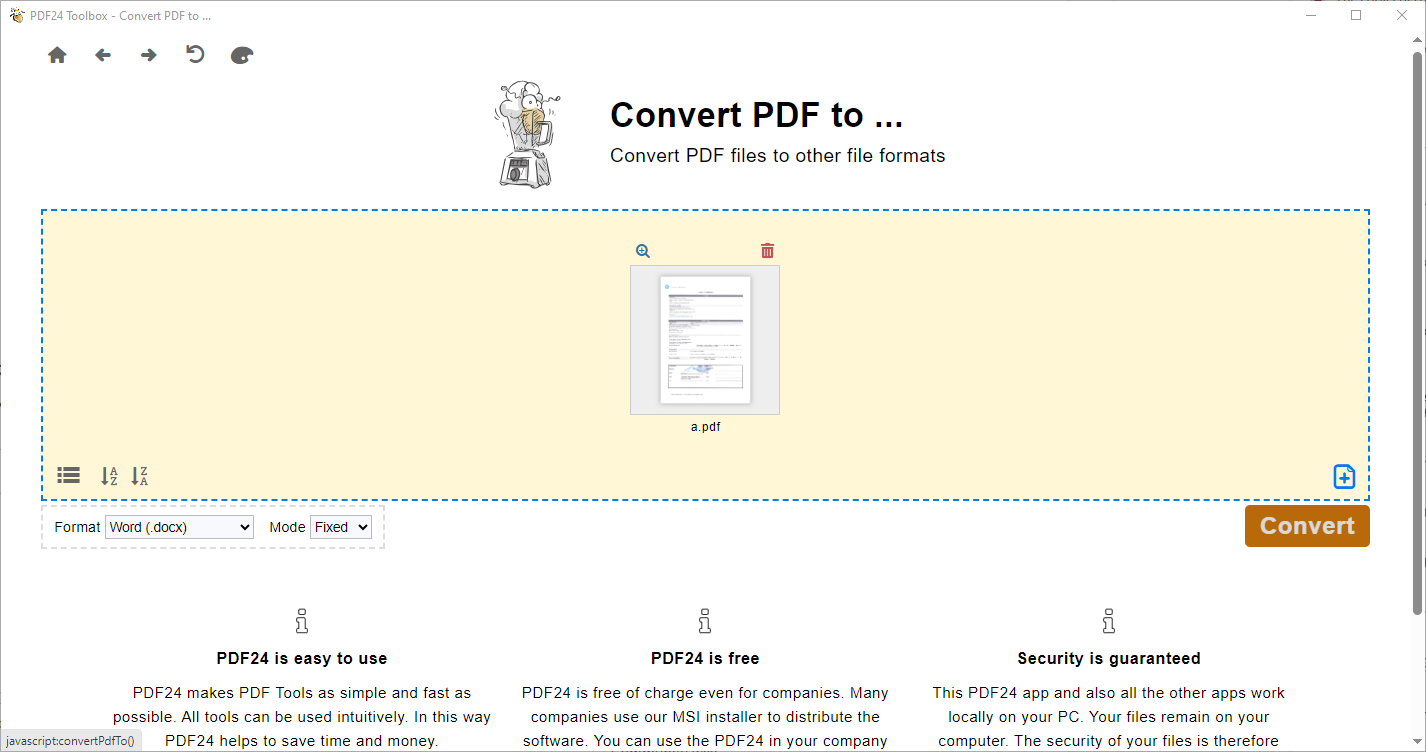
PDF24 Creator и PDF24 Toolbox — набор инструментов для PDF. В нём есть отдельная плитка Convert PDF to, где выбирают формат Word (.docx), режим преобразования и запускают конвертацию. PDF24 хорошо подходит для пользователей, которым нужны бесплатные PDF-операции: объединение, сжатие, OCR, извлечение страниц, конвертация и подготовка файлов.
Для PDF в Word важен модуль Convert PDF to. Он показывает добавленный PDF, формат Word (.docx), режим конвертации и кнопку Convert.
Как сделать DOCX в PDF24
-
Откройте PDF24 Toolbox.
-
Выберите Convert PDF to.
-
Добавьте PDF.
-
В поле Format выберите Word (.docx).
-
В поле Mode выберите подходящий режим.
-
Нажмите Convert.
-
Скачайте или сохраните полученный DOCX.
-
Проверьте документ в Word.
PDF24 полезен и перед конвертацией: можно удалить лишние страницы, повернуть сканы, сжать файл, выполнить OCR и только потом экспортировать в Word.
Плюсы
-
Большой набор PDF-инструментов.
-
Есть отдельный модуль Convert PDF to.
-
Поддерживает Word (.docx).
-
Подходит для локальной работы на Windows.
-
Удобен для подготовки PDF перед экспортом.
-
Бесплатный инструмент для повседневных задач.
Минусы
-
Интерфейс с большим количеством плиток требует внимательности.
-
Сложные документы нужно проверять после экспорта.
-
Для точной верстки уступает профессиональным редакторам.
-
OCR-результат зависит от качества скана.
Когда выбирать
PDF24 Creator подходит для пользователей, которым нужен универсальный бесплатный набор PDF-инструментов на Windows: конвертация, объединение, сжатие, OCR и подготовка документов.
Конвертация PDF в Word на macOS
На macOS есть два подхода: использовать специализированные PDF-программы или открыть PDF через офисный редактор. Для точного преобразования лучше подходят PDF Expert, Adobe Acrobat Pro и ABBYY FineReader. Для простых документов хватает Microsoft Word или LibreOffice.
Microsoft Word для macOS
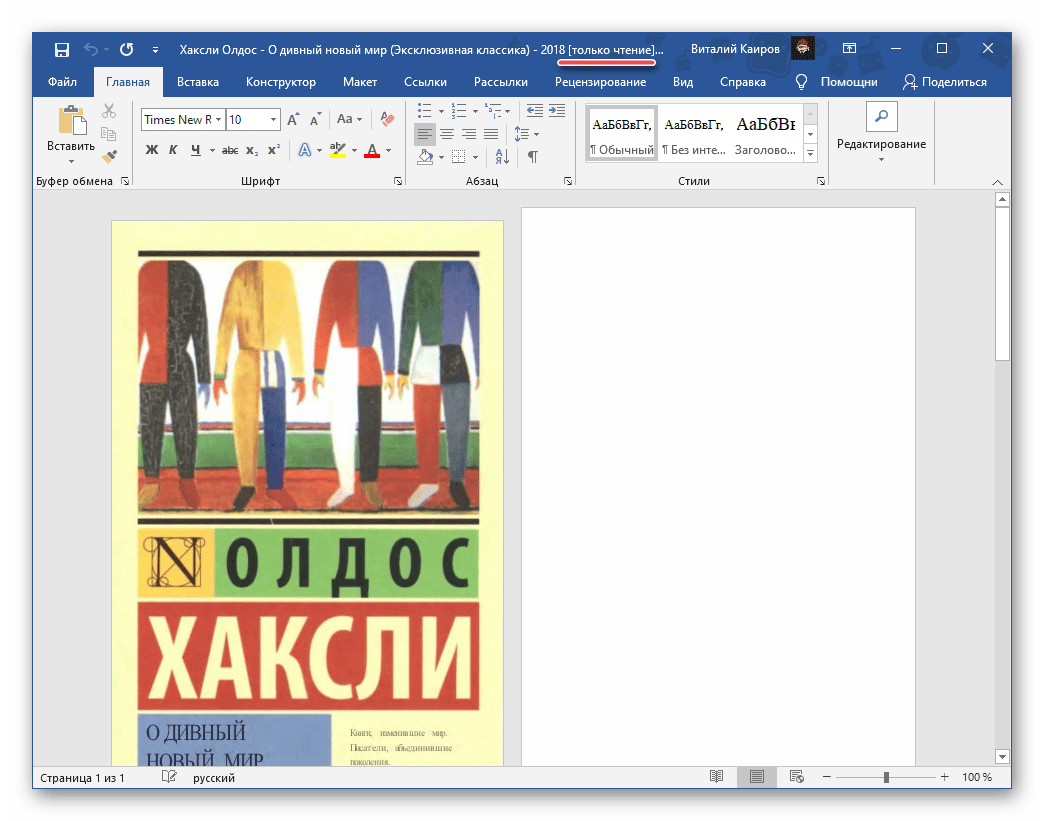
Microsoft Word на Mac открывает PDF так же, как версия для Windows: через File → Open. После выбора файла Word предупреждает о преобразовании PDF в редактируемый документ и создаёт DOCX-копию.
Метод подходит для PDF, созданных из текстовых редакторов. Для сканов лучше использовать OCR-приложение.
Как выполнить преобразование
-
Запустите Word на Mac.
-
Откройте File → Open.
-
Выберите PDF.
-
Подтвердите преобразование.
-
Дождитесь открытия документа.
-
Проверьте абзацы, таблицы, изображения и разрывы страниц.
-
Выберите File → Save As.
-
Сохраните файл как Word Document (.docx).
Плюсы
-
Не нужна отдельная программа.
-
Результат сразу открывается для редактирования.
-
Подходит для простых текстовых PDF.
-
Сохраняет DOCX стандартными средствами Word.
-
Удобно для быстрых правок.
-
Хорошо вписывается в Microsoft 365.
Минусы
-
Сканированные PDF требуют OCR.
-
Таблицы и колонки часто нуждаются в ручной правке.
-
Сложные макеты теряют точность.
-
Нет пакетной конвертации PDF в Word.
Когда выбирать
Word для macOS подходит для быстрых задач: открыть текстовый PDF, поправить документ, сохранить в DOCX и отправить дальше.
Adobe Acrobat Pro для macOS
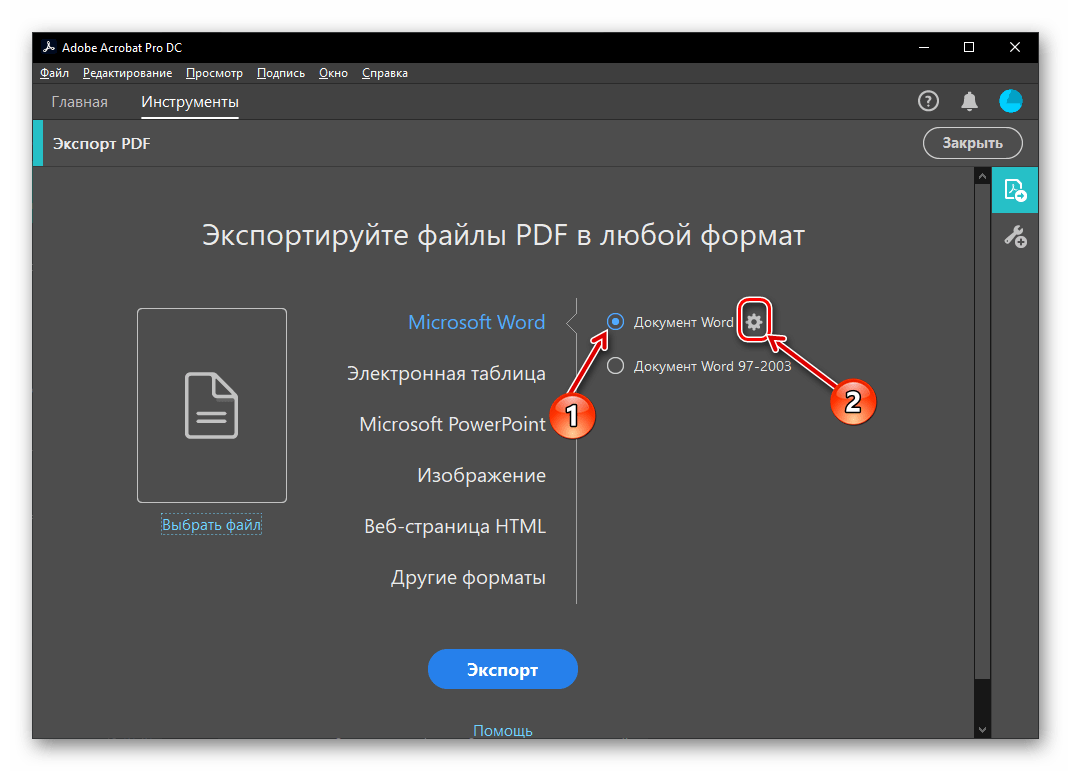
Adobe Acrobat Pro на Mac работает с тем же набором инструментов экспорта: Export PDF, Microsoft Word, Word Document. Он подходит для точного преобразования, работы со сканами и документов с деловой структурой.
Как экспортировать PDF в DOCX
-
Откройте PDF в Acrobat Pro.
-
Перейдите в Tools.
-
Выберите Export PDF.
-
Укажите Microsoft Word.
-
Выберите Word Document.
-
Нажмите Export.
-
Сохраните DOCX.
-
Откройте файл в Word для проверки.
Для скана откройте Scan & OCR, выполните распознавание, затем повторите экспорт.
Плюсы
-
Профессиональный экспорт PDF в Word.
-
OCR для сканированных документов.
-
Подходит для сложных PDF.
-
Есть контроль формата Word.
-
Хорошо работает с деловыми документами.
-
Доступен на Windows и macOS.
Минусы
-
Платная программа.
-
Для редких задач интерфейс избыточен.
-
После OCR нужна вычитка.
-
Сложные многостраничные макеты требуют проверки в Word.
Когда выбирать
Acrobat Pro для Mac подходит для регулярной работы с PDF, юридическими файлами, отчётами, сканами и документами, где важна предсказуемость экспорта.
ABBYY FineReader PDF for Mac
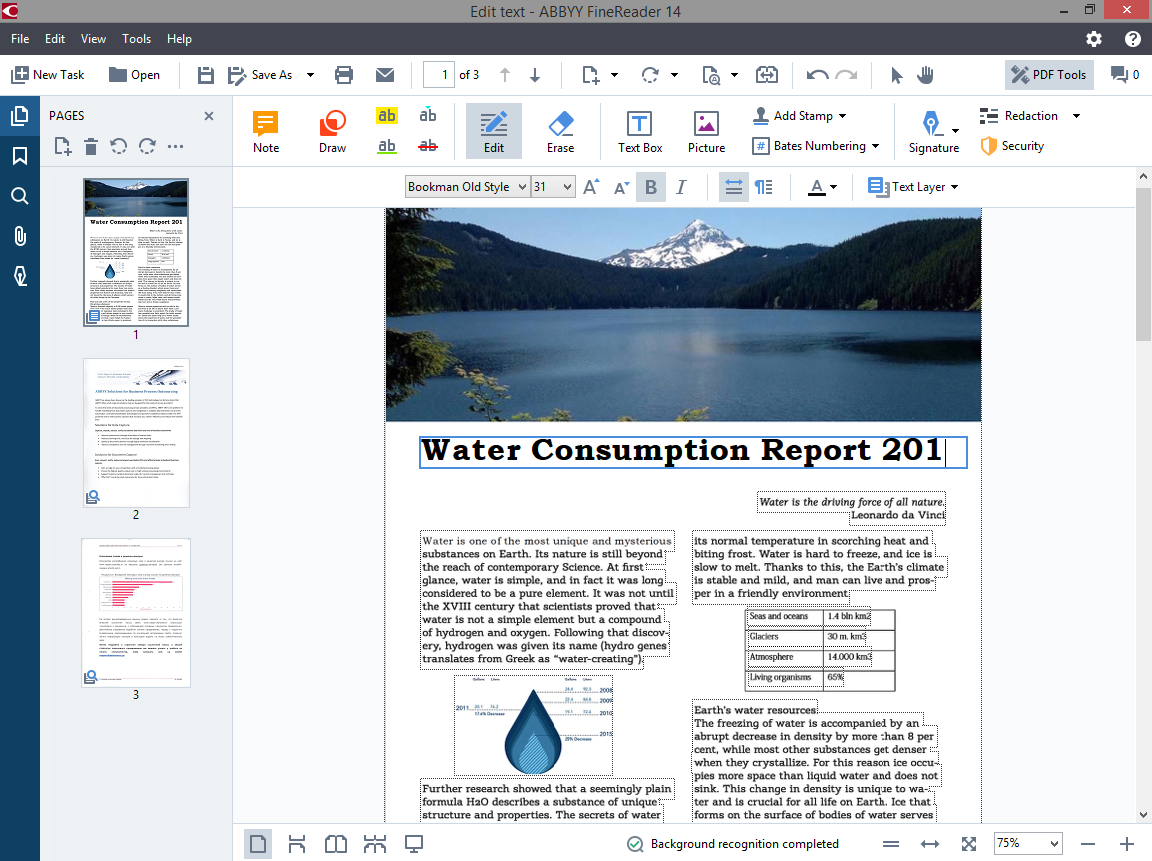
ABBYY FineReader PDF for Mac полезен для сканов, многоязычных документов и PDF, где текст не выделяется. Программа распознаёт страницы, позволяет проверить области и сохраняет результат в Word.
Как сделать Word-документ
-
Откройте ABBYY FineReader PDF.
-
Добавьте PDF.
-
Выберите задачу преобразования в Microsoft Word.
-
Укажите язык OCR.
-
Проверьте зоны текста, таблиц и изображений.
-
Запустите распознавание.
-
Сохраните DOCX.
-
Проверьте файл в Word или Pages.
Плюсы
-
Хороший вариант для сканированных документов на Mac.
-
Есть выбор языков распознавания.
-
Поддерживает проверку областей.
-
Сохраняет картинки и структуру страниц.
-
Подходит для архивных и деловых файлов.
-
Удобен при работе с многостраничными PDF.
Минусы
-
Для простой задачи открытие PDF в Word быстрее.
-
После OCR нужна ручная вычитка.
-
Сложные таблицы требуют проверки.
-
Программа ориентирована на пользователей, которым часто нужно распознавание.
Когда выбирать
ABBYY FineReader PDF for Mac выбирают при работе со сканами, книгами, архивами, договорами и документами, где точность распознавания важнее скорости.
PDF Expert
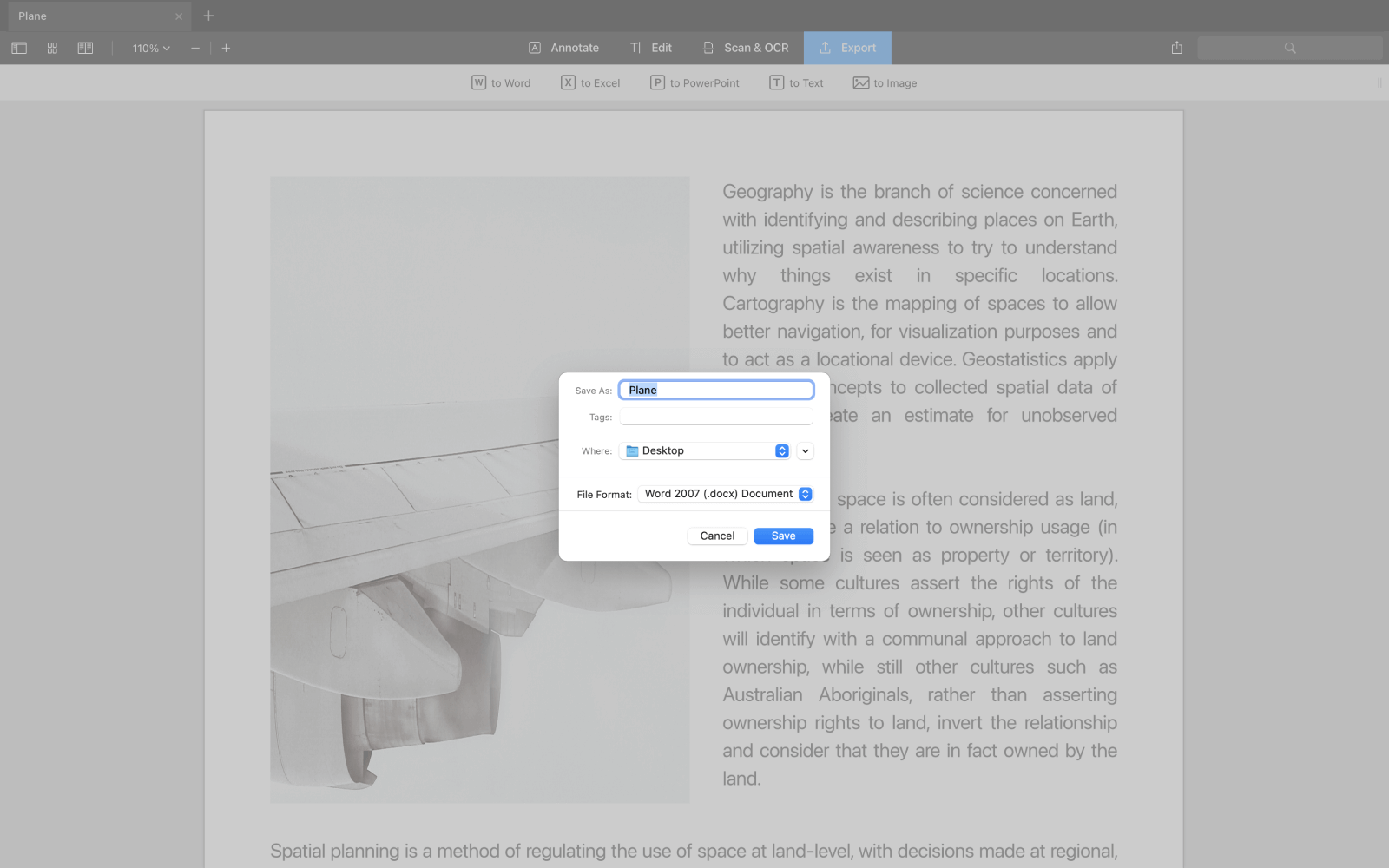
PDF Expert — удобный PDF-редактор для Mac с экспортом в Word, Excel, PowerPoint, текст и изображения. Для конвертации PDF в Word нужно открыть документ, нажать Export, выбрать to Word и сохранить DOCX.
Интерфейс хорошо вписан в macOS: простая панель, понятные кнопки, стандартное окно сохранения. PDF Expert подходит для пользователей Mac, которым нужен красивый быстрый PDF-редактор без тяжёлой структуры меню.
Как экспортировать PDF в Word
-
Откройте PDF Expert.
-
Загрузите PDF через Select File или перетащите файл в окно.
-
На верхней панели нажмите Export.
-
Выберите to Word.
-
В окне сохранения задайте имя файла.
-
Выберите место сохранения.
-
Укажите Word 2007 (.docx) Document.
-
Нажмите Save.
-
Откройте результат в Word.
Плюсы
-
Удобный интерфейс для macOS.
-
Быстрый экспорт в Word.
-
Есть дополнительные форматы экспорта.
-
Подходит для чтения, аннотаций и редактирования PDF.
-
Хорошо работает в экосистеме Apple.
-
Удобен для ежедневной работы с документами.
Минусы
-
Не доступен как полноценная Windows-программа.
-
Для тяжёлого OCR FineReader остаётся сильнее.
-
После конвертации сложных макетов нужна проверка.
-
Расширенные функции доступны в платных режимах.
Когда выбирать
PDF Expert подходит владельцам Mac, которым нужно быстро преобразовать PDF в Word, подписать файл, добавить заметки, отредактировать документ и сохранить результат.
LibreOffice Draw
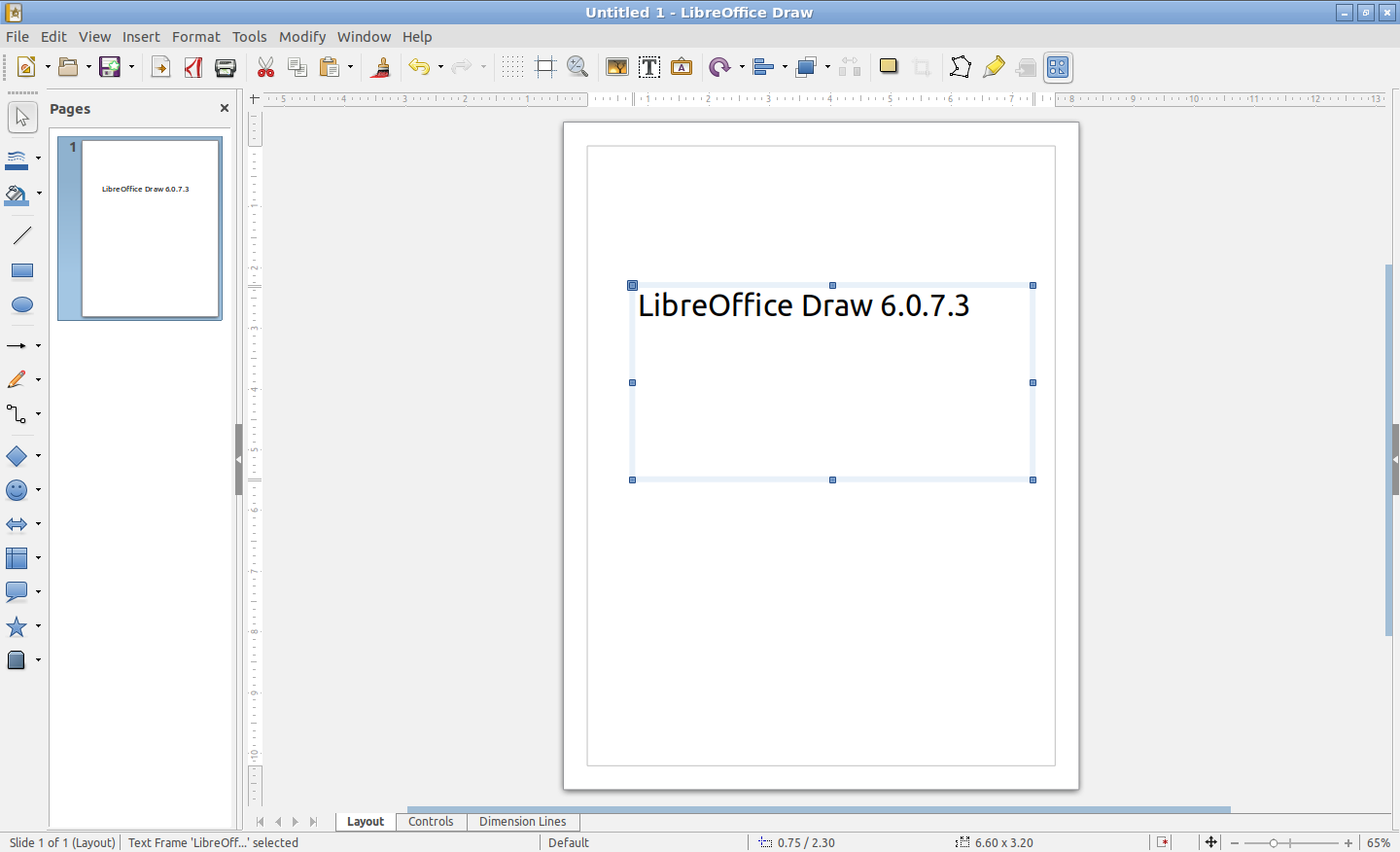
LibreOffice открывает PDF через Draw, а не через Writer. Документ превращается в набор объектов на страницах: текстовые блоки, картинки, линии и элементы оформления. Это не полноценная конвертация PDF в Word, но способ помогает извлечь и поправить содержимое, а затем собрать документ в Writer и сохранить DOCX.
Метод подходит для коротких PDF, где нужно взять отдельные фрагменты, исправить текст или перенести блоки вручную.
Как использовать LibreOffice
-
Откройте LibreOffice.
-
Через File → Open выберите PDF.
-
Дождитесь открытия в LibreOffice Draw.
-
Выделите нужный текстовый блок.
-
Скопируйте текст в LibreOffice Writer.
-
При необходимости перенесите изображения.
-
Оформите документ заново.
-
Сохраните через File → Save As.
-
Выберите Word 2007-365 (.docx).
Плюсы
-
Бесплатный офисный пакет.
-
Работает на Windows, macOS и Linux.
-
Открывает PDF без отдельного конвертера.
-
Удобен для ручного извлечения фрагментов.
-
Позволяет править элементы страницы.
-
Подходит для простых документов и локальной работы.
Минусы
-
PDF открывается как набор объектов, а не как обычный текстовый документ.
-
Для длинных PDF способ неудобен.
-
Сложные таблицы приходится собирать вручную.
-
Нет автоматического качественного перевода всего PDF в DOCX.
-
OCR для сканов нужно выполнять отдельно.
Когда выбирать
LibreOffice Draw подходит для бесплатной локальной работы, когда нужно открыть PDF, взять часть текста или вручную собрать Word-документ без онлайн-сервисов.
Онлайн-сервисы для перевода PDF в Word
Онлайн-сервисы удобны для быстрых задач: открыть браузер, загрузить PDF, нажать Convert и скачать DOCX. Они хорошо подходят для простых документов без конфиденциальной информации. Для договоров, паспортных данных, финансовых отчётов, медицинских документов и внутренних корпоративных файлов лучше использовать локальные программы.
Smallpdf
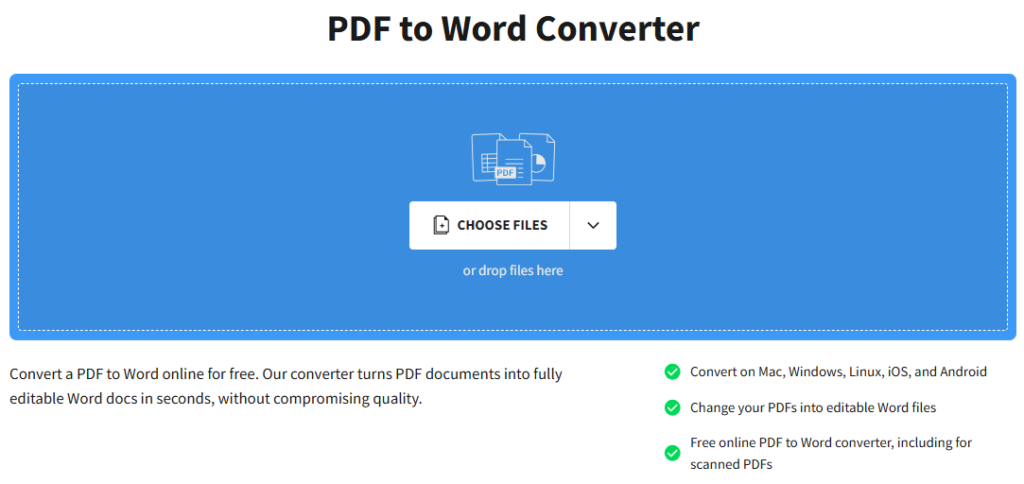
Smallpdf — популярный онлайн-инструмент для PDF в Word. Рабочий процесс максимально короткий: выбрать файл, дождаться загрузки, выбрать режим конвертации и скачать DOCX.
Сервис удобен для простых текстовых PDF, учебных материалов, инструкций, небольших отчётов и документов без чувствительных данных.
Как конвертировать PDF в Word
-
Откройте инструмент PDF to Word.
-
Нажмите Choose Files.
-
Выберите PDF на компьютере.
-
Дождитесь загрузки.
-
Выберите преобразование в Word.
-
Нажмите Convert.
-
Скачайте DOCX.
-
Откройте файл и проверьте оформление.
Плюсы
-
Очень простой интерфейс.
-
Быстрый результат для обычных PDF.
-
Работает в браузере.
-
Не требует установки программы.
-
Подходит для разовых задач.
-
Есть дополнительные PDF-инструменты.
Минусы
-
Для конфиденциальных файлов локальная программа безопаснее.
-
Бесплатный режим имеет ограничения по частоте операций.
-
OCR для сканов зависит от доступного режима.
-
Сложные макеты требуют ручной правки.
Когда выбирать
Smallpdf подходит для быстрой конвертации простого PDF в Word, когда документ не содержит закрытых данных и нужен мгновенный результат.
iLovePDF
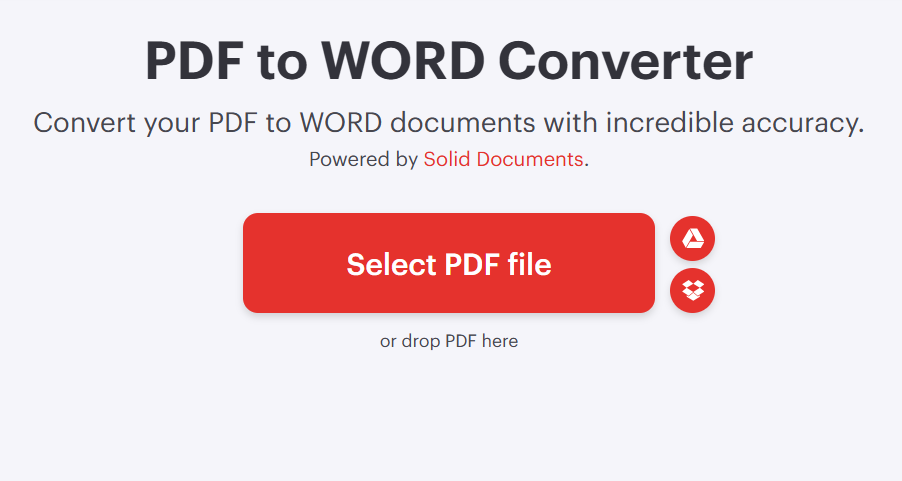
iLovePDF — онлайн-платформа с большим набором PDF-инструментов: сжатие, объединение, разделение, конвертация, OCR, защита и снятие защиты при наличии пароля. Для PDF в Word используется отдельный инструмент PDF to Word.
Как сделать DOCX
-
Откройте PDF to Word.
-
Нажмите Select PDF file.
-
Загрузите документ.
-
Выберите режим без OCR для текстового PDF или OCR для скана.
-
Нажмите Convert to Word.
-
Скачайте результат.
-
Проверьте документ в Word.
iLovePDF удобен при работе с несколькими файлами и облачными хранилищами. Перед конвертацией можно разделить PDF, удалить лишние страницы или сжать файл.
Плюсы
-
Много PDF-инструментов в одном сервисе.
-
Понятная кнопка Select PDF file.
-
Есть режим OCR для сканов.
-
Подходит для быстрых задач.
-
Работает в браузере на разных платформах.
-
Удобен для подготовки PDF перед экспортом.
Минусы
-
Онлайн-загрузка не подходит для закрытых документов.
-
OCR и пакетные возможности зависят от режима доступа.
-
Большие файлы требуют стабильного интернета.
-
После конвертации сложные таблицы нужно проверять.
Когда выбирать
iLovePDF выбирают для быстрых онлайн-задач, когда нужно не только перевести PDF в Word, но и перед этим сжать, разделить или объединить файл.
PDF24 Tools
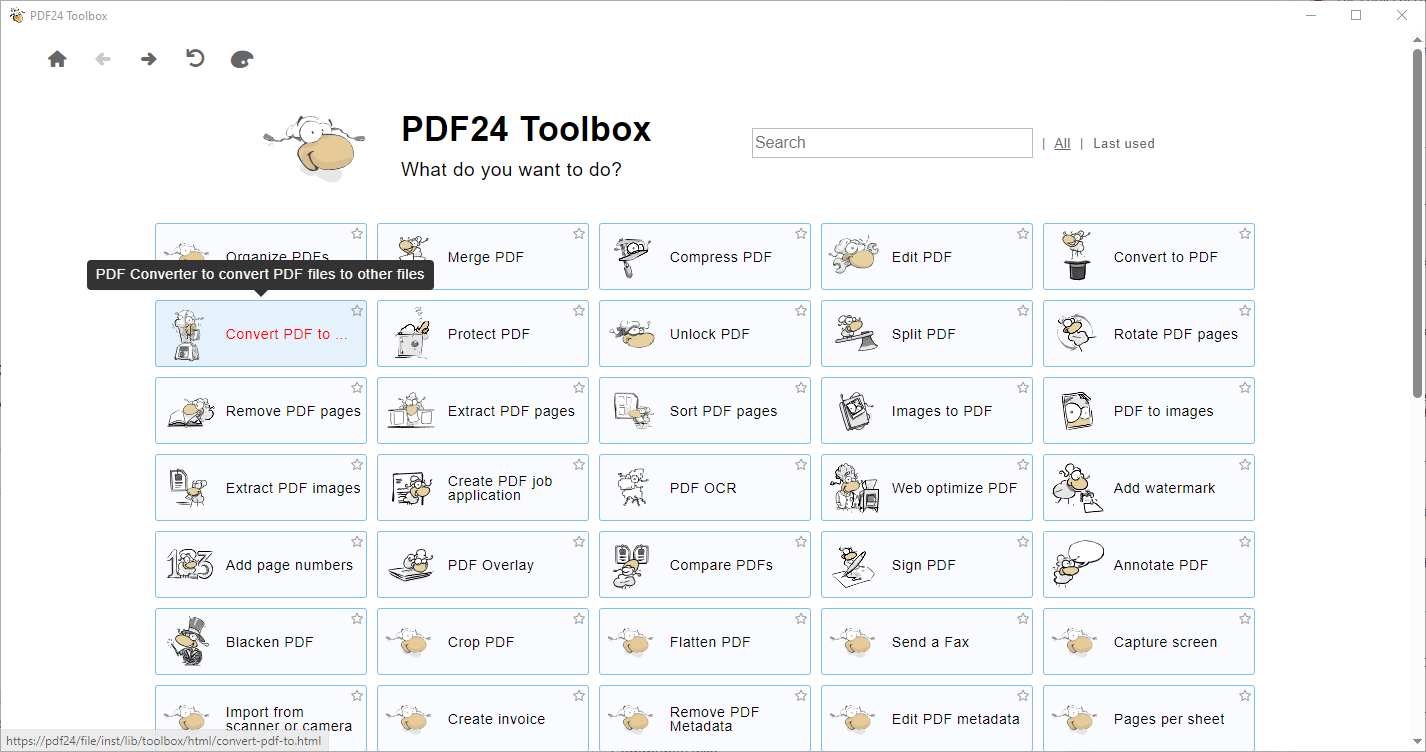
PDF24 Tools работает в браузере и в настольной версии. Онлайн-набор содержит инструменты для конвертации, сжатия, OCR, разделения и объединения PDF. Для PDF в Word выбирается модуль Convert PDF to и формат DOCX.
Как выполнить онлайн-конвертацию
-
Откройте PDF24 Tools.
-
Выберите Convert PDF to.
-
Загрузите PDF.
-
Укажите Word или DOCX.
-
Нажмите Convert.
-
Скачайте результат.
-
Проверьте файл в Word.
Для локальной работы на Windows удобнее PDF24 Creator. Для быстрого браузерного способа достаточно PDF24 Tools.
Плюсы
-
Большой набор PDF-инструментов.
-
Есть онлайн-версия и настольная программа.
-
Поддерживает DOCX.
-
Удобен для подготовки файла перед конвертацией.
-
Подходит для бесплатной повседневной работы.
-
Есть OCR-инструменты.
Минусы
-
Интерфейс с большим количеством функций требует выбора нужного модуля.
-
Для конфиденциальных файлов лучше локальная версия.
-
Сложные таблицы нужно проверять вручную.
-
Сканы требуют качественного OCR.
Когда выбирать
PDF24 Tools подходит для пользователей, которым нужен бесплатный универсальный набор PDF-инструментов в браузере или на Windows.
Sejda PDF Editor
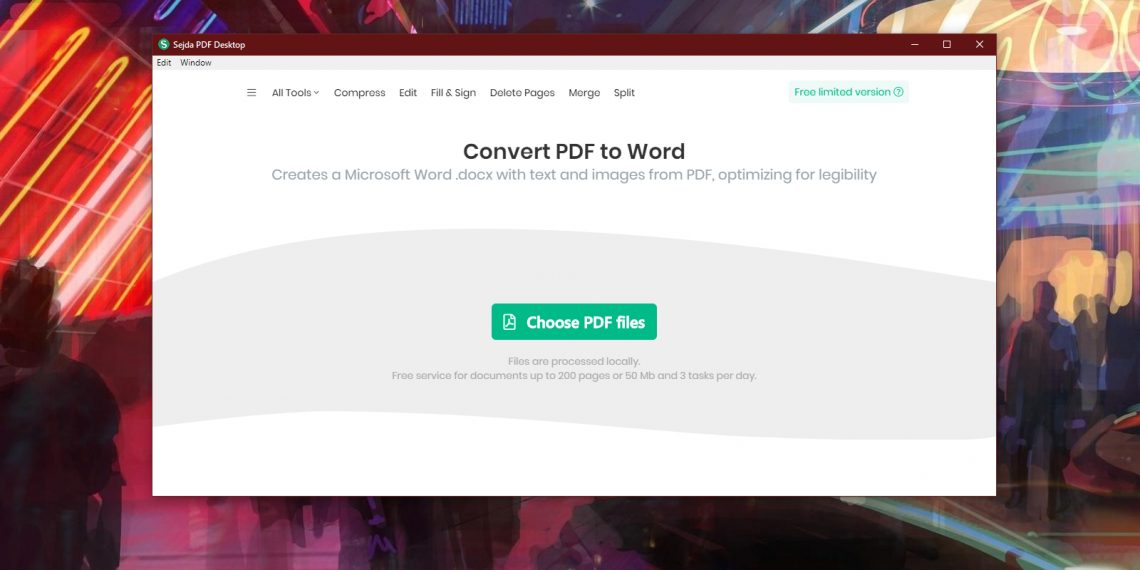
Sejda сочетает онлайн-редактор и инструменты преобразования. Для PDF в Word используется конвертер PDF to Word. Сервис удобен для пользователей, которым нужно быстро обработать PDF, но при этом получить дополнительные функции редактирования, разбиения, объединения и защиты.
Как перевести PDF в DOCX
-
Откройте PDF to Word в Sejda.
-
Нажмите Upload PDF files.
-
Загрузите документ.
-
Запустите Convert.
-
Скачайте DOCX.
-
Откройте Word-файл и проверьте структуру.
Sejda полезен для документов среднего размера. При крупных файлах и частых операциях ограничения бесплатного режима быстро становятся заметными.
Плюсы
-
Есть онлайн-редактор и конвертер.
-
Удобен для быстрых PDF-операций.
-
Подходит для редактирования перед экспортом.
-
Работает без установки.
-
Интерфейс понятен для разовой задачи.
-
Есть дополнительные инструменты для страниц.
Минусы
-
Бесплатный режим ограничивает количество операций и размер файлов.
-
Конфиденциальные документы лучше обрабатывать локально.
-
Сложные сканы требуют проверки OCR.
-
Пакетная работа ограничена.
Когда выбирать
Sejda подходит для быстрой онлайн-обработки PDF среднего размера, когда вместе с конвертацией нужны простые редакторские функции.
PDF2Go
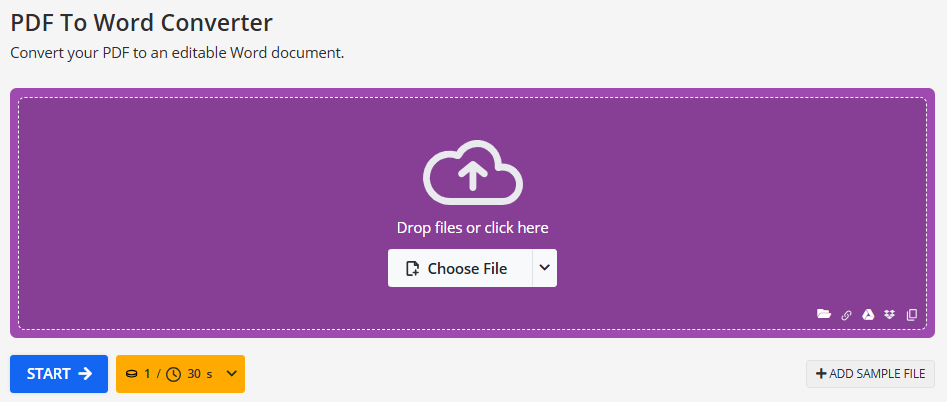
PDF2Go — онлайн-сервис для преобразования PDF в Word, OCR и других операций с документами. Его удобно использовать при работе в браузере, когда нужен быстрый DOCX без установки программ.
Как сделать Word-файл
-
Откройте PDF to Word.
-
Нажмите Choose File.
-
Загрузите PDF.
-
Выберите формат DOCX.
-
Для скана включите OCR и задайте язык.
-
Нажмите Start.
-
Скачайте результат.
Плюсы
-
Работает в браузере.
-
Есть настройки OCR.
-
Поддерживает DOCX.
-
Подходит для быстрых задач.
-
Удобен для документов без закрытых данных.
-
Есть дополнительные инструменты обработки PDF.
Минусы
-
Для приватных документов локальные программы безопаснее.
-
Качество OCR зависит от исходного скана.
-
Большие файлы требуют стабильного соединения.
-
После экспорта сложные таблицы нужно проверять.
Когда выбирать
PDF2Go подходит для онлайн-конвертации с OCR-настройками, когда нужно быстро получить редактируемый файл Word.
Zamzar
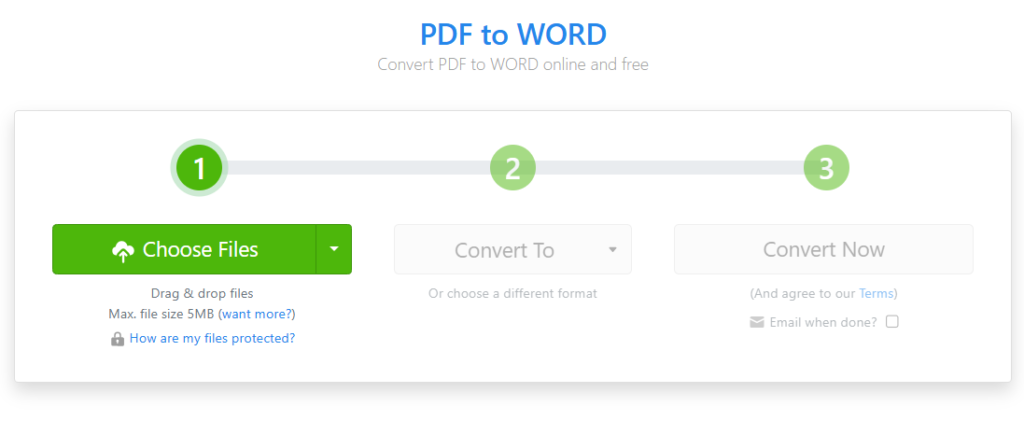
Zamzar — универсальный онлайн-конвертер файлов. Он поддерживает преобразование PDF в DOCX и подходит для пользователей, которым нужен один сервис для разных форматов: документы, изображения, аудио, видео и архивы.
Как перевести PDF в Word
-
Откройте конвертер.
-
Нажмите Choose Files.
-
Добавьте PDF.
-
В списке форматов выберите DOCX.
-
Нажмите Convert Now.
-
Скачайте готовый Word-документ.
-
Проверьте результат.
Zamzar удобен для простых PDF и редких задач. Для сканов с OCR лучше выбирать специализированные PDF-сервисы или локальные программы.
Плюсы
-
Универсальный конвертер разных форматов.
-
Простая последовательность действий.
-
Поддерживает DOCX.
-
Работает без установки.
-
Подходит для разовых задач.
-
Не перегружает пользователя настройками.
Минусы
-
Для сложных PDF меньше специализированных настроек.
-
OCR-возможности уступают профильным PDF-инструментам.
-
Конфиденциальные документы лучше не загружать.
-
Большие файлы обрабатываются дольше.
Когда выбирать
Zamzar подходит для простой разовой конвертации PDF в DOCX, особенно когда вместе с документами приходится преобразовывать и другие типы файлов.
Google Диск и Google Документы
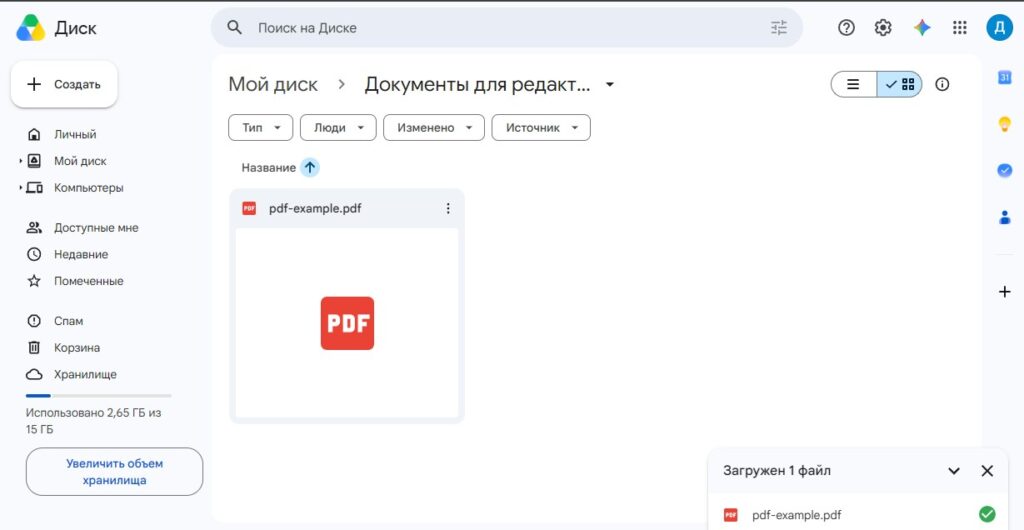
Google Диск и Google Документы дают бесплатный способ перевести PDF в редактируемый документ через браузер. Файл загружается на Диск, открывается через Google Документы, затем скачивается как Microsoft Word (.docx).
Метод удобен для простых текстовых PDF и сканов среднего качества. Google Документы выполняют распознавание, но точность оформления уступает специализированным программам.
Как сделать DOCX через Google
-
Откройте Google Диск.
-
Нажмите Создать → Загрузить файлы.
-
Загрузите PDF.
-
Щёлкните по файлу правой кнопкой.
-
Выберите Открыть с помощью → Google Документы.
-
Дождитесь открытия и распознавания.
-
Откройте Файл → Скачать → Microsoft Word (.docx).
-
Проверьте документ в Word.
Плюсы
-
Бесплатный способ без установки программ.
-
Работает в браузере.
-
Есть автоматическое распознавание текста.
-
Удобно для простых документов.
-
Результат скачивается в DOCX.
-
Подходит для работы с Google Диском.
Минусы
-
Документ загружается в облако.
-
Сложное форматирование часто нарушается.
-
Таблицы и колонки требуют ручной правки.
-
Большие сканы обрабатываются медленнее.
-
Не подходит для документов с закрытой информацией.
Когда выбирать
Google Диск подходит для простых учебных, личных и рабочих PDF, когда нужно быстро получить редактируемый DOCX без установки программ.
Как конвертировать PDF в Word на Android
На Android удобнее использовать приложения, которые умеют открывать PDF, отправлять файл на преобразование и сохранять DOCX в память телефона. Для больших документов и сложных сканов удобнее компьютер, но для быстрой пересылки и срочного редактирования смартфона достаточно.
Конвертировать PDF в Word для Android
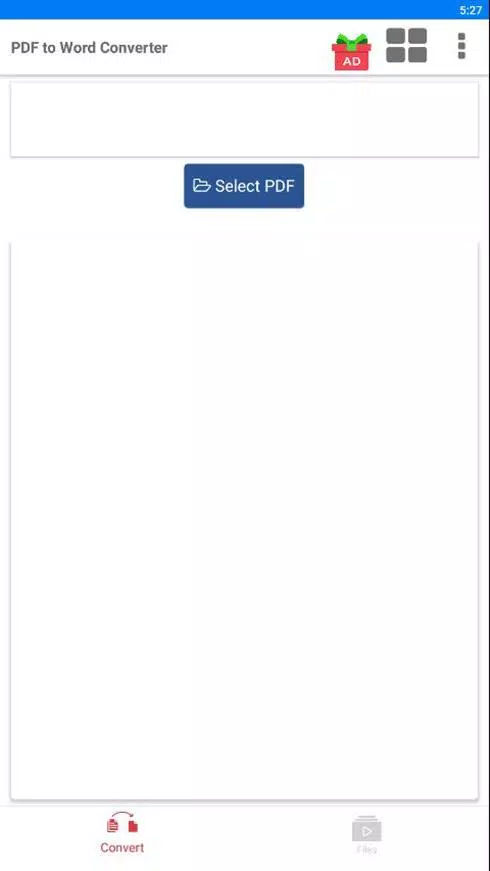
Мобильные конвертеры PDF в Word работают по одной схеме: выбрать PDF, запустить преобразование, скачать DOCX и открыть его в офисном приложении. Такой способ удобен для документов, полученных в мессенджере, почте или облачном хранилище.
Как выполнить конвертацию
-
Откройте приложение.
-
Нажмите выбор PDF.
-
Укажите файл из памяти телефона.
-
Запустите конвертацию.
-
Дождитесь обработки.
-
Сохраните DOCX.
-
Откройте файл в Word, WPS Office или Google Документах.
Плюсы
-
Работает прямо на телефоне.
-
Удобно для документов из мессенджеров.
-
Не нужен компьютер.
-
Подходит для быстрых правок.
-
Результат сохраняется в DOCX.
-
Можно сразу отправить файл дальше.
Минусы
-
На телефоне неудобно проверять большие документы.
-
Сложные таблицы лучше править на компьютере.
-
Качество сканов сильно влияет на результат.
-
Некоторые приложения используют серверную обработку.
Когда выбирать
Android-конвертер подходит для срочного перевода небольшого PDF в Word, когда компьютер недоступен, а документ нужно быстро отредактировать или отправить.
Adobe Acrobat Reader для Android
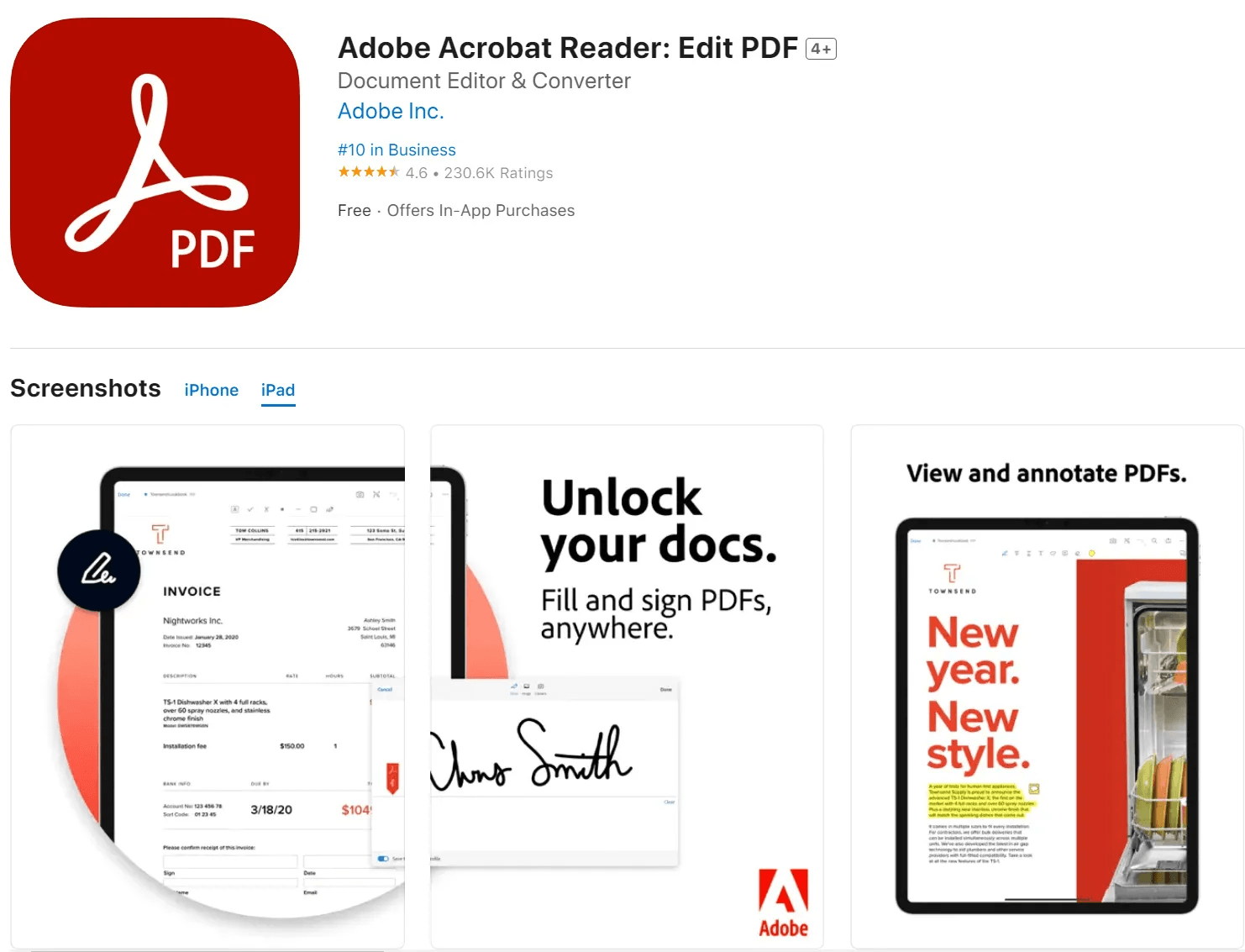
Adobe Acrobat Reader на Android открывает PDF, позволяет просматривать, комментировать, подписывать документы и использовать облачные функции Adobe. Экспорт в Word доступен через инструмент преобразования при подключённой учётной записи и соответствующих возможностях сервиса.
Как экспортировать PDF в Word
-
Откройте PDF в Adobe Acrobat Reader.
-
Нажмите меню инструментов.
-
Выберите Export PDF.
-
Укажите Microsoft Word.
-
Выберите DOCX.
-
Запустите экспорт.
-
Сохраните результат на устройство или в облако.
-
Откройте DOCX в Word для Android.
Плюсы
-
Удобный просмотр PDF на телефоне.
-
Есть комментарии, подписи и облачная синхронизация.
-
Экспорт в Word встроен в экосистему Adobe.
-
Подходит для пользователей Acrobat на компьютере.
-
Файл легко открыть на другом устройстве.
-
Хороший вариант для рабочих PDF.
Минусы
-
Экспорт связан с учётной записью и доступными функциями Adobe.
-
Большие документы удобнее проверять на ПК.
-
Сложные сканы требуют OCR и вычитки.
-
На маленьком экране тяжело исправлять макет.
Когда выбирать
Adobe Acrobat Reader для Android удобен тем, кто уже работает с Adobe Acrobat на компьютере и хочет открыть, проверить или передать PDF в Word прямо с телефона.
WPS Office для Android
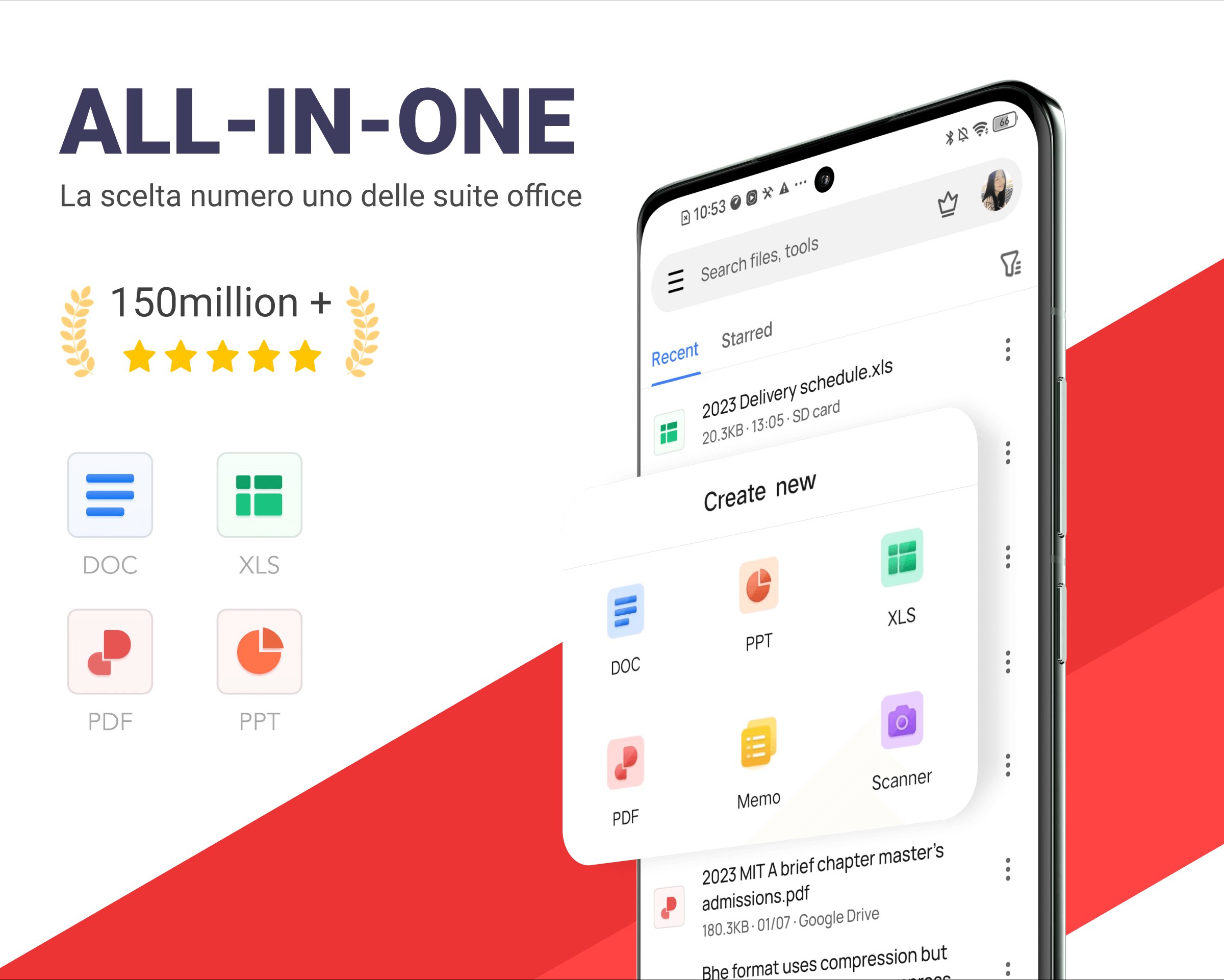
WPS Office на Android объединяет просмотр PDF, офисные документы и инструменты преобразования. Для PDF в Word используется PDF to Word. После конвертации DOCX открывается в WPS Writer.
Как сделать DOCX
-
Откройте WPS Office.
-
Перейдите в PDF-инструменты.
-
Выберите PDF to Word.
-
Добавьте файл.
-
Укажите страницы.
-
Запустите конвертацию.
-
Откройте результат в WPS Writer.
-
Сохраните или отправьте DOCX.
Плюсы
-
Офисный пакет и PDF-конвертер в одном приложении.
-
Удобно открывать результат сразу на телефоне.
-
Подходит для файлов из мессенджеров и почты.
-
Есть работа с DOCX.
-
Поддерживает разные офисные форматы.
-
Доступен на Android и других платформах.
Минусы
-
Часть PDF-инструментов ограничена платными возможностями.
-
Большие документы неудобно проверять на телефоне.
-
Сканы требуют OCR и вычитки.
-
Сложные таблицы лучше редактировать на компьютере.
Когда выбирать
WPS Office для Android подходит для мобильной работы с документами: открыть PDF, получить DOCX, внести правку и отправить файл.
Xodo PDF Reader
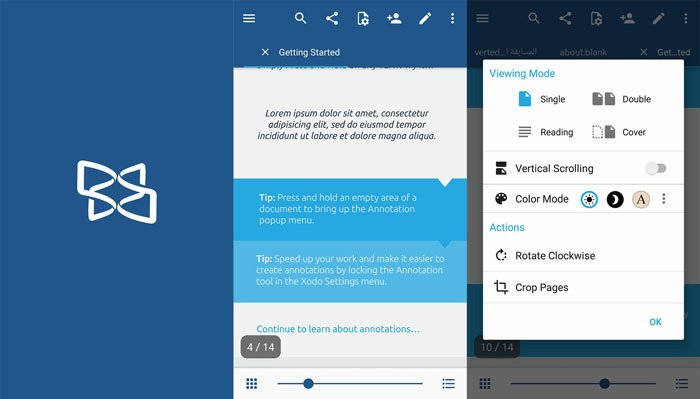
Xodo известен как удобный PDF-читалка и редактор с аннотациями, подписями и синхронизацией. Для прямой конвертации PDF в Word удобнее использовать связанный онлайн-инструмент или экспорт через дополнительные сервисы. На Android Xodo полезен для подготовки PDF перед преобразованием: проверить страницы, добавить комментарии, отметить ошибки, подписать документ.
Как использовать Xodo в связке с DOCX
-
Откройте PDF в Xodo.
-
Проверьте страницы и порядок.
-
Добавьте нужные комментарии.
-
Сохраните подготовленный PDF.
-
Передайте файл в онлайн-конвертер или офисное приложение.
-
Скачайте DOCX.
-
Проверьте результат в Word или WPS Office.
Плюсы
-
Удобный просмотр PDF на Android.
-
Есть аннотации и подписи.
-
Хорошо подходит для проверки документа перед экспортом.
-
Работает с облачными файлами.
-
Удобен для учебных и рабочих PDF.
-
Есть страничная навигация и комментарии.
Минусы
-
Не основной инструмент для точного PDF в Word.
-
Для DOCX нужен отдельный экспортный сервис.
-
OCR и сложная конвертация выполняются лучше в специализированных программах.
-
Доработка Word-документа на телефоне остаётся неудобной.
Когда выбирать
Xodo стоит использовать для чтения, проверки и подготовки PDF на телефоне, а финальную конвертацию в Word выполнять через отдельный конвертер.
Как конвертировать PDF в Word на iPhone и iPad
На iPhone и iPad удобнее всего использовать мобильный конвертер, PDF Expert, Adobe Acrobat Reader, WPS Office или браузерный сервис. Для коротких документов этого достаточно. Для объёмных сканов и сложных таблиц лучше использовать Mac или Windows.
Конвертер PDF в Word - Docx
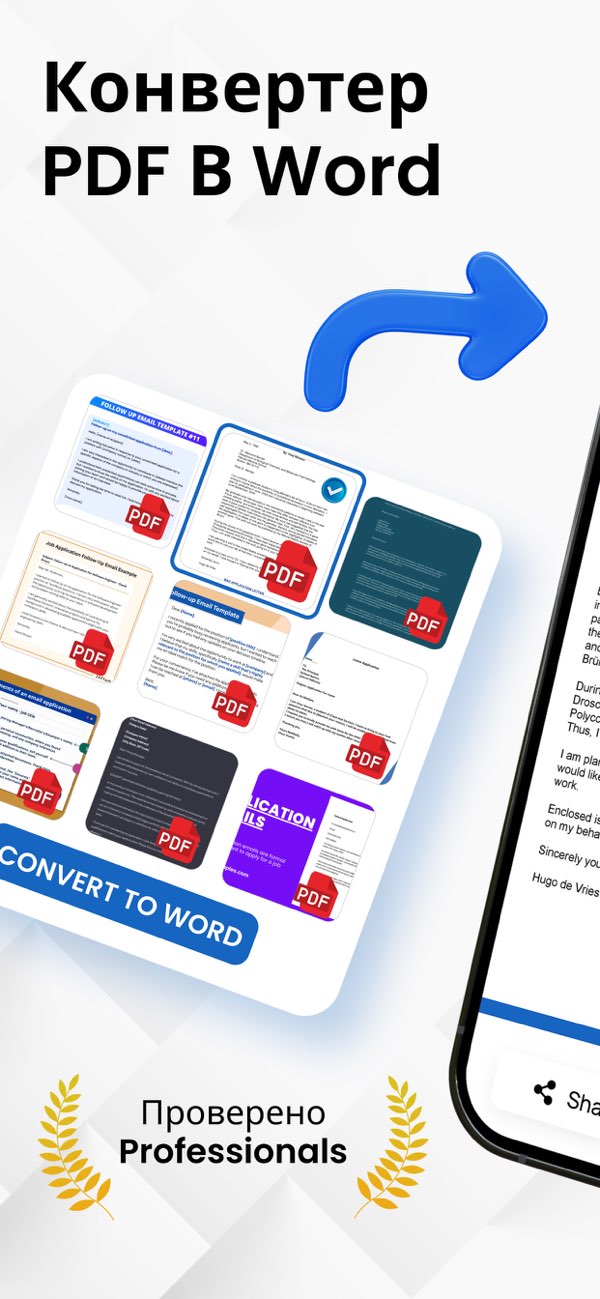
Приложение для iOS ориентировано на прямое преобразование PDF в DOCX. Пользователь импортирует файл из Files, iCloud Drive, почты или другого приложения, запускает обработку и сохраняет результат.
Как выполнить конвертацию
-
Откройте приложение на iPhone или iPad.
-
Нажмите импорт PDF.
-
Выберите файл из Files или iCloud Drive.
-
Запустите преобразование.
-
Дождитесь результата.
-
Сохраните DOCX в Files.
-
Откройте его в Microsoft Word, Pages или WPS Office.
-
Проверьте форматирование.
Плюсы
-
Прямой сценарий PDF в Word на iPhone.
-
Подходит для файлов из почты и мессенджеров.
-
Сохраняет результат в DOCX.
-
Работает через стандартное приложение Files.
-
Удобно для быстрых правок.
-
Подходит для iPad с клавиатурой.
Минусы
-
Большие документы удобнее проверять на компьютере.
-
Сложные таблицы и сканы требуют ручной проверки.
-
Функции зависят от конкретного приложения и режима доступа.
-
На маленьком экране трудно исправлять макет.
Когда выбирать
Мобильный конвертер PDF в Word подходит для срочной работы: получить PDF, быстро сделать DOCX, внести небольшую правку и отправить документ.
Microsoft Word для iOS и iPadOS
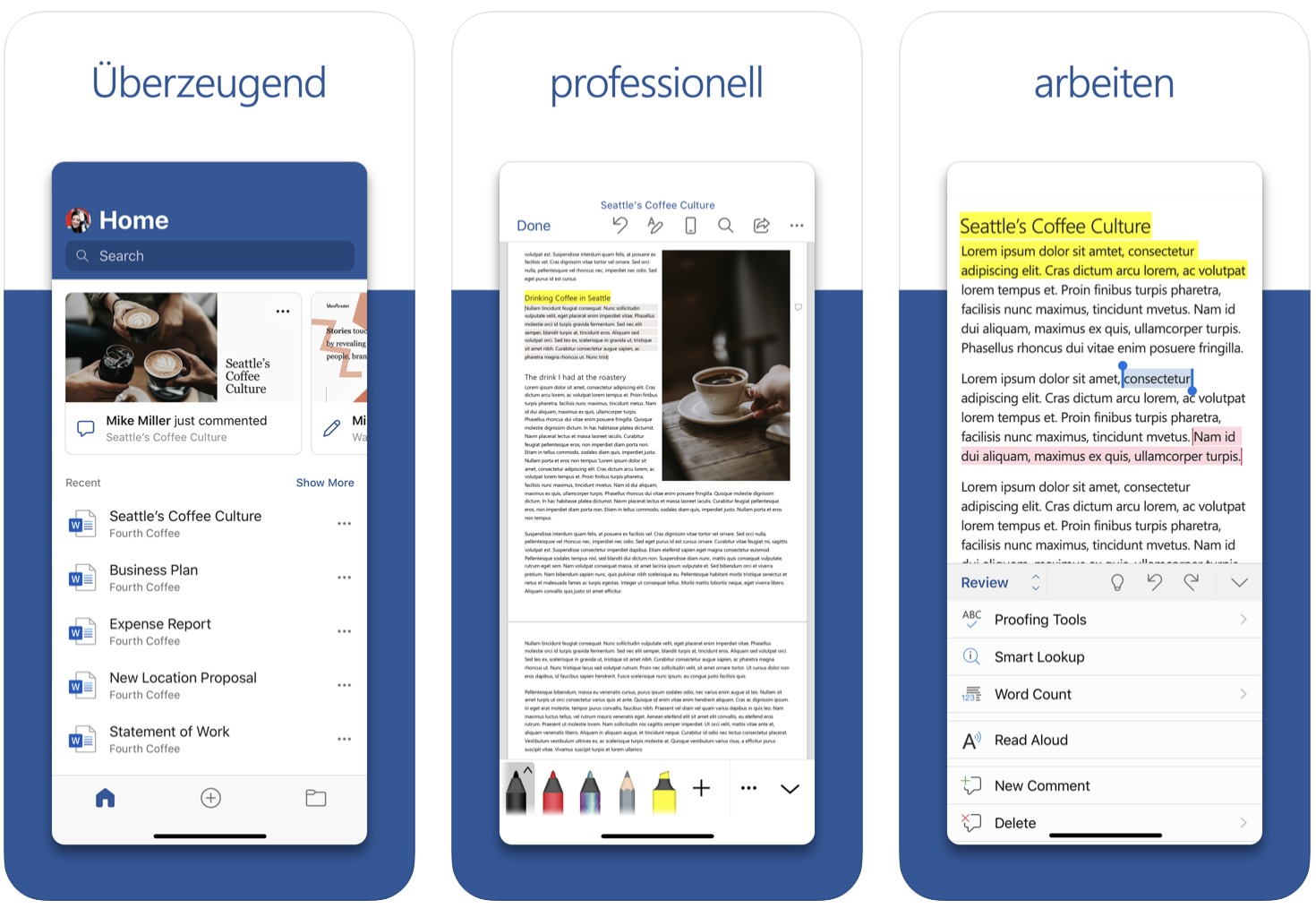
Microsoft Word на iPhone и iPad удобен для открытия и редактирования готового DOCX после конвертации. Прямое преобразование PDF на мобильном устройстве зависит от доступных функций Microsoft 365, поэтому надёжный сценарий выглядит так: сначала получить DOCX через конвертер, затем отредактировать его в Word.
Как использовать Word на iOS
-
Сконвертируйте PDF в DOCX через приложение или онлайн-сервис.
-
Сохраните файл в Files.
-
Откройте DOCX в Microsoft Word.
-
Проверьте текст и оформление.
-
Исправьте ошибки.
-
Сохраните документ.
-
Отправьте файл через почту, мессенджер или облако.
Плюсы
-
Удобное редактирование DOCX на iPad.
-
Хорошая совместимость с Microsoft Word на компьютере.
-
Поддержка комментариев и правок.
-
Работа с OneDrive.
-
Подходит для проверки результата после конвертации.
-
Удобно при наличии клавиатуры.
Минусы
-
Для прямого PDF в Word часто нужен отдельный конвертер.
-
Сложный макет трудно исправлять на телефоне.
-
Таблицы удобнее редактировать на компьютере.
-
Работа с большими файлами на iPhone менее комфортна.
Когда выбирать
Word для iOS нужен как финальный редактор DOCX после преобразования PDF, особенно на iPad с клавиатурой.
Adobe Acrobat Reader для iOS
Adobe Acrobat Reader на iOS подходит для просмотра, подписания, комментирования и экспорта PDF в Word через инструменты Adobe. Он удобен тем, кто работает с одним аккаунтом на компьютере, телефоне и планшете.
Как экспортировать
-
Откройте PDF в Adobe Acrobat Reader.
-
Нажмите инструменты.
-
Выберите Export PDF.
-
Укажите Microsoft Word.
-
Запустите преобразование.
-
Сохраните DOCX в Files или облако.
-
Откройте документ в Word.
Плюсы
-
Единая экосистема Adobe.
-
Удобное чтение и комментирование PDF.
-
Есть экспорт в Word.
-
Подходит для синхронизации между устройствами.
-
Можно подписывать и проверять документы.
-
Хороший вариант для деловых PDF.
Минусы
-
Экспортные функции связаны с доступным тарифом.
-
Большие документы лучше проверять на компьютере.
-
После OCR нужна вычитка.
-
На iPhone неудобно исправлять сложные таблицы.
Когда выбирать
Adobe Acrobat Reader для iOS подходит для пользователей, которые хранят PDF в Adobe-экосистеме и хотят выполнять экспорт в Word на мобильном устройстве.
PDF Expert для iPhone и iPad
PDF Expert на iPad особенно удобен для чтения, пометок, подписей и экспорта. На планшете с клавиатурой он превращается в полноценный рабочий инструмент для PDF. Для PDF в Word используется экспорт или связанный рабочий процесс с сохранением в DOCX.
Как работать
-
Откройте PDF в PDF Expert.
-
Проверьте страницы и разметку.
-
Нажмите Export.
-
Выберите Word.
-
Укажите папку сохранения.
-
Сохраните DOCX.
-
Откройте файл в Word или Pages.
-
Проверьте текст.
Плюсы
-
Удобен на iPad.
-
Хороший интерфейс для чтения и аннотаций.
-
Есть экспортные сценарии.
-
Подходит для работы стилусом.
-
Удобно подписывать и проверять PDF.
-
Хорошо вписывается в Files и iCloud.
Минусы
-
Сложные сканы лучше распознавать на компьютере.
-
Расширенные функции доступны не во всех режимах.
-
Таблицы требуют проверки.
-
На iPhone меньше удобства, чем на iPad.
Когда выбирать
PDF Expert подходит владельцам iPad, которым нужно читать PDF, делать пометки, подписывать документы и переводить материалы в Word в одном рабочем процессе.
Как перевести сканированный PDF в Word
Сканированный PDF — это не текстовый документ, а изображение страницы. Word и обычные конвертеры видят такую страницу как картинку. Чтобы получить редактируемый DOCX, нужен OCR.
OCR выполняет несколько действий: находит границы страницы, распознаёт строки, определяет буквы, собирает слова, отличает таблицы от обычного текста, сохраняет изображения и пытается восстановить порядок чтения. Чем выше качество скана, тем точнее результат.
Для хорошего распознавания нужно:
-
выбирать правильный язык OCR;
-
сканировать страницы без перекоса;
-
избегать бликов и теней;
-
использовать разрешение около 300 dpi для бумажных документов;
-
не сжимать сканы до сильных JPEG-артефактов;
-
проверять цифры, даты, фамилии, юридические реквизиты;
-
отдельно сверять таблицы и подписи;
-
сохранять исходный PDF рядом с DOCX.
Лучшие варианты для сканов: ABBYY FineReader, Readiris Pro, Adobe Acrobat Pro, PDFgear и OCR-инструменты PDF24. Для особо важных документов нужно распознавать файл локально и внимательно вычитывать результат.
Что делать, когда после конвертации всё съехало
Проблемы после преобразования встречаются часто. В Word появляются лишние разрывы строк, текст разбивается на отдельные блоки, таблицы теряют границы, картинки смещаются, а колонтитулы становятся обычными объектами. Это не поломка файла, а следствие различий между PDF и DOCX.
Рабочий порядок исправления:
-
Сохраните исходный PDF и не перезаписывайте его.
-
Откройте DOCX рядом с PDF.
-
В Word включите отображение непечатаемых знаков.
-
Удалите лишние переносы строк.
-
Проверьте разрывы страниц.
-
Исправьте стили заголовков.
-
Пересоберите проблемные таблицы.
-
Проверьте списки и нумерацию.
-
Сравните картинки и подписи.
-
Сохраните финальную версию под новым именем.
Для особенно сложного документа лучше попробовать другой инструмент. Текстовый PDF часто лучше открывается в Word. Скан лучше проходит через ABBYY FineReader. Документ с таблицами удобнее обработать в Acrobat или Nitro. PDF с плохими сканами нужно сначала улучшить, затем распознать.
Как вернуть Word обратно в PDF
После редактирования DOCX часто нужно снова сделать PDF. Это делается штатными средствами.
В Microsoft Word откройте Файл → Сохранить как, затем выберите PDF. Для отправки по почте и публикации используйте стандартную оптимизацию. Для печати выбирайте высокое качество.
В LibreOffice Writer откройте Файл → Экспорт в PDF. Проверьте настройки изображений, закладок и диапазона страниц.
В Adobe Acrobat Pro можно создать PDF из DOCX через Create PDF. Этот способ удобен, когда нужно сразу добавить защиту, оптимизировать файл, объединить документы или подготовить итоговую PDF-версию для отправки.
Перед отправкой финального PDF откройте его отдельно и проверьте: страницы, поля, шрифты, таблицы, подписи, номера страниц и кликабельные ссылки.
Частые ошибки при конвертации PDF в Word
-
Загрузка конфиденциального документа в случайный онлайн-сервис.
-
Попытка конвертировать скан без OCR.
-
Неправильный выбор языка распознавания.
-
Сохранение результата в DOC вместо DOCX.
-
Отсутствие проверки таблиц после экспорта.
-
Удаление исходного PDF до сверки.
-
Ожидание идеального совпадения у буклетов и журналов.
-
Игнорирование колонтитулов и номеров страниц.
-
Правка распознанного текста без сверки цифр.
-
Использование мобильного приложения для сложного многостраничного документа.
Итоговая таблица по программам
| Инструмент | Платформа | Лучше всего подходит | OCR | Лучший сценарий |
|---|---|---|---|---|
| PDF Commander | Windows | Простая локальная работа | Есть работа с PDF-инструментами | Документы без загрузки в интернет |
| Adobe Acrobat Pro | Windows, macOS | Профессиональный экспорт | Да | Договоры, отчёты, сложные PDF |
| Microsoft Word | Windows, macOS | Простые текстовые PDF | Ограниченно | Быстро открыть PDF как DOCX |
| ABBYY FineReader | Windows, macOS | Сканы и OCR | Да | Архивы, книги, сканированные документы |
| Foxit PDF Editor | Windows, macOS | Офисная работа с PDF | Да | Экспорт, редактирование, комментарии |
| Nitro PDF Pro | Windows, macOS | Пакетная обработка | Да | Много документов в DOCX |
| PDF-XChange Editor | Windows | Извлечение текста и OCR | Да | Быстро распознать и перенести текст |
| WPS Office | Windows, macOS, Android, iOS | Универсальная офисная работа | Да | PDF и DOCX в одном пакете |
| Icecream PDF Converter | Windows | Простая конвертация | Ограниченно | Быстро обработать несколько PDF |
| Readiris Pro | Windows, macOS | OCR | Да | Сканированные документы |
| PDFgear | Windows, macOS | Бесплатная конвертация | Да | PDF to Word с пакетной обработкой |
| PDF24 Creator | Windows, онлайн | Универсальный набор PDF-инструментов | Да | Конвертация, OCR, сжатие, объединение |
| Smallpdf | Онлайн | Быстрые задачи | В расширенном режиме | Разовый PDF без закрытых данных |
| iLovePDF | Онлайн | Быстрая обработка PDF | Да | Конвертация плюс сжатие и разделение |
| Sejda PDF Editor | Онлайн, Windows, macOS | Редактирование и конвертация | Да | PDF среднего размера |
| PDF2Go | Онлайн | DOCX с OCR-настройками | Да | Быстрый браузерный способ |
| Zamzar | Онлайн | Разные форматы файлов | Ограниченно | Разовая универсальная конвертация |
| Google Диск | Онлайн | Бесплатный способ через Google Docs | Да | Простые документы и учебные файлы |
| Xodo PDF Reader | Android, iOS, онлайн | Проверка и аннотации | Через дополнительные инструменты | Подготовка PDF перед экспортом |
| PDF Expert | macOS, iOS, iPadOS | Работа в экосистеме Apple | Да | Быстрый экспорт PDF в Word на Mac и iPad |
Вывод
Для Windows первым стоит рассматривать PDF Commander: он даёт понятный локальный способ открыть, подготовить и конвертировать PDF без загрузки документа в браузер. Для сканированных PDF лучше подходит ABBYY FineReader, потому что OCR и контроль областей здесь важнее скорости. Для профессиональной работы с договорами, отчётами и сложными макетами удобны Adobe Acrobat Pro, Foxit PDF Editor и Nitro PDF Pro.
Для простого текстового PDF достаточно Microsoft Word: открыть файл, подтвердить преобразование, сохранить DOCX и проверить результат. Для бесплатной массовой обработки подходят PDFgear, PDF24 Creator и Icecream PDF Converter. Для Mac удобны PDF Expert, Acrobat Pro, Word и ABBYY FineReader. Для онлайн-задач лучше выбирать Smallpdf, iLovePDF, PDF24 Tools, Sejda, PDF2Go или Zamzar, но только для файлов без закрытой информации.
Главное правило: обычный PDF конвертируется быстрее, сканированный PDF требует OCR, а любой итоговый DOCX нужно проверять вручную. Даже лучший конвертер не отменяет финальную сверку: номера, даты, таблицы, подписи, списки и колонтитулы должны совпадать с исходным PDF.

Чтобы оставить комментарий, авторизуйтесь или зарегистрируйтесь.