Bytescout PDF Extractor SDK помогает программно извлекать из PDF обычный текст, таблицы, изображения, вложения, поля форм и метаданные, а затем сохранять результат в TXT, CSV, XLS, XLSX, XML или JSON. Для сканов предусмотрено распознавание текста, для повторяющихся документов — выбор страниц и прямоугольных областей, а для больших потоков — обработка файлов и потоков без ручного открытия каждого документа.
Рабочий сценарий обычно начинается с готового примера в Dashboard: слева выбирают задачу и язык программирования, в центральной части просматривают фрагмент кода, после чего копируют его в проект и меняют путь к исходному PDF, диапазон страниц и имя выходного файла. Такой подход удобен для первой проверки, потому что сразу показывает, какой класс отвечает за текст, таблицу, изображение, поиск, разделение или объединение страниц.
После переноса примера в приложение документ загружают методом выбранного извлекателя, задают режим распознавания и параметры структуры, выполняют сохранение, а затем освобождают объект через Dispose. Главная практическая задача состоит не в одном нажатии кнопки, а в точной настройке области, порядка чтения, OCR-языков, разделителей и схемы вывода, чтобы данные из конкретного макета стабильно попадали в базу, электронную таблицу или поисковый индекс.
Скачать Bytescout PDF Extractor SDK
- Редактирование PDF
- Русский интерфейс
- Просто новичкам
- Только Windows
- Нужны OCR-языки
- Нет визуального редактора
Как начать работу с Dashboard и примерами
Dashboard организован как каталог решаемых задач. В дереве можно найти извлечение текста, поиск таблиц, экспорт в CSV и XML, работу с изображениями, OCR, вложениями, формами, закладками и служебными операциями над страницами. После выбора пункта рядом появляется описание, перечень доступных языков и кодовый фрагмент. Кнопка запуска образца позволяет проверить сценарий на подготовленном документе до подключения библиотеки к собственному проекту.
Полезнее всего начинать не с самого похожего названия, а с правильного класса. TextExtractor нужен для линейного текста и поиска; CSVExtractor, XMLExtractor, JSONExtractor и XLSExtractor формируют структурированный результат; ImageExtractor перечисляет встроенные растровые объекты; AttachmentExtractor сохраняет вложенные файлы; InfoExtractor читает свойства документа и поля. Для разделения и объединения применяются DocumentSplitter и DocumentMerger, а для создания текстового слоя поверх скана — SearchablePDFMaker.
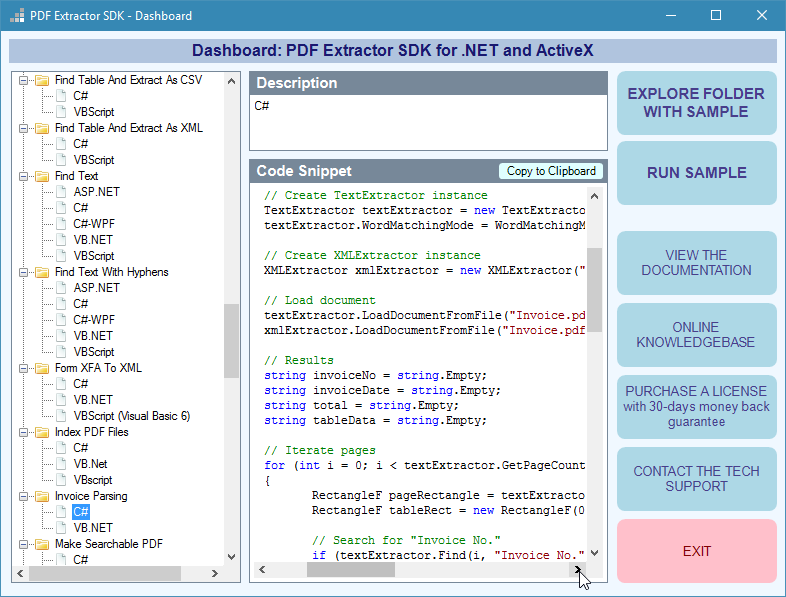
В проекте следует сохранить тот же порядок действий, который виден в официальных примерах: создать объект, указать регистрационные данные, загрузить документ, настроить свойства, сохранить результат и вызвать Dispose. Если объект используется в цикле, освобождение ресурсов выполняют для каждого документа либо помещают экземпляр в using. Это предотвращает удержание исходного файла и постепенный рост памяти при пакетной обработке.
Пути к файлам лучше делать абсолютными или строить через каталог приложения. Относительный путь в примере рассчитывается от текущей рабочей папки процесса, которая в службе, планировщике и веб-приложении нередко отличается от папки исполняемого файла. Проверка File.Exists перед загрузкой позволяет отделить ошибку маршрута от ошибки разбора PDF и записать понятное сообщение в журнал.
Минимальная последовательность вызовов
using Bytescout.PDFExtractor;

using var extractor = new TextExtractor();
extractor.RegistrationName = "demo";
extractor.RegistrationKey = "demo";
extractor.LoadDocumentFromFile(inputPdf);
extractor.SaveTextToFile(outputTxt);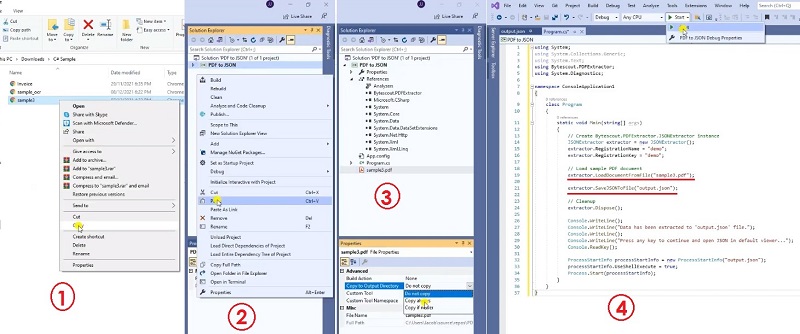
Этот фрагмент извлекает текст без дополнительных настроек. Для рабочего конвейера обычно добавляют явную кодировку, диапазон страниц, обработку защищённого документа, регистрацию событий прогресса и журналирование. Пробный ключ подходит для проверки API, но вывод тестового режима нельзя принимать за итоговый производственный результат: перед внедрением нужно прогнать собственный набор документов с реальными лицензионными данными.
Извлечение обычного текста
TextExtractor читает текстовые объекты PDF и может сохранить весь документ, одну страницу, список страниц или диапазон. Методы SaveTextToFile и SaveTextToStream различаются только местом назначения, поэтому один и тот же алгоритм удобно применять к диску, памяти, сетевому хранилищу или ответу веб-приложения. При записи в файл можно передать Encoding и тем самым избежать потери кириллицы или азиатских символов.
Для набора с разными языками безопасной отправной точкой является UTF-8. ANSI-кодировка оправдана только тогда, когда принимающая система явно её требует. Если полученный TXT выглядит корректно в одном редакторе и содержит вопросительные знаки в другом, сначала проверяют фактическую кодировку файла, а не меняют OCR или шрифт PDF: распознанные символы могли сохраниться правильно, но читаться неверной кодовой страницей.
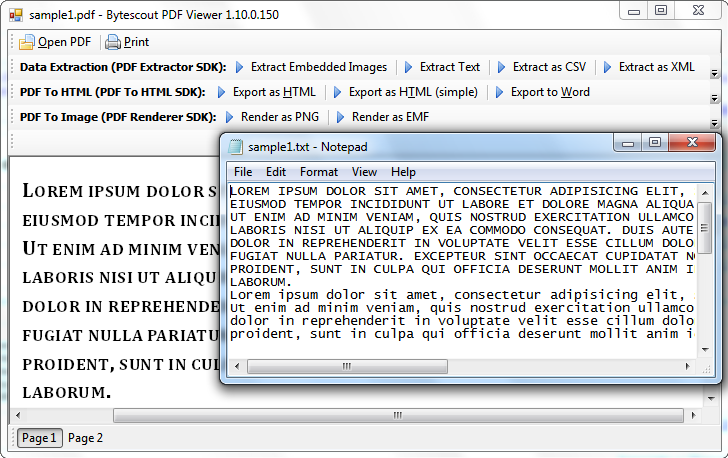
Свойство PageSeparator задаёт строку между страницами. Это полезно при последующей индексации: вместо случайного слияния последней строки одной страницы с первой строкой следующей можно вставить уникальный маркер и затем восстановить номер страницы. Для человекочитаемого файла подойдёт перевод строки с подписью страницы, а для машинной обработки — редкая последовательность, которая не встречается в исходных документах.
Параметр PreserveFormattingOnTextExtraction сохраняет пробелы и расположение строк настолько, насколько это возможно по координатам объектов. Его стоит включать для визуально выровненных отчётов, где столбцы разделены пробелами, но выключать при подготовке текста для полнотекстового поиска. Сохранённая геометрия увеличивает количество пробелов и переносов, поэтому мешает сопоставлению фраз, если поиск выполняется уже по готовому TXT.
ExtractColumnByColumn меняет порядок обхода содержимого. Для газетной страницы или отчёта с двумя колонками последовательное чтение по колонкам обычно даёт осмысленные абзацы. Для формы с независимыми блоками такой режим может, наоборот, разорвать подпись и значение. Настройку проверяют на нескольких страницах, потому что один документ может содержать титульный лист в одну колонку и основную часть в две.
Работа с диапазонами и отдельными страницами
Диапазон можно передавать начальной и конечной страницей, строкой с номерами либо списком индексов в зависимости от выбранного метода. В коде важно помнить, что многие методы API используют нумерацию с нуля, тогда как пользователь называет первую страницу номером один. Ошибка на единицу особенно заметна при извлечении счетов: вместо строки итогов из последней страницы в базу попадает страница с реквизитами.
Перед сохранением разумно получить число страниц и проверить границы. Если входной файл оказался короче ожидаемого, лучше вернуть контролируемый статус неполный документ, чем полагаться на исключение. Для пакетной задачи можно сначала читать метаданные и число страниц через InfoExtractor, а тяжёлый OCR запускать только для файлов, прошедших базовую проверку.
Извлечение по координатам и областям
SetExtractionArea ограничивает обработку прямоугольником, заданным координатами и размерами. Это ключевой приём для однотипных форм: из фиксированной зоны считывают номер счёта, дату, итог или адрес, не пропуская через парсер весь лист. После обработки области вызывают ResetExtractionArea, иначе тот же прямоугольник останется активным при следующем сохранении или поиске.
Координаты следует получать на том же варианте страницы, который фактически загружается. Поворот в свойствах PDF, физически повернутое изображение и визуальный поворот в просмотрщике могут давать разные системы отсчёта. При несовпадении результатов сначала сохраняют тестовый фрагмент или рисуют диагностический прямоугольник в собственной утилите, затем уточняют левую границу, верх, ширину и высоту.
Для документов с небольшим смещением скана фиксированный прямоугольник делают с запасом, а лишний текст отсекают регулярным выражением. Слишком узкая область теряет крайние символы; слишком широкая захватывает соседнее поле. Если форма заметно плавает по странице, надёжнее сначала найти устойчивую подпись, получить её координаты и построить область относительно найденного текста.
Извлечение по колонкам можно настроить через пользовательские границы. Это полезно, когда в PDF нет настоящей таблицы, но текст визуально расположен в одинаковых вертикальных полосах. Границы задают после анализа нескольких строк: одна длинная фамилия или описание товара не должна пересечь соседнюю колонку. Для непредсказуемых переносов лучше использовать TableDetector2 и структурный экспорт.
Поиск текста, регулярные выражения и нечёткое совпадение
TextExtractor поддерживает поиск обычной строки, регулярных выражений и интеллектуальное сопоставление. Find возвращает следующее совпадение, а FindAll собирает найденные фрагменты с данными о странице и положении. Такой поиск применяют не только для ответа есть ли слово, но и для маршрутизации документов, выделения нужной страницы, построения областей вокруг метки и проверки обязательных реквизитов.
Регулярные выражения подходят для телефонных номеров, адресов электронной почты, почтовых индексов, идентификаторов и сумм. Шаблон нужно строить с учётом пробелов, переносов и разных разделителей, которые появляются при извлечении. Например, номер карты может быть записан группами через пробел или дефис, а сумма — с запятой либо точкой. Слишком строгий шаблон даёт пропуски, а слишком широкий создаёт ложные срабатывания.
Нечёткое сопоставление полезно после OCR, когда один-два символа распознаны неверно. Оно не заменяет валидацию: найденное слово следует проверить по допустимому расстоянию, соседнему тексту и расположению. Для заголовка ИТОГО на счёте можно принять небольшую ошибку распознавания, но для номера договора лучше дополнительно проверить формат и контрольную длину.
При поиске фразы, перенесённой через строку или содержащей дефис, сначала проверяют настройки нормализации. PDF хранит визуально цельное слово как несколько объектов, а мягкий перенос может превратиться в дефис и перевод строки. В SDK имеются примеры поиска дефисных слов; их логика полезнее простого удаления всех дефисов, потому что знак может быть частью реального артикула.
Поиск как опора для извлечения
Практический шаблон состоит из двух этапов. Сначала FindAll ищет подпись поля, например Номер заказа. Затем для каждого совпадения рассчитывается прямоугольник справа или ниже подписи и запускается извлечение только этой зоны. Такой метод устойчивее абсолютных координат, когда поля слегка сдвигаются, но подписи сохраняют относительное расположение.
Если найденная подпись встречается в шапке, подвале и основном блоке, учитывают страницу, вертикальную позицию и соседние слова. Не следует брать первое совпадение без проверки. У отчёта на каждой странице может быть одинаковый заголовок, а нужное значение находится только в итоговом разделе. Условие по координатам и номеру страницы резко уменьшает число ошибочных выборок.
Таблицы: TableDetector и структурные извлекатели
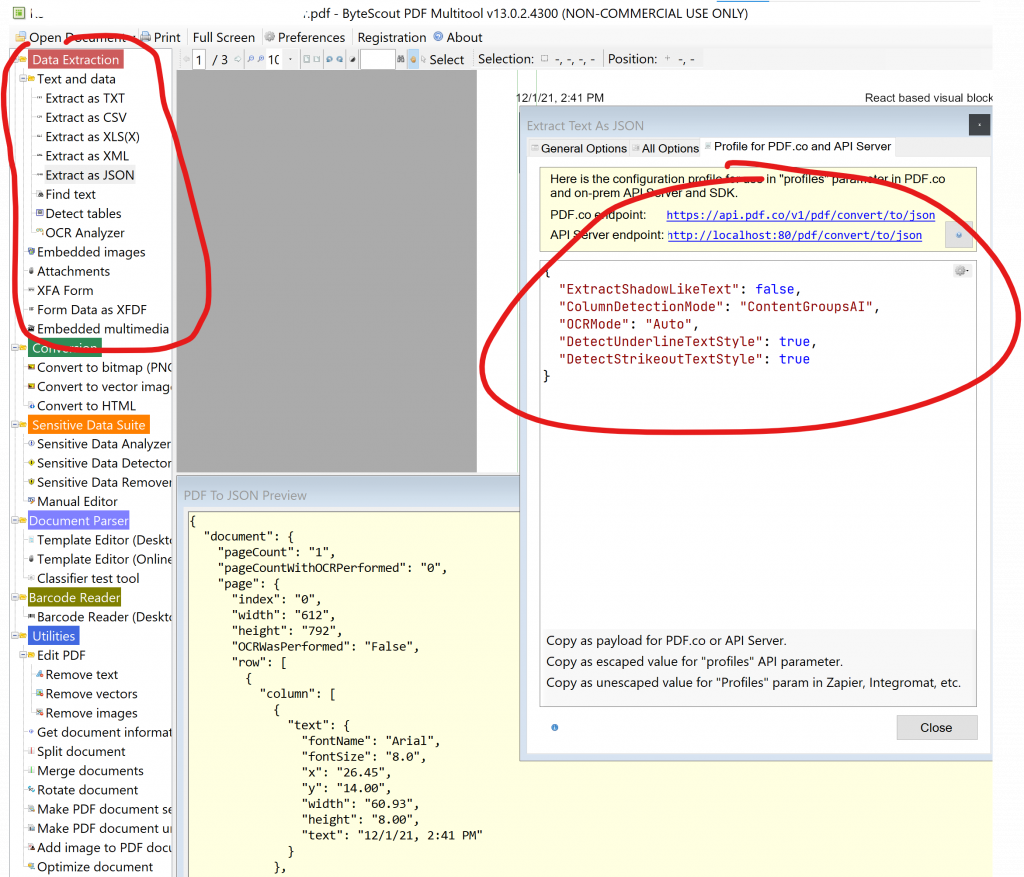
Для таблиц SDK предлагает два связанных подхода. TableDetector или TableDetector2 находит границы табличной области, а CSVExtractor, XMLExtractor, JSONExtractor либо XLSExtractor сохраняет строки и ячейки. Автоматическое обнаружение удобно, когда таблица имеет линии или регулярную сетку; ручная область надёжнее для известного шаблона, где нужно исключить шапку, подпись и примечания.
После обнаружения таблицы её прямоугольник передают в SetExtractionArea выбранного извлекателя. Затем сохраняют только найденный участок. В документе с несколькими таблицами перебирают FindTable и FindNextTable, сохраняя номер страницы и индекс таблицы. Имя выходного файла должно включать эти значения, иначе результаты с разных страниц перезапишут друг друга.
BorderedTables подходит для выраженной сетки. ContentGroupsAI применяется к таблицам без рамок и к страницам, где столбцы образованы группами текстовых объектов. Автоматический режим следует сравнить с явным: на некоторых счетах линии используются только в заголовке, а тело таблицы разделено пробелами, поэтому один метод находит шапку, но пропускает строки. Проверка нескольких режимов на эталонном наборе быстрее, чем ручная подгонка под один файл.
Настройки минимального числа строк и столбцов помогают отсечь небольшие блоки, которые алгоритм ошибочно принимает за таблицу. Если на странице есть блок реквизитов из двух колонок и основная таблица из шести, порог по колонкам оставит только основную. Слишком высокий порог, напротив, исключит таблицы с объединёнными ячейками, поэтому значения выбирают по самому простому допустимому документу.
Фон ячеек, линии и расстояния между текстовыми объектами влияют на реконструкцию. В сложных формах полезно включить учёт фоновых цветов или изменить режим группировки строк. Если одно описание товара разбивается на несколько записей, применяют объединение многострочного текста в ячейке. Если две соседние строки склеиваются, уменьшают допуск группировки и проверяют координаты базовых линий.
CSV для загрузки в базу
CSVExtractor позволяет выбрать разделитель, текстовый квалификатор и нормализацию. Разделитель должен соответствовать принимающей системе: запятая конфликтует с десятичными дробями, а точка с запятой чаще удобна для русской локали. Квалификатор нужен для полей с переносами и самим разделителем. После сохранения файл необходимо прочитать тем же CSV-парсером, который используется в производстве, а не оценивать только по виду в текстовом редакторе.
NormalizeCSV приводит структуру к более ровному виду, но не гарантирует бизнес-смысл. Пустая ячейка в исходнике может быть продолжением предыдущего описания, отсутствующим значением или результатом неудачного распознавания. После парсинга проверяют обязательные столбцы, число полей в строке, типы дат и чисел, а подозрительные записи отправляют на ручную проверку.
Для выгрузки по страницам полезен отдельный разделитель страниц. Он позволяет не смешивать повторяющиеся шапки и восстанавливать происхождение каждой строки. При импорте шапку можно удалять только после сравнения с ожидаемыми названиями колонок: простое удаление первой строки каждой страницы повредит таблицу, если продолжение страницы начинается сразу с данных.
XLS и XLSX
XLSExtractor сохраняет результат в старом XLS или современном XLSX в зависимости от OutputFormat. Электронная таблица удобна, когда пользователь должен увидеть форматирование и вручную проверить значения. Для серверной интеграции CSV или JSON обычно проще, потому что не требуют обработки книги и типов ячеек. Формат выбирают по следующему этапу, а не по внешней похожести на исходный PDF.
В XLSX нужно отдельно проверять числа, которые выглядят как текст, ведущие нули в артикулах и даты с неоднозначным порядком дня и месяца. Экстрактор восстанавливает видимую структуру, но не знает бизнес-тип каждого столбца. Поэтому код импорта должен задавать схему: номер счёта хранить строкой, сумму — десятичным числом с явной культурой, дату — после проверки формата.
XML и JSON для интеграции
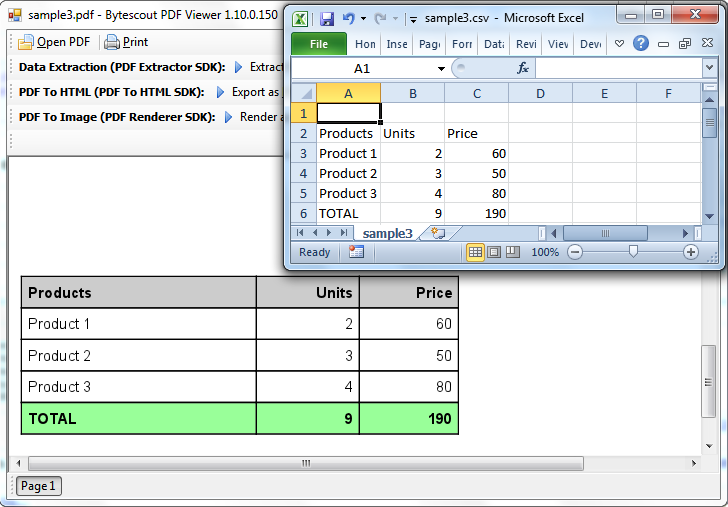
XMLExtractor и JSONExtractor сохраняют текст вместе с геометрией, стилями и структурой в зависимости от выбранного режима. Отступы IndentedXML и IndentedJSON упрощают отладку, но увеличивают файл. Для передачи больших результатов между сервисами можно отключить форматирование и сжать поток на транспортном уровне. В диагностическом наборе, наоборот, полезно оставить отступы, чтобы быстро сравнивать соседние объекты.
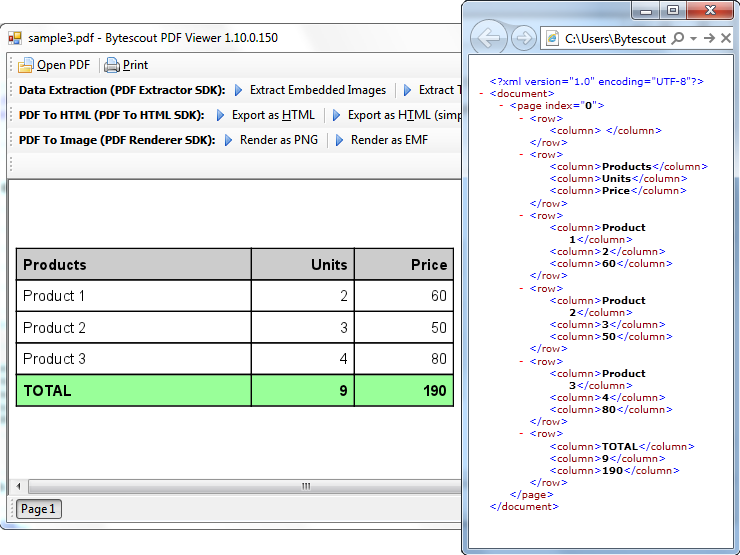
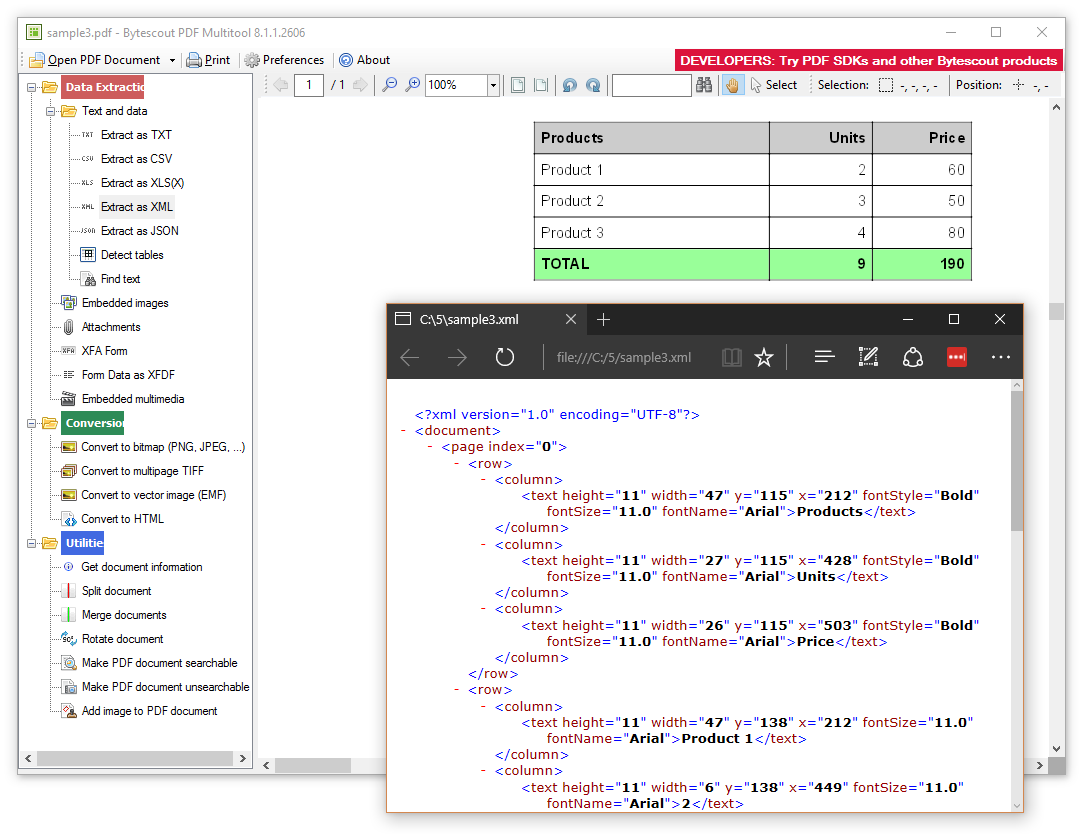
JSONExtractor поддерживает варианты OutputStructure. Плоская структура удобна для последовательного просмотра объектов, а иерархическая лучше отражает страницы, строки, слова и связанные свойства. Перед разработкой потребителя следует сохранить один и тот же документ в нескольких режимах и выбрать минимальную структуру, которая содержит необходимые координаты, шрифты и изображения. Избыточный JSON замедляет передачу и усложняет схему без практической пользы.
OutputTransformation позволяет применить преобразование к JSON. В документации и примерах используется выбор данных по выражениям JSONPath. Это помогает превратить подробный технический результат в компактный объект с нужными полями. Преобразование нужно хранить рядом с кодом и версионировать: изменение макета документа или структуры вывода может сделать старый путь пустым без явной ошибки.
Изображения в XML и JSON можно сохранять внешними файлами или встраивать как Base64. Внешние файлы уменьшают размер основного документа и удобны для кэширования, но требуют сохранять каталог и уникальные имена. Встраивание делает результат самодостаточным, зато резко увеличивает объём. Для API-ответа с несколькими маленькими печатями Base64 приемлем, а для отчёта с сотнями фотографий лучше отдельное хранилище.
Свойства ImageFolder и ImageFormat определяют каталог и формат извлечённых изображений. Каталог создают заранее с правами записи и очищают между заданиями либо используют уникальный идентификатор. Иначе параллельные процессы могут записать одинаковые имена. В базе сохраняют не только путь, но и номер страницы, координаты и связь с исходным документом.
SaveVectors добавляет в структурный вывод векторные элементы, когда они нужны для анализа линий, рамок или чертежей. Включать его всегда не стоит: сложная страница содержит тысячи объектов и создаёт тяжёлый файл. Для извлечения текста и таблиц обычно достаточно текстовых объектов и растровых изображений; векторы включают для задач, где геометрия сама является данными.
OCR для сканов и изображений
Когда страница состоит из изображения и не содержит пригодного текстового слоя, TextExtractor, CSVExtractor, XMLExtractor, JSONExtractor и XLSExtractor могут подключить OCR. Режим выбирают через OCRMode. Для смешанных документов важен вариант, который читает существующий текст и распознаёт изображения, а при повреждённых шрифтах добавляет восстановление символов. Принудительный OCR всей страницы замедляет обработку и может ухудшить уже корректный цифровой текст.
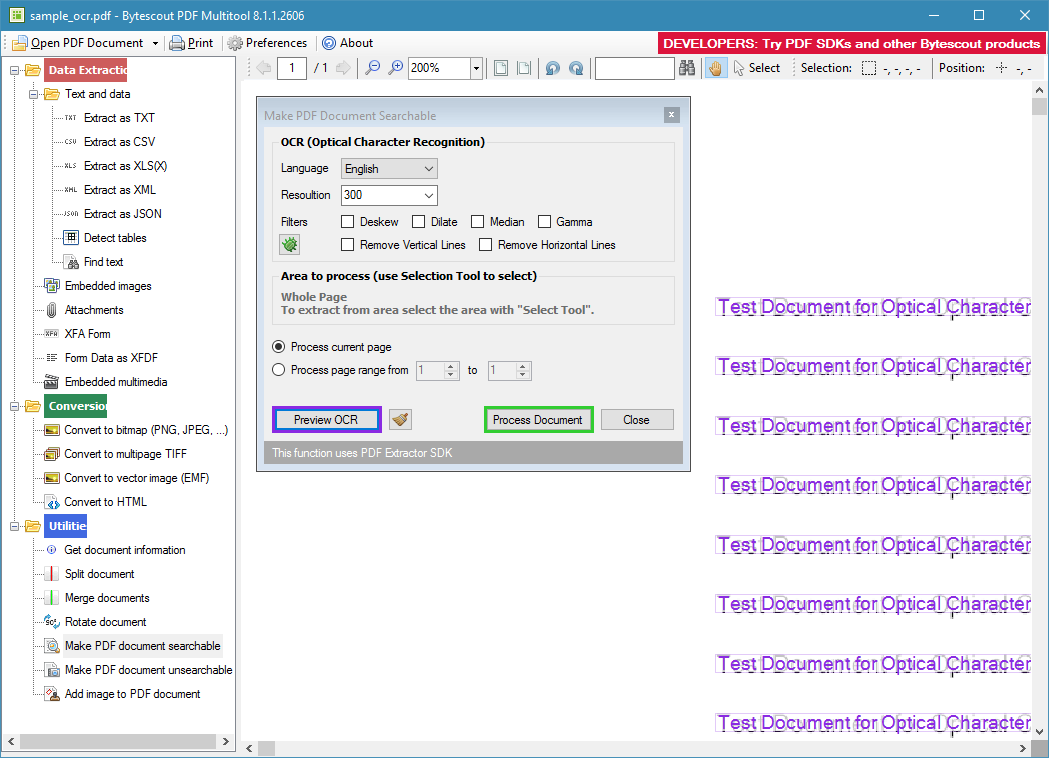
Языковые данные OCR должны быть доступны приложению. Один язык выбирают для однородной коллекции; несколько языков — для документов, где они действительно смешаны. Избыточный набор увеличивает время и иногда повышает число похожих вариантов символа. Для русского счета с английскими артикулами разумна комбинация русского и английского, а подключать все установленные языки не следует.
OCRResolution задаёт рабочее разрешение. Отправной точкой для обычного печатного текста является около 300 dpi: более низкое значение теряет детали мелких символов, а чрезмерно высокое расходует память и время без гарантии улучшения. Если исходный скан уже имеет низкое физическое качество, искусственное увеличение не восстанавливает отсутствующие штрихи; полезнее применить масштабирование вместе с фильтрами и проверить результат на контрольных полях.
Набор фильтров предназначен для подготовки изображения: перевод в оттенки серого, инверсия, масштабирование, выравнивание наклона, удаление горизонтальных и вертикальных линий, изменение гаммы и морфологическое расширение. Фильтры включают по одному и сравнивают результат. Одновременное применение всех настроек может стереть тонкие символы, соединить соседние буквы или удалить линии, которые нужны для определения таблицы.
SavePreprocessedPagePreview сохраняет предварительно обработанную страницу. Это важный диагностический шаг: по превью видно, что именно поступает в OCR после фильтров. Если текст на превью бледный или цифры пересекаются с остатками сетки, менять словарь распознавания рано. Сначала корректируют контраст, инверсию, удаление линий и выравнивание.
Как проверить, нужен ли OCR
Перед дорогим распознаванием можно выполнить проверку наличия текста. В официальных примерах есть сценарий определения необходимости OCR. Практический критерий должен учитывать не только число извлечённых символов, но и их качество: страница может содержать невидимый служебный слой из нескольких знаков либо повреждённую кодировку. Минимальную длину дополняют долей букв и цифр, наличием ожидаемых слов и отсутствием длинных последовательностей заменяющих символов.
Для пакета со смешанными страницами OCR запускают выборочно. Титульная страница может быть цифровой, приложение — отсканированным, а последняя страница — фотографией подписи. Постраничный анализ экономит время и сохраняет точность цифрового текста. В журнал полезно записывать число страниц, обработанных OCR, чтобы видеть рост нагрузки и выявлять неожиданное изменение входящего потока.
Поворот и перекос
OCR чувствителен к ориентации. DocumentRotator способен использовать распознавание для автоматического исправления поворота, а фильтр deskew выравнивает небольшой наклон. Эти операции решают разные задачи: поворот на 90 или 180 градусов исправляет ориентацию листа, а deskew устраняет несколько градусов перекоса сканера. Сначала нормализуют крупный поворот, затем небольшой наклон.
После поворота повторно проверяют области по координатам. Если прямоугольники были рассчитаны до нормализации, они могут указывать на другое место. Надёжный конвейер сначала приводит страницу к единой ориентации, затем выполняет поиск якорей и извлечение областей. Это особенно важно для анкет, которые пользователи сканируют разными сторонами.
Создание PDF с текстовым слоем
SearchablePDFMaker добавляет к сканам распознанный текстовый слой, сохраняя визуальное изображение страницы. Полученный файл можно искать, индексировать и копировать. Такой результат полезен для хранилища документов, где оператору нужен исходный внешний вид, а системе — доступный текст. После создания нужно открыть документ в просмотрщике, найти контрольную фразу и проверить, что выделение совпадает с изображением.
Прозрачный текстовый слой должен иметь корректные координаты. Ошибка масштаба проявляется так: поиск находит слово, но выделение смещено относительно букв. Причиной может быть неверное разрешение входного изображения, поворот или изменение размера страницы. В таком случае проверяют OCRResolution и геометрию, а не только распознанную строку.
UnsearchablePDFMaker выполняет обратную задачу и превращает текстовый PDF в документ без доступного поиска. Это не средство криптографической защиты и не замена разрешениям PDF. Оно полезно, когда требуется зафиксировать визуальный слой или проверить OCR-конвейер на контролируемом входе. Для конфиденциальности применяют отдельные механизмы доступа, шифрования и удаления данных.
Извлечение изображений
ImageExtractor перечисляет встроенные изображения через GetFirstImage и GetNextImage. Для обработки по страницам используется GetFirstPageImage с номером страницы. Текущий объект сохраняют в PNG, JPEG или другом поддерживаемом варианте. Такой способ извлекает именно ресурсы PDF, а не обязательно снимок целой страницы, поэтому фотография, печать и логотип могут выйти отдельными файлами.
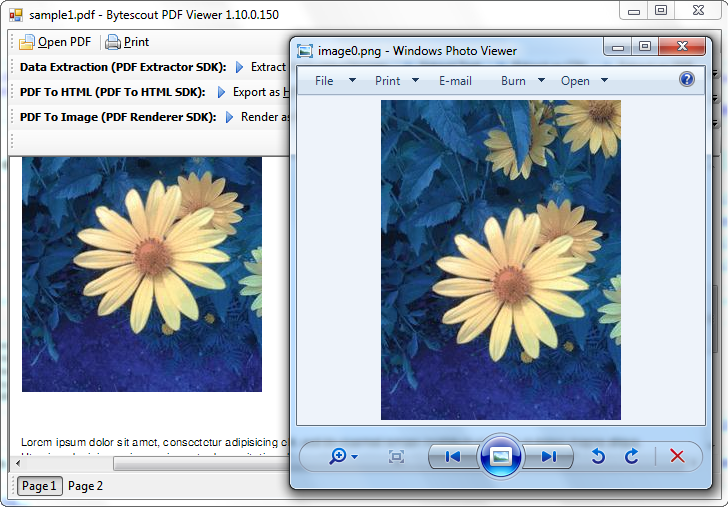
Перед сохранением полезно читать номер страницы и координаты изображения. Эти данные позволяют отличить крупную фотографию от маленького логотипа в шапке и связать картинку с окружающим текстом. Фильтр по площади и положению уменьшает шум: например, можно пропускать повторяющийся логотип в верхних 50 пунктах страницы и сохранять только объекты из основной области.
Нельзя рассчитывать, что видимая иллюстрация всегда хранится одним ресурсом. PDF может собирать её из нескольких плиток, маски и векторных объектов. В таком случае ImageExtractor выдаст части, а не готовую композицию. Если нужен точный внешний вид области или страницы, применяют рендеринг, а не извлечение встроенного изображения. В статье рассматривается именно извлечение данных, поэтому этот выбор должен быть явным в техническом задании.
Имена файлов формируют с идентификатором исходного PDF, номером страницы и порядковым номером объекта. Простое image0.png вызывает коллизии при параллельной обработке. После сохранения вычисляют хеш, чтобы удалить точные дубликаты вроде одинакового логотипа на каждой странице. Перцептивный хеш можно использовать отдельно, если нужно находить визуально похожие печати с разным сжатием.
Вложения и мультимедиа
AttachmentExtractor сохраняет файлы, прикреплённые к PDF. В корпоративных документах это могут быть исходные XML-счета, таблицы, сертификаты или дополнительные изображения. Имена вложений нельзя без проверки использовать как путь: удаляют каталоговые разделители, нормализуют недопустимые символы и сохраняют в изолированную папку. Совпадающие имена дополняют индексом или хешем.
Перед открытием вложения проверяют расширение, фактическую сигнатуру и размер. PDF способен содержать исполняемый файл, сжатый контейнер или иной потенциально опасный объект. Извлечение не означает доверие: вложение передают антивирусной проверке, ограничивают допустимые форматы и не запускают автоматически. Для аудита сохраняют исходное имя, безопасное локальное имя, размер и хеш.
MultimediaExtractor предназначен для встроенных аудио, видео и других мультимедийных объектов, а отдельные примеры показывают извлечение 3D-анимации. Такие объекты встречаются реже, но важны в технической документации. При отсутствии результата нужно проверить, действительно ли файл встроен, а не открывается по внешней ссылке: внешняя ссылка не является вложенным бинарным потоком.
Метаданные, закладки и параметры защиты
InfoExtractor читает число страниц, автора, заголовок, тему, производителя и другие свойства. Эти поля удобны для предварительной классификации, но им нельзя безусловно доверять: автор PDF мог оставить старый заголовок шаблона, а производитель отражает программу создания, а не происхождение данных. Метаданные используют как дополнительный признак вместе с текстом и именем файла.
Закладки помогают восстанавливать структуру длинного отчёта. Их можно сохранить в индекс и использовать для разбиения или навигации. При переносе страниц через DocumentSplitter и DocumentMerger следует проверить, сохранились ли назначения и правильные номера. Закладка, ведущая на удалённую страницу, выглядит существующей, но не выполняет ожидаемую навигацию.
Сведения о шифровании и разрешениях проверяют до извлечения. Если документ защищён паролем пользователя, его нужно передать разрешённым способом. Нельзя обходить ограничения, на которые нет права. В пакетной системе защищённые файлы выделяют в отдельную очередь с понятным статусом, а не повторяют обработку бесконечно.
XMP-метаданные могут содержать более подробные сведения, чем стандартные поля. Их сохраняют как отдельный структурированный блок и валидируют как XML. Наличие XMP не гарантирует актуальность. Полезный сценарий — сверка идентификатора документа из XMP с номером, найденным на странице; расхождение отмечают как проблему качества.
Поля PDF-форм и XFA
Извлечение полей позволяет получить имена, значения и типы заполненной формы без OCR. Это надёжнее чтения визуального текста, если документ действительно содержит интерактивные поля. В коде следует сохранять техническое имя и отображаемое значение, потому что подпись на странице может отличаться от имени поля. Для флажка или переключателя значение интерпретируют по допустимым состояниям, а не как произвольную строку.
Некоторые формы используют XFA. Для них предусмотрено преобразование данных в XML. Полученный XML нужно рассматривать как структуру формы, а не как точную копию видимого текста: шаблон, данные и отрисовка могут быть разделены. Перед интеграцией проверяют обязательные узлы и пространства имён на нескольких экземплярах формы.
При объединении документов с одинаковыми именами полей возможны коллизии. DocumentMerger имеет настройки обработки таких конфликтов. Если два счёта содержат поле Amount с разными значениями, неправильное объединение может связать их как одно поле. После слияния проверяют каждую форму либо предварительно делают поля уникальными в соответствии с правилами процесса.
Аннотации и координаты заметок
AnnotationExtractor позволяет получить данные аннотаций, а текстовые извлекатели могут включать или исключать текст аннотаций. Выбор зависит от задачи. Для юридического хранилища комментарии рецензентов могут быть существенными; для извлечения финального текста они создают шум. Настройку ExtractAnnotations фиксируют в профиле, чтобы одинаковые документы не обрабатывались по-разному в разных сервисах.
Координаты аннотации связывают комментарий с фрагментом страницы. При экспорте в базу сохраняют тип, автора, дату, страницу и прямоугольник, если они доступны. Содержание заметки очищают как пользовательский ввод. Внешние действия, вложения и ссылки внутри аннотаций не следует автоматически выполнять.
Разделение документов
DocumentSplitter и DocumentSplitter2 разделяют PDF по диапазонам, отдельным страницам и найденным ключевым словам. Диапазоны удобны для заранее известной структуры, а ключевое слово — для пачки счетов, где каждый новый документ начинается одинаковой фразой. Перед запуском по ключу выполняют FindAll и убеждаются, что фраза не повторяется внутри одного документа.
Строка диапазонов поддерживает специальные обозначения, включая разбиение на пары страниц. Такая запись компактна, но её трудно проверять глазами в конфигурации. Перед обработкой большого пакета выводят рассчитанный список частей: имя, начальную и конечную страницу. Это позволяет заметить пропущенную страницу или перекрытие до записи файлов.
При сохранении частей формируют уникальные имена и не перезаписывают исходник. Если документ защищён и пароль разрешён владельцем процесса, пароль передают загрузчику до разбиения. Ошибку чтения защищённого файла отделяют от ошибки записи результата. Для каждой части полезно вычислить хеш и сохранить связь с хешем исходного PDF.
Разделение по ключевому слову зависит от качества текста. Для сканов сначала создают текстовый слой или выполняют OCR-поиск. Не следует разрезать файл сразу по одному нечёткому совпадению: проверяют положение слова, соседний заголовок и минимальное число страниц между границами. Иначе случайное упоминание создаст лишнюю часть.
Объединение PDF
DocumentMerger объединяет заданные файлы или содержимое папки. Порядок файлов нужно задавать явно: лексикографическая сортировка помещает page10 перед page2, если номера не дополнены нулями. Надёжнее собрать список с числовым ключом и передать его в ожидаемой последовательности. Перед слиянием проверяют, что все файлы читаются и не являются пустыми.
Для итогового документа можно настроить заголовок и закладки. Закладка на начало каждого исходного файла делает большой пакет удобнее. Имя закладки берут из проверенного номера документа или безопасного имени, а не из произвольной строки метаданных. После объединения проверяют число страниц: оно должно равняться сумме входных страниц за вычетом намеренно удалённых.
Слияние форм требует отдельного теста из-за одинаковых имён полей. Слияние подписанных PDF также может повлиять на действительность подписей, поскольку меняется структура документа. Если сохранение подписей является юридическим требованием, сценарий согласуют с используемой системой подписи и не считают обычное объединение нейтральной операцией.
Поворот, удаление страниц и оптимизация
DocumentRotator поворачивает заданные страницы и может автоматически определить ориентацию с помощью OCR. Для смешанного пакета поворот применяют постранично, а не ко всему документу. После операции проверяют ширину и высоту страницы, положение аннотаций и качество текстового слоя. Визуально правильный поворот не гарантирует, что координаты дальнейшего извлечения остались ожидаемыми.
DocumentRemover и более новый Remover2 удаляют страницы или содержимое в заданных условиях. Типовой сценарий — удаление пустых листов. Пустоту нельзя определять только отсутствием текста: страница может содержать печать, штрихкод или фотографию. Проверка сочетает число текстовых объектов, покрытие изображения и долю непустых пикселей после уменьшенного рендера.
DocumentOptimizer уменьшает размер документа и помогает подготовить результат к хранению. Оптимизацию проводят после всех структурных операций и сравнивают число страниц, возможность поиска, вложения и визуальный вид. Слишком агрессивное сжатие изображений ухудшает последующий OCR, поэтому исходник либо сохраняют, либо выбирают параметры с учётом дальнейшей обработки.
Удаление текста и работа с конфиденциальными данными
Удаление найденного текста и SensitiveDataDetector применяют для поиска персональных и иных чувствительных данных. Регулярные выражения могут обнаруживать номера, даты и адреса, но контекст остаётся важным. Последовательность из цифр не всегда является идентификатором, а слово рядом может изменить значение. Автоматическую маскировку начинают с отчёта о совпадениях и ручной оценки ложных срабатываний.
Настоящее удаление должно исключать данные из текстовых объектов, аннотаций, форм, вложений и метаданных, если это требуется политикой. Простое рисование чёрного прямоугольника поверх текста недостаточно: скрытая строка может копироваться или извлекаться. После операции результат снова пропускают через TextExtractor, поиск, AttachmentExtractor и InfoExtractor, чтобы убедиться, что исходное значение не осталось доступным.
Для скана чувствительные данные являются частью изображения. Тогда текстовый поиск лишь находит координаты, а маска должна изменять растровое содержимое. Проверку проводят и визуально, и повторным OCR. Копию исходника защищают отдельно, потому что процесс удаления создаёт производный документ, а не отменяет существование исходной копии.
Профили конфигурации
Профиль позволяет собрать настройки извлекателя в один конфигурационный блок и применять их одинаково в C#, VB.NET или через COM. Это особенно удобно для нескольких типов документов: профиль счёт задаёт OCR, области и CSV, профиль договор — полнотекстовый вывод и поиск, профиль анкета — формы и координаты. Имя профиля записывают в результат обработки для воспроизводимости.
Конфигурацию нужно хранить под контролем версий и проверять на эталонных PDF. Изменение одного параметра, например группировки строк, способно улучшить новый шаблон и сломать старый. Автоматические тесты сравнивают не весь выходной файл побайтно, а ключевые поля, число строк, допустимые координаты и набор ошибок.
Секреты и регистрационные данные не помещают в общий профиль рядом с обычными настройками. Их получают из защищённого хранилища процесса. Журнал не должен выводить ключ целиком. При диагностике достаточно статуса регистрации и версии загруженной сборки, а не содержимого секрета.
COM, ActiveX и старые сценарии автоматизации
Помимо .NET API доступен интерфейс COM/ActiveX, который используется из VBScript, Classic ASP, Visual Basic 6, Delphi и других сред. Объект создаётся через CreateObject с программным идентификатором класса, затем получает те же регистрационные данные и вызывает методы загрузки и сохранения. Для таких сред особенно важна разрядность процесса и регистрация соответствующего COM-компонента.
Методы с Variant предназначены для передачи данных в памяти через COM. Они помогают не создавать временный файл, когда вызывающая среда умеет работать с массивом байтов или Variant. Перед использованием проверяют тип, размер и освобождение объекта. Большой PDF в Variant может удвоить потребление памяти, поэтому для массивных документов временный файл иногда безопаснее.
В службе или Classic ASP компонент работает под учётной записью процесса. Ей нужны права на папки входа, вывода, временные файлы и языковые данные OCR. Успешный запуск скрипта от имени администратора не доказывает, что тот же код выполнится в пуле приложений. Тест проводят именно под производственной учётной записью.
Совместимость проектов и разрядность
Библиотеки рассчитаны на Windows и используются из приложений .NET Framework, .NET Core на Windows и сред с COM. При подключении через пакет или ссылку на DLL нужно выбрать сборку, подходящую целевой платформе. Ошибка BadImageFormatException чаще указывает на конфликт x86 и x64, а не на повреждённый PDF. Сравнивают разрядность процесса, нативных зависимостей и выбранной сборки.
Any CPU допустим только тогда, когда все зависимости корректно загружаются в фактическом режиме процесса. Для службы на 64-разрядной Windows лучше явно проверить x64; для старого COM-хоста может понадобиться x86. Разрядность фиксируют в настройках сборки и установочного пакета, чтобы поведение не менялось между компьютерами разработчика и сервером.
При публикации .NET-приложения необходимо перенести не только основную DLL, но и нужные зависимости, языковые данные OCR и файлы конфигурации. Тест чистого компьютера выявляет скрытую зависимость от того, что было установлено на машине разработчика. В журнале старта можно проверить существование ключевых каталогов и вывести понятную ошибку до приёма первого задания.
Папка временных файлов должна находиться на диске с достаточным свободным местом. PDF с большими изображениями и структурный экспорт способны создавать объёмные промежуточные данные. Сервис проверяет лимит файла до загрузки, контролирует свободное место и удаляет временный каталог в finally. Аварийная очистка по возрасту нужна для файлов, оставшихся после остановки процесса.
Пакетная и параллельная обработка
Пакетный обработчик сначала перечисляет допустимые расширения, исключает уже готовые результаты и перемещает файл в рабочую папку или ставит блокировку. Это предотвращает повторное чтение файла, который ещё копируется. После успешной обработки входной файл и результат переводят в завершённое состояние атомарно; при ошибке сохраняют причину и число попыток.
Один экземпляр извлекателя не следует без подтверждения потокобезопасности совместно использовать из нескольких потоков. Безопасная схема создаёт отдельный объект на задание и освобождает его после завершения. Число параллельных задач ограничивают по памяти и времени OCR, а не только по числу ядер. Несколько больших сканов могут исчерпать память раньше, чем загрузят процессор.
Для миллионов документов важны контрольные точки. В базе сохраняют хеш входа, выбранный профиль, статус, длительность, число страниц, число OCR-страниц и пути результатов. Повторный запуск пропускает файл, если хеш и профиль не изменились. Если профиль обновился, можно переобработать только затронутый тип документов.
События прогресса позволяют обновлять журнал или интерфейс и реализовать отмену. Обработчик события не должен выполнять тяжёлую работу, иначе он сам замедлит извлечение. Для пользовательской отмены устанавливают флаг и проверяют поддерживаемый механизм остановки. После отмены временный результат удаляют или помечают как неполный, чтобы его не импортировали.
Снижение потребления памяти
В официальных примерах есть режимы уменьшения памяти при извлечении текста. Их применяют к большим файлам и серверным очередям, где скорость менее важна, чем предсказуемость. Дополнительно обрабатывают страницы частями, пишут результат в поток и не держат весь текст в строке. Большой JSON также лучше записывать напрямую, если API выбранного извлекателя это позволяет.
Память измеряют на худшем документе, а не на среднем. Страница с одной фотографией высокого разрешения может требовать намного больше ресурсов, чем сотня страниц простого текста. Ограничение входного размера дополняют ограничением числа пикселей и страниц. При превышении документ отправляют в отдельную очередь с меньшим параллелизмом.
Потоки, облачные хранилища и работа без временного исходника
Методы загрузки и сохранения через Stream подходят для данных из базы, Azure Blob или другого хранилища. Поток перед загрузкой должен находиться в правильной позиции, обычно в начале. Если тот же MemoryStream предварительно заполнялся, устанавливают Position = 0. Поток должен оставаться доступным столько, сколько требует метод и жизненный цикл извлекателя.
Выходной поток возвращают вызывающему коду после завершения записи. Для MemoryStream перед чтением также сбрасывают позицию. В веб-приложении не следует преобразовывать большой результат в строку Base64 без необходимости: это увеличивает объём примерно на треть и создаёт дополнительную копию в памяти. Лучше передавать бинарный поток с правильным типом содержимого.
При работе с удалённым хранилищем полезно сначала скачать объект в контролируемый поток с ограничением размера, затем вычислить SHA-256 и только после этого запускать парсер. Хеш связывает результат с точным входом. После сохранения выхода вычисляют второй хеш и записывают его вместе с метаданными задания.
Обработка ошибок и диагностика
Ошибки разделяют на категории: входной файл отсутствует, нет прав, неверный пароль, документ повреждён, не загружена зависимость, отсутствует OCR-язык, закончилась память или невозможно записать результат. Одно сообщение не удалось извлечь PDF мешает поддержке. Категория определяет, стоит ли повторять задание, запрашивать пароль, менять конфигурацию или отправлять документ на ручную проверку.
Для повреждённого PDF сохраняют исходный хеш и сообщение парсера, но не включают содержимое документа в общий журнал. Если файл открывается в просмотрщике, это не гарантирует корректную структуру: просмотрщик может восстанавливать ошибки на лету. Попытку предварительного пересохранения допускают только в отдельном контролируемом процессе и отмечают, что анализируется производная копия.
Пустой результат не всегда означает отсутствие текста. Возможны белые символы, текст вне области страницы, повреждённое сопоставление шрифта, включённый слишком узкий SetExtractionArea или выбран только неверный диапазон. Диагностика идёт по порядку: сбросить область, обработать все страницы, отключить фильтры, проверить OCR и сохранить структурный JSON с координатами.
Если кириллица превращается в бессмысленные знаки, сначала пробуют режим восстановления повреждённых шрифтов и OCR только проблемных страниц. Repair damaged text полезен, когда PDF визуально показывает слова, но копирование даёт мусор. Режим AutoRepairFonts ориентирован на поддерживаемые языки и не должен без проверки применяться ко всей коллекции, потому что OCR может изменить корректные символы.
При ошибке доступа к выходу проверяют существование каталога, права учётной записи, занятость файла другим процессом и длину пути. Выход записывают сначала во временное имя, затем переименовывают после успешного закрытия. Это защищает потребителя от чтения частично записанного CSV или JSON.
Почему таблица распалась
- Проверить, действительно ли в PDF есть текст, а не только изображение; для скана включить OCR и подходящий язык.
- Сохранить превью после фильтров и убедиться, что линии не перекрывают символы, а удаление линий не стирает цифры.
- Сравнить BorderedTables и ContentGroupsAI, затем ограничить область только основной таблицей.
- Настроить группировку строк и объединение многострочного текста, если описание товара переносится.
- Задать пользовательские границы колонок для стабильного шаблона и проверить длинные значения.
- Валидировать число столбцов и типы данных после экспорта, а не считать любой созданный CSV правильным.
Почему OCR пропускает символы
- Уточнить язык и не подключать лишние словари, конкурирующие за похожие символы.
- Проверить реальное разрешение изображения и начать примерно с 300 dpi.
- Исправить крупный поворот, затем небольшой наклон; после этого заново определить области.
- Оценить предварительно обработанное изображение, по одному меняя гамму, инверсию, масштаб и удаление линий.
- Расширить область на несколько пунктов, если обрезаются крайние штрихи.
- Сверять критические номера по маске, длине и контрольным правилам, не полагаясь на одну строку OCR.
Практический сценарий: счета в CSV и базу
Для счетов сначала классифицируют шаблон по поставщику или устойчивым заголовкам. Затем находят таблицу, извлекают CSV с явным разделителем и параллельно читают номер, дату и итог из областей относительно подписей. В каждой строке сохраняют идентификатор исходного файла и страницу. После импорта сумма строк сравнивается с итогом, а расхождение переводит документ в очередь проверки.
Сканированный счёт проходит OCR только на нужных страницах. Горизонтальные линии таблицы можно удалить для распознавания текста, но координаты таблицы лучше определять на исходном или отдельном подготовленном изображении. Один набор фильтров редко одинаково хорош для поиска сетки и чтения мелких цифр, поэтому этапы допускают разные профили.
Повторяющаяся шапка на второй странице не должна становиться товарной строкой. Её выявляют по ожидаемым названиям колонок и положению в верхней части. Продолжение многострочного описания присоединяют к предыдущей записи только тогда, когда обязательные числовые столбцы пусты и геометрия подтверждает перенос.
Практический сценарий: поисковое хранилище
Для поискового хранилища цифровой текст извлекают напрямую, а страницы без качественного слоя распознают. В индекс отправляют текст по страницам вместе с маркером границы, номером страницы, хешем файла и метаданными. Отдельно сохраняют координаты найденных терминов, если интерфейс должен подсвечивать результат в просмотрщике.
Создание searchable PDF выполняют для удобства пользователей, но индекс строят из нормализованного текста. В PDF сохраняют визуальную привязку, а в индексе убирают лишние пробелы и мягкие переносы. Обе версии связывают одним идентификатором. Поиск тестируют на именах, номерах, словах с дефисом и смешанной кириллице с латиницей.
Практический сценарий: извлечение вложений
Входящий PDF сначала проверяют InfoExtractor, затем AttachmentExtractor перечисляет содержимое. Каждый файл получает безопасное имя, хеш, фактический тип и результат антивирусной проверки. XML-вложение счета можно разобрать отдельным валидатором и сверить с суммой на видимой странице. Несовпадение не исправляют автоматически: оно может означать подмену или ошибку формирования документа.
Изображения и мультимедиа обрабатывают отдельными правилами. Большая фотография сохраняется в медиа-хранилище, маленькие повторяющиеся логотипы дедуплицируются, исполняемые вложения блокируются. В журнал не записывают личные данные из содержимого, достаточно технических идентификаторов и хешей.
Практический сценарий: разбиение пачки по ключу
Пачку сканов сначала выравнивают и распознают. На каждой странице ищут фразу начала документа и дополнительный признак, например номер формы в верхней области. Границы принимают только при совпадении обоих условий. Затем DocumentSplitter создаёт части, а код проверяет, что сумма страниц частей равна числу страниц исходника.
Для каждой части повторно извлекают ключевое поле. Если номер не найден, часть не отправляют дальше. Такой второй контроль ловит ошибочную границу, когда фраза встретилась в приложении. Исходную пачку сохраняют до завершения проверки всех частей и связывают с ними хешами.
Тестирование качества извлечения
Эталонный набор должен включать цифровые PDF, сканы, повёрнутые страницы, разные языки, таблицы с рамками и без рамок, многострочные ячейки, повреждённые шрифты, формы, вложения и защищённые документы, если они реально встречаются. Для каждого файла задают ожидаемые ключевые поля и допустимые отклонения. Один демонстрационный PDF не показывает устойчивость конвейера.
Метрики зависят от задачи. Для текста считают долю верных символов или слов на размеченной выборке. Для полей — точность полного значения. Для таблиц — совпадение строк, колонок и типов. Для изображений — число объектов и корректность страницы. Для разбиения — точные границы. Общая фраза файл обработан без ошибки не измеряет качество данных.
Регрессионный тест запускают при изменении профиля, библиотеки, разрядности, OCR-языков или окружения. Результаты сравнивают по нормализованной структуре, игнорируя несущественные пробелы и порядок служебных атрибутов. Критическое поле, например сумма, должно совпадать строго; координаты можно сравнивать с небольшим допуском.
Ручная проверка остаётся частью процесса для низкой уверенности. Правило отправки в проверку строят из нескольких сигналов: отсутствует обязательное поле, сумма не сходится, OCR дал недопустимые символы, число столбцов изменилось или таблица не найдена. Оператор видит исходную страницу, выделенную область и извлечённое значение, а не весь технический JSON.
Восстановление повреждённого текста и шрифтов
Некоторые PDF выглядят нормально на экране, но содержат нестандартное сопоставление символов: при копировании вместо букв появляются квадраты, случайные знаки или другая строка. В таком случае обычное извлечение повторяет повреждённый код. Режим восстановления текста анализирует визуальное представление и пытается получить читаемые символы. Его включают только для проблемных документов, потому что дополнительный анализ увеличивает время и способен изменить корректный текст.
Диагностика начинается с сравнения трёх результатов: обычное извлечение, копирование из независимого просмотрщика и OCR страницы. Если только обычный режим даёт мусор, вероятна проблема карты шрифта; если ошибаются все способы, качество исходника или изображение действительно плохие. После восстановления проверяют фамилии, номера и знаки пунктуации, а не ограничиваются длинным абзацем, где отдельная ошибка незаметна.
Свойство, отвечающее за извлечение тенеподобного текста, помогает убрать дубли, созданные дизайнерским эффектом. Заголовок может быть нарисован дважды с небольшим смещением, и простой парсер вернёт слово два раза. Отключение shadow-like объектов уменьшает дублирование, но требует проверки: в необычном макете второй слой может содержать единственный доступный текст. Правило применяют после сравнения координат и цвета объектов.
Строки, абзацы, шрифты и порядок объектов
PDF хранит не абзацы, а команды рисования. Поэтому BaseTextExtractor предлагает режимы группировки линий и параметры реконструкции. LineGroupingMode влияет на то, как соседние строки объединяются в смысловые блоки. Для обычного текста полезна группировка по близким координатам и межстрочному интервалу; для таблицы агрессивное объединение способно склеить несколько строк в одну ячейку. Профиль для текстового индекса и профиль для табличного экспорта должны настраиваться раздельно.
KeepOriginalFontNames сохраняет исходные названия встроенных шрифтов в XML или JSON. Это нужно, когда стиль помогает распознать заголовок или примечание. По умолчанию имя может заменяться близким системным аналогом, чтобы результат был практичнее на другом компьютере. Нельзя использовать одно название шрифта как единственный бизнес-признак: генератор PDF может переименовать встроенный поднабор, добавив случайный префикс.
Размер, цвет и координаты текста позволяют восстановить иерархию. Например, строка крупнее соседних и расположенная над блоком может считаться заголовком. Однако это эвристика, а не семантика документа. Для надёжности объединяют несколько признаков: диапазон размера, жирность, положение, расстояние до следующего блока и словарь ожидаемых заголовков. Результат проверяют на страницах с таблицами и сносками, где крупный текст может означать не раздел, а выделенную сумму.
Порядок объектов в потоке PDF нередко отличается от визуального. ExtractColumnByColumn, сохранение форматирования и геометрическая сортировка решают разные части проблемы. Для двух колонок включают колонный режим; для свободной формы строят порядок по координатам с допуском по строке; для документа с тегированной структурой сравнивают результат с логическим порядком. Нельзя автоматически считать первый объект верхним левым текстом.
Сравнение документов и контроль изменений
В примерах SDK есть сравнение PDF-документов. Практическая задача состоит в выявлении отличий после пересохранения, заполнения или обработки. Сначала нормализуют ожидаемые различия: метаданные времени, внутренние идентификаторы, порядок технических объектов. Затем сравнивают текст, число страниц, изображения и ключевые поля. Побайтовое сравнение почти бесполезно, потому что два визуально одинаковых PDF могут иметь совершенно разную внутреннюю структуру.
Для договора сравнение строят по разделам и найденным якорям. Из каждого варианта извлекают нормализованный текст, удаляют незначащие пробелы, но сохраняют цифры, знаки и границы абзацев. Изменение суммы, даты или отрицания должно считаться критическим, тогда как перенос строки может быть только форматированием. Координаты помогают показать пользователю место изменения на странице.
Для сканов сначала применяют одинаковый OCR-профиль. Иначе различие фильтров будет выглядеть как изменение документа. Низкоуверенные символы отмечают отдельно и не принимают за доказанное отличие без визуальной проверки. В отчёте хранят обе строки, страницу, область и изображение фрагмента, если внутренние правила допускают такое сохранение.
Интеграция в ASP.NET, службы и пользовательские утилиты
В ASP.NET загрузку ограничивают по размеру и фактической сигнатуре до передачи в извлекатель. Имя, присланное браузером, не используется как путь. Документ сохраняют под случайным идентификатором или читают в ограниченный поток, а результат возвращают только после завершения и валидации. Длительный OCR лучше выполнять фоновой очередью, чтобы запрос не удерживал веб-процесс и не зависел от тайм-аута клиента.
Служба обработки наблюдает входную папку или очередь, но не начинает чтение сразу после появления имени. Файл может ещё копироваться. Надёжный признак готовности — атомарное переименование отправителем, стабильный размер в течение заданного интервала или отдельный маркер завершения. После захвата задание переносится в рабочую область, куда другой экземпляр службы не имеет доступа.
Пользовательская утилита на WinForms или WPF может показывать выбор файла, страницы, область и предварительный результат, но сами операции остаются вызовами классов SDK. В интерфейсе полезны кнопки сохранения OCR-превью, сброса области и копирования диагностических параметров. Пользователю не следует предлагать десятки свойств без профилей: несколько проверенных пресетов уменьшают ошибки настройки.
PowerShell и VBScript удобны для разовой автоматизации и миграции. В них особенно важно явно освобождать COM-объекты, проверять код возврата и записывать полный путь. Скрипт, который работает интерактивно, нужно отдельно тестировать в планировщике: там меняются текущая папка, учётная запись, доступ к сетевым ресурсам и разрядность хоста.
Безопасность обработки недоверенных PDF
PDF из внешнего канала рассматривают как недоверенный вход. Процессу выделяют минимальные права, отдельный временный каталог и лимиты памяти, времени и размера. Выходные файлы создаются вне каталога, из которого возможно исполнение. Вложения не открываются автоматически, а сообщения об ошибках не возвращают пользователю внутренние пути и регистрационные данные.
Ограничение времени защищает очередь от сложного или повреждённого документа. Задание выполняют в отдельном рабочем процессе, который можно завершить без остановки основной службы. После тайм-аута удаляют временные файлы, записывают хеш и статус, а повтор допускают только ограниченное число раз. Бесконечная повторная обработка одного файла создаёт отказ в обслуживании собственными силами.
При обработке персональных данных журналы должны содержать технические показатели, а не полный извлечённый текст. Для диагностики достаточно идентификатора задания, хеша, страницы, имени профиля и категории ошибки. Образец проблемного содержимого сохраняют только в защищённом контуре и по установленной процедуре. Это особенно важно для OCR, где отладчики часто выводят целые строки.
Сравнение Bytescout PDF Extractor SDK с аналогами
| Программа | Лучше подходит для | Главное ограничение |
|---|---|---|
| Bytescout PDF Extractor SDK | Извлечение текста, таблиц, изображений, форм и вложений в проектах Windows с готовыми классами OCR и операций над PDF | Для результата требуется программная интеграция и настройка профиля под макет |
| Apryse SDK | Кроссплатформенных систем просмотра, редактирования и глубокой обработки PDF с извлечением элементов | Широкий набор API сложнее освоить, когда нужна только узкая выгрузка данных |
| LEADTOOLS Document SDK | Корпоративных систем распознавания, рендеринга и анализа разных типов документов | Большой стек компонентов требует тщательного выбора модулей и схемы лицензирования |
| Aspose.PDF вместе с Aspose.OCR | .NET- и Java-проектов, где кроме извлечения нужны создание, преобразование и изменение PDF | Для полноценного OCR сканов обычно подключается отдельный компонент распознавания |
| IronPDF вместе с IronOCR | .NET-приложений с простым API для текста, изображений, таблиц и генерации PDF | Распознавание сканов вынесено в отдельный продукт, что усложняет единый конвейер |
Bytescout PDF Extractor SDK разумно выбирать, когда проект развёрнут на Windows и требуется единый набор классов для текста, таблиц, OCR, вложений, форм, поиска и разделения документов. Apryse лучше подходит для кроссплатформенного приложения с просмотром и редактированием, LEADTOOLS — для крупной системы обработки разных документов, Aspose — когда извлечение является частью широкого создания и конвертации, а IronPDF удобен командам .NET с более простым API, готовым отдельно подключить OCR. PDF Commander полезен пользователю, который хочет вручную редактировать и преобразовывать PDF, но не заменяет программный конвейер извлечения.
Контрольный список перед запуском в эксплуатацию
- Собрать эталонные PDF всех реальных шаблонов, включая плохие сканы и многостраничные варианты.
- Выбрать класс извлечения и минимальный выходной формат, который нужен следующей системе.
- Зафиксировать диапазоны страниц, области, режим чтения колонок и правила поиска якорей.
- Установить только нужные OCR-языки, проверить разрешение и сохранить превью после фильтров.
- Настроить разрядность процесса, зависимости, права службы и каталог временных файлов.
- Добавить валидацию обязательных полей, типов, сумм, числа строк и границ разделения.
- Создавать отдельный экземпляр извлекателя на параллельное задание и всегда освобождать ресурсы.
- Записывать хеш входа, профиль, число страниц, OCR-страницы, длительность и категорию ошибки.
- Проверять вложения по сигнатуре и антивирусом, не запускать извлечённые файлы автоматически.
- После удаления чувствительных данных повторно искать исходные значения во всех слоях документа.
- Провести тест на чистом компьютере или сервере, где нет зависимостей среды разработки.
- Сохранить исходники и возможность воспроизвести результат по версии профиля и хешу файла.
Итоговый рабочий подход
Наиболее устойчивый конвейер строится слоями. Сначала проверяются файл, пароль, число страниц и метаданные. Затем определяется, где достаточно цифрового текста, а где нужен OCR. После нормализации ориентации выполняются поиск якорей, ограничение областей и извлечение в выбранную структуру. Результат проходит бизнес-валидацию, а сомнительные документы отправляются на ручную проверку.
Dashboard и готовые примеры сокращают время первого запуска, но качество определяется собственным профилем и тестовой выборкой. Для текста важны порядок чтения и кодировка; для таблиц — режим обнаружения, границы и группировка строк; для OCR — язык, разрешение и фильтры; для пакетной обработки — память, разрядность, права и изоляция заданий. Когда эти параметры зафиксированы и проверяются автоматически, Bytescout PDF Extractor SDK превращает разнородные PDF в воспроизводимый поток данных, а не в набор разовых конвертаций.
