Сравнение PDF нужно не только редакторам и юристам. Этой задачей регулярно занимаются бухгалтеры, кадровики, преподаватели, инженеры, дизайнеры, менеджеры проектов и обычные пользователи, которым прислали новую версию договора, счета, инструкции, акта, коммерческого предложения или учебного материала. На глаз легко пропустить одну цифру в реквизитах, измененный срок оплаты, удаленный пункт, замененную подпись, смещенную таблицу или новый абзац в приложении.
PDF неудобен для ручной сверки тем, что внутри он часто ведет себя не как обычный текстовый документ. Один файл содержит настоящий текстовый слой, второй состоит из сканов, третий получен после экспорта из Word, четвертый собран из изображений, а пятый защищен от копирования. Поэтому правильный способ зависит от типа файла: цифровой PDF сравнивают по тексту, макет — визуально, скан — после распознавания, а конфиденциальный договор — в локальной программе без загрузки на сторонний сервер.
Какие отличия стоит искать в PDF
Нормальная проверка двух версий документа должна показывать не только добавленные или удаленные слова. В PDF важны сразу несколько уровней:
| Тип отличия | Что проверять | Пример |
|---|---|---|
| Текст | добавления, удаления, замены, перестановки фраз | изменили сумму, дату, ФИО, адрес |
| Страницы | новые листы, удаленные приложения, другой порядок | исчезла страница с условиями оплаты |
| Таблицы | ячейки, строки, переносы, числовые значения | поменяли ставку НДС или итоговую сумму |
| Графика | изображения, схемы, печати, подписи | заменили печать или удалили подпись |
| Верстка | поля, шрифты, смещения, разрывы страниц | договор выглядит иначе после экспорта |
| Скан | качество OCR, наклон, размытость, артефакты | программа неверно распознала номер паспорта |
| Комментарии | заметки, правки, внутренние обсуждения | замечания остались в финальной версии |
Перед тем как сравнить PDF, полезно назвать файлы однозначно: dogovor_staryy.pdf и dogovor_novyy.pdf, smetа_v1.pdf и smetа_v2.pdf, instrukciya_2025.pdf и instrukciya_2026.pdf. Это снижает риск перепутать старую и новую редакцию в окне сравнения.
Как подготовить два PDF к проверке
Перед запуском программы проверьте базовые вещи. Оба документа должны открываться без ошибки, иметь ожидаемое количество страниц и одинаковую структуру разделов. Когда один PDF содержит титульный лист, а второй начинается сразу с текста, автоматическая проверка покажет множество лишних различий. Сначала удалите лишние страницы или добавьте недостающие пустые листы, а уже потом запускайте сравнение документов.
Для сканов отдельный порядок работы. Сначала выполните OCR, затем проверьте распознанный текст, после этого запускайте сравнение. Без распознавания программа увидит не текст договора, а изображения страниц. В таком режиме полезно визуальное сравнение PDF или наложение страниц, но точечные правки в словах и цифрах программа не покажет так надежно, как в цифровом документе.
Быстрый выбор способа
| Ситуация | Что выбрать | Почему |
|---|---|---|
| Нужно сверить договор на Windows и сразу внести правки | PDF Commander | удобно открыть два окна, проверить страницы, добавить комментарии и исправить документ |
| Нужен автоматический отчет по изменениям | Adobe Acrobat Pro | есть отдельный инструмент Compare Files и сводка отличий |
| Нужно сравнить скан PDF с Word или другим PDF | ABBYY FineReader PDF | сравнивает документы разных форматов, включая сканы |
| Нужен быстрый онлайн-результат | PDF24, iLovePDF, Draftable, Diffchecker, Aspose | работают в браузере |
| Нужно проверить PDF без загрузки в интернет | PDF Commander, Acrobat Pro, Foxit PDF Editor, PDFelement, PDF-XChange Editor, DiffPDF | обработка идет на компьютере |
| Нужно увидеть отличие в макете | Adobe Acrobat Pro, Draftable, Xodo, iLovePDF | есть боковой просмотр, подсветка или наложение |
| Нужно сравнить технические версии файлов | DiffPDF, WinMerge с xdocdiff, Beyond Compare | удобны для текстовых и инженерных задач |
| Нужно сравнить на Mac без установки | Preview | два окна, миниатюры, разметка |
Как сравнить PDF на Windows
PDF Commander
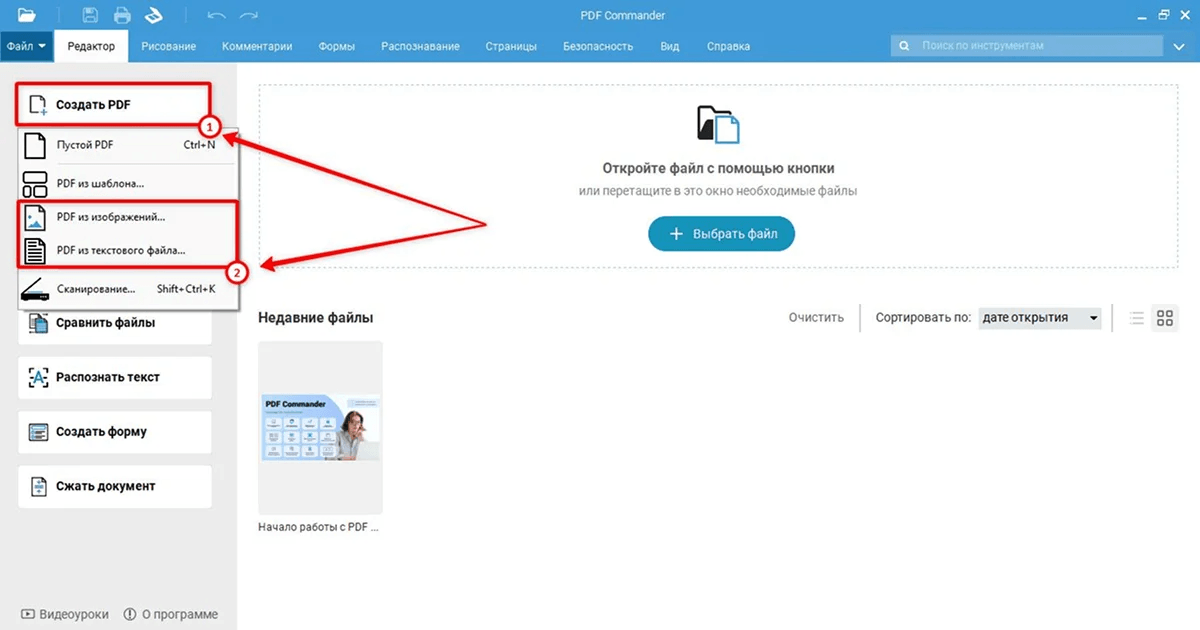
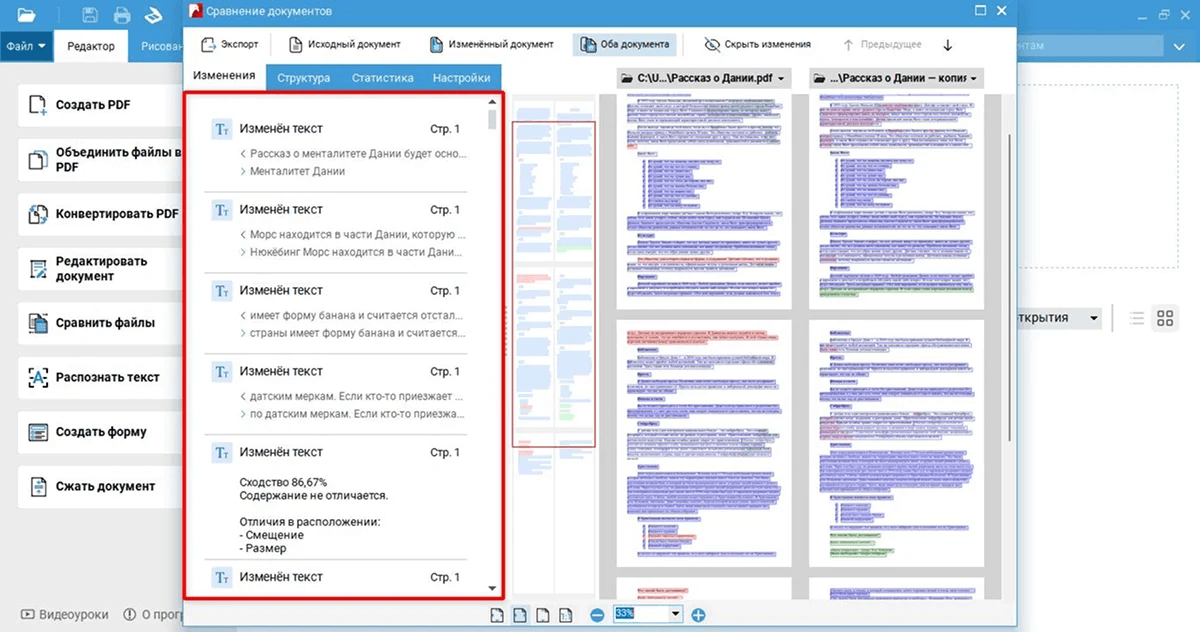
PDF Commander — первый практичный вариант для Windows, когда нужно не просто найти отличия в PDF, а сразу привести документ в порядок. В программе удобно открыть старую и новую редакцию в отдельных окнах, поставить их рядом средствами Windows, включить одинаковый масштаб, идти по страницам и отмечать найденные расхождения комментариями, выделением, штампами или текстовыми пометками.
Этот сценарий особенно удобен для договоров, актов, заявлений, смет, учебных материалов и сканов. После проверки пользователь не уходит в другой редактор: в PDF Commander доступны редактирование текста, добавление изображений, подписи, штампы, работа со страницами, OCR, защита паролем, печать и сканирование. Внутри интерфейса есть команды Открыть PDF, Создать PDF, Объединить PDF, Конвертировать PDF, Сканировать PDF, Редактировать PDF, Добавить текст, Распознать текст, Добавить изображение, Добавить штамп и Добавить подпись.
PDF Commander лучше всего подходит для ручной сверки двух версий, где важно не только понять, что поменялось, но и сразу исправить найденные ошибки. Например, в новой редакции договора можно проверить реквизиты, выделить спорные места, заменить дату, поставить подпись, удалить лишнюю страницу и сохранить исправленную копию.
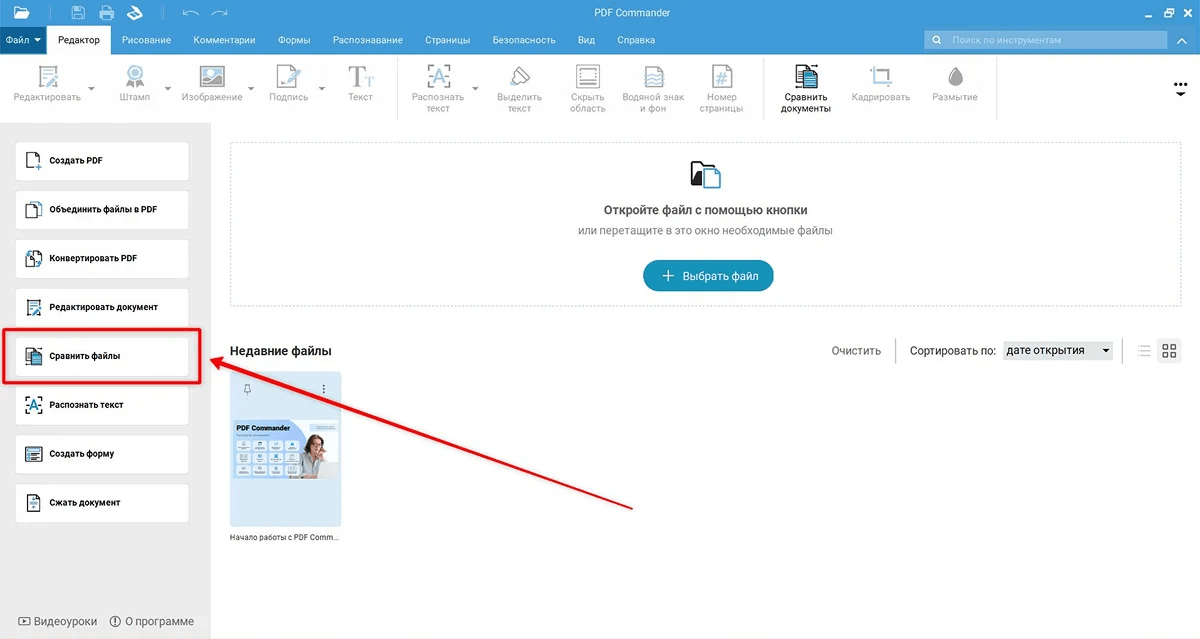
Как сравнить две версии PDF в PDF Commander
-
Запустите PDF Commander.
-
Нажмите Открыть PDF и выберите старую версию документа.
-
Запустите второе окно программы и откройте новую версию.
-
Нажмите
Win + ←для одного окна иWin + →для второго, чтобы поставить PDF рядом. -
В обоих окнах выставьте одинаковый масштаб: 100%, По ширине страницы или По странице.
-
Откройте миниатюры страниц слева и проверьте порядок листов.
-
Используйте поиск по словам, суммам, датам, фамилиям и реквизитам.
-
Найденные расхождения отмечайте инструментами выделения, текста, комментариев или штампов.
-
В разделе Страницы удалите лишние листы, поверните сканы, выровняйте размер страниц.
-
Сохраните рабочую копию через Файл и Сохранить как.
Что удобно проверять в PDF Commander
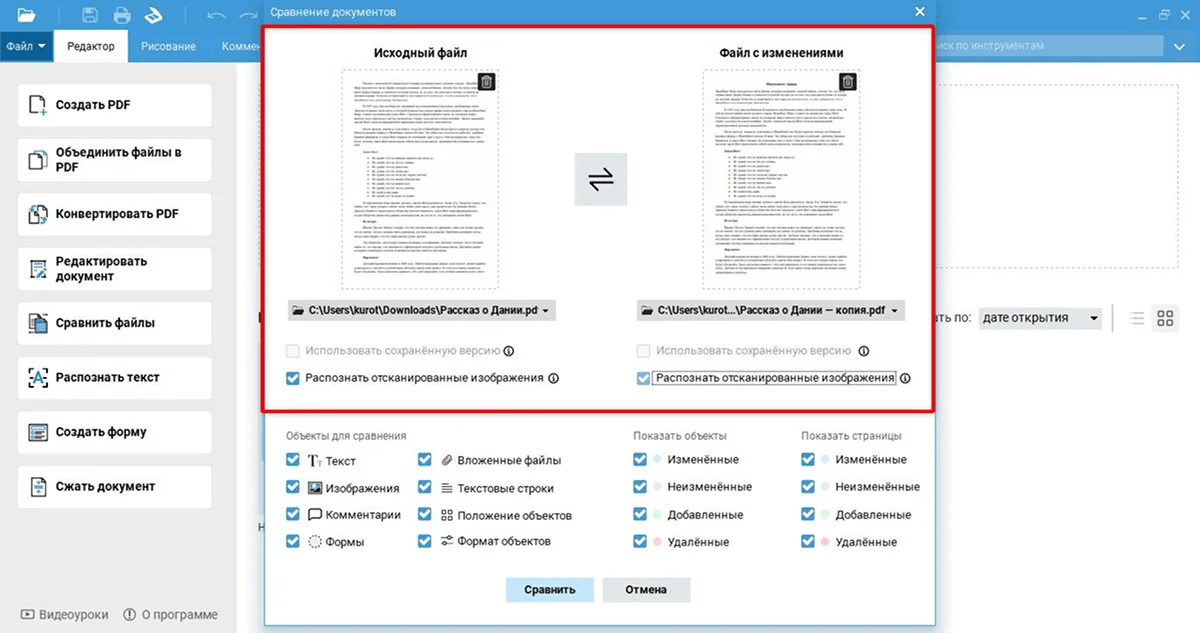
PDF Commander хорошо работает как редактор PDF для сравнения документов вручную. В нем удобно сверять страницы бок о бок, проверять таблицы, читать сканы, искать одинаковые фразы через поиск, добавлять пометки и исправлять итоговый документ. Для длинных PDF полезна панель миниатюр: она помогает быстро перейти к приложению, титульному листу, таблице или странице с подписью.
Для сканов важен инструмент Распознать текст. После OCR документ становится удобнее для поиска и копирования фрагментов. Это помогает проверить, поменялась ли сумма, номер договора, ИНН, паспортные данные или дата подписания.
Плюсы PDF Commander
-
удобен для ручной сверки старой и новой редакции;
-
работает как полноценный PDF-редактор, а не только просмотрщик;
-
есть OCR для сканов;
-
есть инструменты текста, изображений, штампов, подписи и страниц;
-
подходит для документов на русском языке;
-
не требует загружать конфиденциальный файл в браузер;
-
после проверки сразу выполняются правки и сохранение результата.
Минусы PDF Commander
-
автоматический отчет с перечнем всех отличий не является главным сценарием программы;
-
длинные документы требуют внимательной ручной проверки;
-
для сканов качество результата зависит от читаемости исходных страниц;
-
при сравнении сложной верстки нужно самостоятельно контролировать масштаб и порядок страниц.
Adobe Acrobat Pro
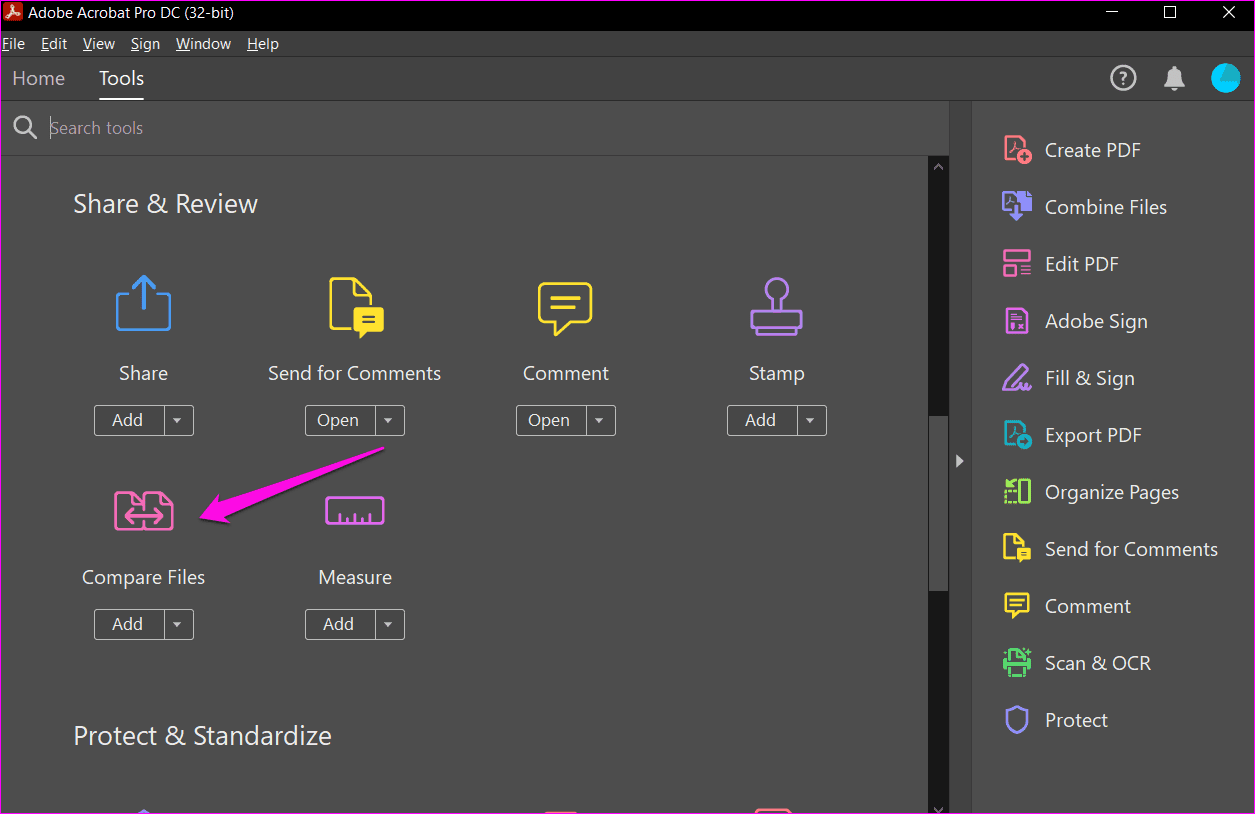
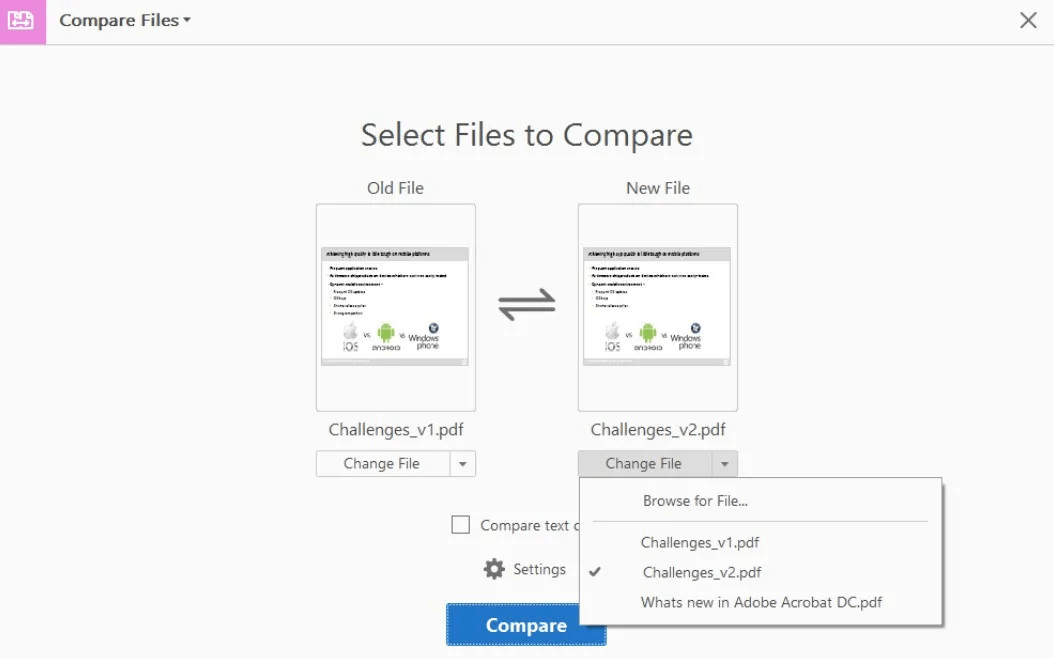
Adobe Acrobat Pro — один из самых сильных инструментов для автоматического сравнения PDF. В нем есть отдельный инструмент Compare Files. Пользователь выбирает старую и новую версию файла, запускает проверку и получает отчет с подсветкой отличий. В Acrobat доступен просмотр изменений по одному, сводка результатов, боковой режим и переход к первому изменению. Официальная инструкция Adobe описывает цепочку Tools → Compare Files, выбор старого и нового файла, кнопку Compare и просмотр отчета через Go to First Change.
Acrobat Pro хорош там, где нужна не только визуальная сверка, а полноценный отчет: юридические договоры, инструкции, регламенты, спецификации, финальные макеты, многостраничные документы с несколькими кругами согласования. Программа показывает изменения в тексте, изображениях и графике, а также поддерживает side-by-side view и single page view для просмотра результатов.
Как сравнить PDF в Adobe Acrobat Pro
-
Откройте Adobe Acrobat Pro.
-
Перейдите в Tools или All tools.
-
Выберите Compare Files.
-
В левую область добавьте старую версию PDF.
-
В правую область добавьте новую версию PDF.
-
Откройте настройки сравнения и укажите тип документа.
-
Нажмите Compare.
-
Просмотрите Compare Results summary.
-
Нажмите Go to First Change и проходите отличия одно за другим.
-
Сохраните отчет сравнения как отдельный PDF.
Что удобно проверять в Adobe Acrobat Pro
Acrobat Pro удобен для сравнения двух версий PDF с большим количеством правок. Особенно полезна навигация по изменениям: программа ведет от одного отличия к следующему, поэтому пользователь не прокручивает документ хаотично. Для договоров это снижает риск пропустить измененный пункт. Для дизайнерских PDF помогает проверка графики и верстки.
Плюсы Adobe Acrobat Pro
-
есть автоматический инструмент Compare Files;
-
показывает сводку изменений;
-
поддерживает боковой просмотр;
-
подходит для текста, графики и изображений;
-
удобно проверять многостраничные документы;
-
результат сохраняется в виде отчета;
-
хорошо подходит для юридической и корпоративной проверки.
Минусы Adobe Acrobat Pro
-
инструмент сравнения относится к профессиональным возможностям Acrobat;
-
интерфейс перегружен для редких бытовых задач;
-
подписочная модель невыгодна для разовой проверки;
-
сканы требуют корректного распознавания текста;
-
отчет все равно нужно просматривать вручную, особенно в таблицах и приложениях.
ABBYY FineReader PDF
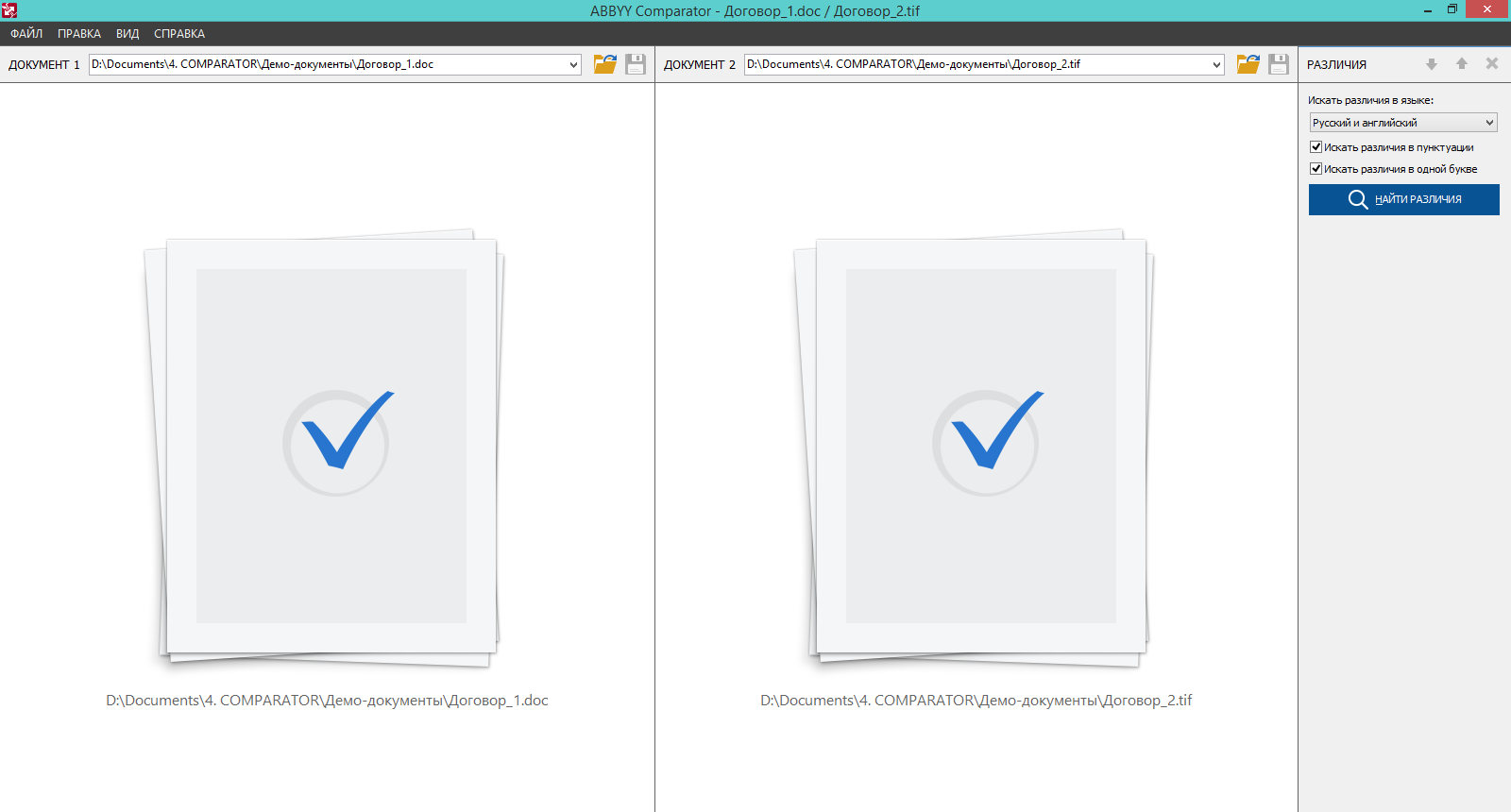
ABBYY FineReader PDF особенно полезен, когда нужно сравнить скан PDF с редактируемым документом, PDF с Word, изображение с PDF или две копии договора в разных форматах. Инструмент Compare Documents открывается из интерфейса FineReader или через контекстное меню Windows Explorer, после чего пользователь добавляет два документа, нажимает Compare и получает подсветку отличий со списком результатов справа. Варианты сохранения включают PDF с различиями в комментариях и Word с режимом Track Changes.
Главное преимущество FineReader — связка OCR и сравнения документов. Для сканов это критично: программа распознает текст, сравнивает смысловые изменения и отбрасывает несущественные различия вроде переносов строк и части форматирования. ABBYY указывает, что FineReader PDF сравнивает Microsoft Office, цифровые PDF, сканированные PDF и изображения без отдельного предварительного преобразования.
Как сравнить PDF и скан в ABBYY FineReader PDF
-
Откройте ABBYY FineReader PDF.
-
Выберите Compare Documents.
-
В левую панель добавьте исходную версию.
-
В правую панель добавьте новую версию.
-
Проверьте язык распознавания.
-
Нажмите Compare.
-
Просмотрите список отличий справа.
-
Откройте каждое отличие в документе.
-
Отметьте нерелевантные различия как игнорируемые.
-
Сохраните результат в PDF с комментариями или в Word с Track Changes.
Что удобно проверять в ABBYY FineReader PDF
FineReader подходит для договоров, актов, счетов, сканов паспортных страниц, архивных документов и документов после печати и повторного сканирования. Это один из лучших вариантов, когда одна версия пришла в Word, а другая — как сканированный PDF. Вместо ручной перепечатки программа сравнивает текст после распознавания.
Плюсы ABBYY FineReader PDF
-
сильный OCR для сканов;
-
сравнивает разные форматы;
-
подходит для PDF, Word, сканов и изображений;
-
сохраняет отчет в удобных форматах;
-
помогает отбрасывать несущественные отличия;
-
полезен для юридических и бухгалтерских документов.
Минусы ABBYY FineReader PDF
-
сравнение документов доступно не во всех редакциях;
-
программа платная;
-
качество сравнения скана зависит от четкости, наклона и контраста;
-
таблицы и мелкий текст требуют дополнительной ручной проверки;
-
для простой боковой сверки интерфейс избыточен.
Foxit PDF Editor
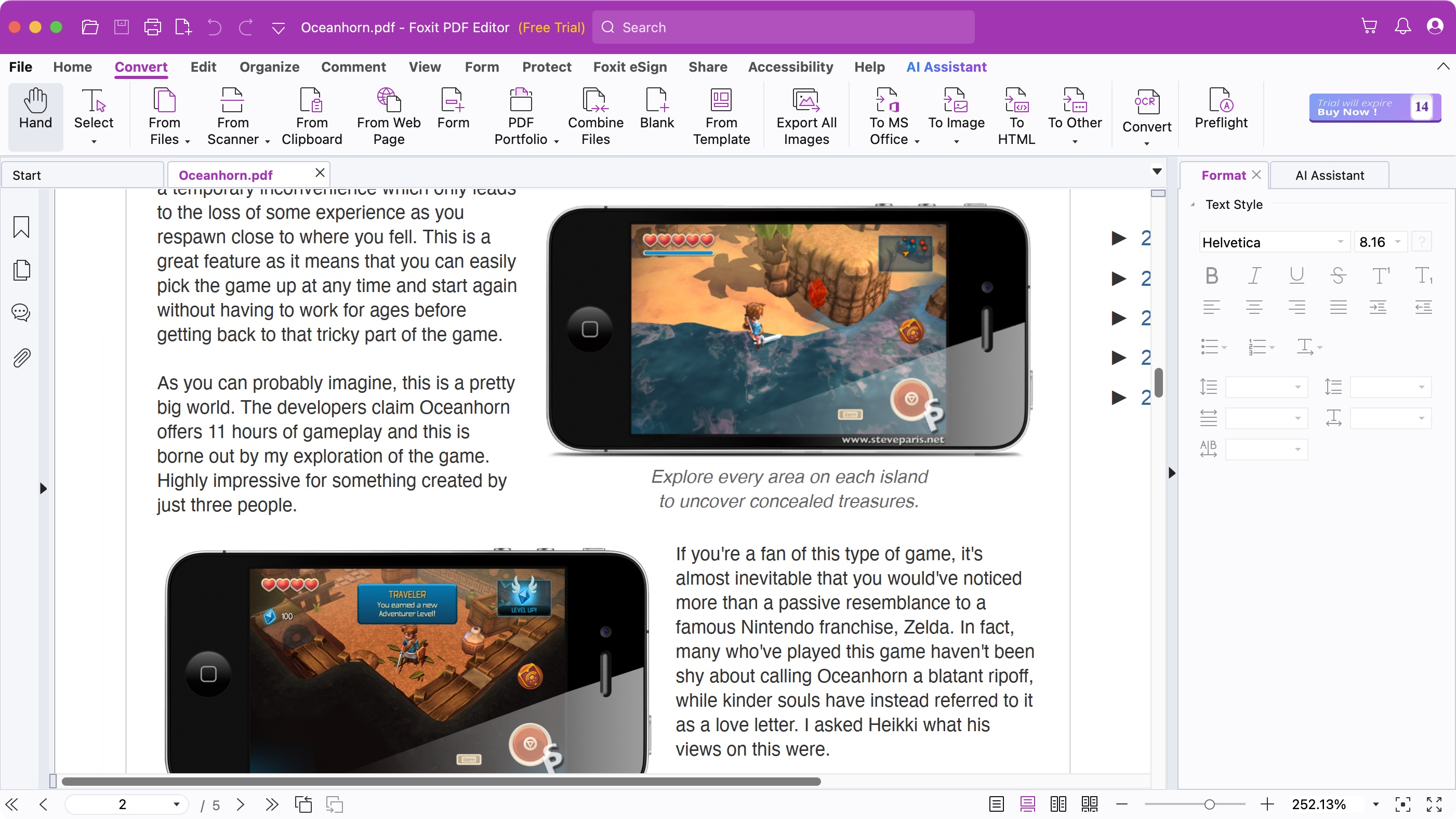
Foxit PDF Editor подходит для пользователей, которым нужен профессиональный редактор PDF с функцией сравнения. В Foxit есть Document Compare: он показывает отличия между двумя версиями PDF и позволяет выбрать тип различий. В официальной инструкции Foxit для сравнения используется путь View → Compare, затем выбираются Old File и New File, диапазон страниц, Compare Text Only и Compare Table для документов с таблицами. Foxit отдельно указывает, что Document Compare не сравнивает комментарии внутри PDF.
Для обычной боковой сверки Foxit также поддерживает split view: через View → Split документ делится вертикально или горизонтально, после чего разные страницы просматриваются в отдельных областях. Это удобно, когда нужно сравнить разные разделы одного PDF или проверить две версии в нескольких окнах.
Как сравнить PDF в Foxit PDF Editor
-
Откройте Foxit PDF Editor.
-
Перейдите во вкладку View.
-
Выберите Compare.
-
Укажите Old File.
-
Укажите New File.
-
Выберите страницы для сравнения.
-
Для текстовой проверки включите Compare Text Only.
-
Для документов с таблицами включите Compare Table.
-
Запустите сравнение.
-
Просмотрите результат и перейдите к правкам через инструменты редактирования и комментариев.
Что удобно проверять в Foxit PDF Editor
Foxit подходит для офисных документов, инструкций, отчетов, технической документации и PDF с таблицами. После сравнения удобно использовать комментарии, выделение, редактирование текста и инструменты защиты. Для рабочих групп полезны аннотации: найденные отличия можно сразу оформить как замечания.
Плюсы Foxit PDF Editor
-
есть встроенное сравнение документов;
-
поддерживается сравнение текста и таблиц;
-
есть split view для ручной проверки;
-
интерфейс легче, чем у многих корпоративных PDF-пакетов;
-
после проверки доступны редактирование, комментарии, защита и OCR;
-
подходит для регулярной офисной работы.
Минусы Foxit PDF Editor
-
часть профессиональных возможностей требует платной версии;
-
комментарии внутри PDF не входят в Document Compare;
-
для сканов требуется качественное распознавание;
-
при сложной верстке результат нужно проверять вручную;
-
интерфейс насыщен функциями и требует привыкания.
PDFelement
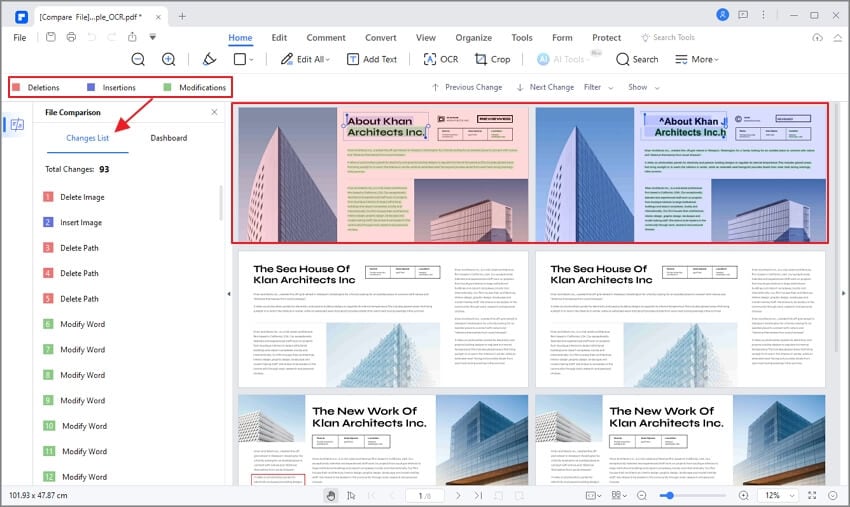
PDFelement удобен для тех, кому нужен понятный редактор PDF с отдельной функцией Compare PDFs. На стартовом экране программы есть вкладка Compare PDFs, через которую пользователь выбирает исходный и измененный PDF. После запуска программа подсвечивает различия и дает проходить их по одному. Руководство Wondershare описывает шаги: открыть Compare PDFs на домашнем экране, выбрать original и revised PDF, изучить подсветку отличий и переходить между результатами.
PDFelement также поддерживает фильтрацию результатов сравнения и сохранение результата как PDF в новых версиях продукта. Это делает программу удобной для офисных задач: сверили изменения, поправили текст, добавили комментарии, сохранили итоговый документ.
Как сравнить PDF в PDFelement
-
Запустите PDFelement.
-
На стартовом экране выберите Compare PDFs.
-
В поле Original PDF добавьте старую версию.
-
В поле Revised PDF добавьте новую версию.
-
Нажмите Compare.
-
Просмотрите подсвеченные отличия.
-
Переключайтесь между найденными изменениями.
-
Отфильтруйте типы отличий.
-
Отредактируйте новый PDF через Edit.
-
Сохраните результат.
Что удобно проверять в PDFelement
PDFelement хорошо подходит для офисных документов, небольших договоров, инструкций, учебных PDF и файлов после экспорта из Word. Благодаря простому входу через Compare PDFs программа понятна пользователям, которые не работают с PDF каждый день.
Плюсы PDFelement
-
отдельная кнопка Compare PDFs на стартовом экране;
-
понятная подсветка отличий;
-
доступно редактирование после проверки;
-
есть OCR, комментарии, страницы и защита;
-
подходит для Windows и macOS;
-
результат сравнения сохраняется в PDF.
Минусы PDFelement
-
в бесплатной версии есть ограничения;
-
сложная верстка требует ручной перепроверки;
-
сканы зависят от OCR;
-
часть функций находится в платных редакциях;
-
при большом количестве изменений отчет нужно просматривать внимательно.
PDF-XChange Editor
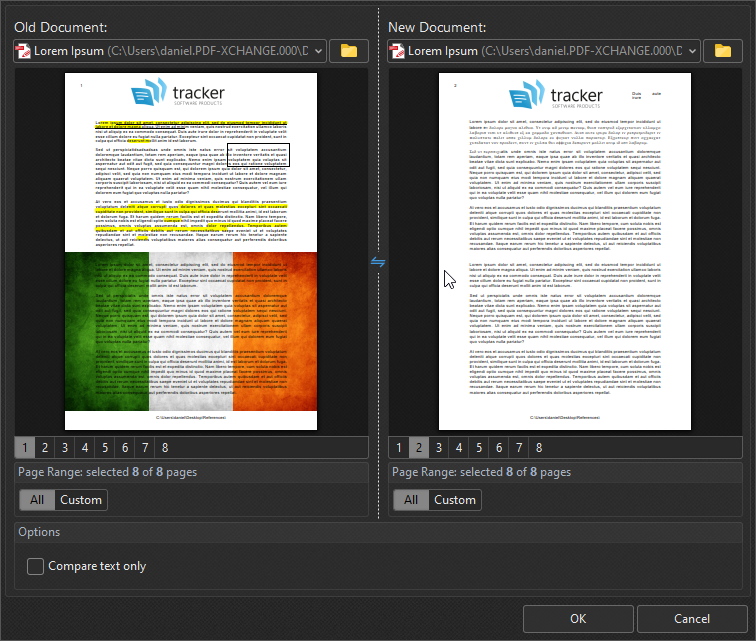
PDF-XChange Editor Plus поддерживает Compare Documents. Функция находится во вкладке Review. После выбора документов открывается диалог сравнения, а по завершении программа показывает Compare Result. Разработчик уточняет, что начиная с build 9.3.361.0 сравниваются base content text и object positioning, а изображения и комментарии не входят в текущую логику сравнения.
Для ручного сравнения PDF-XChange Editor тоже удобен. В нем можно открыть два PDF, перетащить вкладку в рабочую область, закрепить окна рядом, использовать Document Tabs Menu, New Document Window, Horizontal Split и Vertical Split. Это хороший вариант для пользователей, которым нужно и автоматическое сравнение, и точный ручной контроль.
Как сравнить PDF в PDF-XChange Editor
-
Откройте PDF-XChange Editor Plus.
-
Перейдите во вкладку Review.
-
Нажмите Compare Documents.
-
Укажите старую и новую версии.
-
Нажмите OK.
-
Дождитесь окна Compare Result.
-
Просмотрите найденные различия.
-
Для ручной проверки откройте два файла во вкладках.
-
Перетащите одну вкладку вправо или в отдельное окно.
-
Сравните страницы с одинаковым масштабом.
Что удобно проверять в PDF-XChange Editor
Программа подходит для пользователей, которые любят точный контроль интерфейса: вкладки, панели, миниатюры, комментарии, масштаб, разные режимы окна. Она хороша для технической документации, инструкций, многостраничных отчетов и файлов, где важно расположение объектов.
Плюсы PDF-XChange Editor
-
Compare Documents находится прямо во вкладке Review;
-
есть автоматическая и ручная схема сравнения;
-
удобно размещать документы рядом;
-
сильные инструменты комментариев и навигации;
-
хорошо подходит для длинных PDF;
-
гибкая работа с вкладками и разделением окна.
Минусы PDF-XChange Editor
-
Compare Documents относится к Editor Plus;
-
изображения и комментарии не являются основной частью сравнения;
-
интерфейс насыщен настройками;
-
новичку требуется время на освоение;
-
сканы нуждаются в OCR.
DiffPDF
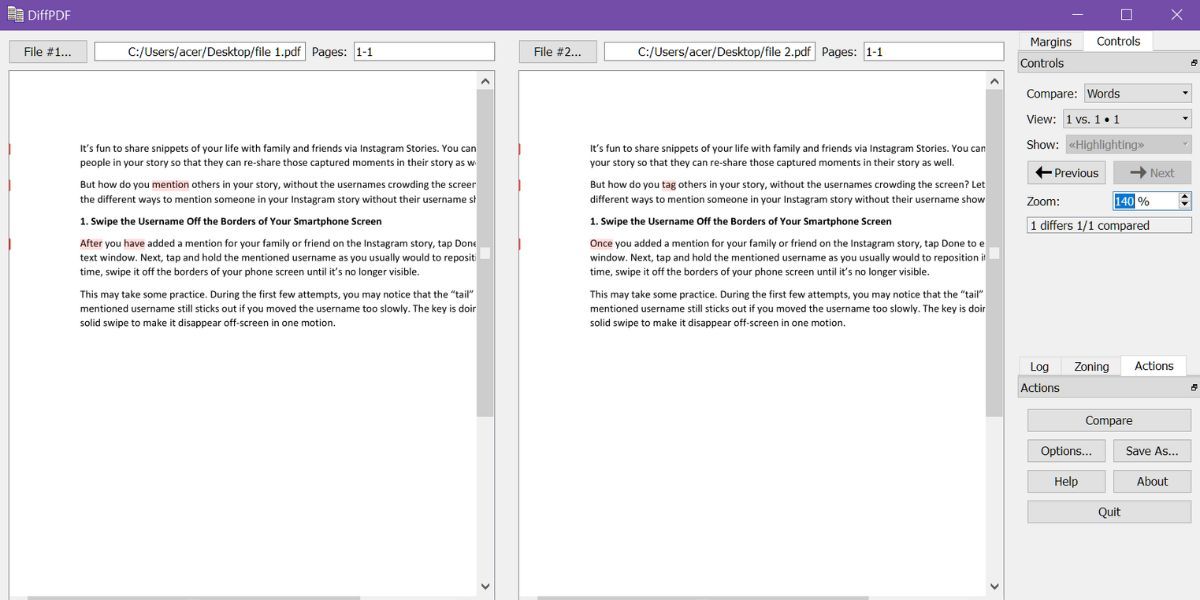
DiffPDF — специализированная программа для поиска отличий в PDF. Ее используют, когда нужен не редактор, а именно проверка различий. В источниках по сравнению PDF она регулярно встречается рядом с Acrobat, Draftable, Diffchecker, Aspose и KIWI PDF Comparer как узкий инструмент для анализа двух файлов.
Смысл DiffPDF простой: выбрать два PDF, задать режим сравнения и пройти найденные отличия. Такой подход полезен для технических документов, отчетов, инструкций и PDF, где важнее сам факт различий, а не последующее редактирование.
Как сравнить PDF в DiffPDF
-
Установите и запустите DiffPDF.
-
В левое поле добавьте первый PDF.
-
В правое поле добавьте второй PDF.
-
Выберите режим сравнения: текст или внешний вид.
-
Укажите диапазон страниц.
-
Запустите Compare.
-
Перейдите к первому найденному отличию.
-
Проверьте подсветку на странице.
-
Повторите просмотр для всех изменений.
-
Зафиксируйте результат в рабочем документе или отчете.
Что удобно проверять в DiffPDF
DiffPDF хорош для файлов с небольшим количеством правок, технических PDF и ситуаций, где нужен быстрый контроль: изменились ли страницы, текст, блоки или внешний вид. Он не заменяет PDF-редактор, зато помогает быстро понять, есть ли расхождения.
Плюсы DiffPDF
-
узкая специализация на сравнении PDF;
-
понятная схема работы;
-
есть текстовое и визуальное сравнение;
-
подходит для технических пользователей;
-
не перегружен редакторскими функциями.
Минусы DiffPDF
-
интерфейс выглядит устаревшим;
-
нет полноценного редактирования PDF;
-
для сканов требуется отдельный OCR;
-
сложные макеты требуют ручной проверки;
-
программа менее удобна для юридических отчетов, чем Acrobat Pro.
WinMerge + xdocdiff
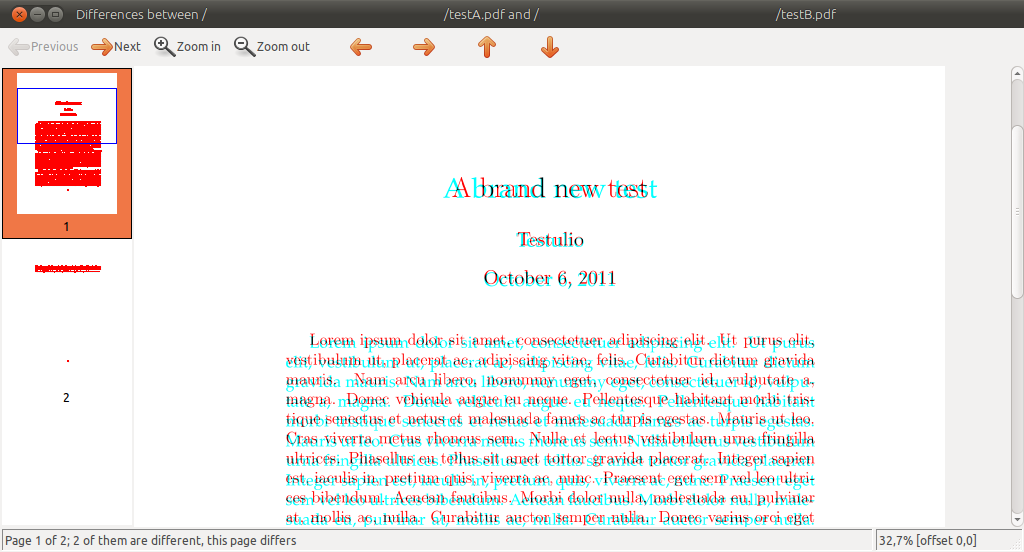
WinMerge сам по себе предназначен для сравнения файлов и папок. Для PDF-сценария используют плагин xdocdiff, который помогает извлекать текстовое содержимое из документов и показывать отличия как текстовый diff. Это вариант для технических специалистов, редакторов документации, разработчиков и администраторов, которым привычнее видеть изменения строками.
Подход хорошо работает для цифровых PDF с нормальным текстовым слоем. Для сканов сначала нужен OCR. Для макетов и изображений способ не подходит, потому что WinMerge показывает текстовую разницу, а не визуальную картину страницы.
Как сравнить PDF через WinMerge и xdocdiff
-
Установите WinMerge.
-
Установите плагин xdocdiff.
-
Перезапустите WinMerge.
-
Выберите Compare.
-
Укажите два PDF.
-
Дождитесь извлечения текста.
-
Просмотрите отличия строками.
-
Проверьте спорные фрагменты в исходном PDF.
-
Скопируйте список изменений в рабочий отчет.
-
Для сканов предварительно выполните OCR.
Что удобно проверять в WinMerge
Этот способ хорош для регламентов, инструкций, технических описаний, документов с кодами, списками, артикулами и однотипными строками. Он помогает увидеть, какие фрагменты текста изменены, но не показывает полноценную страницу с версткой.
Плюсы WinMerge + xdocdiff
-
бесплатный технический вариант;
-
удобен для текстовых отличий;
-
подходит для сравнения папок с версиями документов;
-
хорошо работает в инженерных и редакторских процессах;
-
привычен пользователям diff-инструментов.
Минусы WinMerge + xdocdiff
-
требуется установка и настройка плагина;
-
визуальная верстка PDF не проверяется;
-
сканы без OCR не сравниваются корректно;
-
таблицы превращаются в текст и требуют контроля;
-
способ сложнее для обычного пользователя.
Как найти отличия в двух PDF на macOS
Preview
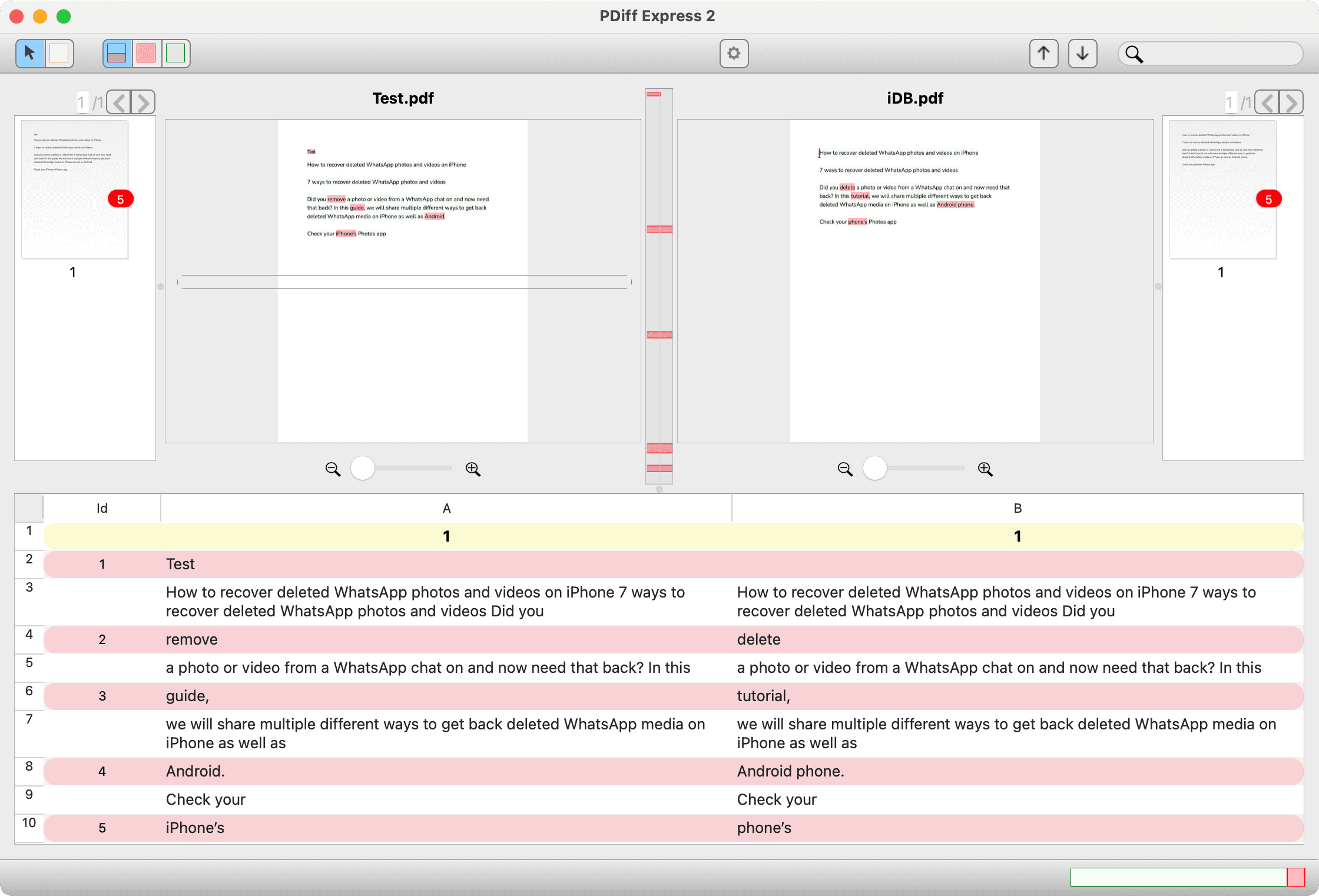
Preview — встроенный просмотрщик macOS. Он не делает автоматический отчет об отличиях, зато подходит для быстрой ручной проверки. В Preview есть миниатюры страниц, режимы Single Page, Two Pages, Continuous Scroll, переход по страницам и боковая панель Thumbnails. Apple указывает команды View → Thumbnails, View → Two Pages, View → Continuous Scroll и переход через Go → Go to Page.
Preview удобен, когда нужно быстро сравнить две версии PDF на Mac без установки программ. Два окна ставятся рядом через Split View или вручную, масштаб выставляется одинаковым, после чего пользователь проходит документ по страницам.
Как сравнить PDF в Preview
-
Откройте первый PDF в Preview.
-
Откройте второй PDF в новом окне.
-
Разместите окна рядом.
-
В каждом окне выберите View → Thumbnails.
-
Установите одинаковый масштаб.
-
Перейдите к одной и той же странице.
-
Сравнивайте страницы синхронно.
-
Используйте поиск по важным словам и цифрам.
-
Добавляйте пометки через Markup.
-
Сохраните копию с разметкой.
Что удобно проверять в Preview
Preview подходит для коротких PDF, учебных материалов, актов, простых договоров, макетов на несколько страниц и файлов, где достаточно визуального контроля. Для длинных юридических документов лучше использовать Acrobat Pro, ABBYY FineReader или другой инструмент с автоматическим отчетом.
Плюсы Preview
-
встроен в macOS;
-
не требует установки;
-
быстро открывает PDF;
-
есть миниатюры страниц;
-
поддерживает разметку;
-
удобен для визуальной сверки двух окон.
Минусы Preview
-
нет автоматического отчета с изменениями;
-
длинные документы проверяются медленно;
-
сканы требуют ручного внимания;
-
таблицы и мелкий текст легко пропустить;
-
нет специального инструмента Compare Files.
PDF Expert
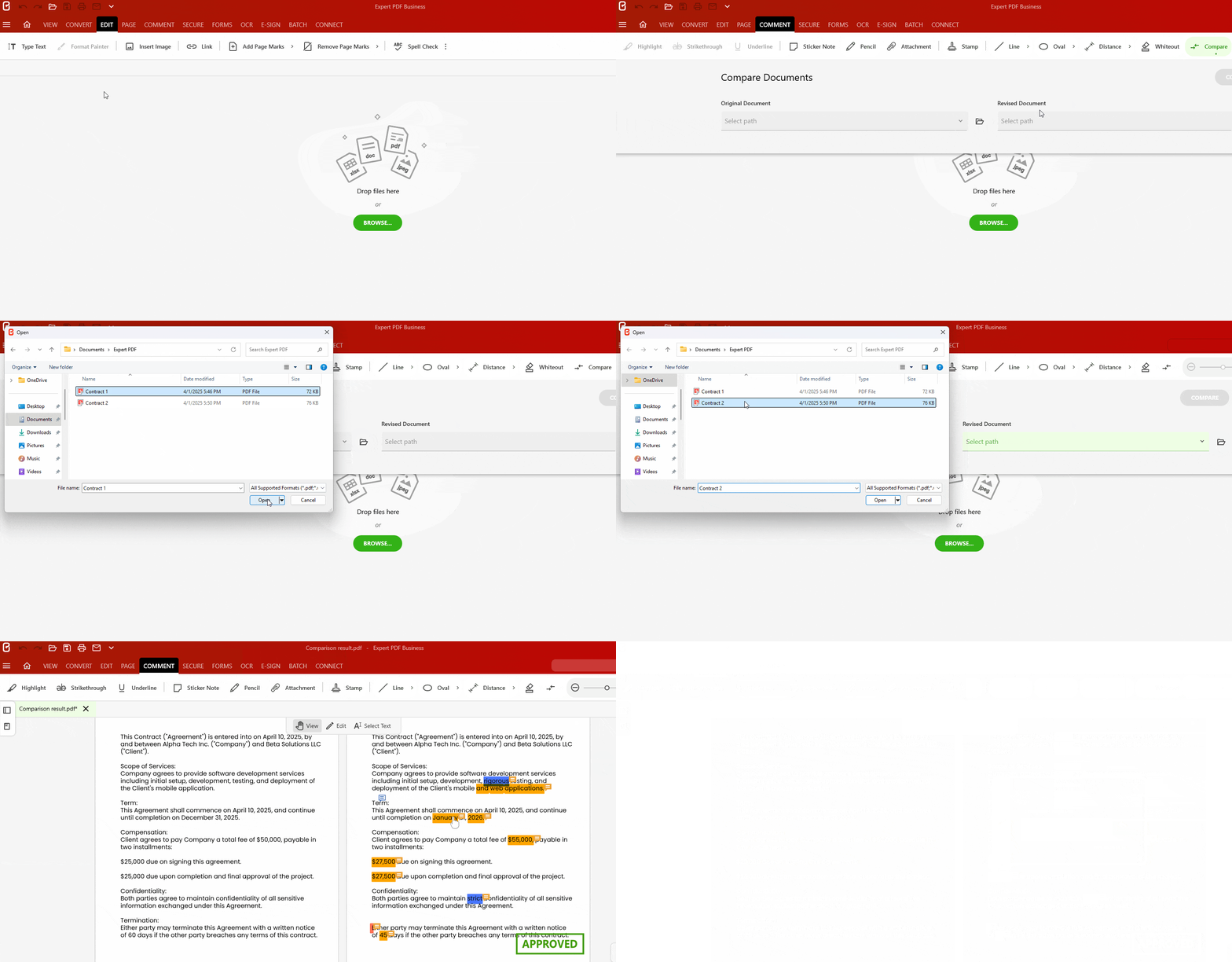
PDF Expert удобен на Mac и iPad, когда нужно читать, комментировать и быстро сверять документы. У приложения есть режимы работы с несколькими PDF и инструменты Review. Readdle описывает в разделе Tools вкладку Review, где есть comment on PDF и compare PDFs.
Для пользователя это означает практичный сценарий: открыть две версии, поставить рядом, пройти страницы, отметить расхождения выделением, заметками и комментариями. На iPad такой способ особенно удобен со стилусом, когда нужно визуально проверить договор, презентационный PDF или учебный материал.
Как сравнить PDF в PDF Expert
-
Откройте PDF Expert.
-
Добавьте старую и новую версии в одну папку.
-
Откройте первый документ.
-
Откройте второй документ рядом через режим нескольких окон или split view.
-
Включите одинаковый масштаб.
-
Используйте поиск и миниатюры.
-
Отмечайте отличия комментариями.
-
Используйте выделение текста для спорных фраз.
-
Сохраните копию с аннотациями.
-
Отправьте файл на согласование.
Плюсы PDF Expert
-
удобен на macOS и iPadOS;
-
быстрый просмотр PDF;
-
сильные аннотации;
-
подходит для ручного согласования;
-
удобен для чтения и пометок;
-
работает с облачными папками.
Минусы PDF Expert
-
автоматический отчет не является главным сценарием ручной сверки;
-
часть функций требует подписки;
-
длинные документы на маленьком экране проверять неудобно;
-
сканы требуют OCR;
-
для юридической проверки полезнее специализированный compare-инструмент.
Как сделать сравнение двух PDF онлайн
PDF24 Tools
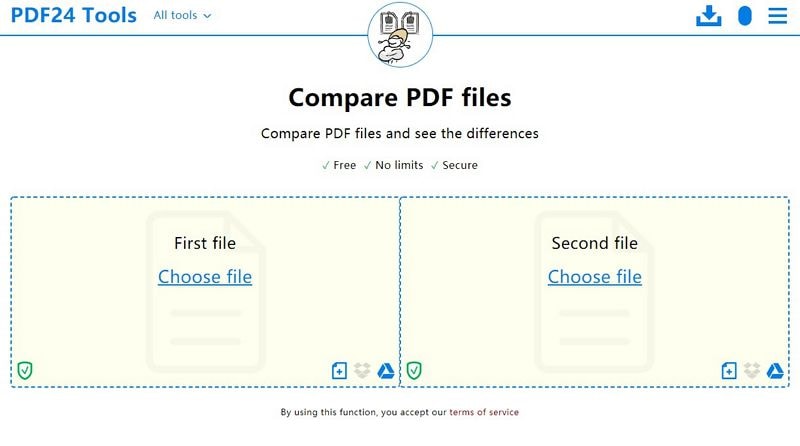
PDF24 Tools — быстрый онлайн-способ сравнить PDF в браузере. Инструмент Compare PDF принимает два файла и показывает различия. PDF24 заявляет бесплатный онлайн-инструмент без установки и регистрации, а также отсутствие ограничений по использованию.
PDF24 удобен для несложных файлов: инструкции, учебные документы, черновики, отчеты без персональных данных. Для договоров, паспортов, банковских документов, коммерческих предложений и внутренних корпоративных файлов безопаснее локальные программы.
Как сравнить PDF в PDF24
-
Откройте инструмент Compare PDF.
-
Нажмите Select files.
-
Загрузите первую версию.
-
Загрузите вторую версию.
-
Нажмите Compare.
-
Дождитесь обработки.
-
Просмотрите отличия.
-
Скачайте результат или сделайте рабочие пометки.
-
Удалите файлы из сервиса после завершения работы.
-
Для конфиденциального документа используйте локальную программу.
Плюсы PDF24
-
работает в браузере;
-
не требует установки;
-
подходит для быстрого сравнения;
-
бесплатный инструмент;
-
рядом доступны другие PDF-операции;
-
удобен для разовой задачи.
Минусы PDF24
-
файлы загружаются в интернет;
-
не лучший вариант для закрытых документов;
-
результат зависит от структуры PDF;
-
сканы без OCR дают менее точный текстовый результат;
-
сложные макеты требуют ручной перепроверки.
iLovePDF
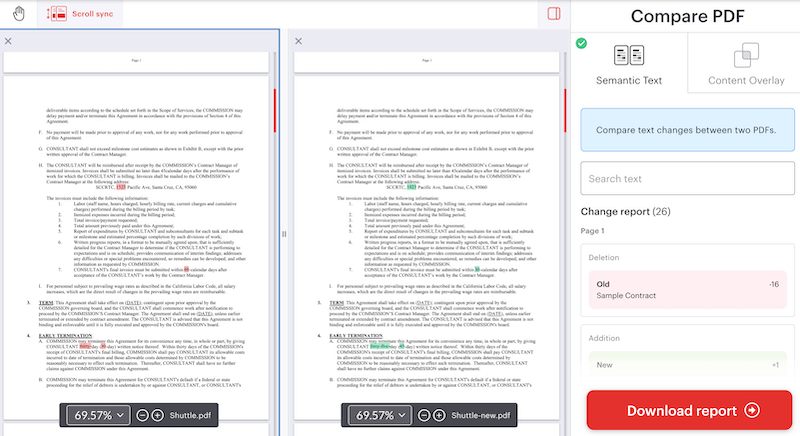
iLovePDF предлагает отдельный инструмент Compare PDF. В интерфейсе есть загрузка двух PDF, синхронная прокрутка Scroll sync, режим Semantic Text для текстовых изменений и Content Overlay для наложения содержимого с выделением различий цветом.
Сервис хорош для быстрой визуальной и текстовой проверки в браузере. Он удобен, когда нужно сравнить две версии презентационного PDF, инструкции, учебного файла или несложного договора без установки редактора.
Как сравнить PDF в iLovePDF
-
Откройте Compare PDF.
-
Загрузите старую версию в область First document.
-
Загрузите новую версию в область Second document.
-
Выберите Semantic Text для текстовых правок.
-
Выберите Content Overlay для визуального наложения.
-
Включите Scroll sync для синхронной прокрутки.
-
Нажмите Compare PDF.
-
Просмотрите Change report.
-
Проверьте страницы с изменениями.
-
Скачайте или зафиксируйте результат.
Плюсы iLovePDF
-
понятный интерфейс;
-
есть текстовый режим и наложение;
-
работает без установки;
-
поддерживает синхронную прокрутку;
-
рядом много дополнительных PDF-инструментов;
-
подходит для быстрой сверки.
Минусы iLovePDF
-
документы передаются в онлайн-сервис;
-
бесплатный режим имеет ограничения;
-
сканы требуют OCR;
-
конфиденциальные документы лучше проверять локально;
-
сложные таблицы нужно просматривать вручную.
Draftable
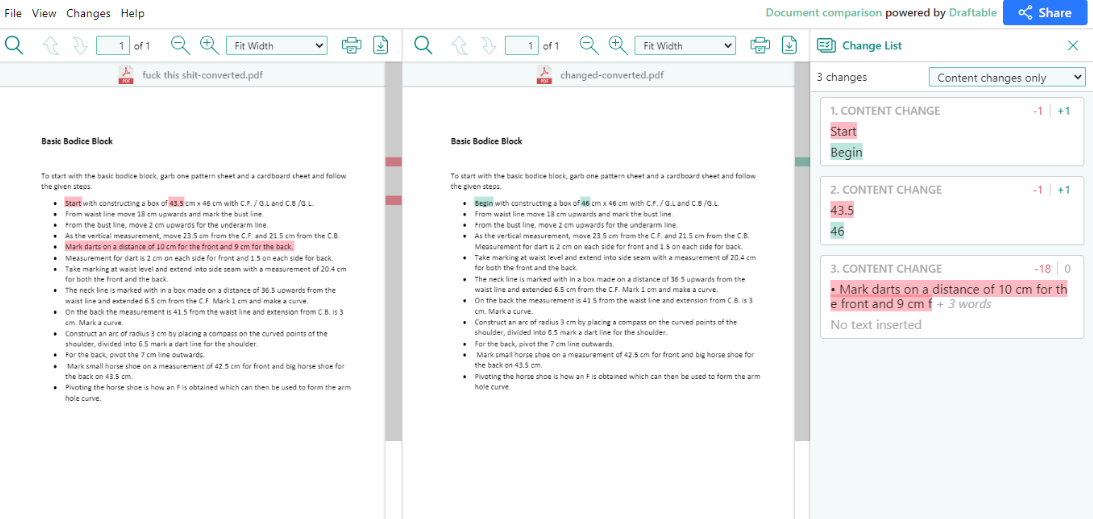
Draftable — популярный сервис для сравнения документов бок о бок. Он поддерживает PDF, Word, PowerPoint и Excel, показывает redline-отличия и помогает быстро увидеть изменения между двумя файлами. Draftable описывает себя как инструмент, который подсвечивает все различия между двумя текстами или документами; также указана поддержка Word, PDF, PowerPoint и Excel.
Draftable особенно хорошо подходит для договоров, редакторских правок, коммерческих предложений и файлов, где важно увидеть добавления и удаления в привычной форме. Боковое сравнение делает результат понятным даже без опыта работы с профессиональными PDF-редакторами.
Как сравнить PDF в Draftable
-
Откройте страницу сравнения Draftable.
-
Загрузите старую версию документа.
-
Загрузите новую версию документа.
-
Нажмите Compare.
-
Дождитесь обработки.
-
Просмотрите документы бок о бок.
-
Изучите подсвеченные добавления и удаления.
-
Перейдите по списку изменений.
-
Сохраните или зафиксируйте результат.
-
Для закрытых документов используйте настольную версию или локальный инструмент.
Плюсы Draftable
-
удобный просмотр бок о бок;
-
понятная redline-подсветка;
-
поддерживает разные форматы;
-
хорош для договоров и редакторских правок;
-
не требует установки для онлайн-сценария;
-
быстро показывает основную разницу.
Минусы Draftable
-
онлайн-режим требует загрузки файлов;
-
бесплатное использование ограничено;
-
сложная верстка требует перепроверки;
-
конфиденциальные документы нужно обрабатывать осторожно;
-
для больших корпоративных процессов нужна платная версия.
Diffchecker
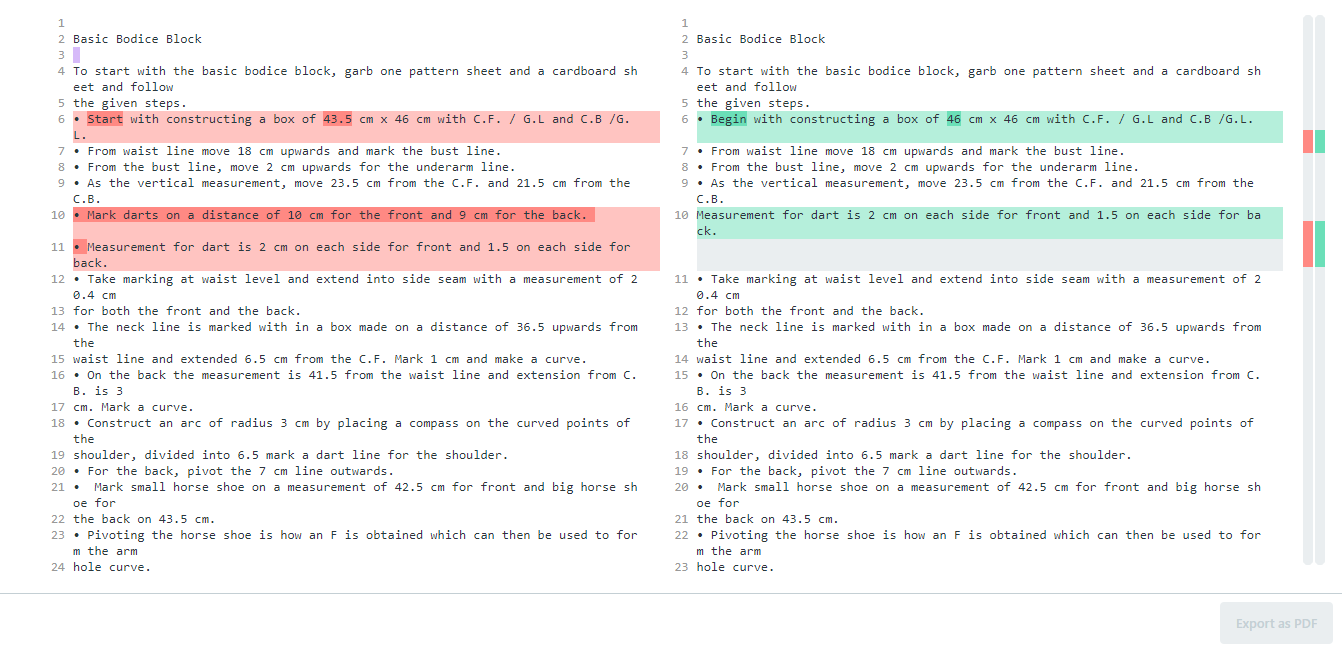
Diffchecker — онлайн и настольный инструмент для сравнения текста, файлов и документов. В разделе Word PDF Compare сервис принимает PDF, DOC, DOCX, PPTX и другие форматы, показывает отличия и предлагает Desktop-версию для приватных offline diffs, где данные не покидают компьютер.
Diffchecker лучше всего работает для текстовых изменений. Он удобен, когда нужно быстро сверить две редакции, найти добавленные фразы, удаленные строки или замененные числа. Для визуального сравнения макетов лучше взять iLovePDF с Content Overlay, Xodo или Acrobat Pro.
Как сравнить PDF в Diffchecker
-
Откройте Word PDF Compare.
-
Перетащите первый PDF в левую область.
-
Перетащите второй PDF в правую область.
-
Нажмите Find difference.
-
Просмотрите результат.
-
Переключайтесь между изменениями.
-
Для закрытых документов установите Diffchecker Desktop.
-
Сохраните рабочий отчет.
-
Проверьте таблицы в исходном PDF.
-
Для сканов предварительно выполните OCR.
Плюсы Diffchecker
-
простой интерфейс;
-
поддерживает PDF и Word;
-
хорош для текстовых правок;
-
есть настольная версия для приватной проверки;
-
подходит для быстрых задач;
-
привычная логика diff-сравнения.
Минусы Diffchecker
-
онлайн-режим требует загрузки файлов;
-
сложные PDF-макеты не всегда удобны;
-
визуальное сравнение не является главным преимуществом;
-
часть возможностей платная;
-
сканы требуют распознавания текста.
Aspose
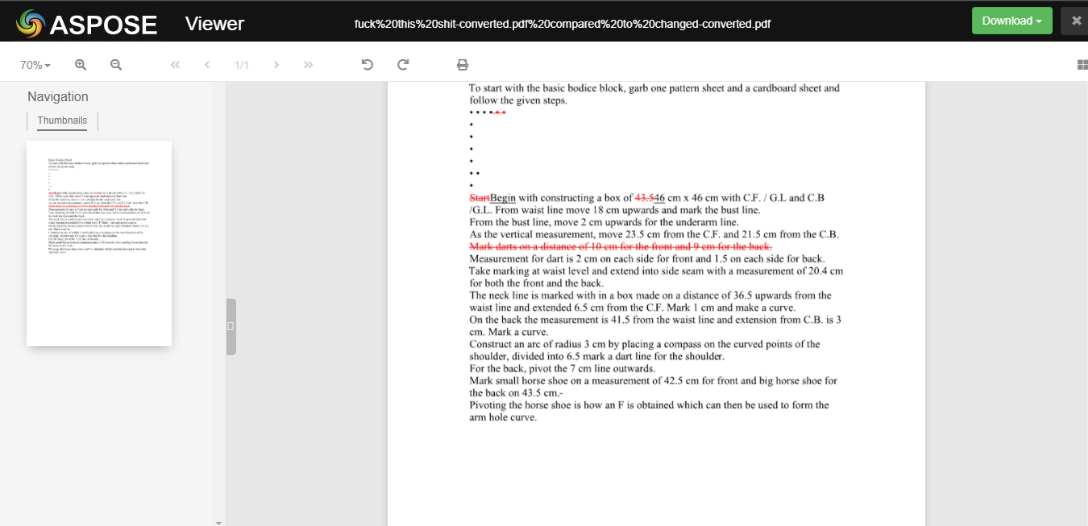
Aspose — набор онлайн-инструментов для документов и файлов. В сценарии сравнения PDF он удобен тем, что работает прямо в браузере и поддерживает разные форматы. Такой способ подходит для разовых проверок, когда нужно быстро посмотреть различия между двумя файлами без установки редактора.
Aspose часто выбирают для рабочих задач вокруг документов: просмотр, конвертация, обработка, сравнение. Для сравнения PDF важно помнить о типе документа: цифровой PDF сравнивается быстрее и точнее, сканированный PDF перед проверкой требует OCR.
Как сравнить PDF в Aspose
-
Откройте инструмент сравнения документов.
-
Загрузите первый файл.
-
Загрузите второй файл.
-
Запустите сравнение.
-
Дождитесь обработки.
-
Просмотрите результат.
-
Скачайте итоговый файл.
-
Проверьте страницы с таблицами.
-
Удалите файлы из сервиса после работы.
-
Для закрытых документов выберите локальную программу.
Плюсы Aspose
-
работает онлайн;
-
поддерживает разные форматы;
-
не требует установки;
-
удобен для разовых задач;
-
рядом есть другие инструменты обработки файлов;
-
подходит для быстрой проверки.
Минусы Aspose
-
файлы передаются на сервер;
-
интерфейс менее удобен для длинного юридического анализа;
-
сканы требуют OCR;
-
результат нужно перепроверять вручную;
-
для регулярной работы удобнее настольная программа.
Xodo
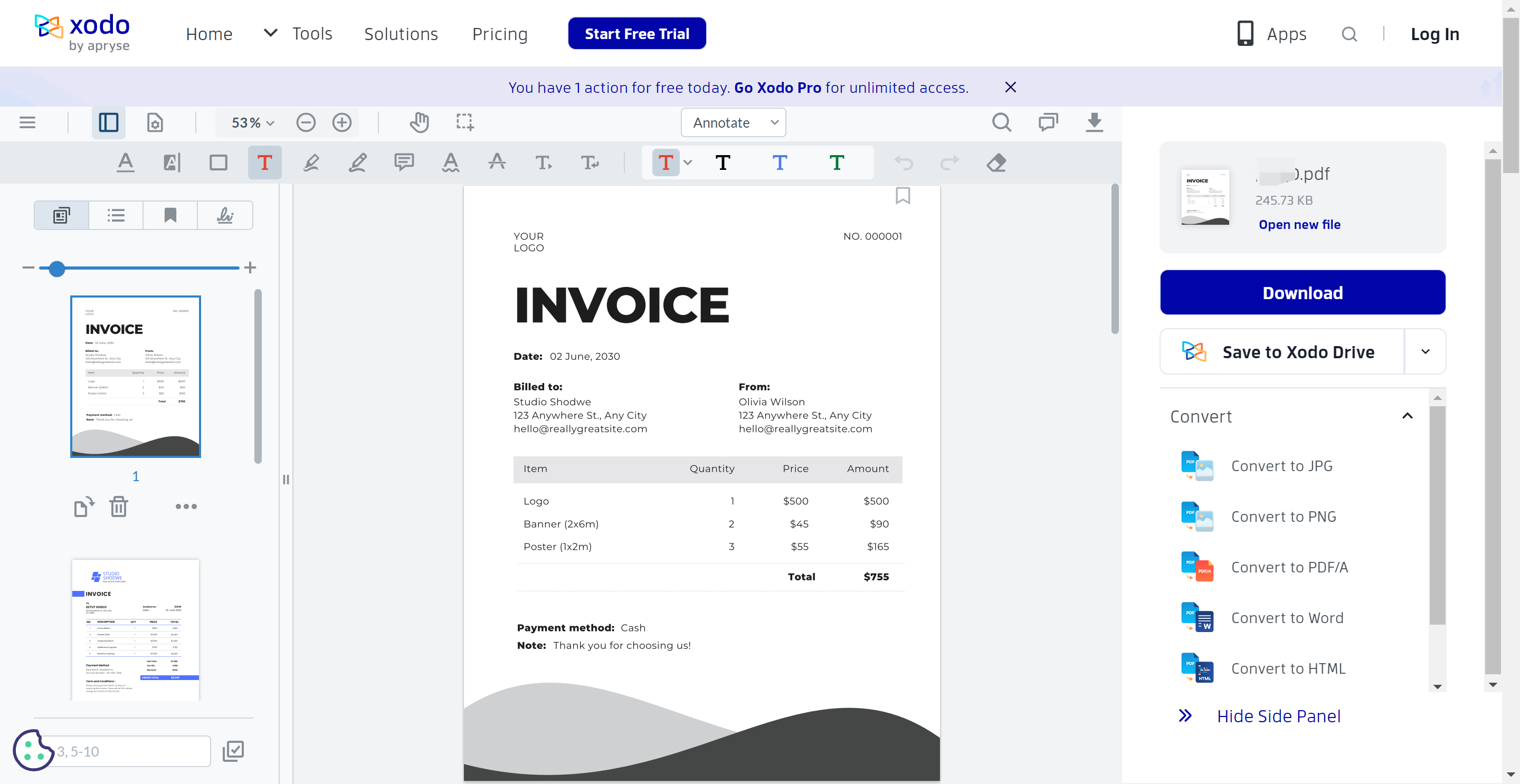
Xodo предлагает PDF Compare с двумя режимами: Semantic Text и Image Overlay. Сервис принимает PDF, Word и Text, а также позволяет сравнивать разные типы файлов, например PDF и Word или PDF и Text. Image Overlay используется для пиксельного визуального сравнения двух PDF, а Semantic Text — для смысловых текстовых изменений.
Xodo удобен тем, что работает как онлайн-инструмент и как PDF-приложение. Для быстрой проверки в браузере подходит PDF Compare, для просмотра и пометок на планшете — мобильный редактор.
Как сравнить PDF в Xodo
-
Откройте PDF Compare.
-
Загрузите первый файл.
-
Загрузите второй файл.
-
Выберите Semantic Text для текстовых правок.
-
Выберите Image Overlay для визуального сравнения.
-
Нажмите Compare.
-
Просмотрите различия.
-
Скачайте результат.
-
Для мобильной проверки откройте файл в приложении Xodo.
-
Отметьте спорные места комментариями.
Плюсы Xodo
-
есть текстовый и визуальный режим;
-
поддерживает PDF, Word и Text;
-
работает онлайн;
-
есть приложения для устройств;
-
подходит для ручных аннотаций;
-
удобен для смешанных форматов.
Минусы Xodo
-
онлайн-сценарий требует загрузки документов;
-
бесплатные возможности ограничены;
-
сканы требуют OCR;
-
юридические документы лучше проверять локально;
-
после автоматического сравнения нужен ручной контроль.
Sejda PDF Editor
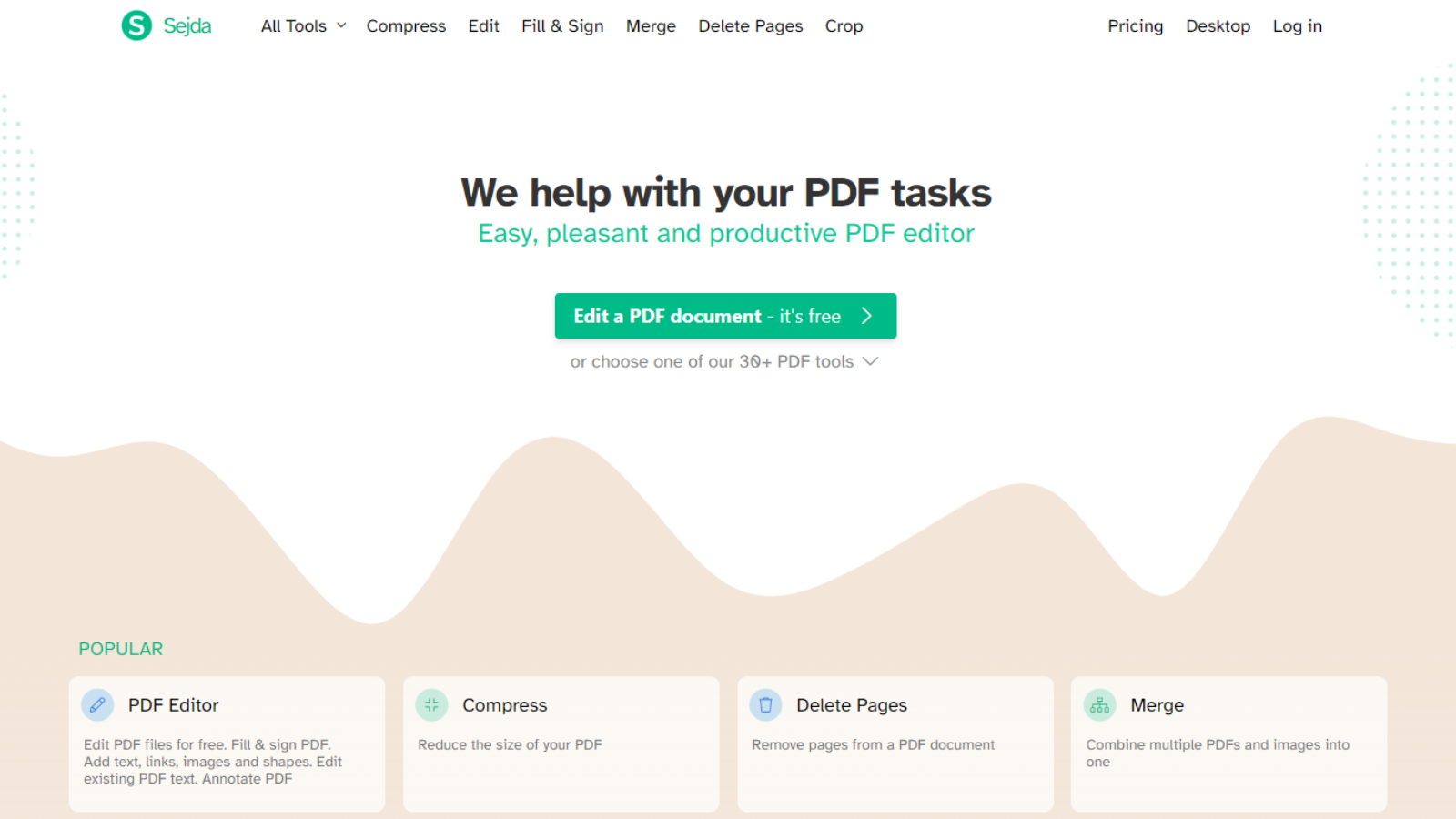
Sejda — онлайн-редактор PDF и набор инструментов для работы с документами: редактирование, подпись, удаление страниц, сжатие, OCR, конвертация в Word, Text, JPG и другие форматы. На странице PDF Reader указаны ограничения бесплатного режима: документы до 200 страниц или 50 MB и 3 задачи в час, а также автоматическое удаление файлов через 2 часа.
Sejda не является главным инструментом автоматического сравнения PDF, зато хорошо подходит для подготовки файлов перед сравнением: удалить лишние страницы, выполнить OCR, конвертировать PDF в текст, поправить документ, подписать и сохранить итог.
Как использовать Sejda перед сравнением PDF
-
Откройте нужный инструмент Sejda.
-
Загрузите PDF.
-
Для сканов используйте OCR.
-
Для лишних страниц выберите Delete Pages.
-
Для извлечения текста используйте PDF to Text.
-
Для правок откройте PDF Editor.
-
Сохраните подготовленную версию.
-
Сравните ее в Acrobat, Draftable, PDF24, Xodo или другом инструменте.
-
Проверьте лимиты бесплатного режима.
-
Не загружайте чувствительные документы без необходимости.
Плюсы Sejda
-
много инструментов подготовки PDF;
-
есть OCR;
-
есть удаление страниц и редактирование;
-
работает в браузере;
-
бесплатный режим понятен по ограничениям;
-
файлы автоматически удаляются через 2 часа.
Минусы Sejda
-
не самый удобный вариант именно для автоматического сравнения;
-
есть лимиты по страницам, размеру и задачам;
-
документы загружаются в браузер;
-
для длинных проверок нужен другой инструмент;
-
конфиденциальные файлы лучше обрабатывать локально.
Как проверить отличия двух PDF на Android и iOS
Adobe Acrobat Reader
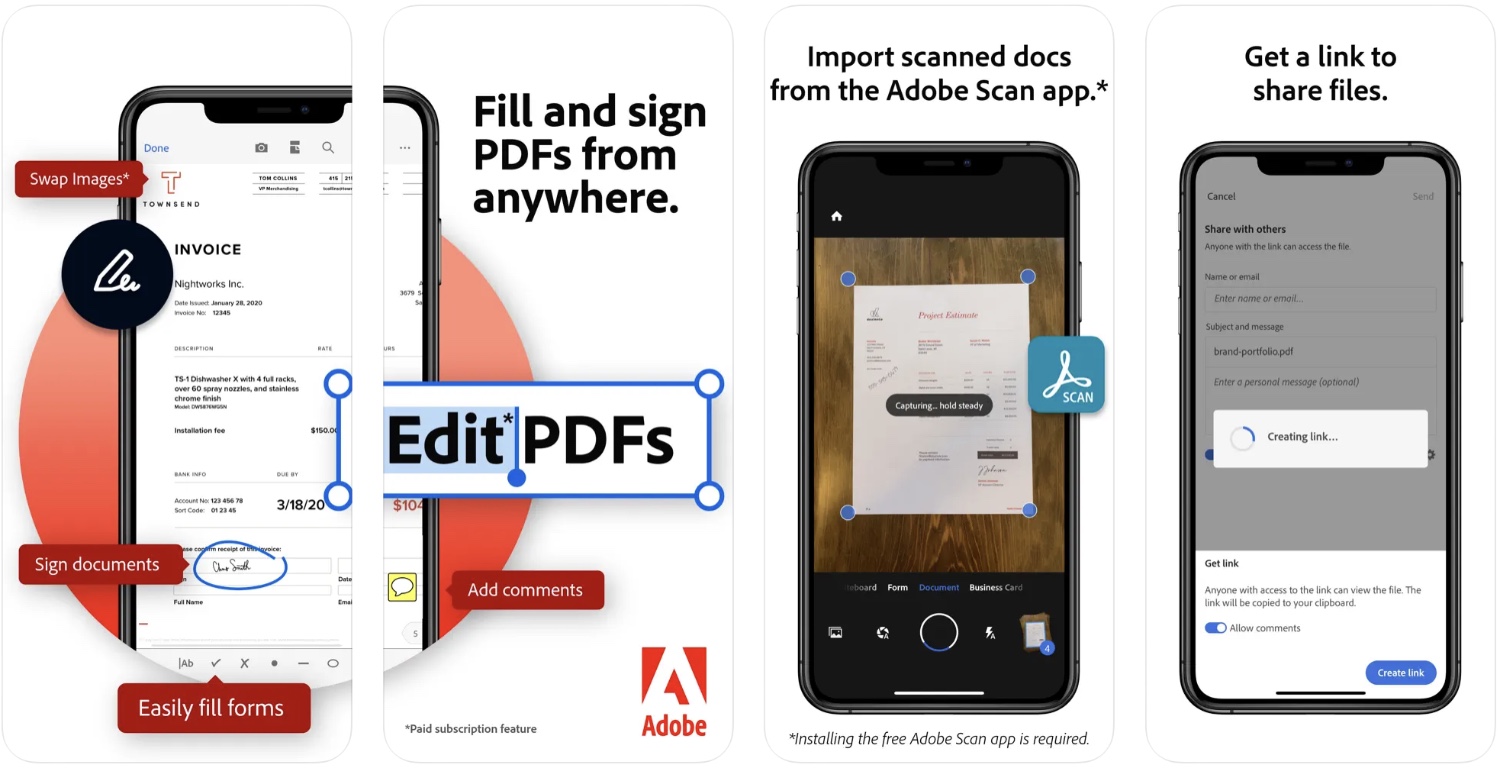
Adobe Acrobat Reader на телефоне удобен для просмотра, поиска и комментариев, но полноценное профессиональное сравнение PDF удобнее выполнять на компьютере в Acrobat Pro. На смартфоне полезен другой сценарий: открыть старую и новую версию по очереди, искать критичные слова, проверять страницы, оставлять комментарии и отправлять файл на согласование.
Как сверять PDF на телефоне в Adobe Acrobat Reader
-
Откройте старую версию PDF.
-
Проверьте количество страниц.
-
Через поиск найдите суммы, даты, фамилии и номера.
-
Откройте новую версию.
-
Повторите поиск по тем же словам.
-
Используйте комментарии для спорных мест.
-
На планшете откройте файлы в двух окнах.
-
Проверьте таблицы и приложения.
-
Сохраните файл с комментариями.
-
Для автоматического отчета перенесите документы на ПК.
Плюсы Adobe Acrobat Reader на телефоне
-
удобен для просмотра PDF;
-
есть поиск и комментарии;
-
подходит для коротких проверок;
-
синхронизируется с облаком;
-
работает на Android и iOS.
Минусы Adobe Acrobat Reader на телефоне
-
маленький экран мешает сверке длинных документов;
-
автоматическое сравнение удобнее на ПК;
-
сложные таблицы проверять неудобно;
-
часть функций относится к платным возможностям;
-
сканы требуют OCR.
Xodo PDF Reader
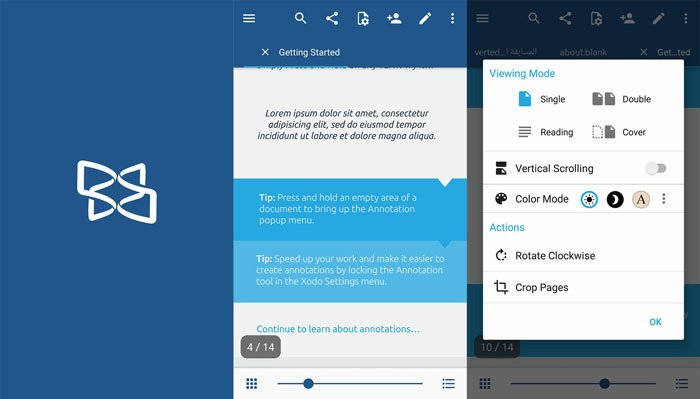
Xodo на Android и iOS удобен для чтения, пометок, подписей и ручной проверки PDF. На планшете он подходит для сравнения двух версий бок о бок, особенно когда нужно не автоматическое заключение, а рабочая разметка: подчеркнуть спорный пункт, добавить заметку, выделить измененную сумму.
Как сравнить PDF на планшете в Xodo
-
Откройте старый PDF.
-
Откройте новый PDF во втором окне или вкладке.
-
Поставьте одинаковый масштаб.
-
Проверьте миниатюры страниц.
-
Используйте поиск.
-
Перейдите к одинаковым страницам.
-
Выделите отличия.
-
Добавьте комментарии.
-
Сохраните копию с пометками.
-
Для автоматического сравнения используйте Xodo PDF Compare в браузере.
Плюсы Xodo на мобильных устройствах
-
удобные аннотации;
-
подходит для планшета;
-
есть просмотр и редактирование PDF;
-
работает с облачными файлами;
-
можно быстро отметить найденные различия.
Минусы Xodo на мобильных устройствах
-
на телефоне длинные документы сравнивать трудно;
-
автоматическое сравнение удобнее в браузерном PDF Compare;
-
сканы требуют OCR;
-
таблицы неудобны на маленьком экране;
-
часть расширенных функций ограничена.
WPS Office
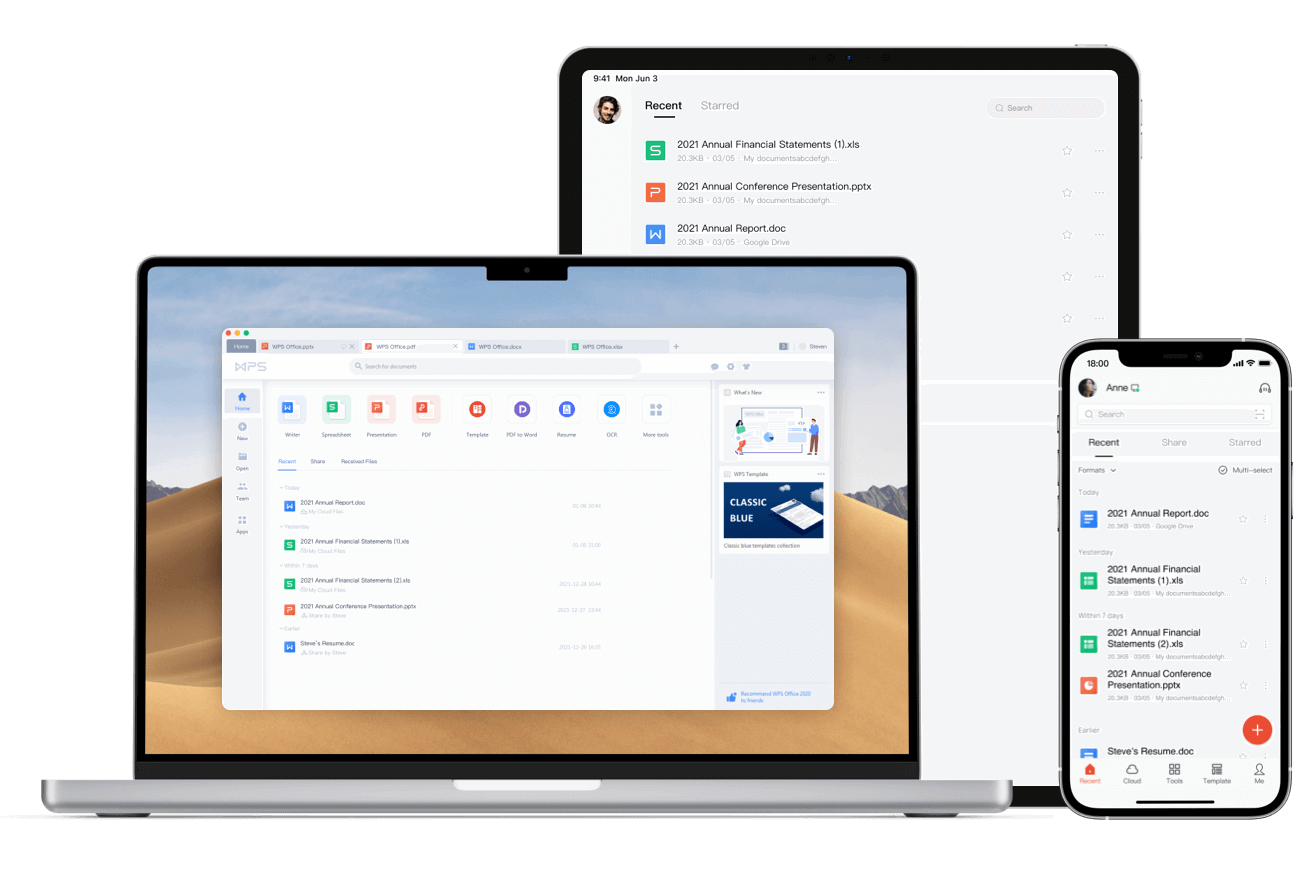
WPS Office подходит для базового просмотра PDF и офисных документов на телефоне. Его удобно использовать, когда PDF и исходный DOCX лежат рядом, а нужно быстро проверить текст, страницы и таблицы. Для полноценного автоматического сравнения PDF лучше выбрать Draftable, Xodo, Acrobat Pro, ABBYY FineReader или PDF-XChange Editor.
Как использовать WPS Office для ручной проверки
-
Откройте первый документ.
-
Проверьте структуру и страницы.
-
Откройте второй документ.
-
Используйте поиск по словам и цифрам.
-
Сверьте таблицы и реквизиты.
-
Сделайте скриншоты спорных мест.
-
Отметьте правки комментариями.
-
Сохраните файл или отправьте его на ПК.
-
Для сканов подготовьте OCR.
-
Для автоматического отчета используйте отдельный compare-инструмент.
Плюсы WPS Office
-
работает с PDF и офисными форматами;
-
удобен на телефоне;
-
есть поиск;
-
подходит для быстрой проверки;
-
полезен, когда рядом PDF и DOCX.
Минусы WPS Office
-
не является специализированным инструментом сравнения PDF;
-
маленький экран ограничивает точность;
-
в бесплатной версии есть ограничения;
-
сложные PDF лучше проверять на ПК;
-
сканы требуют OCR.
Как сравнить скан PDF и документ Word
Сканированный договор и документ Word — один из самых сложных случаев. Внешне они похожи, но технически это разные типы данных: Word содержит редактируемый текст, а сканированный PDF содержит изображения страниц. Для точной проверки используйте OCR и сравнение документов разных форматов.
Оптимальная схема:
-
Откройте скан в ABBYY FineReader PDF.
-
Запустите Compare Documents.
-
В одну панель добавьте скан PDF.
-
В другую панель добавьте Word-документ.
-
Проверьте язык распознавания.
-
Нажмите Compare.
-
Просмотрите список отличий.
-
Отдельно проверьте цифры, реквизиты, подписи, печати и таблицы.
-
Сохраните PDF с комментариями или Word с Track Changes.
-
Перед отправкой итогового документа откройте оригинальный скан и вручную проверьте спорные места.
Для сканов особенно важны участки с мелким шрифтом, печатями, рукописными отметками, наклоненными строками, серым фоном и таблицами. OCR хорошо помогает, но финальный контроль в юридически значимых документах остается обязательным.
Что делать, когда программа показывает слишком много отличий
Иногда сравнение двух PDF превращается в хаос: программа подсвечивает почти каждую строку, хотя смысловых правок мало. Причины обычно следующие:
-
один PDF экспортирован из Word заново;
-
поменялись шрифты;
-
изменились поля;
-
номера страниц сдвинулись;
-
добавили или удалили титульный лист;
-
колонтитулы отличаются;
-
текст перенесся на другие строки;
-
документ распознан OCR с ошибками;
-
в одном файле есть водяной знак;
-
страницы имеют разный размер;
-
сканы сделаны с разным наклоном;
-
таблицы перестроились после конвертации.
Правильная тактика — сначала выровнять структуру файлов. Удалите лишние страницы, проверьте порядок, уберите пустые листы, выполните OCR, отключите несущественные типы сравнения и повторите анализ. В Acrobat Pro, PDFelement, FineReader и Xodo полезно использовать фильтрацию и переход по изменениям, а не читать весь отчет подряд.
Как сравнить PDF вручную без специальных программ
Ручная проверка остается полезной даже при наличии автоматического отчета. Она помогает увидеть визуальные изменения, которые текстовый diff не показывает: смещение подписи, исчезнувшую печать, замененную картинку, иной размер таблицы.
Windows
-
Откройте первый PDF в любом просмотрщике.
-
Откройте второй PDF во втором окне.
-
Нажмите
Win + ←для старого файла. -
Нажмите
Win + →для нового файла. -
Выставьте одинаковый масштаб.
-
Откройте миниатюры страниц.
-
Сверьте количество страниц.
-
Используйте
Ctrl + Fдля сумм, дат и ФИО. -
Проверяйте документ по разделам.
-
Делайте пометки в PDF Commander, Acrobat, Foxit, PDF-XChange или другом редакторе.
macOS
-
Откройте оба PDF в Preview.
-
Расположите окна рядом.
-
Включите View → Thumbnails.
-
Выставьте одинаковый масштаб.
-
Используйте поиск.
-
Переключайтесь по одинаковым страницам.
-
Включите Markup для заметок.
-
Сохраните копию с разметкой.
Как безопасно сравнивать конфиденциальные PDF
Главное правило: документы с персональными данными, договорами, банковскими реквизитами, коммерческими условиями, паспортами, медицинской информацией и внутренними отчетами проверяйте локально. Для таких файлов подходят PDF Commander, Acrobat Pro, ABBYY FineReader PDF, Foxit PDF Editor, PDFelement, PDF-XChange Editor, DiffPDF, WinMerge с xdocdiff и настольные версии compare-инструментов.
Онлайн-сервисы удобны для обычных файлов: учебные материалы, публичные инструкции, тестовые документы, черновики без чувствительных данных. После работы удаляйте файлы из личного кабинета сервиса, не оставляйте документы в облачных папках без необходимости и не загружайте материалы с коммерческой тайной в случайные инструменты.
Сравнительная таблица программ
| Инструмент | Платформа | Автоматическое сравнение | Ручное сравнение | OCR | Лучший сценарий |
|---|---|---|---|---|---|
| PDF Commander | Windows, Linux | нет как главный сценарий | да | да | ручная сверка и правки |
| Adobe Acrobat Pro | Windows, macOS | да | да | да | профессиональный отчет |
| ABBYY FineReader PDF | Windows, macOS | да | да | да | сканы и разные форматы |
| Foxit PDF Editor | Windows, macOS | да | да | да | офисные PDF и таблицы |
| PDFelement | Windows, macOS | да | да | да | простое сравнение и редактирование |
| PDF-XChange Editor | Windows | да в Plus | да | да | технические PDF и вкладки |
| DiffPDF | Windows, Linux | да | ограниченно | нет | быстрый поиск отличий |
| WinMerge + xdocdiff | Windows | текстовый diff | нет | нет | техническая сверка текста |
| Preview | macOS | нет | да | нет | ручная проверка на Mac |
| PDF Expert | macOS, iOS | да в Review-сценариях | да | да | проверка и аннотации |
| PDF24 | онлайн | да | ограниченно | нет | быстро и бесплатно |
| iLovePDF | онлайн | да | да | рядом есть OCR | текст и наложение |
| Draftable | онлайн, desktop | да | да | нет | договоры и redline |
| Diffchecker | онлайн, desktop | да | да | нет | текстовые изменения |
| Aspose | онлайн | да | ограниченно | нет | разовая проверка |
| Xodo | онлайн, мобильные | да | да | рядом есть редактор | Semantic Text и Image Overlay |
| Sejda | онлайн, desktop | не главный сценарий | да | да | подготовка PDF перед сравнением |
| WPS Office | Android, iOS, Windows | нет | да | ограниченно | быстрый просмотр PDF и DOCX |
Рейтинг по задачам
Лучший вариант для Windows
Для ручной сверки и последующего редактирования удобнее начать с PDF Commander. Для автоматического отчета лучше выбрать Adobe Acrobat Pro. Для сканов и сравнения PDF с Word сильнее подходит ABBYY FineReader PDF. Для технических пользователей полезны PDF-XChange Editor, DiffPDF и WinMerge с xdocdiff.
Лучший вариант для macOS
Для быстрой проверки без установки подходит Preview. Для профессионального отчета используйте Adobe Acrobat Pro. Для ручной проверки, чтения и аннотаций удобен PDF Expert. Для сравнения сканов и разных форматов выбирайте ABBYY FineReader PDF.
Лучший онлайн-вариант
Для быстрого результата подойдут PDF24, iLovePDF, Draftable, Diffchecker, Aspose и Xodo. Для договоров и текстовых правок особенно удобен Draftable. Для визуального наложения страниц — iLovePDF или Xodo. Для простого бесплатного сценария — PDF24.
Лучший вариант для сканов
ABBYY FineReader PDF — основной выбор для сканов и документов разных форматов. PDF Commander тоже полезен, когда нужно распознать скан, проверить его вручную, добавить подпись, штамп или исправить текст. Для онлайн-подготовки сканов подходит Sejda OCR, но конфиденциальные документы лучше не загружать в браузер.
Частые ошибки при сравнении PDF
-
Сравнивают файлы с разным количеством страниц.
-
Не удаляют титульный лист, которого нет во второй версии.
-
Не выполняют OCR для скана.
-
Смотрят только автоматический отчет и не проверяют таблицы вручную.
-
Принимают перенос строк за смысловую правку.
-
Не проверяют колонтитулы и номера страниц.
-
Пропускают приложения к договору.
-
Загружают закрытые документы в онлайн-сервисы.
-
Сравнивают PDF после повторной конвертации из Word и получают много лишних отличий.
-
Не сохраняют отчет с правками.
-
Не фиксируют, какая версия была старой, а какая новой.
-
Проверяют только текст и забывают про печати, подписи и изображения.
FAQ
Можно ли сравнить два PDF бесплатно?
Да. Для бесплатной онлайн-проверки подойдут PDF24, iLovePDF, Draftable в ограниченном режиме, Diffchecker, Aspose и Xodo. Для ручной проверки на Windows используйте два окна просмотрщика или PDF Commander, для macOS — Preview.
Чем автоматическое сравнение лучше ручного?
Автоматическое сравнение быстро находит текстовые правки, удаления, добавления и часть визуальных отличий. Ручная проверка лучше выявляет контекст: подписи, печати, важность конкретной правки, смысл таблицы, изменения в приложениях. Лучший результат дает сочетание обоих подходов.
Как сравнить PDF и Word?
Используйте ABBYY FineReader PDF, Draftable, Diffchecker или Xodo. Эти инструменты работают с разными форматами. Для скана PDF сначала нужен OCR.
Как найти отличия в скане PDF?
Запустите OCR, затем сравните распознанный текст. Для визуальных изменений используйте Image Overlay, Content Overlay или боковой просмотр. Подписи, печати и рукописные отметки проверяйте вручную.
Как сравнить PDF бок о бок?
На Windows откройте два окна и используйте Win + ← и Win + →. На macOS используйте два окна Preview или Split View. В Acrobat, Draftable, Foxit, PDF-XChange, Xodo и iLovePDF есть специальные режимы бокового просмотра или синхронной прокрутки.
Почему программа показывает слишком много различий?
Документы отличаются версткой, шрифтами, переносами, полями, OCR-слоем, порядком страниц или колонтитулами. Сначала приведите структуру к одному виду, затем повторите сравнение.
Что выбрать для договора?
Для Windows удобен PDF Commander, когда нужно вручную проверить и сразу исправить файл. Для автоматического отчета выбирайте Adobe Acrobat Pro. Для скана договора и Word-файла — ABBYY FineReader PDF. Для быстрой онлайн-проверки открытого документа — Draftable или iLovePDF.
Что выбрать для макета?
Для макета важнее визуальное сравнение. Используйте Acrobat Pro, Xodo Image Overlay, iLovePDF Content Overlay или Draftable. После автоматического результата просмотрите страницы вручную.
Что выбрать для телефона?
На телефоне удобно проверять короткие PDF через Adobe Acrobat Reader, Xodo или WPS Office. Для длинных договоров, таблиц и отчетов используйте компьютер или планшет.
Итог
Для Windows самый удобный стартовый вариант — PDF Commander: он хорошо подходит для ручной сверки двух версий, работы со страницами, OCR, комментариями, подписями и исправлениями после проверки. Для автоматического отчета берите Adobe Acrobat Pro. Для сканов, договоров в разных форматах и сравнения PDF с Word — ABBYY FineReader PDF. Для офисной альтернативы подойдут Foxit PDF Editor, PDFelement и PDF-XChange Editor. Для быстрых онлайн-задач используйте PDF24, iLovePDF, Draftable, Diffchecker, Aspose или Xodo, а конфиденциальные документы проверяйте только локально.

Чтобы оставить комментарий, авторизуйтесь или зарегистрируйтесь.