
IronPDF позволяет встроить в C#-проект полный цикл работы с PDF: от рендеринга HTML, CSS, JavaScript, Razor-представлений и веб-страниц до объединения, разделения, подписи, шифрования, заполнения форм, извлечения текста и растеризации страниц. Основные операции выполняются через ChromePdfRenderer и PdfDocument, поэтому разработчик задаёт входные данные и параметры в коде, а затем сохраняет результат в файл, поток или массив байтов.
Рабочий процесс строится вокруг проекта в Visual Studio, JetBrains Rider или другой среде для .NET: пакет добавляется через NuGet, лицензия задаётся при запуске, а результат проверяется обычным просмотрщиком PDF или автоматическими тестами. Визуальной панели компоновки нет — вместо неё используются HTML-шаблоны, Razor, классы C# и параметры RenderOptions. Это удобно, когда документы должны формироваться одинаково на сервере, в фоновой задаче, веб-приложении, контейнере или корпоративной службе.
Практическая схема почти всегда состоит из трёх этапов: ChromePdfRenderer превращает разметку или веб-страницу в новый документ, PdfDocument изменяет страницы и служебные данные, после чего готовый файл передаётся пользователю либо сохраняется в хранилище. Между этапами можно добавить колонтитулы, номера страниц, водяные знаки, поля формы, вложения, закладки, пароль, подпись и проверку результата; при работе с уже существующим PDF первый этап вообще не нужен.
Скачать IronPDF
- Редактирование PDF
- Русский интерфейс
- Просто новичкам
- Нет визуального редактора
- Требуются C# и .NET
- OCR требует IronOCR
Как устроен рабочий процесс IronPDF
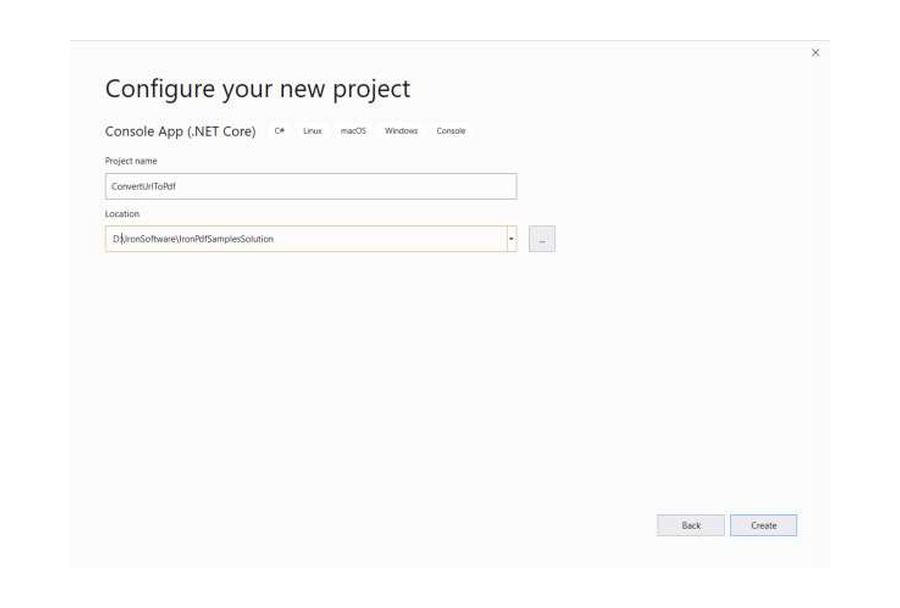
У IronPDF нет отдельного окна, в котором пользователь перетаскивает страницы мышью. Все действия описываются программно, поэтому интерфейсом фактически служат редактор кода, окно NuGet, консоль пакетов, журнал приложения и просмотр созданного файла. Начинать удобнее с минимального проекта: добавить пакет, подключить пространство имён IronPdf, создать экземпляр ChromePdfRenderer, получить PdfDocument и вызвать SaveAs. Такой короткий маршрут помогает отделить ошибки установки от ошибок шаблона: если тестовый абзац сохраняется, окружение настроено, и можно переходить к реальной разметке.
Классы распределяют обязанности достаточно чётко. ChromePdfRenderer отвечает за преобразование HTML, файла разметки, адреса страницы и некоторых офисных форматов в PDF. PdfDocument представляет уже созданный или открытый документ: через него объединяют файлы, копируют страницы, меняют метаданные, ставят защиту, добавляют подписи и извлекают содержимое. Разделение важно для архитектуры. Если требуется только поставить пароль на полученный от партнёра договор, запускать Chromium и повторно рисовать страницы не нужно; документ открывают напрямую и изменяют его свойства.
Для серверной задачи полезно сразу выделить отдельную службу генерации. Она принимает модель данных, формирует HTML, задаёт параметры рендеринга и возвращает байты PDF. Контроллер веб-приложения при этом не знает деталей полей, шрифтов и колонтитулов. Такой слой проще тестировать: шаблон проверяется на фиксированном наборе данных, а итоговый документ — по числу страниц, наличию текста, закладок, формы или подписи. Смешивание рендеринга, обращения к базе и отправки ответа в одном методе затрудняет диагностику тайм-аутов и утечек ресурсов.
Установка через NuGet и проверка зависимостей
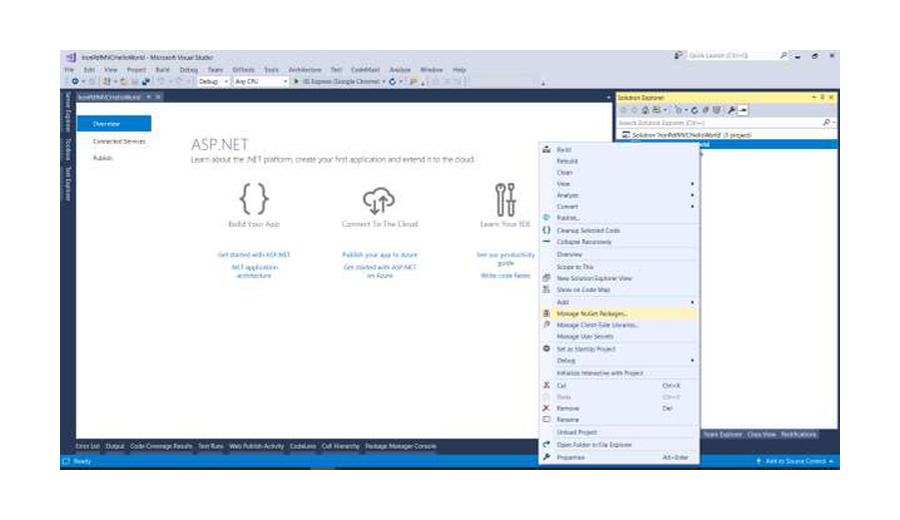
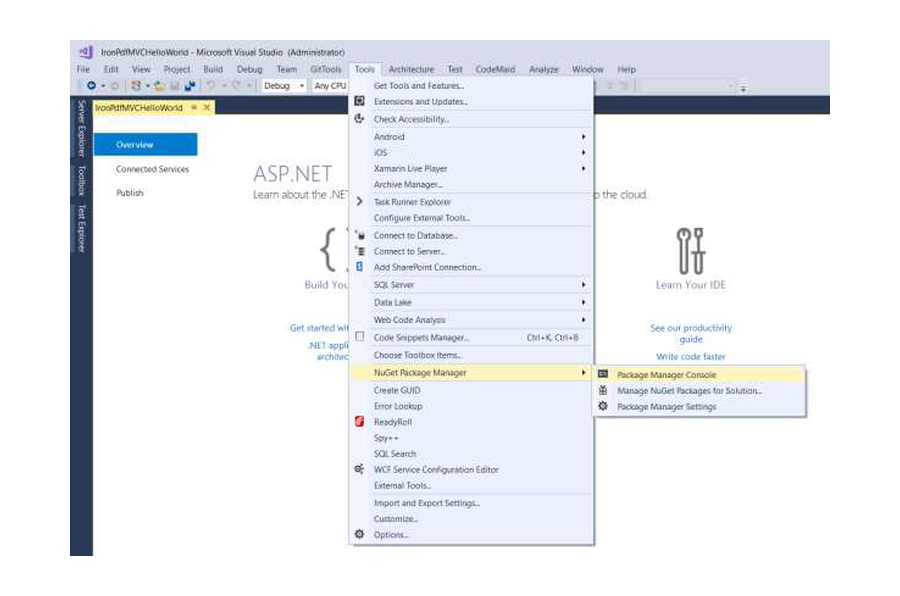
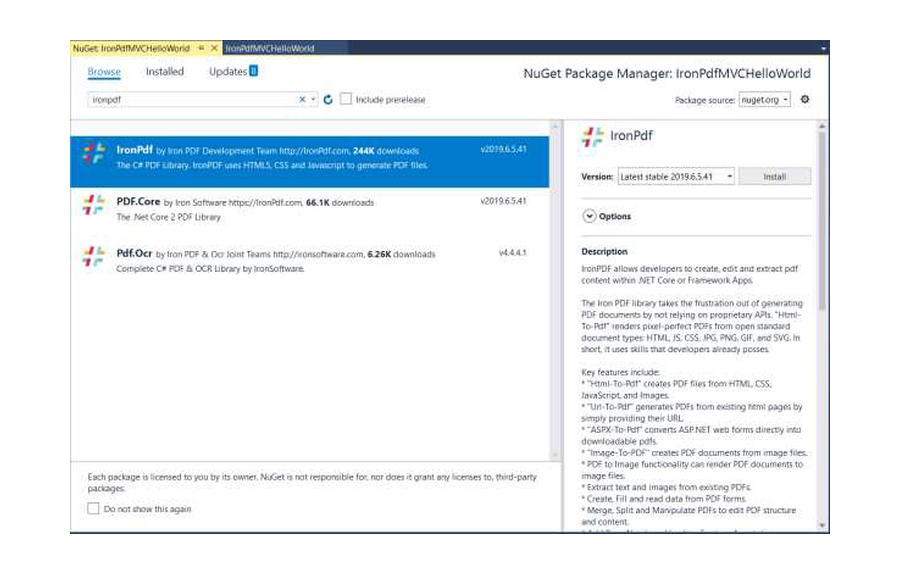
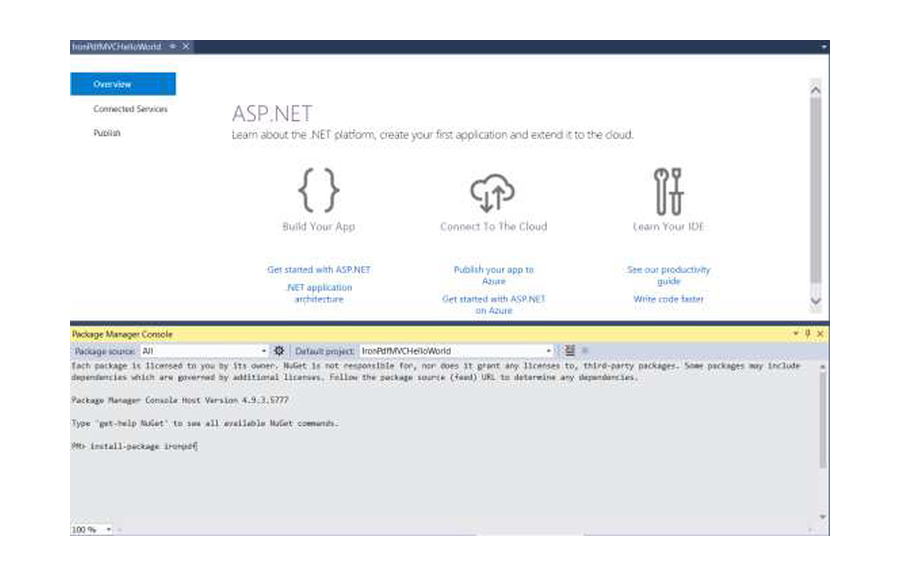
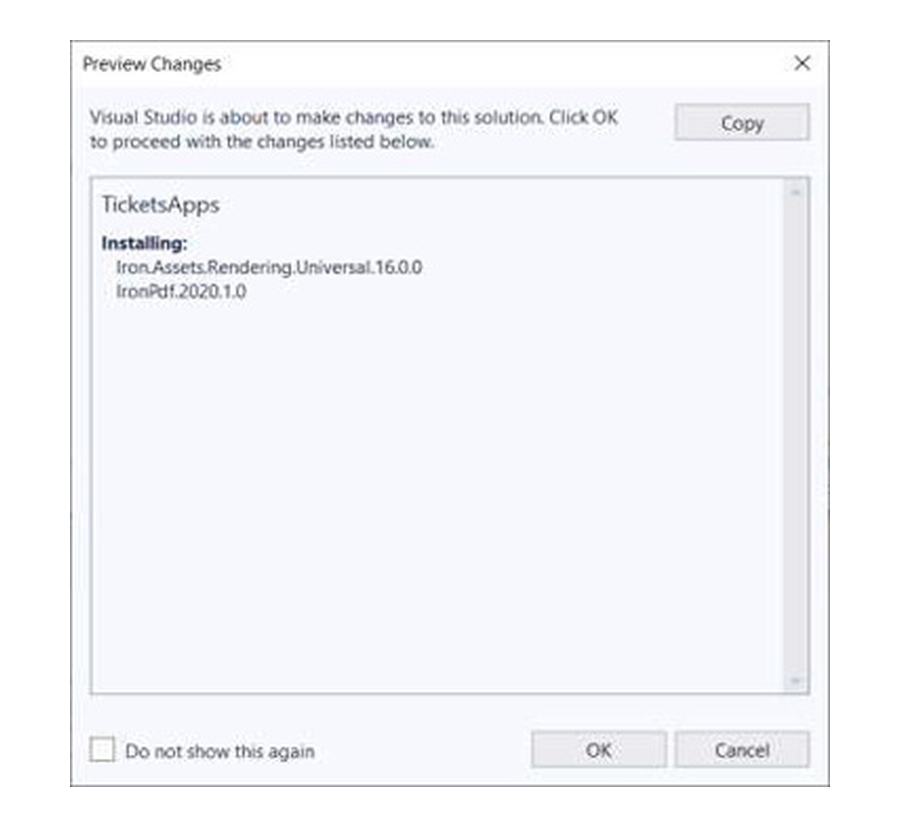
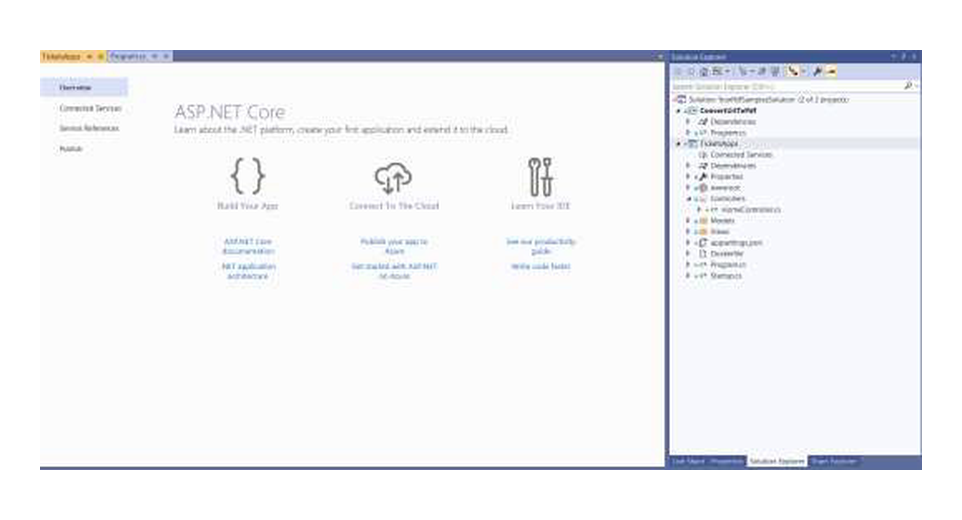
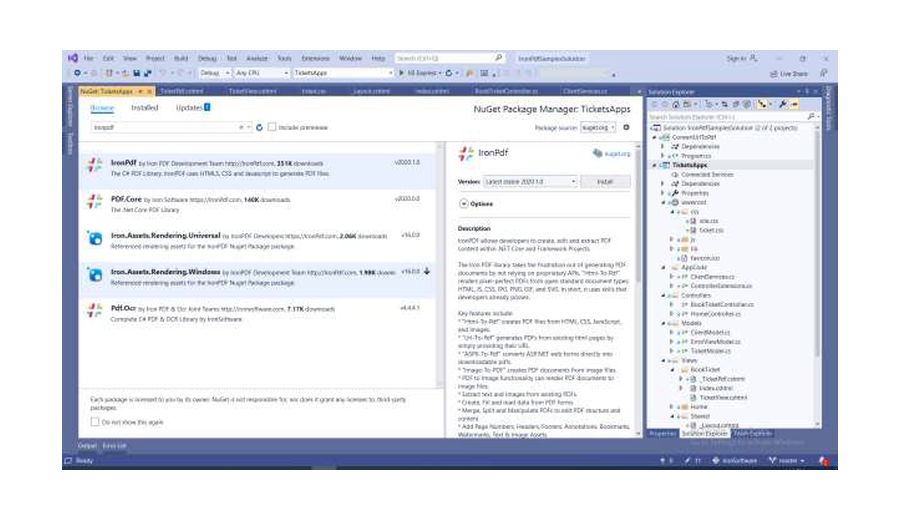
Основной пакет устанавливается через менеджер NuGet. В Visual Studio можно открыть окно Manage NuGet Packages для проекта, найти IronPdf и подтвердить установку зависимостей. Альтернативный путь — Package Manager Console с командой Install-Package IronPdf либо командная строка .NET с dotnet add package IronPdf. Для воспроизводимой сборки номер пакета лучше закреплять в файле проекта или централизованном файле управления пакетами, а обновления выполнять отдельно от изменений шаблонов. Тогда при неожиданном отличии верстки известно, менялся ли движок.
После добавления пакета нужно проверить, что проект действительно получает платформенные компоненты Chromium. Метапакет подтягивает подходящие зависимости автоматически, однако закрытая сеть, собственный NuGet-сервер или жёсткая фильтрация пакетов могут оставить только управляемую сборку без нативной части. В таком случае приложение компилируется, но падает при первом рендеринге. В журнале сборки и в списке зависимостей должны присутствовать пакеты семейства IronPdf.Native.Chrome, соответствующие целевой системе.
Для изолированной установки существуют отдельные пакеты нативного движка для Windows, Linux и macOS. Их подключают явно, когда автоматическое определение среды невозможно или когда артефакты для каждой системы собираются раздельно. Добавлять сразу все платформенные пакеты обычно невыгодно: размер публикации заметно увеличивается, а в контейнер или функцию попадают ненужные двоичные файлы. Правильнее выпускать отдельный артефакт под каждую среду выполнения и проверять его именно там, где он будет запускаться.
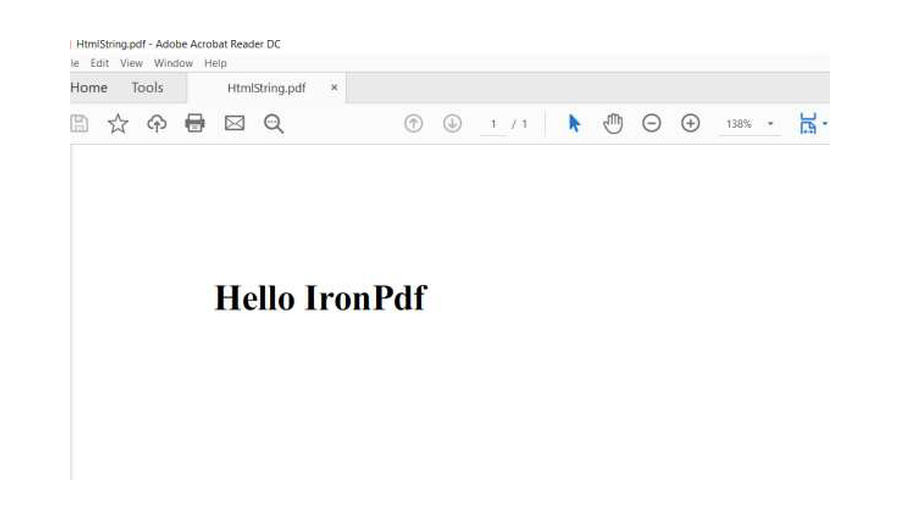
Проверка установки должна включать не только успешную компиляцию. Создайте документ из короткой HTML-строки, сохраните его во временную папку, откройте через PdfDocument.FromFile и убедитесь, что число страниц равно ожидаемому. Такой тест одновременно подтверждает загрузку Chromium, наличие прав на запись, корректность шрифтов и возможность повторно прочитать созданный файл. В CI этот тест стоит выполнять на том же образе контейнера, что используется в рабочей среде.
Лицензионный ключ и тестовый режим
Ключ задаётся до первой операции рендеринга, например при запуске приложения. Его не следует хранить в репозитории, HTML-шаблоне или клиентском JavaScript. Безопаснее получать значение из переменной окружения, защищённого секрета облачной платформы или конфигурации, которая не попадает в журнал. После назначения ключа можно вызвать проверку лицензии и остановить запуск с понятным сообщением, если значение отсутствует или не принято. Это лучше, чем обнаружить проблему только при формировании первого документа.
Тестовый период позволяет проверить все основные функции, но рабочая эксплуатация требует коммерческой лицензии. В проекте важно разграничить три состояния: разработка с пробным ключом, автоматические тесты и рабочая среда. Если один и тот же контейнер разворачивается в нескольких местах, секрет должен передаваться при запуске, а не встраиваться в образ. При ротации ключа достаточно обновить секрет и перезапустить экземпляры, не пересобирая приложение.
Первый PDF из HTML-строки
Метод RenderHtmlAsPdf подходит для квитанций, писем, ярлыков, актов и небольших отчётов, когда разметка собирается в памяти. В строке можно использовать таблицы, встроенные стили, изображения и шрифты, доступные движку. Пример лучше начинать с полноценного документа с кодировкой UTF-8, а не с обрывка HTML. Так предсказуемее работают кириллица, переносы и CSS. Полученный PdfDocument можно сразу сохранить или передать на следующий этап обработки.
var renderer = new ChromePdfRenderer();
var html = BuildInvoiceHtml(invoice);
using var pdf = renderer.RenderHtmlAsPdf(html);
pdf.SaveAs(outputPath);
Если в разметке присутствуют относительные пути к таблице стилей, шрифтам или картинкам, нужен базовый адрес. Без него Chromium не знает, где искать файл logo.png или каталог fonts, поэтому результат может оказаться без оформления. Базу задают каталогом шаблона либо адресом приложения. Для серверной генерации надёжнее преобразовывать пути заранее и проверять доступность каждого ресурса из процесса, который выполняет рендеринг.
Строки, собранные конкатенацией, быстро становятся неудобными: кавычки экранируются, условные блоки трудно читать, а CSS размазывается по коду. Для документов больше одной страницы практичнее вынести разметку в Razor, шаблонизатор или отдельный HTML-файл. Метод из строки остаётся полезным для компактных фрагментов, тестов и штампов, но не должен превращаться в собственную систему шаблонов.
Рендеринг HTML-файлов и локальных ресурсов
RenderHtmlFileAsPdf читает подготовленный HTML-файл и использует его каталог для связанных ресурсов. Этот вариант удобен для шаблонов, которые дизайнер может открывать в браузере. В комплект шаблона помещают CSS, изображения и шрифты, а C# подставляет данные до рендеринга либо формирует временную копию. Важно избегать зависимости от рабочего каталога процесса: служба Windows, контейнер и тестовый раннер запускаются из разных папок. Путь следует строить от каталога приложения или передавать в настройке.
Если шаблон копируется в выходной каталог, это нужно явно указать в свойствах проекта. Ситуация файл есть в репозитории, но отсутствует после публикации встречается чаще, чем ошибка IronPDF. Полезный диагностический шаг — перед рендерингом проверить File.Exists, записать абсолютный путь и размер файла, а затем отдельно проверить ключевые изображения и шрифты. Записывать в журнал весь HTML не стоит: в нём могут быть персональные данные.
При доступе к файловым ресурсам действует политика Chromium. Ссылки на каталоги, к которым у процесса нет прав, не загрузятся. В контейнере особенно важно, чтобы регистр букв в имени файла совпадал: шаблон, работавший в Windows, может потерять Logo.PNG при обращении к logo.png в Linux. Для шрифтов нужно проверить не только наличие файла, но и право чтения, корректный формат и CSS-объявление @font-face.
Создание PDF из веб-страницы
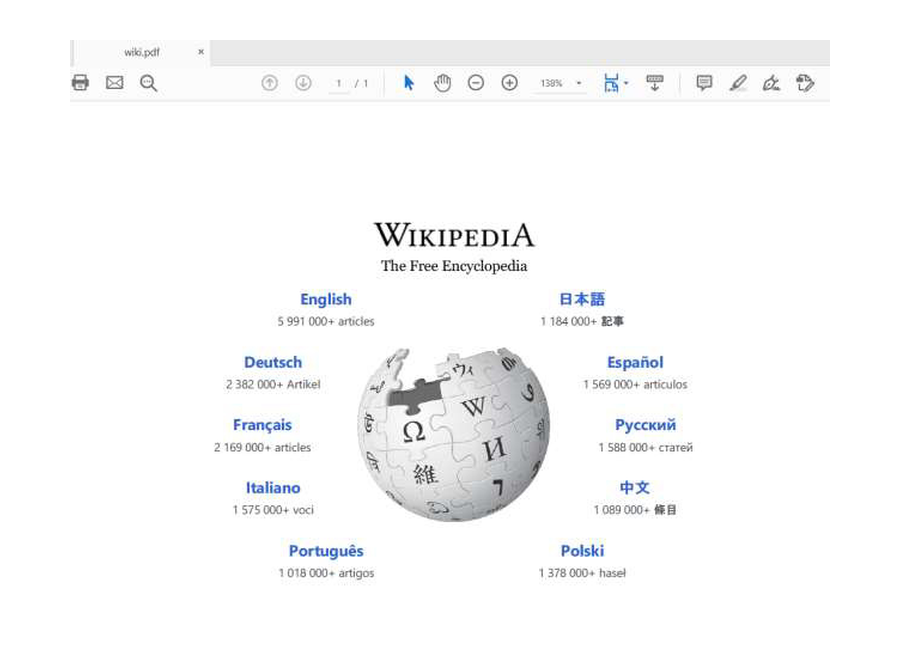
RenderUrlAsPdf открывает страницу во встроенном Chromium и печатает её после загрузки. Подход удобен, когда отчёт уже существует как отдельное веб-представление и повторять его верстку в C# нецелесообразно. Адрес лучше передавать как параметр, а не зашивать в генератор. Перед запуском нужно решить, доступна ли страница из той же сети, поддерживает ли она печатный CSS и завершает ли загрузку без участия пользователя.
var renderer = new ChromePdfRenderer();
renderer.RenderingOptions.CssMediaType = PdfCssMediaType.Print;
renderer.RenderingOptions.WaitFor.RenderDelay(800);
using var pdf = renderer.RenderUrlAsPdf(reportAddress);
return pdf.BinaryData;
Страница с авторизацией не должна открываться анонимно. IronPDF позволяет передать HTTP-заголовки, cookie и иные параметры запроса, поэтому генератор может использовать короткоживущий токен или сеансовые данные. Передавать пароль в строке адреса небезопасно: он попадёт в журнал прокси и трассировку. Лучше выпустить отдельный токен только на чтение отчёта, ограничить срок его действия и удалить чувствительные заголовки из диагностических сообщений.
Одностраничные приложения часто рисуют содержимое после события загрузки документа. Если печать начинается слишком рано, таблица окажется пустой или на странице останется индикатор. Решение — ожидание сетевого покоя, фиксированная задержка или пользовательский JavaScript, который сигнализирует о готовности. Фиксированную задержку следует считать последним вариантом: слишком короткая даёт нестабильный результат, слишком длинная снижает пропускную способность.
Печатный CSS, адаптивная верстка и скрытые блоки
Веб-страница для экрана и печати редко должна выглядеть одинаково. Через CssMediaType выбирают правила @media print или @media screen. Для отчётов обычно полезен печатный режим: можно скрыть навигацию, кнопки, закреплённые панели и всплывающие элементы, а ширину таблиц подогнать под лист. Если команда дизайна не подготовила печатные стили, временно помогает экранный режим, но он нередко переносит в PDF меню и горизонтальную прокрутку.
Адаптивные компоненты зависят от ширины окна Chromium. Размер виртуального окна и масштабирование влияют на точки переключения CSS. Если при рендеринге таблица превращается в карточки, значит сработал мобильный breakpoint. Следует задать подходящую ширину или отдельные правила печати. Не стоит увеличивать масштаб только ради того, чтобы вместить таблицу: мелкий текст ухудшит читаемость. Лучше выбрать альбомный лист, уменьшить внутренние отступы и повторять заголовок таблицы на каждой странице.
Элементы с фиксированным позиционированием могут повторяться на каждой странице или перекрывать содержимое. Перед печатью их переводят в обычный поток либо скрывают. Для длинных диаграмм и карт нужно проверить, как библиотека обрабатывает canvas и SVG. Если график строится асинхронно, печать должна ждать окончания построения, а не только получения данных.
Настройки страницы и RenderOptions
Параметры рендеринга определяют геометрию документа. В RenderingOptions задают формат бумаги, ориентацию, поля, масштаб, область печати, цвет фона и режим CSS. Для счета обычно подходит A4 с портретной ориентацией, для широкой ведомости — альбомная. Поля следует рассчитывать вместе с колонтитулами: если верхний колонтитул занимает 18 миллиметров, верхнее поле должно оставлять ему место, иначе он наложится на таблицу.
Формат бумаги нужно задавать явно, когда документ используется в нескольких странах. Значение по умолчанию на машине разработчика может не совпасть с ожиданием печатного центра. Для нестандартной этикетки применяют собственную ширину и высоту. После этого проверяют реальные размеры страницы, а не только внешний вид в просмотрщике: некоторые программы автоматически подгоняют документ к окну и скрывают ошибку.
Масштабирование помогает компенсировать шаблон, рассчитанный на экран, но не заменяет нормальный печатный CSS. При уменьшении до 70 процентов штрихкоды и мелкие подписи могут стать плохо различимыми. Для юридических документов лучше сохранить размер шрифта и перестроить таблицу. Если необходимо точное позиционирование, используйте физические единицы CSS — миллиметры или пункты — и закрепите формат листа.
Опция печати фоновой графики нужна для заливок, брендовых полос и цветных ячеек. Без неё браузер может оставить только текст и границы. Однако большие фоновые изображения увеличивают файл и время рендеринга. Для сплошного цвета достаточно CSS-заливки, а растровый фон следует предварительно оптимизировать под фактическое разрешение печати.
Переносы страниц и длинные таблицы
Автоматический разрыв может разделить заголовок и первый абзац, строку таблицы или блок подписи. Управление выполняется CSS-свойствами break-before, break-after, break-inside и их совместимыми вариантами. На элементы, которые должны оставаться целиком, назначают запрет разрыва. Но применять его к огромной таблице нельзя: Chromium будет пытаться поместить весь объект на один лист, что приводит к неожиданному масштабированию или пустым областям.
Для длинной таблицы заголовок оформляют через thead, чтобы он повторялся на новых страницах. Итоговую строку можно отделить от тела и запретить разрыв внутри неё. Если одна ячейка содержит большой комментарий, строку лучше разрешить переносить либо вынести комментарий в отдельный раздел. Проверять нужно наборы данных разной длины: десять строк часто выглядят идеально, а сто десять выявляют наложение колонтитула или потерю границы.
Нумерацию страниц удобнее делать штатным колонтитулом IronPDF, а не вычислять в HTML. На этапе формирования разметки общее число страниц ещё неизвестно. Плейсхолдеры колонтитула получают текущий номер и общее количество после раскладки. Для титульного листа можно создать отдельный PDF без номера, затем объединить его с основным и скорректировать логику отображения.
Колонтитулы, номера страниц и повторяемые элементы
В IronPDF доступны текстовые и HTML-колонтитулы. Текстовый вариант подходит для простого номера страницы, даты и названия документа. HTML-вариант позволяет добавить логотип, таблицу реквизитов и тонкую линию. В обоих случаях нужно учитывать доступную ширину и поля. Слишком сложный HTML в колонтитуле увеличивает время обработки каждой страницы, поэтому повторяемый блок лучше делать компактным.
Для документов с конфиденциальными данными полезен колонтитул с идентификатором заказа, временем формирования и меткой экземпляра. Тогда распечатку проще связать с операцией. Но не следует выводить токен доступа, полный путь сервера или внутренний идентификатор базы. В журнале и в PDF должны оставаться только сведения, которые допустимо показать получателю.
Если требуется различный первый лист, практический способ — сформировать титульную страницу отдельно и объединить документы. Другой вариант — управлять видимостью через CSS внутри разметки, если весь документ рендерится за один проход. Выбор зависит от того, нужен ли титульному листу собственный формат, фон или набор полей. Раздельный рендеринг даёт больше контроля, но требует аккуратно перенумеровать закладки и страницы.
HTML-формы и интерактивные поля PDF
IronPDF умеет сохранять элементы HTML-формы как интерактивные поля PDF, когда включена соответствующая настройка рендеринга. Текстовые поля, флажки, переключатели и списки могут стать доступными для заполнения после создания документа. Это позволяет использовать один Razor-шаблон и для просмотра в браузере, и для выдачи заполняемого бланка. Перед внедрением нужно проверить поведение в нескольких просмотрщиках: поддержка внешнего вида форм и сценариев различается.
Имя каждого поля должно быть стабильным и уникальным. Именно по имени серверный код позже находит поле, заполняет значение, делает его только для чтения или проверяет наличие. Если шаблон генерирует повторяющиеся строки, индекс следует включать в имя, иначе значения могут конфликтовать. Подписи рядом с полями остаются обычным содержимым страницы и не заменяют программное имя.
После открытия готового документа коллекция форм позволяет читать и менять значения. Это удобно для пакетного заполнения анкеты: шаблон один раз превращается в PDF, затем копии получают данные клиентов. При окончательном выпуске поля можно сделать недоступными для изменения либо сплющить представление, если сценарий требует неизменяемого внешнего вида. Решение о сплющивании принимают до цифровой подписи, потому что последующее изменение нарушит её.
Razor и ASP.NET Core MVC
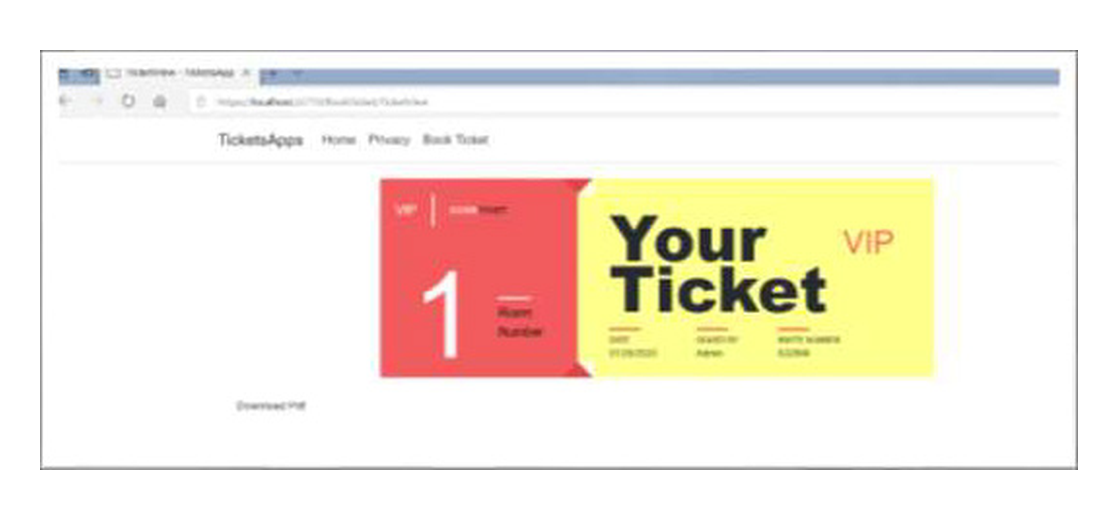
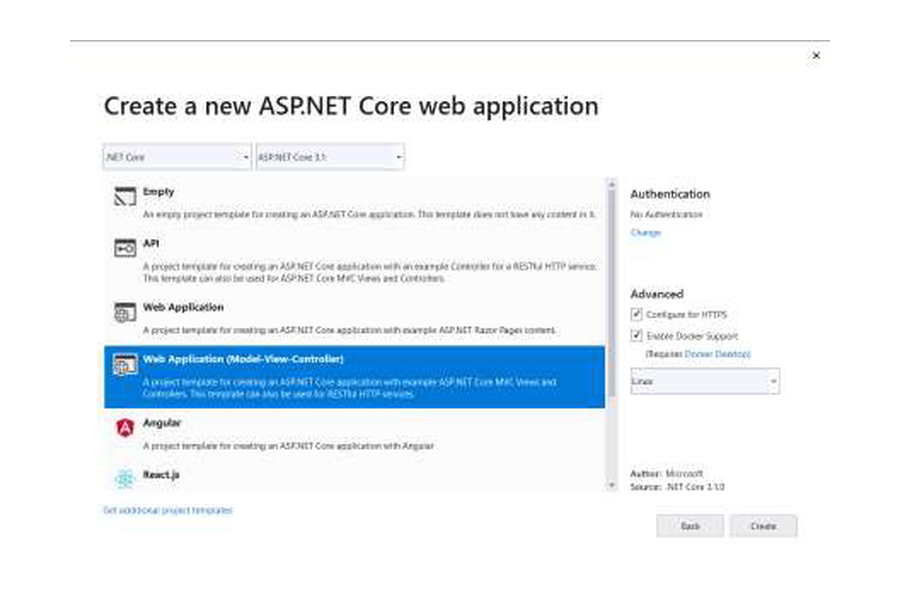
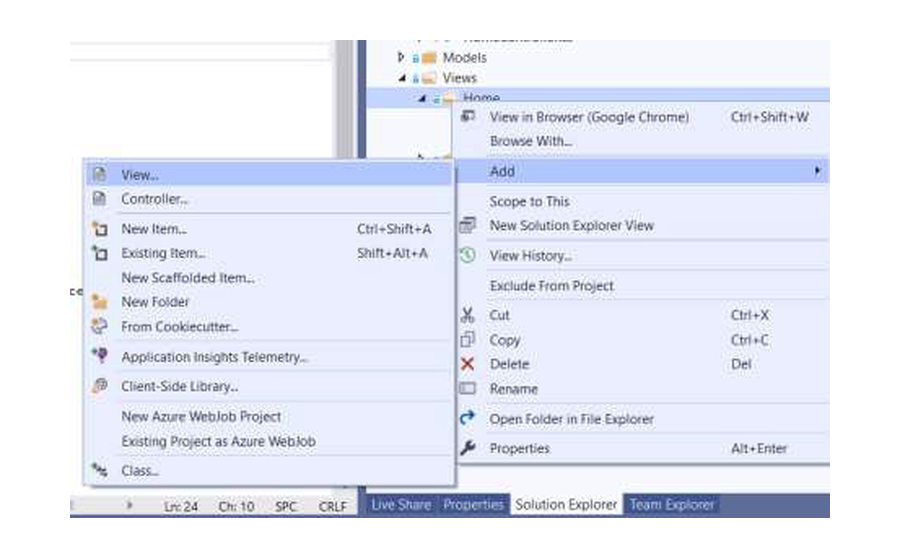
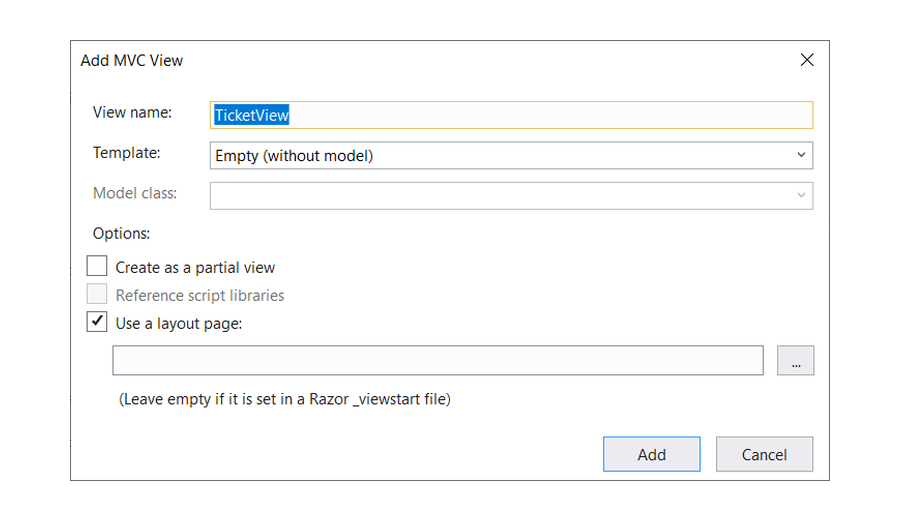
В MVC-приложении Razor-представление уже содержит условия, циклы, локализацию и модели данных, поэтому его выгодно использовать повторно. Расширение IronPdf.Extensions.Mvc.Core связывает представление с рендерером и позволяет получить PDF из результата Razor. Контроллер должен передать модель, выбрать представление и вернуть файл с правильным MIME-типом. Логику формирования лучше вынести из действия контроллера в службу, чтобы она была доступна фоновой задаче и тестам.
Разметка для PDF не обязана совпадать с экранной страницей. Часто создают отдельное представление с теми же частичными блоками данных, но без меню, кнопок и адаптивных панелей. Макет PDF фиксирует поля, шрифты и колонтитулы, тогда как экранный макет оптимизирован для навигации. Общими остаются модели, форматирование сумм и локализованные подписи. Такой подход уменьшает расхождения, но не заставляет печатный документ повторять интерфейс сайта.
При рендеринге Razor важно разрешать пути к статическим файлам. Относительный путь, который браузер пользователя получает через middleware, не всегда доступен встроенному Chromium при вызове из фоновой задачи. Надёжный вариант — передать абсолютный внутренний адрес приложения либо встроить критические стили в шаблон. Для закрытого сайта потребуется сервисная авторизация или отдельный маршрут, доступный только генератору.
Ответ контроллера не должен сначала сохранять файл на диск без необходимости. PdfDocument.BinaryData или поток можно вернуть напрямую, если размер документа умеренный. Для очень больших отчётов лучше использовать временное хранилище и потоковую отдачу, чтобы не удерживать несколько копий массива в памяти. В любом случае объект документа нужно освобождать после завершения операции.
JavaScript, ожидание готовности и динамические графики
Встроенный Chromium выполняет JavaScript, поэтому в PDF могут попасть диаграммы, значения, рассчитанные на клиенте, и компоненты, которые строятся после загрузки. Ключевая задача — определить момент готовности. Простая страница без внешних запросов обычно печатается сразу. Для графика, который получает данные и анимирует столбцы, нужно дождаться завершения запроса и отключить анимацию, иначе кадр может быть снят в промежуточном состоянии.
Пользовательский JavaScript полезен для подготовки страницы: раскрыть секции, удалить плавающие панели, заменить интерактивный виджет на статическую таблицу или выставить класс pdf-mode. Такой код должен быть идемпотентным: повторный запуск не должен дублировать элементы. Ошибки сценария следует выводить в журнал Chromium на тестовом стенде, но очищать чувствительные данные.
Фиксированная задержка подходит для контролируемой внутренней страницы, где время построения стабильно. Для внешней страницы она ненадёжна: сеть и сервер могут замедлиться. Лучше добавить в DOM явный признак готовности и ждать его появления. Если это невозможно, выставляют разумный предел времени и возвращают диагностируемую ошибку, а не бесконечно удерживают рабочий поток.
Шрифты, кириллица и точность верстки
Chromium использует шрифты, установленные в системе или подключённые через CSS. Если требуемой гарнитуры нет, происходит замена, и ширина строк меняется. Поэтому документ, идеально выглядящий на компьютере разработчика, в Linux-контейнере может получить другие переносы и число страниц. Корпоративный шрифт лучше включить в артефакт и объявить через @font-face, проверив лицензию на встраивание.
Для кириллицы требуется шрифт с нужным набором символов и корректная кодировка HTML. Указание UTF-8 в метаданных страницы устраняет большую часть проблем. Если вместо букв появляются квадраты, нужно проверить фактическую загрузку файла шрифта, регистр пути и формат. Системные шрифты Linux отличаются от Windows, поэтому рассчитывать на Calibri или Arial без установки пакета не стоит.
Точность сравнивают не по скриншоту целиком, а по контрольным участкам: перенос длинного названия, положение суммы, размер штрихкода, строки таблицы у разрыва страницы и подпись внизу. Для регрессионных тестов можно растеризовать страницы и сравнить изображения с допуском, но обновление Chromium иногда меняет сглаживание на несколько пикселей. Более устойчивые проверки используют извлечённый текст, число страниц и координаты ключевых элементов.
Преобразование DOCX, RTF, Markdown, XML и изображений
DocxToPdfRenderer предназначен для преобразования DOCX в PDF. Это полезно, когда шаблон поддерживают в Word, а приложение только подставляет или получает готовый документ. Перед массовым внедрением следует проверить сложные элементы: плавающие фигуры, поля, нестандартные шрифты, колонтитулы, диаграммы и вложенные таблицы. Формат Word допускает множество вариантов разметки, и не каждый из них воспроизводится так же, как в Microsoft Word.
RTF и Markdown обычно проходят через этап преобразования в HTML, после чего используется тот же Chromium. Markdown удобен для технических отчётов и заметок: заголовки, списки, таблицы и код легко формируются программно. Но внешний вид определяется CSS, поэтому без собственной темы результат будет простым. XML сам по себе не описывает оформление; его сначала превращают в HTML с помощью шаблона или кода.
Из набора изображений можно сформировать PDF, задавая порядок и параметры страницы. Для сканов важно не растягивать каждый файл на полный лист без учёта ориентации. Нужно читать размеры, выбирать альбомный или портретный режим и сохранять соотношение сторон. При упаковке фотографий в документ следует контролировать качество JPEG: исходные снимки с телефона легко превращают небольшой отчёт в файл на сотни мегабайт.
Когда входной документ содержит интерактивные поля, макросы или сложные связи, преобразование следует считать печатью, а не редактированием исходного формата. Итоговый PDF сохраняет видимое представление, но не обязан переносить все функции Word. Для юридически значимого потока нужно заранее определить набор допустимых элементов шаблона и проверять его автоматикой.
Сохранение в файл, поток и массив байтов
SaveAs подходит для пакетных заданий и временных файлов. Каталог должен существовать и быть доступен на запись. Имя лучше формировать из безопасного идентификатора, а пользовательское название документа передавать отдельно, чтобы исключить недопустимые символы и обход каталогов. После успешной загрузки в постоянное хранилище временный файл удаляют в блоке finally.
Для ответа веб-клиенту удобно использовать BinaryData. Следует помнить, что массив занимает непрерывный участок памяти и может дублироваться при сериализации или копировании. Если отчёты достигают десятков или сотен мегабайт, поток или файл устойчивее. Ограничение размера ответа и тайм-аут сервера должны соответствовать реальному объёму документов.
Сохранение в поток позволяет отправлять результат в облачное хранилище или систему документооборота без промежуточного файла. Поток должен оставаться открытым столько, сколько его читает принимающая библиотека. После завершения освобождают и поток, и PdfDocument. Ошибка поток закрыт часто возникает, когда метод возвращает объект, созданный внутри using, а чтение начинается позже.
Открытие и проверка существующего PDF
Существующий документ открывается из файла, байтов или потока. До изменения полезно проверить, защищён ли он паролем, сколько в нём страниц и читается ли структура. Повреждённый файл следует отклонить раньше, чем начнётся объединение с другими документами. При загрузке от пользователя ограничивают размер и не доверяют расширению: файл с именем PDF может содержать другие данные.
Защищённый документ требует пароль владельца или пользователя в зависимости от операции. Нельзя считать, что успешное открытие автоматически разрешает редактирование: ограничения могут запрещать печать, копирование и изменение. Приложение должно уважать правовой режим документа, даже если технически способно создать новую копию. При ошибке пароль не следует записывать в журнал.
После открытия можно извлечь текст, метаданные, подписи и вложения для предварительной проверки. Это полезно в конвейере: документ с неожиданным количеством страниц, неизвестным вложением или недействительной подписью направляется на ручную проверку. Само наличие подписи не означает, что она доверенная; необходимо проверить криптографическую целостность, срок сертификата и цепочку доверия.
Объединение, разделение и перестановка страниц
Объединение формирует один PdfDocument из нескольких файлов. Типичный сценарий — титульный лист, основной отчёт и приложения. Перед слиянием документы приводят к ожидаемой ориентации и проверяют, что каждый читается. Если список велик, лучше открывать и освобождать файлы последовательно, а не держать десятки объектов одновременно. Итоговые закладки и номера страниц следует проверить после слияния.
Для извлечения диапазона используются операции копирования страниц. Индексация в API может отличаться от привычной пользователю нумерации, поэтому границу нужно проверять тестом на документе из трёх страниц. Ошибка на единицу особенно опасна при удалении подписного листа. В публичном интерфейсе номера обычно начинаются с единицы, а внутри кода их преобразуют централизованно.
Перестановка страниц применяется к отсканированным комплектам и сборным договорам. Вместо последовательности удалений безопаснее построить новый документ в требуемом порядке, копируя страницы из исходного. Так исходник остаётся неизменным, а при ошибке операция повторяется. После сборки сравнивают число страниц и контрольные фрагменты текста.
Разделение большого файла на отдельные документы требует правил именования и обработки пустых страниц. Если границы определяются штрихкодом или текстовым маркером, IronPDF может дать текст и координаты, но OCR для сканов потребуется отдельно. При параллельной обработке нужно ограничить число одновременных задач, иначе Chromium и декодирование изображений займут всю память.
Поворот, изменение размера, трансформация и N-up
Поворот страниц полезен для сканов, пришедших боком, и приложений смешанной ориентации. Перед изменением можно анализировать ширину и высоту страницы, но автоматическое правило ширина больше высоты — повернуть не всегда верно: таблица может быть намеренно альбомной. Надёжнее использовать метку процесса сканирования или дать оператору предварительный просмотр.
Изменение размера страницы и масштабирование содержимого — разные операции. Простая смена границ может обрезать рисунок, а масштабирование уменьшает или увеличивает элементы. Для приведения Letter к A4 нужно решить, сохранять ли пропорции и где размещать свободное поле. Юридически значимые подписи нельзя трансформировать после подписания: любое изменение содержимого нарушает проверку.
N-up размещает несколько исходных страниц на одном листе. Это удобно для раздаточных материалов, архивных копий и экономной печати. Нужно выбрать сетку, поля и порядок чтения. На листе 2×2 мелкий текст может стать непригодным, поэтому режим следует ограничивать документами с крупным шрифтом. После сборки полезно растеризовать первую страницу и проверить расположение миниатюр.
Пустые страницы создают как основу для штампа, обложки или разделителя. На них можно добавить текст, изображение и колонтитул. Формат и ориентацию задают явно, чтобы вставка не отличалась от соседних листов. Если обложка строится в HTML, обычно проще отрендерить её отдельно, чем вручную рассчитывать координаты всех элементов.
Редактирование текста и доступ к объектам страницы
IronPDF позволяет находить и заменять текст, но PDF не хранит абзацы так же, как Word. Текст может быть разбит на фрагменты, символы расположены по координатам, а шрифт — подмножеством без всех глифов. Поэтому простая замена хорошо работает для понятных служебных меток, но не гарантирует полноценную переверстку длинного предложения. Если новое значение шире старого, оно может выйти за границы.
Для устойчивого персонализированного документа лучше менять данные до рендеринга HTML. Редактирование готового PDF оставляют для номера дела, штампа, статуса или исправления короткого поля. При замене текста необходимо проверить используемый шрифт и поддержку кириллицы. Если исходный шрифт недоступен, новый фрагмент может отличаться по толщине и положению.
DOM API даёт доступ к объектам страницы: текстовым фрагментам, изображениям, линиям и другим элементам. Это полезно для анализа и точечного изменения, когда известны структура и координаты. Но объектная модель PDF сложнее DOM браузера: визуально соседние слова могут храниться отдельно, а порядок объектов не обязательно совпадает с чтением. Перед разработкой правила следует изучить несколько реальных файлов, а не один идеальный образец.
Координатное редактирование требует учёта единиц, начала системы координат, поворота страницы и рамок обрезки. Если штамп смещается только на альбомных листах, причина обычно в неверном преобразовании координат. Полезно создать тестовый PDF с сеткой и подписями размеров, чтобы подтвердить расчёты для всех ориентаций.
Штампы, водяные знаки и служебные отметки
Текстовый штамп добавляет статус, номер экземпляра, дату или имя получателя поверх существующей страницы. Настройки включают шрифт, размер, цвет, прозрачность, поворот и положение. Для отметки Черновик обычно используют диагональное размещение с низкой непрозрачностью, чтобы текст оставался читаемым. Для регистрационного номера лучше выбрать угол страницы и непрозрачный фон.
Изображение применяется для печати организации, QR-кода или графического знака. Его следует подготовить в разумном разрешении и с прозрачным фоном. Огромный PNG, визуально занимающий два сантиметра, только увеличит файл и расход памяти. QR-код нельзя уменьшать без проверки сканером: интерполяция и прозрачность могут испортить модули.
HTML-штамп удобен, когда требуется несколько строк, рамка и смешанное оформление. Он использует привычный CSS, но всё равно размещается в пределах страницы. Штамп можно наносить на выбранные страницы, например только на первую или на все кроме приложений. Список страниц нужно рассчитывать после окончательного объединения, иначе номера изменятся.
Водяной знак не является средством защиты от копирования. Пользователь может извлечь содержимое или создать снимок. Его задача — визуально обозначить статус и происхождение. Для реального контроля применяют права доступа, шифрование, персонализированную метку и журнал выдачи.
Аннотации, закладки и навигация
Аннотации позволяют добавлять заметки, выделения, ссылки и графические элементы поверх страницы. Они удобны в согласовании, но отображаются по-разному в просмотрщиках. Если комментарий критичен, его содержимое следует продублировать в основном тексте или сплющить перед архивированием. Нельзя полагаться на всплывающее окно аннотации при печати.
Закладки формируют оглавление в боковой панели просмотрщика. Для длинного отчёта это гораздо удобнее, чем одна плоская лента страниц. Иерархию строят по разделам и подразделам, связывая каждый пункт с нужной страницей. После вставки титульного листа или объединения файлов назначения необходимо пересчитать.
Автоматическое создание закладок из HTML-заголовков экономит время, но требует стабильной структуры разметки. Если одинаковый заголовок встречается несколько раз, названия закладок лучше уточнить данными раздела. Слишком глубокая иерархия затрудняет навигацию; обычно достаточно двух или трёх уровней.
Вложения и составные комплекты документов
PDF может содержать прикреплённые файлы. IronPDF позволяет добавлять и удалять вложения, перечислять их и извлекать содержимое. Это удобно для комплекта с исходной таблицей, XML-данными или инструкцией. Имя вложения должно быть безопасным, а тип и размер — проверенными. Полученный файл нельзя автоматически сохранять по имени из документа без очистки пути.
Вложения увеличивают размер PDF, но не всегда видны пользователю. Некоторые мобильные просмотрщики их игнорируют. Если вложение обязательно для процесса, приложение должно явно сообщить о его наличии или выдавать файлы отдельно. Для электронной почты нужно учитывать общий предел размера сообщения.
При приёме чужого PDF вложения рассматривают как потенциально опасные. Исполняемые файлы, сценарии и неизвестные форматы следует блокировать или помещать в карантин. Удаление вложений через Cleaner или отдельную операцию полезно перед публикацией документа на внешнем портале. После очистки нужно убедиться, что основной текст и подписи не пострадали.
Метаданные, идентификаторы и свойства файла
Метаданные PDF включают заголовок, автора, тему, ключевые слова и даты. Эти поля отображаются в свойствах файла и используются поисковыми системами документооборота. Их следует заполнять из проверенных данных, а не копировать имя временного файла. Заголовок должен описывать документ, автор — организацию или службу, а ключевые слова — помогать поиску без раскрытия лишней информации.
При формировании копии из шаблона старые метаданные могут сохраниться. Перед выдачей следует очистить автора шаблона, внутренние пути и неверные даты. Это особенно важно для документов, созданных на основе файла подрядчика. Видимое содержимое может быть новым, а свойства всё ещё раскрывают прежнее название проекта.
Пароли, шифрование и разрешения
IronPDF позволяет назначить пароль на открытие и пароль владельца, а также ограничить печать, копирование и изменение. Эти настройки полезны для случайного распространения, но не должны считаться абсолютной защитой: получатель, имеющий право открыть документ, способен сделать снимок или распечатать его иным способом. Для чувствительных данных нужны защищённый канал доставки, контроль доступа и срок хранения.
Пароль генерируют случайно и передают отдельным каналом. Не следует использовать дату рождения, номер договора или одинаковое значение для всех клиентов. В журнале фиксируют факт защиты, но не сам пароль. Если документ передаётся через портал с авторизацией и коротким сроком ссылки, дополнительный пароль может быть лишним и ухудшить удобство.
Ограничения на печать и копирование поддерживаются просмотрщиком, поэтому их соблюдение зависит от программы получателя. Для внутренней политики это полезная подсказка, но не криптографическая гарантия. Более надёжным подтверждением неизменности служит цифровая подпись, а конфиденциальность обеспечивает шифрование содержимого и контроль доступа к ключу.
Безвозвратное скрытие данных и очистка
Редакция конфиденциального текста должна удалять данные, а не просто рисовать чёрный прямоугольник. IronPDF предоставляет операцию redaction, которая находит указанный текст и скрывает его с удалением исходного содержимого. После применения необходимо сохранить новую копию, снова извлечь текст и убедиться, что секретная строка отсутствует. Проверка через поиск в просмотрщике недостаточна: данные могут оставаться в других объектах или метаданных.
Поиск по строке требует точного совпадения с тем, как текст хранится в PDF. Переносы, раздельные фрагменты и сканированная страница мешают обнаружению. Для сложного случая используют координаты или предварительный анализ DOM. Скан без текстового слоя требует OCR из отдельного продукта, после чего результаты нужно сопоставить с областью изображения.
Cleaner удаляет потенциально нежелательные элементы: JavaScript, действия, формы, вложения и иные активные компоненты в зависимости от выбранных правил. Это полезно при публикации загруженных файлов. Очистку выполняют до подписи, потому что изменение после подписания нарушит целостность. После неё проверяют закладки, ссылки и формы, которые могли быть нужны бизнес-процессу.
Архивный формат PDF/A требует соблюдения ограничений по шрифтам, цветам, метаданным и активному содержимому. Преобразование следует проверять валидатором, особенно если документ содержит прозрачность, вложения или нестандартные шрифты. Одного успешного сохранения недостаточно для гарантии соответствия правилам архива.
Цифровая подпись и проверка сертификатов
IronPDF подписывает документ сертификатом X.509. Подпись подтверждает, что байты не изменились после подписания, и связывает документ с сертификатом. Для операции нужен сертификат с закрытым ключом, пароль к контейнеру при необходимости и корректная цепочка. Закрытый ключ нельзя хранить рядом с приложением в открытом файле; лучше использовать защищённое хранилище или сервис ключей.
Видимый блок подписи и криптографическая подпись — разные вещи. Графическое изображение можно поставить как штамп, но оно ничего не подтверждает. Криптографическая подпись может быть невидимой, хотя просмотрщик покажет сведения о сертификате. Если нужен визуальный прямоугольник, его добавляют вместе с реальной подписью и указывают имя, дату и назначение без раскрытия лишних данных.
Проверка подписи включает криптографическую целостность, статус сертификата, период действия и доверие к центру сертификации. Самоподписанный сертификат может быть технически корректным, но отображаться как недоверенный на компьютере получателя. Поэтому тестировать нужно в типичном просмотрщике и на машине без установленного сертификата разработчика.
Любое изменение содержимого после подписи способно сделать её недействительной. Порядок операций должен быть фиксирован: рендеринг, объединение, заполнение форм, очистка, шифрование согласно выбранной схеме, затем подпись и сохранение. Если требуются несколько подписей, нужно использовать режим добавления, который сохраняет предыдущие ревизии документа.
Извлечение текста, изображений и координат
Из документа можно получить весь текст или текст отдельных страниц. Это используется для индексации, проверки номера договора, поиска маркеров и регрессионных тестов. Порядок извлечения может отличаться от визуального, особенно в многоколоночной верстке. Поэтому сравнивать весь текст одной строкой ненадёжно; лучше искать конкретные фрагменты и учитывать пробелы.
Координаты слов и символов нужны для выделения, redaction, построения ссылок и анализа формы. Необходимо учитывать поворот страницы и рамки документа. Если одно слово разбито на несколько объектов, их объединяют по близости и базовой линии. Алгоритм следует проверять на PDF от разных производителей, потому что внутреннее представление сильно различается.
Извлечение изображений помогает получить фотографии и схемы, но не всегда возвращает визуально цельный объект. Страница может содержать маску, несколько слоёв или плитки. Иногда практичнее растеризовать всю страницу и вырезать область по координатам. При сохранении изображений нужно контролировать формат, цветовое пространство и прозрачность.
Для сканированного PDF текст отсутствует, даже если глазами видно страницу. IronPDF не выполняет OCR самостоятельно. Метод интеграции PerformOcr требует отдельного пакета IronOCR и его языковых данных. Это нужно учитывать в размере публикации, лицензировании и времени обработки. После OCR качество зависит от разрешения, наклона, шума и языка скана.
Растеризация страниц в PNG, JPEG и TIFF
Растеризация превращает каждую страницу в изображение. PNG подходит для схем, текста и прозрачных элементов; JPEG уменьшает размер фотографий ценой артефактов; TIFF часто используется в архивных и сканирующих системах. Разрешение задают исходя из задачи. Для миниатюры достаточно небольшого DPI, для OCR и печати требуется больше, но расход памяти растёт квадратично.
При пакетной обработке не следует сначала получать изображения всех страниц в память. Безопаснее рендерить диапазоны или сохранять результат по мере готовности. Страница A3 с высоким DPI может занимать сотни мегабайт в несжатом виде. Ограничьте максимальное число страниц, разрешение и параллелизм.
Для предварительного просмотра веб-приложение обычно создаёт одну миниатюру первой страницы и более крупное изображение по запросу. Кэшировать следует по хэшу документа и параметрам рендеринга. После изменения PDF кэш нужно инвалидировать, иначе пользователь увидит старую версию.
Печать PDF и взаимодействие с очередью
IronPDF может отправлять документ на печать через системный механизм. В серверной среде это требует установленного принтера, драйвера, прав службы и доступной очереди. Печать — операция с внешним состоянием: успешный вызов не всегда означает, что лист действительно вышел. Приложение должно отслеживать ошибки очереди и не удалять документ до подтверждения задания.
Преобразование PDF обратно в HTML
SaveAsHtml и ToHtmlString позволяют представить PDF в HTML. Это не восстановление исходного Razor-шаблона: PDF хранит размещённые элементы, а не семантическую структуру сайта. Результат подходит для просмотра, поиска и последующей обработки, но код может содержать позиционированные блоки и встроенные ресурсы.
Если требуется редактируемый веб-документ, лучше сохранять исходную модель и шаблон вместе с PDF. Обратное преобразование используют как запасной путь для чужого файла или для показа в системе, где нельзя встроить просмотрщик. Таблицы, колонки и формы нужно проверять вручную.
При публикации полученного HTML нельзя доверять активному содержимому загруженного PDF. Необходимо очищать сценарии, ссылки и вложенные элементы, применять политику Content Security Policy и выводить материал в изолированном контексте. Сам факт преобразования не делает документ безопасным.
Развёртывание в Windows, Linux и macOS
Управляемый код .NET переносим, но Chromium использует нативные компоненты для конкретной системы. Артефакт должен содержать подходящий пакет, а процесс — иметь право запускать двоичные файлы и записывать временные данные. На Windows чаще всего проблема связана с блокировкой файлов, антивирусом или отсутствием права на временный каталог. На Linux — с системными библиотеками, шрифтами и разрешением исполняемого файла.
Для .NET Framework требуется версия 4.6.2 или новее; современные проекты используют .NET 6–10. Целевая платформа проекта и фактическая система должны совпадать. Публикация Any CPU не отменяет архитектуру нативного Chromium. Для ARM нужно выбирать совместимую сборку и проверять её на реальном устройстве.
На macOS следует учитывать архитектуру Intel или Apple Silicon, права выполнения и правила подписи приложения. Если генератор включён в распространяемый продукт, тестируйте именно опубликованный пакет, а не запуск из IDE. Карантин и ограничения Gatekeeper могут влиять на нативные файлы.
В рабочей среде полезен стартовый health-check: один раз создать маленький PDF и удалить его. Он выявляет отсутствие библиотек и права до поступления пользовательской задачи. Но выполнять полный Chromium-рендер на каждый запрос проверки состояния дорого; после успешного старта достаточно лёгкой проверки процесса.
Docker: размер образа, библиотеки и временные каталоги
Контейнер с Chromium заметно крупнее обычного ASP.NET-образа. Нативный пакет для Linux занимает сотни мегабайт, а итоговый образ может приблизиться к половине гигабайта или превысить этот размер в зависимости от базового слоя и шрифтов. Это влияет на время загрузки узла, холодный старт и стоимость хранения. Многоступенчатая сборка удаляет SDK и кэш, но нативные файлы, нужные во время работы, оставляет.
Базовый образ должен содержать системные библиотеки, требуемые Chromium. Ошибка запуска libcef или сообщение о недостающем .so означает, что управляемая сборка найдена, но нативная среда неполна. Список зависимостей нужно закрепить в Dockerfile и не полагаться на случайное наличие в конкретном теге образа.
Chromium записывает профиль, кэш и временные файлы. Каталог должен быть доступен на запись и иметь достаточно места. Контейнер с полностью read-only файловой системой требует отдельного writable volume или tmpfs. После аварии старые временные данные могут остаться, поэтому лимит диска и очистка обязательны.
Параллелизм следует ограничивать на уровне очереди. Запуск десятков тяжёлых рендеров в контейнере с одним ядром не ускорит обработку, а вызовет конкуренцию за память и тайм-ауты. Практичнее подобрать число рабочих задач по нагрузочному тесту и масштабировать экземпляры горизонтально.
Azure и другие облачные среды
В Azure App Service бесплатные и общие планы имеют ограничения, из-за которых Chromium может не запускаться или работать нестабильно. Для надёжной генерации нужен как минимум выделенный план уровня Basic B1 либо более подходящий Premium; альтернативой служит контейнер с контролируемой средой. Перед выбором тарифа нужно измерить память, время холодного старта и частоту документов.
На Linux App Service режим запуска из пакета может делать каталог приложения доступным только для чтения. Chromium при этом нужен записываемый путь для временных данных. Решение — направить временный каталог в доступное место и проверить права от имени процесса. Ошибка проявляется только после публикации, хотя в среде разработчика всё работает.
В функциях с коротким лимитом выполнения большие документы могут не успеть сформироваться. Запрос лучше помещать в очередь, а результат сохранять в объектное хранилище. Клиент получает статус и забирает файл после завершения. Такой процесс устойчивее повторных HTTP-запросов и позволяет ограничить параллелизм.
Секрет лицензии, сертификаты и пароли помещают в управляемое хранилище. При масштабировании каждый экземпляр получает их при запуске. Сертификат с закрытым ключом требует особого контроля: доступ должен иметь только процесс подписи, а аудит — фиксировать операцию без раскрытия ключа.
Производительность, память и освобождение ресурсов
Chromium — тяжёлый процесс. Первый рендер обычно медленнее последующих из-за запуска движка и загрузки библиотек. Для веб-службы это учитывают при прогреве и тайм-аутах. Создавать новый процесс без необходимости для каждого мелкого фрагмента невыгодно, но бесконтрольно держать множество параллельных вкладок тоже нельзя.
Рост памяти после завершения операции не всегда означает утечку: нативный распределитель и пул Chromium могут удерживать блоки для повторного использования. Оценивать нужно стабилизацию при длительном тесте, а не разницу после одного документа. Если память растёт без плато, проверьте освобождение PdfDocument, потоков, изображений и временных файлов, а также число одновременных задач.
Все объекты, реализующие IDisposable, следует помещать в using или освобождать в finally. Особенно опасен ранний выход при исключении: документ уже создан, но не закрыт. Для асинхронной очереди каждый обработчик должен владеть своими ресурсами и не передавать освобождённый объект в другой поток.
Кэшировать имеет смысл неизменяемые шаблоны, CSS, шрифты и результаты повторяющихся документов, но не экземпляр с изменяемыми RenderOptions без синхронизации. Если несколько запросов меняют поля одного общего рендерера, результат становится недетерминированным. Безопаснее создавать конфигурацию на задачу или использовать неизменяемую фабрику.
Нагрузочный тест должен моделировать худший документ: много страниц, изображения, JavaScript, внешние запросы и длинные таблицы. Среднее время маленького счета ничего не говорит о квартальном отчёте. Измеряют медиану, высокий процентиль, максимальную память и долю ошибок при ограниченном параллелизме.
Тайм-ауты при рендеринге
Сообщение о тайм-ауте означает, что страница не завершила требуемый этап в отведённое время. Причиной может быть медленный адрес, бесконечный запрос, долгий JavaScript, недоступный шрифт или слишком тяжёлый документ. Простое увеличение лимита скрывает проблему, если страница никогда не станет готовой. Сначала нужно воспроизвести её в той же сети и посмотреть, какие ресурсы не отвечают.
Для HTML-строки исключите внешние ресурсы и сравните время. Если автономная версия быстрая, узкое место в сети. Для страницы приложения добавьте журнал начала загрузки, выполнения сценариев и появления признака готовности. Измеряйте отдельно получение данных и печать. Тогда лимит можно установить на основе реальных значений.
Тайм-аут должен завершать задачу и освобождать ресурсы. Клиенту возвращают понятный идентификатор ошибки, а в журнал — адрес без токенов, длительность и этап. Автоматический повтор допустим для временной сетевой ошибки, но не должен создавать две копии документа или повторно списывать оплату. Операция генерации должна быть идемпотентной по идентификатору заказа.
Ошибки Chromium и нативных зависимостей
Если приложение сообщает, что не может развернуть или загрузить Chrome dependencies, проверьте наличие нативного пакета, архитектуру, права и каталог публикации. Иногда защитное ПО блокирует распаковку или запуск неизвестного двоичного файла. Исключение для каталога следует согласовать с безопасностью, а не отключать защиту целиком.
На Linux команда ldd для libcef.so показывает недостающие библиотеки. Устанавливать их нужно в образе, а не вручную на уже запущенном контейнере. После обновления базового образа тест повторяют: удаление системного пакета может сломать Chromium без изменения кода приложения.
Ошибка прав часто проявляется как невозможность создать профиль или запустить файл. Проверьте владельца каталога, бит выполнения и доступ к /tmp либо выбранной папке. Запуск от root может замаскировать проблему и ухудшить безопасность; рабочий контейнер лучше выполнять под непривилегированным пользователем с явно выданными правами.
На ARM Linux встречается ошибка выделения памяти TLS при загрузке libcef.so. В документации IronPDF для такого случая описан запуск с предварительной загрузкой библиотеки через LD_PRELOAD. Применять настройку следует только после подтверждения архитектуры и текста ошибки; на обычной x64-среде она не нужна.
Почему пропадают стили, изображения или шрифты
Первым делом проверьте абсолютные пути и сетевую доступность из процесса рендеринга. То, что картинка открывается в браузере разработчика, не означает, что её видит контейнер. Закрытый CDN может требовать cookie, внутреннее имя — не разрешаться через DNS, а путь к файлу — отсутствовать после публикации.
Следующий шаг — временно встроить критический CSS и маленькое изображение непосредственно в HTML. Если они появились, движок исправен, а проблема в загрузке ресурсов. Не следует навсегда встраивать огромные изображения как base64: HTML раздувается, возрастает память и затрудняется кэширование. Для небольшого логотипа этот способ приемлем.
Шрифт проверяют через инструменты разработчика на тестовой странице или журнал загрузки. Неверный MIME-тип, CORS и повреждённый файл могут привести к замене. Для внутреннего рендеринга проще хранить шрифт рядом с приложением и использовать путь к файлу, чем зависеть от внешнего веб-сервера.
Если печатный режим скрывает блок, причиной может быть @media print, а не ошибка загрузки. Переключите CSS media type и сравните. Различие сразу покажет, где искать. Учитывайте также классы, которые JavaScript добавляет только после взаимодействия пользователя.
Пустые страницы, неверные разрывы и обрезанный контент
Пустой лист часто создаёт элемент с принудительным разрывом после последнего блока. CSS-правило page-break-after: always нужно применять ко всем разделам кроме последнего. Другой вариант — невидимый элемент с большой высотой или фиксированный футер, вытесняющий содержимое. Временное добавление рамок ко всем блокам помогает увидеть геометрию.
Обрезание справа возникает, когда фиксированная ширина таблицы превышает доступную область листа с учётом полей. Альбомная ориентация помогает не всегда. Следует разрешить перенос текста, убрать минимальную ширину колонок и проверить длинные непрерывные значения. Идентификатор без пробелов можно переносить через CSS или сокращать визуально.
Если строка таблицы разрывается некрасиво, запретите разрыв для строки, но убедитесь, что она физически помещается на страницу. Огромную строку с примечанием лучше разделить. Если после изменения появляется большая пустая область, Chromium переносит целый блок; это ожидаемое следствие запрета.
Разные результаты на машинах обычно связаны со шрифтами, размером окна, версией движка или локалью. Зафиксируйте пакет, контейнер и шрифты, а формат чисел и дат задавайте явно. Тогда число страниц становится воспроизводимым.
Повреждённый PDF, неверный пароль и ошибки сохранения
При открытии повреждённого файла не пытайтесь продолжать цепочку и выдавать частичный результат. Сохраните безопасный диагностический идентификатор, отделите файл и верните пользователю сообщение о невозможности чтения. Повторное сохранение внешним просмотрщиком иногда исправляет структуру, но такую операцию лучше выполнять вручную, если документ юридически значим.
Ошибка пароля должна отличаться от повреждения. Пользователь может повторить ввод, а система — не блокировать файл навсегда после одной попытки. Ограничьте число попыток и не сообщайте, какой именно пароль владельца или пользователя требуется, если это раскрывает детали защиты.
Ошибка сохранения обычно связана с каталогом, занятым файлом, недопустимым именем или нехваткой места. Сохраняйте во временное уникальное имя, затем атомарно перемещайте в окончательное. Такой подход не оставляет файл с правильным именем, но неполным содержимым. Перед заменой существующего документа создайте резервную копию или используйте версионирование хранилища.
Тестирование документов и контроль качества
Автоматический тест должен проверять не только отсутствие исключения. Минимальный набор включает число страниц, наличие обязательных строк, правильные метаданные и отсутствие тестовых маркеров. Для формы проверяют имена и значения полей, для подписанного документа — список подписей и их статус, для защищённого — невозможность открыть без пароля.
Визуальная регрессия полезна для шаблонов. Каждую страницу растеризуют с фиксированным DPI и сравнивают с эталоном. Чтобы избежать ложных срабатываний из-за сглаживания, применяют допустимую разницу и маскируют динамические зоны: дату, номер заказа и штрихкод. Эталон обновляют только после осмысленного просмотра изменений.
Тестовые данные должны включать крайние случаи: очень длинное имя, отрицательную сумму, пустой список, сотни строк, кириллицу, латиницу, символы валют, эмодзи при необходимости и изображение необычной ориентации. Для каждого поля указывают максимально допустимую длину. Это выявляет проблемы верстки до рабочего запуска.
Проверку доступности можно дополнить структурными требованиями: читаемый порядок текста, альтернативные описания там, где они поддерживаются, достаточный контраст и отсутствие информации только цветом. PDF из HTML не становится автоматически доступным; структуру и теги нужно тестировать специализированным валидатором, если это обязательное требование.
Безопасная обработка пользовательского HTML и PDF
HTML, поступивший от пользователя, нельзя рендерить без ограничений. Сценарии могут обращаться к внутренним адресам, читать доступные ресурсы и создавать тяжёлую страницу. Разметку очищают, сетевой доступ ограничивают, а генерацию запускают в изолированном процессе с лимитом времени, памяти и диска. Адреса внутренних служб не должны быть доступны из среды рендеринга без необходимости.
Загруженный PDF также может содержать JavaScript, действия, вложения и ссылки. Перед публикацией его анализируют и при необходимости очищают. Антивирусная проверка дополняет, но не заменяет структурную очистку. Размер, число страниц и сложность изображений ограничивают до открытия, насколько это возможно.
Имена файлов, метаданные и текст нельзя напрямую вставлять в HTML без кодирования. Даже если результатом будет PDF, встроенный Chromium всё равно исполняет разметку. Razor по умолчанию кодирует значения, но использование raw-вставки требует обоснования. Для форматированных фрагментов лучше разрешить небольшой белый список тегов.
Сеть генератора следует строить по принципу минимальных прав. Если шаблонам нужны только изображения из одного хранилища, доступ к остальной внутренней сети закрывают. Так ошибка в фильтрации HTML не превращается в средство обращения к административным сервисам.
Архитектура очереди для массовой генерации
При большом потоке запросов контроллер не должен удерживать соединение, пока строится тяжёлый PDF. Он создаёт задание с идемпотентным ключом, очередь передаёт его воркеру, а результат сохраняется в файловом или объектном хранилище. Пользователь получает статус и ограниченную по времени ссылку. Повторный запрос с тем же ключом возвращает уже созданный файл, а не запускает дубль.
В задании хранят идентификатор шаблона, версию данных, локаль и набор параметров, но не сам лицензионный ключ. Воркер получает секрет из окружения. Для воспроизводимости важно сохранять версию шаблона и пакета в служебном журнале, хотя эти сведения не обязательно показывать в самом документе.
Очередь ограничивает параллелизм и поддерживает повтор после временной ошибки. Повтор должен иметь возрастающую задержку и конечное число попыток. Ошибка разметки не исправится от десяти запусков, поэтому её классифицируют как постоянную. Сетевой сбой при загрузке логотипа может быть временным.
После создания воркер проверяет файл, загружает его, сохраняет хэш и только затем помечает задание завершённым. Если процесс упал между загрузкой и отметкой, повтор сверяет хэш и не создаёт лишнюю копию. Временные файлы удаляются отдельной процедурой по возрасту.
Сравнение IronPDF с аналогами
| Программа | Лучше подходит для | Главное ограничение |
|---|---|---|
| IronPDF | Рендеринг современного HTML, Razor и веб-страниц с последующей обработкой PDF в C# | Нет визуальной компоновки; OCR подключается отдельно |
| iText | Низкоуровневое создание и изменение PDF, подписи, стандарты и сложные серверные процессы | AGPL обязывает раскрывать совместимый код либо нужна коммерческая лицензия |
| Aspose.PDF for .NET | Широкие операции с PDF и преобразования в корпоративных .NET-системах | Большой API требует отдельного изучения для каждого сценария |
| QuestPDF | Кодовая компоновка отчётов и документов через декларативный C#-макет | Не предназначен для печати произвольной современной веб-страницы |
| PDFsharp | Программное рисование и сборка простых PDF с открытым исходным кодом | Нет полноценного Chromium-рендеринга HTML, CSS и JavaScript |
| PDF Commander | Ручное редактирование, перестановка страниц и подготовка PDF без программирования | Не встраивается в серверный процесс как .NET API |
IronPDF рационально выбирать, когда компания уже верстает документы в HTML или Razor и хочет получить тот же внешний вид в автоматическом C#-процессе. iText сильнее там, где команда работает с внутренней структурой PDF и готова учитывать лицензионные условия. Aspose.PDF подходит для широкого набора преобразований в крупной системе, QuestPDF — для отчётов, которые удобнее описывать компонентами C#, а PDFsharp — для сравнительно простого рисования и сборки. PDF Commander уместен, когда документ должен исправлять человек вручную и интеграция с кодом не требуется.
Когда IronPDF подходит лучше всего
Наиболее естественный сценарий — документы, уже представимые как веб-разметка: счета, акты, билеты, отчёты, карточки заказов, договоры с повторяемыми блоками и Razor-представления. CSS обеспечивает оформление, JavaScript строит графики, а C# управляет данными и безопасностью. После рендеринга один API объединяет приложения, ставит пароль, метаданные, штамп и подпись.
Библиотека также полезна как слой обработки существующих PDF: объединить, разделить, переставить страницы, извлечь текст, проверить подписи и очистить активные элементы. В этом случае Chromium можно не запускать. Такая разница важна для производительности: простая операция над страницами не должна проходить через повторную печать.
Менее удачный выбор — задача, где оператор должен визуально двигать объекты и сразу видеть макет. Для неё нужен графический редактор. Если документы полностью строятся кодом из блоков и не используют HTML, QuestPDF или низкоуровневый PDF API могут дать более строгую модель. Если основной вход — сканы с распознаванием, нужно заранее включить отдельный OCR-компонент и оценить его требования.
Практический шаблон производственной операции
Надёжная операция начинается с валидации модели: обязательные поля, длина строк, допустимые изображения и локаль. Затем шаблон получает только подготовленные значения. Рендерер создаётся с фиксированным набором RenderOptions, а доступ к сети ограничивается. После печати код проверяет число страниц и наличие контрольных строк.
На втором этапе PdfDocument добавляет титульный лист и приложения, строит закладки, заполняет метаданные и наносит персональный штамп. Если нужно удалить конфиденциальный фрагмент, redaction выполняется до подписи. Вложения проходят проверку типа и размера. Затем назначается пароль или цифровая подпись согласно политике.
На третьем этапе документ сохраняется во временное уникальное имя, повторно открывается и проходит финальную проверку. Вычисляется SHA-256, файл загружается в хранилище, а в журнал попадают идентификатор задания, размер, число страниц, длительность и хэш. Секреты и содержимое документа в журнал не записываются.
В блоке finally освобождаются документы, потоки и временные файлы. Счётчики наблюдения показывают время рендеринга, время постобработки, пик памяти, число тайм-аутов и долю повторов. Эти показатели позволяют отличить медленный шаблон от недостатка ресурсов и планировать масштабирование.
Контрольный список перед вводом в эксплуатацию
- Пакеты IronPdf и IronPdf.Native.Chrome закреплены и восстанавливаются из доверенного NuGet-канала.
- Тестовый PDF создаётся в опубликованном артефакте на каждой целевой системе.
- Лицензионный ключ и сертификаты поступают из защищённого хранилища.
- Шрифты включены в поставку либо гарантированно установлены на узле.
- HTML не содержит непроверенных сценариев и обращений к лишним сетевым адресам.
- Печатный CSS проверен на коротких и предельно длинных данных.
- Тайм-аут, лимит размера и параллелизм установлены по нагрузочному тесту.
- Все PdfDocument, потоки и изображения освобождаются при успешном результате и исключении.
- Подпись ставится после объединения, заполнения, очистки и остальных изменений.
- Финальный файл повторно открывается, проверяется и получает контрольный хэш.
Итоговая схема выбора и настройки
IronPDF раскрывает свои сильные стороны, когда PDF является результатом программного процесса, а не разовой ручной верстки. HTML и Razor отвечают за содержание и внешний вид, ChromePdfRenderer — за печатное представление, PdfDocument — за страницы, защиту, подпись, формы и извлечение данных. Такое разделение делает конвейер понятным и позволяет тестировать каждый этап отдельно.
Успех зависит не только от вызова RenderHtmlAsPdf. Нужно закрепить шрифты и нативные зависимости, подготовить печатный CSS, ограничить динамические сценарии, освободить ресурсы и проверить результат после сохранения. Для облака и контейнера особенно важны записываемый временный каталог, подходящий тариф, системные библиотеки и разумный параллелизм.
Перед началом разработки определите, нужен ли современный HTML-рендеринг, какие операции выполняются над готовым PDF и требуется ли OCR. Если входом служат Razor-представления и веб-страницы, IronPDF сокращает расстояние между экранным макетом и автоматическим документом. Если задача сводится к ручной правке, кодовой компоновке без HTML или распознаванию сканов, разумнее выбрать специализированный инструмент. В правильно выбранном сценарии библиотека позволяет собрать воспроизводимый процесс: получить данные, сформировать документ, проверить его, защитить и передать без ручных промежуточных шагов.
