Bytescout PDF Multitool помогает извлекать из PDF текст, таблицы, изображения и вложения, распознавать сканы, преобразовывать страницы в графические и структурированные форматы, объединять и разделять документы, удалять содержимое, создавать поисковый слой и уменьшать размер файла. Главные инструменты собраны в дереве слева, а открытая страница, область выделения и параметры выбранной операции остаются перед глазами, поэтому результат можно проверить до сохранения.
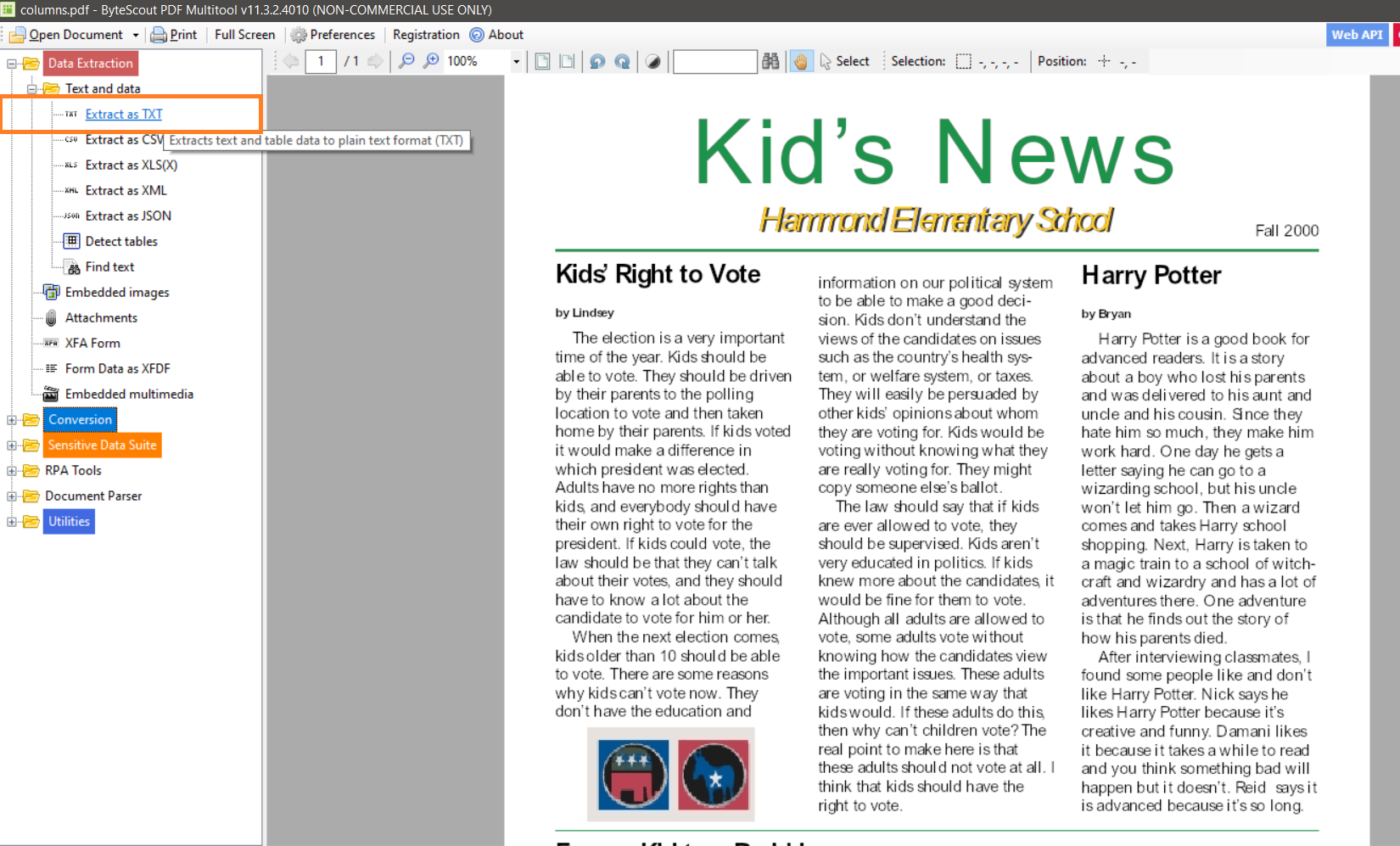
После открытия документа центральную часть окна занимает просмотр страницы, сверху располагаются навигация, масштаб, поиск, поворот, полноэкранный режим и переключатель ночного отображения, а слева раскрываются группы Data Extraction, Conversion, Sensitive Data Suite, RPA Tools, Document Parser и Utilities. Такое устройство отличается от ленточных редакторов: сначала выбирают задачу в дереве, затем настраивают отдельное диалоговое окно и только после проверки запускают обработку.
Практический порядок почти всегда один и тот же: открыть исходный PDF, перейти на нужную страницу или выделить прямоугольную область, выбрать команду, задать диапазон страниц, язык OCR, формат и параметры вывода, просмотреть пробный результат и сохранить новый файл под другим именем. Исходник разумно оставлять неизменным, особенно при удалении текста, оптимизации, распознавании сканов и восстановлении проблемных документов.
Скачать Bytescout PDF Multitool
- Редактирование PDF
- Русский интерфейс
- Просто новичкам
- Только Windows
- Интерфейс на английском
- Один исходный PDF за раз
Как устроено рабочее окно
Левая панель одновременно служит каталогом функций и подсказкой по логике работы. Папки раскрываются значками плюс, а команды расположены по назначению: извлечение данных, преобразование страниц, работа с конфиденциальной информацией, шаблоны разбора и служебные операции. При большом количестве пунктов полезно сначала свернуть все разделы, затем раскрыть только один: так проще не перепутать похожие действия, например извлечение встроенных изображений и рендеринг целой страницы в PNG.
Верхняя панель просмотра содержит Open Document, Print, Full Screen, Preferences, Registration и About. Рядом находятся поле номера страницы, стрелки перехода, масштаб, кнопки поворота, поиск и инструмент Select. Номер страницы можно вводить вручную, что быстрее прокрутки в многостраничном отчёте. Масштаб влияет только на просмотр, а не на разрешение экспортируемого изображения; качество графического вывода задаётся отдельно в окне конвертации.
Инструмент Select нужен не только для копирования фрагмента. Он задаёт прямоугольную область для выборочного извлечения, удаления текста, анализа координат и некоторых операций с содержимым. Размер и положение выделения отображаются в верхней строке, поэтому одинаковые зоны на типовых бланках можно воспроизводить точнее. Если прямоугольник оказался неверным, его перемещают и растягивают маркерами либо сбрасывают через контекстное меню.
Центральный просмотр показывает фактическое содержимое страницы и помогает отличить текстовый PDF от скана. Если текст выделяется и копируется, документ уже содержит текстовые объекты. Если курсор захватывает только прямоугольную картинку, понадобится OCR. Перед сложной обработкой стоит проверить несколько страниц: один файл может сочетать обычный текст, отсканированные листы, повернутые изображения и страницы с нестандартным кодированием.
Открытие и первичная проверка PDF
Команда Open Document загружает один основной файл в область просмотра. Для извлечения данных это важное ограничение: нельзя составить очередь из десятков исходников и применить к ней один профиль так же, как в специализированном пакетном конвертере. Несколько файлов выбираются внутри операции объединения, но обычное извлечение и просмотр выполняются для текущего документа.
После загрузки следует пролистать начало, середину и конец документа, проверить ориентацию страниц, наличие таблиц, читаемость мелкого шрифта и корректность поиска. Если поиск не находит очевидное слово, причиной может быть скан, повреждённая таблица символов шрифта или разбиение слова на отдельные графические элементы. Для каждого случая предусмотрен свой путь: OCR, восстановление текста либо извлечение с другим режимом компоновки.
На документах с ограничениями доступа программа может запросить пароль открытия. Пароль владельца и пароль пользователя решают разные задачи, поэтому возможность просмотра ещё не означает, что разрешены извлечение и изменение. Если операция завершается сообщением о защите, сначала нужно убедиться, что работа с файлом разрешена владельцем документа и что введены необходимые учетные данные.
Навигация, масштаб и режим чтения
Переключение страниц выполняется стрелками около поля номера. В отчётах на сотни листов удобнее ввести номер вручную, а затем изменить масштаб так, чтобы таблица или форма помещалась по ширине. Увеличение до 150–200 процентов помогает проверить мелкие символы перед OCR, но не улучшает исходное изображение. Если скан размыт, распознавание следует настраивать через разрешение и фильтры, а не через визуальный зум.
Полноэкранный режим включается кнопкой Full Screen или клавишей F11. Он полезен при ручной разметке: боковые элементы Windows не отвлекают, а документ получает больше места. Возврат выполняется той же клавишей. Перед переходом в полный экран желательно запомнить выбранную команду и положение страницы, поскольку диалог параметров может перекрыть часть документа.
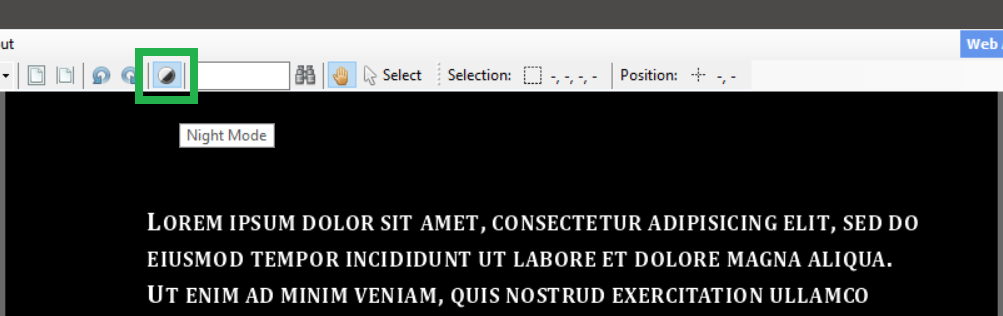
Ночной режим меняет отображение страницы на тёмный фон со светлым текстом. Он рассчитан на чтение и визуальную проверку и не перекрашивает сохранённый PDF. Если после включения некоторые изображения выглядят непривычно, это не признак повреждения: режим влияет на экранное представление. Для контроля цветов, подписей и штампов перед сохранением нужно вернуться к обычному отображению.
Поворот в панели просмотра и команда Rotate document решают разные задачи. Быстрый поворот помогает читать страницу в окне, а служебная операция создаёт файл с изменённой ориентацией. Перед массовым поворотом диапазона стоит проверить, одинаково ли ориентированы все листы: сканированные комплекты часто содержат отдельные страницы, перевёрнутые на 90 или 180 градусов.
Извлечение текста в TXT
Команда Extract as TXT находится в группе Data Extraction → Text and data. После её выбора открывается окно с компоновкой, расстоянием между словами, сохранением форматирования, OCR, диапазоном страниц и предварительным просмотром. Для обычного текста сначала полезно отключить OCR: так программа использует уже существующий текстовый слой, работает быстрее и не вносит ошибки распознавания.
Параметр Preserve text formatting пытается удержать расположение строк и пробелов. Он полезен для колонок, ведомостей и простых таблиц, но создаёт много пробелов в тексте, предназначенном для дальнейшего редактирования. Для полнотекстового поиска, индексации или загрузки в систему анализа обычно удобнее получить последовательные строки без имитации макета.
Space ratio between words регулирует, какое расстояние между глифами считать пробелом. Если слова слипаются, коэффициент увеличивают; если одно слово распадается на части, уменьшают. Настройку следует проверять на строках с узкими символами, числами, сокращениями и разреженным заголовком, потому что значение, удачное для основного шрифта, может неверно обработать таблицу.
Column layout определяет обращение с несколькими колонками. При включении программа старается последовательно читать колонки, а не переходить по строке через всю ширину страницы. В газетной полосе, каталоге или двухколоночном договоре это предотвращает смешение соседних абзацев. Однако в таблице с вертикальными разделителями тот же режим может нарушить порядок ячеек, поэтому таблицы лучше извлекать через CSV или XLSX.
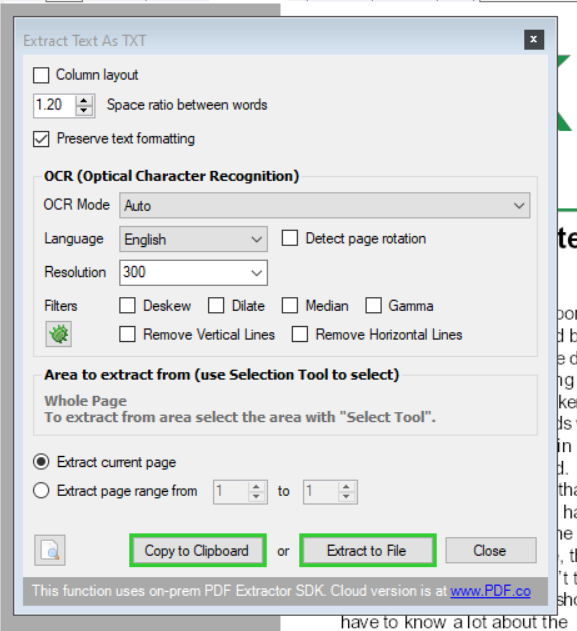
Диапазон задаётся переключателями Extract current page и Extract page range. Для настройки разумно начать с текущей страницы, оценить Preview, затем распространить параметры на нужный интервал. Это особенно важно для длинных отчётов: ошибка в языке OCR или компоновке, замеченная после обработки сотен страниц, означает повтор всей операции.
Кнопка Copy to Clipboard подходит для короткого фрагмента, который сразу вставляется в редактор или таблицу. Extract to File сохраняет результат в отдельный TXT. При кириллице нужно проверить кодировку в целевом приложении: если буквы отображаются неверно, откройте файл редактором с ручным выбором Unicode-кодировки, а не запускайте OCR повторно.
OCR для сканов и изображений
Распознавание включается в диалогах извлечения и в командах создания поискового слоя. Режим Auto полезен для смешанных документов: программа пытается определить, где уже есть текст, а где требуется анализ изображения. Для чистого скана можно выбрать принудительное распознавание, чтобы не зависеть от ошибочно найденных невидимых объектов.
Язык OCR должен соответствовать содержимому. Неверный язык сильнее всего искажает похожие символы: латинская C заменяет кириллическую С, цифра 0 смешивается с буквой О, а кавычки и дефисы распознаются непоследовательно. В многоязычном документе лучше обрабатывать однородные диапазоны отдельно либо выбрать набор, охватывающий основные языки, если он доступен в списке.
Resolution задаёт рабочее разрешение для распознавания. Для обычного печатного текста практической отправной точкой служат 300 dpi. Повышение значения увеличивает время и расход памяти, но не восстанавливает детали, которых нет в исходном скане. На мелком шрифте выигрыш возможен, если изображение действительно содержит достаточное число пикселей; на размытой фотографии важнее предварительная коррекция.
Фильтр Deskew выравнивает наклон строк. Его стоит включать, когда лист был подан в сканер под углом и базовая линия заметно уходит вверх или вниз. Dilate утолщает слишком тонкие штрихи, Median подавляет точечный шум, Gamma корректирует яркость полутонов. Remove Vertical Lines и Remove Horizontal Lines помогают отделить текст от сетки таблицы, но могут удалить части букв и цифр, поэтому результат обязательно проверяют в Preview.
Detect page rotation пригоден для комплектов, где некоторые листы повернуты. Автоматическое определение не всегда верно на страницах с одной печатью, короткой подписью или крупной схемой. В таких случаях надёжнее сначала повернуть страницу вручную, затем распознавать. Ошибочная ориентация обычно проявляется бессмысленным набором символов и очень низкой полнотой текста.
OCR не превращает сложный макет в идеально оформленный документ. Он создаёт текст, координаты и при необходимости поисковый слой. Рукописные пометки, декоративные шрифты, слабые копии, цветной фон и печати поверх текста требуют ручной проверки. Для юридически значимых реквизитов, банковских данных и серийных номеров результат следует сверять с изображением посимвольно.
Как получить поисковый PDF
Команда Make PDF document searchable распознаёт изображение страниц и добавляет скрытый текстовый слой. Внешний вид скана сохраняется, но слова становятся доступными для поиска и копирования. Такой результат удобен для электронных хранилищ: оператор видит исходный образ, а система индексирует текст. Перед обработкой следует выбрать правильный язык и ориентацию, иначе поисковый слой будет содержать ошибки, не заметные при обычном просмотре.
После сохранения нужно открыть новый файл, найти несколько слов с разных страниц и скопировать абзац в текстовый редактор. Эта проверка показывает не только наличие слоя, но и порядок чтения. В многоколоночных документах слова могут находиться поиском, однако копироваться в неправильной последовательности; для повторного использования данных лучше дополнительно выполнить структурированное извлечение.
Команда Make PDF document unsearchable решает противоположную задачу: страница рендерится в изображение, и текстовые объекты перестают быть доступными для обычного копирования и поиска. Это не криптографическая защита и не гарантированное сокрытие информации, потому что изображение можно снова распознать. Функция полезна для унификации вида или устранения повреждённого текстового слоя, но не заменяет корректное удаление конфиденциальных данных.
Извлечение таблиц в CSV и Excel
Для таблиц предназначены Extract as CSV, Extract as XLS(X) и Detect tables. В отличие от TXT, эти инструменты пытаются восстановить строки, столбцы и границы ячеек. Успех зависит от структуры PDF: настоящая таблица с согласованными координатами извлекается лучше, чем скан или отчёт, где каждая цифра размещена отдельно без явных связей.
Сначала полезно запустить Detect tables и посмотреть, какие области программа считает табличными. Если рамка захватывает заголовок, примечание или соседнюю таблицу, область уточняют инструментом Select. Ограничение прямоугольником уменьшает количество ложных столбцов и облегчает обработку страниц с несколькими независимыми блоками.
CSV подходит для переноса в базы данных, скрипты и электронные таблицы без оформления. В параметрах важно выбрать разделитель и символ кавычек так, чтобы они не конфликтовали с содержимым. Для русских чисел запятая часто является десятичным знаком, поэтому в качестве разделителя разумнее использовать точку с запятой. После экспорта нужно проверить строки, содержащие адреса, описания с запятыми и переносы внутри ячеек.
Extract as XLS(X) создаёт книгу Excel и предлагает больше настроек структуры. Preserve text formatting сохраняет часть оформления, Try spaces помогает учитывать разрывы, Add page text columns to header переносит найденные заголовки, а Columns detection mode определяет способ поиска столбцов. Значение Detect Groups And Borders полезно при явных линиях и визуальных группах, но на скане с прерывистыми рамками может потребоваться OCR и фильтрация линий.
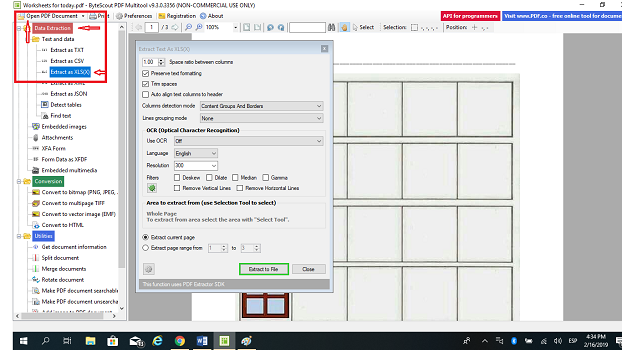
Опция Include images нужна, если вместе с таблицей должны перейти логотипы или иллюстрации. Для последующего анализа данных её лучше отключить: изображения увеличивают книгу и мешают сортировке. OCR в этом же окне применяется к сканам, а диапазон страниц позволяет собрать многостраничную ведомость. Если на каждом листе повторяется шапка, её придётся удалить или обработать отдельно, иначе заголовки попадут в данные несколько раз.
После создания XLSX проверьте не только внешний вид, но и типы ячеек. Числа могут сохраниться как текст, даты — как неоднозначные строки, а ведущие нули — исчезнуть при открытии в Excel. Артикулы, номера счетов и коды лучше импортировать как текст. Суммы следует сверить по нескольким строкам и итогам, поскольку неверно распознанная десятичная точка меняет значение без заметной ошибки формата.
Для отчётов без линий столбцы определяются по координатам текста. Здесь критичны одинаковые отступы и монотонная структура. Если заголовок шире данных и смещает границу, выделите только тело таблицы, а названия столбцов внесите вручную. Такой подход быстрее, чем пытаться подобрать универсальную настройку для декоративной шапки и основного массива одновременно.
JSON, XML и структурированный вывод
Extract as JSON и Extract as XML предназначены для машинной обработки. Они полезны, когда результат передаётся в скрипт, интеграцию или систему хранения, а не читается человеком. Важно отличать простой экспорт текста с координатами от семантического разбора полей: наличие JSON ещё не означает, что программа сама понимает, где номер договора, дата и итоговая сумма.
XML удобен для систем, где требуется строгая иерархия и последующая трансформация. JSON компактнее и проще для веб-интеграций. Перед использованием необходимо открыть файл в валидаторе или редакторе кода, убедиться в корректности кодировки и проверить экранирование кавычек, обратных слешей и переносов строк. Ошибка в одном символе способна нарушить импорт всего документа.
Если задача состоит в извлечении повторяющихся реквизитов из однотипных счетов, следует использовать Document Parser, а не ограничиваться общим экспортом. Там задаются шаблон, якорные слова, поля и правила. Общие JSON/XML-команды лучше подходят для получения полного слоя данных и координат, когда дальнейшая логика реализуется вне программы.
При сравнении результатов разных форматов полезно сначала сохранить одну страницу в TXT, CSV и JSON. TXT показывает порядок чтения, CSV — качество разделения таблицы, JSON — доступность структурных и координатных данных. Такой тест помогает выбрать формат до обработки большого отчёта и избежать ненужного преобразования.
Выборочное извлечение области
Прямоугольное выделение позволяет извлечь не всю страницу, а конкретный фрагмент: таблицу, адресный блок, подпись или колонку. Сначала активируют Select, проводят рамку мышью, затем открывают нужный экстрактор. В окне параметров область должна отображаться как выбранная, иначе операция будет применена ко всей странице.
Для серии однотипных форм важны координаты. Если страницы имеют одинаковый размер и макет, рамку можно воспроизводить по значениям Selection и Position. Однако даже небольшое смещение скана нарушает совпадение. Перед массовой обработкой следует проверить несколько листов из разных частей пачки; при плавающем положении лучше использовать якоря Document Parser или предварительно выровнять изображения.
Выделение не обрезает исходный PDF само по себе. Оно только ограничивает зону текущей операции. После переключения команды рамка может сохраняться, поэтому перед следующим действием нужно проверить её наличие. Случайно оставленная область — частая причина того, что в выходном файле отсутствует большая часть текста или изображений.
Для копирования короткого текста можно выделить область и воспользоваться контекстной командой Copy Selected Text. Если символы копируются неверно, это указывает на повреждённую кодировку текста или на скан. В первом случае помогает OCR с принудительным распознаванием; во втором он обязателен.
Извлечение изображений и вложений
Embedded images извлекает графические объекты, встроенные внутрь PDF. Это отличается от Convert to bitmap: экстрактор пытается сохранить оригинальные изображения без рендеринга всей страницы. Такой режим полезен для фотографий, сканов, логотипов и диаграмм, когда нужен исходный растр без полей и текста вокруг.
Один видимый рисунок может состоять из нескольких масок, фрагментов или слоёв. Поэтому количество полученных файлов иногда больше числа иллюстраций на странице. Прозрачность и цветовые профили тоже могут отделяться. После извлечения следует открыть все результаты и выбрать полноценное изображение, а не считать лишние файлы ошибкой.
Attachments сохраняет файлы, прикреплённые к PDF, включая содержимое портфолио и пакетов. Вложения могут быть документами, таблицами, XML, изображениями и другими типами. Перед открытием их нужно проверить антивирусом, особенно если PDF получен по почте. Сам факт нахождения файла внутри PDF не подтверждает его безопасность.
Для электронных счетов полезно искать встроенные XML-данные, включая структуры наподобие ZUGFeRD. Такой XML может содержать реквизиты точнее, чем визуальное распознавание таблицы. Если вложение присутствует, его стоит использовать как основной набор данных, а изображение счёта — для визуальной сверки.
Embedded multimedia извлекает встроенные аудио- и видеоресурсы, если они действительно включены в документ. Ссылки на внешние ролики не становятся локальными файлами. Размер извлечённых объектов может быть значительным; перед сохранением нужно проверить свободное место и выбрать отдельную папку, чтобы не смешивать ресурсы с исходными PDF.
Формы XFA, FDF и XFDF
Раздел XFA Form предназначен для данных динамических форм, а Form Data as XFDF — для экспорта значений полей в обменный формат. Это полезно, когда нужно получить введённые пользователем данные без визуального оформления страницы. Обычный текстовый экстрактор может вывести подписи и значения вперемешку, тогда как форма сохраняет связь с именами полей.
Не каждый PDF с полями использует XFA. Встречаются AcroForm, статические формы и страницы, где поля уже сведены в обычное содержимое. Если XFA-экстрактор не находит данных, это не обязательно ошибка программы: сначала нужно определить тип формы. После экспорта XFDF проверьте, что имена полей понятны и не являются техническими идентификаторами без контекста.
Заполненные поля могут хранить отображаемое значение и внутреннее значение отдельно. Для списков и флажков это особенно важно. При переносе в другую систему следует проверять не только видимый текст, но и код, который ожидает принимающее приложение.
Преобразование PDF в изображения
В группе Conversion доступны варианты преобразования страниц в bitmap и многостраничный TIFF. Программа рендерит страницу целиком, включая текст, векторную графику, изображения и фон. Формат выбирают по задаче: PNG подходит для схем, интерфейсных кадров и страниц с мелким текстом; JPEG — для фотографических сканов при ограниченном размере; TIFF — для долговременного хранения и сканерных процессов; BMP даёт простой несжатый результат.
Разрешение влияет на размеры и читаемость. Для просмотра на экране часто достаточно 96–150 dpi, для OCR и печати обычно выбирают 300 dpi, а более высокие значения оправданы только при мелких деталях. Удвоение dpi примерно вдвое увеличивает ширину и высоту изображения, поэтому число пикселей и потребление памяти растут примерно в четыре раза.
JPEG quality управляет потерями. Низкое качество уменьшает файл, но создаёт ореолы вокруг букв и линий, что ухудшает повторный OCR. Для текстовых страниц лучше PNG или JPEG с высоким качеством. Для фотографий можно подобрать умеренное значение и визуально сравнить мелкие детали, градиенты и печати.
Многостраничный TIFF удобен для систем электронного хранения, которые ожидают один файл на документ. Перед экспортом нужно уточнить поддержку цветности и сжатия в целевой системе. Некоторые старые программы принимают только чёрно-белый TIFF с определённым типом компрессии, поэтому универсальный цветной результат может не открыться.
Если требуется только рисунок из PDF, не стоит рендерить всю страницу и затем обрезать её: Embedded images сохранит оригинал без повторного сжатия. Рендеринг нужен, когда важен именно вид страницы или когда графика состоит из множества объектов, которые должны быть сведены в один растр.
Преобразование в HTML
Конвертация в HTML пытается сохранить расположение текста, изображений, векторной графики и макет. Результат удобен для публикации фрагментов, анализа структуры и переноса материалов в веб-среду, но PDF и HTML используют разные модели страницы. Абсолютно точное совпадение на всех размерах окна ожидать не следует.
После экспорта нужно проверить папку ресурсов: изображения и стили могут сохраняться отдельно. Перемещение только HTML-файла нарушит отображение. Для передачи результата следует копировать весь комплект с сохранением относительных путей. Имена файлов лучше не менять до проверки в браузере.
Сложные шрифты, прозрачности, маски и нестандартное направление текста могут превратиться в изображения либо набор позиционированных элементов. Такой HTML визуально похож на PDF, но неудобен для редактирования и адаптивной верстки. Если цель — получить чистый текст для сайта, лучше извлечь TXT и собрать разметку вручную.
Перед публикацией необходимо удалить служебные данные, скрытые элементы и конфиденциальные фрагменты. Визуальное отсутствие текста на странице не гарантирует, что он не попал в HTML или метаданные. Итоговую папку следует просмотреть поиском по чувствительным словам.
Удаление текста и изображений
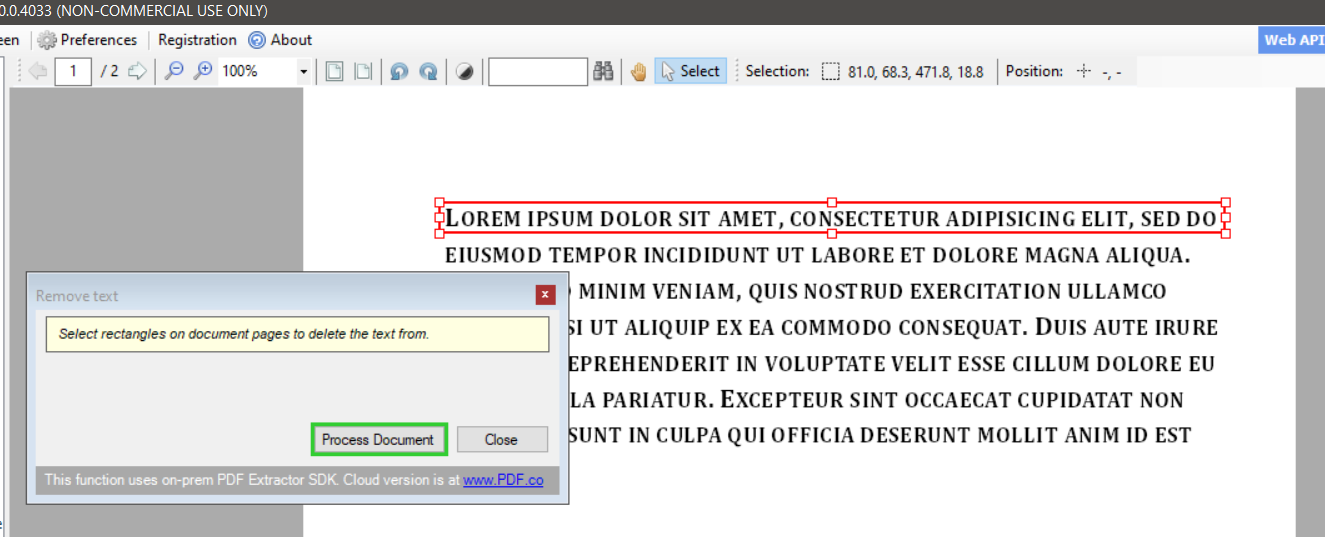
Remove text работает с прямоугольниками, нанесёнными на страницу. Пользователь выбирает область, при необходимости добавляет несколько рамок и запускает Process Document. Команда удаляет текстовые объекты в выбранных местах. Она полезна для устранения строк, ошибочных реквизитов или повторяющихся надписей, но требует точного позиционирования.
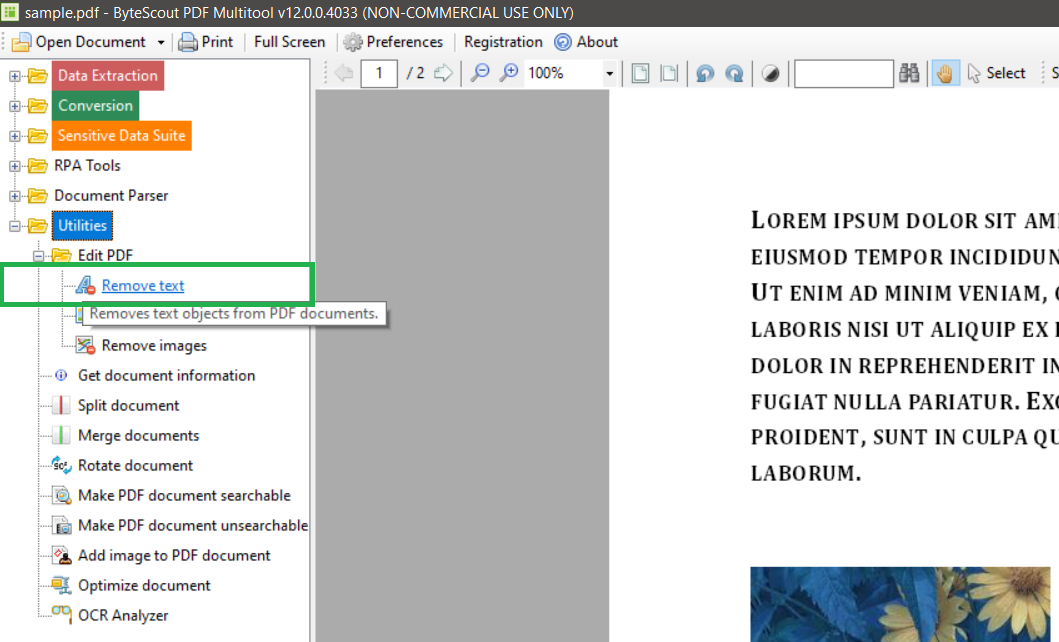
Рамку можно перемещать и изменять, а клавиша Delete удаляет выбранную рамку. Reset selection сбрасывает разметку. Перед обработкой нужно увеличить масштаб и убедиться, что область не задевает соседние строки. В PDF буква может выходить за визуальную границу из-за метрик шрифта, поэтому слишком плотная рамка иногда оставляет части символов.
Удаление текста не всегда закрывает фон. Если под строкой была цветная плашка или изображение, результат зависит от структуры страницы. На скане текста как отдельного объекта нет: Remove text не сможет удалить буквы внутри единой картинки. Для скана используют удаление изображения, маскирование или корректное редактирование растра с последующим созданием PDF.
Remove images действует на графические объекты. Как и в случае текста, видимый рисунок может состоять из нескольких частей. После обработки нужно просмотреть страницу на разных масштабах и убедиться, что не остались маска, фон или фрагменты. При удалении логотипа из шаблона проверьте все страницы, поскольку объект может быть встроен отдельно на каждом листе.
Эти команды не следует путать с надёжным обезличиванием. Если информация конфиденциальна, необходимо убедиться, что объект действительно удалён, а не закрыт белым прямоугольником. После сохранения попробуйте выделить и скопировать область, выполнить поиск по удалённой строке и проверить извлечённый текст. Для чувствительных данных предпочтительнее инструменты Sensitive Data Suite с последующей верификацией.
Добавление изображения, подписи и штампа
Add image to PDF document помещает выбранный графический файл на страницу. Так можно вставить скан подписи, печать, логотип или отметку. Перед добавлением изображение желательно подготовить: обрезать пустые поля, выбрать подходящее разрешение и при необходимости сделать фон прозрачным. Иначе вокруг подписи появится белый прямоугольник.
После выбора файла изображение позиционируют и масштабируют в пределах страницы. Для подписи важно сохранять пропорции, чтобы росчерк не выглядел растянутым. На договорах и актах проверяйте не только визуальное место, но и номер страницы: при переключении листов легко вставить штамп не туда.
Вставленная картинка является визуальным элементом, а не криптографической электронной подписью. Она не подтверждает личность подписанта и не защищает документ от изменений. Если процесс требует квалифицированной или сертификатной подписи, нужен специализированный инструмент и действующий сертификат.
При многократной вставке одинакового штампа программа не заменяет полноценный пакетный шаблонизатор. Для нескольких страниц действия повторяются, контролируя координаты. Если требуется автоматическое нанесение на сотни документов, эффективнее использовать сценарий, профиль или другое решение с пакетной обработкой.
Объединение PDF
Merge documents находится в Utilities → Edit PDF. Окно операции позволяет добавлять несколько файлов, менять их порядок кнопками Up и Down, удалять лишние позиции и запускать объединение кнопкой Go. Основной документ при этом может быть открыт в просмотре, но список формируется отдельно.
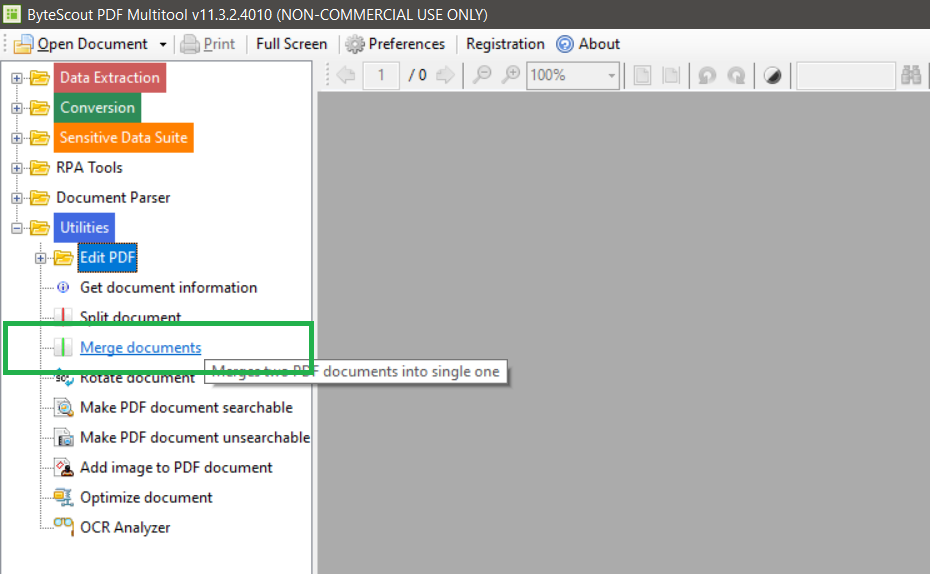
Кнопка Add открывает системный выбор файлов. Можно выделить несколько PDF сразу, затем проверить последовательность. Порядок в списке определяет порядок страниц в результате. Имена файлов, содержащие числа, Windows может сортировать лексикографически, поэтому 10 окажется раньше 2; список нужно просмотреть вручную.
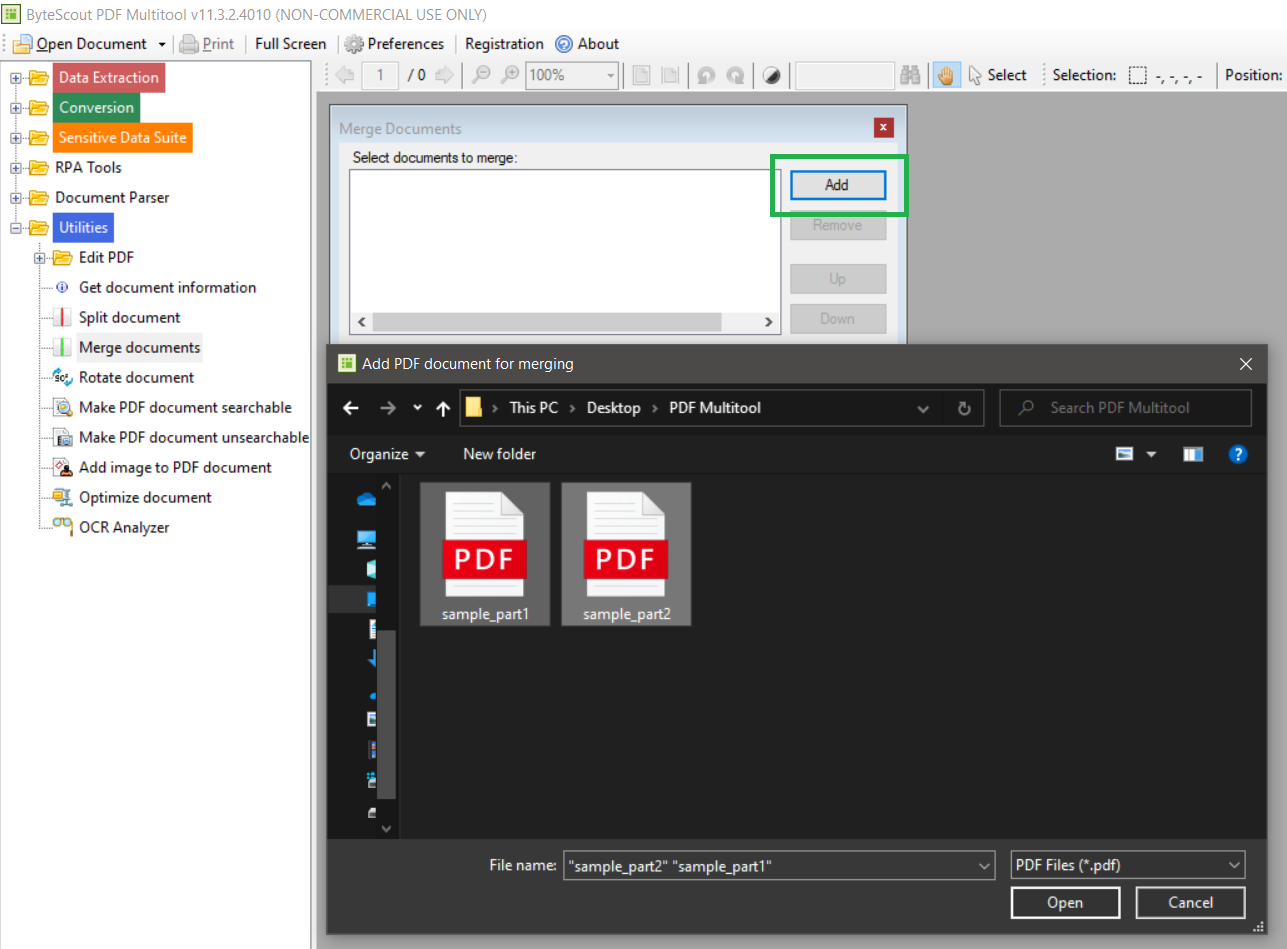
Перед объединением желательно привести страницы к нужной ориентации и проверить размеры. PDF допускает разные форматы листа внутри одного файла, поэтому после слияния A4, A3 и квитанции могут отображаться с разным масштабом. Это не ошибка, но при печати потребуется настройка подгонки.
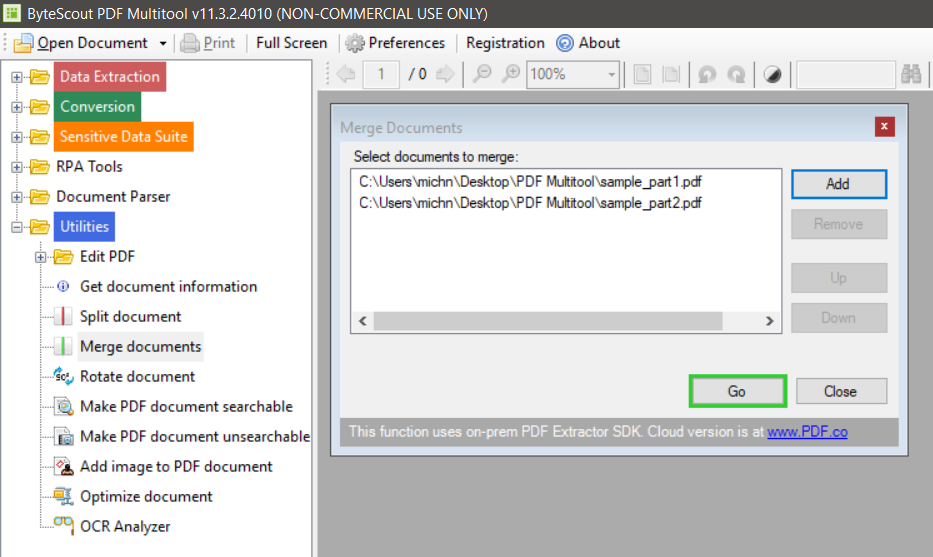
Закладки, формы, вложения и подписи при объединении требуют отдельной проверки. Криптографическая подпись исходного документа обычно теряет смысл после изменения структуры. Интерактивные поля с одинаковыми именами могут конфликтовать. Для долговременно хранимых или юридически значимых материалов лучше хранить исходники вместе с объединённой копией.
После сохранения результата проверьте общее число страниц, переходы на границах файлов и отсутствие пустых листов. Если один из исходников повреждён или защищён, операция может завершиться ошибкой либо создать неполный файл. В таком случае объединяйте небольшими группами, чтобы найти проблемный документ.
Разделение и извлечение страниц
Split document делит файл по указанному правилу. Можно выделить начало нового документа, диапазоны или отдельные страницы в зависимости от доступных параметров. Перед запуском стоит записать нужные границы и сверить их с фактической нумерацией: печатный номер на странице может не совпадать с индексом PDF из-за обложки и вставок.
Для извлечения одного раздела задайте начало и конец диапазона. Если нужно получить каждый лист отдельно, выберите соответствующий режим и заранее создайте пустую папку, потому что файлов будет много. Имена результатов следует проверить до передачи в хранилище: автоматическая нумерация не отражает содержание страниц.
После разделения внутренние ссылки и закладки, ведущие за пределы фрагмента, могут перестать работать. Формы и вложения тоже требуют проверки. Если документ содержит общие ресурсы, новый файл может оказаться неожиданно большим, поскольку шрифты и изображения дублируются в каждом фрагменте.
Для сканированного пакета разумно сначала повернуть страницы и создать поисковый слой, а затем разделить по смысловым блокам. Тогда каждый фрагмент уже будет доступен для поиска. Обратный порядок означает повтор OCR для каждого файла.
Оптимизация и уменьшение размера
Optimize document уменьшает объём главным образом за счёт обработки изображений. В окне задаются формат оптимизации, качество JPEG, включение повторной выборки и целевое разрешение. Текстовые и векторные документы без крупных изображений могут почти не уменьшиться, потому что основная экономия достигается на растровых ресурсах.
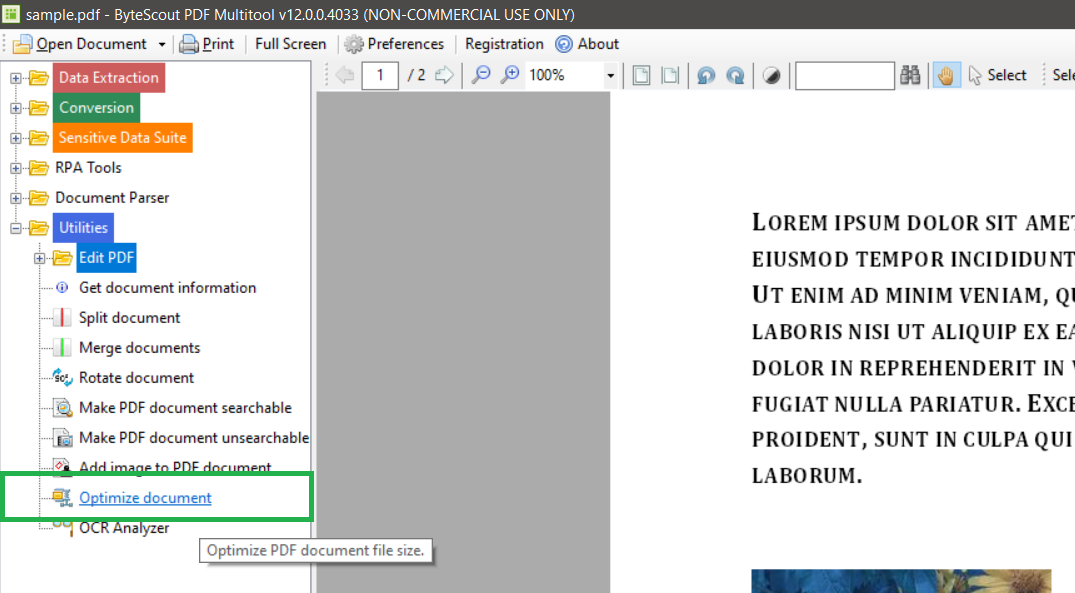
JPEG quality задаётся в процентах: низкое значение уменьшает файл сильнее, но ухудшает фотографии, печати и мелкий текст на сканах. Для делового документа следует проверить номера, подписи и штрихкоды. Если артефакты мешают чтению, качество повышают или отказываются от JPEG для отдельных страниц.
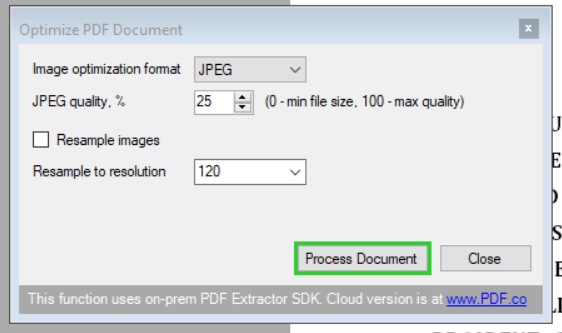
Resample images снижает разрешение встроенных картинок до выбранного уровня. Это эффективно, когда в PDF помещены фотографии с камеры на тысячи пикселей, хотя на странице они занимают небольшую область. Для экранного чтения можно выбрать умеренное разрешение, для печати и OCR требуется больше. Повторная оптимизация уже сжатого файла обычно ухудшает качество без сопоставимой экономии.
Перед оптимизацией сохраните копию и измерьте размер исходника. После обработки сравните не только мегабайты, но и время открытия, чёткость на 200–300 процентах, печать тестовой страницы и возможность распознавания. Самый маленький файл не всегда лучший: если скан становится нечитаемым, задача не решена.
Слишком большой результат после оптимизации может объясняться встроенными шрифтами, множеством страниц, векторной графикой или вложениями. Извлечение и удаление ненужных вложений, разделение документа и рендеринг отдельных проблемных страниц иногда дают больший эффект, чем снижение JPEG quality.
Поиск текста, регулярные выражения и нечёткое совпадение
Find text ищет слова в текстовом слое, а на сканах требует предварительного OCR. Обычный поиск подходит для точной строки. Регулярные выражения помогают находить шаблоны: номера, даты, почтовые индексы, артикулы и повторяющиеся реквизиты. Перед сложным выражением стоит проверить простой фрагмент, чтобы убедиться, что текст вообще извлекается.
Разрывы строк, нестандартные пробелы и разделение слова на объекты влияют на совпадение. Например, номер договора может храниться как несколько фрагментов. Выражение нужно делать устойчивым к пробелам и дефисам, но не слишком широким, иначе появятся ложные результаты. Несколько найденных примеров следует открыть в контексте страницы.
Нечёткий поиск полезен при OCR-ошибках и вариантах написания. Он допускает различия между запросом и текстом, поэтому находит больше, но снижает точность. Для юридических фамилий, сумм и идентификаторов нечёткое совпадение нельзя принимать без визуальной проверки.
Результаты поиска можно использовать для разметки чувствительных данных, но автоматическая обработка должна учитывать контекст. Одинаковая последовательность цифр может быть телефоном, номером счёта или частью таблицы. Надёжное правило сочетает шаблон, окружающие слова и положение на странице.
Обнаружение и удаление чувствительных данных
Группа Sensitive Data Suite предназначена для поиска персональных и других чувствительных сведений, анализа совпадений и удаления найденных областей. В ней могут применяться готовые категории, ключевые слова, регулярные выражения и ручная разметка. Для каждого документа правила следует адаптировать: универсальный набор не знает внутренние номера, локальные форматы и отраслевые обозначения.
Автоматический детектор ищет совпадения и возвращает области. Перед удалением нужно просмотреть все срабатывания. Ложноположительное совпадение может скрыть обычную дату или код товара, а пропуск оставит конфиденциальную строку. Особенно тщательно проверяют сканы, где OCR путает цифры и буквы.
Удаление может сопровождаться чёрной заливкой, чтобы читатель видел место редактирования. Важна не заливка, а фактическое отсутствие исходного объекта. После сохранения выполните поиск, копирование, извлечение в TXT и просмотр структуры. Если исходный текст всё ещё извлекается, документ нельзя считать очищенным.
В изображениях чувствительные данные являются пикселями. Их нужно удалить или надёжно закрасить в растре, а затем убедиться, что в PDF нет старого скрытого слоя. Создание нового поискового слоя после редактирования следует выполнять только по очищенному изображению, иначе OCR снова добавит удалённый текст.
Метаданные, вложения, комментарии и формы проверяются отдельно. Удаление строки со страницы не очищает имя автора, путь к файлу, XML-вложение или значение поля. Для публикации конфиденциального документа нужен полный контроль всех каналов данных, а не только видимой страницы.
Document Parser для повторяющихся форм
Document Parser предназначен для извлечения именованных полей из однотипных документов. Пользователь создаёт шаблон, определяет якорные слова, области и правила, затем проверяет результат на примерах. Такой подход полезен для счетов, заказов, заявлений и отчётов, где реквизиты повторяются в похожем месте.
Якорь — устойчивый текст, от которого отсчитывается положение значения. Например, поле может находиться справа от подписи Номер счёта или ниже строки Итого. Хороший якорь уникален на странице и не меняется между документами. Короткое слово вроде Дата может встречаться несколько раз, поэтому его лучше сочетать с контекстом.
Шаблон проверяют минимум на нескольких файлах с разной длиной значений, количеством строк и необязательными блоками. Если он работает только на одном образце, автоматизация ненадёжна. Смещение логотипа, перенос адреса или новая строка в таблице не должны приводить к захвату соседнего текста.
Для сканов сначала настраивается OCR. Ошибка в якоре означает, что поле не будет найдено вообще, поэтому ключевые слова нужно выбирать крупные и хорошо распознаваемые. Фильтры выравнивания и удаления линий иногда повышают устойчивость, но их воздействие на цифры необходимо контролировать.
Результат можно представить в структурированном виде и использовать как профиль для дальнейшей обработки. PDF Multitool удобен для визуальной разработки и тестирования конфигурации, потому что исходная страница и найденные области доступны в одном окне. Однако массовый запуск и интеграция требуют отдельного процесса; само ручное приложение не заменяет серверную очередь.
PDF Classifier и сортировка документов
Classifier test tool помогает проверить правила классификации PDF. Задача классификатора — отнести документ к типу по тексту и признакам: счёт, договор, заявление, выписка и так далее. Это полезно перед маршрутизацией, когда разные типы должны обрабатываться разными шаблонами.
Набор признаков должен включать устойчивые слова и исключения. Если правило содержит слово Invoice используется без дополнительных условий, рекламная страница или приложение тоже может попасть в класс счёта. Комбинация заголовка, реквизитов и расположения уменьшает ошибки.
Тестовый набор следует разделить на документы для настройки и независимые документы для проверки. Иначе правило будет идеально работать на знакомых файлах и плохо — на новых. Полезно сохранять примеры ложных срабатываний и дорабатывать условия, а не просто повышать чувствительность.
На сканах классификация зависит от OCR. Если качество распознавания меняется от страницы к странице, ключевые признаки лучше искать в нескольких местах или использовать нечёткое совпадение с осторожностью. Классификатор не заменяет ручной контроль для решений с юридическими последствиями.
Работа с повреждёнными и нестандартными PDF
Программа способна читать часть файлов с нарушенной структурой и извлекать доступное содержимое. При ошибке открытия сначала создайте копию, затем попробуйте другой просмотрщик, чтобы понять, повреждён ли сам файл или проблема связана с конкретным элементом. Не сохраняйте результат поверх единственного исходника.
Если документ открывается частично, можно извлечь текст, изображения или отрендерить доступные страницы. Рендеринг часто спасает внешний вид, но теряет интерактивность, ссылки и структуру. Извлечение текста сохраняет информацию, однако не макет. Выбор зависит от того, что важнее восстановить.
Ошибки шрифтов проявляются пустыми квадратами, неверными символами или нормальным видом при неправильном копировании. OCR может создать новый читаемый слой по изображению страницы. Для этого иногда полезно сначала преобразовать страницу в PNG с достаточным разрешением, затем собрать поисковый PDF.
При сбое на конкретной странице разделите документ до и после неё. Так удаётся сохранить большую часть файла и отдельно исследовать проблемный лист. Если сбой вызывают вложение, форма или мультимедиа, их извлечение или удаление может упростить документ.
Сообщение о недостатке памяти на большом PDF не всегда означает физическую нехватку ОЗУ. Причиной может быть огромная страница, изображение с чрезмерным разрешением или сложная маска. Обрабатывайте диапазоны, снижайте dpi рендеринга и закрывайте другие тяжёлые приложения.
Печать документов
Print отправляет текущий PDF в системный диалог печати. Перед подтверждением нужно выбрать принтер, диапазон, ориентацию и масштаб. Если документ содержит страницы разных размеров, используйте подгонку к области печати или проверяйте каждый формат отдельно. Автоматическая подгонка может уменьшить мелкий текст.
Для бланков и этикеток важен фактический масштаб 100 процентов. Подгонка по размеру страницы изменяет геометрию. Напечатайте один тестовый лист и измерьте контрольный элемент. Поля принтера тоже могут обрезать содержимое, расположенное слишком близко к краю.
Ночной режим не влияет на печать, но перед отправкой полезно вернуться к обычному виду и проверить цвета. Если после оптимизации изображения выглядят нормально на экране, это ещё не гарантирует качество на бумаге: печать выявляет JPEG-артефакты и слабый контраст.
При печати поискового скана выводится исходное изображение, а не скрытый текстовый слой. Это сохраняет внешний вид. Если требуется печатать исправленный текст вместо скана, нужен редактор содержимого или повторная верстка, а не только OCR.
Настройки и проверка результата
Preferences содержит параметры поведения просмотрщика и обработки. Менять несколько значений одновременно нежелательно: при ухудшении результата будет трудно понять причину. Записывайте исходные настройки или делайте снимок окна перед экспериментом.
Папку вывода лучше отделять от исходников. Понятная структура — source, test, final — предотвращает случайную замену файла. В имени результата полезно указывать действие: searchable, optimized, merged или extracted. После утверждения имя можно привести к правилам хранения.
Предварительный просмотр следует использовать при каждом новом типе документа. Он экономит время и позволяет подобрать OCR, разделение столбцов и фильтры на одной странице. Когда параметры проверены на нескольких типичных и сложных листах, можно обрабатывать диапазон.
Контроль результата зависит от операции. Для текста проверяют порядок и символы; для таблицы — число строк, столбцов и суммы; для изображений — размеры и цвет; для объединения — порядок страниц; для оптимизации — качество и объём; для редактирования — отсутствие исходных объектов; для OCR — поиск и копирование.
Новый PDF нужно открыть не только в самой программе, но и хотя бы в одном независимом просмотрщике. Это выявляет проблемы совместимости, которые внутренний движок может не показать. Для передачи заказчику или в хранилище такая проверка обязательна.
Практические рабочие процессы
Счёт или банковская выписка в Excel
Откройте одну типичную страницу, запустите Detect tables и ограничьте выделение телом таблицы. В Extract as XLS(X) выберите способ определения столбцов, отключите изображения, настройте OCR при необходимости и сохраните пробную страницу. В Excel проверьте даты, суммы, ведущие нули и итог. Затем обработайте диапазон и удалите повторяющиеся шапки.
Если таблица на каждой странице немного смещена, единая область выделения будет обрезать края. В таком случае извлекайте страницы отдельно либо используйте распознавание без фиксированной рамки и объединяйте данные после проверки. Для регулярных счетов выгоднее создать шаблон Document Parser.
Хранилище сканов с полнотекстовым поиском
Сначала проверьте ориентацию и качество. Для наклонных страниц включите Deskew, выберите язык и рабочее разрешение, затем создайте поисковый PDF на нескольких листах. Найдите фамилию, номер и слово с разных страниц. Если порядок копирования приемлем, обработайте весь диапазон. Исходные сканы сохраните отдельно.
После OCR можно оптимизировать изображения, но только после сравнения качества. Сильное сжатие перед распознаванием ухудшает текст, а после распознавания может сделать визуальную сверку затруднительной. Для копии длительного хранения лучше умеренный размер и читаемость, чем минимальный объём.
Удаление персональных данных перед публикацией
Создайте копию, найдите чувствительные значения по ключевым словам и шаблонам, затем проверьте все совпадения. Удалите данные инструментами Sensitive Data Suite или точными областями. Очистите изображения, формы, вложения и метаданные. После сохранения выполните поиск, копирование и экспорт текста, чтобы убедиться в отсутствии исходных значений.
Белая плашка поверх строки не является достаточной мерой. Если текст остаётся под ней, его можно извлечь. При работе со сканом убедитесь, что старый OCR-слой удалён и новый создаётся только после визуальной очистки изображения.
Сбор договора из нескольких частей
Проверьте ориентацию и размеры исходников, назовите файлы с ведущими нулями, добавьте их в Merge documents и расставьте кнопками Up/Down. Сохраните под новым именем, сверяйте число страниц и границы частей. Если присутствуют подписи, формы или закладки, проверьте их отдельно и храните оригиналы.
Извлечение иллюстраций для каталога
Сначала примените Embedded images и посмотрите, можно ли получить оригинальные файлы. Если объект разбит на части или является вектором, используйте Convert to bitmap с достаточным разрешением и выделите нужную область. PNG лучше сохраняет линии и текст, JPEG уменьшает фотографии. Не выполняйте повторное JPEG-сжатие без необходимости.
Типовые ошибки и способы исправления
Текст извлекается в неправильном порядке
Причина обычно в нескольких колонках или сложном позиционировании. Включите Column layout, измените Preserve text formatting, ограничьте область одной колонкой и сравните Preview. Для таблиц перейдите на CSV/XLSX. Если это скан, проверьте ориентацию и OCR.
Вместо букв появляются символы
PDF может использовать нестандартное кодирование шрифта. Попробуйте принудительный OCR, даже если визуально текст выделяется. Для короткого документа иногда проще создать изображения страниц и распознать их заново. Сверьте имена, номера и формулы вручную.
OCR пропускает строки
Увеличьте рабочее разрешение до разумного уровня, выберите правильный язык, включите Deskew и по отдельности протестируйте Median, Dilate или Gamma. Удаление линий применяйте только к таблицам. Если фон цветной, предварительная обработка изображения может дать лучший результат.
Таблица распадается на лишние столбцы
Ограничьте область, исключив заголовок и примечания, измените Columns detection mode, протестируйте работу с границами и пробелами. На скане включите OCR и при необходимости удаление вертикальных линий. Проверьте десятичные разделители и переносы внутри ячеек.
После оптимизации текст стал размытым
Повышайте JPEG quality и разрешение либо отключите Resample images. Для страниц с мелким текстом используйте более щадящие параметры. Если исходный PDF уже сжат, вернитесь к оригиналу: повторная оптимизация не восстанавливает потерянные детали.
Объединение завершается ошибкой
Добавляйте файлы небольшими группами, чтобы найти проблемный PDF. Проверьте пароль, повреждение и доступность пути. Откройте проблемный файл отдельно, сохраните восстановленную копию или отрендерите страницы, затем повторите слияние.
Удалённый текст всё ещё находится поиском
Вероятно, был закрыт внешний вид, но сохранился текстовый объект или скрытый OCR-слой. Используйте фактическое удаление, затем экспортируйте TXT и проверьте поиск. Для скана удалите значение из изображения и пересоздайте поисковый слой.
Выходной файл не открывается в другой программе
Сохраните результат в новую папку, убедитесь, что операция завершилась, и проверьте размер. Повторите на одной странице с базовыми настройками. Если проблема связана с конкретной функцией, используйте промежуточный формат: например, отрендерите страницу в PNG и соберите новый PDF другим средством.
Производительность на больших документах
Время обработки определяется количеством страниц, разрешением изображений, OCR и сложностью структуры. Текстовый экспорт обычно быстрее рендеринга и распознавания. Многостраничные цветные сканы требуют значительной памяти и временного места. Перед запуском следует закрыть тяжёлые приложения и убедиться, что на системном диске достаточно свободного пространства.
Большой диапазон лучше сначала проверить на трёх типах страниц: простой, типичной и самой сложной. Если каждая обрабатывается корректно, запускайте блоки, а не весь набор сразу. Блочная обработка облегчает повтор после ошибки и контроль качества.
Выбор 600 dpi вместо 300 dpi резко увеличивает объём данных. Повышать разрешение нужно только при видимом выигрыше на тесте. Для таблицы с обычным шрифтом корректная геометрия и удаление шума часто важнее максимального dpi.
При извлечении изображений заранее оцените возможный объём: PDF с сотнями страниц может содержать тысячи ресурсов. Сохраняйте в пустую папку и следите за именованием. Для многостраничного TIFF учитывайте, что один выходной файл может быть очень большим и неудобным для копирования.
Совместимость и ограничения
Рабочая среда — 32- и 64-разрядные системы Windows 7, 8, 10 и 11. На новых масштабах экрана интерфейс учитывает DPI, но отдельные старые диалоги могут выглядеть плотнее, чем современные редакторы. При высоком масштабировании Windows полезно проверить, полностью ли видны кнопки.
Основные названия команд и параметры отображаются на английском. Для пользователя, который не знаком с терминами OCR, extraction, embedded images и page range, дерево сначала кажется перегруженным. После освоения логики названия остаются последовательными, однако русской локализации интерфейса ожидать не следует.
Бесплатное использование связано с некоммерческими задачами; для работы в организации или в коммерческом процессе необходимо проверить условия лицензии и приобрести подходящее право использования. Функциональная доступность команды не отменяет лицензионные требования.
Программа сильнее в извлечении, преобразовании, анализе и служебных операциях, чем в привычном редактировании абзацев. Она умеет удалять текстовые объекты и добавлять изображения, но не предлагает такой же свободной правки существующего текста, шрифтов и макета, как полноценные PDF-редакторы.
Один основной PDF загружается для просмотра и извлечения. Объединение принимает несколько файлов, но общий пакетный конвейер для множества независимых документов в интерфейсе ограничен. Для регулярной массовой обработки понадобятся профили, автоматизация или другое средство.
Сравнение Bytescout PDF Multitool с аналогами
| Программа | Лучше подходит для | Главное ограничение |
|---|---|---|
| Bytescout PDF Multitool | Извлечение таблиц, текста, JSON, XML, вложений и настройка OCR | Один основной документ и английское дерево команд |
| PDF Commander | Русскоязычное редактирование текста, изображений, подписей, конвертация и OCR | Продвинутые функции зависят от выбранной лицензии |
| PDF24 Creator | Бесплатные операции с файлами, пакетная обработка, принтер PDF и широкий набор утилит | Структурированное извлечение в JSON и XML не является его основной задачей |
| PDF-XChange Editor | Просмотр, комментарии, точная разметка, формы и расширенное редактирование PDF | Использование лицензируемых функций без ключа добавляет демонстрационные метки |
| Sejda PDF Desktop | Редактирование, объединение, разделение и конвертация на Windows, macOS и Linux | Бесплатный режим ограничивает число задач, объём и страницы |
Для регулярного извлечения данных из отчётов, форм и сканов Bytescout PDF Multitool удобнее благодаря CSV, XLSX, JSON, XML, координатам, OCR и шаблонам. PDF Commander рациональнее, когда важны русский интерфейс и непосредственная правка документа. PDF24 Creator стоит выбирать для бесплатной пакетной работы, создания PDF и повседневных служебных операций. PDF-XChange Editor подходит пользователю, которому нужны развитые аннотации и редакторские инструменты, но перед сохранением следует учитывать отметки лицензируемых функций. Sejda удобна для одинакового рабочего процесса на нескольких системах, если ограничения бесплатного режима не мешают объёму задач.
Как выбрать правильный инструмент внутри программы
- Для обычного текста с готовым текстовым слоем используйте Extract as TXT без OCR.
- Для скана включайте OCR и сначала настраивайте язык, ориентацию и фильтры на одной странице.
- Для таблиц выбирайте Detect tables, CSV или XLSX, а не форматированный TXT.
- Для машинной обработки полного содержимого применяйте JSON или XML.
- Для повторяющихся реквизитов создавайте шаблон Document Parser.
- Для получения оригинальных картинок используйте Embedded images, для вида страницы — рендеринг.
- Для хранилища сканов создавайте поисковый слой и проверяйте поиск на нескольких страницах.
- Для конфиденциальных данных проверяйте фактическое удаление, формы, вложения и метаданные.
- Для сборки комплекта применяйте Merge documents и вручную контролируйте порядок.
- Для уменьшения объёма оптимизируйте изображения с резервной копией исходника.
OCR Analyzer перед распознаванием
OCR Analyzer помогает определить, требуется ли странице распознавание, и подобрать параметры до запуска экстрактора. Он полезен для смешанных PDF, где часть листов содержит нормальный текст, а часть представлена сканами. Вместо принудительного OCR всего документа можно проверить структуру и направить распознавание только туда, где текстового слоя нет или он повреждён.
Анализ следует выполнять на репрезентативных страницах: титульный лист часто содержит крупный текст и логотип, тогда как основная таблица набрана мелким шрифтом. Хороший результат на обложке не гарантирует качество на ведомости. Для проверки выбирают страницу с минимальным шрифтом, сложным фоном, линиями и поворотом.
Результаты анализатора можно переносить в экстракторы. Это уменьшает расхождение между тестом и фактическим извлечением: язык, разрешение и фильтры не приходится набирать заново по памяти. После копирования всё равно нужно открыть диалог конкретного формата и проверить диапазон страниц, потому что анализатор оценивает OCR, а не структуру CSV, XLSX или TXT.
Низкая уверенность распознавания — повод изменить подготовку страницы, а не просто принять больше ошибок. Сначала проверяют ориентацию и язык, затем Deskew, контраст и удаление шумов. Фильтры включают по одному и сравнивают один и тот же фрагмент. Одновременное применение всех коррекций может разрушить тонкие символы и затруднить поиск причины.
Если анализатор показывает, что OCR не требуется, но копирование даёт неверные символы, проблема может быть в таблице соответствия шрифта. В таком случае принудительное распознавание остаётся оправданным: визуальный образ страницы читаем, а внутренний текстовый слой непригоден. Сравните извлечение из слоя и OCR на именах, числах и знаках пунктуации.
Сведения о документе и скрытая структура
Get document information выводит технические сведения о PDF: количество страниц, параметры документа и доступные метаданные. Эта команда полезна перед обработкой, потому что помогает сверить ожидаемый объём и заметить несоответствие между именем файла и его внутренними свойствами.
Метаданные могут содержать заголовок, автора, тему, ключевые слова, программу создания и даты. Они не всегда достоверны: при копировании шаблона старое имя автора остаётся в новом документе. Для публикации или передачи наружу метаданные следует рассматривать как отдельный слой информации и проверять наряду с видимым содержимым.
Число страниц в свойствах нужно сопоставить с просмотром. Повреждённый файл иногда открывается не полностью, а пользователь замечает это только после экспорта. Если ожидается 120 страниц, а программа видит 118, не начинайте преобразование до выяснения причины. Проверьте файл другим просмотрщиком и найдите отсутствующий диапазон.
Информация о защите объясняет, почему доступна печать, но не извлечение, либо наоборот. Ограничения задаются раздельно. Наличие разрешения в свойствах не заменяет прав владельца: техническая возможность операции и законность использования документа — разные вопросы.
Вложения, формы и мультимедиа не всегда очевидны при обычной прокрутке. Если файл поступил от внешнего отправителя, проверьте соответствующие разделы дерева до публикации и длительного хранения. Невидимое вложение с исходной таблицей может содержать больше конфиденциальных данных, чем отображаемая страница.
Режимы диагностики извлечения
Контекстное меню содержит инструменты разработчика и диагностические режимы, которые показывают текстовые, графические и векторные объекты. Они помогают понять, почему команда ведёт себя неожиданно. Если строка видна как набор отдельных текстовых фрагментов, обычное редактирование и поиск будут отличаться от работы с цельным абзацем.
Show Text Objects визуально отмечает текстовые элементы, Show Images — растровые изображения, Show Vector Objects — линии и фигуры. Эти режимы не изменяют PDF; они накладывают служебное отображение. Перед сохранением или созданием снимка их следует отключить, чтобы не принять разметку за часть документа.
Отображение найденных колонок становится полезным после запуска экстрактора. Оно показывает, как движок разделил страницу. Если граница проходит через число или объединяет соседние поля, нужно изменить режим колонок, область или фильтры. Такая визуальная диагностика быстрее многократного экспорта полного файла.
В таблице вертикальная линия может быть векторным объектом, частью изображения или вообще отсутствовать. Диагностика объясняет, какой метод обнаружения сработает. Векторные границы обычно определяются точнее; линии на скане требуют OCR-предобработки; таблица без линий строится по координатам текста.
Developer Tools полезны и при удалении. Если видимая надпись относится к изображению, Remove text её не затронет. Если она состоит из текстовых объектов поверх фона, можно использовать прямоугольное удаление. Сначала определите тип объекта, затем выбирайте команду — это снижает риск повредить соседнее содержимое.
Проверка качества OCR и таблиц по выборке
Для количественной проверки OCR выберите несколько фрагментов: обычный абзац, строку с числами, имя собственное, таблицу и мелкий текст. Сравните распознанный результат посимвольно и подсчитайте ошибки. Средняя точность по простому абзацу скрывает проблемы в реквизитах, поэтому критические поля оценивают отдельно.
Числа проверяют особенно строго. Ошибки 0/О, 1/I/l, 5/S, 8/B, запятая вместо точки и потерянный минус меняют смысл данных. В финансовой таблице сверяют контрольные суммы и баланс; в реестре — количество строк и уникальность идентификаторов; в адресах — индекс и номер дома.
Для таблицы сравните число строк на странице с числом записей в CSV или XLSX. Затем выберите первую, среднюю и последнюю строку, включая ячейки с переносом. Проверьте, не попали ли заголовки в данные и не объединились ли две строки. Если документ содержит итоги, пересчитайте их в таблице и сравните с PDF.
На многостраничной ведомости контролируют границы страниц. Последняя строка одного листа и первая строка следующего часто объединяются или разделяются неверно. Повторяющаяся шапка может восприниматься как очередная запись. Эти ошибки устраняют последующей очисткой или раздельным извлечением, но их нужно описать в рабочей инструкции.
Результат OCR полезно проверять поиском по словам, которые встречаются один раз, и по частым словам. Уникальный запрос подтверждает конкретную страницу, частый — полноту индекса. Поиск только одного очевидного слова не выявляет пропуски на других листах.
Если качество меняется в пределах документа, не ищите одну компромиссную настройку любой ценой. Разделите страницы на группы: текстовые, чёткие сканы, слабые копии и повернутые листы. Обработайте каждую группу подходящими параметрами и затем объедините результаты. Это даёт более предсказуемый итог, чем чрезмерно агрессивный фильтр для всех страниц.
Безопасная организация файлов при обработке
PDF Multitool создаёт производные файлы, поэтому рабочая папка должна позволять отличить исходник от результата. Не используйте одинаковое имя до окончательной проверки. Для операций удаления, оптимизации и восстановления сохраняйте отдельную промежуточную копию, а исходник делайте доступным только для чтения.
Пути с очень длинными именами, сетевые папки и синхронизируемые каталоги могут усложнить сохранение. При необъяснимой ошибке повторите операцию в коротком локальном пути без специальных символов, затем перенесите проверенный результат. Это помогает отделить проблему PDF от прав доступа и синхронизации.
Извлечённые вложения и мультимедиа сохраняйте в новую пустую папку. Так видно, какие файлы появились именно из текущего PDF. Исполняемые вложения не открывайте автоматически; сначала проверьте тип, расширение и антивирусный статус.
Для конфиденциальных документов учитывайте временные копии и резервные версии. Очистка итогового PDF не удаляет исходник из корзины, истории синхронизации или резервного хранилища. Процесс публикации должен определять, где разрешено хранить необработанные данные и кто имеет к ним доступ.
После завершения сформируйте минимальный журнал: имя исходника, выполненная команда, параметры, имя результата и результат проверки. Для OCR укажите язык и dpi, для таблиц — режим столбцов, для оптимизации — качество и разрешение. Такой журнал помогает воспроизвести операцию и объяснить различия между файлами.
Контрольный список перед сохранением
Убедитесь, что открыт нужный исходник и выбрана правильная страница. Проверьте, не осталось ли случайное прямоугольное выделение. В диалоге операции сопоставьте формат, диапазон, язык OCR, разрешение, фильтры и папку вывода. Запустите Preview, если он доступен, и просмотрите сложный фрагмент.
После обработки сравните число страниц и размер файла, откройте результат независимым просмотрщиком, проверьте поиск и копирование, таблицы и суммы, качество изображений, порядок объединения и отсутствие удалённых данных. Только после этого перемещайте файл в итоговую папку или заменяйте рабочую копию.
Для повторяемой задачи сохраните значения параметров в инструкции: команда, диапазон, язык, dpi, режим столбцов, фильтры и формат. Это уменьшает зависимость от памяти оператора и делает результат воспроизводимым. Если документы меняют макет, инструкцию следует пересмотреть на новых образцах.
Итоговая оценка рабочих сценариев
Bytescout PDF Multitool особенно полезен там, где PDF рассматривается не только как страница для чтения, но и как контейнер текста, таблиц, изображений, форм, вложений и координат. Инструменты позволяют выбрать между визуальным рендерингом, извлечением исходных объектов, OCR и структурированным выводом, а дерево команд показывает все варианты в одном рабочем окне.
Наилучший результат получается при последовательной настройке: определить тип страницы, выбрать специализированную команду, проверить одну страницу, распространить параметры на диапазон и независимо проверить выходной файл. Попытка сразу обработать большой смешанный документ универсальными настройками обычно приводит к пропущенным колонкам, ошибкам OCR или лишним данным.
Ограничения тоже практичны и предсказуемы: английский интерфейс требует привыкания, один основной файл не образует полноценную пакетную очередь, а свободное редактирование существующих абзацев уступает специализированным редакторам. Зато извлечение TXT, CSV, XLSX, JSON и XML, работа с вложениями и формами, создание поискового слоя, обнаружение таблиц и тестирование шаблонов закрывают задачи, для которых обычного PDF-просмотрщика недостаточно.
Перед любой необратимой операцией сохраняйте исходник, а после удаления данных, оптимизации или восстановления проверяйте результат несколькими способами. Такой подход превращает набор отдельных команд в надёжный процесс: документ остаётся читаемым, данные переходят в нужный формат, а ошибки обнаруживаются до публикации, импорта или передачи получателю.
