Canon ScanGear — это фирменный интерфейс драйвера сканирования Canon, через который выполняются предпросмотр, выбор области сканирования, настройка типа оригинала, цветового режима, разрешения, коррекции изображения и ручная доводка тонов перед финальным сканом. В самой логике программы главное не нажать кнопку и получить файл, а точно управлять тем, как именно сканер считает бумагу или фотографию. Поэтому Canon ScanGear особенно ценят там, где нужен не просто быстрый захват листа, а ручная настройка сканирования под конкретную задачу: текст, фото, журнальная страница, старый снимок, пачка документов с ADF или несколько фотографий на стекле сразу.
Важно понимать архитектуру: ScanGear — это именно драйверный интерфейс сканирования, а не файловый каталогизатор и не полноценный OCR-пакет. Он отвечает за получение изображения со сканера и все ключевые параметры захвата. Сохранение результата, выбор формата, запуск OCR или отправка файла в приложение чаще всего происходят уже через обвязку Canon — например, через IJ Scan Utility и окно Settings (ScanGear). Из-за этого многие пользователи недооценивают программу: им кажется, что перед ними просто драйвер, хотя по факту Canon ScanGear — это полноценный рабочий центр ручной подготовки скана.
Для обзора Canon ScanGear это принципиальный момент: программа сильна не внешней оболочкой, а качеством контроля над исходным изображением. Здесь можно выставить источник подачи, размер оригинала, Color Mode, Output Resolution, масштаб вывода, область сканирования, Auto Crop, поворот превью, Unsharp Mask, Descreen, Fading Correction, Reduce Dust and Scratches, Grain Correction, работать с Histogram и Tone Curve, а затем сохранить эти параметры как Favorite Settings, чтобы не настраивать одно и то же каждый раз заново.
Скачать Canon Scangear
- Редактирование PDF
- Русский интерфейс
- Просто для новичков
- Только для устройств Canon
- Ограниченные функции
- Требует драйверы
Что такое Canon ScanGear и для каких задач он нужен
Если отбросить маркетинговые формулировки, Canon ScanGear — это программа для сканирования Canon, ориентированная на ручной контроль результата. В ней удобно решать четыре базовых класса задач: сканирование текстовых документов, сканирование фотографий, подготовку сложных печатных оригиналов вроде журнальных страниц и пакетную работу с несколькими кадрами или листами. Именно поэтому ScanGear нельзя сводить к формуле отсканировал и сохранил: сильная сторона программы не в минимуме кликов, а в том, что она позволяет вмешаться в процесс до финального сканирования и исправить типичные проблемы исходника еще на этапе предпросмотра.
На практике Canon ScanGear используют для следующих сценариев:
-
оцифровка договоров, актов, заявлений и архивных бумаг;
-
сканирование фотографий с ручной коррекцией резкости и цвета;
-
уменьшение муара на печатных иллюстрациях и страницах журналов;
-
обработка старых снимков с выцветанием;
-
пакетное сканирование через ADF;
-
раздельный захват нескольких фото, уложенных на стекло одним заходом;
-
подготовка изображения под PDF, PNG, TIFF, JPEG или многостраничный PDF через связку со служебной утилитой Canon.
Именно в этих сценариях становится заметно, что ScanGear — не упрощалка, а инструмент ручной настройки сканирования. Когда оригинал проблемный — тонкая бумага, бледный текст, пересвеченная фотография, напечатанная сеткой журнальная страница — быстрые режимы обычно проигрывают. А вот Canon ScanGear позволяет вручную сузить область сканирования, изменить цветовой режим сканирования, подобрать разрешение сканирования dpi, отключить или включить коррекции и только потом запускать финальный проход.
Где в экосистеме Canon находится ScanGear
ScanGear обычно запускается не как изолированная отдельная программа на рабочем столе, а как драйверное окно из другой среды: из фирменной утилиты Canon, из приложения с поддержкой TWAIN или из сканирующего модуля, связанного с МФУ. В этой связке ScanGear отвечает за сам процесс сканирования и качество изображения, а внешняя оболочка — за сохранение, маршрутизацию, формат файла, OCR и дополнительные действия после завершения. Именно поэтому у пользователя может возникнуть ощущение, что Canon ScanGear как пользоваться — это вопрос не только про одно окно, а про весь маршрут от предпросмотра до сохранения файла.
Отсюда и важная практическая разница. Когда нужна именно коррекция скана, надо работать в самом окне ScanGear. Когда нужно выбрать формат итогового файла, папку, PDF (Multiple Pages), Searchable PDF или Start OCR, это уже зона окна Settings (ScanGear) в IJ Scan Utility. Такая архитектура поначалу кажется раздробленной, но на деле она довольно логична: ScanGear управляет изображением, а утилита Canon — жизненным циклом файла после сканирования.
Режимы работы: Basic Mode и Advanced Mode
В Canon ScanGear есть два ключевых режима: Basic Mode и Advanced Mode. Basic Mode рассчитан на быстрый сценарий, когда пользователь последовательно проходит несколько базовых шагов на экране и почти не вмешивается в обработку. Advanced Mode — это уже полноценный рабочий режим, где доступны ручные настройки цветового режима, output resolution, яркости, цветового тона, области сканирования и дополнительные коррекции. Именно Advanced Mode делает ScanGear тем инструментом, за который его вообще выбирают.
Практически это означает следующее: если задача простая и предсказуемая, базовый режим действительно экономит время. Но как только речь идет о фото, печатной странице с муаром, старом снимке, ручной подрезке поля или точной настройке под OCR, без Advanced Mode смысла в ScanGear почти не остается. Более того, программа запоминает последний использованный режим, но сами настройки при переключении между режимами не сохраняются, поэтому в реальной работе обычно есть смысл сразу заходить именно в Advanced Mode и оставаться в нем.
Интерфейс Canon ScanGear
Главное окно Canon ScanGear устроено очень рационально. Слева располагается Preview Area — зона, где после нажатия Preview появляется пробный скан. Справа — панель настроек и основные кнопки работы: Favorite Settings, Input Settings, Output Settings, Image Settings, Color Adjustment Buttons, а ниже — Zoom, Preview, Scan, Preferences... и Close. Над областью предпросмотра расположена Toolbar с кнопками очистки превью, кадрирования, перемещения, увеличения, поворота, автокадрирования и выбора кадров. Это один из тех интерфейсов, где после двух-трех рабочих сессий логика становится очень понятной: слева изображение, справа параметры, сверху инструменты работы с рамками и поворотом.
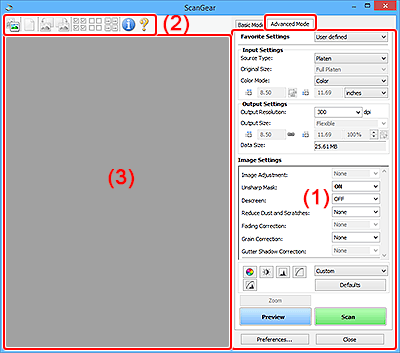
Если посмотреть на интерфейс внимательно, становится видно, почему программа удобна именно для ручной подготовки скана. Favorite Settings находятся сразу наверху, Input Settings и Output Settings идут как два соседних смысловых блока, а Image Settings и Color Adjustment Buttons не спрятаны в глубокие подменю. Это избавляет от ощущения, будто каждую операцию приходится выискивать по нескольким окнам. В Canon ScanGear основной путь работы читается прямо по структуре окна: сначала задаешь источник и тип исходника, потом параметры вывода, затем корректируешь изображение и только после этого запускаешь Scan.
Что находится в окне программы
Ниже — краткая карта интерфейса, которая помогает быстро ориентироваться в окне Canon ScanGear:
| Блок | Что делает |
|---|---|
| Favorite Settings | Загружает и сохраняет наборы параметров |
| Input Settings | Задает источник, тип оригинала, размер, Color Mode |
| Output Settings | Настраивает Output Resolution, размер и масштаб вывода |
| Image Settings | Включает и выключает коррекции изображения |
| Color Adjustment Buttons | Открывает ручные инструменты яркости, контраста, гистограммы и кривых |
| Preview | Делает пробный скан |
| Scan | Запускает финальное сканирование |
| Preferences... | Открывает служебные настройки поведения ScanGear |
| Toolbar | Позволяет кадрировать, двигать, увеличивать, поворачивать и автоматически подрезать превью |
Эта структура не декоративная, а строго рабочая: ScanGear буквально ведет пользователя от подготовки исходника к финальному захвату.
Input Settings: что задается на входе
Input Settings — это основа всей логики сканирования в Canon ScanGear. Здесь задается источник, откуда программа будет читать оригинал, и именно отсюда начинается любой осмысленный сценарий. Если входные параметры выбраны неправильно, дальше уже бессмысленно пытаться лечить результат Descreen или Histogram: скан с самого начала будет построен на неверной модели исходника. В реальной работе это самый недооцененный блок интерфейса.
В ScanGear здесь обычно встречаются такие элементы, как Select Source или Original Input Method, Paper Size/Input Size и Color Mode. Для планшетного сканирования выбирается Platen или Platen Glass. Для автоподатчика — варианты уровня Document (ADF Simplex), Document (ADF Duplex), Feeder (1-sided) или Feeder (2-sided), в зависимости от устройства. Это не косметическое различие: от выбора источника зависит весь дальнейший сценарий, включая наличие или отсутствие предварительного просмотра.
Color Mode — второй критически важный параметр. В зависимости от сценария здесь используются Color, Grayscale, Black and White и на некоторых устройствах более глубокие режимы вроде Color (48bit) или Grayscale (16bit). Для обычного делового документа чаще всего рационален Grayscale: он дает ровный, легкий по весу файл без избыточной информации. Для фотографий и цветных оригиналов логичнее Color, а Black and White оправдан в основном для очень контрастных текстовых листов, где нужен минимальный размер файла и нет полутонов. Неправильный выбор Color Mode часто портит результат сильнее, чем ошибка в dpi.
Размер оригинала в Input Settings тоже важен. Когда программа знает реальный формат листа, ей проще корректно строить рабочую область и итоговый размер изображения. Если же оригинал нестандартный, ScanGear позволяет либо выбрать Custom/Customize, либо работать через ручную рамку кадрирования в Preview Area. Это особенно полезно при сканировании чеков, визиток, фотографий без полей и небольших документов, которые физически лежат на стекле, но не совпадают с типовым форматом A4 или Letter.
Как выбирать входные параметры под задачу
| Задача | Источник | Color Mode | Комментарий |
|---|---|---|---|
| Текстовый документ | Platen / ADF | Grayscale | Оптимален для OCR и архивных PDF |
| Контрастный черно-белый бланк | Platen / ADF | Black and White | Минимальный вес, но хуже для слабого текста |
| Цветной договор с печатями | Platen / ADF | Color | Сохраняет цветовые метки и штампы |
| Обычная фотография | Platen | Color | Базовый режим для фото |
| Старое фото с потерей цвета | Platen | Color | Дальше уже имеет смысл Fading Correction |
| Журнальная страница | Platen | Color или Grayscale | Затем включается Descreen |
Эта таблица не заменяет Preview, но помогает с первого раза попасть в правильную логику захвата.
Output Settings: разрешение, размер и масштаб
Если Input Settings отвечают на вопрос что мы сканируем, то Output Settings отвечают на вопрос какой файл хотим получить. Здесь задаются Output Resolution, размер и масштаб выходного изображения, а иногда и связанные параметры, влияющие на итоговый Data Size. Canon ScanGear умеет работать не только с фиксированными значениями разрешения из списка, но и с ручным вводом в широком диапазоне — от 25 dpi до 19200 dpi. На практике, конечно, такие экстремальные значения нужны редко, но сам факт показывает, что программа не ограничивается бытовым сценарием 150/300/600 и хватит.
Главная ошибка пользователей в Output Settings — ставить слишком высокий dpi на всякий случай. Для документов это почти всегда вредно: файл раздувается, скорость падает, а полезной информации почти не прибавляется. Для текстов, актов, договоров, чеков и заявлений чаще всего хватает 300 dpi. Для мелкого шрифта, плотной печати и OCR иногда разумно подняться до 400–600 dpi. Для фотографий 600 dpi — уже рабочий стандарт, а выше имеет смысл идти тогда, когда нужен архивный запас под ретушь, кроп или печать.
Отдельный плюс ScanGear в том, что Output Settings можно использовать не только как поле для dpi, но и как инструмент контроля конечного размера. В ряде вариантов интерфейса доступны Flexible и фиксированные размеры вывода, а также масштаб в процентах. Это удобно, когда нужно не просто получить скан, а заранее подогнать изображение под определенный размер или сценарий использования: экран, печать, архив, PDF, встраивание в документ.
Практические ориентиры по Output Resolution
| Сценарий | Разумное разрешение |
|---|---|
| Обычные офисные документы | 300 dpi |
| OCR и мелкий текст | 300–600 dpi |
| Фото для архива | 600 dpi |
| Старые фотографии под ретушь | 600 dpi и выше по ситуации |
| Журнальные страницы, где важны детали печати | 300–600 dpi |
| Быстрый черновой скан | 150–200 dpi |
Смысл настройки Output Resolution в Canon ScanGear не в максимуме, а в точном попадании в задачу. Чем лучше подобран dpi, тем меньше потом приходится исправлять лишний вес файла, шум и неоправданно долгую обработку.
Предпросмотр и область сканирования
Preview — это центральный элемент всей работы в Canon ScanGear. После нажатия кнопки Preview программа делает пробный скан и выводит изображение в Preview Area, где уже можно кадрировать, вращать, увеличивать, автоматически подрезать область, создавать рамки и оценивать, как сработали коррекции. Без Preview ScanGear теряет половину смысла: программа построена именно вокруг идеи сначала посмотреть и настроить, потом сканировать.
Важный нюанс: при сканировании из ADF предпросмотр недоступен. Это нужно учитывать в любой инструкции. На стекле можно точно подрезать область, выставить нужную рамку, вручную контролировать поля и ориентацию. В ADF такой роскоши нет: там ScanGear работает как пакетный механизм, где входной поток важнее ювелирной подготовки каждого кадра. Поэтому сложные или нестандартные оригиналы лучше класть именно на планшет, а не отправлять через автоподатчик.
Thumbnail и Whole Image
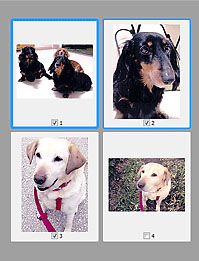
В Preview Area Canon ScanGear умеет работать в двух представлениях: Thumbnail и Whole Image. В режиме Thumbnail несколько объектов на стекле распознаются как отдельные миниатюры, и дальше можно отмечать, какие из них сканировать. В режиме Whole Image весь планшет рассматривается как единое поле, где пользователь сам строит одну или несколько рамок кадрирования. Это очень удобное разделение: для быстрой разборки нескольких фотографий лучше Thumbnail, для точного ручного кадра — Whole Image.
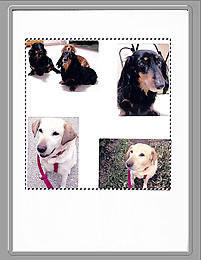
В Whole Image можно создавать несколько cropping frames на одном изображении. В Thumbnail для каждого изображения действует одна рамка. Это важный момент, если нужно разложить на стекле сразу несколько снимков, а потом сохранить их отдельными файлами. ScanGear как раз в этом режиме оказывается намного удобнее, чем многие упрощенные сканирующие оболочки: он позволяет работать не только по сценарию один лист — один файл, а по схеме один проход — несколько аккуратно вырезанных изображений.
Кадрирование: ручное и автоматическое
В ScanGear область сканирования задается через cropping frame. Кнопка Crop позволяет вручную вытянуть рамку мышью, подогнать края, сузить рабочее поле и убрать лишние белые зоны. Кнопка Auto Crop автоматически подбирает рамку по документу; если внутри уже есть несколько пригодных зон, каждое следующее нажатие может дополнительно сужать область. На ровных документах и фото Auto Crop работает быстро и удобно, но на тонких, бледных, нестандартных и светлых оригиналах ручная рамка почти всегда надежнее.
Рамка кадрирования в ScanGear — это не второстепенный элемент, а главный способ управлять тем, что попадет в финальный файл. Если оставить огромные поля, документ получится тяжелее, OCR будет менее аккуратным, а фотография утонет в пустом фоне. Если рамка выставлена точно, итоговый файл уже на старте выглядит опрятно. В этом смысле Canon ScanGear заметно выигрывает у максимально упрощенных сканеров интерфейса: он не мешает пользователю делать кадр руками и не пытается любой нестандартный оригинал силой подогнать под шаблон.
Toolbar: кнопки, которыми реально пользуются
Toolbar в Canon ScanGear — это не декоративная полоска и не набор редко нужных пиктограмм. В реальной работе именно через нее чаще всего правят область захвата и положение превью. В зависимости от представления набор иконок немного меняется, но логика остается одной: очистить, кадрировать, переместить, увеличить, повернуть, автоподрезать, выбрать все рамки или кадры, убрать рамку, посмотреть информацию.

Основные кнопки, которые действительно нужны постоянно:
-
Clear — удаляет превью и сбрасывает настройки Toolbar и цветовой коррекции;
-
Crop — задает рамку кадрирования вручную;
-
Move Image — двигает изображение внутри окна, когда оно увеличено;
-
Enlarge/Reduce — быстро приближает и отдаляет превью;
-
Rotate Left / Rotate Right — поворачивает превью на 90 градусов;
-
Auto Crop — автоматически выставляет рамку по документу;
-
Check All Frames / Uncheck All Frames — отмечает или снимает выбор миниатюр;
-
Select All Frames / Select All Cropping Frames — применяет действия и настройки ко всем выбранным объектам;
-
Remove Cropping Frame — удаляет активную рамку;
-
Information — показывает сведения о текущих настройках скана.
Для документов наиболее полезны Crop, Auto Crop, Rotate Left/Right и Information. Для фото — Crop, Enlarge/Reduce, Move Image и Select All Cropping Frames. Для пакетной работы с несколькими снимками на стекле — Thumbnail/Whole Image и кнопки выбора всех кадров. Canon ScanGear хорош как раз тем, что эти инструменты не требуют отдельного режима редактирования: все находится прямо рядом с превью и срабатывает по месту.
Image Settings: где ScanGear показывает характер
Image Settings — это тот блок, который превращает ScanGear из простого окна захвата в реальный инструмент обработки еще до сохранения файла. Здесь находятся встроенные функции, которые решают типовые проблемы исходника: недостаточную резкость, муар, пыль и царапины, выцветание, зернистость, просвечивание бумаги и другие артефакты. Именно по этому блоку чаще всего видно, рассчитана программа только на офисный лист или все же умеет работать с более капризными оригиналами.
Image Adjustment
Image Adjustment умеет автоматически подстраивать яркость по характеру исходника и предлагает режимы None, Auto, Photo, Magazine, Document. Это удобно, когда нужно быстро приблизиться к адекватному результату без ручной возни с каждой фотографией или листом. В обычной работе режим Auto действительно подходит часто, но не всегда. Если скан получается слишком улучшенным и уходит от оригинала, лучше переключиться на конкретный тип источника или вовсе поставить None и вести коррекцию вручную.
Reduce Show-through
Для тонкой бумаги, двусторонних листов и цветной офисной бумаги полезна функция Reduce Show-through. Она уменьшает просвечивание текста и осветляет фоновую базу листа. Это особенно заметно при работе с дешевыми копиями, бланками на слегка серой бумаге или двухсторонними оригиналами, у которых с обратной стороны агрессивно пробивается печать. Для документов это одна из самых практичных функций ScanGear, потому что она помогает получить более чистый результат еще до OCR и PDF.
Unsharp Mask
Unsharp Mask усиливает контуры и делает изображение визуально более резким. На фото это помогает вернуть ощущение четкости, а на документах — сделать символы и линии чуть собраннее. Но здесь важно не превращать настройку в автоматическую догму. На журнальных страницах и печатных растрах избыточная резкость может подчеркнуть муар. На старых фотографиях Unsharp Mask иногда делает шум заметнее. Поэтому в ScanGear эту функцию стоит включать осмысленно, а не просто держать в положении ON всегда.
Descreen
Descreen — одна из лучших встроенных функций Canon ScanGear для печатных материалов. Она уменьшает муар, который появляется при сканировании фотографий и иллюстраций, напечатанных растром из мелких точек. На журнальных страницах, каталогах, буклетах и старых полиграфических отпечатках эта проблема возникает постоянно: вместо плавных переходов появляются рябь, сетка и полосы. Именно тут Descreen показывает себя очень хорошо, особенно если не сочетать его бездумно с чрезмерной резкостью.
Reduce Dust and Scratches
Reduce Dust and Scratches пригоден прежде всего для фотографий. Он уменьшает белые точки и мелкие дефекты, которые появляются из-за пыли и поверхностных повреждений. Уровни None, Low, Medium, High позволяют выбрать компромисс между чистотой изображения и риском потерять мелкие детали. Для обычных фото чаще всего достаточно Medium. High стоит использовать осторожно: он действительно агрессивнее вмешивается в изображение и может съесть тонкие элементы фактуры. Для печатных материалов эту функцию обычно лучше не использовать.
Fading Correction
Fading Correction нужна для старых снимков с потерей насыщенности и цветовым сдвигом. Это одна из самых узнаваемых функций Canon ScanGear для семейных архивов. Если фотография за годы ушла в желтизну, побледнела или получила общий цветовой перекос, Fading Correction часто дает быстрый и наглядный прирост качества. Но эту функцию тоже нельзя считать универсальной: сильная коррекция легко уводит изображение в слишком новый и неестественный вид. В ScanGear она хороша именно как инструмент первого приближения, после которого уже можно вручную добить тональность через Color Adjustment Buttons.
Grain Correction
Grain Correction уменьшает зернистость и шероховатость на фотографиях, особенно на материалах, где сама фактура исходника заметна сильнее обычного. Это полезно для снимков, сделанных на высокочувствительную пленку, и для некоторых старых фотоархивов. Но и здесь действует классическое правило: чем сильнее подавление зерна, тем выше риск потерять естественную фактуру и микродеталь. ScanGear не пытается скрыть этот компромисс, и это правильно: инструмент дает выбор, а не обещает магическое улучшение без потерь.
Color Adjustment Buttons: ручная доводка без графического редактора
Если Image Settings — это полуавтоматическая коррекция, то Color Adjustment Buttons — уже ручная доводка. Здесь находятся инструменты, которые позволяют изменять яркость, контраст, насыщенность, цветовой баланс, гистограмму и тоновую кривую прямо внутри Canon ScanGear. Для тех, кто привык работать не только по шаблонам Фото/Документ, а хочет подстроить изображение под глаз, это один из самых ценных блоков программы.
В набор входят следующие элементы:
-
Saturation/Color Balance — насыщенность и цветовой тон;
-
Brightness/Contrast — яркость и контраст;
-
Histogram — контроль светов, теней и средних тонов;
-
Tone Curve Settings — ручная тоновая кривая;
-
Final Review — финальный обзор суммарной коррекции.
Для документов чаще всего хватает Brightness/Contrast, а иногда Histogram. Для фото уже особенно полезны Saturation/Color Balance и Tone Curve Settings. Гистограмма в ScanGear — не номинальная функция ради галочки: она реально помогает поджать пустой фон документа, поднять слабый текст или аккуратно вернуть контраст старому фото. Если скан слишком серый, слишком плоский или, наоборот, забит в тени, Histogram и Tone Curve дают намного более точный контроль, чем простой ползунок яркости.
Есть и важное ограничение: Color Adjustment Buttons отключаются, если в Preferences на вкладке Color Settings выбран Color Matching. Это означает, что при сценарии, где нужен именно ручной контроль тонов, нельзя одновременно полагаться на автоматическое цветосогласование через этот режим. На практике это не критично, но знать об этом нужно заранее, иначе легко решить, что кнопки сломались или недоступны по ошибке.
Favorite Settings: ускорение повторяющихся задач
Favorite Settings — одна из самых практичных функций Canon ScanGear для тех, кто сканирует регулярно. Программа позволяет сохранять набор параметров из Input Settings, Output Settings, Image Settings и Color Adjustment Buttons как отдельный пресет, а затем загружать его одним выбором из списка. Лимит — до 10 сохраненных наборов. Для офиса, архива и сервисной работы это очень ценно: не нужно каждый раз вспоминать, какой dpi, какой Color Mode, какой набор коррекций и какой размер вывода использовались в прошлый раз.
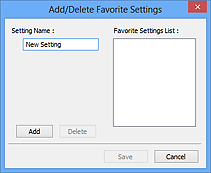
На практике Favorite Settings удобно заводить хотя бы под такие шаблоны:
-
Документы 300 dpi серый;
-
OCR договоры;
-
Фото 600 dpi;
-
Журнал + Descreen;
-
Старые фото + Fading Correction;
-
Чеки и квитанции.
Это небольшая функция, но именно она превращает Canon ScanGear из хорошей ручной программы в хороший рабочий инструмент на каждый день. Один раз нормально отстроенные профили экономят десятки лишних кликов и сильно уменьшают шанс ошибиться в рутинной задаче.
Preferences и связка с сохранением результата
Кнопка Preferences... в самом окне ScanGear открывает служебные настройки поведения драйвера после сканирования и связанные параметры предварительного просмотра. Здесь же определяется, как программа ведет себя по завершении работы, и часть служебной логики, которая влияет на поток сканирования. Для тех, кто сканирует много, это не мелочь: правильно настроенное поведение после Scan избавляет от лишних подтверждений и суеты между сериями документов.
Но если нужен именно итоговый файл и действия после захвата, ключевым становится окно Settings (ScanGear) в IJ Scan Utility. Там уже задаются File Name, Save in, Data Format, JPEG Image Quality, многостраничный PDF, создание Searchable PDF и запуск OCR. Это важная грань программы: ручная подготовка скана живет в ScanGear, а форматирование и дальнейшая обработка — в связанной служебной утилите Canon. Благодаря этому ScanGear не перегружен файловыми параметрами, а пользователь может отдельно заниматься качеством изображения и отдельно — форматом результата.
В этой связке особенно полезны два сценария. Первый — многостраничный PDF для пакета документов. Второй — Searchable PDF и Start OCR, когда нужно не просто сохранить картинку, а подготовить файл для поиска по тексту или распознавания. Это не делает ScanGear OCR-программой в чистом виде, но в практическом рабочем процессе Canon закрывает и задачу получить аккуратный скан, и задачу сразу вывести его в пригодный для поиска формат.
Практические сценарии работы
Как отсканировать один текстовый документ аккуратно
Для обычного документа лучший маршрут в Canon ScanGear выглядит так:
-
Положить лист на стекло или, если листов много и они ровные, использовать ADF.
-
В Input Settings выбрать Platen/ADF и Color Mode = Grayscale.
-
В Output Settings поставить 300 dpi.
-
Нажать Preview, если работа идет со стекла.
-
Подтянуть cropping frame так, чтобы убрать лишние поля.
-
При необходимости слегка поправить Brightness/Contrast или Histogram.
-
Нажать Scan.
-
В окне сохранения через утилиту Canon выбрать PDF или Searchable PDF.
Эта схема дает чистый рабочий результат почти для любого делового листа. Если бумага тонкая и с обратной стороны пробивается текст, имеет смысл включить Reduce Show-through. Если это черно-белый контрастный бланк без полутонов, можно попробовать Black and White, но только если текст не слабый: в противном случае Grayscale надежнее.
Как сканировать фотографию без потери деталей
Фотография в Canon ScanGear требует другого подхода. Здесь логичнее использовать Platen, Color Mode = Color, разрешение 600 dpi и только после предпросмотра решать, какие коррекции действительно нужны. Для большинства снимков полезен Unsharp Mask, а вот Reduce Dust and Scratches уже зависит от состояния поверхности. Если фото заметно выцвело, можно включить Fading Correction, но затем обязательно проверить результат: иногда ручная тоновая доводка оказывается аккуратнее.
При работе с фото важно не спешить с Auto Crop, если у снимка сложные поля, неровная рамка или светлый фон. В таких случаях ручная рамка кадрирования дает более предсказуемый итог. После Preview стоит увеличить изображение через Enlarge/Reduce или Zoom и проверить, как ведет себя детализация в тенях, по краям лица, на фактуре одежды и мелких контрастных границах. Именно здесь видно, не переборщили ли коррекции.
Как убрать муар с журнальной страницы
Журнальная страница — один из тех сценариев, где ScanGear показывает себя особенно убедительно. Алгоритм обычно такой:
-
Положить страницу на стекло.
-
Выбрать Color или Grayscale в зависимости от того, нужен ли цвет.
-
Поставить 300–600 dpi.
-
Нажать Preview.
-
Подрезать страницу через Crop.
-
Включить Descreen.
-
Если после этого усилилась рябь, проверить, не мешает ли Unsharp Mask.
-
Снова оценить превью и только потом сканировать.
Для журналов и полиграфии именно Descreen — ключевой инструмент. Без него на многих страницах появляются характерные волны и сетка. В ScanGear это решено корректно: функция отделена от общей резкости, и пользователь может тонко подобрать сочетание, при котором скан останется достаточно четким, но не будет проваливаться в муар.
Как оцифровать старую выцветшую фотографию
Для старой фотографии с потерей цвета рабочий сценарий чаще всего строится так:
-
Color Mode = Color;
-
Output Resolution = 600 dpi;
-
Preview;
-
аккуратная ручная рамка;
-
Fading Correction;
-
по необходимости Saturation/Color Balance;
-
при необходимости Histogram или Tone Curve;
-
умеренный Unsharp Mask;
-
Scan.
Сильная сторона Canon ScanGear здесь в том, что пользователь может не выбирать между вообще без коррекции и магической автокнопкой. Программа дает последовательную цепочку: сначала автоматическая коррекция выцветания, затем — ручная доводка цвета и тонов. Для домашнего фотоархива это очень удобный баланс: можно быстро получить живой результат, но при желании и глубже вмешаться в тональность.
Как сканировать несколько фотографий за один проход
Если на стекло положено несколько снимков, Canon ScanGear дает два удобных сценария. Первый — Thumbnail: программа разбивает изображения на миниатюры, и пользователь отмечает нужные кадры. Второй — Whole Image с несколькими рамками кадрирования. Для однородных фотографий, лежащих отдельно друг от друга, удобнее Thumbnail. Для сложного расположения, разных размеров и нестандартных полей лучше Whole Image с ручными рамками.
Плюс такого подхода в том, что можно одним пробным сканом увидеть сразу весь планшет, а затем уже решить, как именно разделить материал. Многие простые программы для сканирования Canon и не только Canon стараются автоматически нарезать все по шаблону, но Canon ScanGear оставляет пользователю контроль. В результате меньше ошибочных автообрезок и меньше испорченных файлов.
Работа через ADF
Если устройство поддерживает ADF, ScanGear умеет работать с односторонней и двусторонней подачей через соответствующие параметры источника. Это удобно для пакетов документов, где важна скорость. Но у ADF есть принципиальное ограничение: без Preview. Значит, перед запуском через автоподатчик особенно важно заранее выбрать правильный источник, формат листов, Color Mode и Output Resolution. Для пачки ровных стандартных документов это не проблема. Для смешанных оригиналов, визиток, нестандартных размеров и сложных листов — уже серьезное ограничение.
Именно поэтому ScanGear лучше всего работает в двух разных ролях. На стекле — как инструмент точной ручной настройки. В ADF — как быстрый и достаточно управляемый потоковый механизм. Программа умеет и то и другое, но делает это по разной логике, и понимать это полезнее, чем искать один универсальный лучший режим.
Качество сканирования и удобство в реальной работе
Главная сильная сторона Canon ScanGear — сочетание понятного интерфейса и действительно полезных инструментов коррекции. Программа не перегружена лишними дизайнерскими слоями, но при этом дает доступ к тем функциям, которые реально нужны при работе со сканером: точная область сканирования, автоподрезка, поворот, быстрый предпросмотр, ручная настройка резкости, подавление муара, коррекция выцветания, работа с несколькими кадрами, пресеты. За счет этого ScanGear выглядит именно как рабочая программа, а не как фронтенд, где половина решений спрятана от пользователя.
Отдельно стоит отметить баланс между автоматикой и ручным контролем. В ScanGear достаточно автокнопок, чтобы не возиться с каждой мелочью вручную, но автоматика не забирает управление целиком. Пользователь может выбрать Auto Crop, а может поставить рамку сам. Может запустить Image Adjustment, а может отключить его и отстроить Histogram. Может сохранить готовый пресет, а может скорректировать только один параметр под конкретный лист. Для программ такого типа это очень удачный компромисс.
Слабые места тоже есть. Во-первых, логика разделения между ScanGear и внешней утилитой Canon иногда кажется дробной: часть действий делается в драйвере, часть — в окне сохранения. Во-вторых, при ADF исчезает предпросмотр, а значит и весь удобный ручной контроль. В-третьих, некоторые функции чувствительны к типу исходника и при неправильном применении легко портят тональность — прежде всего это касается агрессивной борьбы с дефектами, резкости и коррекции выцветания. Но все это скорее особенности рабочего инструмента, чем реальные провалы.
Сравнение с аналогами
Epson Scan 2
Epson Scan 2 тоже ориентирован на контролируемое сканирование и позволяет выбирать размер документа, ориентацию, тип изображения, разрешение, дополнительные настройки и Preview. У него сильный акцент на автоматизацию документооборота: автоповорот текста, Correct Document Skew и возможность добавить или отредактировать страницы после сканирования. На документном потоке это очень удобно.
На фоне Epson Scan 2 Canon ScanGear выглядит чуть более ручным и чуть менее ориентированным на постобработку страниц после скана. Зато в самой фазе подготовки изображения Canon дает очень сильный набор внутри драйвера: Descreen, Reduce Dust and Scratches, Fading Correction, Histogram, Tone Curve, несколько режимов кадрирования и Favorite Settings. Поэтому для фото и смешанных исходников ScanGear часто воспринимается как более тонкий инструмент, а Epson Scan 2 — как более прагматичная система для ровного потока документов.
NAPS2
NAPS2 — это уже другой класс решения. Он не привязан к одному бренду и работает через WIA/TWAIN, поддерживает flatbed, ADF, duplex, профили, OCR, а также умеет вращать, кадрировать, менять яркость/контраст, переставлять страницы и сохранять в PDF, TIFF, JPEG, PNG. Кроме того, NAPS2 может использовать native UI сканера — то есть по сути вызывать и сам интерфейс драйвера.
Если сравнивать прямо, NAPS2 сильнее как универсальная оболочка над разными устройствами, как документный конвейер и как программа с удобной страницей результата. Canon ScanGear сильнее как родной интерфейс конкретного устройства Canon, особенно когда нужен именно контроль над захватом изображения до сохранения. Условно говоря, NAPS2 удобнее как центр сканирования документов в PDF, а ScanGear — как тонкий пульт управления сканером Canon. Они не всегда конкурируют напрямую: довольно часто NAPS2 используют именно вместе с родным драйвером через native UI.
VueScan
VueScan — самый сильный соперник Canon ScanGear там, где важны фотоархивы, пленка и максимальный контроль качества. Он предлагает Infrared Clean, Restore Fading, multi-exposure scanning, multi-pass scanning, IT8 color calibration, histogram, RAW scan output, автоопределение ориентации и автонарезку нескольких фото на планшете. Для фотосканирования и особенно для сложных архивных задач это очень мощный набор.
По сравнению с VueScan Canon ScanGear выигрывает в простоте входа и в логике сел и работаешь на родном устройстве Canon. Но если задача выходит за рамки типового офисного и домашнего сканирования и начинается серьезная работа с пленкой, сложным цветом, расширенной фотокоррекцией или максимально глубоким контролем, VueScan объективно дает больше. Canon ScanGear хорош как качественный родной инструмент, VueScan — как более тяжелая и профессионально ориентированная платформа.
HP Scan
HP Scan в официальной логике больше заточен на сценарии сохранения и документооборота: PDF, Searchable PDF, PDF/A, JPEG, OCR, Save as Editable Text и прочие форматы прямо встроены в приложение. Для офисных сканов, где главное быстро получить пригодный документ, это очень удобно.
Canon ScanGear на этом фоне выглядит менее документоцентричным как самостоятельное окно, потому что у него файловый маршрут и OCR вынесены в утилиту Canon, а сам драйвер сосредоточен на изображении. Но в ручной подготовке скана ScanGear обычно дает более ощутимое чувство контроля именно над картинкой: рамки, Preview Area, Auto Crop, Image Settings, Histogram, Tone Curve и фотокоррекции формируют другой акцент. Поэтому HP Scan удобнее как быстрый конвейер документа, а Canon ScanGear — как среда точной настройки сканирования.
Краткая сравнительная таблица
| Программа | Сильная сторона | Где Canon ScanGear лучше | Где аналог сильнее |
|---|---|---|---|
| Epson Scan 2 | Документный поток, автоповорот, исправление перекоса | Ручные коррекции фото и превью-кадрирование | Автоматизация документов и правка страниц после скана |
| NAPS2 | Универсальность, OCR, PDF, работа с разными брендами | Родной контроль над захватом на устройствах Canon | Универсальная оболочка и документный workflow |
| VueScan | Фотоархив, пленка, глубокая коррекция, RAW | Простота и нативная работа с Canon | Продвинутые фотосценарии и максимальный контроль качества |
| HP Scan | Searchable PDF, OCR, форматный документооборот | Работа с изображением до сохранения | Быстрый офисный выпуск итоговых файлов |
Эта разница хорошо показывает характер программы: Canon ScanGear не пытается быть всем сразу, зато очень уверенно делает свое главное дело — управляет качеством скана до финального захвата.
Кому подходит Canon ScanGear
Canon ScanGear особенно хорошо подходит трем категориям пользователей. Первая — те, кто сканирует документы не потоком, а с вниманием к качеству: юристы, бухгалтерия, архив, специалисты по работе с бумажными оригиналами. Вторая — домашние пользователи, которые оцифровывают фотографии и хотят не просто получить файл, а слегка привести его в порядок еще до сохранения. Третья — владельцы Canon-устройств, которым нужен нормальный ручной контроль, а не только упрощенный сценарий сканировать и забыть.
Менее удачный выбор ScanGear для тех, кто хочет исключительно современную универсальную оболочку над любым сканером, максимум OCR, редактор страниц и минимум работы с самим изображением. В таком случае NAPS2, HP Scan или другой документно-ориентированный пакет могут ощущаться практичнее. Но если задача связана именно с контролем изображения на устройстве Canon, программа остается очень сильной.
Плюсы и минусы программы
Плюсы
-
очень понятная структура окна Advanced Mode;
-
сильный блок ручной подготовки изображения перед Scan;
-
удобный предпросмотр и гибкая область сканирования;
-
нормальная работа с несколькими кадрами на стекле;
-
полезные коррекции для фото и печатных оригиналов;
-
Favorite Settings действительно ускоряют рутину;
-
хороший баланс между автоматикой и ручным контролем.
Минусы
-
часть логики сохранения и OCR вынесена за пределы самого окна ScanGear;
-
при работе через ADF нет Preview;
-
некоторые коррекции легко переусердствовать и испортить тональность;
-
программа сильнее раскрывается в ручном режиме, чем в сценарии одна кнопка на все случаи.
Итог
Canon ScanGear — это удачная, зрелая и очень рабочая программа для сканирования Canon, которая ценна не внешней эффектностью, а точным контролем над захватом изображения. Она хорошо устроена, логично разделяет входные и выходные параметры, дает качественный предпросмотр, удобную рамку кадрирования, продуманный Toolbar и сильный набор встроенных коррекций для документов, фотографий и печатных материалов. Именно поэтому ScanGear до сих пор воспринимается как инструмент, а не как обязательный технический довесок к МФУ.
Если нужен быстрый офисный конвейер с максимальным упором на OCR и готовый PDF-поток, есть решения удобнее. Если нужна тяжелая фотоплатформа с упором на пленку и расширенную обработку, есть варианты мощнее. Но если задача — получить качественный скан на устройстве Canon и самому контролировать, что происходит с изображением до сохранения файла, Canon ScanGear остается очень сильным выбором. Это программа, которая не мешает пользователю думать и настраивать, а значит и дает предсказуемо хороший результат там, где автоматике доверять уже нельзя.
