CIB format преобразует RTF-шаблоны, текст и изображения в PDF, PDF/A и PDF/UA, отправляет документы на печать, формирует штрихкоды, водяные знаки и поля подписей, а также позволяет управлять разрешением, шрифтами, защитой и параметрами страниц из командной строки или через программный интерфейс.
Рабочий процесс строится вокруг входного документа и набора свойств: шаблон получает данные, движок рассчитывает переносы, поля, нумерацию и расположение объектов, после чего записывает результат в выбранном формате. Для разового запуска используется CIB runshell, а в серверном сценарии те же параметры передаются через вызовы библиотеки или задание обработки документов.
Основным входом служит RTF с полями, стилями, таблицами и внедрённой графикой; дополнительно обрабатываются обычный текст и распространённые растровые либо метафайловые изображения. Результатом могут быть PDF разных профилей, поток печати PCL или PostScript, TIFF, PNG, JPEG, HTML, текст, XSL-FO либо диагностический отчёт о структуре шаблона.
Скачать CIB format
- Редактирование PDF
- Русский интерфейс
- Просто новичкам
- Нет визуального редактора
- Требуется лицензия CIB
- Не правит готовые PDF
Как CIB format обрабатывает документ
При запуске сначала создаётся задание форматирования, затем в него передаются имя входного файла, требуемый формат результата и дополнительные свойства. После загрузки RTF движок разбирает управляющие слова, стили, таблицы, секции, колонтитулы, поля и внедрённые объекты. На этапе компоновки он определяет размеры строк и страниц, выбирает шрифты, вычисляет значения полей, переносит слова и разбивает таблицы. Только после завершения разметки начинается запись PDF, печатного потока или набора изображений. Такое разделение важно при диагностике: ошибка чтения шаблона, ошибка вёрстки и ошибка вывода имеют разные причины и требуют разных проверок.
CIB format не предлагает экран для ручного перетаскивания блоков. Управление выполняется содержимым RTF и свойствами задания, поэтому шаблон следует рассматривать как исполняемое описание документа. Изменение стиля заголовка влияет на будущие закладки, цвет служебного поля может определять извлечение данных для электронной накладной, а параметры вывода задают профиль PDF и правила внедрения шрифтов. При массовой обработке такой подход даёт повторяемый результат: один и тот же шаблон с одинаковыми входными данными должен создавать одинаковую структуру страниц независимо от оператора.
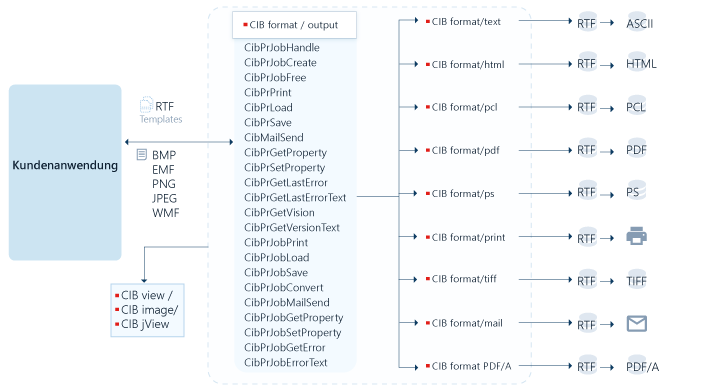
На схеме рабочего процесса видны основные направления вывода: документ можно превратить в PDF, отправить на принтер, записать как растровые страницы или передать дальше в цепочку обработки. Практически это означает, что не нужно поддерживать отдельные шаблоны для печати и долговременного хранения. Один RTF используется как основа, а назначение результата определяется параметром OutputFormat и связанными с ним настройками. Различия между каналами всё равно следует тестировать: драйвер печати, интерпретатор PostScript и PDF-просмотрщик могут по-разному обрабатывать границы печатной области, прозрачность и замену отсутствующих шрифтов.
Подготовка RTF-шаблона
Надёжный шаблон начинается с явных размеров страницы, полей и ориентации. Если эти значения оставлены на усмотрение редактора, документ может выглядеть правильно на компьютере автора, но получить иной перенос строк при форматировании на сервере. Для таблиц полезно фиксировать ширину столбцов и избегать строк, которые физически выше доступной области страницы. Колонтитулы следует проверять отдельно для первой, чётной и нечётной страниц, если в RTF задействованы разные секционные настройки. Перед внедрением шаблона рекомендуется сформировать контрольные документы с короткими, средними и предельно длинными значениями полей.
Поля RTF могут быть статическими, вычисляемыми или заполненными предыдущим этапом слияния данных. CIB format пересчитывает нумерацию страниц и поддерживаемые динамические поля во время компоновки, поэтому значения вроде общего числа страниц нельзя корректно подставить простым текстовым поиском до форматирования. Для AUTONUM, DATE, TIME, NUMPAGES, SECTIONPAGES и подобных конструкций необходимо проверять не только итоговое число, но и формат отображения: арабские или римские цифры, ведущие нули, локализованное представление даты, обновление в повторяющихся колонтитулах.
- Сохраняйте эталонный RTF вместе с ожидаемым PDF для регрессионной проверки.
- Используйте стили заголовков последовательно, если они должны стать закладками PDF.
- Закладывайте запас по ширине для фамилий, адресов, номеров договоров и денежных сумм.
- Проверяйте объединённые ячейки, вложенные таблицы и перенос строк на границе страницы.
- Не полагайтесь на шрифт, установленный только на рабочем месте автора шаблона.
Графику лучше внедрять в подходящем для задачи виде. JPEG экономит место на фотографиях, но создаёт артефакты вокруг мелкого текста и штрихкодов; PNG подходит для схем и логотипов с резкими границами; TIFF удобен для сканов и многостраничных изображений; WMF и EMF полезны для векторных элементов в среде Windows. Если один и тот же логотип повторяется на сотнях страниц, следует проверить, повторно ли используется объект в PDF, иначе размер файла будет расти почти линейно. Для прозрачных изображений важен тест именно в выбранном профиле PDF/A, поскольку архивные ограничения могут потребовать преобразования прозрачности.
Запуск через CIB runshell
Для проверки шаблона без написания кода используется командная оболочка CIB runshell. Базовый вызов указывает вход после ключа -f и, при необходимости, имя выходного PDF. Свойства можно ставить перед командой, чтобы они попали в создаваемое задание. Такой запуск удобен для воспроизводимого теста: команду вместе с RTF и журналом легко передать администратору или разработчику, не описывая последовательность действий в графическом окне.
cibrsh.exe -f invoice.rtf invoice.pdf

cibrsh.exe OutputFormat=FormatPdf FontsEmbedded=TRUE -f letter.rtf letter.pdf
Ключ команды определяет операцию. -f формирует PDF, -fa выбирает PDF/A, -h создаёт HTML, -l выводит PCL, -s — PostScript, -p отправляет документ на печать, -gj, -gp и -gt создают JPEG, PNG и TIFF, -sc выполняет синтаксическую проверку, -xfo формирует XSL-FO, а -xf запускает анализ полей. Для RTF предусмотрены режимы вывода и фильтрации. Набор ключей полезен именно как быстрый интерфейс к одному механизму: после успешного эксперимента те же свойства можно перенести в серверное задание или вызовы API.
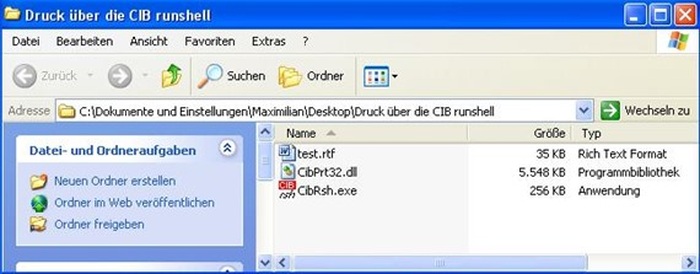
В рабочем каталоге должны находиться исполняемый файл оболочки и совместимые библиотеки форматирования. Если команда завершается до чтения RTF, сначала проверяют разрядность процесса, наличие CibPrt32 или CibPrt64 и зависимых библиотек, затем права на каталог и поиск DLL. На Unix-подобных системах аналогичную роль выполняют libcibprtux и вариант оболочки cibrshux; путь к библиотекам должен быть доступен загрузчику. Смешивание 32- и 64-разрядных компонентов приводит к ошибке загрузки ещё до появления содержательного журнала форматирования.
Как читать код возврата
Нулевой код возврата означает, что команда завершилась без зарегистрированной ошибки. Любое другое значение нужно обрабатывать как сбой, даже если выходной файл успел появиться: он может быть пустым, частичным или созданным предыдущим запуском. В пакетном скрипте полезно удалять старый результат перед стартом, сохранять стандартный вывод и журнал, а после успешного кода дополнительно проверять размер и сигнатуру PDF. Ошибки, связанные с отсутствующим компонентом, часто проявляются сразу; исключение во время обработки указывает на проблемный документ, настройку или несовместимую библиотеку.
Свойства, INI-файл и порядок приоритетов
Значение одного параметра может поступать из нескольких мест. Обязательные свойства команды имеют наивысший приоритет; далее учитываются настройки среды Windows, параметры INI и значения, переданные в командной строке согласно правилам конкретного запуска. Поэтому неожиданный результат часто объясняется не шаблоном, а старой записью конфигурации. Для диагностики полезно временно использовать минимальный чистый INI, явно задать ключевые свойства в команде и сравнить журнал с рабочей конфигурацией.
В INI параметры CIB format помещаются в секцию [Print]. Типичные записи задают имя принтера, вертикальное разрешение, внедрение шрифтов и каталоги ресурсов. Названия свойств чувствительны к смыслу, а некоторые значения представлены строками TRUE или FALSE, перечислениями либо числовыми константами. Комментарии и окружение файла нужно сохранять в системе контроля версий, иначе изменение одной строки на сервере будет трудно связать с появившимся отличием в PDF.
[Print]
PrinterName=OfficeQueue
YResolution=600
FontsEmbedded=TRUE
Для PDF обязательны как минимум имя входа и формат результата; в Unix-среде дополнительно требуется рабочая область шрифтов. OutputFormat выбирает семейство вывода: FormatPdf, FormatPdfA, FormatPdfUA, FormatPrinter, FormatPcl, FormatPs, FormatTiff, FormatPng, FormatJpeg, FormatHtml, FormatText, FormatXslFo, FormatSyntaxCheck и другие поддерживаемые режимы. Не следует менять только расширение выходного файла: реальный кодек выбирается свойством, а расширение служит именем. Несоответствие, например PNG с суффиксом .pdf, затруднит проверку и передачу дальше.
Минимальная диагностическая конфигурация
Когда шаблон не форматируется, начните с одного входного файла, одного выходного PDF, явного OutputFormat и каталога шрифтов. Отключите необязательные вложения, подпись, шифрование, фоновые изображения, внешние словари переносов и дополнительные этапы. После успешного результата возвращайте функции по одной. Такой порядок быстро показывает, вызван ли сбой самим RTF, отсутствующим ресурсом или конфликтом свойств. Одновременная смена нескольких параметров лишает журнал причинно-следственной связи.
Создание обычного PDF
Обычный PDF подходит, когда документ должен одинаково выглядеть, открываться в распространённых просмотрщиках и не обязан соответствовать архивному либо доступному профилю. В задании выбирают FormatPdf, затем определяют версию PDF, правила внедрения шрифтов, начальный масштаб, режим отображения страниц, закладки, вложения и защиту. Важно сначала получить корректный незащищённый файл, а затем добавлять ограничения и подпись: иначе причины ошибки просмотра, печати или извлечения текста будут смешаны.
Свойство FontsEmbedded управляет внедрением шрифтов, а списки FontsEmbeddedList и FontsNotEmbeddedList позволяют задать исключения. Полное внедрение обычно повышает переносимость, но увеличивает размер. Подмножества уменьшают объём, если реализация и лицензия шрифта это допускают. Если шрифт не найден, движок может заменить его, после чего меняются ширина строк, переносы и число страниц. Поэтому визуальную проверку нужно дополнять анализом списка шрифтов внутри готового PDF.
Параметры OpenSize, OpenLayout и OpenMode определяют начальное представление: масштаб, раскладку одной или двух страниц, отображение миниатюр либо закладок. Эти значения не меняют содержимое, но влияют на первый экран пользователя. Для документов с навигацией целесообразно создавать закладки из согласованных стилей заголовков через OutlineStyles. Если один заголовок оформлен вручную без нужного стиля, он не попадёт в дерево, хотя визуально будет похож на остальные.
Выбор версии PDF
PdfVersion задаёт целевую версию формата и тем самым ограничивает доступные алгоритмы защиты и некоторые графические возможности. Более новый вариант не всегда лучше: принимающая система может требовать конкретную версию, а долгосрочное хранение — профиль PDF/A. При интеграции следует фиксировать требование в тесте, а не оставлять значение по умолчанию. После обновления окружения контрольный файл проверяют валидатором и сравнивают его заголовок, шрифты, цветовые пространства и структуру закладок.
PDF/A для долговременного хранения
Для архивного результата выбирается FormatPdfA и требуемый профиль через PdfVersion. В документации описаны варианты PDF/A-1b, PDF/A-2b, PDF/A-3b, а также уровни 2u и 3u. Буква b подтверждает визуальную воспроизводимость, уровень u добавляет требования к отображению текста в Unicode. Выбор нельзя делать только по номеру: принимающее хранилище может поддерживать конкретный профиль и отклонять другой, даже если он технически новее.
PDF/A требует самодостаточности. Шрифты должны быть внедрены, цветовые данные — интерпретироваться однозначно, а функции, несовместимые с архивным профилем, исключаются или преобразуются. Прозрачность, шифрование и внешние зависимости особенно важны при переходе от обычного PDF. Если в исходном RTF использованы нестандартные шрифты или изображения без подходящего цветового описания, файл может выглядеть нормально, но не пройти профильную проверку.
PDF/A-3 допускает вложение файлов. Свойство EmbeddedFiles связывает вложение с документом и позволяет указать отношение Source, Data, Alternative, Supplement либо Unspecified. Это используется, например, когда визуальное представление счёта хранится вместе с XML. Имя, MIME-тип и отношение должны соответствовать бизнес-профилю; случайно вложенный файл или неверное отношение превращают технически открывающийся PDF в неприемлемый документ для автоматического обмена.
- Проверяйте профиль независимым валидатором, а не только просмотрщиком.
- Контролируйте внедрение каждого используемого шрифта и таблицу ToUnicode.
- Не применяйте шифрование к архивному документу, если профиль его запрещает.
- Сохраняйте отчёт валидации рядом с эталонным PDF для регрессионных тестов.
- Тестируйте вложения и их отношения в системе, которая будет принимать документ.
Если валидатор сообщает ошибку, полезно создать второй файл из упрощённого шаблона с теми же свойствами. Успех упрощённого документа указывает на конкретный объект RTF: шрифт, изображение, прозрачность, вложение или метаданные. Ошибка обоих файлов говорит о конфигурации профиля либо ресурсах среды. Такой контрольный эксперимент быстрее, чем последовательное удаление элементов из большого договора или отчёта.
PDF/UA и доступность
Для доступного документа используется FormatPdfUA. В отличие от визуального PDF, такой файл должен содержать логическую структуру: заголовки, абзацы, списки, таблицы, подписи изображений и порядок чтения. CIB format формирует структуру на основе данных шаблона, поэтому доступность нельзя добавить одним переключателем к плохо размеченному RTF. Автор должен применять стили по смыслу, задавать альтернативный текст и строить таблицы как таблицы, а не имитировать их пробелами и рамками.
Главная проверка выполняется не глазами, а программой чтения с экрана и валидатором. Особое внимание требуется переносам строк, специальным символам, ссылкам, объединённым ячейкам и изображениям. Если строка разбита на отдельные фрагменты без правильного порядка, диктор будет делать нелогичные паузы. Если декоративная картинка получила содержательное описание, пользователь услышит лишний текст; если важная схема не имеет альтернативы, часть информации пропадёт.
Табличные заголовки должны быть связаны с ячейками данных. Простая сетка с жирной первой строкой визуально понятна, но этого недостаточно для навигации вспомогательной технологией. Для многостраничных таблиц проверяют повтор заголовков и корректность продолжения. В формах важны подписи полей и порядок перехода. После создания документа полезно пройти его только клавиатурой и прослушать хотя бы критические страницы: титульную, содержание, сложную таблицу и место с рисунком.
- Используйте уровни заголовков последовательно, без скачка от второго к четвёртому.
- Давайте содержательные альтернативы информационным изображениям и помечайте декоративные.
- Не превращайте список в набор абзацев с вручную набранными дефисами.
- Проверяйте язык документа и фрагментов на другом языке.
- Сравнивайте логический порядок чтения с визуальным расположением колонок.
Ошибки доступности лучше устранять в RTF-шаблоне или данных, а не править в каждом готовом PDF. Исправление структуры на входе распространяется на весь последующий выпуск и остаётся воспроизводимым. Ручное исправление пригодно для единичного файла, но при потоке счетов или писем быстро становится неконтролируемым. Эталонный тест должен включать автоматическую валидацию и несколько проверок реальным экранным диктором.
Поля, нумерация и вычисления при вёрстке
Поля, зависящие от разбиения на страницы, вычисляются после того, как известна геометрия документа. NUMPAGES возвращает общее число страниц, SECTIONPAGES — число страниц текущей секции, а поля дат и времени используют настроенный формат. Значение может менять ширину строки: переход от 9 к 10 страницам способен сдвинуть текст в колонтитуле. Поэтому шаблоны с плотной компоновкой нужно тестировать по обе стороны таких границ.
AUTONUM и другие последовательности применяются для нумерации пунктов, приложений и объектов. Важно отличать номер, заданный текстом, от вычисляемого поля: при вставке или удалении элемента статические номера придётся обновлять самостоятельно. Если один счёт формируется из нескольких RTF, область нумерации должна быть определена заранее — продолжать последовательность между частями или начинать заново. Это влияет на настройку многодокументной обработки.
Анализ полей через режим -xf помогает увидеть конструкции шаблона до окончательного вывода. Он полезен при миграции большого набора RTF: можно найти неподдерживаемые или нестандартно записанные поля, сравнить их использование и подготовить тесты. Синтаксическая проверка -sc решает другую задачу — выявляет ошибки структуры. Оба режима стоит включать в приёмку шаблонов, чтобы дефект обнаруживался до попадания документа в продуктивную очередь.
Поля в колонтитулах
Колонтитул повторяется, но его содержимое может зависеть от секции, номера страницы и признака первой страницы. При нечётно-чётной раскладке проверяют обе стороны разворота. Если в колонтитуле стоит изображение, убедитесь, что его размеры не выталкивают основной текст. Поле общего числа страниц особенно чувствительно к циклическому изменению вёрстки: значение меняет ширину, ширина меняет перенос, а перенос — число страниц. Движок должен стабилизировать результат, однако шаблон лучше проектировать с запасом.
Шрифты, переносы и международный текст
Качество PDF определяется не только названием шрифта, но и тем, какой файл фактически найден в рабочей среде. Семейства с одинаковым видимым именем могут иметь разные метрики, наборы символов и права на внедрение. Для серверного выпуска нужно зафиксировать комплект шрифтов, каталог FontWorkSpace и порядок поиска. Обновление системного шрифта без регрессионного теста способно изменить количество страниц во всех шаблонах.
Автоматические переносы зависят от словаря языка. Если словарь отсутствует или язык абзаца указан неверно, длинные слова будут выходить за границу либо переноситься неестественно. Для юридических и финансовых документов необходимо отдельно определить, допустимы ли переносы в фамилиях, кодах, номерах счетов и адресах. Неразрывные пробелы и дефисы помогают защитить такие фрагменты, но их избыток создаёт пустоты и переполнение строки.
Сложные письменности требуют подходящих шрифтов и корректной обработки направления. Для арабского текста важны соединение знаков, двунаправленная разметка и конфигурация ICU; для китайского, японского и корейского — полный набор глифов и разумное внедрение подмножества. Наличие символа в редакторе RTF не гарантирует его присутствия в серверном шрифте. Контрольный набор должен включать реальные имена, даты, числа и смешанные строки, а не только алфавит.
- Сверяйте контрольную сумму файлов шрифтов между тестовой и рабочей средой.
- Проверяйте жирное, курсивное и полужирное начертание как отдельные ресурсы.
- Не заменяйте отсутствующий символ похожим знаком из другого алфавита.
- Тестируйте копирование текста из PDF и поиск по словам с диакритикой.
- Для PDF/UA проверяйте таблицу Unicode и произношение экранным диктором.
При проблеме с разъехавшейся вёрсткой сначала сравните список шрифтов в успешном и проблемном PDF. Затем проверьте журнал поиска, путь рабочей области и права чтения. Если замена происходит только в одном начертании, причина обычно в отсутствующем файле Bold или Italic. Временное отключение внедрения не исправляет метрики и часто лишь маскирует дефект, поэтому правильное решение — предоставить нужный ресурс и повторить форматирование.
Изображения, фон и водяные знаки
CIB format принимает BMP, WMF, EMF и EMF+, GIF, PNG, JPEG, TIFF и SFF, а также изображения, внедрённые или закодированные в документе. Формат следует выбирать по содержанию. Для скриншота интерфейса с текстом лучше PNG, для фотографии — JPEG, для сканированного многостраничного материала — TIFF. Метафайлы сохраняют резкие линии, но требуют проверки совместимости объектов и прозрачности.
Фоновая графика может использоваться для фирменного бланка, разлиновки формы, отметки копии или водяного знака. Её положение должно рассчитываться относительно страницы, а не текущего абзаца, иначе изменение текста сдвинет фон. Для двусторонней печати отдельные фоны чётной и нечётной страниц помогают сохранить поля под переплёт. В PDF/A фон становится частью архивного представления, поэтому внешняя ссылка на файл недопустима: ресурс должен быть доступен при создании и включён в итог.
Водяной знак не стоит делать слишком светлым только по экрану. На лазерном принтере полутон может исчезнуть, а на цветном — перекрыть мелкий текст. Проверяют печать в оттенках серого, режим экономии тонера и масштабирование драйвером. Для конфиденциальной копии полезно объединять постоянный фон с динамическим текстом: именем получателя, датой и номером экземпляра. Динамические данные должны поступать из доверенного набора, чтобы разметка RTF не разрушалась управляющими символами.
Если изображение пропало, проверьте, было ли оно действительно внедрено, а не связано с локальным путём автора. Затем убедитесь, что формат поддерживается и файл не повреждён. Чёрный прямоугольник вместо прозрачной области обычно указывает на несовместимое представление альфа-канала или профиль вывода. Для диагностики преобразуйте объект в обычный PNG без прозрачности либо TIFF и сравните результат, не меняя остальные параметры.
Штрихкоды и машиночитаемые метки
Штрихкод создаётся из значения поля или данных задания, после чего движок размещает его как часть страницы. Здесь важны не только тип и содержимое, но и физический размер, тихая зона, контраст и разрешение печати. Код, который сканируется с экрана, может не читаться на принтере из-за растискивания тонера или масштабирования. Эталон следует печатать на тех же устройствах и бумаге, которые используются в процессе.
Для линейных кодов проверяют допустимый набор символов и контрольную цифру. Для двумерных кодов размер матрицы растёт с объёмом данных и уровнем коррекции ошибок. Нельзя бесконечно уменьшать элемент, чтобы вместить длинную строку в фиксированное поле. Лучше ограничить вход, использовать короткий идентификатор либо увеличить область. JPEG не подходит для промежуточного хранения штрихкода из-за размытия границ; предпочтительнее векторное представление или PNG без потерь.
- Фиксируйте тип кода и правила контрольной суммы в спецификации шаблона.
- Оставляйте свободное поле вокруг символа и не накладывайте фоновые линии.
- Проверяйте минимальный размер модуля после любого масштабирования страницы.
- Испытывайте код несколькими сканерами и мобильной камерой при допустимом освещении.
- Сохраняйте тестовые значения минимальной и максимальной длины.
Если считывание нестабильно, сначала отключите масштабирование в драйвере, затем распечатайте PDF напрямую и сравните с растровым выводом. Разница покажет, где появляется искажение: при генерации, интерпретации PDF или печати. Также стоит проверить разрешение YResolution и соответствие ориентации страницы. Поворот на девяносто градусов сам по себе допустим, но некоторые сканеры хуже работают с кодом у края листа.
Формы и редактируемые области
Шаблон может содержать области, которые должны оставаться заполняемыми или обрабатываться в последующем просмотрщике. Их нужно отличать от обычного напечатанного текста. Имя поля, тип значения, длина, формат даты и обязательность должны быть заданы согласованно, иначе документ визуально содержит пустую строку, но программно не предлагает ввода. Для PDF/UA подпись поля должна быть доступна вспомогательной технологии, а порядок перехода — следовать логике формы.
Частично редактируемый текст удобен для писем, где основная часть формируется автоматически, а оператор дополняет один абзац. Однако такой сценарий требует строгого контроля: свободное изменение не должно сдвигать подписи, печати или обязательные сведения. Лучше выделять ограниченную область с максимальным числом строк и проверять переполнение. После окончательного утверждения документ обычно фиксируют в PDF, чтобы состояние формы и отображение не зависели от просмотрщика.
При проблеме с полем сравните его программное имя, видимую подпись и фактический объект в PDF. Два поля с одинаковым именем могут синхронно показывать одно значение, что иногда полезно, а иногда является ошибкой шаблона. Если ввод не сохраняется, проверьте права документа, режим PDF/A и политику подписи. Архивный профиль и криптографические ограничения могут запрещать ожидаемое изменение.
Электронная подпись и поля подписи
CIB format может подготовить поле подписи и выполнить подписание PDF сертификатом. Для автоматического подписания задают SignPdf=1, файл сертификата и пароль. Дополнительные свойства определяют уровень блокировки и разрешённые изменения после подписания. Операцию следует выполнять после окончательной компоновки: любое изменение байтов PDF после подписи способно сделать её недействительной или показать, что документ был изменён.
cibrsh.exe SignPdf=1 NeedAppearancesSignatureWidgets=0 CertificateFilename=mycert.pfx CertificatePassword=secret -f contract.rtf contract.pdfПароль сертификата нельзя хранить в открытом командном файле или журнале. В рабочем процессе его передают через защищённый механизм секретов, ограничивают права на PFX и очищают временные файлы. Срок действия, цепочка доверия и назначение ключа проверяются до запуска. Сам факт появления графической картинки подписи ничего не доказывает: валидность определяется криптографической проверкой, а не видимым штампом.
Параметры DocMDP и Lock задают, какие изменения допускаются после сертифицирующей подписи и какие поля блокируются. Слишком строгий режим помешает последующему заполнению разрешённых полей, слишком мягкий — оставит возможность менять важные данные. Сценарий следует испытать в тех просмотрщиках и системах документооборота, где файл будет подписываться и проверяться. Разные программы могут по-разному описывать одно и то же допустимое изменение, хотя криптографический статус остаётся корректным.
Если подпись отображается как неизвестная, это не обязательно ошибка CIB format. Проверяют доверие к корневому и промежуточному сертификатам, время подписи, наличие отметки времени и доступность сведений об отзыве. Если статус недействителен, сравнивают хеш документа сразу после создания и после передачи. Почтовый шлюз или последующая оптимизация PDF не должны переписывать подписанный файл.
Шифрование и разрешения PDF
Обычный PDF можно защитить паролем владельца и паролем пользователя. EncryptOwnerPassword управляет административными правами, EncryptUserPassword требуется для открытия, а EncryptMetadata определяет, шифруются ли метаданные. Доступные алгоритмы зависят от выбранной версии PDF, поэтому профиль и совместимость с принимающими системами задаются вместе. Парольная защита не заменяет контроль доступа к хранилищу: получатель может раскрыть содержимое после ввода пароля.
Отдельные свойства разрешают или запрещают сборку страниц, копирование, извлечение, заполнение форм, печать и другие действия. Эти флаги интерпретируются просмотрщиком и не являются абсолютной защитой от владельца файла. Их задача — выразить политику и предотвратить случайные операции в совместимом ПО. Для юридически значимого ограничения важнее права в системе документооборота, журнал выдачи и подпись.
- Не используйте один общий пароль для всех клиентов и периодов.
- Передавайте пароль по отдельному защищённому каналу.
- Проверяйте разрешения в нескольких просмотрщиках, включая печать и копирование.
- Не сочетайте несовместимое шифрование с PDF/A.
- Не записывайте секреты в trace-файл и командную историю.
Если защищённый PDF не открывается в старой системе, создайте тест с более консервативной версией PDF и поддерживаемым алгоритмом. Если открывается, проблема в криптографической совместимости, а не в RTF. Если не открывается и без защиты, проверяют целостность записи, права на выходной каталог и ошибки в журнале. Всегда сохраняйте незащищённый контрольный вариант только в закрытой тестовой среде.
Печать на локальные и сетевые очереди
Для прямой печати выбирается FormatPrinter или специализированный режим PCL, PostScript либо CUPS. Имя очереди задаётся PrinterName. Результат зависит от драйвера, доступного формата данных и полей конкретного устройства. Перед массовым запуском проверяют формат бумаги, лоток, дуплекс, ориентацию, разрешение и область непечатаемых полей. Принтер может изменить масштаб даже при правильной геометрии PDF, если драйвер включает подгонку.
PCL удобен для принтеров, которые принимают этот язык напрямую, PostScript — для устройств и систем с соответствующим интерпретатором. Нельзя считать потоки взаимозаменяемыми. Если очередь ожидает PCL, отправка PostScript обычно приводит к печати команд как текста или к пустому заданию. В смешанной инфраструктуре настройку связывают с конкретной очередью и проверяют после обновления драйвера.
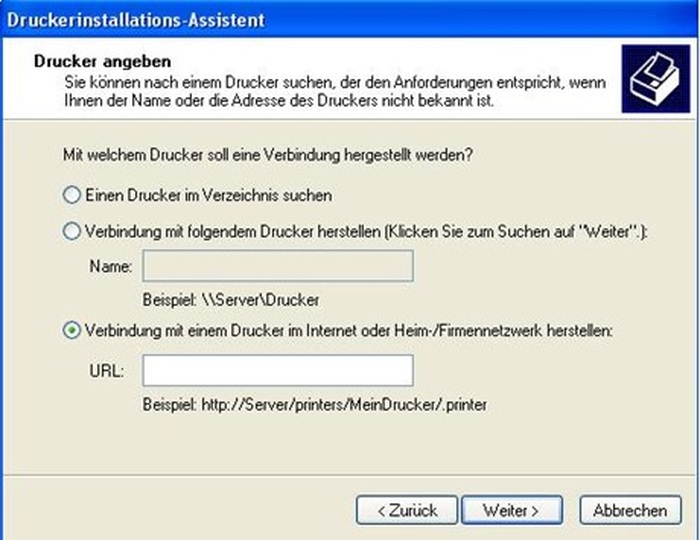
IPP позволяет обращаться к сетевому принтеру через настроенную очередь. Сначала создают системный порт или очередь, затем проверяют печать простой тестовой страницы, и только после этого подключают форматирование. Такой порядок отделяет сетевую проблему от ошибки шаблона. Если устройство доступно по адресу, но задание зависает, проверяют аутентификацию, сертификат, прокси, формат данных и права службы, под которой работает процесс.
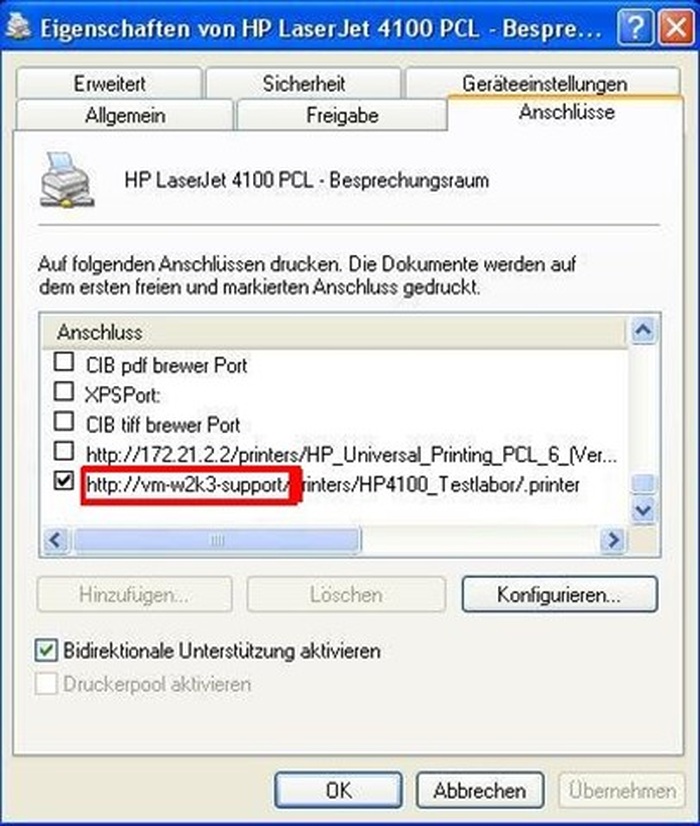
В настройках порта важны точный путь к очереди, протокол и способ проверки состояния. Служба может не видеть пользовательский принтер, добавленный только в интерактивный профиль. В этом случае очередь создают для системной учётной записи либо используют сервер печати. Не следует подменять диагностику повторной установкой CIB format: сначала убедитесь, что тот же пользователь может отправить тестовое задание стандартными средствами системы.
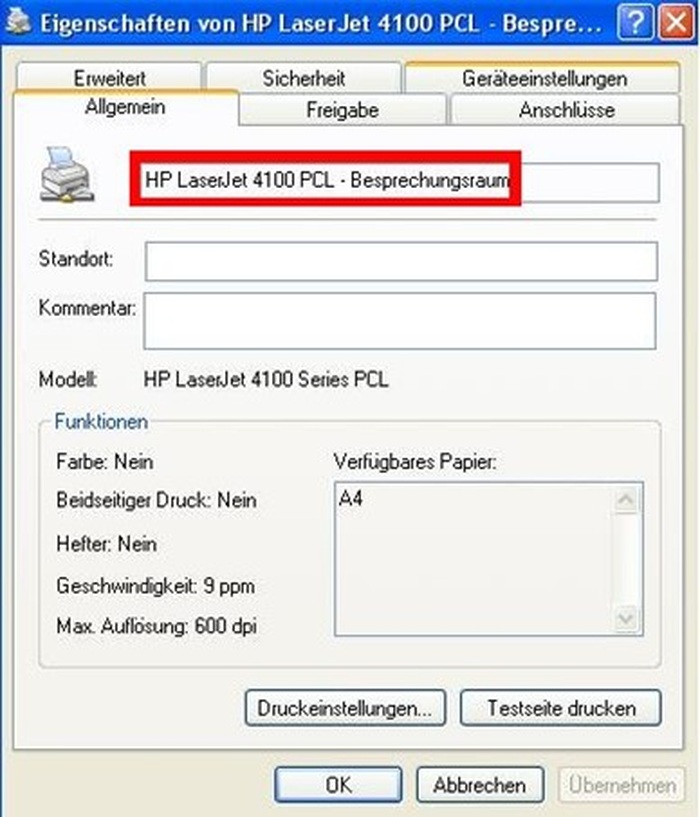
Свойства принтера определяют доступные размеры бумаги, дуплекс и качество. Если нужный лоток не появляется, причина часто в универсальном драйвере, который не знает конфигурацию устройства. После смены драйвера повторяют эталонную печать: метрики шрифта в самом документе не изменятся, но положение относительно физического листа может измениться из-за другой области печати.
Растровый вывод: TIFF, PNG и JPEG
Режимы FormatTiff, FormatPng и FormatJpeg создают изображение страницы. Это нужно для архивов сканов, предпросмотра, факсимильной передачи и систем, которые не умеют отображать PDF. Каждая страница обычно получает собственное имя, сформированное из базового имени, номера страницы и копии. Схему именования фиксируют заранее, иначе лексикографическая сортировка поставит страницу 10 перед страницей 2.
Разрешение определяет читаемость и размер. Для экранного предпросмотра достаточно умеренного DPI, для OCR и мелкого текста требуется больше, для штрихкода — ещё и сохранение резких границ. TiffResolution задаёт разрешение TIFF, а ImageScaling управляет масштабом. Увеличение DPI не восстанавливает детали исходного изображения; оно лишь увеличивает число пикселей в отрисованной странице.
PNG сохраняет линии и текст без потерь, но фотографии могут занимать много места. JPEG сжимает фотографии эффективнее, однако артефакты заметны вокруг букв, тонких рамок и кодов. TIFF предоставляет варианты сжатия и многостраничное представление, но поддержка конкретного кодека зависит от принимающей системы. Перед выбором сравните не только объём, но и время декодирования и требования последующего OCR.
- Используйте нулевое дополнение номеров страниц в имени файла.
- Проверяйте фактический DPI в метаданных и число пикселей.
- Не применяйте JPEG к документам, где важны тонкие линии и штрихкоды.
- Оценивайте максимальный размер многостраничного TIFF в принимающей системе.
- Удаляйте неполный набор картинок при ненулевом коде возврата.
Если страница обрезана, сравните её пиксельный размер с геометрией исходного листа и ImageScaling. Если белые поля неожиданно велики, проверьте, не включена ли подгонка под другой формат бумаги. Различие только в одном канале вывода указывает на параметры растеризации, а одинаковая обрезка в PDF и PNG — на геометрию RTF.
HTML, текст, XSL-FO и фильтрация RTF
HTML-вывод полезен для публикации содержания в веб-интерфейсе или дальнейшей обработки, но он не обязан воспроизводить страницу пиксель в пиксель. Страничная модель RTF и потоковая модель HTML различаются: колонтитулы, точные разрывы и плавающие объекты могут потребовать иной интерпретации. Результат проверяют в целевых браузерах, особенно таблицы, списки, кодировки и изображения.
Текстовый вывод извлекает содержимое без сложного оформления. Он подходит для индексации, сравнения и передачи в системы поиска. При контроле важно проверить порядок текста в колонках и таблицах, обработку переносов и служебных полей. Если цель — поиск, нормализация пробелов может быть допустима; если сравнение юридического текста — каждое изменение нужно учитывать.
XSL-FO служит промежуточным описанием страниц и может быть передан в другую систему форматирования. Такой режим полезен при интеграции, где требуется отделить разбор RTF от окончательного рендеринга. Однако внешний FO-процессор может иметь другие правила шрифтов, переносов и расширений, поэтому идентичность PDF не гарантируется. Фиксируют версию схемы, используемые пространства имён и тесты сложных элементов.
RTF-фильтр применяют для очистки или преобразования входа перед дальнейшим использованием. Он не должен рассматриваться как визуальное редактирование готового документа. После фильтрации сравнивают поля, таблицы, стили и внедрённые объекты, поскольку незнакомые управляющие слова могут быть удалены или нормализованы. Синтаксическая проверка до и после фильтра помогает заметить потерю конструкции.
Разделение страниц и формирование копий
PageSelection позволяет выбрать диапазоны и отдельные страницы. Запись 1-3 означает первые три страницы, а 1;3 — первую и третью. Это удобно для выделения титульного листа, приложения или копии без повторной компоновки шаблона. Нумерацию внутри выбранного результата нужно проверять: поле PAGE относится к исходной структуре, а не обязательно к порядку извлечённых страниц.
Для пакетной выдачи одного документа нескольким адресатам можно использовать закладки и правила формирования копий. Название выходного файла должно быть уникальным и безопасным для файловой системы. Если оно берётся из свойства документа, удаляют запрещённые символы, ограничивают длину и предотвращают выход из разрешённого каталога. Идентификатор клиента лучше хранить отдельно от видимого имени.
Свойства MultiRtfSingleOutput и OutputFilenameDocProperty применяются, когда несколько RTF объединяются в один результат либо каждый получает имя из документа. Перед объединением согласуют размеры страниц, стили, нумерацию и закладки. Если одна часть использует A4, а другая Letter, итоговый PDF законно содержит разные размеры, но печать может потребовать автоматического выбора лотка или масштабирования.
Проверка выборочного вывода
После PageSelection проверяют количество страниц, порядок, закладки и ссылки. Ссылка из оставшейся страницы может вести на удалённую цель. Если документ подписывается, выбор страниц выполняют до подписи. Если создаётся PDF/A, валидируют именно конечный выбранный файл, а не полный исходный. Удаление страниц может изменить логическую структуру и вложения.
Электронные счета и вложенный XML
Для гибридного электронного счёта визуальный PDF/A-3 объединяется со структурированным XML. CIB format может извлечь данные из размеченных полей RTF, сформировать или принять XML и вложить его в PDF. Для профиля ZUGFeRD ожидается стандартизованное имя ZUGFeRD-invoice.xml. Имя, версия схемы и отношение вложения должны совпадать с требованиями получателя.
Параметры DataExtractType, DataExtractContext, DataExtractColors, DataExtractXml и DataExtractErrors управляют извлечением данных и диагностикой. Цветовая разметка полей удобна для шаблона, но требует дисциплины: случайное изменение цвета дизайнером способно исключить поле или отнести его к другой категории. Цвета и контекст нужно описать в спецификации и проверять автоматически на эталонном RTF.
ZUGFeRDEmbedInPDF включает вложение XML в PDF, а при записи вложенного файла требуется режим обработки, совместимый с созданием физического результата; в документации для соответствующего сценария указывается UseInMemoryProcessing=0. Кроме библиотек форматирования могут понадобиться компоненты для счёта, PDF и XML. Отсутствие одного из них проявляется не как визуальная ошибка шаблона, а как сбой шага извлечения или вложения.
- Валидируйте XML по нужной схеме до вложения.
- Сверяйте суммы, налоговые ставки, валюту и идентификаторы с видимым PDF.
- Проверяйте точное имя вложения и его отношение к документу.
- Не исправляйте расхождение вручную только в PDF или только в XML.
- Тестируйте файл валидатором профиля электронного счёта и PDF/A.
Главный риск гибридного счёта — различие между человеческим и машинным представлением. Получатель может оплатить сумму из XML, не открывая PDF. Поэтому оба представления должны строиться из одного набора данных либо проходить обязательное сравнение. После подписи нельзя заменять вложение без нарушения криптографической целостности.
Интеграция через программный интерфейс
В нативном интерфейсе работа строится вокруг задания: CibPrJobCreate создаёт контекст, функции установки свойств заполняют параметры, операции загрузки и преобразования выполняют работу, CibPrGetError возвращает подробности, а CibPrJobFree освобождает ресурсы. Для устойчивого сервиса каждый путь выхода должен освобождать задание, включая исключения и тайм-ауты. Утечка одного контекста на запрос незаметна в тесте, но критична в круглосуточной очереди.
Библиотека вызывается из 32- или 64-разрядного процесса соответствующей разрядности. Заголовочные файлы и import library должны совпадать с загружаемой DLL. В Java и .NET применяются обёртки, но правила владения ресурсами остаются теми же. Исключение управляемого кода не должно оставлять нативное задание или временный файл. Для параллельных вызовов используют только документированную модель потоков и не делят изменяемый контекст между запросами.
Параметры лучше хранить как явную структуру приложения, а не собирать из произвольных строк пользователя. Белый список OutputFormat, каталогов, профилей и принтеров защищает от неверных комбинаций и записи за пределами рабочей области. Входной файл копируют в отдельный каталог задания, результат записывают под временным именем, после успеха проверяют и атомарно перемещают в конечное место.
job = CibPrJobCreate()
set(job, "InputFilename", input_file)
set(job, "OutputFormat", "FormatPdfA")
set(job, "OutputFilename", temp_file)
run(job)
check_error(job)
CibPrJobFree(job)
Псевдокод подчёркивает порядок, а не точные сигнатуры конкретной обёртки. Ошибку нужно считывать до освобождения контекста, а секретные свойства маскировать в журнале. После run проверяется не только код, но и наличие ожидаемого файла. Если приложение использует поток в памяти, учитывают размер документов и функции, которым всё равно нужен физический файл, например некоторые сценарии вложений или внешних инструментов.
Задания CIB documentServer
В серверной цепочке форматирование описывается как шаг XML-задания. Предыдущий шаг может заполнить RTF данными, следующий — подписать, отправить или архивировать PDF. Свойство OutputFormat=FormatPdf либо другой вариант передаётся в контекст шага. Преимущество такого подхода — единый журнал и маршрутизация; недостаток — ошибка может возникнуть до или после форматирования, поэтому нужно различать статус каждого этапа.
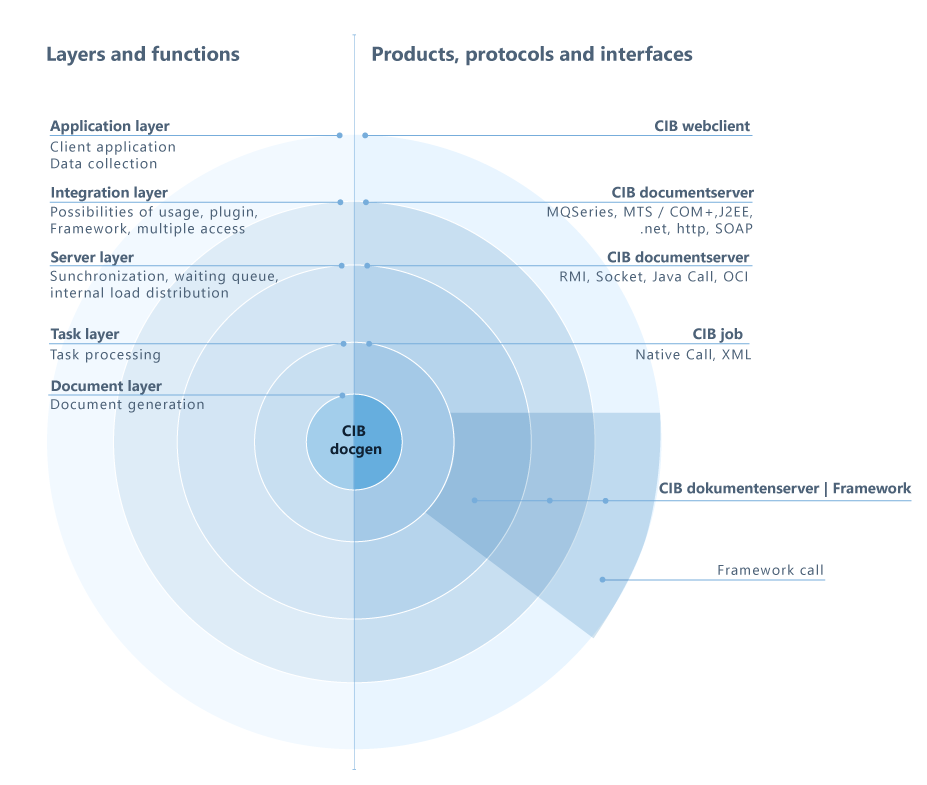
Схема слоёв показывает разделение между клиентским вызовом, сервисом обработки и библиотеками документов. При диагностике полезно воспроизвести проблемный RTF напрямую через runshell. Если прямой запуск успешен, проверяют передачу параметров, права служебной учётной записи и рабочие каталоги сервера. Если сбой повторяется, исследуют сам шаблон, шрифты и библиотеки форматирования.
XML-задание должно иметь устойчивые идентификаторы входа и выхода. Нельзя полагаться на относительный путь, который зависит от текущего каталога службы. Для каждой операции создают отдельную временную область, задают лимит времени и удаляют её после подтверждённого завершения. В журнале сохраняют идентификатор задания, шаблона, профиль вывода, код ошибки и контрольную сумму входа, но не персональные данные документа.
Интерфейсы SOAP, .NET или Java передают задание удалённому сервису. Сетевой успех ещё не означает успех форматирования: HTTP-ответ может содержать статус шага с ошибкой. Клиент обязан разобрать прикладной ответ, дождаться готовности при асинхронной работе и не отправлять то же задание повторно без идемпотентного идентификатора. Иначе временный тайм-аут создаст две копии счёта или два письма.
Производительность и управление памятью
Время обработки определяется объёмом RTF, количеством страниц, таблицами, изображениями, шрифтами, профилем PDF и дополнительными операциями. Большая фотография, уменьшенная в шаблоне до значка, всё равно требует декодирования исходных пикселей. Многостраничный TIFF и внедрённые файлы увеличивают память. Перед оптимизацией измеряют этапы отдельно: чтение, компоновку, запись, подпись, валидацию и передачу.
UseInMemoryProcessing может уменьшить число временных операций, но повышает пиковое потребление памяти и не подходит для функций, которым требуется файл на диске. Для больших партий безопаснее ограничивать параллелизм по фактической памяти, а не по числу процессорных ядер. Десять одновременных документов по несколько сотен мегабайт способны вызвать обмен с диском и сделать систему медленнее одной последовательной очереди.
Шрифтовые ресурсы и словари переносов стоит размещать на быстром локальном диске или в гарантированно доступном каталоге. Сетевой путь добавляет задержку и риск кратковременного отказа. Временный каталог должен иметь запас места больше максимального входа и результата, особенно при растровом выводе. Мониторинг включает длительность, размер входа и выхода, число страниц, код возврата, потребление памяти и заполнение диска.
- Используйте репрезентативные документы, а не один короткий RTF.
- Разделяйте холодный старт процесса и повторные задания.
- Сравнивайте производительность при одинаковом комплекте шрифтов.
- Ограничивайте размер изображений до разумного разрешения до форматирования.
- Не повышайте параллелизм без наблюдения за памятью и временным диском.
Медленный отдельный документ часто содержит огромную картинку, сложную таблицу с множеством объединений или поле, вызывающее повторную компоновку. Сначала сравнивают размер объектов и количество страниц с обычным заданием. Затем делают копию RTF и поочерёдно заменяют тяжёлые элементы. Оптимизация, меняющая шрифты или геометрию, требует повторного визуального контроля.
Trace-журнал и поиск ошибок
Подробный trace включается переменной окружения CIB_PRTRACE или свойством TraceFilename. Журнал фиксирует загрузку ресурсов, параметры, этапы обработки и сообщения ошибок. Его следует включать на ограниченное время: файл может быстро расти и содержать имена документов, пути или значения. Для постоянного мониторинга достаточно краткого прикладного журнала, а trace сохраняют только для расследования.
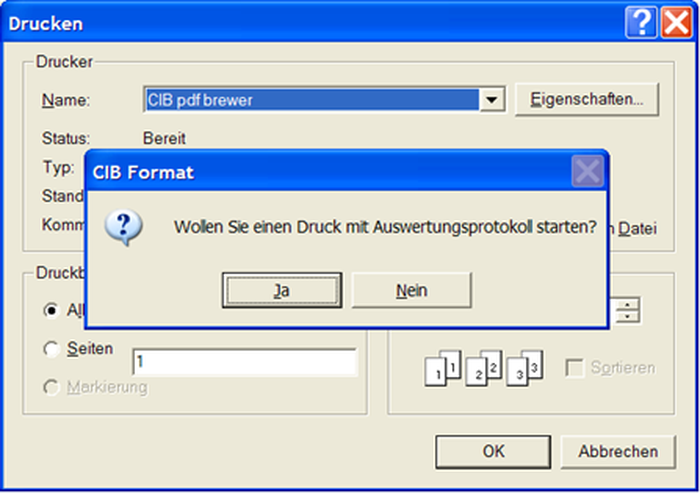
В интерактивном диалоге печати предусмотрен скрытый способ включить дополнительную трассировку. Он полезен, когда сбой возникает только в пользовательском сеансе и командный запуск его не воспроизводит. Такой режим не заменяет системную настройку и недоступен для некоторых путей печати, включая CUPS. После получения журнала функцию отключают, чтобы не оставлять диагностические данные на рабочем компьютере.
Чтение журнала начинают с первой ошибки, а не с последней. Последующие сообщения часто являются следствием: не найден шрифт, затем изменилась компоновка, затем не удалось создать объект PDF. Сопоставьте время с идентификатором задания и убедитесь, что журнал относится к нужному запуску. Для массового сервиса добавляйте собственный корреляционный идентификатор в имя trace или соседний метафайл.
Что приложить к заявке в поддержку
- Минимальный RTF, на котором воспроизводится проблема, без лишних персональных данных.
- Точную команду или набор свойств задания с замаскированными секретами.
- Trace от чистого повторного запуска и код возврата.
- Список библиотек, их разрядность и контрольные суммы.
- Описание ожидаемого и фактического результата с номером страницы.
- Сведения о шрифтах, операционной среде и принтере, если ошибка связана с выводом.
Минимизация RTF особенно ценна. Удалите половину содержимого и проверьте, остаётся ли ошибка; повторяйте, пока не останется одна таблица, рисунок или поле. При этом сохраняйте структуру, которая запускает дефект. Такой файл легче анализировать и безопаснее передавать, чем полный договор с данными клиента.
Типовые ошибки и способы устранения
Библиотека не загружается
Проверьте разрядность процесса и CibPrt32 либо CibPrt64, наличие зависимостей и путь поиска библиотек. Убедитесь, что служебная учётная запись имеет право чтения. Если файл найден, но загрузка всё равно невозможна, сравните архитектуру и формат двоичного файла. Не копируйте случайную DLL с другого компьютера: набор компонентов должен быть согласован.
В PDF изменились переносы и число страниц
Сравните фактические шрифты и словари переносов. Проверьте FontWorkSpace, язык абзацев, замену начертания и размеры страницы. Различие между тестом и сервером почти всегда воспроизводится на коротком образце с тем же шрифтом. Не корректируйте поля страницы наугад, пока не исключена замена шрифта.
Отсутствует изображение
Убедитесь, что объект внедрён в RTF либо доступен службе по абсолютному разрешённому пути. Проверьте формат, целостность и права. Преобразуйте копию в PNG или TIFF и повторите тест. Если новый файл отображается, проблема в исходном кодеке, метафайле или прозрачности.
PDF/A не проходит проверку
Сначала прочитайте конкретное правило валидатора. Для шрифтов проверьте внедрение и Unicode, для цветовых пространств — профиль, для вложений — MIME-тип и отношение, для метаданных — требуемые поля. Создайте упрощённый документ с тем же профилем. Не считайте файл корректным только потому, что он открывается.
Печать зависает в очереди
Отправьте стандартную тестовую страницу от имени той же службы. Проверьте порт IPP, драйвер, доступность устройства и формат потока. Если PDF создаётся нормально, но прямой вывод не работает, разделите этапы: сохраните PCL или PostScript в файл и передайте его администратору печати. Это покажет, формируется ли корректный поток.
Команда завершилась с ошибкой, но файл есть
Удалите старый результат перед запуском и не публикуйте файл при ненулевом коде. Проверьте, закрыт ли он, имеет ли заголовок PDF и читается ли последняя таблица перекрёстных ссылок. Частичный файл нельзя считать успешным. В очереди используйте временное имя и атомарное переименование только после всех проверок.
Подпись стала недействительной
Сравните контрольную сумму сразу после подписания и после каждого этапа передачи. Исключите оптимизацию, добавление метаданных, объединение страниц и повторное сохранение. Проверьте доверие сертификату отдельно от целостности. Если документ должен оставаться заполняемым, настройте разрешённые изменения до подписи.
Результат содержит пустые квадраты
Это признак отсутствующего глифа или неверной таблицы символов. Найдите конкретный Unicode-код, проверьте его наличие в используемом шрифте и внедрение. Для смешанных языков убедитесь, что запасной шрифт подключён осознанно. Замена символа картинкой ухудшает поиск и доступность, поэтому применяется только в исключительном случае.
Контроль качества выходных документов
Автоматическая проверка начинается с кода возврата, существования файла, размера и сигнатуры. Далее для PDF проверяют число страниц, отсутствие шифрования там, где оно не ожидалось, список шрифтов, профиль PDF/A или PDF/UA, вложения и подписи. Для изображений сверяют число файлов, размер в пикселях и последовательность имён. Для печати сохраняют контрольный поток либо журнал очереди.
Визуальное сравнение лучше выполнять рендерингом эталонного и нового PDF в изображения с одинаковым разрешением. Разницу оценивают с допуском на сглаживание, но строго проверяют текстовые блоки, линии, логотипы, штрихкоды и разрывы страниц. Один общий процент похожести может скрыть маленькое, но критичное изменение суммы, поэтому ключевые области выделяют отдельно.
Содержательная проверка извлекает текст и сравнивает обязательные поля: номер документа, дату, получателя, итоговую сумму, валюту и реквизиты. Для счёта сравнивают PDF и XML. Для PDF/UA прогоняют валидатор и сценарий экранного диктора. Для подписанного файла проверяют криптографический статус после перемещения в хранилище.
- Создать результат во временном каталоге.
- Проверить код возврата и целостность файла.
- Запустить профильный валидатор и анализ шрифтов.
- Сравнить страницы с утверждённым эталоном.
- Сверить бизнес-поля и вложенные данные.
- Только после успеха переместить файл в выдачу или хранилище.
Эталон обновляют только после осознанного утверждения изменения шаблона или среды. Автоматическая перезапись эталона новым результатом превращает тест в формальность. В запросе на изменение сохраняют причину, сравнение страниц и согласование владельца документа.
Безопасная эксплуатация
RTF и вложенные изображения следует считать недоверенными входными данными, особенно если они поступают извне. Ограничивайте размер, число страниц и время обработки, запускайте процесс с минимальными правами и отдельным временным каталогом. Запрещайте запись по произвольному пути, сетевые обращения и выбор любого принтера из пользовательского параметра. Обновление компонентов проверяют в изолированной среде на эталонном наборе.
Секреты сертификатов, пароли PDF и учётные данные печати не должны попадать в командную строку, доступную другим процессам, или в trace. Используйте хранилище секретов и передавайте значение через поддерживаемый защищённый механизм. В журнале оставляйте только факт применения ключа и его безопасный идентификатор. Права на PFX и каталоги результатов ограничивают служебной учётной записью.
Временные файлы могут содержать полный текст документа. Их удаляют после успеха и после контролируемой ошибки, а каталог очищают отдельной задачей на случай аварийного завершения. На общем сервере не используйте предсказуемые имена вроде output.pdf. Случайный идентификатор задания предотвращает столкновения и подмену файла.
- Проверяйте контрольные суммы библиотек при развёртывании.
- Не запускайте службу с правами администратора без необходимости.
- Разделяйте каталоги входа, временных файлов, результата и журналов.
- Ограничивайте доступные форматы, принтеры и профили конфигурацией.
- Удаляйте или обезличивайте диагностические материалы после расследования.
Если документ содержит персональные данные, trace перед передачей анализируют и при необходимости редактируют. Лучше воспроизвести проблему на синтетическом шаблоне с тем же объектом, чем отправлять реальный счёт. Контрольная сумма позволяет доказать, что тестовый файл не менялся между участниками расследования.
Практический сценарий: массовые письма
Для массовой рассылки сначала RTF-шаблон заполняется данными каждого получателя, затем CIB format создаёт PDF. Имя файла формируют из внутреннего идентификатора, а видимое имя получателя остаётся внутри документа. Параллелизм ограничивают по памяти, каждое задание получает отдельный каталог. После форматирования проверяют число страниц, наличие адреса и штрихкода, затем передают PDF в почтовый или печатный канал.
Короткие и длинные адреса должны оставаться в пределах окна конверта. Контрольный набор включает организацию без имени, несколько строк улицы, иностранный индекс и максимально длинный населённый пункт. Если адрес переносится, лучше изменить правила блока в шаблоне, а не уменьшать шрифт для одного клиента программно. Динамическое уменьшение ухудшает единообразие и может сделать текст нечитаемым.
Для повторной выдачи храните идентификатор версии шаблона и данные, из которых создан документ. Один готовый PDF не объясняет, почему строка перенеслась именно так. При споре можно воспроизвести выпуск в контролируемой среде и сравнить хеш. Если шаблон изменился, повторная копия должна явно относиться к исходному состоянию документа, а не незаметно использовать новое оформление.
Практический сценарий: договор с приложениями
Основной договор и приложения можно форматировать отдельно либо объединить через многодокументный режим. До объединения согласуют нумерацию, размеры страниц, закладки и колонтитулы. Приложение в альбомной ориентации допустимо оставить отдельной секцией, но печатный канал должен корректно поворачивать лист. Ссылки из содержания проверяют после окончательного объединения.
Поле подписи размещают после стабилизации текста. Если данные могут добавить страницу, координаты подписи нельзя рассчитывать заранее по номеру последней страницы из старого образца. Лучше привязать поле к закладке или конструкции шаблона. После формирования выполняют контроль обязательных разделов, затем подпись и архивную проверку в требуемом порядке.
Вложения PDF/A-3 применяют только там, где это допускает процесс. Черновые таблицы, исходные изображения и внутренние комментарии не должны случайно попасть к контрагенту. Список EmbeddedFiles формируют из белого списка и проверяют после создания.
Практический сценарий: серверное хранилище
Архивный процесс выбирает согласованный профиль PDF/A, внедряет шрифты и запрещает шифрование, несовместимое с профилем. После создания файл проходит валидатор, получает контрольную сумму и метаданные хранения. Ошибка валидации не должна переводиться в предупреждение: документ помещают в отдельную очередь исправления, сохраняя вход и журнал.
Для долгого срока важно не только соответствие в момент создания, но и воспроизводимость. Хранят комплект шаблона, шрифтов, конфигурации и сведения о среде. Это не означает хранить исполняемые секреты в архиве; сертификаты и пароли управляются отдельно. Контрольные PDF периодически проверяют новым валидатором, но изменение трактовки стандарта не должно автоматически переписывать оригинал.
Если хранилище принимает только один профиль, проверку выполняют до передачи. Возврат после загрузки дороже и может нарушить нумерацию пакета. Для каждого файла сохраняют статус валидации и идентификатор отчёта, чтобы оператор видел конкретное правило, а не общий текст ошибки.
Практический сценарий: печать с переменными лотками
Документ может содержать титульный лист на фирменной бумаге и продолжение на обычной. Выбор лотка зависит от возможностей драйвера и печатного языка. Сначала создают минимальный двухстраничный тест, затем проверяют PCL или PostScript на каждом типе устройства. Универсальный драйвер может игнорировать команды выбора лотка, хотя обычная печать страницы работает.
При массовом выпуске состояние бумаги и доступность очереди контролируются отдельно от CIB format. Успешная передача задания не означает физическую печать. Система должна получать статус сервера печати или формировать операционный отчёт. Повторная отправка по тайм-ауту требует идентификатора, иначе клиент получит две копии.
Проверка масштаба выполняется измерением контрольной рамки или штрихкода на бумаге. Настройка уместить должна быть отключена, если важны физические размеры. После обновления драйвера тест повторяют, даже если имя принтера не изменилось.
Сравнение CIB format с аналогами
| Программа | Лучше подходит для | Главное ограничение |
|---|---|---|
| CIB format | Автоматического выпуска PDF, PDF/A, PDF/UA и печатных потоков из RTF-шаблонов | Требует подготовки шаблонов и интеграции |
| PDF Commander | Ручного редактирования, объединения, разметки и защиты готовых PDF | Не предназначен для серверной вёрстки RTF |
| Aspose.Words | Встраиваемого преобразования DOCX и RTF в PDF в приложениях | Коммерческая лицензия и собственная модель рендеринга |
| LibreOffice в headless-режиме | Пакетного преобразования офисных документов без ручного открытия | Результат зависит от офисного движка и шрифтов |
| Apache FOP | Создания PDF и печатных потоков из XSL-FO | Не обрабатывает RTF напрямую |
| Antenna House Formatter | Сложной типографики из XSL-FO и CSS | Не является прямым RTF-процессом и требует лицензии |
CIB format выбирают, когда организация уже строит документы на RTF-шаблонах и должна одинаково выпускать PDF, архивные профили, доступные документы и печатные потоки. PDF Commander удобнее оператору, которому нужно открыть и вручную изменить существующий PDF. Aspose.Words подходит разработчикам, работающим с широким набором офисных форматов. LibreOffice полезен для недорогой пакетной конвертации, если допустимы особенности его рендеринга. Apache FOP и Antenna House логичнее там, где исходная модель уже описана XSL-FO или CSS, а не RTF.
Ограничения, которые нужно учитывать заранее
CIB format не заменяет визуальный редактор готового PDF. Исправление текста, перестановка страниц или ручная ретушь выполняются в другом инструменте либо через изменение исходного шаблона и повторное создание. Это принципиально для организации процесса: оператор не должен исправлять один экземпляр так, чтобы исправление исчезло при следующем выпуске.
Результат зависит от лицензированных компонентов, шрифтов, словарей и конфигурации. Простое копирование одного исполняемого файла на другой сервер не гарантирует работу. Перед развёртыванием составляют перечень библиотек, путей, ресурсов, переменных среды и разрешённых выходных профилей. Проверка двоичных компонентов и лицензии проводится отдельно от теста шаблона.
Точная визуальная совместимость с Microsoft Word не должна предполагаться без проверки. RTF допускает множество конструкций и расширений, а разные движки интерпретируют их по-своему. Шаблоны, созданные в редакторе, проверяют именно через CIB format; сложные плавающие объекты, нестандартные поля и макросы заменяют более предсказуемыми конструкциями.
Некоторые функции требуют дополнительных библиотек или внешней инфраструктуры: электронный счёт — компонентов XML и профиля, подпись — сертификата и доверенной цепочки, печать — правильно настроенной очереди, PDF/UA — семантически размеченного шаблона. Переключатель вывода не создаёт недостающие данные автоматически.
Чек-лист внедрения
- Определить входные форматы, целевые профили и принимающие системы.
- Собрать контролируемый комплект библиотек, шрифтов, словарей и конфигурации.
- Подготовить эталонные RTF для коротких, длинных и ошибочных данных.
- Проверить обычный PDF без подписи, шифрования и вложений.
- Добавить PDF/A или PDF/UA и настроить профильную валидацию.
- Настроить печать, растровый вывод или электронный счёт отдельными тестами.
- Включить обработку кодов возврата, временные каталоги и атомарную публикацию.
- Добавить визуальное и содержательное сравнение с эталонами.
- Ограничить права процесса и защитить сертификаты и пароли.
- Настроить мониторинг времени, ошибок, памяти, диска и очередей.
- Документировать процедуру обновления и отката компонентов.
- Провести нагрузочный тест на максимальных реальных документах.
Внедрение считается завершённым не после первого открывшегося PDF, а после воспроизводимого прохождения всего пути: входные данные, форматирование, проверка профиля, подпись или печать, публикация и обработка ошибки. Каждый этап должен иметь однозначный статус и диагностические данные. Тогда сбой одного шаблона не блокирует очередь и не приводит к выдаче частичного файла.
Для сопровождения назначают владельца шаблонов и владельца технической среды. Первый отвечает за текст, стили, поля и бизнес-правила, второй — за библиотеки, шрифты, лицензии, очереди и безопасность. Изменения согласуются через общий набор эталонов. Такой раздел ответственности предотвращает ситуацию, когда администратор меняет шрифт для устранения переполнения, а автор шаблона компенсирует это новым размером полей.
План отката должен включать предыдущий комплект библиотек и конфигурации, но не смешивание отдельных файлов между наборами. После отката повторяют короткий контрольный тест и проверяют очередь. Для электронных счетов и подписанных документов дополнительно подтверждают профиль и сертификат.
Итоговый рабочий подход
CIB format наиболее предсказуем, когда RTF рассматривается как строго тестируемый шаблон, свойства задания хранятся в версии конфигурации, а каждый результат проходит техническую и содержательную проверку. Начинайте с минимального FormatPdf, затем отдельно добавляйте архивный профиль, доступность, вложения, шифрование, подпись и печать. Такой порядок сохраняет понятную причину каждой ошибки.
Для ежедневной эксплуатации достаточно трёх уровней контроля: команда или API проверяет код возврата и целостность, автоматические тесты анализируют профиль, шрифты и бизнес-поля, а эталонные документы визуально сравниваются после изменения шаблона или среды. Trace включается только при расследовании и связывается с идентификатором задания.
Если результат отличается от ожидаемого, не исправляйте готовый PDF как постоянное решение. Найдите первопричину в RTF, данных, шрифтах, свойствах или печатной инфраструктуре, воспроизведите её на минимальном примере и добавьте этот пример в регрессионный набор. Так следующее изменение не вернёт уже устранённый дефект, а массовый выпуск останется управляемым.
