CIB pdf standalone помогает быстро объединить и разделить PDF, повернуть страницы, уменьшить размер файла, добавить нумерацию, защитить документ паролем, преобразовать страницы в JPG, собрать PDF из изображений и извлечь встроенные картинки; работа начинается с выбора или перетаскивания файла, а результат сохраняется на устройство после обработки.
Главная страница организована как набор отдельных инструментов, поэтому перед загрузкой документа выбирают конкретную операцию: сжатие, объединение, разделение, поворот, конвертацию или защиту. Такой порядок исключает перегруженную панель редактора: пользователь видит только параметры текущей задачи, область добавления файлов и кнопку запуска.
Документы обрабатываются средствами WebAssembly в среде браузера, поэтому содержимое не требуется передавать на сервер CIB. Практически это означает, что скорость зависит не только от соединения, но и от объёма оперативной памяти, производительности процессора, сложности страниц и способности браузера удержать исходный файл вместе с промежуточным результатом.
Открыть CIB pdf standalone
- Редактирование PDF
- Русский интерфейс
- Просто новичкам
- Нет редактирования текста
- Нет OCR для сканов
- Тяжёлые файлы медленнее
Как устроен выбор инструментов
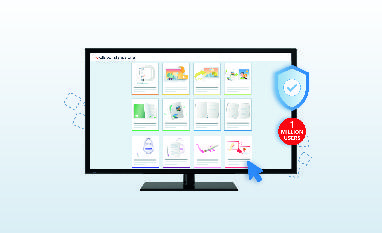
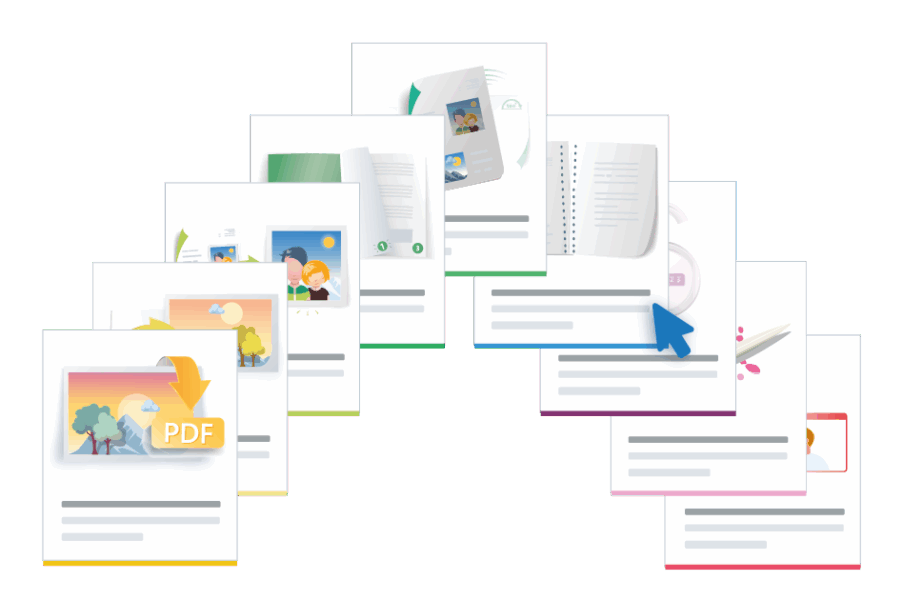
Рабочий маршрут начинается не с открытия универсального окна, а с выбора операции на стартовой сетке. Карточки различаются назначением и цветовым акцентом: сжатие отвечает за уменьшение объёма, объединение — за сборку нескольких документов, разделение — за получение отдельных частей, поворот — за исправление ориентации, а конвертеры работают со страницами и растровыми изображениями. Такое деление полезно, когда требуется выполнить одно понятное действие и сразу получить новый файл.
После перехода к инструменту центральное место занимает пунктирная область добавления. В неё можно перетащить документ из проводника или открыть системный диалог выбора. Пока файл не выбран, кнопки обработки недоступны или не имеют практического значения; после чтения документа страница показывает имя, размер и, в операциях со страницами, миниатюры. При ошибочном выборе файл удаляют крестиком и добавляют другой, не перезагружая весь сайт.
Интерфейс не предназначен для одновременного ручного изменения текста, шрифтов, абзацев и векторных объектов. Он решает задачи на уровне файла, страниц, изображений и защиты. Поэтому перед работой полезно сформулировать результат: нужен один объединённый PDF, набор JPG, архив извлечённых картинок, документ с новыми номерами страниц или уменьшенная копия. Правильный выбор карточки экономит повторную обработку.
Безопасная обработка конфиденциальных документов
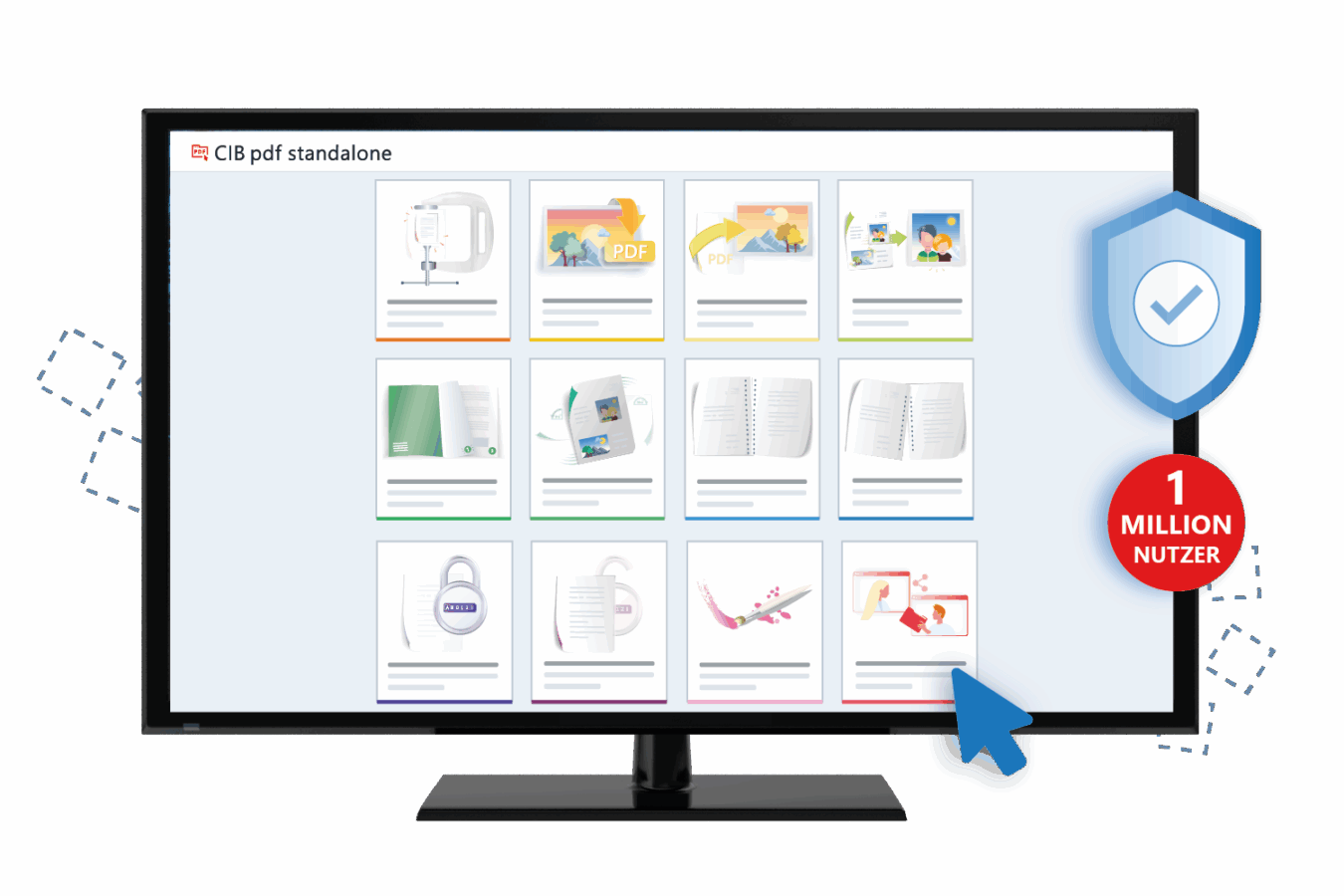
Ключевая особенность CIB pdf standalone — выполнение операций внутри защищённой среды браузера с помощью WebAssembly. Исходный PDF выбирается через стандартный механизм доступа к файлам, после чего код инструмента читает его в памяти устройства. Официальное описание подчёркивает отсутствие загрузки документа в интернет: сеть нужна для получения самой страницы и программных компонентов, но не для пересылки содержимого выбранного файла на сервер обработки.
Этот подход особенно удобен для договоров, счетов, заявлений, медицинских справок и внутренних отчётов, которые нежелательно отправлять стороннему облачному конвертеру. Однако локальная обработка не отменяет обычные меры безопасности. Следует проверять адрес страницы, обновлять браузер, не работать на чужом компьютере, не сохранять результат в общую папку и закрывать вкладку после завершения. Если документ уже синхронизируется с облачным диском операционной системой, это отдельный канал передачи, не связанный с механизмом CIB.
Для строгого режима сначала открывают страницу инструмента, затем при необходимости отключают сеть и только после полной загрузки интерфейса выбирают файл. Работоспособность такого сценария зависит от того, успел ли браузер сохранить все необходимые компоненты в кэше. Корпоративная интеграция может поддерживать автономное развёртывание, но публичная страница не должна автоматически считаться гарантированно доступной без сети после очистки кэша.
Объединение нескольких PDF в один файл
Инструмент Merge PDF принимает несколько документов и формирует один итоговый PDF. Файлы добавляют одновременно или последовательно; после чтения они появляются в рабочей области как отдельные элементы. Порядок имеет прямое значение: первый файл станет началом результата, следующий продолжит его, поэтому приложения к договору, титульный лист и основной текст нужно расставить до запуска объединения.
Если документы добавлены в неправильной последовательности, их переставляют в интерфейсе, а не переименовывают на диске. Перед сохранением полезно сверить первую и последнюю страницы каждого блока, поскольку одинаковые имена вроде scan.pdf легко перепутать. Когда набор велик, надёжнее собирать его партиями: сначала объединить главы или месяцы, проверить промежуточные файлы, затем соединить их в общий выпуск.
Объединение не унифицирует геометрию страниц. В результате могут соседствовать A4, Letter, альбомные листы, маленькие чеки и большие чертежи. Это допустимо по спецификации PDF, но при печати просмотрщик может масштабировать каждую страницу по-разному. Если требуется единый физический размер, исходные материалы заранее приводят к общей странице в другом редакторе; CIB pdf standalone отвечает именно за последовательное соединение.
Разделение документа на самостоятельные части
Split PDF используют, когда из многостраничного файла нужно получить отдельные документы. После добавления исходника интерфейс анализирует страницы и предоставляет маску разделения. Практическая задача может быть простой — сохранить каждую страницу отдельно — или выборочной, когда нужны определённые диапазоны. Перед запуском следует определить границы по содержанию, а не только по номеру в просмотрщике: титульные листы и пустые страницы часто смещают ожидаемую нумерацию.
Для архива счетов удобно делить пакет по одному документу, затем переименовывать результаты по дате или номеру. Для учебного пособия разумнее выделять главы диапазонами, чтобы не получить сотни мелких файлов. Если на странице есть продолжение таблицы или подпись, границу переносят на следующий лист. Сам инструмент не распознаёт смысл документа и не определяет автоматически, где заканчивается один договор и начинается другой.
После разделения проверяют количество полученных файлов и открывают минимум первый, последний и один средний результат. Особое внимание нужно уделить PDF с нестандартной структурой, формами, вложениями и цифровыми подписями: создание новых файлов меняет контейнер документа, поэтому исходную криптографическую подпись нельзя считать сохранённой. Для юридически значимого экземпляра оставляют оригинал неизменным, а части используют как рабочие копии.
Поворот неправильно ориентированных страниц
Rotate PDF исправляет ориентацию страниц без повторного сканирования. После загрузки документа выбирают нужные листы и поворачивают их на четверть оборота влево или вправо. Это подходит для пакетов, где отдельные страницы попали в сканер боком, а также для презентаций и таблиц, случайно сохранённых в неправильной ориентации.
Важно отличать поворот отображения от реального изменения содержимого страницы. CIB формирует новый PDF с применённым поворотом, поэтому результат обычно открывается правильно и в другом просмотрщике. Тем не менее у страниц могут сохраняться разные размеры и исходные рамки; поворот не обрезает поля и не выравнивает изображение по горизонту. Наклон на два или три градуса, характерный для скана, этим инструментом не исправляется.
При смешанном документе страницы лучше отмечать группами: сначала все листы, требующие поворота вправо, затем проверить миниатюры и обработать оставшиеся. Если весь файл перевёрнут на 180 градусов, выполняют два поворота на 90 градусов в одном направлении, если интерфейс не предлагает отдельную кнопку 180°. После сохранения пролистывают результат, потому что ошибка в выборе листов заметна только при чтении.
Сжатие PDF и контроль качества
Compress PDF предназначен для уменьшения размера документа. Наибольший выигрыш обычно дают сканы, фотографии и презентации с крупными растровыми изображениями. Текстовый PDF с уже сжатыми ресурсами может уменьшиться незначительно, потому что в нём нет большого объёма избыточных данных. Поэтому результат оценивают не только по проценту экономии, но и по читаемости мелкого текста, штрихкодов, схем и подписей.
Для безопасной работы исходник не заменяют. Сжатую копию сохраняют под новым именем, открывают при масштабе 100–200 процентов и сравнивают несколько типичных страниц. Если документ предназначен для печати, дополнительно проверяют тонкие линии и мелкие подписи на бумаге: экран может скрыть артефакты, которые становятся заметны после растрирования принтером.
Локальная обработка крупных сканов требует памяти. Браузеру нужно одновременно удерживать исходные объекты, декодированные изображения и собираемый результат. Если вкладка зависает, сначала закрывают другие тяжёлые сайты, повторяют операцию в актуальном 64-разрядном браузере и делят PDF на части. Затем сжатые части можно объединить. Такой маршрут медленнее, зато снижает пиковую нагрузку и риск потери всей операции.
Защита PDF паролем
Protect PDF добавляет парольную защиту к документу. После выбора файла вводят пароль и подтверждение, затем запускают создание защищённой копии. Пароль следует хранить отдельно от файла: если отправить оба объекта одним письмом или в одном чате, защита теряет смысл. Для передачи лучше использовать другой канал, например файл отправить по почте, а пароль сообщить голосом или в отдельном защищённом сообщении.
Надёжный пароль должен быть длинным и непредсказуемым. Имя получателя, дата рождения, номер договора и короткая цифровая комбинация легко угадываются. Практичный вариант — несколько случайных слов с цифрами и знаками либо строка, созданная менеджером паролей. Перед удалением незашифрованной копии обязательно открывают защищённый результат в другом просмотрщике и проверяют, что пароль принимается.
Пароль ограничивает обычный доступ, но не заменяет электронную подпись и не доказывает неизменность документа. Получатель, который знает пароль, может извлечь содержимое доступными средствами. Если требуется подтвердить автора и целостность, используют квалифицированную или иную подходящую цифровую подпись в специализированной системе, а CIB применяют только для дополнительного ограничения доступа.
Добавление номеров страниц
Инструмент нумерации добавляет видимые номера на страницы PDF. Перед обработкой определяют, должны ли считаться титульный лист, содержание, приложения и пустые разделители. Внутренняя нумерация файла и напечатанные на страницах цифры могут различаться: например, третья страница контейнера может быть первой страницей основного текста. Поэтому исходный документ сначала просматривают целиком и записывают требуемую схему.
Номер должен находиться в свободной зоне и не перекрывать колонтитул, печать, подпись или штрихкод. Если поля узкие, сначала проверяют одну копию на экране и при печати. В документах со смешанной ориентацией положение может восприниматься по-разному: нижний край альбомной страницы не всегда совпадает с ожидаемой стороной после поворота. Нумерацию разумно выполнять после окончательной сортировки, объединения и поворота страниц.
Добавленные цифры становятся частью нового PDF. Если в исходнике уже есть печатная нумерация, CIB не удаляет её и может создать дублирование. В таком случае либо отказываются от операции, либо предварительно закрывают старые номера в полноценном редакторе. Для юридических и архивных документов сохраняют оригинал, поскольку любое добавление графического содержимого изменяет файл и делает прежнюю цифровую подпись недействительной.
Преобразование PDF в изображения
PDF to image превращает страницы документа в отдельные JPG-файлы. Этот режим удобен для публикации отдельных листов в системе, которая не принимает PDF, для вставки страницы в презентацию и для быстрого создания превью. Каждая страница становится растровой картинкой: текст перестаёт быть выделяемым, ссылки и поля форм исчезают, а качество зависит от разрешения, с которым выполняется преобразование.
Перед конвертацией следует решить, нужны ли все страницы. Для большого документа выгоднее сначала выделить требуемый диапазон через разделение, а затем преобразовать короткий файл. Результаты получают типовые имена, поэтому после сохранения их переименовывают, не нарушая числовую последовательность. Если файлов много, нули в номерах помогают сохранить правильную сортировку: page-001, page-002 и так далее.
JPG использует сжатие с потерями и не поддерживает прозрачность. Для страниц с мелким текстом или чертежами изображение может выглядеть хуже, чем исходный PDF. CIB ориентирован на JPG, поэтому для архивного PNG или TIFF потребуется другой конвертер. Не следует удалять исходник после получения картинок: обратная сборка JPG в PDF не вернёт текстовый слой, закладки и интерактивные элементы.
Сборка PDF из изображений
Image to PDF создаёт документ из растровых файлов. Сначала выбирают изображения, затем проверяют порядок: имя файла не всегда совпадает с нужной последовательностью, особенно если камера использовала разные серии нумерации. Портретные и альбомные кадры можно объединить, но страницы будут отличаться пропорциями, если инструмент не нормализует их под общий формат.
Перед добавлением фотографий полезно обрезать лишние поля, исправить ориентацию и уменьшить чрезмерное разрешение. Снимок с телефона может занимать несколько мегабайт, а десятки таких кадров создадут тяжёлый PDF. Сжатие после сборки помогает, но лучше контролировать исходники: текст должен оставаться читаемым, а разрешение — соответствовать назначению, экранному просмотру или печати.
Созданный PDF содержит изображения страниц, а не распознанный текст. Поиск, копирование и доступность для экранных дикторов не появляются автоматически. Для сканов, которые должны быть полнотекстовыми, после сборки потребуется OCR-система. CIB полезен как быстрый контейнер для фотографий, чеков и схем, но не заменяет распознавание и разметку доступного PDF.
Извлечение изображений из PDF
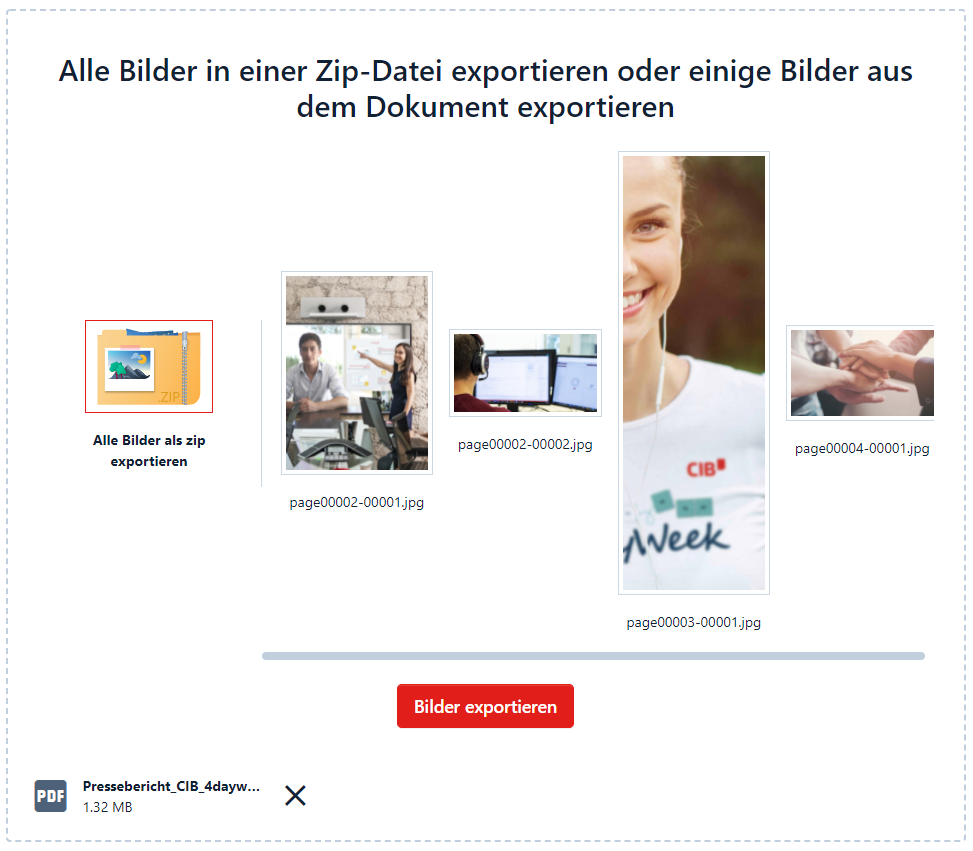
Extract images работает не как снимок каждой страницы, а как извлечение растровых объектов, находящихся внутри PDF. После загрузки документа интерфейс показывает найденные изображения отдельными миниатюрами. Можно сохранить выбранные элементы или подготовить ZIP со всем набором. Такой подход удобен, когда из отчёта нужны исходные фотографии, диаграммы или иллюстрации без окружающего текста.
Количество результатов не обязано совпадать с количеством видимых картинок. Одна иллюстрация может быть собрана из нескольких объектов, фон и маска могут извлекаться отдельно, а векторная схема вообще не появится как растровый файл. Некоторые PDF хранят страницу как единый скан — тогда будет получено одно большое изображение на лист. Имена файлов формируются автоматически и обычно отражают страницу и порядковый номер объекта.
После экспорта проверяют размеры и содержимое каждого нужного файла. Маленькие служебные картинки, логотипы и элементы оформления могут оказаться рядом с крупными фотографиями. Если требуется изображение ровно в том виде, как оно отображается на странице вместе с подписями и векторными слоями, лучше использовать PDF to image для растрирования всей страницы, а не извлечение внутренних объектов.
Последовательность операций над одним документом
Когда требуется несколько преобразований, порядок влияет на качество и удобство проверки. Обычно сначала исправляют структуру: разделяют лишние части, поворачивают страницы и объединяют материалы в нужной последовательности. Затем добавляют номера, после чего сжимают готовую копию. Парольную защиту применяют последней, чтобы не вводить пароль на каждом промежуточном шаге.
Преобразование в JPG или извлечение картинок выполняют от максимально качественного PDF. Если сначала агрессивно сжать скан, мелкие детали уже будут потеряны и попадут в изображения. Обратная сборка из JPG также снижает функциональность: пропадают текстовый слой, формы и закладки. Поэтому промежуточные файлы хранят до проверки финального результата.
Для каждого этапа используют понятные имена: 01-merged.pdf, 02-rotated.pdf, 03-numbered.pdf, 04-compressed.pdf. Это позволяет вернуться на шаг назад без повторения всей работы. После завершения оставляют исходник и окончательный файл, а промежуточные копии удаляют только после визуальной проверки, сравнения количества страниц и открытия результата в независимом просмотрщике.
Работа с большими и сложными PDF
Размер файла сам по себе не полностью описывает нагрузку. Десятимегабайтный документ с тысячами векторных объектов может обрабатываться тяжелее, чем более крупный набор простых сканов. На расход памяти влияют число страниц, разрешение картинок, прозрачности, встроенные шрифты, формы и повреждённые объекты. При нехватке ресурсов вкладка может замедлиться, показать сообщение браузера или прекратить обработку.
Первый способ стабилизации — закрыть лишние вкладки и приложения, сохранить исходник на локальный диск и повторить операцию после перезапуска браузера. Второй — разделить документ на несколько частей, обработать их отдельно и объединить. Третий — использовать компьютер с большим объёмом памяти, потому что локальная модель не переносит вычисления на сервер. На мобильном устройстве тот же файл может не завершиться, хотя на настольном компьютере работает нормально.
Не следует многократно нажимать кнопку запуска, если индикатор долго не меняется: параллельные попытки увеличат нагрузку. Лучше подождать, проверить активность процессора и только после явной ошибки начать заново. Если проблема повторяется на одной и той же странице, разделяют PDF вокруг неё. Успешная обработка соседних диапазонов помогает понять, связан ли сбой с конкретным объектом или с общим объёмом.
Совместимость браузеров и устройств
Для работы нужен современный браузер с поддержкой WebAssembly, файлового API и загрузки создаваемых файлов. Актуальные версии Chromium-браузеров, Firefox и Safari обычно предоставляют эти механизмы, но корпоративные политики, режим повышенной защиты, блокировщики скриптов и запрет локальных загрузок могут мешать. Если область добавления не реагирует, сначала проверяют, разрешено ли выполнение JavaScript и не блокируются ли компоненты сайта.
На смартфоне и планшете выбор файла открывает системный проводник или медиатеку. Небольшие задачи — поворот пары страниц, защита короткого PDF, сборка нескольких изображений — выполнимы, но крупные документы ограничены памятью устройства и особенностями мобильного сохранения. После завершения результат может попасть в папку загрузок, менеджер файлов или диалог Поделиться в зависимости от системы.
Приватный режим браузера не делает обработку надёжнее и иногда уменьшает доступный кэш или удаляет компоненты после закрытия вкладки. Для разовой конфиденциальной операции он помогает не сохранять историю и локальные данные сайта, но полученный PDF всё равно остаётся в папке загрузок. Следует отдельно удалить исходник и результат с общего устройства, очистить корзину и проверить список недавних файлов операционной системы.
Какие элементы PDF сохраняются, а какие требуют проверки
Операции на уровне страниц обычно сохраняют визуальное содержимое, но новый контейнер PDF может изменить служебную структуру. Закладки, вложения, комментарии, формы, слои, метаданные и переходы следует проверять отдельно, особенно после разделения, объединения и конвертации. Публичное описание CIB сосредоточено на базовых действиях и не обещает безусловное сохранение каждого специализированного объекта.
Цифровая подпись чувствительна к любому изменению байтов документа. Поворот, добавление номера, объединение, сжатие и установка пароля создают новый файл, поэтому прежняя подпись станет недействительной или исчезнет. Для подписанных документов исходник хранится как доказательный экземпляр; обработанная копия может использоваться для чтения, пересылки или внутренней работы, но не вместо оригинала.
PDF-формы после некоторых преобразований могут оставаться интерактивными, а могут быть перестроены. Перед отправкой заполняемой анкеты проверяют поля, переключатели, вычисления и кнопку отправки. Если форма критична, сначала создают копию и тестируют весь сценарий. Преобразование страницы в JPG гарантированно убирает интерактивность, потому что результатом становится изображение.
Ошибки загрузки и способы их устранения
Если файл не принимается, проверяют расширение и фактический формат. Переименование изображения в .pdf не создаёт PDF; такой файл нужно передать в Image to PDF. Нулевой размер, незавершённая синхронизация, повреждённый контейнер или пароль на открытие также могут помешать чтению. Исходник следует открыть в обычном просмотрщике и убедиться, что все страницы доступны без сообщения о восстановлении.
При сообщении о защищённом документе вводить пароль может быть негде, потому что выбранная операция рассчитана на уже доступный PDF. В таком случае документ сначала открывают в разрешённом владельцем приложении и сохраняют рабочую копию без ограничения либо используют предусмотренный инструмент снятия защиты, если он доступен и пользователь имеет право это делать. Обход чужого пароля не относится к нормальному сценарию.
Когда перетаскивание не работает, используют кнопку выбора файла. Если системный диалог не появляется, отключают конфликтующий блокировщик, разрешают всплывающие окна для сайта и повторяют в другой вкладке. В корпоративной сети стоит проверить фильтрацию домена и загрузку модулей WebAssembly. Пустая страница часто означает, что интерфейс загрузился не полностью, а не что PDF повреждён.
Проверка результата перед отправкой
Минимальная проверка включает открытие результата, сравнение количества страниц, просмотр первой и последней страницы и поиск места, где выполнялось изменение. После объединения проверяют стыки документов, после разделения — границы диапазонов, после поворота — все отмеченные листы, после нумерации — положение цифр, после сжатия — качество мелких деталей, после защиты — запрос пароля.
Для ответственных документов полезно использовать второй просмотрщик. Разные программы по-разному обрабатывают повреждённые шрифты, прозрачности и формы; файл, который выглядит нормально в одном окне, может показать проблему в другом. Проверка на устройстве получателя особенно важна для мобильного чтения и печати.
Хеш-сумма помогает убедиться, что итоговый файл не изменился после передачи, но не подтверждает правильность содержимого. Если документ отправляется через несколько каналов, можно вычислить SHA-256 локальной утилитой и сообщить значение получателю отдельно. Парольная защита и хеш решают разные задачи: пароль ограничивает открытие, хеш выявляет изменение.
Сравнение CIB pdf standalone с аналогами
CIB выбирают прежде всего для коротких операций, когда важно не отправлять содержимое документа на сервер обработки. PDF Commander лучше подходит, если нужно менять существующий текст, добавлять объекты и работать с PDF как с редактируемым документом. PDF24 Tools предлагает больше настроек и форматов, а Smallpdf, iLovePDF и Sejda удобнее для облачных сценариев, совместной работы и расширенного редактирования, но их модель обработки и бесплатные лимиты отличаются.
Практический выбор зависит от задачи. Для объединения конфиденциальных приложений, поворота сканов, извлечения картинок и защиты короткого файла достаточно CIB. Для исправления опечаток и замены фрагментов нужен PDF Commander или Sejda. Для регулярных командных процессов удобнее сервис с учётной записью и облачным хранилищем, а для большого числа автономных операций — установленный пакет, который не зависит от загрузки веб-интерфейса.
| Программа | Лучше подходит для | Главное ограничение |
|---|---|---|
| CIB pdf standalone | Базовых операций с PDF без передачи содержимого на сервер | Нет полноценного редактирования текста и OCR |
| PDF Commander | Редактирования текста, страниц и объектов в привычном интерфейсе | Требуется установка поддерживаемой версии системы |
| PDF24 Tools | Широкого набора бесплатных операций и настройки сжатия | Часть веб-инструментов обрабатывает файлы на сервере |
| Smallpdf | Совместной облачной работы, конвертации и электронных подписей | Бесплатный режим имеет ограничения использования |
| iLovePDF | Быстрой пакетной обработки и интеграции с облачными дисками | Для веб-операций документы обычно загружаются в облако |
| Sejda PDF | Редактирования текста и форм в браузере или настольной версии | Бесплатные задачи ограничены объёмом и частотой |
Ограничения, которые важно учитывать заранее
CIB pdf standalone не следует воспринимать как замену текстовому редактору PDF. В наборе инструментов нет режима, который позволял бы выбрать абзац, заменить шрифт, исправить слово и автоматически перестроить строки. Для такой задачи нужен редактор объектов или исходный документ, из которого PDF был создан. Попытка решить её через PDF to image и обратную сборку превратит текст в картинки и ухудшит результат.
Второе ограничение — отсутствие OCR в базовом наборе. Если скан не содержит текстового слоя, поиск и копирование не появятся после поворота, сжатия, объединения или нумерации. Сначала применяют распознавание в специализированной программе, проверяют ошибки, а затем используют CIB для структурных операций. При обратном порядке OCR может потребоваться повторно.
Третье ограничение связано с ресурсами устройства. Все вычисления выполняются рядом с данными, поэтому большой PDF не отправляется на мощный сервер, который мог бы взять нагрузку на себя. Это повышает приватность, но делает время выполнения зависимым от конкретного компьютера. Для сотен страниц, гигабайтных сканов и пакетной автоматизации лучше выбрать настольную или серверную систему.
Практические сценарии работы
Сборка пакета документов для заявки
Титульный лист, заявление, согласие и приложения сначала сохраняют отдельными PDF, затем добавляют в Merge PDF в требуемой организацией последовательности. Перед объединением проверяют, что каждый файл открывается и не содержит лишних оборотных страниц. После сборки пролистывают стыки, добавляют общую нумерацию только при необходимости и сохраняют копию с понятным именем. Если портал ограничивает размер, сжатие выполняют после окончательного объединения, чтобы оценивать именно тот файл, который будет отправлен.
Подготовка скана паспорта или удостоверения
Фотографии разворотов предварительно обрезают так, чтобы документ занимал кадр, но края и обязательные отметки не пропадали. В Image to PDF задают правильный порядок сторон, создают PDF и проверяют ориентацию. Для передачи конкретному адресату можно применить пароль, сообщив его другим каналом. Сжатие используют осторожно: мелкий текст, защитные элементы и номера должны оставаться читаемыми, иначе принимающая сторона запросит повторную копию.
Отправка большого договора по электронной почте
Сначала сохраняют оригинал отдельно и создают рабочую копию. В Compress PDF уменьшают размер, затем сравнивают страницы с таблицами, печатями и подписями. Если экономия мала, договор, вероятно, уже оптимизирован или состоит преимущественно из текста. Не следует несколько раз сжимать одну и ту же копию: повторная обработка изображений может постепенно ухудшать качество. При строгом лимите почты документ делят на логические приложения, а не на случайные равные куски.
Разделение многостраничного скана на счета
Перед загрузкой записывают номера страниц, на которых начинается каждый счёт. В Split PDF формируют диапазоны так, чтобы оборотная сторона и приложение не отделились от основного документа. После сохранения файлы переименовывают по контрагенту, дате и номеру счёта. Если скан содержит пустые разделители, их можно исключить, но автоматического определения пустой страницы ожидать не следует. Оригинальный пакет сохраняют для сверки.
Исправление альбомных таблиц
После загрузки в Rotate PDF отмечают только страницы с таблицами, повёрнутыми боком. Поворот применяют до добавления номеров, иначе цифры могут оказаться на неожиданной стороне. Результат открывают при масштабе по ширине и проверяют заголовки столбцов. Если таблица сама размещена горизонтально на портретной странице, поворот не поможет: потребуется изменение исходного документа или кадрирование в редакторе.
Извлечение фотографий из отчёта
В Extract images загружают исходный отчёт и просматривают найденные миниатюры. Нужные фотографии сохраняют отдельно либо экспортируют весь набор в ZIP. После распаковки проверяют разрешение и соответствие страницам. Логотипы, фоновые элементы и маски отбрасывают. Если диаграмма не извлеклась, она может быть векторной; тогда нужную страницу преобразуют в JPG целиком, понимая, что подписи и фон станут частью изображения.
Создание PDF из чеков
Снимки чеков выравнивают, обрезают фон и располагают в хронологическом порядке. Image to PDF собирает их в один файл, после чего проверяют, не перевёрнуты ли отдельные страницы и видны ли дата, сумма и реквизиты. Для отчётности полезно заранее дать изображениям имена с датой, чтобы порядок не зависел от номера камеры. OCR здесь не выполняется, поэтому поиск по магазину или сумме появится только после отдельного распознавания.
Публикация страницы PDF как изображения
Если системе управления сайтом нужен JPG, сначала через Split PDF выделяют конкретную страницу, затем преобразуют её в PDF to image. Такой порядок сокращает объём обработки и исключает ненужные файлы. Полученный JPG проверяют на читаемость и размер. Для страницы с прозрачностью или тонкой графикой формат JPG может быть неидеален; CIB ориентирован на быстрый результат, а для PNG потребуется другой инструмент.
Нумерация приложений к договору
Все приложения объединяют в окончательном порядке и только затем запускают добавление номеров. Перед обработкой решают, продолжать ли нумерацию основного договора или начинать с единицы. В готовом файле проверяют страницы с печатями и подписями: номер не должен перекрывать значимые элементы. Если поля различаются, единая позиция может выглядеть неодинаково. В таком случае нумерацию лучше выполнить в редакторе с ручным позиционированием.
Защищённая передача финансового отчёта
Финальный отчёт сначала проверяют без пароля, чтобы исключить ошибки сборки. Затем создают защищённую копию, используют уникальную длинную фразу и сразу тестируют открытие. Получателю отправляют файл и пароль разными каналами. Незащищённый оригинал не удаляют до подтверждения доставки, но хранят в контролируемой папке. Защита не отменяет правила доступа к почте и резервным копиям.
Архивирование презентации по страницам
PDF-презентацию преобразуют в JPG, когда каждый слайд нужен как отдельная картинка. После выгрузки сохраняют числовые имена с одинаковой длиной номера, иначе файловый менеджер может поставить десятый слайд между первым и вторым. Анимация, заметки докладчика и ссылки не переносятся. Для повторного редактирования сохраняют исходную презентацию, потому что изображения не содержат исходных объектов.
Сборка портфолио из разных источников
Резюме, сертификаты и примеры работ приводят к PDF, затем объединяют. Разные размеры страниц допустимы, но просмотр на экране будет аккуратнее, если исходники заранее унифицированы. Тяжёлые страницы с фотографиями сжимают после сборки. Номера добавляют только при реальной необходимости: в коротком портфолио они могут мешать дизайну. Финальный файл проверяют на первом мобильном экране, где особенно заметны мелкий текст и широкие поля.
Подготовка главы электронной книги
В Split PDF указывают диапазон главы вместе с первой страницей и заключительными примечаниями. Полученный файл открывают и проверяют, что ссылки на сноски ведут в пределах выделенного диапазона; междокументные переходы могут потерять смысл. Если глава нужна как изображение, конвертацию выполняют после разделения. Копирование защищённого авторским правом материала должно соответствовать разрешённому использованию.
Исправление порядка страниц после сканирования
Если сканер записал лицевые страницы отдельно от оборотных, простого объединения двух файлов недостаточно: страницы нужно чередовать. Публичный интерфейс CIB ориентирован на перестановку элементов и базовые операции, но при сложном чередовании удобнее сначала сформировать правильную последовательность в инструменте управления страницами. После сборки проверяют каждую пару и только затем сжимают.
Удаление ненужного листа через разделение и сборку
Когда отдельной кнопки удаления нет, документ делят на диапазон до лишней страницы и диапазон после неё, затем объединяют обе части. Этот обходной путь безопасен для короткого файла, но требует внимательной проверки границ. Если ненужных страниц много и они разбросаны, лучше использовать редактор миниатюр. Исходник сохраняют, поскольку ошибка на один номер может удалить важный лист.
Подготовка документа для мессенджера
Сначала узнают лимит вложения и ориентацию чтения на телефоне. PDF сжимают до разумного размера, не превращая мелкий текст в размытие. Если получателю нужна только одна страница, отправляют выделенную часть, а не весь пакет. Пароль применяют лишь тогда, когда получатель сможет открыть защищённый PDF в своём приложении. Перед отправкой тестируют файл на мобильном просмотрщике.
Создание контактного листа из изображений
CIB собирает изображения как отдельные страницы, но не размещает автоматически несколько фотографий на одном листе. Если нужен контактный лист, коллаж сначала создают в графическом или офисном приложении, затем готовые страницы передают в Image to PDF. Это важное разграничение: инструмент формирует контейнер PDF, а не выполняет сложную вёрстку.
Работа с документом, содержащим формы
Перед структурной операцией заполняемую форму копируют и тестируют. Объединение или защита могут сохранить поля, но это следует подтвердить на конкретном файле. После преобразования в JPG поля точно исчезнут. Если форма должна остаться интерактивной и подписываемой, лучше не применять лишние преобразования. Проверяют ввод текста, флажки, вычисляемые значения и сохранение заполненных данных.
Обработка файла с цифровой подписью
Любое изменение создаёт новую версию и нарушает исходную подпись. Поэтому подписанный PDF не поворачивают, не сжимают и не нумеруют вместо оригинала. Для удобства чтения создают копию с явным именем, а юридически значимый файл хранят отдельно и передают без изменений. Статус подписи проверяют в специализированном просмотрщике, а не по внешнему виду печати на странице.
Подготовка материалов к печати
После объединения и поворота открывают свойства страниц и просматривают файл в режиме предварительной печати. Разные форматы могут масштабироваться, а номера страниц — попадать в непечатаемую область. Сжатие проверяют на пробном листе с мелким текстом и изображениями. CIB меняет файл, но не управляет профилем конкретного принтера, двусторонней печатью и цветовым соответствием.
Типичные неполадки и точечные решения
Файл выбран, но обработка не начинается
Убедитесь, что интерфейс завершил чтение документа и кнопка запуска активна. Подождите появления имени или миниатюр, затем попробуйте один раз. Если состояние не меняется, удалите файл из области, перезагрузите страницу и повторите. Постоянный сбой только с одним PDF указывает на защиту, повреждение или слишком сложную структуру.
Вкладка сообщает о нехватке памяти
Закройте другие вкладки и приложения, перезапустите браузер и обрабатывайте меньшие диапазоны. Не запускайте несколько операций параллельно. На мобильном устройстве перенесите задачу на компьютер. Если PDF состоит из изображений высокого разрешения, предварительное разделение снижает пик памяти, а последующее объединение возвращает единый документ.
Результат больше исходника
Такое возможно, если исходник уже хорошо оптимизирован, а новая сборка использует другие параметры хранения. Сравните визуальное качество и структуру, не считая любое увеличение ошибкой. Для уменьшения используйте именно Compress PDF, а не последовательность конвертации в изображения и обратно: растрирование часто увеличивает объём и уничтожает текстовый слой.
После сжатия текст выглядит размытым
Вернитесь к исходнику и не сжимайте уже сжатую копию повторно. Если доступен выбор степени, используйте более щадящий режим. Проверьте страницы при рабочем масштабе и на печати. Для документов, где читаемость важнее лимита вложения, разделите файл или используйте другой канал передачи вместо агрессивного уменьшения.
Не все картинки появились при извлечении
Вероятно, часть иллюстраций является векторной, собрана из нескольких объектов или встроена как фон. Используйте PDF to image для получения страницы целиком. Если нужна одна конкретная область, после растрирования обрежьте её в графическом редакторе. Извлечение и снимок страницы решают разные задачи и дают разные результаты.
Страницы после объединения имеют разный масштаб
Инструмент сохраняет исходные размеры страниц. Это не ошибка объединения. Для единого вида нормализуйте материалы до A4 или другого формата до загрузки. При печати выберите подходящее масштабирование в просмотрщике. Не пытайтесь исправить геометрию повторным сжатием: оно влияет на объём, а не на формат листа.
Номера перекрывают содержимое
Остановитесь на исходнике и выберите другую позицию, если такая настройка доступна. Если поля слишком узкие или страницы неодинаковы, используйте редактор с ручным размещением. Не закрывайте перекрытие белым прямоугольником без проверки: под ним может находиться важная подпись или элемент формы.
Пароль не принимается
Проверьте раскладку, регистр, пробелы в начале и конце и символы, похожие друг на друга. Откройте файл в другом просмотрщике. Если результат не открывается сразу после создания, повторите операцию с новым паролем, пока незашифрованный оригинал доступен. Сервис не может восстановить забытый пароль, потому что не хранит документ и ключ.
Загрузка результата не видна
Проверьте стандартную папку загрузок и список последних загрузок браузера. На мобильном устройстве откройте менеджер файлов или меню Поделиться. Разрешите автоматические загрузки для сайта, если браузер заблокировал второй или последующий файл. Не запускайте обработку повторно, пока не убедились, что результат действительно отсутствует.
Перетаскивание открывает PDF вместо добавления
Попадите точно в пунктирную область или используйте кнопку выбора файла. Некоторые браузеры интерпретируют бросок за пределами зоны как команду открыть документ в текущей вкладке. Вернитесь назад, не закрывая исходник, и повторите через системный диалог.
Страница инструмента пустая
Обновите вкладку без старого кэша, временно отключите блокировщик скриптов и проверьте разрешение WebAssembly. В корпоративной сети обратитесь к администратору: фильтр может пропускать HTML, но блокировать программные модули. Смена браузера помогает отделить проблему профиля от недоступности самого сервиса.
После разделения потерялись закладки
Новые части имеют другую структуру, и межстраничные закладки могут не переноситься или вести в отсутствующие страницы. Для документа, где навигация критична, используйте редактор, умеющий перестраивать дерево закладок. Сохраняйте полный оригинал как основную архивную версию.
Форма перестала заполняться
Вернитесь к исходному PDF и повторите без лишних преобразований. Преобразование в изображение всегда уничтожает поля. После объединения или защиты проверьте интерактивность до отправки. Если поля критичны, применяйте средство, которое явно заявляет сохранение AcroForm или XFA для конкретного типа формы.
Изображения расположены не по порядку
Переименуйте исходные файлы с числовыми префиксами и добавьте их заново либо переставьте карточки в интерфейсе. Сортировка по дате и по имени может различаться. Перед созданием PDF сравните миниатюры с ожидаемой последовательностью, особенно для оборотных сторон чеков и многостраничных документов.
После поворота остался наклон
Поворот на 90 градусов исправляет ориентацию, но не выравнивает косой скан. Для наклона в несколько градусов нужен deskew в программе обработки сканов. Сначала выровняйте изображения или страницы, затем используйте CIB для объединения, нумерации и защиты.
Организация файлов и контроль версий
Исходник никогда не следует сохранять поверх результата. Даже если браузер предлагает то же имя, добавляют суффикс, отражающий действие: merged, split, rotated, numbered, compressed или protected. Для русскоязычного архива можно использовать понятные слова, но латинские имена уменьшают риск проблем при передаче между системами.
Дата в имени помогает отличить итерации, а порядковый номер — восстановить маршрут обработки. В папке проекта полезно держать подкаталоги source, working и final. В source лежат неизменённые материалы, в working — промежуточные PDF, в final — проверенный результат. Такая структура особенно важна, когда операция меняет цифровую подпись или качество изображений.
После завершения сравнивают размер, количество страниц и визуальное содержимое. Для чувствительных данных удаляют ненужные рабочие копии, но только после резервного копирования финала. Если используется синхронизируемая папка, удаление на одном устройстве может распространиться на остальные; политика хранения должна быть определена заранее.
Проверка по типам документов и задач
Договор с приложениями и печатями
Перед обработкой создают контрольный список частей договора и сопоставляют его с фактическими файлами. В Merge PDF титульный документ ставят первым, затем приложения в порядке ссылок из основного текста. Если отдельные листы отсканированы боком, их поворачивают до общей сборки, чтобы не искать ошибки в длинном файле. Нумерацию добавляют только после окончательной сортировки. Затем проверяют страницы с печатями и подписями при увеличении, потому что сжатие может сделать тонкие штрихи менее различимыми. Пароль устанавливают последним шагом, а подписанный оригинал не изменяют.
Счёт-фактура и первичные документы
Пакет бухгалтерских документов часто содержит страницы разного происхождения: экспорт из учётной системы, скан подписи, чек и приложение. CIB позволяет соединить их, но не приводит к единому цветовому профилю и размеру листа. До объединения проверяют, что числа и реквизиты читаются, а после сжатия сравнивают строки с ИНН, суммами и датами. Если пакет делят по контрагентам, диапазоны записывают заранее. Итоговые файлы называют по периоду и номеру документа, чтобы автоматическая сортировка не нарушила хронологию.
Учебное пособие со смешанными страницами
В пособии могут сочетаться текстовые страницы, схемы, альбомные таблицы и сканы заданий. Сначала исправляют ориентацию отдельных листов, затем собирают главы и только после этого добавляют сквозные номера. PDF to image применяют для публикации отдельных упражнений, но не для всего пособия, если нужен поиск по тексту. При разделении главы учитывают содержание и ссылки на страницы: видимая нумерация может не совпадать с индексом PDF. После сжатия проверяют формулы, индексы, тонкие линии графиков и мелкие подписи.
Медицинская выписка для передачи специалисту
Документ проверяют на наличие лишних страниц и персональных данных, которые не относятся к консультации. Нужный диапазон выделяют через Split PDF, не пытаясь закрывать данные средствами, которых в CIB нет. Если требуется настоящее удаление конфиденциального текста, используют инструмент редактирования с необратимым удалением объектов. Готовую выписку защищают уникальным паролем, файл и пароль передают разными каналами. Сжатие используют только после проверки мелких результатов анализов, единиц измерения и дат.
Юридическая копия подписанного PDF
Подписанный файл сохраняют без изменений. Для удобства чтения можно создать отдельную копию, повернуть в ней страницы или уменьшить размер, но имя должно ясно показывать, что это рабочий экземпляр. Нельзя полагаться на изображение подписи после преобразования: визуальная печать не равна действующей криптографической подписи. Оригинал проверяют в приложении, которое показывает сертификат и статус целостности, а CIB используют только для производной копии, не заменяющей доказательный документ.
Фотоархив в одном PDF
Перед загрузкой удаляют дубликаты, разворачивают фотографии и задают порядок именами с числовыми префиксами. Image to PDF превращает каждый снимок в страницу, но не создаёт подписи, даты и контактные листы. Если нужны пояснения, их добавляют на изображениях заранее. После сборки оценивают общий объём и при необходимости запускают сжатие один раз. Для хранения исходного качества фотографии оставляют отдельно: PDF удобен для просмотра и передачи, но не должен становиться единственным архивом снимков.
Каталог товаров из страниц PDF
Если каждая страница каталога нужна как картинка, PDF to image создаёт последовательность JPG. Перед конвертацией удаляют ненужные обложки и служебные страницы через разделение. Полученные файлы переименовывают с ведущими нулями и проверяют цвет, мелкий текст и штрихкоды. JPG подходит для превью, но не для последующей корректировки текста. Для сайта дополнительно оптимизируют размеры изображений отдельным инструментом, поскольку CIB решает преобразование страниц, а не адаптивную веб-графику.
Комплект сканов после двусторонней подачи
Сканер может создать правильную последовательность, отдельные файлы для лицевых и оборотных сторон либо перевёрнутые обороты. Перед CIB определяют фактическую схему. Простое объединение двух больших файлов не создаст чередование страниц. Если порядок уже правильный, Rotate PDF исправляет перевёрнутые листы, затем Compress PDF уменьшает объём. Если требуется сложное чередование, сначала используют средство управления миниатюрами, затем CIB применяют для финальной сборки и защиты.
Отчёт с диаграммами и встроенными фотографиями
Extract images полезен для получения растровых фотографий, но диаграммы могут быть векторными и не появиться в списке. Поэтому сначала определяют тип нужного объекта. Для фотографии используют извлечение, чтобы сохранить исходное разрешение; для диаграммы вместе с подписями преобразуют всю страницу в JPG. После экспорта сравнивают результат с PDF: маски, прозрачность и фон иногда хранятся отдельными объектами. Векторный исходник лучше получить из программы, в которой создавался отчёт.
Пакет для государственного портала
До обработки узнают ограничения портала: максимальный размер, допустимый формат, требования к подписи и количество файлов. Если нужен один PDF, документы объединяют в требуемом порядке и проверяют страницы. Если портал проверяет электронную подпись, изменять подписанный файл нельзя. При ограничении объёма сжимают рабочую копию и контролируют читаемость реквизитов. Имя делают коротким, без запрещённых символов. Перед загрузкой открывают итоговый файл из папки, а не полагаются на предварительный просмотр браузера.
Материалы для электронной почты
Почтовый лимит учитывает размер после служебного кодирования, поэтому файл, почти равный лимиту, может не пройти. Сжатую копию делают с запасом и проверяют качество. Если документ можно разделить логически, приложения отправляют отдельными файлами с ясными именами, а не случайными равными частями. Пароль оправдан для чувствительных данных, но получатель должен знать, как открыть защищённый PDF. Ссылки на облако и локальная обработка CIB — разные решения; выбор зависит от политики передачи.
Архив газетных или книжных сканов
Большой скан сначала делят на главы или выпуски, чтобы уменьшить пиковую нагрузку. Поворот исправляет страницы на 90 градусов, но не устраняет перекос, фон и разворот книги. Сжатие проверяют на мелком шрифте и полутоновых иллюстрациях. Если нужен поиск, OCR выполняют специализированным средством до финальной упаковки либо после обработки с сохранением качества. Исходные сканы и полноразмерный PDF хранят отдельно от облегчённой копии для чтения.
Приложение к презентации
Слайды, таблицы и дополнительные материалы сначала экспортируют в PDF из исходных программ, затем объединяют. CIB не исправляет шрифты, обрезанные объекты и ошибки экспорта, поэтому каждый исходник проверяют до сборки. Разные форматы страниц могут быть уместны, но при печати потребуется масштабирование. Если презентацию преобразуют в JPG, ссылки и выделяемый текст исчезнут. Для демонстрации сохраняют исходный файл презентации, а PDF используют как стабильную копию.
Документ для мобильного чтения
На небольшом экране широкие поля и альбомные таблицы делают чтение неудобным. CIB может повернуть страницы и уменьшить размер, но не выполняет перекомпоновку текста. Перед отправкой открывают результат на телефоне, проверяют масштаб и скорость пролистывания. Сильное сжатие может ускорить загрузку, но ухудшить мелкий текст. Если нужен адаптивный текст, PDF не всегда лучший формат; преобразование страниц в JPG также не решит проблему масштабирования.
Материалы с уже нанесённой нумерацией
Перед добавлением новых номеров просматривают колонтитулы и титульные страницы. CIB не определяет автоматически существующую нумерацию и не удаляет её. Двойные цифры запутают ссылки в тексте. Если нужна новая сквозная схема поверх нескольких документов, старые номера корректно убирают в полноценном редакторе или оставляют как номера разделов, а новые размещают в другой свободной зоне. После обработки проверяют смешанную ориентацию и страницы с узкими полями.
Файл с вложениями и комментариями
PDF может содержать прикреплённые файлы, заметки и слои, которые не видны при обычном пролистывании. Базовые операции CIB ориентированы на страницы и не дают гарантии сохранения всей специализированной структуры. Перед изменением открывают панели вложений и комментариев в просмотрщике, записывают их наличие и после обработки сравнивают. Для архивного или процессуального документа исходник оставляют главным экземпляром, а преобразованный файл используют только для конкретной задачи.
Проверка после нескольких операций
После цепочки merge, rotate, numbering, compress и protect нельзя ограничиваться просмотром одной страницы. Сначала сравнивают количество и порядок листов, затем проверяют повороты, номера, качество и запрос пароля. Полезно выбирать контрольные страницы каждого типа: текст, фотография, таблица, подпись и последняя страница. Если ошибка найдена, возвращаются к ближайшему корректному промежуточному файлу, а не повторяют все операции от исходников. Именно поэтому промежуточные версии удаляют только после приёмки.
Восстановление после прерванной обработки
Браузерная вкладка не является системой фоновых заданий. Если она закрыта, компьютер уснул или процесс завершён из-за нехватки памяти, результат может не сохраниться. Повторную попытку начинают с исходника или последней проверенной промежуточной версии. Перед большой задачей отключают автоматический сон, освобождают память и обрабатывают части. Наличие файла в папке загрузок ещё не гарантирует его полноту: его нужно открыть и проверить количество страниц.
Финальный контроль результата
Контроль имён и порядка выгрузки
Когда операция создаёт несколько файлов, браузер может присвоить им автоматические имена, а система — добавить суффиксы при совпадении. Сразу после загрузки открывают папку, сортируют по времени и переименовывают результаты до следующей операции. Для страниц и изображений используют ведущие нули, чтобы порядок 1, 2, 10 не превратился в 1, 10, 2. Если файл передаётся в другую организацию, имя должно отражать содержание без лишних персональных данных. Внутренний номер документа лучше хранить в сопроводительном списке, если само имя попадёт в общедоступный журнал загрузок.
Контроль печати после преобразования
Экранная проверка не заменяет пробную печать, когда документ предназначен для бумаги. После поворота, нумерации и сжатия открывают предварительный просмотр, проверяют формат листа, масштаб, поля и ориентацию. Особое внимание уделяют штрихкодам, серым печатям, тонким линиям таблиц и мелким индексам. Если принтер автоматически вписывает страницу в область печати, номера у края могут сместиться или стать слишком мелкими. CIB формирует PDF, но окончательный результат зависит от драйвера, настроек двусторонней печати, выбранной бумаги и цветового режима.
Контроль удаления рабочих копий
После завершения чувствительной задачи проверяют не только папку загрузок, но и корзину, временные каталоги редакторов, список недавних документов и синхронизируемые папки. Закрытие вкладки очищает рабочее состояние страницы, однако сохранённые файлы остаются на устройстве. Если использовался общий компьютер, лучше не полагаться на приватный режим: он не удаляет скачанные документы. До удаления убеждаются, что финальная копия открывается и резервная версия хранится в разрешённом месте. Политика хранения должна учитывать требования организации, а не только удобство пользователя.
Контрольные листы для отдельных операций
Проверка перед объединением
Убедитесь, что каждый исходник открывается, страницы расположены правильно, а имена позволяют отличить документы. Запишите требуемую последовательность и сравните её с карточками в рабочей области. Если один файл защищён или повреждён, исправьте его отдельно: ошибка внутри набора может сорвать обработку всего пакета.
Проверка перед разделением
Просмотрите документ и отметьте реальные границы материалов. Учитывайте титульные, пустые и оборотные страницы. Сопоставьте видимый номер на листе с номером страницы в контейнере PDF. Для сложной схемы сначала выделите один тестовый диапазон и убедитесь, что правило понято правильно.
Проверка перед сжатием
Определите допустимый размер и минимально приемлемое качество. Найдите страницы с самым мелким текстом, тонкими линиями и фотографиями — именно их сравнивайте после обработки. Сохраняйте результат под новым именем и не используйте сжатую копию как источник для повторных попыток.
Проверка перед защитой
Закончите все структурные изменения, проверьте финальный файл и подготовьте надёжный пароль. Решите, каким отдельным каналом он будет передан. Убедитесь, что получатель использует просмотрщик, поддерживающий защищённые PDF. После создания сразу выполните пробное открытие.
Проверка перед конвертацией в JPG
Решите, нужны ли все страницы и достаточно ли формата с потерями. Помните, что выделяемый текст, ссылки и формы исчезнут. Если важна точность чертежа или мелкой типографики, сравните JPG с исходником при увеличении. Оригинальный PDF сохраняйте независимо от результата.
Проверка перед сборкой из изображений
Исправьте ориентацию и кадрирование исходных фотографий, удалите дубликаты и задайте порядок. Оцените общий объём: несколько снимков высокого разрешения могут создать очень большой PDF. После сборки проверьте каждую страницу и только затем при необходимости выполните сжатие.
Проверка перед извлечением картинок
Сформулируйте, нужны ли внутренние растровые объекты или вид страницы целиком. В первом случае используйте Extract images, во втором — PDF to image. После экспорта сравните размеры, потому что служебная миниатюра и основная фотография могут выглядеть похоже в уменьшенном просмотре.
Проверка конфиденциальности
Сверьте домен, не используйте случайное зеркало и закройте расширения, которые получают доступ к содержимому страниц. Работайте в личном профиле браузера на доверенном устройстве. После сохранения результата проверьте папку загрузок, временные копии и синхронизацию с облаком операционной системы.
Проверка доступности
Если документ предназначен для пользователей экранных дикторов, не превращайте текстовые страницы в изображения. CIB не добавляет семантические теги и альтернативные описания. Для соответствия PDF/UA нужен специализированный процесс проверки структуры, порядка чтения, заголовков, таблиц и описаний изображений.
Проверка архивного качества
Для долговременного хранения не предполагается автоматическое преобразование в PDF/A. После структурных операций валидируйте результат отдельным средством, если норматив требует конкретный профиль. Сохраняйте исходные файлы, сведения о преобразовании и дату создания рабочей копии.
Термины, которые помогают избежать ошибок
Страница PDF
Самостоятельный лист внутри контейнера. Её размер, ориентация и рамки могут отличаться от соседних страниц.
Растровое изображение
Сетка пикселей, например фотография или скан. При увеличении видны пиксели, а повторное JPEG-сжатие может снижать качество.
Векторный объект
Линия, кривая, текст или фигура, описанная математически. Она не обязана извлекаться инструментом сохранения картинок.
Текстовый слой
Символы, которые можно искать и копировать. В скане он появляется только после OCR и исчезает при преобразовании страницы в JPG.
WebAssembly
Формат исполняемого кода, который браузер запускает в своей изолированной среде. В CIB он позволяет обрабатывать PDF на устройстве пользователя.
Контейнер PDF
Структура, объединяющая страницы, шрифты, изображения, формы, закладки, метаданные и другие объекты. Новая операция может перестроить эту структуру.
Пароль на открытие
Секрет, без которого просмотрщик не должен показывать документ. Его нельзя путать с электронной подписью или правами на редактирование.
Цифровая подпись
Криптографическое подтверждение целостности и происхождения. Любое изменение PDF после подписания обычно нарушает проверку подписи.
Сжатие с потерями
Уменьшение объёма за счёт отбрасывания части визуальной информации. Оно особенно заметно на мелком тексте и повторно сжатых изображениях.
Миниатюра
Уменьшенное представление страницы или изображения для навигации. По миниатюре нельзя надёжно оценить мелкие детали и качество печати.
Итоговый рабочий маршрут
Для большинства задач достаточно последовательности из пяти шагов: выбрать подходящий инструмент, добавить исходник, настроить порядок или параметры, запустить обработку и проверить скачанный результат. Когда операций несколько, сначала исправляют структуру страниц, затем добавляют визуальные элементы, после этого уменьшают размер и в самом конце устанавливают пароль.
CIB pdf standalone особенно полезен для разовых действий с документами, которые нежелательно отправлять удалённому конвертеру. Его сильная сторона — понятные специализированные страницы и локальная обработка. Границы также ясны: сервис не заменяет редактирование текста, OCR, электронную подпись, сложную допечатную подготовку и автоматизацию больших архивов.
Надёжность результата определяется не только успешным сообщением интерфейса. Пользователь должен сохранить оригинал, открыть новую копию, проверить страницы и качество, протестировать пароль или форму и лишь затем передавать файл. Такой контроль превращает простой набор PDF-инструментов в предсказуемый рабочий процесс без лишнего риска для содержания.
