Перевести JPG в PDF на первый взгляд просто: загрузил картинку, нажал кнопку, получил файл. На практике разница между программами огромная. Один инструмент делает только голое преобразование без настройки страницы. Другой умеет собрать многостраничный документ, расставить поля, выровнять ориентацию, уменьшить вес файла и сразу отправить итог на печать. Третий хорош для пакета из сотни изображений, но неудобен, когда нужно быстро собрать аккуратный PDF из нескольких фото для договора, отчета, чеков или сканов.
Именно поэтому выбирать конвертер JPG в PDF лучше не по громкому названию, а по сценарию работы. Для домашнего ПК важны офлайн-режим, понятное меню и нормальная настройка размера листа. Для macOS чаще всего ценится быстрый экспорт без лишней возни. Для браузера на первый план выходят скорость, поддержка перетаскивания файлов и возможность сразу скачать готовый документ. А если вы сначала хотите привести фотографии в порядок — подрезать, выровнять, убрать лишнее и только потом сохранить фото в PDF, нужен уже не просто конвертер, а связка из редактора и экспорта.
Ниже — подробный разбор решений по платформам. Мы специально разделили способы на Windows, macOS и онлайн-сервисы, чтобы не смешивать программы с разной логикой работы. Внутри каждого блока схема одинаковая: где инструмент удобен, что умеет именно для перевода JPG в PDF, как пройти весь процесс по шагам, какие сильные стороны у него в реальной работе и где начинаются ограничения.
Коротко: что выбрать без долгих поисков
| Сценарий | Лучший вариант | Почему |
|---|---|---|
| Нужен универсальный инструмент для Windows | PDF Commander | Умеет не просто объединять JPG в PDF, а сразу редактировать страницы, настраивать формат бумаги и сохранять итог в аккуратном виде |
| Нужен быстрый пакетный перевод фото в PDF | FastStone Image Viewer | Удобен для пачек изображений, когда важны скорость, переименование и базовая подготовка файлов |
| Нужен лёгкий бесплатный просмотрщик с экспортом | IrfanView | Хорошо справляется с многостраничным PDF и позволяет тонко настраивать страницу |
| На Mac сначала хочется подправить фото, потом собрать PDF | ФотоМАСТЕР | Подходит, когда важно не только конвертировать JPG в PDF, но и улучшить сами снимки |
| На Mac нужен максимально быстрый способ без установки | Preview | Встроенный сценарий, который удобно использовать для нескольких JPG и вывода в один PDF |
| Нужен онлайн-сервис без сложного интерфейса | iLovePDF | Простая логика, удобная работа с порядком страниц, форматами листа и облачными хранилищами |
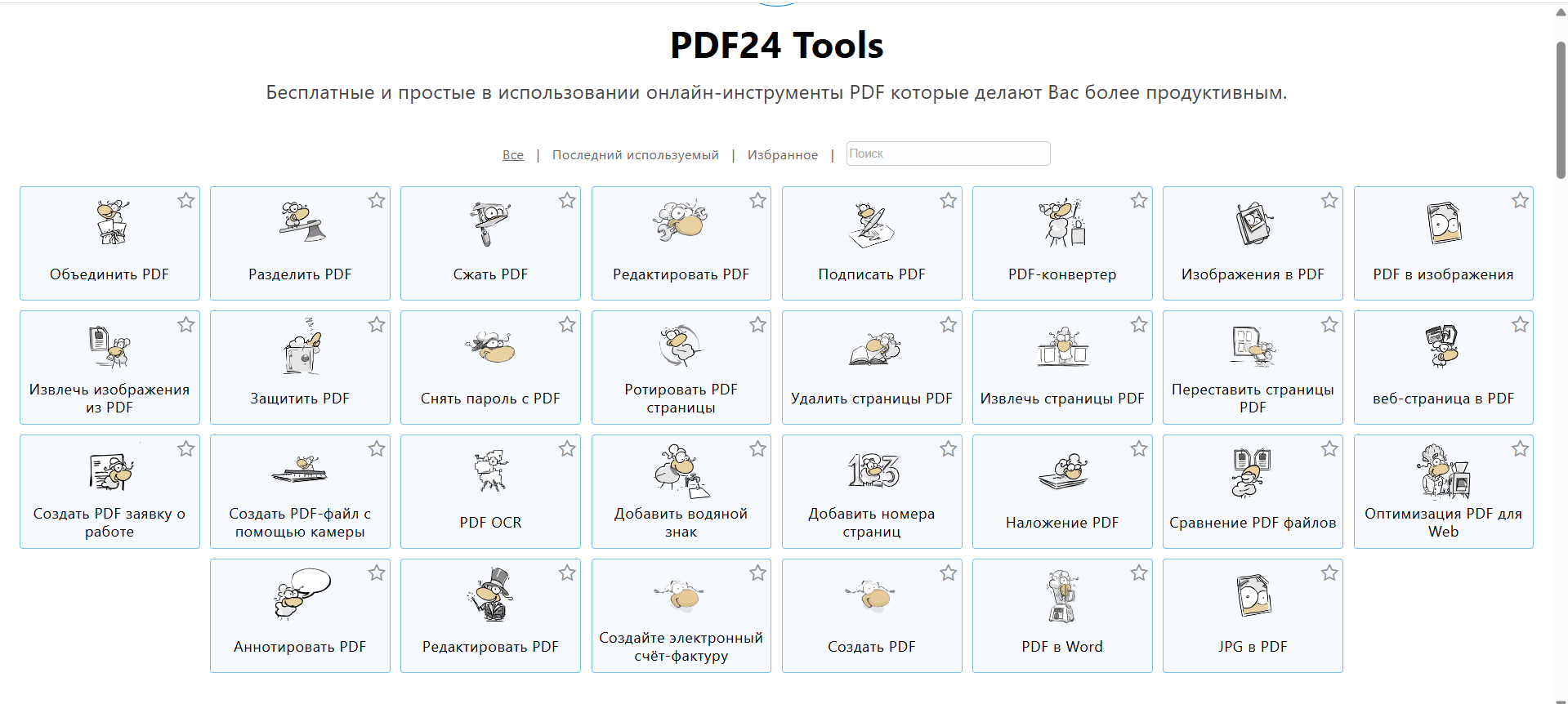
| Нужен полностью бесплатный веб-вариант | PDF24 Tools | Много настроек, нет обязательной регистрации, есть предпросмотр и поворот страниц |
| Нужен инструмент с дизайнерским подходом | Canva | Хорошо подходит, когда PDF из картинок должен выглядеть как презентация, портфолио или аккуратный макет |
Как выбрать программу для перевода JPG в PDF
Перед тем как конвертировать JPG в PDF, полезно понять, что именно должно получиться на выходе. Для одних задач нужен просто контейнер, в который складываются изображения. Для других — документ, который потом будут печатать, отправлять контрагентам, загружать в госформы или хранить как архив.
На выбор сильнее всего влияют пять моментов.
Во-первых, способ загрузки файлов. Если нужно сделать PDF из фото на пару страниц, подойдёт почти любой сервис. Но если регулярно приходится обрабатывать папки со сканами, лучше сразу брать программу с пакетной загрузкой и сортировкой. Иначе вы будете тратить время на ручное добавление каждой картинки.
Во-вторых, контроль страницы. Хорошая программа для JPG в PDF должна позволять задавать размер бумаги, ориентацию, поля и порядок листов. Это особенно важно, когда из фотографий нужно получить не просто набор страниц, а документ, который нормально выглядит в A4 и не ломается при печати.
В-третьих, качество и вес файла. Если бездумно преобразовать крупные JPG в PDF, итог легко окажется слишком тяжёлым. Тогда файл неудобно пересылать, долго открывать и печатать. Нормальный конвертер даёт хотя бы минимальный контроль над качеством, сжатием и разрешением.
В-четвёртых, офлайн или онлайн. Когда речь идёт о личных документах, договорах, сканах паспорта, медкартах, бухгалтерии или рабочих фото, локальная обработка почти всегда спокойнее. Онлайн-сервисы удобны, но не каждый сценарий стоит выносить в браузер.
В-пятых, нужна ли подготовка картинок до конвертации. Часто проблема не в самом переводе JPG в PDF, а в исходниках. Фото завалено, слишком тёмное, с лишними полями, снято под углом, с бликами или мусором по краям. В таком случае выиграет не голый конвертер, а программа, где можно быстро поправить кадр и только потом сохранить в PDF.
Лучшие программы для конвертации JPG в PDF на Windows
PDF Commander
Платформа: Windows
Работа без интернета: да
Пакетная обработка: да
Настройка страницы: да
Кому подходит: тем, кто хочет не просто преобразовать JPG в PDF, а получить уже собранный и пригодный к дальнейшей работе документ
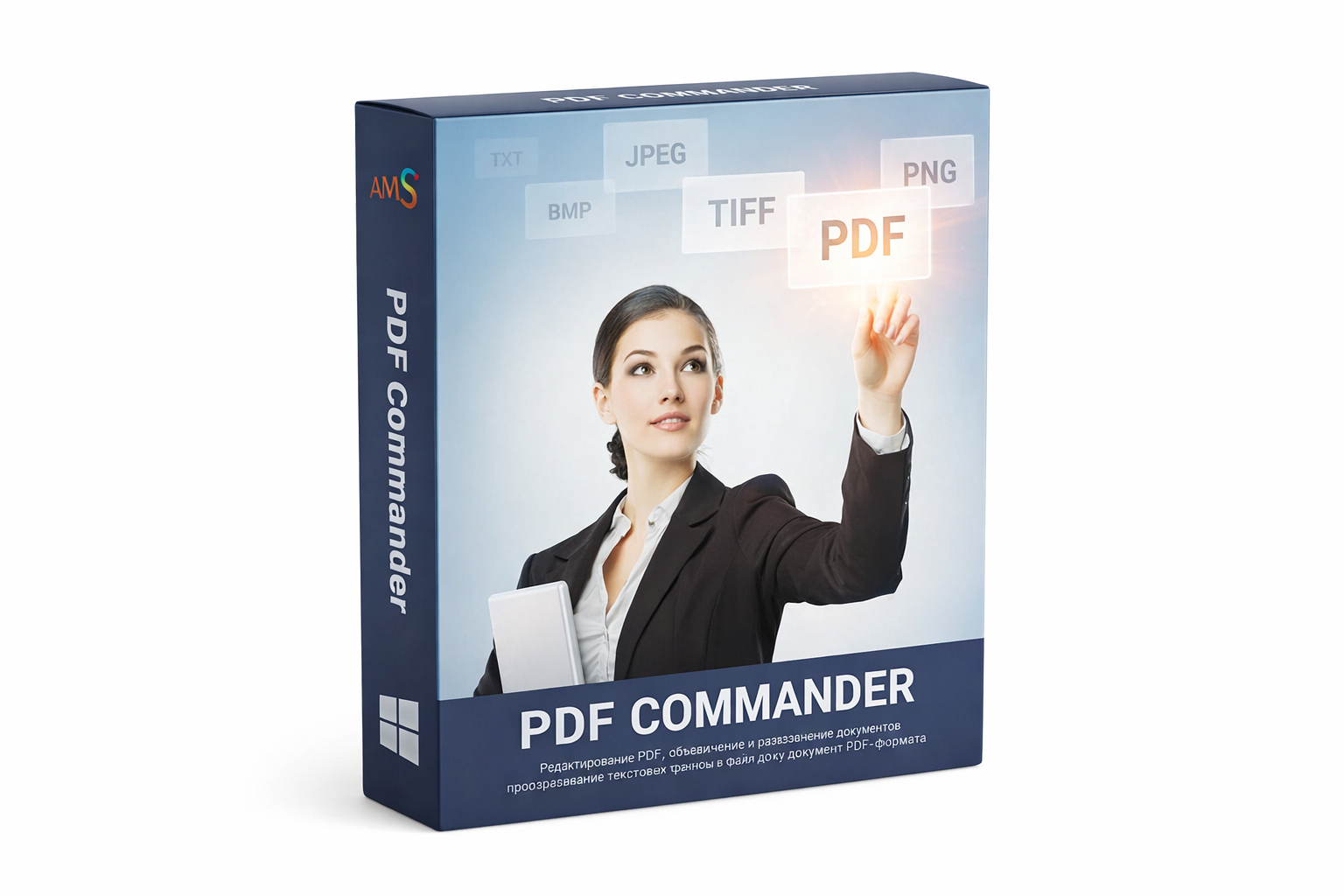
PDF Commander — самый логичный первый вариант для Windows, если задача шире, чем просто склеить картинки. Он хорош там, где из нескольких JPG нужно сделать полноценный PDF: выставить порядок страниц, задать формат бумаги, при необходимости добавить подписи, штампы, заметки или скрыть отдельные фрагменты. Это особенно удобно, когда речь идёт о сканах документов, отчётных материалах, бланках, инструкциях и подборках изображений для печати.
Главное достоинство программы в том, что после объединения JPG в PDF работа не заканчивается. Вы не упираетесь в ситуацию, когда конвертер уже сделал файл, но теперь его нечем поправить. Здесь можно сразу перейти к редактированию страниц и довести итог до аккуратного вида в одном окне.
Пошаговый сценарий выглядит так:
-
Установите и запустите программу.
-
На стартовом экране выберите Объединить в PDF.
-
Нажмите Выбрать файлы или перетащите изображения в рабочее окно.
-
Переставьте страницы мышью в нужном порядке.
-
Для каждой страницы откройте контекстное меню и перейдите в Параметры страницы, если нужно выставить размер листа, ширину, высоту и ориентацию.
-
Нажмите Объединить файлы.
-
При необходимости откройте раздел Редактор, чтобы добавить текст, штамп, пометки или скрыть часть данных.
-
Через меню Файл выберите Сохранить как и укажите папку для экспорта.
Этот сценарий удобен тем, что программа не заставляет сначала получить кривой PDF, а потом думать, как его чинить. Если фотографии отличаются по пропорциям, вы можете сразу подогнать страницы под формат документа. Если нужно убрать лишние края, это тоже делается на этапе подготовки. Если PDF потом пойдёт на печать, встроенный менеджер печати помогает не потерять контроль над полями и макетом.
PDF Commander особенно полезен в трёх случаях. Первый — когда вы собираете единый PDF из разных JPG с разным размером и ориентацией. Второй — когда итоговый документ придётся ещё немного редактировать. Третий — когда нужен офлайн-инструмент с русским меню, который не перегружен сложными сценариями профессиональных пакетов.
Плюсы:
-
удобное объединение нескольких JPG в один PDF;
-
есть настройка порядка страниц до сохранения;
-
можно менять формат бумаги и пропорции листа;
-
доступны базовые инструменты редактирования уже собранного PDF;
-
интерфейс хорошо подходит для обычной домашней и офисной работы.
Минусы:
-
расширенные функции завязаны на полной версии;
-
для редких одноразовых задач возможностей может оказаться больше, чем нужно;
-
логика работы ближе к PDF-редактору, чем к сверхлёгкому конвертеру.
PDF-XChange Editor
Платформа: Windows
Работа без интернета: да
Пакетная обработка: ограниченно
Настройка страницы: да
Кому подходит: тем, кто после перевода JPG в PDF хочет ещё аннотировать, подписывать, комментировать и дорабатывать документ
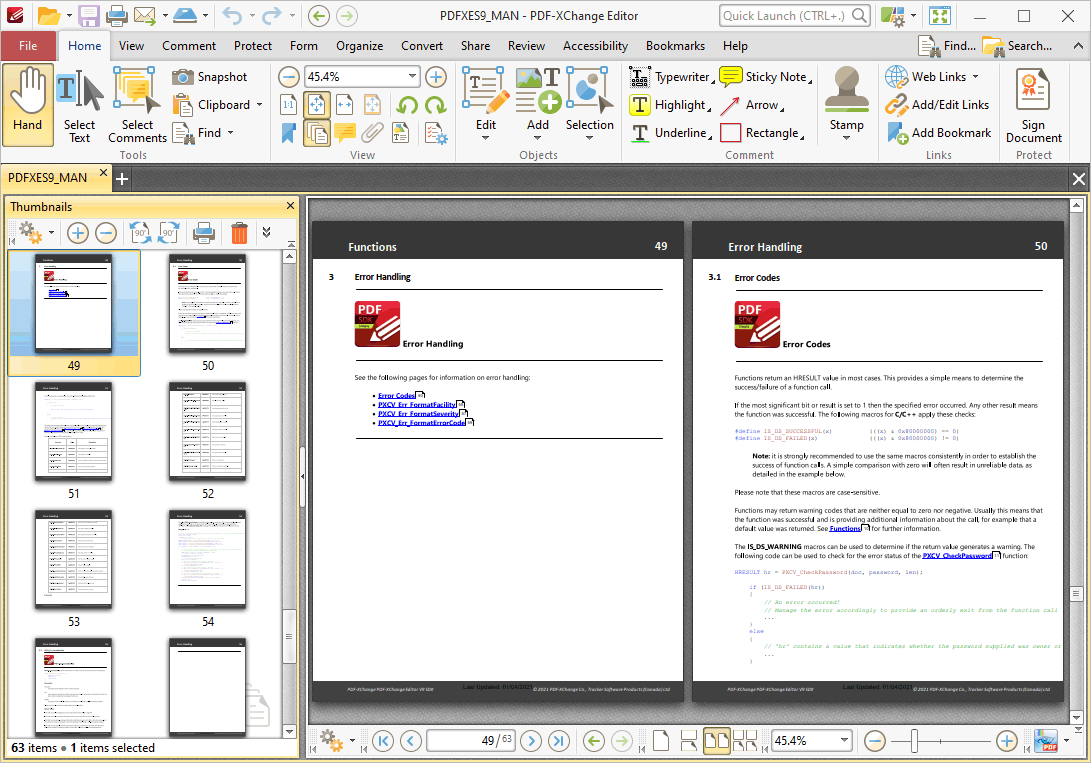
PDF-XChange Editor воспринимается не как простой конвертер JPG в PDF, а как рабочая среда для дальнейшей обработки результата. Если PDF Commander удобнее как стартовая точка для массового объединения и первичной сборки, то PDF-XChange Editor выигрывает там, где после импорта изображений начинается более глубокая работа с документом.
Программа хорошо подходит для сканов договоров, учебных материалов, инструкций, внутренних документов и файлов, в которых потом нужно ставить метки, комментарии, закладки, подписи или ограничивать редактирование. Здесь удобно менять порядок страниц, подрезать листы, масштабировать содержимое, наносить водяные знаки и собирать несколько документов в один файл.
Для перевода JPG в PDF удобнее всего использовать такой порядок:
-
Откройте программу.
-
Создайте новый PDF или вызовите команду добавления изображений в документ.
-
Импортируйте нужные JPG.
-
Разместите страницы в нужной последовательности в панели миниатюр.
-
При необходимости измените масштаб, обрезку и порядок листов.
-
Проверьте метаданные, название документа и параметры защиты.
-
Сохраните файл как обычный PDF.
Сильная сторона PDF-XChange Editor не в том, что он делает самый быстрый конверт из JPG в PDF, а в том, что потом вам почти не нужен второй инструмент. Можно сразу пройти от набора изображений до рабочего PDF, который готов к рассылке или архиву. Для пользователей, у которых после конвертации почти всегда идёт вторая стадия — аннотирование или подготовка к хранению, — это очень удобный сценарий.
Интерфейс у программы заметно плотнее, чем у обычных конвертеров. Зато он гибко настраивается: панели, наборы инструментов и логика работы подстраиваются под частые задачи. Это полезно, если JPG в PDF приходится переводить регулярно, а не раз в полгода.
Плюсы:
-
сильный набор инструментов после конвертации;
-
есть OCR, закладки, подписи, защита и работа с метаданными;
-
можно обрезать и масштабировать страницы;
-
удобна для документов, которые потом будут редактироваться;
-
русификация и продуманный интерфейс для постоянной работы.
Минусы:
-
для новичка интерфейс может показаться перегруженным;
-
часть возможностей раскрывается только в платных редакциях;
-
это не самый лёгкий вариант, если нужен только быстрый экспорт без доработки.
AVS Document Converter

Платформа: Windows
Работа без интернета: да
Пакетная обработка: да
Настройка страницы: ограниченно
Кому подходит: тем, кому нужен простой и понятный конвертер без перегруза редакторскими функциями
AVS Document Converter удобен тогда, когда пользователь не собирается глубоко редактировать PDF после сборки. Это именно конвертер: загрузили картинки, выбрали PDF, сохранили результат. Он поддерживает пакетное преобразование, умеет собирать несколько фото в один материал, накладывать водяной знак и автоматически переименовывать итоговые файлы. Для поточной работы это важнее, чем наличие десятков инструментов редактирования.
В повседневном сценарии AVS особенно хорош для чеков, сканов, комплектов иллюстраций, архивных подборок и любых задач, где нужно быстро конвертировать JPG в PDF без изучения сложного интерфейса. Его сильная сторона — прямолинейность. Здесь меньше отвлекающих элементов, чем в тяжёлых PDF-редакторах.
Пошагово процесс обычно выглядит так:
-
Запустите программу.
-
Добавьте изображения в список исходников.
-
Проверьте порядок файлов в очереди.
-
В блоке выходного формата выберите PDF.
-
Укажите папку сохранения.
-
При необходимости активируйте водяной знак или параметры переименования.
-
Запустите конвертацию.
Если вам нужно быстро перевести в PDF именно папку с изображениями, а не штучно возиться с каждым файлом, AVS экономит время. Он не претендует на роль полноценного редактора, зато не перегружает рабочее окно и не заставляет осваивать кучу дополнительных модулей.
Его слабое место — более скромный контроль над страницами по сравнению с PDF Commander и PDF-XChange Editor. Если вы хотите одинаково подгонять каждый лист, свободно поворачивать изображения прямо в процессе или детально выравнивать макет, понадобится более гибкий инструмент.
Плюсы:
-
понятная логика работы без лишних функций;
-
удобна для пакетного преобразования;
-
можно объединить несколько JPG в один PDF;
-
есть автоматическое переименование;
-
подходит для рутинной поточной обработки.
Минусы:
-
слабее в настройке страниц и компоновки;
-
не рассчитана на глубокую доработку PDF после сборки;
-
при сложных сценариях возможностей может не хватить.
FastStone Image Viewer
Платформа: Windows
Работа без интернета: да
Пакетная обработка: да
Настройка страницы: базовая
Кому подходит: тем, кто часто собирает PDF из больших пакетов картинок и хочет параллельно переименовывать, ресайзить и подчищать файлы
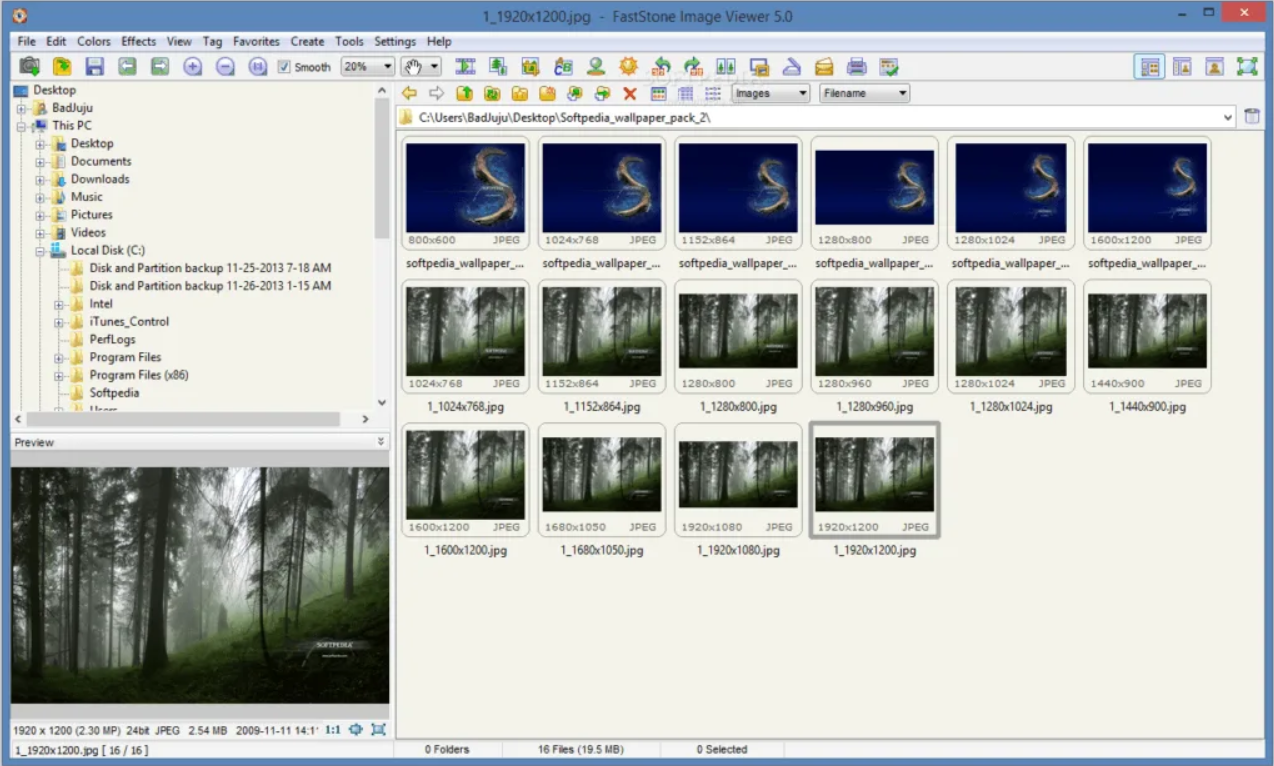
FastStone Image Viewer ценят не за красивые маркетинговые обещания, а за реальную скорость на больших массивах изображений. Это не классический PDF-редактор, а быстрый просмотрщик и пакетный комбайн. Именно поэтому он особенно полезен, когда вам нужно сделать PDF из фото не из трёх картинок, а из десятков или сотен.
Программа удобна для фотоотчётов, архивов, каталогов, подборок документов, технических сканов и любых наборов изображений, которые перед экспортом хорошо бы немного подготовить: поменять размер, привести имена к одному шаблону, отрезать лишнее, добавить водяной знак или привести всё к единому качеству.
Рабочий сценарий обычно строится так:
-
Откройте папку с JPG в окне FastStone.
-
Выделите нужные изображения.
-
Перейдите к пакетному преобразованию.
-
Выберите выходной формат PDF.
-
Настройте порядок файлов, если он должен отличаться от сортировки по имени.
-
При необходимости укажите дополнительные параметры — размер, переименование, водяной знак, качество исходников.
-
Запустите обработку и сохраните результат в выбранную папку.
FastStone удобен тем, что мыслит именно пачками. Если у вас лежит каталог изображений и из него нужно собрать один или несколько PDF, программа помогает сделать это быстрее, чем тяжёлый редактор документов. При этом она не сводится только к конвертации: здесь удобно просмотреть исходники, отбраковать лишние, быстро поправить отдельные файлы и только потом запускать экспорт.
Это отличный вариант для тех, кто регулярно работает с изображениями как с массивом данных, а не как с отдельными страницами PDF.
Плюсы:
-
очень удобна для больших пакетов картинок;
-
совмещает просмотр, сортировку и преобразование;
-
помогает подготовить изображения до экспорта;
-
хорошо подходит для каталогов, фотоотчётов и архивов;
-
не требует подключения к интернету.
Минусы:
-
меньше заточена именно под редактирование PDF;
-
интерфейс всё же ближе к просмотрщику, чем к конвертеру документов;
-
при сложной постраничной вёрстке лучше взять специализированный PDF-инструмент.
IrfanView
Платформа: Windows
Работа без интернета: да
Пакетная обработка: да
Настройка страницы: да
Кому подходит: тем, кто любит лёгкие и быстрые утилиты и не хочет тянуть тяжёлый пакет ради одной задачи
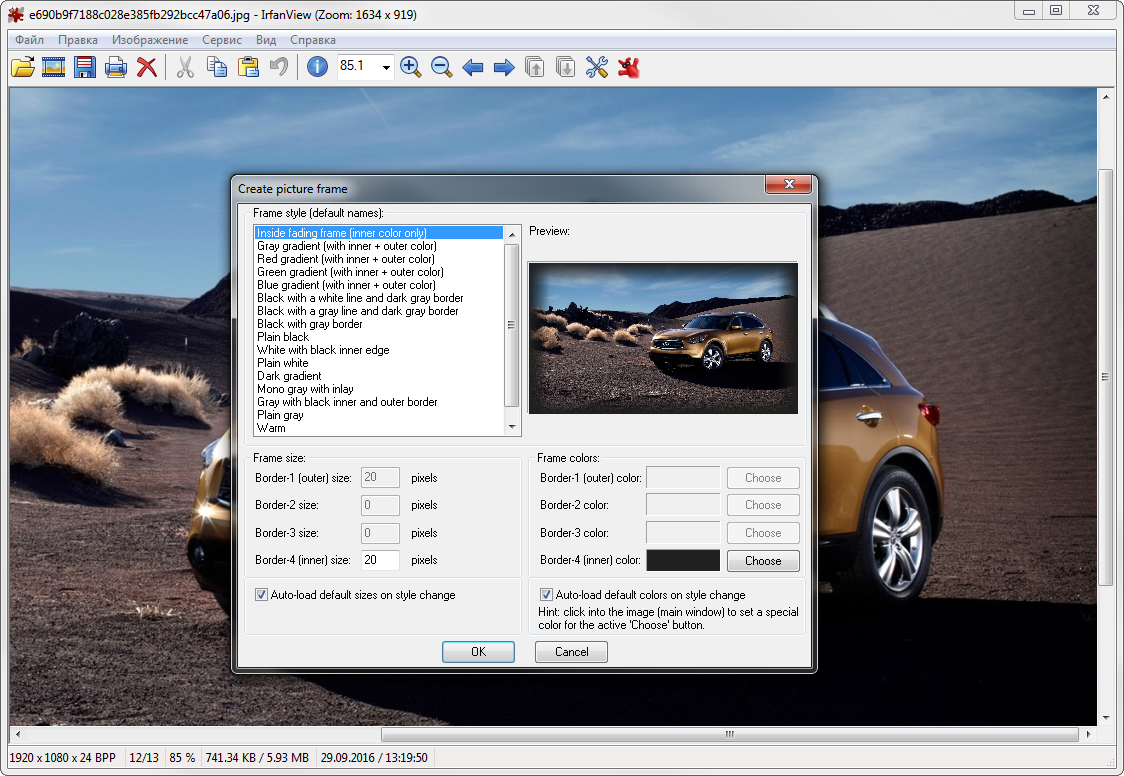
IrfanView давно считается одной из самых практичных программ для изображений на Windows. В контексте перевода JPG в PDF он интересен тем, что сочетает скорость, пакетную обработку и довольно тонкую настройку страницы. При наличии нужного плагина программа умеет собирать многостраничный PDF и задавать важные параметры: ориентацию, поля, размер листа, метод сжатия и DPI.
Если FastStone хорош как визуальный каталогизатор, то IrfanView многим нравится за компактность и рабочую прямоту. Здесь нет ощущения тяжёлой среды. Это инструмент, который быстро запускается, быстро открывает папку с изображениями и быстро справляется с экспортом.
Практический сценарий выглядит так:
-
Откройте программу.
-
Перейдите в меню File.
-
Выберите Batch Conversion/Rename.
-
Добавьте все JPG, которые должны войти в документ.
-
В поле Output format выберите PDF.
-
Откройте параметры формата и настройте размер страницы, ориентацию, поля и сжатие.
-
Убедитесь, что файлы стоят в нужном порядке.
-
Запустите пакетную обработку.
Этот способ особенно хорош, когда нужен контроль над техническими параметрами PDF, но не хочется использовать тяжёлое приложение с перегруженным интерфейсом. IrfanView часто выигрывает у более «красивых» программ именно скоростью и предсказуемостью результата.
Ещё один плюс — программа хорошо живёт на слабых машинах. Если компьютер старый, а задача проста: перевести несколько JPG в PDF, задать A4 и получить компактный файл, IrfanView нередко оказывается самым рациональным выбором.
Плюсы:
-
очень лёгкая и быстрая программа;
-
удобный пакетный режим;
-
можно точно настроить размер страницы, поля и DPI;
-
подходит для многостраничных PDF;
-
хорошо работает даже на слабом ПК.
Минусы:
-
внешний вид интерфейса выглядит аскетично;
-
для части функций нужен установленный пакет плагинов;
-
логика меню ближе к классическим утилитам, чем к современным «мастерам».
doPDF

Платформа: Windows
Работа без интернета: да
Пакетная обработка: нет как основной сценарий
Настройка страницы: да
Кому подходит: тем, кто привык использовать виртуальный принтер и хочет получать PDF из JPG через печать
doPDF — не типичный конвертер JPG в PDF, а виртуальный принтер. Это значит, что программа становится доступной в системе как устройство печати. Вы открываете картинку в просмотрщике, выбираете команду печати, вместо физического принтера указываете doPDF и сохраняете результат как PDF. Такой подход особенно нравится тем, кто не хочет отдельного интерфейса конвертера и предпочитает универсальный путь через стандартную команду Печать.
Эта схема хорошо работает, когда нужно быстро перевести один JPG в PDF или сохранить несколько изображений из стандартного просмотрщика Windows. Для простых документов, карточек, сканов и разовых задач этого часто достаточно.
Пошагово процесс выглядит так:
-
Откройте JPG в приложении просмотра изображений.
-
Нажмите Печать.
-
В списке принтеров выберите doPDF.
-
Проверьте размер бумаги, ориентацию и качество.
-
Запустите печать.
-
В окне doPDF укажите папку и имя файла.
-
Сохраните документ.
Сильная сторона doPDF — низкий порог входа. Тут не надо изучать отдельный редактор. Но есть и обратная сторона: логика виртуального принтера хуже подходит для сложных задач, когда нужно гибко менять порядок большого количества страниц, добавлять пометки или дорабатывать PDF после сборки.
Такой инструмент полезен именно как быстрый системный способ сделать PDF из картинки без перегруженного софта.
Плюсы:
-
очень простой сценарий через печать;
-
не нужен сложный отдельный интерфейс;
-
есть выбор формата бумаги и профилей качества;
-
подходит для разовых задач и офисной рутины;
-
работает офлайн.
Минусы:
-
слабее подходит для сборки больших многостраничных документов;
-
не даёт удобной постраничной компоновки;
-
почти не помогает, если после экспорта PDF нужно редактировать.
Лучшие программы для конвертирования JPG в PDF на macOS
ФотоМАСТЕР
Платформа: Windows, macOS
Работа без интернета: да
Пакетная обработка: да
Настройка страницы: через сценарий экспорта и печати
Кому подходит: тем, кто на Mac хочет сначала привести изображения в порядок и только потом собрать PDF
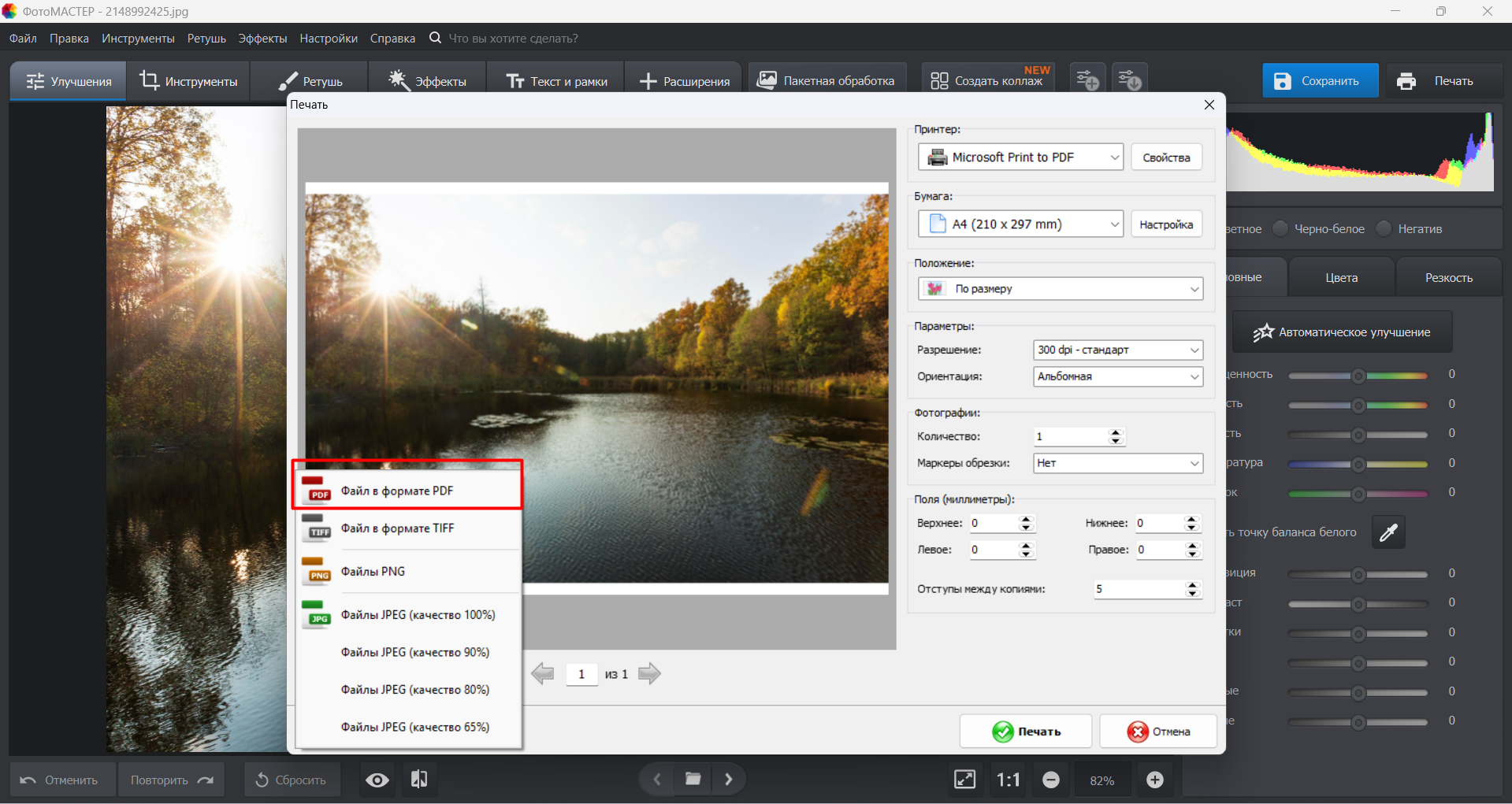
На macOS главный плюс ФотоМАСТЕРа в том, что он закрывает не одну, а сразу две задачи. Сначала вы можете подготовить изображения: выровнять горизонт, убрать мусор по краям, усилить резкость, поправить яркость, контраст, баланс цвета, отретушировать портреты, убрать дефекты, лишние объекты и заменить фон. А уже после этого переходить к сохранению и выводу в PDF. Это выгодно отличает его от сервисов, которые просто запаковывают исходные JPG в документ как есть.
Для Mac такой подход особенно хорош в бытовых и полупрофессиональных сценариях: собрать портфолио, создать презентабельный PDF из фото товара, подготовить комплект изображений для клиента, оформить подборку сканов без лишних полей и перекосов. Когда картинки исходно неидеальны, качество финального PDF сильно зависит от подготовки, а не только от кнопки экспорта.
Рабочая схема такая:
-
Импортируйте нужные JPG в программу.
-
По очереди или пакетно отредактируйте изображения: кадрирование, поворот, цвет, резкость, шум, ретушь.
-
Приведите все изображения к более однородному виду, если они должны смотреться как единый документ.
-
Сохраните подготовленные файлы.
-
Далее соберите PDF через экспортный или печатный сценарий, чтобы уже в итог попали не сырые, а нормализованные изображения.
Этот способ выигрывает у «чистых» конвертеров тогда, когда нужно не просто преобразовать JPG в PDF, а получить аккуратный документ без тёмных кадров, заваленных горизонтов и случайных артефактов. На практике именно это часто и нужно: человек ищет конвертер, а на самом деле ему нужен ещё и фоторедактор до этапа экспорта.
Плюсы:
-
позволяет подготовить фото до сборки PDF;
-
подходит для портретов, предметной съёмки, карточек товара и сканов;
-
есть ретушь, цветокоррекция, кадрирование и локальная обработка;
-
удобен для новичков благодаря понятному интерфейсу;
-
годится и для одиночных изображений, и для серии файлов.
Минусы:
-
это не специализированный PDF-комбайн;
-
часть сценариев всё равно удобнее закрывать через финальный экспорт или печать;
-
для сверхпростого перевода пары JPG встроенные средства macOS быстрее.
Preview
Платформа: macOS
Работа без интернета: да
Пакетная обработка: базовая
Настройка страницы: через печать
Кому подходит: тем, кто хочет самый быстрый встроенный способ на Mac без установки дополнительного ПО
Preview — это тот случай, когда на Mac уже есть всё необходимое для простого сценария. Если нужно перевести JPG в PDF без стороннего софта, Preview справляется быстро и предсказуемо. Он особенно удобен для нескольких изображений, которые надо собрать в один документ, проверить их порядок и сразу сохранить в PDF.
Самый практичный маршрут выглядит так:
-
Выделите нужные JPG в Finder.
-
Откройте их через Open With → Preview.
-
Убедитесь, что все изображения появились в боковой панели миниатюр.
-
Переставьте их мышью в нужной последовательности.
-
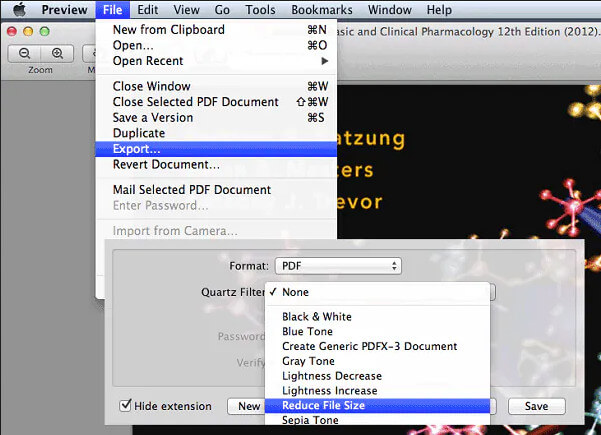
Перейдите в File → Print.
-
В нижней части окна печати откройте выпадающее меню PDF.
-
Выберите Save as PDF.
-
Укажите имя, папку и сохраните документ.
Именно этот путь удобнее, чем пытаться решить задачу через одиночный экспорт каждого изображения. Когда JPG несколько, боковая панель Preview позволяет быстро проверить порядок страниц, а окно печати даёт понятный контроль над базовым видом будущего документа.
Preview хорош своей встроенностью. Он всегда под рукой, не требует регистрации, лицензии, интернета и лишних окон. Для чеков, сканов, фото-приложений, простых подборок и бытовой офисной рутины этого часто более чем хватает.
Но важно понимать ограничения. Preview не превращает Mac в профессиональную среду для сложной пакетной сборки PDF. Если нужно тонко нормализовать десятки файлов, выравнивать размеры страниц, массово переименовывать исходники или дорабатывать уже готовый документ, встроенного инструмента быстро становится мало.
Плюсы:
-
ничего не нужно устанавливать;
-
очень быстрый сценарий для нескольких JPG;
-
удобно менять порядок страниц в боковой панели;
-
работает полностью офлайн;
-
отлично подходит для разовых и частых бытовых задач.
Минусы:
-
слабее по пакетной обработке больших наборов изображений;
-
ограничен в глубокой подготовке исходников;
-
не рассчитан на расширенную PDF-редактуру после сборки.
Как конвертировать JPG в PDF онлайн
iLovePDF
Платформа: веб
Работа без интернета: нет
Пакетная обработка: да
Настройка страницы: да
Кому подходит: тем, кому нужен быстрый браузерный сервис с понятной логикой и нормальной компоновкой страниц
iLovePDF — один из самых удобных вариантов, если вы хотите сделать PDF из JPG прямо в браузере и не связываться с установкой. Он хорошо подходит как на Windows, так и на Mac, когда нужны базовые настройки страницы, порядок кадров и быстрая выгрузка результата.
Практически рабочий маршрут выглядит так:
-
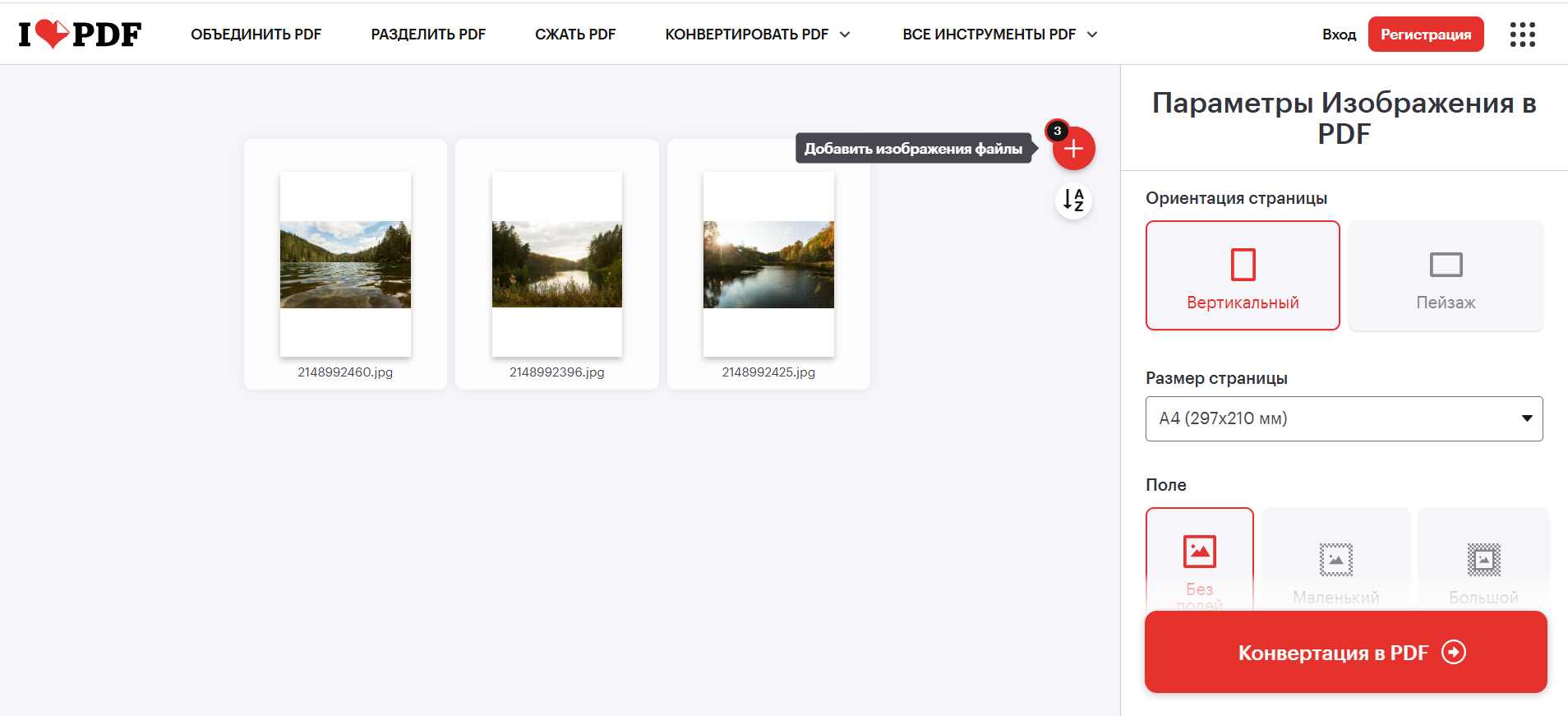
Откройте инструмент JPG to PDF.
-
Нажмите кнопку выбора файлов и загрузите изображения.
-
При необходимости перетащите миниатюры, чтобы изменить порядок страниц.
-
Выберите ориентацию, размер страницы и поля.
-
Запустите конвертацию.
-
Скачайте файл или сохраните его в облако.
iLovePDF особенно удобен тем, что не сводится к одной операции. После того как вам удалось преобразовать JPG в PDF, сервисом можно продолжить пользоваться для сжатия, объединения, разделения и базовой переработки документа. Это помогает, когда после конвертации выясняется, что PDF получился слишком тяжёлым или его надо объединить с другими файлами.
Отдельный плюс — нормальная работа с облачными хранилищами. Если исходники лежат в Google Drive или Dropbox, не приходится сначала выгружать их на диск, а потом загружать обратно. В поточной работе это заметно ускоряет процесс.
По ощущениям iLovePDF лучше всего подходит для аккуратной и быстрой повседневной работы без углубления в сложные настройки.
Плюсы:
-
понятная работа с миниатюрами и порядком страниц;
-
можно задавать формат листа, ориентацию и поля;
-
удобно подгружать файлы из облака;
-
интерфейс не перегружен;
-
годится и для ноутбука, и для мобильного браузера.
Минусы:
-
зависит от стабильного интернета;
-
при больших пакетах часть функций удобнее в десктопных программах;
-
не лучший выбор для конфиденциальных локальных документов.
PDF24 Tools
Платформа: веб, Windows
Работа без интернета: только в настольной версии
Пакетная обработка: да
Настройка страницы: да
Кому подходит: тем, кто хочет бесплатный сервис с хорошим набором параметров ещё до запуска конвертации
PDF24 Tools давно ценят за сочетание бесплатности и нормального набора функций. Это не «голая» страница с одной кнопкой. Перед тем как собрать PDF из картинок, можно проверить миниатюры, поменять их местами, повернуть, задать формат страницы, отступы и параметры вывода.
Типичный сценарий выглядит так:
-
Откройте инструмент преобразования изображений в PDF.
-
Нажмите Выбрать файлы и загрузите JPG.
-
В списке миниатюр расставьте их в нужном порядке.
-
При необходимости поверните отдельные изображения.
-
Выберите Размер страницы, Ориентация и Поля.
-
Запустите создание PDF.
-
Скачайте итоговый файл.
PDF24 Tools выигрывает у многих веб-конвертеров тем, что позволяет ещё до нажатия финальной кнопки увидеть структуру будущего документа. Это снижает вероятность ошибок, когда после скачивания выясняется, что страницы перепутаны, часть снимков лежит боком, а поля оказались слишком большими.
Если вам нужен действительно бесплатный способ перевести JPG в PDF без обязательной регистрации, PDF24 — один из самых практичных вариантов. Он хорош и как временное решение, и как постоянный браузерный инструмент для несложной работы.
Плюсы:
-
много полезных настроек ещё до конвертации;
-
есть поворот и предпросмотр страниц;
-
не навязывает обязательную регистрацию;
-
подходит для быстрого бесплатного использования;
-
есть и настольная версия для офлайн-сценария.
Минусы:
-
в браузере скорость зависит от размера исходников;
-
при очень больших файлах удобство падает;
-
как и любой онлайн-сервис, он менее уместен для чувствительных документов.
Smallpdf
Платформа: веб
Работа без интернета: нет
Пакетная обработка: да
Настройка страницы: да
Кому подходит: тем, кому нужен максимально простой современный интерфейс и минимум лишних движений
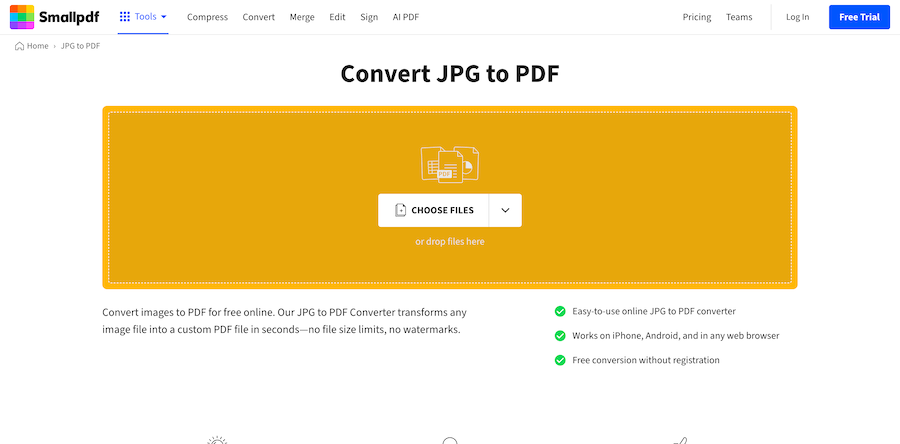
Smallpdf популярен по простой причине: он снимает с пользователя почти всю сложность. Сервис сделан так, чтобы даже человек, который впервые переводит JPG в PDF, не терялся в настройках. При этом базовые параметры — ориентация, размер страницы, поля и объединение нескольких изображений — доступны и не спрятаны слишком глубоко.
Базовый процесс такой:
-
Откройте инструмент JPG to PDF.
-
Нажмите Выберите файлы.
-
Добавьте один или несколько JPG.
-
Проверьте порядок страниц и внешний вид миниатюр.
-
При необходимости выберите параметры страницы.
-
Запустите конвертацию.
-
Скачайте PDF.
Smallpdf удобен тогда, когда нужен «чистый» веб-сценарий без плотного рабочего интерфейса. Он хорошо справляется с типовыми задачами: собрать PDF из фотографий для отправки, сделать вложение из нескольких сканов, быстро подготовить компактный файл для мессенджера или почты.
При этом сервис не пытается заменить полноценную офлайн-программу. Если вам важны архивная работа, серия больших документов, гибкая постраничная вёрстка или тонкая контрольная проверка результата, настольные инструменты всё равно окажутся комфортнее.
Плюсы:
-
очень простой и современный интерфейс;
-
подходит даже для пользователей без опыта;
-
позволяет работать с несколькими изображениями за раз;
-
удобно использовать на любом устройстве с браузером;
-
быстро решает типовые задачи.
Минусы:
-
не заменяет полноценный десктопный конвертер;
-
зависит от интернета;
-
бесплатный сценарий удобен прежде всего для умеренных объёмов.
PDF Candy
Платформа: веб, Windows
Работа без интернета: в настольной версии — да
Пакетная обработка: да
Настройка страницы: базовая
Кому подходит: тем, кто хочет после перевода JPG в PDF сразу получить доступ к сопутствующим операциям без перехода на другой сервис
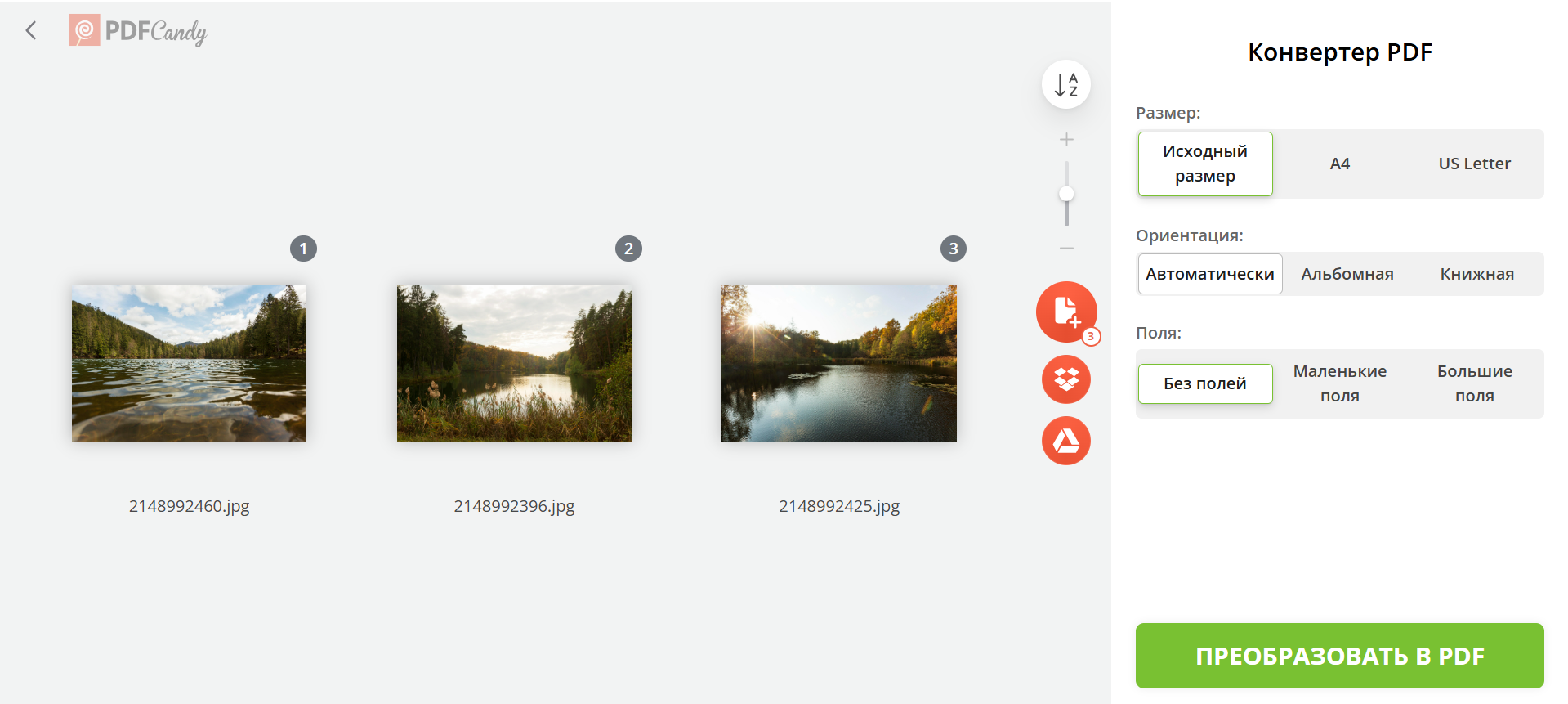
PDF Candy хорош тем, что мыслит не одной кнопкой, а целым набором инструментов вокруг PDF. Для пользователя это значит, что после конвертации не приходится искать отдельный сервис для сжатия, защиты паролем, изменения метаданных, сортировки страниц или добавления водяных знаков. В одном месте получается закрыть весь короткий рабочий цикл.
Типовой сценарий:
-
Откройте JPG to PDF в PDF Candy.
-
Добавьте изображения.
-
Проверьте порядок загрузки.
-
Запустите создание PDF.
-
После получения файла при необходимости сразу перейдите к сжатию, защите или редактированию метаданных.
Такой формат особенно удобен, когда PDF из картинок — лишь промежуточный этап. Например, сначала нужно собрать файл из JPG, потом уменьшить его вес, а затем ещё защитить паролем перед отправкой. В PDF Candy всё это происходит в одной экосистеме без лишних перескоков между сервисами.
По удобству чистого конвертера он чуть менее прямолинеен, чем Smallpdf, зато выигрывает шириной сопутствующих возможностей.
Плюсы:
-
после конвертации легко перейти к другим операциям;
-
есть веб- и настольный сценарий;
-
удобен для короткого рабочего цикла вокруг PDF;
-
поддерживает сортировку страниц и работу с метаданными;
-
подходит тем, кому нужен не один инструмент, а набор.
Минусы:
-
часть сценариев упирается в ограничения бесплатного использования;
-
как чистый минималистичный конвертер может показаться избыточным;
-
при очень простой задаче iLovePDF или Smallpdf выглядят быстрее.
Canva
Платформа: веб
Работа без интернета: нет
Пакетная обработка: ограниченно
Настройка страницы: да, через макет
Кому подходит: тем, кто делает PDF не как архив сканов, а как аккуратный визуальный документ
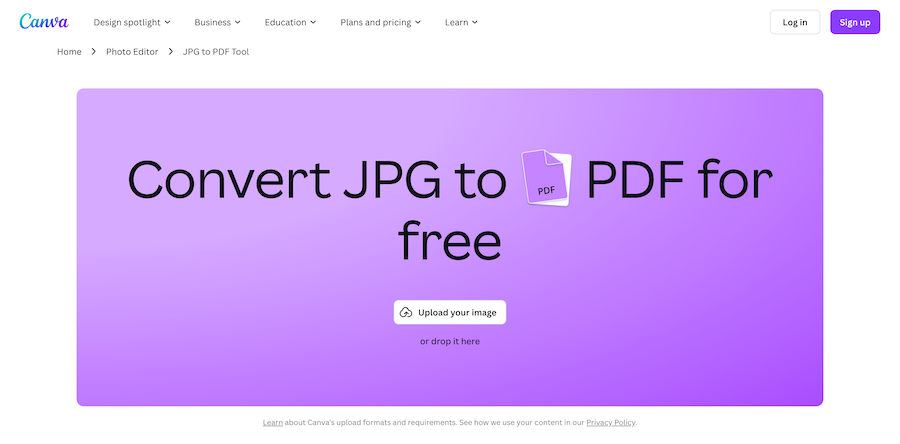
Canva — это не традиционный конвертер JPG в PDF, и в этом её сильная сторона. Когда нужно не просто сохранить фото в PDF, а получить красивый результат с контролем композиции, отступов и страниц, Canva часто удобнее классических сервисов. Она особенно хороша для портфолио, коммерческих предложений, презентационных подборок, прайсов, инструкций с иллюстрациями и небольших каталогов.
Рабочая логика такая:
-
Создайте новый дизайн подходящего размера.
-
Загрузите JPG в раздел Uploads.
-
Разместите изображения на страницах.
-
При необходимости добавьте фон, подписи, блоки текста и нумерацию.
-
Проверьте порядок страниц в левой панели.
-
Нажмите Share.
-
Выберите Download.
-
В поле типа файла укажите PDF Standard или PDF Print.
Это уже не просто перевод JPG в PDF, а полноценная сборка документа. Именно поэтому Canva проигрывает обычным конвертерам в скорости для бытовых задач, но выигрывает в оформлении. Если итоговый PDF должен выглядеть как готовый продукт, а не как механически собранный файл из картинок, Canva даёт больше контроля.
Для повседневной склейки чеков или сканов она избыточна. Для презентабельного результата — наоборот, очень уместна.
Плюсы:
-
лучший вариант для визуально оформленных PDF;
-
удобно работать с несколькими страницами;
-
можно добавлять текст, подписи и элементы дизайна;
-
есть выбор между PDF Standard и PDF Print;
-
хорошо подходит для портфолио, каталогов и презентаций.
Минусы:
-
не самый быстрый путь для простого архива из JPG;
-
требует больше ручной компоновки;
-
уступает классическим конвертерам в рутинной массовой работе.
Что выбрать под конкретную задачу
| Задача | Что брать |
|---|---|
| Нужно быстро перевести несколько JPG в один PDF на Windows | PDF Commander |
| Нужен лёгкий бесплатный инструмент с точной настройкой листа | IrfanView |
| Нужно пакетно обрабатывать большие подборки картинок | FastStone Image Viewer |
| Нужен простой конвертер без редакторских излишеств | AVS Document Converter |
| Нужен системный путь через печать | doPDF |
| На Mac хочется встроенный и быстрый способ | Preview |
| На Mac сначала нужно улучшить фото | ФотоМАСТЕР |
| Нужен браузерный сервис с нормальными настройками страницы | iLovePDF или PDF24 Tools |
| Нужен визуально красивый PDF, а не просто конвертация | Canva |
Какие параметры действительно важны при конвертации JPG в PDF
Когда пользователь впервые делает PDF из картинок, он чаще всего смотрит только на итоговый файл: открылся или нет. Но качество документа определяется не этим. Есть четыре параметра, которые решают почти всё.
1. Размер страницы
Если его не контролировать, одна картинка может лечь на A4 с большими полями, другая — почти в обрез, третья — с нелепым масштабированием. Для документов, заявлений, инструкций и распечатки это критично. Поэтому хороший конвертер JPG в PDF должен давать хотя бы выбор формата бумаги и ориентации.
2. Порядок страниц
Когда изображений много, ошибка в порядке — самая частая проблема. Особенно часто она возникает, если часть файлов названа хаотично. Поэтому инструменты с миниатюрами и drag-and-drop почти всегда удобнее тех, где пользователь не видит структуру будущего PDF до сохранения.
3. Качество и вес
Слишком сильное сжатие убивает мелкий текст на сканах и делает PDF мыльным. Полное отсутствие сжатия даёт гигантский файл, который плохо пересылать. Лучший результат получается тогда, когда вы сначала приводите изображения к адекватному размеру, а потом уже собираете PDF.
4. Подготовка исходников
Иногда лучше потратить две минуты на кадрирование и поворот каждого фото, чем потом получить кривой многостраничный документ. Именно здесь выигрывают такие связки, как ФотоМАСТЕР плюс экспорт или PDF Commander плюс финальная проверка страниц.
Частые ошибки при переводе JPG в PDF
Использование сырых фото без подготовки
Если снимки делались на телефон, в них часто есть перспектива, тени, блики, лишний фон и неправильная ориентация. После конвертации всё это никуда не исчезает. Более того, в PDF такие недостатки становятся заметнее.
Смешивание горизонтальных и вертикальных кадров без единой логики
В итоге одна страница выглядит как документ, вторая — как фотоальбом, третья — как случайный разворот. Если нужно аккуратное впечатление, лучше заранее определить, какой документ вы собираете: портретный, альбомный или смешанный.
Игнорирование полей
Когда поля слишком большие, картинка выглядит потерянной на листе. Когда полей нет совсем, при печати часть содержимого может визуально «прилипать» к краю. Для официальных и полуделовых документов лучше держать умеренные поля.
Сборка слишком тяжёлого PDF
Частая ошибка — брать десять фотографий по 8–15 МБ каждая и без подготовки складывать их в один документ. Итоговый PDF получается неоправданно тяжёлым. В таких случаях лучше сначала уменьшить исходные JPG до разумного размера.
Выбор неподходящего инструмента
Если нужна только склейка трёх кадров, не стоит идти в дизайнерскую среду. Если после конвертации PDF ещё придётся редактировать, не стоит брать самый примитивный веб-конвертер. Под задачу нужно выбирать не «самую популярную» программу, а подходящий класс инструмента.
Как сохранить качество при конвертации JPG в PDF
Самое важное правило — не путать качество изображения и гигантский размер файла. Большой PDF не обязательно выглядит лучше, чем компактный. Наоборот, грамотная подготовка исходников почти всегда даёт более чистый результат.
Сначала стоит проверить сами JPG. Если они сняты на современный телефон, их разрешение часто избыточно для документа. Для обычного просмотра и печати в A4 не нужен огромный исходник на десятки мегапикселей. Намного полезнее, чтобы изображение было ровным, без лишнего фона, с читаемым текстом и адекватной экспозицией.
Если на фото есть текст, не снижайте качество слишком агрессивно. Здесь выигрывают программы, в которых можно управлять сжатием или заранее уменьшать изображения без сильной потери читаемости. Для фотоматериалов тоже важно не переусердствовать: резкий перебор компрессии быстро превращает градиенты и мелкие детали в артефакты.
Хороший практический порядок такой:
-
Отобрать только нужные изображения.
-
Повернуть и обрезать их.
-
Удалить лишние поля и фон по краям.
-
При необходимости чуть уменьшить размер исходников.
-
Проверить последовательность страниц.
-
Только после этого собирать итоговый PDF.
Если в документе важна печать, всегда полезно открыть готовый PDF ещё раз и пролистать его от первой до последней страницы. Так сразу видно, не поехала ли ориентация, не слиплись ли поля и нет ли случайных пустых листов.
Когда лучше брать десктопную программу, а когда хватит браузера
Десктопная программа выигрывает, когда:
-
надо обрабатывать много файлов;
-
важна конфиденциальность;
-
нужен офлайн-режим;
-
после конвертации предстоит доработка PDF;
-
надо регулярно делать документы из фото.
Браузерный сервис выигрывает, когда:
-
задача разовая;
-
файлов немного;
-
не хочется ничего устанавливать;
-
нужен быстрый доступ с любого устройства;
-
важнее скорость, чем расширенная настройка.
Если говорить совсем просто, то для серьёзной и повторяющейся работы по Windows мы бы смотрели в сторону PDF Commander, FastStone Image Viewer и IrfanView. Для macOS — в ФотоМАСТЕР и Preview. Для быстрого онлайна — в iLovePDF или PDF24 Tools. Для красивого оформленного документа — в Canva.
FAQ
Какая программа лучше всего переводит JPG в PDF на Windows?
Если нужен баланс между простотой, настройкой страницы и дальнейшей работой с PDF, лучше всего начинать с PDF Commander. Если приоритет — пакетная обработка изображений, очень хороши FastStone Image Viewer и IrfanView.
Чем перевести JPG в PDF на Mac без установки?
Самый быстрый способ — Preview. Выделяете изображения, открываете их через Preview, проверяете порядок миниатюр, затем идёте в File → Print → PDF → Save as PDF.
Можно ли сделать один PDF из нескольких JPG?
Да. Это одна из базовых задач почти всех программ и сервисов из статьи. Лучше всего с ней справляются инструменты, где перед экспортом видно миниатюры страниц: PDF Commander, iLovePDF, PDF24 Tools, Preview, IrfanView.
Какой сервис лучше, если не хочется регистрироваться?
Для веб-работы особенно удобен PDF24 Tools. Он даёт хороший набор настроек и не навязывает обязательную регистрацию.
Что лучше для красивого PDF из фотографий?
Если PDF должен выглядеть как презентация, каталог или аккуратно оформленная подборка, самым удобным вариантом будет Canva. Если же сначала нужно серьёзно улучшить сами фотографии, а уже потом делать PDF, сильнее выглядит ФотоМАСТЕР.
Как уменьшить размер PDF после конвертации?
Либо сразу использовать сервис с последующим сжатием, например iLovePDF или PDF Candy, либо заранее уменьшить вес исходных JPG. Второй путь чаще даёт более контролируемый результат.
Итоги
Если нужен действительно универсальный и удобный инструмент для Windows, первым мы бы ставили PDF Commander. Он закрывает не только сам перевод JPG в PDF, но и всю ближайшую работу с документом: порядок страниц, формат бумаги, базовое редактирование и сохранение результата без постоянных прыжков между программами.
Если важна скорость на массивах изображений, лучше смотреть на FastStone Image Viewer и IrfanView. Если нужен прямолинейный конвертер без усложнений, достойно смотрится AVS Document Converter. Если нравится схема через печать, пригодится doPDF.
На macOS самым разумным первым вариантом будет ФотоМАСТЕР, когда изображения перед экспортом нужно ещё довести до ума. Для самого быстрого встроенного пути отлично подходит Preview.
Среди онлайн-сервисов наиболее практичны iLovePDF и PDF24 Tools. Smallpdf хорош как максимально простой интерфейс. PDF Candy удобен как набор операций вокруг PDF, а Canva стоит выбирать тогда, когда PDF из JPG должен выглядеть не как технический архив, а как аккуратно оформленный документ.
