
В Collabora Online можно совместно править текстовые документы, таблицы и презентации, просматривать PDF, оставлять комментарии, принимать исправления и выгружать результат в нужный формат. Основные инструменты собраны во вкладках ленты, боковых панелях, контекстных меню и строке состояния, поэтому один и тот же рабочий файл удобно вести от черновика до согласованной версии и итогового PDF.
Работа начинается с открытия файла из подключённого хранилища. В верхней части окна видны вкладки File, Home, Insert, Layout, References, Review, Format, Form, View и Help; набор вкладок меняется в зависимости от того, открыт текст, электронная таблица, презентация или PDF. Центральная область показывает документ с сохранением разметки страниц, а справа и слева при необходимости раскрываются панели свойств, навигации, стилей, комментариев и слайдов.
Редактор рассчитан не только на быстрые правки. В нём доступны стили абзацев, параметры страницы, таблицы, изображения, поля, элементы форм, формулы, диаграммы, сводные таблицы, переходы между слайдами, рецензирование и подробные настройки экспорта PDF. При совместной работе видны участники, их курсоры и изменения; права на редактирование, комментирование, копирование и загрузку определяет система, из которой открыт файл.
Открыть Collabora Online
- Редактирование PDF
- Русский интерфейс
- Просто новичкам
- Нужен сервер и хранилище
- Не все макросы совместимы
- Сложные DOCX надо проверять
Интерфейс и логика работы
Вкладочная лента отделяет команды, связанные с содержимым, от команд разметки и рецензирования. На Home находятся буфер обмена, шрифт, выравнивание, списки и основные действия с текущим объектом. Insert используется для таблиц, изображений, диаграмм, ссылок, специальных символов и комментариев. Layout управляет полями, ориентацией, колонками и разрывами. Review объединяет проверку правописания, комментарии, запись исправлений и их принятие. Благодаря этому нужная команда чаще находится по смыслу задачи, а не по типу файла.
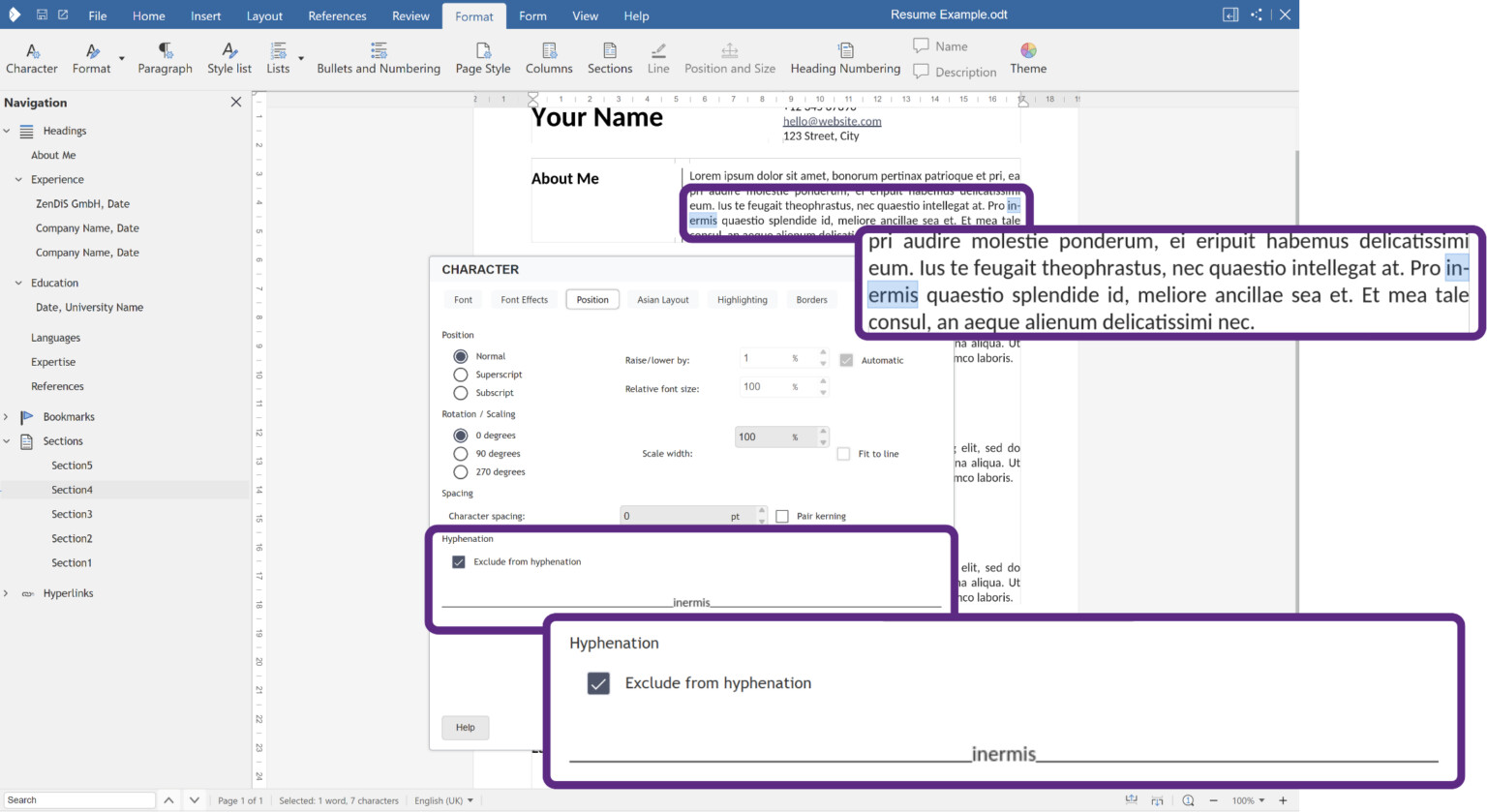
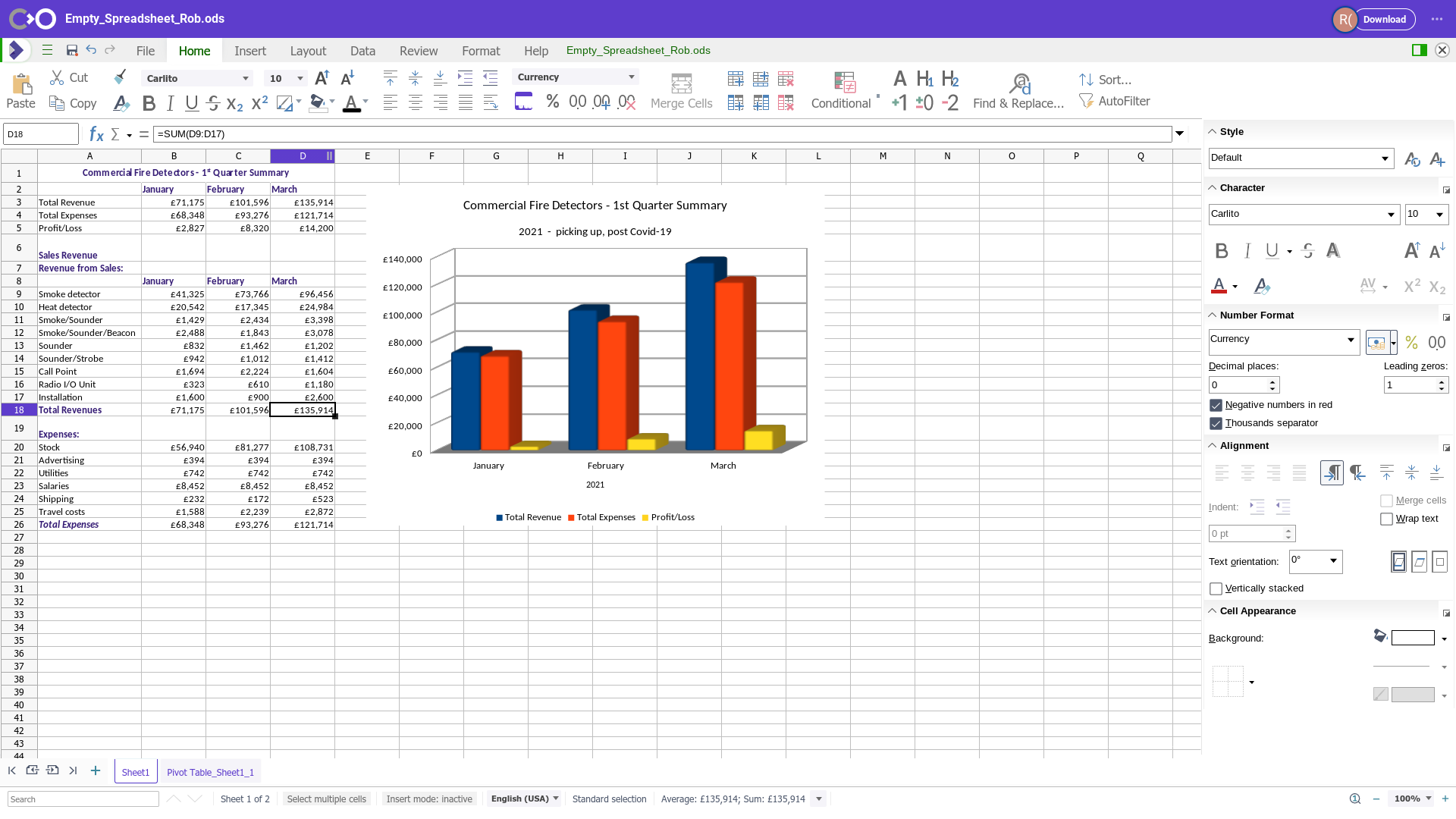
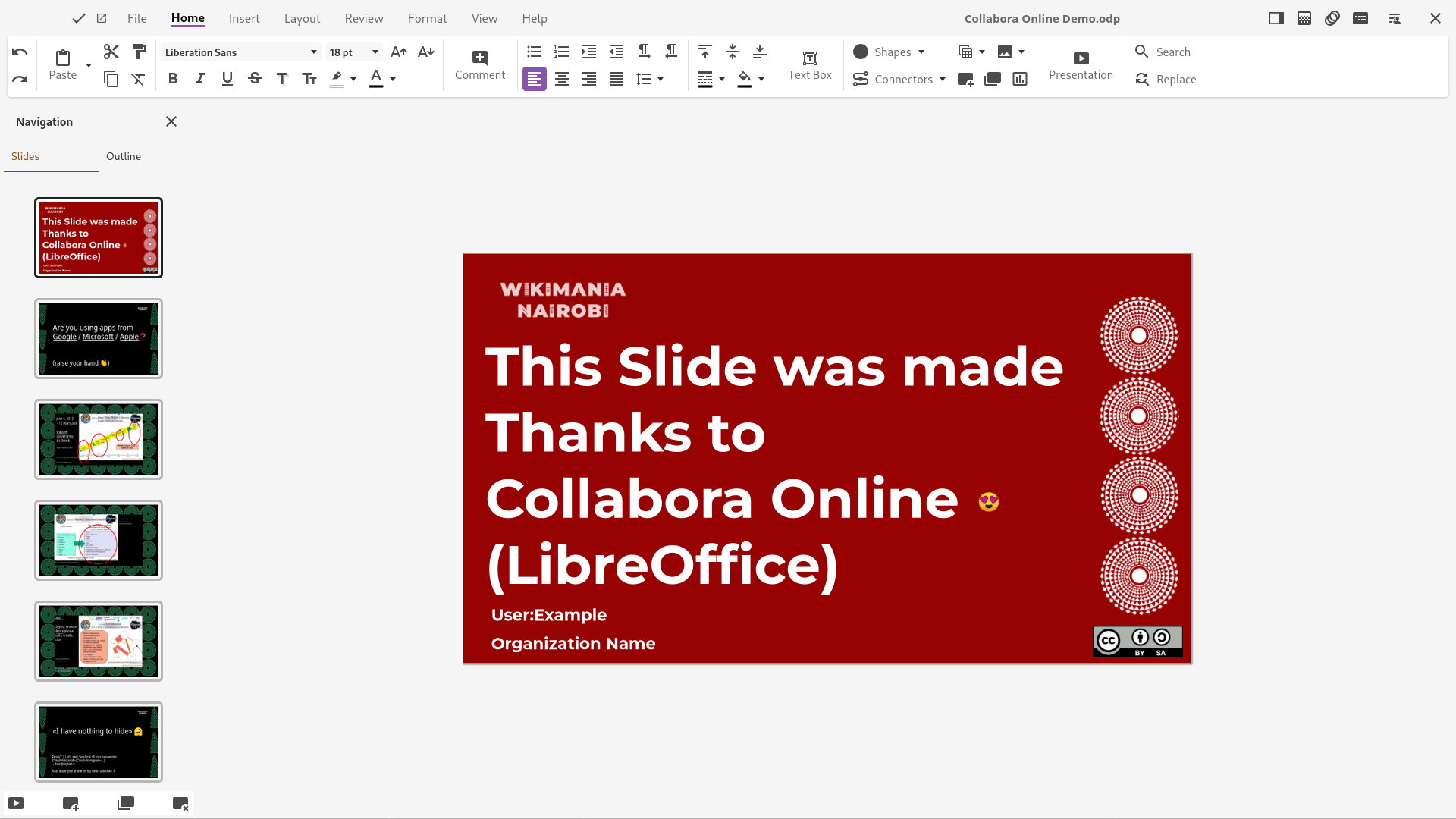
Над документом могут одновременно отображаться лента, строка формул или линейка; по краям — боковые панели. В Writer слева удобно держать Navigation с заголовками, закладками, разделами и гиперссылками, а справа — свойства или стили. В Calc та же правая область показывает формат числа, выравнивание, внешний вид ячейки и параметры диаграммы. В Impress левая панель содержит миниатюры слайдов, центральная — макет, а боковая — свойства, мастер-слайды и анимацию. Панели можно закрывать, чтобы освободить место для страницы.
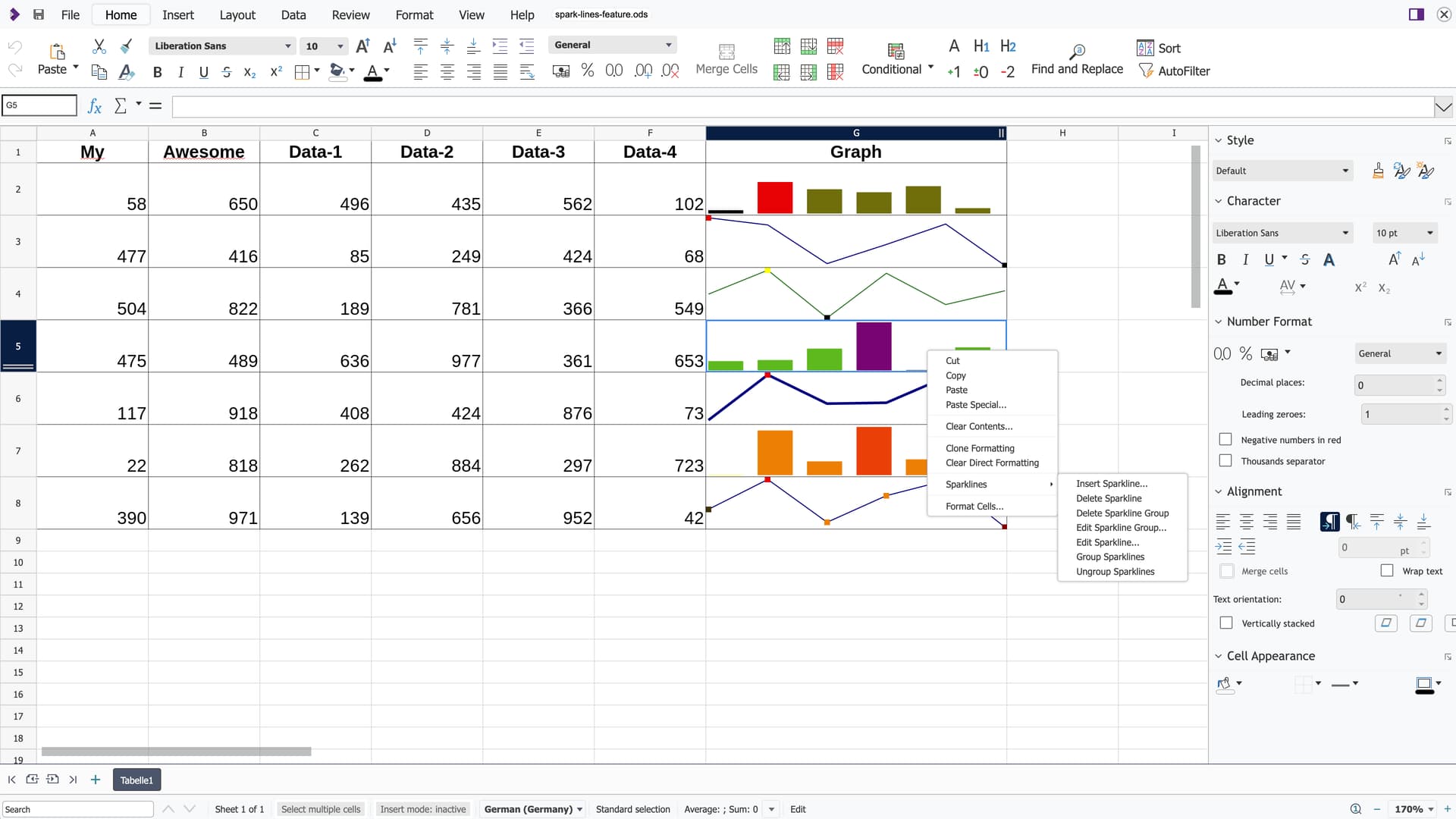
Строка состояния не является декоративной: она показывает страницу или лист, язык, режим вставки, масштаб, а в таблицах — среднее и сумму выделенных чисел. Контекстное меню по правой кнопке часто быстрее ленты: через него вставляют комментарий, меняют формат ячеек, работают со спарклайнами, изображениями и отдельными объектами. При поиске команды сначала стоит проверить активный объект: набор кнопок меняется, когда выделена таблица, рисунок, диаграмма, форма или текстовый фрагмент.
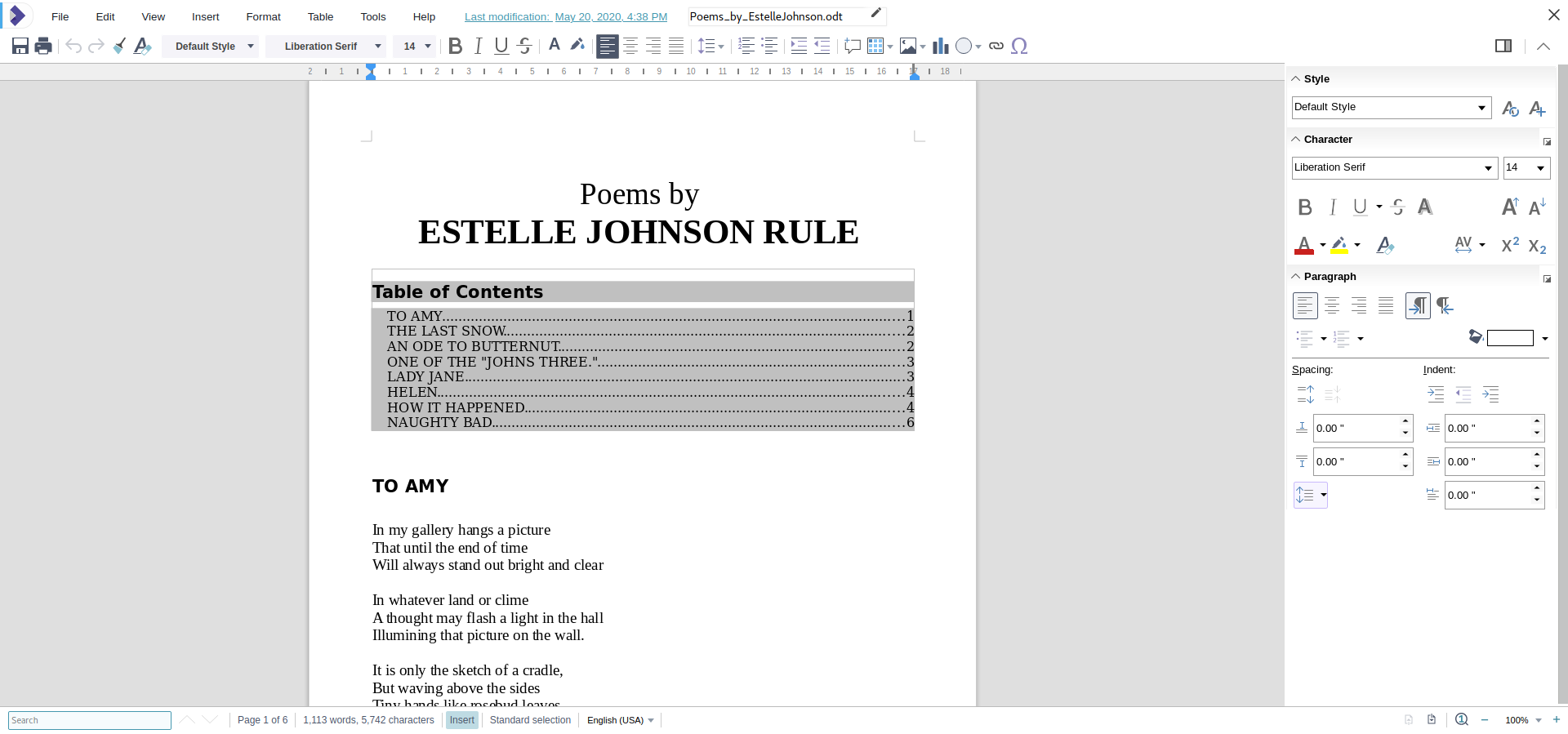
Создание и редактирование текста в Writer
Writer сохраняет постраничное представление документа: видны поля, границы листа, колонтитулы, разрывы и фактическое размещение объектов. Это важно для договоров, инструкций и отчётов, которые затем печатаются или переводятся в PDF. Текст вводится непосредственно на странице, а параметры абзаца доступны в Home и Format. Можно менять шрифт, кегль, начертание, цвет, фон, интервалы, отступы, табуляцию, выравнивание, направление текста и положение символов относительно базовой линии.
Для длинных материалов полезнее не раскрашивать каждый заголовок вручную, а назначать стили Heading 1, Heading 2 и другие. Стиль одновременно задаёт шрифт, интервалы, структуру и участие заголовка в навигации. После изменения определения стиля обновляются все связанные абзацы, поэтому документ остаётся единообразным. Боковая панель Styles помогает увидеть доступные стили, а режим подсветки показывает, какие фрагменты оформлены конкретным стилем и где появились случайные отклонения.
Нумерованные и маркированные списки поддерживают уровни, продолжение нумерации, перезапуск с выбранного значения и настройку отступов. Для технических документов удобно связать уровни списка со стилями заголовков, чтобы номера разделов обновлялись автоматически. Если номер внезапно уходит вправо или меняется после вставки из другого файла, нужно открыть параметры списка и проверить уровень, позицию символа и отступ текста, а не выравнивать пробелами.
Поиск и замена работают не только с отдельным словом. Можно последовательно проходить совпадения, учитывать регистр и заменять повторяющиеся фрагменты. В больших документах полезно сочетать поиск с Navigator: сначала перейти к нужному заголовку, таблице или закладке, затем искать внутри видимого раздела. Правописание и язык проверяются с учётом языка фрагмента; если слова подчёркиваются ошибочно, следует выделить текст и назначить правильную локаль, а не отключать проверку целиком.
Разметка страницы, колонки и разрывы
В Layout задаются формат бумаги, ориентация, поля и колонки. Для буклета или статьи можно создать несколько колонок, настроить расстояние между ними и разделительную линию. Разрыв страницы переносит следующий текст на новый лист независимо от последующих правок; разрыв колонки — в начало следующей колонки; обычный перенос строки не создаёт новый абзац. Использование правильного типа разрыва предотвращает расползание макета после добавления текста перед ним.
Колонтитулы применяются к стилю страницы. В них размещают номер страницы, название раздела, дату или иной повторяющийся элемент. Если первая страница должна отличаться от остальных, используют отдельный стиль или параметры титульной страницы, а не закрывают номер белой фигурой. Водяной знак можно добавить в сам документ через Layout, тогда он будет виден при редактировании; водяной знак, заданный только при экспорте PDF, появится лишь в итоговом файле.
Параметр исключения слова из переносов полезен для фамилий, артикулов и терминов, которые нельзя разбивать. Он применяется к выбранному слову и не отключает проверку орфографии для всего абзаца. При сложной верстке стоит также проверить межсимвольный интервал, масштаб ширины шрифта и локаль: визуально похожие проблемы могут иметь разные причины.
Таблицы, изображения и объекты
Таблица вставляется через Insert и редактируется как структурный объект. Можно добавлять и удалять строки и столбцы, объединять ячейки, менять границы, фон, внутренние поля, ширину столбцов и выравнивание содержимого. Для повторяющейся шапки многостраничной таблицы следует назначить первые строки заголовком. Если таблица выходит за поле страницы после импорта DOCX, сначала проверяют ширину столбцов и свойства обтекания, затем уменьшают внутренние поля; простое уменьшение шрифта обычно маскирует причину.
Изображение можно вставить в текст, после чего настроить размер, положение, обрезку и обтекание. Якорь определяет, к чему привязан объект: к символу, абзацу или странице. Для иллюстрации внутри инструкции наиболее предсказуема привязка к абзацу с фиксированным обтеканием; для логотипа в шапке — размещение в колонтитуле. Если картинка прыгает при добавлении абзаца, нужно проверить якорь и режим обтекания, а не закреплять её несколькими пустыми строками.
Подписи к рисункам и таблицам лучше создавать как отдельные абзацы со стилем, а не вводить внутри самой картинки. Так подпись остаётся доступной для поиска, оглавления иллюстраций и экспорта в доступный PDF. Для схем используются фигуры, линии, соединители и текстовые блоки. Группировка помогает перемещать связанные элементы вместе, но перед редактированием отдельной фигуры группу потребуется открыть или разгруппировать.
Поля, формы и шаблонные документы
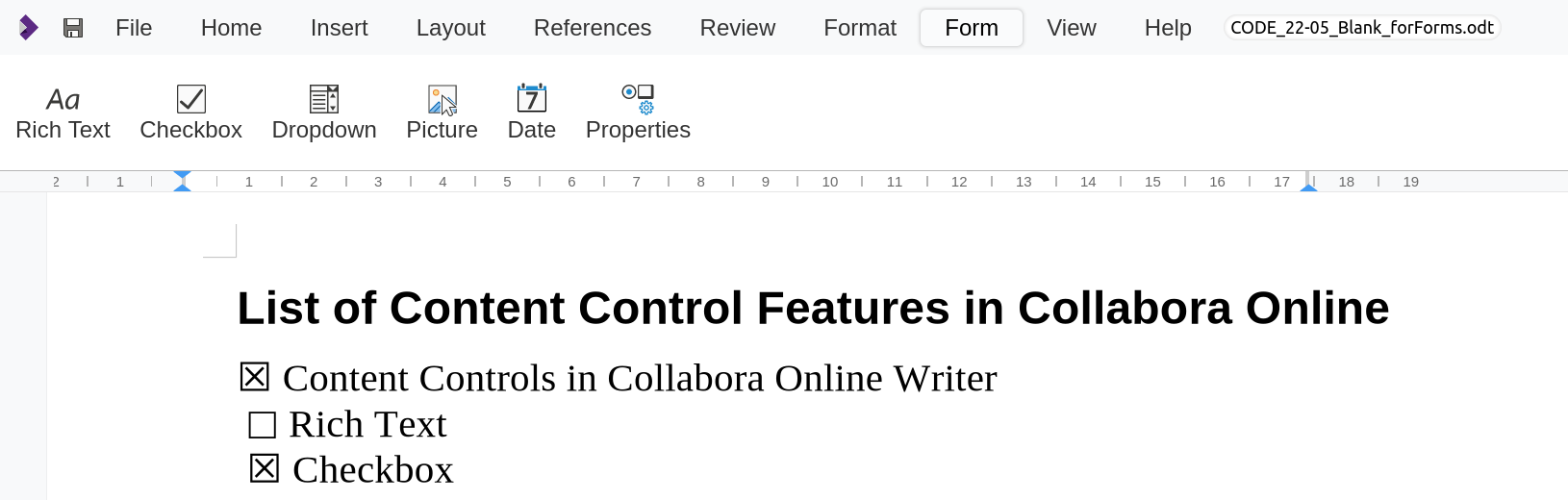
В Writer доступны поля даты, номера страницы, автора, заголовка и другие автоматически обновляемые значения. Они удобны в шаблонах, где реквизит должен меняться без ручного поиска по всему файлу. Элементы Content Controls позволяют подготовить заполняемый текст: обычное форматированное поле, флажок, выпадающий список, место для картинки и дату. Свойства задают допустимые значения и поведение элемента, поэтому пользователь заполняет подготовленную структуру, а не ломает макет случайным вводом.
Для анкет и служебных форм важно различать визуальную линию и настоящий элемент ввода. Подчёркивание пробелами выглядит как поле, но не контролирует формат и может сместиться. Выпадающий список ограничивает набор ответов, флажок хранит состояние, поле даты даёт ожидаемое значение. При обмене DOCX следует проверять каждый тип элемента в целевой программе, потому что сложные свойства форм могут интерпретироваться различно.
Комментарии, рецензирование и согласование
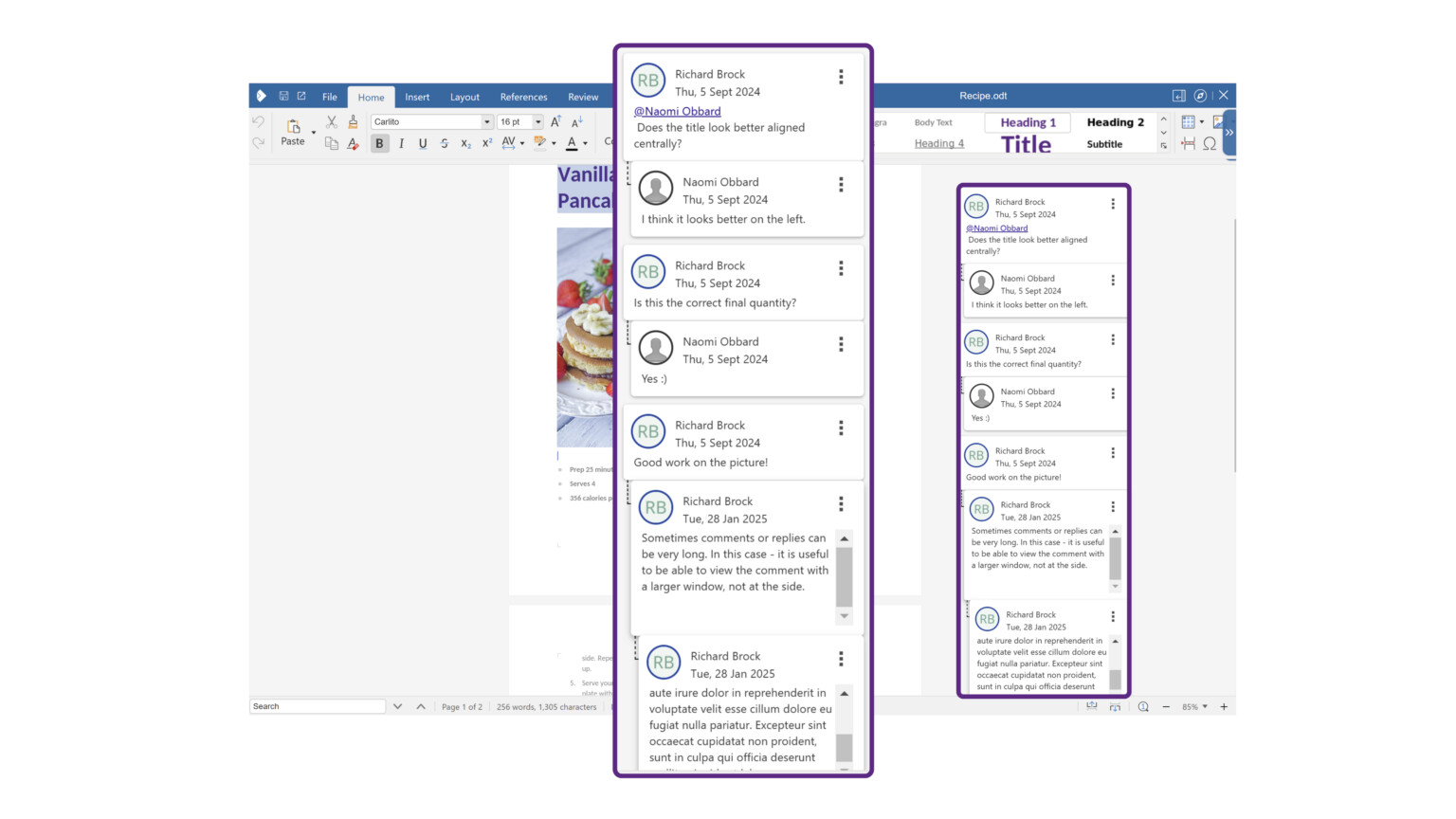
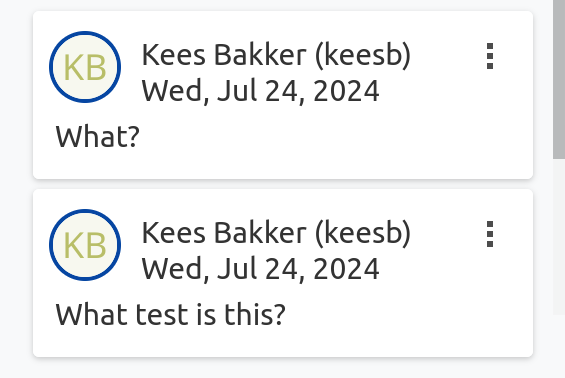
Комментарий привязывается к выделенному фрагменту или текущей позиции. Карточка показывает автора, дату, текст и меню действий; ответы образуют ветку, поэтому обсуждение не смешивается с содержимым документа. В больших проектах полезно формулировать один вопрос в одной ветке и закрывать его после решения. Удалять комментарий до фиксации решения не стоит: разрешённая ветка сохраняет контекст согласования и помогает понять, почему текст изменился.
Список комментариев можно открыть через Review и навигационную панель. Это быстрее последовательного прокручивания страниц, особенно когда примечания находятся в таблицах или далеко друг от друга. При большом масштабе браузера карточки могут занимать значительную часть окна; в таком случае уменьшают масштаб интерфейса, закрывают правую панель свойств или раскрывают список комментариев в отдельной боковой области. Масштаб страницы и масштаб браузера воздействуют на разные элементы, поэтому их лучше менять раздельно.
Упоминание участника в комментарии зависит от интеграции с хранилищем и списка доступных пользователей. Если имя не предлагается, проверяют права доступа к файлу и наличие пользователя в той же системе, а не вводят произвольный адрес. Для конфиденциального документа следует помнить, что комментарии сохраняются внутри файла или его рабочей версии и могут попасть в экспорт, если включена соответствующая опция.
Запись, просмотр и принятие исправлений
Режим Track Changes фиксирует вставки, удаления и часть изменений форматирования с указанием автора и времени. Это не то же самое, что история версий хранилища: история возвращает целое состояние файла, а исправления позволяют принять или отклонить конкретную правку внутри документа. Перед передачей на юридическое или редакторское согласование запись исправлений включают заранее, иначе обычные изменения не появятся в списке.
В Review находятся команды перехода к следующему и предыдущему изменению, принятия, отклонения и управления списком. Команды Accept and Move to Next и Reject and Move to Next ускоряют последовательную проверку. Для сложного документа сначала фильтруют изменения по автору или типу, затем обрабатывают их по порядку. Принять всё одной кнопкой удобно только после контрольного чтения: принятые удаления уже не видны как зачёркнутый текст.
Изменения внутри таблиц и форматирование требуют особого внимания. Принятие изменения текста не всегда означает принятие связанного изменения стиля, а удаление строки таблицы может затрагивать структуру. После завершения рецензирования следует выключить запись, сохранить файл, повторно открыть его и проверить, что список исправлений пуст или содержит только намеренно оставленные пункты.
Одновременная работа нескольких участников
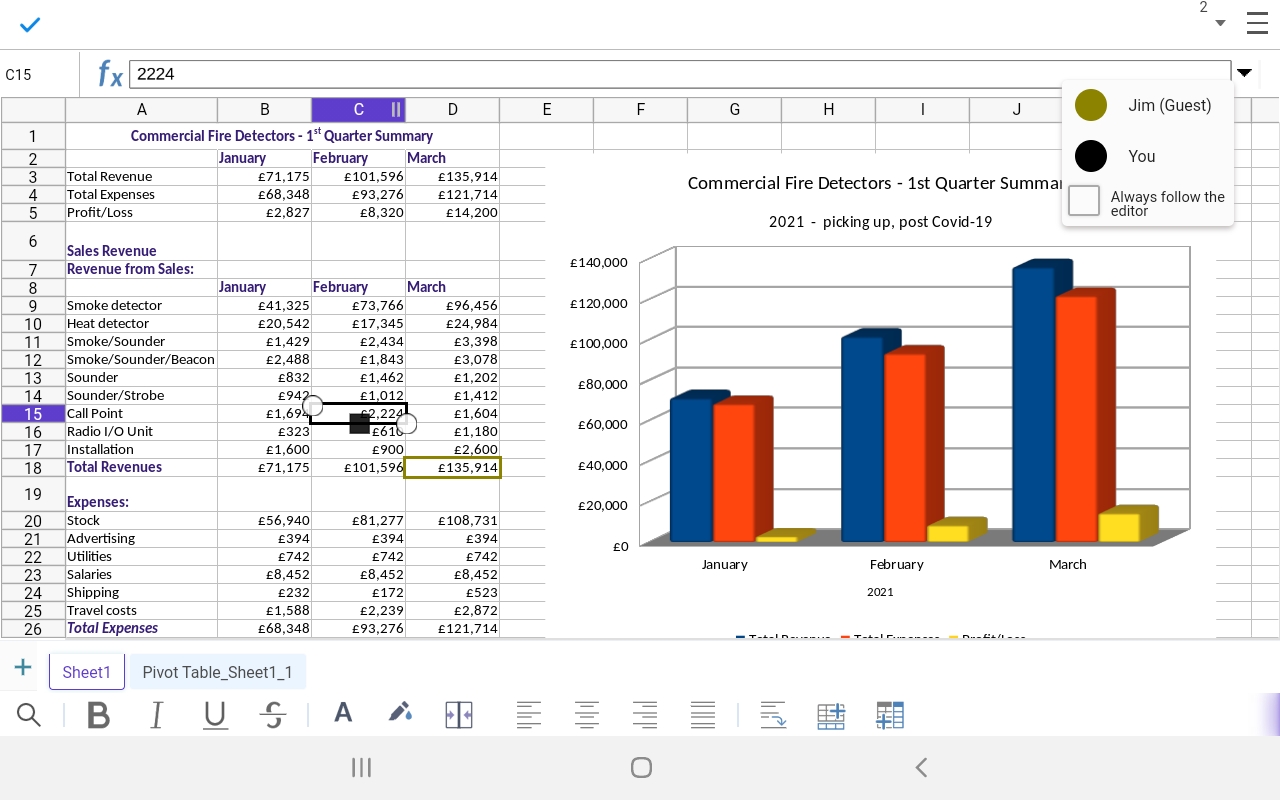
При совместном редактировании каждый участник получает свой цвет и курсор, а изменения появляются без ручного обмена копиями. Список пользователей показывает, кто находится в документе. Функция Follow Editor переносит вид к позиции выбранного участника и полезна на созвоне, когда ведущий последовательно показывает разделы отчёта или строки таблицы. Чтобы вернуться к самостоятельной навигации, достаточно прекратить следование через список участников.
Параллельная работа эффективнее, когда роли разделены. Один пользователь отвечает за структуру, другой — за факты, третий — за комментарии и принятие исправлений. Одновременное редактирование одного абзаца или одной ячейки возможно, но повышает риск взаимных перезаписей и сложных конфликтов. Для критичного фрагмента лучше оставить комментарий или временно договориться о владельце участка.
Сохранение обычно выполняется через интеграцию автоматически, но видимая галочка или статус завершения синхронизации важнее привычки нажимать Ctrl+S. Если соединение прервалось, редактор может показать предупреждение и попытаться восстановить сеанс. До закрытия вкладки нужно дождаться подтверждения сохранения. При повторяющихся разрывах стоит проверить доступность хранилища, прокси и WebSocket, а не только скорость клиентского интернета.
Работа с электронными таблицами в Calc
Calc открывает листы ODS, XLSX, XLS и текстовые таблицы, показывает строку формул, заголовки строк и столбцов, вкладки листов и панель свойств. Ввод начинается в активной ячейке, а строка формул удобна для длинного текста и выражений. Формат ячейки отделён от значения: число может храниться как 0,25 и отображаться как 25 %, дата или валюта. Если вычисление не работает, первым делом проверяют, не импортировано ли число как текст.
Диапазоны выделяются мышью, клавишей Shift или через поле имени. В строке состояния для выделенных чисел выводятся быстрые показатели, поэтому сумму можно проверить без создания формулы. Копирование маркера заполнения продолжает последовательность, даты и формулы с относительными ссылками. Чтобы ссылка не сдвигалась, используют абсолютную запись с символами доллара; смешанная ссылка фиксирует только строку или только столбец.
Названия листов можно менять, добавлять, скрывать и переставлять. Содержательные имена делают формулы понятнее, особенно если они обращаются к другому листу. Именованные диапазоны заменяют адрес вроде A2:A500 на название, например Продажи_Квартал, и упрощают проверку формул. При смене имени диапазона зависимые формулы обновляются, но внешние ссылки и макросы необходимо тестировать отдельно.
Формулы, подсказки и ошибки вычислений
Формула начинается со знака равенства. После ввода первых букв Calc предлагает подходящие функции и показывает их аргументы. Подсказка полезна не только новичку: она помогает отличить порядок параметров и разделители, зависящие от локали. Для суммирования используют диапазон, а не длинную цепочку сложений; для условий — функции с явными критериями. Сложное выражение легче проверять по частям в соседних ячейках, чем искать ошибку в одной строке на несколько экранов.
Ошибки типа деления на ноль, неверного имени или недопустимой ссылки указывают на разные причины. После удаления строки ссылка может превратиться в ошибочную; после импорта название функции может быть локализовано или преобразовано; число с апострофом остаётся текстом. Если результат отличается от Excel, проверяют режим дат, округление, порядок вычислений и поддержку конкретной функции. В финансовых расчётах итог сравнивают с контрольным примером, а не только с визуально похожим значением.
Макросы требуют осторожности. Базовые и совместимые сценарии могут работать при разрешённой серверной настройке, но выполнение кода часто отключено из соображений безопасности, а VBA поддерживается не полностью. Файл с критичной автоматизацией следует тестировать на копии: открыть, выполнить каждую кнопку, проверить изменённые диапазоны и сохранить результат. Нельзя считать наличие расширения XLSM доказательством полной совместимости.
Сортировка, фильтры и подготовка данных
Обычная сортировка меняет порядок строк выбранного диапазона. Перед запуском нужно убедиться, что выделена вся таблица, иначе один столбец отделится от связанных данных. Многоуровневая сортировка задаёт главный и дополнительные ключи, например сначала отдел, затем дата, затем сумма. Если первая строка содержит заголовки, соответствующий параметр должен быть включён, чтобы названия не попали внутрь данных.
AutoFilter добавляет меню к заголовкам. В нём доступны сортировка, выбор отдельных значений, фильтр по условию и фильтр по цвету. Быстрые условия Empty, Not Empty, Top 10 и Bottom 10 подходят для первичной проверки. Фильтрация скрывает строки, но не удаляет их; формулы могут учитывать скрытые данные по-разному, поэтому для отчёта следует выбирать функцию, рассчитанную на фильтрованный диапазон.
CSV открывается через диалог импорта, где выбирают кодировку, разделитель и типы столбцов. Предварительный просмотр должен показывать ровные колонки до подтверждения. Для артикулов с ведущими нулями и длинных идентификаторов выбирают текстовый тип, иначе 00125 превратится в 125, а длинный номер — в экспоненциальную запись. При сохранении в CSV остаётся один лист и теряется форматирование, формулы и диаграммы, поэтому исходный ODS или XLSX сохраняют отдельно.
Условное форматирование, защита и проверка данных
Условное форматирование меняет вид ячейки по правилу: значению, диапазону, формуле, цветовой шкале или набору значков. Его применяют к показателям просрочки, отклонениям бюджета и контрольным порогам. Правило не изменяет само число, поэтому фильтрацию и вычисления продолжают выполнять по данным. Если цвет не появляется, проверяют порядок правил, абсолютность ссылок и область применения.
Data Validation ограничивает ввод списком, числовым диапазоном, датой или другим условием. Это полезнее последующей очистки: пользователь сразу видит, что значение недопустимо. Сообщение об ошибке должно объяснять ожидаемый формат, например дата в формате ДД.ММ.ГГГГ, а не просто запрещать ввод. Для справочника удобно хранить допустимые значения на отдельном листе и ссылаться на диапазон.
Защита ячеек, строк, столбцов и листа позволяет оставить открытыми только поля для ввода. Сначала назначают защищаемым ячейкам соответствующий статус, затем включают защиту листа; один пароль без правильной настройки диапазонов не решает задачу. Защита предназначена от случайного изменения и для распределения ролей, но не заменяет шифрование и права доступа к самому файлу.
Сводные таблицы, диаграммы и спарклайны
Сводная таблица агрегирует исходные строки по полям. Категорию перетаскивают в строки или столбцы, показатель — в область данных, фильтр — в отдельную область. Перед построением исходная таблица должна иметь одну строку заголовков и не содержать объединённых ячеек внутри данных. После изменения исходного диапазона сводную таблицу обновляют; без обновления она показывает старые результаты.
Диаграмма строится по выделенному диапазону и затем настраивается как объект. Важно выбрать тип, который соответствует вопросу: столбцы сравнивают категории, линия показывает динамику, круговая диаграмма пригодна только для небольшого числа долей. Заголовок, подписи осей, легенда и единицы измерения должны быть заданы явно. Избыточные эффекты и трёхмерность усложняют чтение и могут искажать визуальное сравнение.
Спарклайн — мини-диаграмма внутри ячейки. Он показывает тенденцию рядом с исходными данными и бывает линейным, столбчатым или выигрыш-проигрыш. Через контекстное меню спарклайны вставляют, редактируют и группируют, чтобы шкала нескольких строк была сопоставимой. Если каждый спарклайн масштабируется отдельно, визуально одинаковая высота может соответствовать разным значениям, поэтому для сравнения используют группу и общие границы.
Подготовка презентаций в Impress
Impress показывает список слайдов слева и выбранный слайд в центре. Через Layout выбирают структуру с заголовком, текстом, изображением или несколькими областями. Готовый макет поддерживает выравнивание и единообразие лучше, чем набор независимых текстовых блоков. Для повторяющегося оформления используют мастер-слайды: фон, логотип, шрифты и постоянные элементы меняются один раз и применяются к связанным слайдам.
На слайд вставляются текст, изображения, таблицы, диаграммы, фигуры и SmartArt-совместимые объекты. Направляющие, привязка и команды выравнивания помогают разместить элементы по сетке. Слой и порядок определяют, какой объект находится сверху. Если картинка перекрывает подпись, меняют порядок объектов, а не вырезают часть изображения. Группировка удобна для схем, которые нужно масштабировать целиком.
Переход относится к слайду, а анимация — к объекту. Для деловой презентации достаточно нескольких последовательных эффектов с контролируемым временем. Слишком много разных переходов отвлекает и повышает риск несовместимости при экспорте в PPTX. Заметки докладчика хранят подсказки, не загромождая слайд; перед передачей файла следует решить, должны ли заметки оставаться в документе или попадать в PDF.
Совместное редактирование и показ
Несколько участников могут править разные слайды, оставлять комментарии на объектах и проверять содержание. Перед совместной сессией полезно назначить владельца мастер-слайда и палитры, иначе параллельные изменения оформления быстро расходятся. Текстовые правки можно обсуждать комментариями, а перестановку слайдов лучше выполнять после согласования структуры, потому что она меняет ссылки и порядок выступления.
Режим презентации открывает показ, а инструменты докладчика зависят от интеграции и браузера. Перед встречей проверяют полноэкранный режим, воспроизведение видео, шрифты и переключение экранов. Встроенный медиафайл или шрифт, отсутствующий на сервере, может отображаться иначе. Надёжный запасной вариант — экспорт в PDF, но он не сохранит анимацию, видео и интерактивные переходы.
Просмотр и обработка PDF
PDF открывается как постраничный документ с миниатюрами и масштабированием. Такой режим подходит для чтения, комментариев, проверки подписи и некоторых операций, но не превращает любой PDF в свободно редактируемый исходник. Текст в сканированном файле остаётся изображением без распознавания, а сложная страница с векторной графикой и встроенными шрифтами может иметь ограничения редактирования. Для существенной переработки лучше открыть исходный ODT, DOCX, ODS или PPTX.
Комментарии к PDF можно привязывать к странице или фрагменту в доступном режиме. При юридическом согласовании важно различать комментарий и изменение содержимого: примечание не исправляет сам текст. После обсуждения нужно либо внести правку в исходный документ и заново экспортировать PDF, либо использовать специализированный редактор, если исходника нет. Так сохраняется контролируемая цепочка версий.
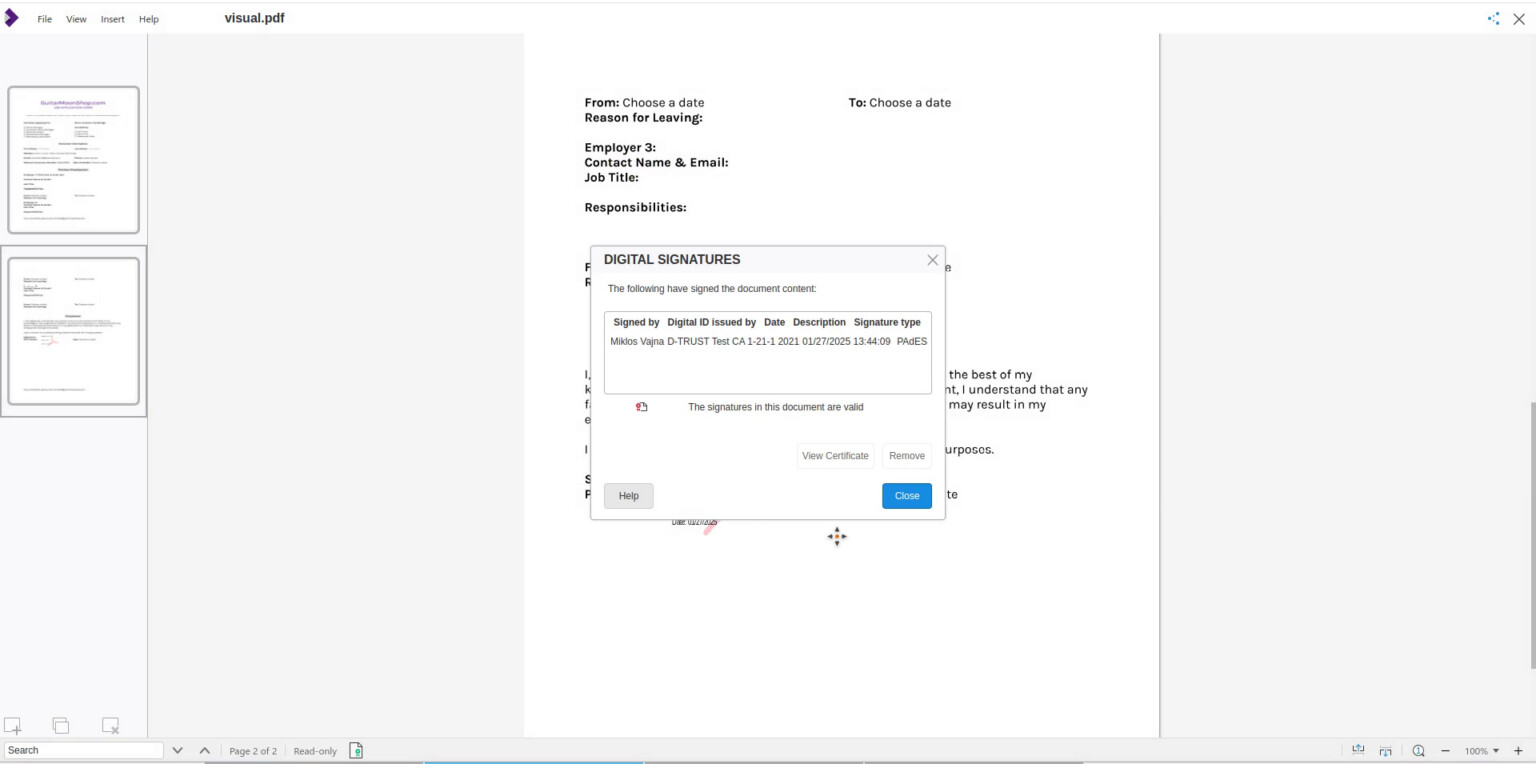
Электронное подписание доступно при настроенной интеграции. Команда подписи запускает выбор места или линии подписи, затем сервис удостоверения проводит идентификацию. Окно Digital Signatures показывает подписавшего, издателя сертификата, дату и результат проверки. Наличие графической картинки подписи само по себе не подтверждает криптографическую целостность; проверяют именно статус цифровой подписи.
Экспорт документов в PDF
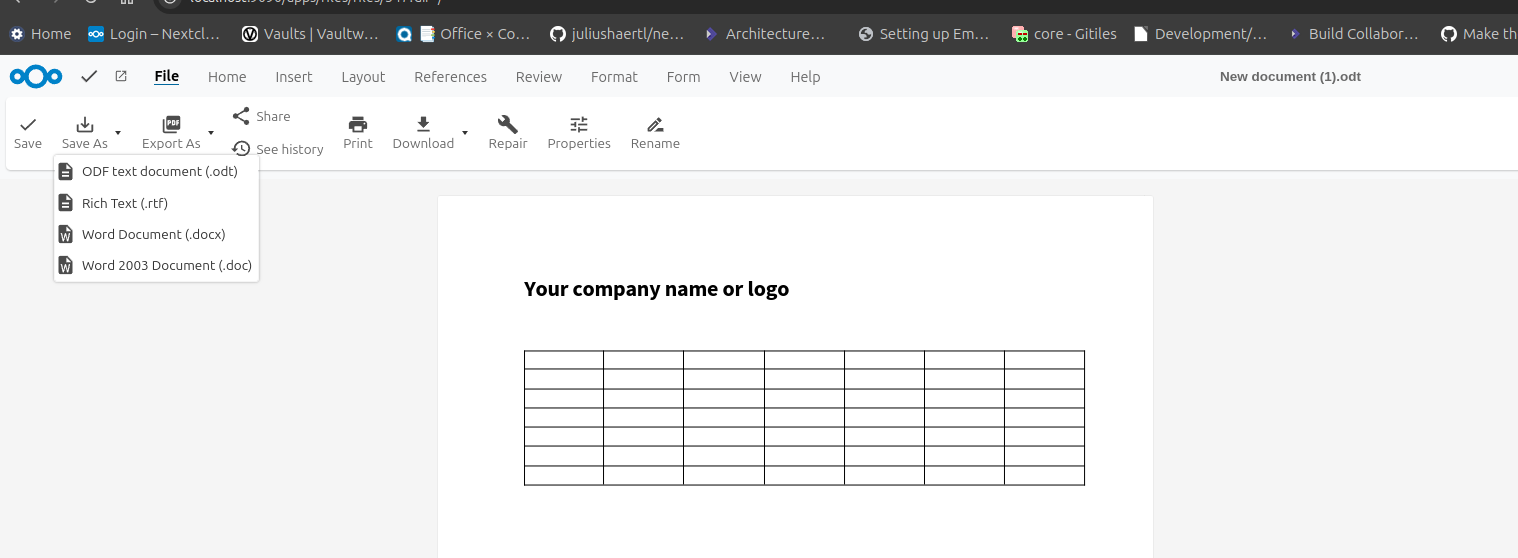
Экспорт запускается из File через Download или Export as, после чего выбирается PDF и при необходимости открывается диалог параметров. В отличие от обычной загрузки с настройками по умолчанию, расширенный диалог позволяет определить диапазон страниц, обработку изображений, структуру, начальный вид, ссылки, безопасность и цифровую подпись. Для повторяющегося процесса организации стоит зафиксировать набор настроек в инструкции, потому что два визуально одинаковых PDF могут отличаться доступностью, размером и ограничениями.
В Range выбирают весь документ, конкретные страницы или выделение. Для отчёта с приложениями удобно экспортировать диапазон, не удаляя остальные страницы из исходника. При экспорте листа Calc проверяют область печати и разрывы страниц: видимый диапазон на экране не всегда совпадает с печатной областью. Если таблица обрезается, настраивают масштаб, ориентацию и повтор строк заголовка до запуска экспорта.
Изображения можно сохранить без потерь или с JPEG-сжатием, задать качество и уменьшение разрешения. Для экранной рассылки обычно достаточно меньшего DPI, а для печати мелких схем нужен более высокий. Слишком сильное сжатие создаёт ореолы вокруг текста на скриншотах; режим без потерь увеличивает размер. Контроль выполняют на самой сложной странице при масштабе 200–300 %, а не только по общему объёму файла.
Водяной знак, заданный в экспорте, наносится на итоговый PDF и не изменяет исходный документ. Это подходит для меток Черновик или Для служебного использования. Для долговременного хранения выбирают профиль PDF/A, учитывая ограничения на шифрование и некоторые интерактивные элементы. Гибридный PDF может содержать исходный ODF как вложение, что облегчает дальнейшее редактирование, но увеличивает размер и требует осознанного обращения с конфиденциальным исходником.
Структурированные, или tagged, PDF содержат логический порядок элементов, заголовки, таблицы и альтернативные описания. Они лучше обрабатываются программами чтения с экрана и могут корректнее менять представление на узком экране. Одного флажка недостаточно: исходный документ должен использовать настоящие заголовки, списки, таблицы и подписи, а изображения — иметь осмысленные альтернативные описания.
Раздел Initial View задаёт, как файл откроется у получателя: конкретная страница, масштаб, расположение страниц и видимость панелей. Параметры User Interface могут скрывать элементы окна просмотрщика, но не гарантируют одинаковое поведение во всех программах. Настройки ссылок определяют, как обрабатываются внутренние и внешние переходы. После экспорта нужно проверить оглавление, закладки, ссылки и переходы хотя бы в двух распространённых просмотрщиках.
Security позволяет задать пароль открытия и пароль разрешений, ограничить печать, копирование и изменение. Такие ограничения зависят от соблюдения правил просмотрщиком и не заменяют контроль доступа к хранилищу. Пароль открытия защищает содержимое лучше, но его нельзя передавать тем же каналом, что и файл. Перед массовой рассылкой выполняют пробное открытие под обычной учётной записью, проверяют печать и копирование.
Доступность итогового PDF
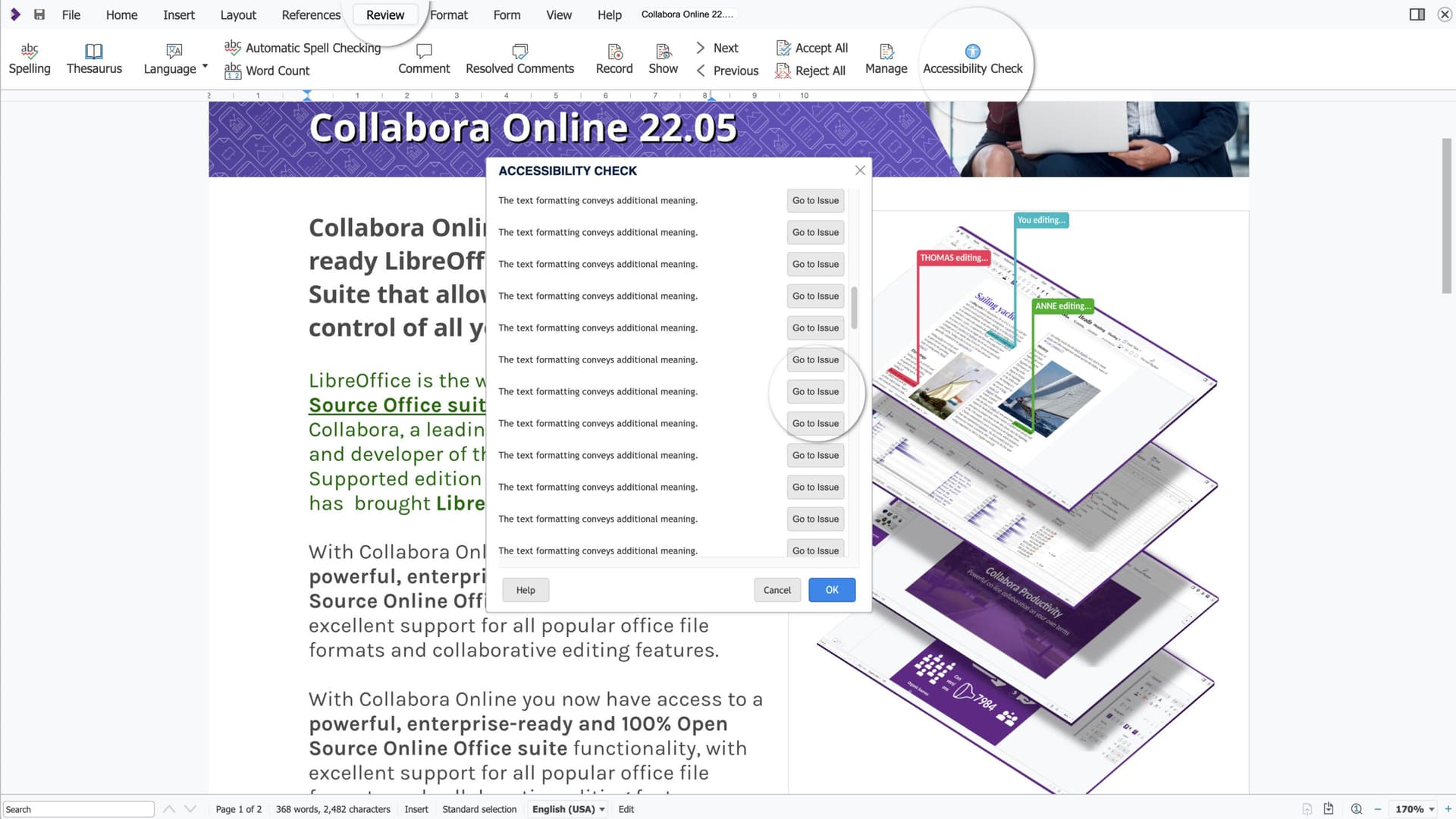
Accessibility Check запускается до экспорта и перечисляет потенциальные проблемы: текст, передающий смысл только форматированием, отсутствующие описания изображений, некорректную структуру заголовков и другие препятствия. Кнопка перехода к проблеме помогает исправлять пункты по очереди. Автоматическая проверка не оценивает качество формулировки альтернативного текста и логичность чтения, поэтому после исправлений нужен ручной просмотр структуры.
Для таблиц важны заголовочные строки и простой порядок ячеек. Объединённые ячейки, пустые столбцы-разделители и текст, нарисованный отдельными блоками, затрудняют чтение. Для диаграммы добавляют текстовое описание вывода, а не только название. Контраст и размер шрифта проверяют в исходнике, потому что PDF фиксирует уже принятые решения.
Форматы файлов и совместимость
Наиболее предсказуемо сохраняются документы OpenDocument: ODT для текста, ODS для таблиц, ODP для презентаций и ODG для графики. Форматы DOCX, XLSX и PPTX поддерживаются для обмена с Microsoft Office, а старые DOC, XLS и PPT открываются через фильтры импорта. Дополнительно встречаются RTF, CSV, TSV, EPUB, PDF и графические форматы. Возможность открыть файл не означает идентичность каждой детали, поэтому критичные документы проверяют после загрузки и после обратного сохранения.
В DOCX чаще всего требуют контроля шрифты, нумерация, плавающие объекты, поля, сложные таблицы, формы и отслеживаемые изменения. В XLSX — функции, внешние связи, условное форматирование, сводные таблицы, именованные диапазоны и макросы. В PPTX — мастер-слайды, темы, SmartArt, видео, анимация и встроенные шрифты. Для проверки создают копию, открывают её в целевой программе и сравнивают ключевые страницы или расчётные результаты.
Если документ пришёл только для чтения, не следует сразу сохранять его в другой формат: преобразование может изменить макет. Сначала выясняют, требуется ли редактирование. Для окончательной публикации подходит PDF, для дальнейшей совместной работы — ODF или согласованный офисный формат. Экспорт в EPUB ориентирован на потоковый текст и не подходит для точного воспроизведения сложной постраничной верстки.
Сохранение, загрузка и управление версиями
Команды Save и Save As находятся в File, но их поведение определяется хранилищем. Save обновляет текущий файл, Save As создаёт новый объект или копию, Download передаёт файл на устройство, Export as формирует другой формат. Если Save As недоступен, возможна политика интеграции или режим ограниченного доступа. Обходить её загрузкой и повторной отправкой файла рискованно: можно потерять историю и совместные ссылки.
История версий обычно предоставляется файловой платформой. Она нужна для возврата целого состояния после ошибочного удаления или массового изменения. Перед восстановлением следует скачать текущую версию или создать копию, чтобы не потерять полезные правки. После восстановления участники должны обновить вкладку; открытый старый сеанс может попытаться сохранить устаревшее состояние.
Для шаблонов применяют создание копии, а не последовательное редактирование одного оригинала. Имена файлов включают проект, документ и дату или этап, но не содержат десятки неясных суффиксов вроде final2_new. При совместной работе главным идентификатором остаётся ссылка на объект в хранилище, поэтому смена имени безопаснее ручной рассылки новых копий.
Работа в браузере и на сенсорном экране
Современный браузер не требует отдельного плагина. Клавиатурные сочетания ускоряют копирование, отмену, сохранение, поиск, комментарии и форматирование, но часть комбинаций может перехватываться браузером или операционной системой. При конфликте используют кнопку ленты или меняют системное сочетание. Полноэкранный режим увеличивает рабочую область, однако системные диалоги загрузки и печати всё равно открываются отдельно.
На планшете интерфейс перестраивается: крупные кнопки и нижняя панель упрощают ввод, а боковые панели сворачиваются. Точное перемещение объектов, настройка диаграмм и сложная верстка удобнее с мышью и клавиатурой. Сенсорный режим подходит для комментариев, проверки, небольших исправлений и ввода данных. Перед длительной работой полезно подключить внешнюю клавиатуру и отключить автоматическое масштабирование страницы браузером.
Если интерфейс выглядит размытым или элементы не помещаются, проверяют масштаб браузера, масштаб документа и системное масштабирование. Увеличение страницы внутри редактора делает крупнее содержимое документа, а масштаб браузера меняет ленту, диалоги и карточки комментариев. Оптимальное сочетание подбирают так, чтобы текст был читаем, а кнопки и контекстные меню не обрезались.
Права доступа, интеграция и безопасность
Редактор получает файл и права от подключённой системы. Пользователь может иметь право только на просмотр, просмотр с комментариями, редактирование, загрузку или копирование. Поэтому отсутствие кнопки не всегда ошибка интерфейса. Сначала проверяют роль в хранилище и параметры общей ссылки, затем режим документа. Права должны тестироваться отдельной учётной записью, а не только администратором.
Ограниченный режим может разрешать комментарии, но запрещать изменение текста и копирование. Это удобно для внешнего рецензента. Защищённые диапазоны Calc и разделы Writer дополняют права файла, позволяя закрыть отдельные области. Однако пользователь с возможностью скачать исходник сможет работать с копией вне системы, поэтому запрет загрузки и политика распространения должны соответствовать задаче.
Документ обрабатывается на серверной стороне, а браузер получает представление страниц и отправляет действия пользователя. Для организации это означает зависимость от производительности сервера, хранилища, сети и обратного прокси. Шифрование соединения, своевременные обновления, журналирование и резервное копирование находятся в зоне администрирования. Пользователь со своей стороны должен закрывать общие сеансы, не оставлять публичные ссылки и проверять адрес пространства перед загрузкой конфиденциального файла.
Производительность на больших документах
Длинный отчёт с сотнями страниц загружается быстрее, когда редактор в первую очередь обрабатывает видимую область. Тем не менее тяжёлые изображения, множество сложных таблиц, диаграмм, встроенных шрифтов и отслеживаемых изменений увеличивают нагрузку. Для диагностики создают копию и последовательно удаляют наиболее тяжёлые объекты. Если проблема исчезает после удаления конкретной страницы, причина находится в содержимом, а не в общей длине документа.
Большая таблица может содержать до 16384 столбцов и большое число строк, но практическая скорость зависит от формул и объектов. Волатильные функции, формулы по целым столбцам, тысячи условных правил и диаграммы по огромным диапазонам замедляют пересчёт. Помогает ограничение диапазонов фактическими данными, разделение импорта и отчёта, уменьшение числа повторных вычислений и перенос старых строк на отдельный лист.
Если прокрутка дёргается только у одного пользователя, проверяют браузер, аппаратное ускорение, расширения и системную нагрузку. Если одинаково медленно у всех, оценивают загрузку сервера и задержку до хранилища. Очистка кэша имеет смысл при повреждённых ресурсах интерфейса, но не исправляет нехватку процессора или памяти. Для воспроизводимой заявки фиксируют тип файла, размер, конкретное действие, браузер и время появления проблемы.
Типовые ошибки и способы исправления
Документ не открывается или остаётся пустым
Пустая область при видимой ленте означает, что интерфейс загрузился, а содержимое не отрисовалось. Нужно обновить страницу, открыть другой небольшой файл и проверить, повторяется ли проблема. Затем исключают расширения браузера, приватный режим, другой браузер и сеть. Если не открывается один файл, создают копию и проверяют его в другом офисном пакете; если не открывается ничего, администратору передают время ошибки и адрес пространства.
Сообщение о разрыве соединения часто связано с WebSocket, обратным прокси или истёкшим сеансом. Не следует многократно нажимать Save и закрывать вкладку. Сначала копируют несохранённый текст в безопасное место, ждут восстановления и проверяют статус.
Файл открывается только для чтения
Причина может быть в правах общей ссылки, блокировке другим процессом, неподдерживаемом шаблоне или политике интеграции. Проверяют надпись режима, владельца файла и доступность команды переключения в редактирование. Создание локальной копии допустимо только если разрешено процессом: иначе правки уйдут из общей истории и не попадут владельцу.
Шрифты и разметка отличаются
Редактор использует шрифты, доступные на сервере. Если нужного семейства нет, применяется замена с другими метриками, из-за чего меняются переносы и число страниц. Решение — установить лицензированный шрифт на сервер, выбрать доступный эквивалент или встроить шрифт там, где формат и политика это позволяют. Финальный PDF проверяют на другом устройстве, чтобы убедиться в сохранении глифов.
Плавающие изображения и таблицы могут сместиться после импорта. Исправляют якоря, обтекание, размеры страницы и стили, а не подгоняют пробелами. Для повторяющихся проблем сохраняют тестовый фрагмент в отдельном файле и сравнивают поведение форматов ODT и DOCX — так легче определить, относится ли дефект к импорту.
Формулы дают другой результат
Проверяют локаль, десятичный разделитель, текстовые числа, даты и абсолютные ссылки. Затем сравнивают функцию с документацией и тестируют на минимальном диапазоне. В книге с макросами отключённый код может оставлять старые значения, поэтому пересчёт выглядит корректным, хотя автоматизация не выполнилась. Контрольные суммы и независимые расчёты обязательны для финансовых таблиц.
Экспортированный PDF слишком большой
Основная причина — изображения высокого разрешения и режим без потерь. В диалоге экспорта уменьшают DPI и качество JPEG, удаляют невидимые обрезанные фрагменты и проверяют встроенные шрифты. Сначала экспортируют несколько тяжёлых страниц, чтобы подобрать параметры. Сжатие итогового PDF внешней программой может ухудшить структуру и подписи, поэтому предпочтительнее оптимизировать исходный экспорт.
Комментарии или кнопки обрезаны
Уменьшают масштаб браузера, закрывают лишние боковые панели и разворачивают окно. Если проблема появляется при системном масштабе 200 % и воспроизводится в нескольких браузерах, фиксируют скриншот, размеры окна, масштаб и версию редактора для администратора. Временное уменьшение масштаба помогает закончить работу, но не заменяет обновление с исправлением интерфейса.
Практические рабочие процессы
Согласование договора
Владелец открывает DOCX или ODT, включает запись исправлений и выдаёт юристам право редактирования либо комментирования. Каждый спорный пункт обсуждается отдельной веткой. После завершения ответственный фильтрует изменения по участникам, принимает или отклоняет их, закрывает комментарии и выполняет поиск оставшихся пометок. Затем создаётся PDF с закладками и, при необходимости, цифровой подписью. Исходник и подписанный PDF хранятся как разные объекты.
Ежемесячный отчёт из таблицы
Данные импортируются из CSV с явной кодировкой и типами столбцов. На рабочем листе выполняется очистка, на справочном — допустимые категории, на отчётном — сводная таблица, диаграммы и контрольные суммы. Защищаются формулы и заголовки, открытыми остаются только поля ввода. Перед публикацией обновляют сводные данные, проверяют фильтры и экспортируют область печати в tagged PDF.
Совместная подготовка презентации
Команда заранее утверждает мастер-слайд, шрифты и структуру. Авторы получают отдельные группы слайдов, редактор содержания оставляет комментарии, дизайнер правит только мастер и ключевые схемы. После объединения проверяются порядок, переходы, заметки и медиа. Для показа тестируют презентационный режим, а для рассылки создают PDF без заметок и скрытых слайдов.
Заполняемый внутренний бланк
В Writer создаётся шаблон со стилями и защищённой структурой. Для выбора отдела используется выпадающий список, для согласия — флажок, для даты — соответствующий элемент, для фотографии — контролируемое место изображения. Поля подписываются понятными инструкциями. После тестового заполнения проверяют сохранение в DOCX и PDF, доступность с клавиатуры и поведение при длинных значениях.
Редактура большого руководства
Главы оформляются стилями заголовков, изображения получают подписи и альтернативные описания, перекрёстные ссылки заменяют ручные номера страниц. Navigator используется для перехода по структуре, Styles Spotlight — для поиска случайного оформления. Редакторы работают через исправления и комментарии. Перед экспортом обновляются оглавление, нумерация и поля, запускается Accessibility Check и выборочно проверяются страницы с таблицами и рисунками.
Проверка полученного PDF
Сначала изучают миниатюры и число страниц, затем проверяют поиск текста, масштабирование и наличие подписи. Если текст не выделяется, вероятно, это скан или контуры. Комментарии оставляют как замечания, а существенные правки вносят в исходный офисный файл. При отсутствии исходника используют специализированный PDF-редактор, чтобы не пытаться восстановить сложную структуру средствами офисного документа.
Структурная правка длинного документа
В многостраничном документе удобнее сначала привести в порядок структуру, а уже затем править отдельные абзацы. В Writer заголовкам назначают уровни стилей, после чего разделы появляются в Navigator. Перетаскивать фрагменты наугад по полосе прокрутки не требуется: навигационная панель позволяет быстро перейти к нужному заголовку, таблице, изображению, закладке или комментарию. Если в списке неожиданно появляется пустой пункт, значит стиль заголовка применён к пустому абзацу или служебной строке. Его исправляют в тексте, а не скрывают визуальным уменьшением шрифта.
Styles Sidebar полезна для проверки единообразия. Режим Spotlight визуально показывает, какие стили назначены абзацам и фрагментам, поэтому случайное прямое форматирование обнаруживается быстрее. В отчёте это помогает отличить настоящий подзаголовок от жирной строки, а в договоре — увидеть абзацы, которые выглядят одинаково, но имеют разные отступы и интервалы. После проверки меняют параметры самого стиля: шрифт, интервалы, границы или нумерацию. Тогда все связанные элементы обновляются одновременно, а оглавление и закладки PDF получают предсказуемую иерархию.
Для перестройки раздела безопаснее выделить его через Navigator или по границам заголовков, создать копию документа и только затем перемещать. Внутри раздела могут находиться таблицы, рисунки с якорями, сноски, перекрёстные ссылки и исправления других авторов. Простое вырезание по видимой странице способно оставить подпись отдельно от рисунка или изменить нумерацию. После переноса обновляют поля, оглавление и ссылки, а затем просматривают начало и конец соседних страниц, где чаще всего проявляются лишние разрывы.
Согласование договора и режим рецензирования
Для договора или регламента рабочий процесс начинается с включения записи изменений до приглашения рецензентов. Тогда вставки, удаления и форматирование получают автора и сохраняются в списке исправлений. Комментарий применяют к вопросу или пояснению, а не вместо изменения текста: предложение новой формулировки должно оставаться видимым как исправление, иначе его легко пропустить при финальном принятии. В длинной ветке комментариев участники отвечают внутри одной карточки, упоминают конкретный пункт и закрывают обсуждение только после переноса решения в документ.
Restricted Editing защищает режим рецензирования от случайного отключения. Пользователь может предлагать изменения, но не превращать их незаметно в обычный текст. Такая настройка особенно полезна при внешнем согласовании, где владелец документа должен видеть каждое вмешательство. Защита не заменяет права хранилища: участнику всё равно назначают доступ к конкретному файлу, а возможность скачать копию регулируют отдельно. Перед отправкой проверяют сценарий под учётной записью рецензента, потому что владелец обычно видит больше команд.
При финальной приёмке список изменений фильтруют по автору или типу и рассматривают по смысловым группам. Массовое принять всё допустимо только после просмотра документа целиком: удаление одного абзаца может сломать ссылку, нумерацию или структуру таблицы. Сначала разрешают спорные комментарии, затем принимают или отклоняют исправления, выключают запись и выполняют контрольный поиск оставшихся изменений. После этого обновляют содержание и поля, экспортируют PDF и сравнивают несколько критичных страниц с исходником.
Когда две стороны прислали отдельные копии, документ сравнивают, а не переносят правки вручную. Результат сравнения представляется как набор изменений, который можно анализировать теми же инструментами Review. Перед сравнением обе копии приводят к одному базовому формату и удаляют только заведомо незначимые различия, например случайно изменённые метаданные. Если документы сильно разошлись по структуре, сначала сопоставляют разделы и только затем доверяют автоматическому результату: переставленный большой блок может выглядеть как удаление и повторная вставка.
Формы и управляемые поля в Writer
Content Controls позволяют подготовить шаблон, в котором пользователь заполняет только предусмотренные места. Текстовое поле подходит для имени или комментария, список — для ограниченного набора вариантов, флажок — для логического выбора, поле даты — для единообразного ввода. Такие элементы удобнее подчёркиваний и пустых таблиц: курсор попадает в понятную область, подсказка исчезает после ввода, а структура страницы меньше зависит от длины значения. Для повторяющихся реквизитов заранее задают короткие и однозначные подписи.
Вкладка Form используется для добавления и настройки элементов. Перед распространением шаблон проверяют на трёх типах значений: коротком, максимально длинном и пустом. Длинное имя может изменить высоту строки, а пустое обязательное поле — остаться незаметным. Поэтому рядом с важными полями размещают явные инструкции, а после заполнения запускают поиск незаполненных подсказок. Если документ предназначен для печати, проверяют, как флажки, списки и даты выглядят в PDF, поскольку интерактивность офисного элемента не всегда переносится в обычный статический экспорт.
Защищённые разделы отделяют редактируемую область от постоянного текста. В кадровой форме можно открыть поля сотрудника, но закрыть юридическую формулировку; в техническом задании — разрешить поставщику заполнить параметры, сохранив неизменными критерии оценки. Пароль на раздел защищает от случайной правки внутри редактора, однако не является полноценным средством контроля распространения. Если пользователь может скачать файл, он может создать копию или преобразовать содержимое, поэтому защита формы должна сочетаться с правами доступа и процессом утверждения.
Подготовка управленческого отчёта в Calc
Ежемесячный отчёт лучше строить в три слоя: исходные данные, расчётные таблицы и лист публикации. На первом листе сохраняют импорт без ручного оформления, на втором применяют формулы, сводные таблицы и проверки, на третьем размещают только показатели и диаграммы, предназначенные для чтения. Такая схема упрощает поиск ошибки: если сумма не сходится, можно отдельно проверить исходные данные, преобразование и визуальное представление. Заголовки столбцов делают стабильными, а пустые строки внутри диапазона не используют как декоративные разделители.
Именованные диапазоны и выражения уменьшают зависимость формул от адресов вроде $F$127. Название должно описывать смысл, например ставка налога или дата отчёта, а не повторять номер ячейки. При добавлении строк проверяют, расширяется ли диапазон автоматически и попадают ли новые данные в диаграмму или сводную таблицу. Перед публикацией включают отображение формул на копии листа или используют поиск по функциям, чтобы найти жёстко заданные числа, внешние ссылки и формулы, протянутые не до конца.
Условное форматирование служит сигналом, а не украшением. Для просрочки достаточно одного правила, для отклонения от плана — понятной шкалы или значка. Десятки перекрывающихся правил замедляют книгу и затрудняют объяснение результата. Спарклайны помещают компактный тренд рядом с показателем, но не заменяют подпись и числовое значение: без масштаба две строки могут казаться одинаковыми, хотя абсолютные величины различаются в сотни раз. Для решений, зависящих от точных порогов, рядом оставляют число и единицу измерения.
Сводную таблицу обновляют после изменения исходного диапазона, затем сверяют общий итог с контрольной суммой. Фильтр может скрывать категории, но формулы за пределами сводной продолжают ссылаться на старый диапазон, поэтому итоговый лист проверяют при нескольких состояниях фильтра. Если отчёт отправляется в PDF, на странице выводят выбранный период и критерии отбора. Иначе получатель увидит корректные цифры, но не поймёт, какая часть данных была исключена.
Для печати задают область, ориентацию, масштаб и повтор строк заголовка. Попытка уместить широкую таблицу на одном листе часто делает текст нечитаемым; практичнее разделить отчёт на блоки или перенести детальные данные в приложение. Диаграмму закрепляют рядом с исходной таблицей и проверяют легенду после фильтрации. В экспортированном PDF открывают первую, среднюю и последнюю страницы, ищут обрезанные подписи, пустые листы и случайно напечатанные служебные столбцы.
Совместная подготовка презентации
Работу над презентацией распределяют не по отдельным текстовым блокам, а по слайдам или разделам. Один участник отвечает за структуру, другие — за данные и иллюстрации, а редактор мастер-слайда задаёт единые шрифты, фон, колонтитулы и места заполнения. Если каждый автор вручную меняет размер заголовка, итоговая колода быстро теряет ритм. После объединения материалов применяют макет повторно и проверяют, что текст находится в предусмотренных заполнителях, а не в случайных независимых блоках.
Панель миниатюр помогает контролировать последовательность, скрытые слайды и повторяющиеся макеты. Скрытый слайд остаётся в файле, но не показывается в обычном показе; его не следует считать удалённым или конфиденциальным. Для внутреннего приложения это удобно, для внешней отправки — рискованно. Перед публикацией просматривают список скрытых слайдов и удаляют материалы, которые не должны попасть получателю. Заметки докладчика также проверяют отдельно, потому что они могут сохраняться в исходной презентации даже при отсутствии на экране.
Present in Window открывает показ в отдельном окне, что удобно при видеоконференции: редактор и заметки остаются на одном экране, а участникам транслируется окно слайд-шоу. Presentation Console показывает текущий и следующий слайд вместе с заметками и временем. Для совместного показа функция Present to All синхронизирует переходы у подключённых участников, но ведущему всё равно нужно проверить сеть и права доступа. Перед мероприятием проводят короткую репетицию с другой учётной записью, потому что локальный просмотр не выявляет задержку синхронизации.
Автоматический показ задаёт интервал перехода и подходит для информационного экрана или стенда. В обычном докладе автоматизацию используют осторожно: длинный вопрос аудитории или задержка видео нарушит темп. Встроенное видео, шрифты и анимации проверяют в том браузере и на том устройстве, где будет показ. Для резервного сценария сохраняют PDF: он не воспроизводит анимацию и медиа, зато сохраняет основные слайды и открывается независимо от презентационного режима.
Точный экспорт и проверка PDF
Диалог экспорта в PDF следует воспринимать как набор решений о назначении файла. Для печати важны размер страницы, качество изображений и встраивание шрифтов; для сайта — разумное сжатие и быстрый просмотр; для долговременного хранения — подходящий профиль PDF/A; для доступности — теги и корректная структура исходника. Один универсальный набор параметров не подходит всем задачам. Перед экспортом создают тест из нескольких страниц с таблицей, прозрачным изображением, ссылкой и нестандартным шрифтом, чтобы проверить поведение выбранных параметров.
Tagged PDF переносит структурные сведения, позволяющие вспомогательным технологиям различать заголовки, абзацы, списки и изображения. Теги не исправляют плохую структуру автоматически: если заголовок создан увеличением шрифта, он останется обычным абзацем. PDF/A ограничивает некоторые возможности ради долговременного хранения и требует самодостаточности файла. Выбор конкретного профиля зависит от требований регламента хранения или заказчика, поэтому его не угадывают по принципу чем новее, тем лучше, а сверяют с регламентом.
Hybrid PDF содержит обычное представление PDF и вложенный редактируемый документ ODF. Такой файл удобен внутри контролируемого процесса, где получатель знает о вложении и имеет совместимый редактор. Он обычно больше по размеру и не должен считаться заменой отдельного исходника: системы документооборота, антивирусы или почтовые шлюзы могут обрабатывать вложенные данные иначе. Для внешней публикации сохраняют исходный ODF отдельно, а гибридный режим включают только при явной необходимости последующего редактирования.
Комментарии можно вывести как аннотации PDF или разместить в полях страниц, если это предусмотрено выбранным режимом экспорта. Первый вариант сохраняет их как интерактивные заметки, второй делает обсуждение видимой частью страницы. Для утверждённого документа оба варианта обычно отключают, а для рецензии выбирают тот, который поддерживает просмотрщик адресата. Перед отправкой открывают PDF в отдельной программе и проверяют, видны ли авторы, даты и скрытые ответы: персональные сведения из комментариев могут оказаться нежелательными.
Цифровая подпись подтверждает целостность конкретного состояния PDF. Сначала экспортируют окончательный файл, затем подписывают и больше не изменяют его. В интерфейсе проверки подписи обращают внимание не только на значок, но и на доверие к сертификату, время подписания и перечень изменений после подписи. Самоподписанный сертификат может технически создавать корректную подпись, но не будет автоматически доверенным у получателя. Подписанный экземпляр хранят отдельно и не перезаписывают повторным экспортом.
Диагностика проблем интеграции
Когда кнопка открытия редактора работает, но документ остаётся на экране загрузки, полезно разделить путь на четыре части: браузер, файловое хранилище, интеграционный компонент и сервер обработки документа. Проверка другого небольшого файла показывает, связана ли ошибка с конкретным содержимым. Открытие того же файла другой учётной записью отделяет права от формата. Повторение в другом браузере помогает исключить расширения, кэш и локальные политики. Администратору передают точное время, идентификатор файла и шаг, на котором остановилась загрузка.
Частые сообщения о переподключении у нескольких пользователей обычно указывают на сеть, тайм-аут обратного прокси или обработку WebSocket. Простое увеличение времени ожидания не решает прерывание соединения, если прокси не передаёт нужное обновление или закрывает длительный канал. Пользователю важно сначала сохранить несохранённый текст вне вкладки, а администратору — сопоставить время события с журналами сервера и прокси. Проверку проводят на одном и том же файле через внутреннюю и внешнюю сеть, чтобы локализовать участок.
Неверные шрифты проявляются изменением длины строк, переносов и высоты таблиц. Список шрифтов в интерфейсе отражает набор, доступный серверу, а не только устройство пользователя. Если нужного семейства нет, браузер не может просто взять его с компьютера и передать редактору. Для общего шаблона выбирают установленные на сервере шрифты, проверяют кириллицу и специальные символы, а при обмене с DOCX согласуют допустимую замену. Контрольный PDF показывает фактический результат подстановки.
Повреждение макета только после сохранения в DOCX или XLSX проверяют на минимальной копии. Из документа удаляют половину сложных объектов, сохраняют и повторяют до обнаружения проблемного элемента. Такой метод быстрее общего описания формат съехал и даёт воспроизводимый пример для поддержки. До исправления рабочий оригинал сохраняют в ODF, а обменную копию формируют отдельно. Это предотвращает накопление потерь при многократном открытии и сохранении между разными офисными пакетами.
Сравнение Collabora Online с аналогами
| Программа | Лучше подходит для | Главное ограничение |
|---|---|---|
| Collabora Online | Совместной работы с ODF и офисными файлами в контролируемом хранилище | Требует настроенной интеграции и серверной инфраструктуры |
| PDF Commander | Редактирования, объединения и подготовки отдельных PDF | Не заменяет совместную правку офисных документов |
| ONLYOFFICE Docs | Команд, ориентированных на совместимость с DOCX, XLSX и PPTX | Часть продвинутых функций и форматов отличается от настольных пакетов |
| Microsoft 365 для Интернета | Организаций с экосистемой Microsoft, OneDrive и Teams | Расширенные функции часто требуют настольных приложений и учётной записи |
| Google Workspace | Быстрого совместного редактирования и облачных рабочих процессов | Сложная верстка импортированных офисных файлов может изменяться |
| CryptPad Office | Совместной работы с упором на шифрование и минимизацию данных | Функциональность офисных редакторов и совместимость уже, чем у крупных пакетов |
| Zoho Writer, Sheet и Show | Малых команд, которым нужны офисные приложения и бизнес-интеграции | Глубина отдельных инструментов зависит от выбранного приложения и тарифа |
Collabora Online рационально выбирать, когда важны ODF, полноценная постраничная верстка, собственное или доверенное хранилище и единый редактор для текста, таблиц, презентаций и PDF-процессов. ONLYOFFICE удобен при преобладании OOXML, Microsoft 365 — при уже выстроенной инфраструктуре Microsoft, Google Workspace — для простых облачных документов и быстрых совместных сценариев. CryptPad подходит для ограниченных по сложности документов с повышенным вниманием к приватности, а Zoho — для команд, связывающих офисные файлы с другими бизнес-приложениями.
Как получить предсказуемый результат
Перед началом работы определяют главный формат: ODT, ODS и ODP для устойчивой работы с открытыми стандартами, DOCX, XLSX и PPTX для обмена, PDF для финальной публикации. Затем проверяют шрифты, права и доступность нужных функций. Для критичного документа создают небольшую тестовую копию с таблицей, рисунком, формулой или подписью и проходят весь путь до экспорта. Такой тест быстрее выявляет ограничения, чем исправление итогового многостраничного файла.
Во время совместной работы структуру оформляют стилями, спорные вопросы выносят в комментарии, изменения записывают, а роли распределяют заранее. Таблицы строят на чистых данных, презентации — на мастер-слайдах, PDF — из проверенного исходника. После каждого преобразования контролируют не только внешний вид, но и расчёты, ссылки, закладки, доступность, подписи и права.
Завершённый процесс включает сохранение исходника, очистку незакрытых комментариев и исправлений, обновление полей и сводных данных, экспорт с согласованными параметрами и проверку результата в отдельном просмотрщике. Такой порядок использует сильные стороны Collabora Online — совместную редактуру, развитые офисные инструменты и гибкий PDF-экспорт — и одновременно снижает риски несовместимости, ошибочных прав и незаметных изменений макета.
Контрольный список перед публикацией
Структура Writer
Проверьте, что заголовки назначены стилями, оглавление обновлено, разрывы созданы командами, а не пустыми абзацами. Просмотрите Navigator: неожиданные пустые заголовки или разделы обычно указывают на случайный стиль. Затем включите непечатаемые символы и найдите двойные пробелы, лишние табуляции и ручные переносы, которые могут изменить верстку при экспорте.
Таблицы Writer
Убедитесь, что шапка повторяется на новых страницах, строки не разрываются в неподходящем месте, а ширина укладывается в поле. Проверьте границы на масштабе 100 % и в PDF: тонкие линии иногда выглядят по-разному. Ячейки должны содержать обычные абзацы, а не набор текстовых блоков поверх таблицы.
Расчёты Calc
Пересчитайте книгу, сравните итог с контрольной суммой и просмотрите ячейки с ошибками. Проверьте скрытые строки, фильтры и листы: они могут влиять на формулы и экспорт. Для случайной выборки откройте несколько формул и убедитесь, что диапазоны заканчиваются на последней фактической строке, а не включают старые данные.
Печать Calc
Откройте предварительное представление, проверьте область печати, ориентацию, масштаб и повтор заголовков. Удалите пустые страницы, возникающие из-за форматирования далёких ячеек. Если таблица должна читаться на бумаге, не уменьшайте её до микроскопического масштаба: лучше разбить отчёт на несколько логических страниц.
Слайды Impress
Проверьте мастер-слайд, контраст, размеры текста, безопасные поля и порядок объектов. Запустите показ с первого и с произвольного слайда, проверьте переходы и заметки. Экспортируйте PDF и сравните с режимом показа: исчезновение анимации допустимо, но текст и ключевые изображения должны остаться.
Комментарии и исправления
Откройте список комментариев, разрешите завершённые ветки и оставьте только вопросы, которые действительно должны видеть получатели. Просмотрите список исправлений по автору, затем выключите запись и выполните контрольное сохранение. Убедитесь, что в итоговом PDF комментарии экспортируются только при намеренном выборе этой опции.
Ссылки и поля
Обновите оглавление, номера страниц, даты, подписи и перекрёстные ссылки. Перейдите по внутренним ссылкам и проверьте, что они ведут к актуальным разделам. В PDF откройте закладки и протестируйте несколько переходов; визуально синий текст без рабочей ссылки не считается проверенным.
Изображения
Оцените исходное разрешение, обрезку, якоря и альтернативные описания. Для схем с мелким текстом проверьте экспорт при увеличении. Удалите невидимые изображения, оставшиеся за полем страницы, и не используйте скриншот таблицы там, где можно вставить настоящую таблицу.
Безопасность
Проверьте участников, общие ссылки, срок действия доступа и возможность загрузки. Если PDF защищён паролем, откройте его на отдельном устройстве и проверьте разрешения. Удалите скрытые персональные данные и комментарии, которые не должны покидать рабочее пространство.
Финальный файл
Сохраните исходный редактируемый документ отдельно от опубликованного PDF. Дайте файлам понятные имена, не перезаписывайте подписанный экземпляр и зафиксируйте дату утверждения. Откройте итоговый файл после повторной загрузки из хранилища: так проверяется именно тот объект, который получат пользователи.
Переключение режима интерфейса
В некоторых интеграциях доступно компактное меню вместо вкладочной ленты. Команды остаются теми же, но сгруппированы в классические меню. Если инструкция показывает другую компоновку, ориентируйтесь на название действия и активный объект. Администратор может закрепить режим для всей установки, поэтому отсутствие личного переключателя не обязательно является ошибкой.
Работа с буфером обмена
Браузер ограничивает программный доступ к системному буферу. При проблемах с кнопкой Paste используйте Ctrl+V или разрешите доступ в браузере. Вставка форматированного фрагмента может принести чужие стили; для чистого текста используйте специальную вставку, затем назначьте стиль документа. Таблицы из веб-страниц лучше проверять на объединённые ячейки и скрытые символы.
Отмена действий
Undo возвращает действия текущего сеанса с учётом совместной работы, но не заменяет версию файла. При одновременном редактировании отмена может затронуть только собственную операцию и привести к неожиданному результату рядом с чужими правками. Перед крупной очисткой или массовой заменой создайте версию или копию, чтобы иметь независимую точку восстановления.
Печать
Команда Print формирует печатное представление, которое браузер передаёт системному диалогу. Проверьте формат бумаги и поля как в документе, так и в диалоге печати: двойное масштабирование способно уменьшить страницу. Для таблиц предпочтительно сначала сформировать PDF, визуально проверить разрывы, а затем печатать его.
Языки и направление письма
Язык фрагмента влияет на словарь, переносы и типографику. Для правостороннего и левостороннего текста используйте соответствующее направление абзаца, а не ручное выравнивание. При смешанном документе назначайте язык отдельным фрагментам. Если шрифт не содержит нужных глифов, сервер применит замену, поэтому проверяйте сложные письменности в экспортированном PDF.
Копирование между документами
Перенос через буфер обмена между разными серверами или рабочими пространствами может быть ограничен политикой браузера и интеграции. Надёжный вариант для сложного фрагмента — сохранить временный файл или использовать вставку без форматирования. После переноса таблицы, формулы или слайда проверьте ссылки на стили, изображения и внешние ресурсы.
Метаданные
В свойствах документа доступны заголовок, тема, ключевые слова и дополнительные поля. Метаданные помогают поиску и могут попадать в экспорт. Перед внешней публикацией просмотрите автора, организацию, комментарии и пользовательские свойства. Удаление видимого текста не гарантирует удаления сведений из свойств файла.
Внешние ссылки в таблицах
Книга может ссылаться на другие файлы или сетевые ресурсы. В онлайн-среде такие связи часто ограничены или требуют доступности внешнего файла для сервера. Перед публикацией замените критичные внешние данные значениями либо убедитесь, что обновление выполняется. Иначе получатель увидит старый кэшированный результат без явной ошибки.
Подготовка шаблонов
Шаблон должен содержать только устойчивую структуру: стили, поля, мастер-слайды, защищённые диапазоны и подсказки. Не оставляйте реальные персональные данные, комментарии и историю согласования. Проверьте создание нового документа из шаблона отдельной учётной записью, потому что владелец может иметь дополнительные права, скрывающие проблему.
Передача внешнему получателю
Перед отправкой скачайте именно итоговый файл, откройте его вне рабочего пространства и проверьте, что он не требует внутренних ссылок или недоступных шрифтов. Для PDF проверьте поиск, копирование, печать и подписи; для офисного формата — макет и формулы в программе получателя. Ссылка на хранилище предпочтительнее вложения, когда требуется единая актуальная версия.
