CryptPad позволяет совместно готовить текстовые документы, таблицы, презентации, формы, доски задач, диаграммы и заметки, а затем выдавать участникам права на просмотр, редактирование или однократное чтение. В одном рабочем пространстве доступны CryptDrive для хранения файлов, история изменений, именованные снимки, комментарии, чат, шаблоны, импорт офисных форматов и экспорт в PDF, поэтому от черновика до согласованной версии можно пройти без пересылки десятков вложений.
Работа начинается с CryptDrive: слева расположены поиск, недавние документы, дерево папок, шаблоны и корзина, а в центральной области показываются файлы и типы создаваемых материалов. Кнопка New открывает выбор приложения, после чего можно назначить владельца, задать срок уничтожения, добавить пароль и взять за основу шаблон. Изменения сохраняются автоматически, а строка состояния под названием документа показывает, завершена ли синхронизация.
В открытом документе верхняя панель CryptPad отвечает за файл, историю, свойства, общий доступ и список участников. Ниже располагается панель конкретного редактора: форматирование текста, формулы таблицы, инструменты слайдов, элементы диаграммы или кисти белой доски. Такое разделение полезно, когда нужно отличать операции над защищённым документом от редактирования его содержимого, но к двойной панели в офисных модулях приходится привыкать.
Открыть CryptPad
- Редактирование PDF
- Русский интерфейс
- Просто новичкам
- Нет синхронизации с диском
- Макросы недоступны
- Двойная панель инструментов
Как устроен рабочий процесс CryptPad
Основной маршрут пользователя состоит из четырёх уровней: CryptDrive, экран создания, редактор и меню доступа. CryptDrive отвечает за порядок и повторное открытие материалов. Экран создания фиксирует свойства, которые позднее нельзя свободно менять, например наличие владельца или дату уничтожения. Редактор содержит сам контент. Меню Share и Access определяют, кто получает ссылку, какие права прикреплены к ней и кто сохраняет административный контроль над документом.
Название документа редактируется прямо в верхней части окна. Рядом отображается состояние сохранения, поэтому перед закрытием вкладки полезно дождаться подтверждения, что изменения записаны. Справа находятся уведомления, аватар, список подключённых участников и чат. В компактном окне часть кнопок сворачивается, но доступ к файлу, общему доступу и правам остаётся в верхней зоне.
Для быстрых действий предусмотрены сочетания клавиш. Комбинация Ctrl+E вызывает создание нового материала из любого раздела, а обычные команды копирования, вставки и поиска работают внутри поддерживающего их редактора. В текстовых и Markdown-документах полезно сначала проверить, где находится фокус: в содержимом, в боковой панели или в поле поиска CryptDrive. Иначе сочетание может примениться к интерфейсу, а не к документу.
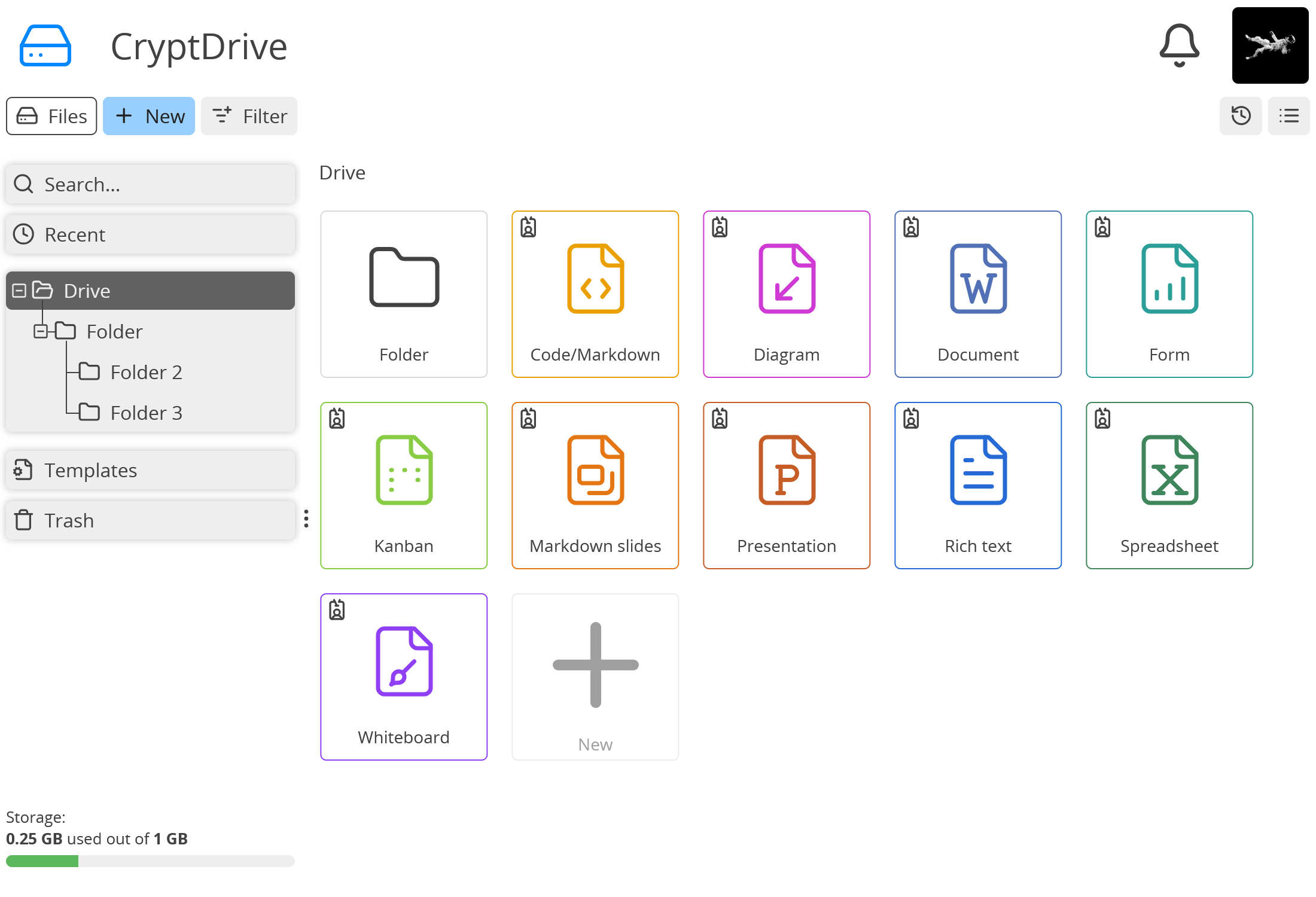
Интерфейс не пытается свести все приложения к одной панели. Текстовый модуль Rich Text, офисные редакторы, Code/Markdown, Kanban, Diagram и Whiteboard выглядят по-разному, потому что решают разные задачи. Общими остаются верхняя панель, название, состояние сохранения, Share, Access, история, свойства, список участников и чат. Благодаря этому после знакомства с одним документом проще понять, где искать управление доступом в другом.
Создание документа и параметры, которые важно выбрать сразу
Новый документ создаётся через New в CryptDrive, кнопку внизу списка, Ctrl+E или File → New в уже открытом материале. На экране выбора видны доступные приложения и сохранённые шаблоны. Для регулярных отчётов, протоколов, анкет и презентаций шаблон экономит время: он переносит структуру и оформление в новую копию, не меняя исходник.
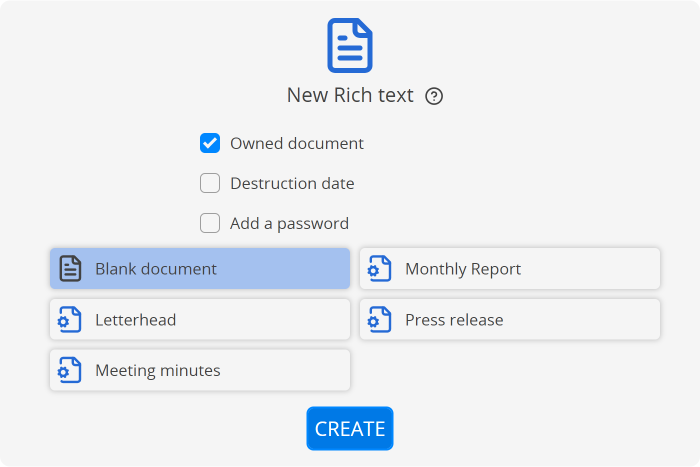
Флажок Owned document определяет, будет ли у документа владелец. Владелец может включить список доступа, поставить или сменить пароль, добавить других владельцев и уничтожить документ. Если материал создан без владельца, назначить владельца задним числом нельзя. Для рабочих документов безопаснее оставить владение включённым, иначе часть административных операций окажется недоступной.
Параметр Expiring document задаёт дату, после которой материал будет уничтожен. Это не напоминание и не запрет редактирования, а срок существования. После создания дату нельзя перенести или убрать, поэтому для долгого проекта лучше не задавать её наугад. Для временной комнаты обсуждения, одноразовой передачи черновика или ограниченной по времени анкеты срок помогает не хранить данные бесконечно.
Пароль защищает открытие ссылки. Он особенно полезен, когда ссылка передаётся через канал, которому нельзя полностью доверять. Пароль можно изменить позднее через Access, но участникам придётся знать новое значение. При прямой передаче контакту внутри CryptPad ключи и пароль обрабатываются в защищённом обмене, поэтому получателю обычно не приходится вводить его вручную.
Шаблоном становится любой подходящий документ, сохранённый через File → Save as template или помещённый в папку Templates. Шаблоны из личного пространства и доступных команд появляются на экране создания. Чтобы не перепутать эталон и рабочую копию, стоит дать шаблону явное имя, удалить тестовые данные, проверить права и только затем использовать его для новых материалов.
CryptDrive: папки, поиск, шаблоны и корзина
CryptDrive показывает документы в списке или сетке. В дереве слева можно раскрывать папки, а в центральной области — открывать, перетаскивать и сортировать элементы. Раздел Recent помогает вернуться к недавней работе без ручного просмотра структуры. Поиск удобен, когда известна часть названия; при больших хранилищах понятные имена и папки всё равно важнее, потому что контент защищённых документов не превращается в универсальный полнотекстовый каталог.
Контекстное меню документа открывается правой кнопкой. Через него доступны Share, Access, Properties, Make a copy, перемещение и удаление. Команда Make a copy полезна не только для создания варианта: копия получает новую историю. Если в старой истории остались фрагменты, которые не должны быть доступны будущим участникам, можно сделать копию очищенной версии и заново выдать доступ.
Копирование меняет ссылку и состав участников. Контакты, которым был открыт исходник, не получают права на новую копию автоматически. Перед заменой рабочего файла следует проверить, где он размещён, кто им владеет, в какой папке команды он должен находиться и какие ссылки уже разосланы. Иначе коллектив продолжит редактировать старую ветку.
Удаление из CryptDrive не всегда означает немедленное уничтожение данных. Если документ принадлежит другим участникам или сохранён у них, он остаётся доступным. Владелец может уничтожить его через Access, но это необратимое действие. Обычная корзина нужна для наведения порядка в личном пространстве, а не для отзыва уже переданного доступа.
Общие папки позволяют выдать доступ к набору документов. Они имеют собственную историю и учитываются в квоте каждого пользователя, у которого добавлены в CryptDrive. Для постоянной рабочей группы команда обычно удобнее: у неё есть отдельное хранилище, роли, список участников и чат. Общая папка больше подходит для ограниченного набора материалов, который нужно показать или редактировать совместно без создания полноценной команды.
История самого CryptDrive помогает вернуть структуру после ошибочного перемещения или удаления, но не подменяет историю общих папок. Восстановление личного диска не откатывает содержимое общей папки, и наоборот. При разборе инцидента сначала определите, где произошла ошибка: внутри документа, в общей папке, в командном диске или в личной структуре. Для каждого уровня применяется свой механизм восстановления.
Общий доступ: контакты, ссылки и встраивание
Меню Share открывается из верхней панели документа или контекстного меню CryptDrive. В нём есть три способа передачи: контактам и командам, ссылкой и кодом встраивания. Для каждого способа выбираются права. View разрешает чтение, Edit — изменение. В Code/Markdown и Slides доступен Present, который показывает готовый результат без редактора. Для некоторых документов предлагается однократный просмотр с самоуничтожением.
Передача контакту считается наиболее управляемой: ссылка не покидает защищённую среду, получатель видит уведомление, а документ можно сразу добавить в пространство команды. Сначала выбирают права, затем отмечают контакты или команды и подтверждают Share. Если пользователь не найден, нужно установить контакт или передать ссылку другим способом.
Вкладка Link формирует ссылку с выбранными правами. Опция Embed mode скрывает панели и список участников, чтобы документ выглядел как встроенный материал. Preview показывает, что увидит получатель. Перед копированием ссылки важно проверить переключатель View/Edit: одна неверная кнопка может выдать редактирование там, где планировалось только чтение.
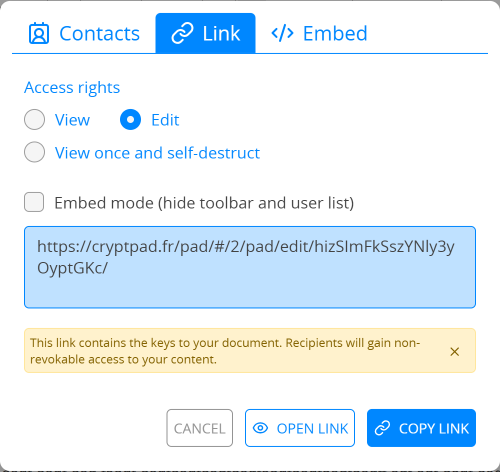
Ссылка содержит данные, необходимые для расшифровки, поэтому её нельзя считать обычным адресом страницы. Тот, кто получил полную ссылку, может открыть документ в рамках прикреплённых к ней прав. Передавать её лучше через подходящий защищённый канал, а для чувствительного материала дополнительно установить пароль и, при необходимости, включить список доступа.
Встраивание создаёт код для размещения документа на веб-странице. Режим годится для публикации презентации, диаграммы, формы или read-only документа, но он не превращает закрытый материал в публичный автоматически. Права, пароль, список доступа и срок действия продолжают применяться. Перед публикацией стоит открыть встроенный вид в отдельном приватном окне и убедиться, что интерфейс не показывает лишние элементы.
Однократный просмотр с самоуничтожением предназначен для ситуаций, когда содержимое должно исчезнуть после первого открытия. Такой режим нельзя использовать как подтверждение личности адресата: если ссылку первым откроет почтовый сканер, антивирусный шлюз или посторонний человек, документ будет уничтожен. Перед передачей важно выбрать канал, который не посещает ссылки автоматически, и предупредить получателя о необратимости.
Access: пароль, список доступа, владельцы и уничтожение
Share отвечает за способ передачи, а Access — за ограничения самого документа. В сводке отображаются срок уничтожения, наличие пароля, владельцы, запросы на редактирование и состояние списка доступа. Здесь же находится команда Destroy. Раздел стоит проверять перед публикацией важного документа: он показывает не только кому отправлена ссылка, но и какие механизмы реально ограничивают её использование.
Список доступа разрешает открытие только указанным контактам и командам. После включения одной ссылки недостаточно: пользователь должен присутствовать в списке. Владельцы добавляются автоматически и не удаляются из него. Такой режим подходит для внутреннего документа, который нельзя открывать любому обладателю пересланной ссылки.
Список доступа требует учётной записи получателя. Если материал должен открыть внешний участник без регистрации, лучше использовать ссылку с правом View и пароль. Для долгого проекта полезно сочетать список доступа с контактами и командой, а для краткой передачи — ссылку, пароль и ограниченный срок существования. Механизмы решают разные задачи и не заменяют друг друга.
Запрос прав редактирования появляется у пользователя, открывшего read-only ссылку. Владелец может удовлетворить запрос или приглушить подобные обращения для конкретного документа. Если документ публикуется широкой аудитории, отключение лишних запросов уменьшает шум. В рабочей группе запросы полезны: участник быстро сообщает, что ему нужна роль редактора, не разыскивая автора отдельно.
Вкладка Owners позволяет добавить контакт или команду в число владельцев. Владельцы могут управлять паролем, списком доступа, составом владельцев и уничтожением. Назначать владельцем следует только того, кому действительно доверена судьба материала: это не просто расширенное редактирование, а право окончательно удалить документ и менять его защиту.
Destroy удаляет документ навсегда. Перед выполнением полезно экспортировать нужную версию, убедиться, что ссылка относится к правильному материалу, и проверить наличие связанных форм, таблиц с ответами или встроенных страниц. Восстановить уничтоженный объект через корзину нельзя. Для обычной уборки достаточно удалить ярлык из CryptDrive.
Совместное редактирование, участники и чат
Список участников показывает тех, кто подключён к текущей сессии. В приложениях с курсорами авторов можно видеть, где работает каждый человек. Чат расположен рядом и относится к документу, поэтому обсуждение не теряется в отдельном мессенджере. Для важного решения всё же лучше перенести итог в сам документ или комментарий: чат удобен для координации, но не заменяет согласованный текст.
В Rich Text комментарий привязывается к выделенному фрагменту. Участники могут отвечать, а после решения вопроса — закрыть комментарий. Упоминание через @ отправляет уведомление контакту. Если комментарии скрыты, индикатор сообщает, что в документе остались обсуждения. Перед выпуском финальной версии полезно просмотреть открытые ветки и удалить временные замечания.
В офисных документах совместная работа зависит от режима соавторства. Fast синхронизирует изменения сразу, но обычная отмена недоступна. Strict блокирует редактируемый фрагмент для остальных до сохранения, позволяет отменять несохранённые действия и передаёт изменения после ручного сохранения. Нажатие Ctrl+Z в Fast предлагает перейти в Strict.
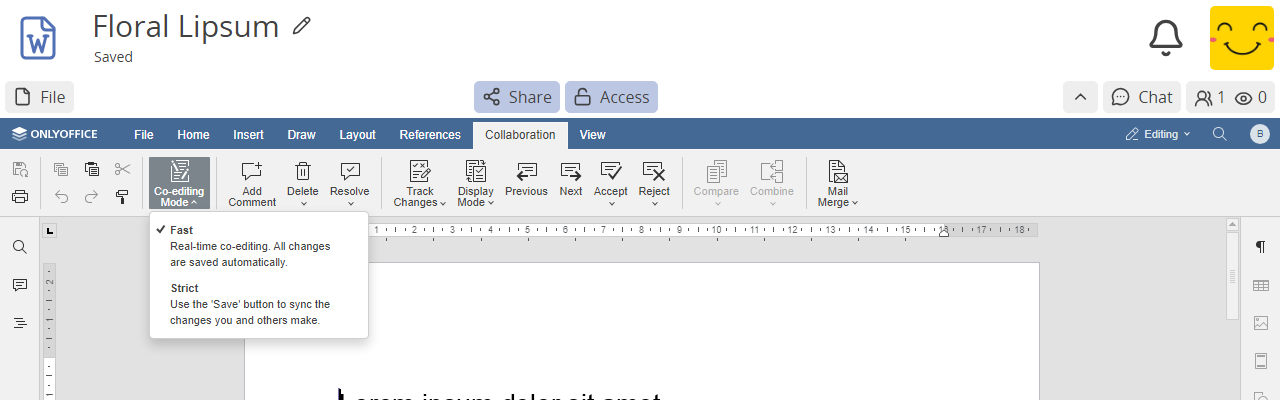
Режим запоминается на устройстве для всех документов соответствующего типа. Если один участник жалуется на отсутствие отмены, а другой видит задержку изменений, сначала сравните режимы. Для живого протокола удобен Fast, где правки появляются сразу. Для осторожного редактирования сложной таблицы или юридического текста разумнее Strict, особенно когда нужно проверить собственный блок перед публикацией.
Одновременное редактирование не отменяет организационные правила. Команда должна заранее решить, кто меняет структуру, кто проверяет факты, кто принимает правки и когда создаётся снимок. Без такого порядка техническая синхронизация лишь быстрее смешивает конкурирующие изменения. Для таблиц полезно разделить диапазоны, для презентаций — закрепить слайды, для текста — использовать заголовки и комментарии.
История, снимки и восстановление
File → History открывает шкалу изменений. В большинстве приложений можно переходить между отдельными правками, авторами и сессиями, затем восстановить показанное состояние. История помогает вернуть случайно удалённый абзац, проверить происхождение изменения или сравнить этапы работы. Перед восстановлением стоит сохранить текущую версию снимком, чтобы не потерять более новые правки.
Именованный Snapshot фиксирует заметную точку: отправленный черновик, вариант после согласования, состояние перед импортом или экспериментом. Снимок создаётся из текущего документа через File → Snapshots либо из выбранного места истории. Его можно открыть, восстановить или удалить. Названия вида Перед правками заказчика информативнее автоматических дат.
Ссылка на версию открывает выбранное состояние в режиме чтения, но получатель получает доступ к другим версиям истории в read-only режиме. Поэтому нельзя использовать старую версию как способ скрыть последующие данные от обладателя ссылки. Если нужно передать только очищенный вариант без предыдущих фрагментов, сделайте копию и выдайте новую ссылку.
В Document, Presentation и Spreadsheet история устроена иначе из-за офисной интеграции: сначала можно перейти к предыдущей версии, затем двигаться вперёд по отдельным изменениям. Восстановление и снимки остаются доступными, но навигация отличается от Rich Text или Kanban. При обучении команды это различие нужно проговорить отдельно.
История занимает место. В Properties показано, какая доля размера приходится на содержимое и прошлые версии. Владелец может удалить историю, однако вместе с ней исчезнут снимки. Очистку лучше выполнять после экспорта и только тогда, когда возврат к ранним состояниям больше не нужен. Для освобождения места иногда безопаснее создать копию финальной версии и сохранить исходник отдельно.
Rich Text: быстрые заметки, протоколы и комментарии
Rich Text подходит для заметок, регламентов, протоколов и совместных текстов без сложной страничной вёрстки. Панель форматирования можно скрыть через Tools, а Insert добавляет изображение из CryptDrive или с устройства. Переключатели вида показывают структуру заголовков, комментарии, полноширинный режим или узкую страницу.
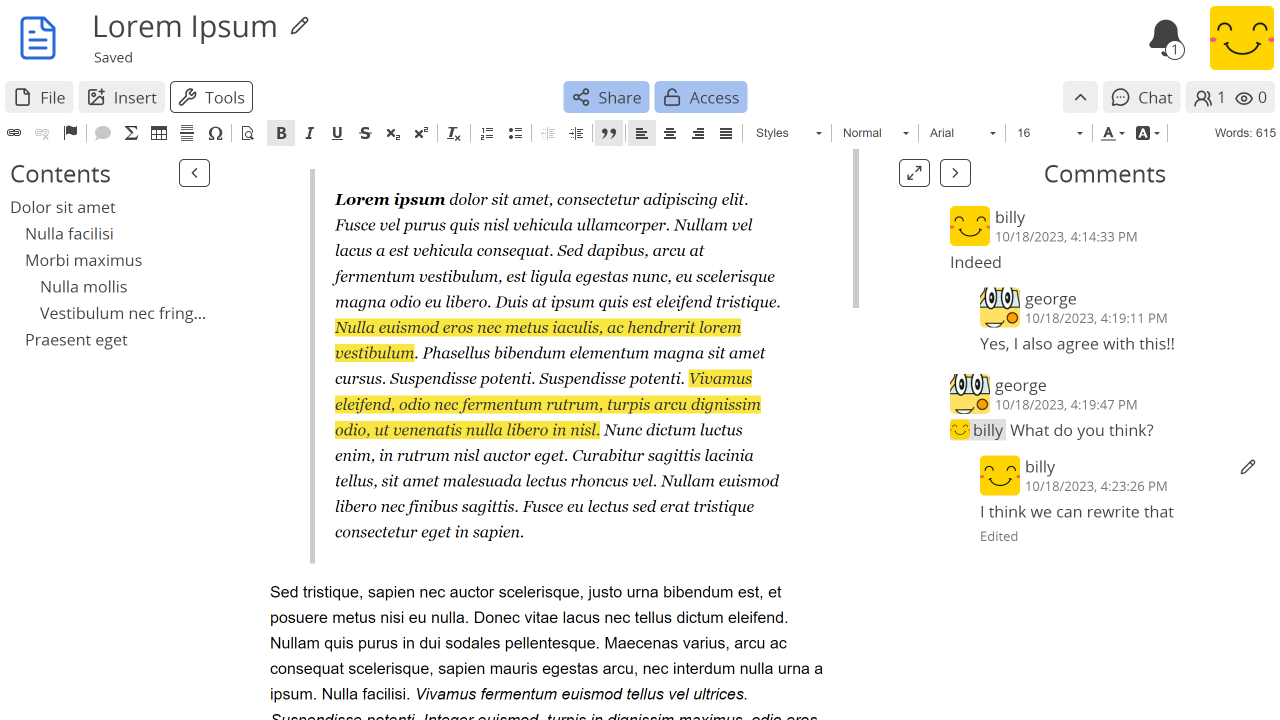
Чтобы заголовок попал в структуру, ему нужно назначить уровень через меню формата или сочетание Ctrl+Alt с номером уровня. Обычный Enter создаёт новый абзац с интервалом, Shift+Enter — перенос строки внутри абзаца. Такая разница важна при оформлении адресов, подписей, стихотворных строк и коротких пунктов, где лишний абзац ломает ритм.
Импорт поддерживает HTML и Markdown. Экспорт доступен в HTML, DOC и Markdown. Для PDF используется File → Print с печатью в файл. Результат зависит от браузерной печати, поэтому перед отправкой нужно проверить поля, разрывы, изображения и переносы. Если требуется точная страничная вёрстка, удобнее использовать Document и экспорт PDF.
Комментарии создаются по выделению. Ответы образуют ветку, Resolve закрывает обсуждение после подтверждения. Упоминания контактов помогают направить вопрос конкретному участнику. Для корректной финализации полезно отделять содержательные комментарии от временных: замечания о фактах сохранять до проверки, а короткие координационные сообщения переносить в чат.
Rich Text не следует считать заменой полнофункциональному издательскому редактору. Он удобен там, где важнее скорость, комментарии и совместное редактирование, чем колонтитулы, секции и сложные стили страниц. Для договора с таблицами, нумерацией страниц и точным выводом в DOCX лучше выбрать Document.
Document: офисный текст и экспорт в PDF
Document использует офисный редактор с вкладками Home, Insert, Layout, References, Collaboration и другими привычными разделами. Верхняя панель CryptPad управляет файлом и доступом, нижняя офисная панель — содержимым. В документе доступны стили, таблицы, изображения, колонтитулы, комментарии и отслеживание правок в пределах возможностей встроенного редактора.
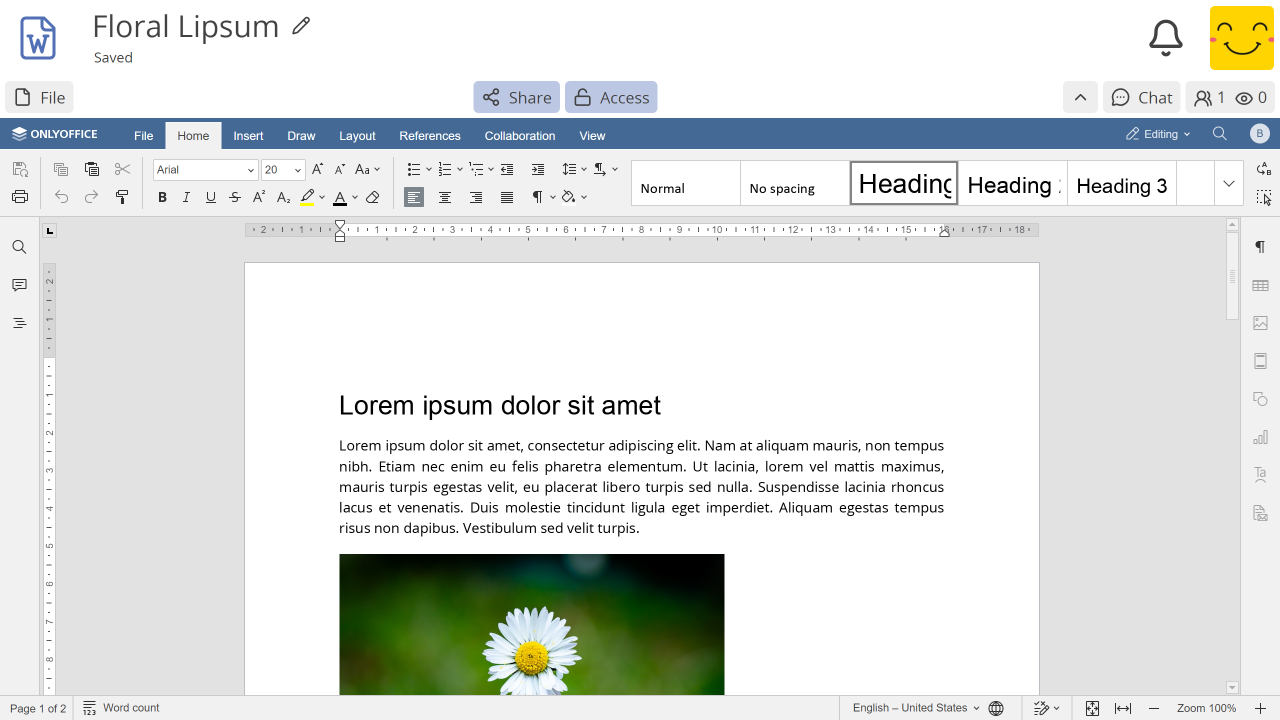
Импорт принимает DOCX, ODT и собственный BIN. Экспорт создаёт BIN, DOCX, ODT и PDF. BIN полезен как переносимый снимок внутреннего представления, но для обмена с обычными офисными программами выбирают DOCX или ODT. PDF подходит для чтения и печати, когда редактируемая копия не нужна.
Плагины и макросы отключены из-за требований безопасности. Документ, который зависит от VBA, пользовательской надстройки или автоматизации Office, может открыться без нужной логики. Перед миграцией следует проверить поля, формулы, связанные объекты и сценарии. Для типового текста ограничение почти незаметно, для автоматизированного шаблона — критично.
Печать рекомендуется выполнять через экспорт. Прямая печать сложного макета может отличаться от ожидаемого результата, поэтому лучше сначала создать PDF, открыть его отдельно и проверить страницы. Для брошюры или документа с жёсткими требованиями к полям можно экспортировать DOCX/ODT и довести макет в редакторе, который управляет драйвером печати локально.
При совместной правке важно выбрать Fast или Strict. Fast подходит для мозгового штурма и протокола, где важна мгновенная видимость. Strict удобнее для разделов, которые нужно подготовить отдельно и сохранить после проверки. Если Ctrl+Z не отменяет действие, это не ошибка файла: в Fast отмена отключена, и редактор предлагает сменить режим.
Для выпуска финальной версии полезен порядок: проверить открытые комментарии, принять или отклонить изменения, обновить оглавление и поля, создать снимок, экспортировать PDF, затем сравнить PDF с документом. После этого можно выдать read-only ссылку или передать сам PDF. Такой маршрут сохраняет и совместный исходник, и стабильный результат.
Практическая работа с PDF
CryptPad создаёт PDF из Document, Presentation и Spreadsheet через экспорт, из Diagram — через меню Draw.io, а из Rich Text — через печать в файл. Это удобно для фиксации согласованной версии, публикации презентации, передачи схемы и печати таблицы. Однако полученный PDF является итогом конвертации; инструменты для непосредственного исправления страниц PDF, распознавания сканов или перестановки листов здесь не являются центральным сценарием.
Перед экспортом документа проверьте размер страницы, ориентацию, поля, шрифты, переносы таблиц и изображения. В презентации убедитесь, что элементы не выходят за границы слайда. В таблице задайте область печати и масштаб, иначе широкий лист разобьётся на лишние страницы. В диаграмме проверьте фон и границы рисунка.
Если PDF нужен только для чтения, его можно сохранить в CryptDrive как загруженный файл и раздать ссылку. Если необходимо продолжать редактирование, храните рядом исходный Document, Presentation, Spreadsheet или Diagram. Названия лучше связать, например Регламент — исходник и Регламент — утверждённый PDF, чтобы участники не правили устаревшую копию.
Для изменений в уже сформированном PDF удобнее специализированный редактор. Он позволяет заменить текст, объединить документы, изменить порядок страниц, добавить подпись или обработать скан без возврата к офисному исходнику. CryptPad полезнее на этапе совместной подготовки содержания и согласования, а PDF-редактор — на этапе работы с окончательным файлом.
При публикации PDF с конфиденциальными данными нужно помнить, что экспортированный файл выходит из механизма совместной истории. Если его скачать на устройство или переслать, дальнейшее управление ссылкой CryptPad не отзовёт эти копии. Для чувствительного материала предпочтительнее read-only ссылка на документ с паролем и списком доступа, если получателю не требуется автономный PDF.
Если PDF выглядит иначе, чем документ, сначала сравните экспорт в другом поддерживаемом формате. DOCX или ODT помогут понять, связано ли расхождение с исходным макетом или с PDF-конвертацией. Затем упростите плавающие объекты, проверьте шрифты и повторите экспорт. Для сложного печатного макета финальную доводку разумно выполнять в инструменте с предсказуемой страничной компоновкой.
Spreadsheet: таблицы, формулы и совместные расчёты
Spreadsheet предоставляет вкладочную панель с формулами, форматированием, диаграммами, сортировкой и фильтрами. Верхняя панель CryptPad остаётся над ней, поэтому импорт, экспорт, история и доступ находятся выше команд ячеек. Новым пользователям стоит запомнить это разделение: File в верхней панели управляет защищённым объектом, а вкладки ниже — листами и данными.
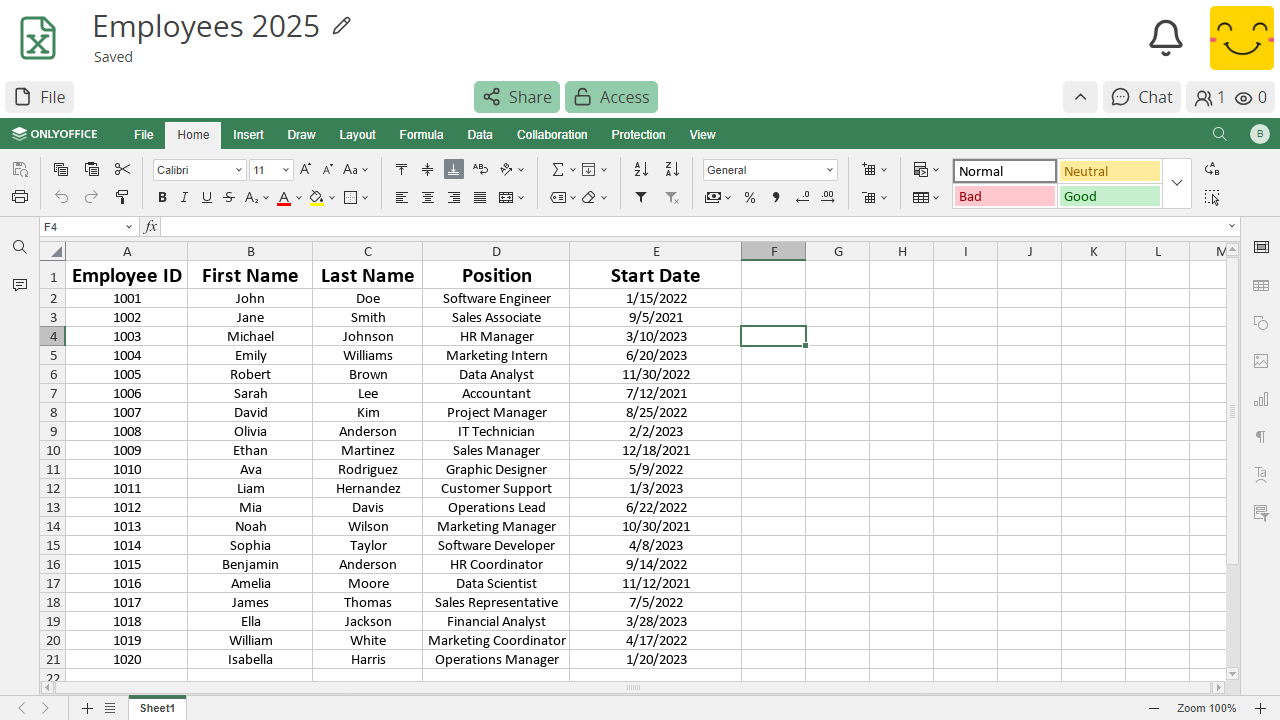
Импорт поддерживает XLSX, ODS и BIN, экспорт — XLSX, ODS, PDF и BIN. Перед импортом сложной книги нужно проверить формулы, формат дат, именованные диапазоны, диаграммы и внешние связи. Макросы и плагины недоступны. Книга, использующая VBA или надстройки, может потерять автоматизацию, даже если обычные значения и формулы отображаются корректно.
Для коллективного бюджета или реестра полезно закрепить диапазоны за участниками и использовать отдельный лист для справочников. В Fast изменения видны сразу, но отмена недоступна. В Strict ячейки блокируются на время редактирования и изменения передаются после сохранения. При большом числе участников Strict снижает риск случайно переписать чужой диапазон.
История таблицы позволяет вернуться к предыдущей версии и двигаться вперёд по правкам. Перед массовой вставкой, сортировкой или импортом лучше создать снимок. Сортировка только одного столбца без полного диапазона способна нарушить соответствие строк; снимок позволит вернуть связность данных даже после сохранения.
Экспорт PDF следует настраивать после проверки области печати. Широкая таблица может стать нечитаемой при автоматическом уменьшении. Лучше скрыть технические столбцы, задать ориентацию, повтор заголовка и масштаб. Для передачи редактируемого результата используйте XLSX или ODS, а PDF оставляйте для утверждённого среза.
Если книга работает медленно, уменьшите число тяжёлых формул, условных форматирований и изображений, закройте лишние вкладки и проверьте устройство. Расшифровка и совместная синхронизация выполняются на стороне пользователя, поэтому большие таблицы чувствительнее к памяти и производительности браузера, чем простой текст.
Presentation: совместная подготовка слайдов
Presentation открывает офисный редактор с лентой, списком слайдов и областью заметок. Импортируются PPTX, ODP и BIN, экспортируются PPTX, ODP, PDF и BIN. Для рабочей презентации можно распределить слайды по участникам, хранить изображения в CryptDrive и обсуждать структуру в чате.
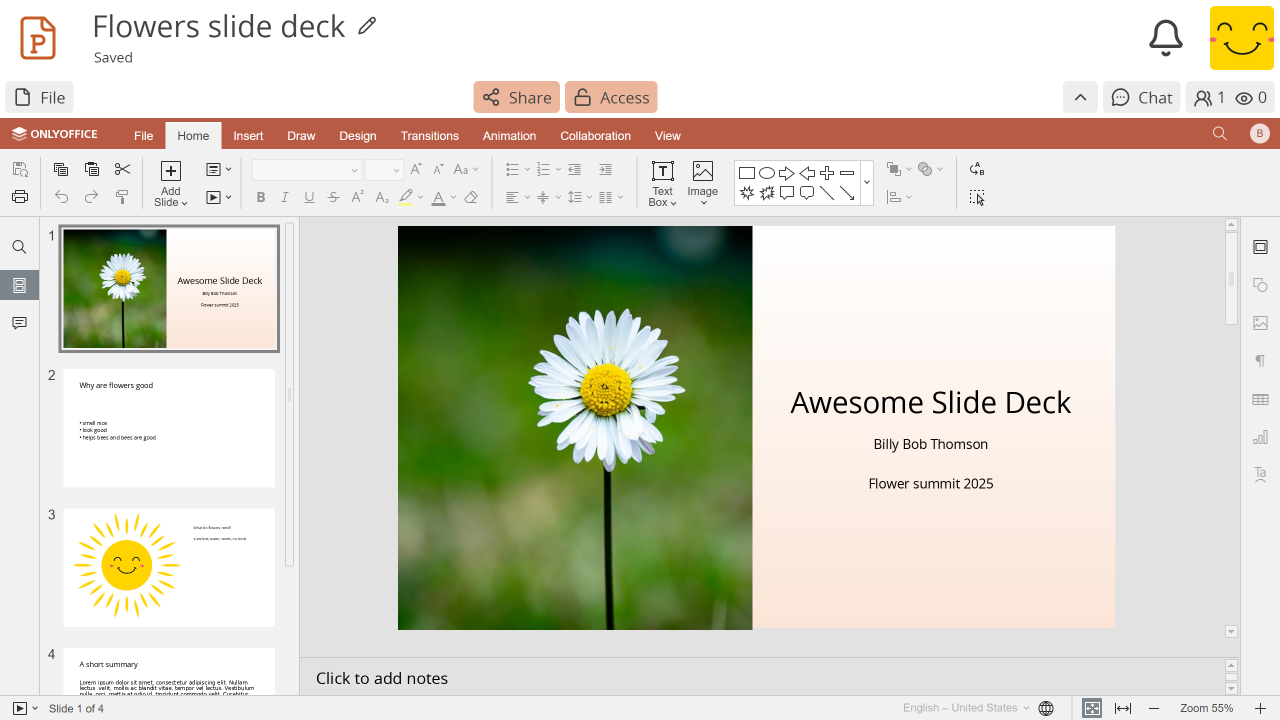
Плагины и макросы не запускаются. Анимации, шрифты и сложные эффекты после импорта нужно проверить вручную. Если презентация предназначена для показа на чужом компьютере, безопаснее экспортировать и PPTX, и PDF: первый сохранит возможность запуска в офисном ПО, второй даст стабильный вариант без редактирования.
Fast и Strict работают так же, как в Document. Для одновременной сборки независимых слайдов Fast обычно удобен. При точной настройке одного слайда, где несколько участников могут двигать одни и те же объекты, Strict уменьшает конфликт. Снимок перед объединением вариантов помогает быстро вернуться к согласованной композиции.
PDF-экспорт подходит для раздаточного материала и проверки. Перед ним следует просмотреть каждый слайд, заметить обрезанные изображения, невидимый текст и элементы за границами. Для печати нескольких слайдов на странице можно использовать PDF-просмотрщик или офисное приложение после экспорта.
Code/Markdown: код, заметки и техническая документация
Code/Markdown сочетает редактор CodeMirror и панель предварительного просмотра. Кнопка Preview показывает или скрывает результат, Theme меняет цветовую схему, Language выбирает подсветку синтаксиса. Color by author выделяет фрагменты цветами участников; его можно скрыть локально или полностью отключить с удалением данных о цветах.
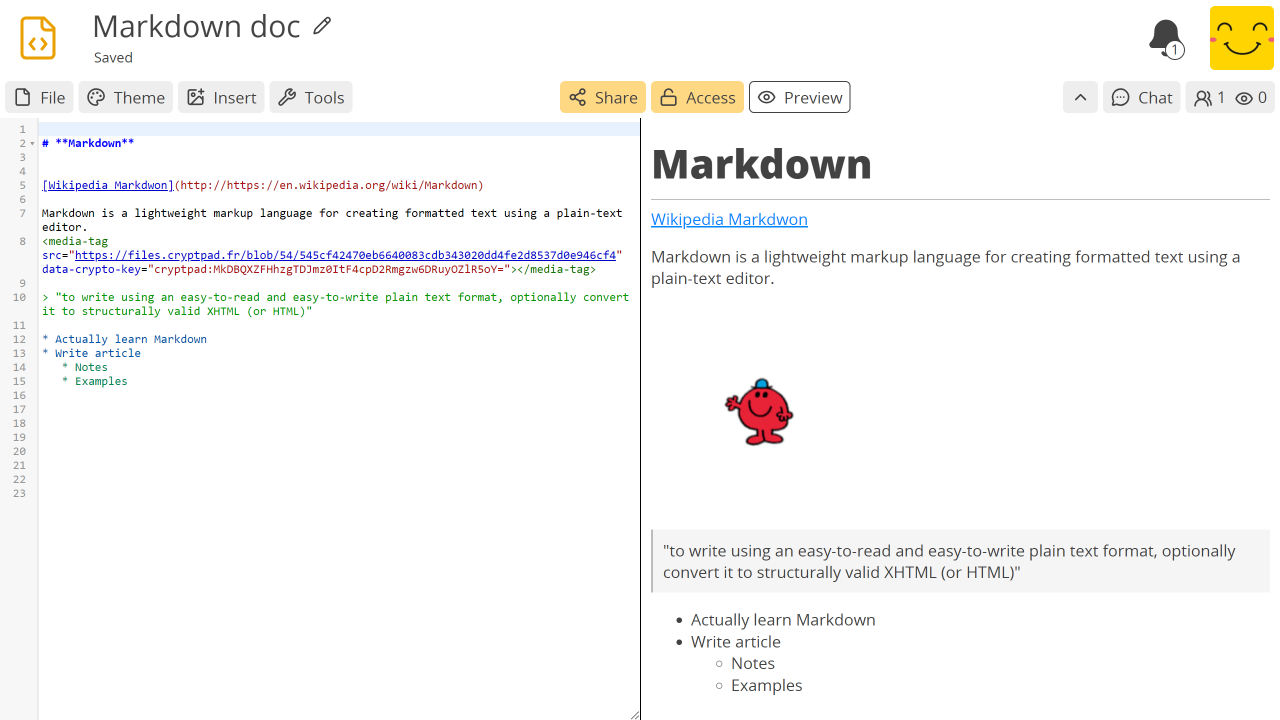
Импортируется любой текстовый файл, а расширение помогает выбрать язык. При экспорте по умолчанию используется MD, но можно указать другое расширение. Для совместной работы над конфигурацией, сценарием, README или заметками это удобнее Rich Text: формат остаётся читаемым как обычный текст и легко переносится в систему контроля версий.
Markdown поддерживает оглавление через [TOC], списки задач, Mermaid, Markmap и математические формулы MathJax. Расширение задаётся именем блока кода. После вставки диаграммы нужно проверить Preview: ошибка синтаксиса обычно видна как отсутствие результата или сообщение внутри области просмотра.
Удалённые изображения по обычному Markdown-адресу блокируются, чтобы сторонний сервер не мог отслеживать открытие документа. Изображения вставляются через Insert из CryptDrive или загрузкой; редактор создаёт специальный медиатег. Если картинка не появилась, проверьте авторизацию, доступ к исходному файлу и то, что вставка выполнена через меню, а не внешнюю ссылку.
Двойной щелчок по изображению или диаграмме в Preview открывает просмотр на ширину окна. Стрелки переходят между медиаобъектами, Esc закрывает режим. Это удобно для проверки длинной технической записки с несколькими схемами без постоянного масштабирования страницы.
Slides: презентации из Markdown
Slides предназначен для презентаций, написанных текстом. Слайды отделяются строкой из трёх дефисов, а Preview показывает результат рядом с исходником. Кнопка Present запускает полноэкранный показ. Такой подход удобен для технических докладов, где важны код, формулы и быстрое изменение структуры.
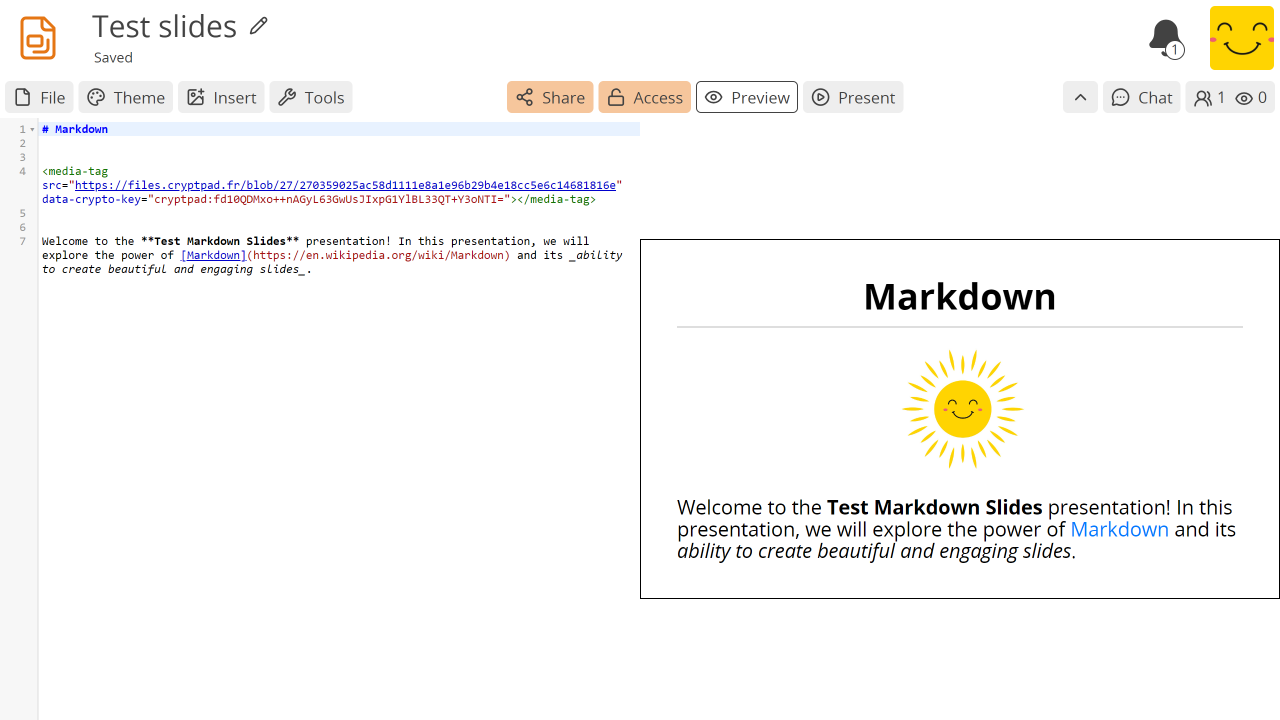
В Theme настраиваются номера слайдов, дата, заголовок, переходы, фон, цвета и пользовательский CSS. Пользовательский CSS позволяет добиться единого оформления, но ошибка стиля может сделать текст невидимым или нарушить размеры. Перед выступлением нужно открыть показ в том же браузере и на экране с близким разрешением.
Импортируется обычный текст, экспортируется MD. Удалённые картинки блокируются так же, как в Code/Markdown, поэтому используйте Insert. Для передачи аудитории можно выдать Present-ссылку: она показывает результат без редактора. Если нужен универсальный файл для офлайн-показа, лучше использовать Presentation и экспорт PPTX/PDF.
Slides особенно полезен, когда презентация хранится как текст и должна быстро обновляться несколькими авторами. Он хуже подходит для сложной ручной композиции, большого числа свободно размещённых объектов и точной анимации. Выбор между Slides и Presentation стоит сделать до активного оформления, иначе перенос займёт время.
Forms: анкеты, опросы и условные разделы
Form разделяет роли автора, аудитора и участника. Автор меняет вопросы и настройки, аудитор видит ответы, участник заполняет форму и может увидеть опубликованные результаты. При выдаче ссылки роль выбирается в Share. Это важнее обычного View/Edit: ссылка участника не должна открывать редактор или чужие ответы.
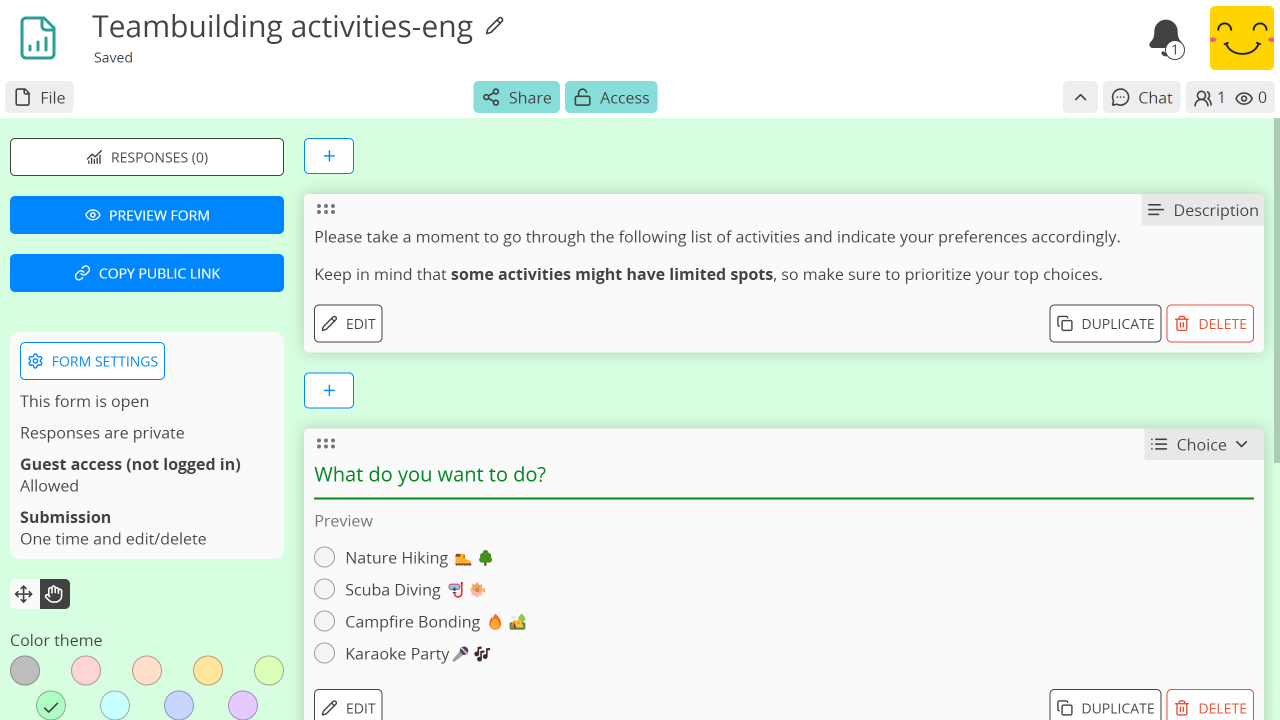
В форму добавляются описания Markdown, разрывы страниц и условные разделы. Условный раздел показывается, когда ответы на предыдущие Choice или Checkbox соответствуют правилам. Условия AND должны выполняться вместе, для OR достаточно одного совпадения. Перед публикацией нужно пройти все ветки в Preview, включая варианты, скрывающие раздел.
Доступны однострочный текст с типом text, number, link или email, многострочный paragraph, одиночный выбор, сетка одиночного выбора, дата и время, флажки, сетка флажков, ранжированный список и опрос Yes/No/Acceptable. Для paragraph задаётся максимум символов, для флажков — число допустимых вариантов. Поля link и email проверяют формат ответа.
Ранжированный список может показывать результат по методам Кондорсе: Schulze или Ranked Pairs. Это подходит для выбора варианта, когда участники ранжируют кандидатов, а не голосуют за одного. Перед применением нужно объяснить участникам, что верхняя позиция означает больший приоритет и что итог отличается от простого подсчёта первых мест.
В настройках задаётся дата закрытия, анонимизация, гостевой доступ и возможность изменить ответ после отправки. Режимы позволяют принять один ответ без правки, один с правкой и удалением, несколько без правки либо несколько с правкой. Для регистрации на мероприятие обычно нужен один редактируемый ответ, для периодического журнала — несколько ответов.
При ответе участника список пользователей, чат и уведомления о входе скрыты, чтобы не создавать ощущение наблюдения. Это не означает, что форма полностью анонимна: анонимизация и гостевой доступ настраиваются отдельно. Перед сбором чувствительных данных нужно проверить эти параметры и сообщить респондентам, какие сведения собираются.
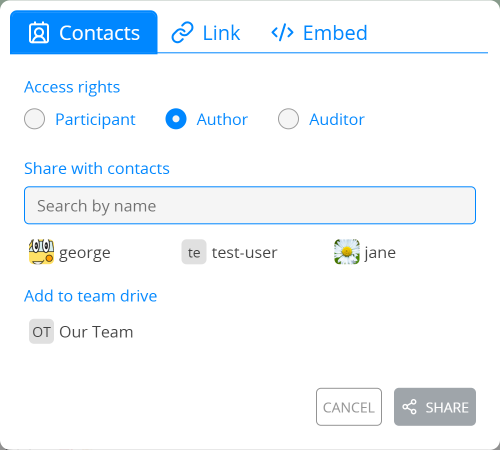
Ответы просматриваются на отдельной странице. Их можно экспортировать в CSV или JSON, а также создать таблицу, заполненную данными формы на момент создания. Если ответы продолжают поступать, нужно понимать, обновляется ли выбранный экспорт или является снимком. Для регулярной аналитики полезно фиксировать дату выгрузки в имени файла.
Типичная ошибка — отправить авторскую ссылку вместо ссылки участника. Перед рассылкой используйте Copy public link или откройте Preview form в приватном окне. Участник должен видеть поля ответа, но не кнопки добавления вопросов, результаты и настройки. Для аудитора создаётся отдельная ссылка с правом просмотра ответов.
Kanban: доска задач и теги
Kanban организует карточки по колонкам. Колонки и карточки перетаскиваются, а область удаления появляется во время перетаскивания. Заголовок меняется щелчком, цвет — в редакторе. Для простой схемы Нужно сделать — В работе — Завершено доска создаётся за несколько минут и остаётся совместно редактируемой.
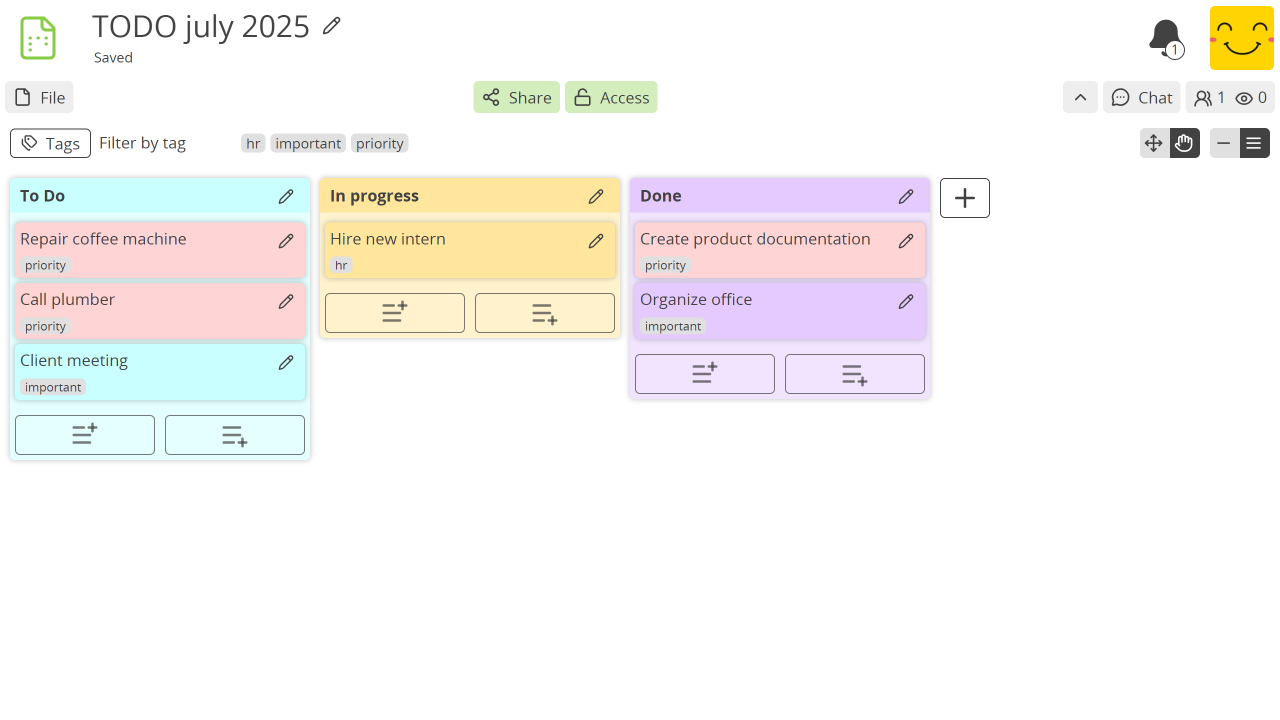
Редактор карточки поддерживает Markdown, списки задач, ссылки, изображения из CryptDrive, цвет и теги. Удалённые изображения блокируются, поэтому вставка выполняется через меню. Теги в верхней части фильтруют доску; новые карточки при активном фильтре автоматически получают выбранные теги.
Режим отображения переключает только заголовки или полное содержимое карточек. Компактный вид удобен для большого бэклога, полный — для обсуждения деталей. Если карточки слишком длинные, лучше оставлять в них краткое действие и ссылку на отдельный документ, иначе доска превращается в набор тяжёлых текстовых блоков.
Импорт и экспорт используют JSON, созданный самим приложением. Это резервная копия структуры доски, но не универсальный формат для всех трекеров. Перед переносом в другую систему нужно проверить, как конвертируются теги, цвета, Markdown и порядок карточек. Для резервной копии достаточно сохранить JSON и итоговый снимок экрана или PDF через печать.
Kanban не заменяет сложный менеджер проектов с зависимостями, учётом времени и отчётами. Его сильная сторона — быстрая совместная доска рядом с документами и формами. Для небольшого проекта можно хранить требования в Document, задачи в Kanban, результаты опросов в Form, а общие файлы — в командном CryptDrive.
Diagram: блок-схемы и экспорт графики
Diagram интегрирует Draw.io. Вверху остаются команды CryptPad, ниже располагаются меню фигур, слоёв, стилей и страницы диаграммы. Импорт и экспорт через верхнюю панель используют DRAWIO. Внутри Draw.io доступен экспорт PNG, JPG, SVG и PDF, что удобно для вставки схемы в отчёт или презентацию.
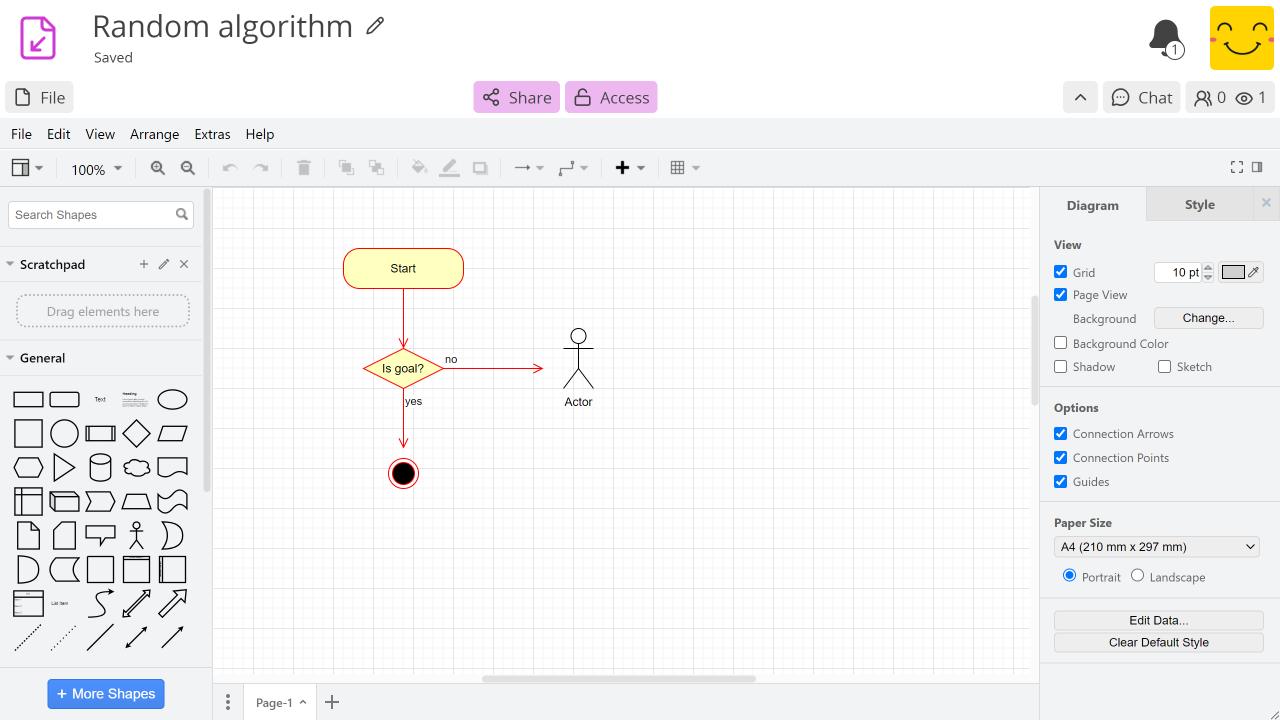
Для совместной схемы полезно заранее определить направление потока, набор цветов и правила подписей. Один участник может готовить каркас, другие — уточнять ветви и комментарии. Перед крупной перестройкой создайте снимок. Если после импорта элементы сместились, проверьте шрифты, размеры страницы и группы объектов.
SVG сохраняет векторное качество и подходит для дальнейшего оформления, PNG и JPG — для быстрой вставки, PDF — для печати и согласования. DRAWIO нужно хранить как редактируемый исходник. Если оставить только PDF, изменить отдельные фигуры и соединения будет значительно сложнее.
Двойная панель здесь особенно заметна: File в CryptPad отвечает за защищённый документ и историю, File внутри Draw.io — за содержимое диаграммы и графические форматы. Перед импортом или экспортом смотрите, в какой панели открыто меню. Ошибка приводит не к потере данных, но к выбору не того формата или операции.
Whiteboard: свободное рисование и быстрые эскизы
Whiteboard предлагает режим рисования и режим выбора. В рисовании задаются ширина, прозрачность и цвет линии, добавляются текст и изображения. В выборе объект можно перемещать, масштабировать, вращать и удалять. Undo и Redo доступны в обоих режимах.
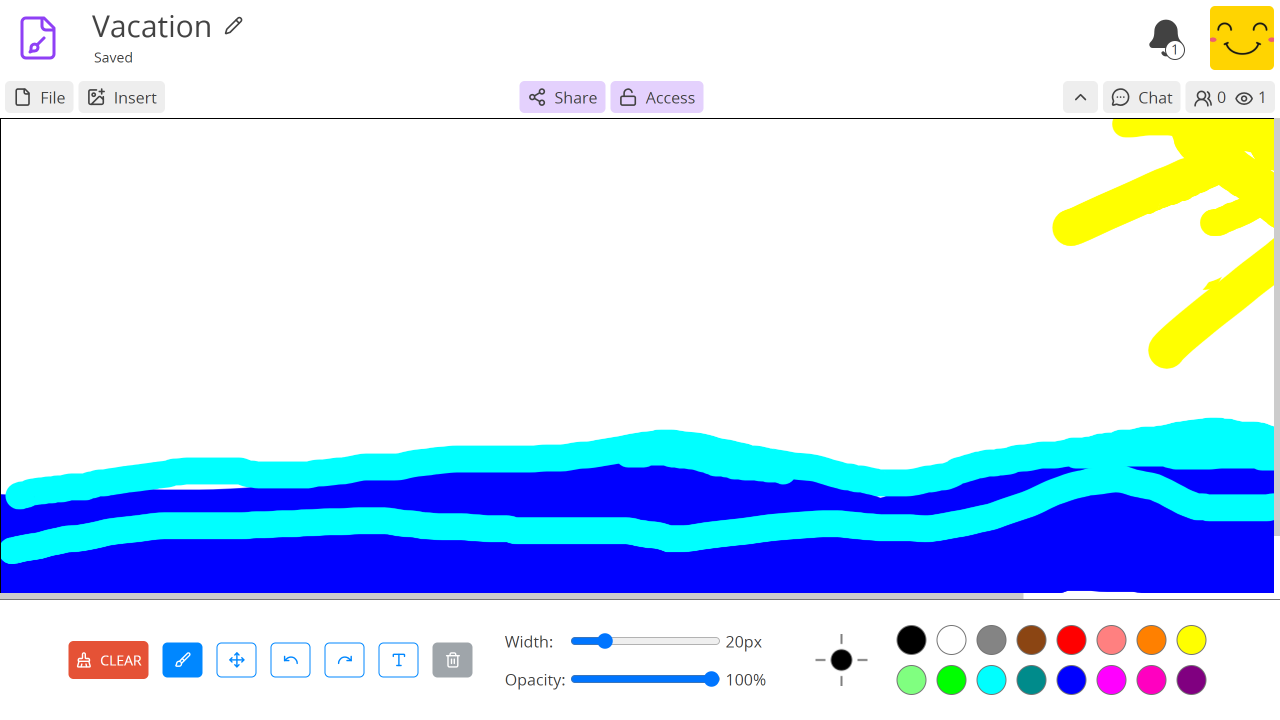
Кнопка Clear очищает весь холст, поэтому перед её использованием лучше создать снимок или экспортировать PNG. Отдельный объект удаляется клавишей Del или кнопкой панели. Если не удаётся переместить линию, переключитесь из Paint в Select и щёлкните по объекту, чтобы появились маркеры трансформации.
File → Export сохраняет PNG. File → Save as image помещает изображение в CryptDrive, откуда его можно вставить в другой документ. Такой маршрут удобен для эскиза интерфейса, схемы обсуждения или рукописной пометки. Для векторной блок-схемы лучше Diagram, потому что Whiteboard экспортирует растровое изображение.
Белая доска рассчитана на быстрый визуальный обмен, а не на профессиональную иллюстрацию. При большой плотности объектов становится трудно выделять нужные элементы и поддерживать структуру. Сложный эскиз полезно разбить на несколько досок или после обсуждения перенести в Diagram с фигурами и связями.
Команды, контакты, роли и групповой чат
Контакты упрощают безопасную передачу документов. Пользователя можно добавить из списка участников документа или по приглашению. Поскольку имена не уникальны, личность контакта следует проверять по публичным ключам или через независимый канал. Одинаковое отображаемое имя не является доказательством, что перед вами нужный человек.
Команда имеет собственный CryptDrive, чат и список участников. Роли разделены на Viewer, Member, Admin и Owner. Viewer читает, Member редактирует, Admin управляет участниками, Owner управляет командой. Роль выбирают по минимально необходимым полномочиям, особенно когда в командном диске есть чувствительные материалы.
Приглашение отправляется контакту или одноразовой ссылкой. Для ссылки задаются временное имя, пароль и сообщение. Она перестаёт действовать после первого вступления, поэтому пересылать её нескольким людям нельзя. Если ссылку использовал неизвестный человек, приглашение нужно отозвать, проверить состав команды и создать новое.
Редакторы командного диска способны делиться файлами и превращать папки в общие. Это означает, что право Edit включает возможность расширить аудиторию отдельных материалов. Для участника, которому нужны только некоторые документы, безопаснее роль Viewer и точечная выдача редактирования через Share или список доступа.
Бывший участник мог сохранить ключи и ссылки, поэтому удаление из команды не всегда эквивалентно криптографическому отзыву старого доступа. Для особенно чувствительного проекта после изменения состава следует создать новые копии ключевых документов, сформировать новую структуру доступа и уничтожить старые объекты после проверки.
Чат контактов показывает новые сообщения только при открытом разделе Contacts и разрешённых уведомлениях браузера. Командный чат подходит для короткой координации, но важные договорённости лучше фиксировать в документе. Иначе участник, присоединившийся позже, увидит файлы, но может не найти решение в длинной переписке.
Защита данных и реальные границы модели безопасности
Содержимое шифруется на стороне пользователя до отправки на сервер. Администратор хранит зашифрованные данные и не должен видеть текст документов. Это защищает от чтения базы данных, но не отменяет доверия к коду, который загружает выбранный экземпляр: вредоносно изменённая страница теоретически может попытаться получить данные после расшифровки.
Экземпляр видит сетевые метаданные, включая IP-адрес и сведения браузера. Для повышенной анонимности можно использовать Tor, но производительность сложных редакторов при этом может снизиться. Само сквозное шифрование защищает содержимое, а не маскирует факт подключения и объём трафика.
Ключ расшифровки встроен в ссылку после символа решётки и обычно не отправляется серверу как часть HTTP-запроса. Но приложение получает его в браузере, а получатель может скопировать полную ссылку. Поэтому доступ определяется не только учётной записью: пересланная ссылка с правом Edit способна передать редактирование другому человеку, если список доступа не включён.
Пароль усиливает защиту ссылки, а список доступа привязывает открытие к контактам и командам. Для важных документов используйте оба механизма, если участники зарегистрированы. Для внешней аудитории без учётных записей остаётся пароль, ограниченный срок и read-only право. Уровень защиты выбирается по риску и удобству, а не одной универсальной настройкой.
Удалённый контент в Markdown блокируется, потому что внешний сервер может узнать, когда и откуда открыт документ. Вставка через CryptDrive сохраняет медиа в защищённой системе. Если в импортированном Markdown есть обычные внешние картинки, они не появятся автоматически; их нужно загрузить и вставить через меню.
Сквозное шифрование не проверяет правдивость содержания и не защищает от участника с законным доступом. Редактор может скопировать текст, сделать снимок экрана, экспортировать файл или переслать ссылку. Для юридически значимого обмена дополнительно нужны организационные правила, подтверждение личности и подходящая электронная подпись.
Сильная защита зависит от обновлённого и корректно настроенного экземпляра. При выборе публичного сервера полезно пользоваться списком проверенных экземпляров, изучать правила хранения и статус доступности. Для корпоративного развёртывания администратору нужно правильно настроить домены, заголовки безопасности, хранилище, резервное копирование и обновления.
Учётная запись, пароль и восстановление доступа
Регистрация не требует адреса электронной почты. Имя учётной записи используется для входа, а отображаемое имя — для работы с другими людьми. Имя учётной записи и пароль формируют секреты доступа; обычной функции восстановления по почте нет. Пароль необходимо хранить в надёжном менеджере отдельно от CryptPad.
Потерянный пароль нельзя сбросить через администратора, потому что сервер не располагает данными для расшифровки учётной записи. Если сессия ещё открыта на другом устройстве, нужно немедленно экспортировать важные документы, сохранить резервные данные учётной записи и следовать встроенным настройкам восстановления. Выход из последней активной сессии может закрыть единственный путь к данным.
Настройки конфиденциальности позволяют завершить другие сессии или выйти везде. Это полезно после работы на чужом компьютере или при подозрении на доступ к устройству. После выхода везде следует проверить пароль менеджера, сменить пароли документов, пересмотреть владельцев и контакты, а для критичных материалов — создать новые копии с новыми ссылками.
Отображаемые имена не уникальны. При добавлении контакта сравнивайте публичные ключи через независимый канал. Для постоянной команды лучше провести проверку один раз, затем передавать документы напрямую контактам. Это снижает риск, что ссылка уйдёт человеку с похожим именем или поддельным профилем.
Гостевой режим подходит для разовой работы, но учётная запись даёт постоянный CryptDrive, контакты, команды, владение и управление доступом. Для проекта с историей и несколькими файлами участникам лучше зарегистрироваться. Для заполнения формы или чтения разового документа гостевой доступ может быть достаточным.
Работа на телефоне, производительность и доступность
Интерфейс приспосабливается к небольшим экранам, но сложные таблицы, презентации и диаграммы требуют достаточно производительного устройства. На телефоне удобнее читать, комментировать, отвечать на форму и вносить короткие правки. Для массового форматирования, перемещения объектов и настройки печати лучше использовать большой экран и клавиатуру.
Отдельное мобильное приложение не является обязательной частью рабочего процесса. Экземпляр открывается через браузер, а развитие прогрессивного режима позволяет закреплять его как веб-приложение там, где это поддерживается. Важно сохранять адрес нужного экземпляра: разные серверы могут иметь разные аккаунты, настройки и набор доступных функций.
Синхронизация CryptDrive с локальной файловой системой отсутствует. Нельзя рассчитывать, что папка автоматически появится в Проводнике или Finder. Для резервной копии используются экспорт документов, скачивание диска или административные средства экземпляра. Это один из главных отличий от облачных дисков с настольным клиентом.
Если редактор тормозит, закройте лишние вкладки, отключите тяжёлые расширения, проверьте свободную память и обновите браузер. Большие изображения лучше уменьшать до вставки. В таблицах сократите тяжёлые формулы, в диаграммах — число объектов, в длинном Rich Text — размер встроенных медиа. Шифрование и рендеринг выполняются на устройстве, поэтому его ресурсы имеют значение.
Для клавиатурной навигации формы получили улучшенную поддержку фокуса и экранных дикторов. В остальных приложениях доступность зависит и от встроенных редакторов. При подготовке документа для широкой аудитории следует использовать настоящие заголовки, подписи к изображениям, достаточный контраст и логичный порядок элементов, а не только визуальное форматирование.
Импорт, экспорт и контроль совместимости
Импорт лучше выполнять в копию или новый документ, чтобы не затронуть рабочую версию. После загрузки нужно пройтись по структуре, таблицам, изображениям, формулам, комментариям и стилям. Особенно внимательно проверяются документы с макросами, внешними связями, нестандартными шрифтами и плавающими объектами.
Для текстов доступны разные маршруты. Rich Text принимает HTML и MD и отдаёт HTML, DOC и MD. Document принимает DOCX и ODT и экспортирует их вместе с PDF. Выбор зависит от требуемой точности: Markdown удобен для структуры, HTML — для веб-контента, DOCX/ODT — для офисной совместимости, PDF — для фиксированного чтения.
Presentation работает с PPTX и ODP, Spreadsheet — с XLSX и ODS, Diagram — с DRAWIO и графическими форматами, Kanban — с собственным JSON, Whiteboard — с PNG. Формат BIN в офисных модулях сохраняет внутреннее состояние и полезен для переноса между совместимыми экземплярами, но не заменяет обычный офисный формат для внешнего получателя.
После экспорта файл следует открыть отдельной программой, а не считать загрузку доказательством корректности. Проверка включает число страниц или слайдов, шрифты, формулы, изображения, поля и кодировку. Для CSV проверяют разделитель и переносы строк, для JSON — структуру и символы, для SVG — встроенные шрифты и прозрачность.
Если формат не поддерживается напрямую, используйте промежуточный открытый формат. Например, старый DOC можно преобразовать в DOCX или ODT, старый XLS — в XLSX или ODS, изображение схемы — в SVG или PNG. Конвертацию следует выполнять на копии и сравнивать результат с оригиналом.
Типичные ошибки и способы их устранения
Документ не открывается по ссылке
Проверьте, не обрезана ли часть после решётки, потому что в ней находится ключ. Затем уточните пароль, срок уничтожения и состояние списка доступа. Откройте ссылку в приватном окне, чтобы исключить конфликт с текущей учётной записью. Если документ уничтожен или срок истёк, восстановление по той же ссылке невозможно.
Получатель видит только чтение
Убедитесь, что скопирована Edit-ссылка, а не View или Present. Если включён список доступа, добавьте контакт или команду. Проверьте, не открывает ли пользователь сохранённый read-only ярлык из CryptDrive. Иногда проще удалить старый ярлык и принять новое приглашение с правильными правами.
Нет кнопок владельца
Документ мог быть создан без владельца или открыт через ссылку, не дающую владение. Посмотрите Owners в Access. Если владельца не было с момента создания, назначить его нельзя. Создайте принадлежащую вам копию, заново настройте пароль и список доступа, затем сообщите участникам новую ссылку.
Ctrl+Z не отменяет изменение
В Document, Presentation и Spreadsheet проверьте режим соавторства. В Fast отмена отключена. Перейдите в Collaboration → Co-editing Mode → Strict, чтобы отменять несохранённые правки. Уже синхронизированное изменение при необходимости возвращается через историю или восстановление снимка.
В Markdown не показывается внешняя картинка
Обычная ссылка на удалённое изображение блокируется. Загрузите файл в CryptDrive и вставьте через Insert. Если медиа уже вставлено, но не открывается у коллеги, проверьте его права на документ и исходный файл, затем повторите вставку в принадлежащем команде пространстве.
Импортированный офисный файл выглядит иначе
Проверьте шрифты, макросы, плагины, внешние связи и сложные объекты. Сравните экспорт в DOCX/ODT или XLSX/ODS. Замените нестандартные шрифты, упростите плавающие элементы и повторите импорт. Для критичного макета храните исходный файл и фиксированный PDF рядом с совместной копией.
Таблица или диаграмма работает медленно
Сократите объём тяжёлых формул, условного форматирования, изображений и объектов. Закройте лишние вкладки, отключите расширения, обновите браузер и проверьте память. Если проблема возникает только на одном устройстве, вероятна нехватка ресурсов, а не повреждение документа.
Форма собирает не те ответы
Проверьте типы полей, ограничения числа вариантов, максимальную длину, условия разделов и режим повторной отправки. Откройте публичную ссылку в приватном окне и пройдите несколько сценариев. Убедитесь, что разослана ссылка Participant, а не Author или Auditor.
После копирования пропали участники
Make a copy создаёт новый объект с новой ссылкой и историей. Повторно поделитесь им с контактами и командами, настройте пароль и список доступа, переместите в нужную папку. Старый документ не уничтожайте, пока все участники не подтвердят переход.
Экспортированный PDF разбит неправильно
В Document проверьте поля и разрывы, в Spreadsheet — область печати, ориентацию и масштаб, в Presentation — границы слайдов. Экспортируйте ещё раз и откройте PDF отдельно. Если макет остаётся нестабильным, экспортируйте редактируемый формат и доведите печать в специализированном приложении.
Сценарии, в которых CryptPad особенно полезен
Для протокола встречи создайте Document или Rich Text из шаблона, поделитесь Edit-ссылкой с участниками, распределите разделы и используйте комментарии для спорных формулировок. После встречи закройте замечания, создайте снимок, экспортируйте PDF и выдайте read-only ссылку на согласованную версию.
Для исследования организуйте командный CryptDrive: папка материалов, Document с методикой, Spreadsheet с данными, Kanban с задачами и Diagram со схемой процесса. Роли команды ограничивают действия, а точечные списки доступа защищают чувствительные файлы. Экспорт на ключевых этапах создаёт независимые контрольные копии.
Для регистрации на мероприятие используйте Form с закрывающей датой, гостевым доступом и режимом одного редактируемого ответа. Добавьте условный раздел для дополнительных вопросов, протестируйте публичную ссылку, затем выгрузите ответы в CSV или создайте Spreadsheet. После завершения закройте форму и сохраните итоговый снимок.
Для технической документации используйте Code/Markdown с оглавлением, Mermaid и формулами. Изображения храните в CryptDrive, а важные версии фиксируйте снимками. Для презентации по тому же материалу можно создать Slides и перенести структуру Markdown, сохранив единый стиль через CSS.
Для согласования бизнес-процесса создайте Diagram, поделитесь редактированием с небольшой группой и выдайте остальным View. После утверждения экспортируйте SVG для документации и PDF для согласования. Редактируемый DRAWIO оставьте в командном диске как исходник.
Для передачи чувствительного черновика внешнему человеку создайте принадлежащий вам документ, установите пароль, выберите View и ограниченный срок. Передайте ссылку и пароль разными каналами. Если нужен однократный доступ, учитывайте риск автоматического открытия ссылки почтовой системой.
Календарь и координация событий
Календарь помогает связывать документы с датами проекта. События создаются через New event, а представление переключается между месяцем, неделей и днём. Кнопки переходят к предыдущему или следующему периоду, Today возвращает к текущей дате. Событие можно перетащить на новое время либо открыть карточку и изменить параметры через Edit.
Для повторяющихся событий задаётся правило повторения и момент завершения серии. Перед изменением важно понять, редактируется один экземпляр или вся последовательность. Для регулярной встречи полезно хранить ссылку на протокол или папку команды в описании, но не помещать туда секреты, если календарь имеет более широкую аудиторию, чем документ.
Каждый календарь имеет название и цвет. Меню в боковой панели открывает Edit, Share, Access, Import, Export, Properties и Delete. Совместный доступ работает по тем же принципам, что у документов: можно выдать чтение или изменение, ограничить список контактов и проверить владельцев. Команда может иметь календарь, доступный её участникам.
Импорт и экспорт используют ICS. Описания событий при выгрузке сохраняются как Markdown, поэтому оформление следует проверить в программе-получателе. Перед массовым импортом создайте отдельный календарь: если часовой пояс, повторение или длительность распознаны неверно, его проще удалить целиком, чем очищать основной календарь по одному событию.
Календарь полезен для сроков формы, встреч и публикаций, но не заменяет зависимости задач. Срок карточки Kanban лучше продублировать событием только тогда, когда он действительно требует напоминания или совместного времени. Иначе команда будет поддерживать две несогласованные даты. Основное место хранения срока должен быть указан в правилах проекта.
Свойства документа и обращение в поддержку
File → Properties показывает идентификатор документа, ссылки в пределах доступных прав, даты создания и последнего обращения, общий размер и долю истории. Идентификатор можно передать администратору при технической проблеме: он помогает найти объект, но сам по себе не раскрывает содержимое. Не следует публиковать полную Edit-ссылку в открытом обращении.
Размер особенно важен при большом количестве изображений и долгой истории. Если история занимает заметную часть, владелец может удалить её, но вместе с ней исчезнут снимки. До очистки экспортируйте финальный вариант и убедитесь, что больше не понадобится восстановление. Для регулярно обновляемого файла можно периодически создавать новую копию вместо бесконечного накопления истории.
Встроенные обращения в поддержку создают зашифрованный канал с администраторами выбранного экземпляра. Категория помогает описать проблему с аккаунтом, диском, командой, документом, злоупотреблением или ошибкой. В теме укажите конкретный симптом, время, приложение и последовательность действий, а не только фразу не работает.
К обращению могут прикладываться диагностические данные: имя профиля, технические идентификаторы, публичные ключи, квота, сведения браузера, размер экрана и список команд. Эти данные не дают администратору содержимое документов, но всё равно содержат метаданные. Перед отправкой пользователь может ознакомиться с перечнем и решить, соответствует ли обращение политике организации.
Для воспроизводимой ошибки полезно создать тестовый документ без конфиденциальных данных, повторить шаги и сообщить его идентификатор. Если проблема касается одного импортированного файла, сохраните исходник и экспорт результата. Скриншот интерфейса должен показывать сообщение и контекст, но не пароли, полные ссылки и личные ответы формы.
Как выбрать приложение внутри CryptPad
Rich Text выбирают для быстрого совместного текста, где нужны заголовки, комментарии и простой экспорт. Document — для офисного файла с таблицами, стилями страниц и выводом в DOCX, ODT или PDF. Code/Markdown — для технического текста, кода, формул и диаграмм из синтаксиса. Эти три редактора могут хранить похожий текст, но дают разную структуру и совместимость.
Presentation подходит для визуальной композиции с объектами и совместимости с PPTX/ODP. Slides — для презентации, которую удобнее писать как Markdown и оформлять темой. Первый вариант выбирают дизайнеры и пользователи офисной ленты, второй — авторы технических докладов, которым важны текстовый исходник и быстрое перестроение порядка.
Spreadsheet нужен для вычислений, фильтров, диаграмм и обмена XLSX/ODS. Form собирает ответы и может преобразовать их в таблицу, но не является заменой ручному реестру. Если данные вводит ограниченная команда, используйте Spreadsheet. Если отвечают десятки внешних участников и им нельзя видеть чужие строки, используйте Form.
Kanban отображает поток задач, Diagram — формальную схему с фигурами и связями, Whiteboard — свободный эскиз. Для плана процесса можно начать с Whiteboard во время обсуждения, перенести устойчивую структуру в Diagram и создать исполняемые задачи в Kanban. Каждое приложение сохраняет свой редактируемый исходник, а изображения и PDF служат только результатом.
Выбор следует делать до активного наполнения. Перенос между приложениями часто выполняется экспортом, копированием или изображением и может потерять комментарии, историю, формулы и интерактивность. Если группа сомневается, создайте короткие тестовые документы двух типов, проверьте импорт, совместное редактирование и нужный экспорт, затем утвердите один маршрут.
Для смешанного проекта не нужно искать единственный редактор. CryptDrive и команды связывают разные материалы: требования в Document, расчёты в Spreadsheet, опрос в Form, задачи в Kanban, схема в Diagram, презентация в Presentation. Главное — дать понятные имена, разместить файлы в одной структуре и указать, какой объект является главным для каждого вида данных.
Сравнение CryptPad с аналогами
| Программа | Лучше подходит для | Главное ограничение |
|---|---|---|
| CryptPad | Совместных документов с шифрованием на стороне пользователя | Нет синхронизации с локальной папкой |
| Google Workspace | Глубокой совместной работы и интеграции с сервисами Google | Содержимое обрабатывается инфраструктурой поставщика |
| Microsoft 365 для веба | Совместимости с форматами Word, Excel и PowerPoint | Часть сложных функций требует настольных приложений |
| ONLYOFFICE DocSpace | Комнат документов и привычной офисной ленты | Модель шифрования зависит от конфигурации решения |
| Nextcloud Office | Самостоятельного файлового облака с офисным редактором | Качество работы зависит от серверной настройки |
| PDF Commander | Редактирования, объединения и подготовки готовых PDF | Не заменяет совместный офисный пакет |
CryptPad выбирают, когда первичны совместная работа и защита содержимого от администратора хранилища. Google Workspace удобнее для организаций, уже использующих Gmail, Drive и широкую экосистему дополнений. Microsoft 365 предпочтителен при строгой совместимости с офисными файлами и смешанном использовании веб- и настольных приложений.
ONLYOFFICE DocSpace подходит тем, кому нужны комнаты и знакомая офисная лента. Nextcloud Office разумен, когда организация строит собственное файловое облако и готова администрировать сервер. У обоих вариантов нужно отдельно оценивать модель шифрования, права администратора, резервное копирование и обновления.
PDF Commander решает соседнюю, но другую задачу: правит уже созданный PDF, меняет страницы, объединяет файлы и работает со сканами. Его стоит выбрать для финальной обработки PDF. CryptPad лучше оставить для подготовки исходного текста, таблицы, презентации или схемы вместе с коллегами.
Практический выбор зависит от этапа. Для коллективного черновика и защищённого обмена — CryptPad. Для плотной интеграции с корпоративной почтой и календарями — Google или Microsoft. Для собственного облака — Nextcloud Office. Для комнат документов — ONLYOFFICE DocSpace. Для правки окончательного PDF — PDF Commander.
Как организовать надёжный проект в CryptPad
Начните с структуры: создайте команду, назначьте владельцев и администраторов, определите папки и правила именования. Для каждого типа материала выберите подходящее приложение. Не храните длинные инструкции внутри Kanban-карточек, не используйте Whiteboard вместо редактируемой диаграммы и не превращайте Rich Text в документ со сложной страничной вёрсткой.
Для важных документов включайте владение, используйте контакты, список доступа и пароли по уровню риска. Участникам выдавайте минимальные права. Отдельно решите, кому разрешено добавлять владельцев, делиться с внешними людьми и уничтожать материалы. Эти решения лучше записать в коротком регламенте команды.
Фиксируйте контрольные точки снимками: перед импортом, массовой правкой, публикацией и финальным экспортом. Не очищайте историю, пока результат не принят. Для долгого проекта периодически экспортируйте документы в открытые форматы и проверяйте, что резервные файлы действительно открываются.
Перед внешней передачей используйте приватное окно как взгляд получателя. Проверьте права, пароль, список доступа, видимость комментариев и форму. Для PDF откройте экспорт отдельно и сравните страницы. Для презентации проверьте режим показа. Для таблицы — формулы и печать. Такая короткая проверка предотвращает большинство ошибок доступа и совместимости.
После завершения проекта закройте формы, удалите лишние приглашения, пересмотрите владельцев, экспортируйте итоговые материалы и решите, что хранить, а что уничтожить. Рабочие копии с чувствительной историей можно заменить очищенными копиями. Командный диск должен оставаться понятным следующему участнику без объяснений в чате.
При таком подходе CryptPad становится не просто местом для совместного ввода текста, а управляемым рабочим пространством: содержание готовится в подходящем редакторе, доступ выдаётся осознанно, изменения восстанавливаются, а итоговые файлы экспортируются в проверяемых форматах. Основные ограничения — отсутствие локальной синхронизации, отключённые макросы и необходимость разобраться в двух уровнях панелей — компенсируются точным выбором сценария и дисциплиной доступа.
