
Conga Composer помогает собрать договор, предложение, счёт, отчёт или презентацию из данных CRM: пользователь запускает подготовленное решение из карточки записи, выбирает шаблон и способ доставки, а система подставляет поля, повторяющиеся строки, условия, вычисления и изображения, после чего выдаёт Word, Excel, PowerPoint, PDF либо HTML-письмо.
Рабочий процесс строится вокруг кнопки или решения, связанного с объектом Salesforce. Администратор заранее определяет главный объект, подключает отчёты и Conga Queries, назначает шаблоны, задаёт параметры имени файла, формата, отправки и хранения; сотруднику остаются только разрешённые варианты, поэтому типовая генерация занимает несколько действий и не требует ручного копирования реквизитов.
Для настройки используется окно Composer с областями шаблонов, связанных контактов, параметров вывода, сохранения копии, журналирования и отправки, а Template Builder показывает фактические наборы данных и точные имена полей. Благодаря этому шаблон можно проверить на реальной записи до публикации, увидеть пропущенные значения и исправить источник данных, не разбирая уже созданный документ постфактум.
Открыть Conga Composer
- Редактирование PDF
- Русский интерфейс
- Просто новичкам
- Нужна настройка Salesforce
- Шаблоны требуют Office
- Сложные URL-параметры
Как устроен запуск готового решения
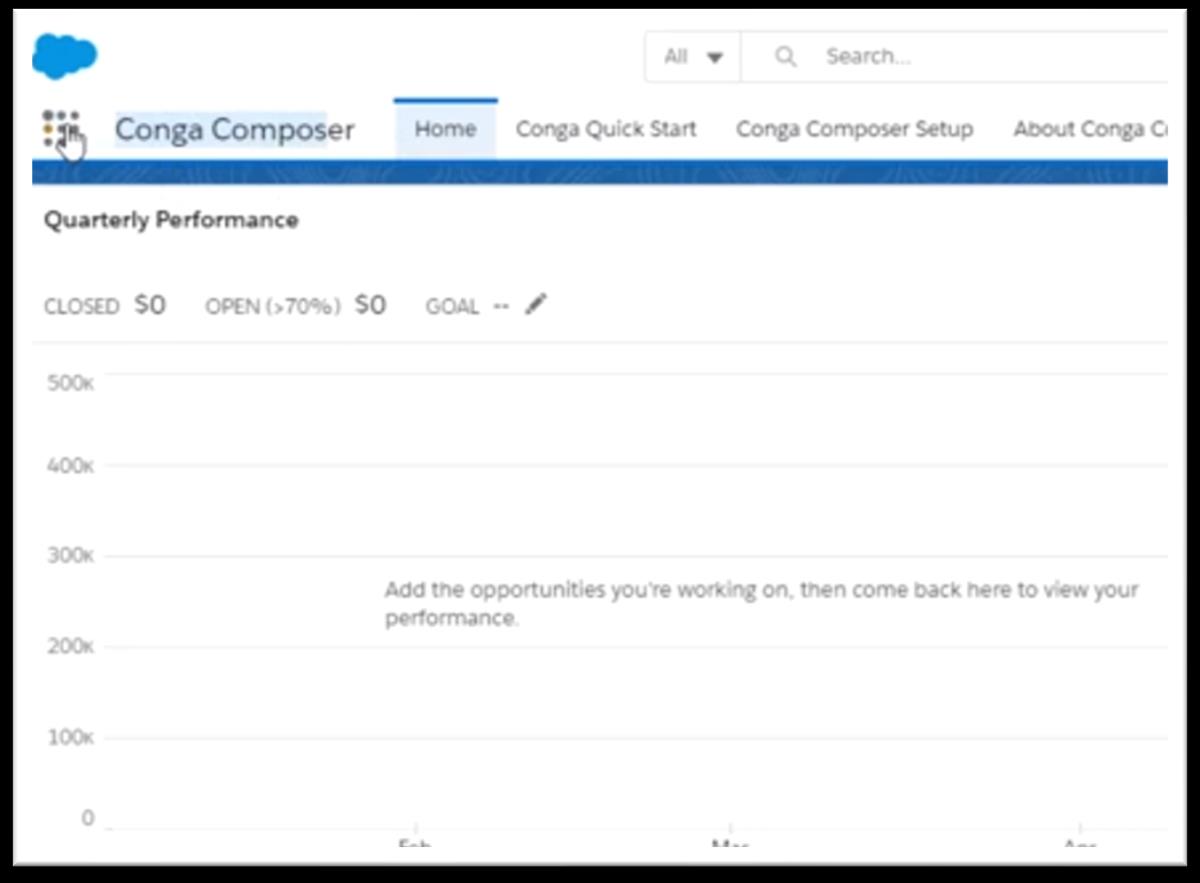
Обычный пользователь начинает не с пустого редактора, а с записи, для которой уже создана кнопка Composer. Это может быть Opportunity, Account, Quote, Case, пользовательский объект или другая сущность, доступная профилю. Кнопка передаёт идентификатор записи и параметры решения, поэтому окно сразу знает, какие данные считать главными, какие шаблоны предложить и какие действия разрешить после слияния.
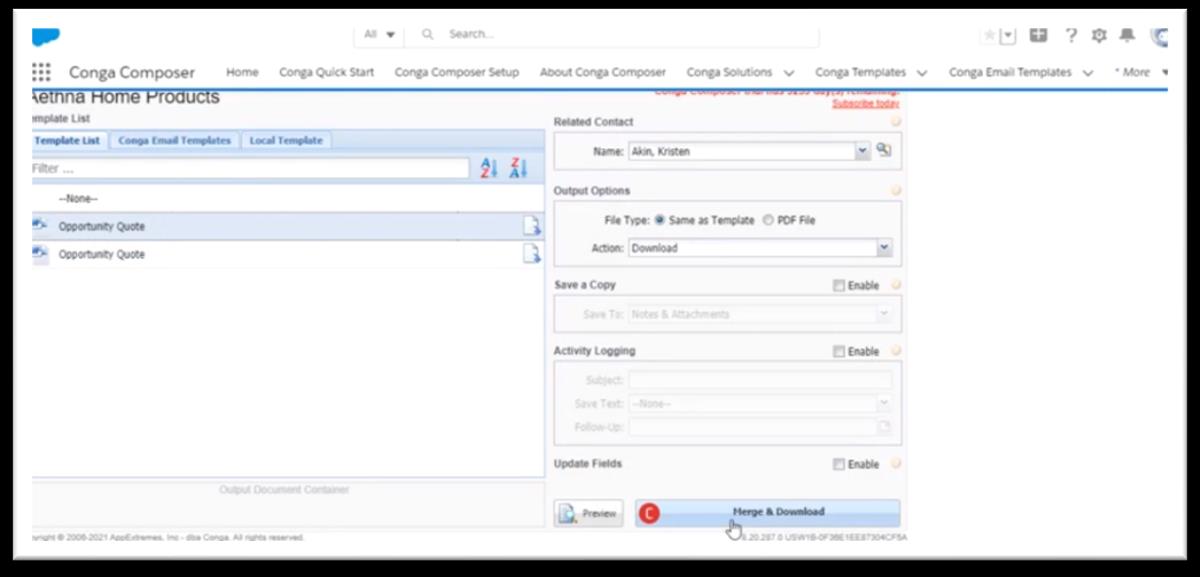
В верхней части окна отображаются команды быстрого старта, настройки Composer и доступ к сохранённым решениям. Центральная область показывает шаблоны и выбранные источники, а справа располагаются параметры адресата, формата и доставки. Если администратор зафиксировал значения в кнопке, соответствующие переключатели могут быть скрыты или заблокированы: это уменьшает риск, что сотрудник отправит договор не тому контакту, сохранит файл в неподходящее место или случайно выдаст редактируемый DOCX вместо PDF.
При отладке важно запускать решение на записи, где заполнены и простые поля, и связанные строки. Пустая тестовая Opportunity не покажет, правильно ли повторяются товары, рассчитываются итоги и отбираются контакты. Для контрольного запуска полезно держать отдельный набор данных с несколькими товарами, разными ставками, длинными названиями и хотя бы одним необязательным полем без значения.
Выбор объекта и подготовка кнопки
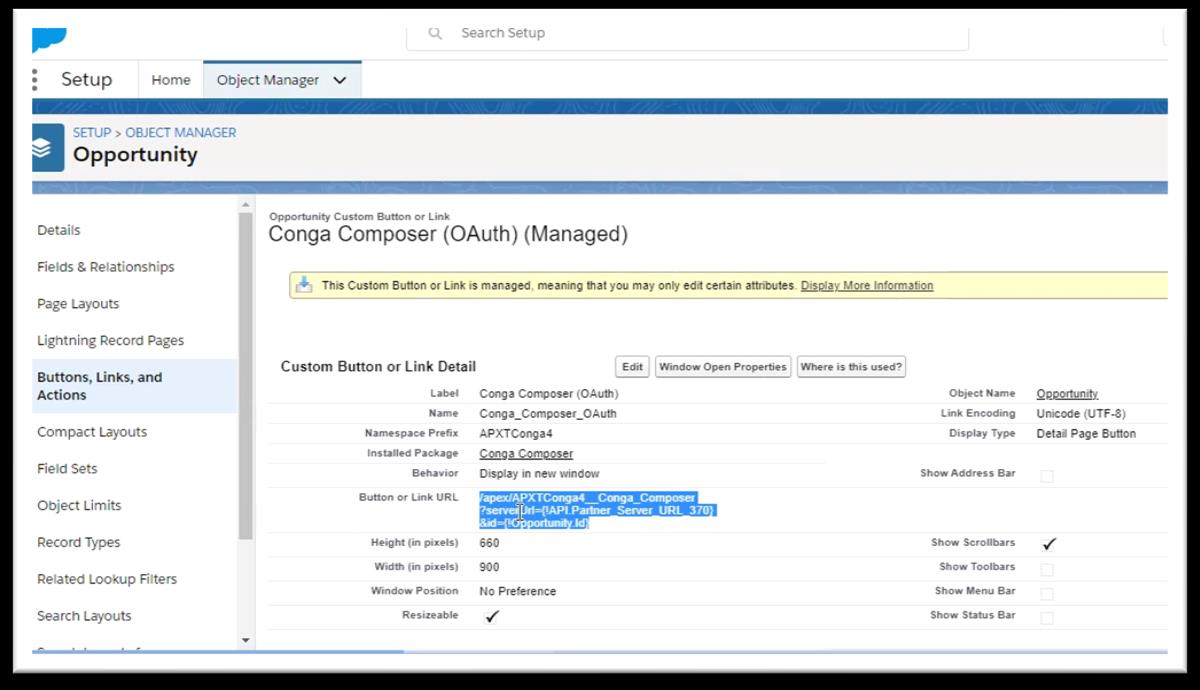
Конфигурация начинается с определения master object — записи, чей идентификатор передаётся при запуске. От него Composer получает стандартные и пользовательские поля, а также контекст для фильтрации дополнительных запросов. Если документ формируется из Opportunity, главными обычно становятся реквизиты сделки, владелец, сумма, стадия, даты и ссылки на Account; для счёта или заказа логичнее использовать соответствующий объект, чтобы не строить избыточные связи.
В Lightning применяется OAuth-кнопка. Администратор создаёт кнопку, ссылку или действие, размещает его на макете страницы и добавляет параметры Composer. Базовый адрес обычно дополняется идентификатором записи и ссылками на TemplateId, QueryId, ReportId либо Solution. Не следует вручную раздавать пользователям длинную строку: рабочая кнопка должна храниться в метаданных Salesforce, а изменения параметров проходить тестирование в Sandbox.
Имя кнопки должно объяснять результат: Сформировать предложение, Создать акт, Отправить счёт, а не просто Composer. При нескольких сценариях лучше сделать отдельные решения с ограниченным набором параметров, чем одну перегруженную кнопку, где сотрудник каждый раз выбирает из десятков шаблонов и вариантов отправки.
Окно Composer перед слиянием
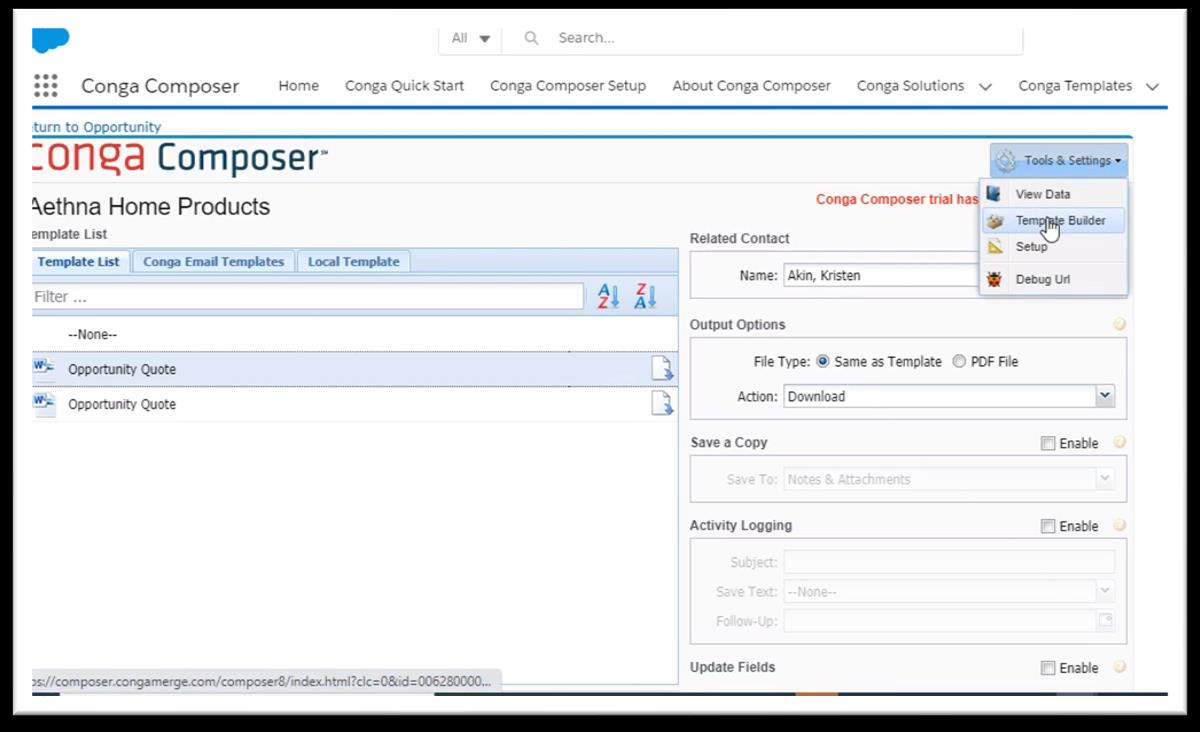
Перед запуском слияния окно собирает в одном месте всё, что влияет на результат. Слева отображается список шаблонов; рядом можно увидеть связанные записи и контакты, если они подключены. Справа задаются File Type, Action, место сохранения копии, параметры Activity Logging, обновление полей и другие опции, разрешённые решением. Такой экран полезен не только конечному пользователю: он служит диагностической панелью, где видно, какие элементы действительно дошли из URL и настроек.
Выбор File Type определяет итоговый контейнер. Для шаблона Word можно оставить Word, преобразовать результат в PDF или применить заранее зафиксированный формат. В многокомпонентных решениях параметры сборки управляют тем, объединять ли PDF в один файл, сохранять ли несколько документов по отдельности либо упаковывать их в ZIP. Если шаблоны разных типов используются одновременно, заранее проверьте, какой формат допускает консолидацию и что произойдёт с вложенными PDF и изображениями.
Пункт Action задаёт следующее действие: загрузить документ, отправить по электронной почте, сохранить копию, передать на подпись или выполнить другой настроенный маршрут. Для рутинных операций полезно скрывать ненужные действия, иначе два сотрудника могут обработать один и тот же документ разными способами, что усложнит аудит.
Template Builder и проверка наборов данных
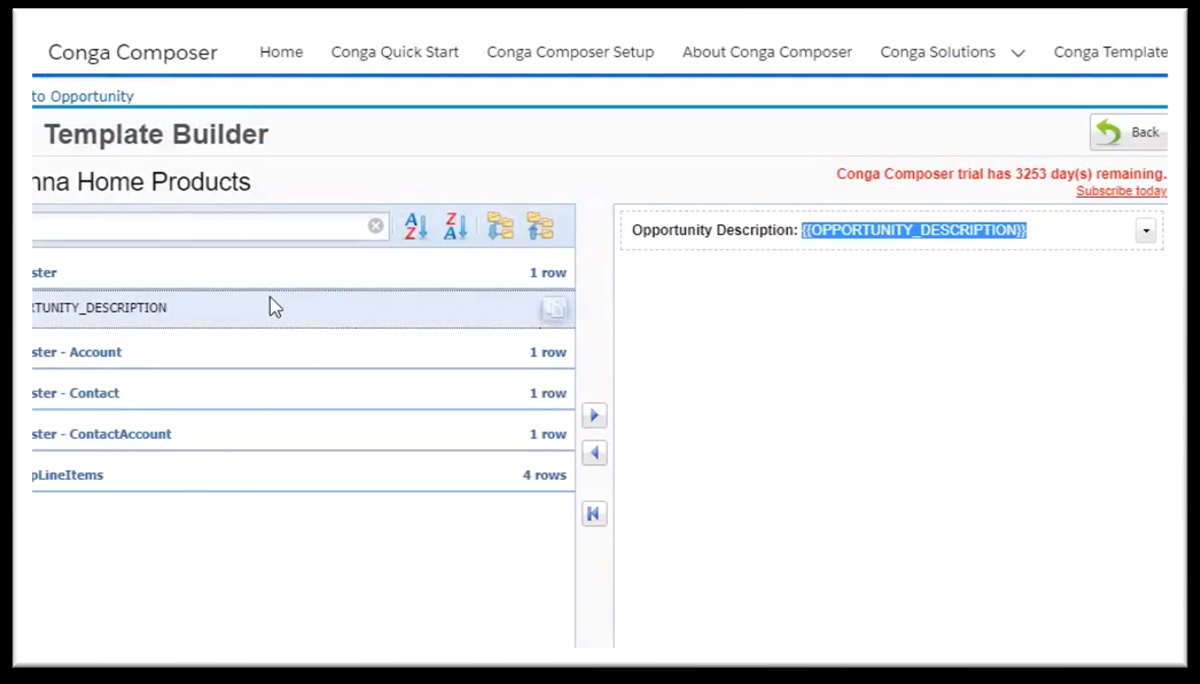
Template Builder открывается из Tools & Settings и показывает данные, которые Composer уже извлёк для конкретного запуска. В левой панели перечислены master dataset, результаты Conga Queries, отчёты и системные наборы. Рядом с каждым набором отображается число строк, поэтому ноль строк сразу указывает на ошибку фильтра, прав доступа или тестовой записи, а не на проблему с разметкой Word.
Поле Filter ищет имена полей в выбранном наборе. После раскрытия группы видны технические имена, образцы значений и команды переноса в рабочую область. В нижней части выбирается тип шаблона — Word, Excel, PowerPoint, Email или PDF, — а также режим текстовых merge fields и включение подписей. Рабочая область справа позволяет подготовить отдельные поля или целую таблицу повторяющихся данных, а затем скопировать синтаксис в исходный документ.
Имена из Template Builder считаются эталонными. Если поле в шаблоне отличается хотя бы символом, Composer не сможет сопоставить его и оставит пустое место. Поэтому ручной набор оправдан только после проверки: безопаснее копировать поле или пользоваться View Data Workbook, где те же наборы выгружаются в Excel и доступны для поиска.
Создание и хранение шаблона
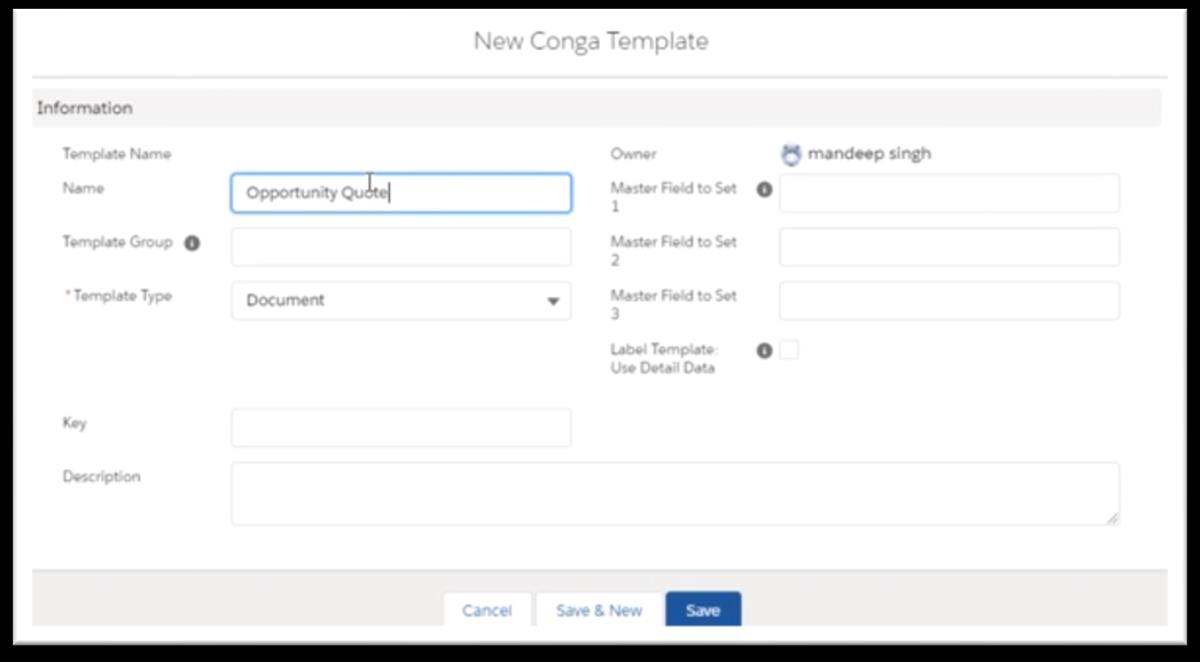
Шаблон регистрируется в Conga Template Manager либо подключается из поддерживаемого хранилища. В записи указываются понятное имя, тип шаблона, описание и сам файл. Именование лучше строить по назначению и языку — например, Proposal B2B RU или Invoice EU EN, — а не по фамилии автора. Тогда администратор быстрее определит, какой файл связан с кнопкой и какой документ следует обновить.
При создании шаблона через Template Builder система может открыть исходное приложение и подготовить новый документ. Однако основная работа с макетом всё равно выполняется средствами Word, Excel, PowerPoint или Acrobat: Composer отвечает за данные и слияние, а стили, колонтитулы, размеры таблиц, разрывы и шрифты задаются в исходном файле. Это разделение важно учитывать при поддержке: ошибка поля исправляется в разметке Composer, а съехавшая верстка — в офисном документе.
После загрузки нового файла необходимо повторно запустить решение и проверить не только первую страницу. Изменение ширины столбца или стиля заголовка может проявиться лишь на длинном списке товаров, а неверный разрыв секции — только при двухстраничном договоре. Для критичных шаблонов полезно хранить контрольный набор PDF и сравнивать его с новым результатом.
Поля в Word: два варианта синтаксиса
В Word поддерживаются классические поля слияния и текстовые поля в двойных фигурных скобках. Традиционный вариант вставляется средствами Word и отображается как поле документа; текстовый вариант выглядит как {{ACCOUNT_NAME}} и проще копируется из Template Builder. Оба подхода решают одну задачу, но смешивать их без необходимости не стоит: единый стиль облегчает поиск, ревизию и обучение администраторов.
Для одиночных значений достаточно поместить поле в нужное место и применить к нему шрифт, размер, цвет и абзацные настройки. Composer подставляет текст, сохраняя окружающее форматирование. Если значение может быть длинным, избегайте жёстких текстовых рамок и узких ячеек: Word будет переносить строку, а высота блока может изменить расположение следующего раздела.
Пустое поле не всегда означает отсутствие данных. Сначала сравните имя с Template Builder, затем проверьте Field-Level Security и доступ профиля запускающего пользователя. Composer извлекает поля в соответствии с правами этого пользователя; администратор может видеть значение, которое обычный сотрудник получить не может.
Форматирование дат, чисел и валют
Необработанное значение из Salesforce редко подходит для финального документа. Для дат и чисел в Word используются picture switches: формат даты задаётся после команды \@, а числовой и валютный вид — после \#. Так можно вывести месяц словами, убрать время, задать количество десятичных знаков, разделитель тысяч или денежный формат, не меняя исходное значение в CRM.
Формат следует проверять на локали пользователя и на данных с нулём, отрицательным числом и большим количеством знаков. Если документ предназначен для нескольких стран, предпочтительнее отдельные шаблоны или заранее вычисленные текстовые поля в Salesforce: один универсальный switch часто не покрывает разные правила разделителей и обозначений валют.
Для текущей даты лучше использовать системное значение Composer Today или Now, если требуется зафиксировать момент создания. Поля даты Word и Excel могут обновиться при повторном открытии файла, поэтому спустя неделю документ покажет не дату генерации, а дату просмотра. В юридически значимых письмах это принципиальное различие.
Повторяющиеся строки TableStart и TableEnd
Списки товаров, платежей, контактов и этапов строятся как detail region. Пара TableStart и TableEnd окружает содержимое, которое должно повториться для каждой строки набора. Внутри региона можно размещать таблицу, обычный текст, изображения и другие merge fields. При пяти строках данных Composer создаст пять копий заключённого фрагмента, сохранив заданные стили.
Имена начала и конца должны ссылаться на один и тот же dataset. В Word теги обычно помещают в крайние ячейки строки таблицы, а поля значений — между ними. Если TableStart и TableEnd оказываются в разных логических структурах, Word может сформировать повреждённый документ или Composer выдаст ошибку шаблона. Перед загрузкой включите отображение непечатаемых символов и убедитесь, что теги не разорваны переносом строки.
Для пустого набора продумайте поведение заранее. Иногда нужно скрыть всю таблицу, иногда — оставить заголовок и строку Нет позиций. Это реализуется условием, TableHide или отдельным вычисляемым флагом. Простое наличие TableStart/TableEnd не добавляет пояснение автоматически.
Группировка и промежуточные итоги
Когда повторяющиеся данные нужно разделить по категории, семейству товаров, региону или месяцу, применяется группировка. Поле группировки должно находиться в том же dataset и иметь стабильную сортировку. Composer выводит заголовок группы при изменении значения, а внутри размещает строки, относящиеся к этой группе.
Качество результата зависит от порядка данных. Если запрос вернул категории вперемешку, одна и та же группа появится несколько раз. Поэтому ORDER BY в Conga Query или сортировка отчёта должны соответствовать полю TableGroup. Полезно дополнительно сортировать по названию товара или дате внутри группы, чтобы документ оставался предсказуемым.
Итоги по группе удобнее считать в Salesforce, запросе или таблице Word с поддерживаемой формулой, чем пытаться собирать сложную арифметику из нескольких вложенных условий. Composer обновляет поля Word, включая SUM, но формулу нужно проверить в DOCX и после преобразования в PDF, особенно если таблица разбивается на страницы.
Условия и скрытие содержимого
IF fields позволяют сравнить значение merge field и вывести один из двух фрагментов. Типичные сценарии — разные условия доставки для страны, альтернативный адрес при пустом поле, включение бонусного раздела при сумме выше порога или выбор формулировки по типу клиента. Условие удобно для коротких веток текста и небольших блоков.
Глубоко вложенные IF поддерживаются, но становятся трудно читаемыми и чувствительными к кавычкам и пробелам. Для сложной бизнес-логики безопаснее вычислить результат формулой Salesforce и передать в документ готовый флаг или текст. Тогда правила видны в CRM, их можно протестировать отдельно, а шаблон остаётся отвечающим только за представление.
TableHide и ColumnHide скрывают таблицу или столбец при заданном значении. Эти конструкции полезны для пустых разделов и необязательных колонок, но таблица должна сохранять корректную структуру. При скрытии нескольких столбцов оставляйте достаточное количество ячеек для тегов региона; иначе разметка перестанет быть валидной.
Флажки, текстовые поля и защищённый Word
Специальное поле CHECKBOX создаёт квадрат, состояние которого определяется значением Salesforce. Оно подходит для анкет, заявлений и контрольных листов, где важен привычный печатный вид. Следует заранее проверить, какие значения считаются истинными и ложными, и не подменять флажок символом из нестандартного шрифта: при конвертации в PDF такой символ может исчезнуть.
Composer может формировать защищённый Word, оставляя редактируемыми только предусмотренные поля Checkbox и TextBox. Это позволяет отправить документ, где основная формулировка зафиксирована, а получатель заполняет ограниченные места. Защита Word не заменяет электронную подпись и не предотвращает создание снимка или нового файла, но снижает риск случайного редактирования условий.
Перед внедрением защищённого режима проверьте совместимость с последующим маршрутом. Если документ должен объединяться в PDF, отправляться на подпись или проходить обработку стороннего коннектора, ограничения Word могут быть не нужны. Лучше защищать финальный PDF или управлять правами на этапе eSignature, если редактирование после генерации вообще не требуется.
Работа с Excel
Excel-шаблоны подходят для расчётных книг, выгрузок, прайс-листов и отчётов, где пользователю нужна табличная структура и возможность продолжить анализ. Поля размещаются в ячейках, а повторяющиеся данные заполняют диапазоны. Стили, формулы, числовые форматы и ширина столбцов задаются в исходной книге, поэтому итог может выглядеть как привычный управленческий отчёт, а не как сырая выгрузка CSV.
При сложных формулах учитывайте, что не каждая комбинация функций и ссылок одинаково надёжно пересчитывается во время слияния. Тестируйте формулы на реальных объёмах и открывайте итог в Excel, а не только просматривайте PDF. Если вычисление критично для суммы договора, лучше считать его в Salesforce и выводить проверенное значение, оставляя Excel для отображения.
Большие таблицы увеличивают размер результата и время обработки. Не включайте в запрос поля, которые не используются в книге, и ограничивайте диапазон данных фильтрами. Отдельный аналитический экспорт на тысячи строк лучше отделить от клиентского документа, чтобы пользователь не ждал генерацию тяжёлой книги ради одной страницы предложения.
Работа с PowerPoint
PowerPoint-шаблон позволяет создавать презентации с данными клиента, диаграммами, показателями и повторяющимися слайдами. Макет, мастер-слайды, шрифты и расположение объектов задаются в исходном PPTX. Merge fields помещаются в текстовые блоки и таблицы, а изображения могут подставляться в предусмотренные области.
Слайды имеют фиксированную площадь, поэтому длинные названия и списки требуют особого контроля. Текст, который нормально переносится в Word, в презентации может выйти за границы блока. Для каждого поля задайте допустимую длину, используйте сокращённое вычисляемое значение или создайте альтернативный слайд для расширенного описания.
При объединении нескольких презентаций параметр сборки PowerPoint определяет, собирать ли их в один файл. Проверьте совместимость тем и мастеров: разные шаблоны могут принести собственные стили, размеры слайда и шрифты. Если презентация должна выглядеть единообразно, используйте общий мастер и единые ресурсы бренда.
PDF-шаблоны и заполнение форм
PDF-шаблон полезен, когда нужно сохранить утверждённую форму, бланк или расположение элементов. Поля сопоставляются с данными, а результат остаётся визуально стабильным. Такой подход подходит для заявлений, сертификатов и документов регулируемого формата, где перестройка макета Word нежелательна.
Подготовка PDF требует аккуратного размещения полей и проверки шрифтов. Значение длиннее предусмотренного прямоугольника может быть обрезано или уменьшено. Для многострочного адреса используйте поле подходящей высоты и тестируйте строки с длинными названиями городов и организаций.
Если исходный PDF содержит сложные сценарии, динамические формы или нестандартные встроенные шрифты, проведите отдельный тест. Composer ориентирован на слияние данных, а не на выполнение произвольного кода внутри PDF. Безопаснее упростить форму до обычных полей и статических элементов.
HTML-письма и почтовые шаблоны
HTML Email используется, когда итогом должно быть тело письма, а не только вложение. Поля подставляют имя, реквизиты, суммы, даты и другие значения прямо в сообщение. Шаблон можно подготовить в редакторе Conga Email Templates, а вложения из связанного почтового шаблона сохранить параметром EmailTemplateAttachments.
Почтовые клиенты по-разному отображают CSS, поэтому сложную верстку следует упрощать: таблицы, встроенные стили, ограниченная ширина и проверенные шрифты надёжнее современных макетов с позиционированием. Перед публикацией отправьте тесты в Outlook, Gmail и мобильный клиент, которым реально пользуются адресаты.
Получателей лучше задавать через идентификаторы Contact или Lead, когда это возможно. Тогда журналирование и связь с записью остаются предсказуемыми. Если адрес передаётся строкой, проверьте, что решение не позволит пользователю случайно отправить конфиденциальный документ внешнему адресу.
Сбор данных из Conga Queries
Conga Query хранит SOQL-запрос и возвращает набор, который появляется отдельной группой в Template Builder. Это основной способ получить связанные строки, поля через несколько отношений и точно отсортированные данные. Query Builder помогает собрать запрос через интерфейс, но итоговую выборку всё равно следует понимать: избыточные поля, неверные связи и отсутствие фильтра быстро ухудшают производительность.
Параметры pv передают значения в фильтр запроса. Чаще всего это идентификатор master record, но можно использовать дату, статус, регион или другой контекст. В кнопке каждый QueryId получает псевдоним; этот псевдоним затем используется в TableStart/TableEnd и группировках. Переименование alias без обновления шаблона приведёт к пустому набору.
Для Composer действует ограничение объёма данных запроса: документация указывает максимум 2500 строк и менее 5 МБ для отчёта или query. Это не целевой объём для каждого документа, а верхняя граница. Клиентское предложение с сотнями страниц обычно указывает на недостаточный фильтр или неверное разделение процесса.
Использование отчётов Salesforce
Отчёт Salesforce можно подключить как дополнительный dataset, что удобно для быстрых решений и знакомо администраторам CRM. Фильтры отчёта могут получать значения через pv, а выбранные столбцы становятся полями Template Builder. Этот способ хорош для прототипа и простых наборов, которые уже существуют в организации.
Для стабильных решений Conga рекомендует Queries: они быстрее, гибче и надёжнее при работе в Lightning. Отчёт зависит от разрешений Run Reports и Export Reports, настроек безопасности сессии и доступности самого отчёта пользователю. Если администратор видит строки, а сотрудник получает пустой документ, сначала проверяйте права, а не Word.
Не используйте сводный отчёт как источник, если шаблону нужны исходные строки и сложная логика. Агрегированные значения могут не дать нужных полей или порядка. В таких случаях запрос с явным SELECT, WHERE и ORDER BY легче контролировать и переносить между средами.
View Data как инструмент диагностики
Команда View Data выгружает доступные наборы в Excel. В книге видно, какие поля и значения Composer получил до слияния. Это самый быстрый способ разделить проблему данных и проблему шаблона: если значение отсутствует в книге, исправлять DOCX бессмысленно; если оно есть, проверяйте имя поля, регион и условие.
Выгрузку полезно сохранять вместе с тестовым сценарием при сложной отладке. Она показывает реальные названия datasets, формат дат, нули, пустые строки и количество записей. При передаче задачи другому администратору такая книга даёт больше информации, чем снимок пустого поля в итоговом PDF.
Следует помнить о конфиденциальности. View Data может содержать персональные и финансовые сведения, поэтому файл нельзя прикладывать к общедоступной заявке поддержки без очистки. Для демонстрации ошибки создайте тестовую запись с вымышленными данными.
Имена файлов и управление форматом
Имя результата можно строить из статического текста и данных записи: номера предложения, клиента, даты или идентификатора. Хорошая схема делает файл однозначным и безопасным для хранилищ, например Quote-000123-Acme.pdf. Исключайте символы, запрещённые в Windows, SharePoint и облачных дисках, а также слишком длинные значения.
Параметры DefaultPDF и FP0 помогают зафиксировать PDF и скрыть выбор формата. Это полезно для утверждённых документов, которые нельзя отправлять как редактируемый Word. PDFVersion позволяет задать совместимость результата, если архив, портал или подписывающая система ожидают конкретную спецификацию.
Для нескольких PDF параметр APDF собирает документы в один файл, а ZipPDFs сохраняет их отдельно внутри ZIP. Выбор зависит от процесса: единый пакет удобен для чтения и подписи, раздельные файлы — для загрузки в разные записи и последующей обработки. Проверьте порядок шаблонов, потому что он определяет порядок страниц в объединённом PDF.
Добавление вложений и дополнительных файлов
Параметр AttachmentId подключает к сборке существующий файл. Это позволяет добавить условия, приложение, схему, изображение или подписанный ранее документ. Поддерживаются офисные форматы, PDF, PNG и JPEG, но способ включения зависит от итогового формата: изображение может стать отдельной страницей при сборке PDF.
AttachmentSourceId показывает последние файлы другой записи, а не master object. Это удобно, когда приложение хранится на Account, а предложение запускается из Opportunity. Пользователю следует показывать только действительно нужный выбор, иначе в документ можно случайно включить внутренний файл или устаревшую редакцию условий.
Если приложение обязательно, лучше фиксировать его идентификатор или выбирать по формуле, а не надеяться на ручной выбор. При динамическом наборе проверяйте отсутствие файла и выдавайте понятный маршрут: либо остановить генерацию, либо сформировать документ без приложения с явным предупреждением.
Сохранение в Salesforce и внешние хранилища
Результат можно сохранить как Salesforce File, в Content Workspace либо через настроенную интеграцию с Box, Google Drive, OneDrive или SharePoint. Место хранения следует выбирать по дальнейшей работе: файл, связанный с записью Salesforce, проще найти продавцу; централизованная библиотека удобнее для контроля версий и совместного доступа.
При сохранении в Salesforce Content можно указать workspace и получить версионирование. URL-документы, которые ссылаются на внешний адрес вместо статического файла, не поддерживаются как шаблоны по соображениям безопасности. Поэтому шаблон должен быть доступным файлом или записью поддерживаемого хранилища.
Интеграции требуют токенов и разрешений. Ошибка после смены пароля, политики MFA или владельца подключения часто связана не с Composer, а с истёкшей авторизацией. Храните список сервисных учётных записей и план проверки токенов, чтобы массовая генерация не остановилась неожиданно.
Отправка на электронную подпись
После генерации документ можно передать в настроенный сервис электронной подписи, включая Conga Sign и поддерживаемые партнёрские маршруты. Поля получателей, порядок подписания и роли обычно определяются параметрами решения и данными записи. Чем меньше ручного ввода остаётся сотруднику, тем ниже риск перепутать подписанта или отправить неподходящий шаблон.
До передачи на подпись проверьте, что итоговый PDF содержит все приложения и правильный порядок страниц. Если подписывается набор отдельных файлов, маршрут должен явно поддерживать несколько документов. Не полагайтесь на визуальный просмотр только первой страницы: подпись может быть размещена в конце, а условный раздел — исчезнуть из-за пустого поля.
Журнал Salesforce должен фиксировать созданный файл и событие отправки. Это позволяет восстановить, какая запись и какой шаблон использовались. При спорной ситуации важен не только подписанный PDF, но и трассировка параметров, адресатов и времени генерации.
Журналирование и обновление записи
Activity Logging создаёт запись о действии и может сохранить тему, статус и примечание. Для отдела продаж это связывает отправленное предложение с Opportunity, а для поддержки — фиксирует выданный клиенту документ. Поля журнала следует стандартизировать, иначе отчётность будет заполнена десятками похожих формулировок.
Update Fields позволяет изменить значение после успешной генерации: например, записать дату отправки, статус Proposal Generated или имя файла. Такое обновление должно отражать реально завершившийся этап. Не ставьте финальный статус до того, как письмо или сохранение подтверждены, иначе запись покажет успех при фактической ошибке маршрута.
Автоматические изменения проверяйте на правах пользователя и правилах валидации. Salesforce Flow, triggers и validation rules могут отклонить обновление, хотя сам документ уже создан. В таком случае пользователь увидит смешанный результат; процесс должен либо повторять обновление, либо явно уведомлять, что файл сформирован, но запись не изменена.
Пакетная генерация Conga Batch
Conga Batch запускает одно решение для набора записей. Это подходит для ежемесячных счетов, уведомлений, сертификатов и пакетных отчётов. Список записей формируется запросом или представлением, после чего система создаёт распределённые файлы либо консолидированный результат.
Официальные лимиты различают режимы: для консолидированного вывода указывается до 200 записей, для распределённого — до 1000. Эти значения не отменяют ограничения размера и времени. Тяжёлый шаблон с изображениями и несколькими queries может потребовать меньших партий, чтобы процесс завершался стабильно.
Перед массовым запуском сделайте выборку из двух-трёх записей, затем из десятка с разными данными. Ошибка в одной записи не должна оставаться незамеченной. В интерфейсе Batch доступен список ошибок; конкретное сообщение видно при выборе неудачного запуска. Результаты и исключения следует включать в операционный отчёт, а не проверять вручную только при жалобе клиента.
Автоматизация по событию через Conga Trigger
Conga Trigger запускает решение, когда запись соответствует заданному условию. Типовой пример — создать и отправить документ после изменения статуса, утверждения заказа или наступления даты. Формула trigger solution определяет, когда процесс активируется, поэтому она должна исключать повторный запуск при каждом последующем сохранении.
Для защиты от дублей используйте поле-флаг или дату последней генерации и включайте его в условие. После успешной обработки значение обновляется, и запись больше не подходит под формулу. Если обновление не прошло, система может попытаться повторить действие; это полезно для временной ошибки, но опасно для повторной отправки письма.
При диагностике сначала проверяйте формулу и запись, затем токен Salesforce, права сервисного пользователя и параметры решения. Триггер работает без интерактивного окна, поэтому отсутствующий шаблон, адресат или файл должен приводить к понятной ошибке, а не к молчаливому документу с пустыми полями.
Composer API и встраивание в другие процессы
Composer API принимает данные и шаблоны, запускает слияние и возвращает результат или статус задания. Это позволяет встроить генерацию в портал, приложение, ERP или интеграционный слой, сохранив те же принципы шаблонов и доставки. Для Salesforce-сценариев legacy parameters передаются в блоке LegacyOptions запроса.
API требует отдельной настройки подключения, client ID и client secret. Секрет нельзя размещать в клиентском JavaScript или формуле Salesforce; вызов должен идти с защищённого сервера или через утверждённый механизм. Логи должны хранить идентификатор задания и код ответа, но не полный payload с персональными данными.
Лимиты API отличаются от интерактивного Composer. Документация указывает ограничения на размер входного шаблона, число шаблонов, размер выхода и JSON payload. Поэтому перед переносом готовой кнопки в API следует заново проверить объёмы, особенно если решение объединяет десятки файлов или передаёт большие изображения.
Права Salesforce, без которых решение не работает
Профилю пользователя требуется API Enabled. Для источников на базе отчётов дополнительно нужны Run Reports и Export Reports. Доступ к объектам и полям определяет, какие значения Composer сможет извлечь; отсутствующее разрешение проявляется пустым полем или отсутствующим dataset, даже если шаблон настроен правильно.
Пакетная лицензия Composer должна быть назначена пользователю. Ошибка доступа к User Management часто устраняется в Setup → Installed Packages → Manage Licenses. Кроме лицензии, необходимы доступ к Visualforce/Apex-компонентам, connected app и соответствующим вкладкам или объектам пакета.
Разрешения лучше выдавать permission sets, а не изменять каждый профиль. Так проще переносить конфигурацию и проверять, что новый сотрудник получил полный набор. После изменения прав повторно авторизуйте connected app, если этого требует политика организации.
Ограничения объёма и планирование производительности
Размер шаблона ограничен 25 МБ, а максимальный размер результата Composer указан как 250 МБ. Число шаблонов за операцию зависит от лицензии и режима; для стандартных сценариев встречаются пределы 20 или 40, а API Mode имеет отдельные ограничения. Эти цифры не следует воспринимать как рекомендуемую конфигурацию: документ близкий к максимуму будет долго обрабатываться и неудобен для отправки.
Основные источники роста — изображения высокого разрешения, вложенные PDF, повторяющиеся строки и несколько почти одинаковых шаблонов. Сжимайте графику до фактического размера, не вкладывайте сканы без необходимости и отделяйте приложения, которые можно хранить ссылкой в CRM. Для электронной почты учитывайте лимит почтовой системы, который обычно намного ниже лимита Composer.
Проверяйте время на среднем и худшем наборе данных. Если генерация занимает минуты, пользователь может нажать кнопку повторно. Блокировка повторного запуска, индикатор состояния или асинхронный маршрут предотвращают дубли.
Типовые ошибки шаблона
Сообщение о серьёзной проблеме шаблона часто связано с повреждённой структурой Word, неверными тегами региона или параметром сборки, несовместимым с исходным файлом. Сначала создайте копию решения без дополнительных параметров, затем добавляйте их по одному. Для ошибки, связанной с AWD, документация рекомендует убрать параметр или установить AWD=0.
Пустые поля проверяются по цепочке: значение в Salesforce, права пользователя, наличие в View Data, точное имя в шаблоне, нахождение внутри правильного dataset и условие, которое не скрывает поле. Это быстрее, чем многократно загружать новый DOCX без понимания источника.
Если таблица повторяется неправильно, проверьте одинаковый alias в TableStart/TableEnd, сортировку запроса и расположение тегов в одной строке. При повреждении Word удалите регион и создайте его заново в чистой таблице; копирование из старых документов может перенести скрытую разметку.
Ошибки связи с Salesforce
Сообщение Conga can’t communicate with Salesforce указывает на сеанс или конфигурацию подключения. Проверяют connected app, OAuth-кнопку, время ожидания сессии, ограничения по IP и правильность домена. После изменения My Domain старые URL в кнопках и remote site settings могут перестать соответствовать новой среде.
Не тестируйте решение только через Preview кнопки в Setup: такой запуск может не передать полноценный контекст и сеанс. Откройте реальную запись и нажмите кнопку на макете страницы. Если проблема проявляется только у части пользователей, сравните permission sets, лицензию и вход через одинаковый домен.
Кэш браузера способен сохранить старую авторизацию или скрипты. Официальные рекомендации по отладке включают очистку кэша и проверку в другом поддерживаемом браузере. Это вспомогательный шаг; если ошибка повторяется у всех, ищите конфигурацию, а не очищайте кэш на каждом компьютере.
Debug URL и пошаговая изоляция проблемы
В Tools & Settings доступен Debug URL. Он показывает фактический адрес запуска со всеми параметрами и помогает увидеть пропущенный амперсанд, неверный идентификатор, дублирование параметров или неожиданное значение формулы. Сохраняйте Debug URL только в защищённом тикете: строка может содержать идентификаторы записей и служебные данные.
Надёжная отладка начинается с минимального решения: master record, один шаблон и действие Download. Затем добавляются query, второй шаблон, сборка PDF, письмо, сохранение и обновление полей. Когда ошибка появляется после конкретного шага, причина значительно понятнее.
Полезно запускать то же решение на другой записи. Если проблема исчезла, исследуйте данные: пустое поле, необычный символ, слишком длинный текст, отсутствующая связанная запись. Если ошибка остаётся на всех записях, вероятнее шаблон, параметр или разрешение.
Проверка результата перед публикацией
Контрольный набор должен покрывать минимальные, средние и максимальные данные. Для предложения это сделка без скидки, сделка с несколькими группами товаров, длинные адреса, нулевые суммы, международная валюта и пустой необязательный раздел. Каждый результат открывают в исходном формате и PDF, если преобразование используется в рабочем процессе.
Проверяют поля, переносы, нумерацию страниц, колонтитулы, таблицы на границе страницы, качество изображений, ссылки и порядок приложений. В письме дополнительно проверяют тему, тело, адресатов, имя вложения и журналирование. Для eSignature — роли подписантов и расположение полей подписи.
После публикации зафиксируйте владельца шаблона, дату проверки и список решений, где он используется. Одно изменение файла может затронуть несколько кнопок. Без такого реестра администратор исправит один сценарий и случайно сломает другой.
Динамические изображения и логотипы
Изображение можно подставлять по URL или из поля, если источник доступен Composer и шаблон подготовлен для графического значения. Это используют для логотипа клиента, фотографии товара, схемы объекта, подписи сотрудника или QR-кода. Важно хранить не страницу с изображением, а прямой доступный ресурс поддерживаемого типа; ссылка, требующая отдельной интерактивной авторизации, во время серверного слияния может не открыться.
Размер и пропорции задаются контейнером в шаблоне. Если в одну и ту же область приходят квадратный логотип и широкая фотография, часть изображения может растянуться или оставить большие поля. Для повторяемого результата подготовьте отдельные поля с нормализованными файлами либо используйте несколько шаблонов по типу графики. Максимальное разрешение должно соответствовать печатному размеру: многомегабайтная фотография не улучшит маленький значок, но заметно увеличит время и объём PDF.
Пустое изображение требует условной обработки. Без неё Word может оставить рамку, пустую строку или лишний отступ. Создайте формульный флаг наличия ресурса и скрывайте всю строку или таблицу, в которой находится поле. При массовой генерации проверяйте доступность внешних изображений заранее, потому что временный отказ хранилища повлияет сразу на всю партию.
Гиперссылки, адреса и кликабельные элементы
В Word-шаблоне можно сформировать кликабельную ссылку из поля Salesforce, адреса сайта или вычисленного URL. Отображаемый текст лучше отделять от адреса: клиент видит название портала или номер заказа, а не длинную техническую строку. Перед слиянием нормализуйте протокол и специальные символы, иначе Word может распознать только часть ссылки либо создать некорректный переход.
Ссылки в итоговом PDF зависят от преобразования исходного документа. После конвертации откройте PDF и проверьте кликабельность, особенно если ссылка размещена внутри таблицы, фигуры или колонтитула. Для внутреннего процесса не помещайте в клиентский документ ссылки на Salesforce records, доступные только сотрудникам: получатель увидит адрес, но не сможет пройти авторизацию.
Электронный адрес можно выводить как обычный текст или mailto-ссылку. Для автоматической отправки адресат должен определяться параметрами Composer, а не гиперссылкой в шаблоне. Эти механизмы не взаимозаменяемы: поле в документе ничего не говорит системе о том, кому отправлять письмо.
Диаграммы и визуализация показателей
Composer способен переносить данные в Word, Excel и PowerPoint, где диаграммы связаны с таблицами или диапазонами. Самая предсказуемая схема — заранее настроенная диаграмма в шаблоне и обновляемый диапазон данных. После слияния проверяется не только наличие значений, но и подписи осей, легенда, порядок категорий и масштаб, потому что выброс или нулевой ряд может сделать визуализацию нечитаемой.
Для презентации часто требуется фиксированное количество категорий. Если query возвращает переменное число строк, продумайте предел и правило отбора: топ-5 продуктов, последние 12 месяцев или заранее агрегированные значения. Попытка уместить сотни категорий на одном слайде формально завершится, но не даст полезного документа.
Цвета и шрифты задаются в исходном Office-файле. Чтобы бренд не зависел от локального компьютера автора, используйте доступные корпоративные шрифты и тестируйте серверное преобразование в PDF. Если шрифт отсутствует в среде обработки, замена может изменить ширину подписей и расположение элементов.
Автоматический выбор шаблона
Пользовательский список шаблонов удобен на этапе тестирования, но в рабочем процессе выбор часто определяется данными. TemplateId можно сформировать формулой или решением так, чтобы страна, тип клиента, продукт, язык либо стадия сделки автоматически подключали нужный файл. Это исключает ситуацию, когда сотрудник выбирает английский договор для российского клиента или старую форму для новой категории товара.
Логику выбора лучше хранить в одном месте. Если часть условий находится в Salesforce formula, часть — в URL кнопки, а часть — в именах шаблонов, сопровождение быстро усложняется. Создайте поле или таблицу соответствий, возвращающую конкретный идентификатор, и документируйте значения. При добавлении шаблона тестируйте все ветки, включая неизвестное значение и пустое поле.
Если подходящий шаблон не найден, решение должно остановиться до генерации. Подстановка шаблона по умолчанию допустима только для безопасного нейтрального документа. Для договоров и регулируемых форм молчаливая замена может привести к выдаче неверных условий.
Решения Conga Solution и управление параметрами
Solution record позволяет собрать конфигурацию в управляемую запись вместо длинной формулы кнопки. В решении фиксируются источники данных, шаблоны, параметры вывода и действия. Администратор может открыть Solution, изменить один элемент и повторно протестировать процесс, не редактируя макет каждой страницы. Для нескольких объектов создаются отдельные решения, даже если они используют общий шаблон.
Параметры следует группировать по назначению: данные, шаблоны, формат, доставка, хранение, журналирование и интеграции. При чтении Debug URL такой порядок облегчает поиск конфликтов. Дублирующийся параметр может привести к тому, что система применит неочевидное значение, поэтому после копирования старой кнопки удаляйте лишние части, а не только добавляйте новые.
Критичные значения блокируются. Если результат всегда должен быть PDF и сохраняться в определённой библиотеке, пользователю не нужно видеть альтернативы. Если выбор необходим, оставляйте только минимальный набор и подписывайте варианты понятным языком. Чем свободнее окно, тем больше тестовых комбинаций требуется поддерживать.
Безопасность данных и сервисные учётные записи
Composer получает сведения в контексте пользователя или настроенного сервисного соединения. Принцип минимальных прав означает доступ только к объектам, полям и файлам, которые нужны конкретному процессу. Не следует выдавать API Enabled вместе с широкими правами администратора ради быстрого запуска: позже невозможно понять, какие данные фактически доступны шаблону и интеграциям.
Сервисная учётная запись должна иметь владельца, контролируемый почтовый адрес, отдельный permission set и процедуру ротации секретов. Изменение пароля, MFA-политики или IP-ограничений может разорвать Batch, Trigger, Google Drive либо OneDrive. Плановая проверка авторизации безопаснее, чем восстановление процесса после пропущенной массовой рассылки.
Шаблоны тоже содержат чувствительную информацию: юридические формулировки, реквизиты, внутренние скидки и названия полей. Ограничьте доступ к Template Manager и историям файлов. Тестовые выгрузки View Data и Debug URL храните только в защищённых системах поддержки, удаляя персональные данные перед передачей внешнему специалисту.
Совместимость с Salesforce Lightning и мобильным запуском
В Lightning используются OAuth-кнопки, действия и компоненты, добавленные на макет страницы. После миграции с Classic старую кнопку нельзя считать автоматически пригодной: проверяются базовый URL, connected app, доступ Visualforce, действие на Lightning page и поведение всплывающего окна. Отчёты, применявшиеся как источники, рекомендуется заменить Conga Queries, если они нестабильно работают в новом интерфейсе.
Для Salesforce mobile поддерживается запуск подготовленных решений, но маленький экран меняет требования к взаимодействию. Пользователю не следует предлагать длинный список шаблонов и десятки параметров. Мобильный сценарий должен быть почти полностью предопределён: запись, шаблон, адресат и действие известны, остаётся подтвердить операцию.
Документ, созданный с телефона, всё равно нужно проверять на серверной логике и правах пользователя. Мобильный клиент не исправляет отсутствующий query или неверный адресат. При тестировании используйте реальное устройство и сеть, потому что блокировка всплывающих окон и переход между Salesforce и Composer могут отличаться от настольного браузера.
Пользовательское брендирование окна Composer
Интерфейс Composer можно снабдить логотипом организации через BrandingCode. Изображение хранится по публично доступному URL и рассчитано на область около 300 × 32 пикселей; файл другого размера масштабируется. Брендинг помогает сотруднику понять, что он находится в утверждённом корпоративном решении, особенно если организация использует несколько Salesforce org.
Логотип не должен содержать конфиденциальные данные и не должен загружаться с временного адреса. Если сервер изображения требует cookie или доступен только из внутренней сети, Composer может показать пустую область. Размещайте ресурс на стабильном HTTPS-хостинге и проверяйте его из внешнего соединения.
Брендирование интерфейса не заменяет стили шаблонов. Окно может показывать корпоративный знак, но итоговый документ берёт цвета, шрифты и логотипы из Word, Excel, PowerPoint или PDF. Эти два слоя обновляются отдельно и требуют отдельных тестов.
Макросы и неподдерживаемые возможности Office
Composer обновляет многие поля Word, включая формулы, SUM и IF, но намеренно не выполняет макросы из шаблона. Это ограничение защищает среду обработки от произвольного кода. Если документ зависит от VBA для расчёта, перестроения таблицы или загрузки внешних данных, результат слияния не будет эквивалентен ручному открытию файла на компьютере автора.
Логику макроса следует перенести в Salesforce formula, Conga Query, поддерживаемые поля Word или интеграционный слой. Для визуального преобразования используйте статические стили и стандартные функции Office. Шаблон обязан быть редактируемым: защищённый или повреждённый файл может не принять merge fields.
После отказа от макроса проверяйте оба выхода — DOCX и PDF. Иногда Word пересчитывает поле при открытии, а серверное преобразование уже использовало предыдущее значение. Критический итог должен вычисляться до генерации и поступать как готовое поле, а не зависеть от действий получателя.
Перенос решений между Sandbox и рабочей организацией
Идентификаторы Salesforce отличаются между средами, поэтому прямое копирование URL с TemplateId, QueryId и EmailTemplateId обычно не работает. Для переноса составьте карту объектов пакета и после загрузки метаданных подставьте рабочие ID. Формулы, hard-coded домены и ссылки на remote site settings проверяются отдельно.
Шаблон переносится вместе с записью и файлом, но внешние ресурсы могут остаться привязанными к тестовому хранилищу. Проверьте логотипы, вложения, Google Drive, OneDrive, SharePoint и eSignature connection. Тестовая учётная запись не должна использоваться в продуктивном Batch или Trigger.
После переноса выполните smoke test обычным пользователем: открыть запись, запустить кнопку, проверить View Data, создать файл, сохранить, отправить и обновить поле. Затем протестируйте автоматический сценарий. Успешный ручной запуск не гарантирует, что сервисная учётная запись имеет те же права.
Локализация и многоязычные документы
Для разных языков надёжнее хранить отдельные шаблоны, чем помещать весь перевод в цепочку IF. Так сохраняются естественные длины абзацев, правила пунктуации, формат даты и расположение реквизитов. Выбор TemplateId связывается с языком контакта, страной или настройкой сделки.
Поля данных тоже нуждаются в локализации. Название продукта или юридическая форма может храниться только на одном языке; в этом случае query должен возвращать перевод, либо шаблон использует отдельное поле. Автоматический перевод внутри слияния не следует предполагать: Composer подставляет переданные значения.
Для валют и дат проверяйте picture switches и текстовые обозначения. Один формат Currency может не соответствовать требованиям всех стран. Если документ формируется для правового процесса, храните готовые локализованные строки и утверждённые шаблоны, а не рассчитывайте на настройки браузера пользователя.
Контроль качества после изменения схемы Salesforce
Переименование пользовательского поля, изменение типа данных или удаление отношения может сломать шаблон без визуального предупреждения в Salesforce. Composer продолжит запуск, но поле станет пустым, query вернёт ошибку или условие выберет неверную ветку. Перед изменением схемы найдите все Template Builder names, queries и формулы, где используется поле.
Особенно опасна замена числового поля текстовым. Picture switch перестанет корректно форматировать значение, сравнение в IF может работать как строковое, а сортировка query изменится. Создайте новое поле, перенесите данные и обновите шаблоны постепенно, оставив старое до завершения тестов.
После изменения record type или picklist проверяйте формулы выбора шаблона. Новое значение без соответствия может привести к отсутствию TemplateId. В тестах обязательно включайте недавно добавленные варианты, а не только старые записи, на которых решение исторически работало.
Защита PDF и параметры доступа
Если документ должен открываться только после ввода пароля, Word-шаблон можно преобразовать в PDF и передать параметр защиты. Пароль следует получать из контролируемого поля или отдельного правила, а не собирать из очевидных данных вроде имени клиента. Перед отправкой обязательно проверьте открытие файла в независимом PDF-просмотрщике и убедитесь, что получатель получает пароль по отдельному каналу.
Пароль на открытие защищает файл при передаче, но не исправляет ошибочно выбранного адресата. Поэтому сначала ограничиваются получатели, затем применяется шифрование. Для массовой рассылки нельзя использовать один общий пароль для всех документов: компрометация одной строки откроет весь набор. Уникальный пароль должен быть воспроизводим службой поддержки по утверждённой процедуре, иначе клиент не сможет восстановить доступ.
Уровень PDF и совместимость задаются отдельно. Старый архив или система подписи может ожидать определённую PDFVersion, а современный режим защиты — не поддерживаться устаревшим просмотрщиком. Контрольный тест включает открытие, поиск текста, печать при разрешённой политике, переход по ссылкам и обработку сервисом подписи. Если последующий коннектор снимает защиту или отклоняет файл, пароль следует применять на последнем этапе маршрута.
Template Library и повторное использование заготовок
Template Library содержит заготовки для распространённых документов и стандартных объектов Salesforce. Она помогает быстро увидеть корректную структуру полей, таблиц и оформления, но библиотечный файл нельзя публиковать без проверки. Названия полей, отношения и бизнес-правила организации отличаются, поэтому даже визуально подходящее предложение требует сопоставления с Template Builder и контрольной записью.
Заготовку лучше использовать как учебный пример: скопировать её, заменить брендинг, удалить лишние поля и постепенно подключить собственные datasets. Если сразу добавить десятки условий и queries, источник ошибки будет трудно определить. Сначала добейтесь корректного master data, затем повторяющихся строк, форматирования, условий и маршрута доставки.
Внутри организации полезно создать собственную библиотеку утверждённых блоков: шапки, реквизиты, таблицы товаров, подписи, условия оплаты и колонтитулы. Однако копирование блока между Word-файлами может перенести скрытые стили и поля. После вставки просматривайте коды полей, очищайте ненужные стили и запускайте документ на длинных данных. Повторное использование должно сокращать поддержку, а не размножать невидимые дефекты.
Usage Dashboard и наблюдение за эксплуатацией
Usage Dashboard помогает администратору анализировать активность Composer и строить отчёты по использованию. Это важно после внедрения: кнопка может технически работать, но сотрудники продолжают собирать документы вручную, либо один процесс создаёт значительно больше файлов, чем ожидалось. Отчёт показывает, какие решения действительно используются и где обучение или упрощение интерфейса даст эффект.
Метрики следует сопоставлять с бизнес-событиями. Большое число генераций не всегда означает полезную автоматизацию: повторные нажатия из-за медленного ответа, тестовые записи или ошибки отправки тоже увеличивают активность. Добавьте в отчёт статус результата, пользователя, объект и тип действия, чтобы отделить успешные документы от попыток.
Резкий спад может указывать на сломанную кнопку, истёкший токен или изменение макета страницы. Резкий рост — на дубли Trigger, неверный Batch-фильтр или повторный запуск пользователями. Регулярный контроль позволяет обнаружить проблему до того, как клиенты получат несколько одинаковых писем или отдел пропустит обязательную рассылку.
Remote Site Settings и внешние подключения
Некоторые сценарии требуют разрешённых удалённых адресов Salesforce. После смены домена, региона или инфраструктуры старое Remote Site Setting может перестать соответствовать фактическому endpoint. Ошибка в Solution Manager устраняется сравнением адреса из Composer с записями Setup → Remote Site Settings и добавлением точного HTTPS-узла по инструкции.
Не добавляйте широкие маски и неизвестные домены ради обхода ошибки. Каждое внешнее соединение должно соответствовать официальному адресу Conga или настроенной интеграции. Изменения проходят через администратора безопасности и тестируются в Sandbox. Если адрес обнаружен только в старой статье или пользовательском сообщении, его нужно сверить с актуальной документацией и регионом организации.
После исправления удалённого адреса повторите полный маршрут. Успешное открытие окна ещё не подтверждает доступ к Google Drive, OneDrive, SharePoint или сервису подписи: у каждого коннектора собственная авторизация. В журнале фиксируйте, какой endpoint и токен были обновлены, чтобы следующая смена домена не начиналась с нуля.
Сравнение Conga Composer с аналогами
Прямые аналоги решают одну задачу — превращают данные Salesforce и других систем в управляемые документы, — но по-разному распределяют обработку, шаблоны и доставку. Выбор зависит не от количества заявленных функций, а от того, где хранятся данные, кто поддерживает шаблоны и какой этап должен следовать сразу после генерации.
| Программа | Лучше подходит для | Главное ограничение |
|---|---|---|
| Conga Composer | Сложных шаблонов и автоматизации документов из Salesforce и внешних систем | Требует административной настройки решений, запросов и параметров |
| Formstack Documents | Мультисистемных маршрутов с формами, интеграциями и готовыми доставками | Обработка и шаблоны зависят от внешней платформы Formstack |
| S-Docs | Организаций, которым критична генерация внутри инфраструктуры Salesforce | Основная ценность привязана к Salesforce-сценариям |
| Nintex DocGen | Команд, уже использующих Nintex для процессов и пакетной генерации | Настройка строится вокруг DocGen Packages и экосистемы Nintex |
| DocuSign Gen for Salesforce | Продаж, где генерация сразу переходит в подписание DocuSign | Поддерживаемые выходы ориентированы на Word, PDF и Docusign |
Для многоформатных шаблонов, сложных queries, сборки нескольких файлов и гибкого управления параметрами разумно выбирать Conga Composer. S-Docs особенно уместен, когда обработка должна оставаться максимально близко к Salesforce. Formstack Documents удобен для процессов, уже связанных с Formstack Forms и внешними маршрутами. Nintex DocGen логичен в организациях с действующей автоматизацией Nintex, а DocuSign Gen — когда конечная цель почти всегда состоит в отправке на подпись через DocuSign.
Практический сценарий: коммерческое предложение
Администратор создаёт Opportunity-кнопку, передаёт идентификатор сделки и подключает query с OpportunityLineItems. В Word-шаблоне размещаются реквизиты клиента, условия, TableStart/TableEnd для товаров, форматирование валюты и IF для международной поставки. Имя файла строится из номера предложения и Account Name.
Пользователь открывает сделку, нажимает Сформировать предложение, проверяет связанный контакт и запускает Merge & Download либо Email. Решение сохраняет PDF в Files, создаёт Activity и обновляет дату отправки. Если используется подпись, тот же результат передаётся в eSignature-маршрут.
Контрольные точки — наличие всех товаров, правильная сортировка, итоговая сумма, валюта, адрес, срок действия и приложение с условиями. При пустом списке товаров решение должно остановиться или вывести явное предупреждение; отправлять предложение с одной шапкой нельзя.
Практический сценарий: массовые счета
Для ежемесячного цикла Batch получает список записей со статусом Ready. Шаблон выводит клиента, период, строки начислений и итог. Каждый счёт сохраняется отдельным PDF и отправляется заданному контакту, а запись получает дату генерации и имя файла.
Партию сначала запускают на тестовом фильтре. После проверки переключают критерий на рабочий набор и контролируют Error List. Ошибочные записи не смешивают с успешными: для них создают отдельный повторный запуск после исправления адреса, данных или разрешений.
Чтобы исключить дубли, фильтр включает пустое поле Generated Date, а успешное решение заполняет его. Если письмо не отправилось после создания файла, состояние должно отличаться от полностью завершённого, иначе повторная отправка потребует ручного расследования.
Практический сценарий: договор с приложениями
Договор собирается из основного Word-шаблона, PDF с общими условиями и приложения, выбранного по типу сделки. APDF объединяет части в один файл, а порядок TemplateId определяет последовательность страниц. Условные разделы меняют формулировки по стране, типу клиента и способу оплаты.
Перед подписью Composer сохраняет копию в Salesforce, фиксирует журнал и передаёт PDF в сервис подписи. Идентификаторы подписантов берутся из Contact records, а не вводятся вручную. После завершения подписанный файл возвращается в связанную запись по правилам интеграции.
Особое внимание уделяют отсутствующим приложениям, нумерации и ссылкам внутри текста. Если договор ссылается на Приложение 2, а условие исключило первый документ, номера нужно формировать данными или отдельным шаблоном, а не оставлять статический текст.
Как организовать поддержку шаблонов
Назначьте владельца для каждого шаблона и отделите деловую формулировку от технической разметки. Юрист или маркетолог утверждает содержание и стиль, администратор отвечает за merge fields, datasets, параметры и тесты. Изменения проходят через копию шаблона в Sandbox, а не редактируются сразу в рабочей записи.
Ведите таблицу зависимостей: Template, Solution, Button, Queries, Email Template, Storage и eSignature route. При смене поля Salesforce видно, какие документы затронуты. Для повторно используемых условий и блоков лучше стандартизировать именование и источники данных, чем копировать разные реализации в десятки файлов.
После обновления выполняйте регрессионный набор и сохраняйте итоговые PDF. Отдельно проверяйте пользователей с обычными правами: администратор часто не воспроизводит проблемы Field-Level Security и доступа к отчётам.
Когда Conga Composer подходит лучше всего
Решение раскрывается в процессах, где данные уже структурированы, документы повторяются, а ошибка ручного переноса дорого обходится. Предложения, договоры, счета, письма, презентации и отчёты получают единые реквизиты и бренд, а сотрудник запускает заранее проверенный сценарий из рабочей записи.
Наибольший эффект даёт не сама кнопка генерации, а дисциплина вокруг неё: точные queries, устойчивые шаблоны, ограниченный выбор действий, журналирование и автоматический статус. Тогда документ становится продолжением данных CRM, а не отдельным файлом, который живёт без связи с процессом.
Для разовой правки готового PDF, перестановки страниц или ручного редактирования текста нужен специализированный PDF-редактор. Conga Composer решает другую задачу: серийно создаёт новые документы из шаблонов и данных, поэтому его внедрение оправдано там, где один сценарий выполняется многократно и должен давать одинаковый проверяемый результат.
