Coolmuster PDF Password Remover помогает убрать с PDF запрет на печать, копирование и редактирование, а также сохранить новый файл без пароля открытия, когда известна правильная комбинация. В окне достаточно добавить документы кнопкой Add File, выбрать папку результата, при необходимости ввести пароль через значок замка и запустить обработку кнопкой Start; пакетный список рассчитан на работу сразу с несколькими файлами.
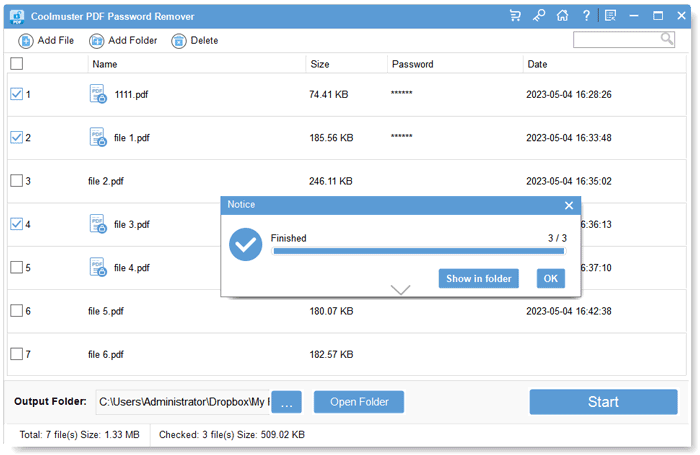
Главное окно построено вокруг таблицы заданий: у каждого PDF видны имя, размер, признак пароля и дата, слева расположены флажки выбора, сверху — Add File, Add Folder и Delete, а снизу — поле Output Folder, кнопка Open Folder и общий запуск. Такая схема позволяет сначала проверить состав очереди и место сохранения, а затем расшифровать все отмеченные документы или вызвать команду Decrypt Selected только для одной позиции.
Программа различает пароль открытия и пароль владельца. Ограничения владельца, запрещающие печать, копирование или изменение, снимаются без подбора комбинации; для документа, который вообще не открывается без пароля, нужно нажать значок замка и ввести известный user/open password. Если пароль забыт, средство не перебирает варианты и не восстанавливает его, поэтому такой файл останется недоступным.
Скачать Coolmuster PDF Password Remover
- Редактирование PDF
- Русский интерфейс
- Просто новичкам
- Нет перебора паролей
- Только PDF 1.0–1.7
- Нет редактора PDF
Как проходит снятие защиты в Coolmuster PDF Password Remover
Рабочая последовательность состоит из трёх обязательных решений: какие PDF включить в очередь, куда записать новые копии и требуется ли пароль открытия для отдельных строк. Сначала добавляют файл, несколько файлов или целую папку. После импорта таблица становится контрольным списком: флажок слева определяет участие документа в общем запуске, колонка Name помогает не перепутать одноимённые материалы, Size позволяет заметить случайно добавленный большой PDF, а Password показывает, обнаружено ли требование ввода комбинации. До нажатия Start полезно пройти список сверху вниз и снять флажки с документов, которые должны остаться без изменений.
Второй шаг — выбор Output Folder. Кнопка с многоточием открывает системный диалог выбора каталога, а Open Folder позволяет проверить его содержимое до и после обработки. Для рабочих документов лучше указывать отдельную пустую папку, например каталог с пометкой unlocked, а не исходное место хранения. Такое разделение сохраняет оригинал, упрощает сравнение свойств и не создаёт путаницы, когда в проводнике рядом оказываются защищённая и незашифрованная копии с похожими именами.
Третий шаг зависит от типа защиты. Если рядом с PDF появился значок замка, по нему открывают поле ввода user/open password. Введённая комбинация относится к конкретной строке и нужна для чтения зашифрованного содержимого. Если документ открывается без запроса, но просмотрщик запрещает печать, копирование или изменение, отдельный ввод обычно не требуется: программа снимает permissions-ограничения при запуске. После завершения появляется окно Finished с числом обработанных позиций и кнопкой Show in folder.
Проверять результат лучше не только по сообщению Finished. Откройте выходной файл в привычном просмотрщике, вызовите свойства безопасности и убедитесь, что пароль или ограничения отсутствуют. Затем выполните именно то действие, ради которого документ разблокировали: распечатайте тестовую страницу, скопируйте небольшой фрагмент текста, добавьте комментарий или откройте PDF в редакторе. Такой контроль обнаруживает случаи, когда исходный файл был повреждён, подписан с запретом изменений либо использовал неподдерживаемую разновидность защиты.
Главное окно и назначение элементов
В верхней панели Windows-версии находятся Add File, Add Folder и Delete. Add File удобна для точечного выбора: системный диалог позволяет отметить несколько PDF в одной папке. Add Folder подходит для набора документов, уже собранных в каталоге; после импорта нужно проверить, не попали ли в очередь служебные копии, вложенные инструкции или файлы, которые не планировалось изменять. Delete удаляет выбранные строки только из очереди, а не с диска, поэтому команду можно использовать для корректировки задания без риска стереть исходник.
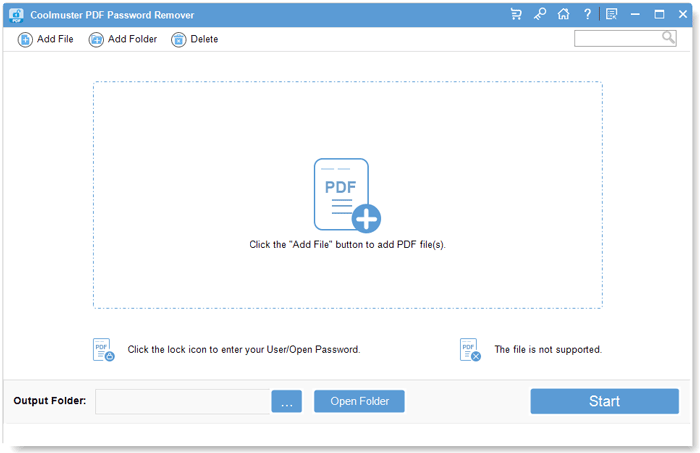
Центральная область до загрузки показывает крупную пиктограмму PDF и подсказку о кнопке Add File. После импорта она превращается в таблицу. Левый флажок в заголовке выделяет или снимает выделение со всех строк, а индивидуальные флажки дают точный контроль над пакетом. Нумерация помогает сопоставлять количество отмеченных документов со строкой состояния внизу. При большой очереди именно флажки определяют, какие позиции пойдут в общий запуск, поэтому перед Start стоит проверить их ещё раз.
Колонка Password не является полем для просмотра сохранённого пароля. Звёздочки показывают, что для строки указан пароль открытия; сам текст комбинации не раскрывается. Значок замка рядом с именем сообщает, что документ требует user/open password. Значок с крестиком обозначает файл, который программа не поддерживает. Отсутствие замка не означает отсутствие любых ограничений: PDF может открываться свободно, но иметь owner password, запрещающий отдельные действия.
В правой части заголовка расположена строка поиска. Она полезна, когда в очередь добавлена большая папка и нужно быстро найти документ по имени. Поиск не заменяет флажки: найденную строку всё равно следует отметить или вызвать для неё контекстную команду. Иконки в правом верхнем углу ведут к покупке, регистрации, домашней странице, справке и меню; их состав может отличаться в зависимости от языка и сборки, но рабочие кнопки добавления, удаления, выбора папки и запуска остаются на основном экране.
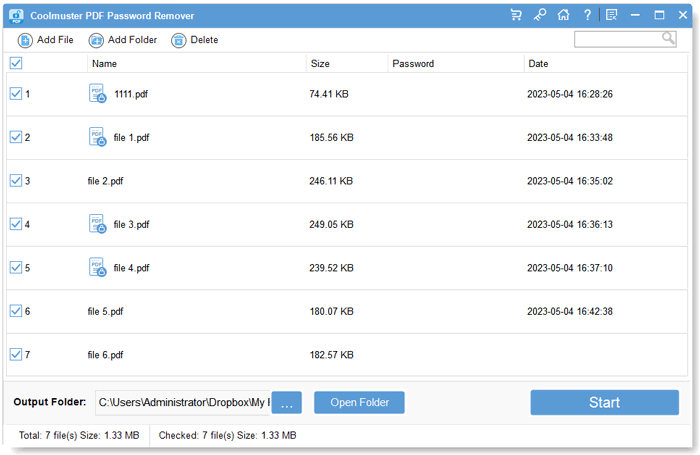
Нижняя панель объединяет путь сохранения, многоточие для его изменения, Open Folder и Start. Строка состояния под таблицей показывает общее число файлов, их суммарный размер, количество отмеченных позиций и объём выбранного набора. Эти показатели помогают заметить ошибку до запуска: если добавлено семь документов, но строка Checked сообщает три, будут обработаны только три. Если общий размер неожиданно велик, стоит проверить, не выбрана ли лишняя папка.
Пароль открытия и пароль владельца: что именно снимается
PDF использует два разных механизма парольной защиты. User password, который также называют open или view password, шифрует содержимое и не позволяет открыть документ без правильной комбинации. Owner password управляет разрешениями: файл может отображаться, но просмотрщик блокирует печать, копирование, изменение, извлечение страниц, заполнение форм или добавление комментариев. Coolmuster PDF Password Remover обрабатывает эти случаи по-разному, и от этого зависит результат.
Для user/open password программа не выполняет словарный поиск, перебор символов или восстановление по маске. Пользователь должен знать комбинацию, нажать значок замка у соответствующей строки и ввести её без ошибок. После успешного чтения содержимого средство создаёт копию без требования повторного ввода. Это удобно для собственных коллекций, где пароль известен, но мешает последующей индексации, печати или автоматической обработке.
Для owner password ввод может не потребоваться, потому что документ уже открывается и его содержимое доступно для чтения. Обработка снимает флаги ограничений и записывает новую копию, в которой просмотрщик разрешает действия, ранее запрещённые автором. На практике это решает ситуации, когда нельзя выделить текст, команда Print неактивна, редактор сообщает о запрете изменений или извлечение изображений блокируется настройками безопасности.
Нужно учитывать, что парольная защита не равна цифровой подписи, сертификатному шифрованию или корпоративному DRM. Подписанный PDF может открываться и не иметь owner password, но изменение сделает подпись недействительной. Документ, защищённый сертификатом или серверной политикой, может требовать доступ через учётную запись, токен или корпоративный просмотрщик. Coolmuster PDF Password Remover рассчитан на обычные PDF-пароли и permissions-ограничения, а не на все возможные системы управления правами.
- Значок замка у строки — введите известный пароль открытия.
- Нет замка, но печать или копирование запрещены — запустите снятие owner-ограничений.
- Значок крестика — исключите файл и проверьте его формат или целостность.
- Пароль неизвестен — программа не сможет подобрать его.
- Документ подписан — сохранённая копия может утратить действительность подписи.
Добавление отдельных файлов и целых папок
Кнопка Add File подходит, когда документы находятся в разных каталогах или перед обработкой нужно вручную отобрать каждый PDF. В стандартном окне выбора можно использовать Ctrl для нескольких несоседних файлов и Shift для диапазона. После подтверждения строки добавляются в таблицу, но обработка ещё не начинается. Это даёт время проверить имя, размер, статус пароля и выходную папку.
Add Folder ускоряет работу с бухгалтерскими актами, учебными материалами, инструкциями или коллекцией договоров, которые заранее собраны в одном каталоге. После добавления папки важно просмотреть список: программа ориентируется на файлы PDF и не понимает смысл названий, поэтому черновик, подписанная копия и окончательный документ могут оказаться в одной очереди. Удалите лишние строки кнопкой Delete или снимите с них флажки.
Перетаскивание из проводника даёт третий способ импорта. Удобно расположить окно программы рядом с папкой и перенести выбранные PDF в центральную область. Если перетаскивается большой набор, дождитесь заполнения таблицы и не нажимайте Start, пока счётчик Total не перестанет изменяться. Повторное перетаскивание того же файла может создать дубликат задания, поэтому сверяйте имена и общий размер.
Пакетный режим рассчитан максимум на 200 PDF за один набор. Если документов больше, разделите коллекцию на несколько очередей и создайте отдельную выходную папку для каждой партии. Такой подход упрощает повторный запуск после ошибки и позволяет быстро определить, в каком наборе находится проблемный файл. Не стоит пытаться обойти предел повторным добавлением после заполнения таблицы: предсказуемее обработать первую очередь, очистить список и загрузить следующую.
Имена файлов с русскими буквами, пробелами и длинными описаниями лучше проверить на тестовой копии. Современная Windows обычно корректно передаёт их, но слишком длинный полный путь может мешать созданию результата. Если документ не сохраняется, переместите исходники ближе к корню диска, сократите имена папок и укажите простой выходной каталог, например C:\PDF-Unlocked. Пользователь выбирает собственное безопасное место.
Выбор документов в пакетной очереди
После импорта все или часть строк могут быть отмечены автоматически. Общий флажок в заголовке таблицы быстро включает весь набор, а индивидуальные флажки исключают отдельные позиции. При смешанной очереди удобно сначала снять общее выделение, затем отметить только документы одного типа: например, файлы с owner-ограничениями без значка замка. После их обработки можно ввести известные пароли для остальных строк и выполнить второй запуск.
Строка состояния Checked показывает количество выбранных PDF и их общий объём. Это точнее визуальной оценки, особенно когда таблица прокручивается. Сравните Checked с ожидаемым числом до каждого запуска. Если планируется снять ограничения с десяти документов, а внизу указано девять, один флажок пропущен. Если указано одиннадцать, в очереди, вероятно, остался лишний файл.
Команда Delete полезна для окончательной очистки очереди, но для временного исключения безопаснее снять флажок. Тогда строка остаётся видимой, и после первого прохода её можно включить без повторного добавления. Это удобно при сортировке по типу защиты: owner-only документы обрабатываются сразу, а user-password PDF остаются в списке до ввода комбинаций.
Контекстная команда Decrypt Selected предназначена для одной выбранной позиции. Она вызывается правой кнопкой мыши по строке и позволяет не запускать весь отмеченный набор. Такой режим подходит для проверки настроек: выберите один небольшой PDF, задайте выходную папку, выполните Decrypt Selected и убедитесь, что результат открывается. После успешного теста можно запускать остальные файлы.
Не путайте выделение строки цветом с флажком участия. Щелчок по строке может только сделать её активной для контекстного меню, тогда как общий Start ориентируется на флажки. Перед пакетной операцией смотрите на отметки слева и счётчик Checked, а не только на подсветку одной строки.
Ввод известного пароля открытия
Когда у PDF установлен user/open password, рядом с именем появляется маленький замок. Нажатие по нему открывает диалог ввода. Комбинацию следует вводить точно, учитывая регистр, пробелы, цифры и раскладку клавиатуры. Программа не показывает символы открытым текстом, поэтому при ошибке удобнее сначала проверить пароль в безопасном менеджере и затем вставить.
После ввода пароль привязывается к конкретной строке. Если в очереди несколько защищённых документов с разными комбинациями, процедуру нужно повторить для каждого. Нельзя рассчитывать, что пароль первого файла автоматически применится ко всем остальным. Если несколько PDF действительно используют одну комбинацию, ввод всё равно следует проверить по индикатору каждой строки.
Неверный пароль обычно проявляется отказом обработки или статусом Fail. В такой ситуации не запускайте повторно весь пакет: выделите проблемный файл, ещё раз откройте замок, очистите поле и введите комбинацию заново. Проверьте Caps Lock, язык ввода и наличие пробела в конце. Если документ открывается в другом просмотрщике, введите тот же пароль там; успешное открытие подтверждает, что комбинация верна.
Если пароль забыт, Coolmuster PDF Password Remover не предлагает маску, словарь, длину, набор символов или ускоренный перебор. Это принципиальное ограничение, а не скрытая настройка. Практичные варианты — найти пароль в менеджере, письме отправителя, карточке документа или запросить его у владельца. Попытка многократно нажимать Start с пустым полем не восстановит доступ.
Для конфиденциальных PDF не сохраняйте комбинацию в имени файла или общей папке. После создания незашифрованной копии оцените, действительно ли она должна храниться без защиты. Если цель состояла только в печати или переносе в другую систему, завершите задачу, затем поместите результат в защищённое хранилище либо удалите временную копию.
Снятие запрета на печать, копирование и изменение
Owner password чаще всего встречается в документах, которые открываются без запроса, но имеют ограниченные разрешения. Просмотрщик может показывать Печать: запрещена, не разрешать выделить текст, блокировать вставку комментариев или отказывать при извлечении страниц. В таком случае добавьте PDF, укажите отдельную папку и запустите обработку. Значок замка для ввода user password может отсутствовать, потому что чтение содержимого уже разрешено.
После снятия ограничений новый файл следует проверять в свойствах безопасности. В разных просмотрщиках раздел называется Security, Document Properties или Свойства документа. Убедитесь, что печать, копирование и изменение больше не помечены как запрещённые. Затем выполните прикладное действие: отправьте одну страницу на принтер, скопируйте абзац в текстовый редактор или откройте документ в программе, где планируется дальнейшая правка.
Coolmuster PDF Password Remover не редактирует текст, изображения, страницы и метаданные. Он меняет состояние защиты и сохраняет результат, а фактическую правку выполняют в другом PDF-редакторе. Если после разблокировки текст всё равно не выделяется, документ может быть сканом: на странице находятся изображения, а не текстовые объекты. Для такого файла нужен OCR, потому что снятие permissions не превращает картинку в распознанный текст.
Запрет печати иногда сочетается с низким разрешением печати. После обработки сравните не только доступность команды Print, но и качество вывода. Если исходный PDF содержит низкокачественные изображения, программа не улучшит их. Она также не восстанавливает удалённые шрифты и не исправляет разметку. Её задача заканчивается на снятии парольных ограничений и записи доступной копии.
Снимайте защиту только с документов, на которые у вас есть право доступа и изменения. Техническая возможность убрать owner-ограничение не отменяет авторские права, договорные запреты и требования к персональным данным. Для служебных файлов полезно сохранять исходник и фиксировать, кто и зачем создал разблокированную копию.
Папка результата и сохранение исходников
Поле Output Folder определяет место, куда записываются новые PDF. Надёжная схема — никогда не выбирать папку, где хранится единственный экземпляр исходника. Создайте соседний каталог с понятным назначением, обработайте документы, проверьте их и только после этого решайте, нужно ли заменять старые файлы. Такой порядок защищает от ошибок выбора, повреждённых исходников и непредвиденного изменения имени.
Кнопка с многоточием открывает выбор каталога. После подтверждения путь появляется в поле, а Open Folder открывает его в проводнике. До запуска проверьте, что каталог существует, доступен для записи и не синхронизируется в данный момент с политикой, запрещающей новые файлы. Сетевые диски, корпоративные папки и облачные клиенты могут временно блокировать запись; для диагностики лучше использовать обычный каталог на внутреннем диске.
Если в выходной папке уже есть файл с таким именем, поведение может зависеть от сборки и системных правил. Не полагайтесь на автоматическое переименование. Безопаснее очистить папку или создать новую, особенно при повторном запуске одного и того же набора. После обработки сравните число файлов с Finished и со счётчиком Checked.
Названия выходных документов следует проверять вручную, если исходники имеют одинаковые имена в разных каталогах. Add Folder может собрать их в одну очередь, а единая Output Folder создаёт потенциальный конфликт. Разделите такие наборы по исходным папкам либо заранее добавьте к именам уникальные обозначения. Программа предназначена для снятия защиты, а не для разработки схемы версионирования.
Кнопка Show in folder в окне Finished открывает каталог результата сразу после завершения. Это удобнее, чем искать путь вручную, но проверку не следует ограничивать наличием файлов. Откройте несколько документов из начала, середины и конца пакета, проверьте количество страниц, отображение шрифтов, доступность печати и копирования.
Пакетная обработка до 200 PDF
Предел в 200 файлов относится к одной очереди. Он достаточен для ежемесячной подборки актов, комплекта учебных материалов или набора инструкций, но крупное хранилище лучше делить на партии. Практичный размер партии определяется не только лимитом, но и удобством контроля: набор из 25–50 документов проще проверить и повторить, если один файл выдаёт ошибку.
Перед массовым запуском выполните тест на одном документе каждого типа. Возьмите PDF с owner-ограничением, файл с известным open password и, если он встречается, документ с нестандартной структурой. Убедитесь, что каждый сценарий завершается ожидаемо. Затем добавляйте остальные материалы с теми же характеристиками.
В смешанной очереди ошибки одного файла не должны скрывать результат остальных. После Finished сравните число успешных позиций с Checked и просмотрите статус каждой строки. Если отдельный PDF помечен Fail, исключите его из следующего общего запуска и разберите отдельно. Постоянно повторять весь пакет неэффективно и создаёт лишние копии.
Скорость зависит от размера PDF, сложности структуры и производительности процессора. Официальное описание связывает ускорение с количеством ядер и упоминает использование NVIDIA GPU, но реальный выигрыш лучше оценивать на собственном наборе. Для небольших документов основное время может уходить на чтение и запись файлов, а не на криптографическую операцию. Не делайте вывод по одному PDF; сравните несколько одинаковых партий.
Во время большой очереди не перемещайте исходники и не отключайте диск, где расположена Output Folder. Закройте просмотрщики, которые держат файлы открытыми, и временно остановите операции, активно нагружающие тот же накопитель. Если приложение перестало отвечать, сначала подождите завершения чтения большого документа, а не запускайте второй экземпляр поверх первого.
После каждой партии создайте простой контроль: число исходников, число отмеченных строк, число результатов и список ошибок. Такая проверка важнее скорости, потому что разблокированная копия часто передаётся дальше — в печать, систему документооборота, редактор или хранилище.
Команда Decrypt Selected для одной строки
Правый щелчок по импортированному PDF открывает контекстное меню, где предусмотрена команда Decrypt Selected. Она полезна, когда общий список уже подготовлен, но нужно обработать только активную позицию. Например, можно проверить правильность пароля открытия, убедиться в доступности папки или повторить файл, который ранее завершился ошибкой.
Перед Decrypt Selected убедитесь, что активна нужная строка. При похожих именах сравните размер и дату. Команда ориентируется на выбранный элемент, а не на все флажки, поэтому она подходит для точечной диагностики. После завершения откройте результат и только затем возвращайтесь к общему Start.
Точечный режим также помогает разделять документы по риску. Сначала обработайте копию неважного PDF и проверьте, как программа формирует имя. Затем переходите к рабочим материалам. Для подписанных или юридически значимых файлов всегда сохраняйте исходник отдельно, потому что изменение защиты создаёт новый документ и может повлиять на проверку подписи.
Если Decrypt Selected работает, а общий запуск нет, проблема часто связана с одной из остальных строк, правами на выходную папку или конфликтом имён. Обрабатывайте очередь небольшими группами, пока не найдёте проблемный файл. Такой последовательный поиск быстрее, чем повторять все 200 позиций.
Если команда неактивна, щёлкните по строке, а не по пустой области, проверьте, что PDF действительно импортирован, и дождитесь окончания предыдущей операции. Контекстное меню не заменяет ввод user password: для зашифрованного документа сначала укажите известную комбинацию через замок.
Поддерживаемые файлы и границы формата
В качестве входа принимаются PDF. Официальная спецификация указывает поддержку Adobe PDF 1.0–1.7. Программа не конвертирует DOCX, изображения, EPUB, таблицы или презентации и не создаёт PDF из других типов. Если в очереди появился файл с расширением .pdf, но программа показывает крестик, расширение могло быть изменено вручную, файл повреждён либо использует структуру, которую обработчик не распознаёт.
Версия PDF хранится в заголовке документа и не всегда совпадает с программой, в которой он создан. Современный просмотрщик может открывать PDF 2.0 или сложный портфель, но Coolmuster PDF Password Remover заявляет диапазон до 1.7. Для нового или нестандартного документа сначала создайте копию в совместимом PDF через авторизованный редактор, если права позволяют, и только затем повторите снятие защиты.
Поддержка PDF 1.0–1.7 не гарантирует обработку каждого файла этого диапазона. На результат влияют повреждённые таблицы ссылок, вложенные файлы, XFA-формы, сертификатное шифрование, политики DRM и цифровые подписи. При ошибке откройте PDF в другом просмотрщике, выполните проверку целостности и уточните тип безопасности в свойствах.
Программа не выполняет OCR. Если после снятия ограничений текст нельзя выделить, вероятнее всего, страницы представлены сканами. Сначала разблокируйте документ, затем распознайте его в редакторе с OCR. Аналогично средство не преобразует PDF в Word или изображения: для этого нужен отдельный конвертер.
При обработке документов с формами проверьте, сохранились ли интерактивные поля, сценарии и кнопки. Снятие парольной защиты не предназначено для исправления формы. Если исходный PDF уже имеет повреждённые элементы, результат унаследует проблему. Для важных форм сравнивайте обе копии в одном и том же просмотрщике.
Проверка результата без потери структуры
После обработки программа должна сохранить содержимое и компоновку PDF, потому что операция не предполагает переразметку страниц. Тем не менее контроль нужен для каждого значимого набора. Сравните число страниц, размеры листов, ориентацию, оглавление, закладки, ссылки и отображение шрифтов. Визуальная проверка первой страницы недостаточна для документа на сотни листов.
Для быстрого контроля откройте исходник и результат рядом на нескольких характерных страницах: титульной, странице с таблицами, листе с мелким текстом, странице с изображениями и последней. Масштаб должен быть одинаковым. Если обнаружено расхождение, не заменяйте оригинал и повторите операцию на копии после проверки целостности исходного PDF.
Сравните свойства безопасности. В исходнике могут быть перечислены запреты на печать, копирование, изменение или комментарии; в результате они должны быть сняты. Для user/open password закройте просмотрщик полностью и откройте новый файл заново. Если он не запрашивает комбинацию, удаление пароля прошло успешно. Проверка в уже открытом сеансе ненадёжна, потому что просмотрщик может помнить пароль.
Проверьте прикладные операции. Для печати отправьте одну тестовую страницу. Для копирования выделите текст из середины документа и вставьте его в простой редактор. Для редактирования откройте копию в PDF-редакторе и измените несущественный элемент. Для извлечения страниц создайте временный файл из одного листа. Эти действия показывают, что сняты именно нужные ограничения.
Хеши исходника и результата будут различаться, потому что структура безопасности и служебные объекты изменены. Равенство размера также не является обязательным. Критерии успеха — доступность содержимого, сохранность страниц и отсутствие запрещающих разрешений, а не совпадение байтов.
Работа с большими документами
Для крупного PDF сначала убедитесь, что на диске достаточно места как минимум для исходника, результата и временных данных. Официальные требования предусматривают 1 ГБ свободного пространства для установки и работы, но коллекции с изображениями могут занимать значительно больше. Выходную папку выбирайте на диске с запасом, а не на почти заполненном системном разделе.
Большой размер не обязательно означает сложную защиту. Документ из сотен сканов может долго читаться и записываться, хотя снятие owner-ограничений выполняется быстро. Не закрывайте окно только потому, что прогресс не меняется несколько секунд. Наблюдайте за активностью диска и дождитесь сообщения Finished или явного статуса ошибки.
Если один гигабайтный PDF не обрабатывается, попробуйте открыть его в просмотрщике и сохранить разрешённую копию после ввода известного пароля. При наличии прав можно разделить документ на части, снять ограничения с каждой и затем объединить. Coolmuster PDF Password Remover сам не разделяет и не объединяет страницы, поэтому эти действия выполняются другими средствами.
Пакет из множества больших PDF лучше запускать небольшими группами. Это снижает риск, что один повреждённый файл остановит длинную очередь, и облегчает проверку результатов. Сортируйте документы по размеру: сначала обработайте несколько малых, затем средние и только потом самые тяжёлые.
При работе с сетевым хранилищем скопируйте тестовый файл на внутренний диск. Если там обработка проходит, а на сетевом пути нет, причина вероятнее связана с правами, задержкой или блокировкой, а не с паролем. После проверки перенесите готовую копию обратно согласно правилам организации.
Windows: элементы управления и совместимость
В Windows интерфейс использует верхнюю панель Add File, Add Folder и Delete, таблицу с колонками Name, Size, Password и Date, а также нижнюю строку Output Folder. Поддерживаются Windows 11, 10, 8 и 7. Минимальные требования включают процессор Intel или AMD быстрее 750 МГц, не менее 512 МБ оперативной памяти и 1 ГБ свободного места.
Если документы лежат в защищённой корпоративной папке, сначала проверьте права чтения исходников и записи результата. Программа должна иметь возможность открыть каждый PDF и создать новую копию в Output Folder. При отказе не повышайте права без необходимости: скопируйте тестовый файл в каталог профиля пользователя и повторите Decrypt Selected. Успешная обработка в простом пути укажет на ограничение доступа, а не на ошибку пароля.
Для рабочих папок с ограниченными правами не запускайте обработку сразу от имени администратора. Сначала выберите выходной каталог в профиле пользователя. Повышение прав оправдано только для установки или доступа к защищённому корпоративному пути и должно соответствовать политике организации. Само снятие ограничений с PDF не требует записи в системные каталоги.
Если русские названия кнопок отсутствуют, используйте английские обозначения из инструкции: Add File — добавить файл, Add Folder — добавить папку, Delete — убрать строку, Output Folder — папка результата, Open Folder — открыть каталог, Start — начать. Поддержка русского языка заявлена в Windows-сборке, но язык интерфейса может зависеть от установленного пакета и системной локали.
Для удаления программы в справке указано использование uninst.exe из папки установки. Перед деинсталляцией убедитесь, что все результаты перенесены из рабочих каталогов и что приложение закрыто. Удаление самой программы не должно удалять созданные PDF, но хранить важные документы внутри каталога установки всё равно не следует.
macOS: отличия окна и порядок работы
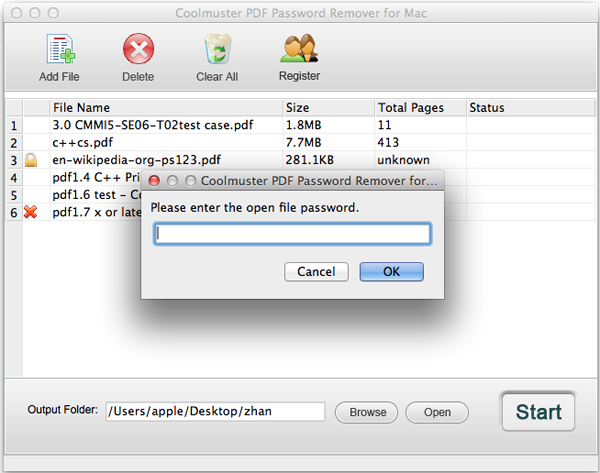
В версии для macOS верхняя панель содержит Add File, Delete, Clear All и Register. Таблица показывает File Name, Size, Total Pages и Status, а снизу расположены Output Folder, Browse, Open и Start. Основная логика совпадает: добавить PDF, проверить значки, выбрать папку, при необходимости ввести open password и запустить обработку.
Значок замка рядом с именем указывает на необходимость правильного пароля открытия. Красный крест показывает неподдерживаемый файл. Диалог ввода появляется поверх таблицы и содержит поле, Cancel и OK. После обработки колонка Status заполняется значением 100%, а кнопка Open открывает каталог результата.
Официальные требования указывают Mac OS X 10.9 или новее, процессор Intel Core 1 ГГц или быстрее, 1 ГБ оперативной памяти и 1 ГБ свободного места. Перед установкой на современную систему проверяйте совместимость конкретного компьютера и политику Gatekeeper. Если macOS блокирует запуск, не отключайте защиту целиком: подтвердите издателя и происхождение файла, затем используйте разрешённый системный способ открытия.
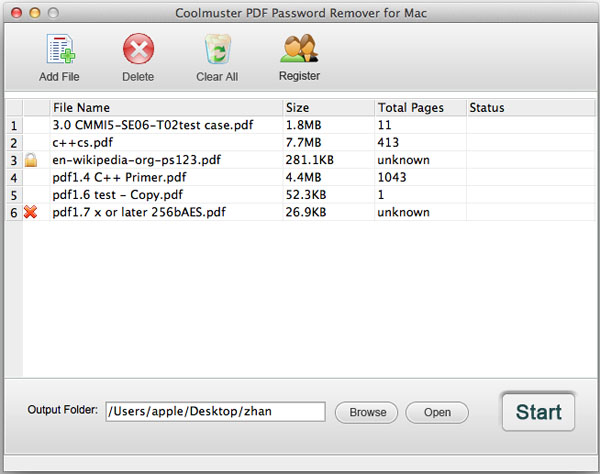
Mac-интерфейс показывает Total Pages, что помогает заметить повреждённый или нераспознанный документ: для проблемной строки количество страниц может отображаться как unknown. Если рядом также стоит крестик, исключите файл и проверьте его в Preview или другом просмотрщике. Не запускайте пакет, пока не понятно, какие строки программа считает пригодными.
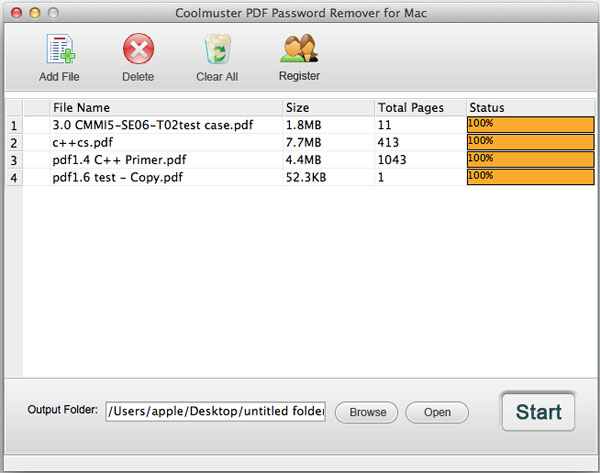
После завершения откройте результат через Open и проверьте его заново, закрыв исходный просмотрщик. Preview может помнить введённый пароль в текущем сеансе, поэтому важно открыть именно новый файл и убедиться, что запрос не появляется. Если цель — редактирование, продолжите работу в подходящем PDF-редакторе; средство снятия пароля не добавляет инструменты правки.
Регистрация и ограничения пробного режима
Кнопка с ключом открывает форму регистрации. В ней вводятся адрес электронной почты, использованный при покупке, и регистрационный код. После успешной проверки появляется сообщение о завершённой регистрации, а окно сведений показывает состояние лицензии. Не публикуйте код, не вставляйте его в имя файла и не храните рядом с незашифрованными документами.
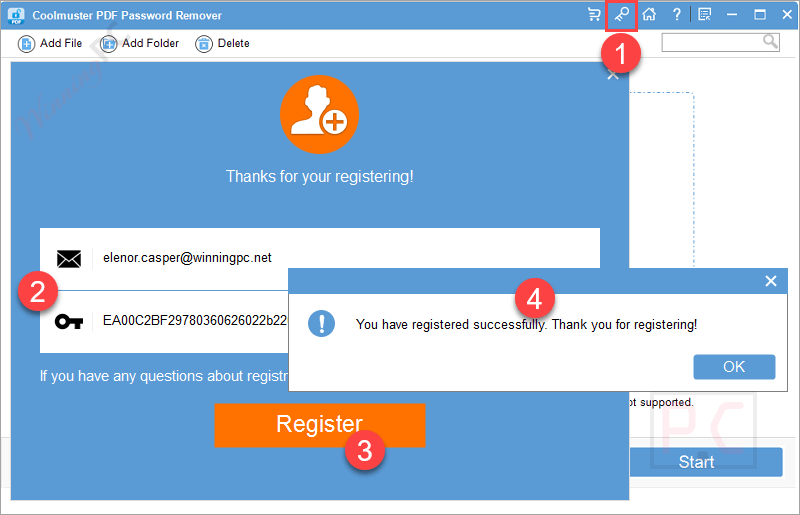
Пробный режим предназначен для проверки совместимости и ограничивает объём обработки. В окне сведений о лицензии указано Only 3 items для Remove PDF Password, тогда как полная лицензия снимает это ограничение. Перед покупкой полезно проверить три разных сценария: owner-ограничение, известный open password и характерный рабочий PDF с большим числом страниц.
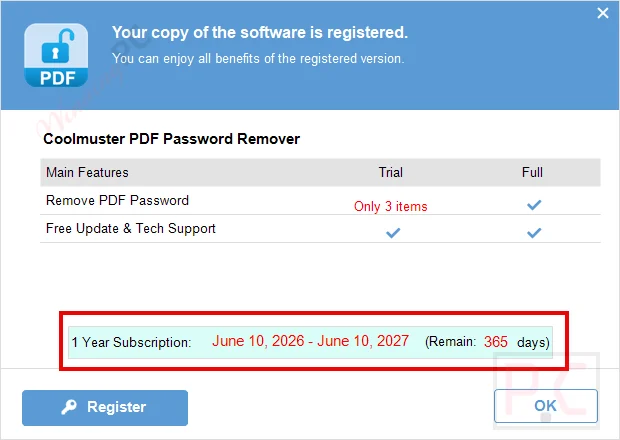
Если код не принимается, сначала проверьте адрес электронной почты, регистр символов и отсутствие пробелов в начале или конце. Код от другой программы Coolmuster не подходит. При переносе на новый компьютер учитывайте условия лицензии и число разрешённых устройств. Не используйте генераторы ключей и активаторы: они не подтверждают право использования и часто поставляются вместе с нежелательным ПО.
Регистрация не заменяет ввод пароля открытия PDF. Даже полная лицензия не подбирает забытый user password. Она снимает ограничение пробного режима и открывает предусмотренный объём обработки, но криптографическая граница остаётся прежней: для зашифрованного содержимого нужна правильная комбинация.
После успешной регистрации сохраните письмо с лицензией в защищённом почтовом хранилище или менеджере документов. Скриншот формы с адресом и кодом не следует включать в публичные инструкции или отправлять третьим лицам. Для обращения в поддержку достаточно описать ошибку и подтвердить покупку безопасным способом.
Что программа не делает
Coolmuster PDF Password Remover не восстанавливает забытые open passwords. В интерфейсе нет выбора длины, набора символов, словаря, маски или режима brute force. Значок замка предназначен для ввода уже известной комбинации. Поэтому средство не подходит для случая, когда документ зашифрован и пароль утрачен.
Программа не редактирует содержимое PDF. После разблокировки она не предлагает менять текст, удалять страницы, переставлять листы, добавлять подписи, заполнять формы, выполнять OCR или конвертировать документ. Эти действия выполняются в отдельном редакторе или конвертере. Упоминание возможности дальше редактировать и печатать означает, что ограничения сняты, а не что внутри появляется редактор.
Она не снимает все виды защиты документов. Сертификатное шифрование, серверные политики, учётные записи, DRM, защищённые контейнеры и корпоративные плагины относятся к другим механизмам. Если PDF требует не пароль, а вход в систему или цифровой сертификат, сначала обращайтесь к владельцу инфраструктуры.
Средство не исправляет повреждённые PDF. Красный крест или сообщение о неподдерживаемом файле требует проверки структуры, а не повторного нажатия Start. Откройте документ в другом просмотрщике, попробуйте получить новую копию у отправителя или использовать функцию восстановления в профильном редакторе.
Снятие ограничений не делает скан редактируемым текстом. Если после обработки нельзя выделить слова, страницы могут состоять из изображений. Запустите OCR после разблокировки. Аналогично программа не повышает качество сканов, не восстанавливает отсутствующие шрифты и не исправляет неверную ориентацию страниц.
Она не гарантирует юридическую допустимость изменений. Подписанные документы, договоры, электронные счета и долговременные записи могут терять статус после изменения. Всегда сохраняйте исходник и учитывайте правила организации, права автора и требования закона.
Типовые ошибки и способы устранения
Статус Fail после запуска
Сначала определите тип защиты. Если у строки есть замок, повторно введите правильный open password. Проверьте пароль в другом просмотрщике и убедитесь, что он действительно открывает документ. Если замка нет, но файл завершается Fail, исключите его из пакета и обработайте отдельно. Затем проверьте формат PDF, целостность и доступность выходной папки.
Закройте программы, в которых открыт исходник или выходная копия. Некоторые просмотрщики и системы синхронизации удерживают файл, из-за чего запись невозможна. Создайте пустой каталог на внутреннем диске и повторите Decrypt Selected. Если там всё работает, проблема связана с исходной папкой, сетью или конфликтом имени.
Значок крестика у документа
Крестик означает, что программа не считает файл поддерживаемым. Проверьте, что это настоящий PDF, а не изображение или контейнер с изменённым расширением. Откройте документ в другом просмотрщике. Если просмотрщик также сообщает об ошибке, запросите новую копию. Если документ открывается, посмотрите его PDF-версию и тип защиты; диапазон поддержки ограничен PDF 1.0–1.7.
Start не даёт ожидаемого результата
Сверьте флажки и счётчик Checked. Start обрабатывает отмеченные строки, а простая подсветка файла не включает его в пакет. Проверьте Output Folder и убедитесь, что ищете результат именно там. После Finished используйте Show in folder. Если файл создан, но старый просмотрщик всё ещё просит пароль, закройте исходник и откройте новую копию.
Пароль введён, но документ не открывается
Проверьте раскладку, регистр, похожие символы и пробелы. Удалите значение и введите его заново. Убедитесь, что пароль относится к этому PDF, а не к соседнему файлу. Некоторые документы используют сертификат или учётную запись вместо обычного open password; такие механизмы не обрабатываются как строковая комбинация.
Нет места для результата
Освободите диск или выберите другую Output Folder. Для больших сканов нужен запас больше размера исходника. Не сохраняйте результат на носитель с ограничением размера файла. После освобождения места удалите неполную копию и повторите обработку, чтобы не перепутать её с исправным документом.
Интерфейс не помещается или текст выглядит мелко
Проверьте масштабирование Windows или macOS и системное разрешение. Для работы достаточно увеличить окно или системный масштаб. Если кнопка Start скрыта, разверните окно и убедитесь, что панель задач не перекрывает нижнюю часть.
Результат открывается, но текст не копируется
Сначала проверьте свойства безопасности: запрет копирования должен быть снят. Если запрета нет, попробуйте выделить отдельное слово. Отсутствие текстового слоя указывает на скан. В этом случае требуется OCR. Если выделение работает частично, документ может содержать текст и изображения одновременно; распознавайте только нужные страницы.
Файл подписан и после обработки показывает предупреждение
Изменение структуры PDF может нарушить проверку цифровой подписи. Это ожидаемо для многих подписанных документов. Не используйте разблокированную копию как замену юридически значимого оригинала. Сохраняйте исходный подписанный файл и создавайте рабочую копию только для чтения, печати или внутренней обработки, если это разрешено.
Безопасный рабочий процесс для конфиденциальных PDF
Перед снятием защиты создайте резервную копию исходника с неизменённым именем и контрольной датой. Работайте с копией в отдельной папке. Не загружайте в очередь документы, которые не относятся к задаче: Add Folder может захватить лишние материалы, поэтому таблицу нужно просмотреть вручную.
Выходную папку размещайте там, где действуют нужные права доступа. После удаления пароля новый PDF становится проще открыть, поэтому риск несанкционированного просмотра возрастает. Для персональных данных, финансовых документов и договоров используйте шифрование диска, ограниченные списки доступа и утверждённое хранилище.
Не сохраняйте open password в названии папки, имени файла или заметке рядом с документом. Если комбинация нужна временно, используйте менеджер паролей и удалите запись только после проверки результата. Буфер обмена может хранить скопированный пароль, поэтому после завершения скопируйте нейтральный текст или очистите историю буфера.
Проверяйте установщик до запуска. Используйте официальный адрес, сравнивайте имя файла и размер, открывайте свойства цифровой подписи. Откажитесь от репаков, portable-сборок неизвестного автора, активаторов и рекламных загрузчиков. Небольшой размер программы не является признаком безопасности сам по себе.
После обработки удалите временные копии, если они больше не нужны, и очистите корзину согласно политике организации. Если результат передаётся другому человеку, используйте защищённый канал. Снятие пароля для удобства не должно приводить к бесконтрольному распространению документа.
Для аудита полезно записывать дату, список файлов, цель снятия ограничений и место хранения исходников. Такая запись не содержит пароль, но помогает восстановить ход работы и объяснить появление незашифрованной копии. Особенно это важно для договоров, кадровых документов и материалов с персональными данными.
Обновление и повторная проверка совместимости
В меню предусмотрена команда Check for Updates. Она проверяет наличие доступного обновления и предлагает Update Now. Перед обновлением закройте текущую очередь, сохраните результаты и убедитесь, что регистрационные данные доступны. Не запускайте обновление во время обработки большого пакета.
После обновления повторите тест на копии типичного PDF. Проверьте импорт, значок замка, ввод пароля, Output Folder, Start и свойства результата. Даже если интерфейс почти не изменился, обработчик формата и языковые ресурсы могли быть обновлены. Тест предотвращает массовую ошибку на рабочем наборе.
Регистрационные данные, согласно справке, сохраняют действие при обновлении. Если программа снова показывает пробный режим, не вводите случайные коды: проверьте адрес электронной почты, лицензионное письмо и статус подключения. При необходимости используйте официальный канал поддержки.
Совместимость следует оценивать по фактической системе, особенно на новых выпусках macOS и Windows. Успешная установка не гарантирует работу со всеми PDF. Храните один небольшой тестовый документ с owner-ограничением и один с известным open password, чтобы быстро проверить полный цикл после системных изменений.
Не обновляйте программу из всплывающего окна, если адрес или издатель вызывают сомнения. Откройте Check for Updates из самого приложения либо загрузите установщик с официальной страницы. После установки снова проверьте подпись файла и удалите старые загрузки, чтобы не перепутать сборки.
Как читать список после импорта
После добавления папки таблица может содержать защищённые и незашищённые документы одновременно. Не ориентируйтесь только на имя: у одинаково названных файлов могут различаться размер, дата и тип защиты. Сначала отсортируйте работу логически: строки без замка, но с известными запретами, строки со значком замка и строки с крестиком. Неподдерживаемые позиции исключите сразу, чтобы они не мешали оценивать итоговый счётчик.
Синим фоном обычно выделяется активная строка, но это не означает, что только она будет обработана. Общий Start использует флажки слева. Перед запуском сравните число флажков со значением Checked внизу. Если активна одна строка, а Checked показывает шесть, пакет включает шесть документов. Для единственного файла используйте Decrypt Selected либо снимите остальные флажки.
Колонка Size помогает выявить случайный импорт. Например, в папке с небольшими счетами может оказаться многомегабайтный каталог-скан. Такой файл лучше обработать отдельно, потому что он дольше читается и сложнее проверяется. Колонка Date позволяет заметить старую резервную копию или документ из другого периода. Программа не решает, какой экземпляр правильный, поэтому выбор остаётся за пользователем.
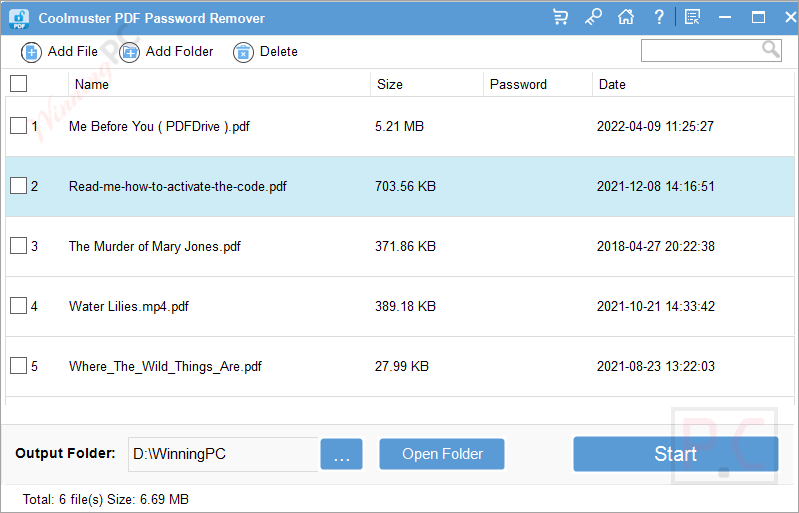
Если в колонке Password появились звёздочки, пароль для строки введён. Перед общим запуском проверьте, что они стоят у всех файлов, требующих open password. Пустая колонка рядом со значком замка означает, что комбинация ещё не задана. При большом списке используйте поиск по имени и последовательно отмечайте обработанные строки в собственном журнале.
После завершения не очищайте очередь мгновенно. Сначала сопоставьте результаты со строками, зафиксируйте Fail и только затем удаляйте список или загружайте следующую партию. Если нужно повторить одну позицию, оставшаяся таблица сохраняет имя, размер и введённый статус, что упрощает диагностику.
Проверка разрешений в итоговом PDF
Успешное сообщение программы означает завершение операции, но не описывает каждое разрешение. Откройте новый PDF и найдите раздел безопасности в свойствах документа. Для owner-защиты проверьте печать, копирование содержимого, изменение документа, добавление комментариев, заполнение полей и извлечение страниц. Набор пунктов зависит от просмотрщика и исходного файла, поэтому оценивайте те действия, которые были заблокированы до обработки.
Для open password проверка проще: полностью закройте все окна просмотрщика, затем откройте результат из Output Folder. Если пароль не запрашивается, основная цель достигнута. Не открывайте файл из списка недавних документов, пока не убедитесь, что выбран именно результат, а не исходник. Сравните полный путь и дату изменения.
Печать проверяйте на одной странице и с безопасным принтером, например виртуальным устройством организации или тестовым физическим принтером. Копирование проверяйте на обычном текстовом фрагменте, а не на изображении. Редактирование проверяйте в программе, которая действительно умеет менять существующий текст; добавление поверх страницы заметки не всегда доказывает снятие всех ограничений.
Если свойства показывают отсутствие запретов, но отдельная команда всё равно недоступна, причина может находиться в самом содержимом. Скан не имеет текстового слоя, повреждённая форма не становится исправной, а подписанный документ может блокироваться политикой редактора. Отделяйте парольные ограничения от особенностей структуры PDF.
Для массовой проверки можно выбрать несколько контрольных документов из каждой партии: самый маленький, самый большой, файл с open password, файл с owner password и документ с формами. Если все контрольные экземпляры корректны, риск пропустить систематическую проблему снижается, но юридически значимые материалы всё равно следует проверять индивидуально.
Как организовать повторяющиеся пароли
Организации часто используют одинаковую комбинацию для группы выписок или отчётов. Coolmuster PDF Password Remover не предоставляет отдельного менеджера шаблонов паролей, поэтому не следует рассчитывать на автоматическое заполнение всей очереди. Открывайте замок у каждой строки и убеждайтесь, что колонка Password изменилась. Это медленнее, но предотвращает применение комбинации к неподходящему документу.
Разделите очередь по отправителю: документы одного банка, контрагента или отдела обрабатывайте отдельной партией. Тогда легче понять, какая комбинация относится к группе, а ошибки не смешиваются. Папку результата также называйте по отправителю и периоду, но не включайте сам пароль в название.
Если пароль изменяется по дате, номеру документа или персональным данным, не пытайтесь угадать его внутри программы. Сначала вычислите или найдите комбинацию по официальной инструкции отправителя, проверьте открытие в просмотрщике и только затем вводите. Средство снятия защиты не подтверждает правильность формулы до попытки чтения файла.
После создания незашифрованных копий решите, нужен ли пароль в дальнейшем. Для набора с чувствительными данными может быть правильнее заменить неудобный общий пароль на новую управляемую защиту в PDF-редакторе, а не хранить документы открытыми. Coolmuster удаляет существующую защиту, но не устанавливает новую.
При увольнении сотрудника или смене ответственного лица не оставляйте общий пароль в личных заметках. Передайте сведения через корпоративный менеджер секретов и обновите процедуру. Разблокированные PDF должны попадать в хранилище с правами, соответствующими их содержимому.
Разбор повреждённых и нестандартных PDF
Если файл отображается с крестиком, начните с проверки сигнатуры и открытия в независимом просмотрщике. Иногда расширение .pdf присваивают изображению, пакету или контейнеру. Настоящий PDF обычно начинается с заголовка %PDF-, но ручное исправление заголовка не восстанавливает структуру. Получите корректную копию у отправителя, если документ не открывается.
Повреждение может проявляться только на отдельных страницах. Просмотрщик открывает начало, но сообщает об ошибке ближе к концу, а программа не может переписать весь файл. Используйте функцию проверки или оптимизации в профильном редакторе, сохраните исправленную копию и затем повторите снятие защиты. Обязательно сравните число страниц.
PDF-портфели, вложения, мультимедиа, XFA-формы и сертификатное шифрование требуют особой осторожности. Даже если контейнер имеет расширение PDF, обычная операция снятия owner password может не охватывать вложенные документы или серверные права. Извлеките разрешённые компоненты официальным инструментом и работайте с ними отдельно.
Файл после цифровой подписи может содержать ограничения, которые редактор трактует как защиту целостности. Coolmuster создаст изменённую копию или завершится ошибкой, но не сохранит действительность подписи после изменения. Для юридической проверки всегда используйте исходник; разблокированная копия подходит только для разрешённой вспомогательной работы.
Если один документ стабильно завершается Fail на разных дисках и с правильным паролем, зафиксируйте его PDF-версию, тип шифрования, размер и сообщение. Эти сведения полезнее общего описания не работает при обращении в поддержку. Не отправляйте конфиденциальный файл без разрешения; создайте обезличенный тест с похожей защитой.
Когда разумнее выбрать другое средство
Coolmuster PDF Password Remover оптимален для снятия permissions и удаления известного open password, но не для каждого процесса. Если после разблокировки нужно сразу исправить текст, распознать скан, объединить страницы и поставить новую защиту, полноценный редактор уменьшает число переходов между программами. Для такой последовательности PDF Commander или Adobe Acrobat может быть удобнее.
Если документы нельзя передавать за пределы организации, веб-сервисы исключаются политикой безопасности. Если, наоборот, требуется один несекретный файл на чужом устройстве, iLovePDF или Smallpdf позволяют выполнить задачу через браузер, но требуют загрузки документа и правильного пароля при сильном шифровании. Выбор должен учитывать чувствительность данных, а не только скорость.
Если забытый пароль открытия нужно именно восстановить, ищите специализированное средство с поддержкой конкретного алгоритма шифрования, масок и словарей. Успех не гарантирован и зависит от длины и сложности комбинации. Coolmuster не следует покупать для этой цели, потому что в нём нет перебора.
Если важна автоматизация командной строкой, журналирование и интеграция в серверный процесс, графическое окно с ручными флажками и вводом пароля может быть неудобно. Рассмотрите qpdf или корпоративные SDK при наличии законного доступа и квалификации. Для разовой пользовательской задачи интерфейс Coolmuster проще, но он не заменяет программный конвейер.
Если PDF 2.0, сертификатное шифрование или серверная политика являются обычными для вашего набора, выбирайте инструмент с заявленной поддержкой этих механизмов. Не пытайтесь принудительно обработать неподдерживаемый файл многократными запусками: это не расширяет возможности формата и создаёт лишние копии.
Сравнение Coolmuster PDF Password Remover с аналогами
| Программа | Лучше подходит для | Главное ограничение |
|---|---|---|
| Coolmuster PDF Password Remover | Пакетного снятия owner-ограничений и удаления известного open password | Не подбирает забытый пароль |
| PDF Commander | Дальнейшего редактирования, OCR, сборки страниц и защиты PDF после открытия документа | Не специализирован на массовом снятии паролей |
| Adobe Acrobat | Полного управления безопасностью, редактирования и проверки свойств документа | Для снятия защиты обычно нужен пароль или права владельца |
| SysTools PDF Unlocker | Снятия запретов на печать, копирование, сборку, формы, подпись и извлечение страниц | Отдельная платная утилита для узкой задачи |
| iLovePDF Unlock PDF | Разового удаления известного пароля через веб-форму с разных устройств | Файл передаётся на удалённую обработку |
| Smallpdf Unlock PDF | Быстрого разблокирования и последующего редактирования в одном веб-наборе | Сильное шифрование требует правильный пароль |
Coolmuster PDF Password Remover стоит выбирать, когда основная задача повторяется на группе PDF и не требуется менять содержимое внутри того же окна. PDF Commander удобнее после разблокировки, если нужно распознать скан, исправить текст, переставить страницы, объединить документы или снова установить защиту. Adobe Acrobat подходит для сложного документооборота, где важны свойства безопасности, подписи и полноценное редактирование, но его команды удаления защиты обычно предполагают знание соответствующего пароля.
SysTools PDF Unlocker ближе всего по назначению: он акцентирует снятие permissions для печати, копирования, сборки документа, форм и комментариев. Веб-инструменты iLovePDF и Smallpdf удобны для единичных несекретных файлов и не требуют установки, однако документ передаётся на сервер, а сильное шифрование всё равно требует правильную комбинацию. Для конфиденциальной коллекции предпочтительнее процесс, при котором исходник остаётся под контролем пользователя.
Практический выбор определяется типом защиты. Если PDF открывается, но запрещает печать и копирование, Coolmuster или SysTools решают узкую задачу быстрее полноценного редактора. Если пароль открытия известен и после снятия нужно сразу править документ, разумно использовать Acrobat или связку Coolmuster с PDF Commander. Если пароль утрачен, ни один из перечисленных обычных unlock-инструментов не гарантирует восстановление; требуется законный доступ к комбинации или специализированное восстановление с учётом шифрования.
Практические сценарии
Подготовка защищённой инструкции к печати
Добавьте инструкцию, которая открывается, но не печатается. Укажите пустую папку, оставьте строку отмеченной и нажмите Start. После Finished откройте результат, проверьте свойства безопасности и отправьте одну страницу на принтер. Если печать доступна, обработайте остальные инструкции той же партии. Не заменяйте исходники, пока не сверены страницы и качество.
Удаление известного пароля из ежемесячных выписок
Соберите выписки в отдельной папке и добавьте их через Add Folder. Для каждой строки со значком замка введите известный пароль. Если комбинация одинакова, всё равно проверьте каждый индикатор. Выберите новый каталог по месяцу, запустите пакет и убедитесь, что все файлы открываются после полного закрытия просмотрщика без повторного запроса.
Разблокировка PDF перед OCR
Скан может быть защищён от изменения и не приниматься программой распознавания. Сначала снимите owner-ограничения, затем откройте результат в OCR-редакторе. Не ожидайте, что текст станет выделяемым сразу после Start: Coolmuster убирает защиту, а распознавание выполняется на следующем этапе. Сравните страницы до и после OCR, потому что это уже отдельное преобразование.
Подготовка документа к извлечению страниц
Если редактор запрещает извлечь листы, создайте разблокированную копию. Проверьте количество страниц и закладки, затем извлеките нужный диапазон в другом инструменте. Храните исходный подписанный документ отдельно. Если после снятия защиты подпись помечена недействительной, используйте копию только как рабочий материал.
Проверка большой коллекции
Разделите коллекцию на партии до 200 файлов, а лучше на более удобные группы. Для каждой создайте отдельную Output Folder и журнал результатов. Обрабатывайте сначала owner-only документы, затем строки с известными open passwords. Ошибочные PDF переносите в папку для ручной проверки, а не запускайте весь набор повторно.
Вопросы и ответы
Можно ли снять пароль, если он забыт?
Нет, если речь идёт о user/open password, без которого документ не открывается. Программа просит ввести правильную комбинацию через значок замка и не выполняет перебор. Для owner-ограничений, когда PDF уже открывается, пароль обычно вводить не нужно.
Почему файл открывается, но его нельзя копировать?
Вероятнее всего, установлен owner password с запретом копирования. Добавьте PDF, выберите выходную папку и запустите снятие ограничений. После обработки проверьте свойства безопасности. Если запрет отсутствует, но текст всё равно не выделяется, документ может быть сканом и нуждаться в OCR.
Можно ли обработать папку целиком?
Да, кнопка Add Folder добавляет PDF из выбранного каталога. После импорта обязательно просмотрите таблицу, удалите лишние строки и проверьте флажки. Одна очередь рассчитана максимум на 200 PDF.
Что означает замок рядом с файлом?
Это признак user/open password. Нажмите замок и введите известную комбинацию. Звёздочки в колонке Password показывают, что значение задано, но не раскрывают его.
Что означает красный крест?
Файл не поддерживается или не распознан. Проверьте, является ли он настоящим PDF, открывается ли в другом просмотрщике, не повреждён ли и входит ли его версия в диапазон PDF 1.0–1.7.
Можно ли редактировать PDF внутри программы?
Нет. После снятия защиты откройте результат в PDF-редакторе. Coolmuster PDF Password Remover не меняет текст, изображения и страницы, не выполняет OCR и не конвертирует файл.
Сохраняется ли исходный документ?
При выборе отдельной Output Folder создаётся новая копия, поэтому исходник можно оставить нетронутым. Не направляйте результат в единственную папку с оригиналом без резервной копии и заранее проверяйте конфликты имён.
Почему после обработки подпись недействительна?
Снятие защиты меняет структуру PDF, а цифровая подпись контролирует целостность. Любое изменение может нарушить проверку. Сохраняйте подписанный оригинал и используйте разблокированную копию только по разрешённому назначению.
Сколько файлов обрабатывается за раз?
Пакетный режим рассчитан на очередь до 200 PDF. Пробный режим ограничивает снятие пароля тремя позициями, поэтому для проверки выбирайте характерные документы.
Нужен ли Adobe Acrobat?
Для самого снятия парольных ограничений отдельный Acrobat не требуется. Он может понадобиться позже для редактирования, управления свойствами безопасности или проверки сложных документов.
Почему результат не появился?
Проверьте Output Folder, кнопку Show in folder, флажки и счётчик Checked. Убедитесь, что каталог доступен для записи и в нём нет конфликтующего файла. Повторите проблемную строку через Decrypt Selected в новой пустой папке.
Работает ли программа со сканами?
Она может снять парольную защиту с PDF, содержащего сканы, если формат поддерживается. Но текстовый слой не появится. Для поиска и копирования текста после разблокировки нужен OCR.
Можно ли снова защитить результат?
В этом окне нет функции установки пароля. Откройте готовый PDF в редакторе, который умеет задавать пароль открытия и разрешения. Сначала завершите нужные правки, затем установите новую защиту и сохраните отдельную копию.
Что делать с файлом PDF 2.0?
Официально заявлен диапазон PDF 1.0–1.7. Если файл не принимается, используйте разрешённый редактор для сохранения копии в совместимом формате либо выберите средство с поддержкой PDF 2.0. Не меняйте номер версии вручную в заголовке файла.
Можно ли обрабатывать документы с разных дисков?
Да, Add File позволяет собрать их в одну таблицу, но все результаты записываются в выбранную Output Folder. Учитывайте одинаковые имена и доступность съёмных или сетевых носителей на протяжении всей операции.
Как убедиться, что пароль действительно удалён?
Закройте все окна просмотрщика, откройте выходной PDF заново и проверьте отсутствие запроса. Затем откройте свойства безопасности и выполните нужное действие: печать, копирование или редактирование в другом инструменте.
Контрольный порядок действий
- Скопируйте исходные PDF в рабочую папку и сохраните оригиналы отдельно.
- Добавьте файлы через Add File, Add Folder или перетаскивание.
- Проверьте имена, размеры, значки замка и крестика.
- Введите известный open password для каждой строки со значком замка.
- Создайте пустую Output Folder с правами записи.
- Сверьте флажки и счётчик Checked.
- Выполните Decrypt Selected для одного тестового PDF.
- Откройте результат и проверьте свойства безопасности.
- Запустите Start для выбранной партии.
- Сравните число результатов с Finished и Checked.
- Проверьте страницы, печать, копирование и дальнейшее открытие.
- Перенесите готовые файлы в защищённое хранилище и удалите временные копии.
Такой порядок отделяет снятие защиты от дальнейшего редактирования и сохраняет исходники. Он также делает ошибки заметными на тестовом документе, а не после обработки всего набора. Coolmuster PDF Password Remover наиболее предсказуем, когда тип защиты известен, пароль открытия доступен, а выходные файлы проверяются сразу после завершения.
Главное ограничение следует учитывать до установки: средство не восстанавливает неизвестный user password. Его сильная сторона — быстрый и понятный цикл для owner-ограничений и известных паролей открытия, пакетная очередь до 200 PDF, отдельная папка результата и точечная команда Decrypt Selected. При таком использовании программа решает конкретную задачу без подмены редактора, OCR или системы восстановления паролей.
