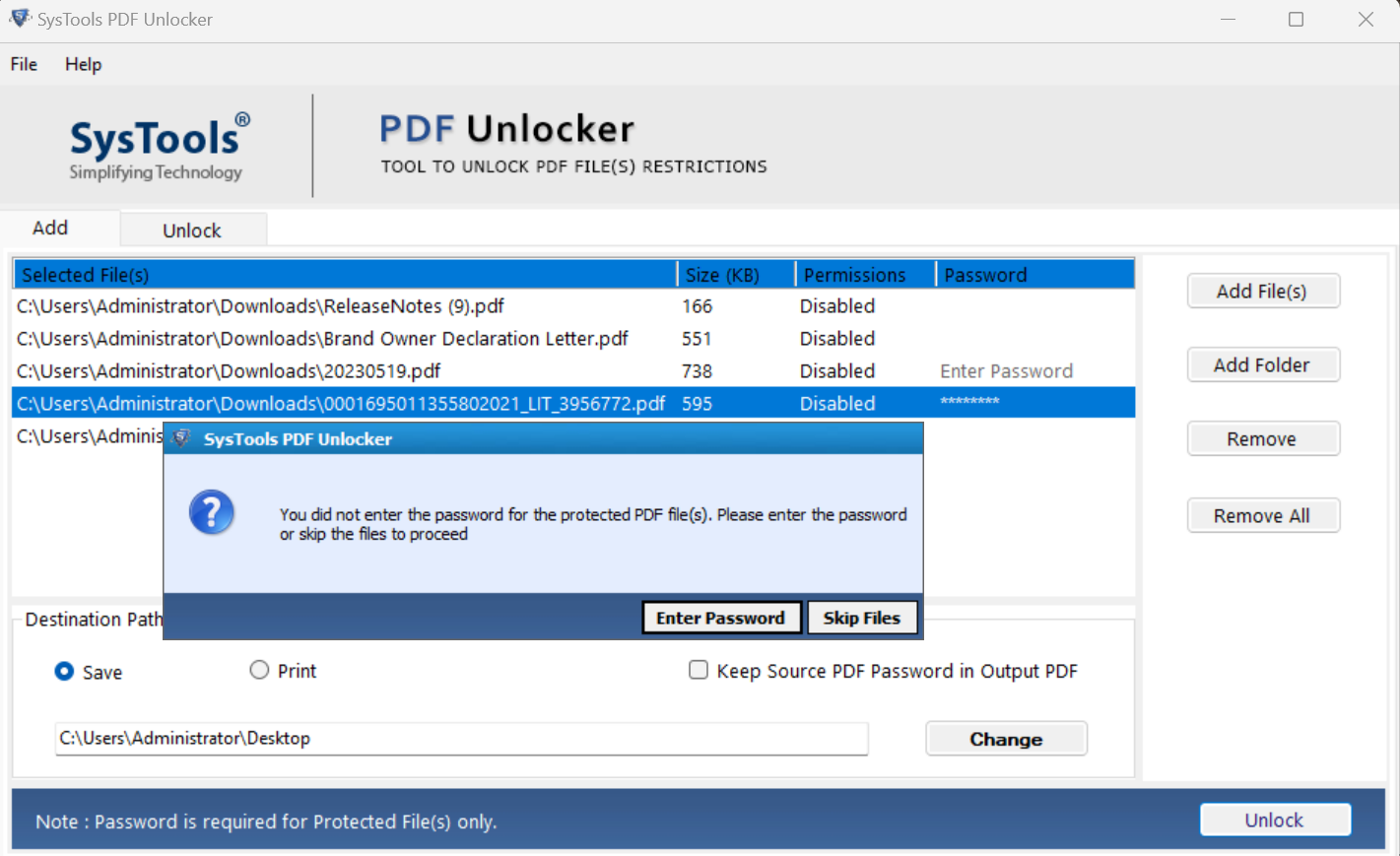
SysTools PDF Unlocker снимает с PDF ограничения на печать, копирование, редактирование, комментирование, заполнение форм, подпись, сборку документа и извлечение страниц, а для файлов с паролем открытия позволяет ввести известный пароль и сохранить копию без постоянного запроса. Основные инструменты собраны в одном окне: добавление отдельных файлов или папки, таблица статусов, выбор сохранения либо печати, папка назначения и команда Unlock.
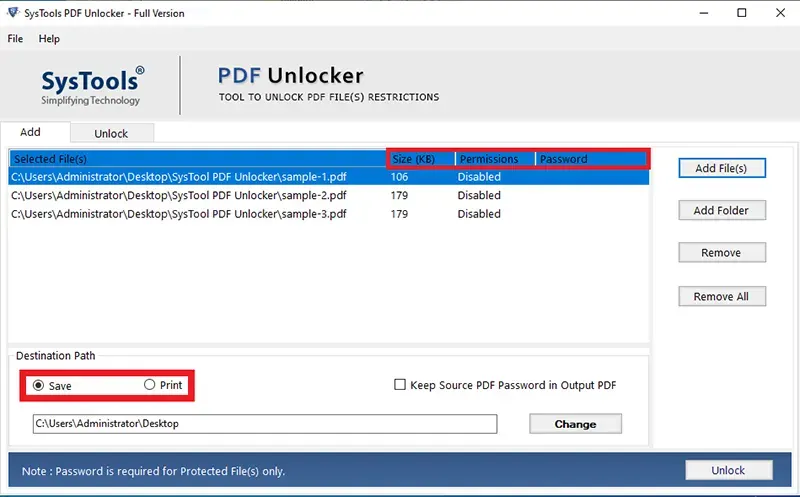
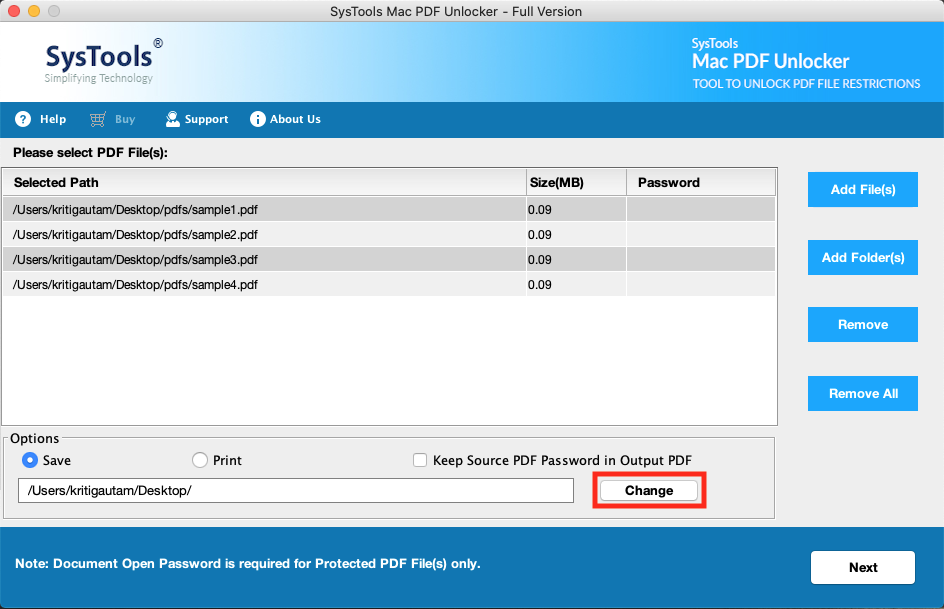
После добавления документов программа показывает путь, размер, состояние разрешений и отдельное поле Password. Можно убрать ошибочно выбранную строку, очистить очередь целиком, переключиться между Save и Print, изменить каталог вывода и при необходимости сохранить исходный пароль открытия в выходном PDF. Такая компоновка рассчитана и на один банковский документ, и на папку однотипных отчётов, которые нужно обработать за один проход.
Рабочий результат зависит от вида защиты. Ограничения владельца, запрещающие печать или изменение уже открывающегося файла, снимаются без подбора пароля владельца; документ с паролем открытия требует точного известного значения, иначе строка будет пропущена. Перед обработкой важно оставить исходники неизменными, проверить право на изменение документов и учитывать, что изменение параметров безопасности способно сделать прежнюю цифровую подпись недействительной.
Скачать SysTools PDF Unlocker
- Редактирование PDF
- Русский интерфейс
- Просто новичкам
- Нет русского интерфейса
- Демо ставит водяной знак
- Не снимает DRM-защиту
Как устроено главное окно SysTools PDF Unlocker
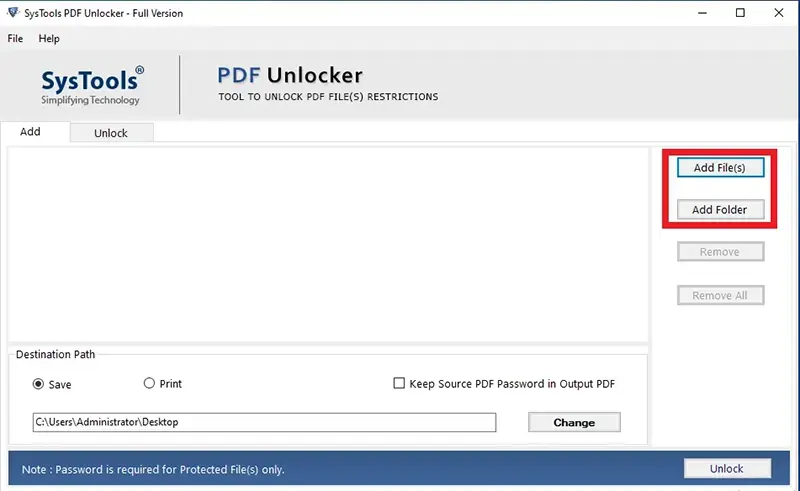
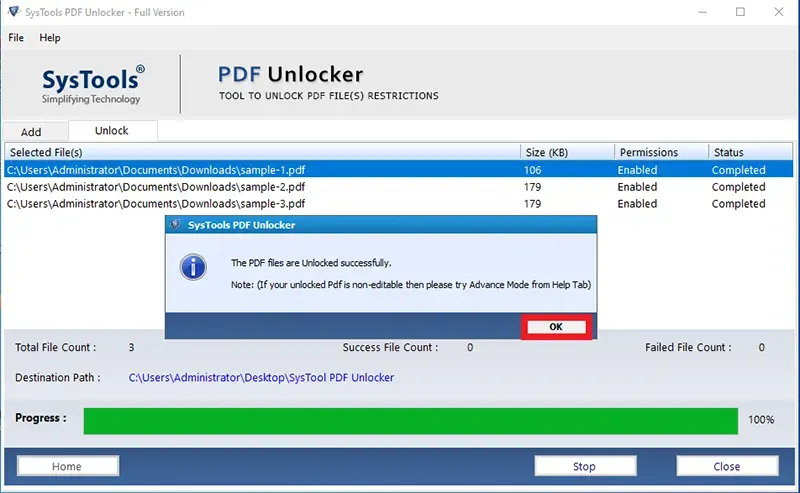
В верхней части окна находятся вкладки Add и Unlock. Первая отвечает за подготовку очереди: здесь виден список выбранных PDF, справа расположены кнопки Add File(s), Add Folder, Remove и Remove All. Вторая показывает ход выполнения и итог по каждой строке. Внизу постоянно остаётся область Destination Path, поэтому место сохранения и режим вывода можно проверить до запуска, не переходя в отдельный мастер с несколькими страницами.
Таблица нужна не только для перечисления имён. Колонка Selected File(s) показывает полный путь и помогает заметить, что добавлен одноимённый документ из другой папки. Size облегчает поиск подозрительно маленького или слишком крупного файла. Permissions отражает состояние ограничений, Password используется для ввода пароля открытия, а после запуска появляются Status и сводка по завершённым либо неудачным операциям. Перед большой обработкой полезно пролистать список и сверить эти поля, а не нажимать Unlock сразу после выбора папки.
Кнопка Remove действует на выделенные строки, поэтому ею удобно исключить один повреждённый документ или файл, на который нет разрешения владельца. Remove All очищает очередь, но не удаляет исходные PDF с диска. После очистки можно собрать новый набор без перезапуска. Это особенно удобно при раздельной обработке договоров, отчётов и персональных документов, для которых требуются разные каталоги назначения или разные правила сохранения пароля.
Подготовка файлов перед снятием защиты
Начинать следует с копии исходного набора. Программа создаёт новые файлы в выбранном каталоге, однако одинаковые имена, существующие результаты и ручное изменение пути могут привести к путанице. Надёжная схема состоит из трёх папок: неизменяемые оригиналы, временный каталог результатов и проверенные документы. После контроля печати, поиска, вложений и подписей готовые копии переносят в рабочее хранилище, а временную папку очищают.
До добавления стоит открыть один документ обычным просмотрщиком и определить характер запрета. Если файл вообще не открывается без пароля, понадобится пароль открытия. Если он отображается, но команды печати, копирования или редактирования недоступны, речь обычно идёт о разрешениях владельца. Это различие экономит время: неизвестный пароль открытия SysTools PDF Unlocker не восстанавливает, а ограничения уже открывающегося PDF являются основной задачей программы.
Повреждённые файлы следует отделить от защищённых. Признаки повреждения — ошибка чтения структуры, пустые страницы, сбой на одном и том же проценте, невозможность открыть документ даже с верным паролем или резкое отличие размера от ожидаемого. Сначала нужно восстановить читаемую копию специализированным средством, затем проверять безопасность. Попытка снять ограничения с разрушенной таблицей перекрёстных ссылок не исправит сам PDF и затруднит диагностику.
- Проверьте, что расширение действительно PDF, а не файл другого формата с ошибочным суффиксом.
- Скопируйте исходники в каталог только для чтения или создайте резервную копию.
- Запишите пароли открытия отдельно от имён файлов и не помещайте их в название документа.
- Освободите место для второй копии каждого PDF и временных данных.
- Решите заранее, требуется полностью снять пароль или оставить пароль открытия, убрав только ограничения действий.
Снятие ограничений с одного PDF
Для единичного документа нажмите Add File(s), выберите файл и дождитесь появления строки. Затем проверьте Permissions и Password. Если в поле Password указано требование ввода, щёлкните по соответствующей ячейке и укажите известный пароль открытия. Если файл открывается свободно, поле может остаться пустым: программа будет работать с разрешениями печати, копирования, изменения, комментариев, форм, подписи, сборки и извлечения страниц.
В области Destination Path выберите Save, нажмите Change и задайте отдельную папку. Такой порядок безопаснее сохранения рядом с оригиналом, потому что результат легко сопоставить и невозможно принять за исходный защищённый экземпляр. Опцию Keep Source PDF Password in Output PDF включают только тогда, когда нужно сохранить контроль доступа при снятии ограничений на действия. Для полностью свободной копии флажок оставляют выключенным.
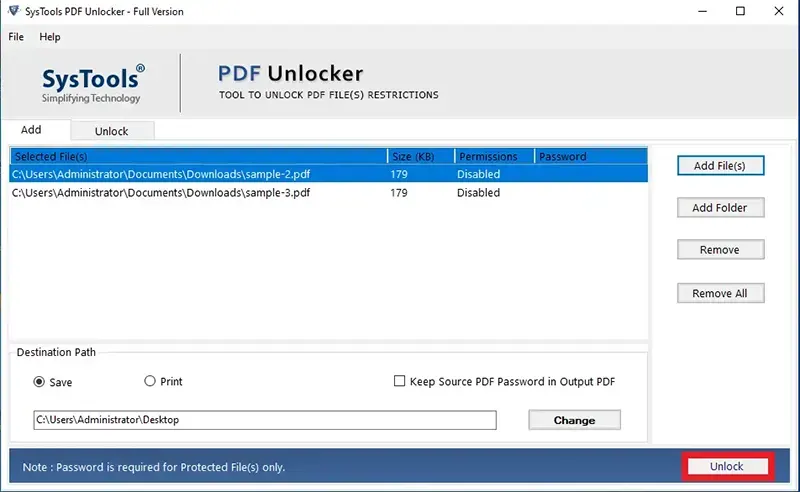
После нажатия Unlock программа анализирует защиту и создаёт результат. Не закрывайте окно до появления завершённого статуса. Затем откройте полученный PDF, выполните поиск по тексту, попробуйте выделить фрагмент, вызовите печать в предварительном просмотре и проверьте несколько страниц в начале, середине и конце. При наличии форм протестируйте одно поле без сохранения, а при наличии вложений убедитесь, что они по-прежнему перечислены в панели вложений просмотрщика.
Пакетная обработка папки с PDF
Кнопка Add Folder предназначена для ситуации, когда документы уже собраны в одном каталоге. После выбора папки программа добавляет подходящие PDF в общую таблицу, а не требует открывать каждый файл отдельно. Перед запуском отсортируйте набор на однородные группы: файлы без пароля открытия, документы с одним известным паролем и документы с разными паролями. Такая разбивка упрощает ввод значений и последующую проверку ошибок.
При смешанном наборе пароль вводится для соответствующей строки. Нельзя рассчитывать, что одно значение автоматически подойдёт ко всем документам. Банковские выписки, расчётные листки и налоговые формы часто используют разные правила формирования пароля, поэтому сначала полезно составить небольшую таблицу соответствий. Если пароль не введён, программа предлагает вернуться к вводу или пропустить защищённые строки; пропуск позволяет завершить остальные документы, но его нужно затем сверить по отчёту.
Папку назначения для пакетного задания лучше делать пустой. Имена результатов должны однозначно сопоставляться с исходными файлами, а повторный запуск не должен смешиваться с предыдущим. Если требуется сохранить структуру нескольких тематических каталогов, запускайте их отдельно и создавайте соответствующие подпапки назначения. Хотя пакетный режим ускоряет операцию, итоговый контроль остаётся выборочным: проверьте все неудачные строки и не менее нескольких файлов каждого типа, особенно документы с формами, вложениями и подписями.
При большом количестве файлов сначала выполните пробу на двух или трёх экземплярах. Это подтверждает правильность каталога, режима Save, флажка сохранения пароля и поведения демо-ограничений. После успешной пробы очистите тестовые результаты и запускайте весь набор. Такой подход предотвращает ситуацию, когда сотни PDF обработаны с водяным знаком, сохранены не туда или оставлены с нежелательным паролем открытия.
Пароль открытия и пароль разрешений: практическая разница
Пароль открытия, также называемый user password, не даёт прочитать документ до ввода значения. SysTools PDF Unlocker не подбирает и не восстанавливает неизвестную комбинацию. Пользователь должен знать точный пароль, включая регистр букв, пробелы и специальные символы. После успешной обработки можно создать копию, которая открывается без запроса, либо оставить прежний пароль, но снять ограничения на действия внутри PDF.
Пароль разрешений, или owner password, задаёт, что разрешено делать после открытия: печатать, копировать содержимое, менять страницы, добавлять комментарии, заполнять формы, подписывать и извлекать элементы. Программа ориентирована на удаление таких ограничений без требования вводить пароль владельца. Это не означает восстановление исходного секрета: создаётся документ с изменёнными параметрами безопасности, а не показывается забытый пароль.
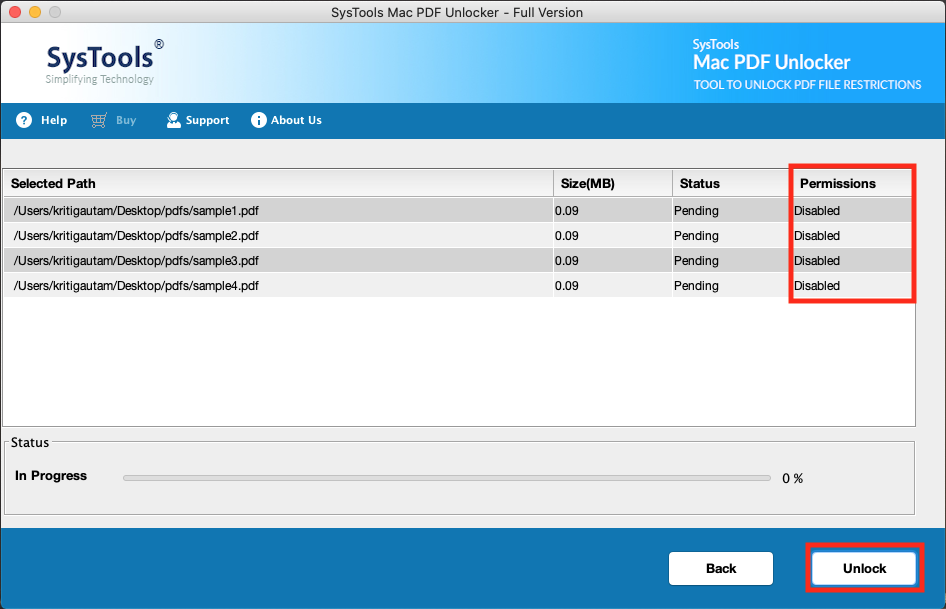
Интерфейс помогает различать случаи по колонкам Permissions и Password. Если Permissions показывает Disabled, действия ограничены. Если Password требует ввода, присутствует защита открытия. Один PDF может сочетать оба механизма, поэтому после ввода известного пароля программа снимает также ограничения разрешений. Итог нужно проверять не только фактом открытия, но и доступностью конкретных команд, которые были запрещены до обработки.
Какие разрешения можно вернуть
Печать — наиболее частый сценарий. После обработки команда Print должна стать доступной в обычном просмотрщике. Для документов, где была разрешена только печать низкого качества, проверьте параметры качества и диапазон страниц. Режим Print в самой программе позволяет отправить разблокированный документ на принтер, но для длительного хранения надёжнее сначала сохранить проверяемую копию и печатать уже её.
Копирование охватывает обычное выделение текста и отдельное разрешение на копирование для специальных возможностей. После снятия запрета текст можно переносить в редактор, систему поиска или средство анализа, если в PDF действительно присутствует текстовый слой. Скан, состоящий только из изображений, не станет распознанным: отсутствие возможности выделения после снятия защиты может означать, что документу требуется OCR, а не повторное разблокирование.
Изменение документа включает правки содержимого и операции со страницами, но SysTools PDF Unlocker сам не редактирует текст, изображения или порядок страниц. Он меняет разрешения, после чего файл открывают в подходящем редакторе. Аналогично с комментариями, подписями и заполнением форм: программа возвращает право выполнить действие, а само действие выполняется в редакторе или просмотрщике, который поддерживает соответствующую функцию.
Document Assembly и Page Extraction относятся к структуре PDF. После снятия ограничений можно объединять страницы с другими документами, переставлять их, извлекать отдельные листы или формировать новый набор в редакторе. Если операция всё равно недоступна, проверьте, что используемый редактор поддерживает её, а файл не защищён DRM или политикой прав, которую программа не снимает.
| Разрешение | Что меняется после обработки | Что потребуется дополнительно |
|---|---|---|
| Печать | Становится доступна команда печати и выбор страниц | Принтер или PDF-принтер |
| Копирование | Можно выделять и копировать существующий текстовый слой | OCR для сканов без текста |
| Редактирование | Редактор получает право менять содержимое | PDF-редактор |
| Комментарии | Можно добавлять заметки и пометки | Просмотрщик с аннотациями |
| Формы | Разрешается ввод данных в интерактивные поля | Средство заполнения форм |
| Подпись | Разрешается добавление новой подписи | Средство подписи и сертификат при необходимости |
| Сборка | Разрешаются перестановка и объединение страниц | Редактор страниц PDF |
| Извлечение | Разрешается извлекать страницы и содержимое | Редактор или экстрактор |
Режим Save и режим Print
Save создаёт новый PDF в каталоге назначения и подходит почти для всех рабочих процессов. Результат можно проверить, передать в редактор, передать в долговременное хранилище или обработать другим инструментом. При пакетной работе Save также даёт понятный список файлов и позволяет повторно открыть неудачные экземпляры. Именно этот режим следует выбирать, когда важны вложения, интерактивные поля, закладки, метаданные и возможность сравнить структуру до и после.
Print предназначен для непосредственного вывода после снятия запрета печати. Он удобен, когда нужна бумажная копия одного документа и не требуется хранить новую электронную копию. Однако печатный поток может не сохранить интерактивность, вложения, закладки и некоторые специальные свойства PDF. Поэтому Print не следует использовать как универсальную замену Save или как способ получить полноценную разблокированную копию для хранения.
Выбор нужно делать до запуска. Если пользователь случайно оставил Print, а ожидал файл в папке назначения, поиск результата на диске ничего не даст. И наоборот, Save не отправляет страницы на устройство печати. Перед большой очередью всегда проверяйте активную радиокнопку, путь и доступность каталога. Скриншот рабочего окна или запись настроек в журнале задания помогает воспроизвести процесс при регулярной обработке.
Опция Keep Source PDF Password in Output PDF
Флажок Keep Source PDF Password in Output PDF позволяет разделить две задачи: сохранить пароль открытия, но вернуть права на печать, копирование, заполнение форм или изменение. Это полезно для внутренних документов, которые по-прежнему должны запрашивать пароль при открытии, однако больше не должны блокировать разрешённую работу сотрудников. Без флажка результат обычно сохраняется без прежнего запроса пароля открытия.
Опцию нельзя понимать как создание нового пароля или изменение известного значения. Она сохраняет существующую защиту открытия в выходном файле. Если требуется заменить пароль на другой, сначала создают разблокированную копию, затем задают новую защиту в PDF-редакторе. При этом нужно соблюдать корпоративную политику шифрования и не хранить пароль рядом с документом.
После включения обязательно закройте просмотрщик и откройте результат заново, чтобы проверить запрос пароля. Затем введите прежнее значение и протестируйте снятые разрешения. Открытый в памяти файл может вводить в заблуждение: просмотрщик иногда кэширует уже введённый пароль, поэтому повторная проверка должна выполняться в новой сессии или на другом тестовом компьютере.
Поддерживаемое шифрование и границы совместимости PDF
Программа заявляет работу со стандартными схемами защиты PDF: 40-битным RC4, 128-битным RC4, 128-битным AES и 256-битным AES. Эти алгоритмы встречаются в документах, созданных разными поколениями PDF-средств. Наличие AES-256 не отменяет требования знать пароль открытия: стойкость шифрования определяет, как защищён файл, а SysTools PDF Unlocker использует предоставленные полномочия или снимает разрешения владельца, не превращаясь в средство перебора.
Поддержка формата охватывает обычные PDF, включая документы нового стандарта PDF 2.0, но совместимость следует оценивать по конкретному файлу. Генераторы могут добавлять нестандартные расширения, повреждённые объекты или внешнюю систему управления правами. Если стандартный просмотрщик сообщает о серверной политике, правах организации либо обязательной авторизации, это уже не обычный пароль PDF.
DRM Adobe LiveCycle или Experience Manager, а также защита сторонних модулей не снимаются. В таких случаях доступ зависит от учётной записи, сервера политик, сертификата или специального плагина. Правильный путь — обратиться к владельцу документа или администратору системы прав. Повторные попытки с разными паролями в SysTools PDF Unlocker не изменят тип защиты и только потратят время.
Сохранность макета, вложений и интерактивных элементов
Обработка рассчитана на сохранение исходного макета, шрифтов, изображений, вложений и мультимедийных объектов. Тем не менее проверка должна соответствовать содержимому. Для обычного текстового отчёта достаточно сравнить количество страниц, размеры и несколько визуальных фрагментов. Для формы нужно открыть поля, проверить их имена и значения. Для портфолио или PDF с вложениями — сверить список прикреплённых файлов и возможность извлечения.
Сравнение только по размеру файла ненадёжно. После изменения шифрования PDF может стать больше или меньше из-за повторной упаковки потоков и служебных таблиц, хотя видимое содержимое останется тем же. Более полезны количество страниц, визуальная проверка, поиск по характерной фразе, наличие закладок, вложений и метаданных, а также открытие в двух разных просмотрщиках.
Если документ содержит встроенное видео, трёхмерные объекты, сценарии JavaScript или редкие шрифты, проверьте его в средстве, которое корректно показывало исходник. Некоторые просмотрщики блокируют активное содержимое независимо от PDF-разрешений. Ошибка воспроизведения после разблокирования не всегда означает потерю объекта; она может быть связана с политикой безопасности самого просмотрщика.
Цифровые подписи после изменения безопасности
Цифровая подпись связывает состояние документа с моментом подписания. Снятие пароля или изменение разрешений меняет файл, поэтому прежняя подпись может отображаться как недействительная или как подпись документа, который был изменён после подписания. Это нормальное следствие модификации безопасности, а не признак того, что видимые страницы обязательно повреждены.
Подписанный договор, акт или отчёт нельзя разблокировать и затем выдавать результат за исходный подписанный экземпляр. Оригинал следует хранить отдельно вместе с данными проверки сертификата. Разблокированную копию используют как рабочую — например, для поиска, печати или извлечения страниц — и маркируют так, чтобы она не смешивалась с юридически значимым документом.
Если требуется добавить новую подпись после снятия ограничений, сначала завершите все изменения, проверьте файл и только потом подписывайте полученный документ. Повторная правка после подписи снова изменит состояние проверки. В регулируемом документообороте порядок действий должен соответствовать правилам организации и требованиям к электронной подписи.
Ограничения пробного режима
Пробный режим позволяет проверить интерфейс, добавление файлов, снятие защиты и обработку ограниченного числа документов, но на сохранённые страницы добавляется водяной знак SysTools. По данным производителя, пробная обработка рассчитана на первые пять PDF. Поэтому результат демо нельзя считать чистой рабочей копией, даже если разрешения успешно сняты и файл открывается без запроса.
Водяной знак особенно критичен для договоров, отчётов, форм и материалов, которые планируется печатать или передавать. Перед массовым заданием проведите тест на копиях и решите вопрос с лицензией, иначе придётся повторять всю обработку. Сам факт, что демо-файл стал редактируемым, подтверждает совместимость, но не отменяет ограничение на вывод.
Наличие функций Add Folder, Save, Print и пакетной очереди в интерфейсе не означает, что пробный результат свободен от маркировки. Проверяйте не только сообщение об успехе, но и каждую страницу тестового PDF. Если водяной знак уже появился, удалить его повторным запуском того же пробного режима нельзя считать корректным рабочим процессом; следует вернуться к исходнику и выполнить обработку в режиме без этого ограничения.
Работа в Windows: совместимость и подготовка системы
В Windows интерфейс использует таблицу очереди, кнопки добавления и область Destination Path. Для запуска требуется Microsoft .NET Framework 4.5 или новее. На современных системах этот компонент обычно присутствует, но в корпоративном образе он может быть отключён политикой. При ошибке запуска сначала проверяют компоненты Windows и журнал событий, а не переустанавливают PDF-просмотрщики, которые не являются обязательным условием работы программы.
Поддерживаются клиентские выпуски Windows, включая 64-разрядную Windows 11 и более ранние поколения, а также ряд Windows Server. На старых системах важны обновления корневых сертификатов и права установки. На сервере нужно учитывать сеансовый режим, права службы печати при использовании Print и доступ пользователя к сетевому каталогу назначения.
Если запись в выбранную папку запрещена, задайте каталог внутри профиля пользователя и повторите тест. Запуск с повышенными правами может помочь при ограничениях старой конфигурации, но не должен заменять правильные разрешения на рабочую папку. Не сохраняйте результаты в системные каталоги, корень диска или сетевую папку, права на которую меняются во время задания.
Работа в macOS: последовательность экранов
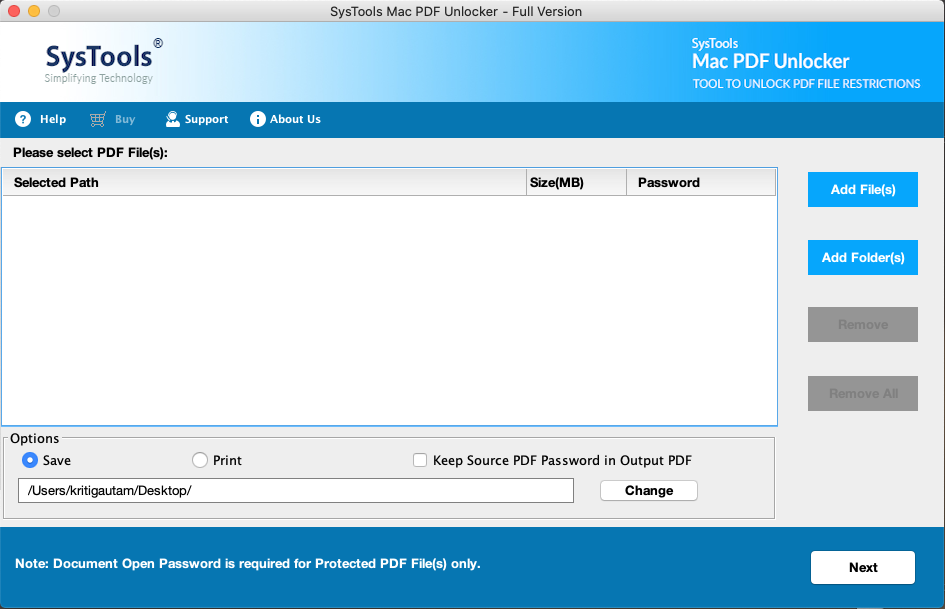
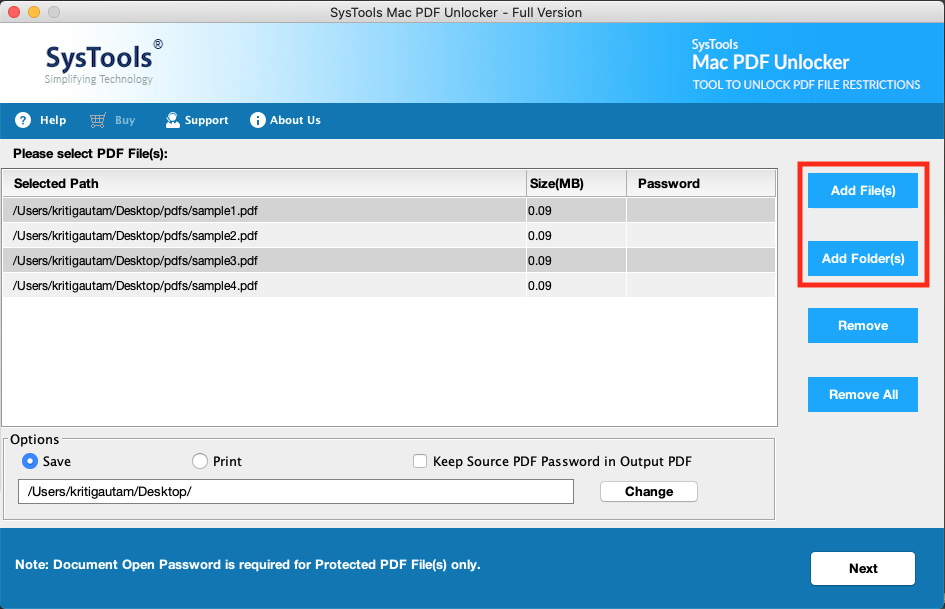
В macOS первый экран содержит таблицу Selected Path, Size и Password, а справа — Add File(s), Add Folder(s), Remove и Remove All. После заполнения очереди пользователь выбирает Save или Print, при необходимости включает сохранение исходного пароля и задаёт путь кнопкой Change. Затем переход Next открывает экран обработки, где видны Status, Permissions, индикатор прогресса и команда Unlock.
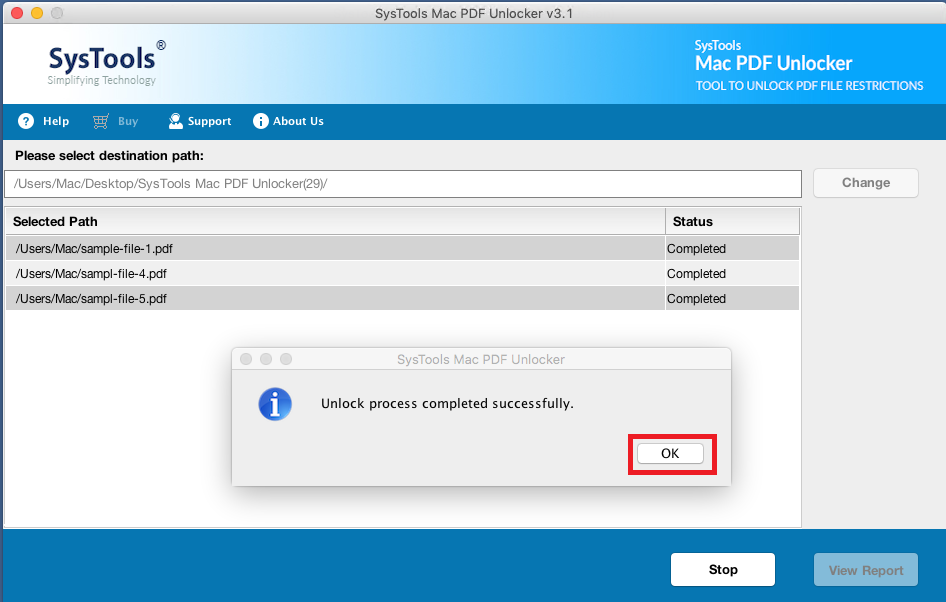
Порядок проверки тот же, что и в Windows: сначала небольшой набор, затем полный. Поле Password заполняют только для документов с паролем открытия. При разных паролях их вводят построчно. После завершения появляется сообщение Unlock process completed successfully, но дополнительно нужно открыть файлы из указанной папки и проверить фактические разрешения.
Система поддерживает компьютеры Mac на процессорах Intel и Apple Silicon. В требованиях также указано, что регион системы должен быть United States, а язык — English. Если интерфейс не запускается, элементы мастера отображаются некорректно или обработка неожиданно останавливается, проверьте эти параметры на тестовой учётной записи. Изменение региональных настроек влияет на форматы даты и числа, поэтому после диагностики верните корпоративные значения и убедитесь, что рабочий процесс остаётся воспроизводимым.
Типовые рабочие сценарии
Банковские выписки и документы с регулярным паролем
Банк часто защищает выписку паролем открытия, который формируется из известных клиенту данных. Если пароль известен и документ принадлежит пользователю, его можно ввести в колонке Password и сохранить копию без постоянного запроса. Для ежемесячного набора сначала создайте отдельную папку года, обработайте небольшой период, а затем проверьте даты, количество страниц и итоговые суммы. Не объединяйте документы разных клиентов в одну очередь, если пароли и правила хранения различаются.
Расчётные листки и кадровые документы
Расчётные листки содержат персональные данные, поэтому папку исходников, Destination Path и резервные копии следует размещать в защищённом профиле. Каталог результатов должен быть доступен только уполномоченным сотрудникам, а временные копии и журналы с паролями необходимо удалить после проверки. После снятия защиты права файловой системы становятся главным средством контроля доступа.
Формы, которые открываются, но не заполняются
Если поле формы видно, но ввод заблокирован разрешениями, снятие Filling of form fields возвращает возможность заполнения. После этого файл открывают в просмотрщике с поддержкой AcroForm или XFA. Программа не преобразует статическую страницу в форму и не создаёт новые поля. Если курсор по-прежнему не появляется, проверьте, является ли форма интерактивной и поддерживает ли её выбранный просмотрщик.
Материалы, запрещённые к копированию
Для учебных пособий, внутренних инструкций или отчётов ограничение копирования может мешать цитированию и поиску. После снятия разрешения выделение заработает только при наличии текстового слоя. Сканированные страницы потребуют OCR. При использовании чужих материалов необходимо соблюдать авторские права и условия доступа: техническая возможность копирования не создаёт права на распространение.
Документы, которые требуется подписать
Если ограничение запрещает добавление подписи, обработка возвращает соответствующее разрешение. Затем документ подписывают в специализированном средстве. При наличии старой цифровой подписи создайте рабочую копию и не заменяйте ею оригинал. Для рукописной графической подписи и квалифицированной электронной подписи применяются разные процессы; SysTools PDF Unlocker лишь снимает запрет внутри PDF.
Извлечение страниц для нового комплекта
После снятия Page Extraction и Document Assembly можно сформировать выдержку из большого отчёта, переставить листы или объединить их с приложениями. Делать это нужно в редакторе страниц. Перед извлечением проверьте нумерацию: видимый номер на странице может отличаться от внутреннего индекса PDF, особенно если документ содержит титульные листы, приложения и римскую нумерацию.
Производительность на больших файлах и папках
Скорость зависит от числа документов, размера потоков, сложности шифрования, количества вложений и производительности накопителя. Обычный текстовый PDF обрабатывается быстрее, чем большой скан с сотнями изображений. Для предсказуемой работы держите исходники и каталог назначения на быстром локальном диске, а затем переносите готовый набор в сетевое хранилище. Прямой вывод в медленную сеть усложняет различение вычислительной задержки и проблем соединения.
При очень большой папке разумно разбивать очередь на партии. Это уменьшает объём повторной работы при сбое и упрощает контроль статусов. Размер партии выбирают по типу документов: десятки тяжёлых сканов могут потребовать больше времени и места, чем сотни коротких текстовых выписок. После каждой партии сверяйте число исходников, число результатов, успешные и пропущенные строки.
Индикатор 100% и сообщение об успехе означают завершение операции, но не заменяют проверку содержимого. Автоматизированный контроль может сравнивать количество страниц, имена и наличие файлов; визуальный контроль нужен для макета, форм и редких объектов. Если программа сообщает Completed, а результат не открывается, сохраните исходник, результат и точный путь для диагностики, не запускайте многократную перезапись поверх той же папки.
Ошибки добавления и распознавания файла
Если Add File(s) не показывает документ, проверьте фильтр выбора, расширение и доступ к пути. Файл с расширением .pdf может фактически быть другим форматом. Скопируйте его в короткий локальный путь без специальных символов и попробуйте снова. Если копирование невозможно из-за блокировки другой программой, закройте просмотрщик, почтовый клиент или систему синхронизации.
При добавлении папки убедитесь, что PDF находятся непосредственно в ожидаемом каталоге и что у пользователя есть право чтения. Сетевые диски, подключённые под другой учётной записью, могут быть видны в проводнике, но недоступны процессу с повышенными правами. В таком случае используйте локальную тестовую копию или запустите программу в том же контексте, где подключён ресурс.
Строка с нулевым или необычно малым размером обычно указывает на незавершённую загрузку, ярлык или повреждение. Не включайте её в пакет. Получите файл заново и откройте в независимом просмотрщике. SysTools PDF Unlocker снимает безопасность, но не восстанавливает отсутствующие объекты и не превращает частично скачанный файл в корректный PDF.
Неверный пароль и пропуск файлов
Сообщение о необходимости ввести пароль появляется, когда в очереди есть PDF с защитой открытия. Кнопка Enter Password возвращает к вводу, а Skip Files продолжает обработку остальных строк. При пакетном задании Skip Files полезна, если несколько документов не готовы, но после завершения нужно выписать все пропуски и обработать их отдельно. Иначе папка результатов окажется неполной без очевидного признака.
При ошибке пароля проверьте раскладку, регистр, начальные и конечные пробелы, символы похожего начертания и способ формирования пароля. Копирование из сообщения иногда добавляет невидимый пробел. Введите значение вручную в тестовом просмотрщике: если исходник не открывается там, проблема не в SysTools PDF Unlocker. Если открывается, повторите ввод в программе, используя ту же раскладку.
Не используйте эту программу как средство перебора. Она не предоставляет словарную атаку, маску или поиск неизвестной комбинации. Для законного восстановления забытого пароля нужен отдельный процесс и подтверждение прав на документ. Снятие разрешений владельца и восстановление неизвестного пароля открытия — разные задачи, которые нельзя смешивать при оценке результата.
Ошибки каталога назначения и отсутствие результата
Если после Completed файл не найден, сначала посмотрите точный Destination Path в окне и строку пути в отчёте. Пользователь мог изменить каталог, выбрать Print вместо Save или сохранить в автоматически созданную подпапку. Поиск по дате изменения и имени исходника помогает найти результат, но надёжнее до запуска зафиксировать пустую папку назначения.
Ошибка записи возникает при недостатке места, запрете доступа, слишком длинном пути, конфликте имён или недоступности сети. Создайте короткую папку в профиле пользователя, например внутри Documents, и повторите один файл. Если это сработало, причина находится в прежнем пути, а не в шифровании PDF. После успешного теста исправьте права или свободное место и запускайте партию заново из оригиналов.
Не сохраняйте результат поверх исходного защищённого файла. Даже если файловая система допускает замену, вы потеряете эталон для сравнения и возможность повторить операцию с другими параметрами. Уникальная папка назначения и резервная копия являются обязательными для документов с подписями, вложениями или юридической значимостью.
Когда разрешение снято, но нужная команда всё ещё не работает
Сначала откройте результат в другом просмотрщике и проверьте свойства безопасности. Некоторые программы кэшируют состояние уже открытого файла или ограничивают функции собственной лицензией. Закройте все окна, перезапустите просмотрщик и загрузите именно выходную копию. Сравните полный путь, поскольку одинаковые имена в разных каталогах часто приводят к проверке исходника вместо результата.
Если нельзя выделить текст, определите наличие текстового слоя. Увеличьте масштаб: при пикселизации букв документ, вероятно, состоит из изображений. Тогда требуется OCR. Если нельзя редактировать, убедитесь, что выбранный инструмент вообще является редактором, а не только просмотрщиком. SysTools PDF Unlocker снимает ограничения, но не добавляет функции сторонней программе.
Для необычно защищённых файлов производитель упоминает Advanced Mode, доступ к которому может предлагаться из справки при неудачной стандартной обработке. Применяйте его на копии и после результата проводите расширенную проверку структуры. Если файл использует DRM, серверную политику или сторонний модуль, Advanced Mode не заменяет авторизацию в соответствующей системе.
Повреждённые PDF и сбои на одном документе
Если пакет останавливается или показывает ошибку на конкретной строке, удалите её из очереди и проверьте остальные файлы. Затем откройте проблемный PDF отдельно. Сбой одного документа не должен заставлять повторять всю партию. Зафиксируйте размер, происхождение файла, пароль, просмотрщик, который может его открыть, и точное сообщение программы.
Повреждение может проявляться только после расшифрования, если часть структуры была недоступна просмотрщику до ввода пароля. Попробуйте сохранить копию исходника через доверенный PDF-редактор при наличии разрешения владельца, затем обработать новую копию. Не используйте печать в PDF как первое средство для сложных форм и вложений: она может визуально восстановить страницы, но потерять интерактивность и дополнительные объекты.
Если документ получен по электронной почте или из портала, скачайте его повторно. Сравните размер и контрольную сумму, если отправитель её предоставляет. Ошибка передачи встречается чаще, чем несовместимый алгоритм защиты. Только после подтверждения целостности имеет смысл обращаться в поддержку с образцом, который не содержит лишних персональных данных.
Водяной знак в выходном PDF
Водяной знак SysTools на каждой странице является ограничением пробного режима, а не признаком исходной защиты. Если он появился, проверьте, что использована лицензированная обработка и что программа активирована в текущей учётной записи. Нельзя оценивать чистоту результата только по миниатюре первой страницы: знак может находиться на всех листах и мешать печати, распознаванию или официальному использованию.
Для исправления вернитесь к неизменённому исходнику. Повторная обработка уже помеченной копии способна сохранить знак как часть содержимого. После активации выполните тест на одном оригинале, осмотрите несколько страниц и только затем повторяйте пакет. Такое правило особенно важно для многостраничных документов, где ручное удаление маркировки неприемлемо.
Конфиденциальность и безопасная организация процесса
При работе с выписками, кадровыми документами и внутренними договорами контролируйте все места появления копий: исходную папку, Destination Path, резервные каталоги и журнал задания. Они должны находиться в защищённом профиле. Шифрование диска и разграничение доступа защищают разблокированные результаты после завершения операции.
Пароли не следует помещать в имена файлов, комментарии к заданию или общий текстовый список. Для регулярной обработки используйте корпоративный менеджер секретов или утверждённый защищённый канал. После создания копии без пароля пересмотрите права на папку: снятие защиты PDF делает контроль доступа файловой системы главным барьером.
Программа должна применяться только к документам, которыми пользователь владеет или которые ему разрешено изменять. Ограничение печати или копирования может быть частью договора, лицензии или режима доступа. Техническое снятие разрешений не отменяет авторских прав, требований конфиденциальности и правил хранения персональных данных.
Сравнение SysTools PDF Unlocker с аналогами
Выбор зависит от того, нужен ли пакетный графический процесс, полноценное редактирование, командная автоматизация или разовая работа через веб. SysTools PDF Unlocker сосредоточен на очереди файлов и разрешениях PDF. Универсальные редакторы дают больше инструментов после открытия документа, но требуют больше действий. Командные утилиты удобны администраторам, а сайт с разовой обработкой может быть быстрее для одного нечувствительного файла, если политика допускает его передачу.
| Программа | Лучше подходит для | Главное ограничение |
|---|---|---|
| SysTools PDF Unlocker | Пакетное снятие разрешений и известных паролей через графическую очередь | Пробный вывод содержит водяной знак |
| PDF Commander | Редактирование, подпись, сборка и защита PDF в русском интерфейсе | Нет специализированной массовой очереди разблокирования |
| Adobe Acrobat Pro | Изменение безопасности и дальнейшее профессиональное редактирование PDF | Для снятия защиты нужен подходящий пароль и больше ручных шагов |
| qpdf | Скрипты, серверная автоматизация и точное управление шифрованием | Командная строка без графического мастера |
| Wondershare PDF Password Remover | Пакетное снятие ограничений в отдельной простой утилите | Для пароля открытия требуется известное значение |
| Smallpdf Unlock PDF | Разовая обработка через сайт на разных устройствах | Файл передаётся стороннему сервису и требуется пароль |
Для сотрудника, которому регулярно приходят папки выписок или отчётов, SysTools удобен благодаря Add Folder, построчным паролям и статусам. PDF Commander разумнее выбирать, когда после открытия нужно сразу править текст, переставлять страницы, подписывать и защищать готовый документ. Acrobat Pro подходит организациям с уже выстроенным процессом Adobe. qpdf выбирают администраторы, которым важны повторяемые команды и сценарии. Wondershare близок по назначению, а Smallpdf уместен для единичного несекретного файла при допустимой облачной обработке.
Что SysTools PDF Unlocker не делает
- Не восстанавливает и не подбирает неизвестный пароль открытия.
- Не снимает DRM, серверные политики Adobe LiveCycle или Experience Manager и защиту сторонних плагинов.
- Не редактирует текст, изображения и страницы после возвращения разрешений.
- Не выполняет OCR для сканированных страниц без текстового слоя.
- Не гарантирует сохранение действительности прежней цифровой подписи после изменения безопасности.
- Не исправляет повреждённую структуру PDF.
- Не создаёт новый пароль вместо исходного; для этого нужен редактор безопасности PDF.
- Не превращает статическую страницу в интерактивную форму.
Эти границы помогают правильно диагностировать задачу. Если неизвестен пароль открытия, нужен законный процесс восстановления. Если документ открывается, но текст не выделяется из-за скана, нужен OCR. Если требуется изменить содержание, после снятия разрешений нужен редактор. Если действует корпоративная DRM-политика, доступ предоставляет администратор прав, а не утилита для стандартной безопасности PDF.
Контрольный список перед запуском
- Подтвердить право на изменение каждого документа.
- Сделать резервную копию и отделить оригиналы от результатов.
- Проверить, открывается ли PDF и нужен ли известный пароль открытия.
- Исключить повреждённые и недокачанные файлы.
- Разделить документы с разными паролями и требованиями хранения.
- Выбрать Save или Print осознанно.
- Задать пустую доступную папку назначения.
- Решить, нужно ли Keep Source PDF Password in Output PDF.
- Выполнить пробу на одном или двух файлах.
- Проверить отсутствие демо-водяного знака до пакетного запуска.
Контрольный список после завершения
- Сверить число исходников, результатов, успешных и пропущенных строк.
- Открыть результат из точного каталога назначения, а не исходник с тем же именем.
- Проверить запрос пароля в новой сессии просмотрщика.
- Проверить печать, копирование, комментарии, формы или извлечение — именно ту функцию, которая была запрещена.
- Сравнить количество страниц, макет, закладки и вложения.
- Проверить состояние цифровых подписей и сохранить оригинал отдельно.
- Осмотреть несколько страниц на водяной знак.
- Перенести проверенные файлы в рабочее хранилище с правильными правами.
- Удалить временные копии и незащищённые файлы, которые больше не нужны.
- Зафиксировать ошибки отдельных документов для повторной обработки.
Ответы на практические вопросы
Можно ли снять пароль, если он неизвестен?
Неизвестный пароль открытия программа не подбирает. Для такого PDF требуется точное значение. Ограничения владельца у уже открывающегося документа снимаются без ввода пароля владельца, но это другая защита.
Почему после обработки текст всё равно не копируется?
Проверьте, что открыт выходной файл и что в нём есть текстовый слой. Сканированные страницы выглядят как текст, но состоят из изображений; после снятия разрешений им всё равно требуется OCR.
Можно ли оставить пароль открытия, но разрешить печать?
Да. Введите известный пароль, включите Keep Source PDF Password in Output PDF и обработайте файл. После завершения закройте просмотрщик, откройте результат заново, убедитесь в запросе пароля и проверьте печать.
Почему подпись стала недействительной?
Изменение безопасности меняет документ после подписания. Храните исходный подписанный PDF отдельно и используйте разблокированную копию только как рабочую. Для нового юридически значимого документа завершите изменения и подпишите её заново по правилам организации.
Можно ли обработать целую папку с разными паролями?
Файлы добавляются через Add Folder, а пароли вводятся по строкам. Если для части документов значения неизвестны, их можно пропустить, но затем необходимо сверить отчёт и обработать пропуски отдельно.
Почему появился водяной знак?
Это ограничение пробного режима. Возьмите исходный файл, активируйте режим без маркировки, выполните тест на одном документе и повторите пакет. Не используйте уже помеченный результат как новый исходник.
Нужно ли устанавливать Adobe Acrobat?
Для снятия стандартных паролей и разрешений Acrobat не требуется. Он может понадобиться только как один из последующих редакторов или средств проверки, если рабочий процесс организации построен на нём.
Можно ли печатать сразу без сохранения?
Режим Print предназначен для прямой печати. Для длительного хранения или проверяемой работы безопаснее выбрать Save, проверить результат и печатать готовую копию, особенно если документ содержит формы, вложения или подписи.
Что делать с ошибкой на одном файле в большой очереди?
Удалите проблемную строку, завершите остальные документы и исследуйте её отдельно. Проверьте целостность, пароль, путь и возможность открыть исходник в другом просмотрщике. Не повторяйте всю партию без определения причины.
Можно ли использовать результат как оригинал?
Нет, если важны исходная цифровая подпись, доказательство неизменности или первоначальные ограничения. Разблокированная копия является изменённой копией. Оригинал следует хранить отдельно и явно различать имена и папки.
Проверка строки очереди до запуска
Каждая строка в таблице должна соответствовать отдельному исходному PDF. Перед нажатием Unlock полезно сопоставить имя, полный путь, размер и состояние Password. Полный путь особенно важен при повторяющихся названиях вроде statement.pdf или report.pdf: программа может честно обработать выбранный файл, а пользователь затем проверит одноимённый документ из другой папки. Если путь не помещается в колонке, временно сократите число строк, расширьте окно или добавляйте наборы по каталогам, чтобы происхождение файлов оставалось очевидным.
Колонка Size помогает обнаружить пустую загрузку и ошибочно добавленный файл. Документ размером в несколько килобайт при ожидаемых десятках страниц стоит открыть до обработки: это может быть повреждённая заглушка, страница с перенаправлением или неполная копия. Очень крупные PDF лучше сначала испытать по одному, потому что время расшифрования, объём выходной копии и потребность во временном месте зависят от количества изображений и встроенных объектов, а не только от числа страниц.
Поле Password заполняют только известным паролем открытия. Нельзя вводить туда предполагаемый пароль владельца, пароль учётной записи Windows или код от портала, если именно эти данные не открывают PDF в обычном просмотрщике. После ввода проверьте раскладку, регистр и отсутствие пробелов при копировании. Для нескольких документов с одним значением полезно сначала проверить пароль на одном файле, затем заполнить остальные строки и запустить короткую пробную очередь.
Строки без понятного происхождения, с неизвестным паролем или с запретом на изменение со стороны владельца данных лучше удалить кнопкой Remove и вернуть после уточнения. Remove All подходит для полного пересбора задания, когда выбран неверный каталог назначения или смешаны документы с разными правилами хранения. Очистка очереди не изменяет файлы на диске, поэтому безопаснее начать набор заново, чем пытаться исправлять десятки неоднородных строк перед запуском.
| Что проверить в строке | Признак проблемы | Действие до Unlock |
|---|---|---|
| Selected File(s) | Путь ведёт не в ожидаемую папку | Удалить строку и добавить правильный PDF |
| Size | Размер резко меньше ожидаемого | Открыть исходник и проверить целостность |
| Permissions | Статус не соответствует наблюдаемому запрету | Проверить файл в другом просмотрщике |
| Password | Документ не открывается введённым значением | Исправить пароль до пакетного запуска |
| Destination Path | Папка недоступна или содержит старые результаты | Выбрать пустой доступный каталог |
Организация имён и папки назначения
SysTools PDF Unlocker сохраняет результаты в Destination Path, поэтому структура папки является частью рабочего процесса. Для разовой операции достаточно отдельного каталога с датой или названием задания. Для регулярных выписок и отчётов лучше повторять одну схему: папка Originals только для чтения, папка Unlocked для новых копий и папка Verified для проверенных файлов. Такая разбивка позволяет восстановить ход обработки, не полагаясь на память пользователя или время изменения одного документа.
До запуска удалите из каталога назначения старые одноимённые результаты либо перенесите их в отдельное хранилище. Нельзя рассчитывать, что приложение автоматически создаст понятный номер ревизии для каждого совпадения. Даже если операция завершится без ошибки, пользователь может открыть старую копию и ошибочно решить, что ограничения не сняты. Для юридически значимых и подписанных документов добавляйте различимый суффикс уже после проверки, не переименовывая оригинал.
Короткий локальный путь удобен для диагностики. Если запись на сетевой ресурс, внешний накопитель или синхронизируемую папку завершается ошибкой, сохраните один PDF в новую папку внутри Documents. Успешный результат покажет, что обработка и пароль исправны, а проблему нужно искать в правах, соединении, блокировке файла или ограничении длины пути. После исправления инфраструктуры повторяйте задание из исходников, а не из частично созданных копий.
Папка назначения должна иметь достаточно места для полного набора и временных операций. Размер выходного PDF не обязан точно совпадать с исходным: изменение шифрования и служебных таблиц может изменить упаковку объектов. Планируйте запас, особенно для сканов, портфолио и файлов с вложениями. Если свободное место заканчивается в середине партии, разделите набор, освободите диск и повторите только строки без подтверждённого результата.
После завершения не переносите все файлы автоматически в рабочее хранилище. Сначала сопоставьте количество строк Completed с количеством созданных PDF, откройте несколько результатов и проверьте нужные разрешения. Только затем перемещайте подтверждённые копии. Документы со статусом ошибки, отсутствующим файлом или неясным именем должны оставаться в отдельной папке разбирательства, чтобы их нельзя было принять за успешно обработанные.
Проверка снятых разрешений по конкретной задаче
Сообщение об успешном завершении подтверждает выполнение операции, но не заменяет функциональную проверку. Для запрета печати откройте результат в новой сессии просмотрщика, вызовите диалог печати и убедитесь, что доступны нужный принтер, диапазон страниц и предварительный просмотр. Для запрета копирования выделите характерный абзац и вставьте его в простой текстовый редактор. Для редактирования откройте PDF в редакторе и измените копию тестового элемента, не затрагивая рабочий файл.
Разрешение на комментарии проверяется созданием временной заметки, выделения или штампа. После теста закройте файл без сохранения либо используйте отдельную копию, чтобы контрольный объект не попал в рабочий документ. Формы проверяют вводом значения в одно поле, переключением флажка и сохранением тестовой копии. Если поле визуально похоже на форму, но не принимает ввод, оно может быть частью изображения; снятие защиты не создаёт интерактивные поля.
Для сборки документа откройте копию в редакторе страниц и попробуйте переставить либо извлечь одну страницу. Для подписи используйте только тестовую копию, поскольку добавленная подпись изменит документ. Разрешение на подпись означает, что PDF не запрещает операцию, но сертификат, доверие к нему и правила организации остаются отдельными требованиями. Проверять юридически значимую подпись случайным тестовым сертификатом нельзя.
Если одна команда остаётся недоступной, сравните свойства безопасности исходного и выходного PDF. Затем повторите проверку в другом просмотрщике. Некоторые приложения ограничивают редактирование собственной лицензией или не поддерживают конкретный тип формы, хотя разрешения PDF уже сняты. В таком случае SysTools PDF Unlocker выполнил свою часть, а дальнейшее действие требует подходящего редактора, средства OCR, формы или подписи.
| Цель обработки | Проверка результата | Типичная ложная тревога |
|---|---|---|
| Печать | Открыть диалог печати в новой сессии | Просмотрщик использует старый открытый исходник |
| Копирование | Выделить и вставить текст | Страница является сканом без текстового слоя |
| Редактирование | Изменить тестовую копию в PDF-редакторе | Используется просмотрщик без редактирования |
| Комментарии | Добавить заметку в копии | Средство комментариев отключено интерфейсом просмотрщика |
| Формы | Заполнить настоящее интерактивное поле | Поле нарисовано как часть страницы |
| Извлечение страниц | Экспортировать одну страницу из копии | Выбранная программа не умеет управлять страницами |
Разбор итогового статуса и повторная обработка
После запуска вкладка Unlock показывает состояние каждой строки. Completed означает, что для этой позиции создан результат; ошибка или пропуск требуют отдельного разбора. Сводное сообщение нельзя читать без таблицы: в большой очереди часть документов может завершиться успешно, а несколько файлов — нет. Сначала зафиксируйте проблемные строки, затем закройте сообщение и сопоставьте их с исходниками и папкой назначения.
Не запускайте всю папку повторно сразу после одной ошибки. Удалите строки Completed или соберите новый набор только из неудачных документов. Это предотвращает появление дублей, случайную замену уже проверенных копий и лишнее время обработки. Для каждого сбоя запишите полный путь, размер, необходимость пароля, точное сообщение и возможность открыть исходник обычным просмотрщиком. Такой набор данных позволяет отличить неверный пароль от повреждения или ошибки записи.
Если статус указывает на неверный пароль, очистите ячейку и введите значение вручную. Пароли чувствительны к регистру; копирование из письма может захватить пробел или перенос строки. Проверьте то же значение в новой сессии просмотрщика. Если просмотрщик принимает пароль, а программа нет, создайте минимальный тест с этим одним PDF, коротким путём и доступной папкой назначения, затем сохраните сведения для поддержки.
При ошибке записи оставьте исходный PDF неизменным и смените Destination Path. При ошибке чтения скачайте документ заново или получите новую копию у отправителя. При неизвестном типе защиты откройте свойства безопасности: упоминание политики, сервера прав, сертификата или специального плагина указывает на механизм, который не относится к обычному паролю PDF. В таком случае повторные попытки в очереди не дадут другого результата.
После повторной обработки обновите журнал задания: какие строки завершены, какие перенесены на уточнение и какие отклонены из-за отсутствия полномочий. Это особенно важно, когда в папке присутствуют документы разных владельцев. Технический статус Completed не подтверждает разрешение на использование содержимого; организационная проверка права должна быть выполнена до запуска и сохранена отдельно от файловых результатов.
Пакет с разными паролями открытия
Одна из практических особенностей интерфейса — отдельное поле Password для каждой строки. Благодаря этому в одну очередь можно поместить документы с разными известными паролями, но такая партия требует аккуратной подготовки. Сначала отсортируйте файлы по отправителю или типу, затем проверьте хотя бы один пароль из каждой группы обычным просмотрщиком. После этого заполните значения построчно и повторно просмотрите таблицу перед Unlock.
Не используйте общий пароль по предположению. Банковские выписки, счета и кадровые документы часто формируют пароль из разных реквизитов, а одинаковое имя файла не означает одинаковую схему. Неверное значение приведёт к пропуску строки, но в большой таблице это легко не заметить. После завершения фильтруйте работу не только по наличию файла в папке, но и по статусу каждой исходной позиции.
Если часть паролей неизвестна, безопаснее удалить эти строки из первой партии. Обработка известных документов завершится без лишних ошибок, а неопределённые файлы можно передать владельцу данных для уточнения. Не следует оставлять пустое поле в надежде, что программа восстановит пароль: неизвестный пароль открытия не подбирается. Ограничения владельца у свободно открывающегося PDF являются другой задачей и не требуют такого значения.
При включённой опции Keep Source PDF Password in Output PDF каждый результат должен открываться прежним паролем соответствующей строки. Проверяйте файлы выборочно из каждой парольной группы, закрывая просмотрщик между попытками. Кэшированный пароль может создать впечатление, что защита исчезла. Для независимого контроля можно использовать отдельную учётную запись или другой компьютер, где документ раньше не открывался.
Если цель — полностью удалить запрос пароля, флажок сохранения исходного пароля должен быть выключен. После обработки откройте результат в новой сессии без введённого значения и проверьте свойства безопасности. Затем отдельно протестируйте печать или копирование. Полное отсутствие запроса и возвращённые разрешения — два разных результата, поэтому оба должны быть подтверждены.
Работа с формами, вложениями и закладками
PDF с интерактивной формой следует проверять шире обычного текстового документа. До обработки откройте исходник с разрешённым паролем и запишите, какие поля доступны, какие значения уже заполнены и есть ли кнопки расчёта или отправки. После снятия ограничений откройте результат в том же просмотрщике, сравните поля и выполните ввод только в тестовой копии. SysTools PDF Unlocker меняет параметры безопасности, но не преобразует статические изображения в форму и не восстанавливает сломанные сценарии.
Формы XFA и документы с JavaScript могут вести себя по-разному в разных просмотрщиках. Если поле исчезло или расчёт не выполняется, сначала сравните исходник и результат в приложении, которое изначально корректно показывало форму. Затем проверьте, не блокирует ли просмотрщик активное содержимое собственной политикой. Нельзя автоматически связывать любую проблему формы со снятием защиты, пока не исключена несовместимость средства просмотра.
Вложения проверяют через панель Attachments, а не поиском видимых ссылок на страницах. Сопоставьте число прикреплённых файлов, имена и возможность извлечения одного безопасного тестового объекта. Если исходный PDF является портфолио, дополнительно проверьте навигацию между компонентами. Режим Save подходит для такой задачи лучше Print, потому что печатный вывод не предназначен для сохранения вложенных файлов и структуры портфолио.
Закладки сравнивают по количеству верхних разделов, вложенности и переходам на несколько характерных страниц. При большом документе не требуется щёлкать каждую закладку, но нужно проверить начало, середину и конец дерева. Также полезно сравнить число страниц и ориентацию листов. Разница в размере файла после снятия шифрования сама по себе не является ошибкой, если структура и содержимое подтверждены.
Метаданные, аннотации и слои нужно проверять только тогда, когда они участвуют в работе. Откройте свойства документа, панель комментариев и список слоёв до и после обработки. Если организация использует метки конфиденциальности или встроенные сценарии, сохраните исходник отдельно и согласуйте использование рабочей копии. Программа не заменяет систему классификации данных и не восстанавливает внешние политики прав.
Повторяемый процесс для регулярных документов
Для ежемесячных выписок, отчётов или счетов полезно оформить последовательность как стандартную операцию. Полученные PDF сначала помещают в папку Originals, проверяют число файлов и наличие паролей, затем добавляют через Add Folder. Документы с неизвестным значением исключают. В Destination Path выбирают пустую папку текущего задания, задают Save и решают, нужно ли сохранять исходный пароль в результатах.
Первая партия должна быть небольшой: один свободно открывающийся PDF с ограничениями и один документ с известным паролем. После Unlock проверяют статус, отсутствие водяного знака, открытие, нужное разрешение и сохранность страниц. Если тест успешен, добавляют оставшийся набор. Такой порядок занимает немного времени, но предотвращает массовый выпуск файлов с неверным режимом Print, неправильной папкой или сохранённым паролем, который требовалось удалить.
По завершении сравнивают количество исходников и результатов, а также число Completed. Несовпадение требует разбирательства до передачи документов. Затем выборочно проверяют файлы из начала, середины и конца очереди, а документы с разными паролями — по одному из каждой группы. Только подтверждённые результаты переходят в Verified; исходники остаются отдельно на срок, установленный правилами хранения.
Для следующего периода можно использовать тот же порядок, но не старую папку назначения. Новый каталог исключает смешение результатов и облегчает удаление временных копий. Настройки и парольные схемы лучше хранить в утверждённой инструкции или менеджере секретов, а не в имени папки. Если состав документов изменился, повторите тестовую партию вместо механического запуска по прошлому шаблону.
Журнал обработки не обязан содержать содержимое PDF или сами пароли. Достаточно даты, набора файлов, каталога результата, выбранного режима Save или Print, состояния Keep Source PDF Password in Output PDF, количества успешных и проблемных строк и имени ответственного сотрудника. Такой журнал помогает воспроизвести действия, не создавая лишнее место хранения конфиденциальных данных.
Диагностика по симптому
| Симптом | Вероятная причина | Что сделать |
|---|---|---|
| Unlock недоступна | Очередь пуста или файл не выбран | Добавить PDF и проверить появление строки |
| Строка пропущена | Не введён или неверен пароль открытия | Проверить пароль в просмотрщике и заполнить поле |
| Completed, но файла нет | Выбран Print либо другой Destination Path | Проверить режим и точный путь в окне |
| Ошибка записи | Нет прав, места или доступности сети | Сохранить тест в короткий локальный каталог |
| Текст не копируется | В PDF нет текстового слоя | Применить OCR после снятия ограничений |
| Редактирование недоступно | Используется только просмотрщик | Открыть результат в PDF-редакторе |
| Пароль всё ещё запрашивается | Включено сохранение исходного пароля | Проверить флажок и повторить из оригинала |
| Подпись недействительна | Параметры безопасности изменили документ | Хранить подписанный исходник отдельно |
| Водяной знак на страницах | Использован пробный вывод | Повторить из оригинала в режиме без маркировки |
| Файл не поддерживается | DRM, серверная политика или повреждение | Уточнить тип защиты и получить корректный доступ |
Таблица помогает выбрать первый тест, но итоговый диагноз строится на минимальном воспроизводимом примере. Возьмите один исходный PDF, короткий локальный путь, доступную папку и проверенный пароль. Отключите лишние сетевые и синхронизационные факторы. Если ошибка повторяется, сохраните точное сообщение, размер файла, состояние защиты и последовательность действий. Эти сведения полезнее общей формулировки не работает.
При обращении в поддержку не отправляйте конфиденциальный документ без разрешения. Создайте обезличенный пример с тем же типом защиты или получите согласование владельца данных. Пароль передавайте только по утверждённому защищённому каналу. Скриншот окна должен показывать статус и путь, но не раскрывать лишние имена, персональные данные или секреты.
Проверка результата двумя независимыми способами
Первый способ — функциональный: открыть выходной PDF и выполнить именно то действие, ради которого снималось ограничение. Второй — структурный: сравнить свойства безопасности, число страниц, закладки, вложения и состояние подписей. Совпадение двух проверок снижает риск ложного успеха. Например, доступная кнопка печати ещё не подтверждает, что выбран правильный файл, а отсутствие запроса пароля не подтверждает сохранность вложений.
Проверку лучше проводить в новой сессии, потому что просмотрщик может держать исходник и пароль в памяти. Закройте все окна, откройте файл из Destination Path и убедитесь в полном пути. Для документов с сохранённым паролем проверьте запрос и затем нужное разрешение. Для полностью разблокированной копии убедитесь, что пароль не требуется и запрещённое ранее действие доступно.
Сравнение контрольных сумм исходника и результата покажет различие, но не качество: после изменения безопасности хеши обязаны отличаться. Контрольная сумма полезна для подтверждения, что исходник не менялся между попытками и что проверяется конкретная выходная копия. Для визуального контроля выберите страницы с таблицами, изображениями, нестандартными шрифтами и последнюю страницу, где чаще заметно неполное завершение.
Если документы будут переданы дальше, попросите получателя проверить один результат в своей рабочей программе. Разные просмотрщики по-разному показывают формы, мультимедиа и подписи. Совместная проверка до массовой передачи выявляет ограничения среды получателя, которые SysTools PDF Unlocker не может устранить. После подтверждения зафиксируйте используемый просмотрщик и проверенные действия в процедуре.
Когда выбирать Save, а когда Print в реальных задачах
Save выбирают для последующего редактирования, поиска, копирования, заполнения форм, извлечения страниц, хранения и передачи. Этот режим создаёт электронную копию, которую можно открыть повторно и проверить. Он обязателен, если важны вложения, закладки, метаданные, интерактивность или возможность доказать, какой файл был получен после обработки. Большинство пакетных заданий следует начинать именно с Save.
Print подходит для ограниченной цели: немедленно получить бумажный экземпляр после снятия запрета печати. Перед запуском проверьте выбранный принтер, формат бумаги, ориентацию, масштаб и диапазон страниц. Ошибка в этих параметрах не относится к паролю PDF, но приведёт к неверному результату. Для большого документа разумно сначала напечатать одну тестовую страницу.
Виртуальный PDF-принтер не равнозначен Save. Он обычно создаёт новый документ из визуального представления страниц и может потерять закладки, вложения, поля, слои, ссылки и часть доступности. Использовать его следует только когда такая потеря допустима и осознанна. Для полноценной разблокированной копии используйте Save, а затем проверяйте структуру.
Если пользователь ожидал сохранённый файл, но оставил Print, в каталоге назначения результата не будет. Если ожидалась бумага, а выбран Save, принтер не запустится. Перед Unlock вслух или по контрольному листу подтвердите режим. Эта простая проверка особенно полезна при повторяющихся заданиях, когда интерфейс остаётся в состоянии предыдущей операции.
Практический итог работы
SysTools PDF Unlocker удобен там, где задача формулируется точно: взять один PDF или папку, снять стандартные ограничения, при необходимости ввести известный пароль открытия, выбрать сохранение либо печать и получить контролируемый результат. Его сильная сторона — наглядная очередь с отдельными паролями, каталогом назначения и статусами, а не редактирование содержимого.
Надёжный процесс строится вокруг программы: резервная копия, разделение типов защиты, пробная партия, проверка водяного знака, контроль страниц и разрешений, отдельное хранение подписанного оригинала и защита папки результатов. При таком порядке инструмент экономит ручные действия и не подменяет собой восстановление пароля, OCR, редактор PDF или систему управления цифровыми правами.
