CoolUtils PDF Splitter — это специализированная Windows-программа для разбиения PDF-файлов на части. Она не пытается быть универсальным редактором всего подряд и именно поэтому хорошо попадает в свою задачу: быстро split PDF по страницам, разрезать многостраничные документы по логическим точкам, автоматизировать пакетную обработку и на выходе получить уже структурированные файлы с понятными именами. Программа работает не только с обычным разбиением по страницам, но и умеет разделить PDF по закладкам, пустым страницам, штрихкодам, размеру файла, а также удалять страницы, объединять PDF, добавлять нумерацию, логотип, водяной знак, шифрование и цифровую подпись.
Сильная сторона CoolUtils PDF Splitter в том, что это именно программа для разбиения PDF, а не перегруженный редактор, где нужная функция спрятана на третьем уровне меню. Здесь логика работы построена вокруг типовых сценариев: выбрать папку, отметить файлы, указать способ разделения, задать шаблон имен, включить дополнительные параметры документа и запустить пакет. Для офисной рутины, архивирования, обработки сканов, нарезки договоров, счетов, книг с оглавлением и больших папок с документами такой подход удобнее, чем в тяжелых редакторах общего назначения.
Отдельно важно, что у программы есть GUI и command line. Это значит, что один и тот же сценарий можно сначала собрать вручную в интерфейсе, а потом повторять уже как полуавтоматический или полностью автоматический процесс. Для повторяющихся задач это критично: один раз настраиваешь логику, дальше не возвращаешься к ручной рутине.
Скачать Coolutils PDF Splitter
- Редактирование PDF
- Русский интерфейс
- Просто для новичков
- Только разделение PDF
- Мало функций
- Старый интерфейс
Для каких задач подходит CoolUtils PDF Splitter
Главный сценарий — разбиение PDF на части без хаоса в именовании и без ручной возни с каждой страницей. Но на практике программа закрывает не одну задачу, а целый блок повседневной работы с PDF.
Типовые задачи, которые программа решает лучше всего
-
разрезать большой PDF на отдельные страницы;
-
извлечь только нужные страницы или диапазоны;
-
разделить документ на odd pages / even pages;
-
разделить PDF по закладкам, например книгу по главам;
-
разделить PDF по пустым страницам после пакетного сканирования;
-
разделить PDF по штрихкодам в пачках чеков, накладных, счетов;
-
ограничить размер выходных файлов;
-
удалить ненужные страницы;
-
объединить несколько PDF после промежуточного разбиения;
-
переименовать результат по шаблону;
-
добавить page numbers, логотип, header/footer, watermark;
-
поставить пароль, ограничения прав и цифровую подпись.
Если нужен короткий практический вывод, то CoolUtils PDF Splitter лучше всего чувствует себя там, где есть поток документов. Один PDF раз в месяц можно разрезать чем угодно. Но когда у вас десятки или сотни файлов, когда важно сохранить структуру папок, теги именования, исходные timestamps и повторяемость результата, тогда эта программа начинает показывать свой реальный смысл.
Интерфейс: как устроена программа и почему с ней легко работать
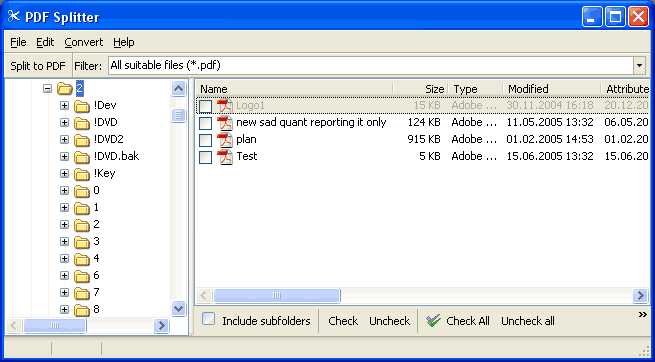
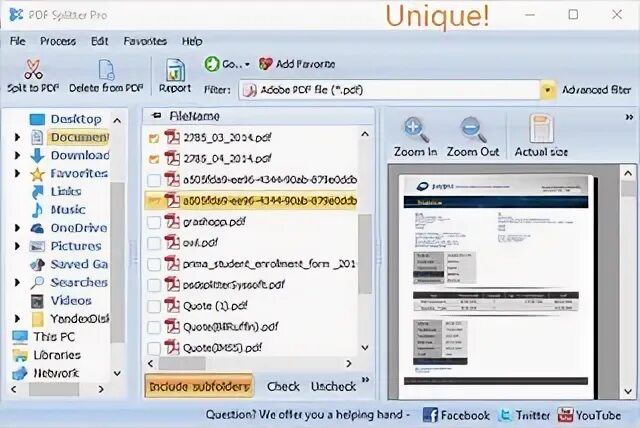
Интерфейс у CoolUtils PDF Splitter функциональный и прямолинейный. Визуально он ближе к классическим Windows-утилитам, чем к современным минималистичным PDF-оболочкам, но это скорее плюс: элементы не спрятаны, сценарий работы читается сразу. Вверху находятся основные режимы обработки, слева — дерево папок, в центре — список файлов, справа — просмотр документа. Под панелями — быстрые команды для выбора файлов.
Верхняя часть интерфейса содержит основные режимы: Pages, Bookmarks, Blank pages, Barcodes, By invoice, File size, Delete pages, а в PRO-редакции еще и Report. Рядом находятся Add Favorite, выпадающий Filter и кнопка Advanced Filter. Справа от списка файлов расположены инструменты просмотра: Zoom In, Zoom Out, Actual size, Fit to width, Whole page. Это удачная компоновка: сначала выбираешь данные, потом сразу видишь документ и тут же запускаешь нужный режим разбиения.
Что находится в главном окне
| Область интерфейса | Что делает |
|---|---|
| Левая панель папок | Навигация по дискам и каталогам |
| Центральный список | Показывает PDF-файлы с колонками имени, типа, даты, размера, автора, subject, title, page size, page count |
| Правая панель | Предпросмотр PDF |
| Верхняя лента режимов | Выбор метода split PDF и дополнительных операций |
| Нижняя строка выбора | Include subfolders, Check, Check All, Uncheck All, Restore last selection |
Эта структура удобна тем, что ее не нужно осваивать отдельно. Программа сразу показывает весь маршрут: где лежат файлы, что именно будет обработано и каким методом будет выполнено разбиение PDF на части.
Favorites, Filter и Advanced Filter
Функция Add Favorite нужна не для красоты, а для поточной работы. Если вы постоянно режете документы из одних и тех же папок, их можно закрепить рядом с кнопкой и возвращаться к ним в один клик. Удаление избранного тоже прямое: правый клик по папке и Delete.
Filter позволяет быстро отфильтровать отображение файлов, а Advanced Filter добавляет уже нормальные рабочие критерии:
-
Use only files with name — фильтрация по словам в имени файла;
-
Use only files with size — отбор по размеру;
-
Use only files with date — фильтрация по дате через календарь.
Это один из тех моментов, на которых видно, что программа рассчитана не только на домашнее использование. Когда в папке лежит смесь договоров, актов, сканов и промежуточных PDF, обычный список файлов быстро превращается в мусор. Advanced Filter позволяет отрезать лишнее до запуска обработки. В результате программа для разбиения PDF работает не по всему каталогу подряд, а только по действительно нужному набору.
Просмотр документа перед обработкой
Предпросмотр справа нужен не просто для контроля. Он напрямую влияет на скорость работы: выделили файл в списке — сразу увидели, тот это PDF или нет. Над окном просмотра находятся Zoom In, Zoom Out, Actual size, Fit to width, Whole page. Для работы со сканами, договорами, книгами и отчетами это удобно: перед split PDF по страницам можно быстро оценить структуру документа, плотность пустых листов, наличие штрихкодов или закладок.
Подготовка файлов к обработке: как программа работает с папками и пачками PDF
CoolUtils PDF Splitter рассчитан и на одиночный файл, и на пакетную обработку. Внизу центральной панели находятся Include subfolders, Check, Check All, Uncheck All, Restore last selection. Это не декоративные элементы, а реальный рабочий блок для массовой обработки.
Как выбирать файлы
Базовый сценарий выглядит так:
-
В левой панели переходите в нужную папку.
-
В центральной панели видите список PDF.
-
Отмечаете нужные документы галочкой или через Check.
-
Если нужно обработать все — нажимаете Check All.
-
Если захватили лишнее — Uncheck All.
-
Если работа идет по дереву каталогов — включаете Include subfolders.
В офисной практике особенно полезна именно опция Include subfolders. Она превращает программу в инструмент пакетного прохода по структуре документов, а не по одной папке. Когда документы разложены по проектам, датам или контрагентам, можно запускать обработку сразу по всему дереву.
Какие данные о файлах показывает программа
Список файлов может отображать не только имя и размер. В нем есть колонки File name, File type, Modify date, File size, Author, Subject, Title, Page size, Page count. Колонки можно сортировать и менять местами drag-and-drop. Это удобно, когда нужно быстро отобрать крупные документы, PDF с определенным количеством страниц или файлы с нужными метаданными.
Для тех, кто работает с архивами или большими выгрузками, это важнее, чем кажется. Очень многие PDF-утилиты показывают только имя файла и дают кнопку Split. CoolUtils PDF Splitter позволяет сначала нормально разобраться в массиве документов, а уже потом запускать разбиение PDF на части. Это экономит больше времени, чем любая красивость интерфейса.
Разделение PDF по страницам: основной режим Pages
Режим Pages — это базовый и самый используемый сценарий в программе. Он покрывает сразу несколько задач: извлечение всех страниц, выбор конкретных листов, выделение только четных или только нечетных страниц, а также сборка новых документов через заданное количество страниц.
Как работает мастер Pages
После выбора файла или группы файлов нужно нажать Pages. Дальше открывается пошаговый мастер. Его структура в программе очень правильная: сначала выходная папка, потом логика извлечения страниц, затем объединение, имена файлов и блок дополнительных параметров документа.
Шаг 1. Destination
На первом экране задается папка назначения через поле Folder name и кнопку с троеточием. Здесь же находятся важные опции:
-
Keep folder structure — сохраняет исходную структуру каталогов после обработки;
-
Copy original timestamps — переносит исходные временные метки;
-
Use source folder — сохраняет результат рядом с исходным файлом;
-
Set this path as default — делает путь папкой по умолчанию для следующих запусков.
Эти четыре пункта заметно влияют на удобство. Например, Keep folder structure особенно важен для пакетного разделения PDF по подпапкам: если обрабатывается большое дерево документов, результат не сваливается в одну папку. Copy original timestamps полезен для архивов и служебных пакетов, где дата файла — часть рабочего контекста. Use source folder удобен для точечной обработки, когда не нужен отдельный каталог результата.
Шаг 2. Extract Pages
На экране Extract Pages программа предлагает четыре ключевых режима:
-
Get all pages;
-
Extract only selected pages;
-
Extract only ODD pages;
-
Extract only EVEN pages.
Именно здесь CoolUtils PDF Splitter превращается из обычного инструмента разделить PDF в действительно полезную офисную утилиту.
Get all pages нужен, когда один многостраничный документ надо превратить в набор одностраничных файлов.
Extract only selected pages подходит для точечного извлечения листов по типу 1, 2, 5, 7-10.
Extract only ODD pages и Extract only EVEN pages особенно полезны после двустороннего сканирования, сортировки пачек листов или подготовки документов к повторной сборке.
Split PDF по выбранным диапазонам
Если задача — достать из документа конкретные блоки, режим Extract only selected pages — один из самых удобных в CoolUtils PDF Splitter. В реальной работе он закрывает как минимум три сценария:
-
вытащить из договора только реквизиты, приложения и подписи;
-
сохранить из отчета только нужные главы;
-
выделить несколько диапазонов из одного большого PDF без копирования вручную.
Программа позволяет не просто разделить PDF по страницам, а делать это точно и предсказуемо. Указываете диапазон — получаете ровно тот результат, который нужен. Для юридических документов, техдокументации и многостраничных отчетов это намного удобнее, чем выделять страницы в просмотрщике и экспортировать их через общий редактор PDF.
Odd pages / even pages: практический смысл
Функции Extract only ODD pages и Extract only EVEN pages выглядят простыми, но это не декоративная опция. В практике они полезны, когда:
-
сканировались двусторонние документы с раздельной подачей;
-
нужно разделить массив листов на две серии;
-
требуется собрать новый комплект из четных или нечетных страниц;
-
надо быстро выделить только лицевую или только оборотную сторону.
Во многих конкурирующих программах такие режимы либо отсутствуют, либо спрятаны глубже, либо завязаны на другой модуль. В CoolUtils PDF Splitter это часть базового сценария Pages, что логично и удобно.
Combine: создание нового документа каждые N страниц
После шага Extract Pages идет экран Combine. Здесь есть ключевая опция Make new document every... — программа создает новый PDF через заданное количество страниц. Например, из 10-страничного файла можно получить пять двухстраничных документов, а из 500-страничного отчета — блоки по 25 страниц.
Этот режим особенно полезен, когда задача не в том, чтобы сделать одна страница — один файл, а именно в том, чтобы разрезать большой документ на равные части. Это типичный кейс для учебных материалов, внутренних регламентов, тендерных документов, пачек анкет, досье и отсканированных дел. CoolUtils PDF Splitter в этом сценарии работает быстро и предсказуемо: задаешь правило, а не управляешь каждой границей вручную.
Разделение PDF по закладкам
Разделить PDF по закладкам — один из самых сильных режимов CoolUtils PDF Splitter. Он нужен там, где документ уже структурирован логически: книга с оглавлением, инструкция с разделами, отчет с главами, сборник актов, нормативные документы, проектная документация. Программа умеет split by bookmarks и делает это не на уровне попробовать, а как полноценный рабочий режим.
Как устроен режим Bookmarks
После выбора файла нужно нажать Bookmarks. На экране Extract Bookmarks доступны следующие варианты:
-
Extract all bookmarks;
-
Extract lowest level bookmarks;
-
New file every bookmark at level;
-
Extract only bookmarks with defined names.
Это очень удачный набор. Он перекрывает сразу несколько уровней детализации. Если PDF содержит многоуровневую структуру, можно не просто разделить PDF по закладкам, а сделать это именно на нужной глубине. В книге это могут быть главы, в технической документации — разделы второго уровня, в большом отчете — только верхние разделы.
Что дают разные варианты в реальной работе
Extract all bookmarks подходит, когда хочется разрезать документ максимально подробно.
Extract lowest level bookmarks полезен, если важна самая мелкая доступная структура.
New file every bookmark at level — наиболее универсальный режим, потому что позволяет выбрать уровень закладок числом.
Extract only bookmarks with defined names нужен для сценариев, где из документа надо вытащить только некоторые разделы по заранее заданным названиям.
Именно последний пункт отличает CoolUtils PDF Splitter от многих упрощенных решений. Здесь можно ввести имя в поле Add name и добавить его кнопкой Add, после чего программа будет ориентироваться не на весь набор закладок, а только на те секции, которые совпадают по заданным именам. Это уже не просто split PDF по bookmarks, а выборочное извлечение по смысловой структуре документа.
Где режим Bookmarks особенно хорош
Вот ситуации, где этот способ работает лучше ручного разбиения:
-
книги и руководства с качественным оглавлением;
-
стандарты и регламенты с иерархией разделов;
-
юридические сборники с вложенной структурой;
-
презентационные PDF-материалы, где каждая глава должна быть отдельным файлом;
-
тендерные документы, где нужно быстро разложить пакет по логическим блокам.
Если документ изначально размечен хорошо, режим Bookmarks часто оказывается самым быстрым способом получить чистый набор отдельных файлов без ручного подсчета страниц. В этом и заключается сильная сторона конкретной программы: она умеет использовать уже существующую структуру PDF, а не заставляет пользователя заново проектировать разбиение.
Разделение PDF по пустым страницам
Режим Blank pages — один из самых практичных вариантов автоматического разбиения для сканов. После пакетного сканирования документы часто разделяются пустыми листами. В таком сценарии CoolUtils PDF Splitter позволяет не размечать границы вручную, а просто использовать пустую страницу как разделитель.
Что настраивается в этом режиме
На экране Blank tolerance задаются два ключевых параметра:
-
New file if blank pages in a row — сколько пустых страниц подряд нужно для начала нового файла;
-
Tolerance — чувствительность определения пустой страницы, от 1 до 10.
Первая настройка позволяет контролировать саму границу разбиения. Если в потоке документов разделителем служит один пустой лист, задается единица. Если по регламенту между документами идут два пустых листа подряд, ставится соответствующее значение.
Вторая настройка — Tolerance — нужна потому, что в реальном мире пустая страница далеко не всегда идеально белая. На ней могут быть серые артефакты сканера, следы бумаги, тени от автоподатчика, пыль, слабые засветы. Чем аккуратнее и чище сканы, тем жестче можно задавать распознавание пустых листов. Чем хуже поток, тем важнее подобрать tolerance правильно.
Где Blank pages дает лучший результат
Режим особенно полезен в таких сценариях:
-
архивные сканы, где между документами вставлен пустой лист;
-
бухгалтерские и кадровые пакеты;
-
договоры, акты, анкеты, собранные в один PDF после потокового сканирования;
-
массовая подготовка документов для электронного архива.
Сильная сторона здесь в том, что программа для разбиения PDF использует не номера страниц, а физическую структуру документа. Это удобно, когда объемы большие, а сами документы по длине отличаются: один договор на 3 страницы, другой на 12, третий на 8, но между всеми ними есть пустой лист. CoolUtils PDF Splitter в таком случае работает лучше, чем режим каждые N страниц.
Разделение PDF по штрихкодам
Режим Barcodes — одна из самых ценных функций программы, потому что далеко не каждый PDF splitter умеет автоматически разделять документы по штрихкодам. В CoolUtils PDF Splitter этот режим встроен в основную логику обработки и подходит для чеков, счетов, накладных, форм, квитанций и других документов, где штрихкод выступает маркером границы.
Что есть в режиме Barcodes
На экране режима доступны ключевые параметры:
-
Analyze full page;
-
Analyze part of page;
-
Select the part of the page;
-
Skip page with barcode.
Это правильно построенный режим. Если штрихкод может находиться в разных местах, выбирается Analyze full page. Если известно, что он всегда находится в конкретной зоне листа, рациональнее использовать Analyze part of page и ограничить область анализа. Такой подход уменьшает лишние срабатывания и ускоряет обработку.
Опция Skip page with barcode тоже важна. В одних процессах страница со штрихкодом нужна как титульная и должна остаться в файле. В других она служит только разделителем и на выходе не нужна. CoolUtils PDF Splitter позволяет решить это прямо в настройке режима, а не исправлять результат потом вручную.
Где разделение PDF по штрихкодам действительно экономит время
-
пакеты счетов и invoice-документов;
-
массовые сканы бумажных форм;
-
логистические накладные;
-
кассовые чеки и подтверждающие документы;
-
внутренний документооборот, где штрихкод служит идентификатором записи.
Вручную такой поток разбирать бессмысленно, если документов много. Здесь уже важна не просто функция split PDF, а автоматическая логика на уровне самого содержимого. Именно поэтому режим Barcodes — один из самых сильных аргументов в пользу CoolUtils PDF Splitter, если речь идет о полуавтоматическом офисном процессе.
Другие режимы, которые делают программу заметно полезнее
CoolUtils PDF Splitter не ограничивается страницами, закладками, пустыми листами и barcode-сценариями. В ней есть еще несколько режимов и модулей, которые сильно расширяют практическую ценность программы.
By Invoice
Режим By Invoice доступен в PRO-редакции и позволяет split PDF по части страницы, используя шаблон. На экране есть кнопка Select the part of the page, после чего программа показывает выбранную область в блоке Current. Это полезно, когда логика разбиения завязана не на всю страницу целиком, а на определенную зону с номером счета, формой, блоком данных или другим повторяющимся элементом.
File size
Режим File size нужен, когда результат должен укладываться в заданный объем. В поле Limit file size to можно указать, например, 2.00 MB, 5.00 MB и любое другое значение в рамках нужного сценария. Это полезно, когда документы нужно отправлять по почте, загружать в систему с ограничениями по размеру или делить архив на удобные части.
Delete pages
Режим Delete pages делает ровно то, что обещает: удаляет заданные страницы из PDF. В поле Delete pages можно указать отдельные номера или диапазоны, например 1, 3 или 1-4. Это не замена полноформатному редактору PDF, но для типовой задачи убрать титул, пустой лист, приложения или служебные страницы такого режима достаточно.
Combine several PDF files into one
Программа умеет не только разрезать, но и combine several PDF files into one. Это важно, потому что во многих потоках сначала нужно разделить большой PDF, затем очистить отдельные части и после этого заново собрать новые документы в другой структуре. CoolUtils PDF Splitter закрывает такой цикл без перехода в другой инструмент.
Именование выходных файлов: почему built-in renamer здесь не формальность
Одна из ключевых сильных сторон CoolUtils PDF Splitter — встроенный renamer. После разбиения PDF результат не остается безымянным набором 001.pdf, 002.pdf, 003.pdf. Программа использует Template, позволяет редактировать шаблон имен и управлять нумерацией через Start numeration from. По умолчанию новые файлы получают формат вроде [Name].page#.pdf.
Что это дает на практике
Шаблоны имен особенно важны в пакетной обработке. Когда разрезается один файл на 5 страниц, имя не критично. Когда разрезается папка на 500 выходных документов, схема имен становится центральной частью результата. Хорошее именование позволяет:
-
не переименовывать файлы вручную;
-
быстро искать нужный документ;
-
сохранять связь с исходным PDF;
-
строить предсказуемую структуру архива;
-
не ломать последующую автоматическую обработку.
Программа позволяет начать нумерацию с любого значения. Для серийной обработки это удобно, потому что можно встроиться в уже существующую систему файлов и не сбивать порядок. Отдельно есть и логика с учетом уже существующих страниц в папке назначения, что полезно при постепенном накоплении результатов.
Keep folder structure и Copy original timestamps
Эти две настройки часто недооценивают, хотя именно они отличают бытовой PDF splitter от рабочего инструмента.
Keep folder structure сохраняет иерархию каталогов.
Copy original timestamps переносит временные метки исходного файла на результат.
Для архивов, юридических материалов, бухгалтерских комплектов и любых документов, где важен исходный порядок, эти настройки имеют прямую ценность. Программа не только делает split PDF по заданному правилу, но и сохраняет контекст хранения файлов. Это то, за что обычно и ценят хорошие десктопные PDF-утилиты.
Дополнительная обработка документа: watermark, password, signature, rotate, greyscale, header/footer
CoolUtils PDF Splitter не заканчивается на самом разбиении. После настройки логики split идет блок Document, где можно сразу доработать выходной PDF. Это важный момент: не нужно сначала разрезать, потом открывать другой редактор, потом заново сохранять результат.
Watermark
В разделе Watermark доступны текстовый и графический варианты:
-
Text watermark;
-
Image watermark;
-
настройка Font, размера, цвета, угла и позиции;
-
настройка Transparency.
Этого достаточно для типовых пометок вроде Черновик, Копия, внутренних обозначений проекта, даты, номера процесса или фирменной графики. Для задач документооборота watermark прямо внутри программы — полезная деталь, а не маркетинговая галочка.
Encryption и права доступа
В разделе Encrypt document можно задать:
-
User password;
-
Owner password;
-
подтверждение паролей;
-
разрешения Copy, Modify, Print, Form Fill, Annotation, Accessibility, Document Assembly, High Resolution Print.
Это серьезный блок для такой специализированной утилиты. Многие программы для разбиения PDF умеют только отрезать страницы. Здесь же можно сразу подготовить защищенный результат: ограничить печать, запретить изменение, запретить копирование и выдать пользователю документ с нужным набором прав.
Digital signature
В разделе Sign программа позволяет добавить цифровую подпись через сертификат .pfx, а также указать имя, местоположение и контактные данные. Для внутренних и внешних процессов, где требуется подписанный PDF, это сильный плюс. Разрезали документ, тут же подписали результат и отправили дальше по цепочке.
Rotate и Greyscale
В разделе Rotate есть варианты:
-
Rotate 90 CCW;
-
Rotate 90 CW;
-
Flip vertical.
Следом идет Greyscale, который переводит цветной PDF в black and white. Это полезно, когда документы надо облегчить визуально, унифицировать или подготовить к архивированию и печати.
Header, Footer, Page numbers и логотип
В разделах Header и Footer можно добавлять текст и изображения, использовать шаблоны, настраивать позицию, отступы, шрифт, включать Embed font into PDF, задавать Start From для нумерации и включать Sequential, чтобы нумерация продолжалась между документами. Для изображений используются кнопки Open... и Clear, а позиция и размеры контролируются отдельно.
Именно здесь встроенная поддержка page numbers и логотипов становится особенно полезной. Если после разбиения PDF нужно получить уже готовый рабочий набор документов с нумерацией страниц в header/footer и фирменным знаком, CoolUtils PDF Splitter позволяет сделать это одним проходом.
CoolUtils PDF Splitter Pro: что дает PRO-редакция
PRO-редакция не просто снимает ограничения, а добавляет несколько важных сценариев: split по тексту на любой строке, By Invoice, Manual split, генерацию .bat из интерфейса и Reports. Это уже уровень не бытовой программы для разбиения PDF, а инструмента для полуручной автоматизации.
Что появляется в PRO
-
split PDF files by text on any line anywhere in the file;
-
By Invoice;
-
Manually split files;
-
создание
.batиз интерфейса; -
Reports по выполненным операциям.
Manual split
Manual split в PRO дает возможность вручную расставлять точки разделения. Причем речь идет не только о разбиении между страницами: программа позволяет вручную split файл в нужном месте документа, а для ускорения есть кнопка Insert auto breakpoints.
Это полезно в тех случаях, где автоматический split PDF по pages, bookmarks, blank pages или barcodes не подходит. Например:
-
документ плохо отсканирован;
-
закладки отсутствуют;
-
длина блоков непредсказуема;
-
внутри одного файла сочетаются разные типы документов;
-
нужен гибридный сценарий: часть границ ставится автоматически, часть вручную.
Reports
В PRO есть отдельный режим Reports, который умеет выводить результаты в:
-
Text;
-
Excel;
-
CSV;
-
PDF;
-
HTML.
Внутри отчета можно выбрать колонки Filename, File type, Modify date, File size, Author, Subject, Title, Page size, Page count. Отчеты полезны не только для контроля, но и для документирования работы: когда нужно показать, какие файлы были обработаны, что получилось на выходе и каков был состав набора документов.
GUI + command line
Еще один сильный момент PRO — генерация .bat из интерфейса. Это удобный мост между ручной и автоматической работой. Сначала вы один раз настраиваете сценарий в GUI, затем превращаете его в повторяемую команду. Такой маршрут намного удобнее, чем сразу писать параметры CLI с нуля.
Практические сценарии использования
Сценарий 1. Разрезать книгу по главам
Если книга, руководство или сборник уже содержит bookmarks, достаточно выбрать Bookmarks, задать нужный уровень через New file every bookmark at level и получить отдельные файлы по главам. В этом сценарии CoolUtils PDF Splitter работает особенно чисто: структура документа уже существует, программа просто использует ее.
Сценарий 2. Извлечь из договора только нужные страницы
Для этого подходит Pages → Extract only selected pages. Указываются нужные диапазоны, потом задается шаблон имени файла и, при необходимости, включается пароль или нумерация. Это быстрый способ выделить из большого PDF только ту часть, которая реально нужна для отправки или архива.
Сценарий 3. Разнести поток сканов по отдельным документам
Если между документами есть пустые листы, используется Blank pages. Если в качестве разделителя применяются баркоды — Barcodes. В обоих случаях основная ценность программы в том, что она убирает ручную разбивку. Пользователь задает правило, а не режет файл руками.
Сценарий 4. Подготовить компактные части для отправки
Режим File size позволяет ограничить размер выходных файлов. Это удобно для email-вложений, загрузки в веб-системы и передачи комплектов, где действуют лимиты по размеру одного PDF.
Сценарий 5. Удалить лишние страницы и сразу оформить результат
Можно использовать Delete pages, затем в блоке Document добавить watermark, включить Encrypt document, поставить цифровую подпись, перевести документ в Greyscale и добавить page numbers в footer. В результате получается уже готовый финальный набор PDF-файлов без переключения между несколькими программами.
Производительность, удобство и ограничения в реальной работе
Что у программы получается особенно хорошо
У CoolUtils PDF Splitter хорошо сделаны три вещи:
-
точечные и массовые сценарии split PDF;
-
логика пакетной работы с папками и подпапками;
-
объединение разбиения с оформлением выходного документа.
Во многих случаях этого достаточно, чтобы не использовать тяжелый редактор PDF. Если задача сводится к разрезанию, извлечению, удалению, разделению по логике документа и приведению результата в рабочий вид, CoolUtils PDF Splitter справляется сама.
Что может не понравиться
Интерфейс у программы функциональный, но визуально старомодный. Он сделан под логику десктопной Windows-утилиты, а не под современные плоские интерфейсы. Для практической работы это не мешает, но если нужен глянец, CoolUtils PDF Splitter не про это.
Второй момент — заметная ориентация на Windows. Это не универсальный кроссплатформенный пакет, как некоторые конкуренты. Поэтому для смешанной среды с macOS и Linux он подойдет хуже, чем PDFsam Basic или Icecream PDF Split & Merge.
Третий момент — часть сильных возможностей уходит в PRO: By Invoice, split по тексту, Reports, Manual split, генерация .bat. Для простого split PDF по pages или bookmarks это не проблема, но если нужен именно автоматизированный документооборот, смотреть стоит сразу на PRO-редакцию.
Сравнение с аналогами
PDFsam Basic
PDFsam Basic — сильный и логичный конкурент. Он умеет split PDF по page numbers, every page, odd/even pages, bookmark level и size, а также предлагает placeholders в именовании файлов. Плюс PDFsam Basic кроссплатформенный и open source.
Но у CoolUtils PDF Splitter есть ощутимые преимущества в конкретных сценариях офисного потока:
-
split by blank pages;
-
split by barcodes;
-
встроенная логика watermark / encryption / signature / greyscale / header/footer;
-
более выраженная ориентация на папки, подпапки и пакетный прогон;
-
PRO-функции для split по тексту, By Invoice и отчетов.
PDFsam Basic очень хорош как универсальный бесплатный split/merge-инструмент. CoolUtils PDF Splitter сильнее там, где работа идет не с абстрактным PDF, а с реальным документооборотом и повторяемыми правилами разделения.
Icecream PDF Split & Merge
Icecream PDF Split & Merge сделан более дружелюбно визуально и поддерживает Windows и macOS. У него два основных режима — Split PDF и Merge PDF, а среди способов разбиения есть single-page files, groups of pages и удаление ненужных страниц. Есть preview, drag-and-drop, настройка output folder, password protection и работа офлайн.
Но если смотреть на глубину именно split-сценариев, CoolUtils PDF Splitter заметно мощнее. В Icecream акцент сделан на простоте и базовых сценариях. В CoolUtils есть:
-
bookmarks как полноценный рабочий режим;
-
blank pages;
-
barcodes;
-
шаблоны имен с более рабочей логикой;
-
CLI;
-
PRO-инструменты для manual split, reports и текстовых триггеров.
Если нужен простой, понятный и визуально мягкий интерфейс для редких задач — Icecream выглядит дружелюбнее. Если нужен более серьезный PDF splitter для регулярной обработки пачек документов — CoolUtils PDF Splitter объективно мощнее.
Adobe Acrobat
Adobe Acrobat умеет split PDFs по Number of pages, File Size и Top level bookmarks, работать с несколькими PDF, задавать Output options, папку назначения и naming convention. В рамках большого PDF-редактора это нормальный набор.
Но Acrobat — это универсальный тяжеловесный пакет. Для сценария разрезать PDF на части и прогнать пачку документов по рабочему правилу он часто оказывается избыточным. CoolUtils PDF Splitter выигрывает специализацией: здесь меньше общего шума и больше прямых режимов под конкретные задачи, включая blank pages, barcodes, built-in renamer, header/footer, greyscale и подпись в одном мастере обработки.
Если уже используется Acrobat как основная PDF-платформа, отдельный splitter может и не понадобиться. Но если нужен именно конкретный инструмент под разбиение PDF и потоковую работу с документами, CoolUtils PDF Splitter выглядит рациональнее.
A-PDF Split
A-PDF Split тоже ориентирован на узкую задачу и умеет split по pages, bookmarks, odd/even page, extract/remove pages, naming pattern и работу с password-protected PDF. Это близкий по духу классический Windows-аналог.
Но CoolUtils PDF Splitter выглядит современнее по логике сценариев и сильнее за счет дополнительных режимов вроде blank pages, barcodes, header/footer, signature, greyscale и PRO-функций для automation. A-PDF Split остается неплохой узкой утилитой, но по глубине сценариев уступает.
Сравнительная таблица
| Программа | Основные способы split | Пакетная работа | Шаблоны имен | CLI | Разделение по пустым страницам | Разделение по штрихкодам | Для кого лучше |
|---|---|---|---|---|---|---|---|
| CoolUtils PDF Splitter | pages, selected pages, odd/even, bookmarks, blank pages, barcodes, file size, delete pages | Да | Да | Да | Да | Да | офис, архив, поток документов |
| PDFsam Basic | page numbers, every page, odd/even, bookmark level, size | Да | Да | не ключевой акцент | Нет | Нет | универсальный бесплатный десктопный split |
| Icecream PDF Split & Merge | single-page, groups, delete pages | Да | базово | не основной акцент | Нет | Нет | домашние и простые офисные задачи |
| Adobe Acrobat | number of pages, file size, top-level bookmarks, split multiple files | Да | Да | экосистема Acrobat | Нет | Нет | тем, кто уже живет внутри Acrobat |
| A-PDF Split | pages, bookmarks, odd/even, extract/remove pages | Да | Да | есть узкая логика | Нет | Нет | тем, кто любит классические Windows-утилиты |
Сравнение показывает простую вещь: CoolUtils PDF Splitter — не самый универсальный и не самый современно оформленный продукт, но один из самых насыщенных именно по сценариям разбиения PDF. В этом его основная ценность.
Плюсы и минусы CoolUtils PDF Splitter
Плюсы
-
Очень сильный набор режимов split PDF: pages, selected pages, odd/even, bookmarks, blank pages, barcodes, file size.
-
Хорошо продуманная пакетная обработка папок и подпапок.
-
Удобный built-in renamer и шаблоны имен файлов.
-
Дополнительная обработка результата в одном мастере: watermark, password, permissions, digital signature, rotate, greyscale, header/footer.
-
Поддержка command line и переход от GUI к автоматизации.
-
В PRO есть manual split, reports, split по тексту и By Invoice.
Минусы
-
Интерфейс визуально старый.
-
Часть самых интересных функций находится в PRO.
-
Программа ориентирована на Windows, а не на полноценную кроссплатформенность.
Итог: стоит ли использовать CoolUtils PDF Splitter
CoolUtils PDF Splitter — удачная специализированная программа для разбиения PDF, когда нужна не разовая операция, а нормальный рабочий инструмент. Ее сила не в дизайне и не в попытке заменить весь класс PDF-редакторов. Ее сила в другом: она глубоко и последовательно решает именно задачу split PDF в разных сценариях — по страницам, диапазонам, odd/even pages, bookmarks, blank pages, barcodes, file size и частям документа. Плюс она сразу умеет привести результат в рабочий вид: назвать файлы по шаблону, сохранить структуру папок, перенести timestamps, поставить пароль, подпись, нумерацию, логотип и прочие служебные настройки.
Если задача — просто иногда разрезать один PDF, можно обойтись и более простыми решениями. Но если нужен конкретный PDF splitter для реальной поточной работы, где важны точные режимы, пакетная обработка и предсказуемый результат, CoolUtils PDF Splitter выглядит очень сильным вариантом. Особенно в тех случаях, когда документы разделяются не только по страницам, а по смысловой или физической структуре: закладкам, пустым листам, штрихкодам и текстовым маркерам.
В сухом остатке это не еще один софт для PDF, а именно инструмент для тех, кому регулярно нужно разделить PDF быстро, аккуратно и по рабочим правилам, а не вручную. Именно поэтому обзор CoolUtils PDF Splitter получается таким однозначным: программа хорошо знает свою задачу и закрывает ее лучше, чем большинство поверхностных аналогов.
