
DataSnipper помогает переносить сведения из PDF, сканов, изображений и других подтверждающих документов прямо в ячейки Excel, автоматически сопоставлять строки выборки с первичными файлами, извлекать таблицы и повторяющиеся поля, проверять суммы и сохранять для каждого результата переход к исходному фрагменту. Пользователь может собрать рабочую книгу с доказательствами, выполнить сверку счетов, платежей, договоров или контрольных форм и затем проверить найденные совпадения в боковом просмотрщике, не разыскивая страницы вручную.
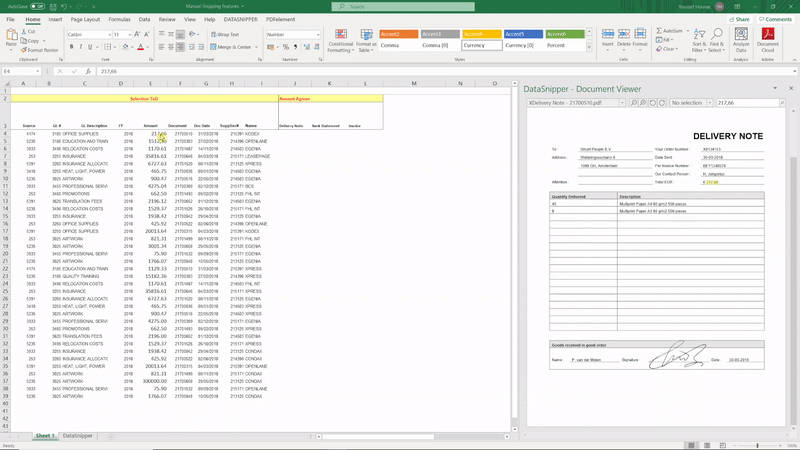
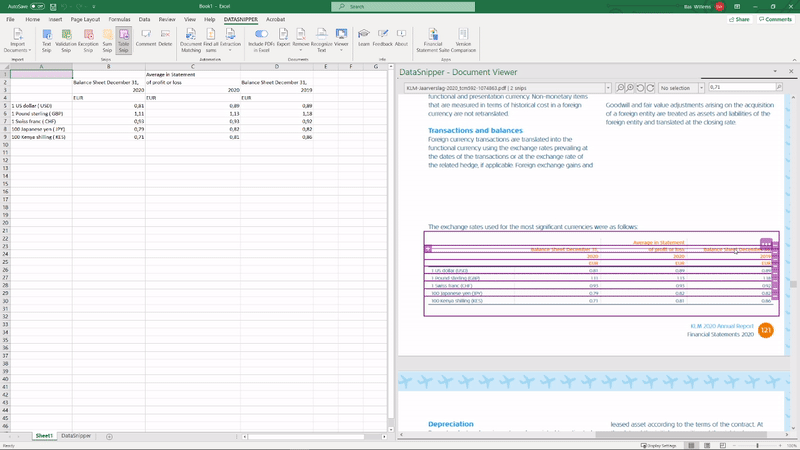
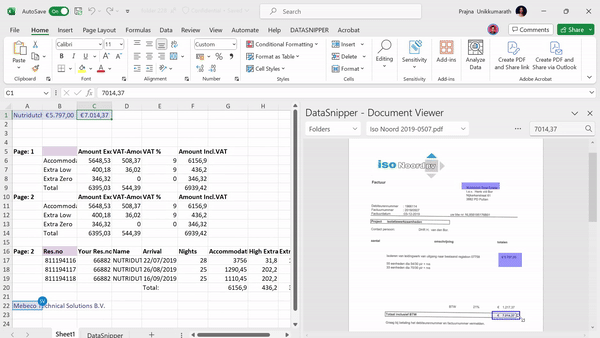
Основная работа начинается на вкладке DATASNIPPER в ленте Excel. Здесь расположены команды импорта, Document Organizer, пять типов Snip, поиск, распознавание текста и инструменты автоматизации. Справа открывается Document Viewer: в нём виден выбранный файл, страница, найденный фрагмент и рамка ссылки, а слева остаётся таблица с выборкой, расчётами и выводами. Такое расположение особенно удобно при проверке: щелчок по ячейке со Snip сразу показывает подтверждение, поэтому подготовивший файл и рецензент смотрят на один и тот же источник.
Практический порядок действий обычно состоит из четырёх этапов. Сначала в книгу импортируют документы и раскладывают их по папкам, затем готовят в Excel столбцы с ключами поиска — номером счёта, датой, суммой, поставщиком или другим признаком. После этого запускают ручное извлечение, Smart Search, Document Matching либо Form Extraction, проверяют результат по ссылкам на страницы и отмечают исключения. В конце удаляют лишние файлы, при необходимости сжимают вложения и передают книгу на проверку вместе с сохранёнными перекрёстными ссылками.
Скачать DataSnipper
- Редактирование PDF
- Русский интерфейс
- Просто новичкам
- Только Windows и Excel
- Требуется 16 ГБ ОЗУ
- OCR зависит от интернета
Рабочее пространство DataSnipper в Excel
Вкладка DATASNIPPER устроена как панель действий над рабочей книгой. В левой части находятся Viewer, Import Files и Document Organizer, рядом — Text Snip, Validation Snip, Exception Snip, Sum Snip и Table Snip. Далее идут команды автоматизации: Document Matching, Form Extraction и Find all sums. Отдельные кнопки отвечают за включение документов в книгу, экспорт, удаление, OCR, обучение и настройки. Состав панели может зависеть от разрешённых организацией функций, поэтому отсутствие отдельной команды чаще означает ограничение лицензии или политики администратора, а не повреждение файла.
Document Viewer открывается справа и не перекрывает рабочий лист целиком. В верхней строке можно выбрать документ, папку или результат поиска, перейти к нужной странице, изменить масштаб, повернуть изображение и повторить индексацию. При выборе ячейки со ссылкой просмотрщик автоматически показывает связанную страницу и выделяет область, из которой было взято значение. Если рядом расположены десятки подтверждений, такой переход быстрее ручного пролистывания и снижает риск проверки не того документа.
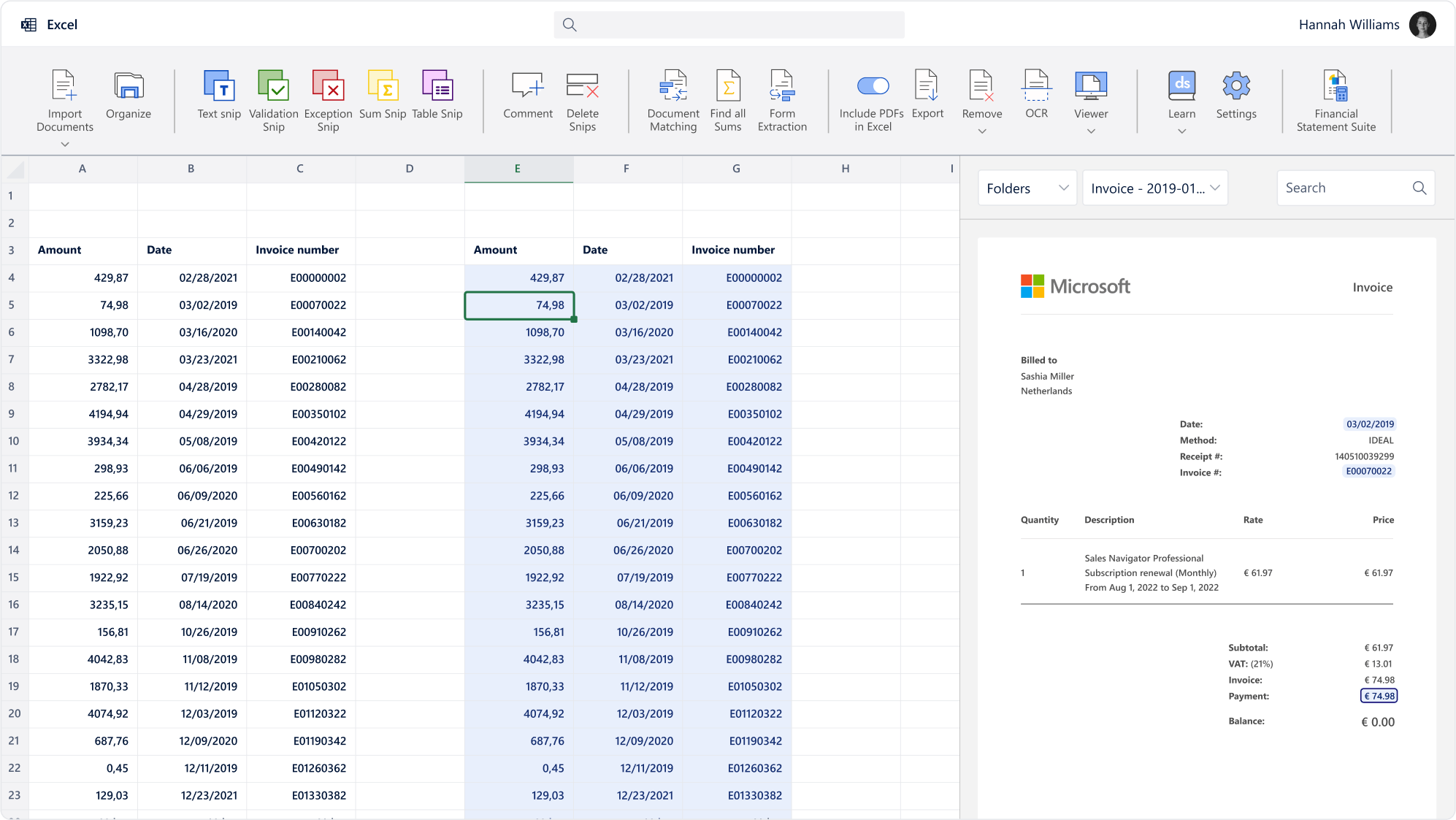
Рабочий лист остаётся обычной таблицей Excel. В нём можно использовать формулы, фильтры, условное форматирование, сводные таблицы и привычные проверки, а DataSnipper добавляет слой доказательств. Значение в ячейке можно отредактировать, но ссылка на исходный фрагмент должна оставаться осмысленной: после ручного изменения полезно снова открыть Snip и убедиться, что текст или число по-прежнему соответствует выделенной области. Для контрольных процедур лучше разделять исходные поля, результаты автоматического поиска, вывод проверяющего и комментарий об исключении по разным столбцам.
Document Organizer
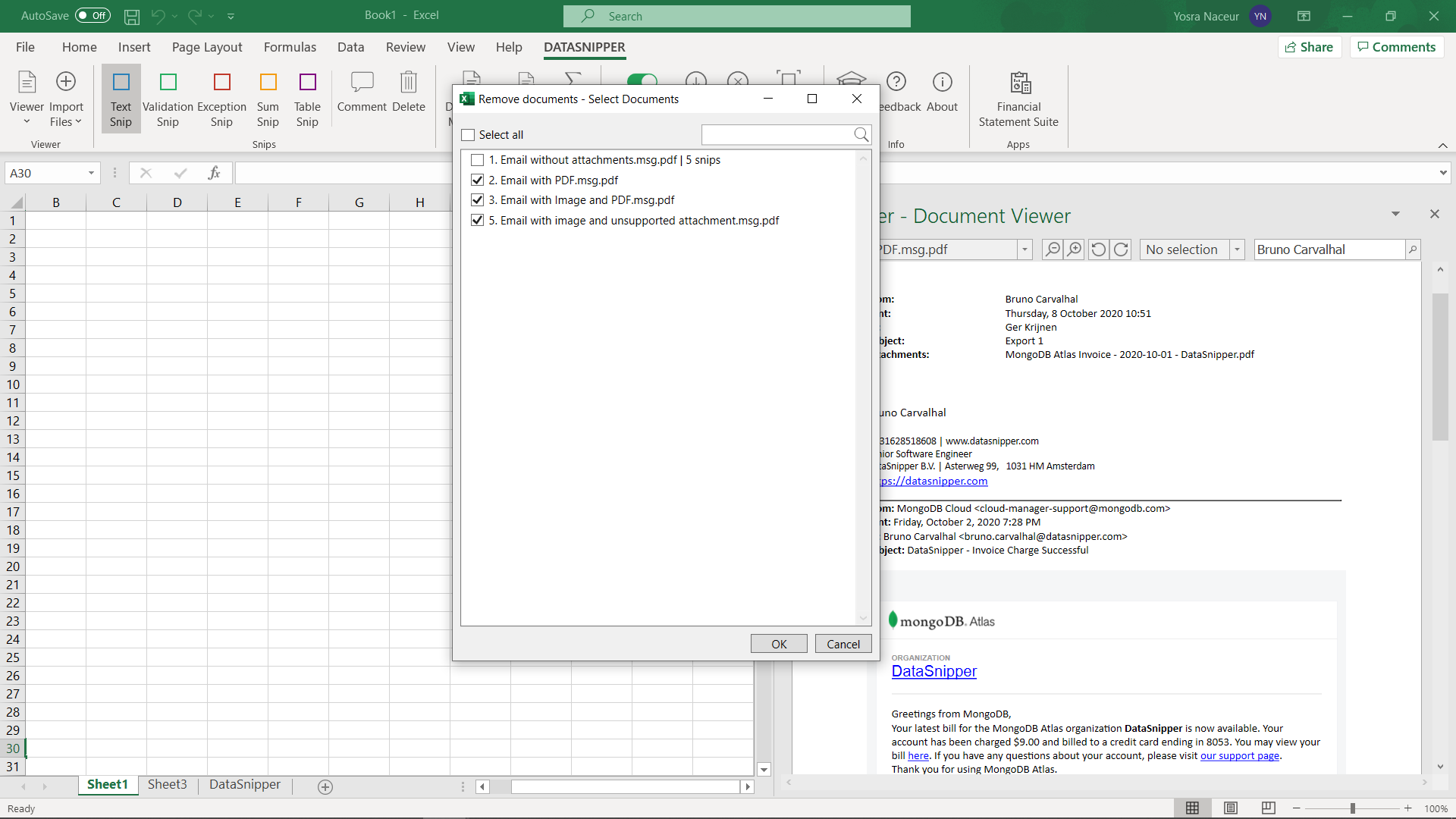
Document Organizer предназначен для массового импорта и порядка в подтверждающих файлах. В него можно добавить отдельные документы, целые папки или перетащить набор файлов мышью. Внутри создают папки по типам доказательств: счета, банковские выписки, договоры, платёжные поручения, кадровые формы, подтверждения поставки. Папки затем используются как область поиска и как источник для Document Matching, поэтому понятная структура сокращает число ложных совпадений.
Поиск в организаторе работает по имени документа и помогает быстро обнаружить дубликат или неверно названный файл до начала теста. Удаление следует выполнять осознанно: документ может быть связан со Snip в нескольких листах, и удаление источника лишит рецензента перехода к доказательству. Перед очисткой книги полезно открыть обзор документов, проверить число ссылок и удалить только файлы, которые не участвуют в выводах.
Отдельный экран и масштаб
При работе с широкими таблицами просмотрщик можно вынести на второй монитор. Тогда на основном экране остаются столбцы выборки и формулы, а на дополнительном — полный документ. Это особенно удобно для банковских выписок, договоров и финансовой отчётности, где важен контекст вокруг найденной строки. Если второй монитор имеет другое масштабирование Windows, окно может выглядеть размытым или смещённым; помогает одинаковый процент масштабирования на обоих экранах и повторное открытие Excel после изменения параметров дисплея.
Импорт и подготовка подтверждающих документов
Для типовой работы подходят PDF, изображения и сканы, а также файлы Microsoft Word и Excel, которые используются как подтверждение. В справке для веб-компонента отдельно перечислены PDF, BMP, JPG, JPEG, PNG, EMF, TIF, TIFF, JFIF, XPS, RTF, TXT и XML; набор форматов в организации следует проверять на реальном импорте, поскольку обработка зависит от развернутых компонентов. Для писем предусмотрено чтение EML и MSG, однако сложные вложения, нестандартная кодировка и защищённые сообщения лучше предварительно сохранить в PDF.
Нативный PDF с текстовым слоем обычно индексируется быстрее скана. Если текст можно выделить мышью в обычном просмотрщике, сначала стоит попробовать импорт без повторного OCR. Для скана, фотографии, факса или документа с искажённой кодировкой понадобится Text Recognition. Чем ровнее страница, выше контраст и крупнее символы, тем точнее поиск дат, сумм и номеров. Печати, рукописные пометки и фоновые защитные узоры могут потребовать ручной проверки даже после успешного распознавания.
Названия файлов желательно нормализовать до импорта. Практичная схема включает номер документа, дату и контрагента, например INV-1042_2026-03-31_Orion.pdf. Она помогает отличать похожие счета в Document Viewer и облегчает поиск в папке. Не стоит использовать длинные цепочки вложенных папок и повторяющиеся служебные слова: общий путь имеет ограничение, а при его превышении просмотрщик может не открыть файл без явного сообщения.
Встраивание документов и размер книги
Подтверждающие PDF могут храниться внутри рабочей книги, поэтому файл Excel становится самодостаточным для проверки. Плата за удобство — рост размера: десятки цветных сканов быстро увеличивают книгу на сотни мегабайт. Команда сжатия уменьшает объём вложений в среднем примерно наполовину, но результат зависит от исходного изображения. После сжатия необходимо выборочно открыть мелкий текст, штрихкоды и тонкие подписи, потому что чрезмерное уменьшение качества может ухудшить последующий OCR.
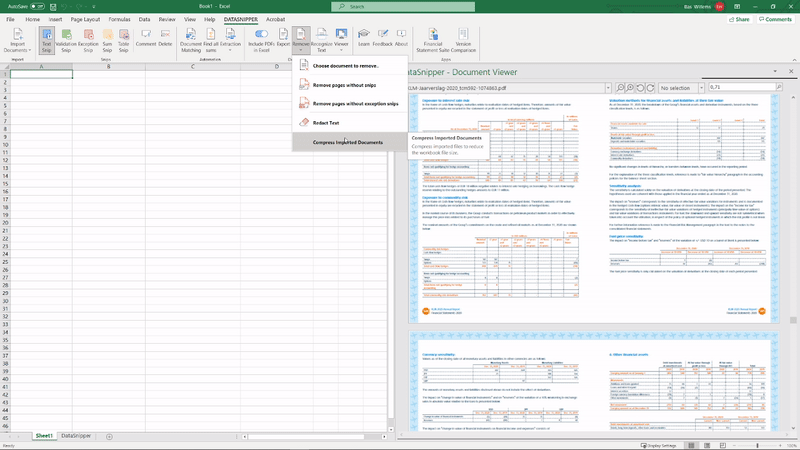
Для больших заданий полезно не включать в книгу документы, которые не связаны с выборкой. Сначала импортируют только папки, относящиеся к процедуре, выполняют сопоставление, затем удаляют неподтверждённые дубликаты и технические страницы. Если политика организации разрешает хранение источников вне книги, следует заранее согласовать единое расположение и права доступа: рабочая книга без доступного внешнего файла не обеспечит рецензенту полноценную трассировку.
Импорт из SharePoint, OneDrive и UpLink
Интеграции с SharePoint и OneDrive позволяют просматривать корпоративные библиотеки, находить документы и импортировать их из выбранной папки. Для совместной работы все участники должны иметь доступ к одному расположению, иначе один пользователь увидит Snip, а другой получит сообщение об отсутствующем источнике. При массовом импорте полезно дождаться окончания индексации: просмотрщик может открыть файл раньше, чем поиск станет доступен по всем страницам.
Через UpLink документы поступают из запроса клиента. Пользователь выбирает engagement и конкретный request, после чего подтверждения появляются в Document Viewer. Такой путь удобен тем, что сохраняет связь между запросом и полученным файлом, но не отменяет проверки содержимого: клиент может загрузить неверный период, неполный отчёт или скриншот вместо первичного документа.
Snips: извлечение данных и перекрёстные ссылки
Snip — это не просто копирование текста. Он связывает ячейку Excel с областью документа, сохраняет тип действия и позволяет вернуться к источнику. Для рецензента такая ссылка важнее цвета ячейки: по ней можно увидеть страницу, соседние строки и реквизиты, которые подтверждают или опровергают вывод. Перед созданием Snip следует выбрать целевую ячейку, затем нужный инструмент и рамкой выделить фрагмент в Document Viewer.
Text Snip
Text Snip переносит текст или число в выбранную ячейку. Его применяют к номеру счёта, дате, названию поставщика, описанию товара, валюте, подписи, условию договора и любому другому полю, которое нужно подтвердить. Если OCR распознал символ неоднозначно, значение можно исправить в ячейке, но выделение должно оставаться на исходном фрагменте. Для чисел следует проверить десятичный разделитель, знак минус, скобки и обозначение валюты.
При последовательном заполнении столбца удобно включить движение вниз после каждого Snip. Тогда после выделения первого значения активной становится следующая строка. Режим ускоряет ручную выборку, но требует правильной сортировки документов: если страницы идут не в том порядке, пользователь легко сместит данные на одну строку. После серии операций полезно проверить первую, среднюю и последнюю запись.
Validation Snip и Exception Snip
Validation Snip отмечает подтверждённый факт. Его используют, когда значение в Excel уже есть и нужно документировать, что оно найдено в источнике: утверждение платежа, наличие подписи, совпадение даты, выполнение контрольного признака. Exception Snip фиксирует расхождение или отсутствующее условие. Эти типы удобны для бинарных тестов, но итоговый вывод лучше хранить в отдельном столбце, чтобы цвет Snip не был единственным носителем смысла.
Для исключения желательно добавить короткий комментарий: что именно не совпало, какая сумма ожидалась и какое действие требуется. Если отметить красным большой участок страницы без пояснения, рецензенту придётся заново реконструировать логику. Хороший Exception Snip охватывает конкретную строку, рядом с которой видно реквизит или контрольное поле.
Sum Snip
Sum Snip выделяет несколько чисел в документе и записывает их сумму в ячейку. Он полезен при проверке итога по строкам, пересчёте частей платежа, суммировании налогов или подтверждении промежуточной величины. Перед применением следует убедиться, что в рамку не попали номер страницы, год, процент или число из соседнего столбца. Отрицательные значения, скобки и тире требуют отдельной визуальной проверки.
Сумма, полученная Snip, не заменяет формулу Excel в рабочем документе. Практичнее хранить рядом три величины: итог из источника, пересчёт по выделенным строкам и разницу. Тогда становится видно, что проверялось и почему отклонение равно нулю или требует объяснения.
Table Snip
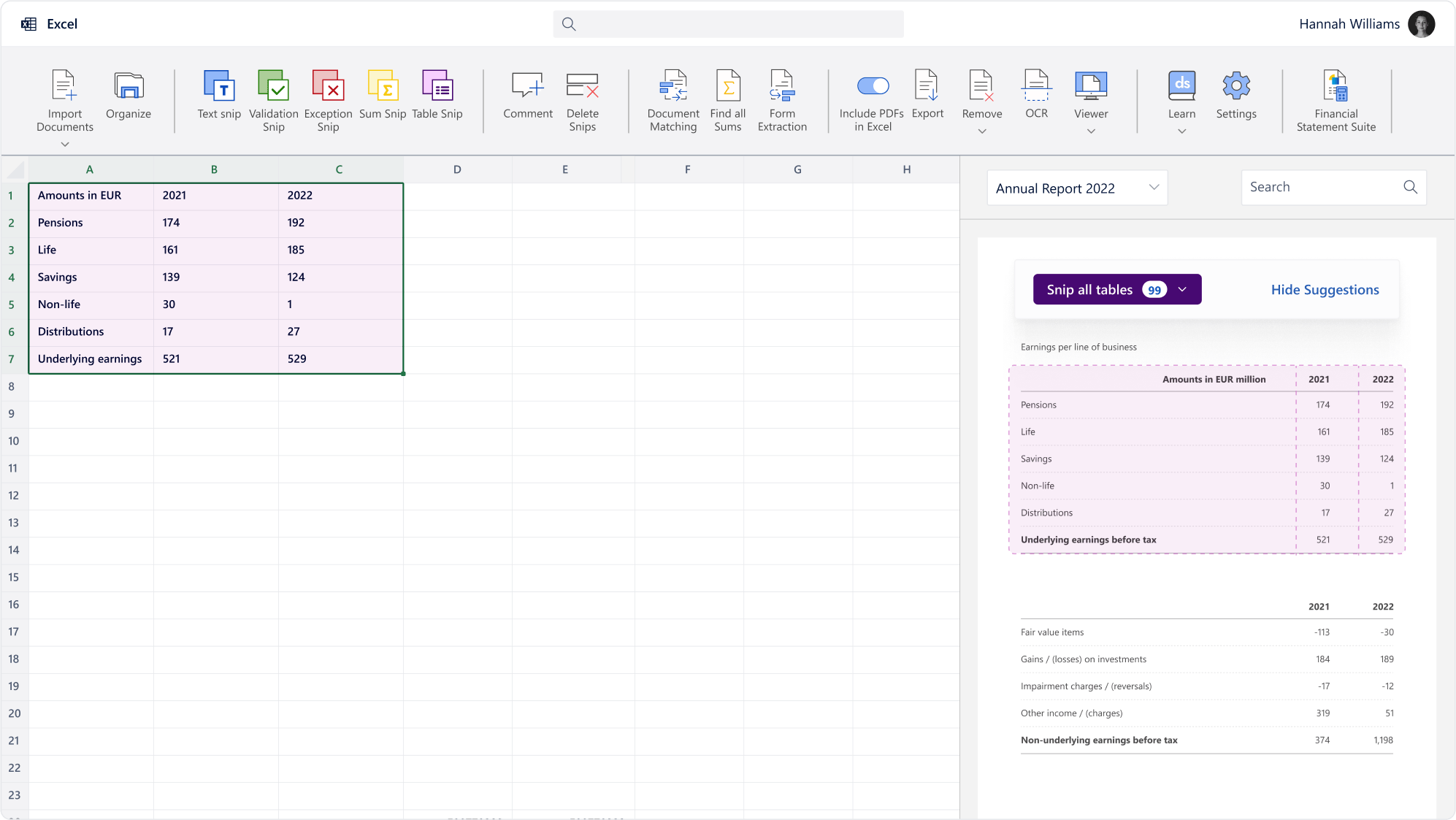
Table Snip переносит распознанную таблицу в Excel с сохранением строк и столбцов. После выбора таблицы DataSnipper показывает границы, которые можно скорректировать до экспорта. Если заголовок занимает две строки, объединённые ячейки или примечания встроены в таблицу, лучше удалить лишнюю область и явно задать разделители. Результат следует проверить по контрольным суммам и количеству строк.
Цвета, стили и копирование
Разные типы Snip отмечаются разными цветами, что помогает визуально отличать текстовое извлечение, подтверждение, исключение, сумму и таблицу. Цветовую схему можно привести к корпоративному шаблону через настройки стилей ячеек. При этом нельзя полагаться только на цвет: для печати, доступности и передачи между шаблонами требуется текстовый вывод или отдельная колонка статуса.
Snip можно копировать между листами и рабочими книгами. При вставке переносится связь, а связанный документ при необходимости импортируется в целевую книгу. Перед передачей следует проверить, не создан ли второй экземпляр одного и того же файла. Для отмены ошибочного действия работает Ctrl+Z, но безопаснее считать отмену инструментом для последней операции, а не способом массового восстановления.
Smart Search и распознавание текста
Smart Search ищет одновременно по импортированным PDF, изображениям и сканам. Запрос может содержать текст, число, имя, часть номера или дату. Поиск умеет учитывать разные форматы одной даты, поэтому запись 21/03/2021 может быть найдена вместе с американским порядком месяца и дня. Это полезно при документах из разных стран, но найденный вариант всё равно нужно сверить с контекстом и периодом.
Результаты показываются списком с документом и страницей. Из панели можно создать Snip непосредственно в активную ячейку, не переходя к каждому файлу вручную. Для точного поиска лучше начинать с редкого признака: полного номера договора, последних цифр счёта, уникальной суммы или фамилии. Общие слова вроде invoice или total дают слишком много совпадений и замедляют проверку.
Поиск по числам имеет практические особенности. В документе сумма может быть записана с пробелами, запятой, точкой, валютным символом или скобками для отрицательного значения. Если точного результата нет, стоит искать целую часть, убрать разделитель тысяч или попробовать соседний реквизит. Для округлённых значений лучше использовать Document Matching с допустимым отклонением, а не вручную перебирать варианты.
Когда запускать OCR
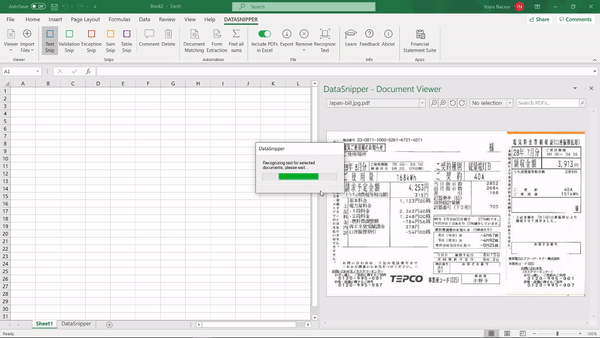
Text Recognition нужен для страницы без доступного текстового слоя, фотографии, факса, изображения внутри PDF и документа с повреждённой кодировкой. После распознавания становятся доступны поиск и Snips. Для нативного PDF повторный OCR иногда создаёт дублированный текст: один слой уже существовал, а второй был добавлен распознаванием. Если Text Snip возвращает повторяющиеся слова или числа, следует восстановить исходный файл и не запускать OCR без необходимости.
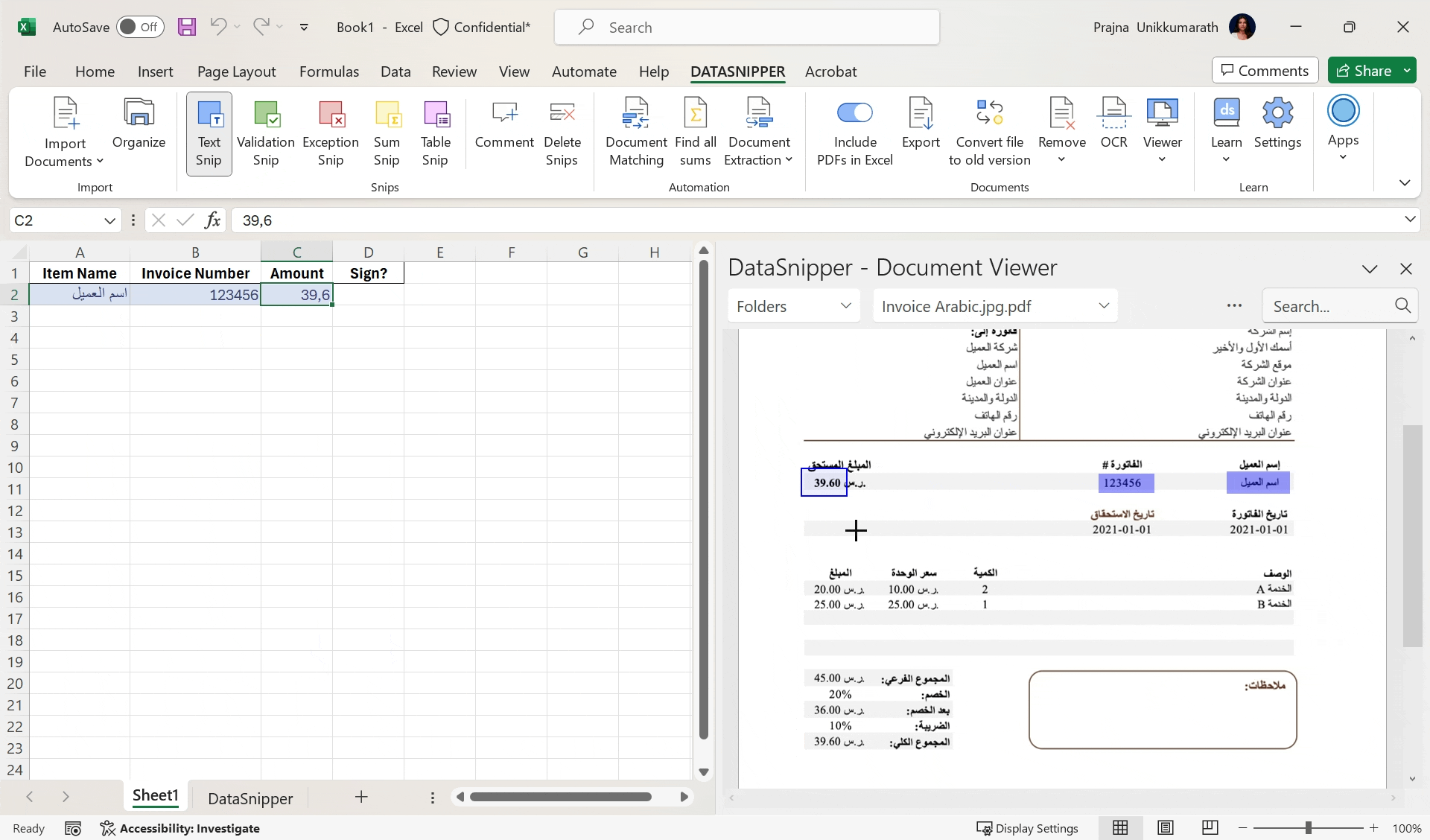
Языковая поддержка охватывает латинские и многие нелатинские алфавиты, а Smart Search может находить рукописный контент. Это не означает гарантированную точность для любой рукописи. Наклон, соединённые буквы, печати и низкое разрешение влияют на результат. В критичных полях — сумме, дате, банковском счёте и идентификаторе — распознанное значение необходимо сравнивать с изображением.
Обработка и регион данных
Встроенное распознавание обрабатывается выделенным OCR-ресурсом в регионе, связанном с лицензией организации. Для организаций с собственным Azure-окружением может использоваться частная конечная точка. Если OCR не запускается, проверяют доступ к Azure endpoint, ключ, правила прокси и межсетевого экрана, лимит ресурса и стабильность соединения. Простое повторное нажатие не решит запрет на сетевом уровне.
Извлечение таблиц из многостраничных PDF
Table Snip распознаёт таблицы на странице и может извлечь выбранные или все найденные таблицы. Для отчёта с повторяющейся структурой это быстрее ручного копирования, особенно когда таблица продолжается на нескольких страницах. Источник сохраняется рядом с результатом, поэтому пользователь может перейти от строки Excel к соответствующей области документа.
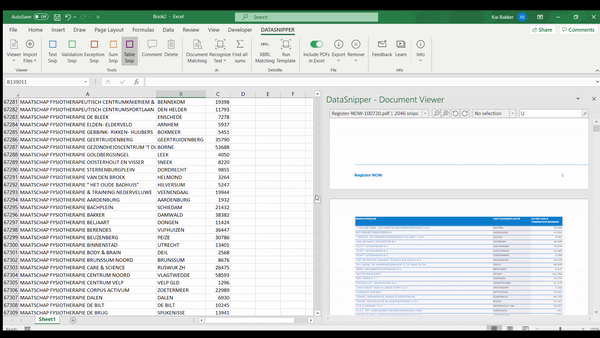
Перед извлечением необходимо проверить направление таблицы и заголовки. Если PDF повернут на 90 градусов, сначала разворачивают страницу и убеждаются, что OCR распознаёт текст в новом положении. При двухуровневых заголовках DataSnipper может предложить лишний столбец или объединить подписи. Границы корректируют ползунками и разделителями до переноса данных.
На длинной таблице полезно сначала извлечь одну страницу и проверить типы данных. Даты не должны превращаться в серийные номера без нужного формата, значения с ведущими нулями — терять нули, а номера счетов — интерпретироваться как экспонента. После теста запускают остальные страницы и сравнивают количество строк с источником.
Таблицы разного размера
Если в одном документе несколько таблиц с разным числом колонок, режим извлечения всех таблиц создаёт отдельные блоки. Не стоит сразу объединять их формулой, пока не проверены заголовки и единицы измерения. Таблица с суммами в тысячах и таблица с полными значениями внешне могут быть похожи, но их объединение даст неверный анализ.
Для банковских выписок и реестров с продолжением строки на следующей странице важно проверить разрывы. Описание операции может оказаться в одной строке, а сумма — в следующей. В таком случае автоматическая граница не всегда соответствует экономической записи, и структуру приходится исправлять в Excel после извлечения с сохранением ссылки на исходную страницу.
Проверка результата
- Сравните число извлечённых строк с числом строк в документе без итогов и заголовков.
- Пересчитайте итоговые суммы формулой Excel и сопоставьте их с итогом источника.
- Проверьте первые и последние значения на каждой странице, где чаще возникают разрывы.
- Отфильтруйте пустые ячейки и столбцы с неожиданным типом данных.
- Откройте несколько ссылок на источник и убедитесь, что они ведут к правильной таблице.
Document Matching для сверки выборки с доказательствами
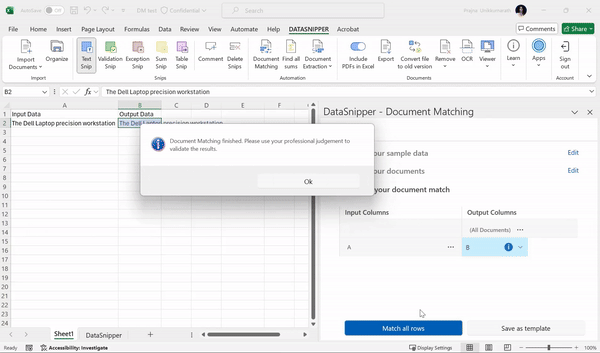
Document Matching автоматически сопоставляет строки Excel с текстом, датами и числами в подтверждающих документах. Типичный вход — таблица выборки с номером счёта, датой, суммой и поставщиком. Пользователь выбирает папки документов, отмечает входные столбцы и указывает, куда записать найденные значения. Результат создаётся как Text Snips, поэтому каждое совпадение можно открыть и проверить.
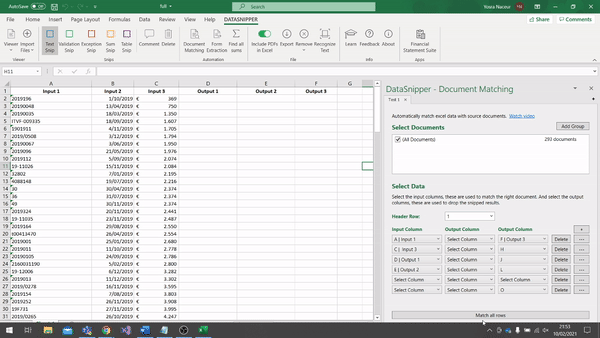
Для точного теста не следует использовать слишком мало признаков. Одна сумма может встречаться в десятках документов, а один поставщик — во всей выборке. Комбинация номера, даты и суммы значительно надёжнее. Если номер документа в источнике содержит префикс или пробел, можно применить частичное либо нечёткое сопоставление, но результаты с ослабленными правилами требуют более внимательной проверки.
Обязательные поля и допуск
Поле можно сделать обязательным. Тогда строка не считается совпавшей, если признак не найден. Это полезно для уникального номера счёта или сотрудника. Для суммы иногда задают допустимое отклонение, когда источник содержит округление, курс или налоговую разницу. Допуск должен отражать методику процедуры, а не подбираться после просмотра результатов.
Нечёткое сопоставление текста помогает при опечатках, разных сокращениях и вариантах написания. Оно подходит для названий организаций и адресов, но опасно для коротких кодов. Строки AB1 и ABI визуально похожи, хотя могут обозначать разные объекты. Для коротких идентификаторов лучше требовать точное совпадение и использовать дополнительный признак.
Совпадение на одной странице или строке
Настройки force matching ограничивают совпадение одной страницей или одной строкой таблицы. Без такого ограничения DataSnipper может найти номер документа на первой странице, сумму на последней и объединить их в один результат, хотя они относятся к разным записям. Для счетов и платёжных реестров правило одной страницы обычно повышает качество, но его нельзя применять к договору, где реквизиты распределены по разделам.
Partial Matching возвращает результат, когда в источнике присутствует только часть текста. Например, из полного имени найдено только имя. Такой результат следует считать кандидатом, а не подтверждением. В рабочей таблице полезно разделить точные совпадения, частичные совпадения и строки без результата, чтобы рецензент видел уровень уверенности.
Несколько типов документов
В одной процедуре можно сопоставлять выборку с разными группами: счётами, банковскими выписками, заказами и подтверждениями поставки. Для каждого типа задают свой набор полей и выходных колонок. Такой многосторонний тест документирует полный цикл операции, но требует строгой структуры папок. Если все файлы сложить в одну группу, совпадение может быть найдено в неправильном типе источника.
Рекомендуемый порядок — сначала выполнить точное сопоставление по ключевому документу, проверить исключения, затем добавить второй тип доказательства. Это позволяет понять, на каком этапе возникла проблема: документ отсутствует, реквизит не найден, сумма отличается или связь между типами документов нарушена.
Шаблоны
Настройки Document Matching можно сохранить как шаблон и повторно использовать на ежемесячных или ежегодных заданиях. В шаблоне фиксируются поля, правила и выходные колонки. Перед повторным запуском необходимо проверить, не изменилась ли структура выгрузки и названия столбцов. Старый шаблон, применённый к новой форме реестра, может отработать без ошибки, но записать значения не туда.
Корпоративные шаблоны помогают стандартизировать методику. Их следует сопровождать краткой инструкцией: какие документы допустимы, какие поля обязательны, какой допуск используется и как рецензировать частичное совпадение. Сам шаблон не заменяет профессиональное суждение и не доказывает полноту исходных документов.
Form Extraction для документов одинаковой структуры
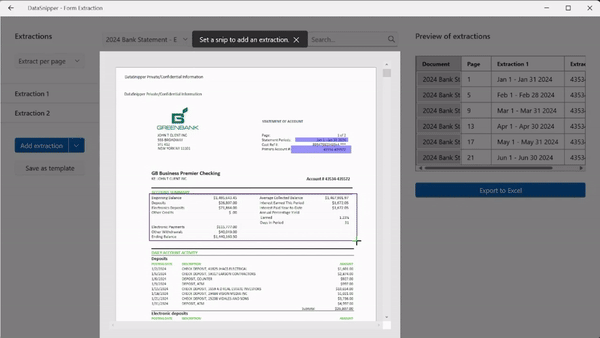
Form Extraction извлекает одни и те же поля из набора документов со сходным макетом. Пользователь открывает первый образец, выделяет номер, дату, сумму, имя или другой реквизит, задаёт название поля и проверяет предварительный результат. DataSnipper применяет расположение и ключи к остальным документам, затем экспортирует таблицу в Excel.
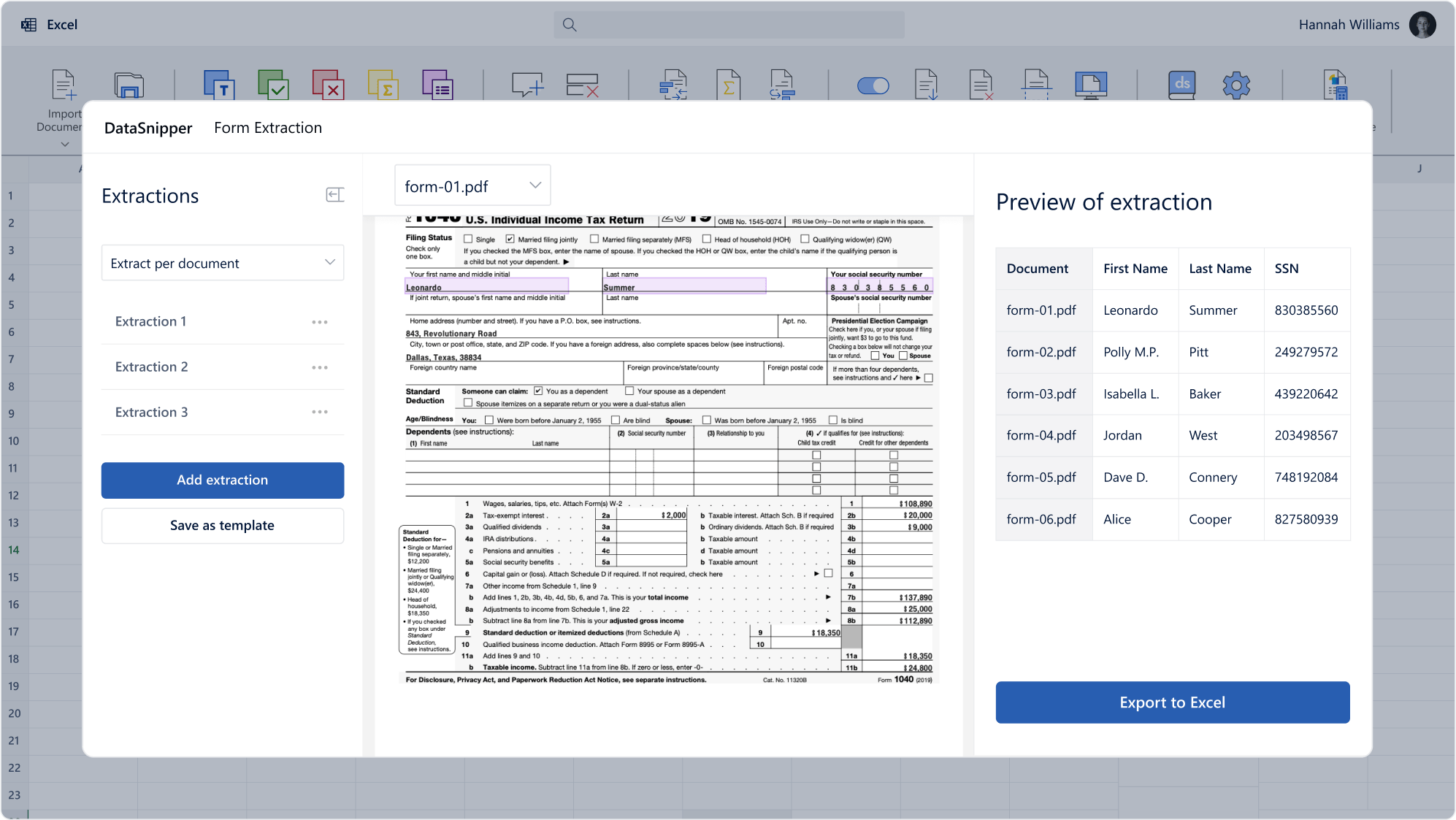
Инструмент эффективен для счетов одного поставщика, налоговых форм, кадровых заявлений, банковских уведомлений и типовых договоров. Он работает хуже, когда макет меняется от файла к файлу, поле переносится на другую страницу или таблица имеет переменное число колонок. Для неоднородного набора лучше разделить документы по шаблонам либо использовать AI Extractions.
Извлечение по документу, странице и строке
Режим per document создаёт одну запись на документ. Его выбирают для счёта, анкеты или договора, где каждое поле встречается один раз. Режим per page создаёт запись на страницу и подходит для многостраничных форм одинакового вида. Режим per line ищет ключ и извлекает значение для каждой строки, например в банковской выписке или журнале операций.
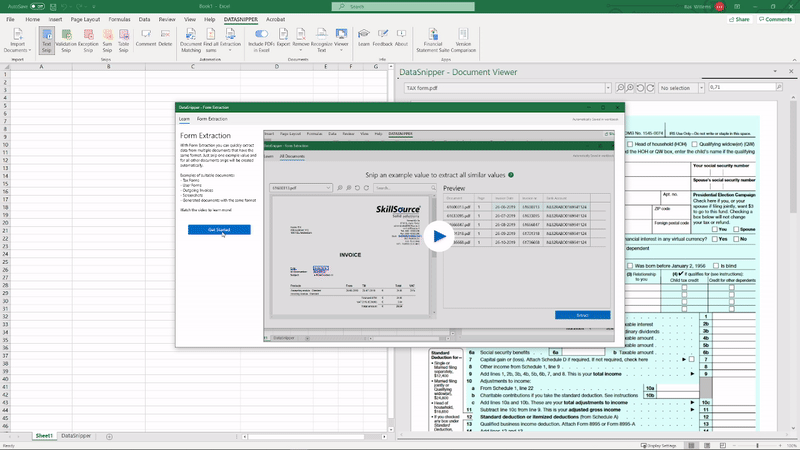
Выбор режима определяет структуру результата. Если применить per document к файлу с десятью одинаковыми страницами, часть записей потеряется. Если применить per page к титульным и пустым страницам, появятся лишние строки. До запуска полезно вручную просмотреть несколько файлов и определить, где повторяется логическая единица данных.
Ключи и относительное положение
Ключ — подпись рядом с полем, например Invoice number, Total, Employee ID. При извлечении DataSnipper ищет ключ и использует расстояние до значения. Ключ должен быть устойчивым: логотип, номер страницы или переменный текст не подходят. Если на разных формах используются синонимы, создают отдельные шаблоны или редактируют ключи.
Для суммы важно выделять не только цифры, но и контекст. На счёте могут одновременно присутствовать subtotal, tax и total. Ключ Total должен вести к итоговой сумме, а не к промежуточному итогу. Предварительный просмотр позволяет увидеть значения по всем документам до экспорта и обнаружить систематическую ошибку.
Табличные поля и порядок вывода
Form Extraction умеет извлекать таблицы вместе с отдельными полями. Это полезно, когда из счёта нужны реквизиты шапки и позиции. В панели можно менять порядок полей, чтобы результат сразу соответствовал рабочему шаблону. Для переменного числа строк таблицу лучше экспортировать отдельным блоком и связать с документом по уникальному идентификатору.
Шаблоны извлечения
После проверки настройку сохраняют как шаблон. При следующем периоде выбирают новый набор документов и повторно применяют схему. Надёжный шаблон должен проходить контроль на файлах с длинными названиями, пустыми полями, отрицательными суммами и дополнительными страницами. Если поставщик изменил форму, лучше создать новую копию шаблона, чем незаметно менять корпоративный эталон.
Find all Sums и проверка математической точности
Find all Sums анализирует документ и предлагает найденные арифметические итоги. Функция полезна для финансовой отчётности, примечаний, реестров и таблиц, где нужно подтвердить сложение по строкам или столбцам. Предложения следует воспринимать как места для проверки: программа находит числовые связи, но не знает, является ли итог существенным для вашей процедуры.
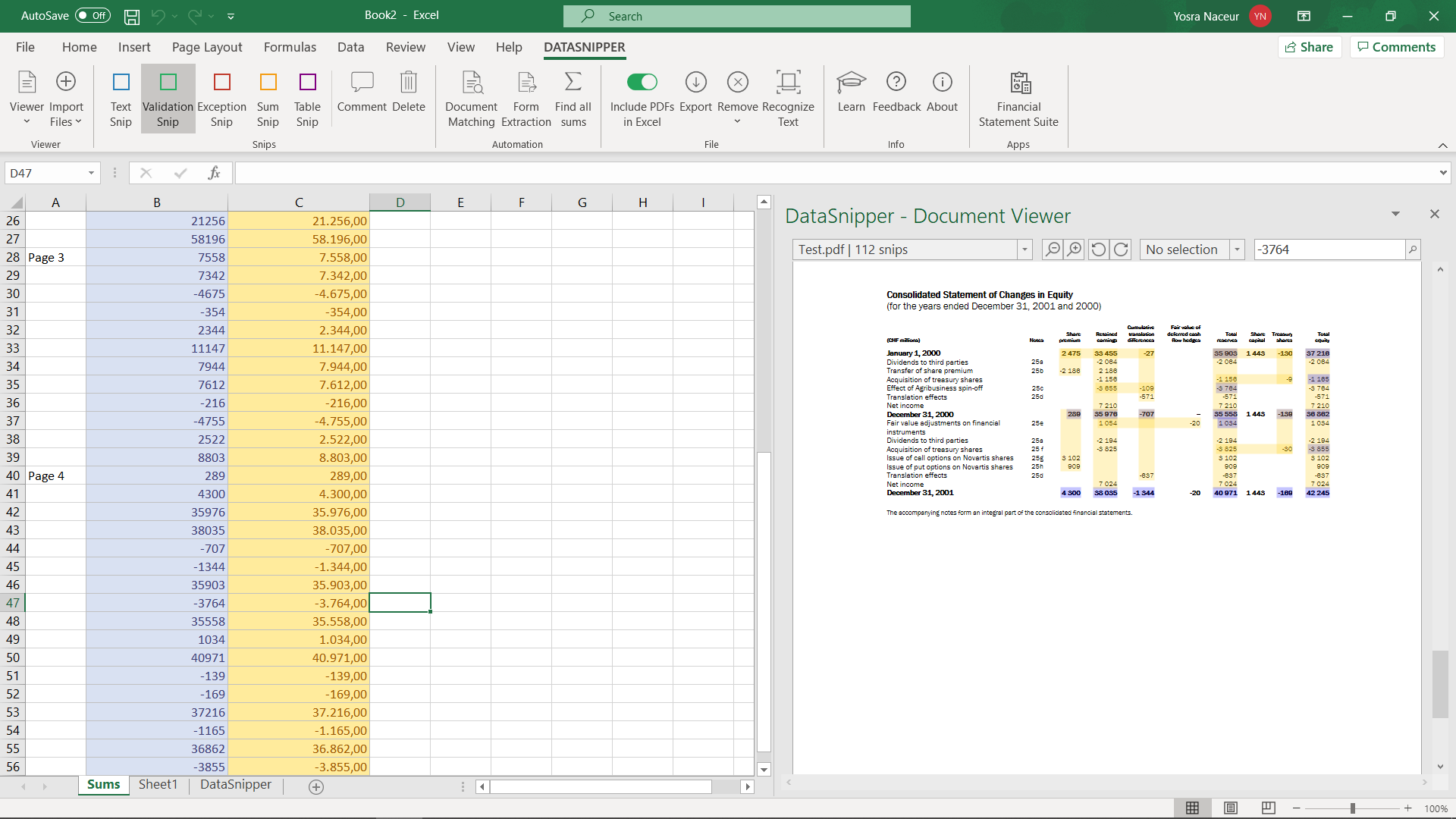
Проверка начинается с импорта отчёта и запуска поиска сумм. DataSnipper выделяет числа и соответствующие итоги, после чего пользователь подтверждает корректные связи или отмечает исключение. На таблице с процентами, промежуточными итогами и сравнительным периодом возможны лишние предложения. Их не нужно подтверждать массово без просмотра.
Особое внимание требуется к округлению. Сумма отображаемых строк может отличаться от итога на единицу из-за скрытых десятичных знаков. В таком случае комментарий должен объяснять причину, а не просто отмечать итог красным. Для отчётов в тысячах также проверяют единицу измерения и знак отрицательных значений.
Сравнение документов
Version Comparison выделяет изменения между двумя документами, например черновиками финансовой отчётности или отчётами о результатах проверки. Инструмент помогает найти изменённый текст, число или структуру, но рецензент должен определить значение изменения. Перед сравнением важно выбрать правильные версии и убедиться, что страницы сопоставимы; вставленная титульная страница может сместить последующие соответствия.
Комментарии, разметка и подготовка к проверке
В Document Viewer можно добавлять комментарии, стрелки, галочки, крестики и текстовую разметку. Комментарий привязывается к области документа и подходит для объяснения исключения, вопроса клиенту или указания на альтернативное доказательство. Разметку следует делать экономно: множество перекрывающихся стрелок ухудшает читаемость и может скрыть исходные цифры.
Список комментариев помогает найти открытые вопросы, ответить на них и отметить решённые. Перед финальной передачей книги полезно отфильтровать незакрытые комментарии и проверить, что каждый из них имеет владельца или решение. Удаление комментария не должно заменять документирование вывода в рабочем листе.
Экспорт документов со Snips
Экспорт с Snips и комментариями создаёт копию источника с нанесёнными ссылками и разметкой. Такой файл удобен для коммуникации, когда получатель не работает с DataSnipper. Перед экспортом следует проверить конфиденциальные данные и выбрать только нужные документы. Полный набор с персональными сведениями не стоит отправлять ради одной страницы.
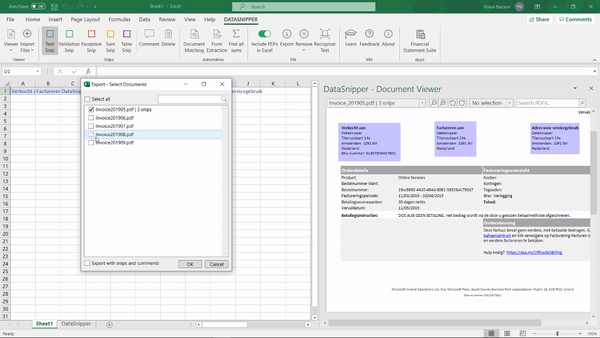
Экспортированный PDF является представлением рабочей документации, а не заменой книги Excel. Формулы, фильтры и логика выборки остаются в Excel, поэтому для внутреннего рецензирования лучше сохранять оба компонента. Имя экспортированного файла должно отражать процедуру и дату, чтобы его не спутали с исходным документом клиента.
Порядок листов и контроль качества
Структура рабочей книги влияет на скорость проверки. Практичная схема включает лист с исходной выборкой, лист с результатами сопоставления, лист исключений и лист выводов. Колонки источника не следует перемешивать с ручными комментариями без обозначения. Зафиксированные заголовки, фильтры и единый формат дат позволяют рецензенту быстро оценить полноту.
Совместная работа и корпоративные интеграции
Совместное редактирование позволяет нескольким пользователям работать с Snips в одной книге и видеть изменения. Для устойчивой синхронизации исходные документы размещают в общей папке SharePoint, доступной всем участникам. Если один пользователь импортировал файл с локального диска, у коллеги ссылка может не открыться. Перед началом процедуры команда должна договориться о едином хранилище и правах.
Одновременная работа требует разделения участков. Двум пользователям не стоит одновременно изменять одну строку или один набор документов. Полезно назначить диапазоны, листы или типы доказательств, а затем выполнить общую проверку исключений. Конфликты синхронизации чаще всего проявляются как отсутствующий документ, неактуальный Snip или изменение, которое видно только после повторного открытия книги.
SharePoint и OneDrive
Интеграция позволяет искать файлы в библиотеке и импортировать их без ручной загрузки на диск. При большом количестве папок используются понятные имена соединений и ограниченная область поиска. Если импорт завис, проверяют авторизацию, разрешения, сетевой доступ и длину пути. Перемещение исходной папки после создания ссылок может нарушить переходы.
WebSnip
WebSnip фиксирует данные с веб-страницы и передаёт в Excel снимок, адрес и время. Инструмент пригоден для подтверждения информации из ERP, портала поставщика или публичного реестра. Снимок должен охватывать достаточно контекста: название системы, период, фильтры и значение. Изолированная цифра без заголовка не является надёжным доказательством.
Для закрытых корпоративных систем расширению может потребоваться настройка синхронизации и разрешений браузера. Если экземпляр DataSnipper не отображается, проверяют, открыта ли нужная книга, запущен ли компонент и совпадает ли учётная запись. Горячие клавиши расширения не должны конфликтовать с комбинациями ERP или Excel.
AI Extractions и автоматизированные процедуры
AI Extractions предназначен для неоднородных документов, где поля не находятся в фиксированном месте. Пользователь описывает нужные данные, задаёт типы полей, списков или таблиц и запускает обработку набора файлов. Результаты выводятся в Excel, а к значениям сохраняются ссылки на исходные страницы. Это отличает извлечение от простого ответа модели: проверяющий может открыть доказательство.
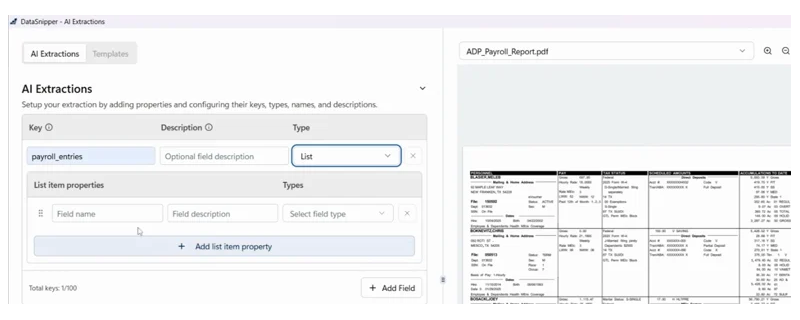
Хорошее описание поля должно быть конкретным. Вместо дата лучше указать дата вступления договора в силу, вместо сумма — общая сумма обязательства без НДС в валюте договора. Для таблицы задают названия колонок и ожидаемый тип данных. Неоднозначная инструкция приводит к формально правдоподобным, но непоследовательным результатам.
После запуска проверяют пустые поля, низкую уверенность, неожиданные типы и дубликаты. Выборочная проверка только успешных строк создаёт смещение: необходимо отдельно анализировать документы, где поле не найдено. Шаблон сохраняют только после теста на разных макетах, а изменения шаблона документируют.
Excel Agents
Excel Agents могут выполнять последовательность действий над данными и документами: читать таблицы, сверять значения, проводить тесты и формировать трассируемый результат. Для процедуры задают цель, входные файлы, критерии и ожидаемый выход. Чем точнее определены правила, тем проще рецензировать выполненную работу.
Агент не отменяет контроль исходной выборки, прав доступа и существенности. Если входной реестр неполон, автоматизация быстро обработает неполный набор. В итоговой книге должны оставаться входные данные, выполненные шаги, исключения и ссылки на доказательства. Для высокорисковых решений требуется ручное подтверждение.
Практический сценарий: тест деталей по счетам
Начните с выборки в Excel. Для каждой строки подготовьте номер счёта, дату, поставщика, сумму без налога, налог, итог и ожидаемый документ. Импортируйте счета в отдельную папку, а банковские подтверждения — в другую. Если файлы отсканированы, выполните OCR и проверьте несколько номеров и сумм через Smart Search.
- Выберите папку счетов и запустите Document Matching по номеру, дате и итоговой сумме.
- Сделайте номер обязательным, а для суммы задайте только методически допустимый допуск.
- Проверьте строки без результата и частичные совпадения.
- Добавьте отдельные колонки для поставщика, налога и признака утверждения.
- Сопоставьте платежи с банковскими подтверждениями как вторую группу документов.
- Зафиксируйте исключения и итоговый вывод по каждой строке.
При проверке не ограничивайтесь цветом совпадения. Откройте ссылку, убедитесь, что счёт относится к нужному периоду и юридическому лицу, проверьте валюту и отсутствие кредит-ноты. Одинаковая сумма в другом документе не подтверждает операцию. Для выборки с повторяющимися суммами ключевым становится уникальный номер и контрагент.
Если счёт состоит из нескольких страниц, сумма может быть на последней, а номер — на первой. Ограничение одной страницей в этом случае отключают либо выполняют отдельные сопоставления. Решение должно соответствовать форме документов, а не универсальному шаблону.
Практический сценарий: проверка платежного пакета
Для batch payment testing соберите реестр платежей, платёжный файл, банковское подтверждение и документы утверждения. Разделите ключи на реквизиты получателя, сумму, валюту, дату и статус согласования. Document Matching подходит для поиска одинаковых полей, а Validation Snip — для отметки подписи или утверждения.
Особое внимание уделяют банковским реквизитам. Номер счёта может быть замаскирован или разбит пробелами, поэтому точный поиск не всегда срабатывает. Сравнивайте последние значимые цифры вместе с именем получателя и суммой. Частичное совпадение одного реквизита не должно считаться подтверждением всего платежа.
Для крупных пакетов удобен отдельный лист исключений, который собирает строки с отсутствующим утверждением, несовпадающей суммой, дубликатом и датой вне периода. Каждая строка должна иметь ссылку на источник и понятную причину. После устранения исключения не удаляйте первоначальный факт: добавьте статус решения и итог проверки.
Практический сценарий: контроль доступа пользователей
При проверке предоставления доступа подготовьте список новых сотрудников и формы авторизации. В Form Extraction выделите имя, идентификатор, должность, систему, роль, дату запроса, дату утверждения и утверждающее лицо. Для документов одинаковой формы режим per document создаст одну строку на заявку.
После экспорта сопоставьте результат с HR-реестром и журналом системы. Document Matching может подтвердить идентификатор и дату, а Exception Snip — отсутствие подписи или несогласованную роль. Для увольнений и переводов нужны отдельные критерии: наличие формы не доказывает своевременное удаление доступа.
Если формы различаются между подразделениями, сначала разделите их по макету. Попытка применить один шаблон ко всем приводит к пустым или смещённым полям. AI Extractions можно использовать для неоднородных заявок, но критические атрибуты доступа необходимо проверять вручную по ссылке.
Практический сценарий: договоры и обязательства
Для набора однотипных договоров Form Extraction извлекает стороны, дату вступления в силу, срок, валюту, сумму, период уведомления и условия расторжения. Если структура документов различна, AI Extractions позволяет описать эти поля текстом. Результат должен содержать ссылку на конкретный пункт, а не только значение.
Сложные условия часто зависят от контекста. Число 30 дней может относиться к оплате, уведомлению или устранению нарушения. Поэтому поле нужно формулировать точно и проверять соседний абзац. Для юридически значимого вывода автоматическое извлечение служит навигацией, а не окончательной интерпретацией.
При сравнении черновиков используйте инструмент изменения документов, затем перенесите существенные правки в рабочий лист: сумму, срок, ответственность, ковенант или право расторжения. Простая отметка документы различаются недостаточна для выводов.
Требования к рабочему окружению
Для работы требуются Windows и Microsoft Excel. Поддерживаются 32- и 64-разрядные установки Excel, но разрядность компонентов должна соответствовать конфигурации Office. Необходимы .NET Framework 4.8 и Visual Studio Tools for Office Runtime. Минимальный объём памяти — 16 ГБ, а для больших документов и параллельной работы рекомендуется 32 ГБ.
| Компонент | Практическое требование | Что проверить при проблеме |
|---|---|---|
| Операционная система | Windows | Корпоративные политики и обновления |
| Excel | Excel 2010 или новее | Разрядность и отключённые COM-надстройки |
| Память | 16 ГБ минимум | Свободную память при больших PDF |
| Среда .NET | .NET Framework 4.8 | Наличие и исправность компонентов |
| VSTO | Runtime 10.0.60828 или новее | Установку библиотек Office |
| Хранилище | Не менее 1 ГБ свободного места | Место для временных файлов и журналов |
| Сеть | Активное соединение | Прокси, Azure endpoints и авторизацию |
Большие книги требуют современного многоядерного процессора и достаточного свободного места. Открытие сотен страниц, OCR и массовое сопоставление создают нагрузку одновременно на Excel, память и сетевой ресурс. Если система начинает зависать, сначала уменьшите набор документов, закройте другие книги и проверьте, повторяется ли проблема на небольшом тесте.
Появление вкладки в Excel
После настройки среды в ленте должна появиться вкладка DATASNIPPER. Если её нет, откройте File, Options, Add-ins, выберите COM Add-ins и проверьте флажок DataSnipper. Если надстройка отсутствует в списке, компоненты не зарегистрированы или доступ ограничен администратором. При Load Behavior error обычно проверяют .NET и VSTO.
Устранение типичных ошибок
Вкладка DATASNIPPER исчезла
Сначала перезапустите Excel без других книг. Затем проверьте Disabled Items и COM Add-ins. Если флажок снимается после каждого запуска, временно отключите другие надстройки и повторите тест. Конфликт часто проявляется только при одновременной загрузке нескольких COM-компонентов. После обнаружения конфликтующей надстройки передайте сведения ИТ-службе, а не оставляйте важные инструменты постоянно выключенными.
Document Viewer показывает серый экран
Серый экран может быть связан с графическим компонентом, повреждённым PDF, слишком длинным путём или зависшей индексацией. Откройте другой небольшой PDF. Если он отображается, проблема относится к конкретному файлу: сохраните его заново через надёжный PDF-принтер или экспорт, снимите защиту законным способом и повторите импорт. Если не открывается ничего, проверьте обновления Windows, Excel и журнал DataSnipper.
Для файлов из OneDrive и SharePoint проверьте полный путь. При превышении лимита просмотрщик способен не показать явную ошибку, а в журнале появится PathTooLongException. Сократите имена папок, переместите книгу ближе к корню библиотеки и повторно откройте документ.
PDF определяется как повреждённый
Сначала убедитесь, что файл открывается в независимом PDF-просмотрщике и имеет ненулевой размер. Повреждение часто возникает при неполной загрузке, ошибке почтового вложения или нестандартной структуре. Создайте новую копию через Сохранить как либо распечатайте в PDF с сохранением качества. После преобразования сравните число страниц и контрольные суммы исходного содержания.
OCR не запускается
Проверьте интернет-соединение и повторите на одной странице. Если ошибка появляется сразу для любого файла, ИТ-служба должна проверить Azure Endpoint, ключ, allowlist прокси и лимит ресурса. Если распознавание работает для простого скана, но падает на одном документе, разделите PDF на части и найдите проблемную страницу.
При собственном Azure-ресурсе важны регион, доступность Document Intelligence и корректная конечная точка. Изменение ключа или политики сети без обновления конфигурации приведёт к постоянному отказу. Журнал Azure помогает отличить блокировку, превышение квоты и неверную аутентификацию.
Snip возвращает дублированный текст
Причина часто в двух текстовых слоях после повторного OCR. Удалите документ из книги, возьмите исходную копию и импортируйте без распознавания. Если текстовый слой повреждён, наоборот, создайте изображение страницы и выполните OCR один раз. Не исправляйте сотни дубликатов вручную, пока не устранён источник.
Курсор перескакивает в неожиданную ячейку
Проверьте режим движения после Snip, объединённые ячейки и защищённые диапазоны. В рабочем шаблоне лучше избегать объединений в таблице выборки. Если включено автоматическое движение вниз, убедитесь, что фильтр не скрывает строки: активная ячейка может перейти в невидимый диапазон.
Document Matching даёт слишком много совпадений
Добавьте уникальный признак, сделайте ключевое поле обязательным, ограничьте совпадение одной страницей или строкой и уменьшите допуск. Разделите документы по типам и периодам. Нечёткое и частичное сопоставление следует включать только для конкретного поля, а не для всей процедуры.
Document Matching не находит очевидный документ
Откройте источник и попробуйте Smart Search по каждому признаку. Если текст не находится, выполните OCR. Проверьте формат даты, разделитель тысяч, знак минус, валюту и пробелы в номере. Для многостраничного документа отключите ограничение одной страницей, если признаки расположены в разных местах.
Form Extraction смещает значения
Проверьте ключ и относительное положение поля. Если макет изменился, создайте отдельный шаблон. Убедитесь, что документ не повернут и масштаб страницы одинаков. Для значения, которое переносится на вторую строку, расширьте область и протестируйте на нескольких файлах с длинным текстом.
Table Snip объединяет столбцы
Перед извлечением отредактируйте вертикальные границы. Увеличьте масштаб и проверьте, не пересекает ли линия объединённый заголовок. Для скана улучшите OCR или контраст. Если таблица слишком сложна, извлеките отдельные области и объедините их в Excel по проверенному ключу.
Книга Excel стала слишком большой
Откройте Document Organizer, удалите неиспользуемые документы и сожмите оставшиеся. Разделите независимые процедуры по разным книгам, если методика это допускает. Не вставляйте повторно один и тот же PDF под разными именами. После оптимизации сохраните копию и проверьте несколько Snips.
Ссылки не открываются у коллеги
Проверьте, встроен ли документ в книгу или хранится во внешней папке. Для внешнего хранения коллега должен иметь доступ к тому же пути. В совместной работе используйте общую библиотеку SharePoint, а не локальную папку пользователя. После переноса источников обновите ссылки и протестируйте их под учётной записью рецензента.
Excel зависает на большом документе
Подождите окончания прогрессивной загрузки и не запускайте одновременно OCR, импорт и сопоставление. Разделите PDF на логические части, закройте другие книги и освободите память. Если зависание повторяется на одном файле, сохраните его заново. Журнал поможет определить, связана ли остановка с документом, сетью или надстройкой.
Безопасность и обращение с данными
Рабочие книги могут содержать персональные данные, банковские реквизиты, договоры и коммерческую тайну. Доступ к папкам, книге и интеграциям должен соответствовать роли пользователя. Не следует импортировать полный массив клиента, если для процедуры нужна ограниченная выборка. Минимизация данных уменьшает риск и размер файла.
OCR и интеллектуальное извлечение могут использовать облачные ресурсы. Перед обработкой конфиденциальных документов организация должна определить разрешённый регион, частную конечную точку и правила хранения. Пользователь проверяет не только техническую доступность функции, но и допустимость конкретного типа данных.
При экспорте Snips и комментариев создаётся отдельная копия документа. Она должна наследовать классификацию источника и передаваться по утверждённому каналу. Перед отправкой проверьте скрытые страницы, вложения и комментарии, которые могут раскрывать внутренние выводы.
Журналы помогают диагностировать ошибки, но могут содержать имена файлов, пути и технические сведения. Перед передачей журнала поддержке следует применять корпоративную процедуру и не публиковать его в открытых каналах. Ключи лицензии, Azure и интеграций никогда не включают в статью, письмо или скриншот.
Практические ограничения DataSnipper
Основная зависимость — Excel и Windows. Пользователь, работающий только в другой табличной системе или на macOS без поддерживаемого окружения, не сможет повторить тот же процесс. Для команды с разными платформами нужно заранее определить, кто создаёт Snips, кто только просматривает экспорт и где хранится окончательная документация.
Автоматическое извлечение зависит от качества документа. Скан с низким разрешением, сложная таблица, рукопись, нестандартный шрифт и перекрывающая печать снижают точность. Даже правильно найденное значение может относиться к другому периоду или контрагенту, поэтому ссылка на источник предназначена для проверки, а не для формального подтверждения.
Встроенные документы увеличивают размер книги и нагрузку на Excel. Внешнее хранение уменьшает файл, но создаёт зависимость от пути и прав доступа. Команда должна выбрать модель хранения до начала задания и последовательно применять её.
Часть функций зависит от лицензии и конфигурации организации. Если кнопка отсутствует, нельзя считать, что она сломана или обязательно доступна после обновления. Следует сверить права пользователя, параметры администратора и подключённые сервисы.
Сравнение DataSnipper с аналогами
| Программа | Лучше подходит для | Главное ограничение |
|---|---|---|
| DataSnipper | Аудиторской сверки и доказательств прямо в Excel | Требует корпоративной среды Windows и Excel |
| ABBYY FineReader PDF | Точного OCR, редактирования и конвертации сканов в Excel | Не создаёт аудиторские Snips и автоматическую сверку выборки |
| Able2Extract Professional | Настраиваемого переноса PDF-таблиц в Excel и пакетной конвертации | Нет встроенного процесса рецензирования аудиторских доказательств |
| Adobe Acrobat Pro | Редактирования PDF, OCR и экспорта документов в XLSX | Сопоставление строк Excel с первичными файлами выполняется отдельно |
| UiPath Document Understanding | Масштабной автоматизации извлечения в RPA-процессах | Требует проектирования таксономии, моделей и процесса автоматизации |
DataSnipper выбирают, когда результат должен остаться в Excel и каждая ячейка обязана вести к аудиторскому доказательству. ABBYY FineReader PDF полезнее для сложного OCR и полноценной работы с содержимым PDF. Able2Extract удобен для точной конвертации таблиц и повторяемых шаблонов, а Adobe Acrobat Pro — для универсального редактирования и экспорта. UiPath Document Understanding оправдан, когда извлечение является частью большого RPA-процесса и команда готова настраивать автоматизацию.
PDF Commander решает задачи редактирования, объединения, защиты и подготовки PDF, но не заменяет специализированное сопоставление выборки с доказательствами. Его разумно использовать для предварительной подготовки файла: повернуть страницы, удалить лишнее, объединить части или исправить структуру перед импортом, если корпоративные правила допускают изменение копии документа.
Ответы на практические вопросы
Можно ли просто перенести таблицу из PDF в Excel?
Да, для этого используется Table Snip. Сначала проверьте распознанные границы, заголовки и типы данных, затем извлеките таблицу и сверяйте итоговые суммы. Для одной сложной таблицы иногда быстрее вручную скорректировать разделители, чем исправлять весь результат после экспорта.
Сохраняется ли связь с исходной страницей?
Да, Snip хранит перекрёстную ссылку. При выборе ячейки Document Viewer открывает документ и выделяет область. Связь может перестать работать, если внешний файл перемещён, удалён или недоступен рецензенту.
Можно ли искать по сканам?
После OCR сканы становятся доступными для Smart Search и Snips. Точность зависит от качества изображения. Критические значения проверяют визуально, особенно при рукописи, печатях и слабом контрасте.
Чем Document Matching отличается от поиска?
Smart Search отвечает на единичный запрос и показывает все найденные места. Document Matching берёт таблицу Excel, применяет правила к каждой строке и создаёт массовые ссылки на подтверждения. Для разового поиска удобнее Smart Search, для выборки — Document Matching.
Когда использовать Form Extraction?
Когда документы имеют одинаковый или близкий макет и нужно извлечь одни и те же поля. Для разных макетов создают несколько шаблонов или используют AI Extractions. Смешивание форм в одном шаблоне снижает точность.
Можно ли доверять частичному совпадению?
Частичное совпадение — кандидат для проверки, а не окончательное подтверждение. Откройте источник, найдите дополнительные признаки и документируйте решение. Для коротких идентификаторов лучше использовать точное правило.
Почему книга быстро увеличивается?
Импортированные PDF могут храниться внутри Excel. Удаляйте дубликаты и неиспользуемые файлы, применяйте сжатие и разделяйте независимые процедуры. После оптимизации обязательно проверьте ссылки и читаемость.
Нужен ли интернет?
Соединение требуется для лицензирования, OCR и облачных функций. Базовое открытие книги не означает, что все инструменты будут доступны без сети. В корпоративной сети необходимо разрешить нужные конечные точки.
Что делать, если один документ не открывается?
Проверьте его в другом просмотрщике, сохраните новую копию, сократите путь и повторно импортируйте. Если другие файлы открываются, проблема почти наверняка относится к структуре или расположению конкретного документа.
Можно ли использовать результат без ручной проверки?
Нет. Автоматизация сокращает поиск и перенос данных, но пользователь отвечает за релевантность источника, правильность периода, полноту выборки и вывод. Ссылки на страницы созданы именно для быстрой проверки.
Настройки пользователя и быстрые приёмы
Меню Settings управляет поведением просмотрщика, стилями Snips и некоторыми действиями после импорта. Настройки следует менять на тестовой книге: корпоративный шаблон может ожидать определённый цвет, направление движения курсора или способ открытия Document Viewer. Если каждый сотрудник использует собственную схему, рецензенту сложнее читать рабочие файлы.
Открытие просмотрщика
Document Viewer может открываться после выбора вкладки DataSnipper или ячейки со Snip. Если боковая панель мешает работе с широкой таблицей, её закрывают и вызывают по ссылке только во время проверки. Для новичка автоматическое открытие полезно, потому что сразу показывает связь между ячейкой и доказательством. Для опытного пользователя постоянное окно иногда снижает полезную ширину листа.
Стиль ячеек
В настройках можно задать оформление разных типов Snip. Корпоративная схема должна различать подтверждение, исключение и извлечённое значение не только цветом, но и подписью столбца. При копировании данных в другую книгу часть оформления может измениться из-за стилей Excel, поэтому после вставки проверяют и значение, и ссылку.
Горячие клавиши
Клавиатура ускоряет повторяющиеся операции: Ctrl+V используется для вставки файлов и Snips, Ctrl+Z — для отмены последнего действия, стандартные сочетания Excel помогают переходить между строками и фильтрами. В организации отдельные комбинации могут быть отключены из-за конфликта с другими надстройками. Если сочетание не работает, сначала проверьте корпоративную политику, а не переустанавливайте компоненты.
При массовом ручном Snipping полезно держать одну руку на клавиатуре, а другой выделять область в документе. Но скорость не должна нарушать соответствие строк. Каждые двадцать или тридцать операций делайте контрольную остановку и открывайте несколько ссылок из разных частей диапазона.
Поиск и фильтры Excel
После автоматизации применяйте фильтры к пустым результатам, исключениям и частичным совпадениям. Не сортируйте только часть таблицы: связь между исходной строкой и результатом может быть нарушена. Перед сложной сортировкой сохраните копию и убедитесь, что весь диапазон оформлен как единая таблица Excel.
Хранение, удержание и передача доказательств
Модель хранения определяет, останутся ли ссылки работоспособными через месяц или год. При встраивании документов книга содержит подтверждения внутри себя, но становится большой. При хранении вне книги размер меньше, зато результат зависит от сетевого пути, прав и политики удержания. Выбор должен быть одинаковым для всей процедуры.
Если документы хранятся в SharePoint, используйте библиотеку задания, а не личную папку сотрудника. Назначьте владельца, срок хранения и запрет на произвольное перемещение. Переименование верхней папки после завершения теста способно нарушить доступ к множеству ссылок. Перед архивированием откройте книгу под учётной записью рецензента и проверьте несколько источников.
Политики retention
Политика удержания может удалять подтверждающие документы из книг после установленного срока. Перед применением необходимо понимать, остаются ли рабочие выводы достаточными без вложений и где находится официальный архив. Автоматическое удаление не должно происходить раньше срока, установленного методикой и законодательством.
Для массового контроля рабочих книг администратор может сканировать наличие DataSnipper-данных и применять правила на уровне организации. Пользователь должен корректно именовать файлы и хранить их в предусмотренной папке, иначе книга выпадет из централизованного процесса.
Передача внешнему рецензенту
Перед отправкой проверьте, поддерживает ли получатель открытие Snips. Если нет, экспортируйте необходимые документы с разметкой и приложите таблицу исключений. Не отправляйте весь массив доказательств, когда достаточно ограниченного набора. Удалите служебные комментарии, не предназначенные для внешней стороны, и убедитесь, что экспорт не содержит скрытых персональных данных.
Резервная копия
Перед массовым удалением, сжатием, переносом источников и изменением шаблона создавайте отдельную копию. Excel AutoRecover не гарантирует восстановление встроенных документов и ссылок после сложного сбоя. Имя резервной копии должно включать дату и стадию процедуры, чтобы её не приняли за финальный файл.
Проверка выручки и отсечения периода
Для revenue testing подготовьте выборку продаж с номером счёта, датой отгрузки, датой признания выручки, суммой, валютой и клиентом. Документы разделите на счета, накладные, заказы и подтверждения оплаты. Сначала сопоставьте уникальный номер и сумму со счётом, затем дату отгрузки с накладной. Такая последовательность показывает, на каком этапе отсутствует доказательство.
При cut-off testing ключевым является период вокруг отчётной даты. Создайте отдельные столбцы для даты документа, даты поставки и даты бухгалтерской записи. Document Matching найдёт значения, но не определит правильный период без заданного критерия. В выводе укажите, какое правило признания применено и почему операция относится к периоду.
Счета после отчётной даты могут подтверждать поставку до неё, а кредит-ноты — корректировать предыдущую продажу. Поэтому поиск только по дате счёта недостаточен. Откройте источник и проверяйте условия поставки, дату отгрузки и описание. Исключения группируйте по типу: поздняя запись, раннее признание, отсутствующая накладная, несовпадающая сумма.
Иностранная валюта
Если источник и учётная запись представлены в разных валютах, храните исходную сумму, валюту, курс, пересчитанную сумму и разницу в отдельных колонках. Document Matching можно настроить на исходную сумму документа, а пересчёт выполнить формулой Excel. Допуск должен учитывать правила округления и источник курса.
Символ валюты не всегда однозначен: знак доллара используется несколькими валютами. Проверяйте код валюты, адрес контрагента и условия договора. Не принимайте совпадение числа за подтверждение суммы в нужной валюте.
Проверка расходов, запасов и амортизации
Расходы и чеки
Для expense testing Invoice Extraction или Form Extraction извлекает поставщика, дату, налог и итог из большого набора счетов. Затем Document Matching сопоставляет результат с реестром расходов. Для чеков разного формата удобнее интеллектуальное извлечение, однако поля с чаевыми, налогом и возвратом требуют отдельной проверки.
Повторяющийся номер счёта у разных поставщиков не является уникальным. Используйте комбинацию поставщика, даты и суммы. Для дубликатов создайте отдельный признак, который сравнивает номер и сумму по всей генеральной совокупности, а не только по выборке.
Запасы
При inventory price testing сопоставляют позиции выборки со счётом поставщика или прайс-листом. В Excel должны быть артикул, описание, единица измерения, количество и цена. Разница в упаковке создаёт ложное расхождение: цена за коробку и цена за штуку должны быть приведены к одной единице формулой.
Описание товара часто различается, поэтому нечёткое сопоставление применяют только вместе с артикулом. Если артикул отсутствует, ручная проверка описания обязательна. Для устаревших запасов дополнительно анализируют дату последнего движения и состояние, чего один документ о цене не подтверждает.
Амортизация и графики
Для проверки амортизации из договоров или графиков извлекают первоначальную стоимость, срок, дату начала, остаточную стоимость и метод. Формулы Excel рассчитывают ожидаемую сумму, а Snips подтверждают входные параметры. Sum Snip можно использовать для проверки итогов графика, но сам расчёт лучше оставить прозрачной формулой.
Если договор изменён, Version Comparison помогает найти новую дату или сумму. После этого необходимо обновить расчёт и документировать, с какого периода изменение применяется. Автоматически найденная разница не определяет бухгалтерский эффект.
Рецензирование работы, выполненной с DataSnipper
Рецензент начинает с понимания цели, генеральной совокупности и критериев, а не с просмотра красивых ссылок. Проверьте, что выборка полна, входные столбцы соответствуют методике, а автоматические правила не были ослаблены без объяснения. Затем оцените исключения и только после этого переходите к подтверждённым строкам.
Контрольный набор
Выберите несколько строк разных типов: точное совпадение, частичное совпадение, отсутствие результата, отрицательная сумма, многостраничный документ и запись с округлением. Откройте каждую ссылку и воспроизведите логику. Такой набор быстрее выявляет системную ошибку, чем случайный просмотр только зелёных ячеек.
Повторяемость
Другой сотрудник должен суметь запустить шаблон на тестовом наборе и получить сопоставимый результат. Для этого в книге или методике фиксируют папки, поля, обязательные признаки, допуски и правила исключений. Если настройка существует только в памяти автора, процедура плохо воспроизводима.
Следы ручного вмешательства
Отредактированные значения и принудительно принятые совпадения требуют объяснения. Сравните значение ячейки с выделенным фрагментом и проверьте комментарий. Ручное исправление распознавания допустимо, но оно не должно скрывать реальное расхождение источника и учёта.
Финальный вывод
Вывод должен агрегировать количество проверенных строк, число исключений, характер ошибок и их влияние. Список Snips не является выводом сам по себе. Свяжите результат с целью процедуры и укажите, какие вопросы остались открытыми.
Как выстроить устойчивый процесс
Начинайте не с кнопки автоматизации, а с структуры доказательств и критериев. Определите, какие поля подтверждают операцию, какие отклонения допустимы и что считается исключением. Затем подготовьте папки, выборку и тест на нескольких документах. После успешного пилота запускайте массовое сопоставление или извлечение.
В рабочей книге отделяйте входные данные от результатов DataSnipper и ручных выводов. Сохраняйте понятные названия колонок, единый формат дат и валют, фильтр исключений и итоговый статус. Рецензент должен понимать процедуру без устного объяснения автора.
После автоматизации выполняйте контроль полноты: число строк, число документов, пустые результаты, дубликаты и суммы. Затем проверяйте качество на выборке ссылок. В конце закрывайте комментарии, удаляйте лишние документы, сжимайте книгу и проверяйте её под учётной записью получателя.
Наибольшую пользу DataSnipper даёт не отдельное извлечение числа, а связанный процесс: данные в Excel, подтверждающий фрагмент, правило сопоставления, исключение и рецензирование находятся рядом. При аккуратной настройке это сокращает механический поиск и оставляет больше времени на анализ расхождений и профессиональное суждение.
