Able2Extract Professional — настольная программа для работы с PDF, ориентированная на точную конвертацию документов, извлечение таблиц, редактирование содержимого, распознавание сканированных файлов, подготовку защищенных PDF и пакетную обработку. Главный акцент программы — не просто открыть PDF и посмотреть страницы, а превратить закрытый PDF-документ в рабочий материал: таблицу Excel, документ Word, презентацию PowerPoint, чертеж AutoCAD, HTML-файл, CSV-выгрузку, изображение или редактируемый PDF с сохраненной структурой. Программа поддерживает конвертацию нативных и сканированных PDF в Excel, Word, PowerPoint, AutoCAD, CSV, HTML, изображения и другие форматы, а также включает инструменты редактирования, подписи, защиты, сравнения, сжатия и восстановления PDF.
Able2Extract Professional особенно хорошо раскрывается в задачах, где PDF используется как источник данных. Это финансовые отчеты, банковские выписки, счета, прайс-листы, спецификации, ведомости, договоры, коммерческие предложения, сканированные документы, технические чертежи и повторяющиеся документы с одинаковой структурой. В таких сценариях обычное копирование из PDF быстро превращается в ручную чистку текста и таблиц, а Able2Extract Professional позволяет заранее выбрать нужную область, настроить структуру таблицы и получить файл, с которым можно работать в Excel, Word, AutoCAD или другой программе.
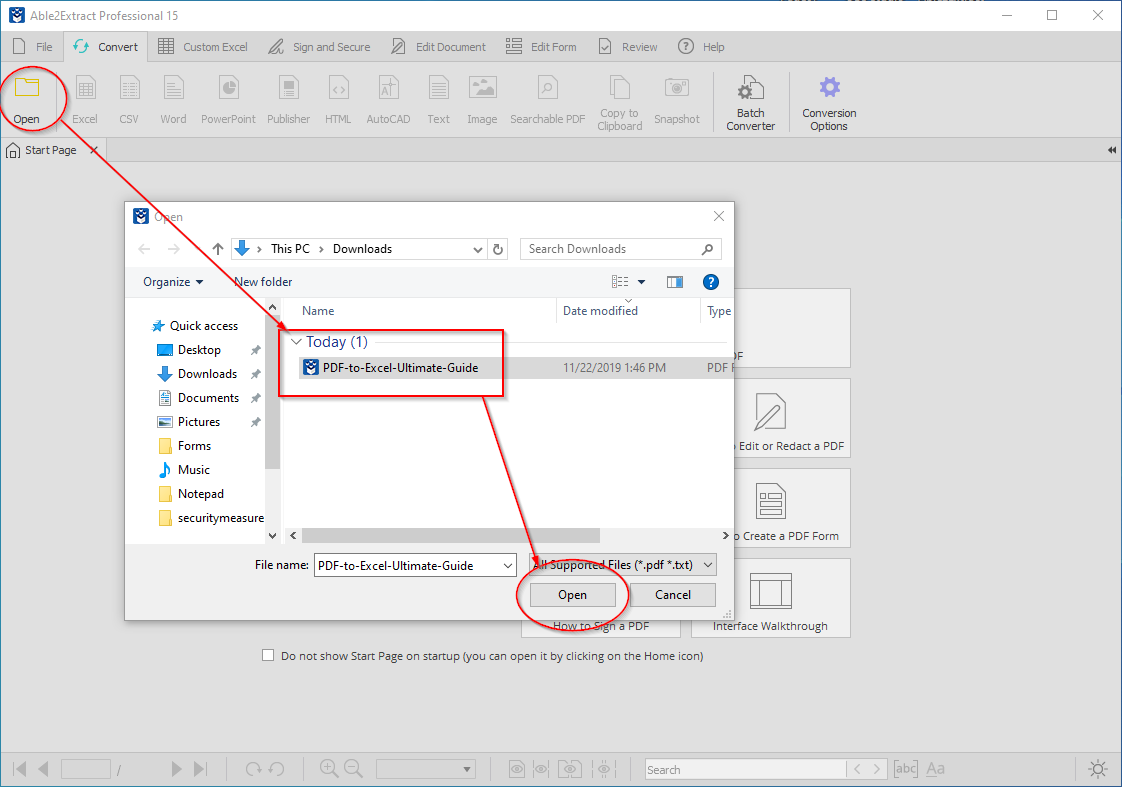
На скриншоте видно стартовый сценарий: пользователь нажимает Open, выбирает PDF-файл в системном окне и загружает его в рабочую область Able2Extract Professional. Дальше документ можно выделять, конвертировать, редактировать, распознавать через OCR, отправлять в пакетную обработку или использовать как основу для создания нового PDF.
Скачать Able2Extract Professional
- Редактирование PDF
- Русский интерфейс
- Просто новичкам
- Сложнее новичкам
- Может требовать настройки
- Интерфейс не для всех
Назначение и позиционирование программы
Able2Extract Professional стоит рассматривать как профессиональную программу для PDF-документов, у которой конвертация PDF в Excel является одной из ключевых сильных сторон. В отличие от простых PDF-редакторов, где экспорт в Excel часто работает как дополнительная функция, здесь для таблиц есть отдельная логика: автоматический режим, ручная настройка через Custom Excel, предварительный просмотр результата, работа с шаблонами, извлечение только таблиц, обработка повторяющихся документов и пакетная конвертация. Программа позволяет выбирать не только весь документ, но и страницу, диапазон страниц, область, отдельный фрагмент или строку текста.
Основная аудитория Able2Extract Professional — пользователи, которым PDF нужен не для чтения, а для работы с данными. Программа подходит:
-
бухгалтерам, которые переносят счета, выписки, акты, накладные и отчеты в Excel;
-
финансовым аналитикам, которым нужно извлекать таблицы из годовых отчетов, банковских документов и PDF-ведомостей;
-
юристам, которые сравнивают версии договоров, добавляют подписи, нумерацию и редактируют конфиденциальные фрагменты;
-
инженерам, которые получают чертежи в PDF и конвертируют их в AutoCAD-форматы DWG и DXF;
-
офисным специалистам, которые объединяют, разделяют, сжимают, защищают и редактируют PDF;
-
администраторам документооборота, которым нужна пакетная обработка папок с PDF-файлами;
-
пользователям, которые работают со сканами и хотят получить редактируемый текст или таблицу.
Программа удобна тем, что многие операции выполняются в одном окне. Открыв PDF, пользователь может сразу перейти к конвертации, редактированию, настройке OCR, заполнению формы, сравнению документов, подписи, защите или работе со страницами. За счет этого Able2Extract Professional воспринимается не как узкий PDF to Excel converter, а как полноценная рабочая среда для PDF-задач.
Интерфейс и общая логика работы
Интерфейс Able2Extract Professional построен вокруг верхней панели инструментов и вкладок. В рабочей области отображается открытый документ, слева могут быть миниатюры страниц, справа — панель выбора и настроек, снизу — навигация по страницам и масштаб. Основная логика простая: открыть файл, выделить нужный контент, выбрать действие на панели, настроить параметры и сохранить результат.
В верхней части расположены вкладки и режимы:
| Раздел интерфейса | Для чего используется |
|---|---|
| Convert | Конвертация PDF в Excel, CSV, Word, PowerPoint, Publisher, HTML, AutoCAD, Text, Image, Searchable PDF |
| Custom Excel | Ручная настройка таблиц перед экспортом в Excel или CSV |
| Sign and Secure | Электронные подписи, цифровые подписи, шифрование, расшифрование, проверка подписей |
| Edit Document | Редактирование текста, изображений, объектов, страниц, Bates-нумерация, redaction |
| Edit Form | Создание, редактирование и заполнение PDF-форм |
| Review | Комментарии, заметки, выделения, подчеркивания, зачеркивания, штампы и другие аннотации |
| Compare | Сравнение двух документов, просмотр отличий, перенос и аннотирование различий |
| Help | Справочные функции и подсказки |
На вкладке Convert находятся основные кнопки экспорта: Excel, CSV, Word, PowerPoint, Publisher, HTML, AutoCAD, Text, Image, Searchable PDF, Copy to Clipboard, Snapshot, Batch Converter, Conversion Options. Эти кнопки дают быстрый доступ к наиболее частым операциям. Например, для обычной конвертации PDF в Excel достаточно открыть документ, выделить таблицу или весь файл, нажать Excel, выбрать Automatic или Custom, затем нажать Convert.
Правая панель особенно важна при точечной конвертации. В ней доступны элементы выбора: Select Page, Select All, Select Range…, Revert Last Change. Там же находятся настройки OCR Mode с вариантами Automatic (Default), Enabled (Perform Image-based Conversion) и Disabled (No Image-based Conversion), а также форматные параметры для Excel, Word, PowerPoint, Publisher и AutoCAD. Такой подход удобен: пользователь видит PDF, выделяет нужную часть и сразу задает, как именно программа должна обработать документ.
Открытие и подготовка PDF-документа
Работа начинается с кнопки Open. Able2Extract Professional открывает PDF через системное окно выбора файла, после чего документ появляется в рабочей области. Файл можно открыть и через перетаскивание в основную область программы. После загрузки пользователь выбирает, что именно нужно обработать: весь документ, текущую страницу, диапазон страниц или конкретный фрагмент на странице.
Для выбора контента используются несколько сценариев:
-
Select All — выделяет весь документ для конвертации. Этот вариант подходит, когда нужно получить полный DOCX, XLSX, CSV, PPTX или другой выходной файл.
-
Select Page — выбирает текущую страницу. Удобно, когда из большого отчета нужна только одна страница.
-
Select Range… — позволяет указать диапазоны страниц, например
1-5, 11, 14-17. Это полезно при работе с большими отчетами, где таблицы расположены не подряд. -
Выделение мышью — позволяет обвести нужную область на странице, например одну таблицу, строку, колонку или блок текста.
-
Revert Last Change — откатывает последнее изменение выделения.
На скриншоте видно, как в Able2Extract Professional выделяется конкретная часть таблицы. Правая панель показывает блок Selection, где доступны Select Page, Select All, Select Range… и Revert Last Change. Ниже расположен блок OCR Mode, который влияет на обработку сканированных и изображенных страниц.
Такой выбор перед конвертацией принципиален. Если экспортировать весь PDF, в итоговый файл попадут заголовки, примечания, текст вокруг таблиц, изображения и другие элементы. Если выделить только таблицу, Excel-файл получится чище. Если выделить только одну область, можно извлечь нужный фрагмент без ручного удаления лишних строк и колонок после экспорта.
Конвертация PDF в Excel
Конвертация PDF в Excel — одна из главных задач Able2Extract Professional. Программа умеет переносить таблицы из PDF в формат Excel, сохраняя структуру строк, столбцов, числовые значения, оформление и общий вид таблицы. Для простых таблиц используется автоматический режим, для сложных — ручная настройка через Custom Excel.
Базовый сценарий выглядит так:
-
Нажать Open и открыть PDF.
-
Выделить нужный контент через Select All, Select Page, Select Range… или мышью.
-
Нажать кнопку Excel на панели Convert.
-
В окне Convert to Excel выбрать Automatic для быстрой конвертации или Custom для ручной настройки.
-
Нажать Convert.
-
В окне сохранения указать имя и расположение XLSX-файла.
В окне Convert to Excel есть два основных варианта. Automatic генерирует Excel-результат на основе структуры таблицы, которую программа определяет сама. Custom позволяет вручную указать структуру колонок и строк перед конвертацией. Для обычных таблиц с четкими границами, ровными колонками и стандартными строками часто достаточно Automatic. Для финансовых отчетов, банковских выписок, сложных прайсов, многоуровневых шапок и таблиц с объединенными ячейками лучше использовать Custom.
Able2Extract Professional полезен именно тем, что не заставляет пользователя принимать результат автоматического распознавания как есть. Если PDF сложный, таблицу можно проверить и настроить до экспорта. Это экономит время на последующей чистке Excel-файла: меньше слипшихся ячеек, меньше переносов в неправильных столбцах, меньше ручного исправления чисел и заголовков.
Custom Excel: ручная настройка таблиц перед экспортом
Вкладка Custom Excel предназначена для точной настройки PDF to Excel. Это один из самых важных разделов Able2Extract Professional, потому что именно он отличает программу от простых конвертеров. Здесь пользователь видит исходную PDF-таблицу, линии строк и столбцов, предварительный Excel-просмотр и панель параметров. Можно вручную корректировать структуру таблицы, добавлять или удалять границы, менять настройки колонок, работать с заголовками и сохранять шаблоны для повторного использования.
На панели Custom Excel используются инструменты:
-
Define — определение структуры таблицы и диапазона страниц;
-
Reset — сброс текущих настроек;
-
Load Template — загрузка ранее сохраненного шаблона;
-
Save Template — сохранение изменений в текущий шаблон;
-
Save Template As — сохранение нового шаблона;
-
Add Table и Delete Table — добавление и удаление табличных областей;
-
Add Column и Delete Column — добавление и удаление вертикальных разделителей;
-
Add Row и Delete Row — добавление и удаление горизонтальных разделителей;
-
Convert To Excel — запуск экспорта в Excel;
-
Convert To CSV — экспорт в CSV;
-
Copy to Clipboard — копирование результата в буфер обмена.
На скриншоте показан режим Custom Excel: сверху расположены основные инструменты ручной настройки, в центре видна таблица с зелеными линиями строк и столбцов, справа — параметры Named Table Structures, Page Range, Tables, Columns, Rows, Header and Footer, а снизу — предварительный просмотр результата. Это удобный рабочий режим для документов, где автоматическая конвертация может ошибиться из-за сложной верстки.
Правая панель в Custom Excel особенно важна при сложных таблицах:
| Блок панели | Что настраивает |
|---|---|
| Named Table Structures | Именованные структуры таблиц для разных типов таблиц в одном документе |
| Page Range | Текущий диапазон страниц, расширение и исключение страниц |
| Tables | Поиск похожих таблиц, перестроение структуры, управление несколькими таблицами |
| Columns | Разделение колонок, типы столбцов, настройка вертикальной структуры |
| Rows | Отображение строк, ручное редактирование строк, параметры строк |
| Header and Footer | Настройки шапки и подвала таблицы |
| View | Отображение и контроль предварительного результата |
В финансовых документах таблицы часто имеют многострочные заголовки, вложенные подпункты, строки с итогами, отрицательные значения в скобках, широкие текстовые колонки и несколько числовых блоков. В автоматическом режиме часть таких элементов может попасть в соседнюю колонку. В Custom Excel пользователь видит, где именно программа поставила разделители, и может поправить их до конвертации.
Пример практической работы:
-
Открыть PDF с отчетом.
-
Перейти на вкладку Custom Excel.
-
Нажать Define.
-
Указать, как обрабатывать страницы: отдельная структура на каждую страницу, общая структура для последовательных страниц или автоматическое определение.
-
Проверить границы таблицы.
-
Перетащить линии колонок и строк мышью.
-
При необходимости использовать Add Column, Delete Column, Add Row, Delete Row.
-
Включить Show Rows и Manual Row Editing, если нужно точнее настроить горизонтальные линии.
-
Проверить результат в нижнем preview-блоке.
-
Нажать Convert To Excel.
Этот режим особенно полезен для повторяющихся документов: ежемесячных отчетов, банковских выписок, актов, инвойсов, ведомостей, складских таблиц и финансовых форм. Если структура файла повторяется, настройки можно сохранить как шаблон и не выполнять ручную разметку каждый раз.
Шаблоны Custom Excel для повторяющихся документов
В Able2Extract Professional можно сохранять настройки пользовательской конвертации в шаблон. Это нужно, когда пользователь регулярно получает PDF одного типа: банковские выписки, счета от одного поставщика, отчеты из одной системы, ежемесячные ведомости, прайс-листы или выгрузки из корпоративного ПО.
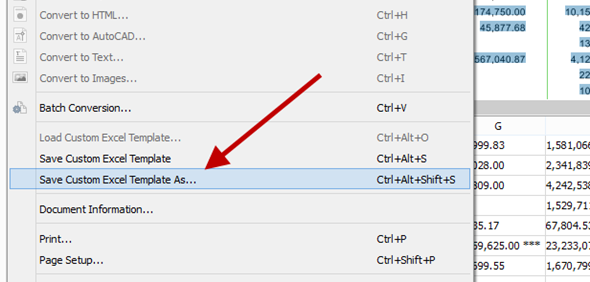
Шаблон фиксирует структуру таблицы и позволяет повторно применять ее к похожим PDF. В результате пользователь не рисует колонки и строки заново, а загружает готовую разметку и сразу получает Excel-файл. Для сохранения используется Save Template As или пункт File > Save Custom Excel Template As…. Для повторного применения используется Load Template или File > Load Custom Excel Template….
Типичный сценарий:
-
Пользователь открывает PDF с повторяющейся структурой.
-
Настраивает таблицу во вкладке Custom Excel.
-
Проверяет результат в preview-панели.
-
Выбирает Save Template As.
-
Сохраняет шаблон под понятным именем, например
Bank_statement_templateилиInvoice_supplier_A. -
При следующем похожем документе нажимает Load Template.
-
Запускает Convert To Excel.
Шаблоны особенно полезны, когда нужно извлекать не всю таблицу, а только отдельные колонки или блоки. Например, из банковской выписки могут быть нужны дата, описание операции, сумма, валюта и остаток. Из счета — номер позиции, наименование, количество, цена и итог. Из отчета — только определенные строки с финансовыми показателями. Custom Excel позволяет настроить именно такую выборочную конвертацию.
Экспорт только таблиц из PDF
В больших PDF-документах таблицы часто окружены текстом, иллюстрациями, заголовками, сносками и комментариями. Если экспортировать весь документ в Excel, в таблицу попадет много лишнего. Able2Extract Professional позволяет извлекать только табличные данные через опцию Extract Tables Only. Эта настройка находится в диалоге Convert to Excel: нужно нажать значок шестеренки, включить Extract Tables Only, подтвердить настройки и нажать Convert.
Порядок действий:
-
Открыть PDF через Open.
-
Нажать Excel.
-
В окне Convert to Excel нажать синюю кнопку с шестеренкой.
-
В настройках отметить Extract Tables Only.
-
При необходимости оставить включенным Advanced Analysis.
-
Нажать OK.
-
Нажать Convert.
-
Сохранить Excel-файл.
Эта функция полезна при обработке отчетов, где на странице есть текстовое описание, а нужные данные находятся только в таблицах. Например, годовой отчет компании может содержать десятки страниц пояснений, графики и таблицы. Для аналитика важны только числовые таблицы, а не весь текст. Extract Tables Only помогает получить Excel-результат без лишнего контента.
Конвертация PDF в Word
Able2Extract Professional конвертирует PDF в редактируемые документы Word. Такой сценарий нужен, когда пользователь получает договор, инструкцию, коммерческое предложение, отчет, письмо или техническое описание в PDF, но должен внести изменения в текст, переработать структуру, использовать фрагменты в новом документе или согласовать правки в Word.
Кнопка Word находится на панели Convert. Пользователь открывает PDF, выделяет нужную область или весь документ, нажимает Word, выбирает параметры и сохраняет DOCX. Программа переносит текст, абзацы, таблицы, изображения, колонки и элементы верстки в редактируемый формат. Для PDF с обычным текстовым слоем результат получается наиболее предсказуемым. Для сканированных PDF используется OCR-распознавание. Able2Extract Professional поддерживает PDF to Word с сохранением структуры, колонок и таблиц, а также использует настройки форматирования через параметры конвертации.
Word-конвертация особенно полезна в таких задачах:
-
исправить текст договора без ручного перепечатывания;
-
перенести фрагменты PDF-инструкции в новый документ;
-
подготовить редактируемую версию коммерческого предложения;
-
извлечь таблицы и подписи из отчета;
-
переработать PDF-шаблон в документ Word;
-
получить текст из сканированного документа после OCR.
При этом важно понимать особенности PDF. PDF хранит страницу как готовую визуальную композицию, а не как обычный документ Word. Поэтому сложные многоколонные макеты, нестандартные шрифты, декоративные элементы, наложенные блоки, сканы низкого качества и таблицы без явных границ могут требовать проверки после конвертации. Able2Extract Professional хорошо подходит для получения редактируемой базы, но итоговый DOCX всегда нужно просмотреть перед дальнейшей отправкой.
Конвертация PDF в PowerPoint, HTML, Text, Image и Publisher
Кроме Excel и Word, Able2Extract Professional поддерживает другие форматы экспорта. На панели Convert есть кнопки PowerPoint, Publisher, HTML, Text, Image и Searchable PDF. Это делает программу удобной для разных рабочих задач, когда PDF нужно превратить не только в таблицу или текстовый документ.
PDF to PowerPoint используется, когда нужно перенести визуальное содержимое PDF в презентацию. Это может быть отчет, учебный материал, маркетинговая брошюра, схема, набор страниц для выступления или документ, который нужно переработать в слайды. После конвертации пользователь получает файл, который можно редактировать в PowerPoint: менять текст, изображения, порядок слайдов и оформление.
PDF to HTML подходит для переноса содержимого PDF в веб-формат. Такой экспорт полезен, когда документ нужно разместить в виде веб-страницы, подготовить основу для публикации или сохранить структуру материала для дальнейшей обработки.
PDF to Text извлекает чистый текст без сложной верстки. Это удобно для последующего анализа, поиска, загрузки в другие системы, подготовки цитат, обработки юридических или технических документов.
PDF to Image сохраняет страницы PDF как изображения. Программа поддерживает форматы JPG, BMP, PNG, TIFF, GIF и WebP, а также настройки DPI, разрешения, качества JPEG и других параметров изображения. Такой экспорт нужен для иллюстраций, архивирования, вставки страниц в презентации, отправки фрагментов документа как картинок или подготовки материалов для публикации.
PDF to Publisher полезен для материалов, которые нужно доработать в Microsoft Publisher: брошюр, листовок, макетов и печатных материалов. Это не самый массовый сценарий, но для пользователей Publisher наличие такой конвертации удобно.
Также программа умеет извлекать все изображения из PDF как отдельные файлы. Это отдельный сценарий: если в PDF есть графики, схемы, фотографии или иллюстрации, их можно получить без скриншотов и ручной обрезки.
Конвертация PDF в AutoCAD
Able2Extract Professional поддерживает экспорт PDF в AutoCAD-форматы DWG и DXF. Эта функция рассчитана на инженерные, архитектурные, строительные и проектные задачи. Если чертеж, схема, план помещения или технический документ пришел в PDF, пользователь может преобразовать его в формат, пригодный для дальнейшей работы в CAD-среде. Программа конвертирует PDF to AutoCAD, сохраняя векторную графику и текст, что важно для чертежей и схем.
Сценарии использования:
-
восстановить чертеж, который есть только в PDF;
-
перенести план в DWG или DXF для дальнейшей доработки;
-
использовать PDF-схему как основу для проектной работы;
-
извлечь линии, текстовые обозначения и элементы чертежа;
-
подготовить материал для инженера или проектировщика.
Конвертация PDF в AutoCAD особенно полезна, когда исходный CAD-файл недоступен, а в работе есть только PDF-версия. При этом качество результата зависит от типа PDF. Если документ содержит векторный чертеж, результат будет лучше. Если это скан бумажного чертежа, потребуется OCR и дополнительная проверка, а полученный файл может нуждаться в ручной доработке.
OCR: работа со сканированными PDF и изображениями
OCR в Able2Extract Professional нужен для документов, где нет текстового слоя. Это сканы договоров, счетов, актов, отчетов, архивных документов, распечатанных форм и изображений, сохраненных в PDF. В обычном PDF с текстовым слоем можно выделять слова и копировать текст. В сканированном PDF страница является изображением, поэтому для конвертации в Word, Excel, Searchable PDF или другие форматы нужно распознавание.
В правой панели режима Convert есть блок OCR Mode:
| Режим OCR | Когда использовать |
|---|---|
| Automatic (Default) | Программа сама определяет, нужно ли OCR-распознавание |
| Enabled (Perform Image-based Conversion) | OCR принудительно включается для изображения или сканированной страницы |
| Disabled (No Image-based Conversion) | OCR отключается, если нужно обработать только текстовый слой |
Able2Extract Professional распознает сканированные PDF и позволяет преобразовывать их в редактируемые и поисковые форматы. OCR используется для PDF to Word, PDF to Excel, PDF to PowerPoint, PDF to AutoCAD и создания Searchable PDF. Программа также рассчитана на извлечение таблиц из сканированных PDF в Excel.
Практический сценарий OCR:
-
Открыть сканированный PDF.
-
Убедиться, что в правой панели выбран OCR Mode: Automatic (Default) или Enabled.
-
Выделить нужную область или весь документ.
-
Нажать Word, Excel или Searchable PDF.
-
Запустить конвертацию.
-
Проверить результат и исправить возможные ошибки распознавания.
OCR особенно чувствителен к качеству исходника. Лучшие результаты получаются на ровных сканах с хорошим контрастом, без сильных перекосов, смазанных символов, шумов, рукописных вставок и низкого разрешения. Если скан плохой, Able2Extract Professional все равно может извлечь текст, но результат требует проверки. В документах с цифрами, суммами, юридическими формулировками и реквизитами проверка обязательна, потому что даже одна неверно распознанная цифра может изменить смысл данных.
Searchable PDF: создание PDF с поисковым текстом
Кнопка Searchable PDF используется для превращения скана в PDF, по которому можно искать текст. Визуально документ остается похожим на исходный скан, но поверх изображения появляется распознанный текстовый слой. Это удобно для архивов, договоров, актов, счетов, старых инструкций и документов, которые нужно хранить в PDF, но быстро находить по словам.
Например, организация хранит архив договоров в виде сканов. Без OCR пользователь открывает каждый файл и визуально просматривает страницы. После создания searchable PDF можно искать номер договора, фамилию, название компании, сумму, дату или ключевую формулировку. Для документооборота это важная функция, потому что PDF остается привычным форматом, но становится доступным для поиска и копирования текста.
Batch Converter: пакетная конвертация PDF
Batch Converter — инструмент для массовой конвертации PDF. Он нужен, когда пользователь работает не с одним документом, а с десятками или сотнями файлов. Это может быть папка счетов, ежемесячных отчетов, выписок, актов, спецификаций или сканированных документов. Вместо того чтобы открывать каждый PDF вручную, пользователь формирует очередь, выбирает формат и запускает обработку.
На вкладке Batch Converter доступны элементы:
-
Add Files… — добавить отдельные PDF-файлы;
-
Add Directory… — добавить папку с PDF;
-
Remove Selected — убрать выбранный файл из очереди;
-
Filter Files — отфильтровать типы файлов;
-
Convert to — выбрать формат результата;
-
Excel/CSV — задать параметры для табличной конвертации;
-
Use Automatic Excel/CSV Conversion Settings — использовать автоматические настройки;
-
Automatically Match Templates to Documents — применять шаблоны к подходящим документам;
-
Output To — выбрать папку результата;
-
Source Directory — сохранять рядом с исходниками;
-
Specified Directory — указать отдельную папку;
-
Merge Results Into a Single File — объединить результаты;
-
Convert — запустить пакетную обработку.
Пакетная конвертация особенно полезна для регулярных офисных процессов. Например, бухгалтер получает папку PDF-счетов и должен перенести данные в Excel. Аналитик получает папку ежемесячных PDF-отчетов и должен собрать таблицы. Юрист получает несколько версий документов и должен подготовить рабочие файлы для проверки. В таких задачах Batch Converter сокращает количество повторяющихся действий.
Важный сценарий — сочетание Batch Converter и шаблонов Custom Excel. Если документы имеют одинаковую структуру, можно заранее подготовить шаблон, а затем использовать его в пакетной обработке. Для повторяющихся таблиц это один из самых практичных способов извлечения данных из PDF в Excel или CSV.
Conversion Options: настройка результата конвертации
Conversion Options открывает окно глобальных параметров конвертации. Эти настройки влияют на то, как Able2Extract Professional формирует выходной файл. Они важны, когда требуется не просто быстро сохранить PDF в Word или Excel, а получить стабильный формат результата для дальнейшей работы.
В Conversion Options настраиваются параметры для разных типов экспорта: Excel/CSV, Word, PowerPoint, AutoCAD, изображения, OCR, буфер обмена и другие параметры обработки. Этот раздел помогает адаптировать результат под разные структуры PDF-документов.
Практические примеры:
-
для Excel можно задать формат XLS или XLSX, параметры CSV-разделителя и поведение листов;
-
для CSV можно выбрать запятую, табуляцию или другой разделитель;
-
для Word можно управлять вариантом форматирования;
-
для изображений можно регулировать качество, разрешение и формат;
-
для OCR можно задавать параметры распознавания;
-
для результата можно настроить открытие файла после конвертации.
Эти параметры особенно важны для пользователей, которые регулярно конвертируют документы одного типа. Один раз настроив формат CSV, обработку таблиц, OCR и поведение выходного файла, можно получать более предсказуемый результат при каждой следующей конвертации.
Редактирование PDF во вкладке Edit Document
Вкладка Edit Document предназначена для изменения содержимого и структуры PDF. Able2Extract Professional позволяет добавлять и удалять текст, редактировать текстовые объекты, вставлять изображения, добавлять векторные фигуры, удалять объекты, делать redaction, работать со страницами, добавлять Bates-нумерацию, объединять и разделять PDF, поворачивать и изменять размер страниц.
Редактирование PDF здесь отличается от редактирования Word-документа. В Word текст течет внутри абзацев, а PDF хранит готовую страницу с объектами. Поэтому редактирование происходит через объекты: текстовые блоки, строки, изображения, фигуры, страницы и аннотации. Это удобно для исправления небольших фрагментов, добавления реквизитов, замены подписи, удаления конфиденциальных данных, вставки логотипа, корректировки страницы или подготовки документа к отправке.
Основные задачи во вкладке Edit Document:
-
добавить новый текст через Add Text;
-
изменить существующий текстовый объект;
-
удалить ненужный текст или объект через Delete;
-
вставить изображение через Add Bitmap;
-
добавить векторные формы;
-
скрыть и удалить конфиденциальную информацию через Redact;
-
добавить Bates Numbering;
-
удалить Bates-нумерацию;
-
объединить PDF через Merge;
-
разделить документ через Split;
-
вставить пустые страницы через Insert Pages;
-
удалить страницы через Delete Pages;
-
переместить страницы через Move Pages;
-
повернуть страницы через Rotate Pages;
-
изменить размер страниц через Resize Pages;
-
изменить свойства документа через Document Properties.
Редактирование текста удобно для точечных правок: исправить дату, номер договора, контакт, сумму, подпись, заголовок, примечание или короткий фрагмент. Для полной переработки длинного текста лучше сначала конвертировать PDF в Word, внести изменения в DOCX и затем создать новый PDF. Но для быстрых правок прямо в PDF вкладка Edit Document работает быстрее.
Работа со страницами PDF
Able2Extract Professional умеет управлять страницами PDF без обращения к отдельным утилитам. Это важно для офисной подготовки документов: собрать итоговый файл, убрать лишние листы, вставить пустую страницу, разделить большой PDF, повернуть скан или изменить размер страниц.
Merge
Команда Merge вставляет страницы из другого PDF в текущий документ. После выбора файла появляется диалог, где можно указать страницу или диапазон страниц для вставки, а также место вставки через поле Before Page. После нажатия Insert страницы добавляются в активный документ. Такой сценарий подходит для сборки полного отчета из титульного листа, основного текста, приложения, сканов подписей и дополнительных материалов.
Split
Команда Split извлекает страницу или диапазон страниц в отдельный PDF. Исходный файл при этом остается без изменений. Это удобно, когда из большого договора нужно отправить только приложение, из отчета — одну главу, из скана — несколько страниц, а из архива — отдельный документ.
Insert Pages
Insert Pages добавляет пустые страницы. В диалоге указывается, перед какой страницей вставить новый лист, и сколько страниц добавить через Pages Count. Вставленные пустые страницы можно редактировать: добавлять текст, изображения, векторные формы и поля форм.
Delete Pages
Delete Pages удаляет ненужные страницы. Это полезно при подготовке PDF к отправке, когда в документе остались черновые листы, пустые страницы, дубликаты, лишние приложения или сканы плохого качества.
Move Pages
Move Pages меняет порядок страниц. В диалоге задаются First Page, Last Page и Put Before Page. Так можно переместить приложение в конец, поставить титульный лист в начало, упорядочить сканы или собрать документ в правильной последовательности.
Rotate Pages
Rotate Pages поворачивает страницы на 90° Clockwise, 90° Counterclockwise или 180°. Это важно для сканов, где часть страниц загружена боком или вверх ногами. В отличие от обычного поворота просмотра, эта операция меняет сам документ.
Resize Pages
Resize Pages меняет размер страниц и масштабирует содержимое. Это полезно при подготовке документов к печати, приведении файлов к единому формату страницы или исправлении PDF с нестандартными размерами.
Bates-нумерация для юридических и деловых документов
Bates Numbering — важная функция для юридических, медицинских, архивных и корпоративных документов. Она добавляет последовательную нумерацию страниц или документов с префиксами, суффиксами, датами и другими параметрами. В Able2Extract Professional Bates-нумерация находится во вкладке Edit Document.
Функция полезна, когда нужно:
-
пронумеровать доказательственные материалы;
-
подготовить юридический пакет документов;
-
индексировать медицинские или деловые файлы;
-
собрать архив с устойчивой ссылкой на каждую страницу;
-
обозначить принадлежность документа к делу, проекту или клиенту.
В настройках Bates-нумерации можно задавать формат, последовательность, расположение на странице и дополнительные элементы. Это делает функцию полезной не только для юристов, но и для организаций, которые регулярно собирают большие PDF-пакеты.
Redaction: удаление конфиденциальной информации
Redaction в Able2Extract Professional используется для постоянного удаления чувствительной информации из PDF. Это не простое закрашивание прямоугольником, а удаление содержимого. Функция применяется к персональным данным, финансовым сведениям, номерам документов, внутренним комментариям, реквизитам, адресам, фрагментам договоров и другой информации, которую нельзя оставлять в файле. Программа поддерживает PDF Redaction и выполняет постоянное удаление чувствительной информации.
Практический порядок:
-
Открыть PDF.
-
Перейти во вкладку Edit Document.
-
Выбрать инструмент Redact.
-
Отметить текстовый объект или область.
-
Применить редактирование.
-
Сохранить документ через Save или Save As.
Redaction особенно важен перед отправкой документов внешним сторонам. Если просто закрыть данные черной фигурой, исходный текст может остаться доступным для копирования или поиска. В Able2Extract Professional задача решается именно как удаление содержимого, что подходит для подготовки очищенных PDF.
Аннотации и Review
Вкладка Review предназначена для пометок и совместной проверки документов. Здесь можно добавлять комментарии, sticky notes, штампы, выделение, подчеркивание, зачеркивание, волнистое подчеркивание, caret-метки, вложения и другие аннотации. Для каждой пометки можно настраивать цвет, прозрачность и свойства отображения.
Review полезен в задачах согласования:
-
отметить спорный пункт договора;
-
выделить место, где нужно изменить формулировку;
-
добавить комментарий к таблице;
-
подчеркнуть важный абзац;
-
поставить штамп на проверенную страницу;
-
приложить файл к PDF;
-
подготовить замечания для коллеги.
В отличие от редактирования через Edit Document, аннотации не обязательно меняют исходный текст. Они добавляют слой замечаний поверх документа. Это удобно, когда нужно не исправить файл самому, а передать замечания другому участнику процесса.
Редактирование и создание PDF-форм
Вкладка Edit Form предназначена для работы с интерактивными PDF-формами. Able2Extract Professional позволяет заполнять поля, создавать новые поля, редактировать существующие формы и превращать неинтерактивные бланки в заполняемые документы. Программа поддерживает текстовые поля, checkboxes, radio buttons, push buttons, combo boxes и list boxes.
Типичные задачи:
-
заполнить анкету или заявление;
-
подготовить форму для клиента;
-
сделать PDF-бланк интерактивным;
-
добавить поля ввода в существующий PDF;
-
настроить чекбоксы и переключатели;
-
изменить размеры и свойства полей;
-
экспортировать данные формы в CSV или Excel.
Заполнение форм происходит прямо в PDF: пользователь кликает в поле и вводит данные. Если форма уже интерактивная, можно сразу заполнять поля. Если PDF представляет собой обычный скан или плоский бланк, во вкладке Edit Form можно добавить поля вручную.
Отдельно важна возможность извлекать данные форм. Если компания собирает заполненные PDF-анкеты, заявки или опросники, данные можно экспортировать в CSV или Excel для дальнейшей обработки. Это снимает часть ручной работы при переносе данных из форм в таблицы.
Подпись, защита и безопасность PDF
Вкладка Sign and Secure объединяет инструменты подписи и защиты PDF. В Able2Extract Professional можно добавлять электронные подписи, использовать цифровые подписи с сертификатами, проверять подписи, шифровать и расшифровывать PDF, задавать пароли и ограничения доступа. Программа поддерживает подписи изображением, цифровые криптографические подписи, проверку статуса подписи, 256-битную password protection, owner/user passwords и разрешения на печать, копирование и изменение.
Основные функции:
| Функция | Для чего нужна |
|---|---|
| Choose Signature | Выбор или подготовка подписи |
| Sign | Быстрое добавление подписи в документ |
| Encrypt / Decrypt | Шифрование и расшифрование PDF |
| Validate PDF Signatures | Проверка подлинности цифровой подписи |
| Advanced Permission Levels | Управление разрешениями на печать, копирование и изменение |
| PDF Redaction | Удаление конфиденциальной информации |
| Watermark PDF | Добавление водяного знака на страницы |
Сценарий подписи:
-
Открыть PDF.
-
Перейти во вкладку Sign and Secure.
-
Выбрать подпись через Choose Signature.
-
Нажать Sign.
-
Кликнуть в нужном месте страницы.
-
Сохранить документ.
Сценарий защиты:
-
Открыть PDF.
-
Перейти в Sign and Secure.
-
Нажать Encrypt.
-
Задать пароль и разрешения.
-
Сохранить файл.
Защита полезна для договоров, счетов, коммерческих предложений, актов, юридических материалов и внутренних документов. Пользователь может ограничить копирование, печать или изменение PDF, а также передать файл с паролем. При работе с конфиденциальными документами это важнее, чем простое сохранение PDF без ограничений.
Сравнение документов
Вкладка Compare позволяет сравнивать два документа и находить различия между ними. Able2Extract Professional сравнивает любые два printable documents, показывает отличия в side-by-side view, помогает обнаружить добавленный, удаленный или измененный текст и изображения, выделяет уникальные элементы и позволяет сохранить результаты сравнения как аннотированный PDF.
Сравнение особенно полезно для:
-
двух версий договора;
-
согласованного и подписанного варианта документа;
-
старой и новой редакции спецификации;
-
разных версий отчета;
-
исправленного коммерческого предложения;
-
проектной документации;
-
юридических документов с большим количеством мелких правок.
В режиме Compare доступны команды:
-
Open — открыть два документа для сравнения;
-
Copy All Right — скопировать оставшиеся различия в правый документ;
-
Annotate All Right — аннотировать различия в правом документе;
-
Save Left — сохранить изменения в левом документе;
-
Copy All Left — скопировать оставшиеся различия в левый документ;
-
Annotate All Left — аннотировать различия в левом документе;
-
Save Right — сохранить изменения в правом документе;
-
First Page with Differences — перейти к первой странице с различиями;
-
Previous Page with Differences — перейти к предыдущей странице с различиями;
-
Next Page with Differences — перейти к следующей странице с различиями;
-
Last Page with Differences — перейти к последней странице с различиями.
В юридической работе это особенно ценно. Если договор прислали после правок, ручная проверка может не выявить изменение одной цифры, даты, отрицания или формулировки. Сравнение двух документов позволяет пройти по различиям системно, а не искать изменения визуально.
Создание PDF и работа с файлами других форматов
Able2Extract Professional умеет не только конвертировать PDF в другие форматы, но и создавать PDF из популярных файлов. Программа поддерживает создание PDF из Word, Excel, PowerPoint, изображений и других распространенных типов файлов. Также можно создать пустой PDF-документ и добавлять в него страницы, текст, изображения, векторные объекты и поля формы.
Практические сценарии:
-
создать PDF из Word-документа;
-
сохранить Excel-таблицу в защищенный PDF;
-
объединить несколько файлов в один PDF;
-
создать пустой PDF и заполнить его вручную;
-
подготовить PDF-форму с нуля;
-
вставить страницы из другого PDF;
-
собрать итоговый документ из нескольких источников.
Создание пустого PDF полезно, когда нужно подготовить бланк, форму, титульный лист, внутренний документ или простой шаблон. После создания страницы можно использовать инструменты Edit Document и Edit Form: добавить текст, изображения, поля формы, чекбоксы и другие элементы.
Сжатие и восстановление PDF
В Able2Extract Professional есть функции Compress PDF и Repair PDF. Сжатие уменьшает размер нативных и сканированных PDF через параметры компрессии: сжатие bitmap-изображений, subset fonts, удаление аннотаций и вложений. Восстановление PDF помогает автоматически или вручную ремонтировать поврежденные файлы, возвращая структуру, внутренние данные и форматирование к пригодному для просмотра и работы состоянию.
Compress PDF нужен, когда:
-
файл слишком большой для отправки по электронной почте;
-
PDF нужно загрузить в систему с ограничением размера;
-
сканированный документ занимает слишком много места;
-
в файле много изображений;
-
нужно подготовить архив документов.
Repair PDF нужен, когда:
-
файл не открывается;
-
PDF открывается с ошибками;
-
страницы отображаются некорректно;
-
документ был поврежден после пересылки или сбоя;
-
нужно попробовать восстановить структуру файла перед конвертацией.
Эти функции дополняют основной набор инструментов. Пользователь может не только извлечь данные из PDF, но и привести сам PDF в рабочее состояние: уменьшить размер, восстановить поврежденный файл, удалить лишние страницы, повернуть сканы и подготовить документ к отправке.
Практические сценарии использования
Бухгалтерия: извлечение таблиц из счетов и выписок
Бухгалтер открывает PDF-счет, выделяет таблицу с позициями, нажимает Excel, выбирает Automatic или Custom и получает XLSX-файл. Если счета от поставщика имеют одинаковую структуру, один раз настраивается Custom Excel, сохраняется шаблон через Save Template As, а дальше похожие документы обрабатываются через Load Template. Для большого числа файлов используется Batch Converter.
Такой сценарий закрывает типичную проблему: в PDF все выглядит красиво, но перенести позиции в учетную таблицу вручную долго. Able2Extract Professional позволяет извлекать названия товаров, количества, цены, суммы, налоги и итоги в Excel, где данные можно фильтровать, проверять и загружать в другие системы.
Финансовая аналитика: работа с отчетами
Финансовый аналитик получает годовой или квартальный PDF-отчет. В нем есть пояснительный текст, диаграммы и таблицы. Через Extract Tables Only можно извлечь только таблицы. Через Custom Excel можно настроить сложные финансовые таблицы с многоуровневыми заголовками. Если таблицы повторяются в разных отчетах, применяются шаблоны.
Это удобно при анализе выручки, расходов, денежных потоков, балансов, кредитных показателей и операционных метрик. Вместо ручного перепечатывания данных аналитик получает таблицу и работает с формулами, сводными таблицами и проверками в Excel.
Юридический отдел: сравнение договоров и redaction
Юрист открывает две версии договора во вкладке Compare и проходит по страницам с различиями через Next Page with Differences. Изменения можно аннотировать, сохранить как PDF и передать на согласование. Перед отправкой внешней стороне конфиденциальные данные удаляются через Redact, а документ подписывается через Sign and Secure.
Такой сценарий полезен при согласовании договоров, приложений, протоколов разногласий, спецификаций и юридических писем. Важно, что различия видны системно, а не проверяются вручную по тексту.
Инженерная работа: PDF to AutoCAD
Инженер получает чертеж в PDF. Если исходный CAD-файл недоступен, в Able2Extract Professional используется конвертация в AutoCAD. Пользователь выделяет нужную страницу или диапазон, нажимает AutoCAD и сохраняет результат в DWG или DXF. После этого файл можно открыть в CAD-программе и доработать.
Сценарий особенно полезен для планов помещений, схем, технических чертежей, старых проектных материалов и документации, которая пришла только в PDF.
Офисная подготовка PDF-пакета
Офисный сотрудник собирает итоговый PDF из нескольких документов. Через Merge добавляются страницы из других PDF. Через Delete Pages удаляются лишние листы. Через Move Pages меняется порядок. Через Rotate Pages исправляются повернутые сканы. Через Compress PDF уменьшается размер файла. После этого документ можно подписать или защитить паролем.
Это стандартный сценарий для отчетов, заявок, тендерных материалов, комплектов документов, актов и внутренних пакетов.
Работа со сканами
Пользователь получает сканированный договор. Сначала включается OCR через OCR Mode: Automatic или Enabled, затем документ конвертируется в Word или Searchable PDF. Если нужно извлечь таблицу из скана, используется Excel-конвертация с OCR. После распознавания результат проверяется, особенно даты, суммы, номера и реквизиты.
Плюсы Able2Extract Professional
Able2Extract Professional сильнее всего проявляет себя в задачах конвертации и извлечения данных из PDF. Программа не ограничивается базовым экспортом: в ней есть ручная настройка таблиц, OCR, шаблоны, пакетная обработка, работа с формами, сравнение документов, редактирование PDF, защита, подписи, сжатие и восстановление файлов.
Ключевые преимущества:
-
точная конвертация PDF в Excel;
-
режим Custom Excel для сложных таблиц;
-
предварительный просмотр результата перед экспортом;
-
сохранение и загрузка шаблонов таблиц;
-
извлечение только таблиц через Extract Tables Only;
-
пакетная обработка через Batch Converter;
-
OCR для сканированных PDF;
-
создание Searchable PDF;
-
конвертация PDF в Word, PowerPoint, CSV, HTML, изображения, Publisher;
-
экспорт PDF в AutoCAD DWG и DXF;
-
редактирование текста, изображений и объектов PDF;
-
работа со страницами: merge, split, insert, delete, move, rotate, resize;
-
создание и редактирование PDF-форм;
-
экспорт данных форм в CSV и Excel;
-
сравнение двух документов;
-
электронные и цифровые подписи;
-
шифрование, пароли и ограничения доступа;
-
redaction для конфиденциальных данных;
-
Bates-нумерация;
-
сжатие и восстановление PDF;
-
работа на Windows, macOS и Linux.
Главный плюс программы — контроль. Пользователь не просто нажимает конвертировать и надеется на удачный результат, а может заранее выделить нужную область, настроить строки и столбцы, проверить preview, сохранить шаблон и обработать много файлов по единой логике.
Минусы и ограничения
Able2Extract Professional не является волшебным исправителем любых PDF. Сложные документы все равно требуют проверки. Особенно это касается сканов низкого качества, таблиц без четкой структуры, многоуровневых макетов, нестандартных шрифтов, документов с перекосами и файлов, где текст фактически является изображением.
Основные ограничения:
-
OCR зависит от качества скана;
-
сложные таблицы могут требовать ручной настройки через Custom Excel;
-
после PDF to Word нужно проверять верстку;
-
в документах с большим количеством графики результат конвертации может отличаться от исходного вида;
-
редактирование PDF удобнее для точечных правок, чем для полной переработки большого текста;
-
насыщенный интерфейс требует привыкания;
-
для повторяющихся документов шаблоны нужно сначала настроить;
-
при юридически значимых документах результат OCR и конвертации нужно проверять вручную.
Эти ограничения типичны для серьезной работы с PDF. Сам формат PDF создавался как фиксированное представление страницы, поэтому обратное преобразование в Excel, Word или AutoCAD всегда связано с анализом структуры. Сильная сторона Able2Extract Professional в том, что программа дает инструменты для контроля этой структуры, а не скрывает процесс полностью.
Сравнение с аналогами
Able2Extract Professional конкурирует с Adobe Acrobat Pro, ABBYY FineReader PDF, Nitro PDF Pro, Foxit PDF Editor, PDF-XChange Editor и Wondershare PDFelement. Все эти программы работают с PDF, но акценты у них разные. Able2Extract Professional особенно интересен пользователям, которым важны PDF to Excel, Custom Excel, извлечение таблиц, пакетная конвертация и работа с повторяющимися PDF-структурами.
| Программа | Сильные стороны | Где Able2Extract Professional выглядит предпочтительнее |
|---|---|---|
| Adobe Acrobat Pro | Универсальная работа с PDF, редактирование, экспорт, защита, сравнение, redaction, облачные и корпоративные сценарии | Able2Extract Professional более сфокусирован на точной табличной конвертации, Custom Excel, шаблонах и офлайн-извлечении данных из PDF в Excel |
| ABBYY FineReader PDF | Очень сильный OCR, работа со сканами, сравнение документов, распознавание сложных текстовых материалов | Able2Extract Professional удобнее, когда основной поток задач связан с PDF to Excel, ручной настройкой таблиц и пакетным извлечением табличных данных |
| Nitro PDF Pro | Редактирование PDF, OCR, eSign, конвертация, офисный интерфейс | Able2Extract Professional сильнее в специализированных сценариях извлечения таблиц и точной настройки Excel-результата |
| Foxit PDF Editor | Быстрый PDF-редактор, OCR, формы, redaction, корпоративные функции, аннотации | Able2Extract Professional лучше подходит для пользователей, которым важны Custom Excel, шаблоны и глубокая работа с табличной конвертацией |
| PDF-XChange Editor | Легкий редактор PDF, аннотации, просмотр, OCR и множество инструментов для работы с PDF | Able2Extract Professional практичнее для массового PDF to Excel и задач, где нужно настраивать структуру таблиц перед экспортом |
| Wondershare PDFelement | Простой интерфейс, редактирование, OCR, формы, массовые пользовательские задачи | Able2Extract Professional выглядит более профессионально в обработке сложных таблиц, финансовых PDF и повторяющихся документов |
Adobe Acrobat Pro — сильный универсальный стандарт для работы с PDF: редактирование, экспорт, защита, сравнение, redaction и пакетные действия. Но для пользователя, который ежедневно извлекает таблицы из PDF в Excel и хочет вручную управлять строками, колонками, шаблонами и preview-результатом, Able2Extract Professional предлагает более специализированный рабочий процесс.
ABBYY FineReader PDF особенно силен в OCR и работе со сканами. Его выбирают, когда основной массив документов — тяжелые сканы, архивы и многоязычное распознавание. Able2Extract Professional выигрывает в сценариях, где ключевая задача — не просто распознать текст, а извлечь таблицу в Excel с контролем структуры и повторяемыми шаблонами.
Nitro PDF Pro и Foxit PDF Editor закрывают широкий набор офисных PDF-задач: редактирование, OCR, подписи, конвертация, формы и совместная работа. Они удобны как универсальные PDF-редакторы. Able2Extract Professional стоит выбирать тогда, когда таблицы, CSV, Excel, Batch Converter и Custom Excel важнее облачных рабочих процессов и широких корпоративных функций.
Для кого программа подойдет лучше всего
Able2Extract Professional лучше всего подойдет пользователям, которые регулярно выполняют практические операции с PDF, а не просто читают документы. Если PDF часто нужно конвертировать, извлекать, редактировать, сравнивать, подписывать, защищать и обрабатывать пакетно, программа закрывает большую часть задач в одном интерфейсе.
Программа особенно подходит:
-
бухгалтерам и финансистам;
-
аналитикам;
-
юристам;
-
инженерам и проектировщикам;
-
офисным администраторам;
-
специалистам документооборота;
-
малому и среднему бизнесу;
-
пользователям, которые часто работают с PDF-таблицами;
-
тем, кто обрабатывает повторяющиеся отчеты, счета и выписки;
-
тем, кому нужен PDF to Excel без постоянной ручной чистки результата.
Если пользователь регулярно переносит таблицы из PDF в Excel, Able2Extract Professional особенно уместен. Custom Excel, Extract Tables Only, Batch Converter, шаблоны, OCR и предварительный просмотр дают больше контроля, чем обычный экспорт.
Кому лучше выбрать другую программу
Able2Extract Professional не всегда является лучшим выбором для всех PDF-сценариев. Если пользователю нужен максимально универсальный корпоративный PDF-стандарт с тесной интеграцией в экосистему Adobe, логичнее смотреть в сторону Adobe Acrobat Pro. Если основной поток документов — тяжелые сканы, архивы и многоязычное распознавание, стоит рассмотреть ABBYY FineReader PDF. Если нужен легкий редактор для аннотаций, просмотра и базовых правок, может хватить PDF-XChange Editor. Если нужен максимально простой интерфейс для нерегулярных задач, подойдет PDFelement или похожие программы.
Able2Extract Professional лучше раскрывается не как просто редактор PDF, а как инструмент для профессионального извлечения и преобразования PDF-данных. Поэтому программа особенно ценна там, где PDF становится источником таблиц, текстов, форм, чертежей и повторяющихся документов.
Итоговая оценка Able2Extract Professional
Able2Extract Professional — сильная программа для пользователей, которые работают с PDF как с источником данных и документов. Ее главная специализация — конвертация PDF в Excel, Word, CSV, PowerPoint, AutoCAD и другие форматы, но программа не ограничивается экспортом. В ней есть OCR, Custom Excel, шаблоны, Batch Converter, редактирование PDF, работа со страницами, формы, сравнение документов, подписи, защита, redaction, Bates-нумерация, сжатие и восстановление файлов.
Самая важная функция — Custom Excel. Она позволяет вручную настроить строки, колонки, диапазоны, таблицы, шапки, подвалы и preview-результат до экспорта. Это делает Able2Extract Professional особенно полезным для бухгалтерии, финансов, аналитики и любых задач, где PDF-таблицы нужно регулярно превращать в рабочие Excel-файлы.
Программа подойдет тем, кто устал от ручного копирования таблиц из PDF, исправления слипшихся колонок, перепечатывания сканов и хаотичной обработки документов. Able2Extract Professional дает структурированный подход: открыть PDF, выбрать нужное, настроить результат, конвертировать, сохранить, повторить через шаблон или пакетную обработку.
FAQ
Можно ли в Able2Extract Professional конвертировать PDF в Excel?
Да. Для этого нужно открыть PDF через Open, выделить нужную область или весь документ, нажать Excel, выбрать Automatic или Custom и нажать Convert. Для сложных таблиц лучше использовать Custom Excel, где можно вручную настроить строки и столбцы.
Есть ли в программе OCR для сканированных PDF?
Да. Able2Extract Professional распознает сканированные PDF и изображения через OCR. В правой панели есть режим OCR Mode с вариантами Automatic (Default), Enabled и Disabled. OCR используется для конвертации сканов в Word, Excel, Searchable PDF и другие форматы.
Можно ли редактировать текст в PDF?
Да. Во вкладке Edit Document можно добавлять новый текст, изменять текстовые объекты, удалять элементы, вставлять изображения и векторные формы. Для точечных правок это удобно. Для полной переработки длинного документа лучше сначала конвертировать PDF в Word.
Поддерживает ли Able2Extract Professional пакетную конвертацию?
Да. Для этого используется Batch Converter. В него можно добавить файлы через Add Files… или папку через Add Directory…, выбрать формат в Convert to, указать папку результата и нажать Convert.
Можно ли конвертировать PDF в AutoCAD?
Да. В программе есть экспорт PDF в AutoCAD-форматы DWG и DXF. Это полезно для чертежей, планов, схем и технических PDF, особенно если исходный CAD-файл недоступен.
Можно ли извлекать только таблицы из PDF?
Да. В окне Convert to Excel нужно нажать шестеренку, включить Extract Tables Only, затем нажать OK и Convert. Так в Excel попадут таблицы без лишнего текста и изображений вокруг них.
Есть ли сравнение двух PDF?
Да. Вкладка Compare позволяет открыть два документа, увидеть различия в side-by-side view, переходить по страницам с изменениями, аннотировать различия и сохранять результат как PDF.
Можно ли подписывать PDF?
Да. Во вкладке Sign and Secure можно выбрать подпись через Choose Signature, добавить ее через Sign, использовать цифровые подписи и проверять их подлинность.
Можно ли защитить PDF паролем?
Да. Через Sign and Secure можно использовать Encrypt / Decrypt, задавать password protection, owner/user passwords и ограничения на печать, копирование или изменение документа.
Чем Able2Extract Professional отличается от Adobe Acrobat Pro?
Adobe Acrobat Pro сильнее как универсальная PDF-платформа с развитой экосистемой. Able2Extract Professional интереснее, когда основной приоритет — PDF to Excel, Custom Excel, шаблоны, точное извлечение таблиц, OCR и пакетная обработка PDF-данных.
Для кого Able2Extract Professional наиболее полезен?
Программа наиболее полезна бухгалтерам, финансистам, аналитикам, юристам, инженерам и офисным специалистам, которые регулярно конвертируют PDF, извлекают таблицы, работают со сканами, сравнивают документы, редактируют PDF и обрабатывают большие наборы файлов.
