
DEVONthink To Go помогает собрать в одной базе PDF, заметки, изображения, веб-страницы и другие рабочие материалы, быстро находить их полнотекстовым поиском, раскладывать по группам и тегам, комментировать PDF, распознавать сканы, связывать документы и синхронизировать выбранные базы между устройствами. Основные операции доступны из боковой панели, списка объектов, окна просмотра, меню действий и системной команды Поделиться.
Работа строится вокруг баз данных. Внутри каждой базы есть входящая группа, корень, раздел тегов и корзина, а пользователь добавляет обычные и умные группы, формирует избранное и список чтения. На iPad одновременно видны боковая панель, список объектов и область просмотра; на iPhone те же уровни открываются последовательно, поэтому важную роль играют кнопка возврата, контекстное меню и настраиваемые команды нижней панели.
Практический цикл обычно выглядит так: материал попадает во входящие через расширение Clip to DEVONthink, приложение Файлы, перетаскивание, сканер или создание нового документа; затем ему назначают понятное имя, группу, теги, оценку и при необходимости пользовательские метаданные. После обработки документ можно включить в умную группу, связать с другими записями, добавить в список чтения, открыть во внешнем редакторе или передать на другое устройство через выбранное место синхронизации.
Скачать DEVONthink To Go
- Редактирование PDF
- Русский интерфейс
- Просто новичкам
- Нет русского интерфейса
- Нет Android-версии
- Непростая синхронизация
Интерфейс: три уровня вместо обычной папки
Боковая панель отвечает не за просмотр отдельного файла, а за выбор контекста работы. В верхней части находятся общие входящие, объединённые теги и общая корзина; ниже располагаются избранные объекты, открытые базы и глобальные умные группы. Счётчик рядом с базой показывает содержимое её входящей группы, а жирное число указывает на непрочитанные объекты. Точка возле имени предупреждает о несинхронизированных изменениях. Это полезнее, чем простой индикатор количества файлов: пользователь сразу видит, где остались необработанные материалы и какая база ещё не передала изменения.
Средняя колонка — список объектов выбранной группы. Здесь отображаются документы, подгруппы, теги и результаты поиска. Кнопка Edit включает множественный выбор, кнопка добавления создаёт новый объект, а меню вида управляет сортировкой, фильтрами и количеством строк описания под именем. Нижняя панель допускает три пользовательские команды: часто используемые действия, например чат, информация или добавление в избранное, можно вынести из длинного меню и выполнять одним касанием.
Область просмотра открывает содержимое документа, редактор или сетку группы. На iPad три панели дают почти настольный сценарий: можно оставить структуру базы слева, список в центре и читать PDF справа. На iPhone пространство экономится последовательной навигацией. Долгое нажатие кнопки возврата показывает цепочку родительских групп, поэтому для перехода к корню не требуется нажимать стрелку десятки раз. При этом список баз на телефоне является отдельным уровнем, а на планшете доступен как скрываемая боковая панель.
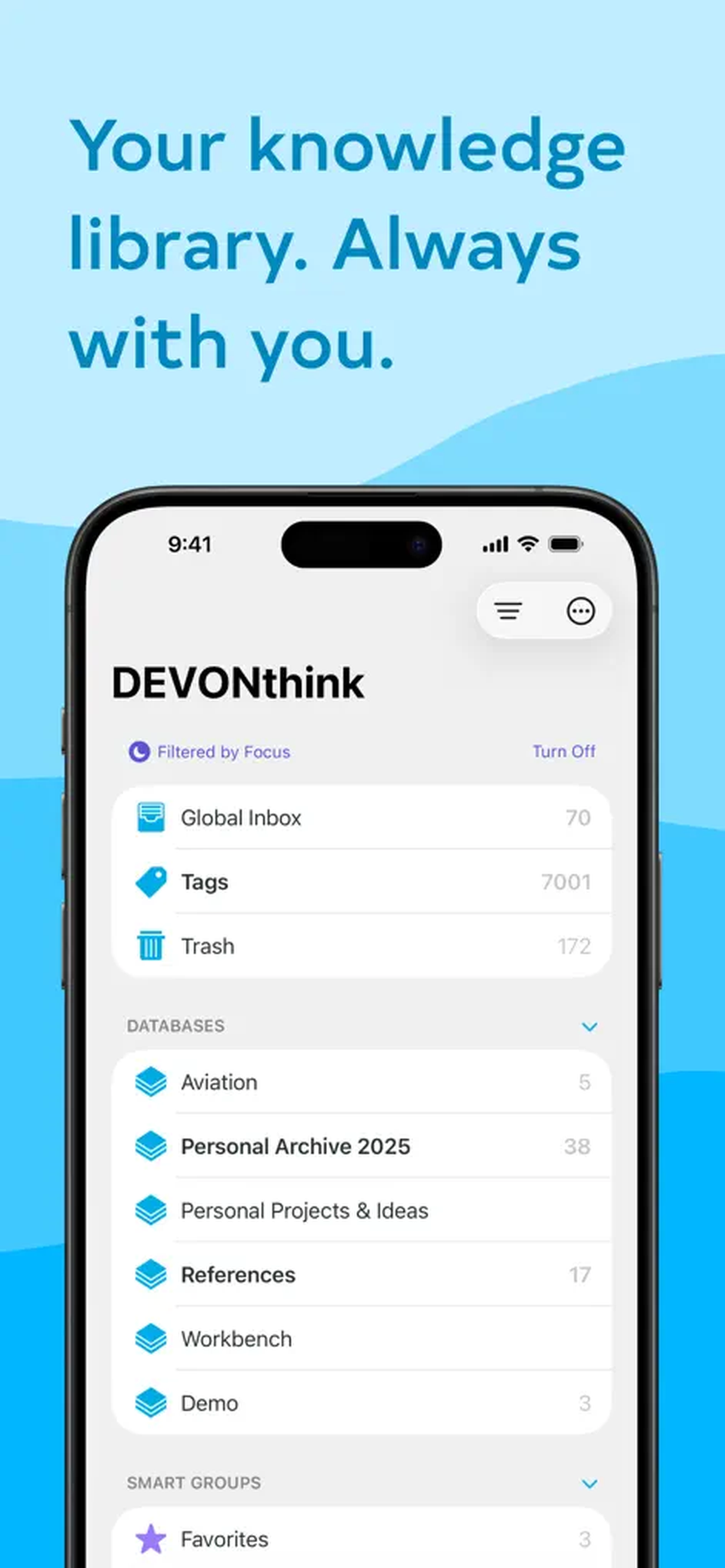
Создание базы и роль Global Inbox
Новая база создаётся из меню добавления на экране баз. Для имени лучше использовать буквы, цифры, пробелы, дефисы, подчёркивания и точки: сложная пунктуация и эмодзи затрудняют обмен с другими файловыми системами. После создания пользователь получает корень, Inbox, Tags и Trash. Корень удобен для постоянной структуры, Inbox — для временных поступлений, Tags собирает ссылки на объекты с одинаковой меткой, а Trash позволяет вернуть удалённый объект командой Put Back до окончательной очистки.
Global Inbox существует независимо от пользовательских баз и служит универсальной точкой захвата. Если при создании заметки или импорте не выбран конкретный адрес, материал попадает именно туда. Такой подход полезен, когда важнее быстро сохранить ссылку, фотографию чека или идею, чем немедленно определить идеальную классификацию. Позже входящие можно просмотреть пакетно, переименовать, назначить теги и переместить в тематические базы.
Не стоит превращать Global Inbox в постоянный хранилище. Смысл входящих — отделить захват от обработки. Практичная схема состоит из короткой ежедневной проверки: удалить случайные дубликаты, дать содержательные имена, поставить флаг материалам с дальнейшим действием, а всё остальное разнести по группам. Тогда глобальный счётчик действительно показывает объём незавершённой работы, а не общее число документов за несколько лет.
Обычные, умные и ревизионно защищённые базы
Обычная база допускает редактирование, перемещение, удаление и синхронизацию всех поддерживаемых объектов. Для материалов с требованиями к неизменности предусмотрен режим revision-proof: после его включения документы нельзя произвольно переписывать, а действия фиксируются с учётом ограничений такой базы. При создании одновременно задаются имя пользователя и пароль. Этот механизм подходит для утверждённых отчётов, договорных комплектов и других наборов, где важнее сохранить состояние, чем свободно перерабатывать содержимое.
Пароль базы не следует путать с шифрованием обычной базы на диске. На мобильных файловых системах модель отличается от зашифрованных баз на Mac, поэтому пароль прежде всего регулирует импорт и синхронизацию защищённого набора. Для общей конфиденциальности дополнительно используются блокировка приложения, код устройства, биометрия и шифрование места синхронизации. Перед созданием защищённой базы полезно проверить весь процесс на тестовых файлах: ограничения специально сделаны строгими, и исправлять структуру после наполнения сложнее.
Группы, теги, дубликаты и репликанты
Группа похожа на папку, но модель организации шире обычной файловой иерархии. Документ можно держать в глубоко вложенной структуре, отметить несколькими тегами и одновременно вывести через умные группы. Если в параметрах базы разрешить group tags, имя группы автоматически становится тегом для содержащихся в ней объектов. Перемещение документа между отделами тогда не только меняет его адрес, но и обновляет динамическую метку. Отдельную группу можно исключить из такого наследования, чтобы технические разделы не засоряли словарь тегов.
Дублирование создаёт независимую копию. После него текст, PDF-аннотации и метаданные двух объектов развиваются отдельно и занимают дополнительное место. Репликация действует иначе: в другой группе появляется ещё один экземпляр того же объекта. Изменение любого экземпляра отражается во всех остальных, а место расходуется только один раз. Репликанты возможны только внутри одной базы, потому что их общая идентичность хранится в структуре этой базы.
Выбор между тегом и репликантом зависит от задачи. Тег отвечает на вопрос какими свойствами обладает документ, а репликант — в каких рабочих контекстах он должен быть виден как полноценный объект. Например, регламент можно реплицировать в группы Юридические документы и Инструкции сотрудникам, сохранив одну редактируемую сущность. Статью о двух темах обычно достаточно пометить двумя тегами. В настройках интерфейса дубликаты можно выделять синим, репликанты красным, а объекты обоих типов — фиолетовым, что помогает не удалить последнюю нужную копию по ошибке.
Захват материалов из других приложений
Расширение Clip to DEVONthink появляется в системном меню Поделиться. Оно принимает содержимое из браузера, почты, файлового менеджера и приложений, которые передают стандартные типы данных. В окне захвата задаются имя, формат, место, теги и другие доступные свойства. Для веб-страницы можно сохранить закладку, HTML-представление, Web Archive, Markdown, форматированную заметку или PDF — конкретный набор зависит от того, что передало исходное приложение.
Закладка экономит место и всегда ведёт к живой странице, но не гарантирует доступность текста в будущем. Web Archive сохраняет ресурсы страницы и подходит для офлайн-чтения. Markdown удобен, когда материал требуется переработать как текст и связать с другими заметками. PDF фиксирует верстку и хорошо подходит для цитирования и разметки. Формат следует выбирать до импорта: последующее преобразование возможно не для каждой комбинации и иногда создаёт новый объект вместо замены исходного.
В окне клиппера доступны несколько представлений текста: rich text, formatted note, Markdown и plain text. Полезно заранее определить правило. Например, длинные статьи сохранять в Markdown, документы с важной версткой — в PDF, а страницы, которые нужны только как адрес, — закладками. Единообразие улучшает поиск, уменьшает число неожиданных различий при экспорте и делает пакетную обработку предсказуемой.
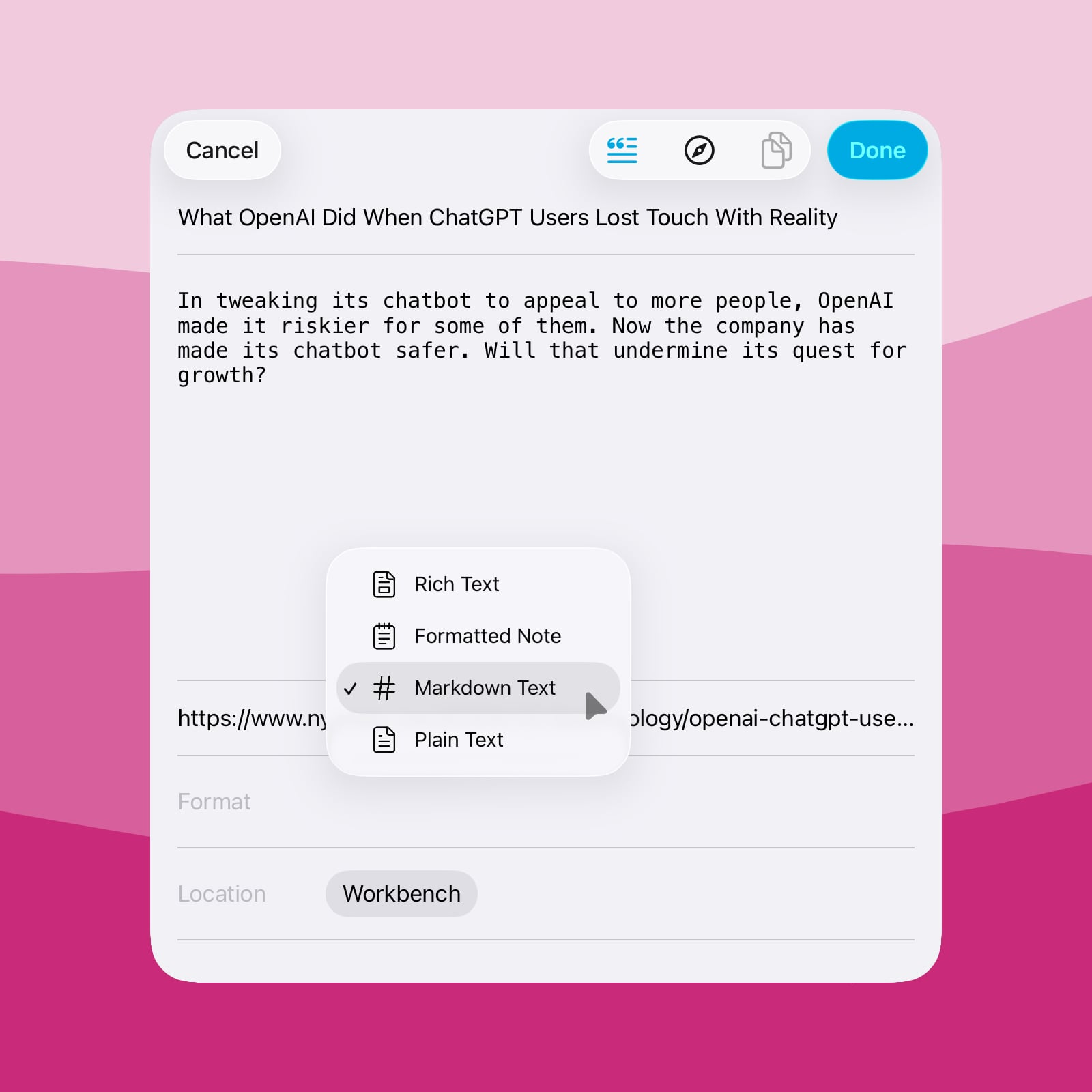
Импорт через Файлы и перетаскивание
Интеграция с приложением Файлы публикует базы как провайдер документов. Поддерживающее сохранение на месте приложение может открыть документ из базы, изменить его и записать результат обратно без создания лишней копии. Это особенно важно для форматов, которые DEVONthink To Go просматривает, но не редактирует собственными средствами: таблицу можно открыть в Numbers, презентацию — в совместимом редакторе, затем вернуться к тому же объекту через провайдер.
Перетаскивание удобно на iPad. Один или несколько объектов можно перенести между группами, в другое окно, в Файлы или из стороннего приложения в базу. При переносе внутри базы нужно различать обычное перемещение, копирование и создание репликанта: результат зависит от выбранной команды и контекста. Перед большой операцией лучше включить множественный выбор и проверить целевую группу, потому что случайно разложенные сотни файлов труднее найти, чем один неверно помещённый документ.
Поиск по содержимому и свойствам
Основной поиск использует индекс, а не только имена файлов. Он находит слова в PDF с текстовым слоем, распознанных сканах, заметках, HTML, электронных письмах и других индексируемых форматах. Область поиска выбирается отдельно: все открытые базы, текущая база, конкретная группа или другой доступный контекст. На iPhone поиск с экрана баз автоматически глобальный, потому что пользователь ещё не находится внутри определённой базы.
Запрос можно уточнять операторами свойств. Например, сочетание added:today kind:document отбирает документы, добавленные сегодня. Доступны условия для вида объекта, расширения, имени, тегов, оценки, метки, статусов, дат, размера, количества слов и других индексируемых признаков. Логические операторы и скобки помогают отделить обязательные условия от альтернативных. При поиске фразы с дефисами, пунктуацией или несколькими словами полезно использовать кавычки и проверять, не был ли текст разбит индексатором на отдельные термы.
Поиск внутри открытого PDF не равен поиску по базе. Первый перемещается между совпадениями в текущем документе, второй возвращает объекты, удовлетворяющие запросу. Если слово находится глобальным поиском, но не подсвечивается внутри скана, возможно, текст сохранён только в индексе или документ ещё не имеет собственного текстового слоя. Для переносимого результата стоит выполнить OCR с созданием нового searchable PDF.
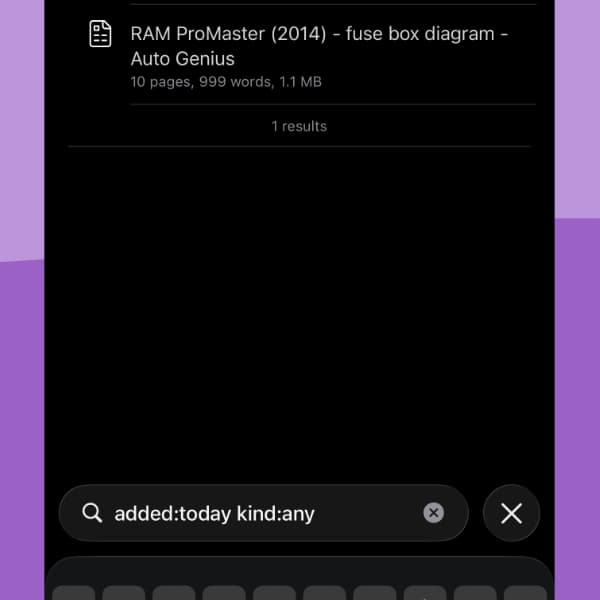
Сохранённые запросы как умные группы
Любой полезный запрос можно сохранить. При области All создаётся глобальная умная группа на экране баз; при более узкой области — локальная группа внутри текущей базы. Есть и второй путь: команда добавления Smart Group открывает редактор критериев без предварительного поиска. Результаты не копируются в новое место: группа каждый раз показывает объекты, которые сейчас соответствуют условиям.
Практические варианты: PDF, добавленные за последнюю неделю; непрочитанные статьи определённой тематики; документы с флагом и низкой оценкой; счета с пользовательским полем Срок оплаты до выбранной даты; материалы без тегов; записи с прикреплённым чатом. Умная группа полезна только при устойчивых критериях. Если названия тегов и пользовательских полей постоянно меняются, запросы быстро перестают отражать реальное состояние хранилища.
Результат умной группы можно сортировать независимо от исходной группы. Это позволяет, например, хранить документы по проектам, но в представлении К прочтению показывать их по дате добавления, а в Счета — по сроку. Удаление объекта из умной группы не должно восприниматься как исключение из списка: команда Trash удалит сам объект. Чтобы он исчез из результата без удаления, изменяют свойство, по которому построен запрос.
Информация об объекте и пользовательские метаданные
Панель Info объединяет имя, тип, размер, даты, адрес, геолокацию, теги, метку, оценку, флаг, статус чтения, блокировку, комментарий и сведения об экземплярах. Для разных типов появляются дополнительные вкладки: аннотации, версии, пользовательские поля, дубликаты и репликанты. Такое разделение полезно при диагностике: если файл виден не там, где ожидалось, вкладка Instances показывает все его размещения; если пропали изменения, Versions позволяет проверить сохранённые состояния.
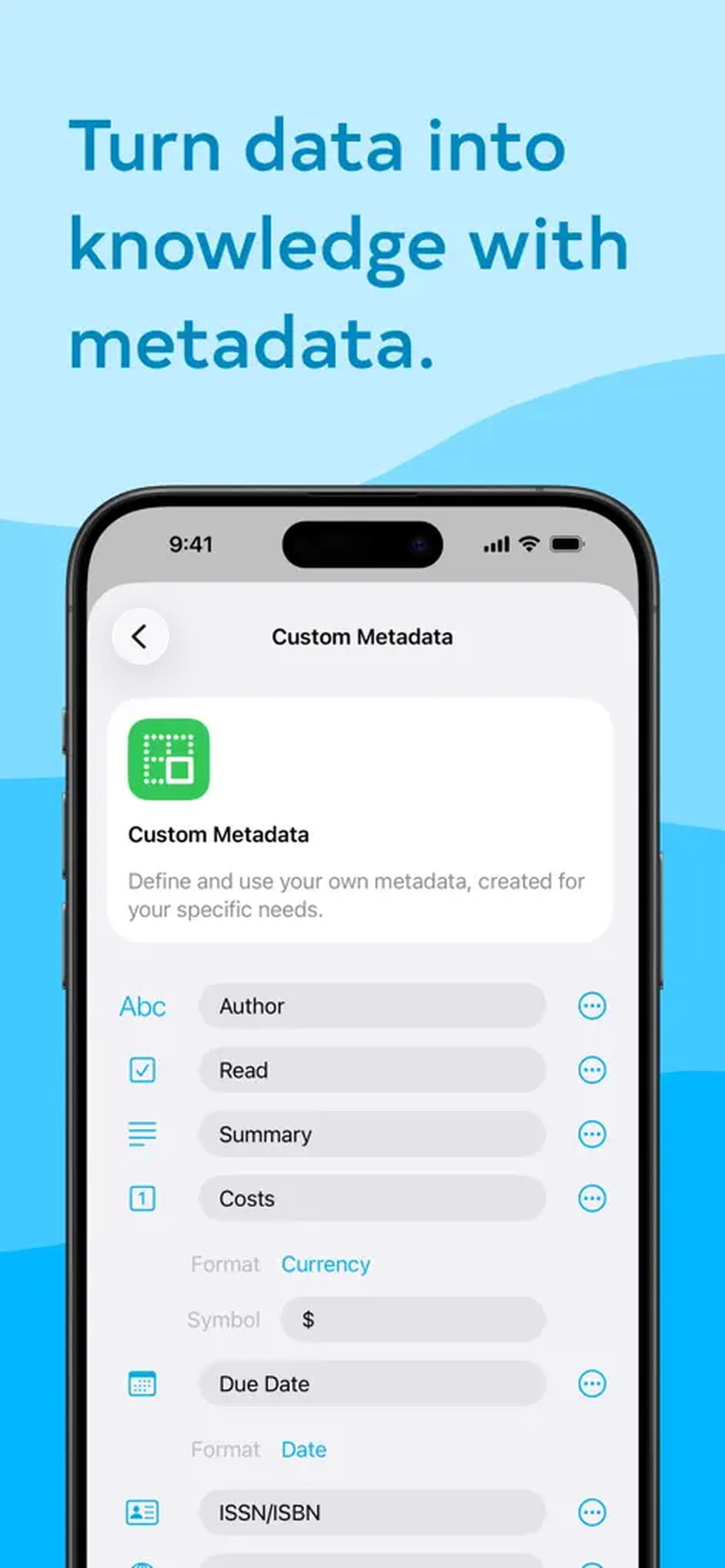
Пользовательские метаданные позволяют добавить поля, которых нет в стандартной схеме: автор, этап согласования, сумма, срок, номер договора, ответственный, ISSN/ISBN или произвольный комментарий. Поддерживаются текстовые, числовые, логические, датированные и другие типы. Тип задаётся осознанно: дата сортируется и сравнивается как дата, валюта сохраняет числовой смысл, а обычная строка остаётся текстом и не подходит для корректной арифметической фильтрации.
Хорошее поле имеет одну задачу. Вместо строки Оплачено 12 марта Иваном лучше использовать отдельный флажок Оплачено, дату оплаты и поле ответственного. Тогда умная группа сможет надёжно найти неоплаченные документы, а сортировка — выстроить их по сроку. Слишком большое количество полей перегружает карточку и замедляет ручное заполнение, поэтому сначала стоит определить три–пять свойств, которые действительно участвуют в поиске или решениях.
Чтение PDF и меню действий
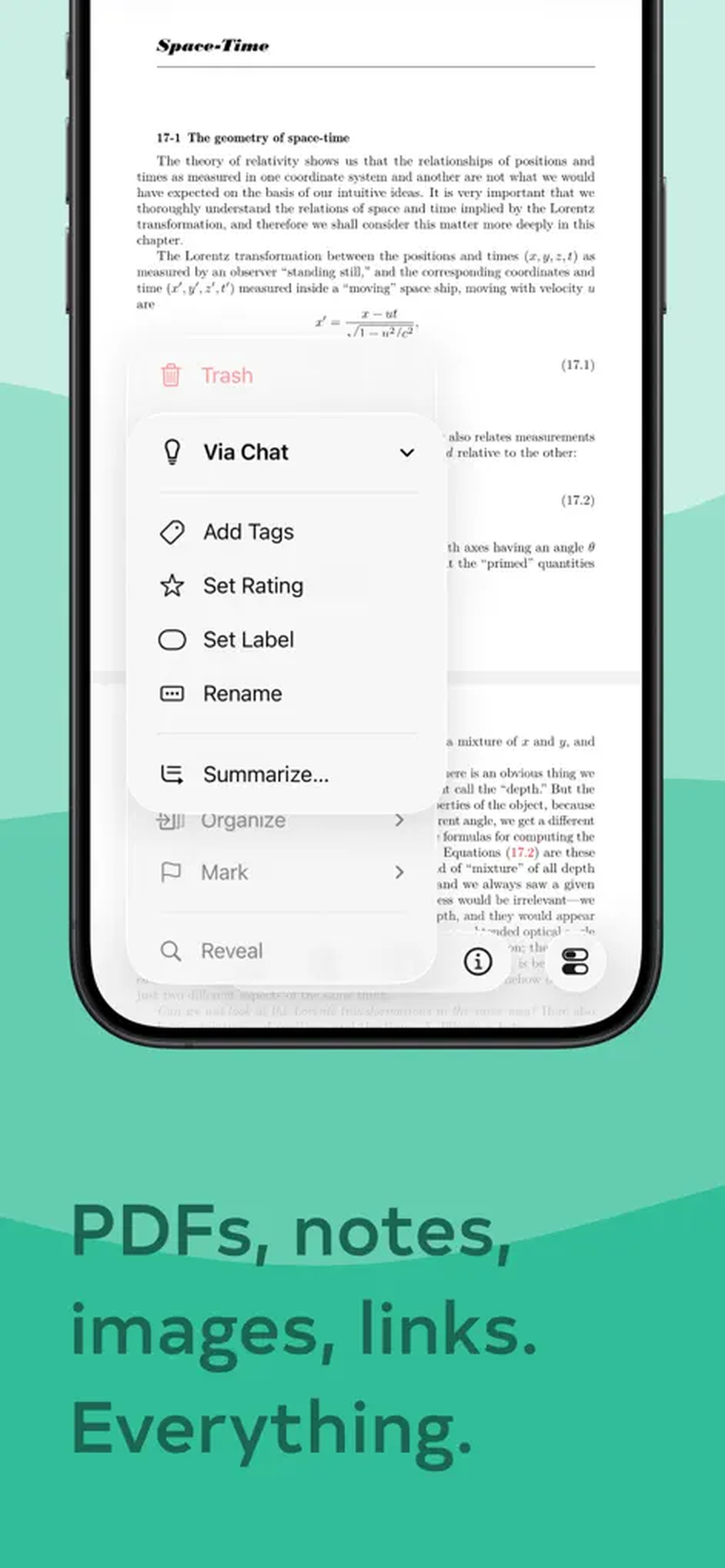
PDF открывается в области просмотра с навигацией по страницам, поиском, масштабированием и параметрами прокрутки. Через меню документа можно изменить направление чтения, перейти к определённой странице, распечатать, поделиться, скопировать ссылку или открыть файл во внешнем редакторе. Для больших руководств полезно настроить способ перелистывания один раз: параметры документа доступны непосредственно из просмотра, поэтому не приходится покидать текущую страницу и искать общие настройки.
Контекстное меню объединяет операции над объектом и интеллектуальные команды. Для PDF доступны переименование, назначение тегов, оценки и метки, изменение статуса, организация по группам, добавление в избранное или список чтения, создание краткого содержания и запуск чата. Набор команд зависит от выбранного документа, режима лицензии и настроенных функций. Если пункт недоступен, сначала проверяют, загружено ли содержимое, не заблокирован ли объект и разрешено ли изменение в типе базы.
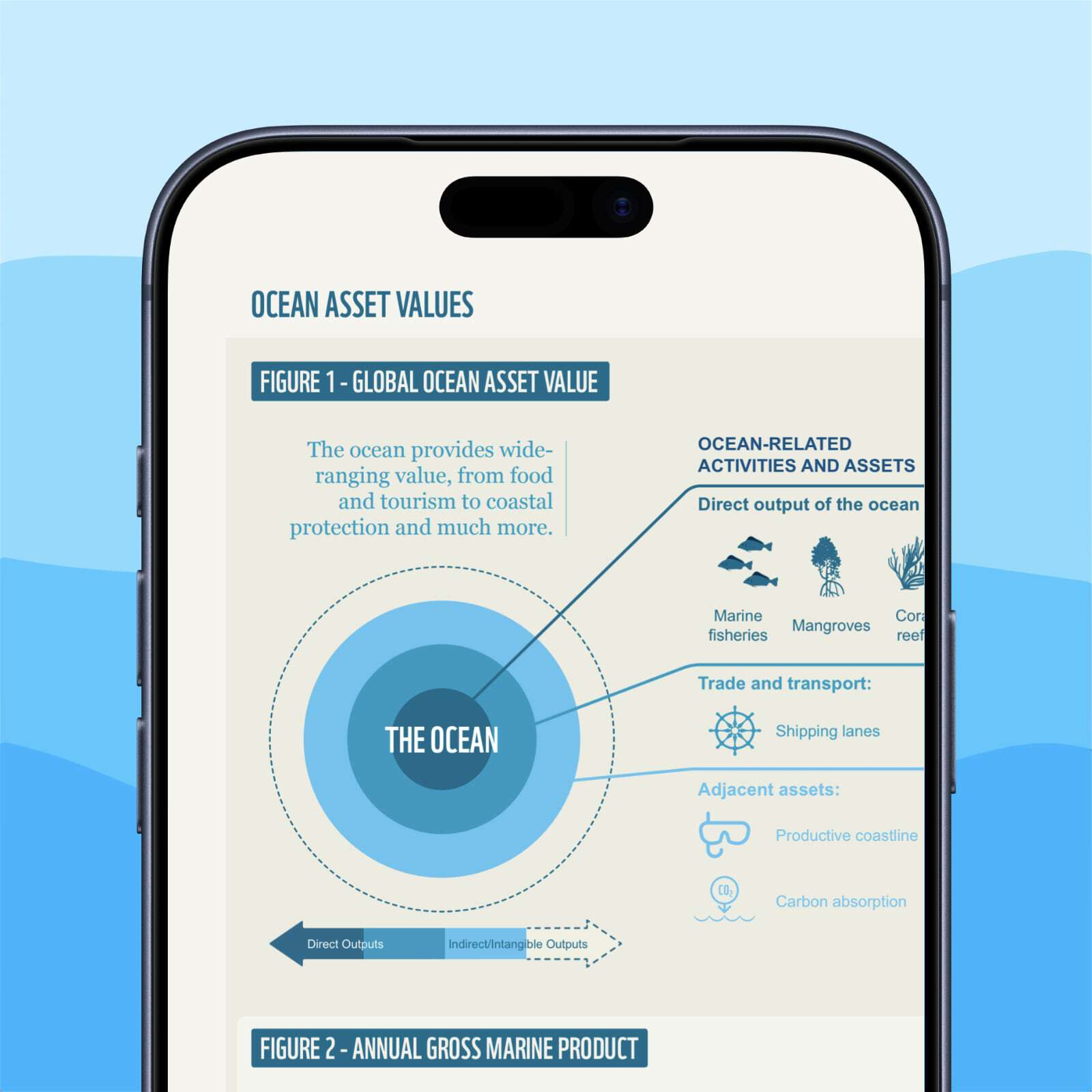
Встроенный просмотр подходит для чтения, поиска и обычной разметки, но не заменяет специализированную верстку PDF. Перестановка сложных элементов страницы, глубокое редактирование исходного текста, управление печатными формами и профессиональная допечатная подготовка требуют отдельного редактора. Сильная сторона DEVONthink To Go — хранить PDF в контексте проекта, связывать с заметками, индексировать, назначать свойства и быстро возвращать результат в базу после внешнего редактирования.
Аннотации PDF и Apple Pencil
Кнопка Edit переводит PDF в режим разметки. Доступны стандартные инструменты для рукописных линий, выделения, фигур, текста, подписи и других поддерживаемых аннотаций. Apple Pencil удобен для свободного маркера и заметок на полях, а пальцем или трекпадом можно выполнять те же операции при меньшей точности. После завершения важно выйти из режима редактирования и дождаться сохранения, особенно перед закрытием приложения или принудительной синхронизацией.
Аннотация внутри PDF и прикреплённый annotation document решают разные задачи. Первая находится на странице и подходит для выделения конкретной цитаты. Второй является отдельной заметкой, связанной с исходным документом: в неё можно перенести выводы, вопросы, план действий и ссылки на другие материалы. Такой документ легче искать, редактировать как текст и включать в умные группы, не перегружая страницы множеством длинных комментариев.
Для передачи PDF без разметки не следует удалять аннотации из единственного экземпляра. Безопаснее создать независимую копию или выполнить подходящее преобразование во внешнем PDF-инструменте, сохранив размеченный оригинал. Если аннотации должны быть видны в сторонних программах, после экспорта нужно открыть файл в другом просмотрщике и проверить совместимость: некоторые редакторы интерпретируют нестандартные типы заметок по-разному.
Сканирование и OCR
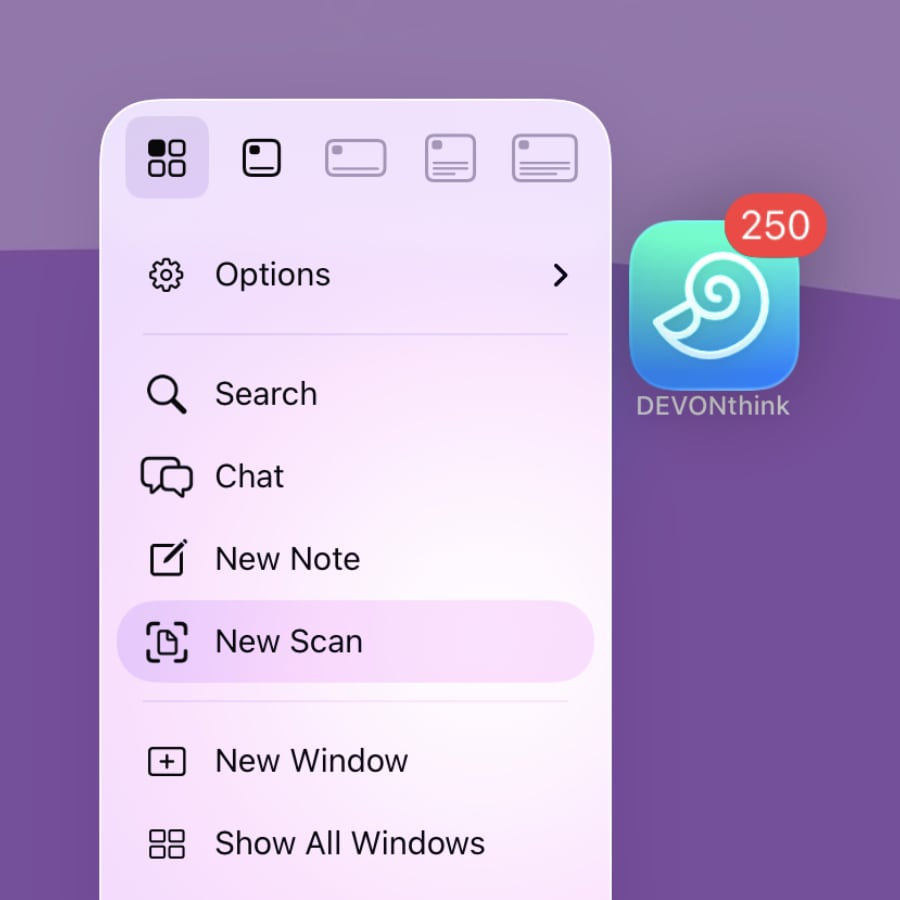
Встроенный сканер запускается из меню добавления, контекстного меню значка приложения или виджета Control Center. Камера пытается определить границы листа и автоматически сделать снимок; при сложном фоне можно перейти к ручному спуску. После первого кадра миниатюра появляется внизу, а следующая страница добавляется в тот же документ. Галочка завершает серию и сохраняет одно- или многостраничный скан в текущей базе.
Параметр Make scans searchable в настройках OCR запускает распознавание для сканов, созданных внутри программы. Язык следует выбирать по реальному содержимому: включение большого числа языков без необходимости может ухудшить точность. Дополнительные параметры определяют качество, обработку исходного изображения и перемещение оригинала в корзину после создания распознанной копии. OCR создаёт новый PDF с текстовым слоем, поэтому для контроля полезно сначала обработать одну страницу.
Качество зависит от исходника. Лист должен занимать большую часть кадра, лежать ровно и освещаться без бликов. Мелкий серый текст, таблицы с тонкими линиями, рукопись, декоративный шрифт и искривлённая книжная страница распознаются хуже. После обработки проверяют фамилии, номера, суммы и даты поиском по нескольким характерным словам. Если важен юридически точный текст, распознанный слой используется для поиска, а визуальным оригиналом остаётся изображение страницы.
OCR уже сохранённых изображений и PDF
Для существующего изображения или сканированного PDF команда OCR запускается из действий над документом. Результат не переписывает исходный файл молча: создаётся новый searchable PDF, что снижает риск потерять оригинальные пиксели. После проверки исходник можно отправить в корзину вручную или использовать соответствующую настройку автоматического перемещения. При пакетной обработке учитывают свободное место, потому что некоторое время в базе находятся и оригиналы, и новые PDF.
Если глобальный поиск не находит текст после OCR, сначала открывают новый документ и проверяют поиск внутри него. Затем смотрят, завершилась ли длительная операция в Activity и нет ли предупреждения в Log. Иногда индекс обновляется не мгновенно. Помогают закрытие и повторное открытие документа, ручная проверка базы и переиндексация, но перед восстановительными действиями следует убедиться, что синхронизация закончена и имеется резервная копия.
Текст, RTF и форматированные заметки
Plain text подходит для долговечных заметок без оформления, исходного кода и данных, которые должны открываться практически везде. Rich text хранит шрифты, начертания, списки и другие атрибуты. RTFD расширяет RTF вложениями, однако совместимость с внешними редакторами зависит от того, понимают ли они пакетный формат. Formatted note основана на HTML и удобна для визуально оформленных записей с изображениями и ссылками.
В редакторе доступны стандартные операции выделения, поиска внутри текста, отмены, копирования и вставки. На iPad меню Format и аппаратные клавиатурные команды ускоряют оформление. В настройках можно задать базовый шрифт, размер и высоту строки для текстовых форматов. Zen mode скрывает навигационные элементы и оставляет содержимое, что удобно для чтения длинной статьи или правки заметки без постоянного движения боковых панелей.
При выборе формата учитывают будущий экспорт. Plain text почти не создаёт проблем, но не сохраняет стили. RTF удобен для обмена с текстовыми редакторами Apple, однако сложные вложения лучше тестировать. Formatted note хорошо выглядит внутри базы и принимает материалы из клиппера, но удалённые изображения могут не загрузиться без разрешения соответствующей настройки. Для базы знаний, где важны ссылки и переносимость, часто практичнее Markdown.
Markdown, предпросмотр и технические заметки
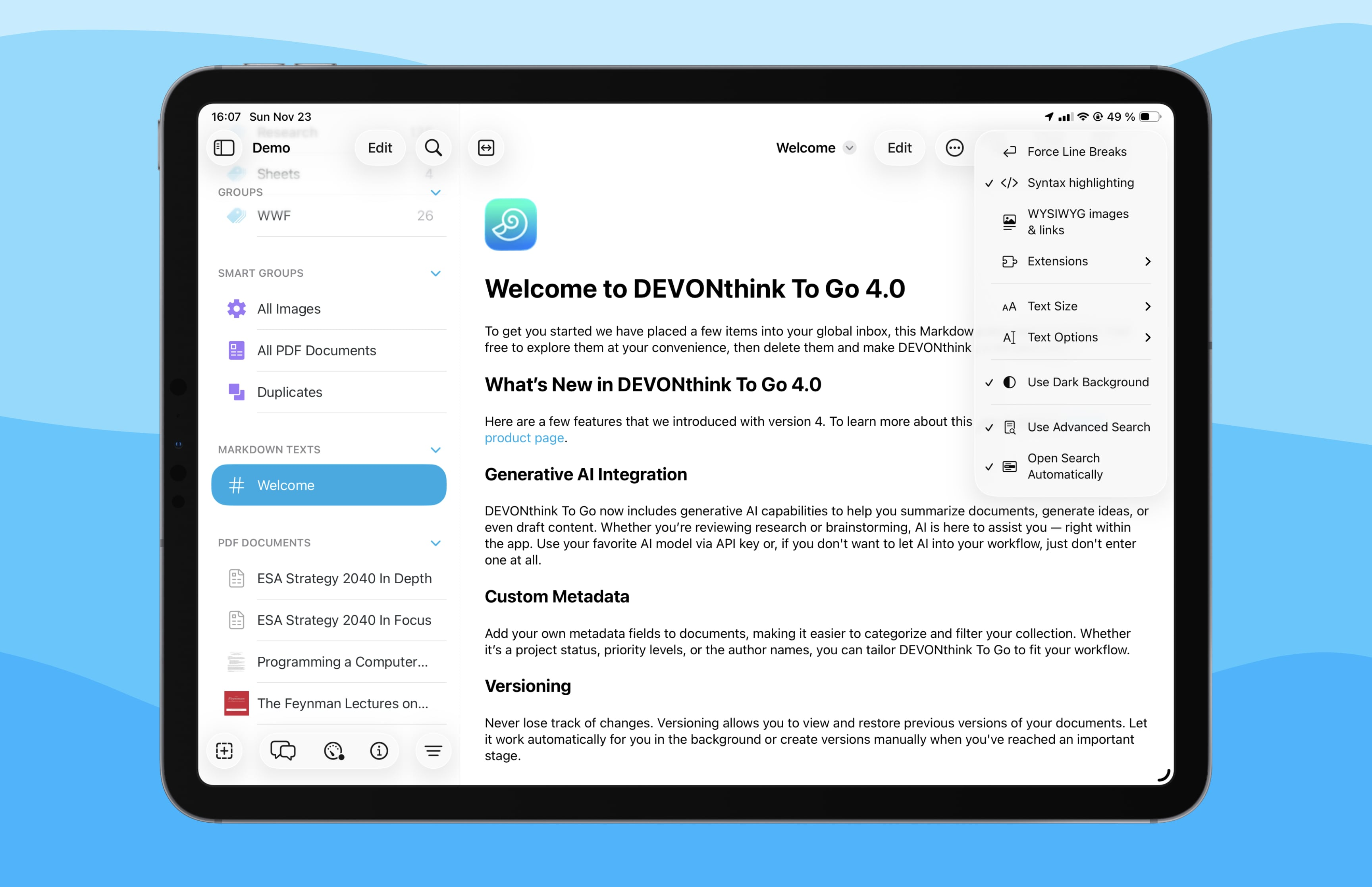
Markdown-документ редактируется как текст и отображается как форматированный результат. Можно переключать редактор, предпросмотр и разделённое представление, выбирать размер текста, подсветку синтаксиса и поведение переноса строк. Поддерживаются распространённые элементы CommonMark и GitHub Flavored Markdown, а также функции, полезные в технических записях. MathJax выводит формулы, Mermaid строит диаграммы из текста, Prism подсвечивает фрагменты кода.
WikiLinks связывают заметки по имени. При вводе двойных квадратных скобок программа предлагает подходящие объекты, а правило сопоставления регулируется в настройках: можно учитывать регистр, расширения и выбранный способ поиска цели. Ссылка не копирует содержимое, а обращается к объекту базы. Если два документа имеют одинаковые имена, результат может быть неоднозначным, поэтому для ключевых узлов базы знаний полезны уникальные названия.
Встроенный предпросмотр позволяет проверить таблицы, задачи, ссылки, изображения и блоки кода до публикации. Для долгих текстов полезно включить автоматическое открытие в режиме редактирования, а для чтения — тёмный фон или Zen mode. Статистика символов, слов и абзацев помогает контролировать размер заметки. Если внешний Markdown-редактор меняет файл через провайдер документов, после возврата следует дождаться обновления индекса и проверить, не создал ли редактор отдельную копию.
Веб-форматы, электронная почта, таблицы и медиа
HTML-документы, закладки и Web Archive решают разные задачи. Закладка хранит адрес и минимум метаданных. HTML может содержать сохранённый текст и структуру страницы. Web Archive упаковывает ресурсы для автономного просмотра, но бывает крупнее и наследует лишние элементы исходного сайта. Для регулярного чтения полезно сравнить несколько форматов на одной странице и выбрать тот, который лучше сохраняет основное содержимое, изображения и ссылки.
Сообщения электронной почты обычно просматриваются как сохранённые письма с индексируемым текстом и вложениями. Удалённые изображения могут быть отключены из соображений приватности; настройка загрузки определяет, разрешать ли их показ. Не каждый почтовый формат редактируется внутри программы, но письмо можно связать с проектной заметкой, снабдить тегами, поместить в группу клиента и найти по отправителю или тексту.
Sheets — простые табличные документы для структурированных данных. В редакторе строк можно добавлять, удалять, переименовывать и дублировать строки и столбцы. Это не полноценная замена электронной таблице с формулами и диаграммами, зато небольшой каталог, чек-лист или перечень оборудования остаётся частью базы и участвует в поиске. BibTeX распознаётся как отдельный тип и полезен рядом с PDF научных публикаций.
Изображения, аудио и видео можно хранить, просматривать или воспроизводить, однако возможности изменения зависят от формата. Голосовая заметка подходит для быстрого захвата, фотография — для фиксации доски или чека, видео — для короткой демонстрации. Для сложного монтажа или коррекции объект открывают во внешнем приложении. Геолокация, даты и пользовательские поля помогают превратить коллекцию медиа в управляемый хранилище, а не в безымянную ленту.
Ссылки между документами и внешние переходы
У каждого объекта есть постоянная item link — специальная ссылка, открывающая базу, группу или документ. Её можно скопировать в обычном виде или в Markdown-синтаксисе и вставить в календарь, задачу, заметку, Obsidian или другой инструмент, который принимает URL. В отличие от файлового пути, item link рассчитана на идентичность объекта и лучше переживает перемещение внутри базы.
Доступны ссылки не только на целый объект, но и на более точные позиции: выбранный текст, PDF-аннотацию или временную отметку медиа, если формат и команда поддерживают такой переход. Такие ссылки полезны в исследовательских заметках: вместо общего смотри отчёт можно привести переход к конкретному выделению. После экспорта или замены объекта ссылка может потерять цель, поэтому критические ссылки проверяют после крупных реорганизаций.
WikiLinks удобнее item links при письме внутри базы знаний, потому что читаются как названия понятий. Item links надёжнее для внешних приложений и автоматизации. Практичная система использует оба вида: заметки связываются WikiLinks, а задачи и события календаря получают item links. Это позволяет держать описание действия в планировщике, а большие вложения и связанные материалы — в базе.
Аннотационные документы и версии
Annotation document прикрепляется к исходному объекту и отображается в его информации. Его можно создать из шаблона или начать вводить текст в соответствующее поле. Связь сохраняет контекст: отдельная заметка не теряется среди тысяч файлов, а исходный PDF остаётся чистым. В такую аннотацию удобно собирать резюме, цитаты, список вопросов, решения встречи и ссылки на связанные документы.
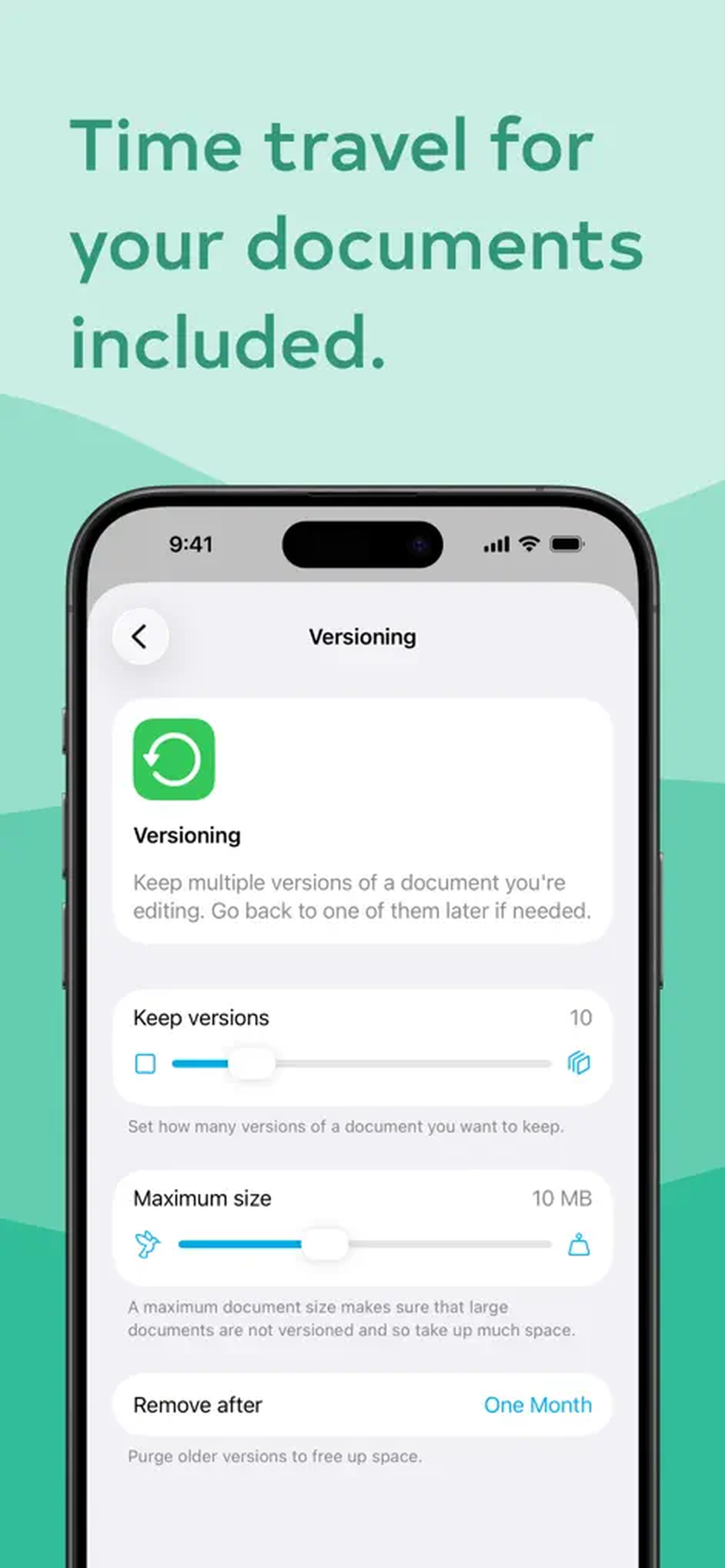
Версионирование включается для базы и хранит предыдущие состояния редактируемых документов. Настройки задают количество версий, максимальный размер документа и срок хранения старых состояний. Ограничение размера защищает хранилище от быстрого роста на крупных файлах. В панели Versions можно просмотреть сохранённые варианты, восстановить нужное состояние и удалить лишние копии.
Версии не являются полной резервной копией базы. Они помогают отменить неудачную правку конкретного документа, но не заменяют защиту от удаления базы, повреждения устройства или ошибки синхронизации. Кроме того, хранение множества состояний увеличивает объём синхронизации. Для часто изменяемых текстов разумны несколько версий, а для тяжёлых медиа можно задать низкий предел или исключить базу из версионирования.
Список чтения, избранное и RSS
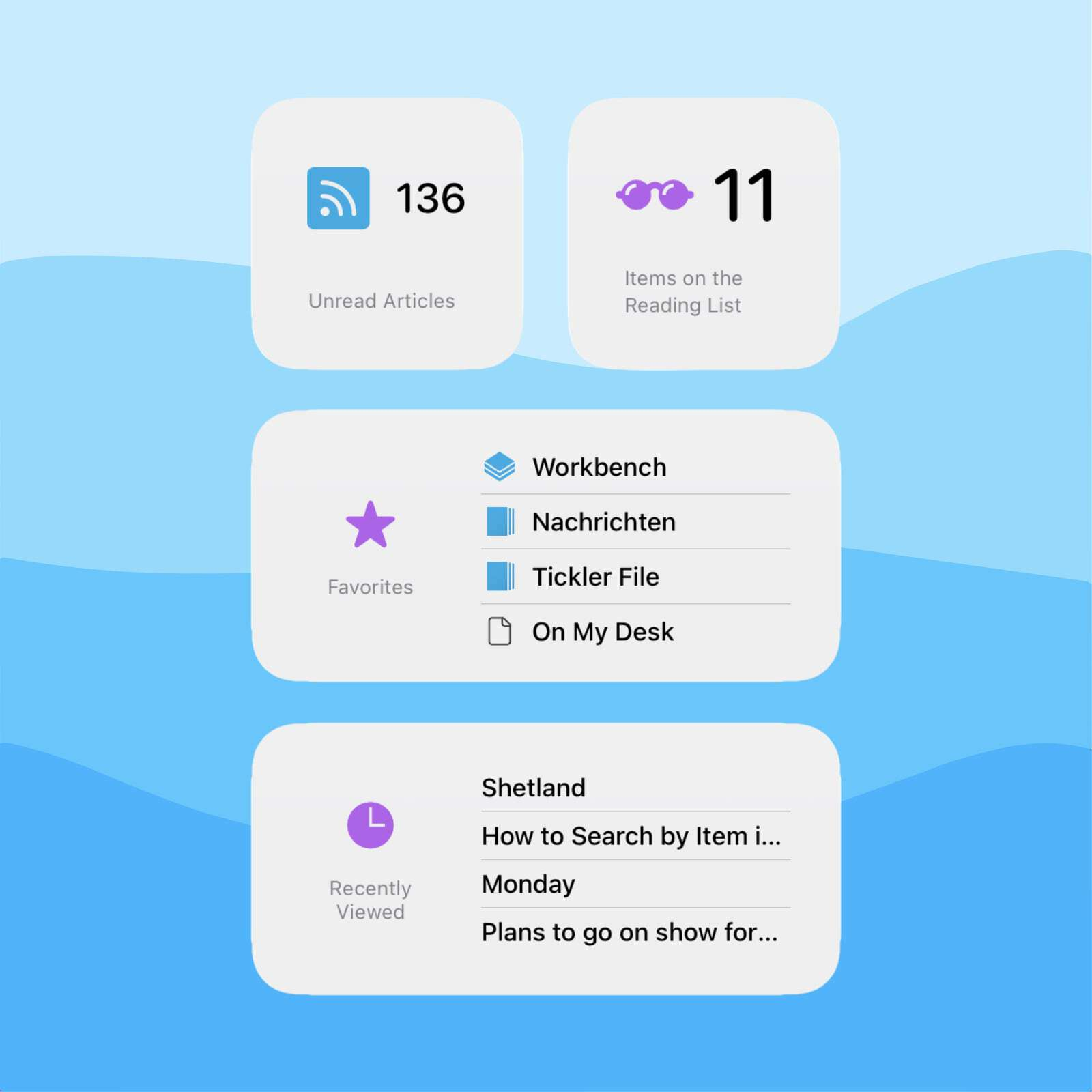
Favorites содержит часто используемые базы, группы и документы независимо от их фактического адреса. Это постоянная навигационная полка. Reading List предназначен для временного набора документов, которые нужно прочитать позже. В него нельзя добавлять группы, потому что элемент списка чтения должен быть непосредственно открываемым документом. Список синхронизируется через Global Inbox, поэтому при обмене между устройствами важно включить соответствующую базу.
RSS и Atom feeds создаются как специальные объекты, которые получают новые статьи вручную или автоматически в фоне. Для каждого канала можно выбирать предпочтительный формат статьи, а непрочитанные элементы отображаются в глобальных группах и виджетах. Лента становится частью общего хранилища: интересную запись можно пометить, перенести, связать с проектом и оставить доступной после исчезновения публикации из канала.
Виджеты показывают число объектов во входящих, количество непрочитанных статей, элементы списка чтения, избранное и недавно просмотренные документы. Они не заменяют обработку, но сокращают путь до нужного материала. Отдельные управляющие виджеты создают новую заметку или сразу открывают сканер из Control Center и с экрана блокировки, что полезно для быстрого захвата без ручной навигации по базе.
Синхронизация: сначала модель, потом кнопка
Синхронизация передаёт изменения через sync store, а не открывает одну и ту же базу непосредственно из облачной папки. На каждом устройстве находится собственная рабочая копия, а место синхронизации хранит данные для обмена. Поэтому нельзя просто положить базу в Dropbox или iCloud Drive и редактировать её с двух устройств как обычную папку: параллельный доступ файловых систем способен повредить структуру.
На обоих устройствах выбирают одинаковый тип места, один аккаунт, одно имя хранилища и одинаковый ключ шифрования, если он использовался. Затем отдельно включают базы, которые должны участвовать в обмене. Программа не предполагает, что все открытые базы надо синхронизировать: пользователь решает это сам. Две независимо созданные базы с одинаковым названием не считаются одной базой, потому что внутренние идентификаторы различаются.
После первого большого обмена лучше открыть несколько документов, проверить группы, теги, количество объектов и журнал. Только затем удаляют старую копию или меняют схему хранения. Особенно опасно одновременно перестраивать группы, запускать OCR и добавлять тысячи файлов на разных устройствах. Надёжнее дать одному крупному этапу полностью завершиться, выполнить ручную синхронизацию и только потом начинать следующий.
Always и On Demand
Параметр Download Files определяет, будут ли загружаться полные документы или только метаданные. Режим Always хранит содержимое выбранных баз на устройстве и обеспечивает работу без сети, но требует места и времени на первоначальную загрузку. On Demand сначала передаёт структуру, имена, теги и индексируемую информацию, а файл загружается при открытии. Это позволяет носить большую библиотеку на устройстве с ограниченным накопителем.
Группы можно настраивать по-разному: критические документы держать Always, редко используемые материалы — On Demand. Перед поездкой без связи нужную группу загружают заранее. В списке и информации видны состояния загрузки, а Activity показывает длительные операции. Удаление локальной загрузки не должно выполняться до проверки синхронизации, иначе пользователь рискует спутать освобождение места с удалением самого объекта.
Метаданные без файла позволяют найти документ и понять, где он находится, но не гарантируют чтение офлайн. Большой PDF может загружаться заметно дольше маленькой заметки. Если открытие зависает, проверяют сеть, свободное место, статус sync store и журнал, а не нажимают команду многократно: параллельные попытки редко ускоряют процесс и усложняют диагностику.
Bonjour, iCloud, Dropbox и WebDAV
Bonjour создаёт прямое соединение в одной локальной сети. Одно устройство выступает сервером, на нём включаются входящие соединения и задаётся обязательный пароль; другое добавляет обнаруженный адрес и выбирает базы. Данные не обязаны проходить через облачного провайдера, что полезно для приватного обмена дома или в офисе. Недостаток — устройства должны быть доступны одновременно, а сеть и межсетевой экран обязаны пропускать Bonjour-трафик.
iCloud использует активную учётную запись Apple. При создании нового места задаются имя, режим загрузки и при необходимости ключ шифрования. На втором устройстве выбирают существующее хранилище и вводят тот же ключ. Перед сменой Apple ID или отключением iCloud важно завершить обмен и иметь резервную копию: хранилище связано с учётной записью, а не только с именем, показанным в приложении.
Dropbox требует авторизации через приложение или сайт. API допускает подключение одного аккаунта Dropbox за раз; синхронизация между разными аккаунтами напрямую не работает. Нельзя вручную переносить внутренние файлы sync store в обычной папке Dropbox: структура управляется приложением. При повторном подключении выбирают существующее место и точно воспроизводят имя и ключ.
WebDAV подходит для совместимого сервера или NAS. Пользователь вводит адрес, порт при необходимости, имя и пароль, а затем параметры хранилища. Ошибка в пути, сертификате, правах записи или перенаправлении часто выглядит как общая ошибка синхронизации, поэтому сначала проверяют доступ к серверу и возможность создать файл. WebDAV гибче по выбору провайдера, но требует больше сетевой диагностики, чем готовые облачные интеграции.
Конфиденциальность, блокировка и шифрование
В настройках Privacy включается код доступа и биометрическая разблокировка. Параметр Ask again задаёт, как долго приложение остаётся доступным после перехода в фон. Слишком длинный интервал удобен, но снижает защиту при передаче разблокированного устройства другому человеку; слишком короткий мешает работе между редактором и базой. Практический выбор зависит от чувствительности документов и того, используется ли устройство только владельцем.
Когда приложение заблокировано, доступ через провайдер в Файлах также ограничивается. Это объясняет ситуацию, когда базы внезапно исчезают для внешнего редактора: сначала нужно разблокировать DEVONthink To Go. Spotlight-интеграция тоже требует осознанного решения, потому что имена и индексируемые данные могут появляться в системном поиске. Для конфиденциальной базы её можно исключить из Spotlight и из AI-операций.
Шифрование места синхронизации защищает передаваемое хранилище от чтения провайдером без ключа. Ключ должен быть одинаковым на всех устройствах и сохранён вне самой базы. Потерянный ключ нельзя угадать через интерфейс. Блокировка приложения, шифрование sync store и код устройства решают разные уровни угрозы и дополняют друг друга, а не заменяют.
Генеративный ИИ в работе с документами
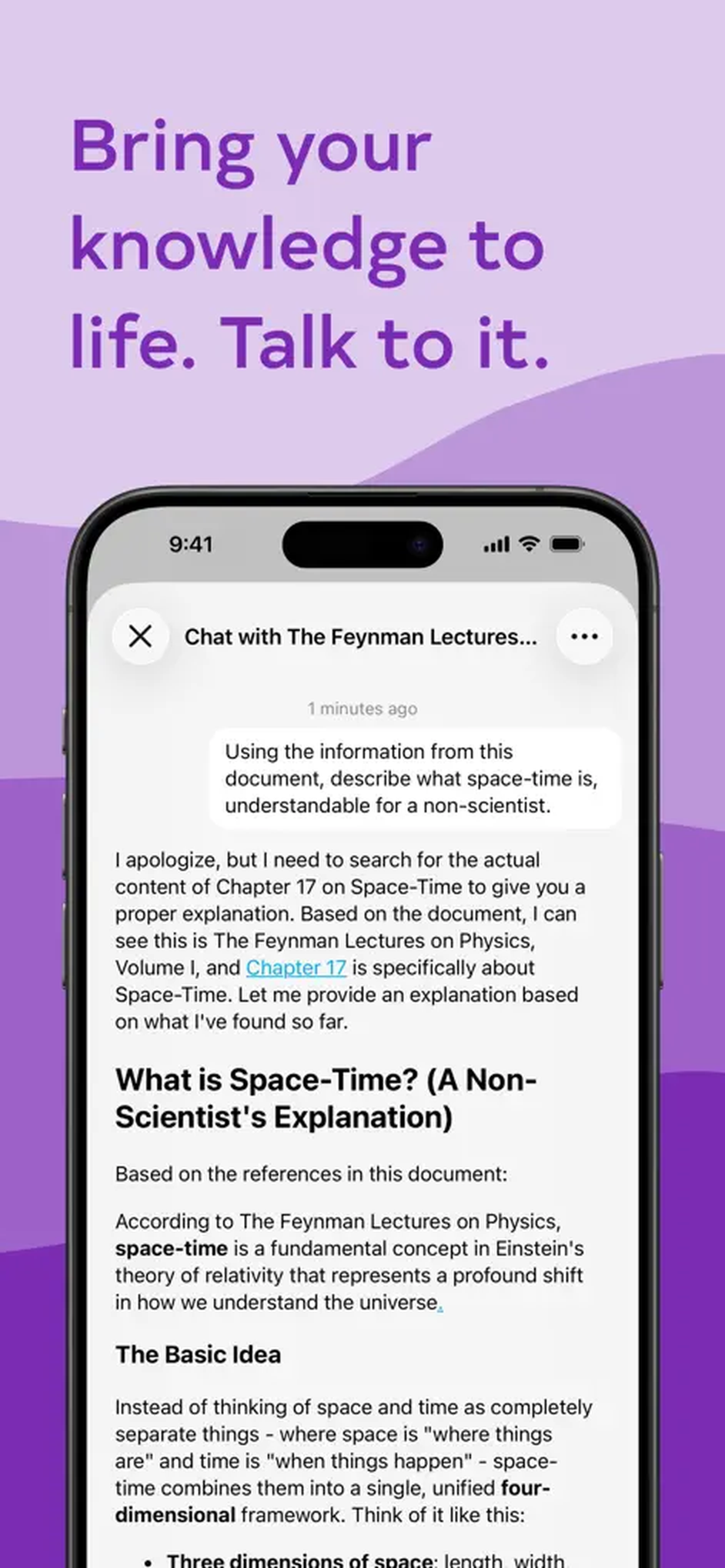
Чат может работать с открытым документом или несколькими выбранными объектами, отвечать на вопросы, формировать объяснение, извлекать тезисы и помогать с черновиком. Отдельная команда Summary создаёт краткое содержание без ведения длинного диалога. AI search assistant переводит естественный запрос в поиск по базе, а другие команды могут предложить имя, теги, метку, оценку или текстовое преобразование.
Пользователь выбирает поставщика и модель. Поддерживаются серверные сервисы и модели, доступные через совместимые локальные движки на другом компьютере. Для внешнего сервиса обычно нужен собственный API-ключ и действуют правила выбранного поставщика. Локальная модель снижает передачу данных третьей стороне, но зависит от мощности компьютера, сети и конфигурации сервера. Наличие пункта AI не означает, что запрос обязательно обрабатывается на самом телефоне.
Перед отправкой конфиденциального документа проверяют выбранную модель, область контекста и исключения баз. Чат умеет игнорировать базы, отмеченные для исключения. Ответ ИИ не заменяет проверку исходника: краткое содержание может пропустить оговорку, неверно интерпретировать таблицу или уверенно сформулировать вывод, которого нет в документе. Для юридических, медицинских и финансовых материалов каждое утверждение сверяют с конкретной страницей.
Краткие содержания и обработка нескольких материалов
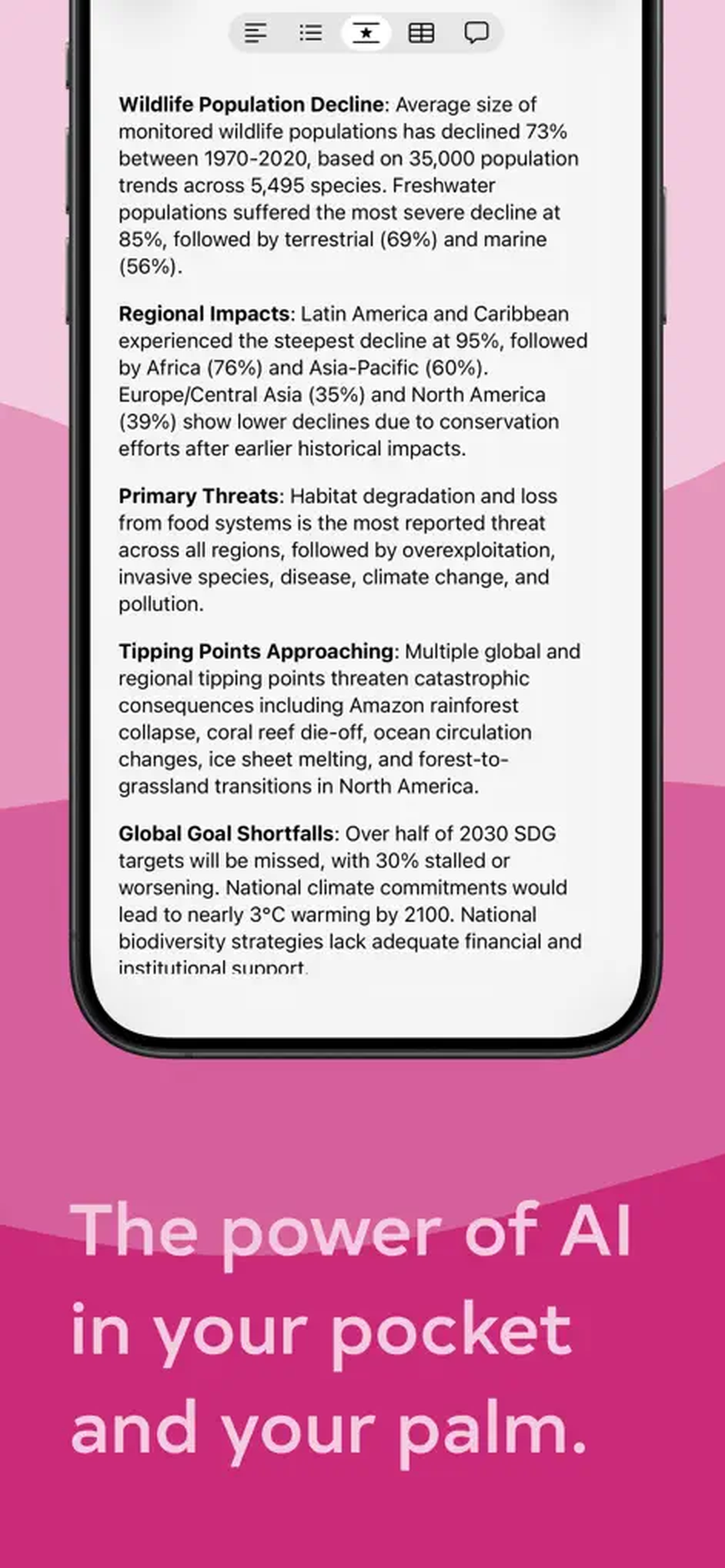
Summary удобно использовать как первый проход по длинному отчёту. Перед запуском полезно убедиться, что PDF имеет корректный текстовый слой: если документ состоит из изображений, сначала выполняют OCR. Для нескольких материалов чат открывается после множественного выбора и может сравнить их общие темы. Чем больше контекст, тем выше стоимость серверной модели и вероятность смешать публикации, поэтому набор лучше ограничивать документами одной задачи.
Сводку стоит сохранять как отдельную заметку или аннотационный документ, а не считать заменой оригинала. В заметке указывают, какие материалы использовались, добавляют item links и вручную исправляют неточности. Тогда результат становится частью базы знаний и участвует в поиске. Автоматически присвоенные теги тоже просматривают до массового применения: похожие слова и уже существующие варианты могут создать раздробленный словарь.
Автоматизация через Shortcuts, Siri и URL-команды
Действия Shortcuts позволяют создавать документы, получать выбранные объекты, искать, импортировать, открывать item links и выполнять другие операции, перечисленные в справочнике программы. Сценарий может принять текст из Share Sheet, запросить название и тег, затем сохранить заметку в заданную группу. Другой сценарий получает фотографию чека, создаёт документ и открывает карточку информации для заполнения суммы.
Надёжная автоматизация начинается с простого действия и тестовой базы. Сначала проверяют создание одного объекта, затем добавляют выбор места и метаданные, после чего включают цикл для нескольких элементов. Следует учитывать, что некоторые команды требуют активного интерфейса, загруженного файла или разблокированного приложения. Если Shortcuts сообщает успех, но объект не виден, проверяют Global Inbox, целевую базу и журнал.
Siri запускает готовые команды Shortcuts голосом, но не понимает структуру базы самостоятельно. Для часто используемой группы удобнее сохранить item link в словаре сценария и дать команде однозначное имя. URL-команды расширяют интеграцию: параметры передают текст, адрес, назначение и другие данные. При создании таких ссылок специальные символы должны быть URL-кодированы, иначе часть текста может восприниматься как новый параметр.
Настройки, которые заметно меняют работу
Раздел Interface & Chat управляет отображением объединённых входящих и тегов, цветами дубликатов и репликантов, поведением клавиши Return, панелями и параметрами чата. В Documents задаётся автоматическое открытие определённых типов в режиме редактирования. Text, PDF и Markdown содержат собственные настройки просмотра, поэтому изменение размера текста в заметке не обязано влиять на PDF.
Annotations задаёт шаблоны прикреплённых заметок. Versioning ограничивает число, размер и срок хранения состояний. OCR включает языки и действия после распознавания. Feeds регулирует обновление новостей, Web — загрузку ресурсов и поведение веб-документов, WikiLinks — правила сопоставления имён. Такая детализация полезна, но создаёт порог входа: искать настройку следует по типу документа или процессу, а не пытаться запомнить весь список.
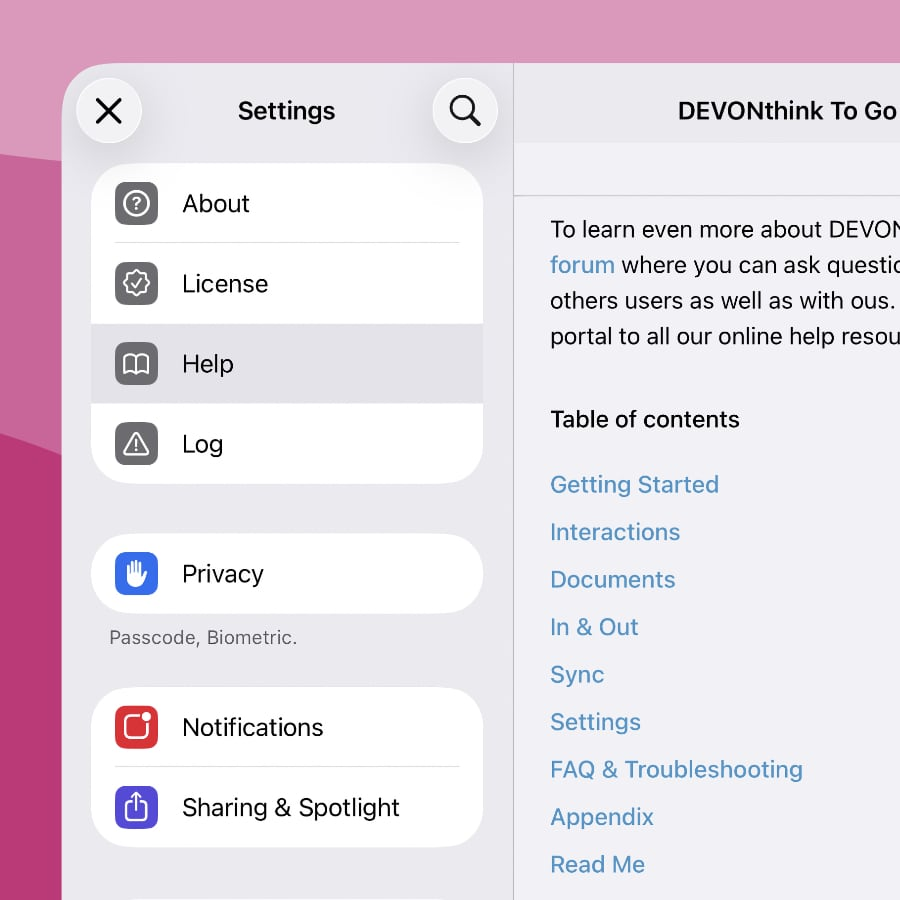
Встроенная Help повторяет структуру руководства и доступна из Settings. Поиск в справке быстрее случайного перебора меню, особенно для операторов поиска, URL-команд и списка поддерживаемых типов. Log фиксирует предупреждения и ошибки; значок с треугольником указывает, что журнал требует внимания. Перед обращением в поддержку полезно записать последовательность действий, время ошибки и текст соответствующей записи.
Spotlight, уведомления и резервные копии
Spotlight-интеграция делает документы доступными из системного поиска. Это ускоряет открытие часто используемой заметки без ручного запуска базы, но индекс обновляется не мгновенно и зависит от разрешений системы. Отключение параметра очищает созданный приложением индекс. Если Spotlight показывает старое имя, сначала дают приложению завершить индексацию, затем при необходимости выключают и включают интеграцию.
Уведомления используются для фоновых событий, RSS и состояния операций в пределах возможностей системы. Значок приложения может отображать число непрочитанных объектов. Если счётчик не соответствует ожиданиям, проверяют непрочитанные элементы не только во входящих, но и в корзине и глобальных группах. Самый простой способ отказаться от счётчика — отключить badges в системных настройках уведомлений, не меняя статусы документов.
Резервное копирование в iCloud настраивается отдельно от синхронизации. Backup защищает от некоторых локальных проблем, но не следует полагаться на единственную копию. Для важных баз нужен проверяемый план: синхронизация на второе устройство, резервная копия, периодический экспорт критических документов и понимание, как восстановить данные. Перед крупной миграцией или очисткой полезно открыть резервную копию на тестовом наборе, а не узнавать о неполноте уже после удаления исходника.
Типовые проблемы синхронизации
База не появляется на втором устройстве
Проверяют, что выбран один и тот же тип места, аккаунт, имя хранилища и ключ. Затем открывают настройки места на втором устройстве и убеждаются, что база включена для импорта или синхронизации. Одинаковое видимое имя не доказывает идентичность: если базы создавались независимо, одна не объединится с другой. Правильный путь — синхронизировать исходную базу, а на втором устройстве импортировать её из существующего sync store.
Документ виден, но не открывается
Вероятнее всего переданы только метаданные, а содержимое ещё не загружено. Проверяют режим On Demand, сеть, свободное место и состояние Activity. Если рядом с местом синхронизации есть предупреждение, открывают его и журнал. Повторное нажатие на файл не исправит неверный пароль или недоступный сервер; сначала устраняют причину соединения, затем запускают ручную синхронизацию.
Появился конфликт
Конфликт возникает, когда один объект изменён в нескольких местах до обмена. Программа старается сохранить данные и применяет правила разрешения, но пользователь должен сравнить варианты. Не следует сразу удалять лишний документ по имени. Сначала открывают оба, проверяют дату, текст, аннотации и версии, создают окончательный вариант, а затем синхронизируют все устройства. Уменьшить риск помогает завершение обмена перед редактированием на другом устройстве.
Обмен зациклился или идёт слишком долго
Большой первоначальный набор, OCR, тысячи мелких файлов и слабая сеть действительно требуют времени. Смотрят, меняется ли прогресс в Activity и появляются ли новые записи в Log. Если прогресс отсутствует, проверяют доступность сервера, заряд, ограничения фоновой работы и свободный накопитель. Перезапуск допустим после фиксации журнала и резервной копии, но удаление sync store — крайняя мера, потому что ошибочная повторная настройка может создать новый набор вместо подключения к старому.
Проблемы PDF, OCR и захвата
PDF открывается пустым или медленно
Сначала выясняют, полностью ли файл загружен. Затем проверяют его в приложении Файлы или другом просмотрщике. Если проблема повторяется только в одном документе, причиной может быть повреждённая структура, слишком сложная графика, нестандартный шрифт или огромная страница. Безопасный способ — сохранить копию через проверенный PDF-редактор и импортировать её как новый объект, не заменяя оригинал до проверки.
Аннотации не видны после экспорта
Разные просмотрщики поддерживают не все типы разметки одинаково. После передачи открывают файл в целевой программе. При необходимости создают сплющенную копию во внешнем PDF-инструменте, где разметка превращается в часть страницы. Такая копия хуже редактируется, поэтому исходный PDF с отдельными аннотациями сохраняют в базе.
OCR не находит ожидаемое слово
Проверяют язык, качество страницы и наличие текстового слоя в новом документе. Имена собственные, номера и мелкий текст распознаются хуже обычного абзаца. Повторная обработка с правильно выбранным языком и более контрастным сканом часто эффективнее, чем добавление всех языков. Для таблиц и форм результаты оценивают визуально, потому что правильные буквы не гарантируют сохранение структуры.
Клиппер сохраняет не тот вид страницы
Передающее приложение передаёт разные данные в зависимости от приложения и выбранного формата. Закладка, HTML, Web Archive, Markdown и PDF не эквивалентны. Для статьи с динамической загрузкой сначала дают странице полностью открыться, затем повторяют захват. Если важен только текст, выбирают очищенный формат; если важна верстка, PDF или Web Archive. Результат проверяют до закрытия вкладки, особенно на страницах с авторизацией.
Практический рабочий процесс исследователя
Для проекта создают отдельную базу с группами Входящие, Публикации, Заметки, Черновики и Завершено. Научные статьи сохраняют как PDF, библиографические записи — как BibTeX, веб-материалы — в Markdown или Web Archive. Поля Автор, Год, Метод, Статус чтения и Цитировать дают материал для умных групп. Теги лучше использовать для тем, а не повторять ими структуру групп.
При чтении PDF выделяют ключевые фрагменты и создают прикреплённую аннотационную заметку. В неё переносят собственное резюме и item links на связанные публикации. Умная группа Непрочитанные PDF строится по виду и статусу, Цитировать — по логическому полю, Добавлено на неделе — по дате. Reading List хранит ближайшую очередь, а Favorites — постоянные узлы проекта.
Перед поездкой нужные группы переводят в полную загрузку и запускают ручную синхронизацию. После возвращения новые заметки и разметка передаются на Mac. Чат можно использовать для первичного сравнения нескольких статей, но итоговые утверждения записываются со ссылками на конкретные документы и проверяются вручную. Такой процесс отделяет сбор, чтение, осмысление и написание, не теряя связи между этапами.
Хранилище договоров, счетов и домашних документов
Для договоров полезны группы по контрагентам или годам, а свойства — по смыслу: тип документа, номер, дата подписания, срок окончания, ответственный и статус. Счета получают сумму, срок оплаты и флажок Оплачено. Умные группы показывают приближающиеся сроки и неоплаченные позиции. Сканы распознаются, но оригинальное изображение сохраняется до проверки номеров и сумм.
Подписанные комплекты можно хранить в revision-proof базе, если процесс требует защиты от правок. Рабочие черновики держат отдельно, потому что ограничения защищённой базы мешают регулярному редактированию. Для чувствительных данных включают код и биометрию, исключают базы из Spotlight и внешнего AI, а sync store шифруют отдельным ключом.
Домашний хранилище удобно строить по объектам: квартира, автомобиль, техника, медицина, налоги. В одной группе оборудования хранят чек, гарантию, инструкцию, фотографию серийного номера и заметку о ремонте. Репликант инструкции может одновременно находиться в Техника и Читать позже. Быстрый поиск по модели или OCR-тексту на чеке помогает найти документ быстрее, чем просмотр папок по датам.
Учёба и преподавание
Студент может создать базу на семестр, группы по дисциплинам и умную группу для непрочитанных PDF. Лекционные заметки удобно вести в Markdown, задания хранить с датой сдачи, а сканы раздаточных материалов распознавать сразу после занятия. WikiLinks связывают термин с конспектом и публикациями, а версии помогают вернуться к состоянию текста до большой переработки.
Преподавателю полезна база курса с группами по темам, материалами занятий и отдельными наборами для каждого потока. Пользовательские поля Неделя, Формат, Завершено и Использовано позволяют собрать план на ближайшее занятие умной группой. PDF можно разметить Apple Pencil, а итоговую заметку связать с презентацией, листом заданий и статьями.
Генеративный ИИ подходит для чернового списка вопросов, объяснения термина на другом уровне сложности и краткого содержания статьи. Однако задания и тесты проверяют по оригинальному материалу, а конфиденциальные студенческие данные не отправляют внешней модели без разрешения. Для стабильного обмена между планшетом и компьютером лучше сначала настроить небольшую тестовую базу, а затем подключать весь учебный хранилище.
Настройка списка, сортировка и фильтры
Меню представления меняет не только порядок объектов. Пользователь выбирает вид списка или сетки, основной критерий сортировки, направление, фильтры и информацию под именем. В качестве вторичной строки можно показывать дату, тип, размер, теги, путь или другие свойства, доступные для контекста. Для рабочей группы полезна дата изменения, для входящих — дата добавления, для хранилища изображений — размер и разрешение, а для списка чтения — статус и оценка.
Параметры группы наследуются подгруппами по отдельности. Это позволяет настроить целую ветку один раз, но создаёт неожиданный эффект, если дочерняя группа уже имеет собственное значение. Когда два соседних раздела выглядят по-разному, сравнивают не только общий вид, но и локальные переопределения. Поиск и умные группы имеют независимые параметры, поэтому изменение сортировки обычной группы не обязано влиять на результаты запроса.
Фильтры скрывают неподходящие объекты, не перемещая и не удаляя их. Можно оставить документы определённого типа, непрочитанные, отмеченные флагом или удовлетворяющие другим доступным условиям. Несколько фильтров комбинируются, и пустой список часто означает слишком строгую комбинацию, а не потерю данных. Перед восстановлением базы сначала отключают фильтры, сбрасывают поиск и проверяют корень.
Ручной порядок полезен для короткого плана или очереди, где смысл важнее алфавита. В больших группах он требует постоянного обслуживания и хуже переносится на динамические результаты. Для сотен документов надёжнее сортировка по имени, дате или метаданным, а приоритет задаётся оценкой, меткой или отдельным полем. Сетка уместна для визуальных материалов, список — для документов с похожими миниатюрами и важными свойствами.
Множественный выбор и пакетная обработка
Режим Edit позволяет выбрать несколько объектов касаниями или жестом двумя пальцами. После выбора кнопка добавления заменяется меню действий, где доступны организация, маркировка, загрузка, преобразование, передача и удаление — конкретный набор зависит от типов. Смешанный выбор PDF, группы и аудиофайла даёт меньше общих команд, чем выбор однородных PDF, поэтому для пакетной операции лучше формировать однородный набор.
Перед массовым перемещением проверяют, остаются ли репликанты в других местах и находится ли цель в той же базе. Массовое назначение тегов добавляет метки всем выбранным объектам, но удаление тега может затронуть уже существующую классификацию. Если требуется заменить один тег другим, безопаснее сначала добавить новый, проверить умную группу и только затем удалить старый.
Пакетная загрузка особенно полезна перед офлайн-работой: выбирают документы или группу и инициируют получение полного содержимого. Пакетный OCR создаёт новые файлы и способен быстро увеличить размер базы, поэтому его выполняют небольшими порциями. После каждой порции проверяют качество и синхронизацию. Массовое удаление отправляет объекты в корзину соответствующей базы; окончательное освобождение места происходит после очистки корзины и, при наличии, старых версий.
Контекстное меню по долгому нажатию быстрее режима Edit для одного объекта. Оно содержит копирование item link, открытие, организацию, маркировку, добавление в избранное, список чтения, чат, краткое содержание и другие уместные команды. На iPad аппаратная клавиатура и меню верхней строки дают альтернативный путь. Полезно освоить один быстрый способ для одиночных операций и один — для пакетных, а не искать каждую команду только через общий список.
Преобразование, экспорт, печать и внешнее редактирование
Команды Convert создают документ другого типа, когда преобразование поддерживается исходным форматом. Текст можно превратить в форматированную заметку или PDF, изображения объединить в многостраничный PDF, а OCR превратить изображение или скан в searchable PDF. Результат обычно является новым объектом. Перед пакетным преобразованием полезно проверить имя, порядок страниц, вложения и объём на одном примере.
Объединение изображений в PDF учитывает порядок выбранных объектов. Если фотографии названы случайно, сначала сортируют или вручную располагают их в нужной последовательности. TIFF также может участвовать в объединении. Итоговый PDF удобен для передачи и разметки, но исходные изображения сохраняют, пока не подтверждены ориентация, читаемость и отсутствие пропущенных страниц.
Системное меню Share передаёт документ в поддерживаемое приложение, сохраняет в Файлы, отправляет по почте или запускает Shortcuts. Отправка группы зависит от возможностей получателя: она может быть представлена папкой или ZIP-файлом. Если получателю нужна неизменяемая копия, проверяют экспортированный файл, а не предполагают, что внутренняя структура базы будет понятна другой программе.
Печать использует AirPrint и доступна для подходящих документов. Перед печатью PDF проверяют размер страницы, ориентацию и видимость аннотаций. Внешнее редактирование через провайдер документов предпочтительнее цепочки экспорт — новая копия — повторный импорт, потому что сохраняет идентичность объекта. Однако не все редакторы поддерживают сохранение на месте; если программа создаёт копию, её надо осознанно вернуть в нужную группу и связать или заменить после сравнения.
Проверка базы, журнал и освобождение места
Длительные процессы отображаются в Activity: синхронизация, индексирование, загрузка и другие операции. Перед закрытием приложения после массового импорта смотрят, завершились ли задания. Log содержит предупреждения и ошибки с техническими подробностями. Значок с треугольником означает, что в журнале есть запись, требующая внимания. Текст ошибки лучше сохранить до перезапуска, потому что он точнее описывает причину, чем общее впечатление ничего не работает.
Проверка базы анализирует внутреннюю структуру и применяется, когда появляются странные счётчики, пропавшие связи или повторяющиеся сбои. Repair используют после проверки и резервного копирования, а не как универсальную кнопку ускорения. Во время восстановления не запускают параллельную синхронизацию и не прерывают процесс. После окончания сравнивают число объектов, открывают несколько документов разных типов и только затем возобновляют обычный обмен.
Место расходуют сами документы, загрузки On Demand, поисковый индекс, OCR-копии, версии, корзины и временные данные. Для освобождения накопителя сначала выясняют причину. Редко используемые группы можно оставить с метаданными, старые версии — очистить по правилам, корзины — опустошить после проверки, а неиспользуемые локальные загрузки — удалить без уничтожения синхронизированного объекта. Удаление программы ради очистки без проверенной копии опасно: данные и состояние провайдера могут вести себя не так, как ожидается.
Большая база работает устойчивее при постепенном наполнении. Импортируют одну логическую партию, дают завершиться индексу и синхронизации, затем переходят к следующей. Слишком широкие глобальные умные группы, сотни тысяч мелких объектов и постоянный фоновый RSS создают дополнительную нагрузку. Оптимизация начинается не с отключения поиска, а с удаления ненужных дублей, разумной структуры, ограниченного версионирования и осмысленного режима загрузки.
Клавиатура, окна и доступность
На iPad верхнее меню группирует команды File, Edit, Data, Format, Tools, View, Go, Window и Help. Аппаратная клавиатура ускоряет выбор, поиск, редактирование и навигацию; удержание Command показывает доступные сочетания в текущем контексте. Команды меняются между списком, PDF и текстовым редактором, поэтому подсказка надёжнее запоминания сочетаний из другого режима.
Система окон iPadOS позволяет открыть несколько окон, разместить их рядом и работать с разными базами или документами. Это удобно для переноса материала из оригинала в заметку, но каждое окно остаётся частью одной программы и синхронизирует общие данные. Перед закрытием нескольких сцен проверяют незавершённое редактирование и Activity. На маленьком экране избыток окон не ускоряет работу, поэтому важные контексты лучше закреплять в Favorites.
Поддерживается VoiceOver. Качество навигации зависит от понятных имён документов, групп и пользовательских полей: Scan 0042 менее полезно, чем Договор аренды — 2026. Динамический размер текста и системные параметры контраста помогают чтению, а Zen mode уменьшает визуальную нагрузку. При построении базы для нескольких людей понятная терминология и короткая структура часто важнее декоративных меток и цветовых различий.
Сравнение DEVONthink To Go с аналогами
| Программа | Лучше подходит для | Главное ограничение |
|---|---|---|
| DEVONthink To Go | Больших личных баз документов, PDF, Web Archiveов и связанных заметок с гибкими метаданными | Требует освоения баз, синхронизации и множества параметров |
| PDF Commander | Прямого редактирования, объединения, конвертации и защиты PDF на компьютере | Не строит мобильную базу знаний из разнородных документов |
| Keep It Mobile | Заметок, ссылок и файлов в более простой библиотеке с синхронизацией через iCloud | Меньше специализированных механизмов баз, репликантов и сложного поиска |
| Obsidian | Markdown-заметок, двунаправленных ссылок, графа знаний и расширяемых рабочих процессов | Управление PDF и файловым хранилищем требует дисциплины и дополнений |
| Zotero | Научной библиографии, цитирования, коллекций публикаций и аннотирования публикаций | Ориентирован на исследовательские публикации, а не универсальный хранилище всех документов |
| Evernote | Быстрого захвата заметок, веб-материалов, изображений и совместной работы | Модель хранения и облачная зависимость менее гибки для автономных баз |
DEVONthink To Go выбирают, когда центральной задачей является управляемая библиотека разных файлов с сильным поиском, метаданными и связями. PDF Commander рациональнее для пользователя, которому нужно именно менять страницы и содержимое PDF на компьютере. Obsidian лучше подходит текстоцентричной базе знаний, Zotero — библиографии, Keep It — более простой библиотеке в экосистеме Apple, а Evernote — быстрому облачному сбору и совместным заметкам. Ни один вариант не является полным функциональным дублем: выбор определяется тем, что важнее — хранилище документов, редактирование PDF, сеть Markdown-ссылок или оформление публикаций.
Совместимость и подготовка устройства
Для установки требуется iOS 26.0, iPadOS 26.0 или visionOS 26.0 и совместимое устройство. Интерфейс доступен на английском, французском и немецком языках; русского перевода нет. Перед загрузкой крупной библиотеки проверяют свободное место с запасом на индекс, версии, OCR-копии и временные данные. Размер самой программы значительно меньше потенциального объёма пользовательских баз.
Для полноценного сценария на iPad полезны аппаратная клавиатура и Apple Pencil, но основные функции доступны с сенсорным управлением. Интеграция с Файлами, Share Sheet, Spotlight, Shortcuts, Siri, виджетами и системным сканером требует соответствующих разрешений. Если камера, биометрия, уведомления или фоновое обновление отключены в системе, связанная функция не сможет работать только за счёт настройки внутри программы.
Синхронизация с DEVONthink на Mac требует совместимого формата базы и правильно настроенного места обмена. Не следует считать мобильную и компьютерную программу одним и тем же интерфейсом: команды и размещение панелей отличаются, хотя базы и многие свойства согласуются. Перед массовым переносом полезно проверить одну копию базы, сложный PDF, RTFD, Markdown с расширениями, пользовательские поля и репликанты.
Как начать без перегруженной структуры
Первый день лучше ограничить одной тестовой базой и несколькими группами: Inbox, Активное, Справочные материалы и Хранилище. Импортируют десяток реальных файлов разных типов, пробуют поиск, назначение тегов, PDF-разметку и открытие через Файлы. Затем создают одну умную группу, например для непрочитанных PDF, и только после этого решают, какие метаданные действительно нужны.
На втором этапе настраивают захват: добавляют Clip to DEVONthink в заметную позицию Share Sheet, выбирают типичный формат веб-статьи и проверяют сканирование с OCR. На третьем — синхронизируют тестовую базу, контролируют журнал и офлайн-доступ. Такая последовательность показывает реальные ограничения до того, как пользователь перенесёт многолетний хранилище и окажется зависим от непроверенной схемы.
Структура должна помогать находить документы, а не демонстрировать максимальное число функций. Если объект легко находится по имени и полному тексту, дополнительный тег может быть лишним. Если одно и то же действие повторяется, его выносят в нижнюю панель или Shortcuts. Если умная группа никогда не открывается, её удаляют. База остаётся устойчивой, когда правила понятны без отдельной инструкции.
Кому программа принесёт наибольшую пользу
Она особенно сильна для пользователей, которые уже накопили много PDF, заметок, веб-материалов, писем и сканов и хотят искать их как единую библиотеку, не отказываясь от групп, тегов и файловых форматов. Исследователь получает связи и аннотации, юрист — управляемые комплекты и защиту состояний, преподаватель — материалы курса, а владелец домашнего хранилища — быстрый поиск чеков и инструкций.
Пользователю, которому нужно лишь подписать один PDF или объединить страницы, проще взять специализированный редактор. Для нескольких коротких заметок достаточно системного приложения. Смысл DEVONthink To Go раскрывается при повторяющемся цикле захватить — описать — связать — найти — использовать снова. Чем важнее контекст и повторное использование документов, тем оправданнее время на настройку.
Лучший результат даёт умеренность: небольшое число баз, осмысленные группы, ограниченный словарь тегов, несколько полезных полей и проверенная синхронизация. Тогда сложный интерфейс перестаёт быть препятствием и превращается в набор точных инструментов. Документы не просто лежат на устройстве, а сохраняют связи, состояния, историю правок и место в рабочем процессе, поэтому к нужной информации можно вернуться спустя месяцы без ручного перебора папок.
