DjView — специализированная программа для просмотра DjVu-файлов, сканированных книг, учебников, архивных документов, словарей, старых журналов и технической литературы в формате .djvu и .djv. Ее главное назначение — не редактирование и не распознавание текста, а удобное открытие DjVu-документов, чтение многостраничных сканов, навигация по страницам, масштабирование, поиск по встроенному текстовому слою, просмотр миниатюр, работа с оглавлением, печать и сохранение документов в поддерживаемых режимах. DjView работает как самостоятельный DjVu viewer и использует возможности DjVuLibre; программа поддерживает навигацию, масштабирование, панорамирование страниц, миниатюры, outline, поиск по hidden text layer, копирование скрытого текста, печать и одновременное отображение нескольких страниц в continuous или side-by-side layout.
Главный смысл DjView хорошо раскрывается на больших сканированных книгах. Там, где обычный универсальный просмотрщик открывает DjVu как еще один формат, DjView обращается с ним как с родным типом документа: показывает структуру книги, быстро переходит по страницам, использует имена страниц, работает с миниатюрами и умеет показывать разные режимы отображения изображения. Для пользователя это особенно заметно при чтении старых электронных библиотек, где книги часто представлены не в PDF, а именно в DjVu.
Скачать DjView
- Редактирование PDF
- Русский интерфейс
- Просто новичкам
- Сложнее новичкам
- Может требовать настройки
- Интерфейс не для всех
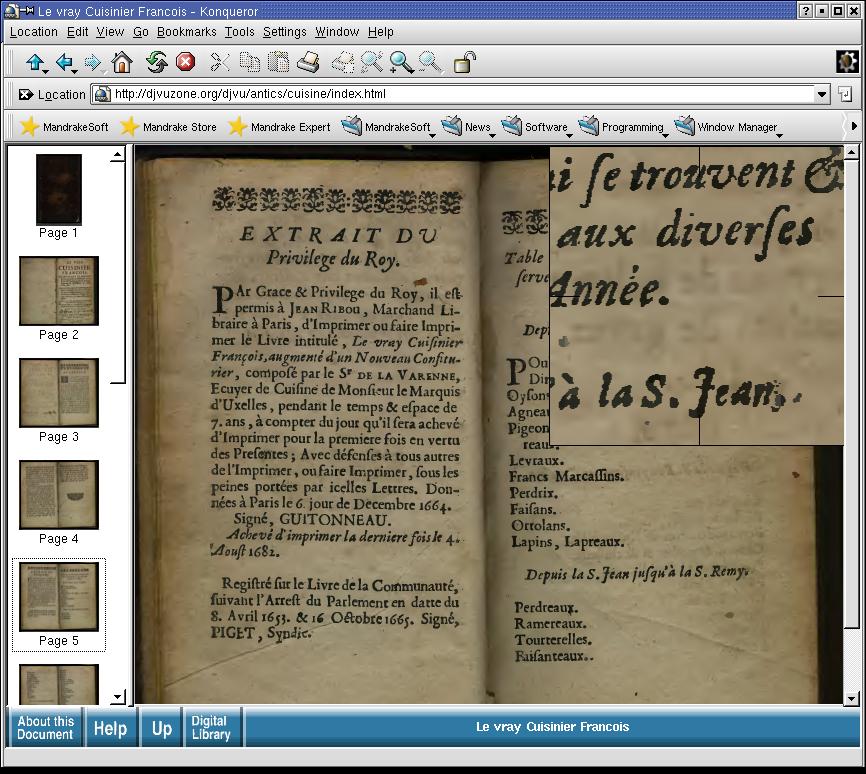
На скриншоте хорошо видна типичная логика работы DjView: слева расположены миниатюры страниц, в центре открыта страница сканированной книги, а поверх документа используется увеличительная лупа для просмотра фрагмента в исходном разрешении. Такой сценарий характерен именно для DjVu-файлов: пользователь читает не просто текстовый документ, а скан, где важны масштаб, четкость букв, качество фона, расположение страниц и быстрый переход между разворотами.
Что такое DjView и почему она важна для DjVu
DjView — это просмотрщик DjVu, рассчитанный на документы, где страница часто представляет собой отсканированное изображение с возможным скрытым OCR-слоем. Формат DjVu хорошо подходит для распространения сканированных документов, цифровых документов и изображений высокого разрешения; DjVuLibre включает standalone viewer, browser plug-in и набор командных инструментов для работы с этим форматом.
В обычной работе пользователь сталкивается с DjView в нескольких ситуациях:
-
нужно открыть старую книгу из электронной библиотеки;
-
нужно читать учебник, отсканированный постранично;
-
нужно быстро перейти к странице по номеру;
-
нужно просмотреть оглавление или закладки;
-
нужно найти слово в книге;
-
нужно приблизить фрагмент страницы;
-
нужно распечатать одну страницу или диапазон;
-
нужно открыть DjVu-документ с определенным масштабом;
-
нужно проверить, есть ли в файле текстовый слой.
DjView не пытается заменить PDF-редакторы, офисные программы или OCR-системы. Она делает другое: дает удобную среду для чтения DjVu-документов. Это важное различие. Если задача — исправить текст, распознать скан, собрать новый документ или массово конвертировать файлы, одной DjView недостаточно. Если задача — открыть DjVu-файл, читать книгу, пользоваться миниатюрами, искать по текстовому слою и печатать страницы, программа подходит очень хорошо.
Краткая характеристика программы
| Характеристика | Описание |
|---|---|
| Название | DjView |
| Часто встречающееся имя исполняемого файла | djview4 |
| Основное назначение | Просмотр DjVu-файлов и сканированных многостраничных документов |
| Тип программы | DjVu viewer |
| Основные форматы | .djvu, .djv |
| Ключевые функции | Навигация, масштабирование, миниатюры, outline, поиск, копирование скрытого текста, печать |
| Режимы чтения | Одна страница, непрерывная прокрутка, отображение страниц рядом |
| Особенности DjVu | Работа со сканированными страницами, фоновым изображением, foreground-слоем, hidden text layer |
| Для кого подходит | Студенты, исследователи, преподаватели, архивисты, пользователи электронных библиотек |
DjView воспринимается как узкоспециализированная программа, но именно это делает ее сильной. В ней нет лишнего набора функций вокруг PDF-форм, подписей, облачных сервисов и офисного документооборота. Интерфейс сосредоточен на чтении: открыть файл, выбрать страницу, изменить масштаб, включить нужный режим отображения, найти текст, перейти по миниатюре, распечатать.
Интерфейс DjView
Интерфейс DjView построен вокруг области просмотра страницы. Пользователь открывает документ и сразу видит основное содержимое: страницу книги или сканированного документа. Вокруг этой области расположены элементы управления, которые нужны при чтении:
-
строка меню;
-
панель инструментов;
-
поле выбора режима отображения;
-
поле масштаба;
-
кнопки увеличения и уменьшения;
-
кнопки перехода между страницами;
-
поле номера страницы;
-
боковая панель с миниатюрами, оглавлением и поиском;
-
полосы прокрутки;
-
строка состояния.
В типичной сборке DjView в меню используются разделы File, Edit, View, Go, Settings, Help. Через них открываются команды для работы с файлом, поиска, отображения, переходов по документу, настройки интерфейса и справки. Большинство действий также доступны с панели инструментов, через боковую панель и через контекстное меню по правому клику в области DjVu-изображения.
Основная область просмотра
Центральная область — место, где отображается страница DjVu. В зависимости от выбранного режима здесь может быть:
-
одна страница;
-
две страницы рядом;
-
несколько страниц в непрерывной прокрутке;
-
разворот с отдельной первой обложкой;
-
страница с увеличением по ширине окна;
-
страница, полностью помещенная в окно;
-
страница в масштабе 100%, 200% или 300%.
При работе со сканированными книгами особенно важны полосы прокрутки. Если страница увеличена сильнее, чем размер окна, пользователь двигается по ней вертикально и горизонтально. Это удобно при чтении мелкого шрифта, старых факсимильных изданий, словарей, таблиц и научных статей.
Панель инструментов
Панель инструментов в DjView нужна для быстрых действий, которые чаще всего выполняются при чтении. В ней обычно находятся элементы для открытия файла, сохранения, печати, выбора режима отображения, масштаба, поиска, поворота, перехода между страницами и вызова справки. Состав панели может настраиваться: для toolbar предусмотрены элементы modecombo, zoomcombo, zoom, select, rotate, find, open, save, print, layout, pagecombo, firstlast, prevnext, backforw, help.
Практически это означает, что пользователь может читать документ почти без обращения к меню. Например, открыть книгу, выбрать Fit Width, перейти к нужной странице через поле номера, включить поиск, распечатать страницу — все это делается через видимые элементы окна.
Боковая панель
Боковая панель — один из самых полезных элементов DjView. Она может включать несколько панелей:
| Панель | Для чего нужна |
|---|---|
| Thumbnails | Показ миниатюр страниц и быстрый переход по визуальному виду страницы |
| Outline | Работа с оглавлением, закладками и структурой документа |
| Find | Поиск по скрытому текстовому слою |
| Bookmarks | В некоторых вариантах интерфейса используется как название панели структуры/закладок |
Параметры -sidebar, -thumbnails и -outline управляют видимостью и расположением боковых панелей; поддерживаются панели thumbnails, outline/bookmarks и search/find.
Для сканированной книги миниатюры часто важнее обычного номера страницы. По ним можно быстро заметить начало главы, иллюстрацию, таблицу, титульный лист, пустой разворот, страницу с оглавлением или плотный текстовый блок. В этом DjView удобнее многих минималистичных просмотрщиков.
Открытие DjVu-файла
Основной сценарий работы простой:
-
Запустить DjView.
-
Открыть меню File.
-
Выбрать Open.
-
Указать файл с расширением
.djvuили.djv. -
Дождаться отображения первой страницы.
-
При необходимости выбрать масштаб Fit Width или Fit Page.
-
Использовать миниатюры, поле номера страницы или кнопки перехода.
DjView также можно запускать с аргументом командной строки. В качестве аргумента используется имя DjVu-документа, локальный URL вида file:///... или удаленный URL / . Для standalone viewer удаленные DjVu-документы открываются менее эффективно, чем через плагин, потому что отдельная программа не использует браузерные механизмы кэширования и прокси.
Пример запуска локального файла:
djview4 book.djvuПример открытия с указанием страницы:
djview4 -pageno=120 book.djvuПример открытия с масштабом по ширине:
djview4 -zoom=width book.djvuКомандная строка особенно удобна для тех, кто часто работает с библиотеками, каталогами сканов, архивами документов или автоматизированными подборками файлов. Можно сразу открыть нужный документ на нужной странице, включить нужный масштаб или активировать поиск.
Навигация по страницам
Навигация в DjView рассчитана на большие многостраничные документы. В обычной книге может быть 300, 500 или 1000 страниц, поэтому простая прокрутка мышью не всегда удобна. Программа дает несколько способов перемещения.
Переход через кнопки
На панели инструментов используются кнопки:
-
переход к первой странице;
-
переход к предыдущей странице;
-
переход к следующей странице;
-
переход к последней странице;
-
переход назад и вперед по истории просмотра.
Такая схема удобна при чтении подряд. Если пользователь читает книгу как обычный учебник, чаще всего достаточно Page Down, Page Up, колеса мыши и кнопок перехода.
Переход через номер страницы
Поле номера страницы позволяет сразу перейти к нужному месту. Это важно для учебников, научных книг и архивных ссылок, где пользователь знает номер страницы заранее. Команда Ctrl+G открывает переход к странице по имени или номеру.
Важно учитывать, что в DjVu-документах могут быть не только порядковые номера страниц, но и имена страниц. Например, физическая страница файла может быть десятой, а печатная нумерация внутри книги может начинаться с предисловия, римских цифр или титульных листов. DjView поддерживает page names, поэтому при правильно подготовленном документе навигация получается ближе к реальной структуре книги.
Переход через миниатюры
Миниатюры страниц — лучший способ быстро ориентироваться в сканированной книге. В панели Thumbnails отображается сетка или вертикальный список страниц. Пользователь кликает по миниатюре, и DjView открывает соответствующую страницу.
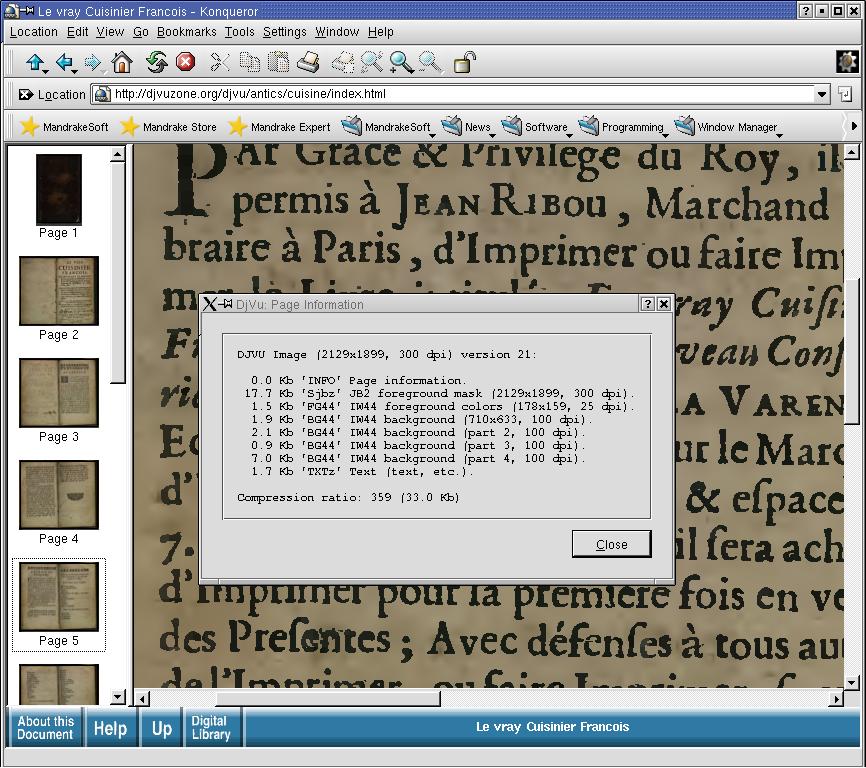
На таком виде удобно работать с факсимильными изданиями, где визуальная структура страницы важна не меньше текста. Миниатюры помогают отличать иллюстрации, пустые страницы, оглавление, начало разделов и плотные текстовые развороты.
Горячие клавиши навигации
| Действие | Комбинация |
|---|---|
| Следующая страница | Page Down |
| Предыдущая страница | Page Up |
| Прокрутка вниз или переход дальше | Space, Return |
| Прокрутка вверх или переход назад | Backspace |
| В начало документа | Ctrl+Home |
| В конец документа | Ctrl+End |
| Перейти к странице | Ctrl+G |
| Прокрутка изображения | Up, Down, Left, Right |
| Верхний левый угол изображения | Home |
| Нижний правый угол изображения | End |
Эти сочетания делают DjView удобной программой для чтения с клавиатуры. При работе с длинным документом не обязательно постоянно пользоваться мышью: можно быстро листать, возвращаться назад, переходить к странице и менять масштаб.
Масштабирование страниц
Масштабирование — одна из ключевых функций DjView, потому что DjVu-файлы часто содержат сканированные страницы с мелким шрифтом, неидеальной контрастностью, полями, иллюстрациями и разными размерами страниц.
В программе доступны несколько типов масштаба:
| Режим | Что делает |
|---|---|
| One-to-one | Показывает документ в масштабе один пиксель документа к одному пикселю экрана |
| Fit Width | Подгоняет страницу по ширине окна |
| Fit Page | Помещает страницу целиком в окно |
| Stretch | Растягивает изображение до размеров окна |
| Процентный масштаб | Позволяет выбрать конкретное увеличение |
Параметр -zoom поддерживает числовой масштаб от 10% до 999%, а также значения one2one, width, page, stretch.
Когда использовать Fit Width
Fit Width — основной режим для чтения книг. Страница растягивается по ширине окна, текст становится крупнее, а пользователь прокручивает страницу вниз. Такой режим особенно удобен на ноутбуке или широком мониторе. Для учебников и монографий это обычно самый комфортный вариант.
Команда также доступна с клавиатуры: W выбирает режим Fit Width.
Когда использовать Fit Page
Fit Page показывает страницу целиком. Этот режим удобен, когда нужно оценить внешний вид страницы, посмотреть иллюстрацию, схему, таблицу, титульный лист или разворот. Для постоянного чтения мелкого текста он подходит хуже, потому что страница может быть слишком маленькой.
Клавиша P включает Fit Page.
Масштаб 100%, 200%, 300%
Клавиши 1, 2 и 3 переключают масштаб на 100%, 200% и 300%. Это удобно при просмотре старых сканов, где иногда нужно рассмотреть фрагмент буквы, сноску, подпись к рисунку, печать, рукописную пометку или дефект страницы.
Увеличение и уменьшение
Клавиши + и - увеличивают и уменьшают масштаб. На панели инструментов для этого используются кнопки с лупой. При чтении отсканированной книги пользователь часто делает так: включает Fit Width, а затем немного увеличивает страницу, если текст слишком мелкий.
Режимы отображения страниц
DjView поддерживает несколько режимов размещения страниц. Это важно, потому что разные документы читаются по-разному: научная статья удобна в одиночном режиме, книга — в непрерывной прокрутке, а старое издание с разворотами — в режиме двух страниц.
Одна страница
Режим одной страницы подходит для точного чтения. Пользователь видит одну страницу и работает с ней как с отдельным изображением. Это удобно для:
-
документов с мелким текстом;
-
статей;
-
таблиц;
-
страниц со схемами;
-
рукописей;
-
документов, где нужно внимательно рассматривать детали.
Continuous layout
Continuous layout отображает страницы как непрерывную ленту. Пользователь прокручивает документ вниз, и страницы идут одна за другой. Этот режим удобен для чтения учебников и книг подряд. DjView поддерживает continuous scrolling pages.
Преимущество непрерывной прокрутки в том, что чтение становится похоже на работу с длинным документом: не нужно каждый раз явно переходить на следующую страницу. Прокрутка естественно переносит пользователя дальше.
Side-by-side layout
Side-by-side layout показывает страницы рядом. Этот режим особенно полезен для книг, где важно видеть разворот: левая и правая страница воспринимаются вместе. DjView поддерживает side-by-side display pages.
Режим двух страниц нужен для:
-
старых книг с разворотами;
-
учебников с иллюстрациями напротив текста;
-
словарей;
-
журналов;
-
каталогов;
-
документов, где текст и таблица расположены на соседних страницах.
Cover page
Параметр cover page управляет тем, должна ли первая страница отображаться отдельно в режиме двух страниц. Это важно для книг: обложка или титульный лист обычно идут отдельно, а дальнейшие страницы образуют правильные развороты. В DjView есть настройка -coverpage=(yes|no) для side-by-side layout.
Right-to-left
Для документов с направлением чтения справа налево используется right-to-left layout. В DjView есть параметр -righttoleft=(yes|no), который меняет порядок страниц в side-by-side layout.
Это полезно для некоторых языков и изданий, где привычный западный порядок разворота не подходит.
Gap и no gap
Параметры layout позволяют управлять зазором между страницами: gap и nogap. На практике это влияет на визуальное восприятие разворота. Для книг чаще удобен небольшой зазор, чтобы страницы не сливались. Для технических документов иногда лучше плотное отображение.
Поиск по тексту в DjView
Поиск в DjView работает по hidden text layer — скрытому текстовому слою DjVu-документа. Это принципиально важный момент: сканированная страница сама по себе является изображением, а поиск возможен только тогда, когда внутри файла есть распознанный текст. DjView умеет искать слова в hidden text layer и копировать этот скрытый текст в буфер обмена.
Как найти слово в книге
-
Откройте DjVu-файл.
-
Нажмите Ctrl+F.
-
Введите слово или фразу.
-
Используйте F3 для перехода по найденным совпадениям.
-
При необходимости откройте боковую панель Find.
-
Проверьте параметры поиска: чувствительность к регистру, границы слов, регулярное выражение.
Для поиска также используется параметр запуска -find=text. Он подсвечивает найденные строки, если в документе есть скрытый текстовый слой. Поиск поддерживает варианты: case-sensitive, case-insensitive, word boundaries и regular expression.
Почему поиск иногда не работает
Если пользователь открывает DjVu-файл и поиск ничего не находит, это не обязательно ошибка DjView. Возможны несколько причин:
-
документ состоит только из изображений страниц;
-
в файле нет OCR-слоя;
-
текстовый слой поврежден;
-
язык распознавания не соответствует тексту;
-
слово в скане распознано с ошибками;
-
используются старые шрифты, лигатуры или дореформенная орфография;
-
документ создан как набор страниц без текстовой информации.
В такой ситуации DjView продолжит корректно показывать страницы как изображения, но не сможет искать слова и копировать текст.
Поиск как инструмент для учебников и справочников
Для учебников, словарей и научных книг поиск по hidden text layer очень полезен. Можно найти термин, фамилию, формулу, название главы, сноску или фрагмент цитаты. При наличии качественного OCR-слоя DjView превращает сканированную книгу в удобный справочный документ: визуально пользователь видит оригинальную страницу, а поиск работает по скрытому распознанному тексту.
Копирование текста
DjView умеет копировать hidden text to clipboard. Это не то же самое, что копирование видимого текста из обычного DOCX или HTML. В DjVu видимая страница может быть изображением, а копируемый текст берется из отдельного скрытого слоя.
Практически это выглядит так:
-
Открывается документ.
-
Пользователь выбирает режим выделения текста.
-
Выделяет область или фрагмент.
-
Копирует текст в буфер обмена.
-
Вставляет его в редактор, заметки или поисковую строку.
Качество результата зависит от качества OCR. В старых книгах возможны ошибки: н распознается как и, старые буквы заменяются современными, переносы попадают в середину слов, сноски смешиваются с основным текстом. DjView не исправляет эти ошибки, а только дает доступ к тому текстовому слою, который уже записан в документе.
Отображение слоев DjVu
DjVu-файл может хранить страницу не как одно плоское изображение, а как набор слоев. DjView умеет показывать разные режимы отображения через параметр -mode: color, bw, fore, back, text.
| Режим | Что показывает |
|---|---|
| Color | Обычное цветное изображение страницы |
| BW | Черно-белую foreground mask |
| Foreground | Передний план страницы |
| Background | Фоновый слой страницы |
| Text | Скрытый текст поверх цветного изображения |
Для обычного чтения используется Color. Остальные режимы полезны при проверке качества документа, просмотре структуры скана, анализе старых файлов и работе с документами, где текст и фон сжаты отдельно.
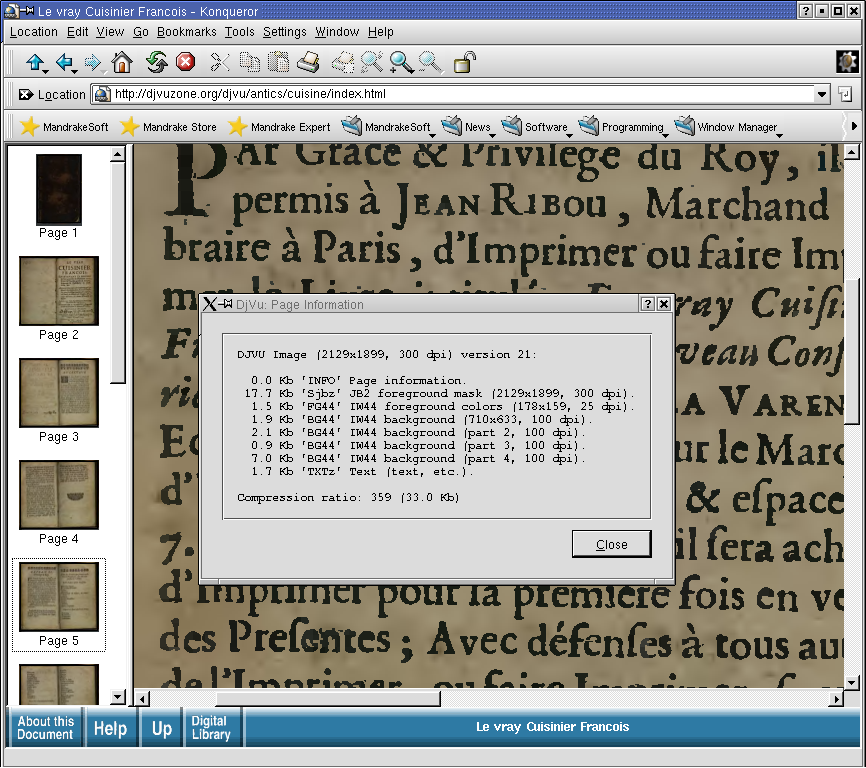
На изображении видно окно DjVu: Page Information. В нем отображается информация о странице, включая размер изображения, dpi, состав частей страницы и текстовый компонент. Такой блок полезен, когда нужно понять, как устроен конкретный DjVu-файл: является ли он простым сканом, содержит ли отдельные слои, насколько детализировано изображение, есть ли OCR-текст.
Оглавление, закладки и структура документа
Панель Outline в DjView предназначена для работы со структурой документа. В хорошем DjVu-файле outline может содержать главы, подразделы, приложения, предметный указатель, список иллюстраций или другие точки перехода. DjView умеет display outlines и поддерживает page names.
Оглавление особенно полезно в больших книгах. Если документ подготовлен аккуратно, пользователь может не пролистывать сотни страниц, а сразу перейти к нужной главе. Это удобно для:
-
учебников;
-
научных монографий;
-
справочников;
-
юридических документов;
-
архивных сборников;
-
словарей;
-
журналов с несколькими статьями.
Если outline отсутствует, DjView не создает его автоматически. В этом случае остаются миниатюры, поиск, номера страниц и обычная прокрутка.
Работа с миниатюрами
Миниатюры в DjView — не декоративная функция, а полноценный инструмент навигации. Программа умеет создавать и показывать thumbnails; DjView4 также поддерживает отображение thumbnails as a grid.
Миниатюры помогают быстро находить:
-
титульный лист;
-
оглавление;
-
начало главы;
-
страницы с иллюстрациями;
-
таблицы;
-
карты;
-
приложения;
-
страницы с рукописными пометками;
-
пустые или технические страницы;
-
нужный разворот.
В сканированных книгах визуальный образ страницы часто запоминается лучше номера. Например, пользователь помнит, что нужная таблица была на правой странице после большого рисунка. Через миниатюры это находится быстрее, чем через поиск.
Печать в DjView
DjView поддерживает печать страниц и документов. Печать включена по умолчанию и может управляться параметром -print=(yes|no).
Как распечатать страницу или диапазон
-
Откройте документ.
-
Перейдите к нужной странице.
-
Откройте File → Print.
-
Выберите принтер.
-
Укажите текущую страницу или диапазон.
-
Проверьте ориентацию листа.
-
Проверьте масштабирование.
-
Запустите печать.
При печати DjVu-документов важно учитывать, что страница может быть сканом с большими полями, нестандартным размером, разворотом или старой типографской версткой. Перед печатью полезно включить Fit Page и визуально проверить, не обрезается ли край страницы.
Что важно при печати сканированных книг
Сканированные книги часто имеют:
-
темный фон;
-
желтоватую бумагу;
-
неровные поля;
-
наклон страницы;
-
следы переплета;
-
иллюстрации на разворотах;
-
маленький кегль;
-
неодинаковый размер страниц.
DjView показывает страницу как изображение, поэтому печать будет зависеть от исходного качества скана и выбранных настроек принтера. Для отдельных страниц лучше печатать после проверки масштаба. Для больших диапазонов стоит сначала протестировать одну страницу.
Сохранение документов и страниц
DjView умеет сохранять страницы и документы как bundled или indirect multi-page files. Для пользователя это означает, что программа может работать с DjVu-документом не только как с объектом для чтения, но и как с файлом, который можно сохранить в поддерживаемой структуре.
Важно не путать сохранение с полноценным редактированием. DjView не предназначена для сложной переработки книги: удаления страниц, OCR-распознавания, редактирования текста, правки разметки и сборки нового издания. Ее сохранение связано с возможностями просмотра и работы с DjVu-документом, а не с ролью редактора.
В некоторых сборках через интерфейс доступны экспортные операции. Например, отдельные варианты DjView позволяют экспортировать данные в PDF, BMP, ICO, TIFF, PNG, JPEG, PostScript, PPM или XBM и выбирать одну страницу либо диапазон. Набор таких функций зависит от конкретной сборки и окружения, поэтому в обзоре DjView корректнее рассматривать экспорт как дополнительную возможность, а не как главную задачу программы.
Настройки DjView
Окно Preferences используется для настройки поведения программы. В нем настраиваются экран, интерфейс, клавиши, лупа, сетевые параметры и расширенные параметры. В типичном окне Preferences — DjView встречаются вкладки Screen, Interface, Keys, Lens, Network, Advanced.
Screen
Раздел Screen отвечает за отображение документа на экране. Здесь важны параметры:
-
gamma;
-
screen color correction;
-
force screen resolution;
-
force inverted luminance.
Гамма и коррекция цвета помогают сделать сканированные страницы комфортнее для чтения. Старые книги часто имеют серый, желтый или пятнистый фон. Если скан слишком бледный или слишком темный, настройка отображения может улучшить читаемость без изменения самого файла.
Interface
Раздел Interface управляет тем, какие элементы окна показываются:
-
Menu bar;
-
Tool bar;
-
Scrollbars;
-
Status bar;
-
Side bar.
Также здесь задаются параметры отображения, включая zoom, page frames, annotations и layout. Для чтения книг обычно удобно оставить включенными toolbar, scrollbars, status bar и side bar. Боковая панель нужна для миниатюр и поиска, а панель инструментов ускоряет масштабирование и переходы.
Keys
Вкладка Keys нужна для настройки клавиатурных действий. DjView поддерживает горячие клавиши для поиска, переходов, масштабирования, поворота, прокрутки, показа лупы, выделения области и отображения ссылок. Базовые сочетания можно использовать сразу, но возможность переназначения важна для пользователей, которые читают большие объемы документов с клавиатуры.
Lens
Вкладка Lens связана с увеличительной лупой. Лупа полезна при чтении старых сканов, где отдельные буквы, рукописные пометки, подписи к рисункам или мелкие сноски трудно разобрать в обычном масштабе. В DjView эффект лупы вызывается удержанием Ctrl+Shift.
Network
Раздел Network связан с открытием удаленных DjVu-документов. DjView может принимать URL в качестве аргумента, а прокси-настройки standalone viewer задаются независимо в preferences dialog.
Для обычного пользователя этот раздел редко нужен. Он полезнее там, где DjVu-файлы открываются не с локального диска, а из сетевого архива, внутренней библиотеки или веб-каталога.
Advanced
Раздел Advanced содержит дополнительные параметры поведения. Он нужен опытным пользователям, которые хотят точнее настроить просмотрщик под свою рабочую среду.
Горячие клавиши DjView
DjView удобно использовать с клавиатуры. Для длинных книг это важно: постоянное переключение между мышью, прокруткой и меню утомляет. Ниже — основные сочетания.
| Комбинация | Действие |
|---|---|
| Shift+F1 | Контекстная справка |
| 1 | Масштаб 100% |
| 2 | Масштаб 200% |
| 3 | Масштаб 300% |
| + | Увеличить масштаб |
| - | Уменьшить масштаб |
| W | Выбрать Fit Width |
| P | Выбрать Fit Page |
| [ | Повернуть изображение |
| ] | Повернуть изображение |
| Ctrl+F | Поиск по скрытому текстовому слою |
| F3 | Продолжить поиск |
| Ctrl+G | Перейти к странице |
| Page Down | Следующая страница |
| Page Up | Предыдущая страница |
| Ctrl+Home | Начало документа |
| Ctrl+End | Конец документа |
| Space, Return | Прокрутка вниз или переход дальше |
| Backspace | Прокрутка вверх или переход назад |
| Ctrl+Shift | Показ увеличительной лупы |
| Ctrl | Выделение области мышью |
| Shift | Показ всех гиперссылок |
Эти клавиши покрывают почти весь процесс чтения: открыть файл нужно один раз, а дальше можно листать, искать, увеличивать, переходить к нужной странице и рассматривать фрагменты без постоянного обращения к меню.
Командная строка DjView
DjView полезна не только как графическая программа, но и как инструмент, который можно запускать с параметрами. Формат запуска выглядит так:
djview4 [options] [argument]Аргументом может быть имя DjVu-файла, локальный DjVu URL или удаленный URL.
Открыть файл
djview4 archive.djvuТак открывается обычный документ.
Открыть конкретную страницу
djview4 -pageno=45 archive.djvuПараметр -pageno всегда воспринимает значение как порядковый номер страницы. Это удобно, когда нужно избежать неоднозначности с именами страниц.
Открыть страницу по имени
djview4 -page=Chapter_3 archive.djvuПараметр -page может искать страницу по идентификатору, имени, заголовку или номеру. Это полезно для документов с page names.
Открыть с нужным масштабом
djview4 -zoom=width archive.djvuДругие варианты:
djview4 -zoom=page archive.djvu
djview4 -zoom=one2one archive.djvu
djview4 -zoom=200 archive.djvu
Включить режим отображения
djview4 -mode=color archive.djvu
djview4 -mode=bw archive.djvu
djview4 -mode=fore archive.djvu
djview4 -mode=back archive.djvu
djview4 -mode=text archive.djvu
Эти режимы нужны для просмотра цветного изображения, foreground mask, переднего плана, фона и наложенного скрытого текста.
Включить continuous layout
djview4 -continuous=yes archive.djvuВключить side-by-side layout
djview4 -sidebyside=yes archive.djvuНастроить layout одной строкой
djview4 -layout=double,continuous,cover,ltor,gap archive.djvuПараметр -layout принимает ключевые слова single, double, continuous, cover, nocover, ltor, rtol, gap, nogap.
Открыть поиск сразу при запуске
djview4 -find="термин" -sidebar=find archive.djvuТакой запуск удобен, если пользователь работает с DjVu-книгой как со справочником и заранее знает, что именно ищет.
Запустить полноэкранный режим
djview4 -fullscreen archive.djvuИз полноэкранного режима выходят клавишей Esc.
Запустить слайд-шоу
djview4 -slideshow=5 archive.djvuПараметр -slideshow запускает показ страниц, а числовой аргумент задает количество секунд перед переключением каждой страницы. Выход также выполняется через Esc.
Работа с аннотациями и ссылками
DjView поддерживает гиперссылки в DjVu-изображении и умеет показывать их при удержании Shift. Ссылки включены по умолчанию и могут управляться параметром -links=(yes|no).
Для пользователя это значит, что DjVu-документ может быть не просто набором сканов. Внутри могут быть активные зоны: переходы на страницы, внешние ссылки, выделенные фрагменты. При чтении технических документов, каталогов и оцифрованных материалов это полезно: можно переходить по встроенным ссылкам, если файл подготовлен с такими элементами.
DjView также умеет управлять отображением аннотаций. В настройках интерфейса есть параметр Display annotations. Для обычного чтения аннотации лучше оставить включенными: так пользователь видит все интерактивные элементы документа.
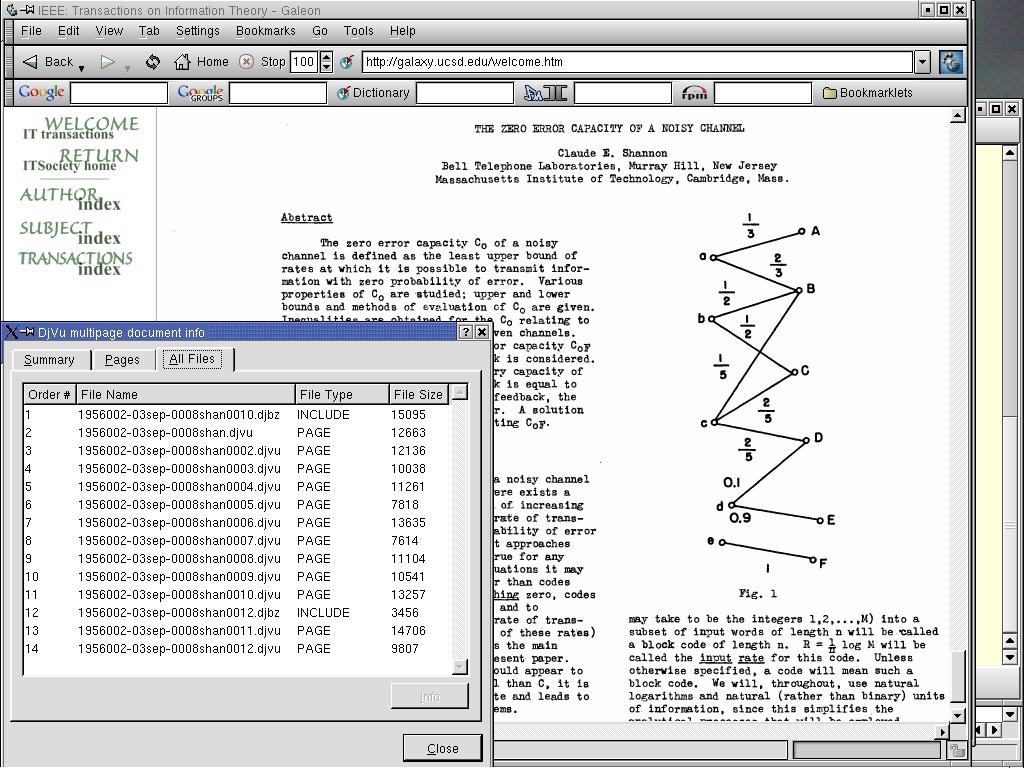
На этом примере виден многостраничный DjVu-документ с техническим текстом, схемой и информационным окном. Такой тип материалов хорошо показывает, зачем DjView нужны масштабирование, прокрутка, page information и точная навигация: научные статьи и архивные публикации часто содержат мелкий набор, рисунки, формулы и нестандартную разметку.
Информация о документе и странице
DjView может показывать сведения о документе и отдельных страницах. В информационных окнах пользователь видит технические данные, которые помогают понять, из чего состоит DjVu-файл.
Для обычного чтения это не обязательная функция, но она полезна в нескольких случаях:
-
нужно понять, почему файл хорошо или плохо ищется;
-
нужно проверить наличие OCR-текста;
-
нужно оценить разрешение скана;
-
нужно понять, есть ли отдельные foreground/background-слои;
-
нужно посмотреть структуру многостраничного файла;
-
нужно проверить метаданные.
DjView4 поддерживает metadata dialog. В ряде сборок программа может показывать метаданные файла: дату создания, дату изменения и программу, которой был создан документ.
Практическая инструкция: как читать сканированную книгу в DjView
Шаг 1. Откройте документ
Откройте DjVu-файл через File → Open. После загрузки документа посмотрите, появилась ли боковая панель с миниатюрами. Если боковая панель скрыта, включите ее через настройки интерфейса или соответствующую команду отображения.
Шаг 2. Выберите удобный масштаб
Для чтения текста чаще всего подходит Fit Width. Если нужно увидеть всю страницу, переключитесь на Fit Page. Для мелких сносок используйте +, -, клавиши 1, 2, 3 или лупу.
Шаг 3. Проверьте режим страниц
Если читаете обычную книгу подряд, включите continuous layout. Если нужен разворот, включите side-by-side. Если первая страница должна быть отдельно, используйте режим с cover page.
Шаг 4. Используйте миниатюры
Откройте Thumbnails и пролистайте книгу визуально. Найдите оглавление, начало главы, таблицу или нужный разворот. Клик по миниатюре сразу открывает страницу.
Шаг 5. Используйте поиск
Нажмите Ctrl+F и введите слово. Если совпадения находятся, значит в документе есть hidden text layer. Если не находятся, продолжайте работать через миниатюры и номера страниц.
Шаг 6. Печатайте только после проверки масштаба
Перед печатью включите Fit Page и убедитесь, что страница не будет обрезана. Затем используйте File → Print.
Практическая инструкция: как найти слово в DjVu
-
Откройте файл.
-
Нажмите Ctrl+F.
-
Введите поисковый запрос.
-
Нажмите Enter или используйте панель поиска.
-
Для следующего совпадения используйте F3.
-
При необходимости включите параметры поиска:
-
case-sensitive;
-
case-insensitive;
-
word boundaries;
-
regular expression.
-
Если поиск по книге нужен сразу при открытии, используйте запуск:
djview4 -find="слово" -sidebar=find book.djvuТак DjView откроет документ и покажет поисковую панель.
Практическая инструкция: как включить режим двух страниц
Режим двух страниц подходит для книг и журналов.
Через интерфейс:
-
Откройте документ.
-
Перейдите в меню View.
-
Выберите режим отображения страниц рядом.
-
При необходимости включите отображение первой страницы отдельно.
-
Настройте направление страниц слева направо или справа налево.
Через командную строку:
djview4 -sidebyside=yes book.djvuИли через layout:
djview4 -layout=double,cover,ltor,gap book.djvuПрактическая инструкция: как открыть документ сразу по ширине страницы
Если пользователь почти всегда читает DjVu-книги в режиме по ширине окна, удобно запускать файл с параметром:
djview4 -zoom=width book.djvuЕсли нужно открыть конкретную страницу и сразу подогнать ее по ширине:
djview4 -pageno=87 -zoom=width book.djvuТакой способ особенно удобен, когда DjVu используется для работы с учебными материалами, где преподаватель или конспект ссылается на конкретную страницу.
Практическая инструкция: как использовать лупу
Лупа помогает рассматривать мелкие детали скана. Для ее показа удерживайте Ctrl+Shift.
Она полезна, когда нужно увидеть:
-
мелкий шрифт;
-
старую типографскую букву;
-
рукописную пометку;
-
подпись под иллюстрацией;
-
номер страницы;
-
печать;
-
фрагмент карты;
-
формулу;
-
дефект скана.
Лупа особенно хороша для старых книг, где увеличение всей страницы делает навигацию неудобной, а рассмотреть нужно только небольшой участок.
Производительность и удобство чтения
DjView хорошо подходит для многостраничных DjVu-документов, потому что ее интерфейс ориентирован на быстрый просмотр страниц. Программа не перегружает пользователя функциями редактирования и не превращает чтение в работу с большим офисным пакетом. В центре внимания остаются страница, масштаб, навигация и поиск.
Для больших книг важны четыре вещи:
-
быстрое открытие страниц;
-
удобная навигация;
-
понятный масштаб;
-
возможность искать по текстовому слою.
DjView закрывает все четыре задачи. Она показывает миниатюры, работает с outline, поддерживает режимы continuous и side-by-side, использует горячие клавиши и дает параметры запуска для точного открытия документа.
При чтении сканированных книг пользователь часто сталкивается с неидеальными файлами: где-то нет OCR, где-то плохой фон, где-то страницы повернуты, где-то нумерация не совпадает с физическими страницами. DjView не исправляет такие документы автоматически, но дает инструменты, чтобы с ними было удобно работать.
Плюсы DjView
Хорошая специализация на DjVu
Главное достоинство DjView — программа ориентирована именно на DjVu. Она понимает логику формата: сканированные страницы, hidden text layer, thumbnails, outline, page names, foreground/background-слои, режимы отображения. Это не случайная поддержка DjVu в универсальном просмотрщике, а профильная работа с форматом.
Удобная навигация по большим книгам
Миниатюры, поле страницы, горячие клавиши и outline делают DjView удобной для книг на сотни страниц. Пользователь может читать подряд, переходить к нужным местам, искать визуально и пользоваться оглавлением.
Поиск по OCR-слою
Если в документе есть hidden text layer, DjView умеет искать слова и копировать текст. Это резко повышает полезность старых сканов: книга остается визуально оригинальной, но по ней можно искать как по цифровому тексту.
Разные режимы отображения
Одна страница, continuous layout, side-by-side layout, cover page, right-to-left, fit width, fit page и процентный масштаб позволяют настроить чтение под конкретный документ.
Горячие клавиши
DjView удобно использовать без мыши. Клавиши для поиска, масштаба, перехода к странице, листания и поворота покрывают основные задачи чтения.
Параметры командной строки
Параметры -pageno, -page, -zoom, -mode, -layout, -find, -fullscreen, -slideshow, -sidebar делают DjView удобной для опытных пользователей, каталогов документов и автоматизированных сценариев.
Подходит для архивных сканов
DjView хорошо показывает старые книги, словари, рукописи, технические статьи, каталоги и страницы с иллюстрациями. Для таких материалов важны миниатюры, масштабирование, лупа и просмотр слоев.
Минусы DjView
Интерфейс выглядит старомодно
DjView не похожа на современные приложения с крупными кнопками, плавной анимацией и минималистичной мобильной эстетикой. Это классический настольный просмотрщик документов. Для пользователя, который привык к современным PDF-приложениям, интерфейс может показаться сухим.
Это не редактор
DjView не предназначена для полноценного редактирования DjVu. В ней не стоит ждать удобной сборки новых книг, правки OCR, удаления страниц, редактирования текста или визуального исправления сканов.
Поиск зависит от hidden text layer
Если в документе нет распознанного текста, DjView не сможет искать слова. Она откроет страницы как изображения, но поиск и копирование текста будут бесполезны.
Функции зависят от сборки
В разных системах и пакетах могут отличаться детали интерфейса, набор экспортных форматов, внешний вид меню и некоторые дополнительные возможности. Базовая логика просмотра DjVu сохраняется, но не стоит ожидать абсолютно одинакового поведения во всех окружениях.
DjVu менее универсален, чем PDF
DjView хороша для DjVu, но сам формат встречается реже, чем PDF. Если пользователь работает только с современными PDF-документами, EPUB и офисными файлами, программа будет нужна редко.
Сравнение с аналогами
DjView стоит сравнивать не с абстрактными читалками, а с конкретными программами, которые реально открывают DjVu или используются для чтения документов.
| Программа | Платформы | Фокус на DjVu | Миниатюры и структура | Поиск | Режимы чтения | Кому подойдет |
|---|---|---|---|---|---|---|
| DjView | Windows, Linux/Unix, macOS-сборки и Qt-среды | Очень высокий | Да: thumbnails, outline, page names | Да, по hidden text layer | Single, continuous, side-by-side | Тем, кто часто читает DjVu-книги и сканы |
| WinDjView | Windows | Очень высокий | Да | Да, если есть текстовый слой | Continuous, вкладки, расширенная печать | Пользователям Windows, которым нужен отдельный DjVu viewer |
| SumatraPDF | Windows | Средний | Есть базовая навигация, но программа мультиформатная | Зависит от документа | Минималистичное чтение | Тем, кто хочет один легкий просмотрщик для PDF, DjVu, EPUB, MOBI, CHM, XPS и комиксов |
| Okular | Linux/KDE, также другие платформы | Средний | Сильная боковая панель: contents, thumbnails, reviews, bookmarks | Да, по поддерживаемым данным документа | Много режимов просмотра | Тем, кто работает в KDE и читает разные форматы |
| Evince | GNOME/Linux | Средний | Базовая структура документа | Да, при наличии текста | Простое чтение | Тем, кому нужен стандартный просмотрщик документов GNOME |
| STDU Viewer | Windows | Средний | Удобен для технических документов | Зависит от файла | Мультиформатный просмотр | Тем, кто работает со старыми PDF, DjVu, TIFF и TXT |
| DjVu.js Viewer | Браузер | Высокий для веб-сценариев | Зависит от реализации viewer | Да, при наличии данных | Просмотр прямо в браузере | Тем, кто хочет открыть DjVu онлайн без отдельной настольной программы |
WinDjView — близкий конкурент для Windows. Он тоже основан на DjVuLibre, ориентирован на DjVu, поддерживает вкладки, continuous scrolling и advanced printing options. Если пользователь работает только в Windows и хочет более привычный Windows-интерфейс с вкладками, WinDjView часто выглядит удобнее. DjView сильнее там, где важны переносимость, параметры командной строки, связь с DjVuLibre и поведение в Unix/Linux-средах.
SumatraPDF — легкий универсальный просмотрщик. Он поддерживает PDF, EPUB, MOBI, FB2, комиксы, архивы с изображениями, DjVu, CHM, XPS и другие форматы. Его преимущество — простота и мультиформатность. Его слабое место в сравнении с DjView — меньшая специализация на особенностях DjVu. Если пользователь открывает DjVu редко, SumatraPDF удобна как универсальный вариант. Если DjVu — основной формат библиотеки, DjView дает более профильный набор возможностей.
Okular — мощный просмотрщик документов с широкой поддержкой форматов. Он поддерживает PDF, EPub, DjVu, Markdown, изображения, комиксы и другие типы файлов; в интерфейсе есть sidebar with contents, thumbnails, reviews and bookmarks. Для пользователей KDE Okular может быть основным просмотрщиком всего. DjView при этом остается более узким инструментом именно для DjVu.
Evince — стандартный просмотрщик документов в GNOME. Он поддерживает DjVu .djvu и .djv, а также PDF, PostScript, XPS, DVI и comic book archives, но в некоторых Linux-дистрибутивах поддержка отдельных форматов может зависеть от установленных компонентов. Evince хорош как системный viewer, но DjView удобнее, когда пользователь целенаправленно работает с DjVu-книгами, миниатюрами, режимами отображения и параметрами запуска.
DjVu.js Viewer — другой тип аналога. Это веб-просмотрщик, работающий в браузере и основанный на JavaScript-библиотеке DjVu.js; он позволяет просматривать .djvu прямо в браузере. Такой вариант удобен, когда нельзя ставить настольную программу или нужно встроить просмотр DjVu на сайт. DjView лучше для локальной библиотеки, печати, привычной настольной навигации и работы с файлами на компьютере.
Кому подойдет DjView
DjView стоит использовать, если вы регулярно открываете DjVu-файлы. Особенно хорошо программа подходит для людей, которые работают не с одиночными случайными файлами, а с целыми коллекциями сканов.
Студентам
В старых учебных подборках часто встречаются DjVu-учебники. DjView позволяет быстро открыть книгу, включить Fit Width, искать термины, переходить к страницам и пользоваться миниатюрами.
Преподавателям
Преподавателю DjView полезна для работы с учебниками, сканами методичек, старыми пособиями и архивными статьями. Можно быстро показать страницу, открыть нужный разворот, увеличить фрагмент или распечатать материал.
Исследователям
Для научных работников DjView удобна при чтении старых монографий, журналов, словарей, технических публикаций и архивных документов. Важны поиск по OCR-слою, миниатюры, page information и точная навигация.
Архивистам и библиотекарям
DjView помогает быстро проверять DjVu-файлы: открывается ли документ, есть ли страницы, как выглядит скан, есть ли текстовый слой, работают ли миниатюры и оглавление.
Пользователям электронных библиотек
Многие старые электронные библиотеки распространяли книги именно в DjVu. Для таких коллекций DjView остается удобной программой: она открывает формат напрямую и не требует предварительного преобразования в PDF.
Тем, кто любит старые книги
Старые издания часто важны не только текстом, но и внешним видом страницы: шрифт, бумага, поля, иллюстрации, печати, рукописные пометки. DjView показывает оригинальный скан и дает инструменты для внимательного просмотра.
Кому DjView не подойдет
DjView не стоит выбирать как универсальное решение для всех документов.
Программа не подойдет, если нужно:
-
создавать формы;
-
подписывать документы;
-
выполнять OCR-распознавание;
-
исправлять ошибки распознанного текста;
-
удалять и переставлять страницы;
-
массово конвертировать документы;
-
читать EPUB как основную библиотеку;
-
работать в современном мобильном интерфейсе;
-
делать заметки как в учебном PDF-ридере.
DjView — это просмотрщик DjVu. Чем точнее задача совпадает с этим назначением, тем лучше программа раскрывается.
Частые проблемы и решения
Файл открылся, но поиск не работает
Причина почти всегда в отсутствии hidden text layer. DjView показывает страницы как изображения, но искать слова не может. Решение — использовать визуальную навигацию, миниатюры и номера страниц. Для поиска нужен DjVu-файл с OCR-слоем.
Нет оглавления
Если панель Outline пустая, в документе нет встроенной структуры. DjView не создает оглавление автоматически. Используйте Thumbnails, Ctrl+G и поиск.
Страницы выглядят слишком мелкими
Включите Fit Width клавишей W или увеличьте масштаб через +. Для просмотра всей страницы используйте Fit Page клавишей P.
Страница повернута неправильно
Используйте клавиши [ и ] для поворота изображения. Это удобно для документов, где часть страниц была отсканирована боком.
Боковая панель скрыта
Проверьте настройки интерфейса и включите Side bar. Также видимость панели можно управлять параметрами sidebar при запуске.
Не получается скопировать текст
Текст копируется только при наличии скрытого текстового слоя. Если документ состоит из изображений без OCR, копирование текста невозможно средствами DjView.
Документ открывается, но страницы грузятся медленно
Причина может быть в большом размере скана, удаленном расположении файла, слабом компьютере или сложной структуре DjVu. Для удаленных документов standalone viewer менее эффективен, чем браузерный плагин с кэшированием.
Нумерация в поле страницы не совпадает с книгой
В сканированных книгах физические страницы файла и печатные номера часто отличаются. В начале могут быть обложка, титульный лист, предисловие и страницы с римской нумерацией. Если документ содержит page names, DjView может работать с ними; если нет, ориентируйтесь по миниатюрам и внутреннему оглавлению.
Советы по удобной работе
Для чтения учебника
Лучший набор настроек:
-
Fit Width;
-
continuous layout;
-
включенная боковая панель;
-
открытая вкладка Thumbnails;
-
поиск через Ctrl+F;
-
переход к странице через Ctrl+G.
Такой режим подходит для последовательного чтения и быстрого поиска тем.
Для старой книги
Используйте:
-
side-by-side layout;
-
cover page;
-
лупу через Ctrl+Shift;
-
миниатюры;
-
поворот страниц при необходимости;
-
page information для проверки структуры файла.
Для научной статьи
Удобны:
-
Fit Page для общего просмотра;
-
Fit Width для чтения текста;
-
масштаб 200% для формул и рисунков;
-
поиск по терминам;
-
печать отдельных страниц.
Для словаря
Лучше всего работают:
-
миниатюры;
-
поиск;
-
поле номера страницы;
-
масштаб по ширине;
-
быстрые переходы Page Up и Page Down.
Итоговая оценка DjView
DjView — точный и практичный просмотрщик DjVu-файлов. Его сильная сторона не в современном внешнем виде и не в универсальности, а в уверенной работе с форматом DjVu: сканированными страницами, многостраничными книгами, миниатюрами, оглавлением, hidden text layer, режимами отображения, печатью и параметрами запуска.
Программа особенно хороша для тех, кто работает с электронными библиотеками, архивными сканами, учебниками, научными книгами и старыми документами. В таких задачах DjView дает именно то, что нужно: быстро открыть файл, удобно читать, быстро перейти к странице, найти слово, увеличить фрагмент, посмотреть структуру, распечатать нужные страницы.
Если нужен редактор, OCR-программа или современный универсальный просмотрщик для всех типов документов, DjView не будет правильным выбором. Если нужна программа для просмотра DjVu-файлов и сканированных книг, DjView остается одним из самых уместных инструментов.
| Критерий | Оценка |
|---|---|
| Работа с DjVu | Очень сильная |
| Чтение сканированных книг | Очень удобное |
| Навигация | Сильная: страницы, миниатюры, outline, горячие клавиши |
| Поиск | Хороший, если есть hidden text layer |
| Масштабирование | Гибкое: проценты, Fit Width, Fit Page, One-to-one |
| Режимы отображения | Сильные: continuous, side-by-side, cover page |
| Интерфейс | Функциональный, но старомодный |
| Универсальность | Средняя: фокус именно на DjVu |
| Для архивов и учебников | Отлично |
| Для редактирования | Не предназначена |
DjView подходит для повседневного просмотра DjVu-документов, навигации по большим книгам, поиска, печати и экспорта страниц.
