
DocuVieware позволяет открывать PDF, офисные документы и изображения, перемещаться по страницам через миниатюры и закладки, искать и выделять текст, заполнять формы, добавлять комментарии и подписи, закрывать конфиденциальные фрагменты, печатать и сохранять результат.
Рабочее окно строится вокруг области документа: сверху располагаются команды открытия, печати, сохранения, масштаба и поворота, слева раскрываются панели миниатюр, поиска, закладок и аннотаций, а в центре остаётся страница. Состав кнопок зависит от настроек конкретного сайта, поэтому в одном проекте пользователь видит полный набор инструментов, а в другом — только разрешённые операции.
Обычные действия выполняются прямо в окне просмотра, но ресурсоёмкая обработка передаётся серверу: так работают очистка сканов, распознавание штрихкодов, окончательное удаление закрытых данных и часть операций сохранения. Из-за этого скорость зависит не только от браузера, но и от размера файла, настройки кэша, прав доступа и времени жизни сеанса.
Скачать DocuVieware
- Редактирование PDF
- Русский интерфейс
- Просто новичкам
- Нужна серверная интеграция
- TWAIN требует коннектор
- Триал ставит водяной знак
Как устроено рабочее окно DocuVieware
После загрузки файла в центре появляется текущая страница, а вокруг неё остаются только элементы, относящиеся к работе с документом. Верхняя панель обычно содержит открытие, загрузку, печать, сохранение, переход по страницам, масштаб, поворот и переключение режима указателя. Слева размещается вертикальная полоса значков, открывающих выдвижные панели. Такая схема позволяет не перекрывать страницу большим числом постоянно видимых окон.
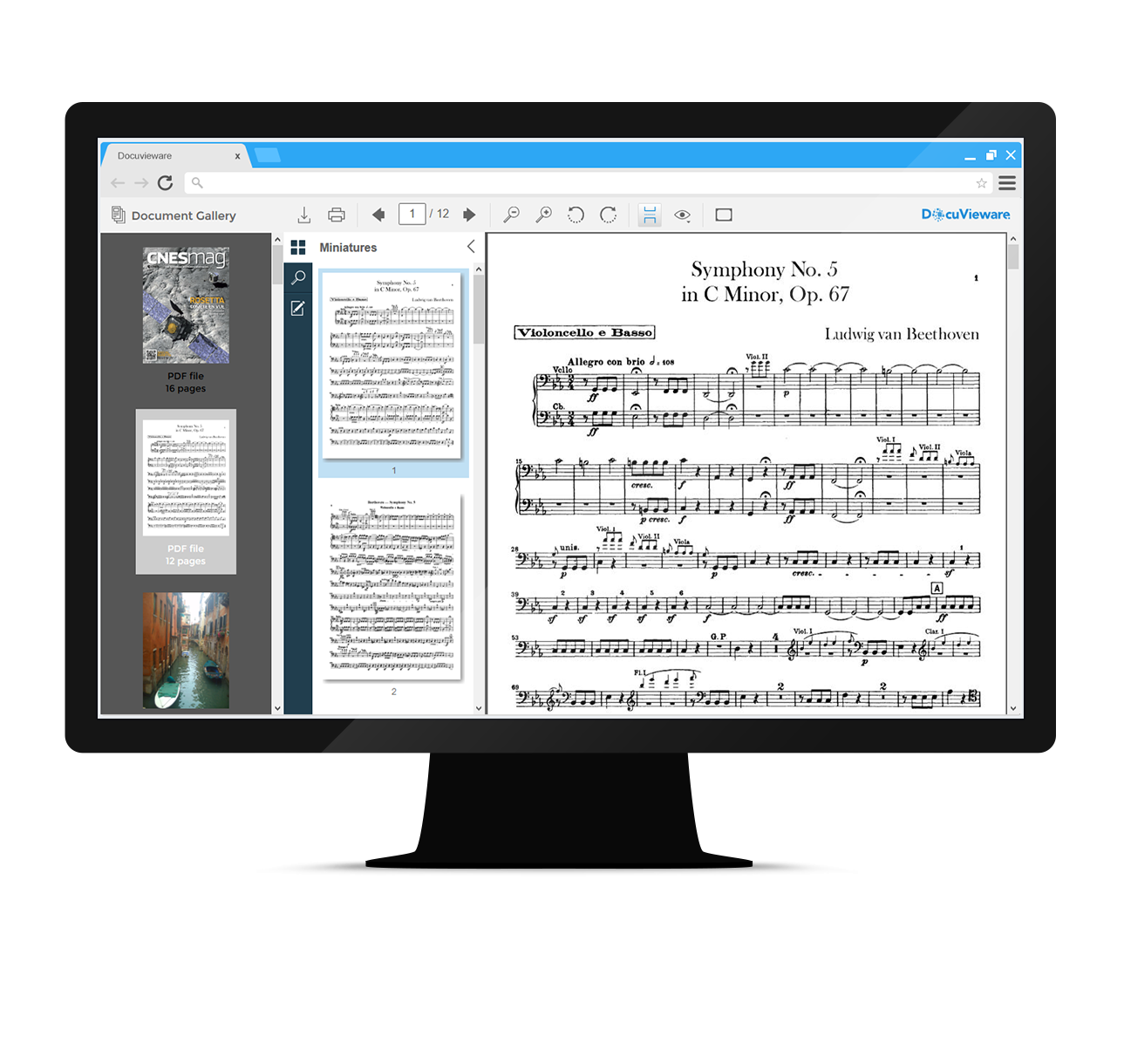
Панель миниатюр показывает структуру многостраничного файла и служит не только навигацией. Щелчок открывает страницу, а выбор с клавишей Control позволяет отметить несколько миниатюр. Выбранные страницы можно отправить на печать, сохранить отдельным многостраничным PDF или TIFF, либо передать в групповую обработку, например выравнивание и удаление следов отверстий от дырокола.
Панели закладок и поиска решают разные задачи. Закладки повторяют внутреннюю структуру PDF и удобны для договоров, инструкций и отчётов с оглавлением. Поиск анализирует текстовый слой, поэтому помогает найти фамилию, номер договора или повторяющийся термин даже тогда, когда нужная страница неизвестна. Если в скане нет текстового слоя, одно лишь открытие панели поиска не создаёт распознанный текст.
Режим указателя определяет, что произойдёт при движении мыши. В режиме панорамирования страница перемещается внутри окна; в режиме выделения можно копировать текст и применять к нему разметку; инструмент прямоугольной области выбирает участок изображения для фильтра или другой серверной операции. Перед обработкой полезно проверить активный значок: многие неработающие перетаскивания объясняются тем, что выбран не тот режим.
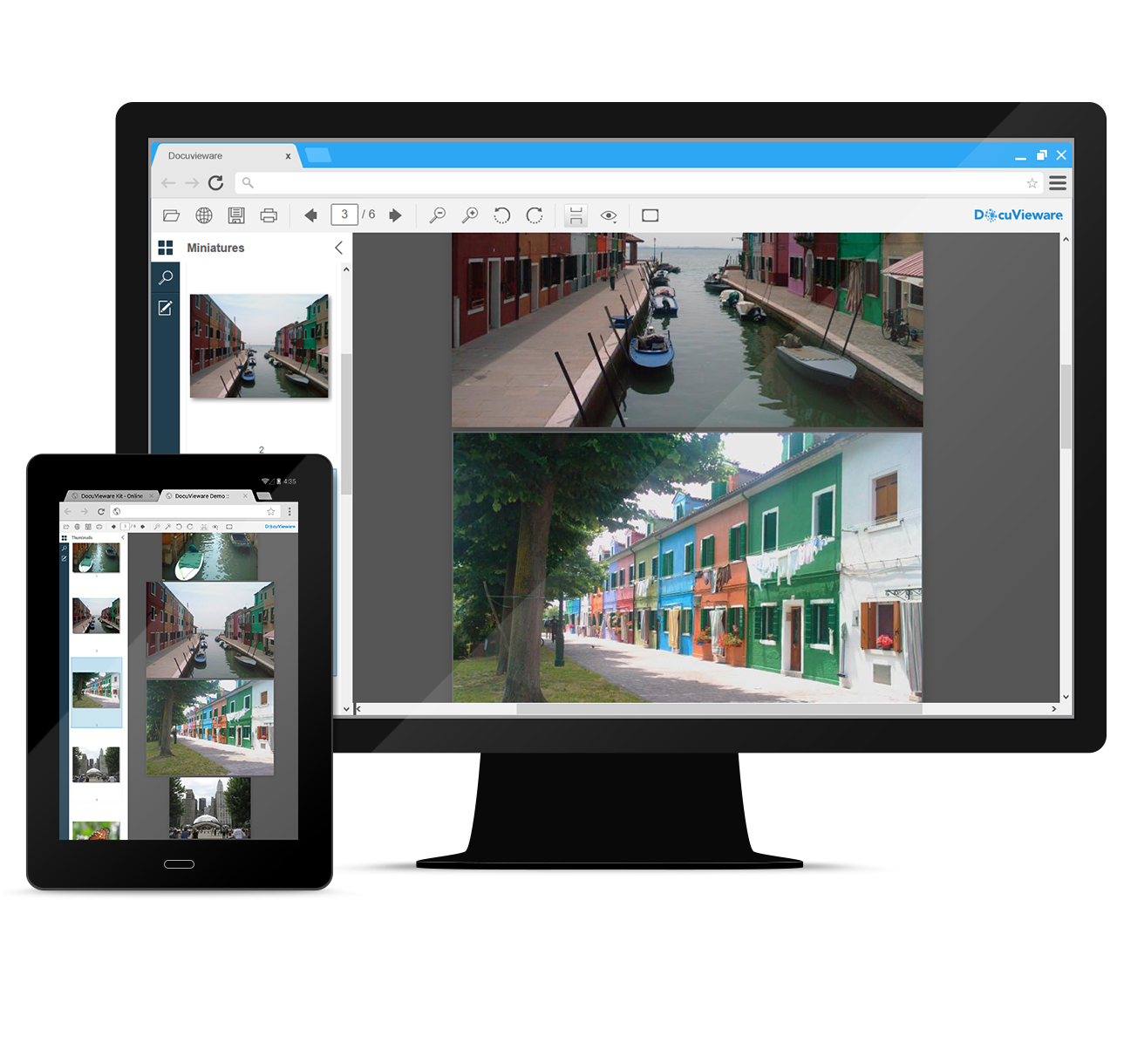
На небольшом экране панели сворачиваются, а управляющие кнопки остаются доступными в компактном виде. Это не означает, что на телефоне удобно выполнять все операции: точное рисование подписи, выделение маленькой области или настройка сложной аннотации требуют больше места. Для чтения, проверки комментариев, заполнения простых полей и подтверждения документа адаптивного режима обычно достаточно.
Загрузка файлов и проверка результата
Документ может поступить из локального выбора файла, внутреннего хранилища, адреса, который передаёт приложение, либо из массива байтов на сервере. Конкретный сайт вправе оставить только один сценарий. Если кнопки открытия нет, это часто означает, что файл должен выбираться в другом разделе системы: например, в карточке договора, записи хранилища или заявке, после чего просмотрщик получает документ автоматически.
При загрузке защищённого PDF появляется запрос пароля, если приложение не передало его заранее. Пароль пользователя открывает документ только при правильных учётных данных; ограничения владельца могут дополнительно запрещать печать, копирование или изменение. Отсутствие кнопки сохранения при открывшемся файле не всегда является ошибкой интерфейса: операция могла быть отключена политикой приложения либо правами самого PDF.
Большие документы не обязательно передаются целиком до показа первой страницы. Просмотрщик может подготавливать изображения страниц по мере перехода, а серверный обработчик — заранее загружать соседние страницы. Для короткого файла допустима предварительная подготовка всех страниц, но для сотен листов это увеличивает память и начальную задержку. Оптимальная стратегия заключается в показе текущей страницы и небольшого диапазона вокруг неё.
Ограничения на максимальный объём загрузки и число страниц задаются отдельно. Когда файл превышает установленный предел, пользователь получает отказ ещё до открытия либо сообщение об ошибке загрузки. Увеличение лимита без оценки оперативной памяти опасно: один сжатый PDF после декодирования может занимать значительно больше места, чем его размер на диске. Для крупных дел разумнее сочетать ограничение с предварительной проверкой формата и постраничной обработкой.
После загрузки стоит проверить три признака: количество страниц, читаемость первой и последней страницы, а также наличие текста там, где он ожидается. Это позволяет быстро обнаружить обрезанный поток, неверно собранный многостраничный TIFF или PDF, у которого сервер получил только начальный фрагмент. При защищённых и нестандартных файлах полезно также открыть миниатюры: пустые серые листы часто указывают на проблему рендеринга, а не на отсутствие содержимого.
Сообщение об ошибке должно обрабатываться событием загрузки, а не оставаться общим уведомлением без контекста. В хорошо настроенном проекте пользователь видит понятную причину: неверный пароль, неподдерживаемый формат, превышение размера, повреждённый файл или недоступность серверной операции. Для диагностики администратору важны имя файла, тип запроса и идентификатор сеанса, но эти данные не следует выводить вместе с внутренним путём хранилища.
Навигация по страницам, миниатюрам и закладкам
Поле номера страницы позволяет перейти к конкретному листу без прокрутки. Рядом отображается общее число страниц и кнопки назад или вперёд. В длинных документах ввод номера быстрее, чем поиск миниатюры, однако перед сохранением выбранного диапазона необходимо сверить нумерацию: печатные номера внизу страницы могут не совпадать с физическим порядком листов PDF.
Непрерывный режим размещает страницы вертикальной лентой, поэтому текст можно читать без постоянного нажатия кнопки перехода. Одностраничный режим показывает только выбранный лист и экономит место, когда важны крупный масштаб, форма или точная разметка. Переключение влияет на представление, но не удаляет страницы и не меняет их порядок.
Размер миниатюр регулируется: крупные удобны для визуального поиска схемы или фотографии, маленькие позволяют охватить больше страниц. При большом многостраничном TIFF панель может заполняться постепенно. Это нормально, пока текущая страница отображается и миниатюры появляются по мере подготовки; бесконечный индикатор у всех листов обычно говорит о тайм-ауте, проблеме с кэшем или недоступности серверного маршрута.
Множественный выбор миниатюр применяется к отдельному набору страниц. Например, можно отметить титульный лист, страницу с подписью и приложение, сохранить их в новый файл и не затронуть исходник. Чтобы избежать случайной операции над старым выделением, после завершения следует снять выбор либо щёлкнуть одну миниатюру без модифицирующей клавиши.
Встроенные PDF-закладки отображаются иерархически. Щелчок по разделу переводит на связанную страницу, а вложенные пункты раскрываются как дерево. Если панель пустая, это не доказывает повреждение файла: многие PDF создаются без структуры закладок. В таком случае остаются миниатюры, номер страницы и текстовый поиск.
Масштаб, поворот и режимы просмотра
Масштаб изменяется кнопками увеличения и уменьшения, колесом мыши при соответствующей настройке либо выбором предустановленного режима. Для общего чтения подходит вписывание страницы по ширине или целиком; для подписи и аннотаций лучше установить значение, при котором границы символов и линий различимы. Очень большой масштаб увеличивает объём передаваемого изображения и может сделать прокрутку менее плавной.
Плавное масштабирование сохраняет положение интересующего фрагмента, однако после смены размеров контейнера интерфейсу может понадобиться перерасчёт. Если просмотрщик открыли во вкладке, которая в момент инициализации была скрыта или имела нулевую высоту, область документа иногда остаётся пустой. Надёжный способ — запускать инициализацию после появления реальных размеров либо вызывать обновление компоновки при открытии вкладки.
Поворот вида на 90 градусов удобен для страниц, отсканированных боком. Он меняет только представление, пока приложение не выполняет отдельное сохранение изменения в документ. Поэтому после обновления страницы временный поворот может исчезнуть. Если требуется исправить ориентацию навсегда, операция должна быть применена к странице на сервере, затем просмотрщик должен перерисовать затронутую миниатюру и страницу.
Панорамирование перетаскивает увеличенную страницу. При попытке выделить текст в этом режиме курсор будет двигать документ, а не создавать выделение. Обратная ситуация возникает на схеме: активный выбор текста мешает свободной прокрутке. Переключение между рукой и выбором — первая проверка при непонятном поведении мыши.
Поиск и работа с текстом
Поиск может выполняться на текущей странице или во всём документе. В длинном отчёте режим по всем страницам удобнее, но требует больше времени и серверных ресурсов. Результаты показываются с контекстом и позволяют переходить к найденному фрагменту. При множестве совпадений следует использовать более точное выражение или ограничить поиск страницей.
Настройка учёта регистра различает, например, аббревиатуру и обычное слово с теми же буквами. Поиск целого слова исключает совпадения внутри более длинных слов. Эти параметры особенно важны для кодов, номеров и юридических терминов, где лишние совпадения затрудняют проверку. Нечёткий поиск, если он включён в конкретной конфигурации, помогает с вариантами написания, но может увеличить число нерелевантных результатов.
Выделенный текст можно скопировать, подчеркнуть, зачеркнуть или подсветить. Команда разметки создаёт аннотацию поверх текстового слоя, а не переписывает исходный текст. Это различие важно: копирование извлекает символы, а подсветка сохраняет визуальную отметку и может иметь автора, цвет, дату и комментарий.
Если курсор не выделяет символы, страница, вероятно, является изображением без распознанного слоя. Визуально такой PDF не отличается от обычного, но поиск возвращает пустой результат. Решение зависит от проекта: файл предварительно отправляют на OCR, сохраняют распознанную копию и только затем используют поиск и текстовую разметку.
Ограничение числа результатов защищает интерфейс от тысяч совпадений. Когда список обрывается на установленном максимуме, это не означает, что остальные страницы не содержат термин. Пользователь должен уточнить запрос, искать по разделам или перейти к серверному сценарию, который обрабатывает документ без вывода всех совпадений в панель.
При проверке персональных данных удобно сначала искать устойчивые шаблоны: фамилии, номера документов, адреса электронной почты и финансовые реквизиты. Найденные места можно помечать для дальнейшего закрытия. Перед окончательным редактированием необходимо проверить контекст каждого совпадения, потому что одинаковая последовательность цифр может означать номер страницы, дату или часть другого кода.
Аннотации и совместная проверка
Набор разметки включает подсветку, прямоугольник, эллипс, линию, стрелку, текст, заметку, штамп, свободное рисование, свободный маркер и линейку. Точный состав определяется настройками проекта. Для деловой проверки обычно достаточно выделения текста, заметки, стрелки и штампа; свободное рисование полезнее на схемах и изображениях.
После создания аннотации открывается компактная панель действий. Через неё изменяют цвет, толщину линии, прозрачность, шрифт, содержимое, положение или размер, если соответствующие свойства поддерживает выбранный тип. Изменение должно сразу отражаться на миниатюре, поэтому пользователь видит, на каких страницах уже есть правки.
Комментарий связывается с конкретной аннотацией и позволяет объяснить причину отметки. Это удобнее, чем рисовать длинный текст поверх документа: страница остаётся читаемой, а обсуждение хранится отдельно. При передаче результата следует заранее решить, должны ли комментарии остаться интерактивными, быть встроены в метаданные или превратиться в неизменяемое изображение.
Аннотации могут храниться отдельно от документа. Такой вариант сохраняет исходный файл и позволяет показывать разные наборы пометок разным пользователям. Приложение загружает разметку из базы или файла при открытии и сохраняет изменения по событию. Недостаток подхода — необходимость строго связывать набор аннотаций с версией документа, иначе координаты могут попасть на изменённые страницы.
Встраивание, или прожиг, переносит видимые пометки в содержимое страницы. После этого они отображаются в других программах как часть документа и обычно уже не редактируются как отдельные объекты. Этот режим подходит для выдаваемой копии, но перед ним следует сохранить исходник и отдельный слой разметки, если позже потребуется продолжить обсуждение.
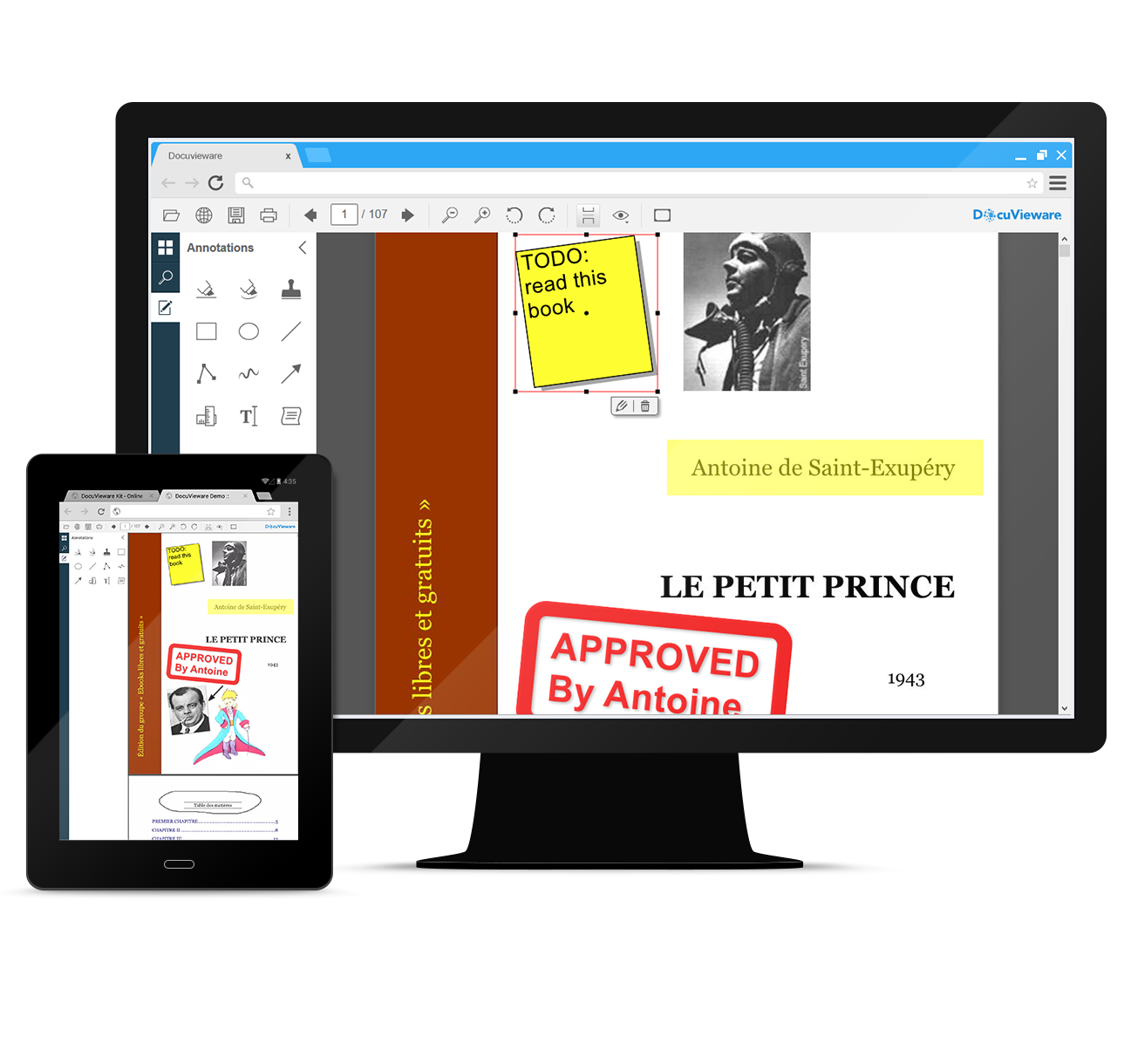
Штампы полезны для статусов согласовано, отклонено или проверено, но не должны заменять юридически значимую подпись. Цветная надпись показывает этап процесса, а цифровая подпись подтверждает целостность файла и связана с сертификатом. В интерфейсе эти действия могут находиться рядом, поэтому пользователю важно понимать назначение каждого инструмента.
Для измерительной линейки требуется корректный масштаб страницы. Если документ является фотографией чертежа без известного коэффициента, число будет относительным и не должно использоваться как точное измерение. В специализированном процессе приложение может запросить калибровку по известному отрезку, но такая логика не появляется автоматически от одного выбора линейки.
Свободное рисование создаёт большое число точек и на длинной сессии может увеличить объём данных. Для рукописной пометки лучше использовать короткие штрихи, а для прямых связей — линию или стрелку. При плохой отзывчивости на планшете следует уменьшить масштаб, проверить задержку сети и убедиться, что сенсорные события не конфликтуют с прокруткой страницы.
Закрытие конфиденциальной информации
Инструмент редактирования конфиденциальных фрагментов состоит из двух этапов: пользователь отмечает область или найденный текст, затем сервер применяет удаление к документу. Пока видна только рамка или чёрная аннотация, исходное содержимое может оставаться под ней. Без окончательного применения такой файл нельзя считать обезличенным.
Надёжный процесс начинается с рабочей копии. Сначала выполняют поиск по фамилиям, реквизитам и устойчивым шаблонам, затем вручную проверяют изображения, подписи, колонтитулы и сканированные страницы, где текста нет. После применения редактирования сохраняют новый PDF, заново открывают его и пытаются найти или скопировать удалённые данные.
Одного визуального чёрного прямоугольника недостаточно. В PDF информация может находиться в текстовом слое, скрытых объектах, вложениях, метаданных и комментариях. Инструмент DocuVieware удаляет содержимое отмеченной области при применении, но правила очистки остальных структур должен определить разработчик процесса. Для публикации документов с высокими требованиями нужна дополнительная проверка итогового файла.
Если редактирование применяется к нескольким страницам, лучше работать небольшими группами. Так проще отследить ошибочно отмеченный фрагмент и избежать длительного запроса, который превысит тайм-аут. До финальной операции отметки можно исправлять; после удаления восстановление возможно только из сохранённого исходника.
Права на редактирование следует отделять от обычных комментариев. Рецензент может отмечать предполагаемые места, но окончательное применение должен выполнять сотрудник с соответствующим разрешением. Серверная проверка обязательна: скрытие кнопки в браузере не защищает маршрут от прямого запроса.
Электронные и цифровые подписи
Пользователь может нарисовать подпись, ввести её или импортировать изображение, если такие варианты разрешены. Получившийся визуальный знак подходит для согласования и оформления, но сам по себе не доказывает неизменность PDF. При выборе способа важно разделять простую рукописную отметку и цифровую подпись на основе сертификата.
Цифровая подпись использует сертификат, может включать отметку времени и позволяет проверить, изменялся ли документ после подписания. Корректность зависит от доверия к цепочке сертификатов и доступности службы отметок времени. Просмотрщик помогает разместить и создать подпись, однако юридические требования к сертификату и идентификации определяются правилами организации и законодательством.
Перед подписанием необходимо завершить редактирование страниц, формы и аннотации, которые должны войти в итог. Любое последующее изменение может сделать проверку подписи недействительной или показать, что документ изменён. Поэтому рабочий процесс обычно блокирует инструменты после успешного подписания либо создаёт отдельную подписанную копию.
Поле подписи в PDF может быть заранее подготовлено. Пользователь выбирает его, просматривает информацию и подтверждает операцию. Если поле неактивно, причиной бывает отсутствие разрешения, неподдерживаемый тип формы, уже использованное поле или неправильная последовательность загрузки сертификата.
Изображение подписи не следует хранить в общедоступном каталоге и повторно подставлять без подтверждения владельца. Для серверной подписи закрытый ключ должен находиться в защищённом хранилище, а запрос — регистрироваться. Интерфейсная кнопка является только началом операции; безопасность обеспечивается на стороне службы, которая владеет ключом.
Заполнение интерактивных PDF-форм
Поля формы отображаются поверх страницы и остаются интерактивными. Пользователь может вводить текст, выбирать элементы списка, устанавливать флажки и переключатели. Значения читаются и изменяются сервером, поэтому форма может быть связана с карточкой клиента, заказом или заявкой без ручного копирования данных.
При предварительном заполнении приложение сопоставляет внутренние поля с именами в PDF. Важно использовать устойчивые имена, а не координаты: после изменения шаблона поле может переместиться, но его идентификатор сохранится. Если два элемента имеют одинаковое имя, изменение одного иногда отражается в другом — это свойство формы, а не случайная ошибка просмотра.
Расчётные поля могут обновляться после ввода значений. Например, количество и цена передаются серверу, который возвращает сумму и итог. Такая схема полезна, когда бизнес-правило нельзя доверять клиентскому JavaScript. Пользователь должен видеть, что расчёт завершён, прежде чем печатать или сохранять документ.
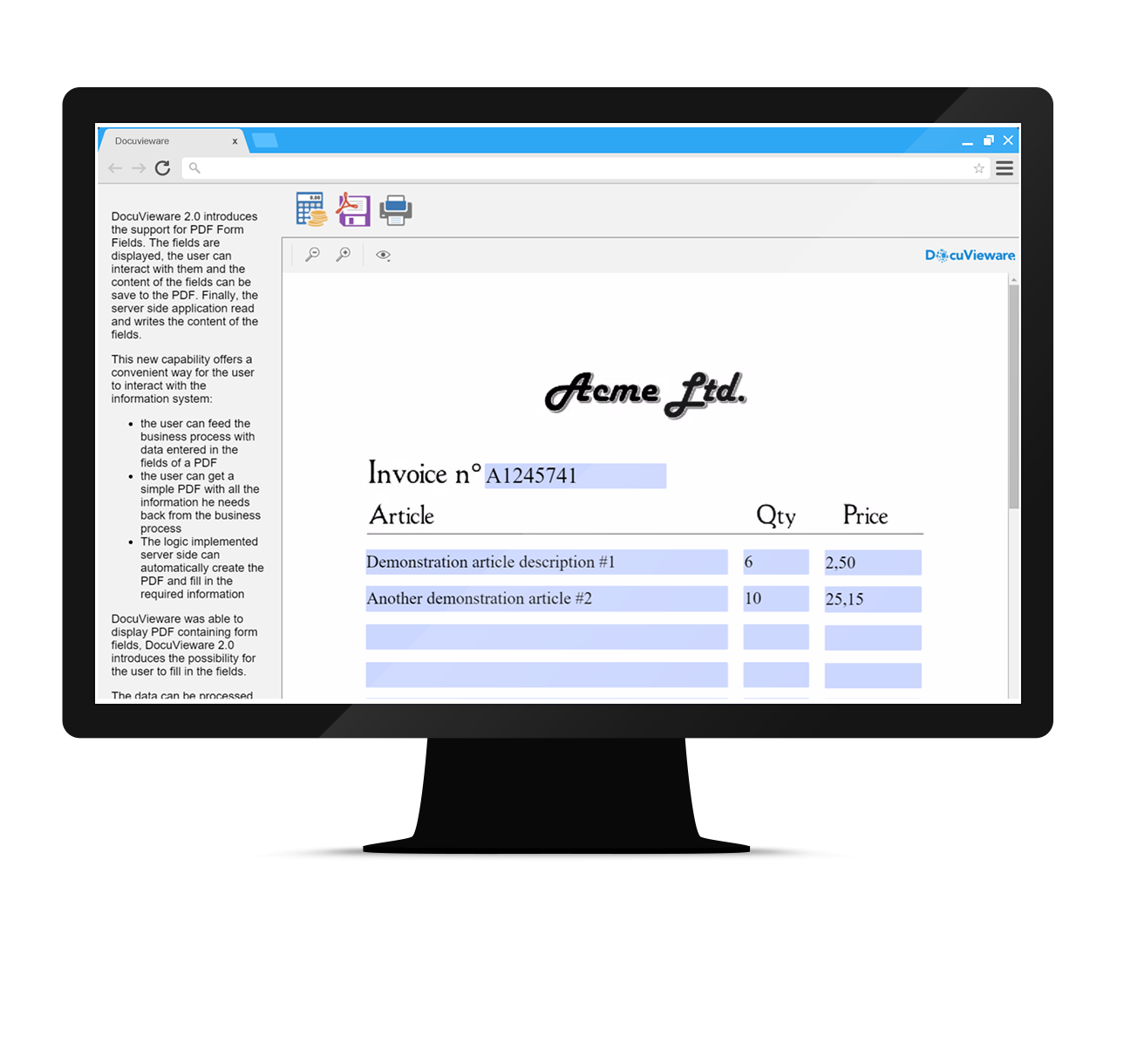
При печати следует проверить, попали ли значения в вывод. Интерактивное отображение поля и его печатный вид могут различаться, особенно у нестандартных шрифтов и сценариев. Надёжная проверка — сохранить копию, открыть её заново и просмотреть несколько заполненных полей, включая длинный текст, дату, число и выбранный флажок.
Сохранение формы возможно в интерактивном виде либо с преобразованием значений в неизменяемое содержимое. Первый вариант позволяет продолжать редактирование, второй удобен для долговременной копии. Решение нужно принять до подписания: уплощение формы после цифровой подписи изменит документ.
Не все PDF-формы одинаковы. Стандартные интерактивные поля поддерживаются лучше, тогда как динамические конструкции, сложные сценарии и специфические элементы могут вести себя иначе. При внедрении следует проверять реальные шаблоны организации, а не ограничиваться простой тестовой анкетой.
Сохранение, экспорт и печать
Документ можно сохранить целиком либо собрать новый файл из выбранных страниц. Основные выходные варианты — многостраничный PDF и TIFF. Такой выбор покрывает большинство сценариев долговременного хранения и печати: PDF удобен для обмена, а TIFF часто используется в системах обработки сканированных образов.
Перед сохранением нужно определить, что включать: аннотации, комментарии, форму, подписи и применённые фильтры. Настройки могут позволять сохранить документ без пометок, вместе с редактируемыми аннотациями либо с прожжённой разметкой. Название кнопки не всегда отражает все параметры, поэтому в критическом процессе предпочтителен отдельный диалог с явным выбором.
Печать поддерживает весь документ, диапазон и набор страниц, отмеченных в миниатюрах. Аннотации могут включаться или исключаться. Перед отправкой полезно открыть предварительный просмотр браузера и сверить ориентацию, масштаб и поля, потому что итог зависит также от системного диалога печати и драйвера принтера.
При печати текущей страницы нельзя полагаться только на то, что она видна в центре. Должен быть выбран соответствующий режим или диапазон. В старой интеграции при странном выборе страницы сначала проверяют обновление серверного пакета и клиентских ресурсов, затем очищают кэш браузера: несогласованные файлы JavaScript и серверные библиотеки часто дают труднообъяснимые ошибки.
Сохранение больших документов может занять дольше обычного просмотра, поскольку сервер собирает страницы, применяет изменения и кодирует выходной файл. Повторное нажатие кнопки создаёт параллельные запросы и увеличивает нагрузку. Интерфейс должен блокировать действие до ответа и показывать состояние, а пользователь — дождаться завершения или понятного сообщения.
Если загрузка результата прерывается, следует проверить ограничение размера ответа, тайм-аут, свободное место в кэше и прокси между браузером и сервером. Успешная обработка на сервере ещё не гарантирует, что файл дошёл до пользователя. Для крупных документов надёжнее сохранить результат во внутреннее хранилище и выдать контролируемую загрузку отдельным запросом.
Операции со страницами
Миниатюры дают естественную точку выбора страниц для удаления, поворота, извлечения и пакетных фильтров, если эти команды добавлены в интерфейс. Перед необратимым удалением полезно показывать количество выбранных листов и их номера. Особенно легко ошибиться после длительной работы, когда старое множественное выделение осталось в панели.
После изменения документа сервером просмотрщик должен обновить отображение. Если файл обработан нативным API, но страница или миниатюра остаётся прежней, требуется команда перерисовки затронутых страниц. Без неё пользователь может сохранить правильный файл, одновременно видя устаревший кадр в окне.
Извлечение выбранных страниц создаёт новый файл и не обязано изменять исходный. Это безопасный способ подготовить пакет для согласования. При сборке следует учитывать порядок выделения: выход обычно следует физической последовательности страниц, а не порядку щелчков.
Поворот нескольких страниц можно применять как пакетную операцию. Для сканов с разной ориентацией сначала выделяют только однотипные листы. Автоматическое определение ориентации полезно, но его результат нужно визуально проверить на страницах с таблицами, крупными печатями и малым количеством текста.
Удаление пустых страниц не стоит основывать только на белом фоне. Слабая печать, оборотная сторона и номер листа могут иметь очень низкую контрастность. Если проект предлагает автоматическую очистку, порог должен быть проверен на реальных сканах, а подозрительные страницы — показаны оператору до удаления.
Очистка сканов и подготовка изображений
Средства очистки применяются к выбранной странице или группе миниатюр и выполняются на сервере. В демонстрационном наборе доступны автоматическое выравнивание, удаление чёрной рамки, устранение следов отверстий, подавление мелкого шума, инверсия негатива и поворот на 90 градусов. Эти операции предназначены для изображений документов, а не для художественной ретуши.
Автоматическое выравнивание исправляет небольшой наклон текста. Алгоритму нужны различимые строки или края, поэтому фотография с перспективным искажением может остаться трапецией: поворот плоскости и коррекция перспективы — разные задачи. Перед массовой обработкой следует проверить несколько страниц с минимальным текстом, таблицами и печатями.
Удаление чёрной рамки полезно после сканирования книги или листа меньшего размера, чем стекло. Слишком агрессивный параметр способен затронуть тёмную таблицу у края. Безопасная последовательность — обработать одну характерную страницу, увеличить границы и только после проверки применить фильтр к выбранной группе.
Удаление следов дырокола ищет круглые тёмные области возле края. На формах с круглыми маркерами или печатями алгоритм может принять полезный элемент за отверстие. Поэтому для разнородного дела не следует выделять все страницы сразу: сначала разделите сканы по макету и стороне расположения отверстий.
Подавление точечного шума улучшает читаемость факсов и старых копий, но одновременно может удалить тонкие точки над буквами, десятичные разделители и мелкие элементы штрихкода. Для последующего OCR и распознавания кодов выбирают минимальную достаточную очистку. Чрезмерно гладкая картинка выглядит аккуратно, но содержит меньше исходной информации.
Инверсия используется для негативного изображения с белым текстом на чёрном фоне. Применять её к обычному документу не требуется. Если только одна область имеет обратные цвета, глобальная инверсия сделает остальную страницу неправильной; тогда нужна предварительная обрезка или обработка выбранной области, если она предусмотрена проектом.
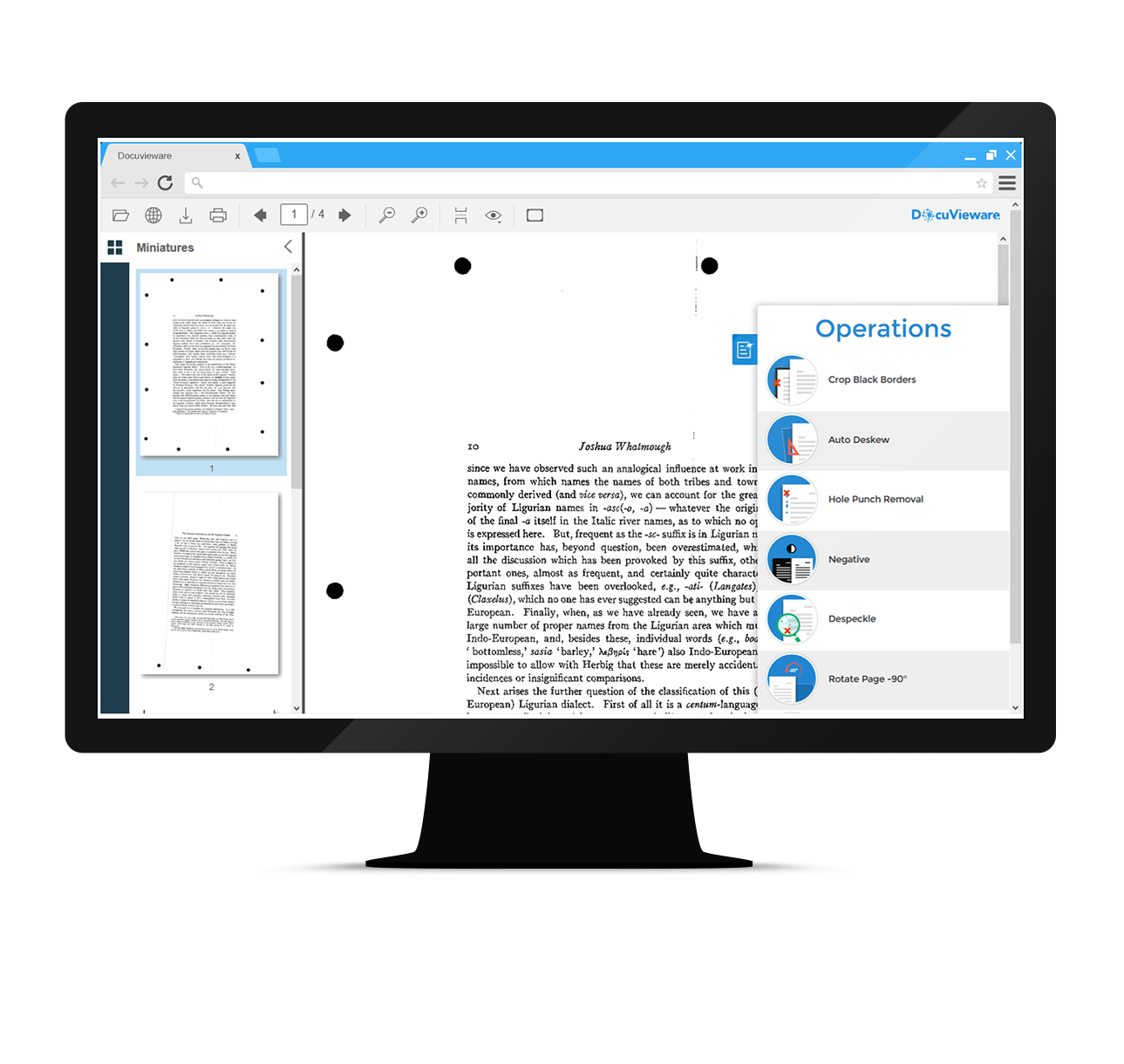
Результат фильтра сначала оценивают в увеличенном виде, затем проверяют миниатюру и только после этого сохраняют. Увеличение выявляет потерю символов, а миниатюра показывает, не изменилась ли общая композиция. Для документов длительного хранения желательно хранить исходный файл отдельно и записывать, какие операции применялись.
При обработке группы страниц интерфейс должен сообщать прогресс. Долгая пауза без индикатора провоцирует повторные команды, которые конкурируют за память. Если операция регулярно завершается по тайм-ауту, уменьшите размер группы, настройте время AJAX-запроса и проверьте, не очищается ли серверный сеанс раньше окончания работы.
Сканирование через TWAIN
Кнопка сканирования связывает страницу с TWAIN-совместимым устройством пользователя. Она может создать новый документ либо добавить полученные страницы к уже открытому. Настройки разрешения, цвета, устройства подачи и двустороннего режима обычно показывает родной интерфейс драйвера сканера, поэтому внешний вид диалога зависит от модели устройства.
Для доступа к локальному TWAIN на Windows нужен небольшой коннектор. Его устанавливают один раз, после чего он запускается вместе с системой и передаёт команды между браузером и драйвером. Без коннектора браузер по правилам безопасности не может напрямую обратиться к сканеру; обычное разрешение на камеру или загрузку файлов эту задачу не решает.
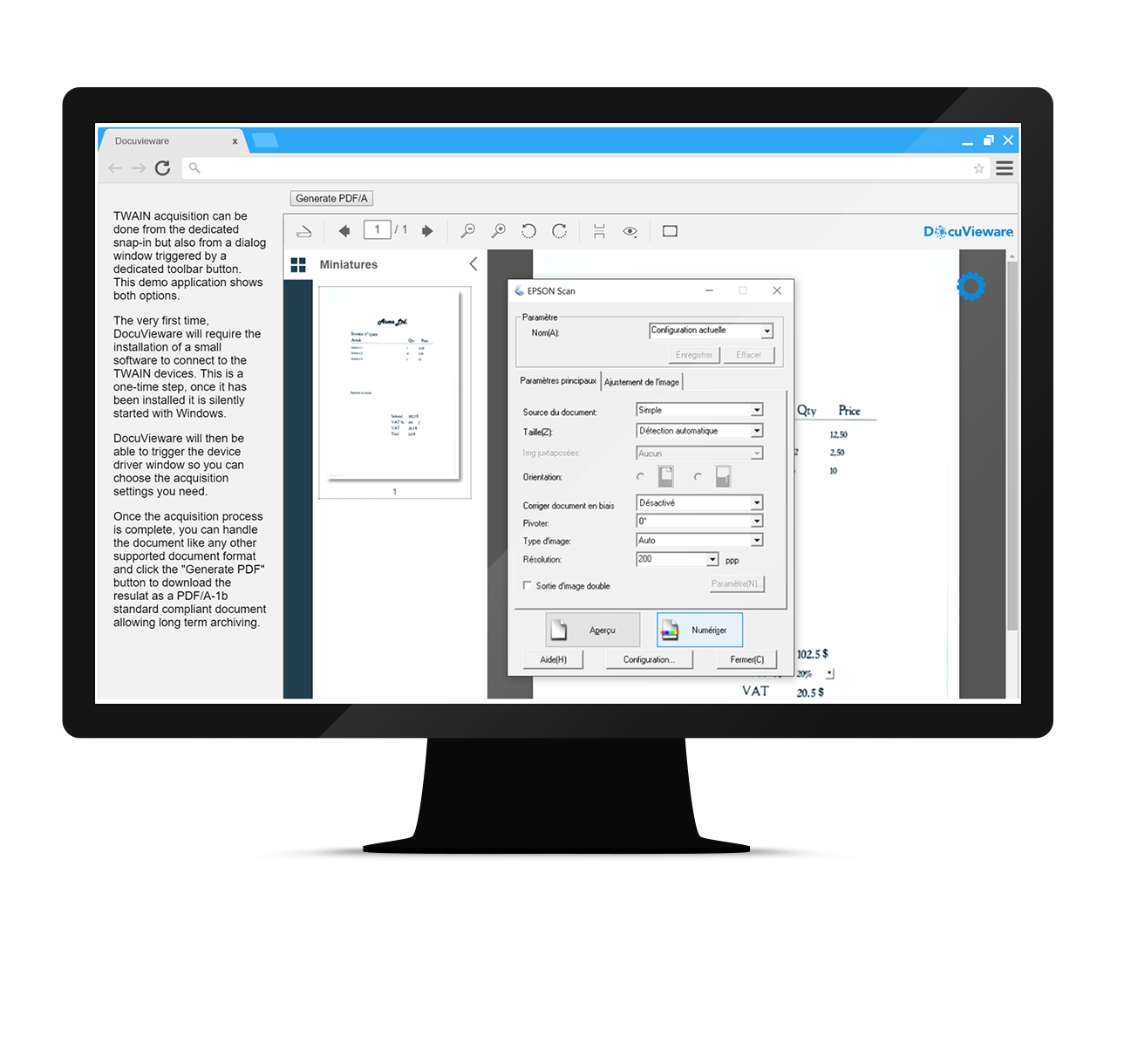
При первом запуске следует убедиться, что драйвер сканера уже установлен и устройство доступно в других программах. Если его нет в системном списке, переустановка коннектора не поможет. Сначала проверяют питание, кабель или сеть, службу производителя и совместимость разрядности драйвера.
После выбора сканера пользователь задаёт параметры в родном окне. Для текста обычно достаточно оттенков серого или чёрно-белого режима с подходящим разрешением; фотографии и цветные печати требуют цвета. Завышенное разрешение резко увеличивает объём страниц, нагрузку на передачу и время сохранения, не всегда улучшая распознавание.
Очередь сканирования позволяет просмотреть полученные страницы до окончательного добавления. На этом этапе удобно удалить пустой лист, повернуть перевёрнутую страницу и проверить порядок двустороннего сканирования. Если листы добавлены к открытому документу, нужно явно показать позицию вставки, иначе пользователь может ожидать добавление в конец, а получить другой порядок.
При выборе сканера по умолчанию настройка должна сохраняться между сеансами только для того же пользователя и устройства. На общем рабочем месте автоматическое восстановление чужого сканера может направить задание не на тот аппарат. Безопаснее показывать текущий выбор перед началом партии и давать возможность быстро сменить его.
Разрыв связи с коннектором проявляется отсутствием устройств, зависанием перед диалогом или сообщением о недоступности службы. Проверяют, запущен ли локальный процесс, не блокирует ли его защитное ПО, совпадает ли адрес приложения с разрешённым и не изменился ли порт. Перезапуск браузера без восстановления службы обычно не устраняет причину.
TWAIN-сценарий рассчитан прежде всего на контролируемые рабочие места. Для посетителя публичного сайта требование установить коннектор слишком велико, поэтому ему проще загрузить готовый файл или фотографию. В корпоративной системе коннектор можно развернуть централизованно и заранее проверить с конкретным парком сканеров.
Распознавание штрихкодов
Распознавание запускается для PDF или изображения и может находить линейные и двумерные символы. В демонстрации показаны обычные штрихкоды, QR и Micro QR, Data Matrix, PDF417, Aztec и MaxiCode. Полученное значение можно использовать для поиска карточки, маршрутизации документа или заполнения поля, но решение о действии принимает серверная логика.
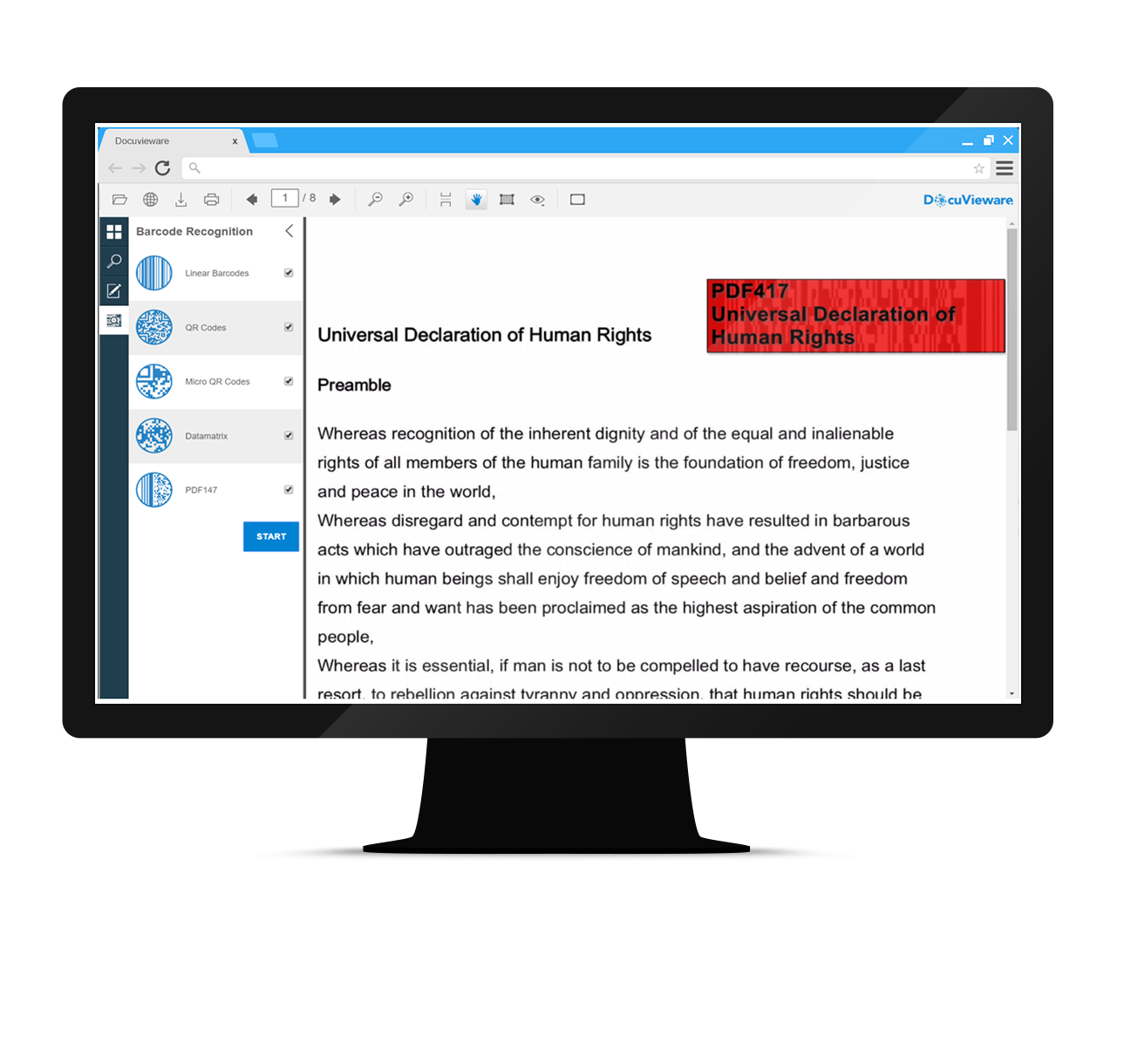
Качество зависит от размера модуля, контраста, резкости и угла. Перед распознаванием полезно выровнять страницу и удалить крупную рамку, однако сильное подавление шума способно разрушить мелкие элементы кода. Если один фильтр улучшил текст, но код перестал читаться, сохраните исходное изображение и обрабатывайте области отдельно.
На странице может быть несколько кодов. Приложение должно возвращать не только текст, но и тип, координаты и номер страницы, чтобы пользователь понимал, какой символ был прочитан. Автоматически выбирать первое значение рискованно: на транспортной накладной могут одновременно присутствовать номер отправления, код товара и внутренний маршрут.
QR-код способен содержать адрес, произвольный текст или служебные данные. Распознанное значение нельзя без проверки выполнять как команду или открывать от имени сервера. Его рассматривают как недоверенный ввод, ограничивают длину, проверяют допустимый формат и только затем используют в процессе.
Для пакетного массива удобен сценарий с разделительными листами. Сервер находит код, создаёт новую группу страниц и присваивает ей идентификатор дела. Перед окончательной записью следует показать оператору границы документов, потому что непрочитанный или повторный код способен объединить соседние пакеты.
Если распознавание не находит видимый символ, сначала увеличивают страницу и оценивают реальное разрешение, затем пробуют поворот и умеренную бинаризацию. Пересохранение маленького JPEG в PDF не добавляет деталей. Для стабильного процесса важнее правильно настроить сканирование, чем многократно применять фильтры к слабому исходнику.
Поддерживаемые форматы и различия между ними
Просмотрщик открывает PDF, DOCX, текстовые документы, SVG, метафайлы WMF и EMF, а также большое число растровых форматов, включая TIFF, JPEG, PNG, JBIG2, JPEG 2000, WebP и изображения цифровых камер. Набор охватывает более ста типов, но доступность конкретного преобразования может зависеть от серверной конфигурации и компонентов обработки.
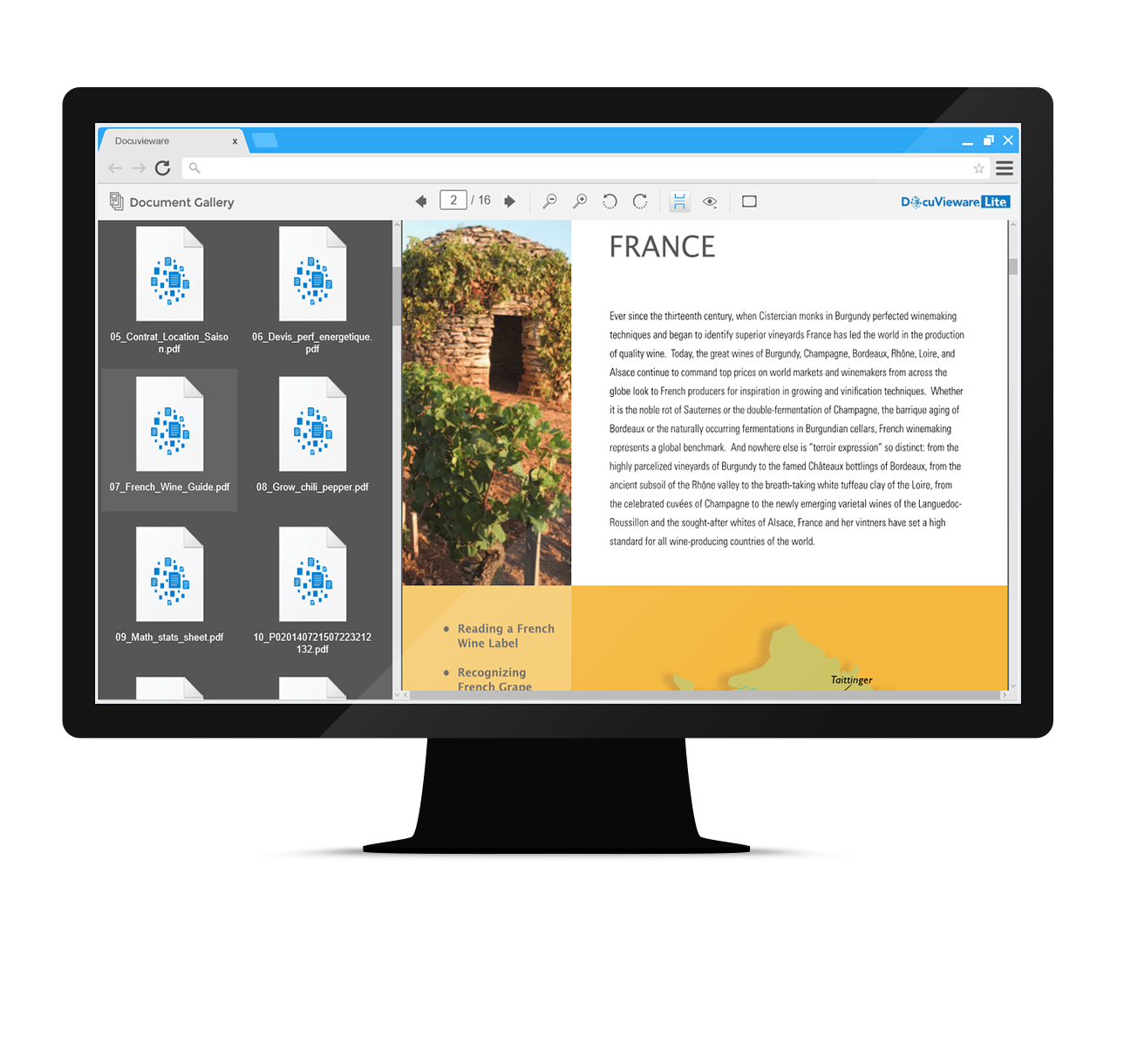
PDF сохраняет страницы, текстовый слой, закладки, формы, аннотации и подписи. Поэтому именно для PDF доступно больше всего интерактивных сценариев. Растровое изображение содержит пиксели; выделение текста появится только после OCR, а закладки и поля формы в нём отсутствуют. Многостраничный TIFF похож на документ по структуре страниц, но остаётся набором изображений.
DOCX и другие офисные документы отображаются после серверного преобразования. Внешний вид может отличаться от редактора, где файл был создан: на перенос строк влияют шрифты, поля и особенности макета. Просмотр подходит для чтения и согласования, но проверку сложной верстки, макросов и динамических объектов следует проводить в профильной программе.
SVG и метафайлы хорошо подходят для схем и векторной графики. При масштабировании они сохраняют чёткость, однако нестандартные эффекты и внешние ресурсы могут быть ограничены безопасным рендерингом. Если схема ссылается на недоступные шрифты или файлы, часть элементов заменяется или не отображается.
TIFF широко используется для сканированных дел и поддерживает много страниц. Разные методы сжатия дают разный размер и совместимость. При сохранении очищенного файла следует проверить, открывается ли итоговая компрессия в системе-получателе; выбор PDF иногда обеспечивает более предсказуемый обмен.
JPEG подходит для фотографий, но повторное сохранение ухудшает мелкий текст. PNG сохраняет резкие границы без потерь и хорошо работает со снимками интерфейса или схемами, но может занимать больше места для цветных фотографий. JBIG2 эффективно сжимает чёрно-белые страницы, однако для критичных документов необходимо применять безопасные настройки и визуальную проверку символов.
Текстовый файл не имеет фиксированной страницы, поэтому сервер формирует представление с выбранной кодировкой и шрифтом. Неправильная кодировка проявляется нечитаемыми символами. Если приложение получает TXT из разных систем, кодировку следует определять или задавать до передачи, а не пытаться исправлять уже отрисованную страницу.
Формат по расширению и реальное содержимое могут не совпадать. Сервер должен проверять сигнатуру и корректность файла, а не доверять имени. Такая проверка защищает от случайно переименованных документов и от загрузки недопустимого содержимого под видом PDF или изображения.
Настройка интерфейса и русская локализация
Размер, цвет и видимость элементов меняются при интеграции. Можно убрать ненужные команды, оставить только чтение или собрать рабочее место для аннотаций и сканирования. Настройка должна следовать задаче пользователя: чем меньше действий разрешено, тем проще исключить ошибочную печать, скачивание или изменение документа.
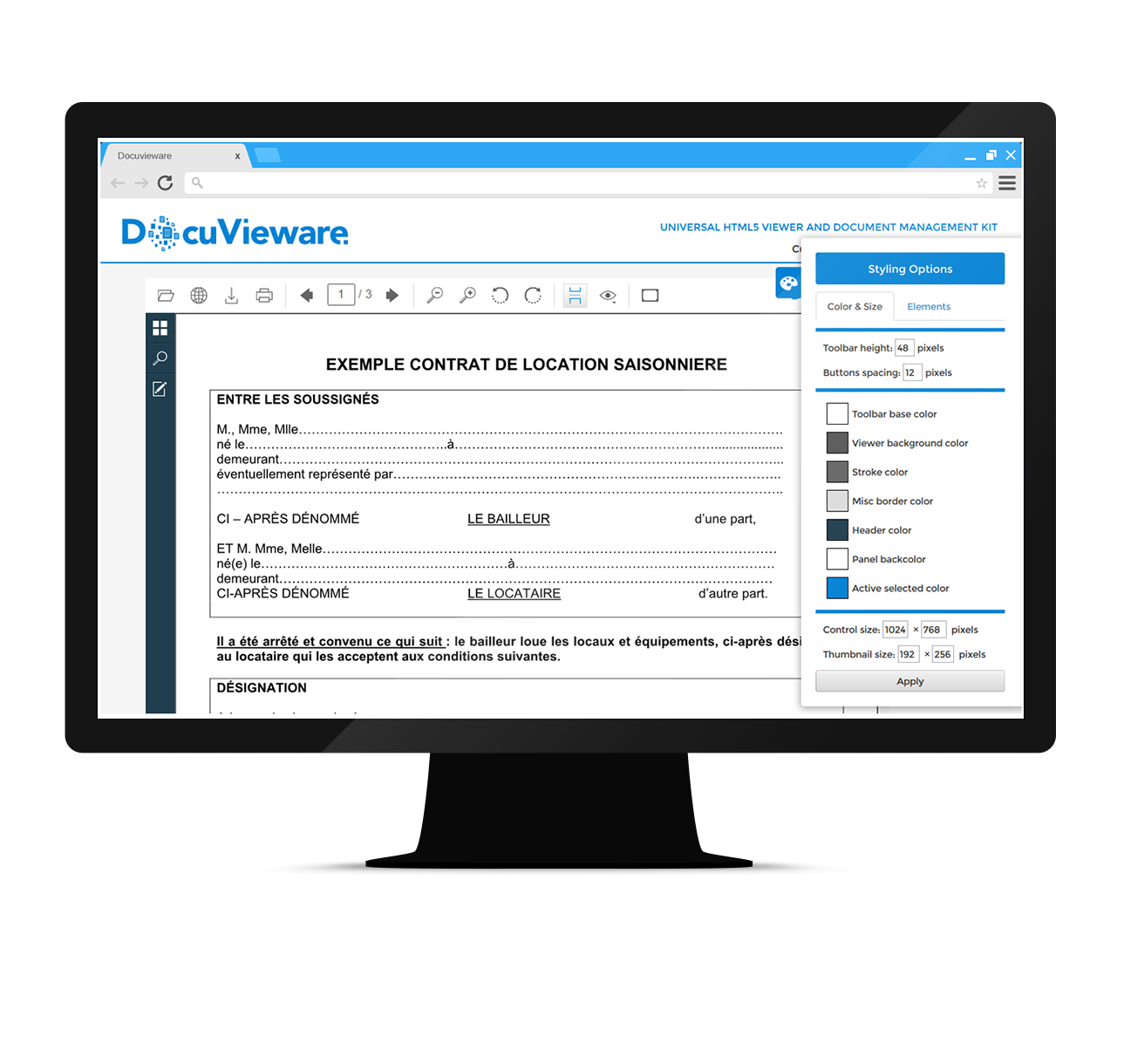
Высота панели, расстояние между кнопками, ширина боковой области и размер миниатюр влияют на удобство. Слишком маленькие значки трудно нажимать на сенсорном экране, а слишком крупные отнимают место у страницы. Проверять макет нужно на реальных размерах контейнера, включая узкую колонку портала, полноэкранный режим и мобильную ориентацию.
Отдельные панели можно показывать при старте или оставлять свёрнутыми. Для чтения многостраничных дел логично открыть миниатюры, для юридической проверки — комментарии или поиск, для простой формы — скрыть всё лишнее. Состояние панели не должно случайно переноситься между документами с разными правилами доступа.
Встроенная локализация включает русский язык и другие переводы. Язык может выбираться по настройке браузера либо задаваться приложением. Автоматический выбор удобен, но в корпоративном портале предпочтительно синхронизировать его с профилем пользователя, чтобы подписи кнопок не менялись при работе на другом устройстве.
Пользовательские строки должны храниться вместе с остальным переводом. Если разработчик добавил собственную кнопку, сообщение или панель, английская подпись среди русских элементов выглядит как ошибка и затрудняет обучение. Для множественных форм слова и сообщений с числами лучше создавать отдельные варианты, а не склеивать фразы в коде.
Цветовая настройка должна сохранять контраст активной кнопки, фокуса и выбранной миниатюры. Корпоративный фирменный цвет может плохо работать на тёмной панели. Перед публикацией проверяют обычное, наведённое, активное и недоступное состояния, а также читаемость индикатора загрузки.
Скрытие команды на панели улучшает интерфейс, но не является системой прав. Сервер всё равно обязан проверять, может ли пользователь печатать, сохранять, подписывать или редактировать. Иначе скрытую операцию можно вызвать программно, минуя кнопку.
Панели snap-in и собственные инструменты
Выдвижные панели объединяют миниатюры, закладки, поиск, аннотации, комментарии, редактирование конфиденциальных данных и подписи. Каждая панель может иметь собственную ширину и начальное состояние. Пользователь переключается между ними значками на левой полосе, не покидая документ.
Пользовательская панель добавляется для данных, связанных с текущим файлом: карточки дела, списка согласующих, результатов распознавания или истории операций. Она должна реагировать на смену страницы и документа, но не блокировать основное окно при медленном запросе. Долгую загрузку лучше показывать внутри панели с возможностью закрыть её.
Собственная панель не должна дублировать все команды верхней строки. Её ценность в контексте: например, щелчок по найденному штрихкоду переводит на соответствующую страницу, а выбор записи проверки подсвечивает аннотацию. Такой двусторонний переход сокращает поиск и снижает риск работы не с тем фрагментом.
Данные пользовательской панели нельзя считать доверенными только потому, что они отображаются рядом с документом. Текст комментария и распознанные значения требуют экранирования. Файловые пути, служебные исключения и внутренние идентификаторы не должны попадать в разметку страницы.
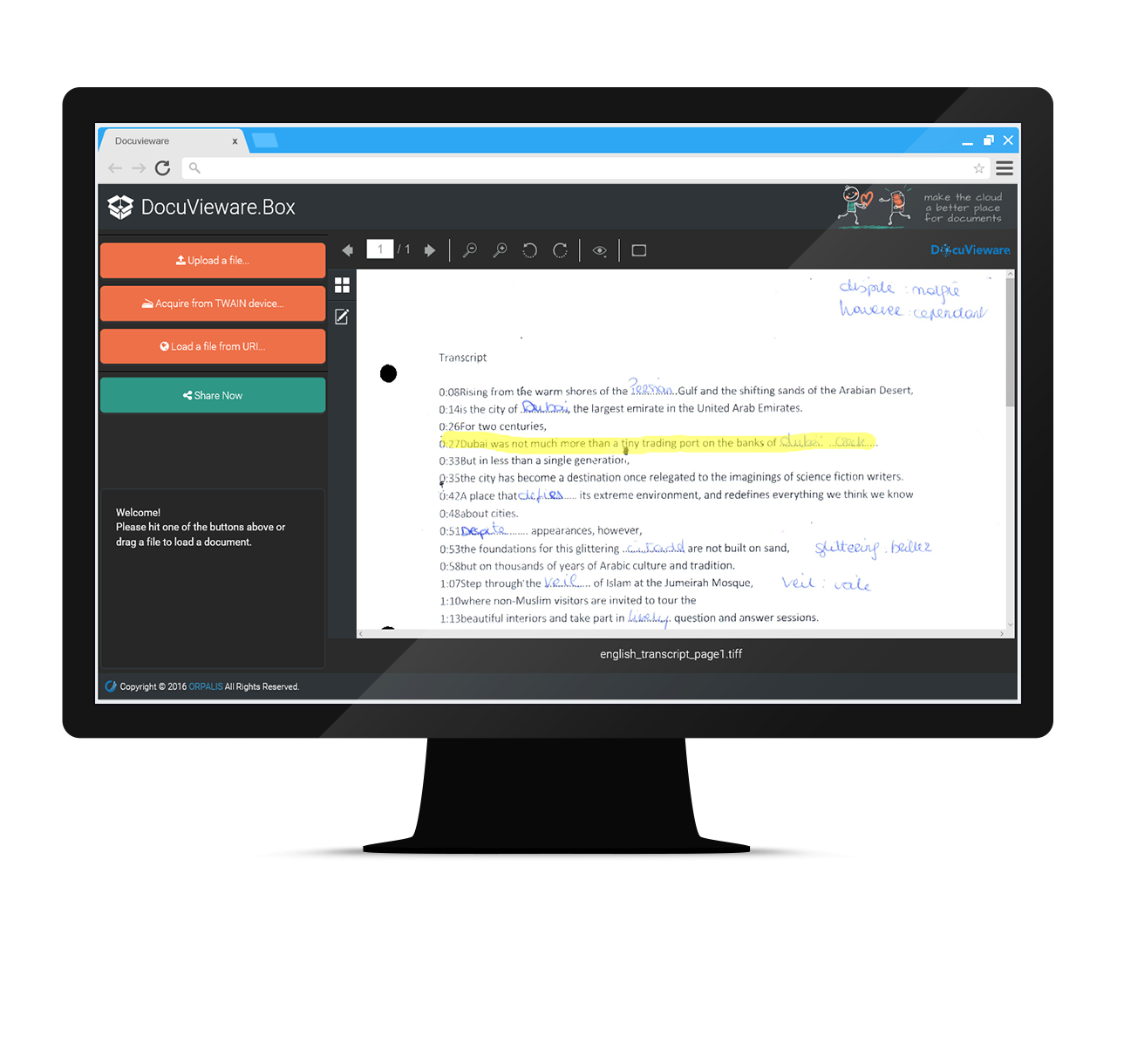
При смене документа панель очищают до получения новой информации. Иначе пользователь несколько секунд видит результаты предыдущего файла и может принять их за текущие. Событие загрузки должно обновлять состояние атомарно: имя, страницы, права и связанные записи относятся к одному идентификатору документа.
Собственная панель инструментов и управление через API
Встроенную верхнюю строку можно заменить собственными кнопками. Клиентский API управляет масштабом, поворотом, страницей, видимостью панелей и другими действиями, а серверный API выполняет обработку файла. Это позволяет встроить просмотр в существующий дизайн, не меняя привычную навигацию портала.
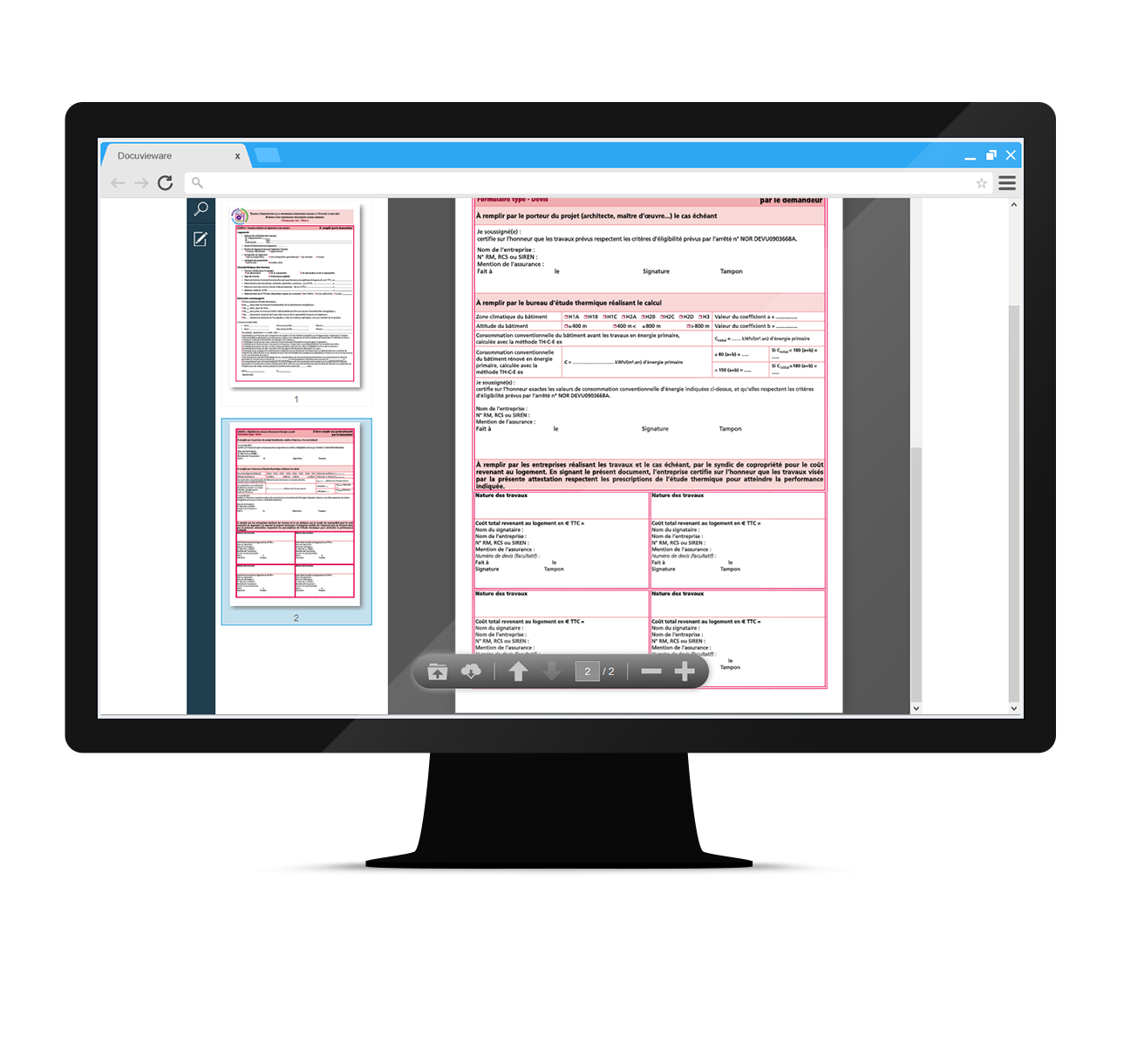
У каждой пользовательской кнопки должно быть понятное состояние. Команда сохранения недоступна до загрузки файла, поворот блокируется во время обработки, а печать скрывается при отсутствии права. Серый значок без пояснения заставляет пользователя гадать, поэтому полезна краткая подсказка с причиной недоступности.
События страницы позволяют синхронизировать просмотр с внешней карточкой. Например, переход на лист с актом открывает соответствующий раздел метаданных, а выбор записи в списке переводит на страницу. Чтобы не получить бесконечный цикл, программный переход следует отличать от пользовательского и не повторять обратное действие без необходимости.
Клиентская команда считается успешной только после подтверждённого состояния. Нажатие повернуть может мгновенно изменить вид, но серверное сохранение ещё выполняется. Если пользователь закроет документ раньше, временное представление и файл разойдутся. Для важных операций интерфейс показывает завершение и блокирует уход либо предупреждает о несохранённых изменениях.
При обновлении серверного пакета клиентские файлы должны обновляться вместе с ним. Старая копия JavaScript из кэша может обращаться к отсутствующему маршруту или ожидать другой формат ответа. Версионирование статических ресурсов и очистка CDN предотвращают пустой просмотрщик, неправильные кнопки и ошибки, которые исчезают только в приватном окне.
Пользовательская панель может выглядеть проще стандартной, но не должна удалять обязательные подтверждения. Например, одно нажатие на редактирование конфиденциальных данных не должно сразу уничтожать содержимое; требуется стадия разметки и явное применение. Аналогично удаление страниц нуждается в показе количества и возможности отмены до сохранения.
Встраивание в портал, блог и рабочую систему
Просмотр можно разместить внутри страницы портала рядом с карточкой документа, списком задач или обсуждением. Главная практическая задача — выделить ему устойчивую высоту. Процентная высота не работает, если у родительских контейнеров нет рассчитанного размера; результатом становится полоса или пустая область.
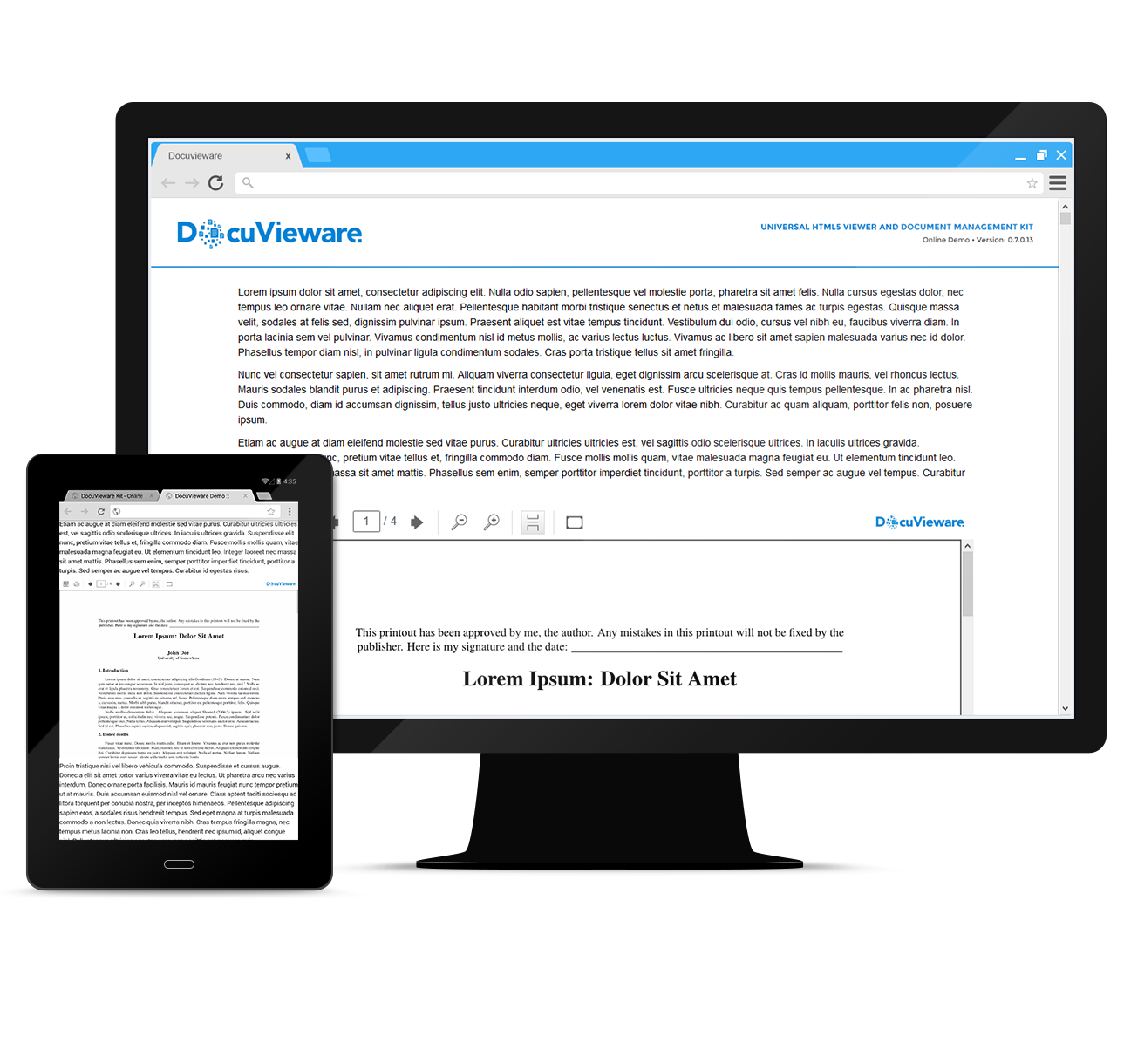
При открытии во вкладке или модальном окне инициализацию выполняют после показа контейнера. Скрытый блок часто имеет нулевую ширину, и просмотрщик не может рассчитать страницу. Если ранняя инициализация неизбежна, после раскрытия вызывают обновление размеров и перерисовку.
Приложение должно передавать документ по внутреннему идентификатору, а не принимать произвольный путь от браузера. Сервер проверяет право пользователя, находит файл и загружает его в сеанс. Это исключает доступ к соседним каталогам и подмену адреса в запросе.
В карточке дела полезно разделять сохранение пометок и переход к следующей задаче. Пользователь должен понимать, записаны ли изменения в слой аннотаций, в сам документ или только во временную сессию. Автосохранение уменьшает потери, но требует обработки конфликтов, когда один файл одновременно открыли два сотрудника.
При совместной работе сервер хранит автора, время и версию аннотаций. Если два пользователя изменили один объект, простая запись последний победил может скрыть правку. Для критичного согласования лучше блокировка документа, версионирование или явное разрешение конфликта.
В блоге или CMS просмотрщик не должен получать административные возможности только из-за места вставки. Публичной странице оставляют чтение и, при необходимости, печать; загрузка исходника, комментарии и изменение доступны после авторизации. Политика проверяется сервером на каждом запросе.
Содержимое внутри просмотрщика может быть чувствительным, поэтому страница не должна сохраняться общим кэшем прокси. Заголовки кэширования, временные адреса и срок сеанса настраиваются с учётом доступа. Выход из системы должен закрывать документ и делать старые запросы недействительными.
Сеансы, кэш и работа в серверной ферме
Каждый открытый документ связан с сеансом. Время жизни по умолчанию часто совпадает с настройкой веб-приложения, но может задаваться отдельно. Если пользователь долго читает страницу без запросов, сеанс способен завершиться, а следующая команда вернёт ошибку. Интерфейс должен предложить повторно открыть файл, а не бесконечно показывать индикатор.
Большие двоичные данные рекомендуется хранить в каталоге кэша. Без него страницы и промежуточные объекты остаются в памяти сервера, что повышает риск нехватки памяти при нескольких одновременных документах. У каталога должны быть права чтения и записи для процесса приложения, достаточно места и регламент очистки.
Ошибка доступа к кэшу проявляется при загрузке или первой серверной операции. Проверяют существование каталога, права учётной записи, ограничения контейнера и доступность сетевого ресурса. Выдавать широкие права всему диску не следует: создают отдельный каталог с минимальными разрешениями.
В ферме с привязкой сеанса запросы одного пользователя попадают на тот же узел, что повышает производительность. Без привязки файловое состояние должно быть доступно всем узлам, а режим хранения — поддерживать такой сценарий. Иначе первая страница откроется на одном сервере, а следующий запрос попадёт на другой и не найдёт документ.
Оперативную память оценивают по числу одновременных пользователей, размеру декодированных страниц и операциям. Пятьдесят PDF по 10 МБ не обязательно занимают 500 МБ: растровые представления и временные копии могут увеличить потребление в разы. Нагрузочное тестирование проводят на типичных и худших файлах.
Предварительная загрузка соседних страниц делает листание плавнее, но увеличивает работу сервера. Для документа меньше двадцати страниц можно подготовить больше листов; для большого дела достаточно текущей и нескольких соседних. Значение подбирают по задержке сети, мощности сервера и поведению пользователей.
Производительность на больших документах
Первое отображение зависит от получения файла, разбора структуры и подготовки страницы. Чтобы пользователь не ждал весь документ, следует показывать первую страницу и загружать остальные по требованию. Отдельный индикатор миниатюр сообщает, что навигация ещё готовится, но чтение уже возможно.
Сканированный PDF тяжелее текстового при одинаковом числе страниц. Каждая страница декодируется как изображение, а увеличение требует данных высокого разрешения. Для хранилища полезна предварительная оптимизация: разумное разрешение, подходящее сжатие и удаление полностью пустых листов после проверки.
Поиск по всему документу и распознавание кодов являются отдельными тяжёлыми задачами. Их не следует запускать автоматически при каждом открытии. Пользователь инициирует поиск, а предварительная индексация выполняется фоновым процессом хранилища, если этого требует система.
Пакетная очистка и экспорт требуют временного пространства. При недостатке диска операция может оборваться после длительной обработки. Мониторинг должен учитывать не только постоянное хранилище, но и каталог кэша, временные файлы кодирования и резерв для нескольких параллельных заданий.
AJAX-тайм-аут настраивают дольше типичной операции, но не бесконечно. Если фильтр занимает минуты, лучше перевести его в фоновую задачу с состоянием, чем удерживать запрос браузера. Пользователь сможет продолжить работу и получить уведомление о готовности внутри системы.
Медленная отрисовка одной конкретной страницы указывает на сложный векторный рисунок, огромную фотографию, повреждённый объект или нестандартный шрифт. Полезно журналировать номер страницы и время, чтобы не исследовать весь файл. Временное преобразование проблемной страницы в растровое изображение может решить показ, но изменит свойства текста.
При повторном открытии кэш ускоряет работу, если политика допускает повторное использование. Для конфиденциальных файлов ключ кэша должен учитывать пользователя и версию документа. Нельзя отдавать ранее подготовленную страницу после замены файла под тем же именем.
Безопасность документов и разграничение действий
Права определяют отдельно для просмотра, печати, сохранения, аннотаций, форм, подписи, сканирования и окончательного редактирования данных. Один общий флаг доступ к документу слишком груб: сотрудник может читать договор, но не выгружать его или применять необратимые изменения.
Проверка выполняется при каждом серверном запросе. Клиент передаёт идентификатор действия, но не решает, разрешено ли оно. Даже если кнопка скрыта, маршрут обязан сверить пользователя, документ и состояние процесса.
Загружаемые файлы проверяют по сигнатуре, размеру и допустимому типу, сохраняют под внутренним именем и по возможности сканируют защитным средством. Оригинальное имя можно показать пользователю, но нельзя использовать как путь. Сжатые контейнеры и исполняемые файлы не должны попадать в обработчик документов без отдельного решения.
Комментарии и аннотации тоже могут содержать конфиденциальные сведения. При экспорте версии без пометок следует убедиться, что отдельные данные обсуждения не вложены в PDF и не выдаются через соседний API. Для публичной копии формируют новый результат с заранее определённым набором объектов.
Цифровая подпись требует защиты ключа, а простая нарисованная подпись — защиты изображения и истории использования. Система должна фиксировать, кто инициировал действие, какой документ был подписан и какой результат сохранён. Журнал не должен содержать закрытый ключ или полный пароль.
Типовые ошибки и способы устранения
Просмотрщик остаётся пустым
Сначала проверяют размеры контейнера. Если он инициализирован в скрытой вкладке, модальном окне или блоке без высоты, документу негде отрисоваться. Откройте контейнер, задайте ненулевую высоту и вызовите обновление компоновки. Затем проверьте консоль браузера и сетевые запросы к серверному маршруту.
Пустое окно после обновления пакета часто связано с устаревшими клиентскими файлами. Очистите кэш, измените версию адресов JavaScript и убедитесь, что все узлы фермы получили одинаковый набор библиотек. Если приватное окно работает, а обычное нет, вероятность кэшированной несовместимости высока.
Файл загружается бесконечно
Проверьте размер, лимит загрузки, время запроса и доступность кэша. Повреждённый PDF стоит открыть другим средством и пересохранить только для диагностики. Если маленький тестовый файл работает, проблема относится к данным или лимитам, а не к базовой маршрутизации.
Сеанс потерян во время чтения
Причина — истёкшее время жизни, перезапуск процесса или переход на другой узел без общего состояния. Увеличьте разумный тайм-аут для сценария, включите привязку сеанса либо файловый режим, доступный ферме. Интерфейс должен восстанавливать документ по внутреннему идентификатору после повторной авторизации.
Не работает поиск и копирование
Убедитесь, что страница содержит текстовый слой и активен режим выделения. Для скана нужен OCR до поиска. Если текст есть, но символы копируются неверно, проблема может быть в кодировке шрифта PDF; визуальная отрисовка и извлечение текста используют разные данные.
Аннотация видна, но не сохраняется
Проверьте обработчик сохранения, права пользователя и связь слоя с версией документа. Пометка может существовать только в памяти сеанса. После записи закройте файл и откройте заново: это надёжнее, чем считать успешным изменение, которое ещё отображается в текущем окне.
Изменённая страница показывает старый вид
После серверной операции вызовите перерисовку затронутых страниц и миниатюр. Также исключите кэширование результата по старому ключу. Если скачанный файл правильный, а экран нет, проблема находится в обновлении представления, а не в самой обработке.
Печатаются не те страницы
Снимите старое множественное выделение миниатюр, проверьте режим текущей страницы и диапазон. Сверьте клиентские ресурсы с серверной библиотекой. В браузерном диалоге печати не выбирайте дополнительный диапазон, противоречащий уже сформированному заданию.
Сканер не появляется
Проверьте TWAIN-драйвер в системной программе, затем состояние локального коннектора и блокировку защитным ПО. Перезапустите службу и браузер. Для сетевого МФУ убедитесь, что установлен именно TWAIN-драйвер, а не только WIA или печатный драйвер.
Обработка заканчивается по тайм-ауту
Уменьшите число выбранных страниц, оцените время операции и настройте AJAX-тайм-аут. Для минутных заданий используйте очередь. Проверьте, не завершает ли обратный прокси запрос раньше приложения и не очищается ли сеанс в процессе.
На сервере растёт память
Настройте каталог кэша для крупных двоичных данных, ограничьте размер и число страниц, уменьшите предварительную загрузку и проверьте закрытие документов. Нагрузочный тест должен имитировать повторное открытие разных файлов, а не одну страницу в одном сеансе.
Русский текст отображается квадратами
Разделите проблему интерфейса и документа. Для кнопок проверьте локаль и кодировку страницы; для PDF — наличие нужного шрифта на сервере или его встраивание в файл. Если квадраты видны только после конвертации DOCX, установите используемые в шаблоне гарнитуры.
Практический сценарий: согласование договора
Сотрудник открывает договор из карточки, сверяет число страниц и переходит по закладкам к существенным условиям. Поиск находит название контрагента, сумму и сроки. Подсветкой отмечаются спорные формулировки, заметками — вопросы, а стрелками — элементы таблиц, к которым относится комментарий.
Аннотации сохраняются отдельно, чтобы исходный договор не изменялся. Каждый комментарий получает автора и время. Следующий участник открывает тот же файл с актуальным слоем пометок, отвечает и меняет статус в связанной панели. Система контролирует, что версия документа не была заменена между раундами.
После согласования ненужные черновые отметки удаляются, а утверждённые правки вносятся в исходный документ профильным средством. Обновлённый PDF снова открывают и сравнивают ключевые места. Только затем заполняют поля, применяют финальную подпись и сохраняют подписанную копию.
Если требуется публичная версия, персональные реквизиты отмечают и окончательно удаляют на копии. Итог заново открывают, выполняют поиск по исходным значениям и пытаются скопировать текст из закрытых областей. Такой контроль предотвращает выдачу файла, где данные лишь прикрыты чёрной фигурой.
Практический сценарий: оцифровка бумажного дела
Оператор запускает TWAIN, выбирает двустороннее сканирование и умеренное разрешение. После партии он просматривает очередь, удаляет пустые обороты, исправляет ориентацию и порядок. Страницы добавляются в новый документ, а исходные сканы сохраняются до завершения контроля.
На нескольких характерных листах проверяются выравнивание, рамки и следы дырокола. Затем однородные страницы выделяются группами и очищаются. Фотографии, печати и слабые копии обрабатываются отдельно, чтобы общий фильтр не уничтожил детали.
Разделительный штрихкод задаёт номер дела. Распознавание возвращает значение и координаты, а приложение сверяет его с допустимым шаблоном. Оператор видит границы пакетов и подтверждает разбиение. Непрочитанные страницы не присоединяются автоматически к следующему делу без предупреждения.
После OCR выполняется контрольный поиск по нескольким ожидаемым словам. Ошибки на критичных страницах исправляются повторным сканированием или ручной индексацией. Итог сохраняется в PDF или TIFF по требованиям хранилища, а журнал связывает файл с оператором и параметрами обработки.
Практический сценарий: форма с серверным расчётом
Приложение открывает шаблон и заполняет известные сведения из базы. Пользователь вводит количество, выбирает услугу и подтверждает контактные данные. Сервер получает значения, проверяет диапазоны, вычисляет сумму и возвращает её в расчётное поле.
Ошибки показываются рядом с конкретным полем, а не одним общим сообщением. До исправления кнопка финального сохранения недоступна. После расчёта пользователь просматривает все страницы, потому что итог и условия могут находиться в разных разделах формы.
Сохранённая копия открывается заново, чтобы проверить отображение длинных значений, кириллицы, даты и флажков. Затем форма либо остаётся интерактивной для следующего этапа, либо уплощается в долговременную копию. Подпись выполняется только после выбора окончательного варианта.
Практический сценарий: проверка входящего пакета
Система получает файл, проверяет сигнатуру, размер и право пользователя, затем открывает первую страницу. Оператор сверяет общее число листов и миниатюры, запускает поиск по номеру заказа и распознавание кодов на страницах с этикетками.
Результаты показываются в пользовательской панели вместе с координатами. Щелчок переводит на найденный код. Значение сравнивается с карточкой заказа; несовпадение помечается комментарием и не запускает автоматическую маршрутизацию.
Выбранные страницы с расхождениями сохраняются отдельным PDF для уточнения, а оригинал остаётся неизменным. После решения комментарии закрываются, и документ передаётся в долговременное хранилище. Такая схема использует просмотр, распознавание и извлечение страниц без смешивания исходника с рабочими пометками.
Ограничения, которые важно учитывать
Конечный пользователь работает в браузере, но обработка зависит от серверной части и её настройки. Простого размещения набора статических файлов недостаточно для очистки, распознавания, сохранения и других серверных операций. Проекту нужны маршруты, сеансы, кэш, права и мониторинг.
TWAIN требует Windows-устройства с совместимым драйвером и локального коннектора. Поэтому сканирование нельзя считать универсальной функцией для любого посетителя и любой системы. Альтернатива — обычная загрузка файла, полученного внешней программой сканера.
Пробная активация добавляет заметный водяной знак и периодические напоминания. Это подходит для технической проверки, но мешает оценивать готовые выдаваемые документы. До запуска рабочего процесса необходимо применить корректную лицензию и заново проверить печать и сохранение.
Офисные документы показываются как представление для чтения и обработки, а не как полноценная среда редактирования макета. Сложные таблицы, шрифты, макросы и динамические объекты требуют отдельной проверки. Для прямого изменения текста DOCX пользователь возвращается в профильный редактор.
Работа с PDF сосредоточена на просмотре, формах, разметке, страницах и серверной обработке. Свободное редактирование каждого абзаца PDF, подобное настольному текстовому редактору, не является основным сценарием интерфейса. Если задача состоит именно в ручной правке текста и изображений, удобнее готовый PDF-редактор.
Качество поиска определяется текстовым слоем. Скан без OCR остаётся картинкой, а плохая кодировка шрифта способна дать неверное копирование при визуально правильной странице. Распознавание должно быть включено в процесс отдельно и проверено на языках документов.
Необратимые операции требуют собственных правил. Редактирование данных, удаление страниц, прожиг аннотаций и цифровая подпись меняют результат по-разному. Интерфейс должен показывать последствия и сохранять исходную копию там, где ошибка недопустима.
Производительность зависит от сервера и качества файлов. Огромные изображения, сложная векторная графика и пакетные фильтры нельзя ускорить одной настройкой браузера. Требуются лимиты, кэш, предварительная оптимизация и нагрузочное тестирование.
Сравнение DocuVieware с аналогами
| Программа | Лучше подходит для | Главное ограничение |
|---|---|---|
| DocuVieware | Веб-процессов с PDF, сканами, TWAIN, аннотациями, формами и серверной обработкой | Требует настройки серверных сеансов, кэша и маршрутов |
| Apryse WebViewer | Клиентского просмотра, аннотаций и конвертации PDF, Office, CAD и изображений | Расширенные возможности зависят от выбранных модулей и режима развёртывания |
| Nutrient Web SDK | PDF-процессов в браузере с аннотациями, формами, изменением содержимого и закрытием данных | Часть серверной совместной работы требует Document Engine |
| Syncfusion PDF Viewer | Проектов на JavaScript, Angular, React, Vue, Blazor и .NET с акцентом на PDF | Работает прежде всего с PDF, а не с широким набором скановых форматов |
| Foxit PDF SDK for Web | Встраиваемого PDF-просмотра, форм, подписей, аннотаций и редактирования текста | Основной рабочий формат — PDF |
| PDF Commander | Ручного редактирования PDF, OCR, объединения, преобразования и защиты без разработки интерфейса | Не предназначен для встраивания в веб-приложение как компонент |
DocuVieware разумно выбирать, когда один интерфейс должен соединить просмотр разнородных документов, сканирование TWAIN, очистку изображений и серверную обработку. Apryse удобен для широкого клиентского набора форматов, Nutrient — для современных PDF-процессов и самостоятельной работы в браузере, Syncfusion — для проектов, уже построенных на его UI-компонентах, а Foxit — для насыщенной PDF-функциональности. PDF Commander практичнее для сотрудника, которому нужно сразу редактировать отдельные файлы без разработки и эксплуатации серверного просмотрщика.
Ответы на практические вопросы
Можно ли открыть файл без кнопки загрузки?
Да. Приложение может передать документ из внутреннего хранилища, массива байтов или контролируемого адреса. Отсутствие кнопки означает выбранный разработчиком рабочий процесс, а не отсутствие поддержки локальных файлов как таковой.
Почему после поворота страница снова лежит боком?
Вероятно, был изменён только вид. Для постоянного результата поворот применяют к странице на сервере, сохраняют документ и обновляют изображение. Простое вращение камеры просмотра не обязано менять исходный файл.
Можно ли сохранить только несколько страниц?
Да, если команда включена. Отметьте миниатюры с Control и выберите сохранение выбранных страниц. Итоговый PDF или TIFF обычно следует порядку страниц документа.
Почему поиск ничего не находит в видимом тексте?
Страница может быть сканом без OCR либо содержать проблемный текстовый слой. Проверьте, выделяются ли символы. Если нет, требуется распознавание; если выделяются неверно, исследуйте шрифты и кодировку PDF.
Можно ли убрать аннотации из итоговой копии?
Да, при соответствующей настройке сохранения или печати. Важно различать отдельный слой, встроенные аннотации и уже прожжённые пометки. Последние стали частью страницы и не удаляются обычным выключением слоя.
Чем чёрная фигура отличается от редактирования данных?
Фигура только закрывает область визуально. Применённое редактирование удаляет содержимое из отмеченного участка. Перед публикацией итог следует заново открыть, проверить поиском и копированием.
Почему сканирование просит установить компонент?
Браузер не имеет прямого доступа к TWAIN. Локальный коннектор связывает веб-интерфейс с драйвером Windows. После установки всё равно требуется исправный TWAIN-драйвер конкретного устройства.
Можно ли работать с телефона?
Интерфейс адаптируется к небольшому экрану и подходит для чтения, переходов, простых форм и комментариев. Точное рисование, массовый выбор миниатюр и настройка сложных аннотаций удобнее на большом экране.
Как избежать потери пометок при истечении сеанса?
Приложение должно регулярно сохранять слой аннотаций и предупреждать о завершении сеанса. Пользователю полезно завершать длинный этап кнопкой сохранения, а не оставлять изменения только в открытой вкладке.
Почему большой файл открывается, но не сохраняется?
Просмотр может готовить страницы по требованию, тогда как сохранение собирает весь результат. Проверьте тайм-аут, размер ответа, память, временный диск и прокси. Для крупных файлов надёжнее фоновая сборка с последующей контролируемой загрузкой.
Как проверить внедрение перед рабочим запуском
Начните с набора реальных файлов: текстовый и сканированный PDF, многостраничный TIFF, DOCX со сложной таблицей, защищённый документ, изображение большого размера и повреждённый файл. Для каждого зафиксируйте ожидаемые страницы, текст, закладки, форму и допустимые действия.
Проверьте роли. Наблюдатель должен только читать, рецензент — добавлять пометки, оператор — сканировать и обрабатывать, а уполномоченный сотрудник — применять редактирование и подпись. Попытайтесь вызвать запрещённые маршруты без кнопок, чтобы убедиться в серверной защите.
Пройдите сохранение в разных вариантах: без аннотаций, с отдельной разметкой, с прожигом, с заполненной формой и после подписи. Каждый результат откройте заново в независимом средстве. Проверяйте не только вид, но и поиск, копирование, поля и действительность подписи.
Испытайте истечение сеанса, перезапуск приложения и переход между узлами. Пользователь должен получить понятное восстановление, а не потерять работу молча. В ферме отключите привязку на тестовом контуре и убедитесь, что общий файловый режим действительно доступен всем серверам.
Создайте нагрузку из нескольких крупных сканов и пакетных фильтров. Наблюдайте память, кэш, временный диск, длительность и число ошибок. Средняя демонстрационная страница не показывает поведение дела из сотен листов.
Проверьте браузеры и размеры экрана, которые используются организацией. Отдельно откройте просмотрщик в скрытой вкладке, модальном окне и узком контейнере. Кнопки не должны перекрываться, а обновление компоновки — оставлять пустую область.
Для TWAIN используйте реальные модели сканеров и обычные учётные записи без административных прав. Проверьте установку коннектора, запуск после перезагрузки, выбор сканера, двусторонний режим и восстановление после отключения устройства.
Настройте журналы и уведомления. Ошибка пользователя должна быть краткой, а запись администратора — содержать операцию, длительность, документ и сеанс без секретов. Добавьте контроль свободного места и роста памяти до того, как отказ увидят сотрудники.
Рабочая стратегия без лишних рисков
Для чтения используйте закладки, миниатюры и поиск, не включая тяжёлую обработку заранее. Для совместной проверки храните аннотации отдельно и связывайте их с точной версией файла. Для выдаваемой копии явно выбирайте, какие пометки и формы попадут в результат.
Сканы обрабатывайте на копии и небольшими однородными группами. После фильтра увеличивайте мелкий текст и проверяйте общую миниатюру. Перед OCR и штрихкодами избегайте агрессивного удаления деталей.
Редактирование конфиденциальных сведений завершайте применением и независимой проверкой, а подпись ставьте после всех изменений. Не смешивайте визуальный штамп, рисунок подписи и сертификатную подпись: они решают разные задачи и требуют разных правил.
При эксплуатации контролируйте сеансы, кэш, права каталога и согласованность клиентских ресурсов. Большинство внезапных пустых экранов, потерянных документов и зависших операций связано не с одной кнопкой, а с окружением, в котором выполняется запрос.
Хорошо настроенный интерфейс оставляет пользователю только нужные действия, показывает состояние долгих операций и не скрывает последствия необратимых команд. Тогда DocuVieware становится рабочим окном для документов: от загрузки и навигации до проверки, сканирования, обработки и формирования контролируемого результата.
